nikonpassion.com

Page 1 / 1


Content Credentials et métadonnées: comment garantir l’authenticité de vos photos et vidéos

Vous avez entendu parler de Content Credentials, les logiciels Lightroom et Photoshop proposent cette fonction de même que le Nikon Z 6III avec une mise à jour firmware à venir, mais vous ne savez pas ce que sont ces Content Credentials ?

Voici tout ce que vous devez savoir sur cette technologie pour comprendre son importance dans le domaine de l’image numérique et pourquoi Nikon va l’introduire en 2025 dans son appareil photo hybride Nikon Z6III.

Content Credentials et métadonnées: comment garantir l'authenticité de vos photos et vidéos

Qu’est-ce que les Content Credentials ?

Le mot anglais « credential » désigne une preuve de qualification, d’expérience ou de compétence, souvent utilisée pour montrer qu’une personne est qualifiée pour un travail ou une activité spécifique.

Dans le monde de l’image numérique, l’authenticité et la protection des droits des photographes sont critiques. Les Content Credentials ou Identifiants de Contenu jouent un rôle essentiel pour pallier les manques des précédentes technologies d’authentification des images.

Les journalistes comme les photographes sont tous concernés par la nécessité de protéger l’authenticité des contenus qu’ils écrivent ou des images qu’ils prennent. Les Content Credentials sont une réponse technologique à la prolifération des « fake news » (fausses informations) et de la manipulation des images.

La « Coalition for Content Provenance and Authenticity » (C2PA) a joué un rôle clé dans l’établissement de normes adoptées ou en train de l’être par l’industrie pour garantir l’intégrité des images et des vidéos.
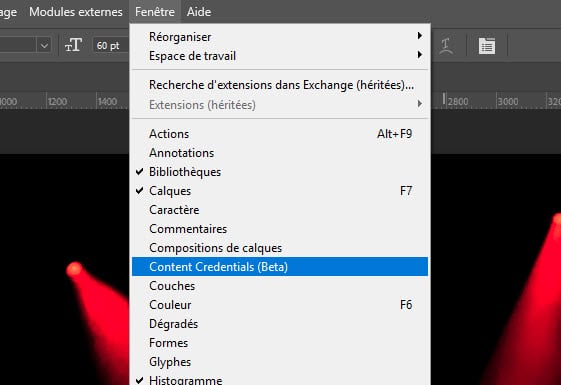
Comment gérer les Content Credentials dans Photoshop

Content Credentials : technologie et fonctionnement

Quelle technologie derrière les Content Credentials ?

Les Content Credentials utilisent des algorithmes de cryptographie avancés pour intégrer des métadonnées sécurisées dans les fichiers image photos et vidéos. Ces métadonnées contiennent des informations sur l’origine de l’image, les modifications apportées et les droits d’auteur.

Processus de vérification

Le processus de vérification commence dès la capture de l’image. Les métadonnées sont intégrées automatiquement dans les fichiers par l’appareil de prise de vue, chaque modification ultérieure est enregistrée.

Les utilisateurs peuvent vérifier l’authenticité de l’image en utilisant des outils compatibles avec les normes C2PA (par exemple sur le site de la C2PA).

Gestion des Content Credentials avec les logiciels photo Adobe

Les logiciels photo Adobe comme Lightroom Classic, Lightroom Mobile et Photoshop permettent déjà de gérer les Content Credentials.
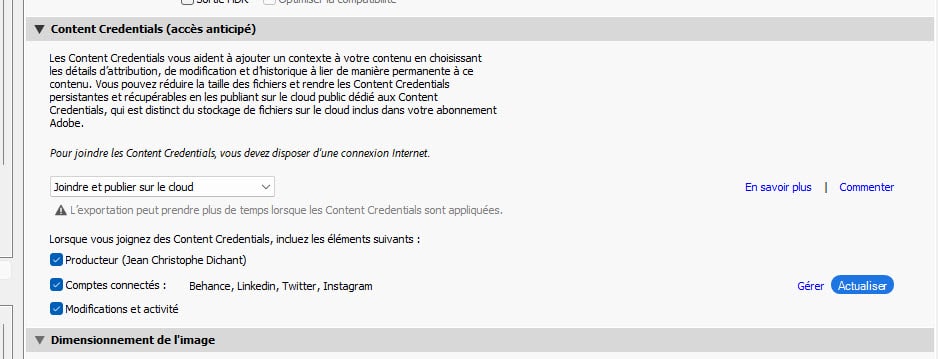
Comment gérer les Content Credentials dans Lightroom Classic

Lightroom Classic, par exemple, intègre des fonctionnalités pour gérer l’authenticité des images directement dans le logiciel.

Adobe est ainsi parmi les premiers éditeurs de logiciels à supporter ces métadonnées en offrant une solution complète pour la gestion de l’authenticité des images.

Prise en charge des Content Credentials avec le Nikon Z6III

Nikon a annoncé en octobre 2024 le développement d’un nouveau firmware pour le Nikon Z6III, qui inclut la fonctionnalité Content Credentials.

Cette première mise à jour d’un hybride Nikon Z va permettre aux photographes et vidéastes de protéger leur travail en préservant les données originales de chaque photo ou vidéo. Voici quelques-uns des avantages de cette nouvelle fonctionnalité :

  • protection de l’authenticité : les Content Credentials aident à protéger l’authenticité des images en garantissant que les données originales de prise de vue et de constitution de l’image restent inchangées
  • vérification de l’authenticité : cette fonctionnalité permet de vérifier l’authenticité de l’image, assurant que les droits des utilisateurs sont protégés

Le prochain firmware du Nikon Z6III le rend compatible avec les Content Credentials, il est testé par des agences de presse et d’autres professionnels pour s’assurer qu’il s’intègre parfaitement dans leurs flux de travail. Le lancement officiel est prévu pour certaines agences à la mi-2025, avant que ce firmware ne soit disponible pour tous les utilisateurs par la suite.

Nikon a présenté un Nikon Z6III équipé de ce firmware lors de la conférence Adobe MAX 2024 Creativity Conference, qui s’est tenue à Londres du 14 au 16 octobre 2024.

Utilisation et exemples

Les Content Credentials ont déjà été utilisés avec succès dans plusieurs domaines :

  • journalisme : les agences de presse les utilisent pour garantir l’authenticité des photos publiées, renforçant ainsi la crédibilité de leurs publications
  • photographie de presse : les photographes de presse utilisant cette technologie peuvent protéger leurs images contre la manipulation et les utilisations non autorisées
  • enquêtes judiciaires : ces données sont utilisées dans les enquêtes judiciaires pour vérifier l’authenticité des preuves visuelles

Voici comment les Content Credentials sont intégrés dans les métadonnées des images et comment ils sont vérifiés  :
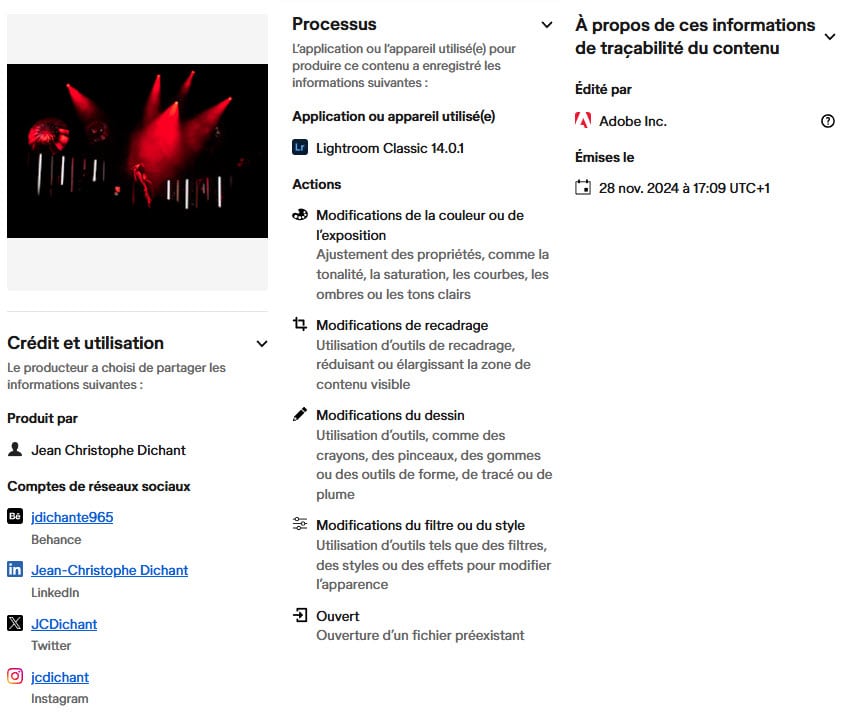
Comment gérer les Content Credentials dans Lightroom Classic
une photo avec des métadonnées intégrées montrant l’origine de l’image et les modifications apportées

Content Credentials : avantages et défis

Avantages pour les photographes

  • protection des droits d’auteur : les Content Credentials aident à protéger les droits d’auteur des photographes en garantissant que leurs images ne sont pas utilisées sans autorisation
  • prévention de la manipulation : cette technologie permet de détecter les modifications non autorisées apportées aux images
  • crédibilité : les photographes peuvent prouver l’authenticité de leurs images

Défis et limites

La technologie Content Credentials n’en est qu’à ses débuts et doit encore faire face à des problématiques comme :

  • la compatibilité avec les différents logiciels et appareils de prise de vue
  • la confidentialité car des préoccupations existent concernant la confidentialité des métadonnées intégrées dans les images

Content Credentials vs les autres technologies

Les filigranes (logos, signatures) intégrés aux images sont visibles, ce qui n’est pas toujours accepté notamment dans les publications presse et la vidéo. De plus ces marques visuelles peuvent être enlevés (recadrage, effacement numérique) tandis que les Content Credentials sont intégrés dans les métadonnées des fichiers et conçues pour être plus difficiles à manipuler.

Les signatures numériques sont souvent utilisées pour les documents (PDF, formulaires, transactions électroniques) , mais les Content Credentials offrent une solution plus spécifique pour les images et les vidéos.
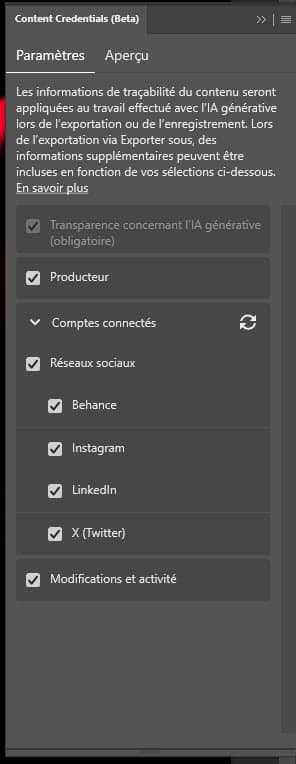
Comment gérer les Content Credentials dans Photoshop

Réglementations, normes et évolutions

Plusieurs réglementations internationales soutiennent l’utilisation des Content Credentials pour protéger l’authenticité des contenus visuels. Ces réglementations visent à standardiser les pratiques et à garantir la conformité.

La C2PA et d’autres organisations jouent un rôle essentiel dans la promotion et la standardisation des données d’authentification. Elles travaillent en collaboration avec les industries de l’imagerie numérique, dont les fabricants d’appareils photo et caméras numériques, pour aider à développer et implémenter ces normes dans les matériels concernés.

L’intégration de l’intelligence artificielle pour une vérification plus rapide et plus précise de l’authenticité et de la conformité des images est l’une des innovations à venir dans le domaine des Content Credentials. L’IA peut aider à détecter les manipulations et à vérifier l’authenticité des images de manière plus efficace, automatique et rapide.

L’adoption des Content Credentials par l’industrie est en cours de déploiement. Nombreux sont désormais les professionnels et organisations à reconnaitre l’importance de cette technologie et à l’intégrer dans leurs flux de travail.

Content Credentials : Outils et FAQ

Logiciels et outils compatibles avec les Content Credentials

Voici une liste des outils et logiciels déjà disponibles pour gérer les données d’authentification !

  • Lightroom Classic : intègre des fonctionnalités pour vérifier l’authenticité des images
  • Photoshop : supporte les Content Credentials pour une gestion complète de l’authenticité des images
  • Adobe Premiere Pro : le logiciel de montage vidéo d’Adobe intègre des Content Credentials dans les vidéos
  • Autres applications Adobe : offrent des solutions pour la gestion des Content Credentials, Adobe prévoit par exemple d’appliquer des filigranes invisibles aux vidéos
  • Microsoft Designer : intègre des fonctionnalités pour inclure des Content Credentials dans les designs, permettant aux créateurs de partager des informations sur l’origine et les modifications apportées à leurs contenus
  • Azure OpenAI : les images générées par les modèles DALL-E incluent des Content Credentials, offrant une méthode inviolable pour divulguer l’origine et l’historique du contenu
  • Truepic : cette entreprise supporte les Content Credentials, contribuant à garantir l’authenticité et la provenance des contenus visuels
  • lecteurs de vidéos en streaming : certains lecteurs tiers commencent à supporter les métadonnées d’authentification permettant la vérification de l’authenticité des vidéos

FAQ sur les Content Credentials

Qu’est-ce qu’un Content Credential ?

C’est une métadonnée intégrée dans une image pour garantir son authenticité.

Comment vérifier l’authenticité d’une image ?

Utilisez des outils compatibles avec les normes C2PA pour vérifier les métadonnées intégrées.

Les Content Credentials protègent-ils la confidentialité ?

Oui, les métadonnées sont sécurisées et protègent la confidentialité des informations intégrées.

Que signifie C2PA ?

Coalition for Content Provenance and Authenticity (Coalition pour la preuve et l’authenticité des contenus)

Qu’est-ce que les métadonnées ?

Les métadonnées sont des informations structurées qui décrivent, expliquent, localisent ou rendent plus facile la récupération, l’utilisation ou la gestion d’une ressource numérique.

Elles jouent un rôle crucial dans l’organisation et la gestion des données, notamment dans les domaines de la photographie, de la vidéo, et des documents numériques.

  • photographie : les métadonnées dans les fichiers image (comme les fichiers EXIF) incluent des informations sur l’appareil photo utilisé, les paramètres de prise de vue, la date et l’heure de la photo, les informations de géolocalisation
  • vidéo : les métadonnées vidéo peuvent inclure des informations sur le codec utilisé, la résolution, la durée, les acteurs, le réalisateur, et les droits d’auteur
  • documents numériques : les métadonnées dans les documents peuvent inclure l’auteur, la date de création, les mots-clés, et les informations de version

Les métadonnées d’authentification aident à gérer les droits d’auteur et les licences, en assurant que les créateurs sont correctement crédités et que les utilisations non autorisées sont évitées.

Qu’est-ce que la vérification d’une image ?

C’est un processus de confirmation de l’authenticité d’une image basé sur les métadonnées d’authentification intégrées aux fichiers.

Content Credentials, en conclusion

Les Content Credentials représentent une avancée technologique majeure dans la protection de l’authenticité des images. En intégrant cette fonctionnalité dans le Nikon Z6III, Nikon participe à cette mise en œuvre en faveur des photographes et vidéastes qui pourront diffuser leurs images avec une plus grande confiance.

La compatibilité prochaine du Nikon Z6III avec ces nouvelles fonctionnalités est une première une étape importante dans cette direction. Sans que l’information ne soit officielle, il est probable que Nikon intègre les Content Credentials dans ses autres hybrides professionnels tels que les Nikon Zf, Z8 ou Z9.

Intéressé par toute technologie qui favorise la diffusion d’images authentiques, j’ai commencé à intégrer les Content Credentials dans mes images traitées par Lightroom. Je vous invite à faire de même, plus cette technologie sera utilisée, plus elle pourra répondre aux attentes des photographes et vidéastes.

En savoir plus sur le site de la C2PA.


Comment le remplissage génératif redéfinit l’art de la photographie

Générer ou supprimer du contenu dans une photo, en modifier ou en étendre l’arrière-plan ? Rien de bien nouveau dans le monde de l’image. Le faire en un seul clic ? La révolution du remplissage génératif est en marche !

Comment le remplissage génératif redéfinit l'art de la photographie

Le livre « 58 leçons pour réussir vos photos » par Jacques Croizer

Cet article a été rédigé par Jacques Croizer. Collaborateur régulier de Nikon Passion, Jacques a écrit un guide photo à destination des débutants et amateurs et que je vous recommande vraiment.

Qu’est-ce que le remplissage génératif ?

Illustration crée par une intelligence artificielle

Le remplissage génératif est une technique utilisée en intelligence artificielle pour produire automatiquement des informations dans un ensemble de données. Elles peuvent venir remplacer des valeurs manquantes, corriger des données aberrantes ou élargir un ensemble existant, tout en garantissant sa cohérence globale.

En utilisant le remplissage génératif dans le domaine de la photographie, il devient possible de modifier une partie de l’image, par exemple pour en supprimer un détail indésirable, ou d’en étendre le cadre en concrétisant un hors champ réaliste basé sur le contenu initial de la prise de vue.

Comment utiliser le remplissage génératif dans Photoshop

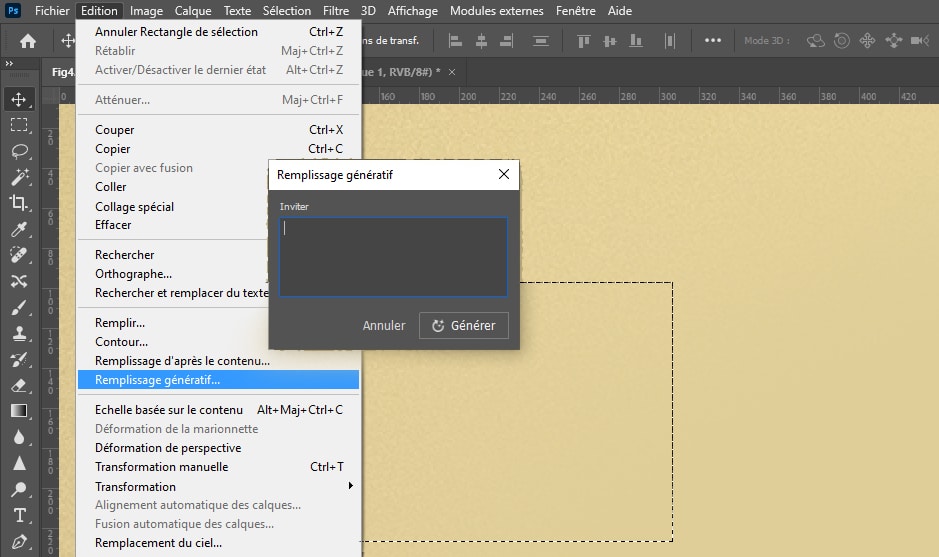
Le menu « remplissage génératif de Photoshop CC

Les outils traditionnels de remplissage, déjà présents depuis longtemps dans les logiciels de post-traitement, sont bien connus des retoucheurs expérimentés. Une fois une zone de l’image sélectionnée, il leur suffit de choisir un mode de remplissage pour en modifier le contenu, tout en prenant en compte son contexte initial.

Le terme « génératif » introduit une nouvelle dimension : la possibilité d’indiquer par un « prompt » comment doit se faire le remplissage. Le prompt est une consigne rédigée en langage naturel.

A moins d’habiter sur une autre planète, vous n’avez pas pu passer à côté de cette technique utilisée dans les applications telles  DALL-E, Midjourney ou Firefly pour ne citer que ces trois alternatives. Elle a également été introduite dans la version bêta de Photoshop CC publiée fin mai 2023 par Adobe.

Pour obtenir l’image ci-dessous, il a suffi d’indiquer (en anglais pour l’instant…) : « Une tasse de café fumante avec une cuillère sur un fond blanc ».

Photo de studio packshot créée par une intelligence artificielle

Image générée par une intelligence artificielle (Adobe Firefly)

Les photographes spécialisés dans l’illustration apprécieront… Le web s’est instantanément enflammé, multipliant les exemples plus ou moins convaincants, s’enthousiasmant tout en s’inquiétant et pointant du doigt les inévitables manquements d’une technologie encore balbutiante.

N’oublions pas en effet qu’une version bêta est essentiellement une version de test du logiciel. Elle n’a pas de vocation commerciale. Son objectif principal est de recueillir les avis des utilisateurs afin de s’améliorer avant diffusion officielle.

Dans cette optique, les propositions faites par l’intelligence artificielle peuvent être notées et commentées. Ces retours sont ensuite utilisés par les algorithmes d’apprentissage profond (deep learning) pour continuer de progresser dans une boucle vertueuse bénéfique à tous.

L’intelligence artificielle : bref rappel historique

Les prémisses de l’intelligence artificielle remontent à la fin des années 50. Il a pourtant fallu attendre la dernière décennie pour que la possibilité de générer une image réaliste à l’aide d’un ordinateur devienne crédible.

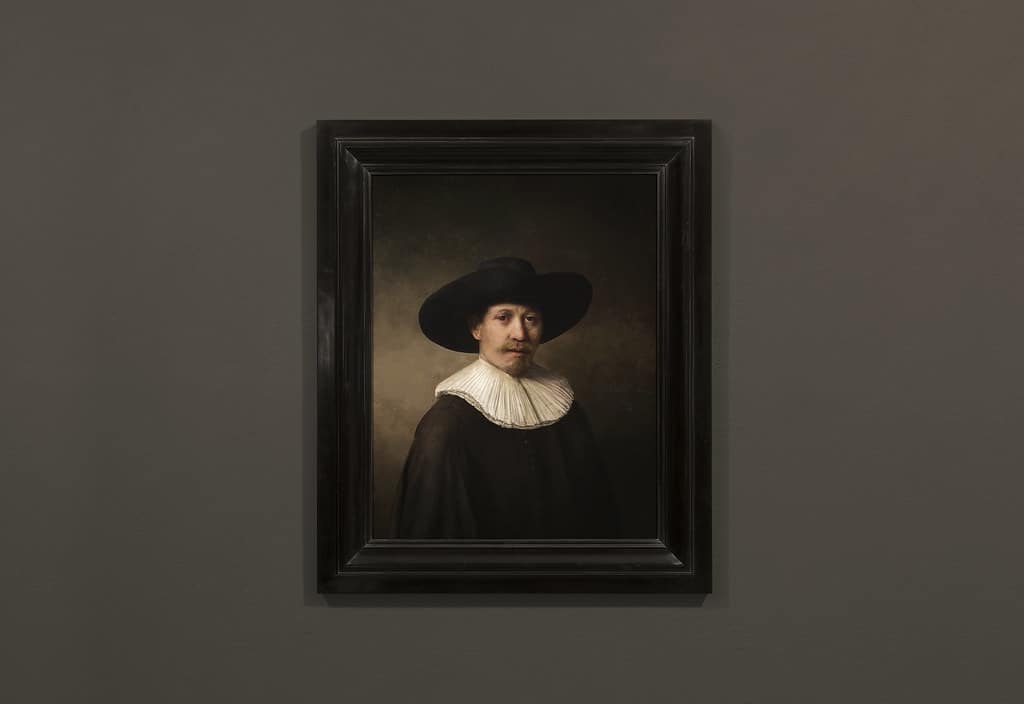
En 2016, Microsoft présente le projet « Next Rembrandt« . Il attend de l’IA qu’elle peigne une nouvelle toile à la manière si caractéristique de l’artiste néerlandais. L’œuvre sera ensuite imprimée en plusieurs couches par une imprimante 3D. En 2018  le collectif Obvious, réalise une galerie de portraits de la famille imaginaire Bellamy.

Ces deux initiatives font connaitre au grand public l’incroyable potentiel de l’intelligence artificielle appliquée à la création d’images. Elles ont cependant en commun de travailler sur un corpus d’apprentissage réduit à la seule œuvre du peintre pour la première, à une collection de portraits classiques, réalisés entre le XIVème et le XIXème siècle, pour la seconde. Elles utilisent de plus un prompt (ou une consigne) unique et non paramétrable : « dessiner un portrait à partir de … »

Rembrandt créé par l'intelligence artificielle

Le nouveau Rembrandt (C) ING Group

Combien de temps faudra-t-il encore attendre avant que ces techniques soient généralisées ? Au début de l’année 2021, je publiais ici deux articles sur l’utilisation de l’intelligence artificielle en photographie. Le premier offrait un aperçu rapide du logiciel Facet, un outil de retouche plutôt original. Le second article, plus général, faisait le point sur l’utilisation de l’intelligence artificielle dans le cadre de la retouche photographique.

J’ai été été bien inspiré à l’époque de ne faire aucune prédiction à court ou moyen terme !  J’étais loin d’imaginer que, seulement deux ans après la rédaction de ces premiers articles, il serait si facile de générer à partir de rien des images crédibles (même si elles sont encore souvent imparfaites) à l’aide d’applications déconcertantes de simplicité.

Les principes du remplissage génératif

Les modèles de remplissage génératif utilisent des réseaux de neurones récurrents (RNN) entraînés sur de grandes quantités de texte et d’images. Cette opération exige des ressources de calcul considérables. Elles demeurent partiellement nécessaires, tant pour comprendre le prompt rédigé en langage naturel que pour le traduire en image. C’est pourquoi ces tâches sont généralement déportées vers le cloud et requièrent une connexion Internet.

Une première « graine » initialise le travail de l’algorithme de remplissage. Elle peut être une petite partie de l’image existante, ou un motif spécifique. Rassurez-vous, c’est l’algorithme qui la choisit. Il extrapole ce point de départ et remplit la zone sélectionnée de manière plausible.

Chaque nouvelle génération utilise une graine distincte et aboutit donc à une image différente. Le travail de l’opérateur se résume à choisir la version qui correspond le mieux à ses attentes. Créativité ? Vous avez dit créativité ?

Différents modes d’utilisation du remplissage génératif

Le remplissage génératif implémenté dans Photoshop CC remplit principalement trois fonctions que nous allons maintenant survoler.

Supprimer un élément de l’image

Pour supprimer l’homme au parapluie sur l’image ci-dessous, il a suffi de le sélectionner grossièrement avec le lasso, de laisser le prompt vide et de cliquer sur générer. La transformation prend quelques secondes.

Trois solutions sont proposées dans un groupe de calques. Toutes reconstituent proprement la ligne d’horizon et le ponton. Simple et efficace. Un masque de fusion est automatiquement associé au calque courant. Il permet si nécessaire d’optimiser l’intégration de la zone modifiée.

Comment le remplissage génératif redéfinit l'art de la photographie

Suppression d’un élément dans Photoshop – photo (C) J. Croizer

Le résultat n’en est pas pour autant assuré à coup sûr. Sur la photo suivante, j’ai cherché à éliminer l’homme au masque. Le tracé est affiné autour du personnage afin de minimiser la surface à remplir. L’intention est vertueuse mais mal interprétée : le remplissage génératif s’obstine à remplacer la sélection par une autre silhouette, sortie de nulle part !

Comment le remplissage génératif redéfinit l'art de la photographie

Echec de la suppression d’un élément dans Photoshop – photo (C) J. Croizer

En revanche, si je sélectionne un large rectangle autour du personnage à supprimer, le remplissage génératif reconstitue à sa place un pan de porte vide dont le vitrage affiche des ombres et reflets parfaitement convaincants.

Comment le remplissage génératif redéfinit l'art de la photographie

Suppression réussie d’un élément dans Photoshop – photo (C) J. Croizer

Le remplissage génératif apparait donc comme un coup de poker, un quitte ou double dans lequel l’intelligence artificielle possède tous les atouts. Il ne faut pas hésiter à multiplier les essais pour arriver au résultat souhaité.

Agrandir l’image

Le cadrage de la photo ci-dessous parait un peu serré en bas et à droite. Ce n’est plus un problème :  Adobe Firefly peut recréer le contenu manquant, ou plus exactement, un contenu virtuel compatible avec le contexte déjà existant.

La fonction « Taille de la zone de travail » de Photoshop permet dans un premier temps d’ajouter une marge blanche sur les deux côtés concernés de l’image.

Il suffit ensuite de la sélectionner en mordant légèrement sur l’image source et de lancer le remplissage génératif, sans indiquer de prompt. Trois propositions sont automatiquement générées. Il reste à choisir celle qui convient le mieux.

Comment étendre une photo avec Photoshop

Agrandissement génératif d’une image dans Photoshop – photo (C) J. Croizer

Simple et rapide… mais à vrai dire, il aurait été encore plus efficace d’y penser dès la prise de vue !

Remplacer un élément dans l’image

Les deux précédentes opérations existaient déjà dans Photoshop avec les fonctions « Remplir » et « Remplissage d’après le contenu » du menu « Edition ». Sans doute étaient-elles moins efficientes. La véritable innovation est cependant à rechercher dans la troisième option : elle permet de remplacer un élément de l’image par un autre élément dont on donne la description.

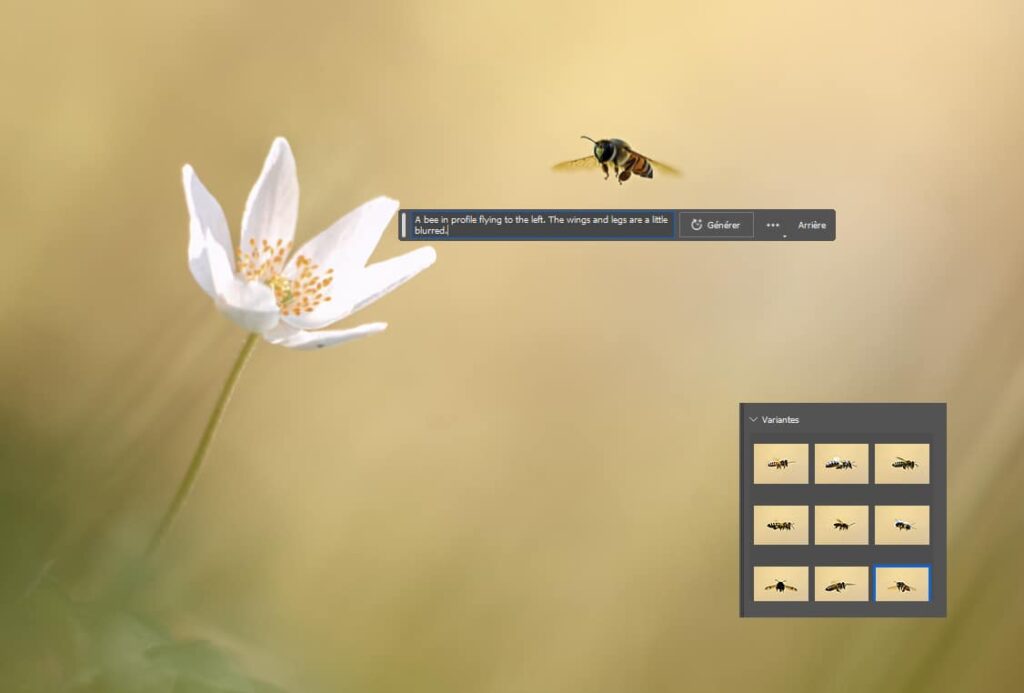
Prenons un exemple simple. L’abeille de la photo ci-dessous n’existait pas dans l’image initiale. Il m’a suffi de définir son emplacement avec le lasso puis de cliquer sur « générer » après avoir renseigné le prompt : une abeille de profil volant vers la gauche. Les ailes et les pattes sont un peu floues. La taille de la sélection donne celle de l’insecte.

Comment utiliser le remplissage génératif dans Photoshop

Ajout d’un élément dans une image avec Photoshop – photo (C) J. Croizer

A l’échelle du Web, le résultat peut paraitre stupéfiant. La magie opère, mais elle est encore imparfaite. La consigne n’est en effet que partiellement comprise. Par exemple, sur les neuf vignettes successivement générées, seules deux respectent l’indication de direction du mouvement.

Ce manquement n’est pas une surprise. Adobe Firefly exploite les images de la banque d’images Adobe Stock et les labels qui leur sont associés. L’application se distingue d’ailleurs en cela de ses concurrentes dont le corpus d’apprentissage n’est pas sourcé, La collecte massive d’informations sur le Web (web scraping) pose alors la question du droit d’auteur… Quoiqu’il en soit, le sens de déplacement est rarement précisé dans le descriptif des images. L’algorithme ne peut donc pas l’intégrer.

Comment utiliser le remplissage génératif dans Photoshop

Comparaison de l’image générée avec celles enregistrées dans Adobe Stock

Un petit tour sur Adobe Stock permet de constater que l’image source de l’abeille n’est pas un simple copier/coller d’une image existante, mais bel et bien une pure création de l’IA. Avions-nous vraiment besoin de faire cette vérification ultime pour s’en convaincre ? L’implantation et le nombre des pattes de l’insecte sont plus que discutables. Il lui manque par ailleurs une antenne…
La page blanche

L’opération ultime consiste à démarrer d’une page blanche pour créer une image complète à partir d’un prompt. Celle du pape en doudoune ou celle d’Emmanuel Macron participant à la collecte des déchets dans les rues de Paris (générées par Midjourney)  ont suffisamment circulé sur la toile pour que je vous en épargne une nouvelle description. L’illustration en tête de cet article et celles de la tasse de café relèvent du même processus.

Tentons à nouveau de générer une image à partir du prompt suivant : photo en noir et blanc d’un artisan qui travaille dans son atelier mal éclairé. La consigne est volontairement imprécise pour s’éviter les problèmes rencontrés avec l’abeille. Le résultat est, en première approche, plutôt réaliste. Il ne résiste toutefois pas à un examen plus approfondi. Problème récurrent des images générées par l’IA, les mains semblent plus appartenir à un alien qu’à un humain. La montre aurait par ailleurs beaucoup de mal à donner l’heure…

Exemple de photo créée par l'intelligence artificielle

Cet homme n’existe pas !

Les progrès réalisés depuis la génération, il y a seulement cinq ans, du portrait d’Edmond de Belamy sont néanmoins époustouflants. La suite s’annonce passionnante, mais il reste encore beaucoup de barrières à lever.

Dans les premiers articles, j’avais déjà mis en évidence les difficultés liées à la détermination des frontières de chaque sujet dans les zones floues. De manière plus générale, il reste encore des aspects à améliorer en ce qui concerne la vraisemblance des différents éléments ajoutés dans l’image, l’homogénéité de leur définition (piqué/netteté), la cohérence globale de la profondeur de champ et de la perspective…

Retour à la photographie

Effacer des éléments dans une image, en rajouter à l’aide de calques, ces pratiques de post traitement feront toujours débat. Il convient simplement de bien différencier ce qui est du domaine artistique de ce qui relève de l’information. Mais lorsque l’on utilise le remplissage génératif à partir de quelques mots pour modifier tout ou partie d’une image, fait-on encore de la photographie ?

Revenons aux sources, quitte à ressortir un marronnier des écrits sur l’histoire de la photographie. Etymologiquement, le mot « photographie » est dérivé de deux termes grecs qui signifient « lumière » et « écriture ». Le processus à la base de nos images consiste en effet à figer une représentation du réel à l’aide de la lumière.

Le remplissage génératif se base sur un ensemble d’images déjà enregistrées, sur lequel un modèle d’apprentissage automatique a été entrainé afin de construire une nouvelle image totalement fictive. S’il s’agit bien d’écriture, la « graphie » est cette fois ci générée par un algorithme et non par la lumière. On ne devrait donc pas parler de photographie, mais plutôt d’algographie.

Une fois cela dit, reconnaissons que l’intelligence artificielle permet aussi de retravailler rapidement une image de manière réaliste, ce qui nous ramène au point de départ. Création ou information ? Utilisée en tant que technique créative, il apparait légitime d’élargir le champ photographique afin d’accueillir ces nouveaux outils. La simple honnêteté intellectuelle exige alors simplement de le préciser en publiant l’image.

Il est louable que l’application Adobe Firefly laisse son empreinte dans un coin de la photo. Cette marque peut cependant être facilement supprimée à l’aide de Photoshop. Comme bien souvent, le ver est dans le fruit…

Exemple de photo créée par l'intelligence artificielle

Image générée par l’application Adobe Firefly

Le remplissage génératif : en conclusion

L’utilisation de l’intelligence artificielle dans le contexte de la photographie ouvre de nouvelles perspectives passionnantes tout en simplifiant certaines tâches techniques parfois rebutantes. Elle doit cependant encore relever de nombreux défis techniques et pose des questions éthiques.

Utilisez-vous déjà ces nouveaux outils ? Quel est votre ressenti ?


Quelle est la différence entre Photoshop et Lightroom Classic ?

Vous vous intéressez aux logiciels photo Adobe mais vous avez du mal à comprendre la différence entre Photoshop et Lightroom Classic ? Vous ne savez pas lequel utiliser alors que vous disposez des deux ? Vous pensez que ce sont deux logiciels qui font la même chose ?

J’ai regroupé ici tout ce qu’il vous faut savoir sur Photoshop et Lightroom Classic, de même que ce que chacun des deux logiciels peut faire pour vous, avec quels formats de fichiers il est compatible et à qui il s’adresse. Suivez le guide !

Quelle est la différence entre Photoshop et Lightroom Classic

L’abonnement Lightroom Classic + Photoshop sur Amazon

Photoshop et Lightroom Classic, deux logiciels Adobe historiques

Photoshop et Lightroom Classic sont deux logiciels édités par la société américaine Adobe. Tous deux répondent aux besoins des photographes, avec chacun leurs spécificités :

  • Photoshop est un outil spécialisé offrant des fonctions de création de document graphiques et de retouches photo avancées,
  • Lightroom Classic est un outil adapté à la gestion, au traitement et à la publication de milliers de photos stockées sur vos ordinateurs et appareils mobiles.

Ces deux logiciels sont inclus dans la même formule Adobe Creative Cloud pour la photo. En souscrivant à cette formule par abonnement, vous pouvez donc utiliser les deux sans autre contrainte. Encore faut-il connaître la différence entre Photoshop et Lightroom Classic, quand utiliser l’un ou l’autre et comment les faire cohabiter dans votre flux de travail global.

Différence entre Photoshop et Lightroom Classic, préambule

Photoshop vous permet de créer et modifier des photos et des documents graphiques. Ce qui inclut des opérations comme :

  • la fusion de plusieurs photos,
  • le dessin et le traitement de texte,
  • la création d’images complexes, fusionnées ou animées.

Différence entre Photoshop et Lightroom Classic

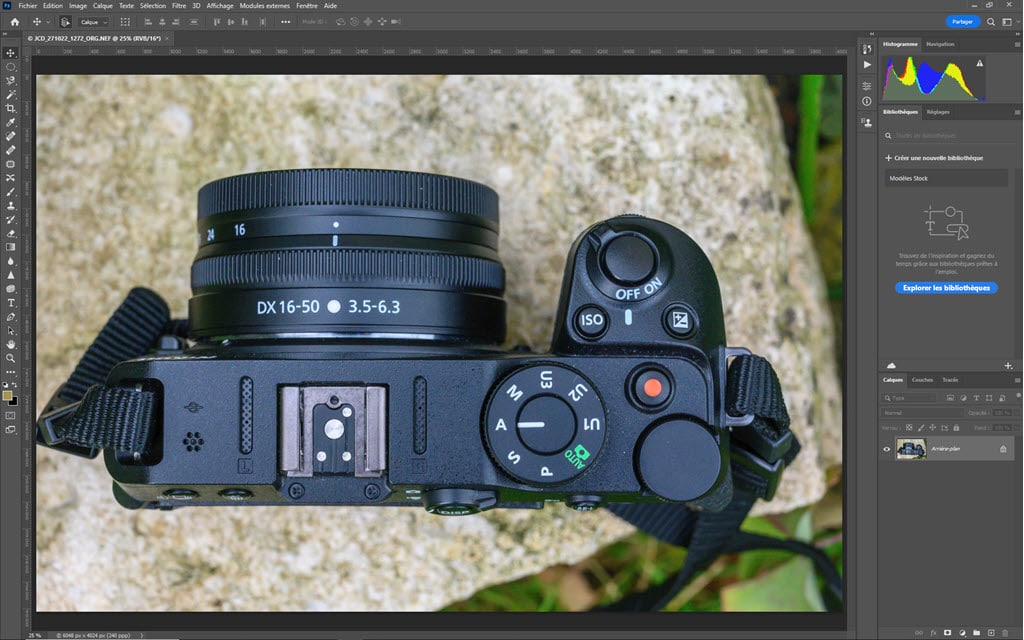
L’interface standard de Photoshop

Lightroom Classic vous permet de gérer, d’organiser, de traiter et de publier vos photos à l’unité comme par lots. Ce qui inclut des opérations comme :

  • l’organisation et la gestion des photos en dossiers et collections triées, référencées et classées,
  • des traitements globaux comme le recadrage, le réglage des couleurs et des tonalités,
  • des traitements locaux via l’utilisation de filtres et masques.

Photoshop permet de créer de toutes pièces un nouveau document graphique.
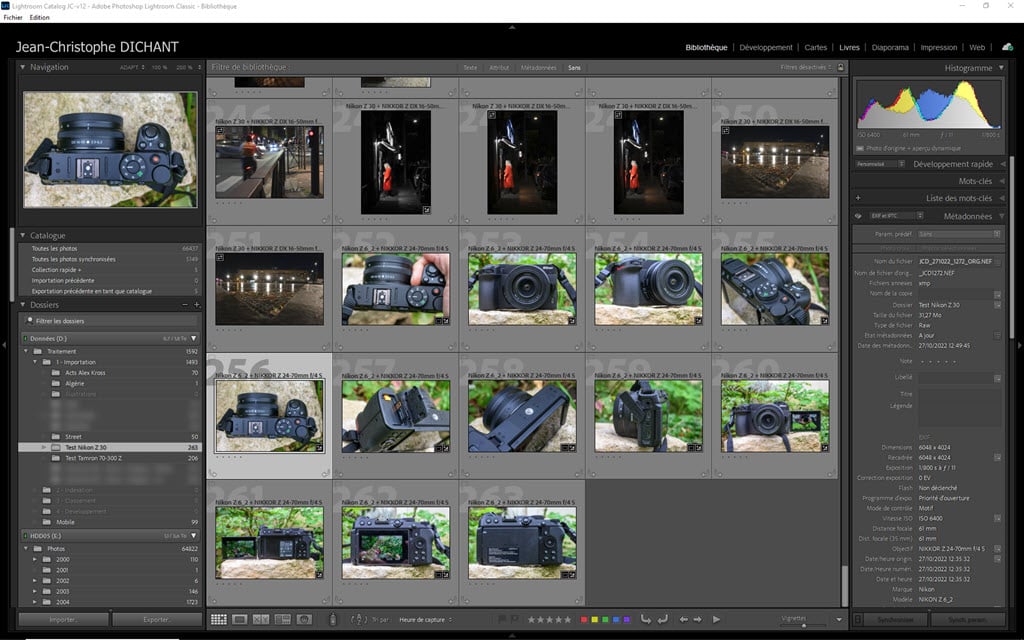
Lightroom Classic ne crée ni document ni photo.

Différence entre Photoshop et Lightroom Classic

L’interface standard de Lightroom Classic module Bibliothèque (catalogue)

A qui s’adresse Photoshop ?

Photoshop s’adresse aux photographes qui souhaitent :

  • des fonctionnalités avancées pour la retouche et la manipulation de leurs photos,
  • créer des graphiques et des mises en page,
  • créer des documents et visuels à partir de leurs photos.

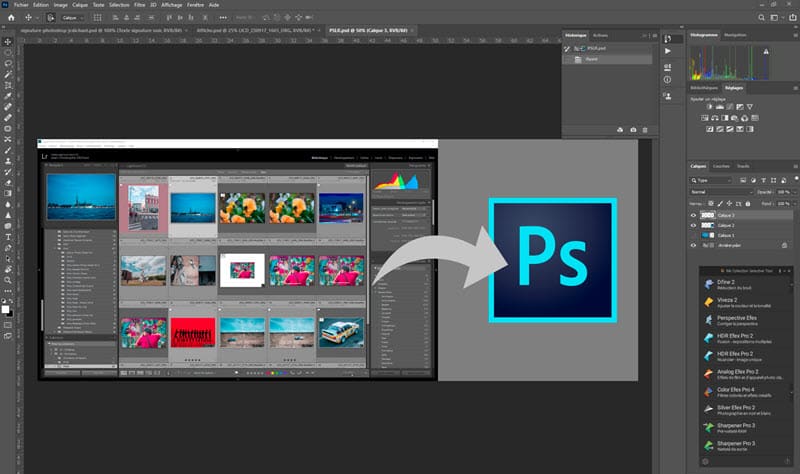
Photoshop peut être utilisé en lien avec Lightroom Classic. Dans ce cas Lightroom Classic prend en charge l’organisation et le traitement des photos, tandis que Photoshop gère les modifications, la création et l’optimisation des images. Photoshop permet d’obtenir des images ajustées au pixel près.

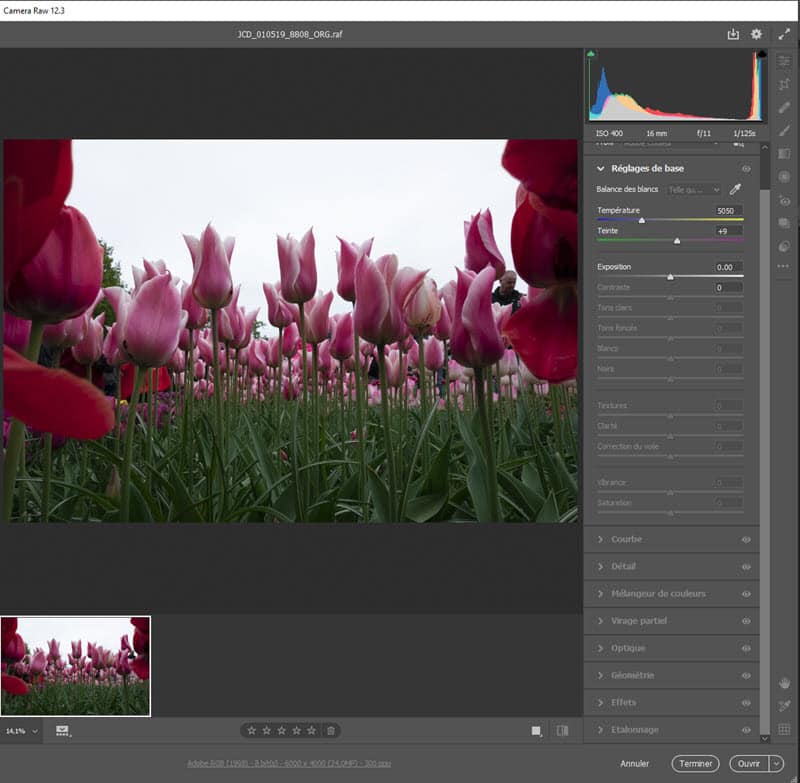
Ouvrir un fichier RAW dans Photoshop avec Camera Raw

Comment ouvrir un fichier RAW dans Photoshop Camera Raw

Les photographes qui veulent retoucher leurs photos peuvent ainsi démarrer dans Lightroom Classic puis basculer une photo vers Photoshop pour effectuer la majeure partie des transformations. Une fois ces opérations terminées les images résultantes peuvent être réintégrées dans le catalogue Lightroom Classic.

Photoshop permet de supprimer des objets indésirables, d’associer plusieurs photos pour créer des images fusionnées ou juxtaposées :

  • les graphistes l’utilisent pour associer des images avec du texte et des graphiques vectoriels,
  • les illustrateurs l’utilisent pour réaliser une nouvelle création incluant – ou non – des photos.

Le traitement dans Photoshop fait appel à des filtres, calques, masques et outils de transformation. Tout comme Lightroom Classic, Photoshop peut appliquer des traitements non destructifs.

Lightroom Classic est votre gestionnaire de photos, tandis que Photoshop vous permet de transformer ou optimiser vos images comme vous le souhaitez.

En résumé Photoshop fait :

  • ce que Lightroom Classic fait lentement,
  • ce que Lightroom Classic ne fait pas.

A qui s’adresse Lightroom Classic ?

Lightroom Classic s’adresse aux photographes qui souhaitent :

  • organiser et regrouper leurs photos par centres d’intérêt,
  • corriger les défauts mineurs de leurs photos (cadrage, éléments indésirables),
  • leur donner un rendu personnel (tonalités, couleurs),
  • partager leurs photos (galeries, livres, impression, site web).

Grâce à son catalogue intégré, Lightroom Classic est le spécialiste de la gestion des photos. Il permet de mettre en œuvre un flux de travail pour gérer de grandes quantités de photos, ce qui fait gagner beaucoup de temps.

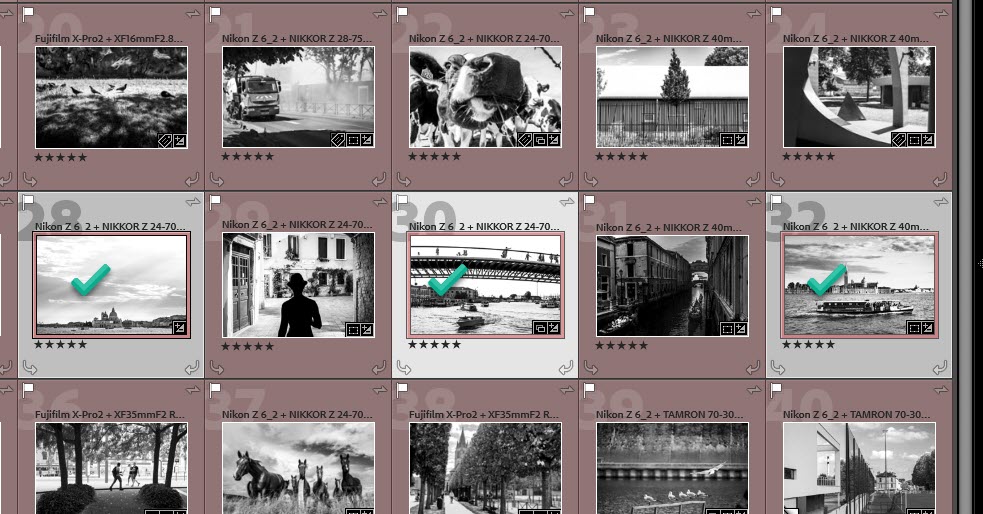
Le catalogue Lightroom Classic permet d’organiser, de gérer et de retrouver très vite vos photos. Vous pouvez les noter, les référencer à l’aide de mots clés, choisir les meilleures, créer des collections et séries.

Recevez la liste des régions, départements et villes de France

Comment faire un triptyque photo dans Lightroom Classic ?

Comment trier et sélectionner des photos dans Lightroom Classic 

Le module Développement de Lightroom Classic vous permet ensuite de traiter vos photos une à une ou par lots. Le traitement global permet d’ajuster les tonalités et les couleurs, de corriger les perspectives comme d’améliorer la netteté.

Grâce à la gestion de jeux de paramètres prédéfinis, Lightroom Classic vous fait gagner du temps en simplifiant l’application des mêmes paramètres à une seule ou plusieurs images (retouche par lots). Vous pouvez créer vos propres paramètres prédéfinis comme en télécharger ou utiliser les propositions du logiciel.

Bien que n’allant pas aussi loin dans la retouche photo que Photoshop, Lightroom Classic permet de :

  • ajuster le rendu colorimétrique,
  • nettoyer les poussières et taches de capteur,
  • supprimer les petits éléments indésirables,
  • blanchir les dents,
  • atténuer l’effet yeux rouges,
  • convertir vos photos en monochrome.

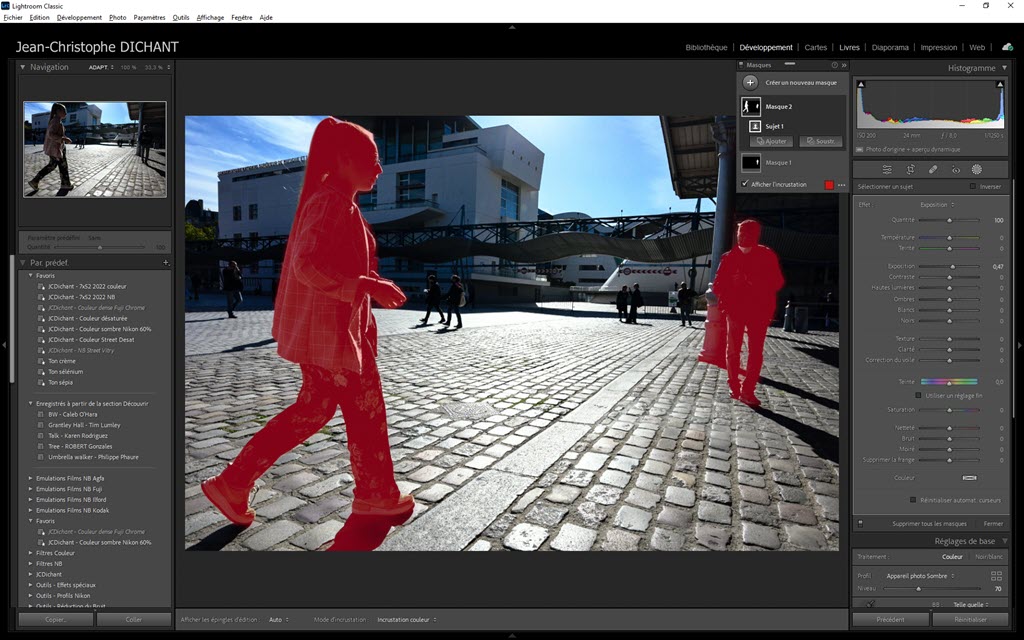
Notez toutefois que les versions les plus récentes de Lightroom Classic ont enrichi le logiciel de plusieurs fonctions avancées, dont celles basées sur l’intelligence artificielle. Le logiciel va beaucoup plus loin désormais dans le traitement des photos, le recours à Photoshop est moins fréquent tant que vous ne cherchez qu’à optimiser le rendu de vos images. Découvrez ici comment utiliser les outils de masquage automatisés par exemple.

raccourcis Lightroom Classic indispensables

Comment utiliser les outils de masquage automatisés de Lightroom Classic 

Lightroom Classic effectue des retouches non destructives sur les formats de fichiers qu’il supporte, principalement RAW, JPG et Tiff. Les modifications apportées aux photos sont stockées sous la forme d’opérations de traitement dans le catalogue sans modification des fichiers natifs.

Ces opérations sont appliquées lors de l’exportation des photos, le fichier natif est lu par le logiciel qui applique les traitements décidés par l’utilisateur au fichier exporté, un JPG en général. Le catalogue Lightroom Classic mémorise tout l’historique de traitement appliqué aux photos, le retour arrière est possible à tout moment.

Lightroom Classic est un logiciel tout-en-un, il se suffit à lui-même tout en étant capable d’échanger avec d’autres logiciels, Photoshop comme le logiciel DxO PhotoLab, la suite Nik Collection, Luminar NEO pour ne citer que ceux-là.

Photoshop et Lightroom Classic, combien ça coûte ?

Combien coûte Photoshop CC ?
Le prix de Photoshop CC varie selon la formule d’abonnement choisie. Les abonnements annuels à Photoshop CC sont proposés à partir de 12 euros par mois.

Combien coûte Lightroom Classic ?
Lightroom Classic est disponible en abonnement mensuel à partir de 12 euros par mois (février 2023). Cet abonnement vous donne droit à toutes les mises à jour, comme la mise à jour de février 2023.

Quels sont les formats de fichiers compatibles avec Photoshop ?

Les formats de fichiers compatibles avec Photoshop sont les suivants (tous les formats supportés par Photoshop sur le site Adobe) :

  • JPEG (.jpg)
  • GIF (.gif)
  • PNG (.png)
  • TIFF (.tif)
  • PSD (.psd)
  • BMP (.bmp)
  • RAW (.raw, .nef, .cr2, .arw, .orf, .sr2, .dng)
  • PDF (.pdf)
  • EPS (.eps)
  • AI (.ai)
  • DCS (.dcs, .dcp)
  • SVG (.svg)
  • FH (.fh)
  • INDD (.indd)
  • PSB (.psb)
  • TGA (.tga)
  • DIB (.dib)
  • PICT (.pct)
  • PXR (.pxr)

Les formats de fichiers compatibles avec Lightroom Classic sont les suivants (tous les formats supportés par Lightroom Classic sur le site Adobe) :

Les différentes appellations de Lightroom Classic et Photoshop

Photoshop 2023 est la version actuelle (février 2023) de ce qui s’appelait avant :

  • Photoshop 4/5/6/7
  • Photoshop CS 2/3/4/5/6
  • Photoshop CC

Photoshop Elements est un logiciel différent dans la gamme Adobe, il adresse des besoins plus simples. Il est vendu avec une licence perpétuelle.

Lightroom Classic est la version actuelle de ce qui s’appelait avant :

  • Lightroom 2/3/4/5/6
  • Lightroom CC

Lightroom Classic est l’évolution du Lightroom historique à laquelle Adobe a ajouté de nombreuses nouvelles fonctions et le support des boîtiers sortis depuis l’arrêt de Lightroom 6 (le Nikon D850 est le dernier Nikon à être supporté par Lightroom 6).

Attention : un autre logiciel Lightroom existe dans la gamme Adobe, Lightroom « tout court ».

Cette version diffère de Lightroom Classic (principe de fonctionnement différent, présentation différente, stocke des fichiers dans le Cloud). Ce logiciel est déclinée en trois versions :

  • Lightroom Desktop pour ordinateurs Windows PC et Mac,
  • Lightroom Mobile pour smartphones et tablettes iOS et Android,
  • Lightroom Web pour les navigateurs Internet.

Quand utiliser Photoshop ou Lightroom Classic ?

Photoshop fait ce que Lightroom Classic ne fait pas (ou trop lentement :

  • fusion de plusieurs photos,
  • restauration d’une photo (réparation des défauts d’aspect et nettoyage des poussières),
  • colorisation d’une ancienne photo monochrome,
  • superposition de textes, légendes, logos sur une photo,
  • ajout d’un cadre à une photo,
  • modification de la taille et du format des images,
  • création de collages photos (dont scrapbooking),
  • déformation d’images,
  • création et/ou ajout de textures,
  • création d’un GIF animé à partir de plusieurs photos,
  • création de compositions à partir de plusieurs images,
  • ajout d’effets artistiques,
  • remplacement du ciel,
  • effacement de plusieurs éléments avec remplacement par un contenu contextuel,
  • Et bien d’autres traitements et retouches encore.

focus Stacking Photoshop

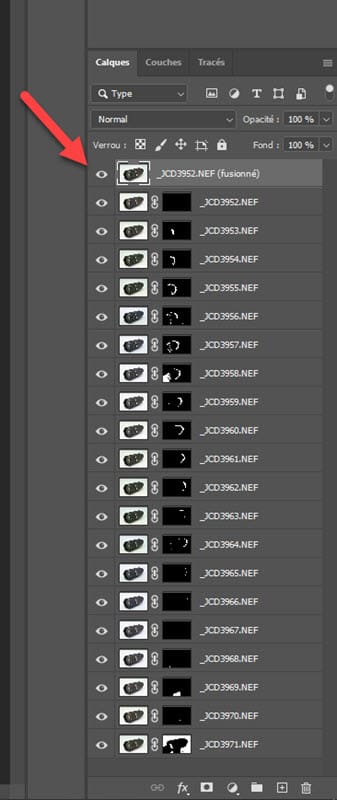
création d’une image macro à grande profondeur de champ en mode Focus stacking dans Photoshop 

Différence entre Photoshop et Lightroom Classic, en résumé

Lightroom Classic et Photoshop font la paire, les deux logiciels étant toutefois capables de fonctionner de façon complètement indépendante.

Parmi les photographes, certains n’utilisent que Lightroom Classic, d’autres n’utilisent que Photoshop, d’autres encore font appel aux deux.

Il n’existe pas de meilleure pratique en la matière, c’est une question de sensibilité personnelle, d’habitude, de flux de travail.

Toutefois si je devais dégager une tendance, je dirais que Lightroom Classic reste le préféré des photographes amateurs, experts et pros, tandis que Photoshop reste le préféré des retoucheurs spécialisés et graphistes.

L’abonnement Lightroom Classic + Photoshop sur Amazon


Comment créer une illustration avec vos photos ?

Savoir gérer vos photos, les traiter, les publier est une bonne chose. Cela vous permet d’en profiter, de les faire connaître, de partager. Mais il existe une autre utilisation moins connue qui pourrait vous rendre service aussi : créer une illustration.

Utilisez vos photos pour créer de belles illustrations qui vont venir enrichir vos documents, site web, blog et autres présentations. Voici des solutions pour créer une illustration à partir de vos photos.

Comment créer une illustration avec vos photos

Qu’est-ce qu’une illustration ?

Une illustration est une image (un visuel) qui comprend du texte, des motifs et/ou une photographie.

Le visuel qui introduit cet article est une illustration. L’affiche que vous allez préparer pour faire connaître votre exposition est une illustration.

La photographie qui complète votre illustration peut être une des vôtres. C’est même mieux s’il s’agit de présenter vos photos !

Vous pouvez créer une illustration pour imprimer une carte, un livre, une affiche, un faire-part, une annonce, une présentation, un diaporama …

Des outils utiliser pour créer une illustration

Photoshop

Les graphistes qui créent des illustrations pour leurs clients utilisent les outils Adobe, Photoshop (et Illustrator) en particulier pour créer des visuels élaborés.

Intégration Photoshop Lightroom Classic

créer une illustration avec Photoshop

Photoshop peut tout faire (je partage ma méthode dans ma formation Photoshop), mais il s’avère complexe pour créer une illustration rapidement. Il faut avoir des talents de graphiste, de designer.

Si ce n’est pas votre cas, voici des outils plus simples.

Canva

Canva est un outil accessible en ligne ou sous forme d’application pour mobiles. Il permet de créer toutes sortes de visuels, et a l’avantage de proposer des modèles prêts à l’emploi.

Chaque modèle peut être personnalisé, décliné en autant de versions que nécessaire. Un visuel déjà créé peut être dupliqué pour être transformé en un nouveau visuel.

Canva propose des milliers de photos, certaines gratuites, d’autres payantes (1 euro en général). C’est ce service que j’utilise pour créer tous les visuels qui illustrent les articles de Nikon Passion. J’ai aussi utilisé Canva pour créer des eBooks, des présentations, des affiches.

Créer une illustration avec Canva

La principale limite de la version gratuite est de ne pas autoriser le redimensionnement d’un visuel, pour passer de 4/3 à 3/2 par exemple. La version Premium lève cette limite et offre des fonctions et ressources additionnelles. LIEN

Vous pouvez tester Canva en créant un compte gratuitement.

Adobe Express

Adobe Express est un outil accessible lui-aussi en ligne ou sous forme d’application pour mobiles. Il est édité par Adobe, et existe en version gratuite comme Premium intégré à l’abonnement Creative Cloud pour la photographie (avec Lightroom Classic).

Adobe Express comprend trois services associés et complémentaires :

  • Post pour créer des visuels,
  • Vidéo pour créer des animations vidéo,
  • Page pour créer des mini-sites web.

J’utilise Adobe Express pour les visuels illustrant certains de mes sites.

Le point fort de ce service est de permettre l’utilisation des photos gérées par Lightroom sans avoir à les exporter au préalable. Spark peut en effet se connecter à votre compte Adobe si vous avez un abonnement Creative Cloud pour la photographie (Lightroom Classic, Lightroom).

Adobe Spark Post

Adobe Express avec mes photos utilisées pour créer des illustrations

A partir de là, toute photo glissée dans une collection synchronisée devient accessible dans Spark et peut être utilisée sans nécessiter un export ou un copier-coller. Il suffit de choisir la photo et de l’insérer dans le visuel, Spark s’occupe du reste.

C’est extrêmement pratique si vous utilisez vos photos très souvent.

Créer une illustration : mais aussi …

Utiliser vos photos pour créer une illustration est gratifiant. C’est une utilisation à laquelle vous ne pensez pas toujours, c’est pourtant une autre façon de montrer et valoriser vos photos.

Il y a d’autres services pour créer une illustration facilement, gratuits comme payants. Quel que soit le service choisi, le résultat est de bonne qualité et rapide à obtenir si, comme moi, vous n’êtes pas doué en graphisme.

Je vous invite à compléter cet article en partageant vos références si vous utilisez un autre service de création d’illustrations pouvant utiliser vos photos.


Lightroom Classic et Lightroom ordinateur et iOS/Android – Mises à jour juin 2020

Les mises à jour Lightroom se suivent et ne se ressemblent pas. Parfois il s’agit d’apporter quelques modifications mineures et le support de nouveaux appareils photo. Parfois il s’agit de bien plus. Les mises à jour Lightrom Classic et Lightroom (ex. CC) de juin 2020 sont de la seconde catégorie.

Mises à jour Lightroom Classic / Lightroom - juin 2020

Mises à jour Lightroom Classic et Lightroom – juin 2020

Il est de bon ton désormais d’employer le terme « éco-système » lorsqu’on parle des logiciels Adobe pour les photographes. Il n’existe en effet pas « un » logiciel mais plusieurs, et tous fonctionnent de concert via les services Cloud sous-jacents.

Voici où nous en sommes en juin 2020 avec l’offre Creative Cloud pour la photographie accessible par abonnement mensuel :

  • Lightroom Classic 9.3, le Lightroom historique pour ordinateurs PC et Mac,
  • Lightroom 3.3, le nouveau Lightroom basé sur le Cloud Adobe pour ordinateurs PC et Mac,
  • l’application Lightroom 5.3 pour iOS et Android,
  • Camera Raw 12.3, le moteur de traitement RAW Adobe présent dans les deux versions de Lightroom comme dans Photoshop CC,
  • Photoshop CC 21.2 pour ordinateurs PC et Mac,
  • l’application Photoshop 1.5 pour iPad,
  • les services additionnels Spark Post/Page/Video,
  • le gestionnaire de site web personnel Adobe Portfolio,
  • et quelques autres outils web et applications mobiles.

Vous noterez au passage qu’Adobe a profité de cette mise à jour pour changer les logos et icônes des différents logiciels et applications.

Logos Lightroom Photoshop Juin 2020

icônes Lightroom Classic LrC, Lightroom Lr, Photoshop Ps

Notez bien que le C de Lightroom Classic veut dire … Classic et non Cloud, le mot Cloud a disparu des appellations Lightroom depuis l’an dernier.

Voici les nouveautés apportées aux différentes déclinaisons de Lightroom avant une prochaine mise à jour majeure qui devrait intervenir à l’occasion de la conférence Adobe Max en fin d’année (voir les précédentes mises à jour).

Mises à jour Lightroom Classic 9.3

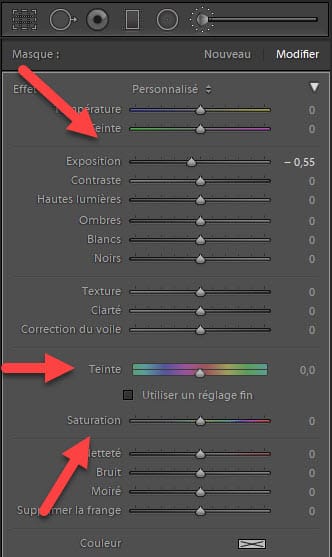
Curseur Teinte dans les outils de retouche locale

Vous avez déjà éprouvé l’envie de modifier ou corriger les couleurs d’une photo dans une zone bien précise ? Vous ne savez pas comment faire dans Lightroom Classic ?

Sauf à jongler avec différents curseurs, ou à basculer dans Photoshop CC pour jouer avec calques et masques, c’était assez ardu.

Lightroom Classic 9.3, de même que Lightroom et Photoshop, disposent désormais, grâce au nouveau moteur Camera Raw, d’un curseur Teinte qui vous permet de jouer avec la roue des couleurs. En guise de roue, il s’agit ici de deux barres horizontales à l’inverse de la roue des couleurs de DxO Photolab 3.

Lightroom Classic / Lightroom curseur teinte

A l’usage ce réglage s’avère très pratique pour corriger une teinte qui ne vous convient pas, voire pour changer complètement la couleur d’une zone de l’image.

Choisissez l’outil de retouche locale qui vous convient, le pinceau par exemple, sélectionnez la zone à modifier.

La barre inférieure du curseur Teinte affiche alors la couleur présente dans la zone.

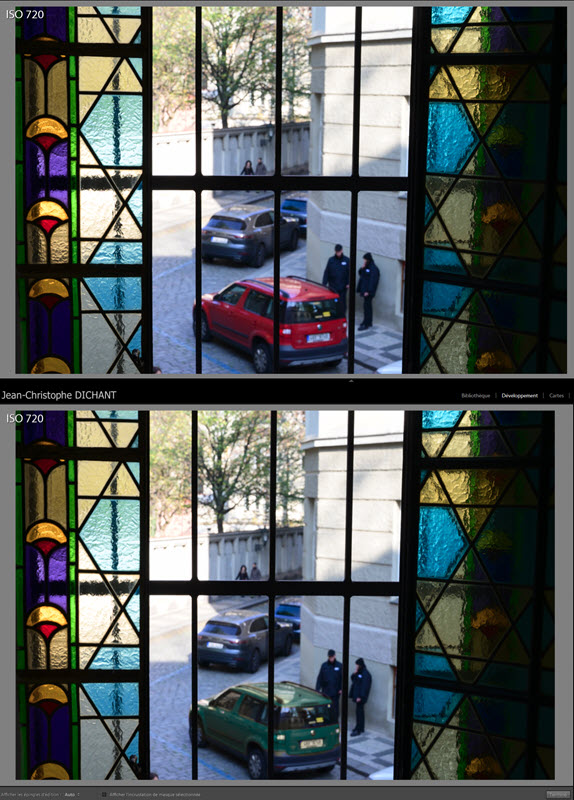
Déplacez le curseur pour changer la couleur et appliquer celle qui s’affiche dans la barre supérieure.

Si vous déplacez la zone sélectionnée, alors la barre inférieure s’adapte.

Lightroom Classic - Lightroom curseur teinte

remplacement de couleur par zone avec le curseur Teinte de Lightroom Classic 9.3

C’est simple, rapide et mes premiers essais montrent une grande efficacité.

Vous allez me dire que changer les couleurs d’une photo ce n’est plus de la photo ? Pensez aux images faites avec des éclairages différents, pensez aussi aux sujets dont vous devez accorder la colorimétrie et on en reparle.

Toujours dans les outils de retouche locale, la gestion des couleurs TSL dispose de deux curseurs Saturation et Exposition (correspondant au précédent curseur Luminosité).

Paramètres prédéfinis adaptatifs selon l’ISO

Lightroom Classic 9.3 introduit un nouveau principe de gestion des paramètres prédéfinis lors de l’import des photos.

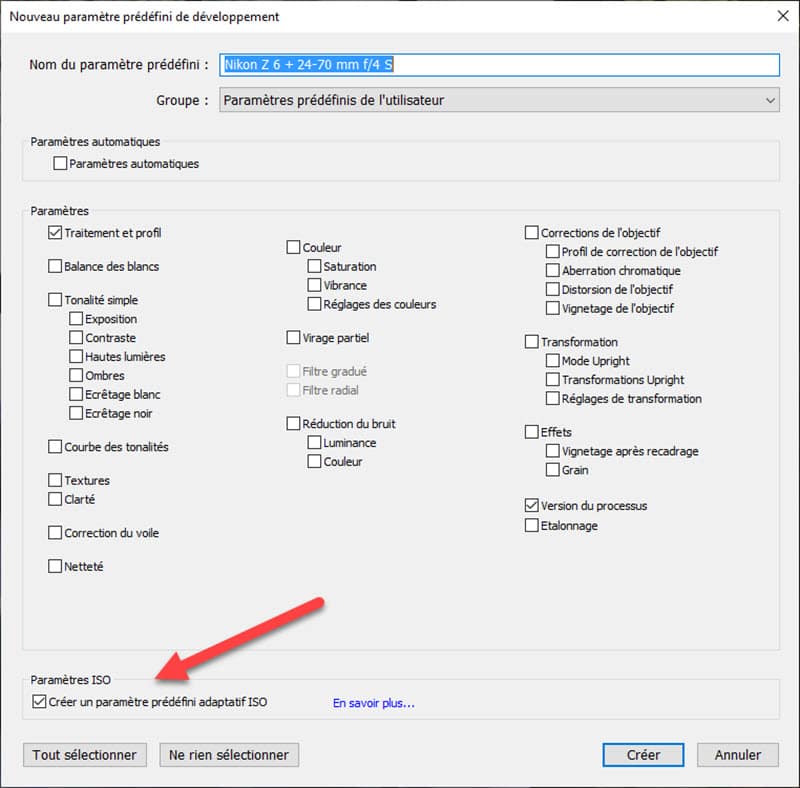
créer des paramètres prédéfinis adaptatifs ISO

créer des paramètres prédéfinis adaptatifs ISO

Dans les précédentes versions il n’était pas possible d’associer un paramètre prédéfini à une sensibilité ISO pour le même jeu de réglages. Il fallait créer un paramètre prédéfini par sensibilité ISO pour appliquer un même ensemble de réglages et une réduction de bruit particulière.

Désormais, il suffit d’enregistrer la réduction de bruit appropriée, par valeur ISO, et de créer ce paramètre prédéfini une seule fois pour que Lightroom Classic applique les bons réglages et la bonne correction de bruit.

Pour mettre cette fonction en oeuvre :

  • choisissez plusieurs photos avec des ISO différents,
  • corrigez le bruit sur les photos qui le méritent, pour chaque sensibilité,
  • créez un nouveau paramètre prédéfini (bouton + dans le volet gauche du module Développement)
  • donnez-lui un nom
  • cochez la case inférieure « Créer un paramètre prédéfini ISO »
  • celui-ci apparaît alors dans le volet gauche et tiendra compte de l’ISO lorsque vous l’appliquerez ultérieurement à de nouvelles photos.

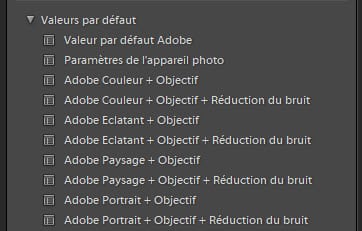
paramètres prédéfinis - valeurs par défaut

paramètres prédéfinis – valeurs par défaut

Lightroom Classic 9.3 intègre des réglages par défaut qui tiennent eux-aussi compte de l’ISO (en plus des corrections d’objectifs), vous pouvez les trouver dans la section « Valeurs par défaut » du même volet gauche.

Vos paramètres prédéfinis adaptatifs, comme les valeurs par défaut, peuvent être appliqués automatiquement lors de l’importation pour un appareil photo et un numéro de série donné. Cochez les bonnes cases dans les préférences.

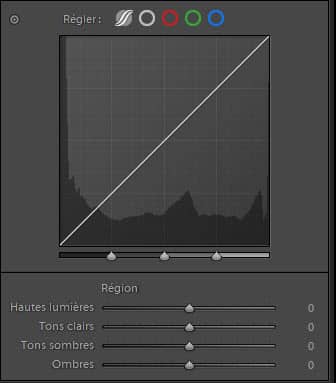
Courbe de tonalités

La courbe est cet outil qui vous permet de modifier les tonalités d’une photo en déplaçant des points sur … une courbe, plutôt qu’en passant par les différents curseurs. Bien que je ne sois pas fan de cet outil, il s’avère pratique parfois, pour ajuster avec précision les couches de couleur par exemple.

La  présentation précédente n’adoptait pas la meilleure ergonomie, bien qu’agrandie dans les dernières versions. Je trouve cette nouvelle déclinaison plus lisible, elle est héritée de Lightroom (nouveau service Cloud, vous suivez toujours ?).

outil courbe de tonalités

outil courbe de tonalités

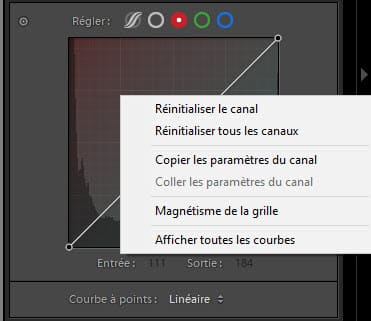
Le passage de la courbe paramétrique à chaque courbe à points est simple, et surtout l’outil donne accès au clic droit et aux différentes possibilités de remise à zéro des réglages.

outil courbe de tonalités

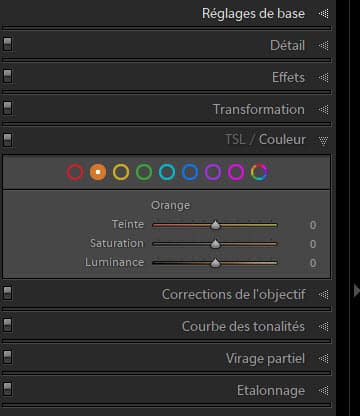
Lightroom Classic s’inspire aussi de Lightroom pour la présentation du nouveau panneau d’ajustement des couleurs, c’est plus lisible.

outil couleurs Lightroom 2020

Synchronisation Adobe Cloud

Le service de Cloud Adobe assure la connexion entre chaque logiciel et service de l’offre Creative Cloud pour la photo. En clair, cela signifie que vous pouvez importer et traiter une photo dans Lightroom Classic, la retrouver sur votre smartphone ou tablette sans rien faire, la modifier dans Lightroom sur un autre ordinateur, et tout ça sans jamais copier-coller un fichier.

Le service va même un peu plus loin puisqu’il vous permet de publier vos photos sur votre site web géré par adobe Portfolio toujours de façon automatique.

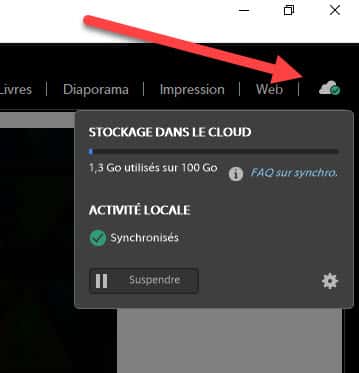
Dans les précédentes versions de Lightroom Classic le statut de la synchronisation était bien caché, il fallait dérouler la plaque d’identité pour le trouver. Désormais il est visible en permanence en haut à droite de l’écran, tout comme dans les versions mobiles et ordinateur de l’application Lightroom.

Vous avez accès aux réglages en cliquant sur la roue dentée, tout est plus simple.

synchronisation Adobe Cloud

synchronisation Adobe Cloud

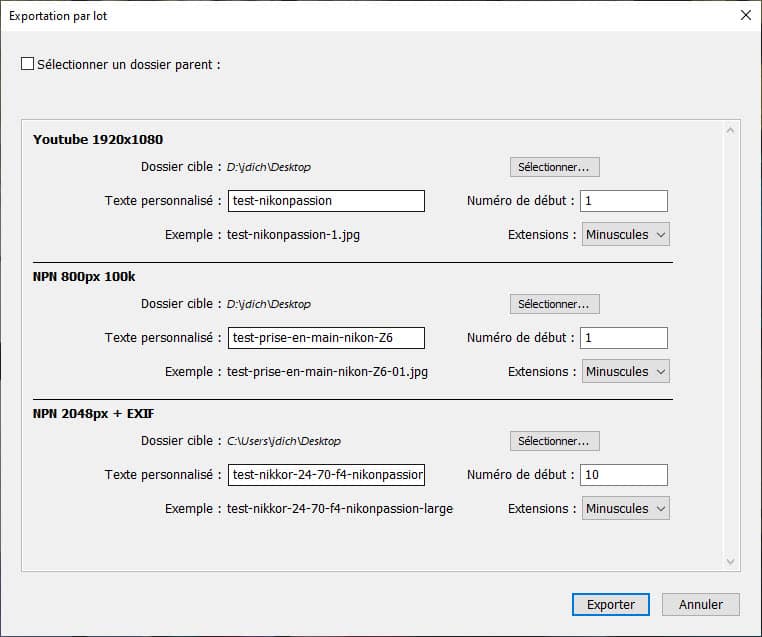
Exportation multiple

Depuis quelques versions, il vous est possible d’exporter une ou plusieurs photos en leur appliquant simultanément plusieurs formats d’exports.

Au lieu d’exporter une première fois dans un premier format, par exemple pour votre site web, puis une seconde fois dans un second format, par exemple pour les réseaux sociaux, vous faites tout en une seule passe.

Exportation par lots dans Lightroom Classic 2020

L’interface a été remaniée pour faciliter le choix des dossiers de destination pour chaque export, de même que celui des paramètres prédéfinis.

Performances

Traiter des fichiers de 24, 36 ou 45 Mp peut s’avérer long si le logiciel n’est pas optimisé. La lenteur de traitement est le grief qui revient le plus souvent dans les forums et communautés, bien que cette lenteur soit souvent le fait d’ordinateurs aux performances insuffisantes.

Lightroom 6, accusé autrefois de lenteur générale, a beaucoup progressé dans sa version Lightroom Classic, les performances sont parmi les meilleures de la catégorie désormais.

Cette version 9.3 est optimisée pour favoriser l’affichage des aperçus dans le module Bibliothèque comme dans le module Développement lorsque vous êtes en train de traiter les images.

La recherche de collections utilise le même principe que la recherche de dossiers, elle est plus rapide que la mise en oeuvre précédente.

Pensez à utiliser un ordinateur doté d’une carte graphique permettant le fonctionnement en mode GPU, ce mode est très bien géré désormais. Faites les mises à jour de vos pilotes de carte graphique chaque fois qu’elles sont disponibles.

Mais aussi …

Lightroom Classic 9.3 reçoit plusieurs autres améliorations et corrections de bugs, la liste complète est disponible sur le site de l’éditeur.

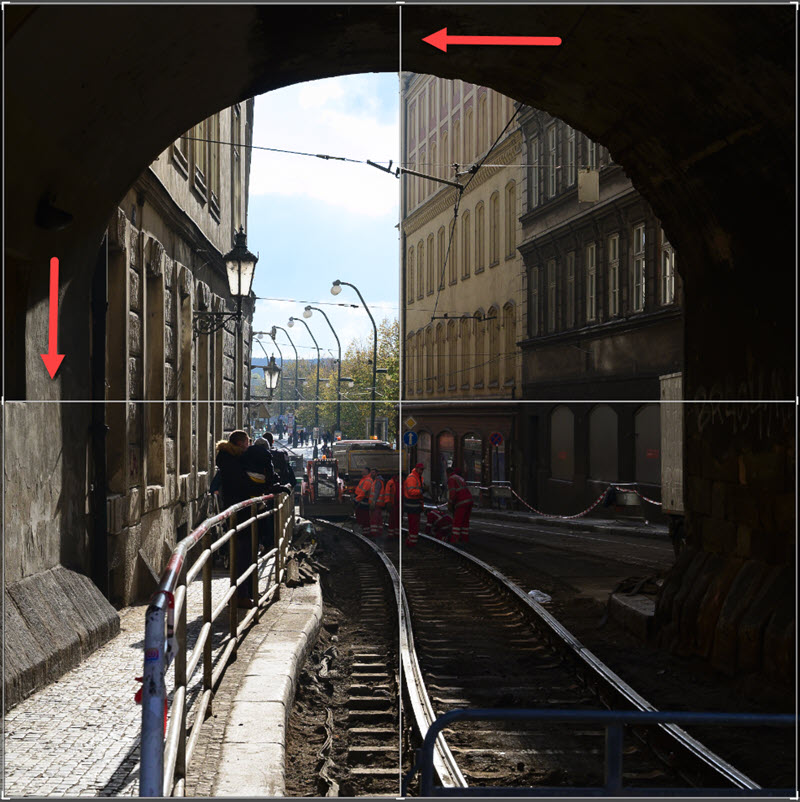
repère de centrage dans l’outil Recadrage

repère de centrage dans l’outil Recadrage

Notez le nouvel affichage avec repères de centrage dans le mode recadrage, utile pour le format carré en particulier afin de déterminer avec précision le centre de vos images.

Lightroom 3.3

Si vous avez suivi, vous avez compris qu’il est ici question de la nouvelle version de Lightroom, et non de Lightroom Classic, qui fait appel aux services Cloud de façon plus conséquente.

Curseur Teinte

Ces versions intègrent toutes le nouveau curseur Teinte décrit ci-dessus.

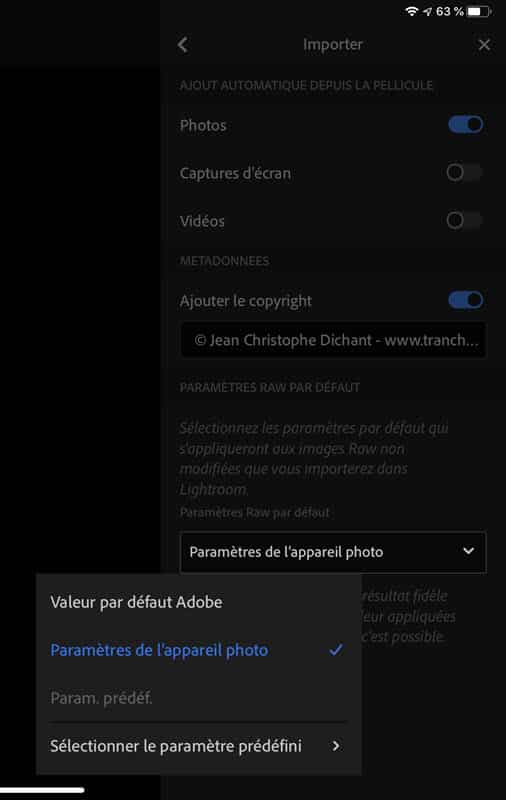
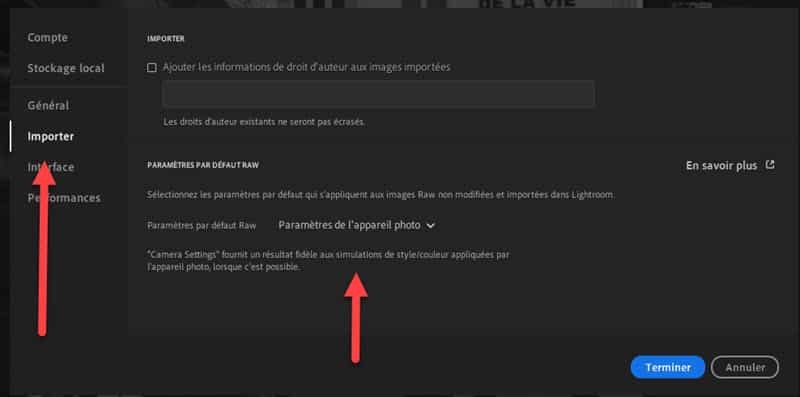
Paramètres et profils par défaut

Elles permettent aussi de choisir le paramètre par défaut lors de l’import des fichiers, soit la version Adobe soit le profil correspondant à votre boîtier. Pour les nikonistes, il s’agit d’afficher le profil calé sur les Picture Control des reflex et hybrides. Attention, il s’agit bien d’un profil simulant le Picture Control et non pas d’une lecture directe du Picture Control comme seuls le font les logiciels Nikon.

paramètres par défaut dans Lightroom iPad

paramètres par défaut dans Lightroom iPad

paramètres par défaut dans Lightroom ordinateur

paramètres par défaut dans Lightroom ordinateur

Versions

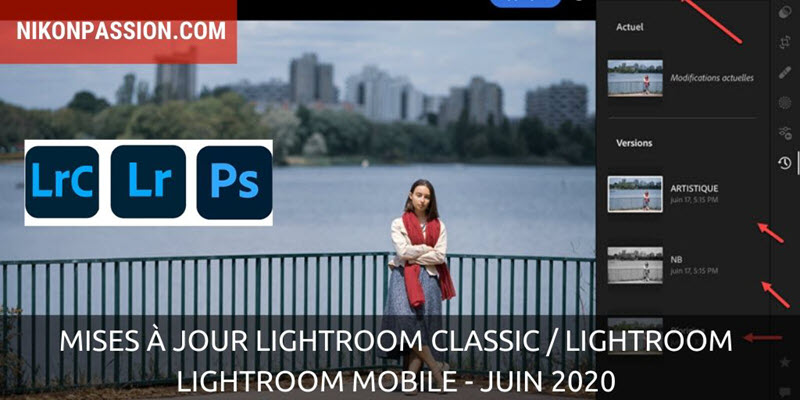
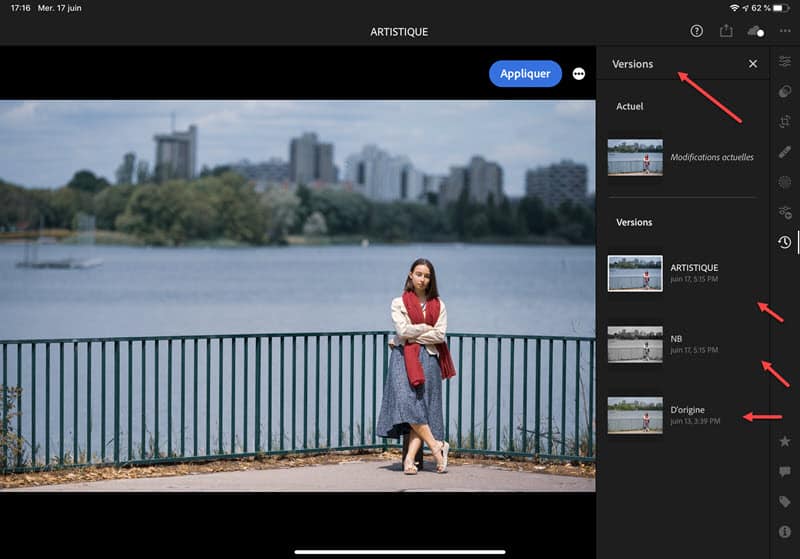
Vous utilisez les copies virtuelles dans Lightroom Classic pour tester différents développements de vos photos ? Retrouvez cette fonction, simplifiée, dans les versions Lightroom ordinateurs, smartphones et tablettes, sous l’appellation Versions.

Vous pouvez traiter une photo, appliquer vos réglages puis décider d’en faire une version.

Les différentes versions se superposent alors dans l’application sans que les fichiers natifs ne soient dupliqués. Cliquez sur la version de votre choix pour en reprendre le traitement à tout instant.

gestion des versions

gestion des versions

Toute version créée dans une des applications est automatiquement synchronisée dans les autres. Vous pouvez ainsi retrouver sur votre appareil mobile les différentes versions créées sur votre ordinateur, et inversement.

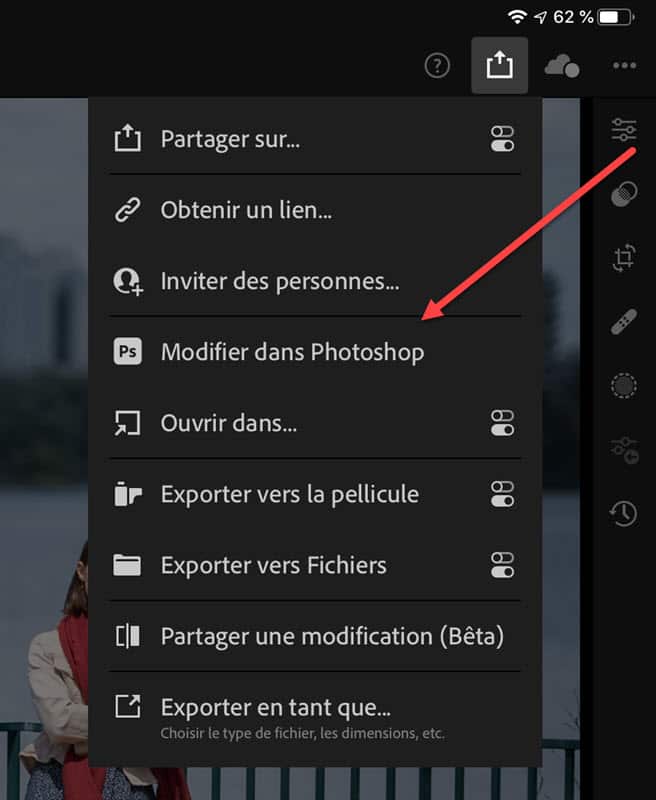
Modifier dans Photoshop (iPad seulement)

Elle était attendue cette fonction !

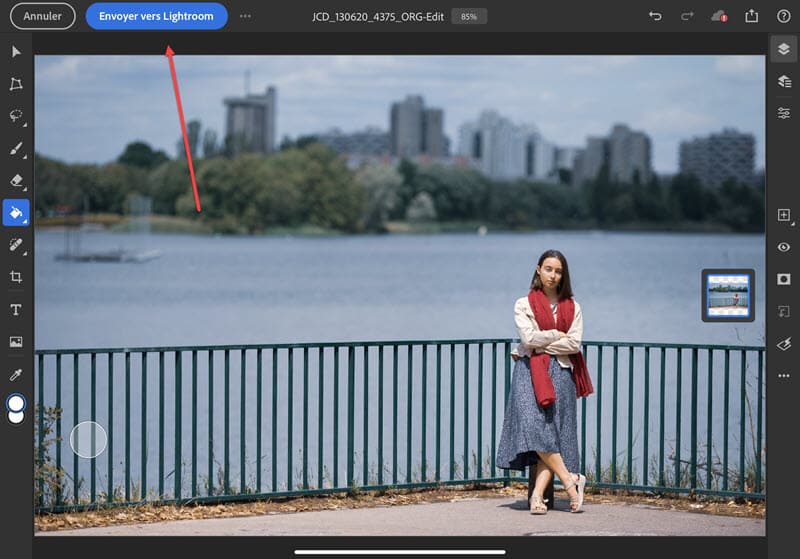
De la même façon que vous pouvez envoyer une photo de Lightroom Classic à Photoshop CC avec les versions ordinateurs, vous pouvez désormais envoyer une photo de l’application mobile Lightroom à l’application mobile Photoshop sur iPad.

Le retour se fait au format PSD, avec conservation des calques bien que non visibles dans Lightroom. Un nouveau fichier apparaît dans votre bibliothèque Lightroom et est synchronisé sur tous les appareils connectés.

de Lightroom à Photoshop (iPad)

de Lightroom à Photoshop (iPad)

de Photoshop à Lightroom (iPad)

de Photoshop à Lightroom (iPad)

Éditeur de filigrane

Il était déjà possible d’éditer un filigrane simple depuis l’application mobile pour l’appliquer à la photo lors de l’export.

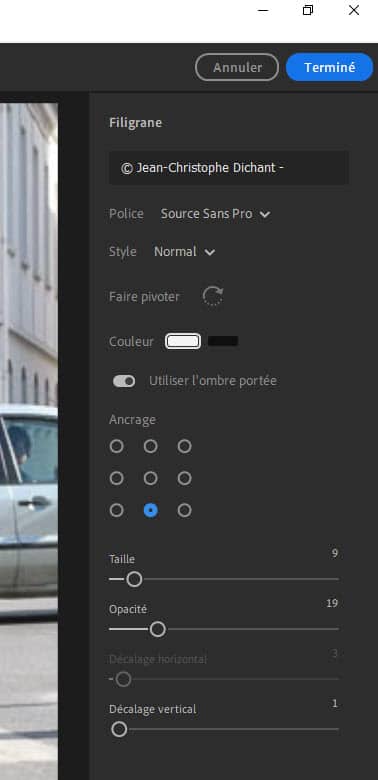
Il est désormais possible d’éditer les filigranes depuis la version ordinateur de Lightroom comme vous le faites dans Lightroom Classic. Bien que limité aux textes dans cette version, cet éditeur autorise le choix des polices, couleurs, ombres portées, comme le positionnement précis et l’ajustement de l’opacité, de la taille et des décalages horizontal et vertical. Vous l’avez compris, les filigranes sont synchronisés sur tous vos appareils.

Éditeur de filigrane Lightroom 2020

Mais aussi …

Cette mise à jour Lightroom apporte quelques autres fonctions comme la notification des commentaires lorsqu’une personne qui en a le droit commente une de vos photos dans une collection partagée.

Vous pouvez accéder à un ensemble complet de tutoriels comme partager vos modifications avec la communauté Adobe (beta).

Camera Raw, le moteur de développement RAW Adobe, adopte la même présentation dans Photoshop que les versions Lightroom (Cloud).

Lightroom Classic et Lightroom : prise en charge de nouveaux matériels

Les nouveaux appareils ci-dessous sont supportés avec ces mises à jour :

  • iPad Pro 11″ 2e génération
  • iPad Pro 12,9″ 4e génération
  • iPhone SE 2020
  • iPad 6e et 7e génération
  • iPad Air 3e génération
  • iPod Touch
  • Huawei P40 Pro

Vous pouvez en savoir plus sur chacune de ces versions comme sur les mises à jour des autres logiciels de la suite (Photoshop, Premiere Pro, Premiere Rush) sur le site Adobe.


Luminar Flex : l’IA et des plugins pour Lightroom, Photoshop et MacOS Photos

Luminar Flex est un plugin (module additionnel) qui apporte à Lightroom Classic, Photoshop, Photoshop Elements et Photos pour MacOS des fonctions de traitement additionnelles. Au menu l’IA (intelligence artificielle) et des filtres pour accélérer le traitement de vos photos et leur donner plus vite un rendu personnel.

Luminar Flex reprend le moteur de traitement RAW de Luminar 3, sans le module de gestion de catalogue, et remplace les plugins Luminar 3 actuels pour Lightroom et Photoshop. Luminar Flex est gratuit pour les utilisateurs de Luminar 2018 et Luminar 3.

Luminar Flex : l'IA et des plugins pour Lightroom, Photoshop et MacOS Photos

10 euros de réduction avec le code NIKONPASSION sur le site de l’éditeur

Luminar Flex : principe et contexte

Luminar 3, successeur de Luminar 2018, est un logiciel de gestion et de traitement des photos édité par Skylum. Cet éditeur s’est spécialisé dans les logiciels d’imagerie, Luminar 3 et Aurora HDR étant ses deux fers de lance.

Depuis plusieurs mois déjà Skylum travaille sur l’intégration de modules d’intelligence artificielle dans ses logiciels, afin d’accélérer le traitement et de favoriser l’usage de ses logiciels par les plus débutants. Photolemur est un bon exemple de ce savoir-faire, c’est un logiciel très simple mais qui ne manque pas d’intérêt.

Luminar Flex

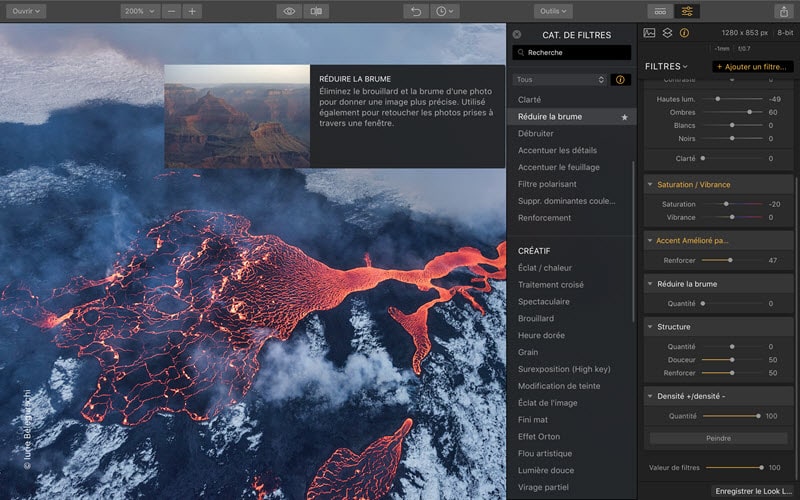
les filtres et traitements avancés de Flex

Avec Luminar Flex, Skylum va un cran plus loin en exportant sa technologie sous forme de plugin intégrable à d’autres logiciels, Lightroom Classic, Photoshop, Photoshop Elements, Photos pour MacOS et Aperture. Ces modules ne sont pas nouveaux, ils existaient déjà en partie dans Luminar 2018, mais Skylum prend un virage en capitalisant sur ce type de technologie et en étendant sa portée.

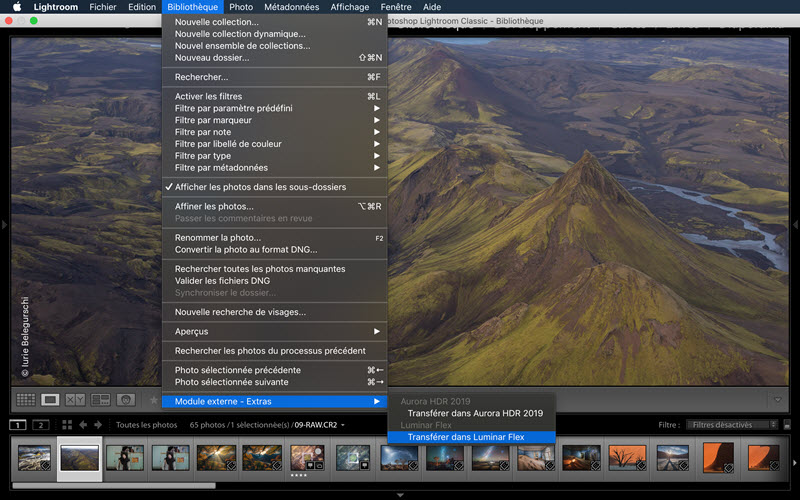
Luminar Flex Lightroom

intégration de Luminar Flex dans Lightroom Classic

En favorisant l’intégration de plugins dans les autres logiciels, l’éditeur peut plus facilement diffuser ses produits, et permettre aux utilisateurs de choisir le module de traitement qu’ils souhaitent, natif ou Flex, dans leur logiciel habituel sans perdre les fonctions de catalogue de Lightroom ou les outils très avancés de Photoshop.

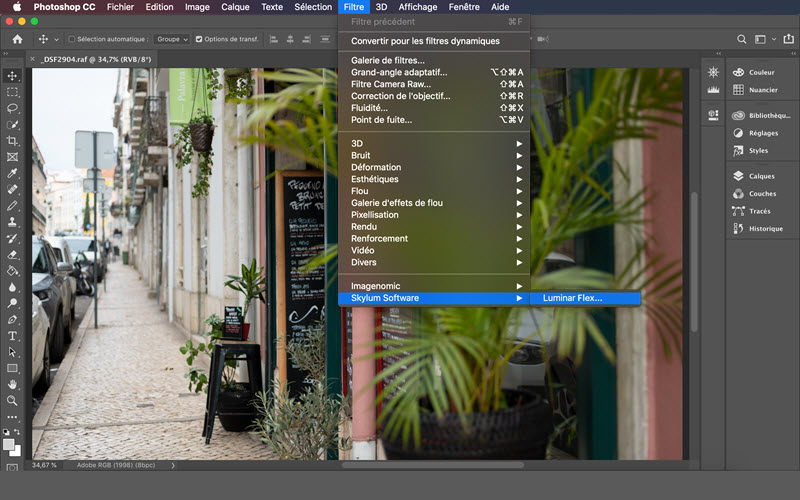
Luminar Flex Photoshop

intégration de Luminar Flex dans Photoshop

Pourquoi utiliser Luminar Flex ?

Si vous utilisez déjà un logiciel de traitement des fichiers RAW, vous êtes en droit de vous demander pourquoi utiliser un moteur externe plutôt que le moteur de votre logiciel.

La réponse est : pour avoir le choix, pour faire ce que votre logiciel ne fait pas, pour obtenir des rendus différents, pour aller plus vite.

Luminar Flex met en oeuvre un moteur d’intelligence artificielle qui tient compte des caractéristiques de vos images pour vous permettre d’ajuster avec précision le rendu final. C’est ce que propose Lightroom dans le mode Développement rapide / Auto du module Bibliothèque, en plus abouti toutefois dans Flex.

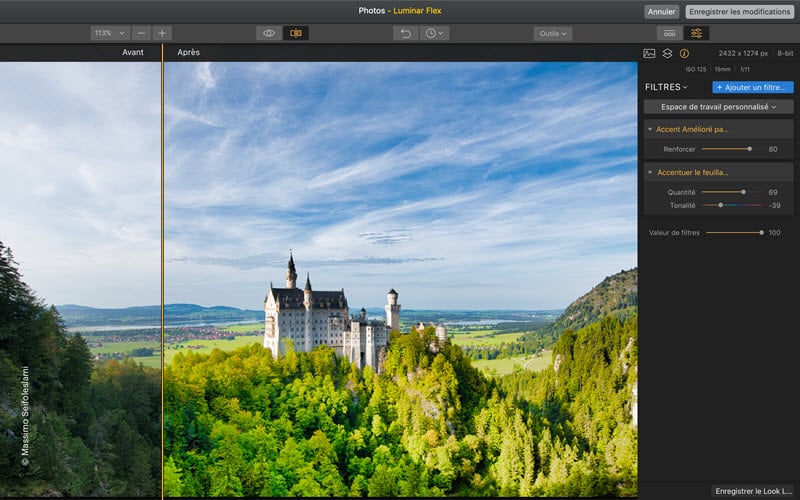
Luminar Flex

le mode avant/après de Luminar Flex

Flex apporte également de nombreux filtres aux autres logiciels, c’est une façon d’arriver à un résultat abouti sans devoir passer trop de temps à manipuler les différents curseurs et/ou masques et calques de Photoshop.

Flex intègre par exemple le module « Sky enhancer » déjà présent dans Luminar 3, qui permet d’optimiser le rendu des ciels en tenant compte des caractéristiques de chaque image. « Foliage enhancer » quant à lui optimise le rendu des feuillages et végétaux (les teintes vertes), une fonction utile pour la photo de paysage.

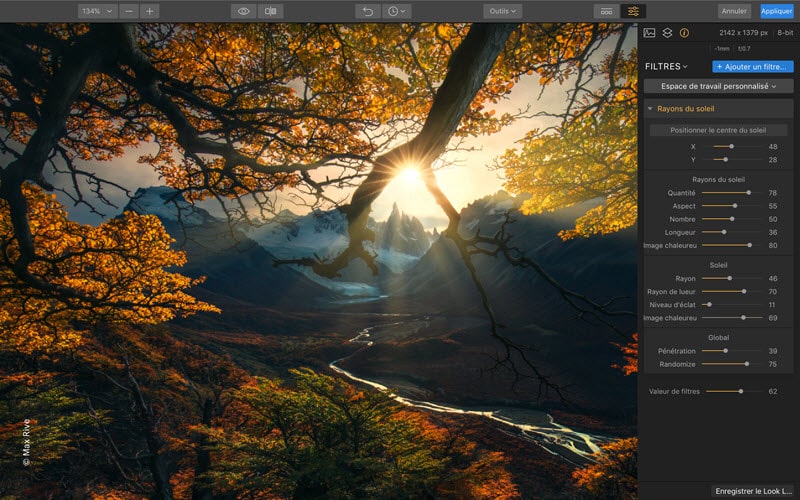
Luminar Flex

la création de rayons de soleil pour les images qui s’y prêtent

« Details enhancer » vous permet d’ajuster la netteté et la clarté (le micro-contraste) tandis que « Sunrays filter » vous permet de créer des rayons de soleil à l’aspect naturel sur vos images qui le méritent.

Tous les autres filtres, une cinquantaine, participent à la rapidité de traitement des images, en apportant chacun des effets bien spécifiques.

Gagner en vitesse pour perdre en créativité ?

Vous êtes en droit de vous demander si tous ces filtres ne finissent pas par faire l’inverse de ce qu’ils sont censés faire, à savoir appliquer un effet identique à toutes les photos et reproduire ce que les autres font aussi, en tombant dans l’excès « à la filtre Instagram« .

Si vous vous contentez de les appliquer sans autre ajustement, c’est possible. Mais l’intérêt de ce module additionnel est justement de vous permettre de vous concentrer sur le rendu sans devoir passer des heures à bouger des curseurs, ou des semaines à apprendre à utiliser les fonctions évoluées de Photoshop.

Luminar Flex

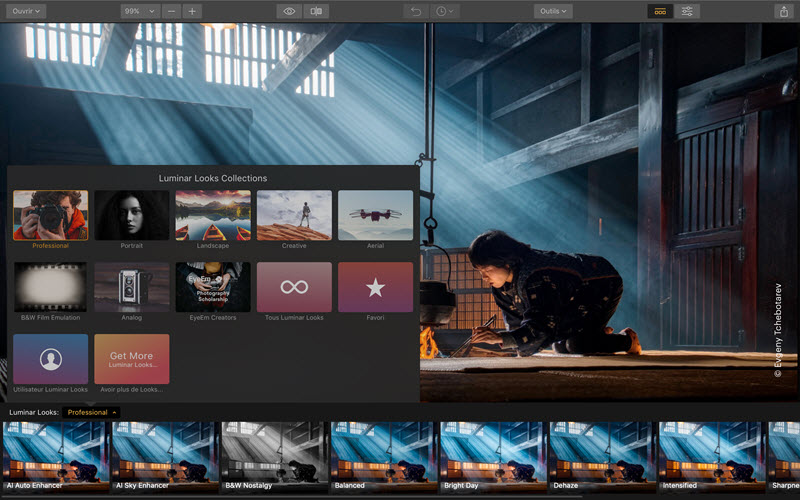
les collections de looks et rendus dans Flex

De même Luminar Flex autorise l’utilisation de rendus prédéfinis dont des simulations de films argentiques. Vous pouvez constituer votre propre collection de rendus, en télécharger des nouveaux ou exporter les vôtres. En ce sens, Luminar Flex a un véritable intérêt comme c’est le cas pour d’autres plugins Lightroom / Photoshop, Color Efex Pro ou Silver Efex Pro chez Nik Software/DxO par exemple.

Mon avis sur Luminar Flex

Loin d’être indispensable si vous maîtrisez déjà Lightroom Classic et/ou Photoshop, Luminar Flex est plus intéressant si vous avez du mal à tirer le meilleur de ces logiciels pour post-traiter vos photos, ou que vous manquez de temps pour peaufiner vos images. Luminar Flex va alors vous aider à aller plus vite vers le résultat final, en testant aisément différents styles.

Si vous maîtrisez Lightroom Classic mais que vous éprouvez le besoin de passer par Photoshop pour des traitements locaux plus précis, parce que Photoshop gère les calques et masques que Lightroom Classic ne gère pas, alors Luminar Flex est une bonne solution pour aller plus vite là-aussi. Flex gère les calques, accélère la visualisation avant/après, met en oeuvre des filtres de rendu, permet l’utilisation des tables LUT, des simulations de films argentiques, la suppression d’objets indésirables, sans vous imposer des manipulations plus lentes dans Photoshop.

Tarif et installation

Luminar Flex est disponible gratuitement depuis votre compte Skylum si vous possédez une licence Luminar 2018 ou Luminar 3. Sinon le logiciel est vendu 70 euros avec une période de remboursement de 60 jours si vous n’êtes pas satisfait. Vous bénéficiez de plus d’une remise de 10 euros avec le code NIKONPASSION.

10 euros de réduction avec le code NIKONPASSION sur le site de l’éditeur


Adobe Photoshop Elements 2018 : gestion et traitement des photos simplifiées et accessibles

Adobe a mis à jour Adobe Photoshop Elements en version 2018. Ce logiciel simple d’utilisation, disponible à l’achat sous forme de licence perpétuelle, est une des alternatives crédibles aux logiciels proposés sous forme d’abonnements mensuels.

Adobe Photoshop Elements 2018 permet de gérer, trier, classer, traiter, publier et imprimer vos photos. Voici ce qu’apporte la version 2018.

Adobe Photoshop Elements 2018

Ce logiciel au meilleur prix …

Adobe Photoshop Elements 2018 : la gestion des photos facile

Un des problèmes des photographes débutants est de savoir identifier quelles sont leurs meilleures photos. Il n’est pas toujours facile de réaliser qu’une photo est sous-exposée quand on ne maîtrise pas encore très bien l’exposition. Ou qu’elle manque de netteté. Ou qu’elle a des défauts d’ordre technique divers et variés.

Il n’est pas non plus facile de trier avec soin une grande quantité de photos récentes comme plus anciennes pour en dégager des séries et thèmes. Adobe Photoshop Elements 2018 propose bon nombre de mécanismes automatisés pour vous aider à classer rapidement vos photos et à identifier les meilleures pour les regrouper en séries.

Classement automatique

Adobe Photoshop Elements 2018  balaye tous les dossiers photos de votre ordinateur, identifie les différentes images et les classe par dates, lieux, thèmes et personnes. Le logiciel s’appuie pour cela sur les données de vos photos (données EXIF) et l’analyse du contenu des images (pour les visages par exemples).

Vous pouvez en savoir plus en suivant les tutoriels Photoshop Elements publiés à l’aide des versions précédentes et toujours d’actualité.

Sélection automatique

Adobe nomme ceci la « curation », ce qui signifie tout simplement que le logiciel analyse vos photos et détecte celles qui présentent des défauts :

  • manque de netteté,
  • sur ou sous-exposition,
  • visages aux yeux fermés,
  • qualité de l’aspect visuel,

Si vous avez du mal à choisir vos meilleures images, cette fonction est une aide précieuse. Vous pouvez ensuite affiner le travail fait par le logiciel pour garder la main sur les sélections finales.

Indexation automatisée

L’indexation des photos c’est l’attribution de mots-clés qui permettent ensuite d’identifier les thèmes portés par les photos : 

  • qui,
  • quoi,
  • quand,
  • où,
  • pourquoi

Les logiciels experts permettent de gérer des listes de mots-clés et de les attribuer à chaque photo manuellement. Certains permettent de générer les mots-clés automatiquement (par exemple le récent Lightroom CC).

Adobe Photoshop Elements 2018 ne va pas aussi loin mais détecte dans les photos des motifs d’indexation :

  • coucher de soleil,
  • fête d’anniversaire,
  • animaux,

Tous ces outils de classement et tri vous permettent de recherche une photo facilement. Les informations sont gérées par le logiciel à la manière des catalogues des logiciels experts sans en avoir la complexité.

Le traitement des photos assisté

Adobe Photoshop Elements 2018

Traiter une photo numérique est une étape indispensable pour lui donner le rendu qu’elle mérite et que vous souhaitez qu’elle est. C’est aussi indispensable si vous utilisez le format RAW puisqu’il s’agit d’un négatif numérique qui demande un développement.

Adobe Photoshop Elements 2018  permet d’ajuster les différents paramètres comme la luminosité, la clarté, le contraste d’une ou plusieurs photos. Le logiciel peut appliquer ces réglages à des lots de photos en une seule fois. Si vous utilisez un ordinateur à écran tactile vous pouvez traiter vos photos du bout du doigt.

Les styles et effets préprogrammés

Bien que le rendu puisse paraître souvent un peu artificiel, certains photographes apprécient d’appliquer des effets à leurs photos. Adobe Photoshop Elements 2018  permet d’utiliser 49 effets et modifications différents sur vos photos. Cette fonction bénéficie d’un assistant qui vous permet de voir quel va être le résultat final.

La retouche photo rapide

Vous voulez modifier le contenu de vos photos pour changer le ciel ou le fond de l’image qui n’est pas agréable ? Vous êtes fan des incrustations mettant en valeur (ou pas …) une zone précise de la photo ? Vous aimez les effets picturaux comme l’effet de flou aquarelle ou la superposition de photos ?

Adobe Photoshop Elements 2018

Adobe Photoshop Elements 2018 comporte différents effets dont l’application se fait à l’aide d’un assistant comme ne mode plus expert. A vous de doser et de réfléchir au résultat final.

Créer des visuels et affiches

Une des fonctions de Adobe Photoshop Elements 2018 consiste à faciliter la création de visuels et affiches à partir de vos photos. Sans posséder l’étendue des possibilités de son grand frère Photoshop CC, Elements a de quoi répondre à la plupart des besoins du photographe amateur qui veut créer des visuels sans devoir maîtriser un logiciel complexe.

Des fonctions de traitement d’images avancées

Adobe Photoshop Elements 2018 apporte des fonctions avancées de traitement et retouche d’images et n’a plus grand-chose à envier aux logiciels plus experts.

Il vous est ainsi possible, par exemple, de remplacer les yeux fermés d’un enfant par les mêmes yeux ouverts, sur une photo qui vous plaît. Par quel miracle est-ce possible ? Le logiciel va simplement analyser d’autres photos comportant le même visage, récupérer la partie de l’image correspondante et l’intégrer à l’image initiale. C’est la retouche sans action manuelle de votre part.

Adobe Photoshop Elements 2018

Adobe Photoshop Elements 2018  autorise plusieurs transformations de ce type comme celle qui consiste à faire sourire un enfant qui fait la moue. Si ces fonctions ne vous empêchent pas de cadrer correctement à la prise de vue et d’apprendre la photo avec les bonnes bases, elles peuvent sauver des photos dans certains cas particuliers.

Le diaporama facile

Faire des photos c’est bien, les montrer c’est mieux. Rien de tel qu’un diaporama bien conçu pour montrer vos photos à vos proches. Ni trop de photos ni trop peu, des animations légères, des juxtapositions de photos, des fusions statiques comme dynamiques, Adobe Photoshop Elements 2018  sait faire beaucoup de choses pour animer vos présentations.

Une fois votre diaporama terminé exportez-le avec photos et musique au besoin pour l’avoir avec vous sans devoir transporter votre ordinateur.

Partages de photos facilités

Vous publiez vos photos sur les réseaux sociaux ? Adobe Photoshop Elements 2018 permet de poster directement sur Facebook, comme de changer automatiquement votre photo deprofil et de couverture. Une façon simple d’animer votre compte et de montrer vos photos à vos proches.

Tarif et disponibilité

Adobe Photoshop Elements 2018 est disponible en version complète au tarif public de 99,60 euros. La mise à jour depuis une version précédente du même logiciel vous en coûtera 81,60 euros tandis que la version comprenant Adobe Photoshop Elements 2018 et Premiere Elments 201_ pour a vidéo est vendue 150 euros. Il s’agit de licences perpétuelles sans abonnement.

Ce logiciel au meilleur prix …

Source: adobe


100 tutos Photoshop, présentation du guide de Pierre Labbe

100 tutos Photoshop est un recueil de tutoriels pour apprendre à utiliser Photoshop CC et comprendre à quoi peut servir ce logiciel en complément d’autres logiciels photo comme Lightroom, Capture One Pro, DxO, …

Découvrez la présentation de ce guide en vidéo ci-dessous et pour en savoir plus consultez la suite de la revue et les exemples de pages.

Ce guide Photoshop au meilleur prix …

100 tutos Photoshop, le guide

Pierre Labbe est l’auteur de nombreux guides sur le logiciel Photoshop (voir Photoshop CC pour Mac et PC). Ce nouveau guide est la seconde version, actualisée pour Photoshop CC, de l’ouvrage paru en 2014. Les fonctions les plus récentes de Photoshop CC sont prises en compte pour coller à l’actualité du logiciel.

Dans chacun des 12 chapitres, vous allez trouver plusieurs tutos Photoshop conçus pour des photographes. Vous allez apprendre en particulier comment :

  • gérer les photos avec Adobe Bridge,
  • traiter les photos avec Camera Raw,
  • travailler avec Photoshop de manière non destructive,
  • traiter une partie de la photo,
  • recadrer et redimensionner une photo,
  • corriger les ombres et les lumières,
  • corriger les couleurs,
  • retoucher les portraits et la silhouette,
  • réaliser des retouches et des photomontages,
  • appliquer des traitements particuliers,
  • automatiser le travail,
  • imprimer une photo.

Mon avis sur le guide 100 tutos Photoshop

Photoshop est un logiciel fort attirant mais complexe pour le photographe qui débute en post-traitement et retouche photo. Non seulement il faut savoir ce que vous voulez faire mais il faut comprendre le fonctionnement du logiciel comme le principe des calques, des masques, des actions et scripts.

Cette complexité réelle rebute de nombreux photographes qui – bien que disposant de Photoshop avec l’abonnement Adobe CC et Lightroom – ne savent pas par quel bout commencer avec Photoshop.

Le principal intérêt de ce guide est de répondre à des besoins simples mais réalistes (il ne s’agit pas de faire des retouches avancées comme les ferait un graphiste) et de vous montrer, étapes par étapes, comment y arriver avec Photoshop.

Plutôt que de vous imposer un apprentissage long et fastidieux, Pierre Labbe fait le choix de vous faire passer à l’action en vous montrant des manipulations intéressantes pour vous mais tout à fait réalisables sans connaître les principes fondamentaux de Photoshop au préalable.

C’est en suivant plusieurs des tutoriels de ce guide, en fonction de vos besoins, que vous allez vous familiariser avec le logiciel et comprendre comment il fonctionne. Avant d’aller plus loin si vous en éprouvez l’envie.

J’aime cette idée d’apprentissage par la pratique qui permet d’aboutir à ses fins, déjà, et d’apprendre en continu. Je pense que c’est une excellente méthode pour vous familiariser avec Photoshop sans avoir peur de faire face à une complexité trop importante pour vous.

A qui s’adresse ce guide ?

100 tutos Photoshop, présentation et contenu du guide de Pierre Labbe

Ce guide s’adresse aux photographes qui débutent dans l’utilisation de Photoshop et souhaitent comprendre ce qu’ils peuvent faire facilement avec ce logiciel.

Avant de passer plus de temps en formation, vous allez découvrir l’étendue des possibilités de Photoshop, vous allez comprendre en quoi ce logiciel est complémentaire d’un autre logiciel (Lightroom en particulier).

100 tutos Photoshop, présentation et contenu du guide de Pierre Labbe

Vous allez pouvoir réaliser vos premières retouches simples comme la suppression des tâches et poussières (ce que Lightroom fait mais moins aisément). Vous saurez comment automatiser certaines actions comme l’ajout d’une signature personnalisées sur vos photos à l’aide des scripts et actions Photoshop. Et bien d’autres fonctions encore.

100 tutos Photoshop, présentation et contenu du guide de Pierre Labbe

Si vous maîtrisez déjà Photoshop orientez-vous plutôt vers le livre référence du même auteur, Photoshop CC, pour tout savoir du logiciel. Dans le cas contraire, faites-vous plaisir rapidement avec ce guide très abordable et compréhensible par les plus débutants.

Ce guide Photoshop au meilleur prix …


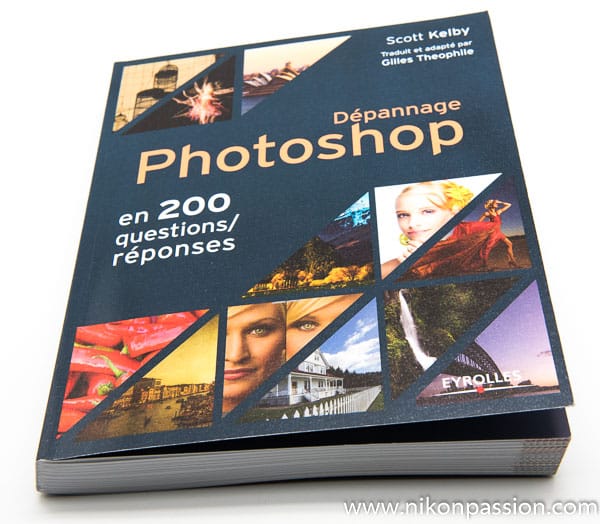
200 questions réponses Photoshop : dépannage Photoshop, le guide

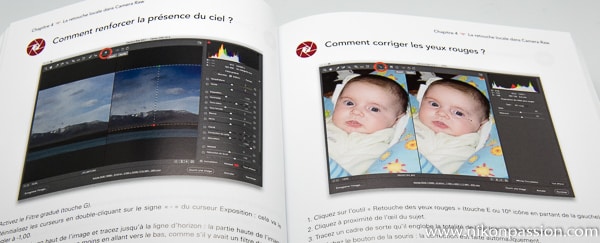
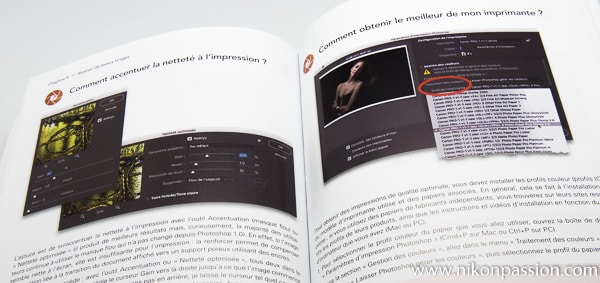
Photoshop est un logiciel puissant mais parfois complexe à utiliser, et vous avez souvent des questions qui ne trouvent pas de réponses pertinentes. Le guide questions réponses Photoshop écrit par Scott Kelby et adapté en français par Gilles Théophile répond à 200 questions parmi les plus courantes. A découvrir en détail ci-dessous …

200 questions réponses Photoshop : dépannage Photoshop, le guide

Ce guide au meilleur prix …

200 questions réponses Photoshop

Photoshop s’est démocratisé depuis que le logiciel fait partie de l’offre Adobe Creative Cloud. Il est en effet inclus dans le package qui comprend par ailleurs Lightroom CC pour un tarif mensuel sans commune mesure avec les tarifs précédents.

Mais Photoshop conserve un niveau de complexité qui appelle bien des questions. Ce logiciel très puissant et complet satisfait au besoin des graphistes, des designers, des photographes et de tous les créatifs. Cette abondance de fonctions rend la tache un peu plus ardue pour le photographe amateur qui ne sait pas toujours se débrouiller pour régler ses problèmes.

Scott Kelby vous propose le guide Dépannage Photoshop dans lequel l’auteur américain, traduit et adapté par Gilles Théophile, répond aux 200 questions les plus courantes sur Photoshop (voir Dépannage Lightroom, 200 questions réponses du même auteur).

Ce que vous allez trouver dans ce guide Photoshop

200 questions réponses Photoshop : dépannage Photoshop, le guide

Scott Kelby, l’auteur, est photographe et a donc orienté le contenu de ce guide pour répondre aux besoins des photographes qui souhaitent utiliser Photoshop seul ou en complément à Lightroom.

Les 13 chapitres de ce guide vous aident à maîtriser :

  • l’interface de Photoshop, panneaux et espaces de travail,
  • les barres d’outils de Photoshop, options d’affichage et réglages des outils,
  • Camera Raw, le moteur de développement RAW également utilisé dans Lightroom,
  • la retouche locale dans Camera Raw, réduction du bruit, suppression des yeux rouges ou nettoyage des poussières,
  • le recadrage des photos,
  • la gestion des calques, masques, fusions,
  • la correction des images, outil niveaux, teintes, contraste, conversion en noir et blanc,
  • la retouche de photos à problème, aberrations chromatiques, ciels délavés, déformations, masquage d’éléments,
  • le tirage et l’impression,
  • le montage des vidéos, insertion de photos, titres, fondus, export,
  • les effets spéciaux, fond flou, effet miniature, HDR, noir et blanc, panorama, textures,
  • la gestion de la netteté, filtre passe-haut, accentuation, flou de bougé,
  • mais aussi … tâches répétitives, espace couleur, formats, Bridge, planches-contact, dilatation et contraction, …

Autant dire que si vous connaissez peu ou pas Photoshop, vous allez trouver de nombreuses réponses à vos questions et – surtout – des solutions à vos problèmes.

Comment se présente ce guide Photoshop

200 questions réponses Photoshop : dépannage Photoshop, le guide

Chaque question est abordée dans une page spécifique, avec une copie d’écran pour illustrer la problématique à résoudre et un texte apportant la réponse à la question.

A l’inverse des guides plus complets sur Photoshop comme celui de Pierre Labbe ou celui de Martin Evening, ne pensez pas trouver ici un cours complet pour apprendre à utiliser Photoshop. Il s’agit bien de fiches récapitulatives, plus succinctes que ne le sont les différents chapitres des ouvrages de référence.

Si vous avez besoin d’aller à l’essentiel, et de trouver la réponse à une question simple, alors vous vous éviterez des heures de recherche au sein des centaines de pages des livres de référence.

Si vous cherchez à savoir ce que peut vous apporter Photoshop en complément d’un autre logiciel, ce guide est aussi une bonne alternative aux ouvrages plus volumineux.

Le Comment plutôt que le Pourquoi

200 questions réponses Photoshop : dépannage Photoshop, le guide

Une autre caractéristique de ce guide questions réponses Photoshop est de vous dire Comment faire telle ou telle opération plutôt que de vous dire Pourquoi vous devez la faire ou non.

C’est la logique d’un guide questions réponses mais il faut en avoir conscience avant de vous le procurez.

Si vous êtes sensible aux ouvrages complets mais simples d’approche, dans lesquels les réponses aux questions sont clairement présentées et illustrées, alors ce guide questions réponses Photoshop devrait vous satisfaire.

Vous y trouverez les principaux usages de Photoshop pour les photographes, vous apprendrez à utiliser des fonctions particulières et – surtout – vous résoudrez vos principaux problèmes.

Proposé par l’éditeur à un tarif attractif, moins de 20 euros, ce guide peut vous servir de deux façons différentes. Il sera une introduction à Photoshop si vous craignez de vous plonger dans 600 pages de référence, et un guide à utiliser au quotidien pour régler vos problèmes.

Ce guide au meilleur prix …


Portrait créatif : tutoriel Photoshop superposition de photos

Vous voulez réaliser un portrait créatif sans trop savoir comment vous y prendre ? Suivez ce tutoriel Photoshop et découvrez la technique de superposition d’images.

25% de réduction sur vos premières formations …

Le portrait créatif : pourquoi pas Photoshop ?

Vous êtes nombreux à me dire que vous faites des photos techniquement correctes mais pas souvent intéressantes. C’est une question de pratique la plupart du temps, de multiples séances de prise de vue et l’étude de vos photos peuvent vous aider à développer une démarche créative.

Mais il faut aussi considérer le travail de post-traitement qui va vous aider à franchir une étape. Le traitement de base d’une photo est une étape obligée, le format RAW est là pour vous aider et je vous invite à vous y mettre si ce n’est déjà fait (voir les tutoriels sur Lightroom).

Vous maîtrisez déjà le traitement d’images, pourquoi ne pas passer à la retouche ?

La retouche d’images est une technique vieille comme le monde – de la photographie – malgré qu’elle soit toujours décriée par certains. Et pourtant toutes les photos de mode, de beauté et bien d’autres que vous pouvez voir dans la presse sont retouchées. Ne pensez pas que ce sont des photos à peine traitées, il y a généralement des heures de travail à chaque fois.

Tutoriel Photoshop portrait créatif

Après vous avoir montré comment traiter vos photos à la manière des peintres, je vous invite à découvrir une technique de superposition d’images dans Photoshop qui va probablement faire réagir certains. Superposer une photo nature à un portrait ? Et puis quoi encore ?

L’exemple donné ici pour montrer la technique peut ne pas vous plaire mais en utilisant cette démarche sur vos images, vous pouvez obtenir des résultats plus intéressants que vous ne le pensez.

Posez-vous la question: n’avez-vous pas dans votre catalogue deux images qui se complèteraient à merveille ? Si la réponse est oui alors voici comment procéder pour les fusionner.

Qu’allez-vous apprendre avec ce tutoriel Photoshop Portrait créatif ?

En un peu plus de 24mn, vous allez découvrir :

  • comment superposer une image sur un portrait
  • comment utiliser le mode de fusion ‘lumière ponctuelle’
  • comment utiliser le mode noir et blanc pour affiner les réglages
  • pourquoi utiliser l’outil tampon sur l’image initiale
  • comment étalonner l’image fusionnée

Visionnez la vidéo gratuite ci-dessous pour découvrir l’intégralité de la retouche concernée :

Lien direct vers la formation complète Portraits créatifs visages et nature proposée par le photographe Jérôme Mettling.

Il s’agit d’une formation de 3h sur l’utilisation de Photoshop pour la retouche portrait. Cette formation s’adresse aux débutants comme aux plus experts qui veulent découvrir une technique assez particulière.

Je vous rappelle que vous pouvez bénéficier de Photoshop gratuitement si vous avez souscrit à la formule Lightroom abonnement. C’est un bon complément pour bénéficier de fonctions que n’offre pas Lightroom en matière de retouche.

Profitez de 25% de réduction sur vos premières formations …

Encore plus de tutoriels vidéos gratuits

Ce tutoriel est proposé par tuto.com qui vous donne accès à plus de 2500 tutoriels photo et que j’ai sélectionné pour la qualité de ses publications. Comme pour les autres tutoriels gratuits, vous pouvez lire la vidéo à l’aide de l’écran ci-dessus. De même il vous suffit de créer gratuitement un compte sur tuto.com pour accéder à l’ensemble des tutoriels photo gratuits, plus de 2500 actuellement.


Recevez ma Lettre Photo quotidienne avec des conseils pour faire de meilleures photos :
www.nikonpassion.com/newsletter

Copyright 2004-2026 – Editions MELODI / Nikon Passion – Tous Droits Réservés