nikonpassion.com

Page 1 / 1


Tutoriel Photoshop : détourer un personnage avec l’outil Extraire

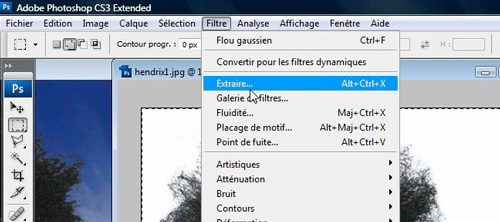
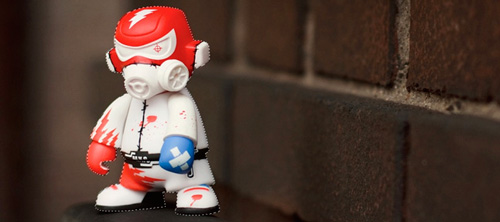
Ce tutoriel pour Photoshop CS3 vous apprend à détourer un personnage à l’aide de l’outil ‘Extraire’. Il est en effet fréquent que l’on souhaite isoler un personnage dans une photo pour composer une nouvelle image, réunir des couples improbables ou tout simplement changer un fond peu harmonieux.

Ce tutoriel complémente un précédent tutoriel Photoshop sur le détourage de cheveux par la méthode des couches, il est ici question de la mise en œuvre de l’outil ‘Extraire’. Nous avons encore de nombreux lecteurs qui utilisent des versions anciennes de Photoshop aussi nous avons pensé à eux en publiant ce tutoriel.

Ce tutoriel est réalisé à l’aide de Photoshop CS3. L’outil ‘Extraire’ n’est pas présent dans les versions ultérieures du logiciel, il est par contre possible de l’installer en téléchargeant le jeu de modules facultatifs chez Adobe. Notez cependant que de nouveaux outils apparus dans les versions récentes rendent ce type de service également.

Qu’allez-vous apprendre dans ce tutoriel Photoshop ?

En suivant ce tutoriel, vous allez pouvoir comprendre comment utiliser l’outil Extraire pour isoler (détourer) un visage dans une image :

  • utiliser la fonction ‘marquer les contours’
  • utiliser la fonction ‘pot de peinture’ pour parfaire le remplissage
  • intégrer une image derrière le visage détouré
  • corriger les imperfections avec la baguette magique
  • utiliser l’outil ‘soustraire de la sélection’
  • finaliser le détourage avec l’outil ‘lasso’
  • atténuer les effets de bords avec le ‘flou gaussien’

Pour suivre le tutoriel, cliquez sur la flèche du lecteur ci-dessous. Le tutoriel dure environ 13 mns, il est possible qu’il vous faille attendre quelques secondes ou dizaines de secondes (selon votre connexion) pour que la vidéo se lance. Patientez pendant que le trait blanc tourne … Ensuite vous pouvez l’agrandir en plein écran pour profiter au mieux des explications et visualiser l’écran du formateur.

Ce tutoriel est proposé par tuto.com qui vous donne accès à plus de 2500 tutoriels photo et que nous avons sélectionné pour la qualité de ses publications. Comme pour les autres tutoriels gratuits, vous pouvez lire la vidéo à l’aide de l’écran ci-dessus. De même il vous suffit de créer gratuitement un compte sur tuto.com pour accéder à l’ensemble des tutoriels photo gratuits, plus de 2500 actuellement.

En complément, tuto.com vous propose des formations vidéos de plus longue durée, accessibles après achat de crédits que vous pouvez utiliser comme bon vous semble.

Suivez le lien pour créer un compte gratuit et accéder aux tutoriels vidéos gratuits sur Photoshop, Lightroom, Capture NX2 et autres logiciels. Une fois le compte créé, vous trouverez tous les tutos gratuits sur le site, l’achat de crédits en option permet d’accéder aux formations de plus longue durée. Ce n’est pas une obligation.
Tutoriel Photoshop : créer un effet de Bokeh en arrière-plan

Ce tutoriel pour Photoshop CS vous apprend à créer de toutes pièces un arrière-plan reprenant l’effet de Bokeh. Cet effet se crée généralement à la prise de vue, en utilisant une faible profondeur de champ de façon à mettre en valeur le premier plan. L’arrière-plan est lui plongé dans un flou dont la qualité est très liée à l’objectif utilisé et plus particulièrement au diaphragme.

Si vous n’avez pu créer cet effet à la prise de vue, ou si vous voulez donner un effet créatif intéressant à une photo existante, voici comment créer un effet Bokeh dans Photoshop en quelques minutes.

Après la conversion en noir et blanc avec zone de couleur sélective dans Lightroom, voici un nouveau tutoriel qui utilise les fonctions avancées de Photoshop pour agrémenter vos images. Certains ne supportent pas ce type de traitement à posteriori, d’autres en raffolent, et comme il en faut pour tous les goûts nous avons jugé bon de vous proposer ce sujet.

L’effet créé ici n’a évidemment rien à voir avec le véritable effet Bokeh qui est un effet optique, réalisé à la prise de vue. Néanmoins il permet de créer un arrière-plan qui donnera une autre allure à vos photos. Rien ne remplace l’effet naturel mais le résultat de ce traitement s’avère assez convaincant. De plus vous allez voir qu’il suffit de quelques minutes pour créer cet arrière-plan que vous pouvez réutiliser en partie ultérieurement. De quoi tester différentes approches pour vos images et, peut-être, trouver une combinaison sympathique.

Qu’allez-vous apprendre dans ce tutoriel vidéo ?

Ce tutoriel vous présente les outils à utiliser et toute la démarche pour partir d’une feuille vierge et arriver au résultat final, l’arrière-plan à effet Bokeh :

  • comment sélectionner une couleur d’arrière-plan
  • comment créer une bulle pour préparer l’effet bokeh
  • comment utiliser les options de fusion
  • comment utiliser l’option incrustation de Photoshop
  • comment appliquer un filtre flou gaussien
  • comment utiliser les calques pour ajouter les bulles de fond sur une photo
  • comment utiliser l’outil brosse
  • comment utiliser les filtres dynamiques
  • comment ajouter un effet de scintillement/brillance
  • comment insérer une signature
  • comment utiliser un filtre de simulation d’éclairage

Pour suivre le tutoriel, cliquez sur la flèche du lecteur ci-dessous. Le tutoriel dure environ 17 mns, il est possible qu’il vous faille attendre quelques secondes ou dizaines de secondes (selon votre connexion) pour que la vidéo se lance. Patientez pendant que le trait blanc tourne … Ensuite vous pouvez l’agrandir en plein écran pour profiter au mieux des explications et visualiser l’écran du formateur.

Ce tutoriel est proposé par tuto.com qui vous donne accès à plus de 2500 tutoriels photo et que nous avons sélectionné pour la qualité de ses publications. Comme pour les autres tutoriels gratuits, vous pouvez lire la vidéo à l’aide de l’écran ci-dessus. De même il vous suffit de créer gratuitement un compte sur tuto.com pour accéder à l’ensemble des tutoriels photo gratuits, plus de 2500 actuellement.

En complément, tuto.com vous propose des formations vidéos de plus longue durée, accessibles après achat de crédits que vous pouvez utiliser comme bon vous semble.

Suivez le lien pour créer un compte gratuit et accéder aux tutoriels vidéos gratuits sur Photoshop, Lightroom, Capture NX2 et autres logiciels. Une fois le compte créé, vous trouverez tous les tutos gratuits sur le site, l’achat de crédits en option permet d’accéder aux formations de plus longue durée. Ce n’est pas une obligation.


Tutoriel Photoshop : comment améliorer la netteté des images

Voici un tutoriel Photoshop gratuit qui vous explique comment améliorer la netteté des images à l’aide de quelques fonctions très simples. Vous allez apprendre à utiliser les calques, les filtres et les réglages associés pour donner à vos photos un éclat que vous ne leur connaissiez pas précédemment.

En 10mns de vidéo, le formateur vous détaille point à point comment partir d’une image déjà bonne, une photo floue ne deviendra jamais nette même avec Photoshop, et lui donner une toute autre allure.

Qu’allez-vous apprendre dans ce tutoriel Photoshop ?

Ce tutoriel vous montre comment partir d’une image de bonne qualité, et comment appliquer en quelques clics un filtre améliorant la netteté, le filtre passe-haut. Il présente également quelques conseils sur l’optimisation des niveaux et du réglage d’opacité.

Au programme :

  • dupliquer les calques
  • utiliser le filtre passe-haut
  • utiliser le mode lumière tamisée
  • utiliser les réglages de niveaux
  • utiliser le réglage d’opacité

A la différence du précédent tutoriel sur le traitement des photos de paysage urbain, ce tutoriel se présente sous la forme d’une seule vidéo à laquelle nous vous donnons accès depuis cette page. Inutile de chercher bien loin, vous cliquez sur la flèche blanche dans la fenêtre vidéo ci-dessous, vous patientez quelques dizaines de secondes selon la vitesse de votre connexion pour que la vidéo se charge et vous vous laissez guider.

Pensez à agrandir la fenêtre pour mieux voir l’écran du formateur et à monter le son !

Ce tutoriel est proposé en partenariat avec tuto.com qui vous donne accès à plus de 2500 tutoriels photo et que nous avons sélectionné pour la qualité de ses publications. Il vous suffit de créer gratuitement un compte sur tuto.com pour accéder à l’ensemble des tutoriels photo gratuits, plus de 2500 actuellement.

En complément, tuto.com vous propose des formations vidéos de plus longue durée, accessibles après achat de crédits que vous pouvez utiliser comme bon vous semble.

Suivez le lien pour créer un compte gratuit et accéder aux tutoriels vidéos gratuits sur Photoshop, Lightroom, Capture NX2 et autres logiciels. Une fois le compte créé, vous trouverez tous les tutos gratuits sur le site, l’achat de crédits en option permet d’accéder aux formations de plus longue durée. Ce n’est pas une obligation.
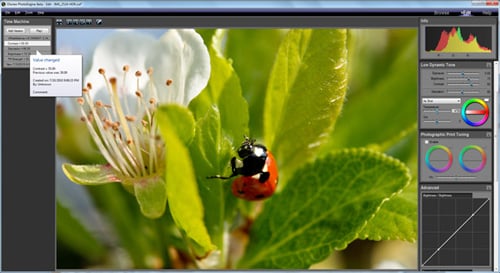

Tutoriel Photoshop : Paysage urbain, l’atelier créatif

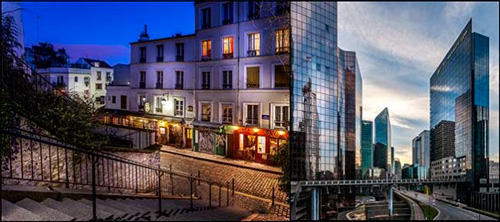
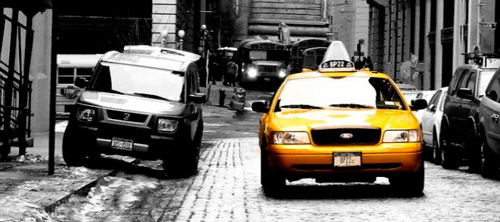
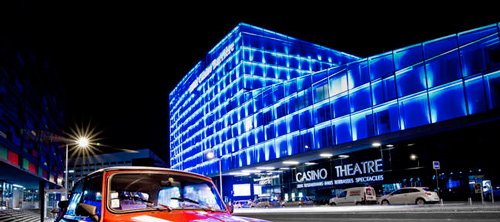
Nous vous proposons un nouveau tutoriel Photoshop gratuit qui va vous permettre de suivre près d’une heure de formation à Photoshop pour apprendre à traiter vos photos de paysages urbains. Les techniques enseignées peuvent s’appliquer à plein d’autres sujets, néanmoins le formateur s’intéresse aux scènes urbaines qui présentent quelques particularités.

Qu’allez-vous apprendre dans ce tutoriel vidéo ?

Ce tutoriel a pour but de vous initier au traitement logiciel de vos photos à l’aide de Photoshop. Il est particulièrement intéressant car il adresse l’intégralité du traitement d’une photo. Le formateur utilise le module Camera Raw commun à Lightroom, les utilisateurs de Lightroom seront intéressés également.

Au programme :

  • introduction au traitement d’image
  • quelques mots sur la photo, analyse préalable des traitements possibles
  • traiter la partie « ville » de la photo, outils et technique avec Camera Raw
  • traiter le ciel avec Camera Raw
  • rajouter du détail dans le ciel depuis Photoshop
  • mettre l’accent sur une zone de l’image
  • retravailler le look d’ensemble et les couleurs de l’image
  • rechercher une ambiance et l’appliquer
  • peindre de la lumière pour accentuer la personnalisation du rendu
  • apporter la touche finale

Ce tutoriel se présente sous une forme un peu différente des précédents, comme le tout dernier sur l’utilisation du service de publication Flickr dans Lightroom. Parce qu’il serait trop long de vous proposer une vidéo d’une heure en lecture directe depuis cette page, nous avons découpé le tutoriel en plusieurs séquences. Vous pouvez suivre ces séquences dans l’ordre ou bien passer de l’une à l’autre comme vous le souhaitez.

Pour visionner la première séquence et voir de quoi traite ce tutoriel, vous n’avez rien d’autre à faire que de cliquer sur la petite flèche de lecture ci-dessous. Ensuite, il est possible qu’il vous faille attendre quelques secondes ou dizaines de secondes (selon votre connexion) pour que la vidéo se lance. Patientez pendant que le trait blanc tourne … Vous pouvez agrandir en plein écran pour profiter au mieux des explications et visualiser l’écran du formateur.

Pour accéder aux séquences suivantes, il vous suffit de suivre le lien ci-dessus. Celui-ci vous redirige chez tuto.com, vous créez un compte gratuitement et vous pouvez ensuite parcourir librement les différentes séquences. Cela ne vous prendra que quelques secondes, ça ne vous engage pas à acheter des crédits ni à installer quoi que ce soit sur votre ordinateur et c’est un petit geste envers notre partenaire qui met à disposition pour nos lecteurs tous ces tutos.

Ce tutoriel est proposé en partenariat avec tuto.com qui vous donne accès à plus de 2500 tutoriels photo et que nous avons sélectionné pour la qualité de ses publications. Il vous suffit de créer gratuitement un compte sur tuto.com pour accéder à l’ensemble des tutoriels photo gratuits, plus de 2500 actuellement.

En complément, tuto.com vous propose des formations vidéos de plus longue durée, accessibles après achat de crédits que vous pouvez utiliser comme bon vous semble.

Suivez le lien pour créer un compte gratuit et accéder aux tutoriels vidéos gratuits sur Photoshop, Lightroom, Capture NX2 et autres logiciels. Une fois le compte créé, vous trouverez tous les tutos gratuits sur le site, l’achat de crédits en option permet d’accéder aux formations de plus longue durée. Ce n’est pas une obligation.

Mise à jour DxO Optics Pro v8.1.3 : Nikon D5200, Leica M9 et autres boîtiers

DxO met à jour Optics Pro avec la version v8.1.3 et propose la prise en charge de six nouveaux boîtiers dont le Nikon D5200.

Avec DxO Optics Pr, DxO offre donc le support de trois boîtiers à visée télémétrique Leica, le Leica M-E, le Leica M9 et le M9-P (en édition Elite uniquement). Trois autres boîtiers plus grand public viennent compléter la liste : les Nikon D5200, Panasonic Lumix DMC-FZ200 et Canon PowerShot SX50 HS.

DxO Optics Pro v8.1.3 : Nikon D5200, Leica M9 et autres boîtiers

DxO en profite pour compléter le nombre de modules optiques de DxO Optics Pro avec 261 nouvelles combinaisons. Rappelons que les modules optiques DxO contiennent des informations sur les caractéristiques et défauts de chaque couple boitier et objectif. Cette base de données est utilisée par le logiciel pour corriger automatiquement les défauts optiques sur les images, en particulier la distorsion, le vignetage, les aberrations chromatiques ou le manque de piqué.

Cette mise à jour est gratuite pour tous les possesseurs de DxO Optics Pro 8, ainsi que pour les photographes ayant acquis une licence DxO Optics Pro 7 après le 1er septembre 2012.

Une version d’essai complète de DxO Optics Pro 8, valable un mois, est disponible sur le site de DxO Labs.

Vous pouvez vous procurer le logiciel DxO Optics Pro 8 sur Amazon.

Source : DxO


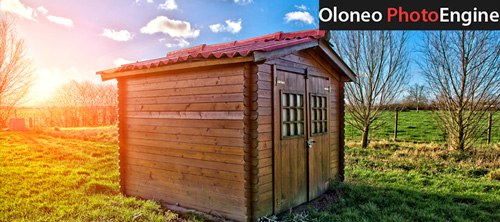
Oloneo PhotoEngine et HDRengine : support de 28 nouveaux boîtiers dont le Nikon D600

Oloneo met à jour ses logiciels de traitement HDR et Raw Oloneo PhotoEngine et Oloneo HDRengine et propose le support de 28 nouveaux boîtiers dont le Nikon D600.

Oloneo PhotoEngine et HDRengine : support de 28 nouveaux boîtiers dont le Nikon D600

Oloneo PhotoEngine et Oloneo HDRengine sont des logiciels de traitement d’images qui ont pour caractéristiques inédites de proposer un contrôle complet de l’éclairage et de l’exposition en temps réel et à posteriori. Pour permettre ce type de traitement, Oloneo PhotoEngine et Oloneo HDRengine embarquent un moteur d’édition d’images non-destructif fonctionnant en temps réel, en pleine résolution et dans un gamut de couleur étendu.

Oloneo PhotoEngine s’accompagne d’un plug-in Lightroom et d’une fonction d’export d’images direct vers d’autres outils de traitement d’image tels que Photoshop afin d’offrir un flux de travail professionnel.

Avec cette mise à jour Oloneo supporte 28 nouveaux boîtiers et peut donc traiter leurs fichiers RAW :

  • Nikon : Nikon D600, Nikon 1 J2, Nikon 1 V2, Nikon Coolpix P7700
  • Canon : EOS 6D, EOS 650D, EOS M, PowerShot G15, PowerShot S110, PowerShot SX50 HS
  • Fujifilm : X-E1, XF1, F800EXR
  • Olympus : E-PL5, E-PM2, XZ-2
  • Panasonic : DMC-FZ200, DMC-G5, DMC-GH3, DMC-LX7
  • Pentax : K-5 II
  • Samsung : EX2F, NX1000
  • Sony : Cyber-shot DSC-RX100, Cyber-shot DSC-RX1, NEX-5R, NEX-6, SLT-A99

Les mises à jour sont accessibles gratuitement à tous les clients Oloneo utilisateurs des logiciels PhotoEngine et HDRengine (respectivement).

Lien pour le téléchargement des mises-à-jour :
http://www.oloneo.com/fr/page/download.html

Formation vidéo Oloneo PhotoEngine Oloneo HDRengine

Vous pouvez en savoir plus sur les logiciels Oloneo en vous procurant la formation vidéo Oloneo sur le site tuto.com

Source : Oloneo


Tutoriel Photoshop : faites exploser les détails de vos photos !

Voici un tutoriel Photoshop gratuit qui vous explique comment donner du détail à vos photos. Vous avez probablement remarqué déjà que certains images manquent de détail, que certaines zones d’une image peuvent être plus détaillées que d’autres. Les outils de post-traitement permettent de corriger cela et de redonner facilement du détail à une zone particulière.

Le dernier tutoriel Photoshop traitait de la fonction HDR de Lightroom 4.1. Voici un nouveau tutoriel pour Photoshop cette fois dans lequel vous apprendrez à renforcer le détail d’une zone de l’image grâce aux calques et masques de Photoshop. Cette méthode assez inhabituelle donne de très bons résultats et elle est surtout très simple et rapide à mettre en œuvre. Cette méthode est utilisable à l’aide des différentes versions de Photoshop CS, elle peut s’appliquer à d’autres logiciels qui utilisent les calques et les masques.

Qu’allez-vous apprendre dans ce tutoriel vidéo ?

Ce tutoriel vous apprend à renforcer les détails d’une image à l’aide de Photoshop :

  • comment rajouter plein de détails dans une photo
  • comment utiliser les calques et les groupes de calques
  • comment utiliser les modes de fusion comme « incrustation »
  • comment créer un négatif depuis un calque
  • comment utiliser le filtre atténuation flou de surface
  • comment éviter les halos
  • comment faire un masque sur un groupe de calques
  • comment utiliser les masques pour appliquer un effet localisé

Pour suivre le tutoriel, cliquez sur la flèche du lecteur ci-dessous. Le tutoriel dure un peu plus de 4mns, il est possible qu’il vous faille attendre quelques secondes ou dizaines de secondes (selon votre connexion) pour que la vidéo se lance. Patientez pendant que le trait blanc tourne … Ensuite vous pouvez l’agrandir en plein écran pour profiter au mieux des explications et visualiser l’écran du formateur.

Ce tutoriel est proposé par tuto.com qui vous donne accès à plus de 2500 tutoriels photo et que nous avons sélectionné pour la qualité de ses publications. Comme pour les autres tutoriels gratuits, vous pouvez lire la vidéo à l’aide de l’écran ci-dessus. De même il vous suffit de créer gratuitement un compte sur tuto.com pour accéder à l’ensemble des tutoriels photo gratuits, plus de 2500 actuellement.

En complément, tuto.com vous propose des formations vidéos de plus longue durée, accessibles après achat de crédits que vous pouvez utiliser comme bon vous semble.

Suivez le lien pour créer un compte gratuit et accéder aux tutoriels vidéos gratuits sur Photoshop, Lightroom, Capture NX2 et autres logiciels. Une fois le compte créé, vous trouverez tous les tutos gratuits sur le site, l’achat de crédits en option permet d’accéder aux formations de plus longue durée. Ce n’est pas une obligation.
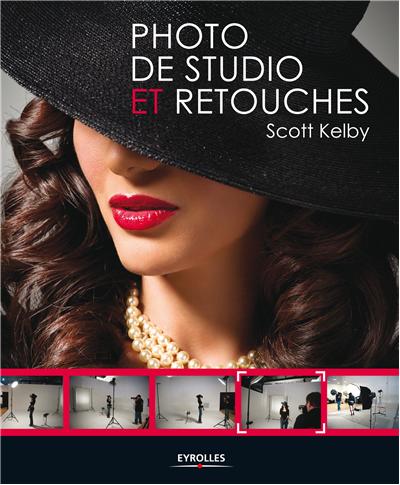

Photo de studio et retouches – comment faire et traiter le portrait en studio par Scott Kelby

Dans « Photo de studio et Retouches », le photographe et formateur Scott Kelby vous montre comment traiter le portrait en studio, comment retoucher, pour leur donner à vos photos le meilleur rendu possible.

La particularité de cet ouvrage est de décrire avec précision 12 séances de studio, de la préparation des accessoires et de l’éclairage jusqu’au traitement d’image.

Photo de studio et retouches - comment faire et traiter le portrait en studio par Scott Kelby

Ce guide chez vous dans les meilleurs délais

Photo de studio et retouches, ou traiter le portrait en studio

Bon nombre de guides présentent des notions indispensables à la pratique de la photo en studio, ou sont des ouvrages consacrés à un sujet bien particulier (voir par exemple 100 plans d’éclairage pour la photo de portrait). Dans celui-ci, Scott Kelby, photographe et formateur américain, vous propose une approche différente.

Scott Kelby a sélectionné 12 cas concrets, des situations de prise de vue en studio qu’il détaille minutieusement au travers de chacun des chapitres.

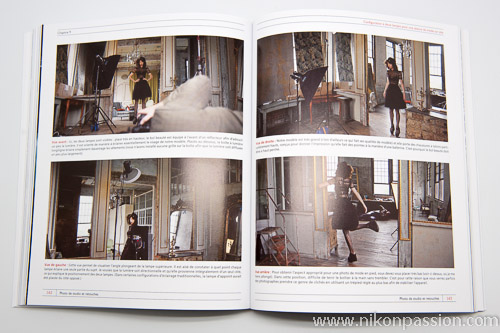
Pour chacun de ces cas, vous découvrirez comment le photographe a conçu l’éclairage, le plan d’éclairage est  photographié de dessus pour que vous compreniez bien quel accessoire est positionné où.

Vous trouverez également tous les accessoires lumière utilisés ainsi que les réglages du boîtier. Suivent les étapes de la prise de vue avec l’approche, image par image, et les indications du photographe.

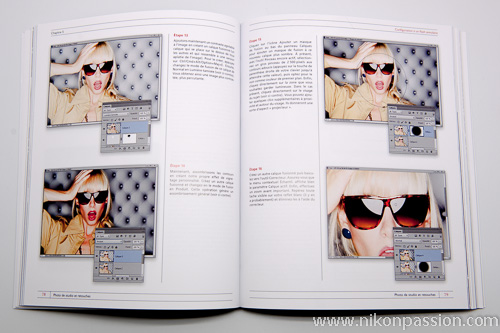
Enfin, parce que le studio appelle la retouche photo, l’auteur détaille étape par étape chacune des phases de son travail. Les copies d’écran permettent de voir exactement ce qui est exécuté.

Photo de studio et retouches - Scott Kelby - comment traiter le portrait en studio

Au fil des douze cas présentés, les éclairages varient : les sources lumineuses se multiplient, les sujets changent, les contextes également et vous avez au final un catalogue complet de la plupart des situations qu’il vous sera donné de rencontrer pour démarrer.

En introduction, quelques pages vous permettent d’en savoir plus sur le matériel, mais pas trop dans la mesure où il existe de nombreux sites et guides qui listent les différents types d’éclairages (voir par exemple Mini-studio photo, guide d’utilisation des flashs cobra et accessoires d’éclairage).

De même l’auteur a pris la peine d’ajouter en fin d’ouvrage un chapitre entier dédié à l’utilisation des flashs cobra, vous permettant ainsi de faire le parallèle avec un équipement plus léger que celui rencontré en studio.

J’ai particulièrement apprécié les photos de type making-of qui donnent un aperçu de chacune des séances, de la position du sujet, du photographe, et rendent l’ouvrage encore un peu plus didactique.

Photo de studio et retouches - Scott Kelby - comment traiter le portrait en studio

Pour chacune des séances, la section traitement d’image est longuement détaillée. Chaque étape est présentée de façon à ce que vous puissiez comprendre pourquoi le photographe décide d’appliquer tel ou tel traitement, comment il le fait et quel rendu il obtient.

Les nombreuses copies d’écran rendent la lecture très agréable, l’utilisation de Camera Raw permettra au lecteur utilisant Lightroom comme Photoshop de retrouver ses références. Le traitement avancé dans Photoshop, à base de calques et de masques, fait partie du lot.

Mon avis sur « Photo de studio et retouches »

Voici un guide qui s’adresse à tout photographe désireux de traiter le portrait en studio comme les photographes professionnels et qui ne sait pas trop par quel bout commencer. L’ensemble est clair, les explications données sont nombreuses mais pas trop pour ne pas rendre l’ensemble indigeste.

Douze séances complètes détaillées, douze plans d’éclairages associés, douze séances de traitement d’images, le tout réuni dans un seul ouvrage qui mérite le détour. Un très bon point pour cet ouvrage qui complète efficacement d’autres ouvrages au contenu plus théorique.

Ce guide chez vous dans les meilleurs délais


Tutoriel Photoshop : Créer un portrait contrasté et désaturé

Voici un tutoriel vidéo pour Photoshop qui explique comment donner un aspect contrasté et saturé à un portrait couleur, sur la base d’une photo non traitée. Ce type de rendu correspond aux tendances du moment en matière de portrait.

Ce tutoriel est proposé par tuto.com qui vous donne accès à plus de 2500 tutoriels photo et que nous avons sélectionné pour la qualité de ses publications. Vous pouvez découvrir l’ensemble des tutoriels photo gratuits depuis notre page d’accueil.

Qu’allez-vous apprendre dans ce tutoriel vidéo ?

Ce tutoriel gratuit, d’une durée de 18 minutes, présente en détail l’ensemble des opérations nécessaires pour passer de l’image de départ à l’image finale. Le formateur, certifié par Tuto.com qui propose le tutoriel, aborde les notions nécessaires à ce type de traitement et en particulier :

  • Comment nettoyer la peau en supprimant les petits défauts
  • Comment supprimer les cernes autour des yeux
  • Comment lisser la peau du sujet
  • Comment faire exploser les détails de votre photo pour donner un look contrasté et équilibré
  • Comment retoucher l’éclairage du visage pour donner un look plus dramatique

Pour suivre le tutoriel, cliquez sur la flèche du lecteur ci-dessous. Le tutoriel étant assez long, il est possible qu’il vous faille attendre quelques secondes ou dizaines de secondes (selon votre connexion) pour que la vidéo se lance. Patientez pendant que le trait blanc tourne … Ensuite vous pouvez l’agrandir en plein écran pour profiter au mieux des explications et visualiser l’écran du formateur.

Nous vous proposons plein d’autres tutoriels pour apprendre à traiter vos photos, qu’il s’agisse de tutoriels vidéos sur Photoshop ou de tutoriels sur Lightroom.

Ces tutoriels gratuits, plus de 2700 actuellement sur différents logiciels, vous sont proposés en partenariat avec le site tuto.com. Il vous suffit de vous inscrire gratuitement pour bénéficier de tous les tutos. En complément, tuto.com vous propose des formations vidéos de plus longue durée, accessibles après achat de crédits que vous pouvez utiliser comme bon vous semble.

Suivez le lien pour créer un compte gratuit et accéder aux tutoriels vidéos gratuits sur Photoshop, Lightroom, Capture NX2 et autres logiciels. Une fois le compte créé, vous trouverez tous les tutos gratuits sur le site, l’achat de crédits en option permet d’accéder aux formations de plus longue durée. Ce n’est pas une obligation.

DxO Optics Pro 8.1 : nouvelles fonctions et support de nouveaux boîtiers

DxO annonce la sortie de la mise à jour 8.1 pour son logiciel de traitement d’images DxO Optics Pro. Au programme de cette mise à jour des améliorations dans la gestion des couleurs et de la netteté à l’impression ainsi que le support de nouveaux boîtiers hybrides Sony et Olympus et compacts Canon.

DxO Optics Pro 8.1 : nouvelles fonctions et support de nouveaux boîtiers

Gestion des couleurs et de la netteté à l’impression

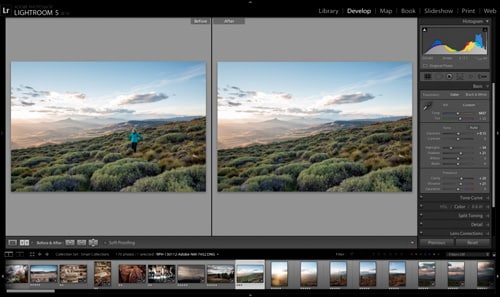
DxO Optics Pro v8.1 permet de régler le rendu couleur et la netteté des images à l’impression. Grâce à de nouvelles options incorporées dans le module d’impression, l’utilisateur a la possibilité de choisir un profil couleur ICC et de visualiser le rendu final. C’est la fonction soft-proofing de Lightroom 4 qui manquait encore à DxO Optics Pro.

Toujours dans le module Impression, un curseur dédié permet de renforcer la netteté de l’image pour adapter la qualité du tirage en fonction de la taille d’impression désirée.

Nouvelles options de sortie

DxO Optics Pro v8.1 propose une nouvelle option de sortie qui permet de supprimer toutes les métadonnées EXIF des fichiers générés. Cette fonction que les utilisateurs de Lightroom connaissent bien, permet de ne pas divulguer d’informations personnelles ou de prises de vues lorsque vous partagez un fichier sur le web ou les réseaux sociaux. Cela peut être utile selon les usages. DxO Optics Pro permet de même de choisir la taille du fichier de sortie, toujours en vue de l’adapter au support final.

Améliorations de l’interface

DxO Optics Pro 8.1 comporte quelques ajustements en matière d’interface, et la version Windows se retrouve désormais alignée sur la version Mac. Par exemple, le calque d’information des corrections non prévisualisées en fonction du facteur de zoom a été supprimé : celles-ci sont désormais directement signalées dans les palettes correspondantes.

Gestion plus souple d’OpenCL

Les utilisateurs de Windows pourront utiliser l’accélération OpenCL si leur carte graphique la prend en charge. Cette fonctionnalité permet d’accélérer l’affichage des aperçus ainsi que le traitement des photos.

Nouveaux boîtiers et combinaisons boîtiers-objectifs

Cette mise à jour DxO Optics Pro 8.1 offre le support des boîtiers Sony NEX-6, Canon Powershot S110 et G15, Olympus Pen E-PM2 et E-PL5.

DxO Optics Pro 8.1 apporte près de 130 nouvelles combinaisons boîtier/objectif à la bibliothèque de modules optiques DxO pour DxO Optics Pro. Sont particulièrement concernées les marques Canon, Panasonic, Nikkor, Sigma, Tamron et Tokina pour les boîtiers Canon, Olympus et Sony.

Disponibilité de DxO Optics Pro 8.1

Cette mise à jour est gratuite pour tous les possesseurs de DxO Optics Pro 8, ainsi que pour les photographes ayant acquis une licence DxO Optics Pro 7 après le 1er septembre 2012. Voir modalités complètes sur le site DxO.

 Télécharger la version d’essai de DxO Optics Pro 8.1

Source : DxO


Recevez ma Lettre Photo quotidienne avec des conseils pour faire de meilleures photos :
www.nikonpassion.com/newsletter

Copyright 2004-2026 – Editions MELODI / Nikon Passion – Tous Droits Réservés