Trier des photos numériques est un exercice bien difficile quand vous avez un lot de cartes mémoire bien pleines. Comment choisir les photos à garder ? Selon quels critères ? Quelle méthode appliquer ?
Je vous propose de découvrir une méthode simple, en 7 étapes, pour arriver à vos fins sans jamais perdre le fil. Je l’illustre dans Lightroom mais vous pouvez l’utiliser avec n’importe quel autre logiciel de classement de photos.

Qu’il s’agisse de photos de famille, de vacances, de voyage, nous avons tous tendance à multiplier les images. Au retour il faut trier, c’est là que beaucoup de photographes rencontrent des difficultés : sur quels critères trier ces centaines (milliers ?) de fichiers pour ne conserver que les meilleures images ? Faut-il tout garder parce-que-de-nos-jours-le-disque-dur-ne-vaut-plus-rien ? Non.
Cette tâche de tri et classement n’est pas aussi insurmontable qu’elle en a l’air. Il existe des ouvrages spécialisés sur le sujet du tri et de l’archivage (voir « Gérer ses photos numériques« ) mais pour aller droit au but je vous propose une méthode en 7 étapes simple.
Étape 1 : copiez le contenu des cartes sur l’ordinateur
La première étape de cette méthode de tri consiste à copier le contenu des cartes sur l’ordinateur tout en assurant un maximum de sécurité à vos fichiers une fois transférés. En effet, lors des étapes suivantes, vous allez supprimer certaines photos, une opération bien souvent irréversible selon le logiciel utilisé. Afin de limiter les erreurs irréparables, il convient de prendre quelques précautions.
Pour commencer, insérez votre carte mémoire dans le lecteur de cartes approprié. Il peut s’agir d’un lecteur externe comme du lecteur intégré à votre ordinateur. Si vous utilisez une liaison par câble entre l’appareil photo et l’ordinateur, soyez prudent, faites en sorte que rien ne bouge pendant le transfert, perdre des fichiers arrive vite. Préférez l’utilisation d’un lecteur de carte, peu onéreux il s’avère bien plus rapide et sécurisant à l’usage.
Je vous recommande d’utiliser un logiciel de catalogage pour procéder à la copie et à l’importation de vos photos. Celui-ci vous permet de classer dans des dossiers, visualiser, trier, étiqueter vos photos. Il offre une vue conviviale des images sous forme de vignettes, ce qui permet d’accélérer le traitement.
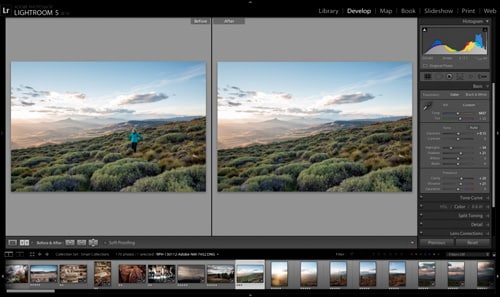
Dans le cadre de ce tutoriel, j’ai utilisé Adobe Lightroom dont les fonctions de catalogage de photos sont très performantes. Vous pouvez faire de même avec Adobe Bridge, Photoshop Elements, Luminar, Capture One Pro ou Nikon View NX-D pour ne citer que ceux-là.
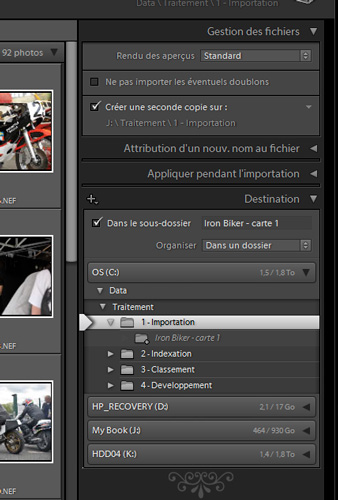
Fenêtre d’importation de fichiers de Lightroom : import des fichiers dans un sous-dossier « Iron Biker – carte 1 »
Lors de l’import, prenez soin de préciser au logiciel qu’il doit copier les fichiers dans un dossier bien précis. Dans mon exemple j’utilise le dossier « Importation » et « Iron Biker – carte 1 ».
Lightroom va créer le dossier correspondant sur l’ordinateur, celui-ci sera aussi visible depuis l’explorateur de fichiers. Prenez soin de toujours travailler avec vos fichiers et dossiers depuis le logiciel sans quoi il ne pourra tenir compte des modifications faites hors de son contrôle.
Si vous avez plusieurs cartes, répétez l’opération précédente. Vous avez le choix de ne pas distinguer le contenu de chacune des cartes, et de transférer tous les fichiers dans un même dossier. Ou de créer un dossier par carte. Toutefois en séparant le contenu de chacune des cartes, il sera plus simple de vous y retrouver si vos cartes comportent des photos prises lors de diverses occasions.
Une fois cette importation terminée, sortez la carte du lecteur et rangez la en lieu sûr. Surtout n’effacez pas son contenu, ne la formatez pas et ne la réutilisez pas avant d’avoir terminé la procédure d’archivage. C’est une condition impérative pour ne pas perdre vos fichiers si jamais la procédure d’import ne s’est pas déroulée correctement ou si votre ordinateur plante en cours de tri.
Vos photos sont maintenant stockées sur votre ordinateur. Voici ma structure de classement avec le dossier tout juste importé :
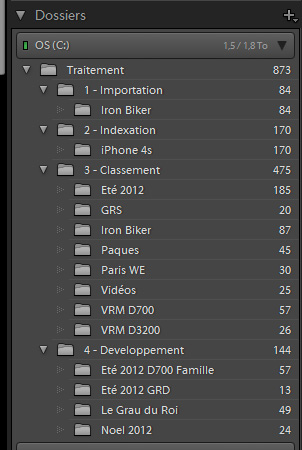
Arborescence des fichiers catalogués dans Lightroom : les photos de la séance sont classées dans leur sous-dossier
La première étape de votre classement est terminée. Il convient maintenant de sécuriser vos fichiers pour éviter toute manipulation malencontreuse.
Étape 2 : dupliquez tous les fichiers
Pour vous mettre à l’abri de toute suppression intempestive de fichiers, prenez soin de dupliquer chacun des dossiers que vous venez de créer sur un disque différent du disque utilisé pour ce premier stockage.
Je vous conseille d’utiliser un disque externe qu’il vous sera possible de déconnecter une fois la copie réalisée. Ainsi, en cas de problème sur votre ordinateur, vous disposerez toujours d’une copie de secours de vos fichiers. Deux précautions valant mieux qu’une, je vous conseille de faire deux copies. Un disque dur est un composant qui peut lâcher à tout moment sans prévenir. En matière d’archivage de photos, mieux vaut être parano !
Le disque externe est préférable au disque interne dans la mesure où vous pouvez le déconnecter une fois le transfert terminé, et le mettre en lieu sûr. Le disque interne reste soumis aux pannes de votre ordinateur (le contrôleur de disques par exemple) et n’offre pas le même niveau de sécurité.
Vous voici normalement maintenant avec au moins 3 copies de vos fichiers : une sur les cartes, une sur le disque de travail de votre ordinateur et une sur un disque externe.
Vous pouvez procéder au formatage de vos cartes si vous en avez besoin puisque vos fichiers sont dupliqués. Néanmoins, si vous n’avez pas un besoin urgent des cartes, inutile de les effacer, on ne sait jamais … (oui, je suis vraiment parano mais il y a du vécu dans tout ça …)
Étape 3 : trier des photos, le tri technique
Cette première étape du tri consiste à supprimer toute photo qui est « techniquement » mauvaise. J’entends par « techniquement » toute photo floue, mal exposée sans possibilité de rattrapage, au cadrage désastreux, etc. Si vous êtes adepte du mode rafale, ou si vous avez le déclencheur facile (ah, ce numérique qui ne coûte rien à la prise de vue …), supprimez les photos identiques. Prenez soin d’en garder un exemplaire sur la série quand même !
Pour réaliser cette première étape de tri, utilisez le logiciel de catalogage. Celui-ci va vous permettre de disposer d’une vue « grille » et d’une vue « loupe ». Préférez la vue « loupe » qui présente chacune des photos dans une taille suffisante pour apprécier les défauts.
Avec Lightroom, il suffit de choisir le module «bibliothèque» puis de cliquer sur la première photo pour l’afficher en mode loupe plein écran. Appuyez sur « Suppr » pour supprimer la photo si elle ne correspond pas aux critères de qualité techniques précisés ci-dessus. Prenez soin de bien choisir « supprimer la photo du disque« . L’autre option ne fait que la supprimer du catalogue. Procédez de même pour toutes les images.
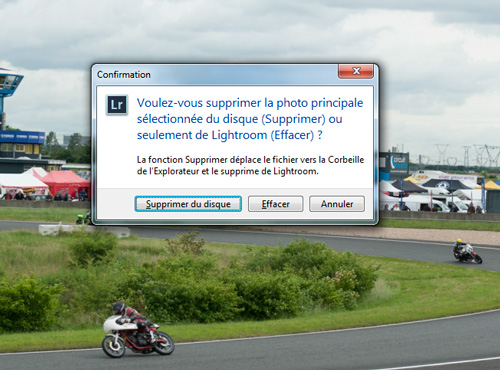
Supprimer une photo inintéressante depuis Lightroom module Bibliothèque avec la touche ‘Suppr’ puis ‘Supprimer du disque’
Une fois ce premier tri terminé, vous disposez d’un catalogue de photos « techniquement » bonnes. Vous devez pouvoir vous débarrasser d’environ 10 à 15 % des photos après ce premier tri. Si ce n’est pas le cas, pensez à revoir votre façon de déclencher !
Remarque : à ce stade ne changez pas le contenu de vos disques d’archivage, le ou les disques externes, tant que toute la procédure n’est pas terminée. Vos archives sont votre bien le plus précieux en cas de plantage informatique. Vous aurez tout le temps de synchroniser ultérieurement vos différents disques avec les photos restantes.
Étape 4: première sélection qualitative
Maintenant que vous avez supprimé toutes les « mauvaises » photos sur la base d’un critère technique, il va falloir trier les images restantes avec des critères plus créatifs et surtout personnels. Pour cela, utilisez à nouveau votre logiciel de catalogage (qui porte d’ailleurs bien son nom) et passez à nouveau en revue vos images une à une.
Ma méthode consiste à décider si une photo doit être conservée ou pas en ayant défini vos propres critères au préalable. Une fois ces critères définis, vous n’avez plus à réfléchir :
- ça correspond : vous gardez,
- ça ne correspond pas : vous supprimez (oui, corps et bien, vous remplissez la corbeille !).
Ces critères peuvent être par exemple l’intérêt documentaire de la photo, un souvenir particulier, un personnage important pour vous, un moment magique, etc. Peu importe si la photo n’est pas parfaite, si elle vous parle, si elle vous rappelle un moment particulier, gardez-là. Vous aurez toujours le temps de filtrer à nouveau plus tard.
Passez chaque photo en revue à l’aide de votre logiciel et donnez une marque à chacune des images. Avec Lightroom, il suffit de presser sur « P » pour retenir une image et sur « U » pour la considérer comme neutre et donc la mettre de côté (sans l’effacer).
Si vous vous fiez à cette méthode, vous ne conserverez pas les photos neutres lors des étapes suivantes (mais vous vous gardez ainsi la possibilité de revenir sur votre choix).
Cette façon de procéder va vous permettre de passer en revue très rapidement votre catalogue d’images. Avec un peu de pratique, vous devez pouvoir marquer ainsi une photo par seconde, soit 30 minutes pour passer en revue 1800 photos, plutôt efficace non ?
Procédez à un premier passage, et une fois celui-ci terminé à un second. Si vous en avez la patience, faites ce second tri quelques jours plus tard. En matière de sélection de photos il faut savoir prendre du recul. On ne voit pas de la même façon ses images à chaud que plusieurs jours ou semaines plus tard. À vous de voir.
Une fois cette première étape de tri terminée, vous allez pouvoir ranger toutes les photos non retenues pour ne plus travailler que sur celles que vous souhaitez garder. Pour cela, remettez-vous en à nouveau à votre logiciel. Il doit vous permettre d’afficher une grille de vignettes des photos marquées.
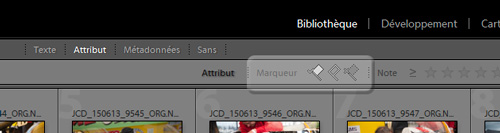
Sélectionnez «neutre» dans le menu supérieur et seules les photos non retenues apparaîtront. Sélectionnez toutes ces images à l’aide des touches CTRL + A, puis créez un nouveau dossier temporaire sur votre disque de travail que vous nommerez «non retenues». Déplacez la sélection de photos dans ce dossier.
En procédant de cette façon, vous diminuez la quantité de photos restant à sélectionner, vous vous facilitez la tâche, et vous gardez la possibilité de revenir sur votre choix initial si jamais vous le décidez ultérieurement. Notez bien que les photos «non retenues» sont celles que vous supprimerez définitivement une fois toutes les opérations de tri terminées.
Étape 5: deuxième sélection qualitative
Reprenez maintenant la sélection de photos retenues et recommencez l’opération précédente. Cette fois vous allez vous appliquer à ne choisir que les photos qui vous paraissent les meilleures dans cette sélection de «bonnes» photos.
Soyez exigeant avec vous-même : ne sélectionnez qu’une seule image par série, ne choisissez que les visages et expressions qui vous plaisent, gardez les images qui vous interpellent même si elles ne sont pas parfaites.
Vous êtes l’auteur des photos, c’est à vous de savoir ce qui vous a touché ou pas lors de la prise de vue.
Cette étape est la plus difficile à réaliser car elle fait appel à des critères subjectifs. Je vous conseille de ne pas la réaliser trop vite ni trop tôt. Quelques jours de recul permettent de se faire une meilleure idée. Si vous en avez la patience, attendez plusieurs semaines.
Une fois cette seconde étape de tri réalisée, vous devez être face à une sélection réduite d’images qui ne représente guère plus que 20% du nombre total d’images prises. Rassurez-vous, nous allons encore en supprimer !
Étape 6 : trier des photos, le premier choix final
Première étape de sélection finale, ce choix doit décider des images qui vont constituer votre album définitif. Si vous avez réalisé avec soin les étapes précédentes, cette étape est simple. En effet il ne reste que les meilleures images, et parmi celles-ci vous allez rapidement voir quelles sont celles qui ont une vraie valeur à vos yeux, qui apportent une dimension créative particulière.
Procédez de la même façon que précédemment à l’aide des modes «grille» et «loupe» de votre logiciel. Utilisez par contre le principe de notation des images. Attribuez une valeur moyenne de 3 sur une échelle de 1 à 5 à chaque image. Sur cette base, une image «satisfaisante» vaut 3, une image un peu moins percutante vaut 2, une image au-dessus du lot vaut 4. Réservez la note 5 aux images exceptionnelles ou à celles que vous tenez absolument à garder. Il doit y en avoir peu car elles sont exceptionnelles !

Procédez à cette opération d’attribution de notes plusieurs fois en prenant le temps de la réflexion entre deux séances de sélection. Changez les notes, appréciez une photo par rapport aux autres, par rapport à un ensemble, utilisez les modes de comparaison si votre logiciel le permet.
C’est de la qualité de cette étape de notation que dépendra la qualité de votre sélection finale. S’il vous reste beaucoup d’images lors de cette sélection (cela ne devrait pas être le cas mais les premières fois on a du mal à jeter …), n’hésitez pas à déplacer dans le dossier temporaire (voir plus haut) les photos notées 2 ou moins, c’est autant d’images que vous ne retiendrez de toute façon pas et qui viennent perturber votre analyse.
En déplaçant les photos de moindre intérêt, vous gardez la possibilité d’en récupérer une pour compléter une série le cas échéant. Attention à ne procéder ainsi qu’en tout dernier recours. Une photo éliminée ne devrait pas réapparaître dans une prochaine sélection sans quoi vous allez tourner en rond.
Il n’existe pas de règle en matière de choix final de photos. C’est à vous d’estimer ce qu’il convient de conserver ou non. Néanmoins, par rapport au nombre de clichés pris, vous ne devriez pas conserver plus de 5 à 10% des images. Ce nombre peut varier selon que vous avez photographié un événement particulier ou pas, mais c’est une bonne base de travail.
Si vous avez ramené 2.000 photos de vos trois semaines de congés, il doit en rester entre 150 et 200 pour le choix final, ce qui est déjà beaucoup.
Étape 7: le Best Of
La toute dernière étape de cette méthode de tri doit vous permettre de ne garder que le Best Of. C’est un choix difficile mais si vous avez suivi ma méthode, vous devriez être en présence des seules photos notées 3, 4 et 5, ce qui réduit déjà pas mal le nombre.
Passez en revue une à une toutes les images notées 4. Faites-vous violence : vous avez un doute sur une image ? Sortez-là de la série, le doute n’a pas sa place à ce moment du choix.
Les photos notées 3 sont à revoir sous un angle différent : vous les gardez si elles complètent une série, apportent un élément de compréhension pour l’ensemble, peuvent ouvrir ou fermer une série.
Les images notées 4 et 5 sont celles que vous allez faire tirer sur papier ou publier sur votre site et présenter à vos proches. Ce sont celles qui montrent votre savoir-faire de photographe (c’est votre réputation qui est en jeu !) et qui mettent en valeur votre sujet !
Les images notées 5 sont celles que vous pourrez exposer, montrer lors d’un concours. C’est votre carte de visite.
Trier des photos, en conclusion
Cette méthode vous aide à trier vos photos en utilisant des critères objectifs comme subjectifs. Les premiers tris techniques sont indispensables pour vous concentrer sur l’essentiel. Les critères subjectifs doivent vous permettre de préciser votre regard, d’être critique envers vous même, de montrer le meilleur de votre production.
Ce choix est difficile pour le débutant qui hésite à supprimer des images de peur de passer à côté d’une bonne photo. Si c’est votre cas je vous conseille de vous faire assister par un proche au regard critique (évitez les membres de la famille et les amis qui vous trouvent doué en photo, ils ne sont pas objectifs). Avec le temps et les séances de tri, vous allez apprendre à choisir, à acquérir un œil critique sur votre travail.
L’autre critère à prendre en compte est le temps. Je vous conseille de prendre du recul face à vos images, de ne pas les trier trop vite de retour chez vous. Seul le temps vous permet d’affiner votre jugement, de faire coïncider au mieux votre sélection avec ce que vous avez en mémoire de votre voyage, de votre séjour.
Vous avez une question sur cette méthode ? Faites M’en part via les commentaires !
Lire la site de ce sujet : De la prise de vue à la publication, un exemple de flux de travail de A à Z