nikonpassion.com

Page 1 / 1


Lightroom 6/CC : 61 travaux pratiques pour maîtriser Lightroom par Patrick Moll

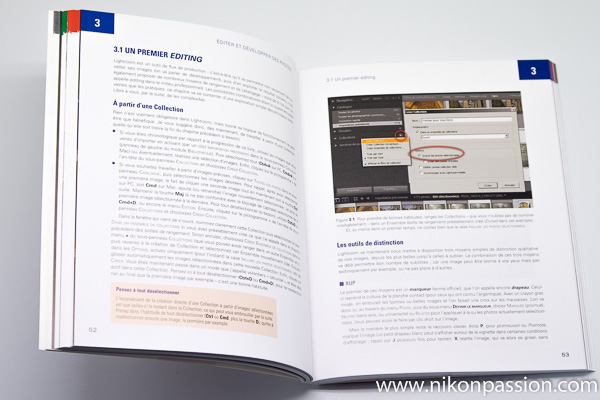
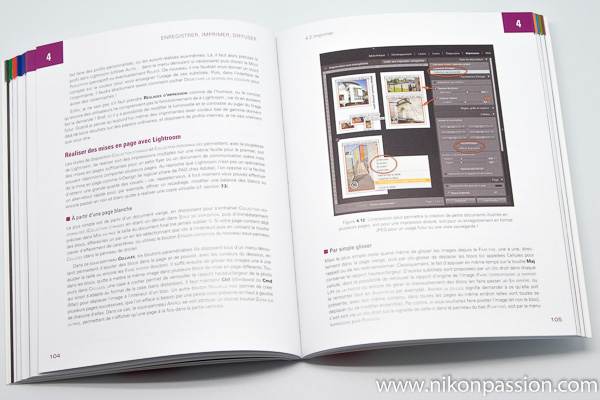
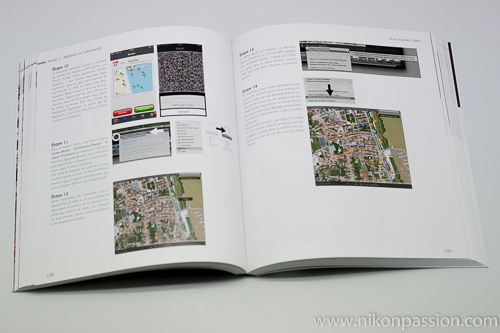
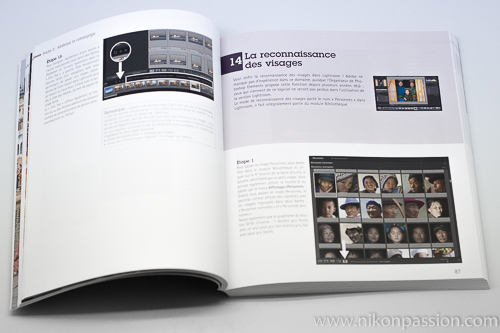
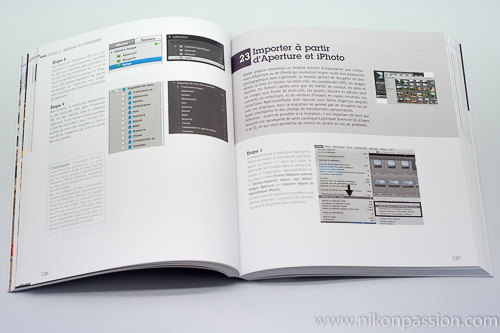
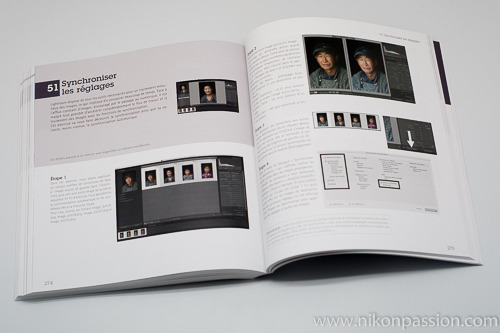
Avec la sortie de Lightroom 6/CC, les ouvrages spécialisés arrivent les uns après les autres. C’est le cas du guide pratique de Patrick Moll intitulé Lightroom 6/CC, des fondamentaux aux fonctions avancées, 61 TP pour maîtriser Lightroom.

Lightroom 6/CC : 61 travaux pratiques pour maîtriser Lightroom par Patrick Moll

Retrouvez LR6/CC Maxi TP chez Amazon …

Le logiciel tout en un de gestion, de traitement et de publication de photos Lightroom englobe tellement de fonctions qu’il est bon de prendre un peu de temps pour en faire le tour.

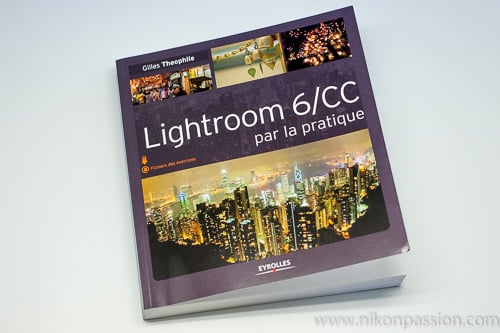
La mode des gros livres dédié à Lightroom étant un peu passée, les auteurs vous proposent désormais des guides pratiques plus accessibles. C’est le cas de Gilles Théophile qui a mis à jour récemment Lightroom 6/CC par la pratique.

Patrick Moll, photographe, auteur et ingénieur, propose ici sa version du guide pratique sur Lightroom.

Il était difficile de ne pas comparer ce guide à celui de Gilles Théophile tant les deux ouvrages sont proches dans l’esprit et la réalisation. Quelques différences existent néanmoins et cet ouvrage ne manque pas d’intérêt pour autant.

Lightroom 6/CC : 61 travaux pratiques pour maîtriser Lightroom par Patrick Moll

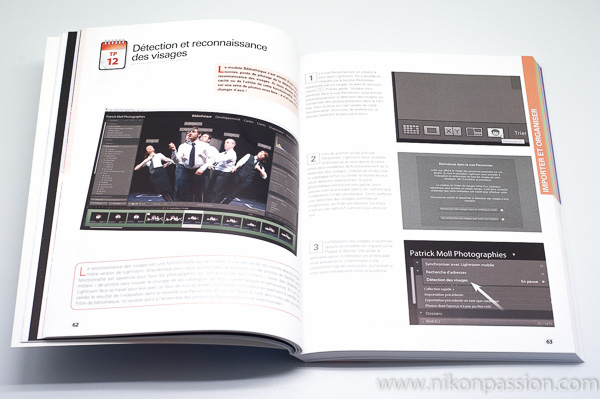
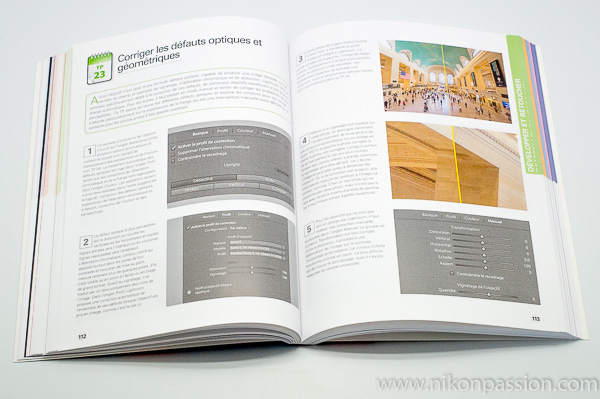
Patrick Moll propose 61 fiches pratiques que l’on ne comparera pas aux 65 exercices de Gilles Théophile. De même que fournir les images source sous forme de DVD (joint au guide) au lieu de les offrir en téléchargement ne fait pas débat non plus tant qu’elles sont fournies. Les deux auteurs ont chacun leur façon d’aborder l’apprentissage de Lightroom et de découper l’ensemble des fonctions en ateliers indépendants.

C’est plus dans l’approche générale que la différence se fait sentir. L’ouvrage de Patrick Moll se veut plus technique. Certains termes utilisés dès les premières pages donnent le ton : parler de traitements paramétriques et de métadonnées avec Lightroom est l’exacte vérité. Mais cela s’adresse à un public averti capable d’intégrer ce vocabulaire un peu spécifique.

Ce guide va assez loin dans la découverte des différentes fonctionnalités et services associés à Lightroom. Vous y trouverez par exemple comment installer et utiliser différents modules additionnels (dont l’excellent LR2/Mogrify) au détriment d’un niveau de détail moins avancé pour ce qui est des fonctions de base.

De même vous verrez comment adresser un catalogue Lightroom en pseudo-réseau en l’installant sur un NAS ou encore comment créer un profil d’étalonnage de votre appareil photo pour optimiser le rendu de vos images (par exemple avec le Datacolor Spyder Checkr). Autant de fonctions avancées qui s’adressent à l’expert plus qu’au débutant.

L’autre particularité de l’ouvrage est de présenter de nombreuses fonctions via les fiches pas à pas, sans toutefois que ces fonctions ne s’inscrivent dans une méthodologie recommandée. Les utilisateurs avertis de Lightroom adapteront ces notions à leur flux de travail, les plus novices auront plus de mal à mettre en perspective l’ensemble pour adopter une méthode bien précise.

Lightroom 6/CC : 61 travaux pratiques pour maîtriser Lightroom par Patrick Moll

Mon avis sur le guide Lightroom de Patrick Moll

Ce guide pratique propose de nombreuses informations pour faire le tour de Lightroom et tirer le meilleur du logiciel. Depuis la gestion du catalogue jusqu’à la publication de vos images en passant par leur gestion et leur traitement, le guide contient tout ce qu’il vous faut savoir.

L’approche de l’auteur est assez technique et vous permettra de découvrir des fonctions que ne proposent pas d’autres ouvrages. Si toutefois vous êtes un peu réfractaire aux termes techniques et aux fonctions avancées, certains passages vous demanderont un effort réel pour être compris.

De même les ateliers concernant les fonctions plus basiques, comme le volet Réglages de base du module Développement, sont traitées un peu plus rapidement pour laisser place à d’autres notions (comme Corriger une vidéo dans le module Bibliothèque).

Proposé à un tarif pratiquement équivalent à son concurrent direct, ce guide s’avère particulièrement pertinent pour bien utiliser Lightroom si vous êtes sensible à l’informatique et que vous cherchez des renseignements sur les fonctions avancées du logiciel.

Les plus novices en la matière devront faire un effort supplémentaire pour s’approprier certains passages qui demandent des connaissances de base en matière d’informatique et de traitement des photos.

Retrouvez LR6/CC Maxi TP chez Amazon …


Mise à jour Adobe Creative Cloud 2015 : Photoshop CC et Lightroom CC 2015.1 / Lightroom 6.1

Adobe annonce la mise à jour de l’offre Creative Cloud en version 2015. Au menu, de nouvelles versions des applications de bureau dont Photoshop CC et Lightroom CC 2015.1 mais aussi des applications pour tablettes et smartphones qui vont permettre de renforcer l’intégration entre les différents composants de l’offre Creative Cloud. Lightrom 6 en profite pour passer en version 6.1.

[MàJ Décembre 2017 : la dernière version de Lightroom 6 est Lightroom 6.14, voir Présentation de Lightroom 6.14]

lightroom_6_CC

En savoir plus sur l’offre Adobe Creative Cloud Photo

Une mise à jour majeure de l’offre Creative Cloud

Adobe Creative Cloud – à ne pas confondre avec Creative Cloud Photo – est une suite d’applications et de services complète comprenant par exemple Photoshop CC, Illustrator CC, Premiere Pro CC ou InDesign CC.

Conçue pour répondre aux besoins des créatifs en tout genre, cette suite arrive en version 2015 avec plusieurs nouvelles applications et services dont Adobe Stock, la banque d’images accessible depuis toute application Cloud.

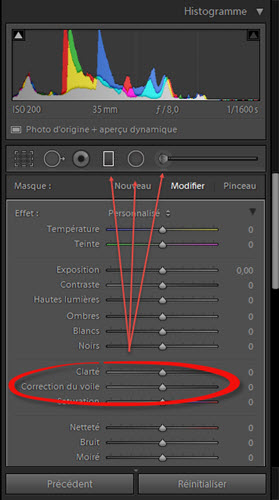
Pour les photographes, c’est la suite Creative Cloud Photo qui profite elle-aussi de ces mises à jour : Photoshop CC et Lightrom CC évoluent en version 2015.1 et embarquent désormais le nouvel outil de désembuage qui permet de réduire la brume et le brouillard sur les photos (ou d’en rajouter).

Les évolutions de Lightroom 6 et Lightroom CC

Avec le lancement de Lightroom 6/CC, Adobe proposait deux évolutions différentes de son logiciel entièrement dédié au flux de travail des photographes (voir la différence entre LR6 et LR CC).

Lightroom 6 est la suite logique de Lightroom 5.7 avec sa licence perpétuelle (ou ‘numéro de série’), une application de bureau offrant toutes les fonctionnalités de gestion, traitement et partage des photos.

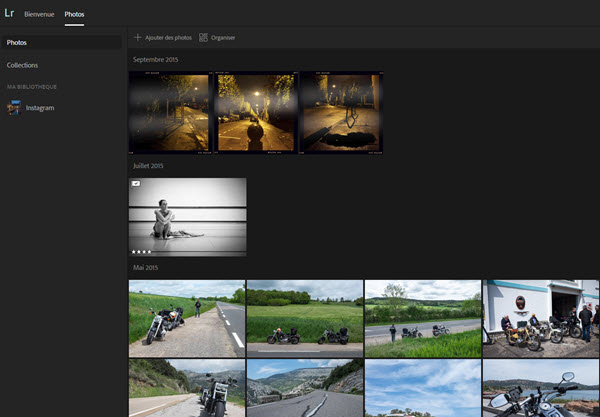
Lightroom CC est une version plus complète, accessible sous forme de services avec abonnement, qui permet d’utiliser l’ensemble des services offerts par Adobe Creative Cloud. Lightroom CC permet de synchroniser vos fichiers et collections avec Lightroom Mobile, d’y accéder depuis un simple navigateur web comme depuis un smartphone ou une tablette.

Avec cette mise à jour 2015.1, les deux versions 6 et CC évoluent différemment. LR6.1 reçoit un certain nombre de corrections de bugs, supporte de nouveaux boîtiers et inclut de nouveaux profils d’objectifs.

LR CC 2015.1 fait de même en incluant également le nouvel outil de désembuage propre au Creative Cloud. cet outil est d’ailleurs également ajouté à Photoshop CC 2015.1. Deux nouveaux curseurs – blanc et noir – apparaissent également pour le pinceau de retouche locale ainsi que les deux outils filtre radial et gradué.

Lightroom mobile 1.5 et le support Android

Le Creative Cloud répond aux besoins des créatifs et photographes qui doivent partager fréquemment leurs images, les inclure aisément dans des publications web ou qui éprouvent le besoin de travailler en mode nomade avec une tablette. Si la version précédente du Creative Cloud n’offrait que le support iPad/iPhone, cette mise à jour apporte le support complémentaire des appareils fonctionnant sous système Android.

Plusieurs mises à jour complémentaires enrichissent le catalogue de services et applications Cloud dont Adobe Voice (création audio), Adobe Slate (création de pages web) ou Adobe Hue (création de thèmes de couleurs).

Lightroom mobile évolue en version 1.5 pour iOS et apporte trois nouveaux outils de correction des photos : courbe de tonalités, vignetage créatif, et ajustement des couleur/noir et blanc TSL. Cette version supporte également les vidéos tournées avec un iPad ou un iPhone et bénéficie de quelques ajustements cosmétiques et ergonomiques.

Nouveaux boîtiers supportés et profils objectifs

Les deux évolutions Lightroom 6.1 et Lightroom CC 2015.1 supportent plusieurs nouveaux boîtiers parmi lesquels le Nikon 1 J5 et le Nikon D810A.

Le module de développement incorpore de nouveaux profils d’objectifs pour les montures Nikon F/ Nikon 1 :

Comment faire la mise à jour de Lightroom 6 / CC

Pour effectuer les mises à jour de Lightroom 6, allez dans le menu Aide puis choisissez ‘Mises à jour’ et suivez les instructions pour télécharger l’installeur.

Pour effectuer la mise à jour de Lightroom CC, ouvrez l’utilitaire Creative Cloud et cliquez sur ‘Mettre à jour’.

Pour faire la mise à jour de Lightroom Mobile, acceptez le téléchargement depuis l’app store ou installez Lightroom Mobile si vous n’en disposiez pas encore.

Vous pouvez vous procurer Lightroom 6 ou Lightroom CC depuis le site d’Adobe.

Source : Adobe


Lightroom 6 / CC par la pratique – 65 fiches pour apprendre à utiliser Lightroom

Gilles Théophile, que l’on ne présente plus quand il s’agit de parler de Lightroom, nous revient avec la nouvelle version du guide Lightroom par la pratique revu et actualisé pour la version 6/CC du logiciel. Au programme pas moins de 65 fiches pratiques pour découvrir les différents modules de Lightroom.

Lightroom 6 / CC par la pratique - 65 fiches pour apprendre à utiliser Lightroom

Lightroom 6/CC par la pratique au meilleur prix …

Présentation du livre

S’il est un logiciel photo dont on parle beaucoup, c’est bien Lightroom et Lightroom 6/CC en particulier avec la version abonnement propre à la déclinaison CC. Non pas qu’il n’y ait pas d’alternative en la matière : DxO, Capture One Pro ou Darktable sont de bons outils aussi. Mais Adobe est le seul éditeur à proposer avec Lightroom un ensemble complet et intégré qui vous évite de passer d’un logiciel à l’autre tout au long de votre flux de travail.

Quand il faut utiliser deux ou trois logiciels avec d’autres éditeurs, il suffit d’un seul si vous utilisez Lightroom. Moins d’interactions, moins de licences à acheter, moins de mises à jour pour une plus grande fluidité dans le flux de travail et un gain de temps au final, c’est appréciable.

Toutefois pour maîtriser un tel logiciel tout-en-un il faut accepter de passer un peu de temps à bien comprendre le rôle de chaque module (bibliothèque, développement, cartes, livres, web, impression) et comprendre ce qu’il vous faut utiliser ou pas en fonction de vos besoins.

Pour vous aider à comprendre ce que vous pouvez faire avec Lightroom et ce dont vous pouvez vous passer, Gilles Théophile vous invite à le suivre tout au long des différents chapitres de ce guide (très) pratique.

Lightroom 6 / CC par la pratique - 65 fiches pour apprendre à utiliser Lightroom

Pas de baratin, pas de théorie inutile mais des conseils pratiques et – surtout – une logique d’organisation du travail qui doit vous permettre de bien importer, trier, classer, traiter, retoucher et partager vos images, le tout en sept chapitres :

  • préparer l’environnement de travail de Lightroom
  • maîtriser le catalogue Lightroom
  • développer les photos
  • corriger les photos
  • optimiser le flux de travail
  • diffuser ses images
  • bouger avec Lightroom Mobile

Il existe plusieurs ouvrages sur Lightroom dont la bible de Martin Evening, mais l’intérêt de cette nouvelle version du guide (voir l’édition Lightroom 5) est d’aller à l’essentiel, en éliminant le superflu et en mettant en avant ce qu’il faut comprendre et appliquer pour gérer et traiter vos photos correctement.

Ce guide s’adresse clairement à tous ceux qui veulent découvrir Lightroom, mesurer la portée du logiciel et en comprendre les mécanismes de base. S’appuyant sur de très nombreuses illustrations et copies d’écran, l’auteur vous fait avancer pas à pas depuis la toute première étape du flux de travail (l’importation des photos) jusqu’à la dernière (la diffusion des images).

Parce qu’un tel logiciel nécessite quelques réglages en amont pour fonctionner au mieux, le tout premier chapitre est dédié aux réglages et préférences. Qu’il s’agisse des préférences générales ou des réglages propres au catalogue, vous allez voir comment optimiser les résultats en fonction de votre machine et de vos besoins.

Lightroom 6 / CC par la pratique - 65 fiches pour apprendre à utiliser Lightroom

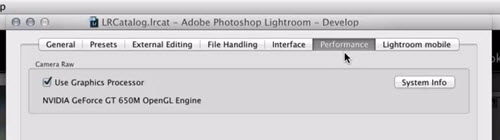
Lightroom 6/CC a apporté la gestion du mode GPU (utilisation du processeur graphique de votre ordinateur). Vous verrez comment l’activer et comment vérifier qu’il est actif lorsque vous travaillez.

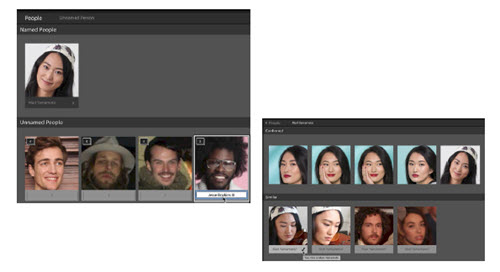
Autres nouveautés de Lightroom 6/CC, la reconnaissance des visages du module Bibliothèque vous permet de mettre un mot-clé presque automatiquement sur chaque visage apparaissant sur vos photos. Une leçon entière est dédié à cette fonction dans le livre.

Lightroom 6 / CC par la pratique - 65 fiches pour apprendre à utiliser Lightroom

Même chose pour l’importation à partir de Photoshop Elements et d’Aperture et iPhoto pour ceux qui quittent cet univers, Apple ayant stoppé la diffusion de ses logiciels photos. Vous apprendrez à récupérer vos catalogues et vos photos dans Lightroom.

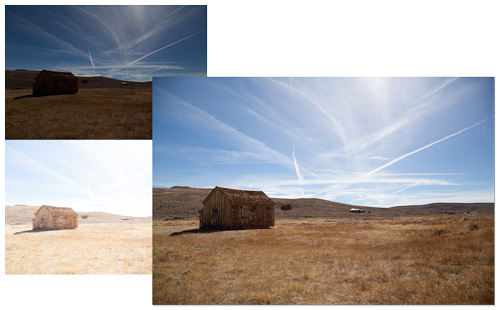
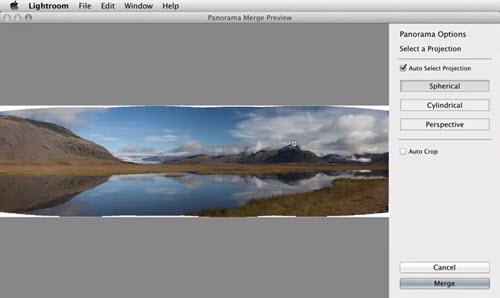
En matière de traitement de vos images, vous verrez également comment utiliser le nouveau mode Panorama pour assembler plusieurs photos, ainsi que le mode HDR pour créer des images à la dynamique étendue. Prenez le temps de mesurer l’intérêt de cet outil car le HDR n’est pas uniquement une fonction à faire des images au rendu excessif. Bien utilisé, ce mode s’avère très pratique pour donner aux images à fort contraste un rendu intéressant.

Si d’aventure vous vous intéressez à la mobilité et aux possibilités de gestion et de traitement d’images à partir d’une tablette ou d’un smartphone (c’est loin d’être une idée stupide), le tout denier chapitre du livre vous concerne. Il y est en effet question de Lightroom Mobile et des fonctions liées au Cloud d’Adobe (il vous faut laors la version Lightroom CC obligatoirement).

Vous verrez par exemple comment gérer vos images sur une tablette, les traiter, les partager et les retrouver automatiquement dans votre catalogue sur votre ordinateur une fois de retour chez vous. Et comment gagner du temps en triant et classant vos photos tout en étant hors de chez vous.

J’attribue un bon point à l’éditeur qui prend soin de proposer l’ensemble des photos ayant servi à l’auteur en téléchargement libre. C’est une excellente idée pour vous permettre de reproduire à l’identique les opérations montrées dans le livre.

Lightroom 6 / CC par la pratique - 65 fiches pour apprendre à utiliser Lightroom

A qui s’adresse Lightroom 6/CC par la pratique

Avec de nombreuses illustrations, des pas à pas clairs et concis et une couverture complète des principales fonctionnalités de Lightroom, ce guide s’adresse au photographe qui découvre le logiciel et ne souhaite pas perdre de temps en apprentissage, de même qu’à celui qui a pris un mauvais départ et souhaite revenir sur les mécanismes de base.

Parcourez les différentes leçons dans l’ordre, ou dans le désordre aussi pour approfondir certaines notions et vous avancerez très vite.

Si vous maîtrisez déjà Lightroom 3 ou 4, cette nouvelle version du guide vous apportera les éclairages indispensables pour bien utiliser les nouvelles fonctionnalités dont certaines sont apparues avec Lightroom 5.

Les utilisateurs confirmés de Lightroom 5 trouveront eux de quoi maîtriser les nouvelles fonctions de la version 6 qui ne sont toutefois pas si nombreuses pour justifier obligatoirement l’investissement, raisonnable toutefois pour un ouvrage de qualité, agréable à parcourir et richement illustré.

Lightroom 6/CC par la pratique au meilleur prix …


10 raccourcis Lightroom Classic indispensables

Lightroom Classic est un des logiciels incontournables pour gérer et traiter vos photos. Mais si comme moi vous passez beaucoup de temps à utiliser Lightroom Classic, vous trouvez peut-être que devoir dérouler un menu pour accéder à une fonction précise est fastidieux. Voici 10 raccourcis Lightroom Classic indispensables et comment trouver très vite les autres.

10 raccourcis indispensables pour Lightroom

Mon mini-cours Lightroom Classic gratuit

Pour gagner du temps et vous éviter de trop jouer avec votre souris, mieux vaut utiliser les nombreux raccourcis Lightroom accessibles depuis le clavier. Vous pouvez ainsi accéder à de nombreuses fonctions très vite.

Le seul inconvénient des raccourcis Lightroom Classic c’est qu’il faut les retenir ! Si vous utilisez Lightroom Classic tous les jours, ça rentre vite, mais sinon vous avez peut-être du mal à vous rappeler de certains raccourcis.

J’utilise une méthode bien personnelle : plutôt que de chercher à tout mémoriser, je retiens les raccourcis les plus utiles, pour les fonctions les plus courantes, et je passe par les menus pour le reste. Lorsque je trie mes photos ou que je les développe (voir un développement de A à Z dans Lightroom), cela me fait gagner beaucoup de temps.

Voici les 10 raccourcis Lightroom Classic qui me servent à longueur de journée, je vous laisse me dire en commentaire ceux qui n’apparaissent pas ici et vous servent aussi.

1. Afficher tous les raccourcis Lightroom Classic

raccourcis Lightroom Classic indispensables


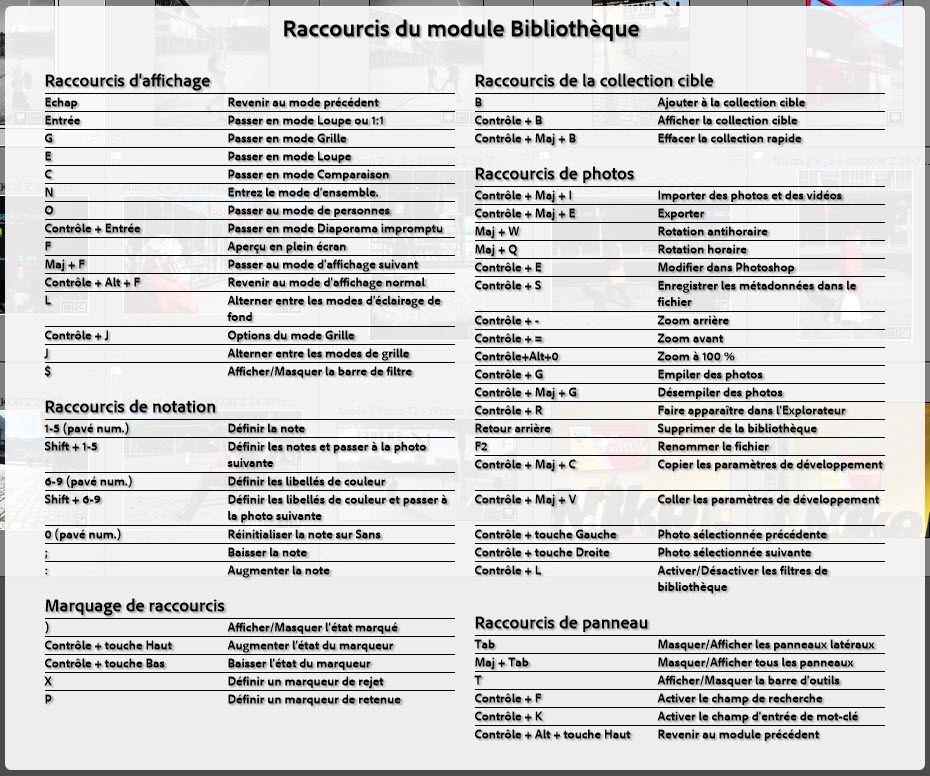
C’est LE raccourci à retenir en priorité puisqu’il vous donne accès à tous les autres. Le panneau correspondant est contextuel : il affiche les raccourcis du module dans lequel vous vous trouvez (bibliothèque, développement, etc.).

Pressez CTRL + < sur PC ou CMD + < sur Mac pour afficher la liste des raccourcis du module en cours d’utilisation.

2. Développer une photo dans Lightroom Classic


raccourcis Lightroom Classic indispensables

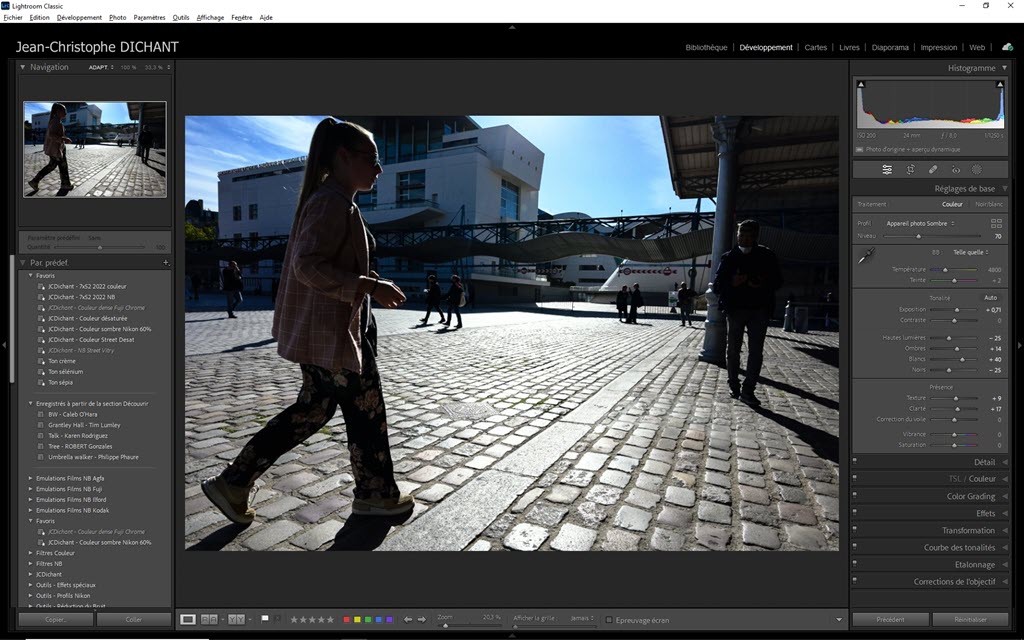
Vous avez choisi la photo à développer, le fichier RAW à post-traiter ? Vous devez basculer dans le module Développement.

Pressez la touche D, la photo sélectionnée sera alors immédiatement ouverte en mode développement.

3. Voir la liste des aperçus dans la bibliothèque Lightroom Classic


raccourcis Lightroom Classic indispensables

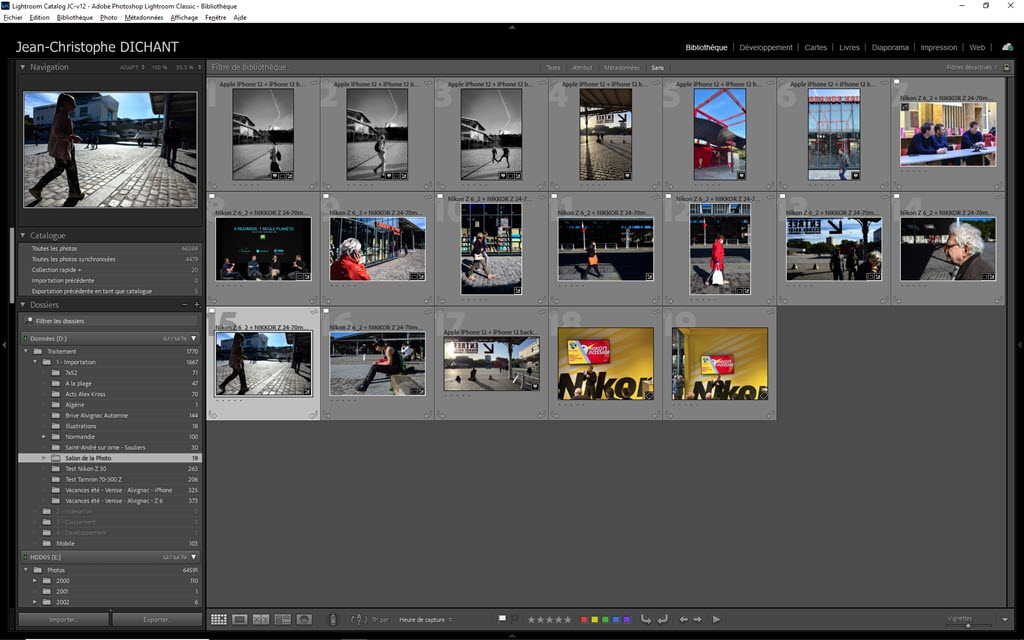
Lightroom impose de passer par le module Bibliothèque pour voir les aperçus des photos. Ces aperçus ne sont en effet pas disponibles depuis le module Développement.

Si vous traitez une série de photos déjà triée, appuyez simplement sur la flèche droite de votre clavier depuis le module Développement pour passer à la photo suivante.

Mais si vous voulez passer à une autre photo, alors appuyez sur la touche G pour afficher le mode Grille. C’est le plus simple et rapide !

4. Recadrer une photo dans Lightroom Classic

raccourcis Lightroom Classic indispensables

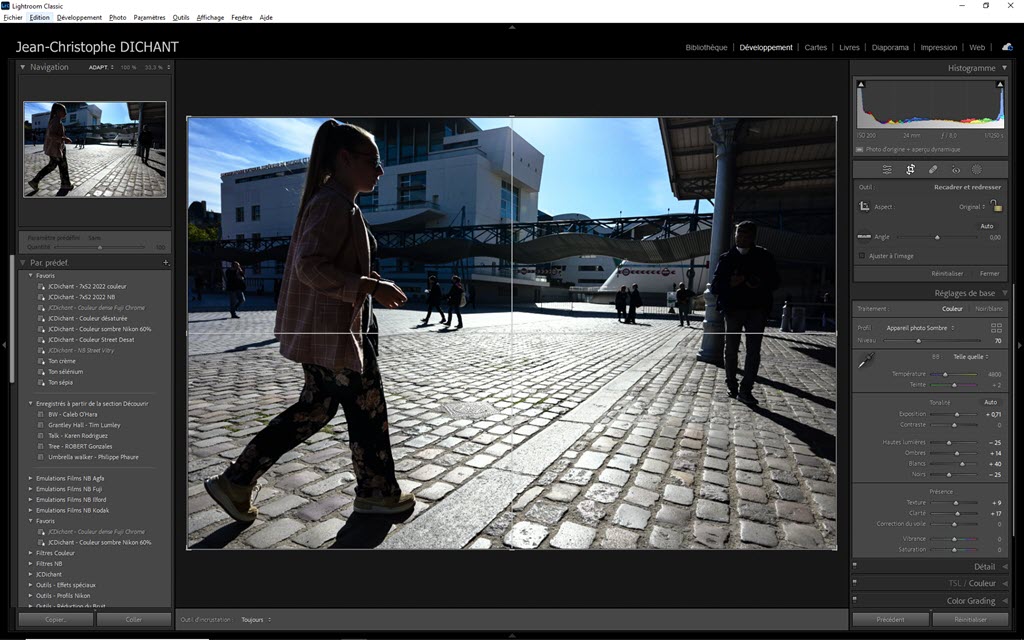
Bien souvent vous n’avez pas de traitement lourd à appliquer à une photo mais vous voulez simplement la recadrer ou la redresser.

Au lieu de passer dans le module Développement et d’accéder à l’outil Recadrage, appuyez sur la touche R depuis le module Bibliothèque. La photo est alors prête à être recadrée.

5. Afficher une photo plein écran dans Lightroom Classic

raccourcis Lightroom Classic indispensables

Quand vous traitez une photo dans Lightroom, vous avez souvent besoin de voir ce que ce traitement donne, d’avoir une vue d’ensemble. L’affichage des menus et des panneaux latéraux est une gêne visuelle qu’il vous est possible de masquer aisément en appuyant sur la touche L :

  • un premier appui occulte les menus et les panneaux latéraux, ils sont obscurcis,
  • un second appui sur la même touche les masque totalement,
  • un troisième appui les affiche à nouveau.

6. Afficher le masque des outils de retouche locale

raccourcis Lightroom Classic indispensables

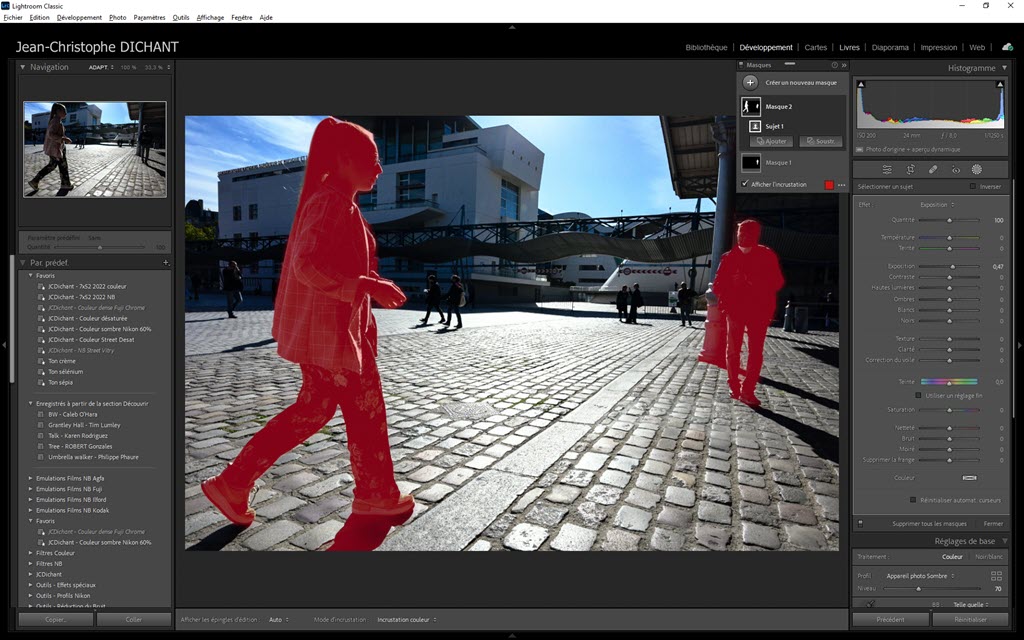
Vous utilisez les outils de retouche locale de Lightroom, mais parfois vous ne savez plus très bien où vous en êtes du masquage. Vous voulez affiner la sélection et vous avez besoin de voir la zone masquée avec précision.

Appuyez sur la touche O pour que Lightroom affiche le masque en couleur. La couleur par défaut peut être modifiée dans les préférences de Lightroom.

7. Masquer les panneaux latéraux de Lightroom Classic

raccourcis Lightroom Classic indispensables

Vous développez une photo, vous triez une série, vous voulez voir ‘large’ ?

Appuyez sur la touche TAB pour masquer les panneaux latéraux. Appuyez à nouveau sur cette touche pour les faire réapparaître.

8. Afficher une photo en mode Avant-Après dans Lightroom Classic

raccourcis Lightroom Classic indispensables

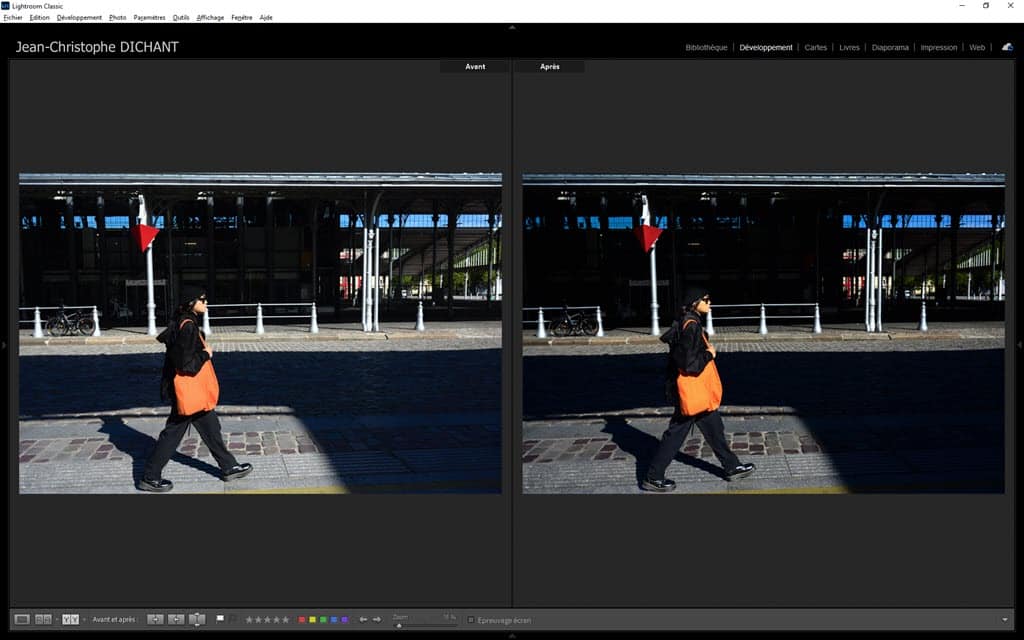
Quand vous traitez une photo, il est important de ne jamais perdre de vue l’image d’origine. Et de pouvoir comparer rapidement cette image d’origine avec le résultat de votre traitement.

Appuyez sur la touche Y pour afficher à l’écran la version Avant et la version Après de la photo en cours d’édition.

9. Ajouter à la collection rapide de Lightroom Classic

raccourcis Lightroom Classic indispensables

Vous cherchez des photos pour répondre à une demande précise, alimenter votre site web ou préparer un publication ? Utilisez la collection rapide qui est une collection à usage temporaire très utile.

Pour ajouter une photo à la collection rapide, appuyez sur la touche B en mode grille ou loupe dans le module Bibliothèque. Appuyez sur la touche B à nouveau pour annuler cette action.

10. Afficher une photo en mode Zoom 100% dans Lightroom Classic

raccourcis Lightroom Classic indispensables

Il est souvent utile d’afficher une photo en mode zoom 100% pour voir les effets d’un traitement particulier, juger de la netteté de la photo ou affiner la création d’un masque.

Appuyez sur la touche Z pour passer automatiquement en mode 100%. Appuyez à nouveau sur cette touche pour revenir au mode précédent.

Mon mini-cours Lightroom Classic gratuit


Quel Lightroom choisir : Lightroom Classic vs Lightroom Cloud

Adobe a changé le mode de commercialisation de Lightroom en 2017. Finie la licence perpétuelle et place à l’abonnement mensuel payable à l’année. De plus une nouvelle édition de Lightroom est apparue, qui stocke vos photos dans le cloud Adobe. La quesiotn qui revient sans cesse est alors « quel Lightroom choisir ? ». Voici de quoi voir plus clair et faire le bon choix.

Note : les conditions contractuelles et tarifaires pour Lightroom Classic et l’abonnement Creative Cloud photo changent le 15 janvier 2025. Certaines des informations ci-dessous peuvent se révéler inexactes. Je fais les mises à jour de l’article quand j’ai les nouvelles informations.
Quel Lightroom choisir : Lightroom Classic vs Lightroom Cloud vs Lightroom 6, le guide ultime

Comment utiliser Lightroom Classic, mon mini-cours gratuit

Lightroom Classic : une longue histoire

Adobe, l’éditeur américain du logiciel Photoshop et spécialiste historique du traitement d’image, n’a de cesse de semer le trouble en renommant ses logiciels photo. Que les logiciels de la suite « Creative Cloud pour la photo » évoluent est une bonne chose, mais leur changement de nom régulier n’aide pas à faire la différence entre les versions et éditions.

Au sein de cette suite de logiciels et services, Lightroom est le logiciel conçu pour les photographes par des photographes. Il a changé de nom plusieurs fois depuis son lancement en 2007 :

  • Lightroom 1, 2, 3, 4, 5 et 6 (dernière version sous licence perpétuelle, n’est plus disponible)
  • Lightroom CC 2015
  • Lightroom Classic CC
  • Lightroom Classic (version actuelle)

Depuis qu’Adobe a annoncé la commercialisation unique de Lightroom via l’abonnement Creative Cloud pour la Photo, de nombreuses infos erronées et quelques rumeurs malsaines circulent, laissant penser qu’il y a un risque à choisir une version par abonnement pouvant vous priver de vos photos.

Lightroom au meilleur prix sur Amazon

Relancer le débat sur les abonnements logiciels n’est pas mon propos ici. Loin d’être l’arnaque décriée par certains, c’est un modèle employé par de nombreuses industries (médias, téléphonie, web, etc.), voir arriver ces formules dans le monde du logiciel grand public était logique. Skylum de l’imposer aussi avec Luminar NEO, Capture One Pro est proposé avec un abonnement, seul DxO résiste encore. L’avenir nous dira si ce mode rencontre le succès escompté ou non mais en attendant vous devez faire un choix.

Pour savoir quel Lightroom choisir, vous devez vous intéresser à ce que propose Lightroom Classic par rapport au précédent Lightroom 6. Il est important aussi de comprendre ce qu’il se passe si vous utilisez Lightroom Classic puis que vous stoppez l’abonnement. Je vous donne enfin des informations sur la nouvelle édition de Lightroom, nommée Lightroom Cloud.

A vous ensuite de vous poser les bonnes questions avant de décider si vous avez besoin, ou non, d’une telle offre alors qu’il existe encore des alternatives à Lightroom avec une licence perpétuelle (par exemple Luminar NEO ou DxO Photolab).

Les différences entre Lightroom Classic et Lightroom 6
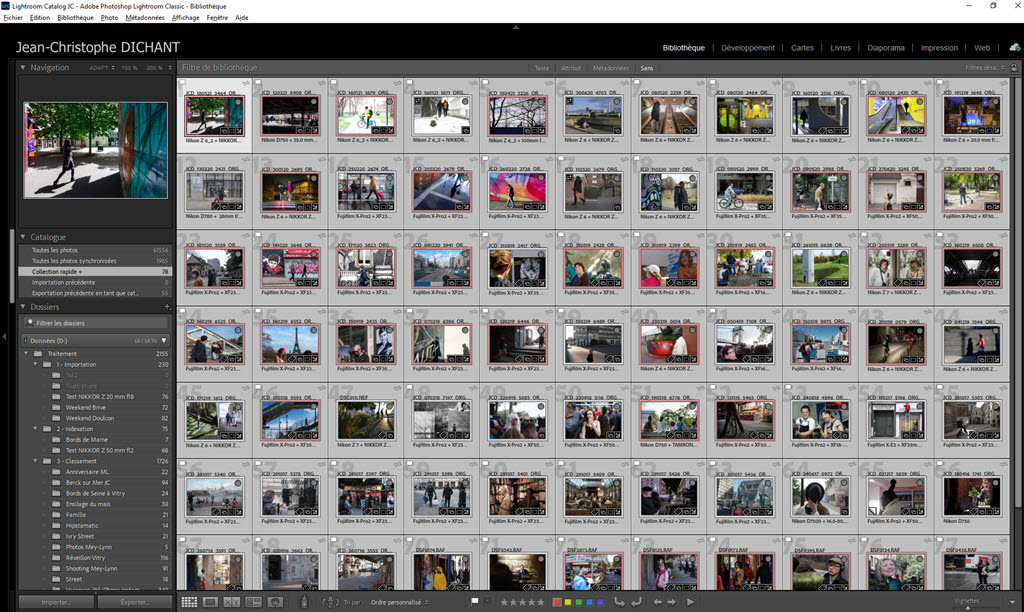
Lightroom Classic, le Lightroom historique

Lightroom Classic, le Lightroom historique

Sachez déjà que Lightroom 6 n’est plus disponible à la vente et que la seule version historique du logiciel est Lightroom Classic. Si vous disposez toujours de Lightroom 6, votre logiciel continue à fonctionner, toutefois :

  • la géolocalisation dans le module Cartes de Lightroom 6 ne permet plus de renseigner les données géographiques en raison du non renouvellement de l’accord entre Adobe et Google pour cette version,
  • le module de développement Adobe Camera Raw de Lightroom 6 n’est plus mis à jour. Si vous n’arrivez pas à ouvrir les RAW de votre nouvel appareil photo dans Lightroom 6, il faut faire la mise à jour vers Lightroom Classic.

Lightroom 6 supporte les reflex Nikon jusqu’au Nikon D850 (Lightroom 6.14). Les reflex plus récents et les hybrides Nikon Z nécessitent Lightroom Classic (voir quel Lightroom utiliser pour votre appareil photo).

Lightroom Classic intègre en outre les fonctions liées au cloud Adobe ainsi que la possibilité d’utiliser Lightroom sur smartphone ou tablette (Lightroom Mobile) comme depuis un simple navigateur web (Lightroom Web). Lightroom 6 ne le permet pas.

Lightroom au meilleur prix sur Amazon

Que se passe-t-il si vous arrêtez l’abonnement Lightroom Classic ?

Vous avez choisi la version abonnement Lightroom Classic, vous avez créé un catalogue, importé et traité vos photos. Mais vous souhaitez arrêter l’abonnement. Qu’advient-il de vos photos ?

En stoppant l’abonnement Adobe Creative Cloud, vous ne perdez pas vos photos. Rien n’est supprimé, ni sur votre ordinateur, ni sur votre smartphone.

Lightroom Classic sur votre ordinateur ne se désinstalle pas tout seul, votre catalogue et vos photos restent à leur place. Toutefois, selon les conditions contractuelles Adobe :

  • Lightroom Classic fonctionne toujours sur votre ordinateur en toute légalité,
  • vous gardez l’accès à vos photos et à votre catalogue sans aucun changement,
  • vous pouvez continuer à utiliser le module Bibliothèque, à importer des photos, à développer les RAW avec le traitement rapide simplifié du module Bibliothèque,
  • vous gardez accès aux modules Diaporama, Web, Livres et Impression.

Par contre les modules Développement et Cartes sont désactivés et vous ne pouvez plus développer vos photos avec les fonctions avancées.

Vous n’avez plus accès aux fonctions de synchronisation entre smartphone et ordinateur (puisqu’elles sont liées au Creative Cloud). Vous n’avez plus accès aux mises à jour de Lightroom et de Camera Raw.

Vous pouvez continuer à utiliser Lightroom Classic sans abonnement pour trier et classer vos photos, et envoyer vos fichiers RAW vers un développeur externe pour les traiter avec les outils avancés habituels. Mais reconnaissons que cette utilisation est lourde, n’a que peu d’intérêt et vous forcera rapidement à trouver une autre solution, comme Luminar NEO ou DxO Photolab.
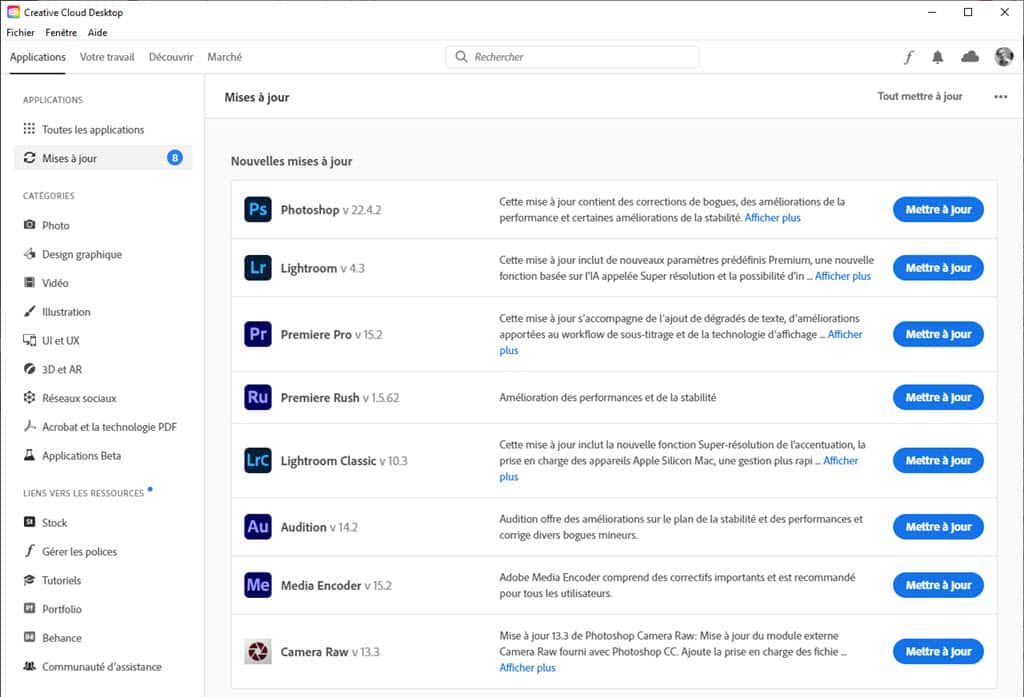
Mise à jour Lightroom et Photoshop avec Adobe Creative Cloud

Mise à jour Lightroom et Photoshop avec Adobe Creative Cloud

Quel Lightroom choisir : Lightroom Classic ou Lightroom 6 ?

Réponse simple : Lightroom 6 n’est plus disponible à la vente, c’est Lightroom Classic ou Lightroom Cloud ou rien.

La version par abonnement Lightroom Classic va vous intéresser si vous voulez :

  • utiliser Lightroom fréquemment,
  • disposer de toutes les mises à jour,
  • un logiciel le plus performant possible,
  • utiliser la version la plus récente du moteur de développement Camera RAW,
  • utiliser l’application Lightroom sur smartphone et tablette,
  • avoir accès à Photoshop en toute légalité,
  • gérer votre catalogue à distance avec Lightroom Cloud,
  • partager vos photos dans des galeries publiques ou privées.

La version par abonnement Lightroom Classic ne va pas vous intéresser si :

  • vous ne souhaitez pas mettre à jour votre logiciel régulièrement,
  • vous n’avez pas un appareil photo récent,
  • vous n’envisagez pas de changer d’appareil photo,
  • vous n’avez pas envie de souscrire à un abonnement,
  • vous utilisez une ancienne version de Windows ou macOS.

Je vous recommande alors Photoshop Elements pour rester chez Adobe ou une offre concurrente (voir le guide de choix logiciel).

Lightroom au meilleur prix sur Amazon

Quelles différences entre Lightroom Classic et Lightroom Cloud ?
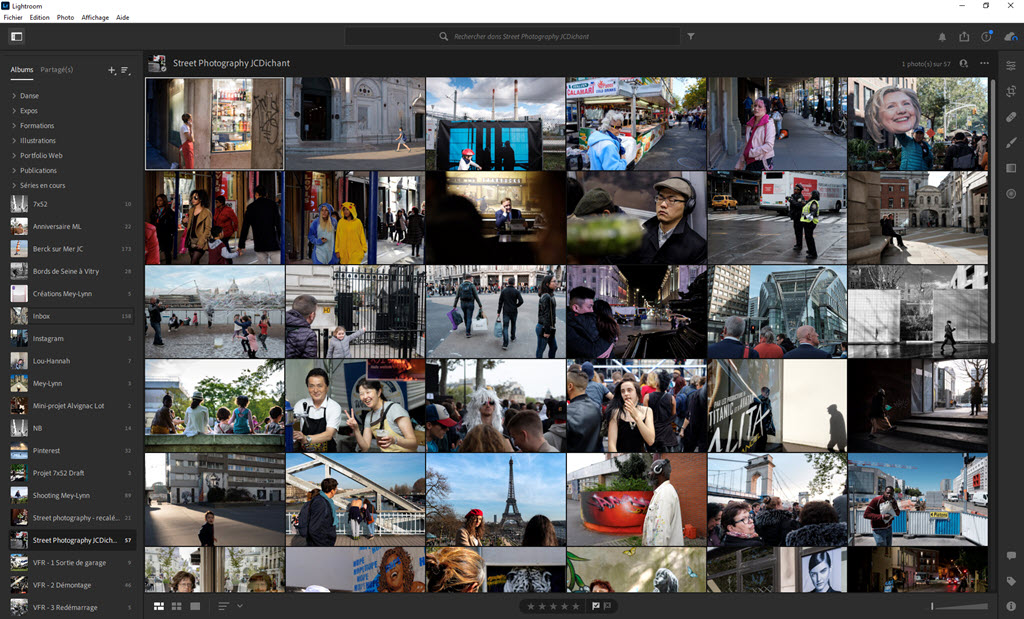
Lightroom CC Cloud

Lightroom Cloud (ici la version Lightroom Desktop)

Le problème numéro 1 que rencontrent les photographes désireux d’utiliser Lightroom a toujours été le catalogue. Qu’est-ce que le catalogue Lightroom ? Comment l’utiliser ? Pourquoi il ne faut avoir qu’un seul catalogue ? Pourquoi faut-il importer puis exporter les photos ? …

Adobe a tenu compte de ces remarques et a souhaité proposer une façon plus simple de gérer vos photos. Cette solution se traduit par l’arrivée en 2017 d’une seconde édition de Lightroom nommée Lightroom … tout court dans la jargon officiel, et Lightroom Cloud par ses utilisateurs.

Lightroom (tout court) est décliné en Lightroom Desktop pour les ordinateurs, Lightroom Mobile pour les smartphones et tablettes et Lightroom Web pour les navigateurs web. De quoi ne plus savoir, à nouveau, quel Lightroom choisir …

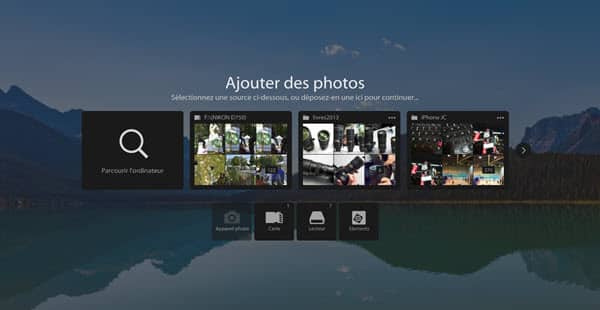
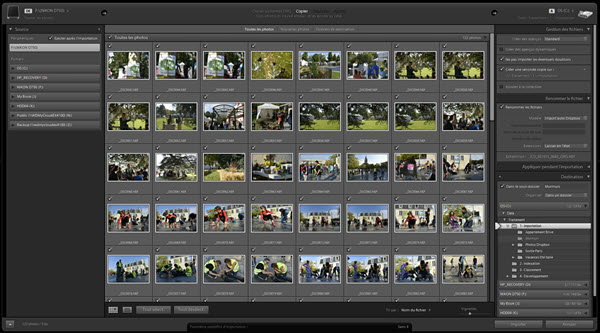
Lightroom Cloud est représenté par la déclinaison Lightroom Desktop pour ordinateurs, qui rebat les cartes historiques de Lightroom 6/Classic. Il s’agit d’un nouveau logiciel dont l’architecture comme l’apparence visuelle diffèrent de celles de Lightroom Classic. Lightroom Desktop ne met plus en avant le catalogue, il existe toujours mais est géré de façon transparente dans le cloud. Vous n’êtes plus forcé d’importer vos photos via un module dédié, vous désignez le dossier qui contient les fichiers sur votre ordinateur ou votre carte mémoire et le logiciel fait le travail tout seul.

La seconde différence majeure entre Lightroom Classic et Lightroom Cloud concerne la gestion de vos photos.

Lightroom Classic gère vos fichiers stockés sur un ou plusieurs disques durs sur votre ordinateur. Le cloud Adobe, si vous l’utilisez, ne contient pas vos fichiers mais uniquement leurs aperçus dynamiques, des fichiers mini-DNG de 2 Mp. Il vous revient la responsabilité de gérer les fichiers et les sauvegardes des photos et du catalogue.

Lightroom Cloud stocke temporairement vos fichiers sur votre ordinateur après ajout des nouvelles photos avant de les transférer dans le cloud Adobe. Ils sont alors disponibles en ligne. Vous gardez la possibilité de gérer un espace local sur votre ordinateur pour des raisons de performance, mais toute modification est remontée dans le cloud dès que vous avez un accès réseau.

Votre catalogue est en ligne, avec toutes vos photos, accessibles sans limite depuis tout ordinateur connecté, comme depuis votre smartphone ou tablette. Vous n’avez plus à vous préoccuper des sauvegardes des photos et du catalogue.

Comment utiliser Lightroom sur smartphone et tablette

Vous voulez montrer vos photos à vos proches sans savoir lesquelles à l’avance et sans avoir à les copier sur une clef USB ou un disque externe ? Ajoutez-les à une collection dans Lightroom Classic, activez la synchronisation, elles apparaîtront sous forme d’album dans l’application Lightroom Mobile sur votre smartphone ou votre tablette.

Le service cloud d’Adobe – stockage et synchronisation dans le nuage – permet de centraliser vos fichiers photos et l’ensemble des ressources liées pour les distribuer à la demande sur vos différents appareils mobiles et ordinateurs. Ce service vous permet également de synchroniser les collections de photos entre votre ordinateur et votre smartphone ou tablette comme d’importer automatiquement vos photos smartphone dans Lightroom Mobile et Lightroom Classic. Le cloud Adobe fonctionne de pair avec Lightroom Desktop/Mobile/Web comme de façon synchronisée avec Lightroom Classic.

Lightroom au meilleur prix sur Amazon

Du smartphone vers l’ordinateur avec l’application Lightroom Mobile (iOS, Android)
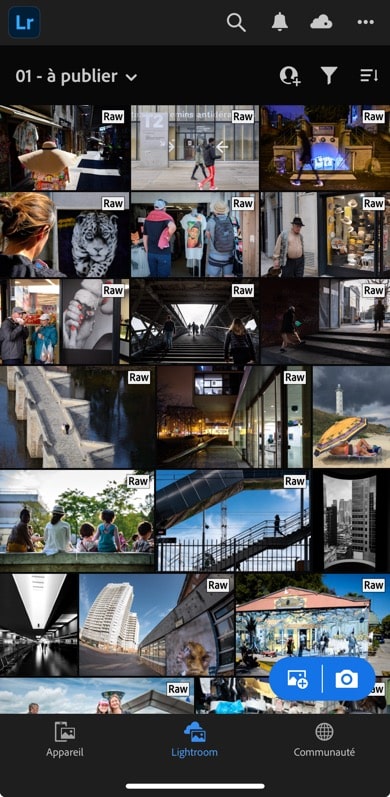
Quel Lightroom choisir : l'application Lightroom Mobile pour smartphones et tablettes

l’application Lightroom Mobile pour smartphones

L’application Lightroom Mobile permet d’importer, classer, trier et traiter vos photos sur un smartphone ou une tablette iOS ou Android tout en permettant la synchronisation des fichiers et traitements sur votre ordinateur (via les collections).

Si vous disposez d’un appareil photo avec Wifi, vous pouvez envoyer vos photos sur votre tablette ou smartphone, l’application Lightroom Mobile les importe automatiquement pour vous permettre de les traiter, les montrer et les partager sans plus attendre.

Quand vous rentrez chez vous, la collection est synchronisée et les photos, leurs données de classement et le traitement correspondant sont ajoutés à votre catalogue sans aucune action de votre part. Simple et efficace !

De l’ordinateur vers le mobile avec Lightroom Classic (Windows, macOS)
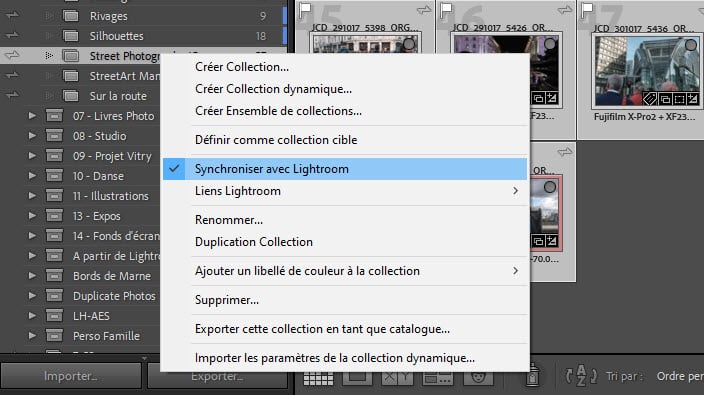
Comment synchroniser une collection de photos avec Lightroom Classic

Lightroom Classic, synchronisation d’une collection de photos dans le cloud

A l’inverse, quand vous avez traité une série de photos sur votre ordinateur, il suffit de synchroniser la collection correspondante dans le cloud pour voir les photos apparaître sur la tablette ou le smartphone via l’application Lightroom Mobile. Idéal pour montrer votre book sans rien copier ni mettre à jour au quotidien.

Via Lightroom Web (Google Chrome, Firefox, Safari, …)
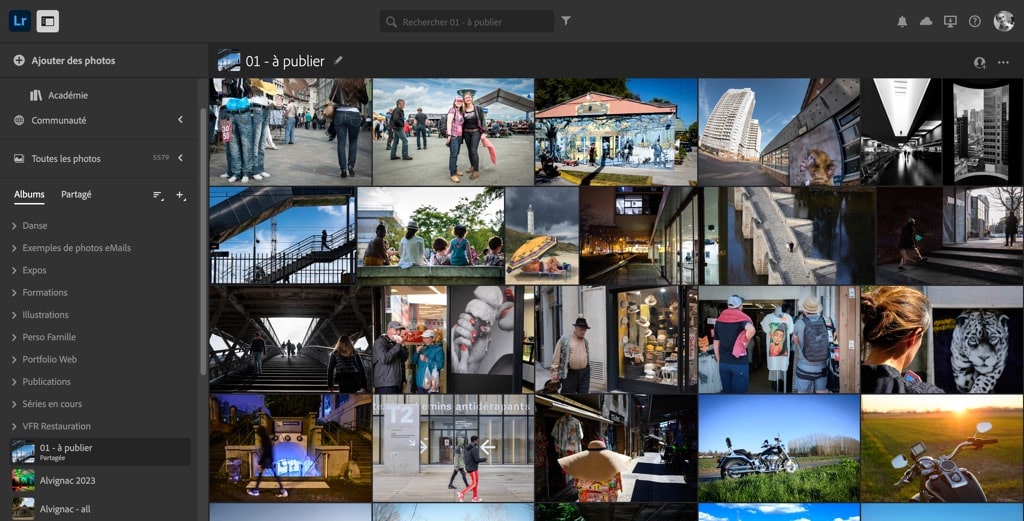
Quel Lightroom choisir : Lightroom Web, l'accès via un navigateur web

Lightroom Web, vos photos dans un navigateur web

Avec l’abonnement cloud, vous disposez d’un accès privé en ligne dans lequel se trouvent les aperçus des photos synchronisées via Lightroom Classic sur votre ordinateur ou via Lightroom Cloud (Desktop ou Mobile, vous suivez ?).

Vous pouvez importer, classer, trier et partager vos photos sans avoir besoin d’accéder à votre ordinateur, ni même à votre smartphone. Un simple navigateur web suffit.

Quel Lightroom choisir : Lightroom Cloud ou Lightroom Classic ?

La version Lightroom (tout court) va vous intéresser si vous voulez :

  • utiliser Lightroom fréquemment en déplacement,
  • disposer de toutes vos photos en ligne sans les avoir synchronisées au préalable,
  • un logiciel plus simple d’emploi,
  • une parfaite synchronisation entre ordinateur, smartphone et tablette,
  • gérer votre catalogue à distance.

La version Lightroom (tout court) ne va pas vous intéresser si :

  • vous ne souhaitez pas stocker vos photos en ligne,
  • vous n’avez pas un accès web performant (fibre recommandée),
  • vous n’envisagez pas d’accéder à vos photos depuis un smartphone ou une tablette,
  • vous n’avez pas envie de souscrire à un abonnement,
  • vous utilisez une ancienne version de Windows ou macOS.

Lightroom au meilleur prix sur Amazon

Quel Lightroom choisir : les formules d’abonnement

Vous vous êtes décidé pour Lightroom par abonnement ? Il vous reste à choisir la bonne formule sur le site officiel Adobe.

Formule « Creative Cloud pour la photo » avec 20 Go d’espace cloud

Cette formule n’est plus disponible pour les nouveaux clients à partir du 15 janvier 2025 (en savoir plus). Elle est remplacée par la même formule avec 1 To de stockage cloud, au tarif mensuel de 23,99 euros par mois facturés annuellement (tarif janvier 2025). Les clients utilisant déjà la formule 20 Go peuvent la conserver.

Formule « Creative Cloud pour la photo » avec 1 To d’espace cloud

Cette formule coûte 23,99 euros par mois facturés annuellement (tarif janvier 2025). Elle est idéale pour un usage conjoint de Lightroom Classic et Lightroom Cloud et offre :

  • Lightroom Classic
  • Photoshop CC
  • Lightroom Cloud (Desktop/Mobile/Web)
  • 1 To de stockage en ligne pour les fichiers (soit environ 20 000 fichiers RAW ou 200 000 fichiers JPG)
  • les applications mobiles dont Lightroom Mobile et Photoshop iPad
  • Lightroom Web, les galeries publiques et privées Lightroom et votre site personnel dans Adobe Portfolio

Formule « Lightroom 1 To »

Cette formule coûte 11,99 euros par mois facturés annuellement (tarif janvier 2025). Elle est idéale pour un usage exclusif de Lightroom Cloud (Desktop/Mobile/Web) et offre :

  • Lightroom Desktop, Lightroom Mobile et Lightroom Classic (mais pas Photoshop)
  • 1 To de stockage en ligne pour vos fichiers (soit environ 20 000 fichiers RAW ou 200 000 fichiers JPG)
  • Lightroom Web, les galeries publiques et privées Lightroom et votre site personnel dans Adobe Portfolio

Mon avis et quel Lightroom choisir selon vos besoins

Si vous voulez utiliser Lightroom comme vous le faisiez avec Lightroom 6, la formule « Creative Cloud pour la photo » avec 1 To d’espace cloud est le meilleur choix.

Si vous voulez stocker dans le cloud la plupart de vos photos, la formule « Lightroom 1 To » est le meilleur choix.

Note : les informations données dans cet article sont basées sur les conditions contractuelles Adobe. Elles n’engagent en aucune façon la responsabilité de Nikon Passion.

Lightroom au meilleur prix sur Amazon


Lightroom 6 et Lightroom CC : Panoramas, HDR, reconnaissance de visages, mobilité et nouvelles fonctions

Adobe annonce la nouvelle version de Lightroom dénommée Lightroom 6 et … Lightroom CC ! Cette nouvelle mouture arrive en effet avec deux déclinaisons distinctes, avec et sans abonnement, et intègre – ou non – les fonctions Creative Cloud photographie.
Les principales nouveautés de Lightroom 6 / CC ne sont pas nécessairement celles qui sont le plus mises en avant. Cette nouvelle version apporte quelques fonctions en matière de classement et de développement qui passent un peu inaperçu alors qu’elles ne manquent pas d’intérêt.

lightroom_6_CC

Lightroom 6 et Lightroom CC

Lightroom 4 était décliné en un unique logiciel. Avec Lightroom 5 Adobe a introduit la prise en compte du Creative Cloud et la formule Abonnement.

Sans que cela ne soit vraiment très visible, Lightroom 5 existe bien en deux versions, une version boîte et licence perpétuelle et une version CC. Ces deux versions sont toutes deux dénommées LR5 malgré le fait qu’elles diffèrent en matière de fonctionnalités.

Avec l’arrivée de Lightroom 6, Adobe a clarifié la situation :

  • Lightroom 6 est la version ‘boîte’ avec licence perpétuelle
  • Lightroom CC est la version abonnement avec les fonctionnalités mobiles propres au Creative Cloud.

Lightroom CC est ainsi décliné en une version Mobile pour tablettes et smartphones ainsi que web pour navigateurs. Vous souhaitez importer des photos, les classer et les traiter sans être chez vous ? C’est la solution.

Pour autant cette nouvelle mouture de Lightroom n’est pas une révolution majeure mais plutôt une adaptation aux nouveaux besoins induits par la mobilité et les inévitables besoins de partage et de création simplifiée de visuels de qualité.

LR6/CC semble manifestement plus une version propre à mettre en avant les bénéfices du Creative Cloud qu’à vraiment bouleverser l’offre existante LR5.

Qu’apporte Lightroom 6 / CC ?

Lightroom 6 et Lightroom CC

Les quatre apports majeurs de cette nouvelle version (LR6 ou LR CC) sont :

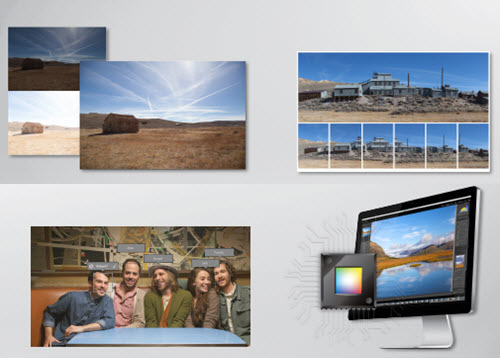
  • la gestion native du HDR (sans besoin de passer par Photoshop)
  • la gestion des panoramiques (sans passer par un logiciel spécialisé)
  • la reconnaissance des visages
  • la gestion des fonctions GPU de votre carte graphique (meilleures performances)

Fusion HDR

Lightroom 6 et Lightroom CC HDR

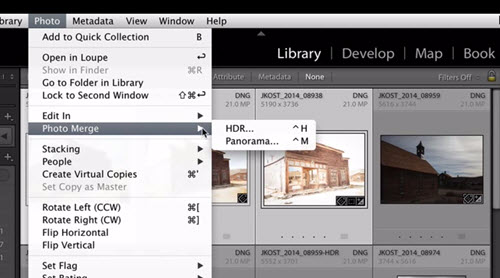
nouveau menu d’accès aux fonctions HDR (et panoramique) de Lightroom 6/CC

Les amateurs de photos HDR vont pouvoir traiter leurs images directement dans LR sans avoir besoin de recourir à un éditeur externe.

Lightroom 6 et Lightroom CC Fusion HDR


Fusion HDR de Lightroom 6/CC

Faites plusieurs photos avec différentes expositions et combinez les directement depuis Lightroom pour obtenir le rendu HDR de votre choix.

Mode panoramique

Lightroom 6 et Lightroom CC panoramique


Mode panoramique de Lightroom 6 / CC

Lightroom 6/CC intègre les fonctionnalités Photomerge déjà présentes dans Photoshop. Vous pouvez ainsi, toujours sans sortir de Lightroom, combiner plusieurs photos pour créer vos panoramiques. Cette fonction peut être utilisée avec des images JPG comme RAW.

Détection des visages

Lightroom 6 et Lightroom CC reconnaissance des visages

fonctions de reconnaissance des visages de Lightroom 6/CC

Adobe souhaite manifestement attirer les utilisateurs de Photoshop Elements en apportant à Lightroom des fonctions que seul PSE proposait. C’est le cas avec la reconnaissance de visages.

Vous pouvez désormais demander au module Bibliothèque de regrouper les photos d’une même personne sans avoir besoin de le faire manuellement. Identifiez un visage sur une première photo et Lightroom trouve les autres dans votre photothèque.

Mais aussi (et surtout ?)

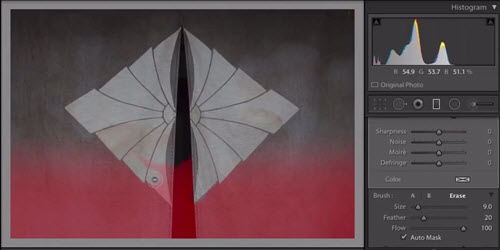
Pinceau pour filtres gradué et radial

Lightroom 6 et Lightroom CC Pinceau pour filtre gradué et radial

pinceau pour effacer/peindre sur le filtre gradué ou radial

Voici quelque chose qui va intéresser les amateurs de post-traitement. Lightroom 6 / CC intègre  un pinceau pour les filtres gradué et radial. Vous pouvez désormais modifier les zones sélectionnées via un des deux filtres pour n’appliquer leur effet que sur une partie de la zone.

Je suis assez curieux de tester cette fonctionnalité qui devrait manifestement permettre à Lightroom d’être encore plus efficace en matière de retouche locale sans avoir recours aux calques et autres couches des logiciels concurrents.

Point blanc / point noir

Lightroom 6 et Lightroom CC point blanc point noir

réglage du point blanc et du point noir dans Lightroom 6/CC

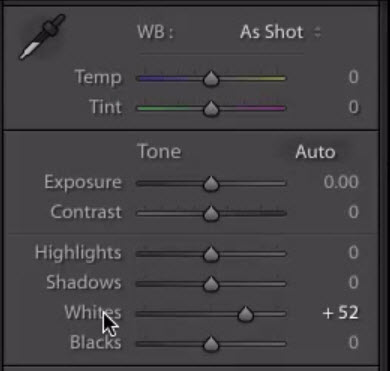
Vous pouvez désormais fixer les points blanc et noir dans le module Développement sans avoir besoin de toucher aux autres curseurs. Lightroom 6 / CC cale automatiquement, à la demande, les valeurs pour que l’histogramme soit le plus pertinent possible.

Lightroom 6/CC et le GPU

Lightroom 6 et Lightroom CC fonction GPU

Menu Performance de Lightroom 6 / CC

Lightroom 6 / CC utilise maintenant la puissance du processeur graphique de votre ordinateur pour améliorer les performances de manipulation d’image. Les différents curseurs du module Développement sont plus réactifs (par exemple la correction d’exposition).

Pour pouvoir utiliser les fonctions GPU, votre ordinateur doit supporter OpenGL 3.3 et DirectX 10.

Lightroom CC : plus que le post-traitement

Avec Lightroom CC, c’est à l’ensemble des fonctions du Creative Cloud Photographie que vous accédez. Il vous est par exemple possible d’utiliser Lightroom :

  • sur votre ordinateur
  • sur votre tablette
  • depuis un navigateur web

Vous accédez également à Photoshop CC et Photoshop Mix, la version mobile de Photoshop pour tablettes inclus tous les deux dans l’abonnement.

Les plus créatifs pourront également utiliser Adobe Slate et Adobe Voice (tablettes et smartphones) pour créer des visuels et des vidéos aisément et rapidement en utilisant les photos gérées par Lightroom.

Autres nouvelles fonctionnalités de Lightroom 6/CC

Parmi les nouvelles fonctionnalités moins visibles mais tout aussi pertinentes, citons :

  • la prise en charge des ordinateurs à écrans tactiles
  • l’import direct dans une collection
  • de nouvelles fonctions de tri sur métadonnées
  • la correction des yeux rouges sur les animaux (!)
  • le support de l’épreuvage d’écran CMYK
  • des transitions musicales dans les diaporamas
  • panoramiques et zooms dans les diaporamas
  • possibilité d’utiliser jusqu’à 10 musiques différentes dans un diaporama
  • galeries web au format HTML 5
  • amélioration des performances en import et export

Nouvelles fonctionnalités de la version Lightroom Mobile

L’application Lightroom Mobile se voit enrichie des fonctionnalités suivantes :

  • gestion de la classification par étoiles
  • gestion du tri personnalisé
  • synchronisation des coordonnées GPS avec Lightroom classique
  • copier-coller des réglages sur plusieurs photos
  • vue grille dissociée/segmentée

Nouvelles fonctionnalités de la version Lightroom Web

Si vous accédez à Lightroom via votre navigateur web, vous disposerez des nouvelles fonctions suivantes :

  • visualisation de toutes les photos en vue segmentée (filtrée)
  • création de nouvelles collections et mise à jour des existantes
  • import de nouvelles photos depuis le navigateur
  • partage de photos via URL spécifique
  • gestion des interactions (Likes et commentaires)

Tarif et disponibilité

Lightroom 6 est disponible au tarif public de 126 euros et licence perpétuelle.

Lightroom CC est disponible via l’abonnement Creative Cloud au tarif de 11.99 euros par mois pour un engagement d’un an soit 144 euros.

En savoir plus sur les tarifs et disponibilités de ces deux versions :

Source : Adobe


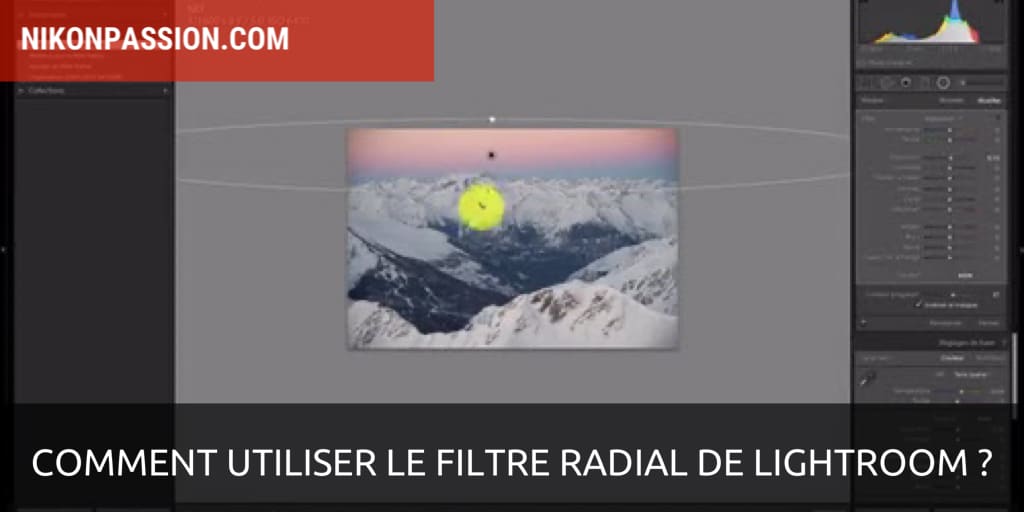
Comment utiliser le filtre radial de Lightroom en sortant du cadre !

L’outil Filtre radial de Lightroom est un des outils de post-traitement indispensable pour traiter une zone bien précise de l’image.

Évitant le recours aux masques de Photoshop, le filtre radial permet des traitements locaux très rapides, voici comment le mettre en oeuvre en sortant du cadre habituel.

Comment utiliser le filtre radial de Lightroom

Filtre radial de Lightroom

En matière de post-traitement photo et de développement RAW, il existe deux pratiques complémentaires :

  • le traitement
  • la retouche

Traiter une photo consiste à travailler sur l’intégralité de l’image pour lui donner le rendu souhaité : correction de l’exposition, contraste, netteté, etc.

Retoucher une photo consiste à travailler sur la même photo à l’aide d’outils plus spécifiques. Vous pouvez ainsi corriger une dominante de couleur sur un ciel, effacer des tâches de capteur, améliorer le rendu d’un visage, etc.

Si cette distinction entre traitement et retouche est sujette à interprétation – retoucher pouvant également consister à modifier plus en profondeur une image – il n’en reste pas moins que développer un fichier RAW dans Lightroom à l’aide d’outils comme le filtre radial est d’une simplicité déconcertante. En savoir plus sur le post-traitement des fichiers RAW.

Le principe du filtre radial est le suivant :

  • vous définissez une forme qui servira de masque,
  • vous adaptez cette forme à la zone à traiter,
  • vous appliquez les corrections nécessaires.

Dans la vidéo ci-dessus, je vous montre comment utiliser le filtre radial de Lightroom. Vous allez voir que son usage est simple et qu’il permet aussi de définir des zones auxquelles vous n’auriez pas nécessairement pensé.

Pour en savoir plus sur l’utilisation de Lightroom, je vous invite à découvrir mon mini-cours de bienvenue, 4 vidéos dans lesquelles je vous montre comment utiliser le catalogue Lightroom, comment traiter une photo, et la réponse à vos principales questions.

Question : vous rencontrez un problème particulier avec le filtre radial ou un  autre outil Lightroom ? Décrivez-le et parlons-en !


Comment utiliser les copies virtuelles et les piles dans Lightroom

La fonction Copie Virtuelle de Lightroom vous permet de traiter une même image de différentes façons sans avoir à dupliquer le fichier d’origine. Couplée à la notion de pile, cette fonction s’avère très utile pour tester différents rendus, couleur et noir et blanc par exemple. Voici comment procéder en vidéo.

Tutoriel Vidéo] Comment utiliser les copies virtuelles et les piles dans Lightroom

Qu’est-ce qu’une copie virtuelle dans Lightroom ?

La notion de copie virtuelle n’est en fait pas propre à Lightroom mais à tout développeur de fichier RAW digne de ce nom.

Une copie virtuelle n’est rien d’autre qu’une seconde vue du fichier d’origine sans qu’il soit nécessaire pour autant de dupliquer (copier) ce fichier. Vous pouvez donc ainsi traiter le fichier d’une certaine façon (par exemple en couleur), conserver ce traitement, tout en travaillant un second rendu (par exemple noir et blanc) de la même image. Et cela sans copier-coller le fichier.

Le logiciel vous propose en effet de gérer un second lot d’opérations de développement, stocké dans le catalogue de façon indépendante du premier.

Qu’est-ce qu’une pile dans Lightroom ?

La notion de pile est propre au catalogue, qu’il s’agisse de Lightroom ou d’un autre développeur là-aussi. C’est exactement la même notion que celle qui consiste à gérer différents documents papiers sur votre bureau dans une corbeille.

Empiler plusieurs photos vous permet de restreindre l’affichage d’un dossier en ne montrant qu’une vue parmi plusieurs. Les photos sont, d’une certaine façon, mises l’une sur l’autre.

L’intérêt des piles et de gérer par exemple une série de photos quasiment identiques et que vous voulez trier ultérieurement. Couplée à la notion de copie virtuelle ci-dessus, c’est une façon pratique de gérer les différents rendus que vous allez donner à une même image :

  • créez plusieurs copies virtuelles en phase de développement
  • donnez-leur à chacune le rendu souhaité
  • empilez-les pour avoir une gestion plus simple de l’ensemble dans la vue Bibliothèque.

Tutoriel vidéo

Rien de tel que de voir comment utiliser copies virtuelles et piles par la pratique. Je vous ai préparé un tutoriel vidéo dans lequel je vous présente en détail ces deux fonctions.

Lien direct vers le tutoriel vidéo

Vous avez une question, un problème avec les copies virtuelles ou les piles ? Laissez un commentaire et je vous aider !


Comment utiliser le catalogue Lightroom

Le catalogue Lightroom c’est quoi ? Comment le gérer ? Le sauvegarder ? Comment utiliser un même catalogue Lightroom avec plusieurs ordinateurs ?

Voici quelques réponses pour y voir plus clair et vous faciliter la vie au moment de gérer vos photos.

Comment utiliser le catalogue Lightroom

Mon mini-cours Lightroom Classic offert

Utiliser le catalogue Lightroom, pour faire quoi ?

Certains logiciels de post-traitement photo permettent de développer directement un fichier RAW mais ne permettent pas de les gérer pour les trier et les classer.

D’autres logiciels vous proposent de passer par le catalogue au préalable pour gérer puis développer ces mêmes photos. C’est le cas de Luminar NEO ou de Lightroom (qui impose le catalogage).

Utiliser un catalogue présente de nombreux avantages. Pour en savoir plus, je vous invite à suivre mon mini-cours offert dans lequel je vous explique tout ce qu’il faut savoir sur la gestion des photos avec un catalogue. Voici quelques astuces à connaître.

1. Où se trouve le catalogue Lightroom ?

Le catalogue Lightroom n’est, physiquement parlant, qu’un fichier de type base de données stocké sur votre ordinateur. Il porte l’extension .lrcat et se trouve dans le dossier spécifié à l’installation ou dans celui que vous avez choisi pour le créer.

Pour savoir où se trouve votre catalogue, allez dans le menu Edition – Paramètres du catalogueonglet ‘général’, l’emplacement est affiché en clair :

Emplacement du catalogue Lightroom

Emplacement du catalogue Lightroom
cliquez sur « Afficher » pour voir l’emplacement

Lire aussi « Comment déplacer le catalogue Lightroom »

2. Comment ouvrir un catalogue Lightroom ?

Si vous avez plusieurs catalogues Lightroom, ce qu’il faut éviter, le moyen le plus rapide d’ouvrir un catalogue bien précis est de double-cliquer sur le fichier correspondant.

L’extension .lrcat est associée à Lightroom Classic, vous pouvez donc ouvrir le catalogue depuis le dossier dans lequel il réside. Prenez soin toutefois de ne pas multiplier les catalogues car cela va vous compliquer la tâche au quotidien.

Un catalogue Lightroom peut gérer plusieurs dizaines de milliers de photos sans ralentir le logiciel.

3. Utiliser un catalogue Lightroom avec plusieurs ordinateurs

Parce que le catalogue Lightroom n’est qu’un fichier, vous pouvez l’utiliser avec plusieurs ordinateurs, donc plusieurs logiciels Lightroom. Ouvrez Lightroom depuis l’ordinateur concerné puis le catalogue en question.

La seule condition est que ce catalogue ne soit pas déjà ouvert sur un autre ordinateur. Lightroom ne sait en effet pas gérer les sessions multiples. Si vous avez un ordinateur principal, un ordinateur portable et un catalogue accessible depuis ces deux machines (par exemple stocké sur un disque externe), aucun souci pour l’ouvrir avec l’une ou avec l’autre.

Lire aussi « Comment utiliser Lightroom avec 2 ordinateurs« 

4. Le catalogue est compatible Mac et Windows

Un catalogue Lightroom est compatible avec les deux systèmes d’exploitation MacOS et Windows quel que que soit le système sur lequel il a été créé.

Un catalogue créé dans Lightroom sous MacOS peut être ouvert dans Lightroom sous Windows et vice-versa. Une fois de plus la seule condition est de ne pas ouvrir le catalogue sur deux ordinateurs simultanément.

5. Le catalogue peut être stocké sur un disque externe

Le catalogue Lightroom est un fichier, et comme tout fichier il peut être stocké sur un disque externe.  En procédant ainsi, vous vous autorisez à accéder à ce catalogue depuis tout ordinateur disposant de Lightroom et pouvant accéder au disque externe. C’est un bon moyen pour passer facilement d’un ordinateur à l’autre sans utiliser la fonction d’export-import de catalogue.

Lire aussi « Comment déplacer le catalogue Lightroom« 

Prenez toutefois soin d’utiliser dans ce cas un disque SSD USB 3.0 au minimum : les disques connectés en USB 2.0 par exemple ralentissent fortement l’accès au catalogue et par là même le travail sous Lightroom.

Disques externes SSD LaCie

N’ouvrez pas le catalogue Lightroom depuis un dossier Dropbox ou tout autre service Cloud, la synchronisation permanente provoque des erreurs d’écriture et peut mettre en danger votre catalogue.

6. Programmer l’ouverture automatique d’un catalogue

Si vous utilisez plusieurs catalogues Lightroom vous pouvez décider d’en ouvrir un par défaut au lancement de Lightroom. Il suffit de le désigner dans le menu EditionPréférences.

Vous avez le choix entre ‘Charger le catalogue le plus récent’ ou ‘Demander au démarrage de Lightroom’ ou encore ‘Désigner un catalogue’. Choisissez le catalogue concerné, il s’ouvrira désormais par défaut.

ouvrir un catalogue Lightroom au démarrage

Menu Edition – Préférences

7. Pourquoi optimiser un catalogue Lightroom ?

Le catalogue Lightroom n’est rien d’autre qu’une base de données contenant tout ce qui concerne vos photos (sauf les fichiers photos !). Comme toute base de données, avec le temps et les modifications successives appliquées aux dossiers et photos, il se crée des ‘trous’ dans la base. Si vous connaissez la notion de fragmentation d’un disque dur, c’est la même idée.

Optimiser le catalogue permet de le défragmenter et de gagner en performances avec les gros catalogues (plus de 50.000 photos).

Pour optimiser un catalogue Lightroom, allez dans le menu FichierOptimiser le catalogue. Vous pouvez également choisir d’optimiser le catalogue avant toute sauvegarde (à faire régulièrement).

Comment optimiser le catalogue Lightroom

Menu Fichier

Utiliser le catalogue Lightroom, mais encore …

De nombreuses astuces comme celles-ci permettent de tirer profit du catalogue Lightroom pour bien gérer vos photos. Avec le temps, vous allez réaliser qu’utiliser le catalogue Lightroom peut vous faire gagner beaucoup de temps et vous éviter les problèmes de pertes, doublons et autres ennuis avec vos photos.

Mon mini-cours Lightroom Classic offert

QUESTION : Vous avez un problème avec le catalogue Lightroom ? Laissez un commentaire et parlons-en.


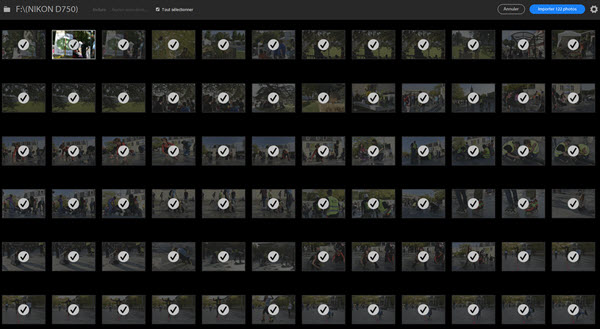
Nikon D750 et Lightroom 5.7, c'est fait !

La version 5.7 de Lightroom permet d’ouvrir et de traiter les fichiers RAW issus du Nikon D750. Adobe a officialisé la mise à jour qui est disponible en libre téléchargement pour les utilisateurs de Lightroom 5.6 ou versions précédentes. Au passage Lightroom hérite de quelques fonctions supplémentaires.

mise_a_jour_lightroom_5-7_nikon_D750_NEF_RAW

Les nikonistes vont pouvoir souffler ! Vous étiez effectivement nombreux à vous demander pourquoi Adobe n’avait toujours pas lancé une mise à jour de Lightroom capable d’ouvrir et de traiter les fichiers NEF du Nikon D750. C’est désormais chose faite.

Les mises à jour de Lightroom permettent de supporter les nouveaux boîtiers arrivés depuis les versions précédentes et elles apportent généralement aussi quelques corrections de bugs et nouvelles fonctionnalités.

Nouveaux boîtiers et objectifs supportés

Avec Lightroom 5.7, il est donc maintenant possible de traiter les fichiers RAW des :

  • Nikon D750
  • Canon EOS 7D Mark II
  • Fujifilm X100T
  • Fujifilm X-T1 Graphite
  • Leica M-P

pour ne citer que les principaux reflex et hybrides.

Cette mise à jour permet également de bénéficier de la prise en charge de nouvelles optiques dans le module de développement afin de permettre la correction des aberrations et défauts optiques. Avec Lightroom 5.7, le Nikkor AF-S 20mm f/1.8 G ED et le Nikkor AF-S 400mm f/2.8 E F ED VR sont désormais référencés.

Corrections de bugs

Lightroom 5.7 a résolu les dysfonctionnements suivants :

  • plantage possible du logiciel quand on ajoutait rapidement des masques via l’outil de correction des défauts
  • un bug qui empêchait le curseur du pinceau de retouche de s’afficher pendant que l’on changeait la taille du pinceau si la superposition des filtres radial et gradué était enclenchée

Lightroom 5.7 apporte également une meilleure qualité des profils de calibration couleur pour le Nikon D810 en supprimant les bandes parasites qui pouvaient apparaître.

Nouvelles fonctions

Lightroom 5.7 permet désormais de gérer les commentaires des galeries de Lightroom Mobile et Lightroom Web View. Cette version intègre également directement le module complémentaire permettant d’importer un catalogue Aperture dans Lightroom.

Enfin il est aussi possible de fonctionner en mode connecté avec les Nikon D810 et D4s.

Comment mettre Lightroom à jour ?

Si vous avez acheté une version avec licence standard de Lightroom, lancez le logiciel et cliquez sur le menu Aide puis Vérifiez les mises à jour :

Comment ouvrir fichiers RAW NEF Nikon D750 avec Lightroom


Si vous disposez de l’abonnement au Creative Cloud Adobe, lancez l’application Creative Cloud puis cliquez sur Installer en face de l’application Lightroom 5 :

Comment ouvrir fichiers RAW NEF Nikon D750 avec Lightroom

Une fois le téléchargement de l’installeur terminé, Lightroom sera mis à jour automatiquement.

Prenez soin de faire une sauvegarde de votre catalogue avant la mise à jour, c’est une précaution d’usage comme pour tout logiciel.

Comment acheter Lightroom ?

Si vous voulez vous procurer le logiciel Lightroom 5.7 alors que vous ne possédez pas encore une version précédente, vous avez deux options :

QUESTION : Vous avez un problème de mise à jour ou d’ouverture de fichier RAW sous Lightroom 5 ? Laissez un commentaire et je vous aide 🙂


Recevez ma Lettre Photo quotidienne avec des conseils pour faire de meilleures photos :
www.nikonpassion.com/newsletter

Copyright 2004-2026 – Editions MELODI / Nikon Passion – Tous Droits Réservés