nikonpassion.com

Page 1 / 1


Tutoriel DxO : Comment supprimer le bruit numérique d’une photo avec DxO Optics Pro

Une des fonctions des logiciels de traitement des fichiers RAW est de vous aider à diminuer le bruit numérique de vos images. Saviez-vous que grâce à cette fonction, vous pouvez monter en sensibilité sans trop perdre en qualité d’image ? Voici comment procéder pour diminuer le bruit numérique avec ce tutoriel DxO Optics Pro.

Tutoriel DxO : Comment supprimer le bruit numérique d’une photo avec DxO Optics Pro

tutoriel DxO pour la gestion du bruit numérique

Tutoriel DxO Optics Pro : gérer le bruit numérique

Qui n’a jamais été déçu du rendu de certaines images à cause du bruit numérique trop important et donc complètement parasitaire ?

En effet, lorsque vous augmentez fortement la sensibilité ISO à la prise de vue, ou lorsque vous surexposez l’image au post-traitement, vous voyez ce bruit numérique prendre le dessus sur l’image, au détriment des détails et des couleurs. Bien que les capteurs actuels aient progressé sur ce point (le Nikon D5300 par exemple atteint 12.800 ISO), il reste difficile d’obtenir une image propre dès que la sensibilité dépasse 3200 ISO.

Heureusement, les logiciels de traitement d’image ont eux aussi progressé et permettent une meilleure réduction du bruit.

Dans ce tutoriel, vous allez apprendre comment supprimer le bruit numérique de vos images grâce au logiciel DxO Optics Pro. Mais tout d’abord, un petit rappel sur le bruit numérique.

Qu’est-ce que le bruit numérique en photographie ?

Le bruit numérique est une information qui va parasiter l’image de manière aléatoire. Il agit à la fois sur les couleurs mais aussi sur les textures. On distingue ainsi deux types de bruit :

  • le bruit de luminance, qui agit sur la structure des pixels et donne une texture granuleuse à l’image ;
  • le bruit de chrominance, qui agit sur la colorimétrie de l’image en ajoutant des pixels colorés (vert ou magenta).

Comment corriger automatiquement le bruit avec DxO Optics Pro

La correction du bruit est proposée par la plupart des convertisseurs RAW, et DxO Optics Pro ne fait pas exception. De plus, depuis la version 9 du logiciel et la technologie de débruitage PRIME, DxO Labs offre aux photographes une réduction de bruit optimale, avec une conservation des détails et des couleurs inégalée. Ce mode de correction n’est disponible que sur des fichiers RAW. Pour des images JPEG, la correction classique (mode Haute) reste disponible.

Remarque : le mode PRIME demande un temps de traitement presque dix fois supérieur au mode classique, mais le résultat est bien là ! La contrainte de temps est laissée de côté pour privilégier la qualité d’image. Pour des images prises à moins de 1600 ISO, le mode classique est suffisant et bien plus rapide.

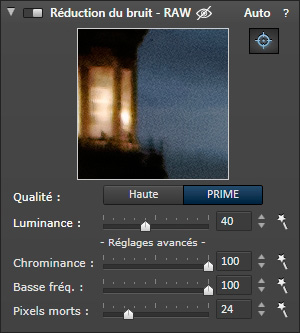
Cette correction de bruit peut se faire de manière totalement automatique, en activant la palette Réduction du bruit :

Tutoriel DxO : Comment supprimer le bruit numérique d’une photo avec DxO Optics Pro

Avec DxO Optics Pro, lorsque vous ouvrez une image, un ensemble de réglages est appliqué automatiquement. Ce choix tient compte des paramètres de prise de vue (ouverture, focale, vitesse, sensibilité) et du matériel utilisé (boîtier et objectif). Ainsi, vous êtes sûr de partir d’une base de travail optimale. C’est la philosophie du logiciel. Mais libre à vous de revoir manuellement les corrections apportées à votre image. Pour cela, il vous suffit de jouer avec les différents curseurs.

Sur cette image, prise à 6400 ISO, la correction de bruit appliquée automatiquement est de très bonne qualité.

Tutoriel DxO : Comment supprimer le bruit numérique d’une photo avec DxO Optics Pro

[cliquez sur l’image pour la voir en plus grand]

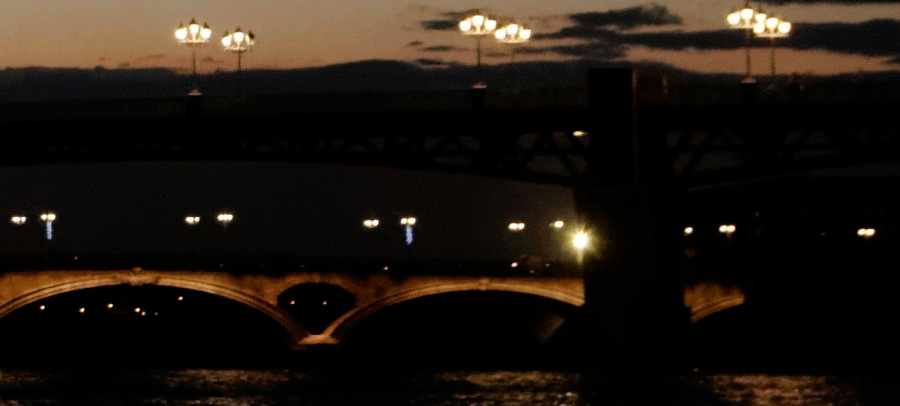
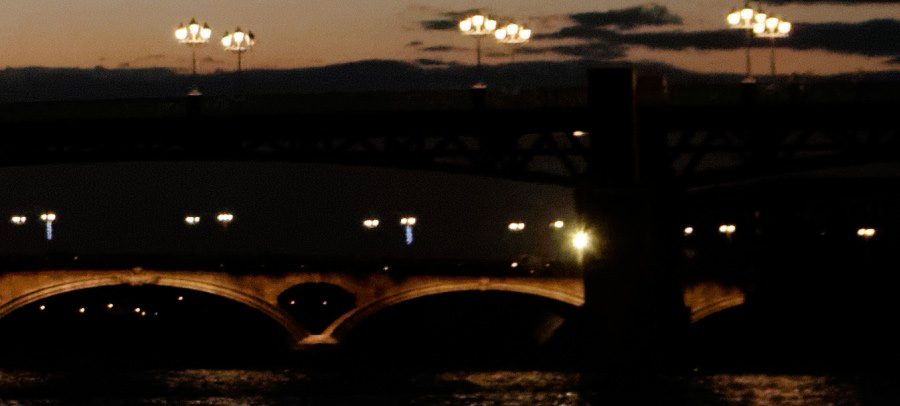
Voici une comparaison entre l’image originale et l’image corrigée. Il s’agit d’un zoom à 100% pour bien visualiser l’effet de la correction (seule la correction de bruit est activée).

Image originale :

Tutoriel DxO : Comment supprimer le bruit numérique d’une photo avec DxO Optics Pro

Image corrigée :

Tutoriel DxO : Comment supprimer le bruit numérique d’une photo avec DxO Optics Pro

[cliquez sur les images pour les voir en plus grand]

Comment ajuster la correction de bruit

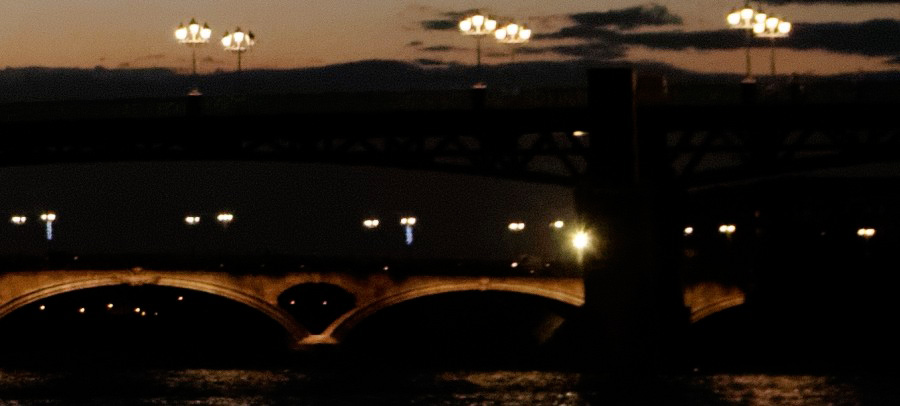
La réduction de bruit proposée par DxO Optics Pro en mode automatique peut ne pas satisfaire tout le monde. En effet, certains pourront trouver que l’image est trop lissée. C’est pourquoi vous avez accès aux curseurs de réglage de chaque composante du bruit. Pour moins lisser l’image, vous allez simplement diminuer la valeur du curseur Luminance. Par défaut il est réglé à 40 ; diminuez à 20.

Luminance à 40 :

Tutoriel DxO : Comment supprimer le bruit numérique d’une photo avec DxO Optics Pro

Luminance à 20 :

Tutoriel DxO : Comment supprimer le bruit numérique d’une photo avec DxO Optics Pro

[cliquez sur les images pour les voir en plus grand]

La valeur du curseur Chrominance est par défaut à 100 pour supprimer au maximum les pixels colorés, introduits par la montée en ISO du capteur. Si vous diminuez cette valeur à 50, alors les pixels disgracieux refont leur apparition.

Chrominance à 100 :

Tutoriel DxO : Comment supprimer le bruit numérique d’une photo avec DxO Optics Pro

Chrominance à 50 :

Tutoriel DxO : Comment supprimer le bruit numérique d’une photo avec DxO Optics Pro

[cliquez sur les images pour les voir en plus grand]

Ainsi, vous avez la possibilité d’adapter la correction en fonction du résultat souhaité.

En conclusion

Désormais, vous savez que vous pouvez monter en sensibilité ISO sans craindre une perte de qualité sur votre image finale. Ainsi, lors de la prise de vue vous pourrez vous concentrer sur les réglages de vitesse et d’ouverture sans vous soucier de la sensibilité, puisque vous pourrez corriger le bruit numérique en post-traitement. Vous gagnerez donc en souplesse lors de vos shootings !

Les boîtiers récents peuvent facilement monter jusqu’à 12.800 ISO, et grâce aux corrections proposées par DxO Optics Pro, automatiques et adaptées aux réglages de prise de vue, vous ne devez plus avoir peur de monter aussi haut en sensibilité. Des valeurs comme 6.400 ISO ou 12.800 ISO ne doivent donc plus vous effrayer.

Merci à Arnaud Pincemin pour ce tutoriel DxO.

Procurez-vous le logiciel DxO au meilleur prix …


DxO FilmPack passe en version 4.1 et supporte Photoshop CC

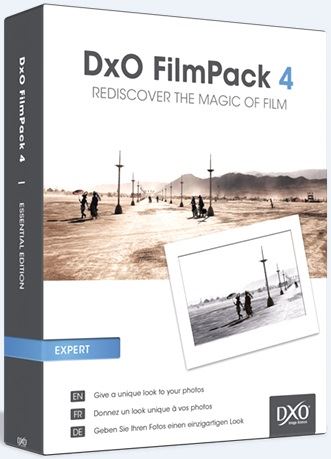
DxO FilmPack évolue en version v4.1 et permet désormais l’interaction avec Photoshop CC. DxO FilmPack permet de donner un rendu argentique à vos images numériques grâce à la mise en œuvre de nombreux réglages prédéfinis.

DxO FilmPack passe en version 4.1 et supporte Photoshop CC

DxO FilmPack vous facilite la vie si vous souhaitez donner à vos images un rendu argentique, si vous cherchez à reproduire l’aspect des images produites par les films les plus connus comme le Kodak Portra 160 NC, le Polaroid ou encore la Fuji Velvia, le mythique Kodak Tri-X ou l’Ilford HP5. Au total ce sont près de 26 rendus films NB et 36 rendus films couleurs qui sont disponibles.

DxO FilmPack passe en version 4.1 et supporte Photoshop CC

DxO FilmPack 4.1 est disponible en deux éditions Essential et Expert. L’édition Essential vous propose un ensemble déjà complet de fonctionnalités avec près de 60 rendus, filtres et virages, dont 33 issus de l’univers de l’argentique. L’édition Expert vous donne accès à un plus grand nombre de rendus films et créatifs et à des effets visuels inédits. Elle permet également d’aller plus loin dans les possibilités créatives à l’aide de fonctionalités complémentaires.

DxO FilmPack v4.1 est à la fois un plugin pour Adobe Photoshop CS3, CS4, CS5, CS6 et CC, Lightroom 4 et 5, Elements 10 et 11, Apple Aperture 3, DxO Optics Pro v8.2, et un logiciel autonome pour Mac et Windows.

DxO FilmPack passe en version 4.1 et supporte Photoshop CC

Disponibilité et prix

DxO FilmPack v4.1 est proposé au tarif de 79 euros pour l’édition Essential et de 129 euros pour l’édition Expert.

Si vous avez acheté DxO FilmPack en version 3 après le 1er mars 2013, vous pouvez bénéficier de la mise à jour gratuite vers la version 4 (modalités disponibles sur le site DxO).

Et si vous voulez tester DxO FilmPack, rien de plus simple, téléchargez une version d’essai complète valable un mois sur le site de DxO Labs : http://www.dxo.com/fr/photo/free_trial_version.

Procurez-vous DxO FilmPack chez Amazon ou sur la boutique en ligne DxO.

Source : DxO


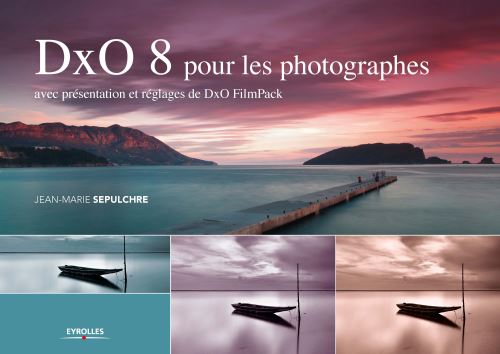
DxO 8 pour les photographes : l'eBook par JM Sepulchre – JMS

DxO 8 pour les photographes est un ebook de Jean-Marie Sepulchre – JMS. L’auteur présente tout ce qu’il faut savoir sur l’utilisation du logiciel DxO pour traiter ses fichiers et optimiser la correction automatique des défauts optiques sur les images numériques avec la version 8 du logiciel.

Couverture de l'eBook DxO 8 pour les photographes de jean-marie Sepulchre aux éditions Eyrolles

DxO Optics Pro est un logiciel qui en fait plus que ce que l’on peut penser : si sa fonction première est de corriger automatiquement les défauts et aberrations optiques des images en provenance de la plupart des boîtiers numériques, le logiciel est aussi un outil de traitement complet du flux numérique. DxO Optics Pro permet de traiter les fichiers RAW, de les trier et cataloguer et de les imprimer comme peut le faire un Lightroom 4 chez Adobe.

Disposant de plugins – modules additionnels – DxO 8 sait par exemple travailler sur le rendu des images à l’aide d’effets ‘argentiques ‘ – via le module DxO FilmPack.

Jean-Marie Sepulchre a travaillé avec les équipes DxO – un éditeur français – depuis les toutes premières versions du logiciel et est à ce jour un des meilleurs experts sur le sujet. JMS utilise d’ailleurs DxO pour tester l’adéquation des optiques aux boîtiers comme il l’a fait récemment pour son eBook « 72 tests d’objectifs pour le Nikon D600« .

Dans ce nouvel ouvrage numérique, JMS présente les principales caractéristiques du logiciel, et distille ses conseils pour vous permettre d’utiliser au mieux les différentes fonctions et réglages de DxO 8. JMS se base en particulier sur de nombreux exemples concrets et différentes situations de prises de vue.

Procurez-vous « DxO 8 pour les photographes » depuis la librairie en ligne Eyrolles.


Mise à jour DxO Optics Pro v8.1.3 : Nikon D5200, Leica M9 et autres boîtiers

DxO met à jour Optics Pro avec la version v8.1.3 et propose la prise en charge de six nouveaux boîtiers dont le Nikon D5200.

Avec DxO Optics Pr, DxO offre donc le support de trois boîtiers à visée télémétrique Leica, le Leica M-E, le Leica M9 et le M9-P (en édition Elite uniquement). Trois autres boîtiers plus grand public viennent compléter la liste : les Nikon D5200, Panasonic Lumix DMC-FZ200 et Canon PowerShot SX50 HS.

DxO Optics Pro v8.1.3 : Nikon D5200, Leica M9 et autres boîtiers

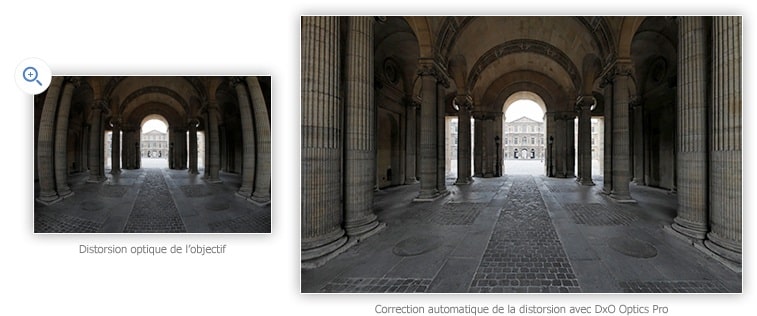
DxO en profite pour compléter le nombre de modules optiques de DxO Optics Pro avec 261 nouvelles combinaisons. Rappelons que les modules optiques DxO contiennent des informations sur les caractéristiques et défauts de chaque couple boitier et objectif. Cette base de données est utilisée par le logiciel pour corriger automatiquement les défauts optiques sur les images, en particulier la distorsion, le vignetage, les aberrations chromatiques ou le manque de piqué.

Cette mise à jour est gratuite pour tous les possesseurs de DxO Optics Pro 8, ainsi que pour les photographes ayant acquis une licence DxO Optics Pro 7 après le 1er septembre 2012.

Une version d’essai complète de DxO Optics Pro 8, valable un mois, est disponible sur le site de DxO Labs.

Vous pouvez vous procurer le logiciel DxO Optics Pro 8 sur Amazon.

Source : DxO


Test DxO du capteur Canon EOS 6D : meilleur que les 5D Mark III et 5D Mark II

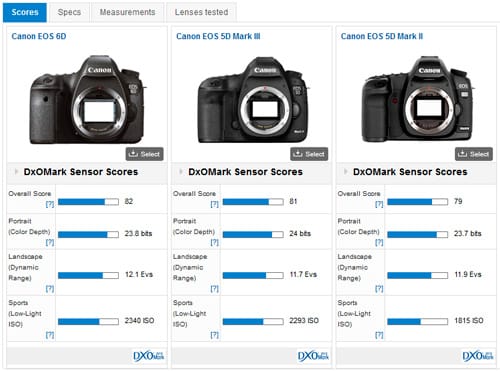
DxO a testé le capteur du récent Canon EOS 6D et le résultat est tombé. Le capteur du nouveau Plein Format de la gamme EOS fait mieux que les capteurs des Canon 5D Mark II et 5D Mark III.

DxO teste le capteur du Canon EOS 6D : meilleur que les 5D Mark III et 5D Mark II

La différence n’est pas si importante mais le Canon EOS 6D l’emporte d’un petit point sur la note globale par rapport au 5D Mark III et de 3 points par rapport au 5D Mark II.

En matière de profondeur de couleur, un paramètre important pour les portraitistes, le résultat est sensiblement le même. Les chiffres après la virgule sont en effet négligeables.

La dynamique générale du capteur du 6D est un peu meilleure, ce qui plaira aux paysagistes qui recherchent la meilleure latitude en matière d’exposition.

C’est en basses lumières que l’écart est le plus important, avec une différence de 47 ISO en faveur du 6D par rapport au 5D Mark III (négligeable) et de 525 ISO par rapport au 5D Mark II, plus ancien de conception. Ceci reflète ce qui est constaté chez les différents constructeurs (voir le comparatif capteurs Nikon), les capteurs récents bénéficient des progrès en matière de plage de sensibilité et les boîtiers qui en sont équipés en sont donc les grands bénéficiaires.

Faut-il pour autant en conclure que le 6D est meilleur que le 5D Mark III ? Il y a là un pas que nous ne franchirons pas, dans la mesure où le 5D Mark III a bien d’autres atouts en sa faveur. Le boîtier est mieux construit, plus en phase avec les attentes des photographes experts et pros. Ses performances globales sont plus intéressantes : la limite en vitesse d’obturation du 6D fait rager les canonistes, de même que l’absence de flash intégré.

Néanmoins, le Canon EOS 6D mérite amplement son titre de reflex plein format d’entrée de gamme Canon, tout comme le Nikon D600 dans la gamme … Nikon. Rudes combats en perspective entre les constructeurs mais aussi et surtout au sein des marques.

Source : DxO


DxO Optics Pro 8.1 : nouvelles fonctions et support de nouveaux boîtiers

DxO annonce la sortie de la mise à jour 8.1 pour son logiciel de traitement d’images DxO Optics Pro. Au programme de cette mise à jour des améliorations dans la gestion des couleurs et de la netteté à l’impression ainsi que le support de nouveaux boîtiers hybrides Sony et Olympus et compacts Canon.

DxO Optics Pro 8.1 : nouvelles fonctions et support de nouveaux boîtiers

Gestion des couleurs et de la netteté à l’impression

DxO Optics Pro v8.1 permet de régler le rendu couleur et la netteté des images à l’impression. Grâce à de nouvelles options incorporées dans le module d’impression, l’utilisateur a la possibilité de choisir un profil couleur ICC et de visualiser le rendu final. C’est la fonction soft-proofing de Lightroom 4 qui manquait encore à DxO Optics Pro.

Toujours dans le module Impression, un curseur dédié permet de renforcer la netteté de l’image pour adapter la qualité du tirage en fonction de la taille d’impression désirée.

Nouvelles options de sortie

DxO Optics Pro v8.1 propose une nouvelle option de sortie qui permet de supprimer toutes les métadonnées EXIF des fichiers générés. Cette fonction que les utilisateurs de Lightroom connaissent bien, permet de ne pas divulguer d’informations personnelles ou de prises de vues lorsque vous partagez un fichier sur le web ou les réseaux sociaux. Cela peut être utile selon les usages. DxO Optics Pro permet de même de choisir la taille du fichier de sortie, toujours en vue de l’adapter au support final.

Améliorations de l’interface

DxO Optics Pro 8.1 comporte quelques ajustements en matière d’interface, et la version Windows se retrouve désormais alignée sur la version Mac. Par exemple, le calque d’information des corrections non prévisualisées en fonction du facteur de zoom a été supprimé : celles-ci sont désormais directement signalées dans les palettes correspondantes.

Gestion plus souple d’OpenCL

Les utilisateurs de Windows pourront utiliser l’accélération OpenCL si leur carte graphique la prend en charge. Cette fonctionnalité permet d’accélérer l’affichage des aperçus ainsi que le traitement des photos.

Nouveaux boîtiers et combinaisons boîtiers-objectifs

Cette mise à jour DxO Optics Pro 8.1 offre le support des boîtiers Sony NEX-6, Canon Powershot S110 et G15, Olympus Pen E-PM2 et E-PL5.

DxO Optics Pro 8.1 apporte près de 130 nouvelles combinaisons boîtier/objectif à la bibliothèque de modules optiques DxO pour DxO Optics Pro. Sont particulièrement concernées les marques Canon, Panasonic, Nikkor, Sigma, Tamron et Tokina pour les boîtiers Canon, Olympus et Sony.

Disponibilité de DxO Optics Pro 8.1

Cette mise à jour est gratuite pour tous les possesseurs de DxO Optics Pro 8, ainsi que pour les photographes ayant acquis une licence DxO Optics Pro 7 après le 1er septembre 2012. Voir modalités complètes sur le site DxO.

 Télécharger la version d’essai de DxO Optics Pro 8.1

Source : DxO


DxO Optics Pro : mise à jour en version 7.5.4 et 400 nouveaux modules optiques

DxO, l’éditeur français de logiciels de traitement photo, annonce la mise à disposition de la version 7.5.4 de DxO Optics Pro. Cette nouvelle version apporte le support des récents Pentax K-30 et Sony DSC-RX100.

DxO Optics Pro : mise à jour en version 7.5.4

Le logiciel DxO Optics Pro 7 détecte automatiquement le type de boîtier et d’objectif utilisés à partir des données portées par l’image. Sur cette base, il propose des corrections des défauts inhérents au couple boîtier/objectif : corrections optiques sophistiquées et exclusives (basées sur les modules optiques DxO), réduction de bruit (basée sur la connaissance du capteur de l’appareil photo et des conditions de prise de vue) ainsi que d’autres ajustements techniques sur l’image.

La nouvelle version 7.5.4 de DxO Optics Pro apporte 400 nouveaux modules optiques pour les gammes Canon, Nikon, Olympus, Pentax, Samsung, Sigma, Sony et Tamron pour des boîtiers Canon, Fuji, Nikon, Olympus, Panasonic Pentax et Sony soit une librairie de plus de 8000 combinaisons boitiers/optiques disponible.

Si vous avez déjà fait l’acquisition d’une licence DxO Optics Pro7, la mise à jour est gratuite. Il en est de même si vous avez acheté la précédente version Pro6 après le 1er septembre 2011.

Pour tous les autres, DxO Optics Pro 7.5.4 est disponible au tarif public de 149 euros pour la version DxO Optics Pro 7 Edition Standard et de 299 euros pour la version DxO Optics Pro 7 Edition Elite.

Procurez-vous le logiciel « DxO Optics Pro version 7 » chez Amazon.

Source : DxO


Nikon D800 : meilleur capteur reflex jamais analysé par DxO

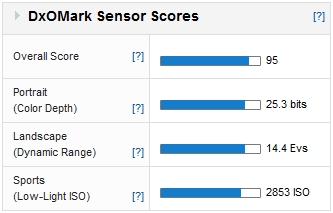
Le capteur du Nikon D800 a passé avec succès les épreuves des tests de performances DxO puisqu’il a réalisé le meilleur score jamais obtenu par un capteur de reflex numérique selon les critères DxO. Avec une valeur finale de 95, ce capteur permet au D800 de laisser derrière lui la concurrence, y compris au sein de la gamme Nikon. Revue de détail.

Résultat du test DxO pour le Nikon D800

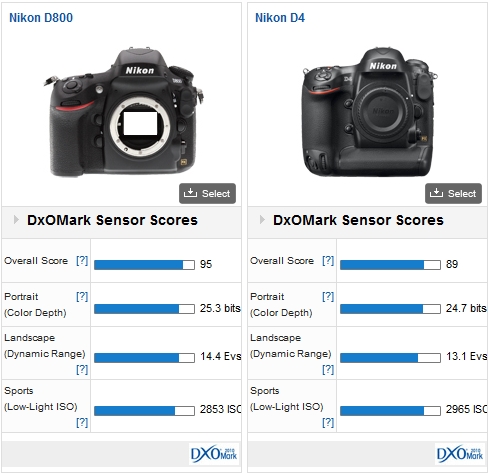
Si l’on en croît DxO, les Nikon D4 et Nikon D800 occupent les deux premières places du classement en matière de performances de leurs capteurs. Le D800 l’emporte d’une courte tête, dépassant les capacités de son grand-frère, ce que l’on n’aurait pas nécessairement supposé il y a quelques semaines encore. Il s’agit ici de tests DxO sur la base des seuls fichiers RAW, il faut attendre encore un peu pour avoir des tests ‘boîtier + et optique’, mais ces résultats sont très prometteurs et les premiers propriétaires de D800 devraient être confortés dans leur choix.

Résultat du test DxO pour le Nikon D800

Test Portrait

Avec une valeur de 25.3 bits au test portrait, le capteur du D800 se positionne à la troisième meilleure place des reflex numériques, à la première des reflex plein format et très proche des résultats des capteurs de moyen-format. Ce test ‘portrait’ représente la capacité du capteur à délivrer des couleurs vives, variées et précises sous des conditions d’éclairage maîtrisées (cas du studio par exemple).

Le Nikon D4 avait déjà atteint des scores impressionnants, le D800 le surpasse d’un cran. Le D800 frôle les performances du capteur moyen-format IQ180 (26.5 bits) et du capteur P65 Plus (26 bits). Il fait jeu égal avec le capteur P40 Plus.

Si DxO réaffirme qu’il faut tester ce capteur en conditions réelles de prise de vues avec une optique, tout comme les capteurs de moyen-format avec les optiques moyen-format, il ne fait nul doute que nous sommes là en présence d’un capteur de très haut niveau qui devrait satisfaire les photographes les plus exigeants.

Test Paysage

A ce test également, le D800 obtient le meilleur score jamais enregistré par DxO. Les capteurs APS-C des Pentax K-5 et Nikon D7000, déjà très performants, sont battus, de 0.3 et 0.5 Ev respectivement.

Test Sport

Le test Sport permet de savoir jusqu’où l’on peut aller en sensibilité sans dégradation de la qualité d’image. Selon DxO, à ce jour les capteurs haute définition ne pouvaient rivaliser avec les capteurs aux plus grand photosites comme ceux des Nikon D3s et Nikon D4. Le D800 remet cette théorie en cause puisqu’il égale les performances du Nikon D4.

Comparaison Nikon D4 – Nikon D800

La figure ci-dessous permet de comparer les résultats des deux capteurs des Nikon D4 et Nikon D800.

Tests DxO comparaison Nikon D4 Nikon D800

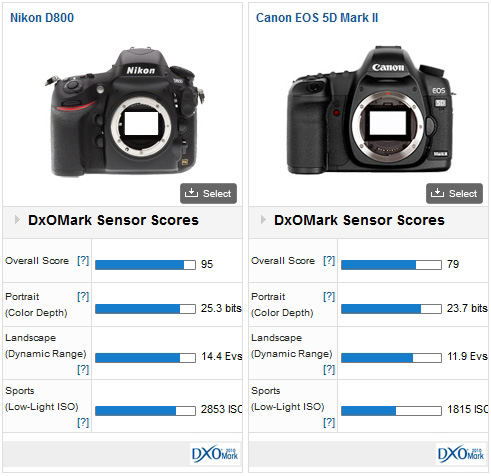
Comparaison Canon 5D Mark II – Nikon D800

Le Canon 5D Mark III n’étant pas encore testé au moment de la mise en ligne de ces résultats, c’est son prédécesseur le 5D Mark II qui sert à établir la comparaison avec le Nikon D800.

Comparaison Canon 5D Mark II - Nikon D800

Source : DxO


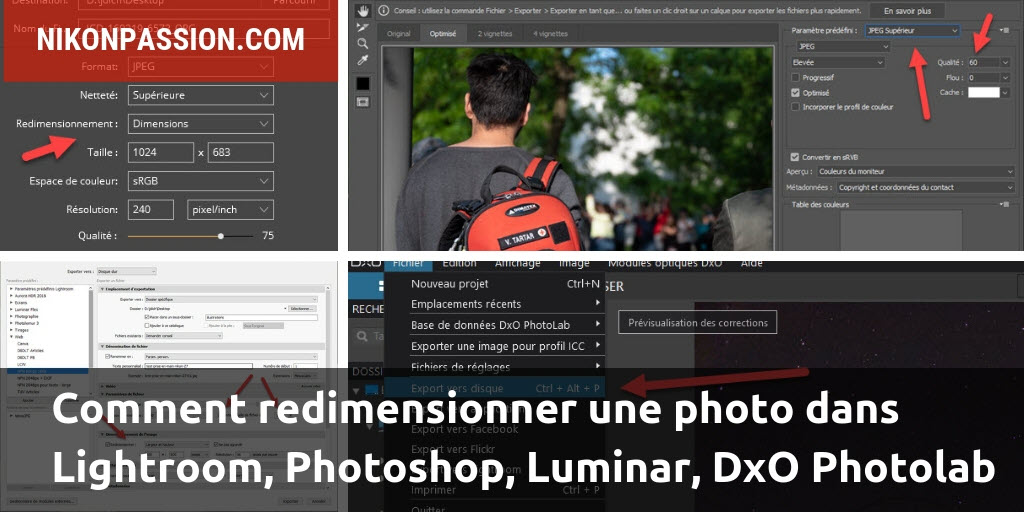
Comment redimensionner une photo dans Lightroom, Photoshop, Luminar, DxO Photolab …

Redimensionner une photo pour la poster sur un site web, un forum ou l’envoyer par mail est une opération simple. Pourtant, nombreux sont les photographes amateurs qui ont du mal à redimensionner leurs fichiers à la taille et aux dimensions imposées par les organisateurs de concours, les sites, forums et autres réseaux sociaux.

Voici comment redimensionner une photo avec quelques logiciels parmi les plus utilisés. Le principe est le même pour les autres logiciels, il vous suffit d’adapter les commandes à celui que vous utilisez.

Comment redimensionner une photo

Redimensionner une photo, pourquoi ?

Toute photo numérique est représentée sur votre ordinateur par un fichier dont le format et le poids sont fonction des réglages faits sur votre boîtier. Il peut s’agir d’un fichier RAW (NEF, DNG), d’un JPG, d’un TIFF pour les plus courants (en savoir plus sur RAW vs JPG).

Un fichier RAW ne peut pas être publié sur un site web car le RAW n’est pas un format image visualisable, il faut le développer au préalable pour générer un fichier JPG.

Trois termes sont importants à connaître :

  • la taille d’un fichier est exprimée en pixels (par exemple 6000 x 4000 pixels pour un boîtier de 24 Mp)
  • le poids d’un fichier est exprimé en Ko ou Mo ou Go (o pour octets, par exemple 5 Moctets) sachant qu’un Go = 1024 Mo = 1024 x 1024 Ko
  • la compression réduit le poids d’un fichier sans modifier sa taille (par exemple de 4 Mo à 300 ko)

Avant de redimensionner une photo il vous faut donc bien comprendre ce dont vous avez besoin :

  • un fichier de plus petite taille ?
  • un fichier de plus faible poids ?
  • les deux ?

Les sites de partage d’images comme Flickr ou 500 px n’ont pas d’exigences particulières pour la plupart, mais si vous postez une photo sur un forum (comme la section Critique Photo de Nikon Passion) il est important de respecter la taille et le poids du fichier s’ils sont spécifiés. C’est la même chose si vous envoyez une photo pour un concours photo, certains vous imposent taille et poids.

Sachez aussi que si vous publiez des photos sur votre site web et que le poids des fichiers est trop important, les photos vont mettre du temps à s’afficher, ralentissant la navigation. Les visiteurs vont fuir au bout de quelques secondes d’attente. Une photo dont la taille est proche de 1024 pixels et le poids inférieur à 200 ko est suffisante pour la plupart des sites, ne dégrade pas la qualité de l’image et ne freine pas l’affichage de la page.

Tenez compte du fait qu’une photo de taille trop importante ne va pas s’afficher correctement chez certains visiteurs. La taille de l’écran peut être inférieure à celle de la photo selon le type d’affichage (tablettes, smartphone, petits écrans), et il faudra alors utiliser les barres de type « ascenseur » pour déplacer la photo et en voir la totalité, on fait mieux comme ergonomie.

L’erreur à éviter

Vous pourriez penser que compresser une photo suffit à ramener son poids à la valeur requise par le demandeur. Votre fichier fait 25 Mo ? Vous le compressez avec un facteur de compression élevé et vous obtenez un fichier de 300 ko. Vous pensez que c’est bon ? Non.

En procédant ainsi, vous altérez la qualité de l’image. En effet, pour diminuer le poids d’une photo qui pèse 25 Mo et l’amener à un poids inférieur à 500 Ko, le logiciel de compression doit « effacer » un grand nombre d’informations contenues dans le fichier d’origine. Vous voyez alors apparaître des aplats de couleurs, du bruit, un manque évident de détail, … Votre magnifique photo d’origine ne ressemble plus à rien !

Pour éviter cette perte de qualité, il vous faut cumuler diminution de la taille et compression de la photo. Vous réduisez le nombre de pixels dans un premier temps, puis vous réduisez le poids si cela ne suffit pas. La diminution de taille ne dégrade pas la qualité d’affichage de votre photo puisque l’image issue d’un appareil numérique contient beaucoup plus de pixels qu’un écran ne peut en gérer. La compression dégrade toujours la qualité d’affichage, mais elle est souvent imperceptible tant que vous ne compressez pas au-delà d’une limite raisonnable.

Comment redimensionner une photo dans Lightroom

Adobe Lightroom est le logiciel le plus utilisé pour traiter les fichiers RAW comme JPG. Il permet bien évidemment de générer des fichiers JPG aux dimensions voulues. Ce tutoriel est valable pour toutes les versions de Lightroom, voici comment procéder :

Etape 1 : ouvrir la photo dans le module « Bibliothèque » ou « Développement »

Etape 2 : choisir le menu « Fichier » puis « Exporter … »

Comment redimensionner une photo dans Lightroom

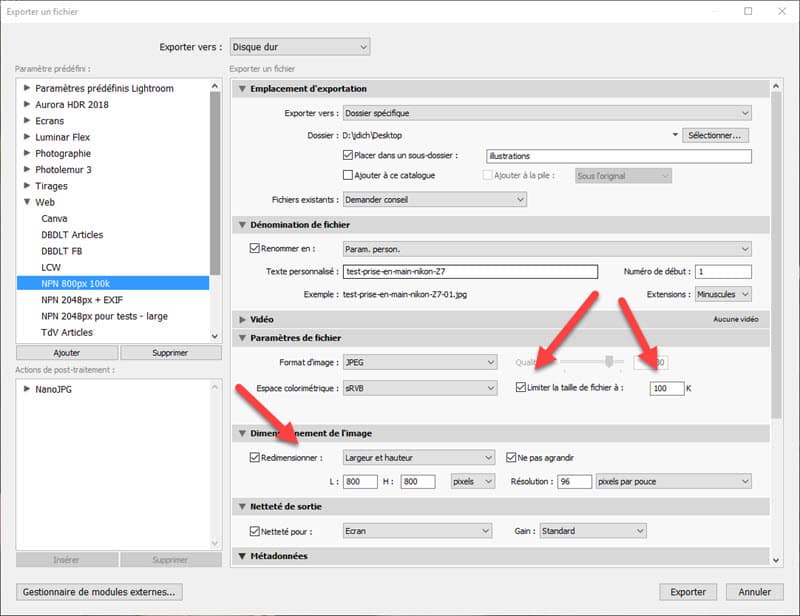
Etape 3 : dans la fenêtre d’export, choisir les paramètres suivants :

  • Emplacement d’exportation – Exporter vers : l’emplacement de votre choix sur votre ordinateur, choisissez le bureau pour un accès facile, vous pourrez supprimer les images une fois mises en ligne
  • Dénomination de fichier – Renommer en : le critère de votre choix, si vous postez plusieurs photos utilisez la séquence numérotée pour vous y retrouver
  • Paramètres de fichier – Format JPEG – Espace colorimétrique sRVB – Limiter la taille du fichier à la valeur qui vous convient (ici 100 Ko pour un site web)
  • Dimensionnement de l’image – Redimensionner ‘largeur et hauteur‘ – cocher ‘ne pas agrandir‘ – Saisir la valeur qui vous convient (ici 800 pixels pour le plus grand côté)
  • Netteté de sortie – netteté pour écran  – Gain standard

Dans l’onglet Métadonnées, choisir « Copyright uniquement » afin de retirer toutes les données EXIF qui occupent de la place dans le fichier pour rien (sauf si vous devez les fournir).

Note : vous pouvez enregistrer ces réglages dans la zone « Paramètres prédéfinis » pour éviter d’avoir à les régler lors de chaque export, de même vous pouvez gérer différents modèles d’export pour vous faciliter la vie.

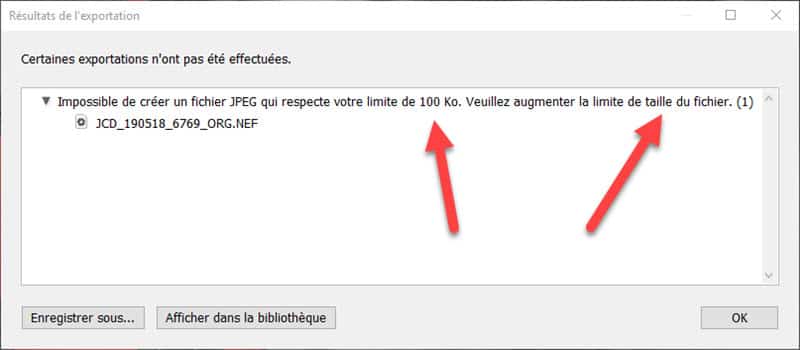
Il se peut que Lightroom vous renvoie un message d’erreur disant qu’il ne peut pas générer un tel fichier car la taille requise est trop importante pour le poids souhaité. Dans ce cas à vous de voir si vous préférez privilégier la taille ou le poids.

Comment redimensionner une photo dans Lightroom

Comment redimensionner une photo dans Photoshop CC

Photoshop CC est utilisé par les photographes pour traiter leurs photos et créer des visuels (voir ma formation Photoshop CC). Ce tutoriel est valable pour la plupart des versions de Photoshop CC et CS, voici comment procéder :

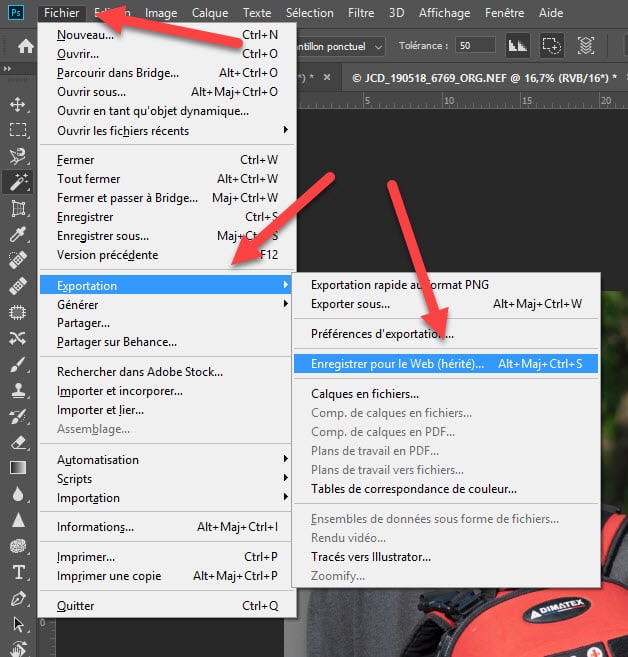
Etape 1 : quand la photo est affichée à l’écran, cliquez sur le menu Fichier -> Exportation -> Enregistrer pour le web (hérité)  …

Comment redimensionner une photo dans Photoshop CC

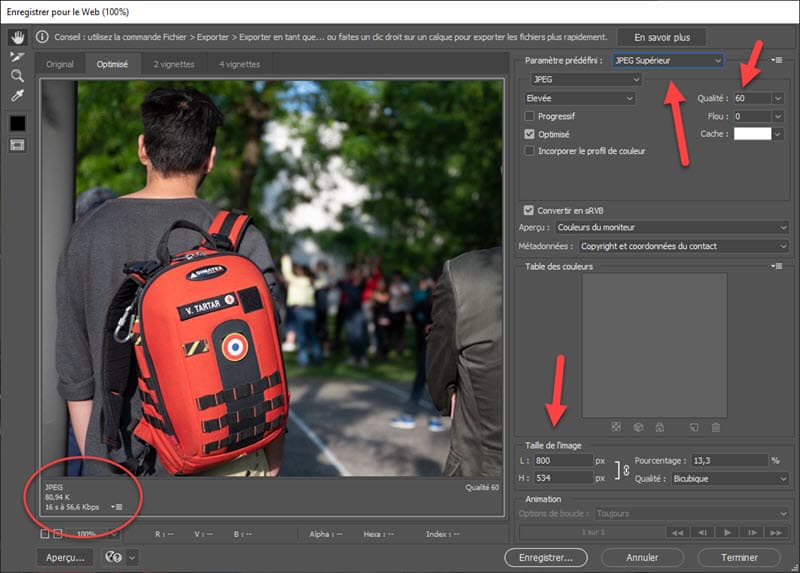
Etape 2 : Choisissez « Paramètres prédéfini » : JPEG supérieur pour avoir le meilleur taux de compression possible. Adaptez la taille de la photo à vos besoins (ici 800 pixels) et observez la valeur donnée par Photoshop en bas à gauche, c’est le poids du fichier JPG qui va être créé si vous validez (ici 80,94 ko). Notez que Photoshop vous donne aussi le temps estimé d’affichage à l’écran sur un site web pour ces dimensions.

Si cela vous convient, validez en cliquant sur « Enregistrer … » sinon modifiez les paramètres jusqu’à obtenir ce qui vous convient.

Comment redimensionner une photo dans Photoshop CC

Note 1 : les étapes précédentes peuvent être inscrites dans un script qui permet de traiter une photo d’un seul clic comme un dossier entier. Plusieurs scripts peuvent être créés pour réduire à différentes tailles, différents poids …

Note 2 : Photoshop CC permet bien d’autres méthodes de redimensionnement, dont certaines plus évoluées et respectueuses de la qualité finale du fichier. Pour un affichage sur le web, celle-ci est la plus simple et convient parfaitement.

Comment redimensionner une photo dans Luminar

Luminar est un logiciel de gestion et traitement de photos au tarif très accessible et qui reprend bon nombre des fonctions de Lightroom sans en avoir encore les performances (en savoir plus sur Luminar).

Etape 1 : Ouvrir l’image

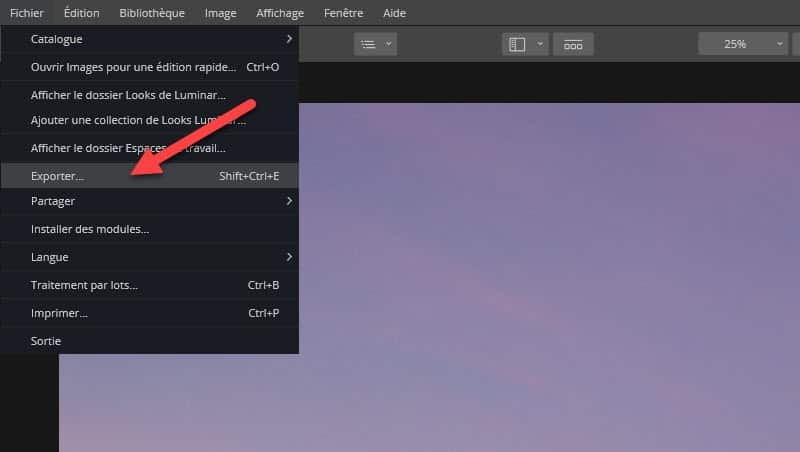
Etape 2 : Menu Fichier -> Exporter …

Comment redimensionner une photo dans Luminar

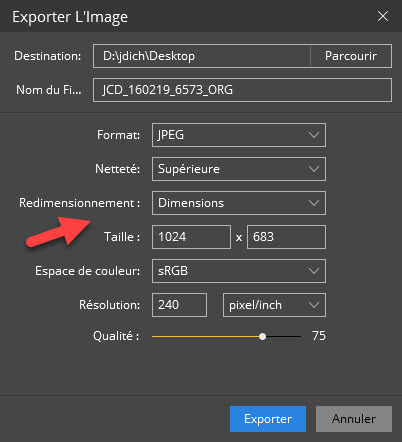
Etape 3: Choisir le format JPEG, la valeur « Dimensions » pour « Redimensionnement » et saisir la taille souhaitée (ici 1024 pixels). Luminar ne permet pas de voir la taille du fichier de sortie, offre peu d’options d’export et ne permet pas d’enregistrer des modèles d’export, il vous faut donc vérifier ces paramètres pour chaque photo exportée.

Comment redimensionner une photo dans Luminar

Etape 4 : Cliquer sur Exporter pour générer le fichier JPG souhaité.

Comment redimensionner une photo dans DxO Photolab

DxO Photolab est un logiciel de traitement des fichiers RAW qui gère particulièrement bien la correction des défauts optiques des objectifs et la réduction du bruit numérique. Voici comment redimensionner une photo dans DxO Photolab.

Etape 1 : Ouvrir l’image

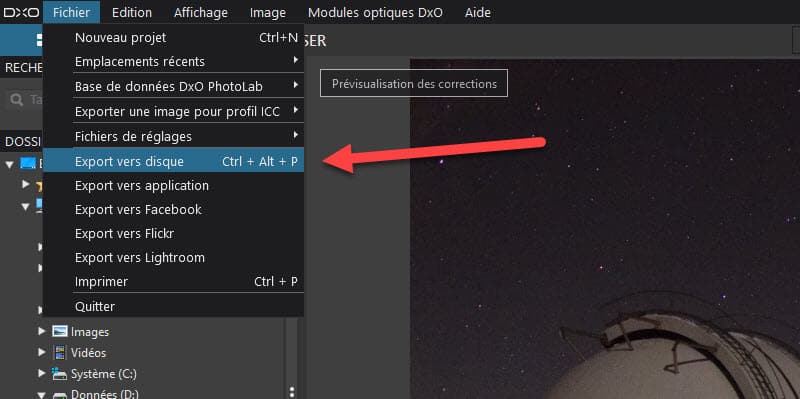
Etape 2 : Menu Fichier -> Export vers disque

Comment redimensionner une photo dans DxO Photolab

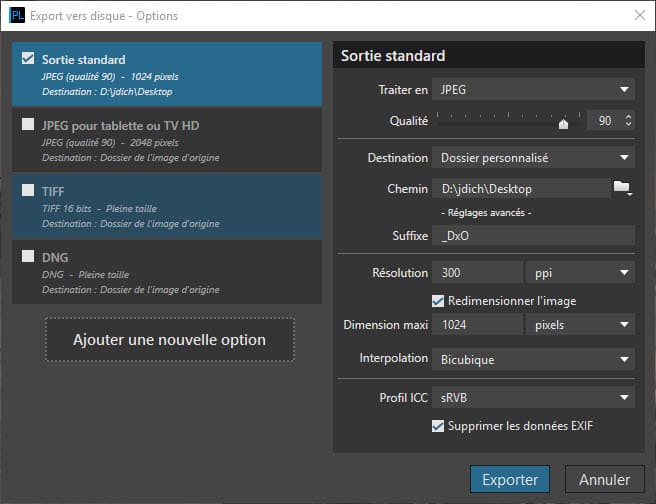
Etape 3:  Choisir le modèle « Sortie standard » ou l’un des modèles livrés avec le logiciel et permettant d’exporter en JPG.

Choisissez « Dossier personnalisé » pour sauvegarder le fichier sur le bureau de votre ordinateur, par exemple. Cochez « Redimensionner l’image » pour choisir la taille qui vous convient (ici 1024 pixels). Choisissez le profil ICC sRVB pour le web. Vous pouvez supprimer les données EXIF pour gagner en taille de fichier le cas échéant.

Comment redimensionner une photo dans DxO Photolab

Validez en cliquant sur « Exporter ».

Note : tout comme Lightroom, DxO Photolab permet de gérer une liste de modèles d’export qui simplifient cette opération en vous évitant de ressaisir les différents paramètres à chaque fois.

En conclusion

Vous pouvez redimensionner vos photos en obtenant les meilleurs résultats possibles à l’aide de ces quelques conseils. Il vous suffit d’adapter les paramètres de taille et de poids au site sur lequel vous souhaitez poster vos images.

Ne perdez pas de vue que plus le poids de vos photos est réduit, plus elles s’affichent vite. La navigation est facilitée, le plaisir du visiteur aussi. Les moteurs de recherche favorisent également les sites dont les images s’affichent rapidement, c’est un critère important pour favoriser le référencement de votre site photo.

Il existe plein d’autres méthodes et logiciels pour redimensionner les photos. Si vous ne possédez aucun des logiciels ci-dessus, n’hésitez pas à consulter le guide de choix logiciel photo pour découvrir celui qui vous conviendrait, gratuit comme payant.

Vous pouvez poster vos questions ci-dessous comme partager vos astuces si vous en avez.


DxO FilmPack 3 disponible: retrouvez le rendu argentique avec vos images numériques

DxO annonce la disponibilité de la version 3 de son logiciel DxO FilmPack qui permet de restituer, à partir de fichiers numériques, le rendu des images argentiques. DxO FilmPack 3 s’utilise seul ou intégré sous forme de plugins à DxO Optics Pro, Photoshop, Lightroom ou Aperture.

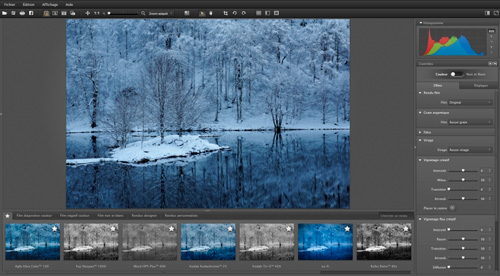
nouveau DxO FilmPack 3

S’il existe un effet de mode actuel pour le rendu argentique (par exemple les applications Instagram) et les images issues d’appareils Lomo et autres Holga, il n’en reste pas moins que de nombreux photographes cherchent à retrouver le rendu de leurs images argentiques depuis leurs fichiers numériques. Chacune des deux techniques a ses spécificités et son propre rendu, une image numérique est souvent plus claquante, nette, lissée alors qu’une image argentique est plus douce et veloutée. Avec les logiciels de traitement traditionnels comme Photoshop ou Lightroom, il est possible d’obtenir un rendu argentique à partir d’une image numérique, à condition de bien maîtriser le logiciel et de savoir comment procéder.

DxO FilmPack 3 vient au secours du photographe qui ne maîtrise pas suffisamment ces étapes de traitement et/ou ne souhaite pas y passer trop de temps. Le logiciel permet d’appliquer, en quelques clics, des rendus prédéfinis – 60 films argentiques dans la version actuelle – et de créer des centaines de combinaisons au final.

Pour reprendre les termes de DxO « Retrouvez la douceur d’un film Fuji® Reala® pour vos portraits, le charme d’un Polaroïd® ou le célèbre grain de la Kodak® Tri-X®.
Combinez les couleurs d’un film avec le grain d’un autre, ajoutez des filtres et des virages et explorez toutes les possibilités qui s’offrent à vous…« .

Parmi les nouveautés apportées par cette version 3 de DxO FilmPack, plusieurs rendus de films argentiques noir et blanc comme :

  • Agfa® APX® 100
  • Ilford® Delta® 100
  • Rollei® Ortho® 25
  • Rollei Retro® 100 Tonal
  • Rollei Retro 80s

ou de films couleurs comme :

  • Agfa Precisa® 100
  • Fuji® Sensia® 100
  • Lomography® X-Pro Slide® 200

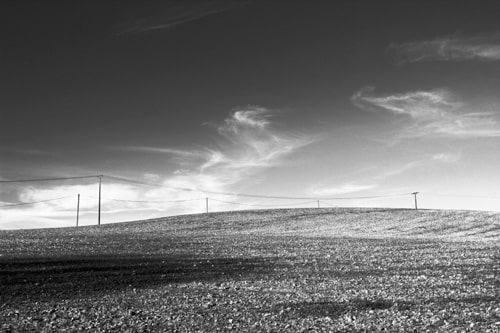
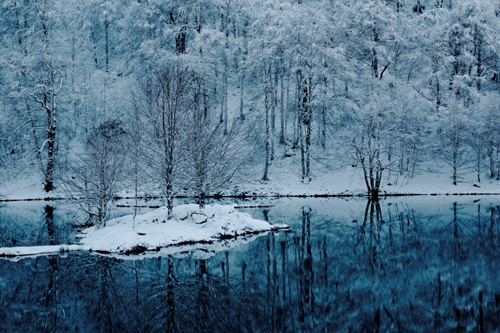
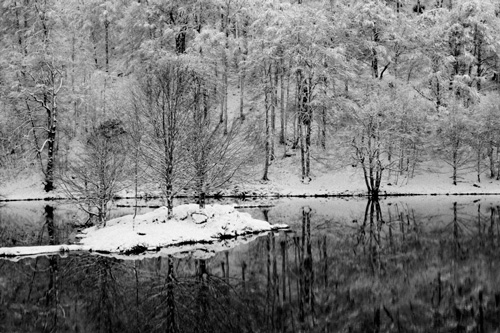
exemple de rendu argentique avec DxO Filmpack 3

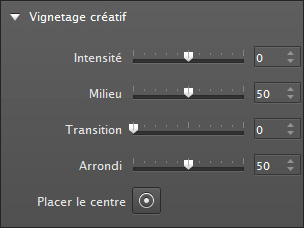
DxO FilmPack 3 permet également d’appliquer des filtres – mauve, cyan, vert, orange, jaune, etc. – de gérer l’effet « grain argentique », de gérer le vignettage des images ou encore d’ajouter ses propres rendus de films argentiques si vous ne trouvez pas votre bonheur dans la bibliothèque livrée.

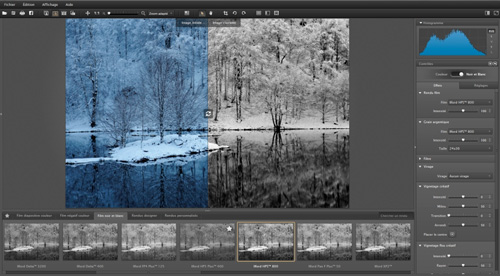
La version 3 du logiciel propose une interface remaniée, très proche de celle de Lightroom ou de DxO Optics Pro, il est possible d’utiliser environ 60 paramètres prédéfinis pour affiner vos images et retrouver le rendu des films positif couleur, négatifs couleur, noir et blanc et traitement croisé.

DxO FilmPack 3 est proposé au tarif de lancement de 49 euros (DxO FilmPack 3 Edition Essential) ou 99 euros (DxO FilmPack 3 Edition Expert) jusqu’au 30 septembre 2011.

Pour en savoir plus, visitez le site DxO. Vous pouvez télécharger une version d’essai de DxO FilmPack 3 gratuitement.

DxO Optics Pro qui accepte le plugin Filmpack est disponible à la vente chez Amazon.


Recevez ma Lettre Photo quotidienne avec des conseils pour faire de meilleures photos :
www.nikonpassion.com/newsletter

Copyright 2004-2026 – Editions MELODI / Nikon Passion – Tous Droits Réservés