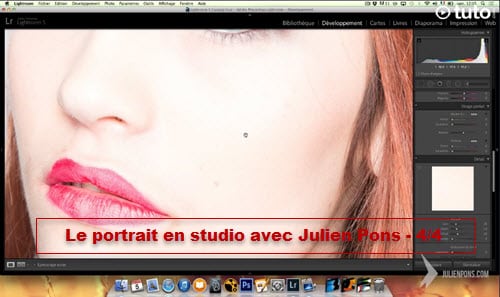
Apprendre le portrait en studio : tri et retouche Lightroom et Photoshop – 4/4
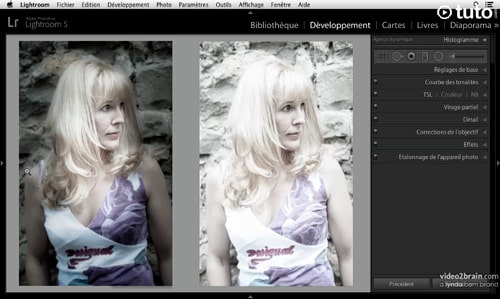
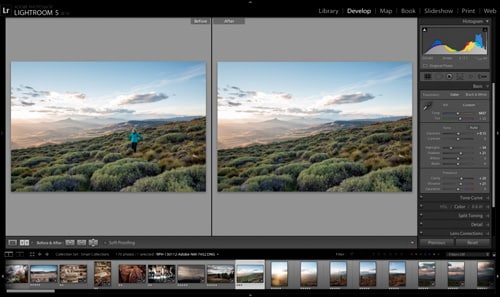
Toute séance de portrait en studio nécessite, une fois le shooting terminé, de trier les photos et de les traiter. La première de ces deux opérations peut se faire assez rapidement si vous avez un processus de tri bien établi. La seconde, le traitement d’image, nécessite un peu plus de temps. Ce dernier épisode de la formation au portrait en studio vous montre comment trier les photos dans Lightroom, les traiter et utiliser Photoshop en complément pour les images qui le nécessitent.
Après le choix du matériel et des réglages adaptés au portrait en studio (voir épisode 1), la direction du modèle (voir épisode 2) et le test par les stagiaires (voir épisode 3), voici l’opération finale de tri et traitement d’image indispensable pour clore une séance de studio.
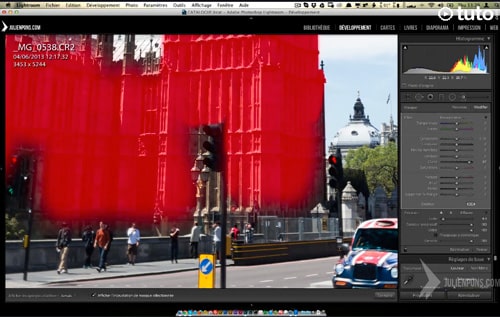
Dans ce quatrième et dernier épisode, Julien Pons, photographe et formateur (Voir les tutoriels Lightroom et Photoshop) vous montre comment il utilise Lightroom et son catalogue pour trier les images et ne garder que celles qui l’intéressent. Il détailles toutes les opérations de traitement d’image possibles dans Lightroom. Et il présente également les retouches complémentaires dans Photoshop pour certaines photos.
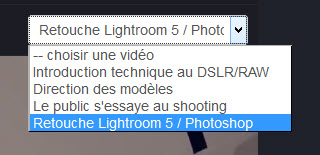
Pour suivre cette quatrième vidéo de formation gratuitement en ligne, cliquez sur l’illustration ci-dessous pour vous connecter au site tuto.com. Dès que vous avez accès à la vidéo, déroulez la liste en haut à droite pour choisir le quatrième épisode :
Ce tutoriel est proposé par tuto.com qui vous donne accès à plus de 2500 tutoriels photo et que nous avons sélectionné pour la qualité de ses publications. Comme pour les autres tutoriels gratuits, vous pouvez lire la vidéo à l’aide de l’écran ci-dessus. De même il vous suffit de créer gratuitement un compte sur tuto.com pour accéder à l’ensemble des tutoriels photo gratuits, plus de 2500 actuellement.
En complément, tuto.com vous propose des formations vidéos de plus longue durée, accessibles après achat de crédits que vous pouvez utiliser comme bon vous semble.
Suivez le lien pour créer un compte gratuit et accéder aux tutoriels vidéos gratuits sur Photoshop, Lightroom, Capture NX2 et autres logiciels. Une fois le compte créé, vous trouverez tous les tutos gratuits sur le site, l’achat de crédits en option permet d’accéder aux formations de plus longue durée. Ce n’est pas une obligation.
Les nouveautés de Lightroom 5.5 et Lightroom Mobile 1.1
Lightroom 5.5 est arrivé depuis quelques jours accompagné d’une nouvelle version de Lightroom Mobile 1.1. Quelles sont les nouveautés de cette version ? Faut-il faire la mise à jour ? Revue de détail …
Quoi de neuf dans Lightroom Mobile 1.1 ?
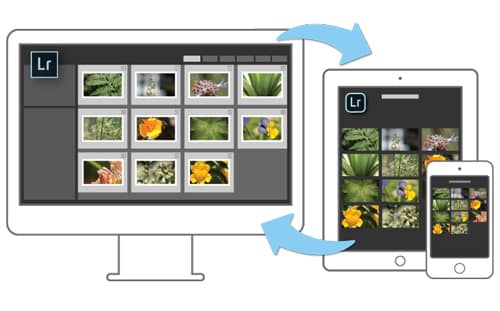
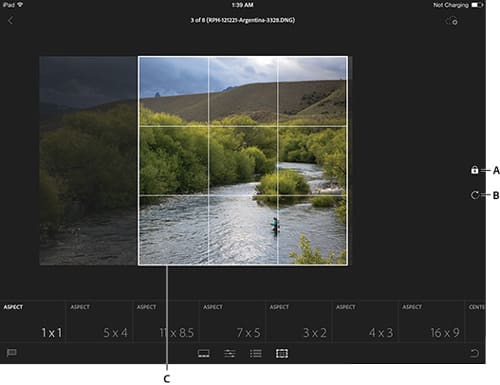
La version Lightroom Mobile compagnon de LR 5.5 est apparue avec Lightroom 5.4 et intéresse les utilisateurs de tablettes iPad. Ils ont ainsi la possibilité de travailler sur leur catalogue et leurs images depuis leur tablette tout en pouvant synchroniser ultérieurement avec leur ordinateur principal.
Lightroom Mobile 1.1 pour iPad
Cette version apporte quelques fonctionnalités qui manquaient à la précédente version. Signalons toutefois qu’utiliser Lightroom sur un iPad ne permet pas de disposer de toute la puissance du logiciel et de traiter en intégralité vos images. C’est une façon de classer quand vous êtes en déplacement qui vous permet de gagner du temps au retour.
vous pouvez maintenant attribuer des étoiles à vos images, comme dans LR 5.5.
vous pouvez trier de façon personnalisée vos images comme dans la version de bureau.
vous pouvez également filtrer selon différents critères et non un seul : par exemple « toutes les photos retenues et qui se sont vues attribuer une étoile« .
Il est possible d’ouvrir une photo dans une autre application depuis la vue loupe ou grille sans devoir la sauvegarder sur la tablette avant (par exemple pour la poster sur votre site).
Lightroom Mobile pour Iphone
Lightroom Mobile est disponible sur iPhone 4S, iPhone 5 et iPod Touch sous iOS 7. Autant le dire tout de suite, ce n’est probablement pas l’outil que vous utiliserez le plus pour gérer vos images. Toutefois cela peut avoir un intérêt si vous souhaitez montrer le contenu de votre catalogue à quelqu’un alors que vous êtes en déplacement sans devoir copier chaque photo sur le smartphone. A tester …
La fonction d’auto-import est plus intéressante, elle vous permet d’alimenter automatiquement votre catalogue avec les photos faites depuis votre mobile. Une fonctionnalité à la marge néanmoins d’autant plus que les vidéos ne sont pas prises en compte.
Quoi de neuf dans Lightroom 5.5 ?
La principale nouveauté de LR5.5 est l’accès en mode bundle qui devient possible sans qu’il ne s’agisse plus d’une offre promotionnelle. Rappelons que cette offre vous permet d’utiliser LR 5 et Photoshop CC en souscrivant à l’abonnement mensuel (12,29 euros par mois) et de bénéficier ainsi des mises à jour.
Adobe précise qu’il ne s’agit pas de faire passer Lightroom en mode locatif à terme mais que c’est une façon pour les utilisateurs de disposer de Photoshop en complément à un tarif particulièrement intéressant. SI vous n’éprouvez pas le besoin de disposer de Photoshop, vous pouvez continuer à vous procurer Lightroom seul en mode licence traditionnel.
Notez toutefois que certains fonctionnalités de Lightroom existantes ou à venir pourraient nécessiter la version abonnement car elles sont liées à l’utilisation du service Cloud d’Adobe. Dans ce cas c’est une contrainte technique qui impose le choix du mode de licence.
Lightroom 5.5 est désormais capable d’éviter la mise en veille inopinée de l’ordinateur lors d’opérations d’import, de publication, d’export ou de création des images de prévisualisation. Si vous traitez des séries conséquentes d’images et que vous avez déjà vécu la mise en veille, vous voyez de quoi nous voulons parler.
LR 5.5 bloque également la mise en veille de l’écran lors d’un diaporama.
Corrections de bugs et améliorations
LR 5.5 s’est vu débarrassé de quelques bugs :
mise à jour de l’API Flickr, un problème qui générait une erreur Windows quand on lançait une publication vers Flickr sur un dossier vide (en cas de publication automatisée, ça peut se produire).
résolution des problèmes de connexion à Lightroom Sync sur Mac (erreur « attempt to index nil value »)
amélioration de performance de la fonction import qui affiche plus vite les vignettes des photos à importer.
Support de nouveaux boîtiers
LR 5.5 supporte désormais les nouveaux Nikon 1 J4, Nikon 1 V3 et Nikon 1 S2 ainsi que plusieurs nouveaux boîtiers d’autres marques.
Support de la capture en direct
LR 5.5 peut capturer en direct les photos prises depuis les Nikon DF, Nikon D610 et Nikon D5300.
Comment améliorer le contraste d’une photo avec Lightroom 5 – Tutoriel gratuit
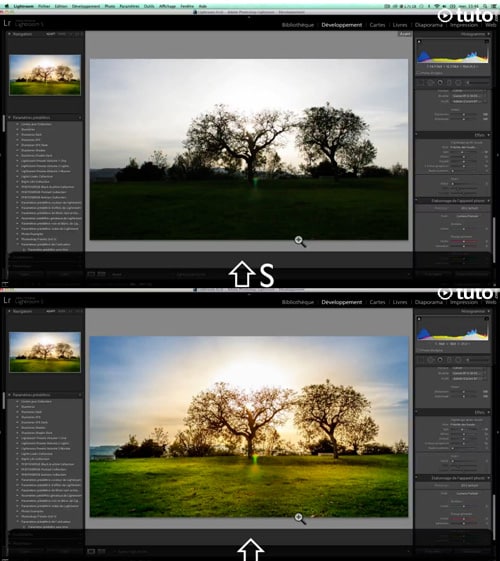
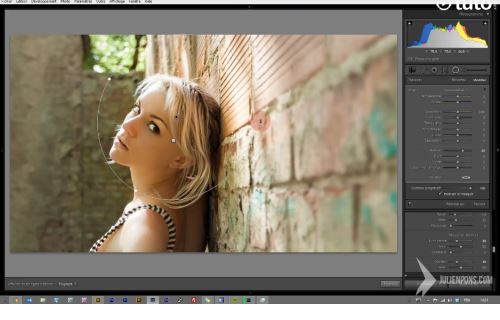
Vous avez des photos sous-exposées, pâles, qui manquent d’intérêt car les conditions de prises de vue ne vous ont pas permis de leur donner le rendu souhaité ? Voici comment vous pouvez traiter ces images en leur redonnant du contraste à l’aide des outils de Lightroom 5 comme le filtre radial et les masques inversés.
Malgré l’excellente performance des appareils numériques en matière de mesure d’exposition, il n’est pas rare de réaliser que vos photos manquent de pêche : couleurs peu flatteuses, rendu général quelconque, manque de lumière, etc. Les conditions de prise de vue sont souvent en cause, de même que la capacité du photographe à tout anticiper au moment de prendre la photo.
Les logiciels de post-traitement de font pas de miracles si la photo est ratée, mais si vous avez pris la précaution d’utiliser le format RAW, vous vous donnez la capacité de rattraper certains défauts au port-traitement. Parmi les outils apparus avec Lightroom5 vous allez voir que le filtre radial vous offre des possibilités conséquentes qui vont vous éviter le recours à Photoshop par exemple.
Qu’allez-vous apprendre dans ce tutoriel Lightroom ?
Ce tutoriel vidéo d’un peu plus de 17mns vous montre comment redonner à vos photos le rendu qu’elles méritent. Pour cela vous allez apprendre les manipulations suivantes :
comment ajuster l’exposition pour rattraper une sous-exposition à la prise de vue
comment renforcer le contraste de l’image
comment utiliser les tons clairs et les tons foncés pour jouer sur le contraste (méthode alternative)
comment activer le profil de correction de l’objectif pour supprimer les défauts optiques
comment utiliser l’outil filtre radial pour créer des masques de correction
comment inverser le masque de l’outil filtre radial
comment gérer le vignettage de façon maîtrisée
comment ajuster les dominantes de couleur
Pour suivre le tutoriel, cliquez sur la flèche du lecteur ci-dessous. Il est possible qu’il vous faille attendre quelques secondes ou dizaines de secondes (selon votre connexion) pour que la vidéo se lance. Patientez pendant que le trait blanc tourne … Ensuite vous pouvez l’agrandir en plein écran pour profiter au mieux des explications et visualiser l’écran du formateur.
Ce tutoriel est proposé par tuto.com qui vous donne accès à plus de 2500 tutoriels photo et que nous avons sélectionné pour la qualité de ses publications. Comme pour les autres tutoriels gratuits, vous pouvez lire la vidéo à l’aide de l’écran ci-dessus. De même il vous suffit de créer gratuitement un compte sur tuto.com pour accéder à l’ensemble des tutoriels photo gratuits, plus de 2500 actuellement.
En complément, tuto.com vous propose des formations vidéos de plus longue durée, accessibles après achat de crédits que vous pouvez utiliser comme bon vous semble.
Suivez le lien pour créer un compte gratuit et accéder aux tutoriels vidéos gratuits sur Photoshop, Lightroom, Capture NX2 et autres logiciels. Une fois le compte créé, vous trouverez tous les tutos gratuits sur le site, l’achat de crédits en option permet d’accéder aux formations de plus longue durée. Ce n’est pas une obligation.
Lightroom : tous mes tutoriels pour apprendre le traitement photo
Vous voulez apprendre Lightroom pour gérer vos photos, améliorer leur rendu et comprendre enfin comment fonctionne ce fameux catalogue. Vous trouvez le post-traitement complexe, vous hésitez sur les réglages essentiels et vous ne savez pas vraiment par où commencer. Cette page rassemble mes tutoriels Lightroom pour vous aider à maîtriser les bases, structurer votre flux de travail et progresser pas à pas dans votre pratique.
Lightroom : régler les options d’affichage du module Bibliothèque
Lightroom : régler les options d’affichage du module Bibliothèque
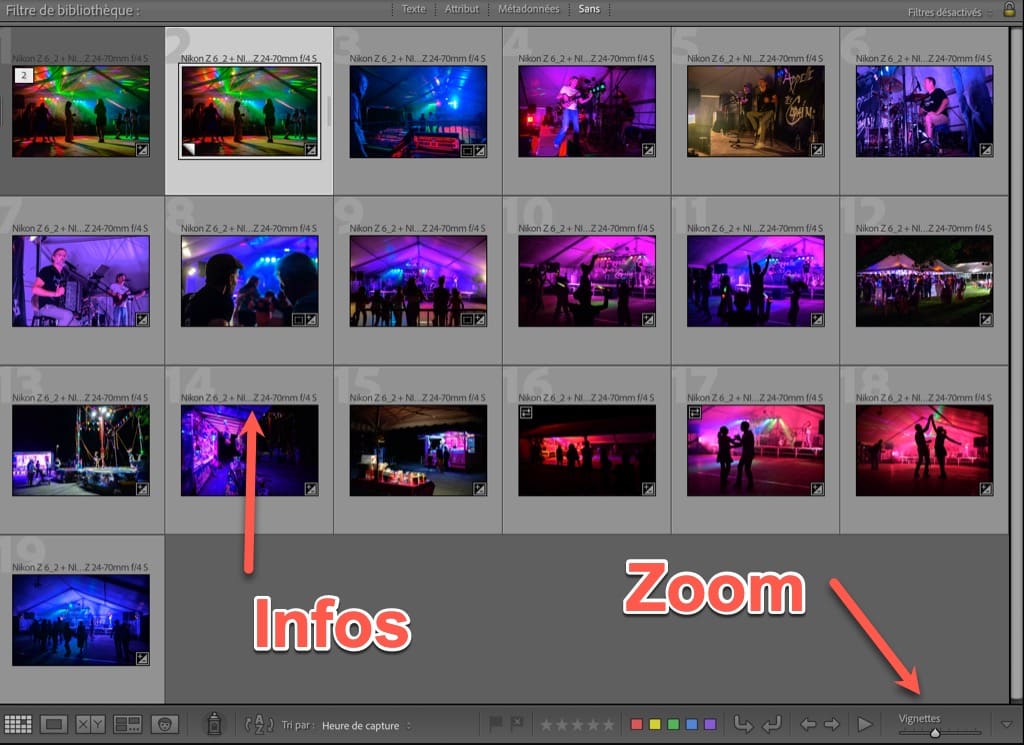
Le module Bibliothèque de Lightroom est l’espace dans lequel vous gérez toutes vos photos. Afficher les bonnes informations — focale, ouverture, boîtier, sensibilité, et bien d’autres — est indispensable si vous voulez gagner du temps et travailler plus efficacement.
Lightroom : choisir la bonne version du processus de développement
Dans Lightroom, vous pouvez sélectionner la version du processus de développement utilisée pour vos fichiers RAW. Ce choix détermine le moteur de traitement appliqué à vos images et influence directement leur rendu. Il vous permet d’adapter l’apparence finale à votre boîtier, à vos préférences esthétiques et de conserver la cohérence avec d’anciens traitements réalisés avec des versions antérieures de Lightroom.
Découvrez les étapes essentielles pour traiter une photo de bout en bout dans Lightroom et améliorer son rendu en quelques minutes. Vous verrez comment structurer votre travail, utiliser les réglages clés et tirer parti des outils intégrés pour obtenir un résultat cohérent et maîtrisé.
Il vous est sûrement déjà arrivé de mal exposer une photo qui méritait pourtant d’être conservée. Si vous travaillez en RAW, Lightroom vous permet de récupérer jusqu’à environ 2 IL selon la scène, ce qui suffit souvent à sauver une image précieuse. Voici comment ajuster l’exposition proprement et retrouver un rendu équilibré.
Lightroom : utiliser les outils de retouche localisée
Apprenez à exploiter les outils de retouche localisée, comme le pinceau, pour intervenir avec précision sur des zones spécifiques de vos images. Vous pourrez ainsi corriger, améliorer ou équilibrer vos photos sans avoir besoin de passer par Photoshop ou un autre logiciel de retouche avancée.
Le filtre radial de Lightroom vous permet d’appliquer des ajustements précis sur une zone circulaire ou elliptique. C’est un outil redoutablement efficace pour mettre un sujet en valeur, diriger le regard ou créer un rendu plus subtil. Découvrez comment l’utiliser pour donner un caractère spécifique à vos photos.
Lightroom : recadrer et traiter un portrait efficacement
Le portrait se prête particulièrement bien au traitement dans Lightroom. Qu’il s’agisse d’adoucir la peau, de corriger de petits défauts, de renforcer la netteté ou de simplement obtenir un rendu plus flatteur, quelques réglages ciblés suffisent souvent. Voici comment recadrer, ajuster et affiner vos portraits pour obtenir le résultat souhaité.
Vous avez peut-être déjà cherché à sortir des rendus classiques pour créer un style plus marqué. Le look Hollywood permet justement de donner à vos images une atmosphère cinématographique, contrastée et immersive. Voici comment adopter ce rendu dans Lightroom et comprendre les principes qui vous permettront ensuite de créer votre propre style.
Lightroom : développer et retoucher une photo de paysage
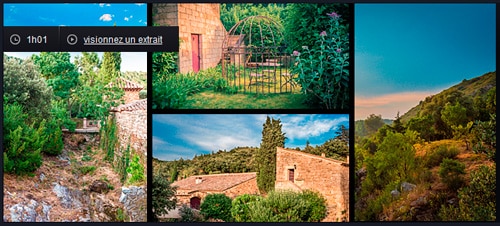
La photo de paysage se prête particulièrement bien au traitement dans Lightroom. Qu’il s’agisse de valoriser un ciel, de raviver les couleurs lorsque la lumière manque ou de jouer sur la désaturation pour créer une ambiance plus subtile, de nombreuses options s’offrent à vous pour apporter une touche réellement personnelle à vos images. Voici comment traiter efficacement vos paysages étape par étape.
Lightroom : créer un effet de couleur sélective en noir et blanc
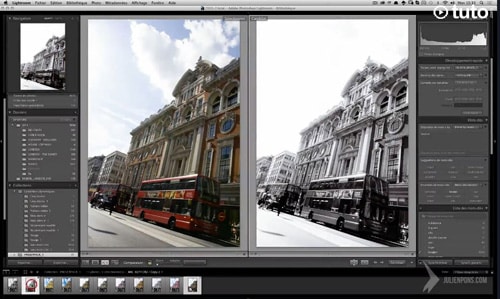
Entre la couleur et le noir et blanc, certaines approches intermédiaires offrent des rendus très graphiques. L’effet de couleur sélective en fait partie : il permet de conserver une zone en couleur tandis que le reste de l’image passe en noir et blanc. Cet effet doit rester mesuré, mais il peut produire des résultats intéressants lorsqu’il est utilisé à bon escient. Voici comment le réaliser dans Lightroom.
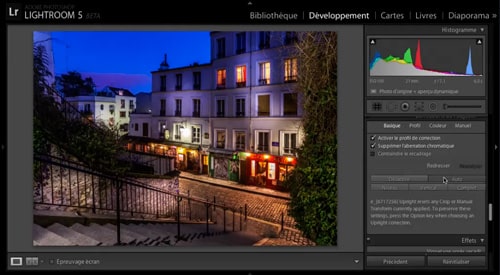
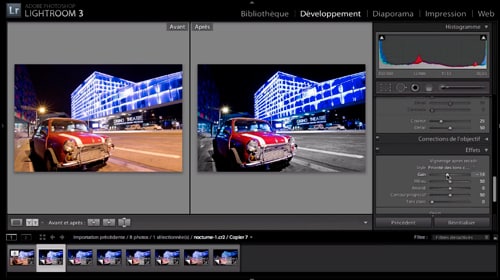
Une ville la nuit offre toujours une atmosphère unique, mais ces images demandent souvent un traitement soigné. En travaillant en RAW et en exploitant les hautes sensibilités de votre boîtier, vous aurez toute la latitude nécessaire pour optimiser vos photos. Lightroom vous permettra ensuite d’améliorer le contraste, la netteté et les couleurs pour obtenir un rendu plus flatteur et bien plus intéressant que celui produit par le boîtier. Voici comment procéder.
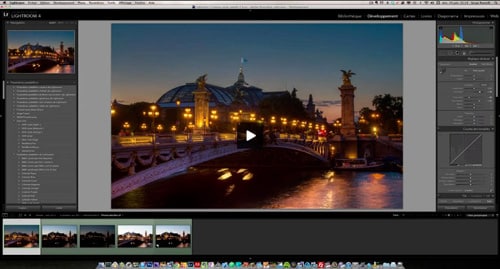
Le HDR a parfois mauvaise réputation à cause d’effets trop poussés, mais bien utilisé il peut renforcer subtilement la dynamique de vos images. Lightroom vous permet de fusionner plusieurs expositions pour retrouver des détails dans les ombres comme dans les hautes lumières, surtout lorsqu’il est combiné à des outils spécialisés. Voici comment exploiter le mode HDR de manière maîtrisée et obtenir un rendu naturel.
Lightroom : publier automatiquement vos photos sur Flickr
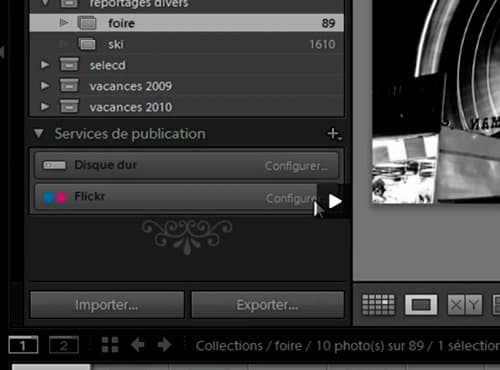
Si vous avez une série de photos à mettre en ligne sur Flickr sans y passer des heures, Lightroom peut vous faciliter la tâche. Le logiciel permet d’automatiser l’envoi de vos images vers votre compte Flickr, et cette méthode fonctionne aussi avec d’autres services compatibles. Voici comment configurer et utiliser cette fonction pour publier plus rapidement.
Lightroom : importer des presets et utiliser 10 presets gratuits
Apprenez à importer dans Lightroom les presets que vous avez téléchargés chez leurs auteurs et à les appliquer sur vos photos pour accélérer votre traitement. Pour vous entraîner, vous pouvez également télécharger et utiliser 10 presets gratuits spécialement fournis pour ce tutoriel.
Vous êtes nombreux à vous demander si installer une nouvelle version de Lightroom apporte un réel bénéfice à votre pratique. Entre les améliorations utiles, les corrections de bugs et les évolutions du moteur de développement, il n’est pas toujours simple de savoir si la mise à jour vaut la peine. Voici ce qu’il faut considérer pour décider en connaissance de cause.
Quelle est votre plus grande difficulté avec Lightroom ?
Lightroom 5.4 – Lightroom Mobile : support des Nikon D4s, D3300, Nikon 1 V3 et application iPad
Lightroom 5.4 débarque avec son lot de nouveaux boîtiers supportés dont le Nikon D4s et le récent Nikon 1 V3. Peu de nouveautés dans le logiciel lui-même mais une inédite version Lightroom Mobile pour iPad à regarder de près !
Adobe fait évoluer son logiciel de traitement d’image en douceur, en complétant la liste des boîtiers supportés (voir les nouveautés apportées par Lightroom 5). Il faut en effet que le logiciel connaisse le format RAW particulier de chaque boîtier pour qu’il puisse vous permettre d’ouvrir les fichiers pour les traiter.
Au menu de cette nouvelle version Lightroom 5.4 le support (attendu) du Nikon D4s, du Nikon D3300 et du tout récent Nikon 1 V3 (support préliminaire).
De nouveaux objectifs sont également ajoutés à la liste parmi lesquels les :
Nikon 1 NIKKOR 6.7-13mm f/3.5-5.6 VR
Nikon AF-S NIKKOR 18-35mm f/3.5-4.5G ED
SIGMA 24-105mm F4 DG OS HSM A013
Nikon AF-S DX NIKKOR 18-55mm f/3.5-5.6G VR II
Nikon AF-S NIKKOR 35mm f/1.8G ED
Zeiss Otus 1.4/55 ZF.2
Lightroom 5.4 : la mobilité est arrivée !
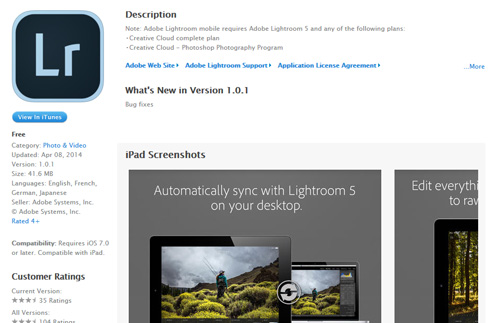
L’attrait principal de cette nouvelle version, outre le support des boîtiers récents, c’est l’apparition d’une application pour iPad qui va vous permettre d’utiliser votre tablette pour gérer et traiter vos images tout en synchronisant les actions avec votre catalogue et le Creative Cloud.
Comment ça marche ?
Vous pouvez partager des collections entre votre Lightroom 5.4 sur votre ordinateur et la version mobile sur votre tablette iPad. Pour pouvoir travailler en mode ‘mobile’, il vous suffit de glisser les images concernées dans une collection LR (sauf collection dynamique).
Vous allez ensuite vous connecter à votre compte Creative Cloud (il faut donc en savoir un …) et cocher la case correspondante dans l’onglet « Collections ».
Lightroom va alors créer les aperçus et les stocker dans le Cloud Adobe. L’appli Lightroom Mobile utilise ces fichiers pour générer à son tour des aperçus dynamiques (affichage seulement) ou pour copier les fichiers sur la tablette et vous permettre de les traiter.
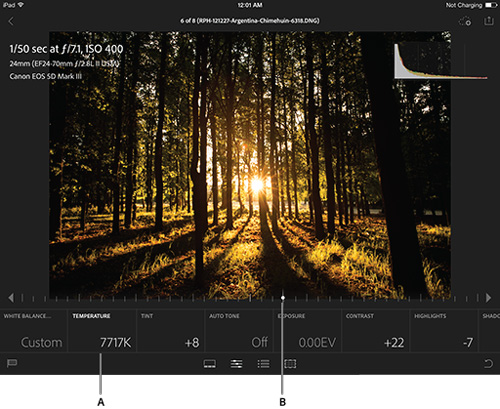
Lightroom Mobile propose un ensemble d’outils proches de ce que l’on retrouve dans Lightroom version bureau – réglages de base. Vous disposez également des fonctionnalités de conversion en noir et blanc, virage, accentuation, etc. Vous pouvez recadrer et redresser vos images.
Lightroom Mobile reste encore bien limité pour aller plus loin dans le traitement, l’application ne supporte pas les presets ni les outils évolués du module de développement.
En attendant une probable évolution de cet ensemble de fonctionnalités, cette application représente une avancée notable pour les photographes désireux de commencer à trier et indexer leurs images tout en étant en déplacement. Il est dommage que le transfert vers l’iPad ne soit pas possible via un lecteur de carte qui permettrait ainsi de sécuriser les images et de faire les premiers tris. De même seule une version iPad de l’application est actuellement disponible, Adobe ne communique pas sur une hypothétique version pour tablettes Android.
Lightroom 5.4 est normalement mis à jour automatiquement quand vous lancez le logiciel. Si ce n’est pas le cas vous pouvez télécharger Lightroom version 5.4 et l’installer par dessus la précédente.
Source : Adobe
10 presets gratuits pour Lightroom 5 et un tutoriel pour les utiliser
Nous vous proposons de télécharger gratuitement 10 presets pour Lightroom 5 – noir et blanc et couleur – et de suivre un tutoriel vidéo pour savoir comment les installer et les utiliser.
Lightroom 5 vous permet de développer vos fichiers RAW pour leur donner le rendu que vous souhaitez. Mais quand on débute avec Lightroom, on est parfois un peu perdu face aux nombreuses possibilités offertes par le logiciel. Nous vous proposons de voir comment Lightroom vous permet de vous faciliter la vie grâce aux presets.
Un preset Lightroom est un modèle de traitement d’image qui vous permet d’appliquer un rendu particulier à une image ou une série d’images en un clic. Un preset contient l’ensemble des informations de traitement (ajustements divers, rendu colorimétrique), il est géré par Lightroom dans le catalogue.
Un preset a deux utilisations principales : il vous permet de découvrir des rendus faits par d’autres utilisateurs, facilement, et il vous permet de mémoriser un rendu que vous avez fait pour le reproduire aisément par la suite sur vos photos qui s’y prêtent.
Qu’allez-vous apprendre dans le tutoriel Lightroom Presets ?
Dans le tutoriel vidéo qui accompagne ces 10 presets gratuits, le formateur vous montre comment gérer et utiliser des presets et en particulier :
comment installer un preset Lightroom 5
comment voir les presets installés
comment faire une copie virtuelle d’un preset Lightroom
comment appliquer un preset Lightroom
comment utiliser le mode comparaison avant-après
comment modifier un preset Lightroom 5
comment comparer les effets de différents presets
Pour suivre le tutoriel, cliquez sur la flèche du lecteur ci-dessous. Il est possible qu’il vous faille attendre quelques secondes ou dizaines de secondes (selon votre connexion) pour que la vidéo se lance. Patientez pendant que le trait blanc tourne … Ensuite vous pouvez l’agrandir en plein écran pour profiter au mieux des explications et visualiser l’écran du formateur.
Pour télécharger le ficher archive contenant les 10 presets, il vous suffit de vous connecter sur tuto.com à l’aide de votre identifiant (compte gratuit si vous n’en possédez pas encore un) et de télécharger l’archive en suivant le lien ‘fichiers source’.
Ce tutoriel est proposé par tuto.com qui vous donne accès à plus de 2500 tutoriels photo et que nous avons sélectionné pour la qualité de ses publications. Comme pour les autres tutoriels gratuits, vous pouvez lire la vidéo à l’aide de l’écran ci-dessus. De même il vous suffit de créer gratuitement un compte sur tuto.com pour accéder à l’ensemble des tutoriels photo gratuits, plus de 2500 actuellement.
En complément, tuto.com vous propose des formations vidéos de plus longue durée, accessibles après achat de crédits que vous pouvez utiliser comme bon vous semble.
Suivez le lien pour créer un compte gratuit et accéder aux tutoriels vidéos gratuits sur Photoshop, Lightroom, Capture NX2 et autres logiciels. Une fois le compte créé, vous trouverez tous les tutos gratuits sur le site, l’achat de crédits en option permet d’accéder aux formations de plus longue durée. Ce n’est pas une obligation.
QUESTION : Vous avez un problème lié à l’utilisation des presets Lightroom ? Laissez un commentaire pour que l’on puisse vous aider !
Comment corriger l’exposition d’une photo dans Lightroom 5 – Tuto vidéo
Voici un tuto vidéo qui vous montre comment corriger l’exposition d’une photo dans Lightroom 5 et donner à votre image un rendu intéressant si elle a été mal exposée.
Choisir la bonne exposition se fait à la prise de vue. Les reflex modernes sont tous très performants en matière de mesure de lumière et les erreurs flagrantes d’exposition se font rares. Pour en savoir plus sur le sujet nous vous conseillons l’excellent ouvrage de Jérôme Geoffroy « Maîtrisez l’exposition en photographie« .
Néanmoins il reste des situations dans lesquelles vous pouvez faire des erreurs dès la prise de vue : contre-jour, lever et coucher de soleil, contrastes importants, etc. Dans ce cas, si vous avez pris la peine d’utiliser le format RAW, il est possible de rattraper les erreurs en post-traitement. Et d’en profiter pour donner à vos images le rendu qui vous correspond.
Pour développer une photo dans Lightroom 5, vous disposez de nombreux outils dédiés. Voici comment vous pouvez non seulement traiter mais corriger les erreurs d’exposition en quelques clics. Et comment vous pouvez profiter des outils Pinceau et Filtres pour appliquer un traitement plus poussé comme vous le feriez dans Photoshop ou Capture NX2.
Qu’allez-vous apprendre dans ce tutoriel Lightroom ?
En suivant les 15mns de présentation du formateur, vous allez apprendre comment utiliser les outils de développement RAW de Lightroom 5 pour redonner à vos images le rendu qu’elles méritent si elles ont été mal exposées :
comment corriger les défauts de l’objectif
comment récupérer de l’information dans les ombres et les hautes lumières
comment régler les blancs et les noirs dans l’image
comment réduire le bruit numérique
comment améliorer la netteté
comment utiliser le filtre gradué
comment faire un effet dodge & burn
comment ajouter du vignetage
comment appliquer les profils de l’appareil photo
Pour suivre le tutoriel, cliquez sur la flèche du lecteur ci-dessous. Il est possible qu’il vous faille attendre quelques secondes ou dizaines de secondes (selon votre connexion) pour que la vidéo se lance. Patientez pendant que le trait blanc tourne … Ensuite vous pouvez l’agrandir en plein écran pour profiter au mieux des explications et visualiser l’écran du formateur.
Ce tutoriel est proposé par tuto.com qui vous donne accès à plus de 2500 tutoriels photo et que nous avons sélectionné pour la qualité de ses publications. Comme pour les autres tutoriels gratuits, vous pouvez lire la vidéo à l’aide de l’écran ci-dessus. De même il vous suffit de créer gratuitement un compte sur tuto.com pour accéder à l’ensemble des tutoriels photo gratuits, plus de 2500 actuellement.
En complément, tuto.com vous propose des formations vidéos de plus longue durée, accessibles après achat de crédits que vous pouvez utiliser comme bon vous semble.
Suivez le lien pour créer un compte gratuit et accéder aux tutoriels vidéos gratuits sur Photoshop, Lightroom, Capture NX2 et autres logiciels. Une fois le compte créé, vous trouverez tous les tutos gratuits sur le site, l’achat de crédits en option permet d’accéder aux formations de plus longue durée. Ce n’est pas une obligation.
Tutoriel Lightroom : Développer et Retoucher une photo de A à Z
Lightroom 5 est devenu le logiciel de référence pour ce qui est du traitement des photos numériques. Avec l’arrêt du support de Nikon Capture NX2, vous êtes nombreux à vous poser la question de savoir vers quelle solution vous orienter. Nous vous proposons de découvrir en vidéo quelques-unes des fonctions de développement RAW de Lightroom 5 pour vous aider à faire votre choix.
Lightroom 5 a apporté bon nombre de nouvelles fonctions qui font le bonheur des photographes désireux de peaufiner le traitement de leurs images. Le filtre radial fait partie de ces nouveaux outils, mais la correction des distorsions est un autre apport intéressant.
Après la découverte des options d’affichage de Lightroom 5, nous vous proposons de découvrir non pas l’usage particulier d’un outil mais comment traiter vos photos de A à Z. Une belle façon pour vous d’imaginer ce que vous pourriez faire avec vos images.
Qu’allez-vous apprendre dans ce tutoriel Lightroom ?
Vous allez voir comment traiter rapidement deux photos différentes dans Lightroom 5. Parmi les fonctions présentées, vous pourrez découvrir entre autres :
comment peindre pour effacer un détail de l’image
comment éclaircir les zones d’ombre
comment récupérer la dynamique de l’image
comment utiliser le filtre radial
comment corriger la balance des blancs
comment corriger les défauts de perspective
comment ajouter du vignettage
comment contraindre ou non le recadrage
Pour suivre le tutoriel, cliquez sur la flèche du lecteur ci-dessous. Il est possible qu’il vous faille attendre quelques secondes ou dizaines de secondes (selon votre connexion) pour que la vidéo se lance. Patientez pendant que le trait blanc tourne … Ensuite vous pouvez l’agrandir en plein écran pour profiter au mieux des explications et visualiser l’écran du formateur.
Ce tutoriel est proposé par tuto.com qui vous donne accès à plus de 2500 tutoriels photo et que nous avons sélectionné pour la qualité de ses publications. Comme pour les autres tutoriels gratuits, vous pouvez lire la vidéo à l’aide de l’écran ci-dessus. De même il vous suffit de créer gratuitement un compte sur tuto.com pour accéder à l’ensemble des tutoriels photo gratuits, plus de 2500 actuellement.
En complément, tuto.com vous propose des formations vidéos de plus longue durée, accessibles après achat de crédits que vous pouvez utiliser comme bon vous semble.
Suivez le lien pour créer un compte gratuit et accéder aux tutoriels vidéos gratuits sur Photoshop, Lightroom, Capture NX2 et autres logiciels. Une fois le compte créé, vous trouverez tous les tutos gratuits sur le site, l’achat de crédits en option permet d’accéder aux formations de plus longue durée. Ce n’est pas une obligation.
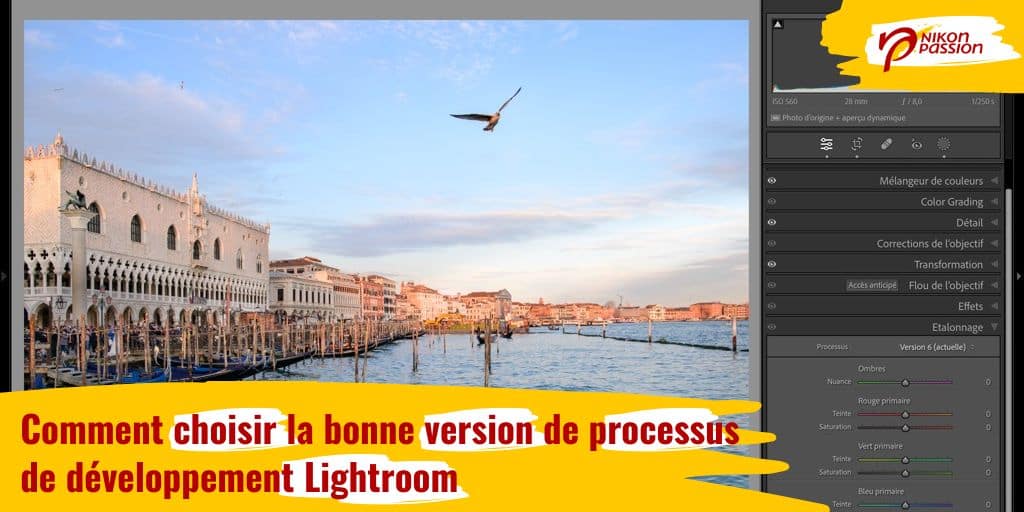
Comment choisir la bonne version de processus de développement Lightroom
Lorsque vous utilisez Lightroom pour développer vos fichiers RAW et traiter vos photos, le logiciel vous propose plusieurs versions du processus de développement lié au moteur Camera RAW. Selon la version utilisée, les résultats sont différents. Voici comment savoir quelle version choisir, vous allez voir qu’il y a un vrai impact sur le résultat.
« Processus de développement » Lightroom Classic, c’est quoi ?
Adobe Camera RAW est le moteur de développement / dématriçage des fichiers RAW dans Lightroom Classic (ainsi que Lightroom Desktop et photoshop CC). Ce moteur traduit les données brutes capturées par le capteur de l’appareil photo en une image visible, en appliquant une série de transformations prédéfinies et personnalisables.
Adobe met régulièrement à jour Camera RAW pour améliorer la qualité du dématriçage, donc des images, et lui intègre de nouvelles technologies de traitement à même de corriger d’éventuels défauts.
Les différentes versions du processus de développement de Camera RAW dans Lightroom Classic
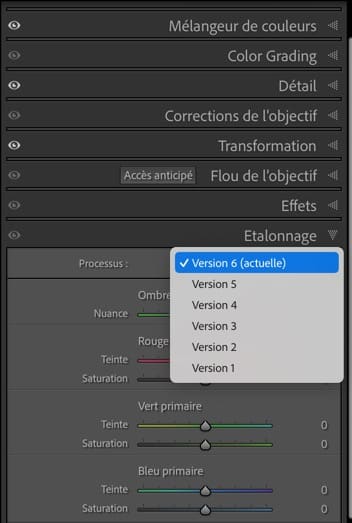
Adobe Camera RAW propose différentes versions du processus de développement, précédemment nommées :
processus de développement 2010
processus de développement 2012
…
Ces versions sont désormais désignées par des numéros :
Version 1
Version 2
Version 3
Version 4
Version 5
Version 6, actuelle en avril 2024 avec Lightroom Classic V13.2 et Camera RAW 16.2
La correspondance entre ces deux types de nommage est la suivante :
Version 1 (processus 2003) : première version du moteur de développement, introduite avec les premières versions de Lightroom.
Version 2 (processus 2010) : introduite en 2010, apporte des améliorations significatives dans la gestion de la gamme dynamique et le traitement des couleurs.
Version 3 (processus 2012) : lancée en 2012 cette version a apporté des améliorations notables dans la récupération des hautes lumières et des ombres, ainsi que dans le rendu des couleurs.
Version 4 (processus 2014) : cette version a apporté des mises à jour mineures et à des améliorations spécifiques à certaines versions de Lightroom. Je n’ai pas trouvé d’autres infos à son sujet.
Version 5 (processus 2018) : cette version non désignée par une année précise à son lancement est associée aux améliorations supplémentaires en termes de qualité d’image et de performances.
Version 6 (version actuelle en avril 2024) : version la plus récente du processus de développement au moment de la mise à jour de ce tutoriel.
Attention, Adobe, coutumier du fait, a rendu complexe ce qui pourrait être simple. Ces versions désignent bien le processus de développement mis en œuvre par Camera RAW, et différent des numéros de versions du moteur Camera RAW. On va donc parler de Camera RAW 16.2 processus de développement version 5 ou 6 par exemple.
Changer de version peut avoir un impact significatif sur l’apparence de votre photo, car chaque version utilise un ensemble différent de paramètres de base et d’algorithmes de traitement, bien que le moteur Camera RAW soit le même.
Pourquoi choisir une version spécifique ?
Si vous utilisez Lightroom depuis plusieurs années, il est probable que vos anciennes photos, traitées avec des versions différentes de Camera RAW, ne soient pas associées au processus le plus récent et que nous ne puissiez en tirer le meilleur avec la version actuelle de Lightroom.
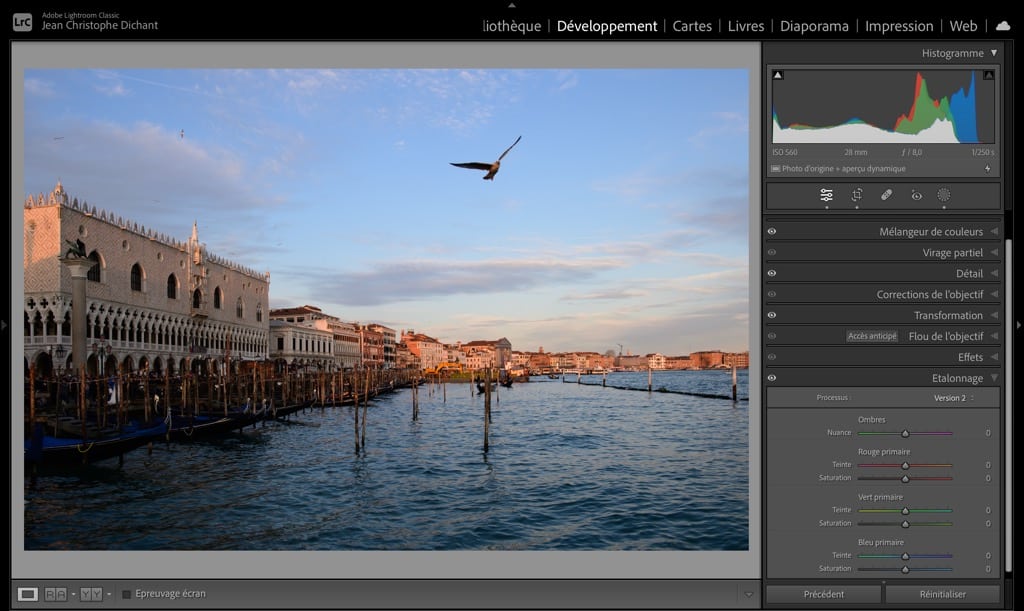
apparence de l’image avec le processus de développement version 2
apparence de l’image avec le processus de développement version 6
Vous pourriez donc vous dire qu’il vaut mieux toujours utiliser la version la plus récente par défaut, et vous auriez raison :
Amélioration de la qualité d’image : les versions plus récentes intègrent des technologies de traitement optimisées, offrant une meilleure qualité d’image globale, une meilleure gestion du bruit et une gestion des couleurs plus précise.
Compatibilité et cohérence : utiliser une version antérieure pour traiter des photos récentes permet de maintenir la cohérence d’une série qui comporte des images développées avec une version plus ancienne du processus de développement.
Préférences personnelles : vous pouvez préférer l’esthétique ou le rendu des couleurs d’une version spécifique d’un processus de développement plus ancien.
Comment changer de version de processus Camera RAW ?
Assurez-vous que votre logiciel Lightroom est à jour et que le moteur Camera RAW l’est aussi, ce sont deux logiciels différents bien que complémentaires.
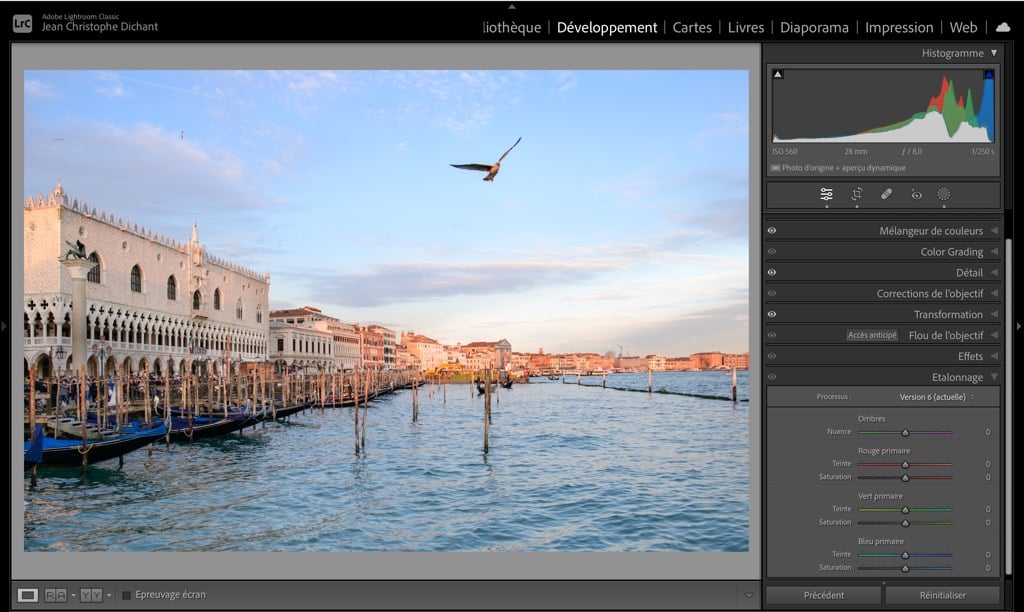
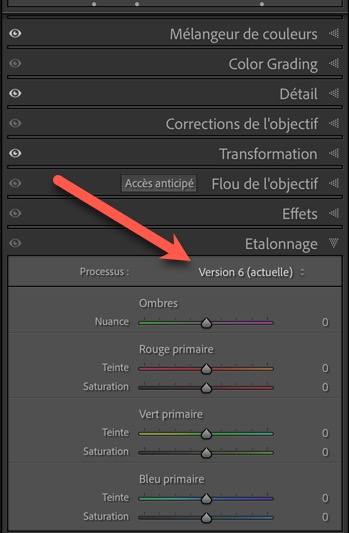
Dans Lightroom Classic, allez dans le module Développement, onglet Étalonnage au bas du panneau de droite (pour en savoir plus sur ces modules, consultez mes autres tutoriels Lightroom.
Dépliez cet onglet pour accéder à la liste déroulante « Processus » qui vous permet de sélectionner la version du processus de développement de Camera RAW.
Attention, changer la version réinitialise certains réglages de développement à leurs valeurs par défaut pour cette version, donc faites-le avec prudence. Vous pouvez toujours revenir en arrière en utilisant l’historique de Lightroom Classic.
Tutoriel Lightroom : comment donner un look Hollywood à vos photos ?
Apprenez à donner un rendu Hollywood à vos images à l’aide de ce tutoriel gratuit et en français pour Lightroom. Vous aimez le style Hollywoodien ? Vous aimeriez savoir comment procéder pour traiter vos images dans le même esprit ? Voici toutes les étapes pas à pas avec les explications du formateur.
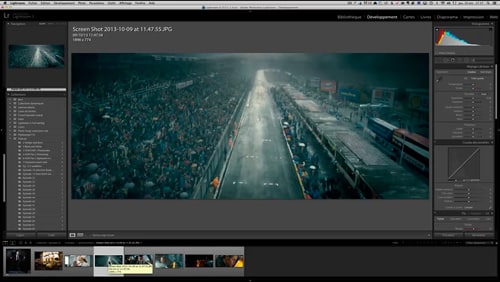
Vous avez probablement remarqué l’impact qu’a le cinéma américain sur la photographie. La tendance hollywoodienne du moment est de jouer sur deux couleurs principales qui sont le bleu-vert et l’orange. Après le tutoriel pour donner un look Vintage à vos photos, voici donc un épisode ‘Cinéma’ !
En adaptant ces effets de couleur à vos photos à l’aide de Lightroom, vous pouvez vous-aussi donner un rendu Hollywood à vos images qui s’y prêtent. Vous avez envie d’essayer ? Nous vous proposons un tutoriel gratuit et en français pour tout savoir.
Qu’allez-vous apprendre dans ce tutoriel Lightroom 5 ?
Ce tutoriel vous montre comment, pas à pas, vous allez pouvoir traiter vos images pour leur donner un look Hollywood. Vous allez apprendre à :
ouvrir les zones d’ombre
baisser les hautes lumières
régler les blancs et les noirs avec la touche ALT
diminuer le bruit de l’image
utiliser l’outil de masquage pour la gestion du bruit
utiliser l’outil de virage partiel
sauvegarder le jeu de réglages
Le tutoriel dure environ 11mns, vous pouvez arrêter la vidéo et revenir en arrière autant de fois que vous le voulez.
Pour suivre le tutoriel, cliquez sur la flèche du lecteur ci-dessous. Il est possible qu’il vous faille attendre quelques secondes ou dizaines de secondes (selon votre connexion) pour que la vidéo se lance. Patientez pendant que le trait blanc tourne … Ensuite vous pouvez l’agrandir en plein écran pour profiter au mieux des explications et visualiser l’écran du formateur.
Ce tutoriel est proposé par tuto.com qui vous donne accès à plus de 2500 tutoriels photo et que nous avons sélectionné pour la qualité de ses publications. Comme pour les autres tutoriels gratuits, vous pouvez lire la vidéo à l’aide de l’écran ci-dessus. De même il vous suffit de créer gratuitement un compte sur tuto.com pour accéder à l’ensemble des tutoriels photo gratuits, plus de 2500 actuellement.
En complément, tuto.com vous propose des formations vidéos de plus longue durée, accessibles après achat de crédits que vous pouvez utiliser comme bon vous semble.
Suivez le lien pour créer un compte gratuit et accéder aux tutoriels vidéos gratuits sur Photoshop, Lightroom, Capture NX2 et autres logiciels. Une fois le compte créé, vous trouverez tous les tutos gratuits sur le site, l’achat de crédits en option permet d’accéder aux formations de plus longue durée. Ce n’est pas une obligation.