nikonpassion.com

Page 1 / 1


DxO PhotoLab 6 & ViewPoint 4 : débruitage DeepPRIME XD, outil Retouch, support Apple Silicon et ce n’est pas tout …

L’éditeur français DxO annonce la nouvelle version de son logiciel phare de traitement des fichiers RAW, DxO PhotoLab 6. Cette annonce est complétée par celle du logiciel DxO ViewPoint 4. Revue de détails des apports de ces deux nouvelles mises à jour majeures.

DxO PhotoLab 6 & ViewPoint 4 : débruitage DeepPRIME XD, outil Retouch, support Apple Silicon et ce n'est pas tout

Version d’essai complète et plus d’infos sur le site DxO

DxO PhotoLab 6 : le même, en mieux

Chez DxO, l’éditeur français de logiciels photo, les années se suivent et se ressemblent. Du moins en apparence. Car si le logiciel de traitement des fichiers RAW maison, DxO PhotoLab, évolue sans changer d’apparence ni de structure, ses performances et capacités progressent de versions en versions.

Après PhotoLab 5 sorti il y a un an, voici venir DxO PhotoLab 6, une déclinaison qui introduit plusieurs nouveautés pertinentes pour les photographes amateurs et pros.

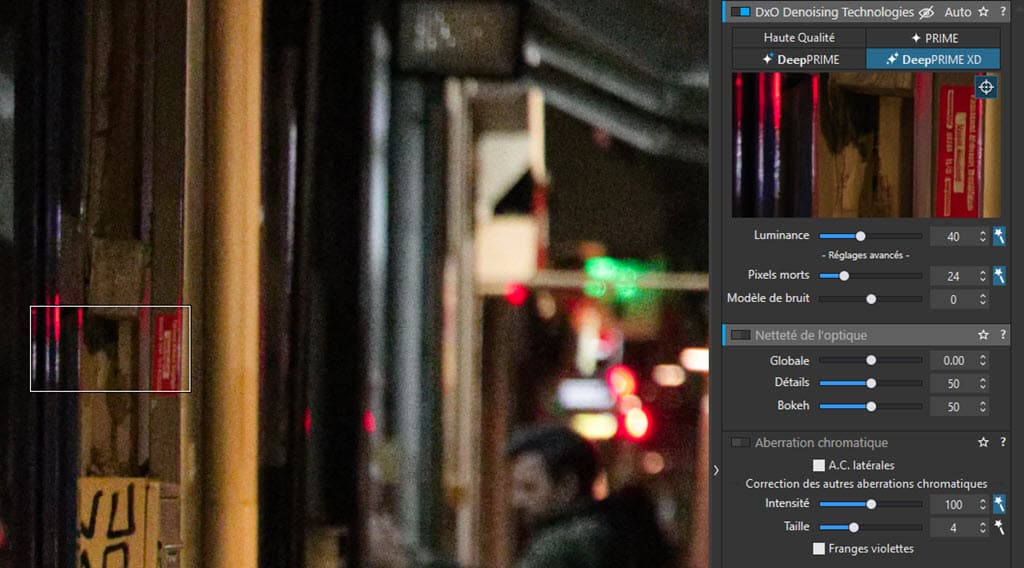
DxO PhotoLab 6 DeepPRIME XD : le débruitage des détails

DxO PhotoLab 6 : débruitage DeepPRIME XD

DxO PhotoLab 6 : débruitage DeepPRIME XD

DeepPRIME vous connaissez si vous utilisez déjà DxO PhotoLab 5 ou DxO PureRAW 2. Ce module de débruitage, basé sur l’Intelligence Artificielle (un réseau de neurones, en savoir plus), a creusé l’écart avec tous ses concurrents. Aucun autre logiciel n’est capable à ce jour de faire ce que fait DeepPRIME :

  • réduire le bruit numérique sans modification de la chromie
  • augmenter la netteté des images sans accentuation
  • réduire le vignettage propre à chaque objectif
  • supprimer les aberrations chromatiques
  • réduire les déformations des volumes (anamorphose)
  • réduire les distorsions géométriques

Intégré à la version Elite de DxO PhotoLab 5 comme à DxO PureRAW, DeepPRIME est capable de sauver vos images faites en très haute sensibilité (6.400 ISO et plus).

Compatible avec les fichiers RAW de  la plupart des marques d’appareils photo, y compris les hybrides Fujifilm et leur capteur X-Trans, DxO DeepPRIME évolue à nouveau avec DxO PhotoLab 6. Complémentaire à DeepPRIME, voici donc venir DeepPRIME XD, la version avancée de DeepPRIME.

J’admets qu’il y a de quoi s’y perdre dans les modules de correction de bruit DxO, entre Haute Qualité, PRIME, DeepPRIME et désormais DeepPRIME XD, mais mieux vaut plus que moins en attendant une probable simplification de la part de l’éditeur.

Toujours est-il que DeepPRIME XD arrive avec une proposition alléchante, gérer au mieux la précision des couleurs et des détails lors du débruitage. Pour avoir vu à l’œuvre cette version lors de sa présentation, je ne peux que constater la supériorité flagrante de DeepPRIME XD sur ses concurrents directs, et même sur DeepPRIME « tout court ».

Nouvel espace DxO Wide Gamut et épreuvage d’écran

DxO PhotoLab 6 wide gamut

DxO PhotoLab 6 wide gamut

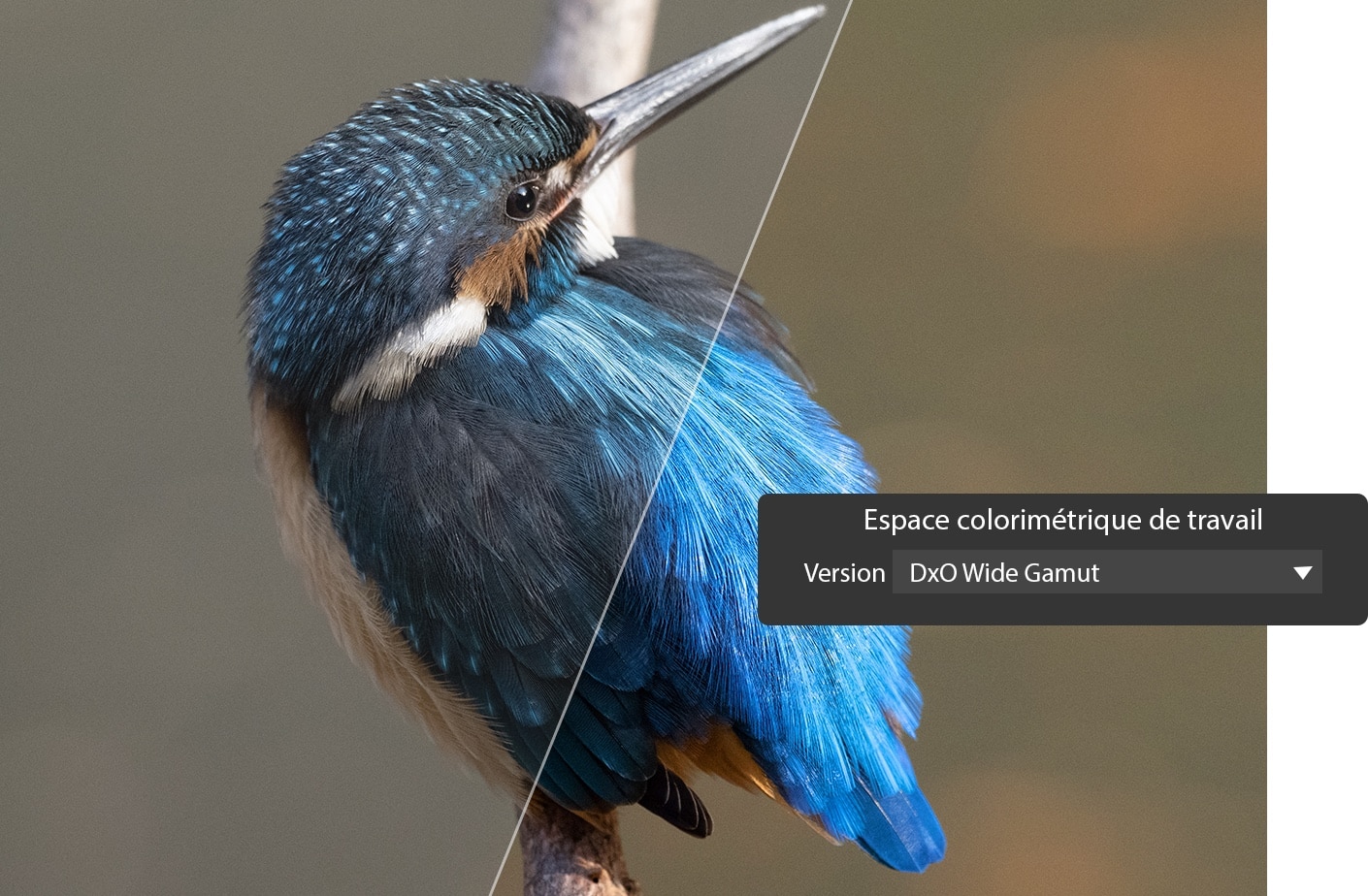
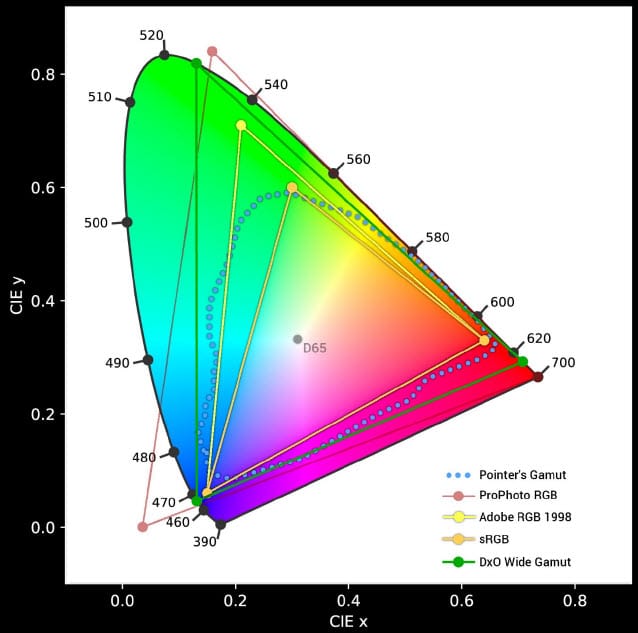
DxO a repensé les espaces colorimétriques et propose un nouvel espace nommé DxO Wide Gamut qui permet de restituer rien moins que 100% des couleurs visibles dans la nature. Cet espace est donc plus large que les espaces colorimétriques sRGB et Adobe RGB.

Les photographes de paysage apprécieront, mais pas uniquement eux puisque cet espace s’applique à toute photo couleur et traitée dans PhotoLab 6.

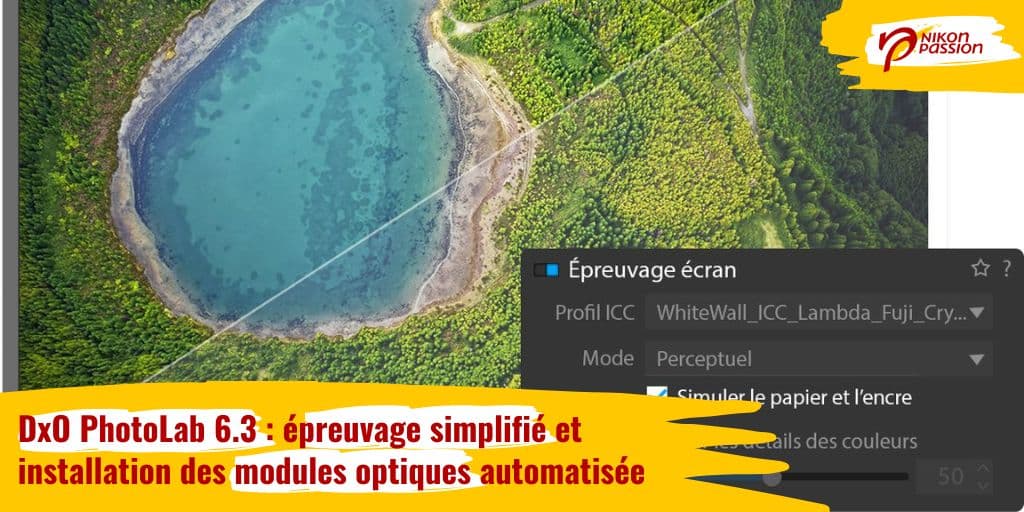
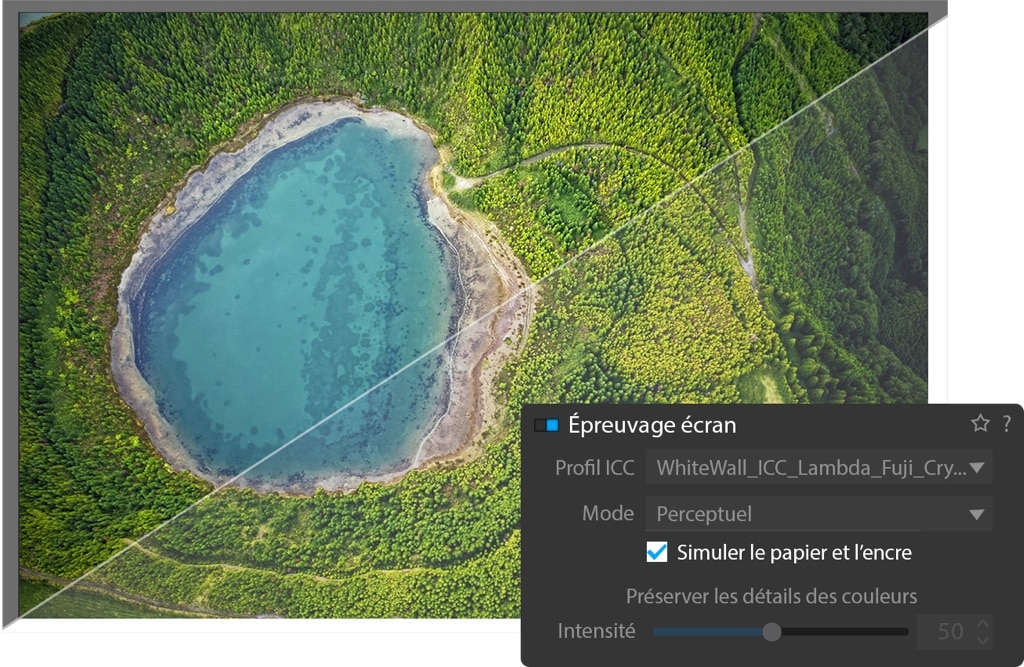
Pour vous faciliter la vie, et rattraper le retard sur la concurrence aussi avouons-le, PhotoLab 6 intègre un nouvel outil d’épreuvage d’écran (Soft Proofing). Vous pourrez ainsi apercevoir à l’écran les couleurs imprimables afin de gérer au mieux le rendu colorimétrique final de vos tirages.

Nouvel outil ReTouch

DxO PhotoLab 6 ReTouch

DxO PhotoLab 6 ReTouch

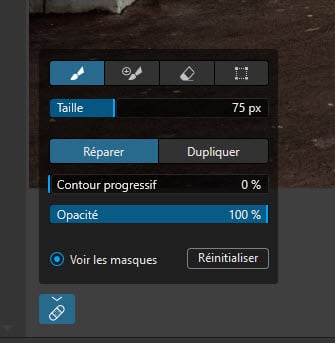
Traiter une photo par zones, c’est bien. Etre capable de sélectionner cette zone, puis de lui appliquer une inversion, une rotation ou une mise à l’échelle, c’est mieux. Vous voici capable désormais de modifier une partie d’une photo sans passer par les outils de correction des perspectives, pour « déformer » cette zone et lui donner l’apparence qui vous convient.

Un exemple concret ? Imaginez une photo en obturation électronique d’un sujet statique photographié depuis un véhicule en mouvement rapide. Il y a de fortes chances que votre sujet subisse la déformation bien connue de ce mode. L’outil ReTouch vous permet de redresser cette partie du sujet, et pas le reste de la photo, pour retrouver l’apparence initiale que vous auriez obtenue en obturation mécanique.

Une photothèque plus complète

DxO PhotoLab 6 n’a toujours pas pour ambition de concurrencer Lightroom Classic et son catalogue mais propose désormais un ensemble de fonctions de tri, sélection, classement et indexation qui commence à ressembler à quelque chose de sérieux.

PhotoLab 6 voit arriver de nouveaux champs de métadonnées EXIF et IPTC, vous permettant de compléter au mieux l’indexation de vos images à destination des banques d’images par exemple.

De nouveaux modules optiques et le support Apple Silicon

Les logiciels DxO reposent sur la mise en œuvre de modules de correction associant un boîtier, un objectif et les données de prises de vues. Ces modules, fruits de l’analyse par DxO de milliards de combinaisons et images, permettent d’obtenir les meilleures corrections possibles actuellement disponibles.

Si vous décidez de corriger vos images, c’est l’outil idéal, à vous de voir quelles images vous souhaitez corriger, toutes ne le nécessitent pas forcément.

Les nikonistes noteront que le Nikon Z 9 est supporté par PhotoLab 6. Les utilisateurs de machines Apple seront eux contents d’apprendre que PhotoLab 6 prend en charge nativement Apple Silicon.

DxO PhotoLab 6 : versions et tarifs

DxO PhotoLab 6 est décliné en deux versions, et vendu en ligne sur le site de l’éditeur :

  • DxO PhotoLab 6 Essential (sans traitement DeepPRIME) : 139 euros pour une nouvelle licence perpétuelle sans abonnement, 75 euros pour la mise à jour
  • DxO PhotoLab 6 Elite (avec traitement DeepPRIME) : 219 euros pour une nouvelle licence perpétuelle sans abonnement, 99 euros pour la mise à jour

Ces logiciels sont disponibles en version d’essai complète valable 30 jours sur le site de l’éditeur.

Version d’essai complète et plus d’infos sur le site DxO

DxO ViewPoint 4 : de la correction des perspectives à l’effet miniature en passant par l’anamorphose

DxO ViewPoint 4

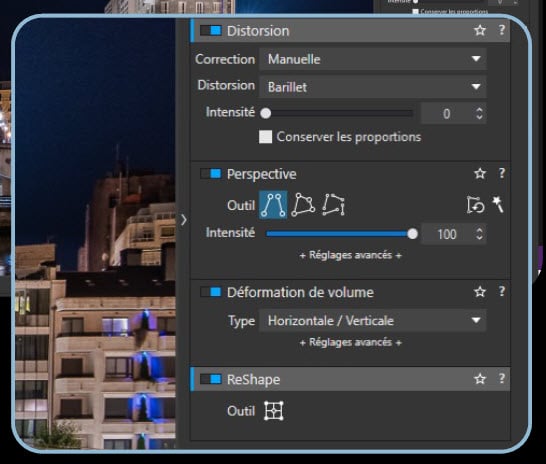
DxO ViewPoint 4 contrôles de distorsion et corrections géométriques

DxO édite un logiciel de traitement des RAW, mais depuis de nombreuses années l’éditeur ne se pas contente pas de cette unique proposition. Outre la Nik Collection by DxO,  DxO propose aussi la correction avancée de nombreux défauts sur vos photos.

Avec DxO ViewPoint 4, la nouvelle version du logiciel dédié à ces corrections, DxO vous propose un outil indépendant de PhotoLab 6 pour :

  • corriger la perspective et la distorsion géométrique
  • gérer au mieux les distorsions complexes
  • corriger l’anamorphose (déformation de volume sur les bords en grand angle en particulier)
  • simuler les contrôles d’inclinaison et décentrement des chambres photo pour reproduire l’effet miniature avec progressivité du flou

Pourquoi un autre logiciel pour cela alors que Photolab 6 adresse plusieurs de ces besoins ? Tout simplement parce que tout le monde n’utilise pas PhotoLab et que ViewPoint peut fonctionner :

  • en palette dans PhotoLab pour ce que ce dernier ne fait pas (effet miniature par exemple)
  • en mode plugin avec Lightroom Classic, Photoshop CC et Photoshop Elements
  • en version autonome

Le nouvel outil Reshape de DxO ViewPoint 4 permet :

  • d’appliquer des corrections localisées
  • de tourner et retourner les images verticalement et horizontalement
  • d’afficher des guides visuels pour caler vos modifications et zones

L’outil de recadrage, quant à lui, autorise la rotation d’image.

La navigation dans les dossiers images est facilitée par l’affichage d’une arborescence des dossiers et DxO ViewPoint 4 utilise nativement l’architecture Apple Silicon.

DxO ViewPoint 4 est disponible sur le site de l’éditeur au tarif de 99 euros pour une nouvelle licence perpétuelle et de 59 euros pour la mise à jour depuis une précédente version.

Télécharger la version d’essai complète 30 jours sur le site DxO

Source DxO


DxO Film Pack 6.3 : compatible Apple M1 et téléchargement des modules automatique

DxO FilmPack 6.3, la mise à jour du logiciel de simulation argentique de l’éditeur français DxO, apporte la compatibilité avec les processeurs M1 et quelques changements d’interface utilisateur. Revue de détails.

DxO Film Pack 6.3 : compatible Apple M1 et téléchargement des modules automatique

Licence perpétuelle sur le site DxO

DxO FilmPack 6.3, logiciel de simulation de films argentiques et de traitement d’images

L’éditeur de logiciels photo DxO a l’art et la manière de couvrir les besoins des photographes avec une gamme complète de logiciels. Trop complète parfois car il faut bien dire que lorsque vous découvrez cette gamme, vous avez vite tendance à ne plus savoir lequel choisir parmi DxO Photolab, Film Pack, la Nik Collection et quelques modules complémentaires.

DxO Film Pack 6.3 dont il est question ici est un logiciel indépendant qui vous permet de créer des images numériques dont le look reprend celui des films argentiques couleur et noir et blanc.

Rien à voir avec les filtres à la va vite des réseaux sociaux et autres applications à la mode, il s’agit ici de simulations préparées après analyse de milliers de photos et de films, et reposant en bonne partie sur l’immense base de données DxO d’appareils photo et objectifs.

Ces données permettent à DxO de proposer un outil professionnel que de nombreux photographes mettent en œuvre pour prolonger leurs projets argentiques en numérique, comme pour donner à leurs images numériques l’apparence de celles qu’ils pouvaient produire avec les films.

DxO Film Pack 6.3

Mais ce n’est pas tout. DxO Film pack vous permet de personnaliser le rendu final de chacune de vos images, à l’aide d’outils d’édition nombreux et pointus. Encore faut-il que les fichiers de votre appareil photo soient supportés, ce qui justifie les mises à jour régulières du logiciel.

Dans cette version 6.3, DxO Film Pack supporte les fichiers des récents Parrot ANAFI Ai, ANAFI, OM System OM-1 et Panasonic GH6. De plus DxO Film Pack 6.3 est désormais compatible avec le processeur Apple M1 sur MacOS.

Enfin, l’interface utilisateur est améliorée et permet de regrouper ou de séparer, dans l’explorateur de fichiers, la version RAW et la version JPEG d’une même photo.

DxO Film Pack 6.3

Dernière mise à niveau pertinente, DxO Film Pack 6.3 autorise le téléchargement automatique des modules optiques boîtier/objectif, indispensables au traitement personnalisé de vos images.

DxO FilmPack 6.3 est disponible pour Windows et Mac aux tarifs suivants :

  • 85 euros pour la version ESSENTIAL
  • 139 euros pour la version ELITE

La mise à jour vers la version 6.3 est gratuite pour les utilisateurs de la version 6.

Source : DxO

Licence perpétuelle sur le site DxO


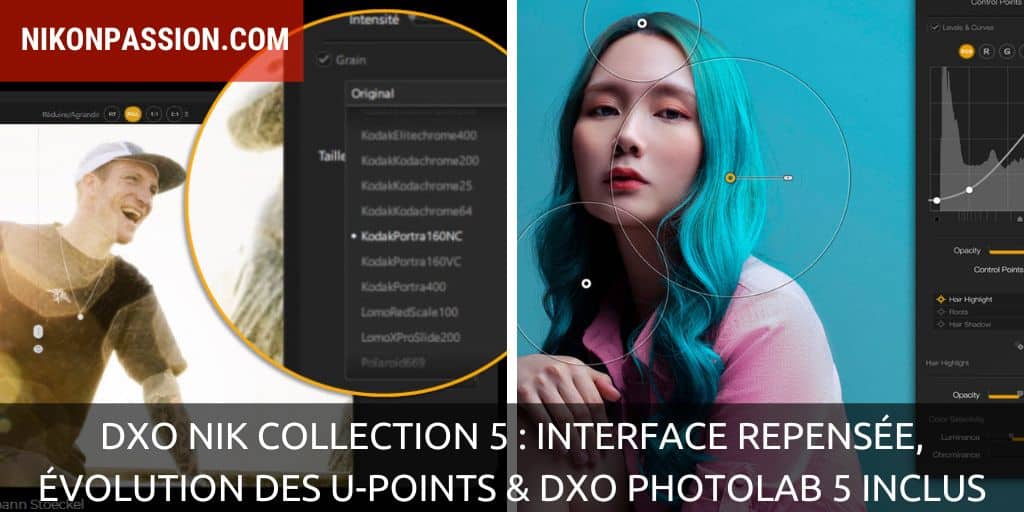
DxO Nik Collection 5 : interface repensée, évolution des U-Points et DxO Photolab 5 inclus

L’éditeur de logiciels photo français DxO annonce la nouvelle Nik Collection 5, une mise à jour majeure de sa suite de logiciels photo pour les amateurs et professionnels.

Cette mise à jour s’accompagne d’une bonne nouvelle pour les utilisateurs des logiciels DxO puisque Nik Collection 5 est désormais livrée avec une version Essential de DxO Photolab 5, ce qui réduit d’autant le coût de l’ensemble.

DxO Nik Collection 5 : interface repensée, évolution des U-Points et DxO Photolab 5 inclus

Téléchargez la suite Nik Collection 5 en version d’essai

Avec une interface repensée, des U-Points enrichis et l’apport de la technologie Clearview, la Nik Collection 5 continue son parcours unique de suite photo créative et technique qui s’interface naturellement avec le duo Lightroom Classic/Photoshop ainsi qu’avec DxO Photolab.

Nik Collection 5 : 8 modules pour les photographes

Je vous ai déjà raconté l’histoire de cette suite logicielle née chez Nik Software, en partie intégrée à Nikon Capture NX, reprise par Google puis finalement rachetée et modernisée par DxO, l’éditeur français.

Il faut dire que DxO avait fort à faire car Google avait laissé la suite dépérir, n’étant intéressé à l’époque que par les technologies mobiles désormais intégrées dans Snapseed pour iOS et Snapseed pour Android.

Chez DxO, on s’est retroussé les manches, et depuis ce rachat, de façon systématique au mois de juin, une nouvelle version majeure de la Nik Collection vient apporter ses nouveautés tant ergonomiques que technologiques.

Je rappelle rapidement que cette « collection de logiciels », d’où son nom, comprend huit modules :

  • 4 modules pour vous aider à produire des images créatives : Nik Color Efex, Nik Silver Efex, Nik Analog Efex, Nik Viveza
  • 4 modules pour vous aider à améliorer vos photos sur le plan technique : Nik Dfine, Nik Perspective Efex, Nik HDR Efex, Nik Sharpener

Chacun de ces modules peut être utilisé seul, tel un logiciel, ou appelé par un logiciel hôte, Photoshop, Lightroom Classic ou le logiciel photo maison DxO Photolab.

Nik Color Efex

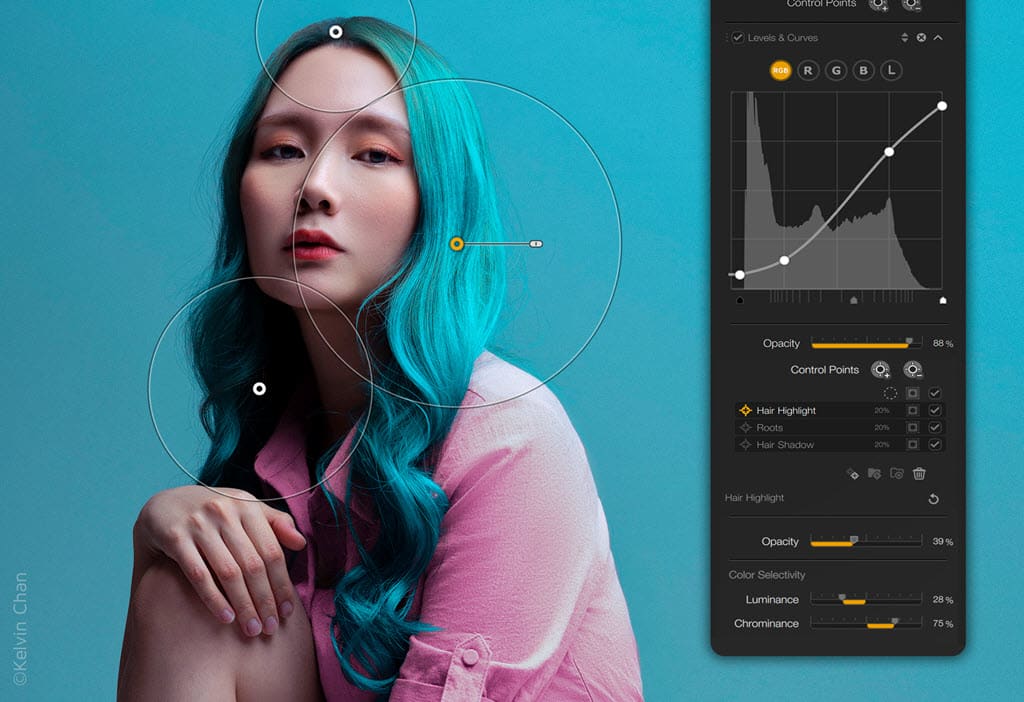
Nik Collection 5 Color Efex U-Points

Nik Collection 5 Color Efex U-Points

Le module Nik Color Efex propose 55 filtres pour la couleur, 39 combinaisons et de nombreuses personnalisations pour vous permettre de donner à vos photos un look inédit.

Avec la Nik Collection 5, Color Efex voit son interface repensée. Elle s’aligne sur celle des autres plugins créatifs et met en œuvre le moteur de traitement DxO.

Les U-Points, ces points de retouche locale apparus à l’époque de Nikon Capture NX, se voient dotés d’un système de sélection plus précis, sans affichage du masque qui avait tendance à occulter le sujet dans les versions précédentes. La sélection en devient plus intuitive, plus précise et Color Efex sait désormais réagir à la couleur via les curseurs de chrominance et de luminance.

Les U-Points sont disponibles à tout moment et applicables à chaque filtre. Ils proposent également un nommage personnalisable.

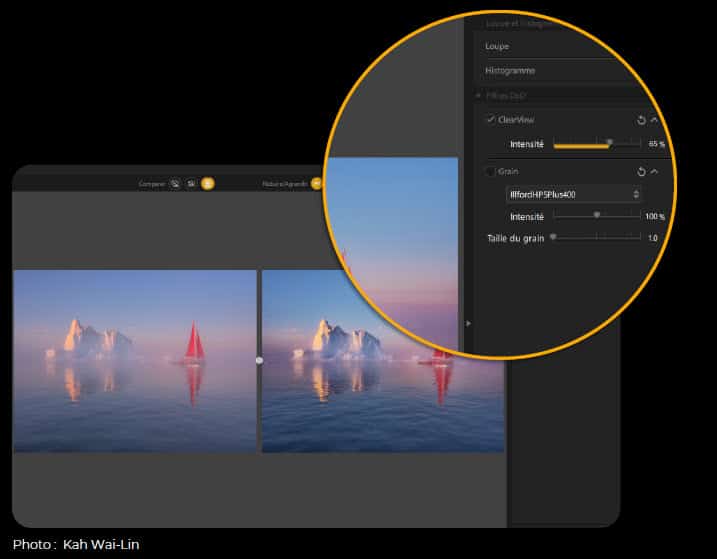
Nik Collection 5 Color Efex Clear View

Nik Collection 5 Color Efex Clear View

La technologie DxO Clearview (issue de DxO Photolab) permet la suppression aisée du voile atmosphérique. Le contraste local est ajustable et DxO revendique un résultat plus fin que celui d’adobe. Il faut reconnaître que la correction de voile de Lightroom Classic bascule vite vers un excès de contraste lorsque vous touchez au curseur sans délicatesse.

Enfin, Color Efex se voit doté d’un filtre grain qui vous permet de simuler le grain argentique de 29 films couleur.

Nik Analog Efex

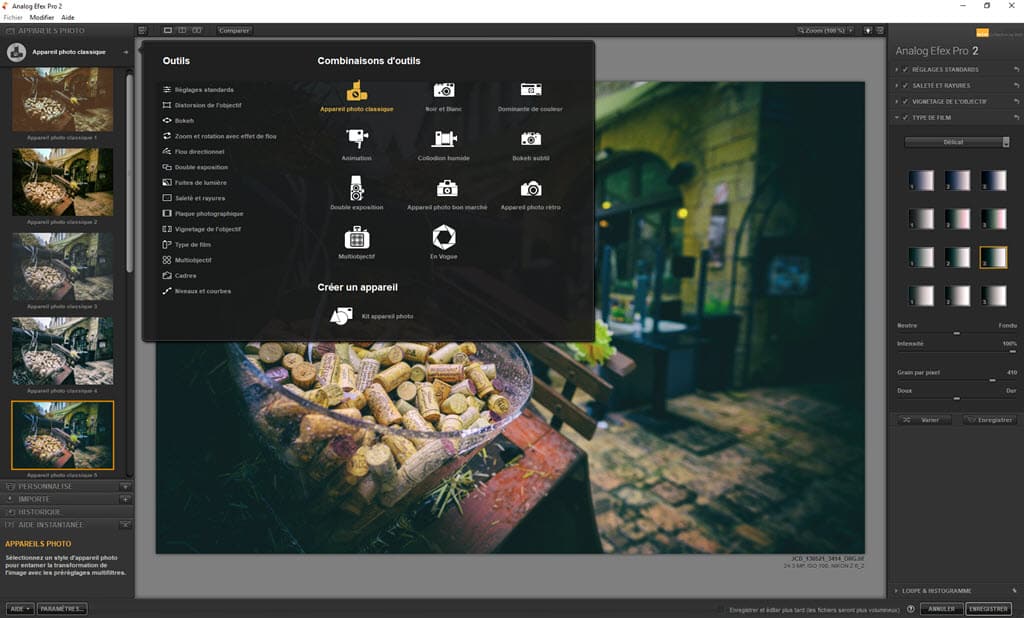
Autre module créatif de la Nik Collection 5 à évoluer, Nik Analog Efex dont l’intérêt est de proposer des effets argentiques et des looks vintage bien plus pertinents que les simples filtres « à la Instagram » à la mode.

Cette simulation de looks vintage et de procédés anciens (rendu pellicule, plaque de verre, fuites de lumière, …)  s’appuie sur l’expérience de DxO en matière d’analyse approfondie des films, capteurs, objectifs et rendus, et utilise la base de données maison pour proposer des résultats que les meilleurs tireurs argentiques ne renieraient pas.

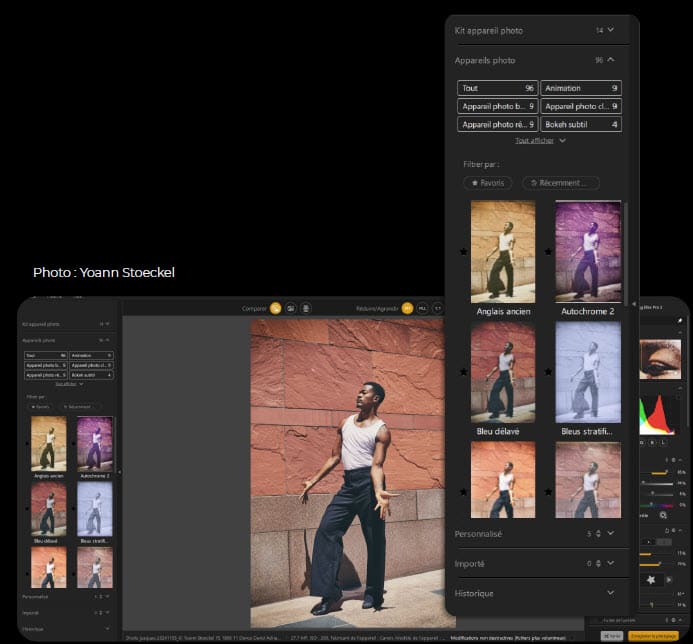
Nik Collection 5 Analog Efex

Nik Collection 5 Analog Efex

Nik Analog Efex propose lui-aussi une interface repensée, plus intuitive et logique que dans les versions précédentes. DxO va vers l’uniformisation de ses modules, c’est une bonne approche en attendant, pourquoi pas, une intégration plus poussée encore des modules les uns avec les autres.

Cette version 5 de la Nik Collection permet à Nik Analog Efex de proposer la gestion de 96 presets, de quoi voir venir.

Les U-Points intégrés à ce module permettent le remplacement d’effets, vous pouvez ainsi, par exemple, faire varier l’effet bokeh d’une zone à l’autre de votre photo.

Nik Perspective Efex

Le module Nik Perspective Efex dont le rôle principal est de prendre en charge la correction des défauts de perspectives apporte le support de 20 nouveaux boîtiers et de 40 nouveaux objectifs.

Cette mise à jour s’avère cruciale puisque les perspectives sont corrigées sur la base d’un couple boîtier-objectif, encore faut-il que le logiciel les connaisse et sache traiter leurs caractéristiques.

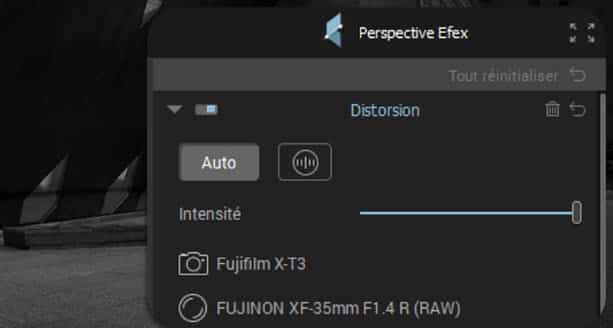
Nik Collection 5 Perspective Efex

Nik Collection 5 Perspective Efex

Notez que Nik Perspective Efex sait traiter les fichiers issus des capteurs à matrice de Bayer (la plupart des hybrides et reflex actuels), de même que ceux issus des capteurs X-Trans Fujifilm.

Cette mise à jour permet à DxO de proposer une meilleure prise en compte des sujets situés sur le bord du cadre. Ceux-ci sont en effet souvent maltraités (étirés) lors de la correction des perspectives par les logiciels généralistes, Nik Perspective Efex en prendra donc désormais le plus grand soin.

DxO Photolab 5 offert avec la Nik Collection 5

C’est la surprise du Chef de la suite Nik Collection 5 ! DxO Photolab 5, le logiciel photo maison de DxO, concurrent de Capture One Pro, Lightroom et autres Darktable, est désormais inclus dans le prix de la licence Nik Collection 5 comme c’était le cas il y a quelques années.

En achetant la Nik Collection 5, vous bénéficiez donc d’une licence complète et perpétuelle, en version Essential, de Photolab 5. Une bonne raison d’évaluer ce logiciel, puis de l’adopter s’il vous plaît, ce qui vous évitera d’acheter un autre logiciel par ailleurs et vous garantit la meilleure compatibilité possible avec les modules de la Nik Collection 5, leur éditeur étant le même.

Tarifs Nik Collection 5 DxO

La suite Nik Collection 5 est disponible dès maintenant sur le site DxO. Son tarif est de 149 euros pour une nouvelle licence et de 79 euros pour une mise à jour depuis n’importe quelle version précédente.

Notez que si la Nik Collection 5 est disponible pour les ordinateurs Windows PC 10 et 11 et MacOS, la compatibilité avec les systèmes Apple M1 / SiliconApple M1 / Silicon n’est assurée que via Rosetta 2, la compatibilité native viendra avec une prochaine mise à jour mineure.

Source : DxO

Téléchargez la suite Nik Collection 5 en version d’essai


Comment utiliser DxO PureRAW avec ou sans Lightroom Classic

Vos photos numériques sont bruitées ? Des défauts optiques sont visibles ? Vous voulez redonner vie à des photos faites avec d’anciens appareils photo qui supportaient mal la montée en sensibilité ISO, faites avec des objectifs présentant des défauts optiques ? La solution consiste à utiliser DxO PureRAW.

Ce logiciel applique un pré-traitement à vos fichiers RAW et vous livre une version optimisée de la même photo, au format DNG (un RAW), que vous pouvez ensuite utiliser en post-traitement ou directement au format JPG. Voici comment utiliser DxO PureRAW pour traiter vos photos RAW.

Comment utiliser DxO PureRAW avec ou sans Lightroom Classic

En savoir plus sur DxO PureRAW

Le logiciel DxO PureRAW est un logiciel autonome qui ne fait que traiter les fichiers RAW. Il ne s’agit pas d’un développeur RAW comme le sont DxO Photolab, Lightroom Classic, Capture One Pro, Darktable …

Si DxO PureRAW s’avère un des meilleurs logiciels pour nettoyer vos fichiers RAW, sachez que le module de traitement est inclus dans le logiciel photo DxO Photolab 5. Inutile donc de vous procurer DxO PureRAW si vous avez déjà fait l’acquisition de Photolab 5, le résultat sera identique. Seule change l’intégration avec le système d’exploitation et Lightroom Classic.

Depuis sa version 2 DxO PureRAW peut être utilisé de trois façons différentes :

  • en mode autonome
  • depuis l’explorateur de fichiers Windows ou le Finder MacOS
  • depuis Lightroom Classic

Voici comment mettre en œuvre ces trois possibilités.

Comment utiliser DxO PureRAW en mode autonome

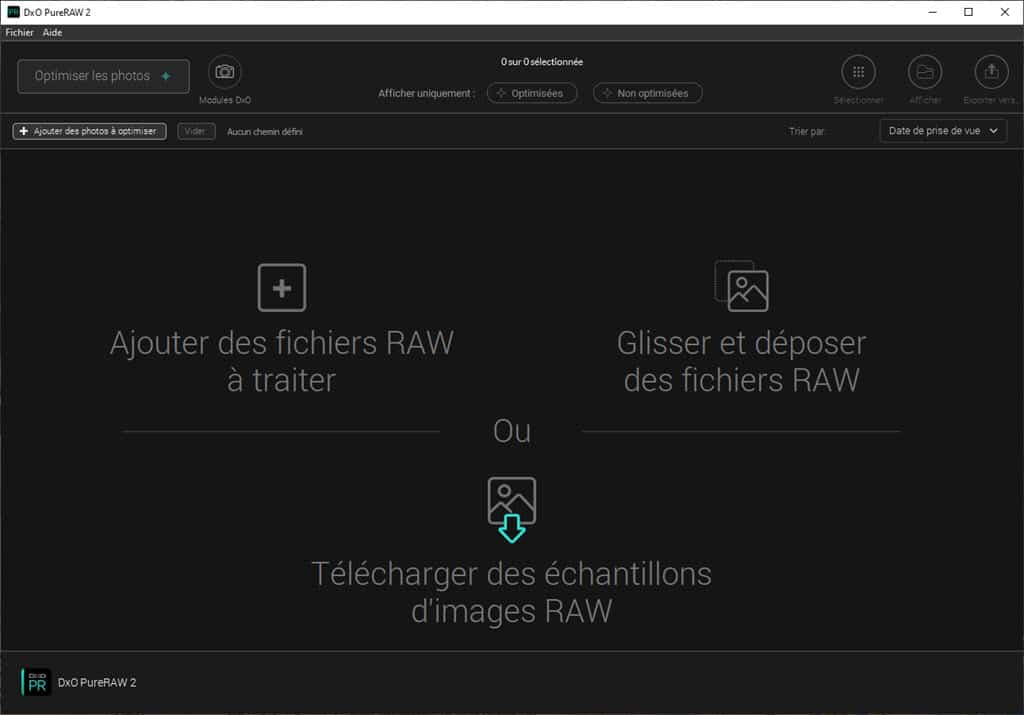
Une fois que vous avez obtenu votre licence d’utilisation permanente de DxO PureRAW sur le site de l’éditeur, et que vous avez installé le logiciel, voici comment il se présente lors du lancement :

Comment utiliser DxO PureRAW

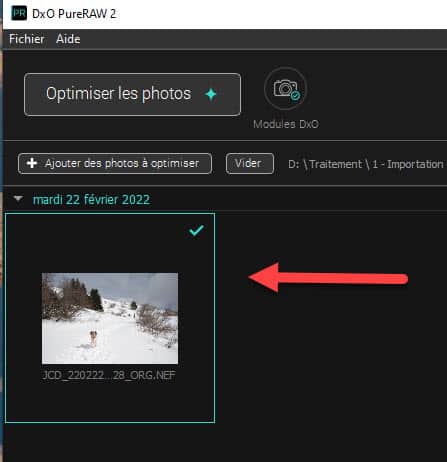
Pour lancer le traitement de fichiers RAW, désignez-les en cliquant sur « Ajouter des fichiers RAW à traiter » ou « Glisser et déposer des fichiers RAW ».

Les vignettes des photos concernées vont s’afficher dans la fenêtre unique de DxO PureRAW :

Comment utiliser DxO PureRAW

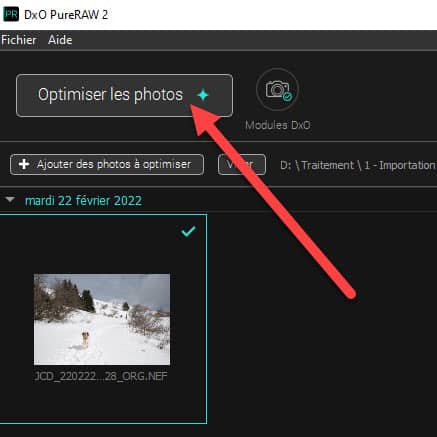
Cliquez ensuite sur « Optimiser les photos » pour lancer le traitement. Si vous avez sélectionné plusieurs photos, elles seront traitées l’une après l’autre :

Comment utiliser DxO PureRAW

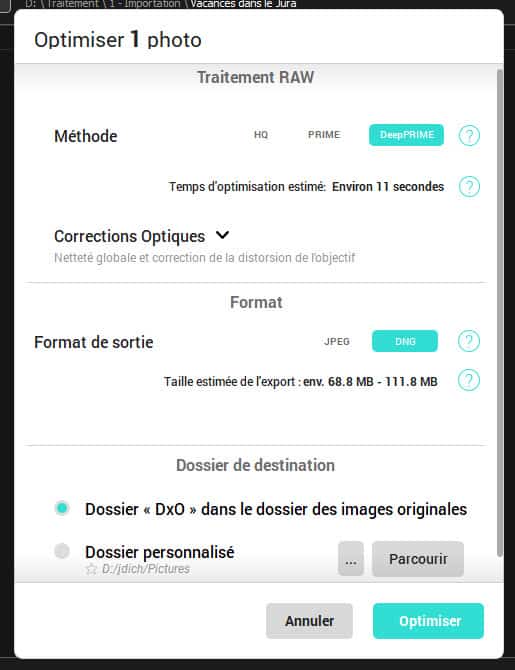
Choisissez les paramètres d’optimisation qui vous conviennent :

Réglages de DxO PureRAW

Méthode

  • HQ est l’optimisation a minima, évitez cette option
  • PRIME est l’optimisation qui suffit pour des images dont le niveau de bruit et de défauts optiques est faible
  • DeepPRIME est l’optimisation recommandée pour les images les plus bruitées et/ou présentant des défauts visibles

Dans le doute, utilisez DeepPRIME pour bénéficier de la meilleure optimisation possible.

Format de sortie

  • JPEG : le fichier RAW traité sera converti en JPG pour une utilisation immédiate
  • DNG : le fichier traité RAW sera enregistré au format DNG, un format RAW (en savoir plus sur le DNG)

Choisissez DNG si vous souhaitez appliquer un post-traitement dans votre logiciel favori après ce pré-traitement.

Dossier de destination

  • dossier « DxO » dans le dossier des images originales, vous permet de retrouver les fichiers traités dans un sous-dossier du dossier d’origine
  • dossier personnalisé, vous désignez le dossier de votre choix, prenez soin de noter où il se trouve

Choisissez de préférence le dossier « DxO » pratique pour localiser très vite les fichiers optimisés.

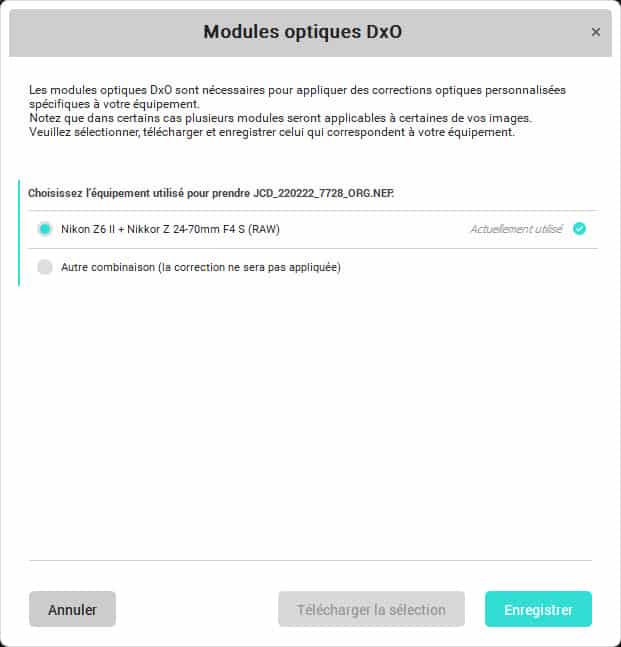
Lorsque le traitement débute, si les modules de correction correspondant aux couples boitiers/objectifs utilisés pour faire vos photos ne sont pas déjà installés, DxO PureRAW vous propose de les télécharger. Fates-le afin que le traitement soit le plus pertinent possible.

Modules de corrections optiques DxO

Une fois ces modules installés, le traitement débute. Comptez quelques secondes par photo, ce délai peut varier selon la performance de votre ordinateur.

DxO PureRAW

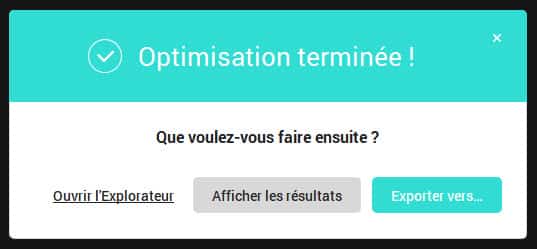
Une fois le traitement terminé, choisissez ce que vous voulez faire :

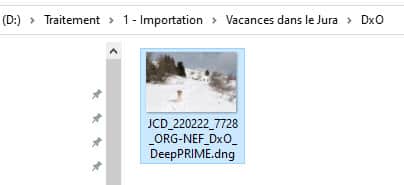
  • ouvrir l’explorateur de fichiers (Windows) ou le Finder (MacOS) et afficher le contenu du dossier de destination choisi à l’étape précédente

Dossier DxO de PureRAW

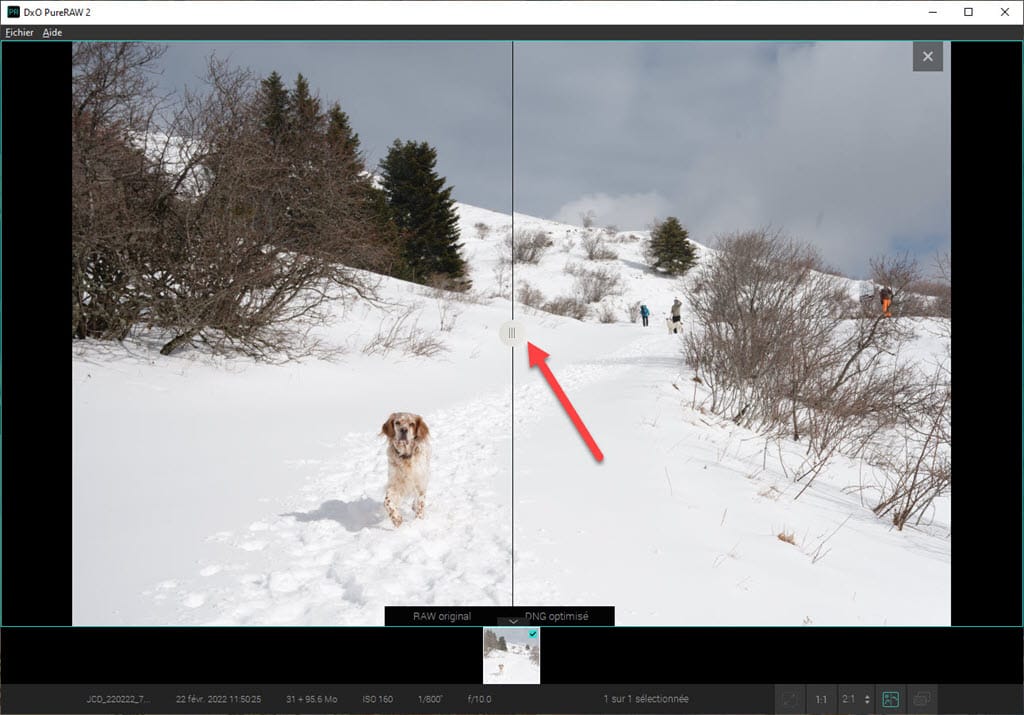
  • afficher les résultats pour voir la différence entre Avant et Après traitement

Comparaison DxO PureRAW avant après

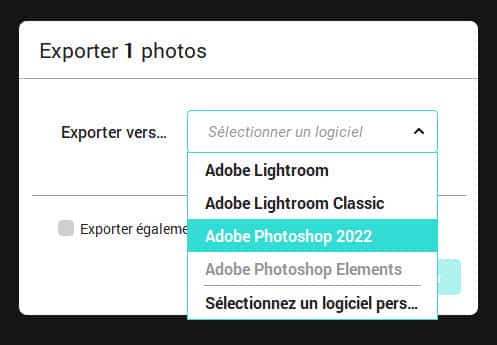
  • exporter le fichier traité vers le logiciel de votre choix

Comparaison DxO PureRAW avant après

Le contenu de cette liste varie selon les logiciels installés sur votre ordinateur.

En savoir plus sur DxO PureRAW

Comment utiliser DxO PureRAW depuis l’explorateur Windows ou le Finder MacOS

DxO PureRAW s’intègre à l’explorateur Windows ou au Finder MacOS depuis la version 2.

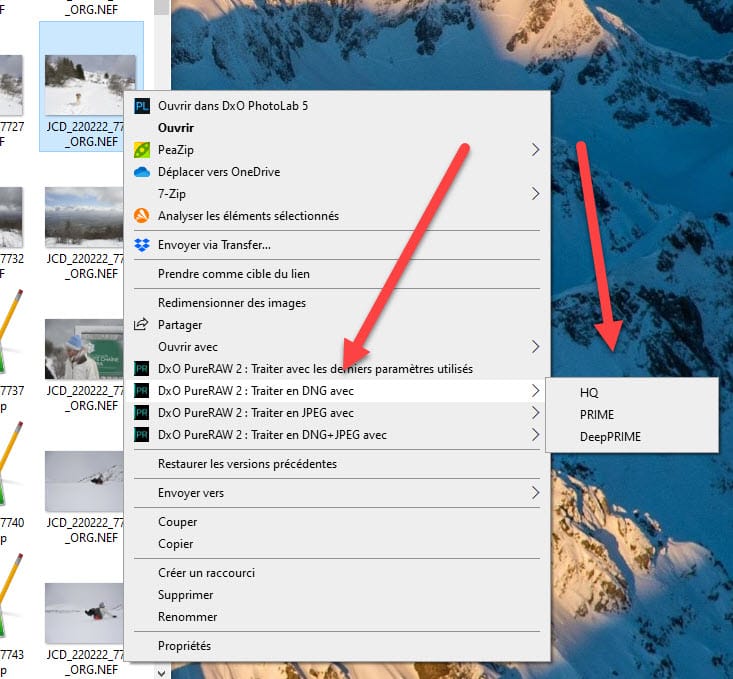
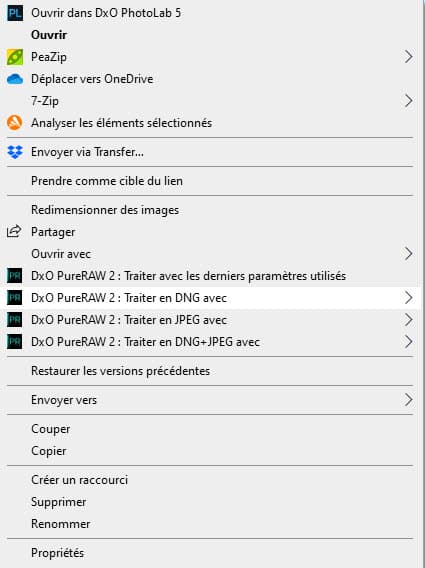
Identifiez le fichier à traiter puis faites un clic droit pour voir s’afficher les options de traitement :

Comment utiliser DxO PureRAW avec explorateur ou Finder

Choisissez l’option qui vous convient. Je vous recommande « traiter en DNG avecDeepPRIME ».

DxO PureRAW va alors traiter le fichier sans afficher l’écran précédent, puis, une fois le traitement terminé, vous retrouverez le fichier traité dans le dossier DxO désigné ci-dessus. Prenez soin de désigner au préalable cette option par défaut dans les préférences du logiciel.

En savoir plus sur DxO PureRAW

Comment utiliser DxO PureRAW depuis Lightroom Classic

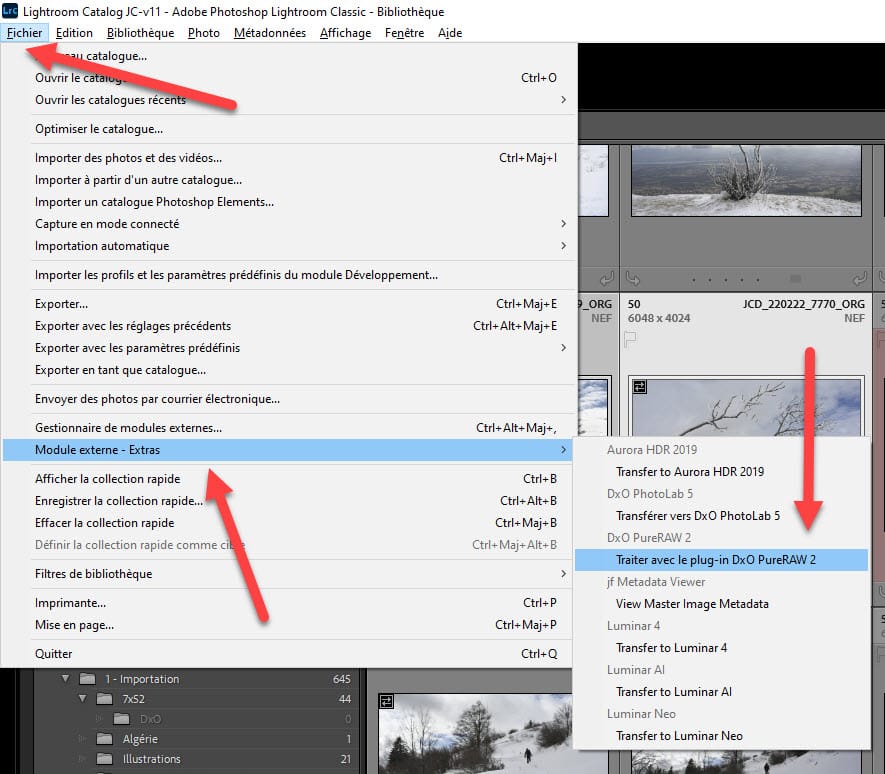
Depuis la version 2 de DxO PureRAW, il vous est possible de lancer le traitement d’une ou plusieurs photos RAW depuis Lightroom Classic directement. Pour cela sélectionnez les photos concernées dans le module Bibliothèque de Lightroom Classic. Vous pouvez aussi lancer le traitement d’une photo depuis le module Développement :

utiliser DxO PureRAW depuis Lightroom Classic

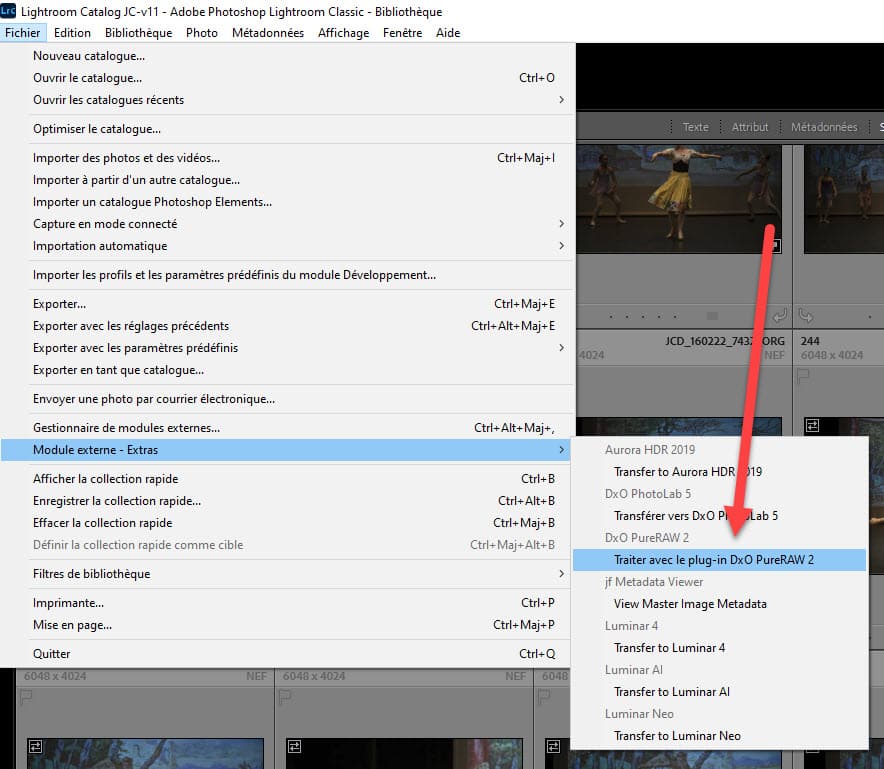
Déroulez ensuite le menu Fichier (Windows) ou Lightroom Classic (MacOS) puis Module externe – Extras 

 puis « traiter avec le module DxO PureRAW :

utiliser DxO PureRAW depuis Lightroom Classic

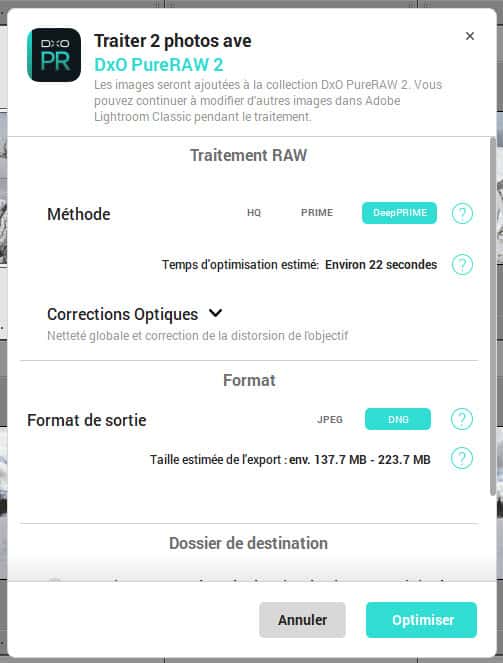
La fenêtre de choix des options s’affiche. Suivez les recommandations précisées ci-dessus :

utiliser DxO PureRAW depuis Lightroom Classic

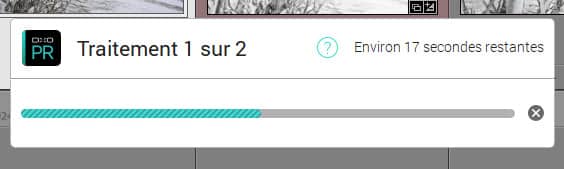
Le traitement se lance, la barre de progression vous indique le temps restant :

utiliser DxO PureRAW depuis Lightroom Classic

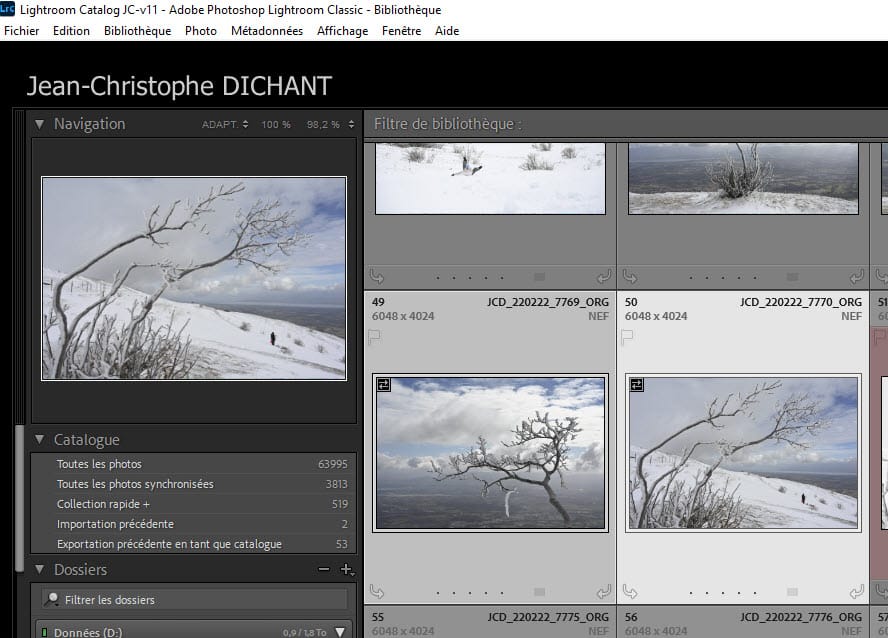
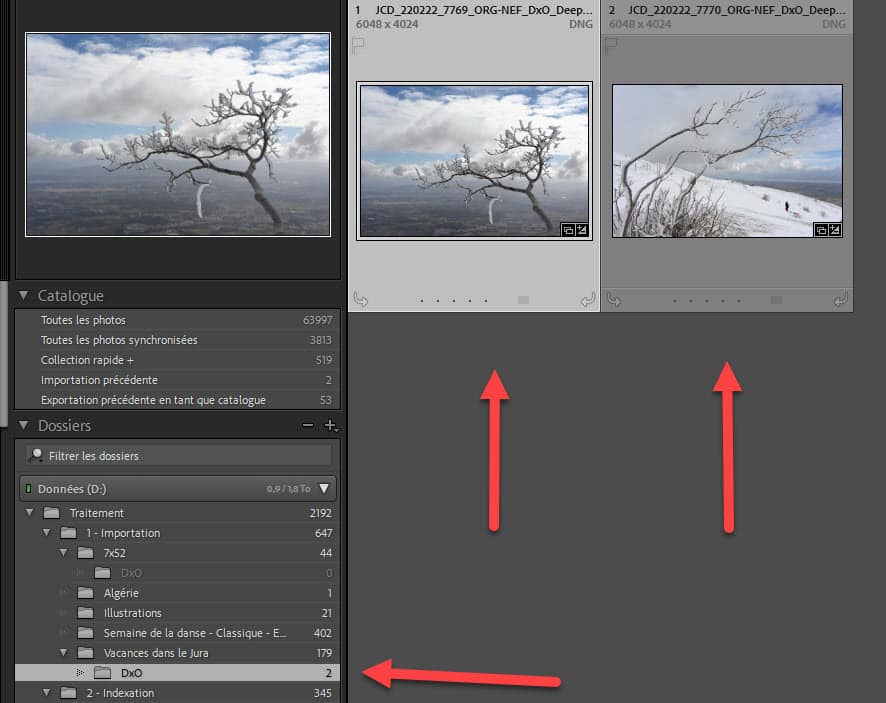
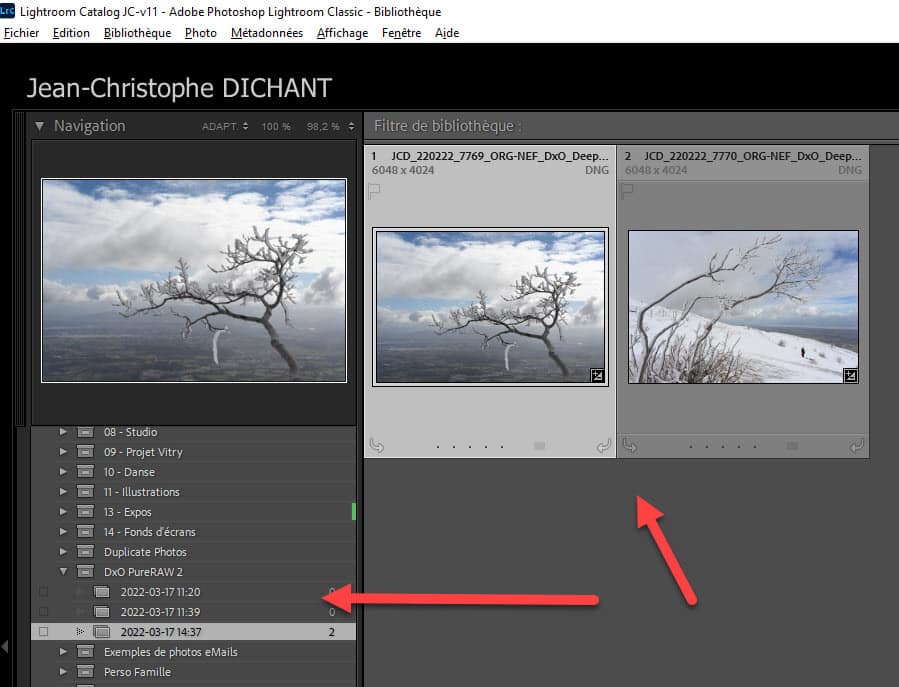
Une fois le traitement terminé, les fichiers traités sont importés automatiquement dans votre catalogue Lightroom Classic, ils conservent les métadonnées des fichiers RAW d’origine de même que les mots-clés que vous avez pu ajouter.

Les fichiers sont placés dans le sous-dossier DxO au sein du dossier qui contient vos fichiers natifs, tel que défini dans l’écran de choix des paramètres :

utiliser DxO PureRAW depuis Lightroom Classic

DxO Pure RAW crée aussi une collection statique pour chaque lot ainsi traité, ce qui vous permet d’identifier très vite les fichiers concernés :

utiliser DxO PureRAW depuis Lightroom Classic

En conclusion

Il n’a jamais été aussi simple de nettoyer des fichiers RAW bruités et/ou comportant des défauts optiques. DxO PureRAW a l’avantage d’être simple à utiliser, bien intégré au système d’exploitation et au logiciel Lightroom Classic, comme d’être interfaçable avec les autres logiciels via la fonction d’export présentée ci-dessus.

Vous pouvez vous procurer ce logiciel chez l’éditeur français DxO, cliquez sur le lien :

En savoir plus sur DxO PureRAW


DxO PureRAW 2 : meilleure intégration, meilleures performances et support Fujifilm X-Trans

DxO, l’éditeur français de logiciels photo, annonce la seconde version de son logiciel de débruitage et correction des défauts des fichiers RAW, DxO PureRAW 2.

Outre une vitesse de traitement plus rapide, cette version propose une intégration au système d’exploitation Windows et MacOS ainsi qu’au logiciel Lightroom Classic. 40 nouveaux boîtiers sont désormais supportés dont le Nikon Z 9 et les hybrides Fujifilm X-Trans.

Note : DxO PureRAW 3 est désormais disponible, plus d’infos ici.

DxO PureRAW 2 : une meilleure intégration, de meilleures performances et de nouveaux boîtiers Fujifilm à capteur X-Trans supportés

Procurez-vous ce logiciel chez l’éditeur français DxO

DxO PureRAW 2 : une meilleure intégration, de meilleures performances, support Fujifilm X-Trans

DxO excelle dans le traitement des fichiers, le débruitage et la correction des défauts en particulier. Le module DeepPRIME intégré au logiciel photo expert DxO PhotoLab met en œuvre un système basé sur l’intelligence artificielle et un réseau neuronal pour réduire le bruit numérique.

De plus DxO DeepPRIME s’appuie sur l’immense base de données de tests DxO qui a analysé depuis plus de 15 ans la plupart des couples boîtier/objectif pour en déduire leurs caractéristiques et proposer les meilleures corrections de défauts (distorsion, aberrations chromatiques, vignettage indésirable et manque de piqué) possibles.

Seulement ce module, disponible initialement dans DxO PhotoLab uniquement, supposait d’acheter ce logiciel. DxO a entendu les retours de ses clients désireux de disposer d’une solution plus simple et accessible, c’est ainsi qu’est né DxO PureRAW en avril 2021.

La première version de ce logiciel a connu un succès que même l’éditeur n’attendait pas. Il faut dire que le résultat obtenu sur les fichiers RAW que j’ai pu testés sont étonnants, et je ne suis pas le seul à le dire.

DxO PureRAW permet de redonner leur intérêt à des fichiers issus d’anciens appareils photo, la génération des D70, D80, D90, D200, D300 ou même D3 et D700 en particulier chez Nikon, de même qu’il traite à merveille les fichiers de tous les modèles actuels.

PureRAW avant

Nikon D70 + AF NIKKOR 50 mm f/1.8 – 800 ISO – avant traitement

PureRAW après

Nikon D70 + AF NIKKOR 50 mm f/1.8 – 800 ISO – après traitement

La seule ombre au tableau restait la mise en œuvre du logiciel qui supposait d’ouvrir le fichier concerné dans DxO PureRAW avant de l’envoyer à votre logiciel favori. DxO a donc à nouveau entendu ses clients et propose une version 2 mieux intégrée :

  • au système d’exploitation MacOS ou Windows 10/11 via le Finder ou l’explorateur de fichiers
  • au logiciel Lightroom Classic via appel de DxO PureRAW 2 sous forme de module externe

Vous n’avez donc plus besoin de lancer le logiciel de façon indépendante, vous pouvez appeler son exécution par un simple clic droit de souris, comme depuis Lightroom Classic. Des fichiers DNG linéaires traités sont alors générés puis réimportés automatiquement, sans avoir à quitter Lightroom Classic.

Intégration DxO PureRAW 2 à Lightroom Classic

Intégration DxO PureRAW 2 à Lightroom Classic

Rappelons que DxO PureRAW 2 est utilisé de préférence en prétraitement, mieux vaut en effet corriger bruit et défauts avant de post-traiter vos fichiers. Toutefois le traitement DxO peut être réalisé à tout moment depuis Lightroom Classic.

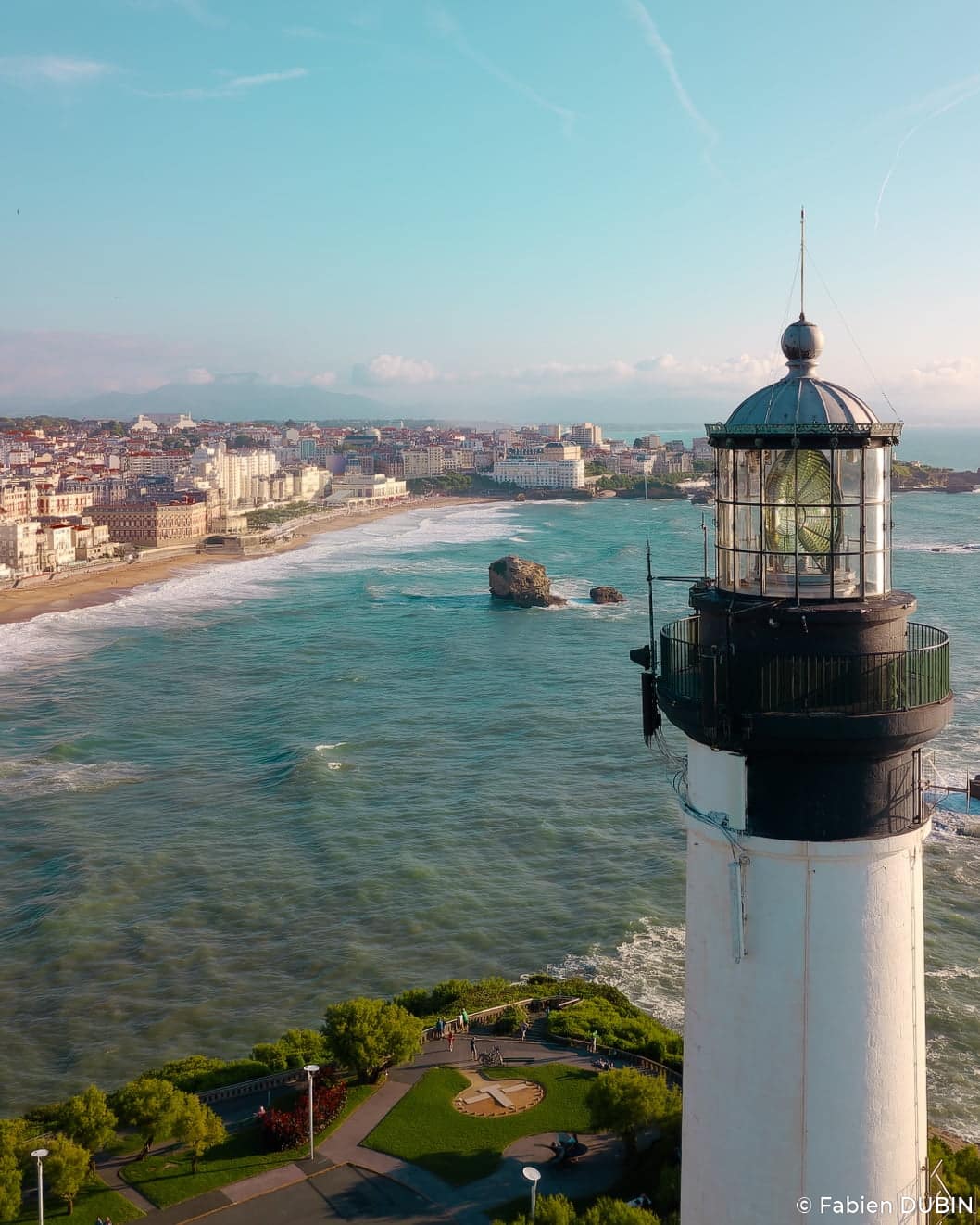
Exemple de traitement avant-après avec DxO PureRAW 2

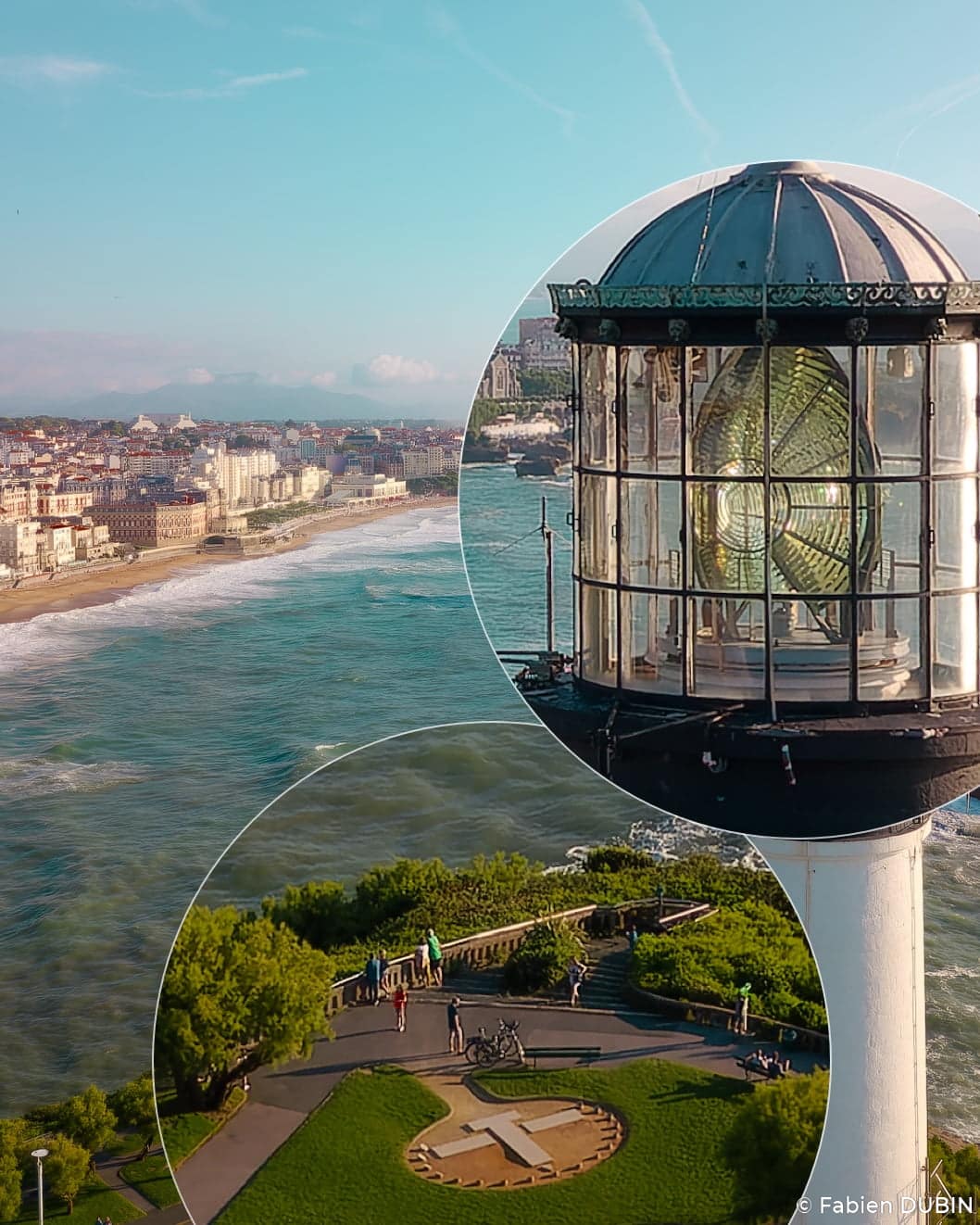
photo d’origine (C) Fabien Dubin

Exemple de traitement avant-après avec DxO PureRAW 2

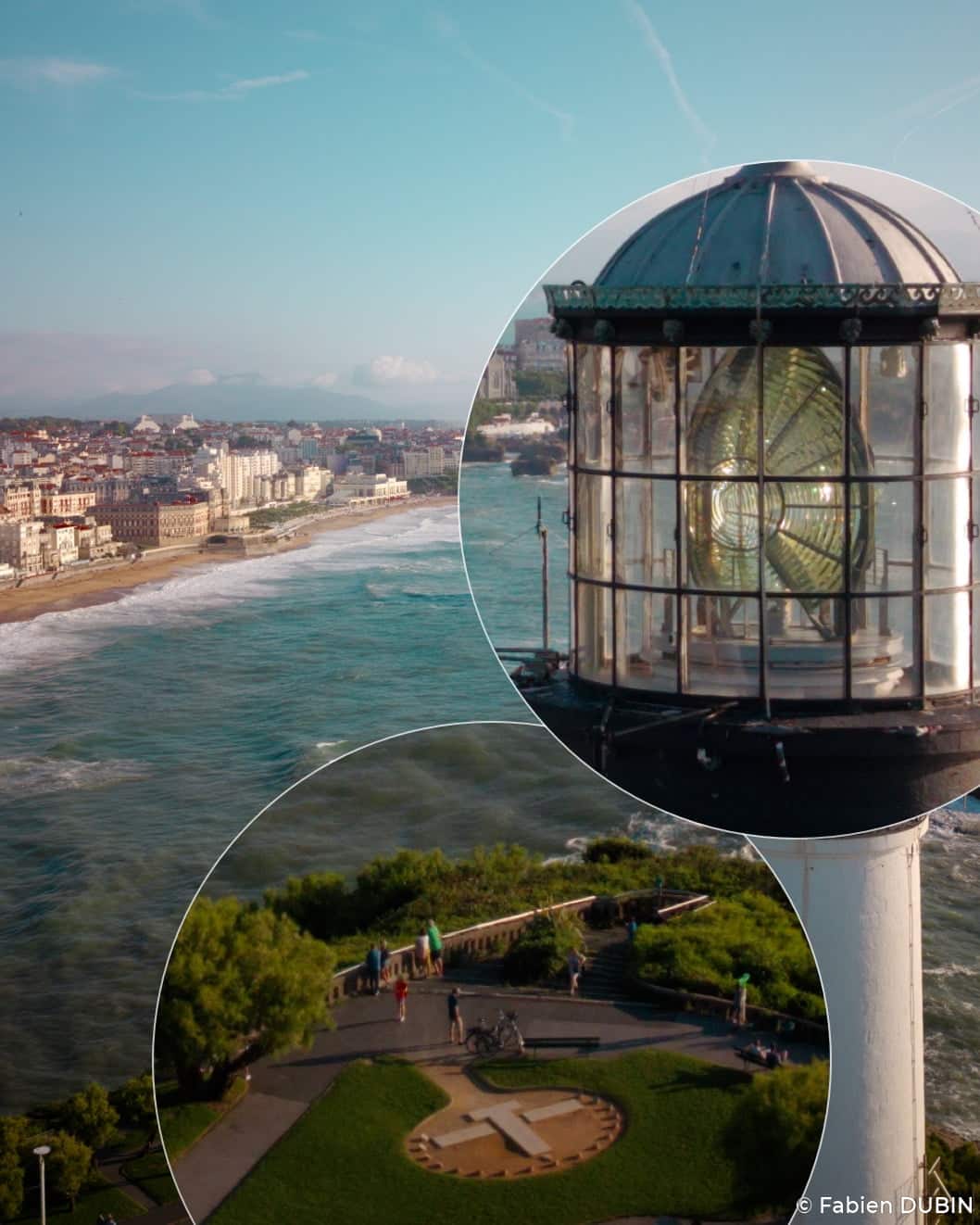
zoom sur le phare avant traitement DxO PureRAW 2

Exemple de traitement avant-après avec DxO PureRAW 2

zoom sur le phare après traitement DxO PureRAW 2

Proposé dans DxO Photolab, le support des boîtiers Fujifilm à capteur X-Trans est désormais pleinement opérationnel dans PureRAW 2 aussi. 

Intégration de DxO PureRAW 2 dans le finder MacOS ou l'explorateur Windows

Intégration dans le finder MacOS ou l’explorateur Windows

DxO PureRAW 2 a été optimisé pour être plus rapide, jusqu’à 4 fois sur les Mac Apple Silicon et 1,5 fois sur les ordinateurs Windows récents. Cette version prend en charge les écrans HiDPI, de nouvelles combinaisons boîtiers/objectifs ainsi que 40 nouveaux boîtiers  dont le Nikon Z 9.

Prix et disponibilité

Le logiciel (Windows et macOS) est disponible dès maintenant en téléchargement sur le site de DxO au tarif de :

  • DxO PureRAW 2 nouvelle licence : 129 euros
  • Mise à niveau vers DxO PureRAW 2 : 79 euros

Source : DxO

Procurez-vous ce logiciel chez l’éditeur français DxO


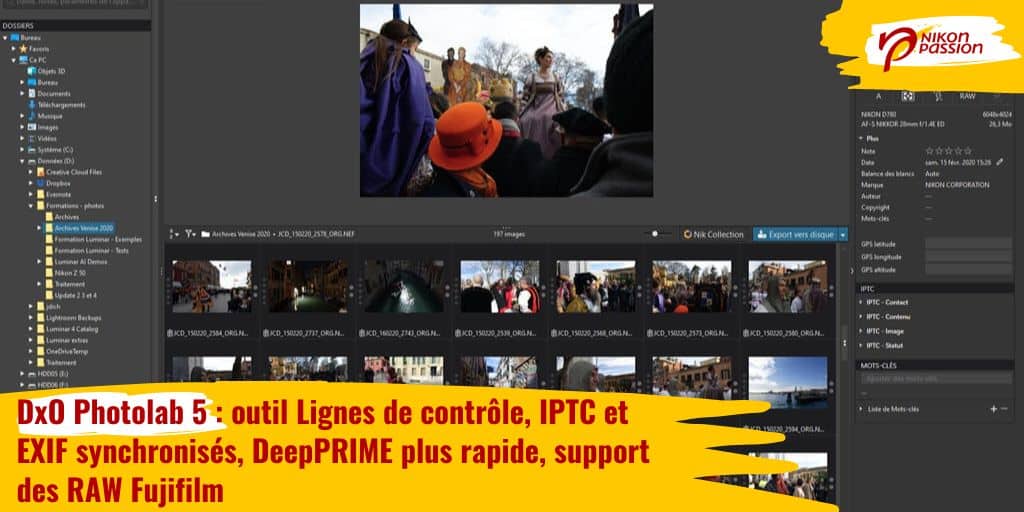
DxO Photolab 5 : outil Lignes de contrôle, IPTC et EXIF synchronisés, DeepPRIME plus rapide, support des RAW Fujifilm

Découvrez un article sur DxO plus récent ici : https://www.nikonpassion.com/dxo-photolab-6-3-epreuvage-installation-modules-optiques-automatique/

DxO, l’éditeur français de logiciels photo, annonce une mise à jour majeure de son logiciel phare de traitement des fichiers RAW, DxO Photolab 5. Cette évolution apporte un traitement de réduction du bruit DeepPRIME 4 fois plus rapide, une gestion des EXIF et IPTC optimisée, des U-Points revisités et le support des fichiers RAW Fujifilm issus des capteurs X-Trans.

DxO Photolab 5 : outil Lignes de contrôle, IPTC et EXIF synchronisés, DeepPRIME plus rapide, support des RAW Fujifilm

En savoir plus sur DxO Photolab 5 sur le site DxO

On n’arrête plus DxO …

Il fût un temps où l’éditeur français DxO se faisait fort discret. Après la mise sur le marché de plusieurs logiciels photo dignes d’intérêt à une époque où les américains étaient déjà omniprésents sur ce marché, DxO a connu ses heures sombres. Le logiciel historique DxO Optics Pro, lancé en 2004 et sacré meilleur logiciel photo TIPA 2006 et EISA 2007, n’était alors plus au mieux de sa forme. Le module de capture d’images au format RAW pour smartphone, DxO One, a quant à lui connu un intérêt à sa sortie, mais s’est retrouvé très vite dépassé par l’évolution du marché des smartphones. Et il faut bien le dire aussi, un tarif et des usages limitants. DxO montrait alors tous les signes d’une disparition annoncée.

C’était sans connaître l’opiniâtreté et le courage de cette petite équipe qui a su redresser la barre de fort belle façon depuis.

DxO Optics Pro a été entièrement revu et largement modernisé pour devenir DxO Photolab en 2017. En parallèle DxO a racheté la suite Nik Collection à Google qui ne la maintenait plus. Cette suite a retrouvé un second souffle depuis, la Nik Collection by DxO version 4 lancée en juin 2021 ne manque pas d’atouts.

La machine étant lancée à plein régime, DxO en a profité pour annoncer un étonnant module indépendant DxO PureRAW. Ce logiciel, si simple à utiliser qu’il ne demande que quelques minutes de prise en main, permet d’optimiser les fichiers RAW en réduisant le bruit numérique comme aucun autre ne sait le faire et en supprimant les aberrations chromatiques et optiques des couples boîtier-objectifs concernés. Basé sur le même réseau neuronal et la même technologie IA Deep Learning que DxO Photolab, DxO PureRAW fait des merveilles sur vos images faites en haute sensibilité en particulier.

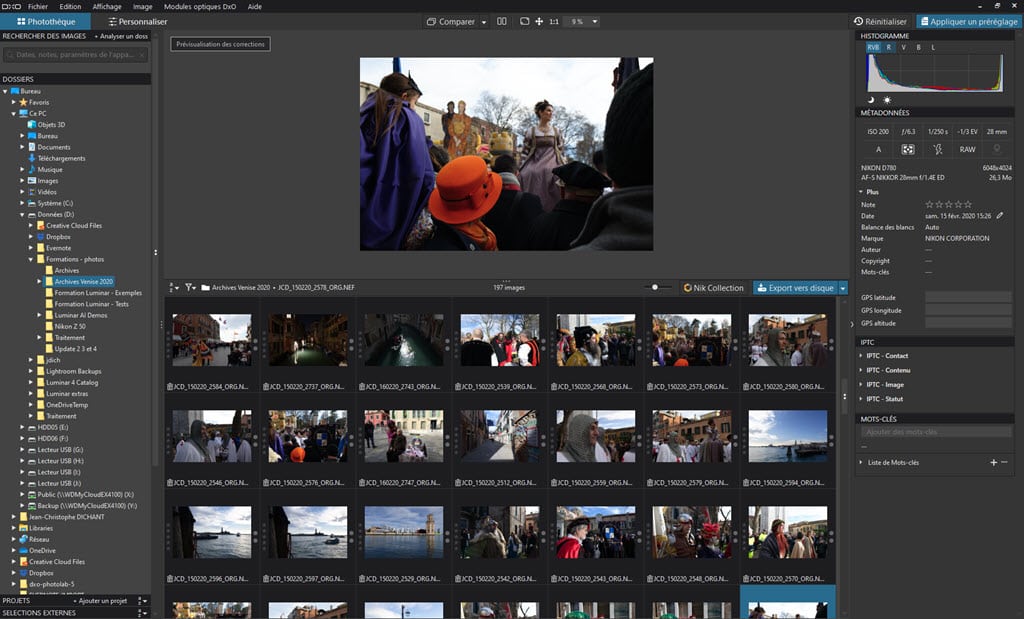
DxO Photolab 5 : outil Lignes de contrôle, mots-clés synchronisés, DeepPRIME plus rapide, support des RAW Fujifilm

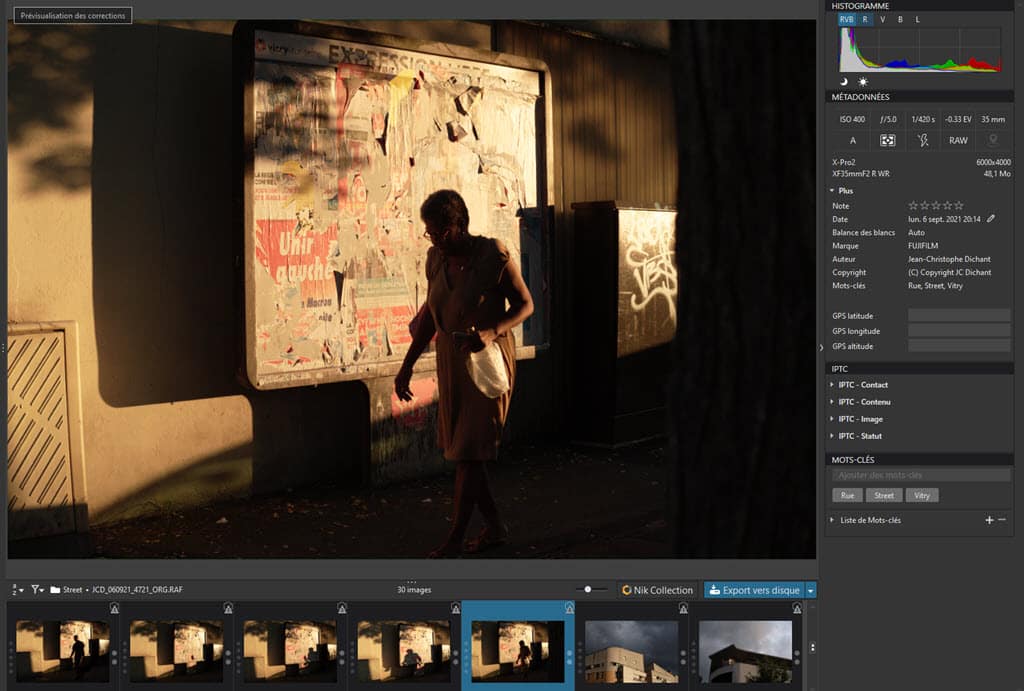
l’interface de DxO Photolab 5

DxO Photolab 5 : les nouveautés

Voici donc venir DxO Photolab 5 qui remplace Photolab 4 un an tout juste après sa sortie. Plus qu’une simple mise à jour, il s’agit d’une version enrichie de plusieurs outils fort pratiques, mais surtout de la capacité à dématricer les fichiers RAW issus des capteurs X-Trans Fujifilm, une fonction attendue par les utilisateurs d’hybrides série X. « Enfin ! » s’exclament-ils désormais, Capture One Pro n’a qu’à bien se tenir.

U-Points et Lignes de contrôle

DxO Photolab 5 : outil Lignes de contrôle, mots-clés synchronisés, DeepPRIME plus rapide, support des RAW Fujifilm

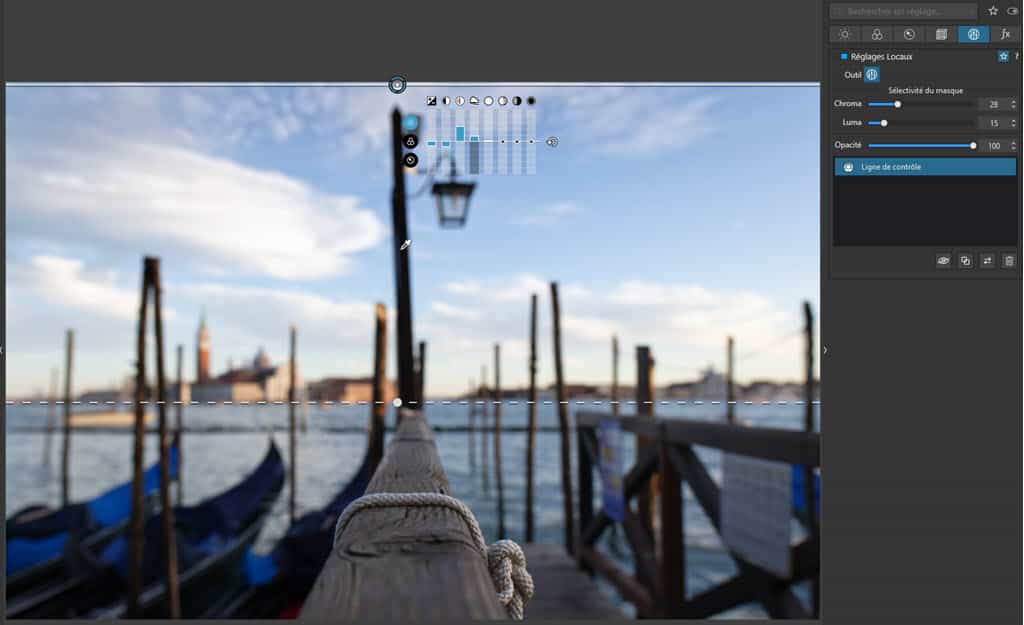
l’outil de correction locale Lignes de contrôle de DxO Photolab 5

Le principe de ce nouvel outil qui rejoint les U-Points (adorateurs de Nikon Capture NX2 c’est pour vous) est proche de la notion de filtre gradué de Lightroom ou autre Luminar AI. Dans sa mise en œuvre, DxO lui a ajouté des points de contrôle et un réglage fin de la sensibilité des curseurs. Une gestion plus intelligente de la chroma et de la luminosité est accessible via les deux curseurs dédiés si vous sélectionnez l’outil Lignes de contrôle.

Photothèque : EXIF et IPTC synchronisés avec les applications externes

DxO Photolab 5 : outil Lignes de contrôle, mots-clés synchronisés, DeepPRIME plus rapide, support des RAW Fujifilm

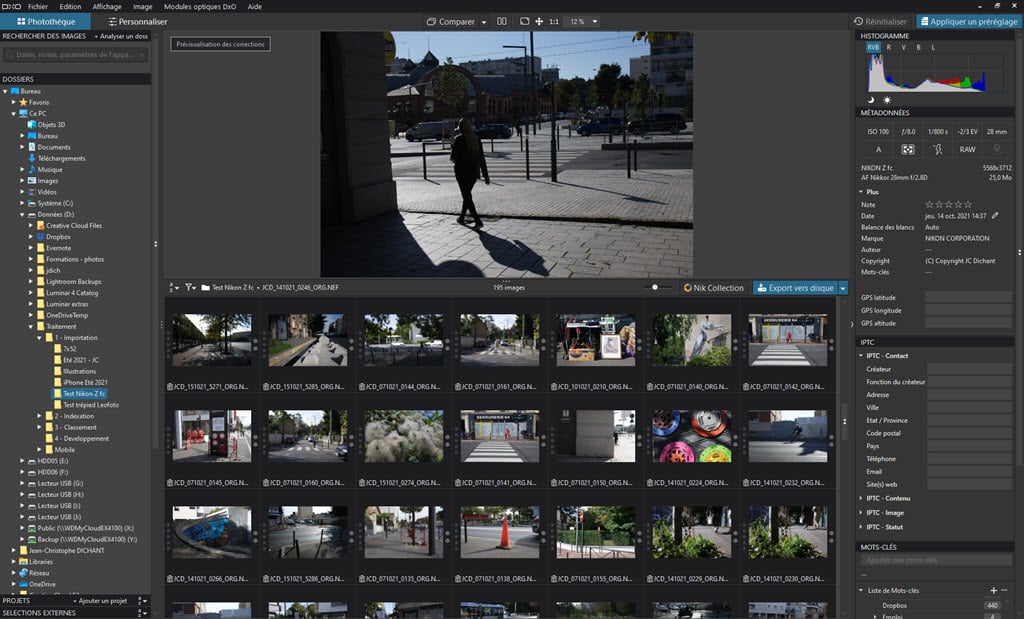
gestion des mots-clés, EXIF et données IPTC dans DxO Photolab 5

Vous savez peut-être que la plupart des logiciels experts vous permettent de stocker le contenu des mots-clés dans des fichiers annexes, ou sidecar, afin d’étendre la compatibilité entre votre logiciel et un autre. Il vous est alors possible d’ajouter des informations (métadonnées) à une photo et de les récupérer dans tout autre logiciel capable de lire les fichiers annexes XMP.

DxO Photolab 5 sait désormais assurer la synchronisation entre les informations EXIF et IPTC qu’il gère et ce que fait un autre logiciel pour la même photo. Ajoutez un mot clé à une photo dans DxO Photolab 5, vous le retrouvez dans Photoshop par exemple. Mettez-le alors à jour dans Photoshop et vous le retrouverez dans PL5.

Au passage l’arborescence de mots-clés est rendue hiérarchisable et interactive. Les outils de gestion de la bibliothèque d’images sont optimisés et réorganisés.

Un traitement DeepPRIME plus rapide

L’étonnant traitement du bruit numérique DxO (le même que dans DxO PureRAW) voit son algorithme optimisé dans Photolab 5, il est à la fois plus réactif et plus rapide pour une même configuration machine. Comptez un gain de 1.5 x sur plateformes Windows et un facteur 4 sur les Mac Apple Silicon.

Sachez aussi que PL5 supporte les configurations RTX et Windows 11 sur PC, les puces M1 sur Mac.

DxO Photolab 5 et les fichiers RAW Fujifilm X-Trans

Les capteurs Fujifilm X-Trans équipant les hybrides de la série X ont une particularité. Ils n’utilisent pas la matrice de Bayer commune à de nombreux autres capteurs, dont ceux équipant les reflex et hybrides Nikon. Leur conception diffère, et le dématriçage de ces fichiers RAW générés par les X-Trans suppose un traitement différent de celui appliqué aux fichiers issus des capteurs à matrice de Bayer.

Photolab ne supportait pas ces fichiers depuis son arrivée, une limitation frustrante pour les fujistes qui devaient se rabattre vers Capture One Pro s’ils ne voulaient pas entendre parler de Lightroom Classic.

DxO Photolab 5 (version Elite) est enfin capable de dérawtiser les fichiers RAF Fujifilm. Si vous utilisez un Nikon et un Fuji, par exemple, vous pourrez tout traiter dans DxO Photolab 5 ! Une avancée qui va vous faire gagner du temps et de l’argent puisque Capture One Pro (dans sa version complète) est 50% plus cher que Photolab 5.

DxO Photolab 5 : outil Lignes de contrôle, mots-clés synchronisés, DeepPRIME plus rapide, support des RAW Fujifilm

support des fichiers RAW Fujifilm X-Trans dans DxO Photolab 5

18 boîtiers Fujifilm sont déjà supportés :

  • Fujifilm X-E2, X-E2S, X-E3, X-E4,
  • X-H1,
  • X-Pro2, X-Pro3,
  • X-S10,
  • X-T1, X-T2, X-T20, X-T3, X-T30, X-T4,
  • X100F, X100T, X100V, X70.

605 modules optiques sont disponibles pour assurer la correction des défauts optiques, de la distorsion, des aberrations chromatiques, du vignettage et du manque de netteté.

L’initiative User Voice lancée par la même occasion permettra à DxO de tenir compte des retours utilisateurs pour compléter ce support X-Trans.

DxO précise que le support des fichiers X-Trans a été rendu possible grâce à l’utilisation du moteur DeepPRIME, ce n’était pas le cas avec le moteur précédent et ce support n’est donc pas implémentable sur les précédentes versions de Photolab.

Nouveaux boîtiers supportés

DxO Photolab 5 sait désormais traiter les fichiers issus des récents :

  • Nikon Z fc,
  • Canon EOS Ra,
  • DJI Air 2S & Mini 2,
  • Olympus PEN E-P7,
  • Panasonic GH5 II,
  • Pentax K-3 III,
  • Sony ZV-E10.

Tarif et disponibilité de DxO Photolab 5

DxO Photolab 5 est disponible dès maintenant aux tarifs suivants :

Version Essential

  • 139 euros (109,99 euros jusqu’au 14/11/2021),
  • 75 euros (54,99 euros jusqu’au 14/11/2021) pour la mise à jour.

Version Elite

  • 219 euros (164,99 euros jusqu’au 14/11/2021),
  • 99 euros (79,99 euros jusqu’au 14/11/2021) pour la mise à jour.

La licence DxO PhotoLab 5 ne nécessite pas d’abonnement et permet d’installer le logiciel sur deux
postes (DxO PhotoLab 5 ESSENTIAL Edition) ou sur 3 postes (DxO PhotoLab 5 ELITE Edition).

Les détenteurs de DxO PhotoLab 3 ou DxO PhotoLab 4 peuvent acquérir une mise à jour vers DxO PhotoLab 5 en se connectant à leur compte client sur le site DxO.

Les détenteurs d’une version antérieure à DxO PhotoLab 3 ne sont pas éligibles à une mise à jour et doivent acquérir une nouvelle licence.

En savoir plus sur DxO Photolab 5 sur le site DxO


DxO Film Pack 6 : retour vers le futur de la simulation argentique !

DxO annonce une nouvelle version de son logiciel historique DxO Film Pack 6, de nouveaux rendus argentiques, le support des fichiers Fujifilm et une étonnante machine à remonter le temps !

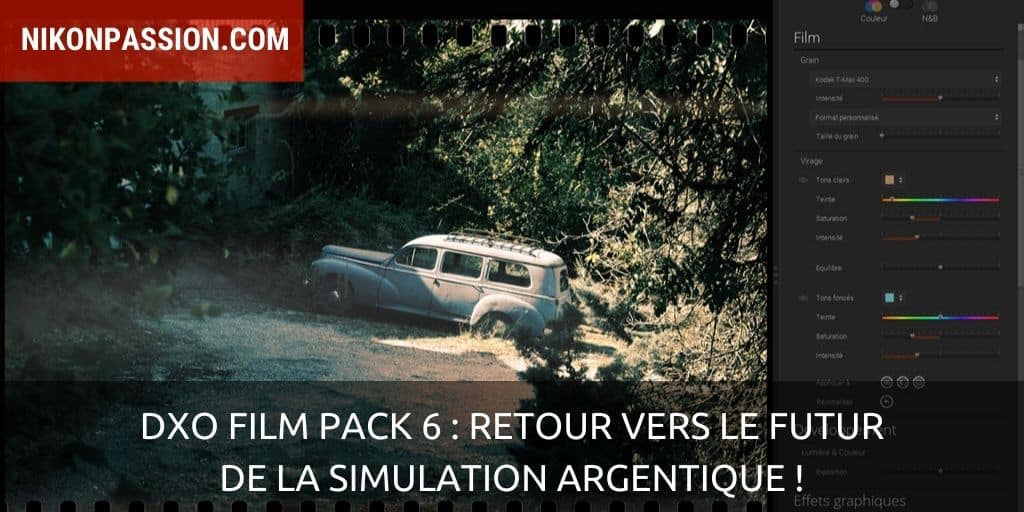
DxO Film Pack 6 : retour vers le futur de la simulation argentique !

En savoir plus sur le logiciel et télécharger la version d’essai 30 jours

DxO Film Pack 6 : le retour !

Il faut remonter à l’année 2014 pour trouver trace d’une mise à jour de DxO Film Pack, la version 5, ça fait un bail ! A tel point que tout le monde et moi le premier pensait que Dxo avait abandonné ce logiciel autonome de simulations et rendus argentiques au profit de sa Nik Collection dont les modules Silver Efex et Color Efex remplissent des fonctions proches.

Contre toute attente, l’éditeur français vient d’annoncer une inédite mise à jour DxO Film Pack 6 qui ne manque pas d’intérêt car elle n’a pas pour seule ambition d’apporter quelques nouveautés, mais se veut un outil de (re)découverte du monde argentique que beaucoup d’entre nous ont oublié. Un outil d’apprentissage aussi, un historiciel (j’ai déposé le mot, ne cherchez pas) qui va vous raconter l’histoire de la photographie à l’aide d’une étonnante Time Machine (qui n’a rien à voir avec celle d’Apple).

De quoi s’agit-il ?

Dans une gamme DxO forte de plusieurs logiciels qui peuvent sembler redondants, DxO Film Pack 6 adresse les utilisateurs experts des développeurs RAW (comme DxO Photolab 5, Lightroom Classic et autres Capture One Pro) qui souhaitent donner à leurs images un rendu argentique particulier et crédible.

« Mais attends, ce n’est pas ce que fait la Nik Collection ça ? » Si … mais … non. 

La Nik Collection adresse en priorité les utilisateurs de Photoshop CC, elle est plus généraliste, comprend plusieurs modules qui n’ont rien à voir avec les rendus argentiques, et surtout elle ne sait pas gérer le RAW.

DxO Film Pack 6 est spécialisé dans la simulation et le rendu argentique, met en œuvre un moteur de rendu de couleurs basé sur 8 canaux (6 dans la version précédente) et sait traiter les fichiers RAW dont les fichiers issus des hybrides Fujifilm à capteur X-Trans.

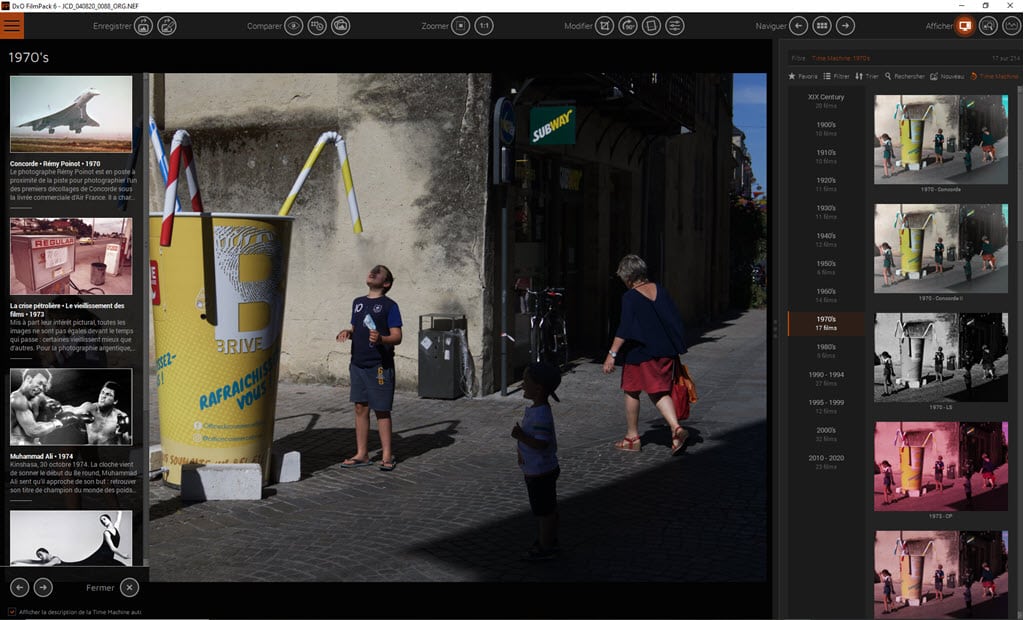
De plus, DxO Film Pack 6 arrive avec une fonction d’apprentissage étonnante consistant à vous aider à choisir les rendus les plus adaptés à vos envies en remontant le temps.

DxO Film Pack 6

DxO Film Pack 6 – Time Machine et rendus types

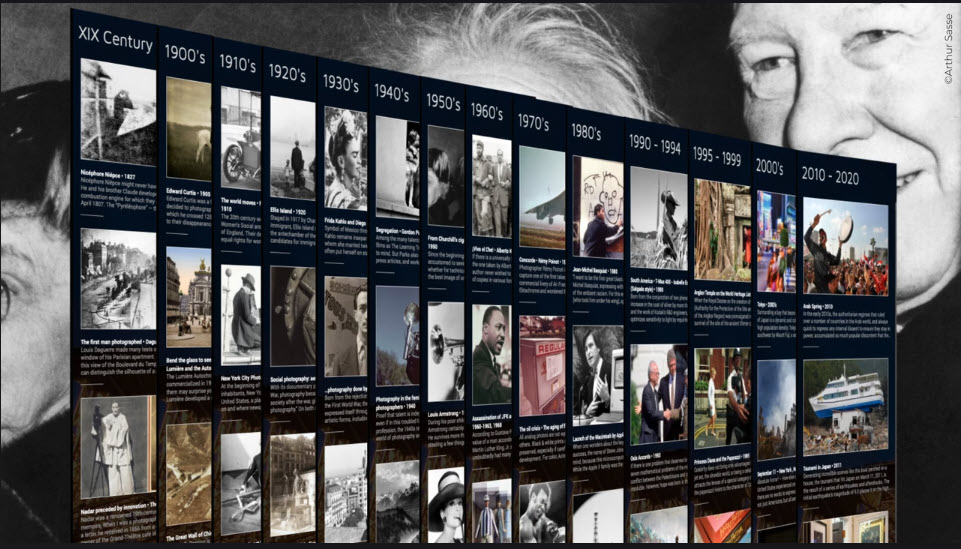
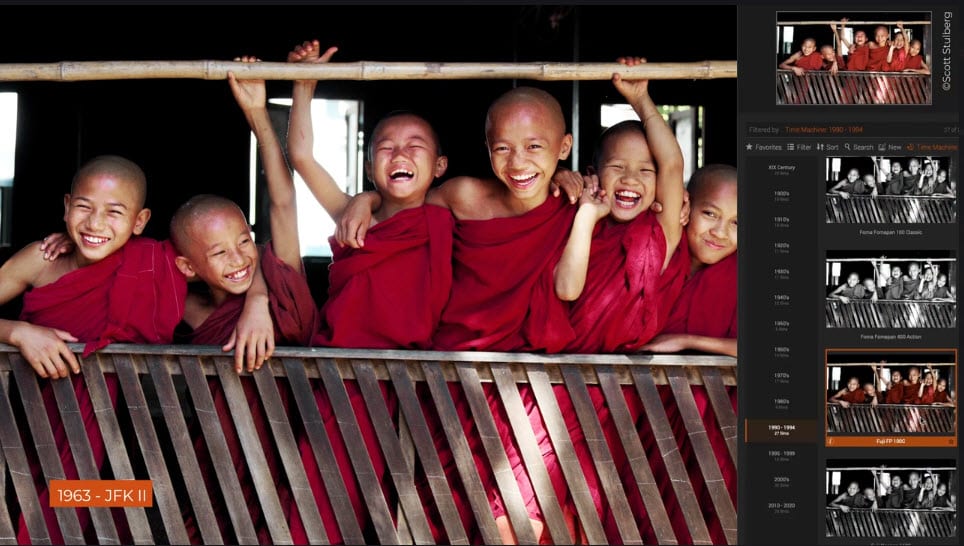
La Time Machine DxO, puisque c’est d’elle dont il s’agit, s’appuie sur l’histoire de la photographie argentique, des photos cultes, le travail d’un historien de la photo (ce n’est pas un copier-coller de Wikipedia), et l’intégration de toutes ces informations sous forme de frise chronologique. Vous pourrez ainsi faire défiler 14 périodes historiques en photographie.

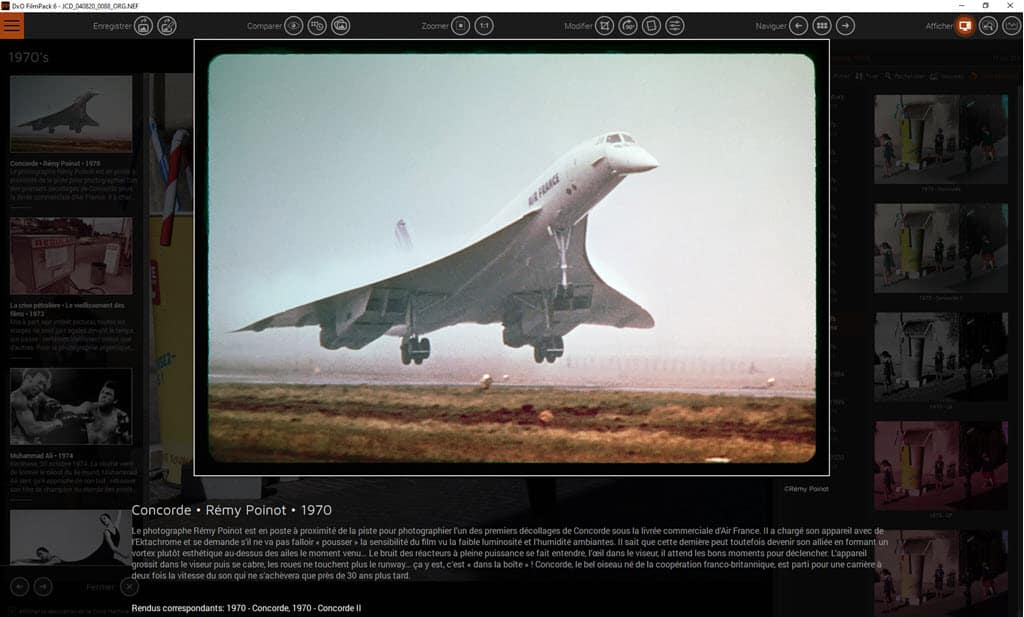
A quoi ça sert ?? A apprendre l’histoire de la photographie, déjà, mais surtout vous allez pouvoir faire un choix de rendu cohérent en fonction de vos images, de l’intention que vous aviez en les faisant et de l’impression visuelle que vous souhaitez donner en les montrant. Vous voulez donner à vos images le rendu Années 70 mais vous ne savez pas comment procéder ? La Time Machine vous montre des photos cultes de ces années là, vous explique pourquoi elles sont cultes, vous guide dans le choix du rendu adapté.

DxO Film Pack 6

Le Concorde par Rémy Poinot – 1970 – une des images commentées dans la Time Machine de DxO Film Pack 6

Ce n’est pas tout. DxO Film Pack 6 propose :

  • 15 nouveaux rendus,
  • 20 nouvelles textures,
  • 15 fuites de lumière,
  • 15 cadres.

Autant de compléments pour optimiser l’apparence de vos images.

DxO Film Pack 6

Ajout d’un cadre diapo, d’une fuite de lumière et travail sur le rendu type années 50

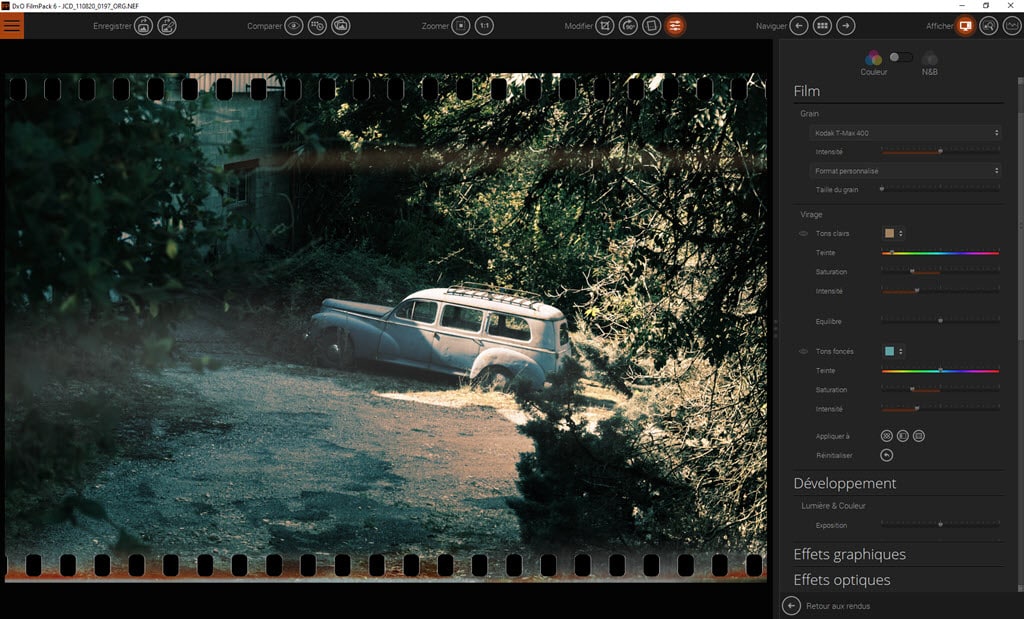
Le moteur de rendu de couleurs travaille sur 8 canaux, offrant ainsi plus de nuances. Ce moteur vous donne accès à plusieurs outils créatifs pour sélectionner par exemple votre propre teinte dans les hautes lumières et les ombres, pour combiner les couleurs et créer des effets de virages les plus crédibles possibles.

DxO Film Pack 6

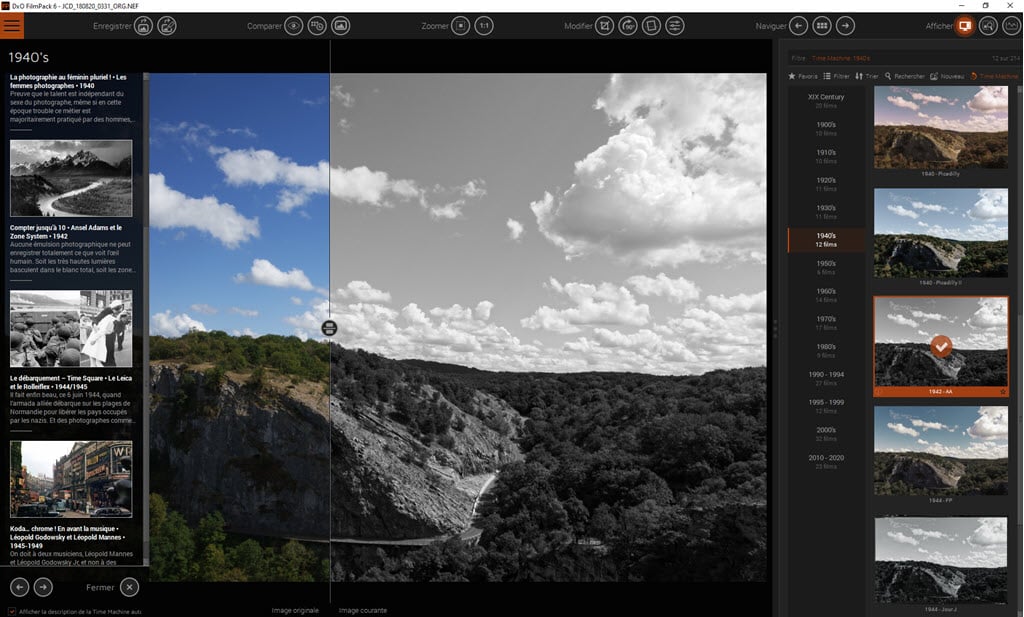
Avant-après et frise chronologique Time Machine dans DxO Film Pack 6

Car c’est bien cela le but annoncé de cet outil, vous éviter les filtres créatifs « à la Instagram » ou les rendus souvent trop forcés de logiciels moins experts (tels certains looks de Luminar). DxO Film Pack 6 est un outil à destination des photographes les plus exigeants, qui veulent obtenir des images comme celles qu’ils auraient obtenues dans les années [mettez-la-décennie-que-vous-voulez-ici].

Notez qu’aucun passage par Photoshop n’est requis pour mener à bien ces traitements, DxO Film Pack 6 est un logiciel autonome.

Mon avis sur DxO Film Pack 6, tarif et mode de licence

Voici une initiative surprenante de la part de Dxo qui se lance dans un créneau inédit, à mi-chemin entre un logiciel expert et un parcours initiatique. Surprenante mais non dénuée d’intérêt car il faut bien l’avouer, nous ne sommes pas tous calés en histoire de la photographie, et en apprendre toujours plus sur près de cent ans de photographie argentique, tout en traitant nos photos, c’est original et attirant.

Pour cela, il vous faudra investir dans DxO Film Pack 6 au tarif de :

  • DxO FilmPack 6 ESSENTIAL Edition : 85 euros (54,99 euros jusqu’au 14/11/2021),
  • DxO FilmPack 6 ELITE Edition : 139 euros (109,99 euros jusqu’au 14/11/2021).

La licence DxO FilmPack 6 ne nécessite pas d’abonnement. Les détenteurs d’une version de DxO FilmPack 5 peuvent acquérir une mise à jour vers DxO FilmPack 6 en se connectant à leur compte client sur le site DxO. Les détenteurs d’une version antérieure à DxO FilmPack 5 ne sont pas éligibles à une mise à jour et doivent acquérir une nouvelle licence.

Une version d’essai complète de DxO FilmPack 6, valable un mois, est disponible sur le site de DxO. Suivez le lien ci-dessous :

En savoir plus sur le logiciel et télécharger la version d’essai 30 jours

Source : DxO


Qu’est-ce qu’un fichier DNG et comment l’utiliser

Le fichier DNG est à la photographie ce que le fichier PDF est aux documents bureautiques. Mais de même qu’il existe plusieurs types de fichiers PDF, il existe plusieurs types de fichiers DNG. Pourquoi ? Comment ? Quels sont les acteurs qui valorisent ce format ? Voici ce qu’il vous faut savoir.
Qu'est-ce qu'un fichier DNG et comment l'utiliser

Le fichier DNG, présentation et différence avec le RAW propriétaire

En photographie numérique, le capteur de votre appareil photo délivre un signal interprété par le processeur du boîtier qui génère ensuite le fichier final. Ce fichier est un fichier RAW, il contient les données brutes du capteur, pixel par pixel, ainsi que les indications de couleur pour chaque pixel fournies par les filtres associés à chaque photosite.

Chaque marque d’appareils photo ajoute à ce fichier RAW des données propriétaires, dont les réglages du boîtier, le profil utilisé et des centaines de données EXIF. Ces métadonnées enrichissent le RAW pour donner le fichier enregistré sur la carte. Chez Nikon ce fichier RAW finalisé prend l’extension .NEF (Nikon Electronic File), chaque marque a sa version (RAF, CR2, ARW, …).

Au sein d’une marque chaque modèle d’appareil photo génère sa propre version de fichier RAW. Votre logiciel de post-traitement doit donc savoir interpréter les fichiers de votre appareil photo pour vous permettre de les traiter. C’est ce qui explique que les anciennes versions des logiciels ne savent pas lire les RAW des nouveaux boîtiers s’ils ont été créés avant la sortie du boîtier. Le logiciel ne connait pas la structure de ces fichiers RAW, il ne peut les derawtiser.

Tromper un logiciel en lui laissant croire que le fichier est issu d’un appareil photo plus ancien n’est pas une bonne pratique. Le dématriçage du RAW sera exécuté sur une base erronée.  Mieux vaut mettre à jour votre logiciel si vous êtes dans ce cas (en savoir plus dans le cas de Lightroom 6).

Adobe a créé le format DNG (Digital Negative) qui se veut un format RAW alternatif aux RAW propriétaires des constructeurs. De la même façon qu’un fichier PDF est lisible par la plupart des logiciels bureautiques quel que soit celui qui a servi à créer le document, un fichier DNG est lisible par la plupart des logiciels photo même s’ils ne sont pas capables de lire le RAW du boîtier correspondant.

Le DNG permet de stocker les données brutes du capteur, c’est donc bien un RAW. La conversion RAW vers DNG ne fait que changer la façon dont sont stockées ces données, c’est l’opération de démosaïsage ou dématriçage pour un capteur à matrice de Bayer.

Le DNG fournit en outre une méthode de stockage des métadonnées, le standard XMP (Extensible Metadata Platform). Cette méthode permet de stocker, en plus des données du capteur, les paramètres de prise de vue, le copyright, la notation de la photo faite dans le boîtier (si c’est le cas) et bien d’autres. Ce que font les RAW propriétaires, mais ici c’est fait selon le standard ouvert DNG. Cette méthode autorise aussi le stockage des réglages utilisés par le moteur de conversion Camera RAW utilisé par Lightroom, Photoshop et tous les logiciels Adobe.

Afin de favoriser la diffusion du format DNG, Adobe en autorise l’utilisation par quiconque le souhaite grâce à une licence ouverte, comme pour le PDF.

Vous pouvez convertir vos RAW en DNG à l’aide de l’utilitaire Adobe DNG Converter disponible gratuitement sur le site d’Adobe.

Le dématriçage d’un fichier RAW

Dématricer consiste à interpréter les données brutes contenues dans le fichier RAW dont les informations de couleurs pour en faire un fichier photo. Le dématriçage consiste in fine à attribuer des valeurs de couleur (RVB) à chacun des pixels ainsi qu’une information de quantité (en bit).

Le format RAW peut encoder sur 16 bits. La plupart des appareils reflex et hybrides autorisent 12 ou 14 bits, ce qui limite la taille finale des fichiers sur la carte sans perte de qualité visible et accélère l’écriture et le mode rafale.

Des filtres de couleurs sont associés à chaque pixel capteur selon un arrangement propre à chaque type de capteur.

Bayer pattern on sensor

Pour un capteur à matrice de Bayer, comme sur les Nikon, chaque pixel image est associé à quatre filtres : deux verts, un bleu et un rouge, c’est la particularité de cette matrice.

Votre logiciel de traitement RAW interprète ces informations et affiche la photo correspondante. En traitant le RAW, vous ne modifiez pas les données brutes (c’est un traitement non destructif), vous changez la table de correspondance de couleurs qui change donc le résultat à l’écran. Certains logiciels proposent par exemple d’importer des tables de correspondance (LUT, Look Up Table).

Linéarité et non linéarité du post-traitement

J’ai conscience que cela se complique et que nous nous éloignons de la photographie, mais il y a une raison créative, lisez la suite.

Votre logiciel vous permet de modifier certains réglages de prise de vue : l’exposition, la balance des blancs, le profil pour citer les principaux. C’est l’exposition qui nous intéresse ici.

L’exposition est la quantité de lumière qui arrive sur le capteur lorsque vous faites une photo, définie par le triangle d’exposition :

  • temps de pose,
  • ouverture,
  • sensibilité ISO.

En faisant glisser le curseur d’exposition de votre logiciel après la prise de vue, vous changez l’interprétation des données brutes et le rendu de la photo. Augmenter d’un Ev l’exposition revient au même que si vous aviez, à la prise de vue :

  • doublé le temps de pose,
  • ou augmenté d’un stop (« diaph ») l’ouverture du diaphragme,
  • ou doublé la sensibilité ISO.

La photo est alors plus claire. Il y a d’autres conséquences mais je m’intéresse à la seule exposition ici.
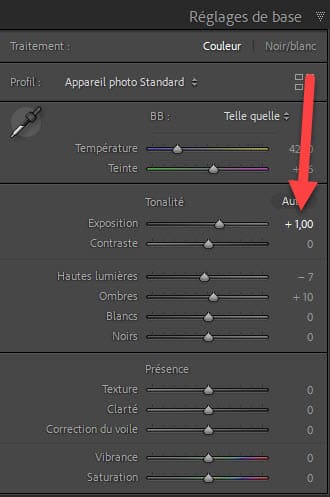
Comment modifier l'exposition d'un fichier RAW ou fichier DNG dans Lightroom

exemple de modification de l’exposition d’un RAW dans Lightroom (+ 1 Ev)

Attention, ça se complique vraiment …

Il existe une relation linéaire de facteur 2 entre la variation d’exposition dans le logiciel et l’exposition de la photo :

  • + 1 Ev = exposition doublée (x 2)
  • + 2 Ev = exposition quadruplée (x 4)
  • – 1 Ev = exposition divisée par deux (x 1/2)
  • – 2 Ev = exposition divisée par 4 (x 1/4)

En théorie un fichier RAW permet de faire varier l’exposition en post-traitement de -5 à + 5 Ev. En pratique, mieux vaut ne pas dépasser +/- 2 Ev, au-delà vous avez un problème à la prise de vue.

Si vous traitez un fichier RAW dans un logiciel qui change la dynamique de l’image, par exemple par un traitement HDR, alors la linéarité n’est pas conservée, le fichier est non linéaire.

Nous en arrivons à l’explication finale, courage …

Modification d’un fichier RAW : les formats possibles

Un logiciel qui modifie le fichier, par exemple pour le convertir en noir et blanc ou le débruiter, peut l’enregistrer après traitement dans un format RAW comme dans un format image (bitmap) :

  • le format JPG ou Tiff monopage,
  • le format Tiff multipage,
  • le format DNG.

Cas des fichiers JPG ou Tiff monopage (formats image)

Le traitement est « destructif ».

Le fichier est converti en un fichier image, ce n’est plus un fichier RAW.

La linéarité n’est plus garantie. Les traitements complémentaires comme la variation de l’exposition ne pourront plus être exécutés avec la même souplesse que sur le RAW initial. Le retour arrière sur les traitements effectués n’est pas possible sans perte de qualité.

Cas du fichier Tiff multipage (format image)

Le traitement est « non destructif ».

Le Tiff multipages est un format image mais permet de conserver l’historique des traitements. Vous pouvez modifier les traitements faits à ce fichier après l’avoir enregistré, sans dégradation de la qualité d’image.

C’est le format que propose par exemple la suite logicielle Nik Collection by DxO depuis la version 3. Ce n’est pas la solution ultime à vos problèmes de traitements mais on s’en rapproche.

Cas du fichier DNG (format RAW)

Le DNG permet de conserver les données brutes et d’y ajouter l’indication des traitements réalisés. Il s’agit donc d’enrichir le fichier RAW initial qui se trouve tout à la fois dématricé et interpolé.

Si de plus le DNG est un DNG linéaire, alors toute variation ultérieure des réglages (comme l’exposition) reste possible sur ce fichier comme ce serait le cas si vous utilisiez votre fichier RAW initial. Le Saint-Graal du photographe …

Exemple

Dans DxO PureRAW pour prendre un exemple concret, un pixel dont l’information de couleur est initialement définie par 16 bits se voit ajouter des informations complémentaires, c’est l’interpolation, qui précisent ce que devrait être la valeur du pixel pour que le bruit soit réduit et les aberrations optiques supprimées.

Pour un pixel image d’un RAW généré par un capteur à matrice de Bayer traité dans DXO PureRAW, vous obtenez :

  • 16 bits pour la couleur initiale,
  • 16 bits pour la première couleur manquante mais interpolée,
  • 16 bits pour la seconde couleur manquante mais interpolée.

La matrice de Bayer faisant appel à deux pixels verts pour un rouge et un bleu, on obtient 4 x 16 soit 48 bits. C’est ce qui explique la taille plus importante d’un DNG.

En pratique, 4 conséquences

Oublions les maths pour en revenir à la photographie.

Imaginez que vous ouvriez un RAW dans votre logiciel favori et que vous vouliez lui appliquer, en plus des opérations habituelles, un traitement que ce logiciel ne fait pas, ou pas bien : réduction du bruit numérique, conversion noir et blanc, fusion HDR, …

Vous devez exporter ce RAW dans un autre logiciel spécialisé pour lui appliquer ce traitement particulier. C’est ce que vous faites quand vous envoyez un RAW vers la Nik Collection, Luminar AI, DxO PhotoLab 4 ou DxO PureRAW, Photomatix, etc.

Cet autre logiciel vous renvoie le fichier modifié une fois traité. Mais il ne le fait pas toujours au format RAW. La plupart vous renvoient un Tiff monopage, ou un Tiff multipage au mieux (Nik Collection V3). Seuls quelques rares logiciels renvoient un RAW, c’est le cas de DxO PureRAW qui génère un DNG linéaire.
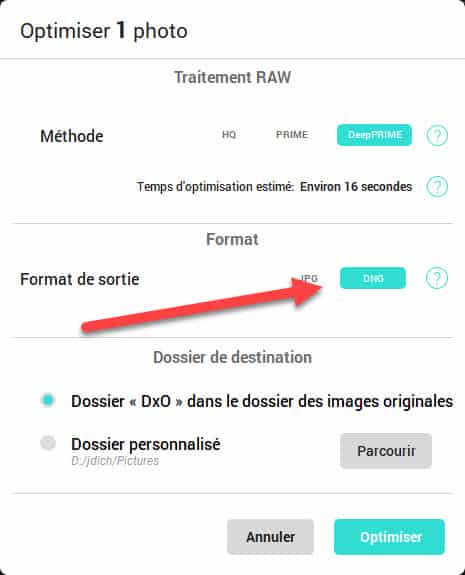
Comment enregistrer un fichier DNG dans DxO PureRAW


Première conséquence

En utilisant un logiciel qui sait renvoyer un DNG, vous conservez toute la souplesse nécessaire en post-traitement.

Seconde conséquence

Votre logiciel favori doit savoir lire le DNG sans quoi vous ne pourrez pas afficher le fichier renvoyé par le logiciel externe. La plupart des logiciels experts standards savent le faire, mais vérifiez.

Troisième conséquence

Convertir un RAW en DNG traité ne signifie pas que vous pouvez vous débarrasser du RAW initial. Si le logiciel externe évolue, il saura faire mieux que sa version actuelle à la condition sine qua none que vous puissiez lui envoyer le RAW initial.

C’était déjà le cas avec les « simples » derawtiseurs, ouvrez un RAW d’un boîtier qui a 10 ans et vous verrez que le résultat est bien meilleur qu’il ne l’était avec les logiciels d’il y 10 ans.

Quatrième conséquence

Pour tirer le meilleur de vos fichiers, il faut accepter de stocker des volumes plus importants, un DNG occupant environ 3 fois la taille d’un RAW ou d’un TIFF sur le disque. On n’a rien sans rien …

Quel rapport avec la photographie et pourquoi utiliser le fichier DNG ?

Vous vous demandez peut-être pourquoi ne pas effectuer toutes les opérations de traitement du RAW dans le même logiciel, et éviter ainsi ces problèmes de linéarité et de format DNG ?

Le traitement d’un fichier RAW comporte deux étapes : l’ajustement technique et l’ajustement créatif.

L’ajustement technique

Il consiste à réduire le bruit numérique et les aberrations optiques et chromatiques. Le fichier est « plus propre ».

L’ajustement créatif

Il consiste à donner à votre photo le rendu visuel qu’elle mérite, celui que vous voulez lui donner.

Certains logiciels sont meilleurs que d’autres pour effectuer l’ajustement technique. D’autres vous sont plus familiers pour l’ajustement créatif. En utilisant le meilleur de ces deux mondes vous optimisez la qualité et le rendu final de vos images. Le DNG est alors le format pivot idéal pour passer d’un logiciel à l’autre.

Le DNG vous concerne si :

  • vous traitez des images très bruitées, et/ou comportant des aberrations importantes,
  • vous voulez obtenir la meilleure image qu’est capable de fournir votre matériel photo,
  • vous ne croyez pas en l’avenir des marques et vous désirez disposer de fichiers RAW compatibles avec la plupart des logiciels,
  • vous ne manquez pas d’espace disque (le DNG augmente de façon sensible la taille des fichiers),
  • vous utilisez plusieurs logiciels spécialisés et vous ne souhaitez pas rompre le flux RAW en passant de l’un à l’autre.

Le DNG ne vous concerne pas si :

  • vous ne faites que du JPG !
  • vous utilisez un logiciel de traitement RAW automatisé qui ne vous laisse pas décider du résultat,
  • vous n’utilisez pas les hautes sensibilités (génératrices de bruit numérique),
  • vous n’avez que des optiques pros avec très peu d’aberrations optiques,
  • vous vous moquez de tout ça, seuls les aspects créatifs comptent pour vous,
  • vous n’avez pas de temps à perdre avec plusieurs logiciels, un c’est déjà bien assez !

Note : j’ai conscience que cet article est incomplet, les puristes du traitement d’images auront d’autres arguments en faveur comme en défaveur du DNG. Mon propos n’était pas de faire une description théorique complète de ces fichiers mais bien de vous livrer des éléments de compréhension pour savoir quoi faire du DNG si votre logiciel vous le propose.

Si vous constatez une erreur flagrante dans la description ci-dessus, merci de m’en faire part avec les sources correspondantes via les commentaires.


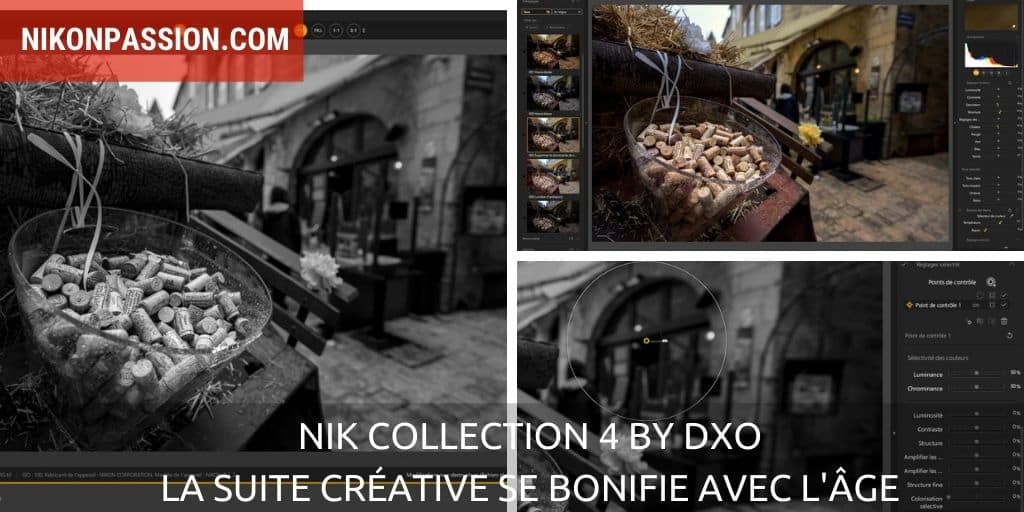
Nik Collection 4 by DxO : la suite créative se bonifie avec l’âge

Dxo, l’éditeur de logiciels français, annonce la Nik Collection 4 by DxO, une évolution de la suite créative historique entrée dans son giron en 2017. Au programme de cette mise à jour, une ergonomie unifiée, des U-Points optimisés, des meta preset pour Photoshop et plusieurs optimisations bienvenues.
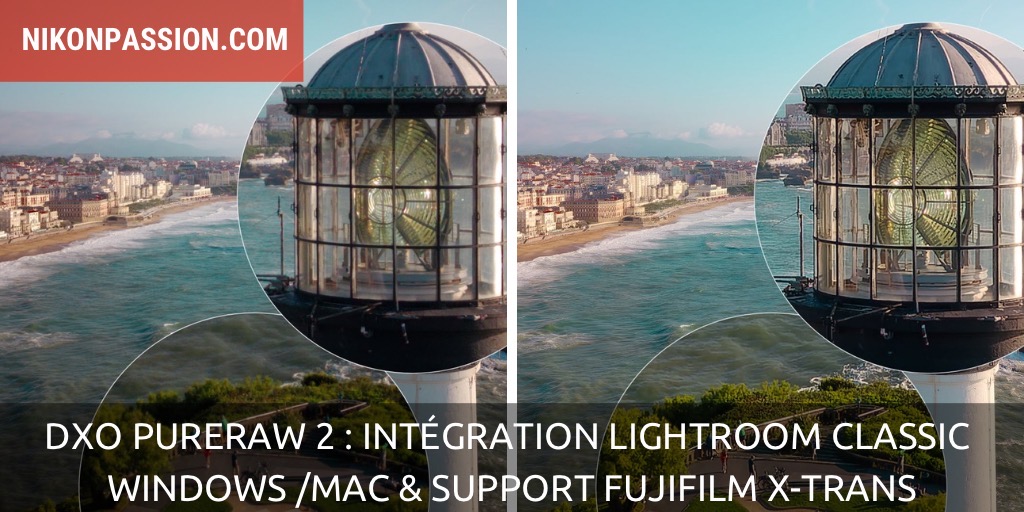
Nik Collection 4 by DxO : la suite créative se bonifie avec l'âge

Procurez-vous la Nik Collection sur le site DxO (version test disponible)

Nik Collection 4 by DxO, pour quoi, pour qui ?

La question revient souvent : « mais alors, la Nik Collection, ça remplace mon logiciel de traitement photo ? Je peux me débarrasser de Lightroom, Luminar et les autres ?? ».

Non.

La Nik Collection 4 by DxO est une suite logicielle dont la finalité est de vous permettre d’appliquer à vos photos des rendus créatifs rapidement. Comme votre logiciel photo me direz-vous, si ce n’est que la Nik Collection ne permet pas de traiter un fichier RAW. Ce n’est pas son but.

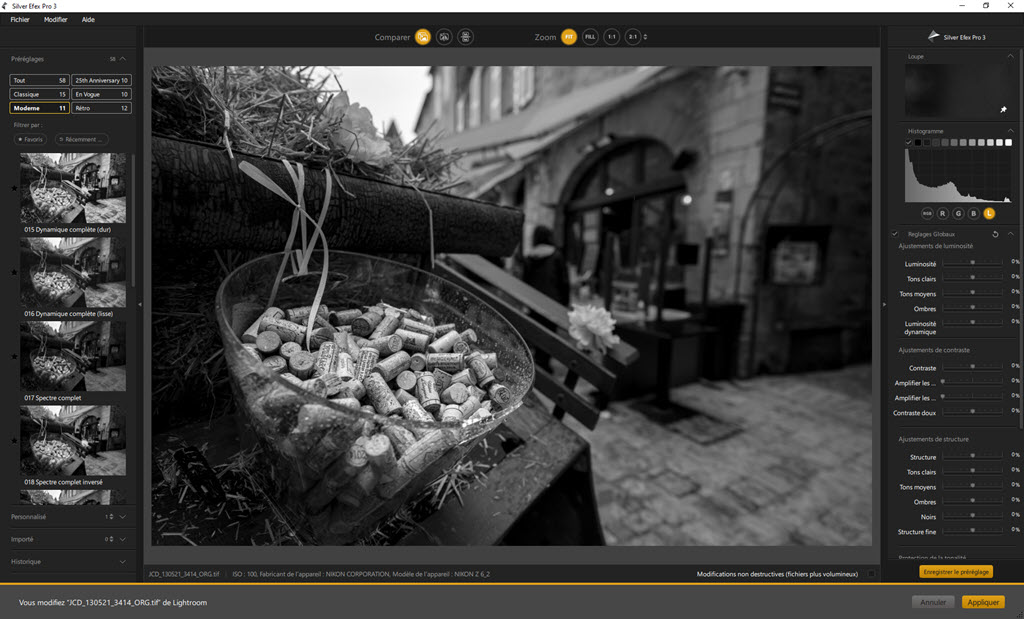
Nik Collection 4 by DxO : Silver Efex

Nik Collection 4 by DxO : Silver Efex

La Nik Collection 4 by DxO complète et enrichit votre logiciel photo favori, elle est indépendante de tout logiciel bien qu’elle soit intégrée nativement avec DxO Photolab, les logiciels Adobe et Affinity Photo.

Elle excelle dans la richesse des rendus proposés et leur qualité basée sur le savoir-faire DxO en matière d’analyse des caractéristiques des couples boîtiers-objectifs comme des films argentiques pour les modules proposant cette simulation.

Exemple de flux de travail avec la Nik Collection 4 by DxO

Vous copiez le contenu de votre carte sur votre ordinateur. Vous triez vos photos, vous les classez, vous les référencez et vous leur appliquez un traitement global rapide à l’aide de votre logiciel favori.

Plutôt que de finaliser le rendu précis de chaque photo dans votre logiciel, vous envoyez les fichiers à la Nik Collection, dans le module de votre choix:

  • SilverEfex pour le rendu noir et blanc,
  • Color Efex ou Vivezza pour les rendus couleurs,
  • Perspective Efex pour les rendus miniatures et redressements de perspectives,
  • Sharpener Pro pour optimiser la netteté,
  • Analog Efex pro pour les rendus argentiques,
  • Dfine pour la suppression du bruit numérique,
  • HDR Efex Pro pour les images à large plage dynamique.

Vous ajustez le rendu selon vos envies, puis vous récupérez le fichier dans votre logiciel, en Tiff ou en DNG pour un traitement non destructif (depuis la version 3).

Nik Collection 4 by DxO : Analog Efex

Nik Collection 4 by DxO : Analog Efex

Un logiciel pivot au coeur de votre production photo

Ce studio créatif logiciel a une particularité unique : vous y accédez depuis n’importe quel logiciel comme indépendamment de tout logiciel, puisque chaque module peut fonctionner seul, en « stand-alone ».

Vous utilisez Lightroom aujourd’hui, Photoshop demain comme Capture One Pro dans un an ? Vous pourrez continuer à envoyer vos fichiers à la Nik Collection et obtenir des rendus identiques, sans rupture. La Nik Collection 4 by DxO devient le logiciel pivot dans votre flux de production.

La Nik Collection 4 by DxO ne peut par contre pas ouvrir les fichiers RAW, ce qui n’exclut pas qu’elle sache le faire dans l’avenir et complète alors le logiciel de nettoyage DxO PureRAW. C’est une autre histoire, je vous en parlerai peut-être un jour, j’en rêve …

Pour en savoir plus sur la Nik Collection by DxO, lisez l’historique publié précédemment.

A qui s’adresse la Nik Collection ?

Cette suite va vous intéresser si vous voulez post-traiter vos fichiers RAW sans souhaiter passer trop de temps à trouver le bon rendu et à l’appliquer. Ou que vous ne savez pas comment faire ni quel rendu choisir.

Elle va aussi vous intéresser si vous utilisez Photoshop CC et souhaitez accélérer le traitement de vos séries photos pour leur donner un rendu homogène.

Nik Collection 4 by DxO, les apports

Des U-Points plus conviviaux

Si vous avez déjà utilisé les U-Points, à l’époque de Nikon Capture NX2, dans DxO Photolab ou une précédente version de la Nik Collection, vous savez comme moi que les curseurs de réglage sont très présents à l’écran, masquant souvent une partie de la zone à ajuster avec précision.

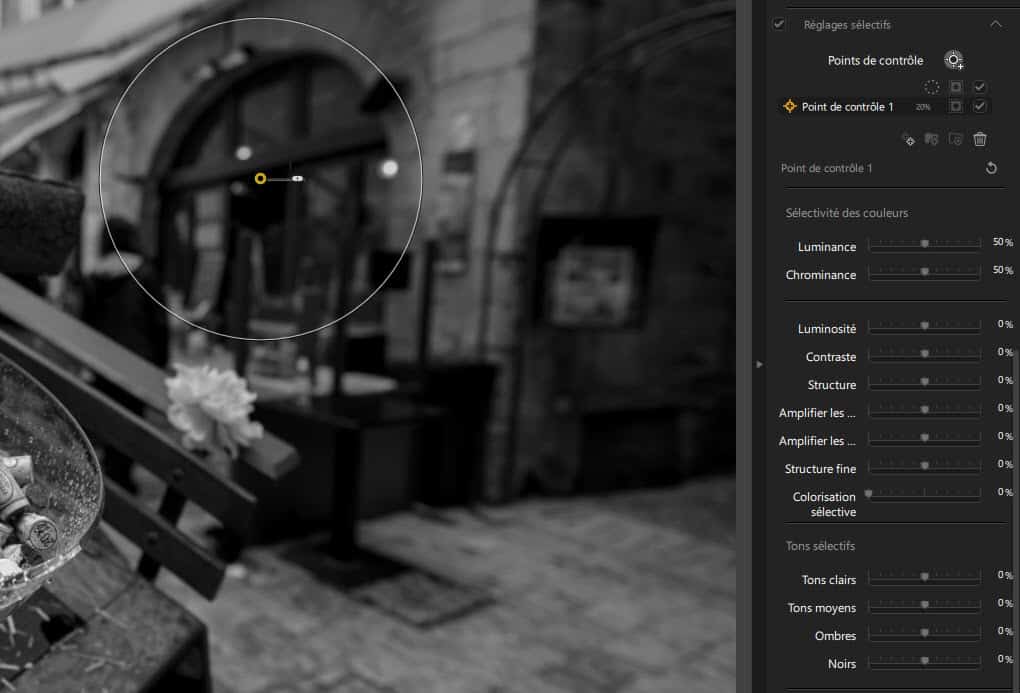
La Nik Collection 4 by DxO corrige ceci avec une nouvelle présentation des U-Points. Ils sont toujours aussi complets mais plutôt que d’afficher tous les curseurs sur la photo, vous disposez désormais d’un panneau latéral vous donnant accès à l’ensemble des réglages.


C’est l’ergonomie habituelle des logiciels photo et c’est une bonne idée de l’avoir implantée car j’avoue que l’affichage précédent avait tendance à manquer de clarté.

Nik Collection 4 by DxO : U-Points

Nik Collection 4 by DxO : U-Points

La précision des réglages est accrue, vous pouvez choisir un pixel de référence pour ajuster luminosité et couleur. La mise en œuvre ressemble étrangement au filtre radial des logiciels tels que Lightroom ou Luminar, c’est proche de l’idéal pour travailler vite et bien.

L’autre apport majeur de cette version 4, c’est la possibilité de sauvegarder vos réglages U-Points sous forme de préréglage (preset) y compris tous les points de réglage, tout en renommant l’ensemble. Lorsque vous appliquez un tel preset à une photo, les points de contrôle sont automatiquement répercutés, avec leurs réglages mémorisés. Vous pouvez les déplacer sur l’écran pour les positionner au bon endroit photo par photo, désactiver l’un ou l’autre au besoin.

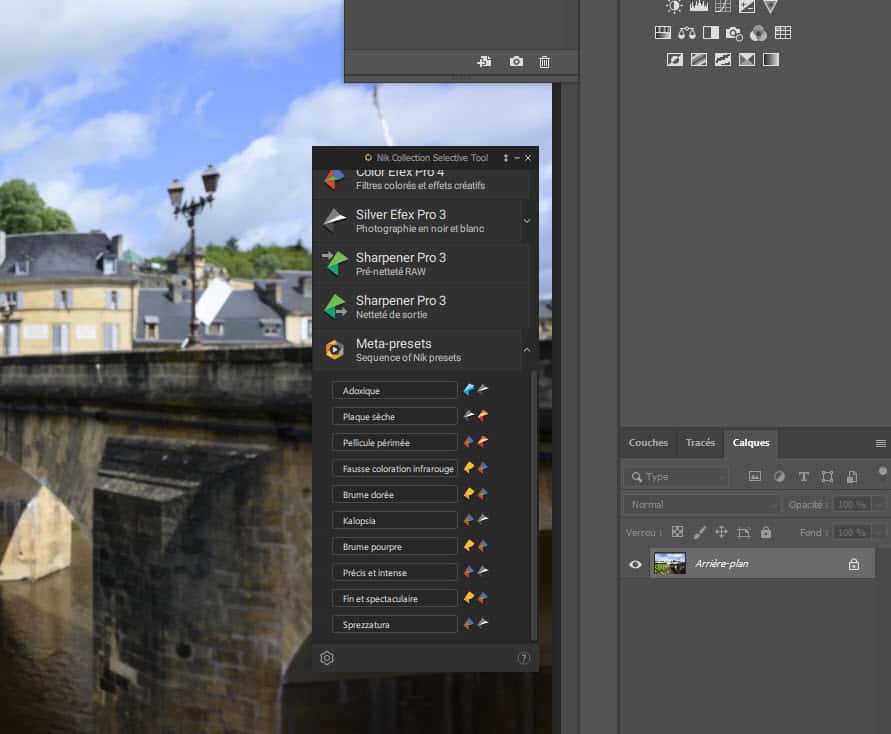
Des meta preset pour Photoshop CC

Vous connaissez les actions de Photoshop CC ? La notion de meta preset s’en approche. Il vous est possible d’associer plusieurs actions dans plusieurs modules différents de la Nik Collection 4 by DxO, puis d’en faire un « meta preset », ou un préréglage global. Cette version 4 autorise l’intégration dans Photoshop CC de 10 meta preset.

Nik Collection 4 by DxO : meta preset Photoshop

Nik Collection 4 by DxO : meta preset Photoshop CC

La retouche expresse dans Lightroom

Avec cette version 4, la fonction « dernier traitement appliqué ou « Last edit », connue dans Photoshop CC, est étendue à Lightroom. Elle vous permet d’accélérer les traitements en autorisant l’application du dernier réglage fait sur la précédente photo à la photo en cours de traitement.

Son intégration sous forme de « Smart Copy and Paste » ou « copier-coller intelligent » est un gain de temps appréciable.

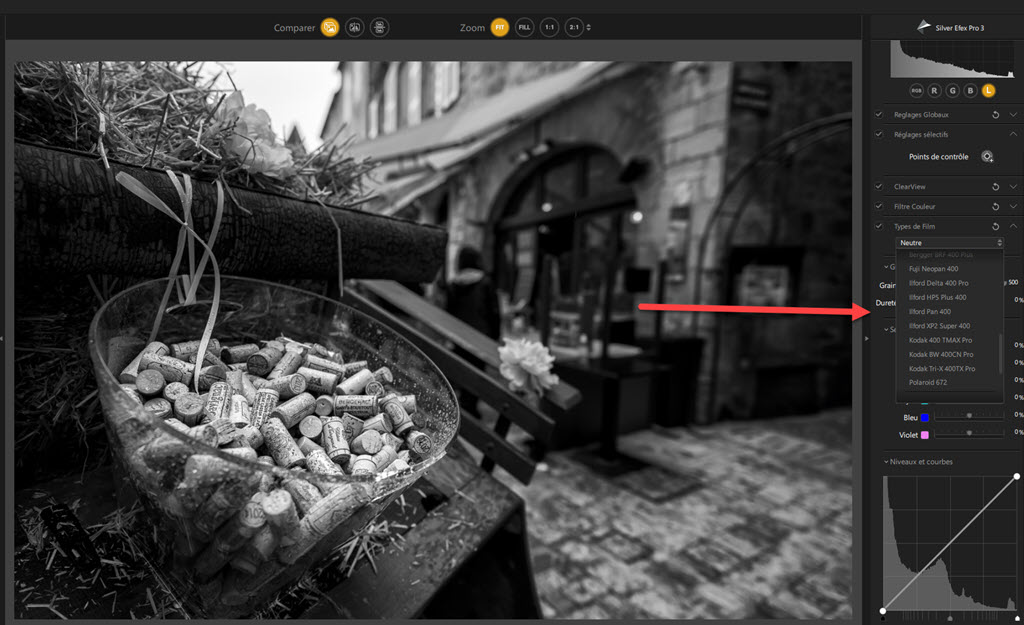
Le noir et blanc avec Silver Efex

Silver Efex est le module qui vous permet de convertir vos photos en noir et blanc, en leur appliquant des rendus monochromes prédéfinis. Il ne vous reste plus qu’à ajuster le résultat pour créer des photos noir et blanc moderne de qualité comme pour retrouver le rendu et le grain des films argentiques.

Nik Collection 4 by DxO : simulation films argentiques

Nik Collection 4 by DxO : rendus argentiques

A la différence des presets argentiques d’autres logiciels, le module Silver Efex est basé sur une analyse en profondeur du rendu de chacun des films concernés, le savoir-faire DxO, pour un résultat très proche de ce que vous connaissez en argentique. Vous avez à disposition 39 nouveaux types de grains hérités de l’argentique, issus du logiciel DxO Film Pack.

La Nik Collection 4 by DxO intègre désormais les fonctions Clearview de DxO Photolab, pour réduire le voile atmosphérique et augmenter le contraste.

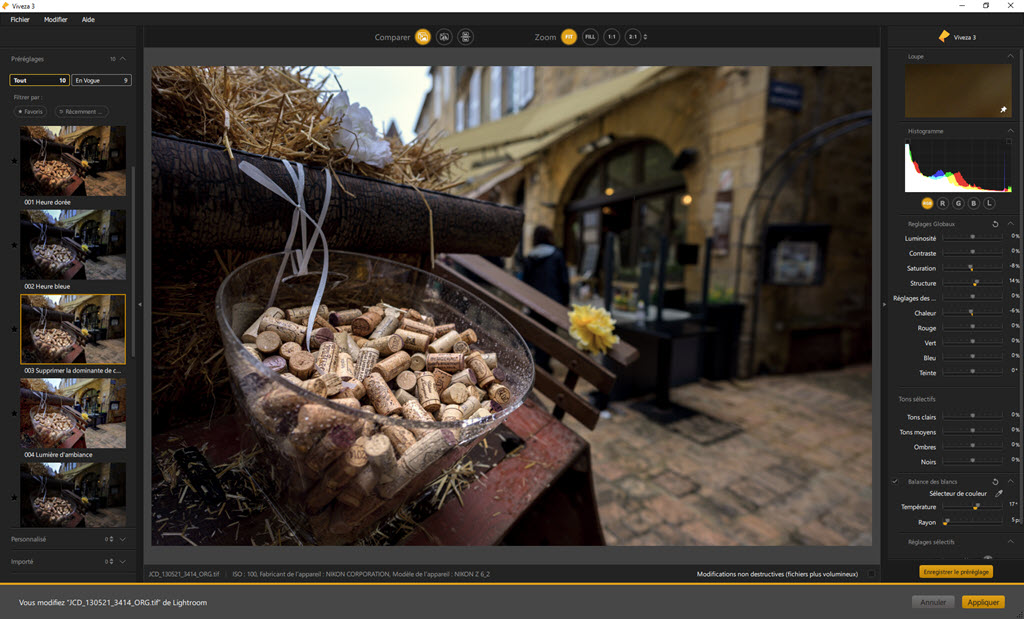
La couleur avec Vivezza

Même traitement pour le module dédié à la couleur, Vivezza, désormais plus complet lorsqu’il s’agit d’ajuster la tonalité de vos images.

La gamme de presets, enrichie, autorise l’application de nombreux filtres créatifs couleur vous permettant de recréer, sans que cela ne soit limitatif, le rendu des films argentiques couleurs auxquels vous étiez habitués.

Ceux qui n’ont pas connu les joies du labo argentique couleur prendront plaisir à tester ces rendus et à les personnaliser pour créer des images de meilleure qualité qu’avec les simples filtres et effets « à la Instagram ».

Nik Collection 4 by DxO : Vivezza

Nik Collection 4 by DxO : Vivezza

Une ergonomie revue et unifiée

Composée de 8 modules proposant chacun un traitement différent, la Nik Collection a fort évolué au fil du temps. Depuis sa reprise par DxO, celle qui s’appelle désormais officiellement Nik Collection 4 by DxO voit l’ergonomie de ses différents modules améliorée et unifiée.

Les écrans de réglage de Silver Efex et Vivezza ont été revus pour coller au mieux aux standards de la suite. L’accès aux fonctions essentielles est facilité, vous pouvez appliquer un filtrage pour identifier le rendu recherché, gérer vos favoris et l’ensemble s’avère plus fluide à l’usage.

Tarif et disponibilité

La suite Nik Collection 4 by DxO (Windows et macOS) est disponible en téléchargement sur le site de DxO au tarif spécial lancement de 99,99 euros au lieu de 149 euros, et de 59,99 euros au lieu de 79 euros pour la mise à jour, jusqu’au 30 Juin 2021. 

La licence mise à jour concerne toutes les versions antérieures, y compris la version Google, bien qu’on ne puisse pas réellement parler de mise à jour pour les utilisateurs de la Google Nik Collection qui a été diffusée gratuitement à l’époque.  Les détenteurs d’une Google Nik Collection qui souhaiteraient acquérir la Nik Collection 4 doivent donc contacter notre support client pour bénéficier d’un tarif « mise à jour ».

Source : DxO

Procurez-vous la Nik Collection sur le site DxO (version test disponible)


DxO PureRAW : le pré-traitement au secours du bruit numérique et des défauts optiques ?

DxO, l’éditeur de logiciels de gestion d’images français, annonce DxO PureRAW, un nouveau logiciel de pré-traitement photo dont le but est de supprimer le bruit numérique, les aberrations chromatiques, le vignetage, la distorsion et le manque de piqué de vos fichiers RAW avant même de commencer à les traiter.

Note : DxO PureRAW 3 est désormais disponible, plus d’infos ici.

DxO PureRAW : le pré-traitement au secours du bruit numérique et des défauts optiques ?

Téléchargez une version d’essai valable 30 jours

DxO PureRAW : le pré-traitement, de quoi s’agit-il ?

Le post-traitement, vous connaissez. Il s’agit de sélectionner vos fichiers RAW qui le méritent après (« post-) la prise de vue puis de les traiter (-traitement ») à l’aide d’un logiciel de développement RAW.

Grâce à ces opérations, vous ajustez les tons, les couleurs, vous faites des retouches locales si nécessaire, puis vous réduisez le bruit numérique si la sensibilité ISO à la prise de vue était élevée. Vous pouvez aussi réduire les aberrations chromatiques et réduire les défauts optiques, dont le vignettage de l’objectif.

Autant d’opérations à enchaîner pour obtenir la meilleure qualité d’image possible si c’est votre envie. Bien souvent, vous ne savez pas dans quel ordre effectuer ces traitements, vous les faites un peu avant, un peu après.

Les équipes de DxO qui proposent déjà DxO PhotoLab 4 se sont penchées sur ces opérations qui supposent des compétences expertes et une bonne compréhension de ce qu’est le post-traitement. L’idée initiale était de proposer quelque chose de plus simple et plus efficace.

DxO PureRAW est né de cette réflexion : pourquoi ajuster les corrections en cours de post-traitement, ou à la fin, le faire étapes par étapes, alors qu’il suffirait de disposer du meilleur fichier possible avant même de commencer le traitement pour éviter de voir procéder à ces ajustements.

DxO PureRAW principe de fonctionnement

DxO a conçu DxO PureRAW pour vous permettre d’appliquer automatiquement toutes les corrections possibles sur vos fichiers RAW, en tenant compte pour chaque photo du trio boîtier-objectif-sensibilité. La gigantesque base de données DxO est ainsi mise à profit pour vous permettre de :

  • désigner un ou plusieurs fichiers RAW à traiter,
  • les faire glisser depuis un dossier sur votre ordinateur (ou depuis Lightroom Classic ou Photoshop) vers DxO PureRAW,
  • lancer l’opération de traitement automatique,
  • récupérer vos fichiers traités, au format DNG linéaire, pour passer au post-traitement dans votre logiciel habituel.

Les deux principaux avantages de DxO PureRAW sont de vous éviter de devoir choisir entre la suppression du bruit ou la préservation des détails, et de ne rien perdre des capacités de traitement en RAW puisque le format DNG linéaire est assimilable à un RAW.

Exemple de traitement DxoPureRAW Nikon D850

Nikon D850 + AF-S NIKKOR 600 mm f/4 – ISO 11400
à gauche photo traitée dans Lightroom Classic
à droite passage préalable dans DxO PureRAW

Le pré-traitement DxO PureRAW, comment ça marche ?

Sans grande surprise DxO PureRAW tire profit des capacités de l’Intelligence Artificielle DxO déjà utilisée dans DxO PhotoLab 4.

Le module DxO DeepPRIME, basé sur un réseau neuronal et la technologie IA Deep Learning, assure la réduction du bruit tout en préservant les détails de vos images. DxO DeepPRIME est capable d’assurer le dématriçage des RAW et la réduction du bruit de façon simultanée, alors qu’il vous faut faire un choix avec d’autres logiciels : préservation des détails ou réduction du bruit. Le résultat est bluffant, surtout sur des RAW issus de boîtiers anciens.

DxO PureRAW réduction du bruit et amélioration de la qualité d'image

Nikon D 70 + NIKKOR AF 50 mm f/1.8 – ISO 800
à gauche fichier traité dans Lightroom Classic
à droite passage préalable dans DxO PureRAW

En matière de correction des aberrations optiques et chromatiques, DxO PureRAW s’appuie sur les tests effectués par DxO sur des millions d’images depuis 15 ans.

Chaque photo est analysée, le couple boitier-objectif identifié, les données de prises de vue prises en compte, le logiciel peut alors traiter le fichier pour appliquer de façon automatique les meilleures corrections :

  • distorsion,
  • vignetage,
  • aberrations chromatiques,
  • manque de piqué.

Parmi les opérations effectuées sur vos fichiers, DxO PureRAW est capable d’identifier les plans hors mise au point ainsi que les aplats du grain parasite, de les nettoyer afin de vous offrir un effet bokeh optimum.

Intégration Photoshop et Lightroom Classic

DxO PureRAW fenêtre principale

Intégration DxO PureRAW – Lightroom Classic / Photoshop CC

Les utilisateurs des logiciels Adobe Photoshop CC et Lightroom Classic disposent de fonctions intégrées leur permettant de :

  • cataloguer leurs fichiers RAW dans Lightroom Classic ou Bridge,
  • les envoyer par un simple glisser-déposer dans DxO PureRAW (MacOS uniquement dans la première version),
  • choisir le niveau de débruitage et le dossier de destination,
  • les récupérer automatiquement dans le module d’importation Lightroom Classic ou dans Camera Raw pour Photoshop CC.

Afin d’assurer la meilleure interopérabilité possible avec les logiciels Adobe, DxO utilise les métadonnées XMP (contenues dans les fichiers du même nom) pour indiquer à l’algorithme d’Adobe Camera Raw qu’il ne doit pas procéder aux opérations de réduction du bruit et de correction des défauts optiques puisqu’elles sont déjà intégrées dans le DNG linéaire produit par DxO PureRAW.

Vous n’avez rien d’autre à faire, aucun curseur à manipuler, toutes les opérations sont automatiques.

Options de traitement de DxO PureRAW

Si vous utilisez un autre logiciel, il vous suffit de choisir un dossier contenant vos fichiers RAW, de sélectionner les photos concernées ou tout le dossier, puis de glisser cette sélection dans la fenêtre unique de DxO PureRAW.

Vous récupérez en fin de traitement les fichiers convertis en DNG linaire, prêts à être traités dans votre logiciel habituel.

A qui s’adresse DxO PureRAW ?

DxO PureRAW s’adresse en priorité aux photographes désireux de disposer de la meilleure qualité d’image possible à partir de leurs fichiers RAW, sans avoir besoin de changer de logiciel de post-traitement. DxO PureRAW intervient en amont.

Il s’adresse aussi aux utilisateurs de logiciels photo dont la réduction du bruit et la correction des défauts optiques n’est pas le point fort. DxO PureRAW permet d’optimiser les fichiers avant de les ouvrir dans votre logiciel.

Exemple de traitement DxoPureRAW Nikon Z 7

Nikon Z 7 + NIKKOR Z 35 mm f/1.8 S – ISO 102.400
à gauche photo avant traitement
à droite après traitement par DxO PureRAW

DxO PureRAW ne s’adresse pas aux utilisateurs de DxO PhotoLab 4 qui intègre déjà ces fonctions. DxO PureRAW ferait alors double usage.

Le logiciel s’adresse enfin aux photographes désireux de donner une seconde jeunesse à leurs fichiers RAW issus d’appareils photo anciens, des fichiers bruités ou présentant des défauts optiques visibles. Ces photos seront facilement débarrassées de leurs défauts et débruitées.

Tarif et disponibilité

DxO PureRAW pour Windows et macOS est disponible en téléchargement sur le site de DxO au tarif de lancement de 89,99 euros au lieu de 129 euros jusqu’au 31 mai 2021.

Téléchargez une version d’essai valable 30 jours

Source : DxO


Recevez ma Lettre Photo quotidienne avec des conseils pour faire de meilleures photos :
www.nikonpassion.com/newsletter

Copyright 2004-2026 – Editions MELODI / Nikon Passion – Tous Droits Réservés