nikonpassion.com

Page 1 / 1


De la prise de vue à la publication : le flux de travail complet avec Lightroom (et bonnes pratiques 2026)

Trier, classer, référencer, sauvegarder, traiter – et publier vos photos. Voilà ce que recouvre réellement un flux de travail photo complet, et en particulier un flux de travail Lightroom efficace. Dans cet article, je vous partage ma méthode éprouvée — mise à jour pour 2026 — depuis la prise de vue jusqu’à la publication. Elle est pensée pour vous, photographe (débutant ou expérimenté), qui souhaitez gagner du temps, maîtriser votre chaîne de production, et montrer vos images sans perdre de fichier en cours de route.

Ce flux de travail peut aussi être appliqué, avec quelques ajustements, dans d’autres logiciels que Lightroom. Que vous utilisiez Luminar NEO, DxO PhotoLab ou Capture One Pro, les étapes restent identiques : organiser, trier, traiter et publier. Il suffit d’adapter l’outil, pas la méthode — c’est tout l’intérêt d’un workflow cohérent.

Qu’est-ce qu’un flux de travail en photographie numérique ?

Le flux de travail est l’ensemble des opérations qu’il vous faut effectuer depuis la prise de vue jusqu’à la publication de vos photos, pour que vos photos soient :

  • triées
  • classées,
  • référencées,
  • sauvegardées,
  • traitées,
  • publiées,
  • archivées.

Chaque photographe a sa façon de procéder, en particulier pour les étapes de post-traitement.

En matière de publication, les pratiques sont multiples, je présente ici les modes de publications que j’utilise, depuis le web jusqu’aux livres et vidéos.

J’ai fait le choix de l’environnement Lightroom car il me permet de tout faire sans jongler avec plusieurs logiciels, mais vous pouvez l’adapter en partie à celui que vous utilisez (voir le guide d’achat logiciels photo).

Pourquoi cette méthode ?

Parce que j’ai constaté qu’un photographe peut passer plus de temps à « faire le fichier » qu’à faire la photo.

J’ai cherché et optimisé une méthode pour traiter 600 photos en 100 minutes environ. Cela peut vous paraître ambitieux mais c’est ce dont j’ai besoin avec mes photos de spectacle. Je voulais aussi réduire la fatigue visuelle, le temps passé devant l’écran, éviter les doublons, et donner vie à mes images plus rapidement. Aussi je partage ma méthode ici, actualisée pour 2026.

Exemple concret : Vous rentrez d’un week-end photo avec 800 clichés pris au Nikon Z5II et vous voulez publier en ligne le soir : cette méthode vous le permet.

Flux de travail Lightroom étape 1 : gestion des photos, tri et classement

Dès la fin de la prise de vue, il faut récupérer les photos qui se trouvent sur vos cartes. Plus vous le faites vite, plus vous facilitez les opérations de sauvegarde. Attendre trop longtemps pour vider une carte, c’est prendre le risque d’effacer malencontreusement des photos ou de perdre la carte.

J’ai pour habitude de vider chaque carte utilisée lors d’une séance dès que je rentre chez moi, même si je sais que je n’ai pas le temps de gérer et traiter les photos immédiatement. Mais les fichiers sont sauvegardés et la carte peut resservir très vite. Cette première étape est pour moi essentielle, elle consiste à sécuriser les fichiers, sur plusieurs disques.

Vider une carte est l'expression courante, qui ne correspond pas à la réalité. Vous copiez les photos de la carte sur l'ordinateur, mais vous ne la videz pas en procédant ainsi.

1- Import des photos dans le catalogue Lightroom

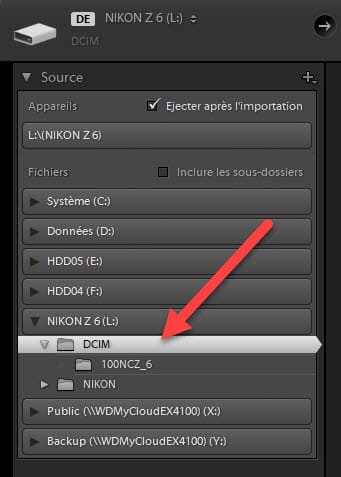
Je glisse chaque carte concernée dans mon lecteur de carte, j’utilise un Lexar Professional Workflow qui gère les formats CF, SD, micro-SD et XQD car j’utilise souvent des boîtiers différents. Vous pouvez vous contenter d’un lecteur gérant les seuls formats qui vous intéressent.

ATTENTION : Évitez le transfert des fichiers par câble, c'est lent et les erreurs de copie sont fréquentes.

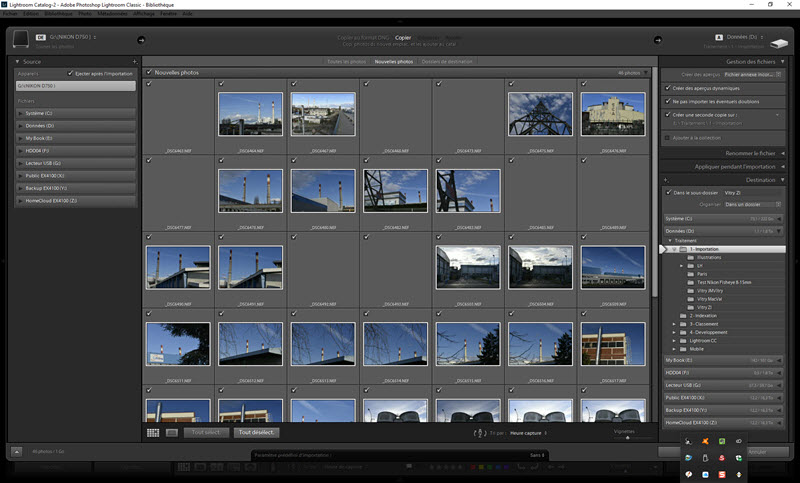
Lors de l’import dans le catalogue, Lightroom exécute automatiquement les opérations suivantes :

  • copie des fichiers depuis la carte vers le dossier d’importation sur mon ordinateur,
  • création d’une copie de sauvegarde de ces fichiers sur un disque dur externe,
  • création des aperçus dynamiques qui m’évitent ensuite de devoir accéder aux fichiers natifs (plus rapide),
  • référencement des photos (lecture des données EXIF).
De la prise de vue à la publication, un exemple de flux de travail dans Lightroom - mon écran d'importation dans Lightroom Classic
mon écran d’importation dans Lightroom Classic
Bonus : Lors de l’importation, vous pouvez appliquer automatiquement un paramètre prédéfini ou un mot-clé personnalisé (par exemple « Preset_xxx ») à toutes les images. C’est l’une des fonctions les plus utiles de Lightroom Classic : elle vous évite d’avoir à ajouter ces informations après coup et simplifie énormément les recherches ultérieures.

2- Tri des photos

Avant de faire quoi que ce soit d’autre, dont le traitement, je m’assure que mes fichiers sont tous copiés et dupliqués. J’utilise le logiciel Syncback pour faire les copies de sauvegarde sur mes disques externes et sur le NAS (un QNAP TS-464).

Je range ensuite mes cartes sans les formater. Je le ferai quand je vais les réutiliser.

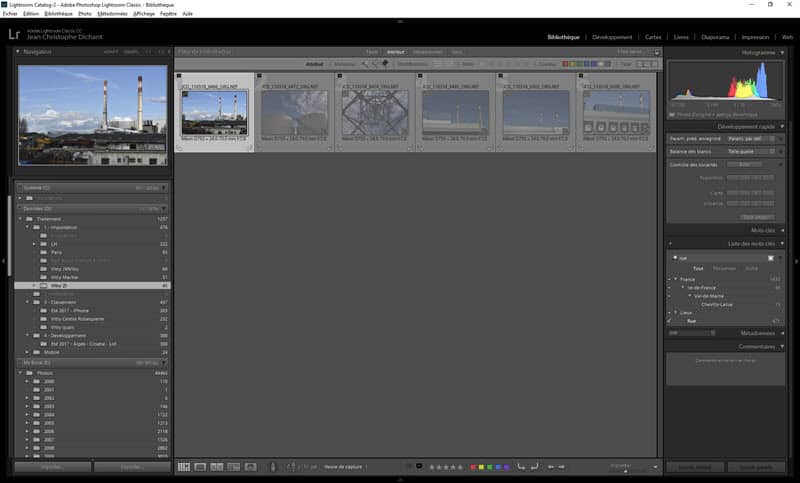
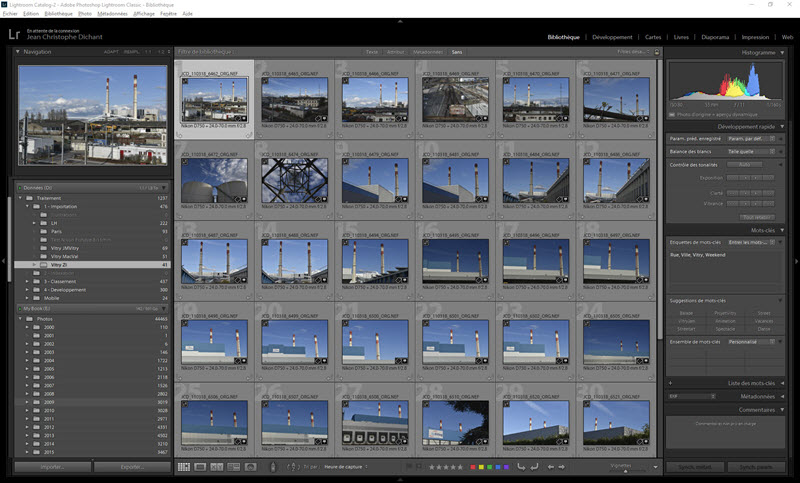
Pour trier ces photos nouvellement importées, j’utilise les raccourcis du module Bibliothèque de Lightroom :

  • je passe en revue chaque photo (mode Loupe),
  • j’appuie sur la touche X pour marquer les photos à supprimer (flous, doublons, erreurs évidentes de cadrage, essais),
  • j’appuie sur la touche U pour marquer les photos « à revoir » et la touche P pour marquer les photos « à garder »,
De la prise de vue à la publication, un exemple de flux de travail dans Lightroom - Flux de travail Lightroom étape, exemple de tri : supprimer les photos rejetées dans Lightroom
Flux de travail Lightroom étape, exemple de tri : supprimer les photos rejetées dans Lightroom Classic

Une fois cette première revue terminée, j’affiche les photos « à supprimer » à l’aide du filtre associé, et je les supprime définitivement. Mon logiciel de sauvegarde supprimera ces fichiers des disques externes lors de la prochaine copie miroir.

Attention : à ce stade, si vous n'utilisez pas la corbeille de votre ordinateur, les fichiers sont supprimés définitivement

3- Indexation des photos

Je déplace maintenant les photos restantes dans le sous-dossier d’indexation. J’utilise plusieurs sous-dossiers de travail pour m’y retrouver quand je n’ai pas le temps de finaliser mon flux de travail en une seule fois. Ainsi je sais à tout moment à quelle étape se trouve quelle photo.

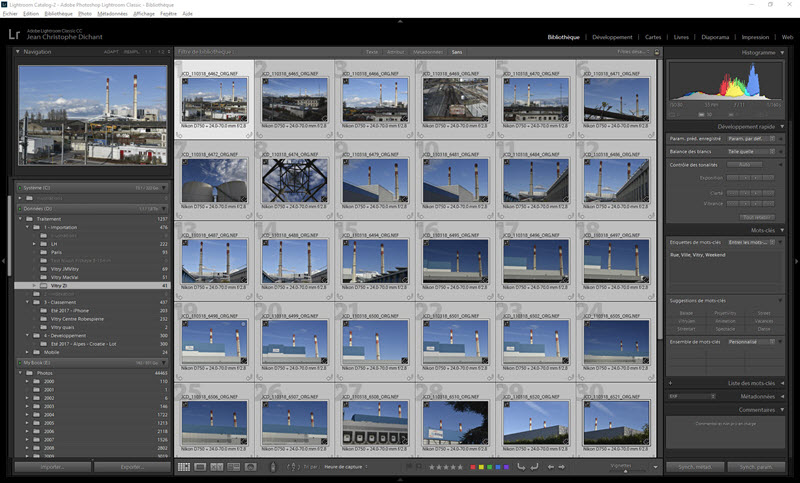
A ce stade, j’attribue des mots-clés aux photos selon les critères suivants :

  • quoi (par exemple « spectacle »)
  • qui (par exemple « nom des personnes visibles »),
  • (par exemple « France » puis « Auvergne »)
  • sujet (par exemple « ville »)

Je ne renseigne pas la date sous forme de mot clé (ni dans le nom du dossier qui contient la photo) car la date est déjà renseignée dans les données EXIF.

De la prise de vue à la publication, un exemple de flux de travail dans Lightroom - ajout de mots-clés à une série de photos
ajout de mots-clés à une série de photos

Ces mots-clés vont me permettre ultérieurement de faire des recherches sur l’ensemble de mes photos pour retrouver celles qui m’intéressent.

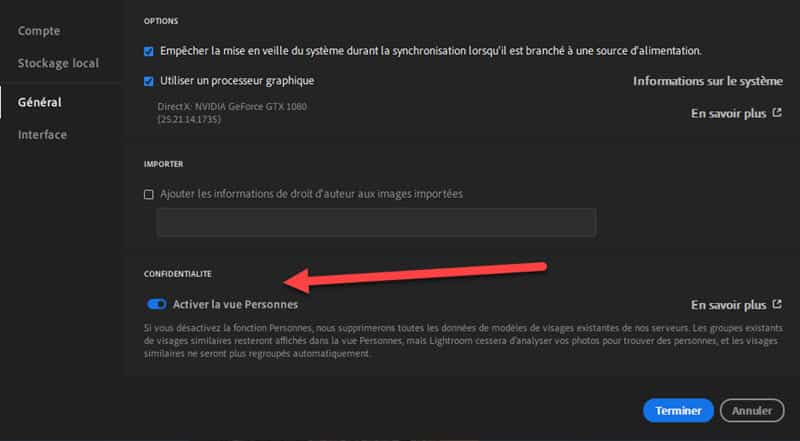
Notez que Lightroom propose aussi un système de détection de visages qui évite de gérer les mots-clés « personnes » manuellement. Lightroom Desktop (cloud) quant à lui est capable de rechercher des photos qui ne sont pas indexées au préalable, c’est une étape de moins à effectuer.

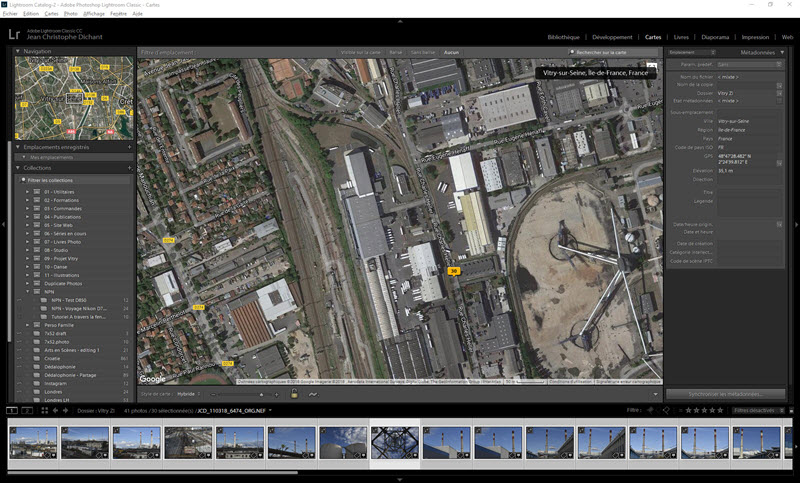
Selon les cas, il peut m’arriver d’attribuer une localisation géographique à un lot de photos, pour cela je les sélectionne et les glisse dans le module Cartes. Les photos, en provenance de mon smartphone, via la synchronisation avec l’application Lightroom Mobile, sont déjà localisées et apparaissent automatiquement sur la carte.

De la prise de vue à la publication, un exemple de flux de travail dans Lightroom - exemple de géolocalisation de photos dans le module Cartes
exemple de géolocalisation de photos dans le module Cartes

4- Classement des photos

La dernière étape de mon flux de travail « gestion des photos » consiste à attribuer une note à chaque photo afin de me permettre d’identifier les meilleures ou celles qui correspondent à mes besoins. Je procède ainsi :

  • je donne la note 3 à la première photo (cette valeur moyenne me permet d’identifier des photos moins bonnes et des photos meilleures),
  • j’attribue une note entre 1 et 5 à chaque photo en ayant la première en tête comme référence,
  • je déplace ensuite les photos notées 1 et 2 dans un dossier d’archivage sur mon disque externe principal, elles pourront être supprimées ultérieurement quand les photos requises seront publiées,
  • je répète ces opérations avec les photos restantes notées 3,4 ou 5.

Au bout de quelques minutes, j’ai passé l’ensemble en revue et il ne me reste plus que les photos à traiter, les moins intéressantes sont archivées. Je ne les supprime pas immédiatement car je peux avoir besoin d’en retrouver une pour des besoins précis (par exemple une demande spécifique d’un danseur).

De la prise de vue à la publication, un exemple de flux de travail dans Lightroom - Flux de travail Lightroom, l'organisation de mes dossiers de tri et classement
Flux de travail Lightroom, l’organisation de mes dossiers de tri et classement

Les opérations de tri et classement sont terminées. Pour gérer une séance photo de 600 photos, il me faut environ 100 minutes pour en arriver là.

Temps moyen pour traiter et publier une série de 600 photos avec Lightroom

Étape du workflow photo Description concrète Temps moyen pour 600 photos
Importation et préparation Copie des fichiers, application d’un paramètre prédéfini, ajout d’un mot-clé commun pour la série 5 minutes
Tri rapide Lightroom Parcours chronologique, suppression des doublons, sélection ou notation rapide 20 à 25 minutes
Traitement photo Ajustements globaux, corrections rapides, synchronisation des réglages sur l’ensemble de la série 60 minutes
Exportation et publication Export JPEG, ajout du filigrane, mise en ligne ou partage 5 à 10 minutes
Temps total du workflow Du boîtier à la publication Environ 100 minutes

Flux de travail Lightroom étape 2 :  post-traitement

Avant de pouvoir publier ou livrer les photos retenues, j’effectue des opérations de post-traitement au niveau global comme local.

1- Débruitage

Si mes photos le nécessitent, j’effectue l’opération de débruitage (assisté ou non par l’IA) avant toute autre opération. C’est la consigne donnée par Adobe pour les versions les plus récentes de Lightroom qui incluent le débruitage IA.

2- Recadrage

Je vérifie toujours le cadrage de mes photos, pour, le cas échéant, redresser un horizon ou supprimer un détail en bord d’image qui ne m’intéresse pas.

3- Traitement

Si la photo le nécessite, j’applique un traitement global qui consiste à :

  • appliquer un profil si cela n’a pas été fait lors de l’importation (Picture Control pour Nikon ou autre selon le modèle de boîtier),
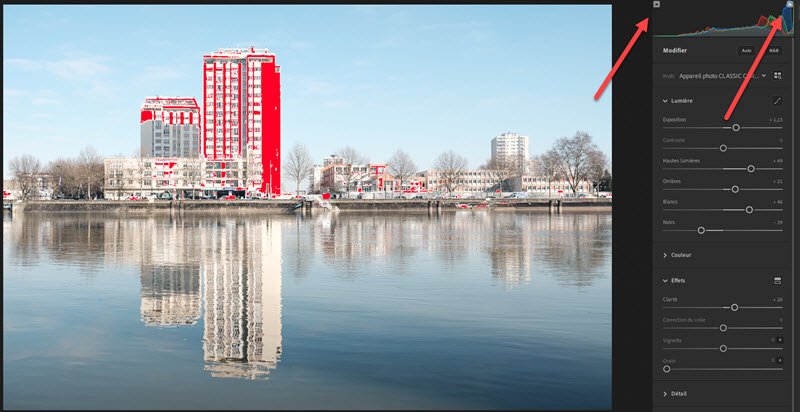
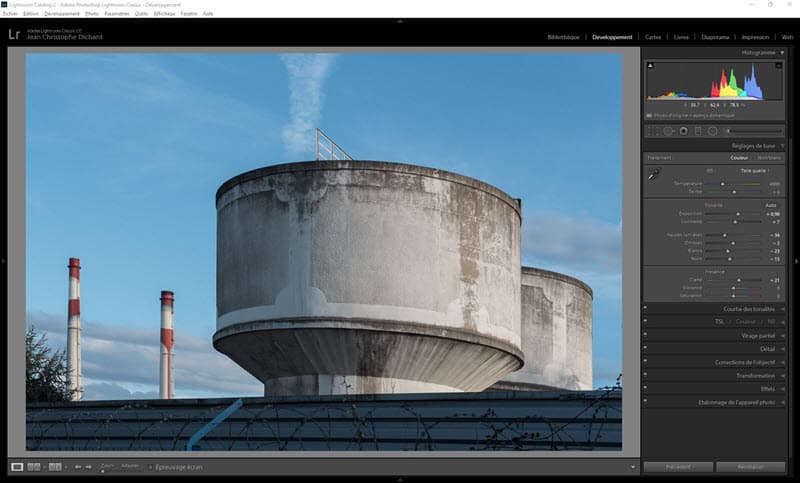
  • ajuster les tonalités : exposition, hautes et basses lumières ainsi que les noirs et les blancs.

Au besoin je copie-colle ces réglages d’une photo à toutes celles qui sont concernées.

De la prise de vue à la publication, un exemple de flux de travail dans Lightroom - ajustement des réglages de tonalités dans Lightroom
ajustement des réglages de tonalités dans Lightroom

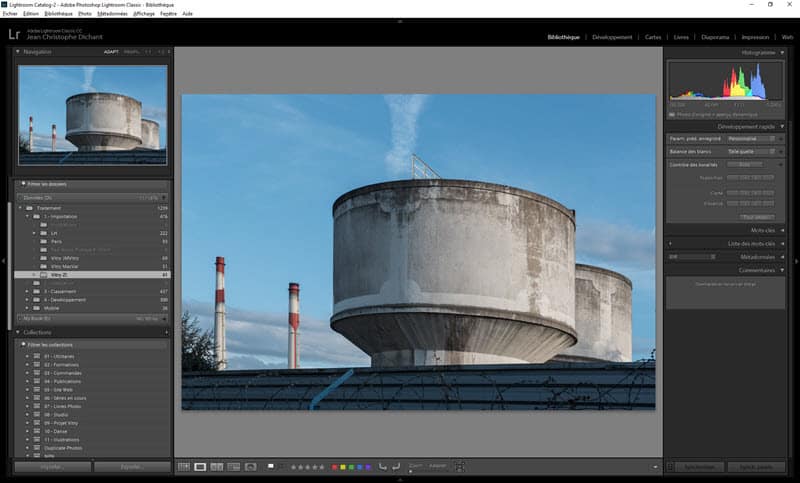
Pour certaines photos, par exemple des photos de famille que je ne vais ni publier ni tirer en grand format, je peux utiliser le traitement automatique du module Bibliothèque. Ce traitement s’appuie sur l’intelligence artificielle (technologie Adobe Sensei) et donne des résultats rapides et plutôt corrects. Cela me permet d’accélérer le traitement de nombreuses photos dont la valeur ne justifie pas d’y passer plus de temps.

De la prise de vue à la publication, un exemple de flux de travail dans Lightroom - traitement des photos en mode automatique dans Lightroom
traitement des photos en mode automatique dans Lightroom

La plupart de mes photos peuvent en rester là, elles ne nécessitent pas d’autres ajustements. Comptez entre 1 et 2 minutes par photo retenue.

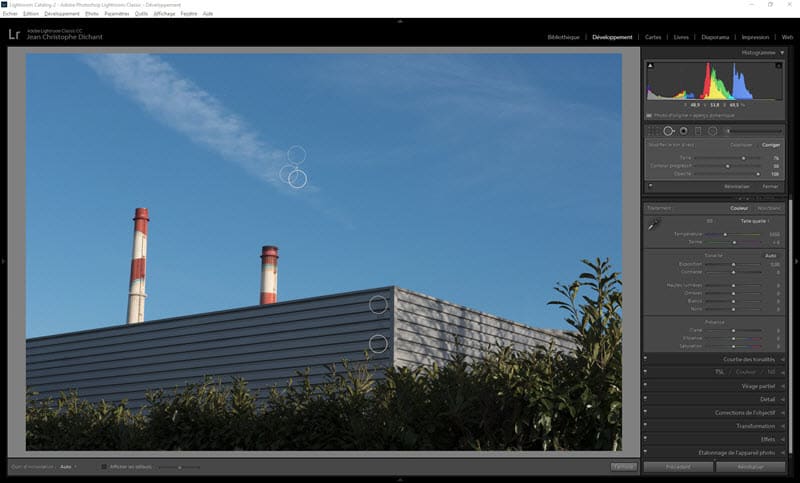
J’applique quelques opérations localisées à celles qui m’imposent d’aller plus loin :

  • éclaircissement ou assombrissement d’une zone de la photo,
  • accentuation et renforcement de la netteté,
  • suppression d’une tache ou d’un petit élément gênant.

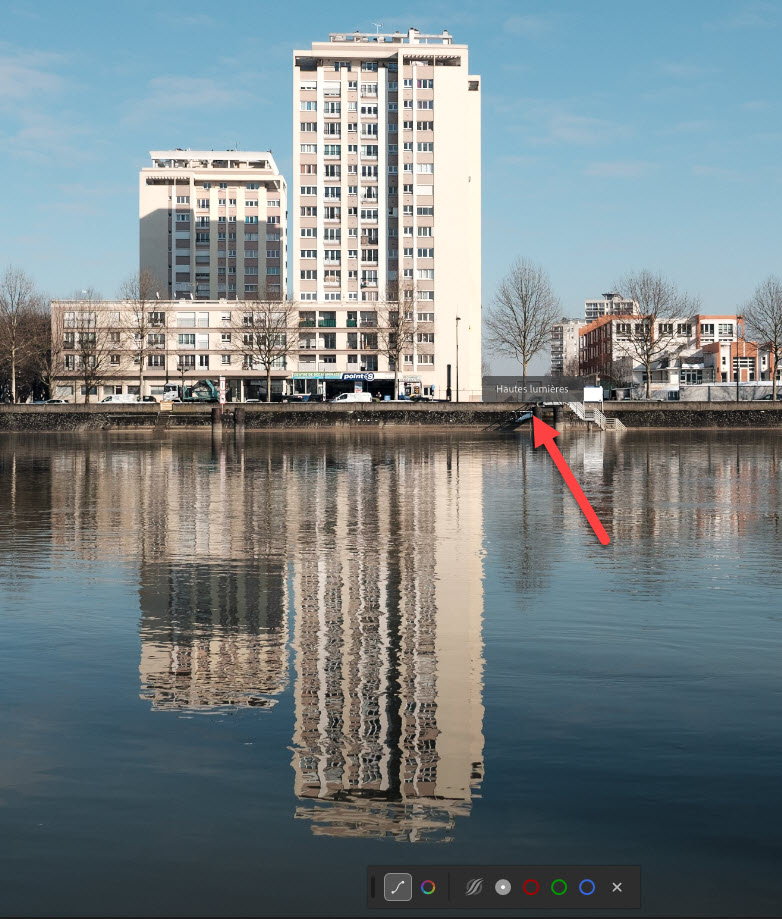
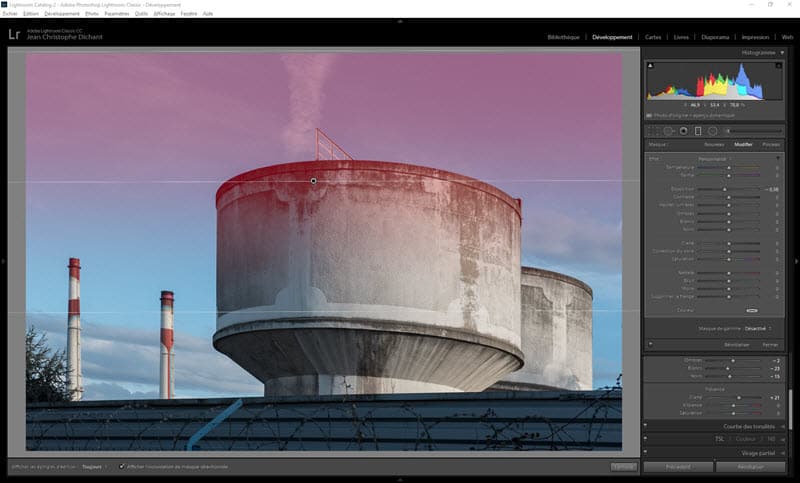
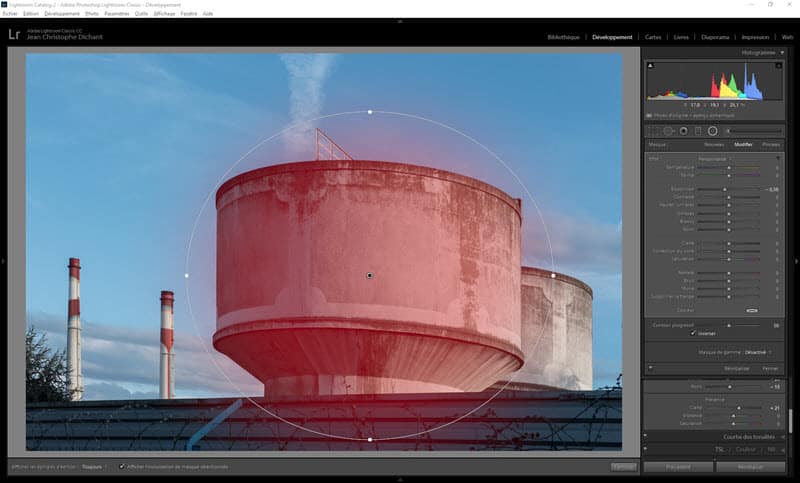
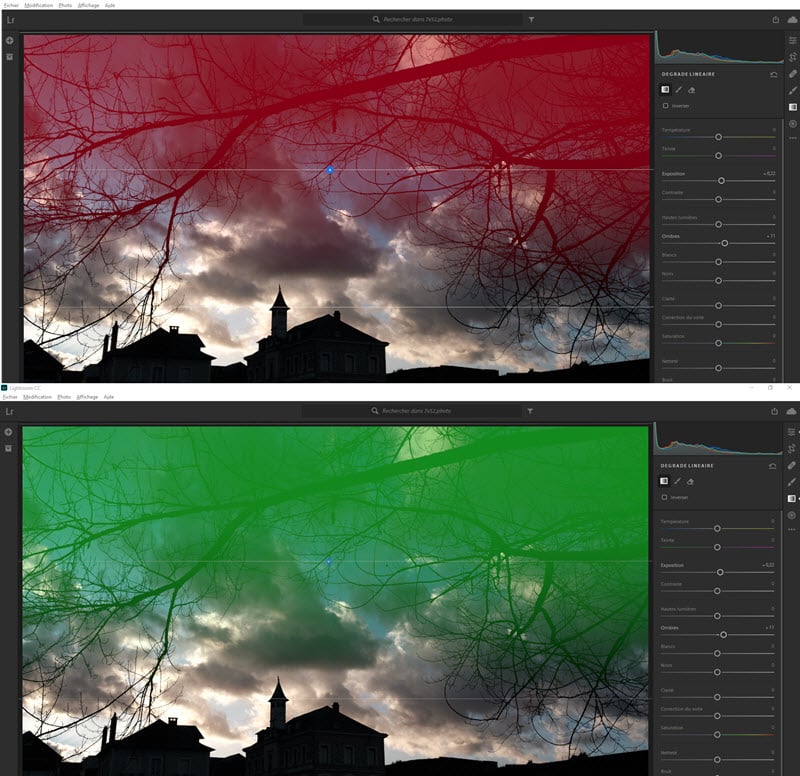
J’utilise pour cela les outils « filtre gradué » et « filtre radial ». Je n’utilise que rarement l’outil pinceau tant les deux autres sont souples à configurer.

De la prise de vue à la publication, un exemple de flux de travail dans Lightroom
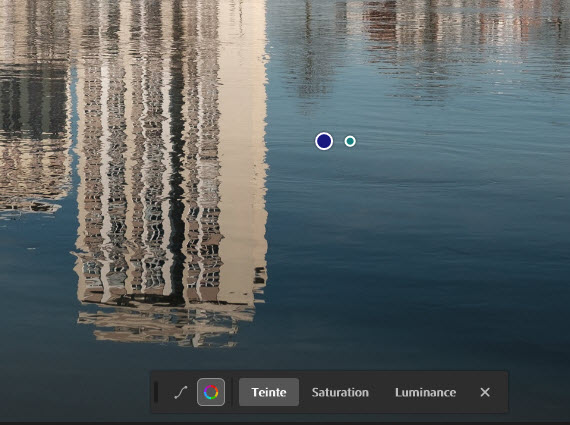
adapter le rendu d’un ciel dans Lightroom

Lightroom dispose désormais d’un ensemble de masques Paysage permettant de créer automatiquement les masques nécessaires. Je les utilise à la place des « filtre gradué » et « filtre radial », pour le ciel par exemple.

De la prise de vue à la publication, un exemple de flux de travail dans Lightroom - accentuer la netteté sur une zone de l'image
accentuer la netteté sur une zone de l’image

De la prise de vue à la publication, un exemple de flux de travail dans Lightroom - retirer une tache de capteur
retirer une tache de capteur

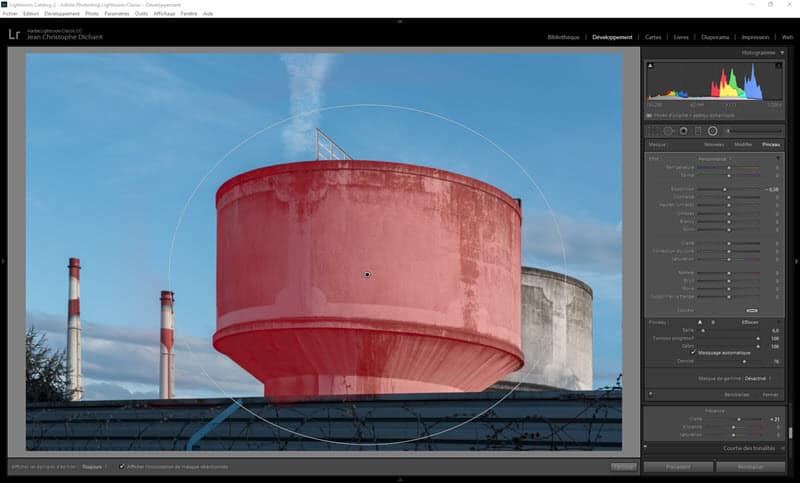
Si le besoin s’en fait sentir, c’est rare, je peux être amené à utiliser l’outil pinceau en coordination avec les outils filtre gradué et filtre radial, cela me permet d’éviter le passage par Photoshop pour détourer.

De la prise de vue à la publication, un exemple de flux de travail dans Lightroom - utiliser le pinceau avec les outils filtre gradué et filtre radial
utiliser le pinceau avec les outils filtre gradué et filtre radial

Une fois ces opérations effectuées, toutes les photos retenues sont traitées et prêtes à être utilisées. Le temps de traitement total d’une photo ne doit pas dépasser 5 minutes pour toutes les images courantes. Mes tirages d’exposition, retraités pour des raisons évidentes de calage de colorimétrie et exposition, demandent plus de temps mais sont bien moins nombreux.

Flux de travail Lightroom étape 3 : publication

Dans mon flux de travail Lightroom, mes besoins en matière de publication diffèrent selon l’utilisation prévue des photos :

  • publication web pour mes photos personnelles (réseaux sociaux, site web),
  • tirage labo Internet,
  • création de livres de photographies,
  • génération de fichiers JPG pour les commandes et demandes spécifiques,
  • création de galeries web privées comme publiques,
  • création de supports de communication multimédia.

1- Publication sur mon site personnel

Pour mon site personnel, j’exporte la photo à publier en utilisant un modèle d’export qui :

  • change le nom du fichier pour un nom compréhensible par les moteurs de recherche,
  • redimensionne la photo à 1 024 px de large,
  • applique un réglage de netteté pour écran,
  • conserve les métadonnées (pour copyright),
  • applique un filigrane avec le nom de mon site.

Je publie ensuite la photo manuellement sur mon site personnel.

2- Publication sur les réseaux sociaux

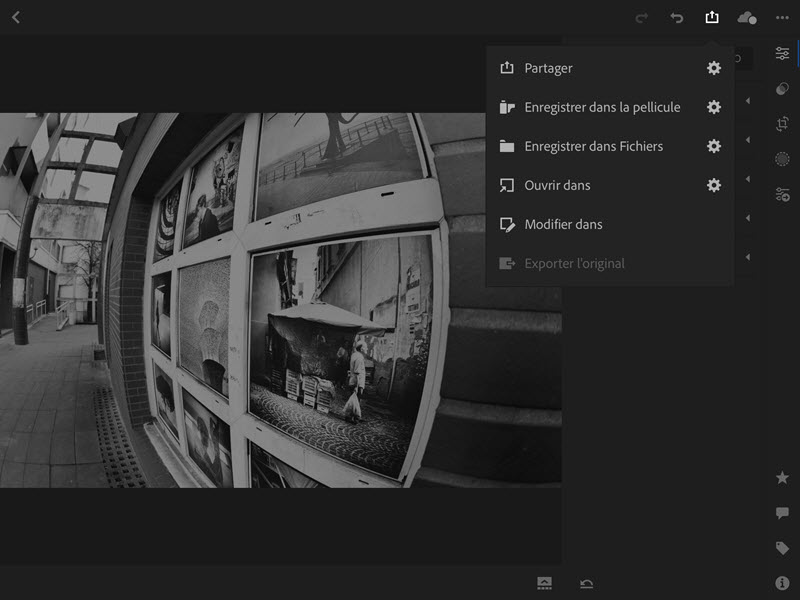
Pour Instagram, je glisse les photos concernées dans une collection synchronisée nommée « à publier ». J’accède ensuite à la photo, et à celles qui attendent, depuis mon smartphone dans l’application Lightroom Mobile. A partir de là :

  • j’exporte la photo depuis LR Mobile,
  • LR Mobile applique un filigrane avec le nom de mon site,
  • j’ajoute une bordure blanche qui me permet de m’affranchir des contraintes de format d’Instagram,
  • j’exporte la photo sur le smartphone pour la publier depuis l’application Instagram avec une légende et les tags concernés (j’utilise TextExpander pour aller plus vite).

Cette méthode m’évite de devoir au préalable transférer les fichiers JPG exportés depuis Lightroom via une clef USB ou un dossier partagé (comme Dropbox). C’est rapide et fiable, et je peux gérer le rythme des publications depuis mon smartphone.

De la prise de vue à la publication, un exemple de flux de travail dans Lightroom - Flux de travail Lightroom, publication d'une photo depuis Lightroom Mobile
Flux de travail Lightroom, publication d’une photo depuis Lightroom Mobile

3- Création d’un livre de photographies, autre possibilité d’un flux de travail Lightroom

Lorsque j’ai finalisé une série qui m’importe, par exemple un voyage, je prépare un livre de photographies.

Pour cela je glisse les photos concernées dans une collection Lightroom puis je trie et finalise le choix des photos depuis le module Bibliothèque.

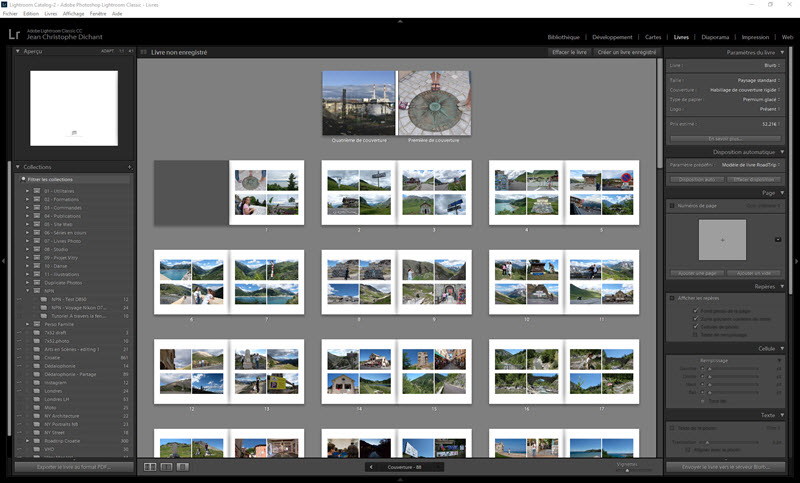
Je n’utilise pas le module Livres de Lightroom que je trouve trop limité en matière de présentation. J’exporte les photos finalisées au format JPG et je passe par les services d’un labo en ligne et son logiciel de mise en page.

De la prise de vue à la publication, un exemple de flux de travail dans Lightroom - création d'un livre de photos avec Lightroom : le module Livres est limité à Blurb et propose des présentations peu abouties
création d’un livre de photos avec Lightroom : le module Livres est limité à Blurb et propose des présentations peu abouties

4- Flux de travail Lightroom : création d’une galerie web (privée ou publique)

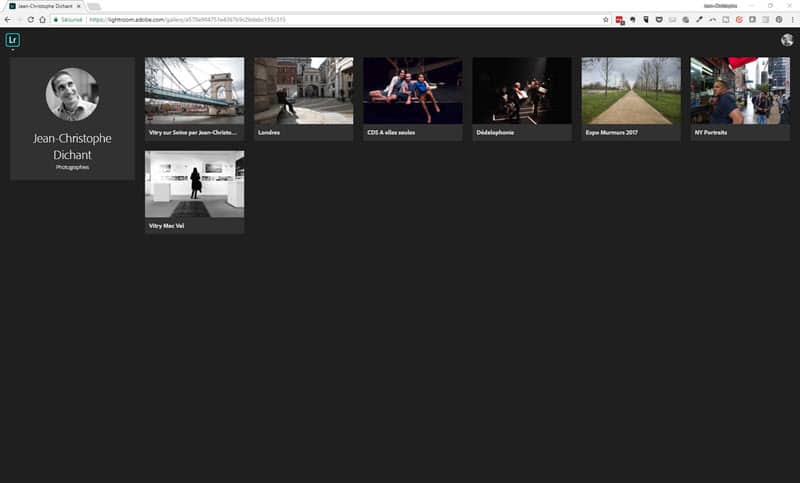
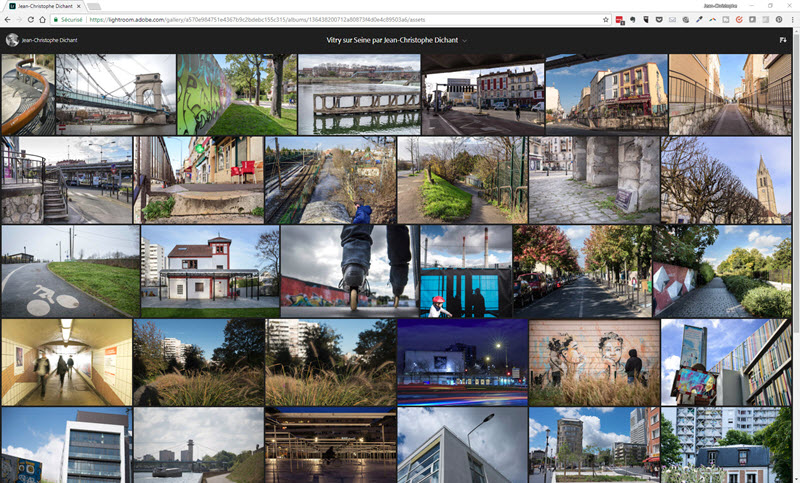
Selon les besoins, je peux être amené à créer une galerie web pour partager le résultat d’une séance photo avec d’autres personnes. C’est le cas pour mes photos de danse que je soumets parfois aux danseurs et chorégraphes pour leur permettre de faire leur choix.

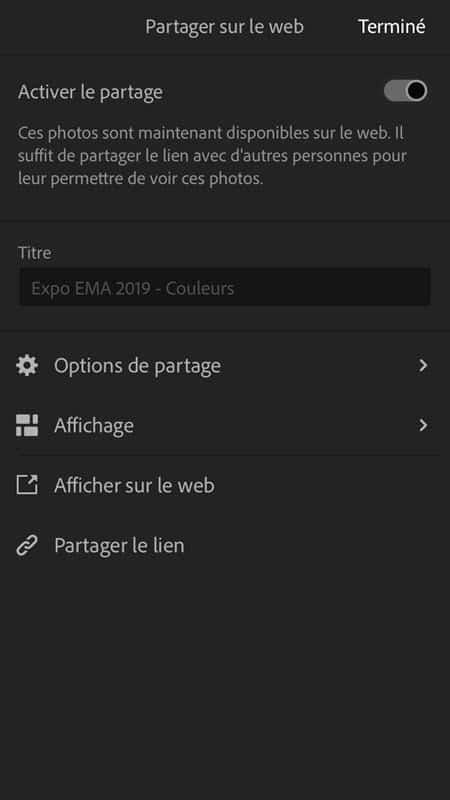
Pour cela je crée une collection dans Lightroom, je la synchronise avec Lightroom cloud qui me donne un lien de partage.

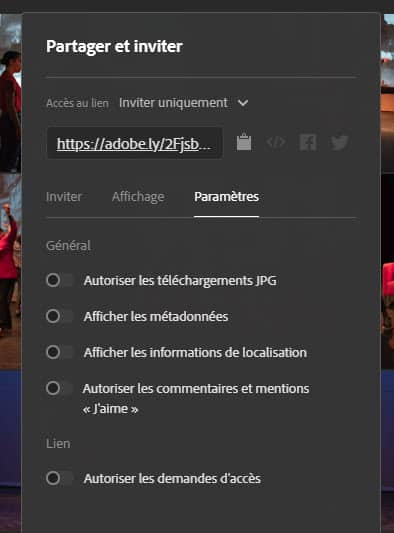
J’ai le choix de le faire en privé comme en public, ainsi que d’autoriser ou non le téléchargement des photos. Je ne le propose que pour les photos privées, ce qui m’évite d’envoyer les fichiers par mail. Chacun récupère à distance ce qui l’intéresse. Pour les commandes, je ne propose pas cette possibilité, je veux contrôler la diffusion des fichiers et les formats. 

De la prise de vue à la publication, un exemple de flux de travail dans Lightroom - exemple de galeries web gérées par Lightroom Web
exemple de galeries web gérées par Lightroom Web
De la prise de vue à la publication, un exemple de flux de travail dans Lightroom - une galerie web avec Lightroom Web
une galerie web avec Lightroom Web

5- Présentation des photos sur mon site personnel

Si vous ne disposez pas d’un site personnel, vous pouvez envisager d’utiliser le service Adobe Portfolio. Il permet de créer un site, d’adapter la présentation des pages et photos, de publier les photos directement depuis Lightroom sans passer par toutes les phases manuelles de mise en ligne.

Adobe Portfolio est un gestionnaire de site web pour les photographes. Le site est hébergé par Adobe, sauvegardé et sécurisé. Son utilisation est gratuite dans le cadre de l'abonnement Adobe Creative Cloud pour la photo.

6- Création d’un diaporama vidéo

Lorsque je vais rendre visite à mes proches il peut m’arriver de préparer un diaporama vidéo pour leur montrer des séries de photos. C’est le cas lorsque je rentre d’un voyage par exemple. Glisser le fichier finalisé sur une clef USB, insérer la clef dans un lecteur (TV, box Internet) et lancer le diaporama reste le plus rapide dans bien des cas car tout le monde ne dispose pas d’une TV connectée capable d’accéder à Lightroom Web et mes galeries.

Pour réaliser ce diaporama, je glisse les photos retenues dans une collection, puis je bascule dans le module Diaporama qui me permet de gérer la présentation et d’exporter l’ensemble au format vidéo.

Erreurs courantes et comment les éviter

Je vois trop souvent les mêmes erreurs revenir lorsque vous traitez vos images. Elles ne sont jamais dramatiques en soi, mais elles vous font perdre du temps, de la qualité ou, parfois, des photos. Voici les principales, et comment les éviter facilement.

La première erreur consiste à formater la carte mémoire avant d’avoir au moins une seconde sauvegarde sur votre ordinateur ou sur un disque externe. C’est tentant, surtout après une sortie chargée, mais c’est le meilleur moyen de regretter une mauvaise manipulation ou un disque défaillant. Copiez, vérifiez, sauvegardez. Ensuite seulement vous pouvez formater.

La seconde erreur revient à importer des séries sans les renommer correctement. Vous pensez vous y retrouver, jusqu’au jour où vous cherchez une image dans plusieurs milliers de fichiers nommés DSC_1234. Donnez un nom de série cohérent, ajoutez la date et un numéro de photo unique. Lightroom s’en charge très bien à l’importation.

La troisième erreur consiste à vouloir tout garder, et tout traiter. Lorsque je rentre avec 600 photos de spectacle, je ne vais jamais traiter les 600, c’est évident. Je trie, pour en garder 20 ou 30, ce sont celles que je traite, uniquement.

La quatrième erreur vient du manque d’attention au filigrane lors de l’export. Vous publiez une photo, le filigrane est trop gros, trop petit, mal placé ou absent. Ce n’est pas gênant pour vous, mais votre lectorat le voit tout de suite. Préparez un modèle d’export stable, et n’y touchez plus.

Foire aux questions

Combien de temps faut-il pour appliquer ce workflow sur 600 photos ?
Avec la méthode optimisée, comptez environ 30 à 45 mn en «gestion + tri» puis 1 h «post-traitement minimal», soit approximativement 100 mn pour 600 images si votre matériel et votre préparation sont calibrés.

Puis-je appliquer ce workflow avec d’autres logiciels que Lightroom ?
Oui : l’étape de gestion/tri peut se faire avec DxO PhotoLab ou Luminar NEO, à condition d’adapter certains raccourcis (voir mon module spécifique pour Luminar NEO).

Faut-il obligatoirement une sauvegarde externe avant tri ?
Oui. Tant que les fichiers sources ne sont pas dupliqués, votre travail de tri/post-traitement reste vulnérable à la perte — un risque majeur que j’ai observé chez de nombreux photographes.

Flux de travail Lightroom : en conclusion

Un flux de travail adapté à vos besoins vous permettra, vous-aussi, de réaliser toutes les opérations nécessaires de gestion et de traitement de vos photos. Il vous permettra d’aller plus loin en publiant vos photos sous différents formats, auprès de différents publics, sans devoir manipuler de façon excessive – et répétitive – les fichiers photo.

J’affine la méthode ci-dessus au fur et à mesure de l’évolution des logiciels, et de Lightroom en particulier. Je cherche toujours à gagner du temps en réduisant les opérations fastidieuses. En procédant tel qu’indiqué, j’arrive à gérer et traiter 600 photos par heure environ. La publication des photos retenues me prend quelques dizaines de minutes de plus selon le format retenu.

Ce délai reste convenable pour montrer mes photos sous 24 heures. Cette méthode m’évite de remplir mes disques durs de fichiers en double ou triple, et je connais avec précision l’état d’avancement de chaque série photo.

Je détaille les premières étapes de cette méthode, gestion et traitement, dans une série de vidéos accessibles en ligne :

Si quelque chose n’est pas clair ou si vous voulez aller plus loin, posez-moi votre question dans les commentaires. Je prends toujours le temps d’y répondre.


Lightroom Classic CC 8.1 : les nouveautés de décembre 2018

Les mises à jour de Lightroom Classic CC se suivent de façon régulière désormais pour permettre aux utilisateurs de bénéficier de nouvelles fonctions et du support de nouveaux boîtiers de façon plus rapide.

Avec Lightroom Classic CC 8.1, c’est la mouture de décembre 2018 qui nous arrive et le support du Nikon Z6.

Lightroom Classic CC 8.1 : les nouveautés de décembre 2018

Lightroom Classic CC 8.1 : Nikon Z6 et nouvelles fonctions

Les abonnés à Lightroom Classic CC ont vu arriver ces derniers jours une nouvelle version dénommée Lightroom Classic CC 8.1. Cette mise à jour suit celle du mois dernier qui portait le numéro … 8.0 et la précédente dénommée Lightroom Classic CC 7.5.

Voici ce que contient cette mise à jour et comment mettre en oeuvre les nouvelles fonctions.

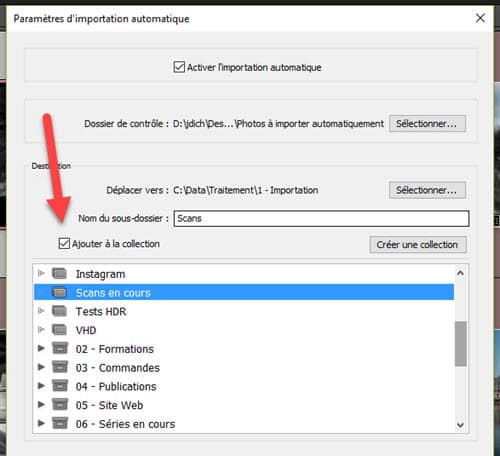
Import automatique dans une collection

Lorsque vous utilisez la fonction de surveillance d’un dossier pour importer automatiquement des photos dans Lightroom, vous pouvez désormais classer les photos automatiquement dans une collection.

Cette fonction est utile si vous numérisez des négatifs, par exemple.

Lightroom Classic CC 8.1 : les nouveautés de décembre 2018

Duplication de réglages personnalisés

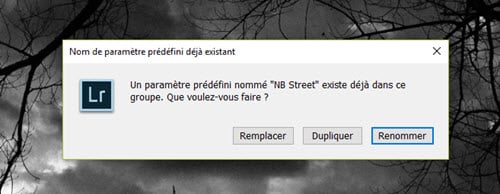
Lorsque vous gérez des jeux de réglages personnalisés, vous pouvez être amené à créer un nouveau réglages (« preset ») portant le nom d’un régalge existant.

Dans ce cas, Lightroom vous propose désormais trois options :

  • Remplacer : supprime le réglage existant et le remplace par le nouveau
  • Dupliquer : autorise deux réglages portant le même nom. C’est une option à risque si vous ne savez pas parfaitement ce que vous faites, la confusion étant possible à tout instant
  • Renommer : revenez à l’écran de nommage du réglage en cours d’enregistrement pour changer le nom

Lightroom Classic CC 8.1 : les nouveautés de décembre 2018

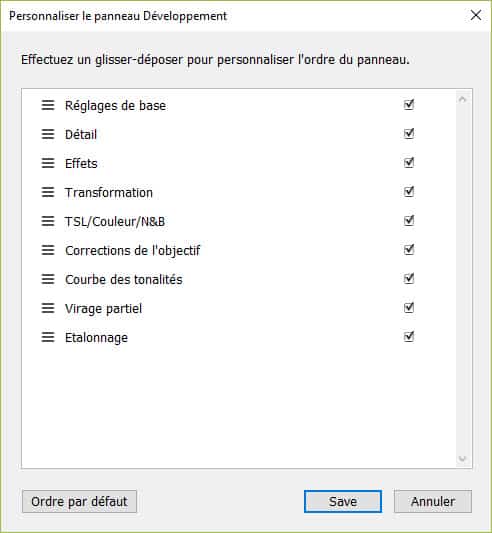
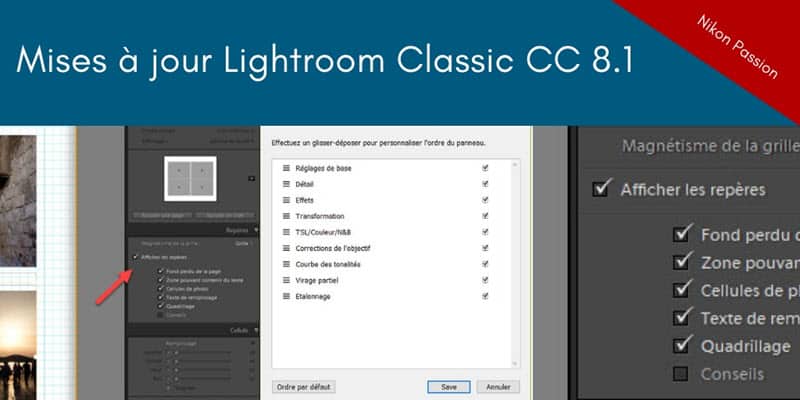
Arrangement personnalisé des onglets du module Développement

Vous utilisez certains onglets du module Développement plus que d’autres ? Vous pouvez maintenant les déplacer vers le haut pour y accéder plus vite. Faites un clic droit sur l’un des onglets puis choisissez « Personnaliser le panneau Développement … ».

Vous pouvez alors masquer certains onglets comme les déplacer vers le haut ou le bas à votre convenance.

Lightroom Classic CC 8.1 : les nouveautés de décembre 2018

Confirmation de fermeture de Lightroom

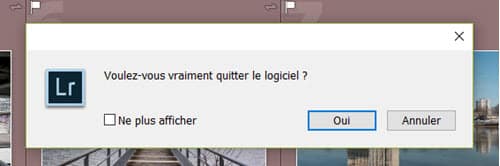
Il vous est déjà arrivé de fermer Lightroom par inadvertance et de devoir patienter quelques secondes pour le relancer ?

Une nouvelle boîte de dialogue vous permet de confirmer votre souhait de fermer, ou non, le logiciel. Cochez la case « Ne plus afficher » si cette fonction ne vous convient pas.

Lightroom Classic CC 8.1 : les nouveautés de décembre 2018

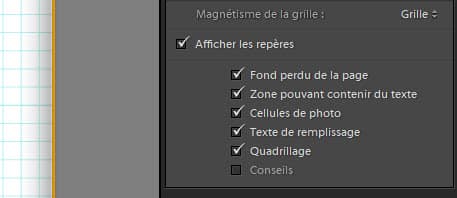
Alignement facilité des cellules dans le module Livres

Vous pouvez maintenant aligner plus facilement les cellules et les légendes des photos dans le module Livres en utilisant la fonction de magnétisme qui permet de les coller à la grille.

Lightroom Classic CC 8.1 : les nouveautés de décembre 2018

Optimisation de la fonction de fusion HDR et panorama

La prévisualisation de la fusion HDR, panorama et panorama HDR est désormais plus rapide la première fois que vous changez un des réglages de cette fonction (par exemple type de projection ou suppression des images fantômes),les aperçus sont en effet mis en cache pour un rappel plus rapide.

Les prérequis de fusion ont été réduits, il est maintenant possible d’utiliser différentes orientations, dimensions et focales. Même si ce mélange reste un peu hasardeux, cela peut vous servir parfois pour des fusions bien particulières.

Les panoramas HDR peuvent maintenant être faits en une seule étape sur la base des aperçus dynamiques, ce qui accélère la fusion et évite de devoir disposer des originaux classé hors ligne par exemple.

Optimisation des performances globales

Plusieurs optimisations de performances permettent à Lightroom Classic CC 8.1 d’être encore un peu plus rapide :

  • lors des traitements par lots (importation, génération des aperçus, conversion DNG, exportation)
  • défilement à l’écran en mode grille avec les écrans haute définition
  • passage du module Bibliothèque au module Développement

La synchronisation des collections dans le Cloud est elle-aussi plus stable et fiable.

Les dossiers hors ligne peuvent désormais se voir attribuer une couleur tout comme les dossiers en ligne.

Classic CC 8.1 autorise l’importation des catalogues gérés par Photoshop Elements 2019.

Support des nouveaux boîtiers

Plusieurs nouveaux boîtiers sont désormais pris en charge, pour Nikon il s’agit des :

  • Nikon Coolpix P1000
  • Nikon D3500
  • Nikon Z 6

Deux nouveaux objectifs sont également supportés en monture F (reflex) :

  • Lensbaby Velvet 85mm f/1.8
  • Tamron SP 15-30mm F/2.8 Di VC USD G2 A041N

Comment mettre à jour Lightroom Classic CC

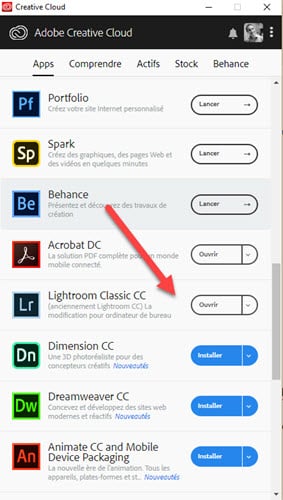
Pour bénéficier de cette nouvelle version Classic CC 8.1, ouvrez l’utilitaire Creative Cloud qui fonctionne en tache de fond sur votre ordinateur, puis cliquez sur mettre à jour en face de Lightroom Classic CC.

Lightroom Classic CC 8.1 : les nouveautés de décembre 2018

Vous voulez apprendre à utiliser Lightroom ?

Je vous propose une série de vidéos dans lesquelles je partage mon écran, ainsi qu’une formation complète à Lightroom 5/6 et Classic CC.


Mise à jour Lightroom Classic CC 7.5, Lightroom CC 1.5, Lightroom CC Mobile iOS 3.4 et Android 3.6 et Lightroom Web

Adobe a profité de l’été pour diffuser plusieurs mises à jour Lightroom, qu’il s’agisse de la version Lightroom Classic CC ou des versions Lightroom CC et CC Mobile.

Quelques nouvelles fonctions, le support de nouveaux boîtiers et la correction des habituels bugs permettent aux différentes déclinaisons du logiciel phare pour les photographes de nous faire patienter jusqu’à la prochaine version majeure dont l’arrivée ne devrait plus tarder.

Mise à jour Lightroom Classic CC 7.5, Lightroom CC 1.5, Lightroom CC Mobile iOS 3.4 et Android 3.6 et Lightroom Web

Ma méthode pour bien démarrer avec Lightroom Classic CC …

Mise à jour jour Lightroom Classic CC 7.5

Lightroom CC est la version historique de Lightroom, celle qui a pris la suite de Lightroom 5 et 6 et est disponible sous forme d’abonnement mensuel via l’offre Creative Cloud pour les photographes.

Module Livre

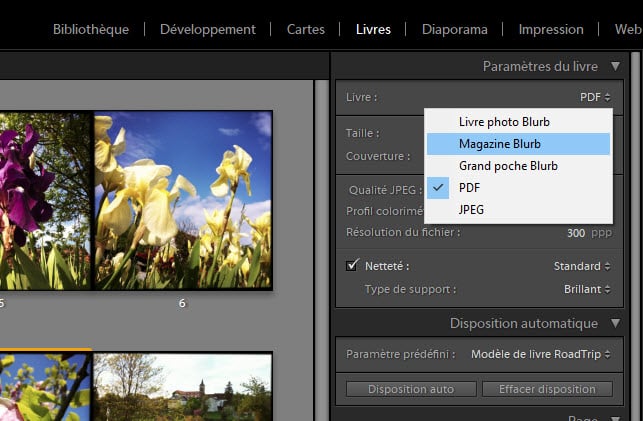
La mise à jour Lightroom Classic CC 7.5 apporte quelques nouveautés à la version 7.4 au module Livre qui n’a connu que très peu d’apports depuis son arrivée.

Rappelons que le module Livre de Lightroom permet de créer un livre de photographies à partir des photos importées dans le logiciel et stockées dans une collection. Ceci vous évite de devoir exporter les fichiers puis créer votre livre dans un autre logiciel, ou une version en ligne proposée par le prestataire.

Lightroom utilise les services de Blurb, un laboratoire grand public qui propose nombre de formats et de modèles. Vous pouvez également exporter votre livre une fois mis en page au format PDF pour le faire imprimer par un autre prestataire.

La version Lightroom Classic CC 7.5 intègre deux nouveaux formats de livres Blurb, le Magazine et le Grand Poche, des formats déjà proposés par Blurb sur son site. Il est donc possible désormais de préparer votre livre en utilisant l’ou ou l’autre avant d’en demander l’impression.

Mise à jour Lightroom Classic CC 7.5, Lightroom CC 1.5, Lightroom CC Mobile iOS et Android et Lightroom Web

Mise à jour Lightroom Classic CC 7.5 : les deux nouveaux formats de livres Blurb Grand poche et Magazine

Le format Grand Poche est décliné en trois tailles différentes (20×25, 15×23, 13×20) tandis que le format Magazine arrive en version Premium, la version Eco est disponible sur le site de Blurb mais non intégrée à Lightroom, dommage.

Mise à jour Lightroom Classic CC 7.5, Lightroom CC 1.5, Lightroom CC Mobile iOS et Android et Lightroom Web

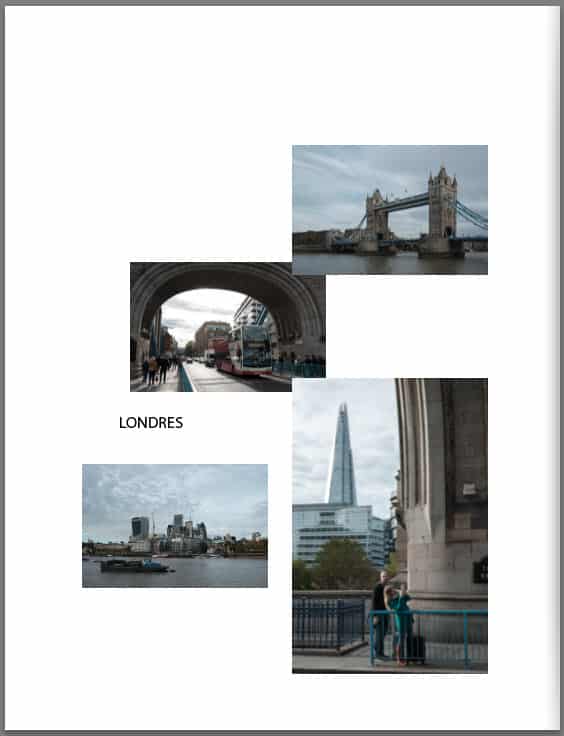
Mise à jour Lightroom Classic CC 7.5 : photos et textes peuvent être placés où bon vous semble dans la page

Le module Livre permet désormais de placer où bon vous semble dans la page chacune des cellules contenant les photos ainsi que les blocs de texte. Cela facilite les mises en page personnalisées bien trop formelles précédemment.

Mise à jour Lightroom Classic CC 7.5, Lightroom CC 1.5, Lightroom CC Mobile iOS et Android et Lightroom Web

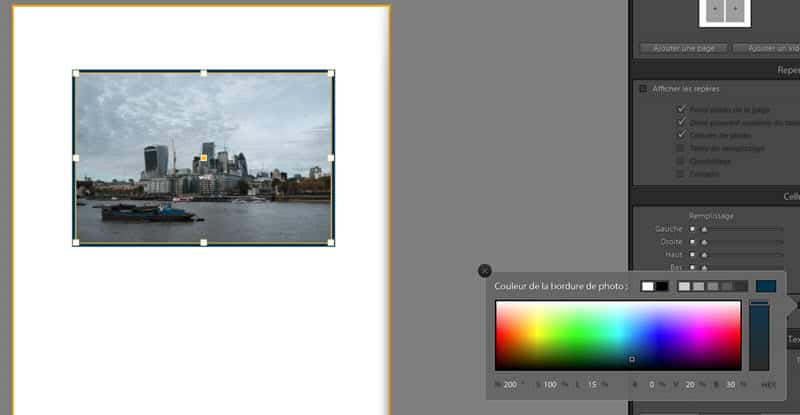
Mise à jour Lightroom Classic CC 7.5 : nouvelle fonction d’ajout d’une bordure sur les photos

Avec Lightroom Classic CC 7.5 vous pouvez ajouter une bordure aux photos et en définir la couleur et la largeur.

Une fois votre livre mis en page il faut le transférer sur le serveur Blurb pour impression. Cette opération peut maintenant être suspendue si vous devez fermer le logiciel ou libérer de la bande passante réseau.

Importation de profils et paramètres de développement

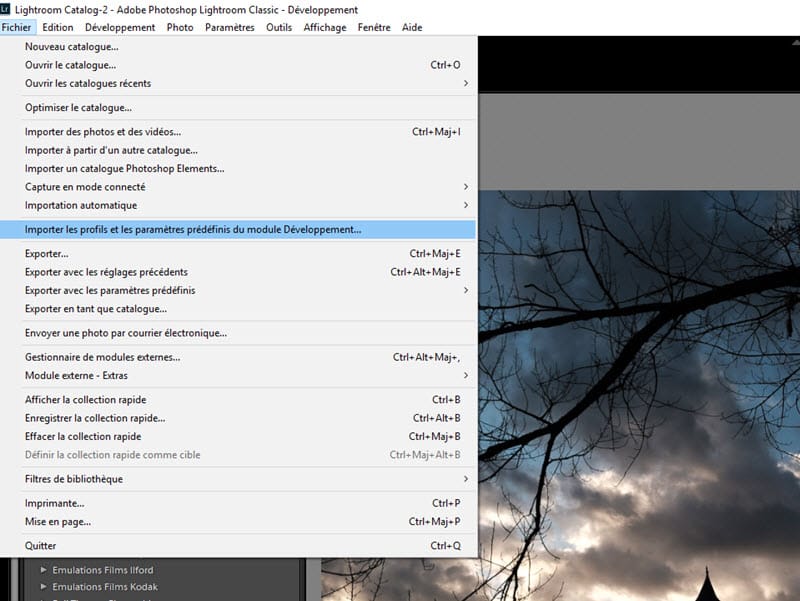
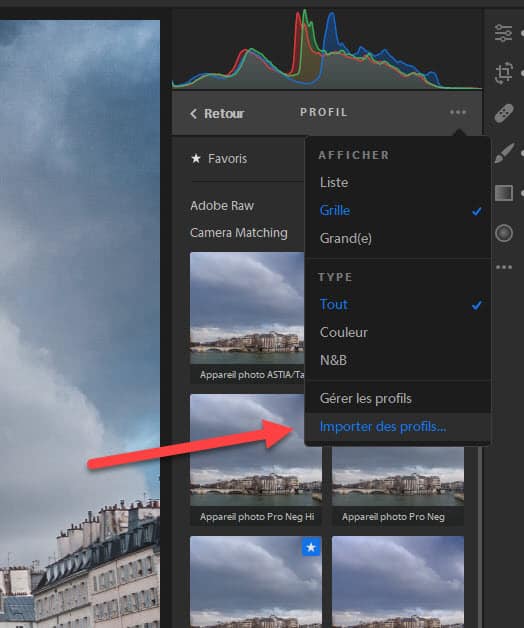
La gestion des profils et des paramètres de développement (presets) a changé depuis la version 7.3. La nouvelle structure ne permettait pas d’importer facilement profils et presets, c’est désormais plus simple avec cette mise à jour Lightroom Classic CC 7.5.

Il suffit de disposer d’un fichier zip (archive) contenant les profils et paramètres à importer, peu importe la structure de ce fichier, pour que Lightroom Classic CC les classe au bon endroit automatiquement. Lightroom gère la décompression de l’archive et la copie des bons profils et jeux de paramètres dans le bon dossier.

Ce processus autorise l’importation de jeux de paramètres au format XMP (le nouveau format utilisé depuis ma version 7.3) mais pas au format .lrtemplate utilisé dans les versions précédentes. Il faudra donc en passer par une phase de conversion le cas échéant.

Les profils d’entrée DCP sont importables tout comme les profils de correction des défauts optiques LCP.

Mise à jour Lightroom Classic CC 7.5, Lightroom CC 1.5, Lightroom CC Mobile iOS et Android et Lightroom Web

Mise à jour Lightroom Classic CC 7.5 : nouveau mode d’importation de profils et paramètres de développement

Mise à jour Lightroom Classic CC 7.5, Lightroom CC 1.5, Lightroom CC Mobile iOS et Android et Lightroom Web

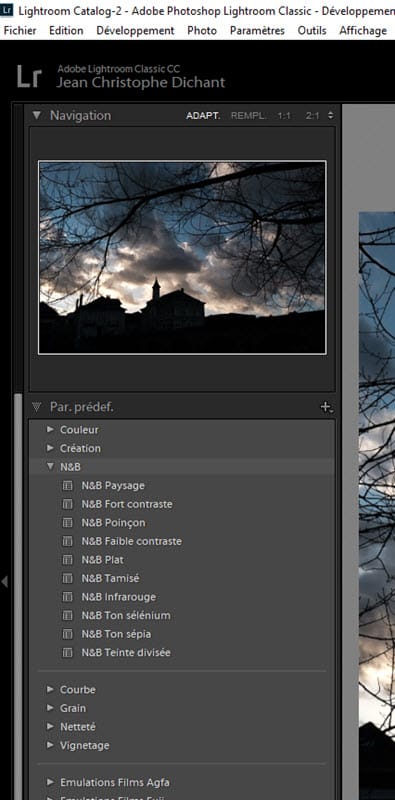
Mise à jour Lightroom Classic CC 7.5 : regroupement des jeux de paramètres de développement (presets)

Quelques retouches ergonomiques ont été apportées pour faciliter la présentation et l’utilisation de cet ensemble de profils et paramètres dans le module Développement.

Vous pouvez gérer des groupes, retenez par contre que les anciens jeux de paramètres sont masqués par défaut. Si vous ne les voyez pas, il suffit de faire un clic droit puis « Gérer les paramètres prédéfinis » pour rétablir l’affichage.

Mise à jour Lightroom CC 1.5

Lightroom CC est l’application pour ordinateurs qui permet d’utiliser le nouveau service Cloud d’Adobe. Dans cette formule les photos (dont les fichiers originaux) sont stockées sur les serveurs Adobe, avec réplication possible en local sur votre ordinateur. Lightroom CC est le logiciel qui permet d’importer, trier et traiter les photos ainsi stockées.

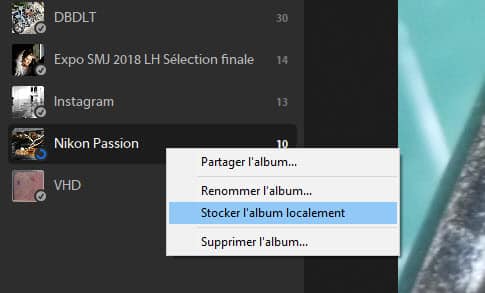
Dans cette version 1.5, Lightroom CC autorise le téléchargement en local d’un album (l’équivalent d’une collection dans Classic CC, vous suivez ?) afin de disposer des fichiers natifs si vous souhaitez travailler sans connexion par exemple.

Mise à jour Lightroom Classic CC 7.5, Lightroom CC 1.5, Lightroom CC Mobile iOS et Android et Lightroom Web

Mise à jour Lightroom CC 1.5 : comment stocker un album en local

Mise à jour Lightroom Classic CC 7.5, Lightroom CC 1.5, Lightroom CC Mobile iOS et Android et Lightroom Web

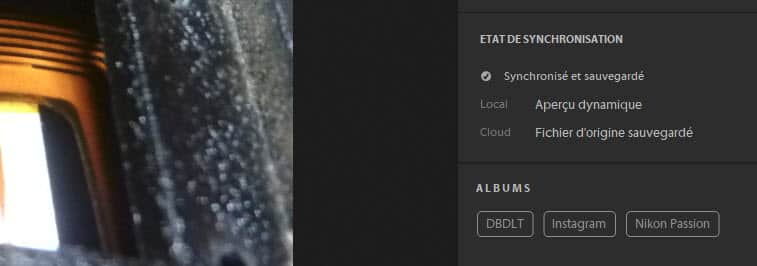
Mise à jour Lightroom CC 1.5 : affichage des albums contenant une même photo

Il est désormais possible de savoir à quel(s) album(s) appartient une photo, si vous l’avez ajoutée à plusieurs c’est plus pratique.

En matière d’outils de post-traitement, Lightroom CC n’évolue pas dans cette version 1.5, il faut attendre les versions suivantes pour voir dans quelle mesure cette déclinaison de Lightroom va pouvoir remplacer au quotidien Classic CC car elle est trop peu complète encore.

Lightroom CC constitue par contre un bon choix si vous souhaitez emporter avec vous sur un ordinateur portable des séries de photos à traiter. Dans ce cas utilisez Classic CC sur votre ordinateur principal et CC (tout court) sur votre portable en synchronisant des collections.

Lightroom CC pour iOS 3.4

La convergence des applications et logiciels du nouveau service Cloud Lightroom CC avance. Avec cette mise à jour 3.4, c’est l’application pour iPhone et iPad qui adopte le look and feel de la version de bureau.

Son ergonomie change à nouveau pour se rapprocher de celle de Lightroom CC. C’est une habitude chez Adobe (et une belle façon de perdre les utilisateurs). Les principes de base restent toutefois les mêmes.

Mise à jour Lightroom Classic CC 7.5, Lightroom CC 1.5, Lightroom CC Mobile iOS et Android et Lightroom Web

Mise à jour Lightroom CC pour iOS 3.4 : une présentation en rapport avec la version pour ordinateur

Si l’on parle d’ensembles de collections et de collections dans Lightroom Classic CC, il est question de dossiers et d’albums dans Lightroom CC. C’est plus simple à comprendre mais cela ajoute de la confusion chez les utilisateurs de Classic CC qui utilisent l’application mobile (celle-ci se synchronise à Classic CC).

Cette version 3.4 introduit deux nouveaux dossiers dynamiques (ils se remplissent automatiquement) :

  • dernières photos ajoutées,
  • photos prises avec l’application Lightroom CC mobile.

Les deux icônes « Dossiers » et « Photos partagées » adoptent une symbolique plus simple à interpréter (« Tranches de livres » et « Mappemonde »).

Notez au passage qu’en passant votre iPhone en mode paysage la présentation de l’application change et se rapproche de celle de l’iPad.

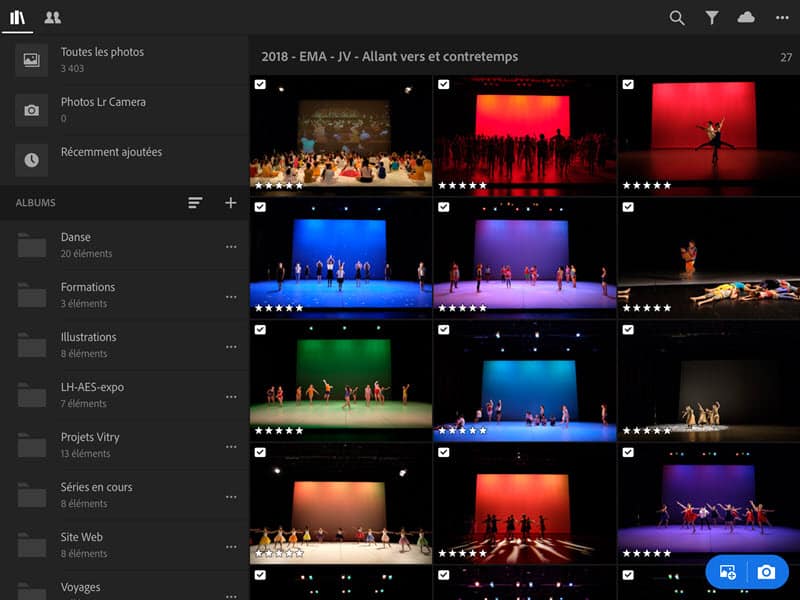
Sur iPhone/iPad la sélection d’images est plus rapide : faites un appui long sur la photo et celle-ci est automatiquement sélectionnée. Vous pouvez alors lui appliquer les opérations de votre choix. La limite du nombre de photos à l’exportation disparaît, il n’était possible d’en exporter que 15 précédemment.

Mise à jour Lightroom Classic CC 7.5, Lightroom CC 1.5, Lightroom CC Mobile iOS et Android et Lightroom Web

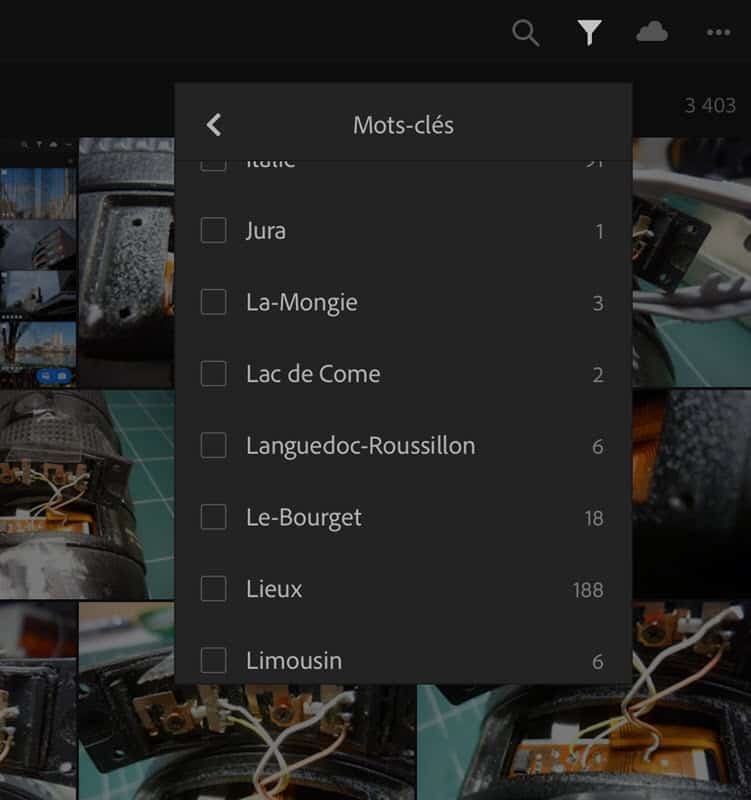
Mise à jour Lightroom CC pour iOS 3.4 : trier par mots-clés (par exemple)

Lightroom CC pour iOS 3.4 permet désormais de filtrer les photos selon des données EXIF propres au matériel de prise de vue :

  • type d’appareil,
  • objectif,
  • localisation,
  • etc.

Les données de classement sont aussi utilisables :

  • mots-clés,
  • photo traitée ou non,
  • etc.

Cette version supporte le format Apple HEIC (à partir de l’iPhone 7). Adobe annonce étendre prochainement cette fonction à l’ensemble des applications Lightroom CC.

Afin d’économiser de l’espace de stockage sur votre mobile, la taille des fichiers des photos HDR et pose longue est réduite de 60%.

Lightroom CC Android 3.6

Les utilisateurs de smartphones Android vont bientôt disposer des mêmes fonctionnalités que les utilisateurs d’iPhone. Freiné par la complexité des développements sur cette plateforme, Lightroom CC Android rattrape peu à peu son retard.

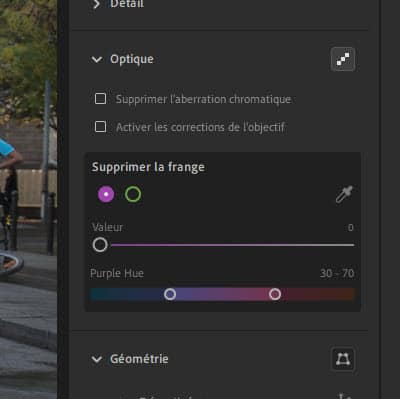
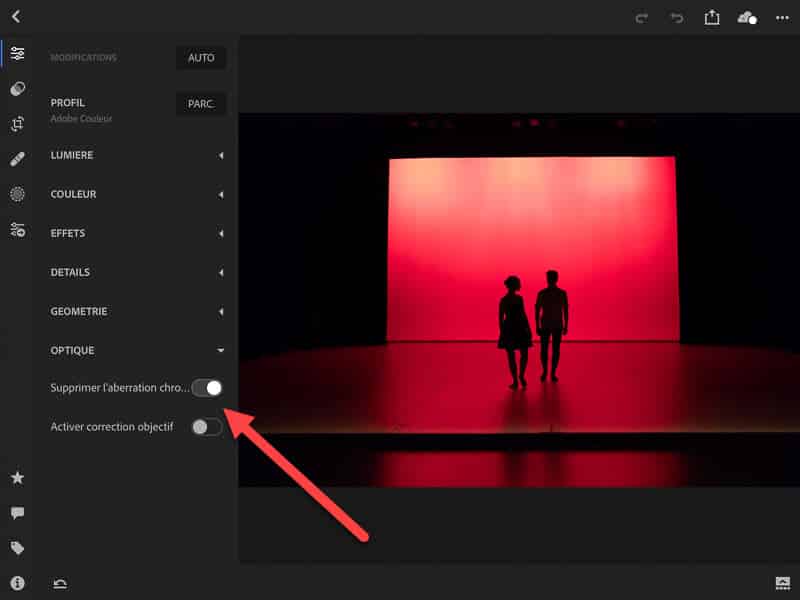
Les deux nouveautés majeures sont l’apparition de la correction optique et de l’aberration chromatique, tandis que la mise en pause de la synchronisation est rendue possible par un appui sur l’icone nuage.

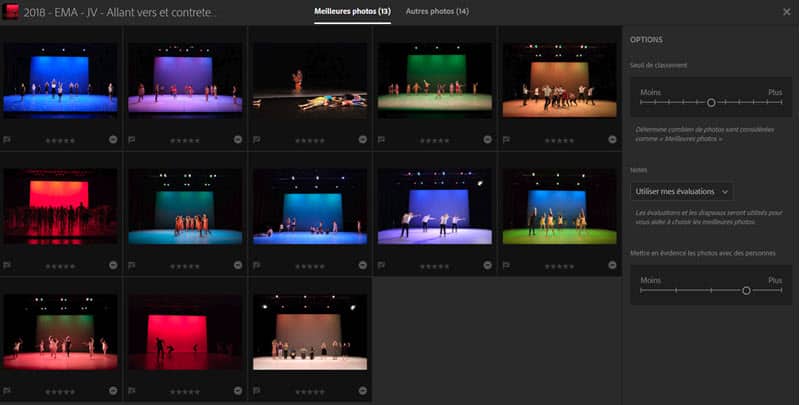
Bonne surprise par contre, cette version intègre l’appel aux fonctions de choix du moteur d’intelligence artificielle Adobe pour afficher les « meilleures photos » selon les critères propres à Adobe. Si vous hésitez pour savoir quelle est la photo à partager cela peut vous aider.

Vous pouvez par contre enrichir les données utilisées par ce moteur à l’aide de vos propres critères de tri. Il devient alors plus intéressant puisque « Meilleures photos » intègre vos critères de tri (étoiles, drapeaux, notes) ainsi que le fait qu’une personne apparaisse sur la photo ou non.

Lightroom CC Web

Dernière application à profiter de cette vague de mises à jour, Lightroom Web (accessible depuis un simple navigateur Internet) dispose d’une nouvelle présentation pour les albums et de la fonction « Meilleures photos » comme sur la version Android.

Mise à jour Lightroom Classic CC 7.5, Lightroom CC 1.5, Lightroom CC Mobile iOS et Android et Lightroom Web

Mise à jour Lightroom Web : présentation des dossiers

Mise à jour Lightroom Web : affichage des « meilleures photos » selon critère de l’intelligence artificielle (IA)

Nouveaux objectifs supportés – Camera Raw 10.5

Ces différentes versions font toutes appel au moteur de développement Adobe Camera dans sa version 10.5. Tous les reflex Nikon sont supportés dans les différentes versions de Lightroom Classic CC et CC tandis que les utilisateurs des nouveaux hybrides Nikon Z7 et Z6 devront patienter pour traiter leurs fichiers RAW qui ne sont pas encore pris en compte.

Les trois nouvelles configurations ci-dessous sont supportées également :

  • Nikon AF-S 180-400 mm f/4E TC 1,4 FL ED VR
  • Nikon AF-S 180-400 mm f/4E TC1,4 FL ED VR + convertisseur 1,4x
  • Sigma 105 mm f/1,4 DG HSM A018

Source : Adobe

Ma méthode pour bien démarrer avec Lightroom Classic CC …


Mises à jour Lightroom Classic CC 7.4, Lightroom CC 1.4 , Lightroom Mobile CC iOS 3.3, Android 3.5 et ChromeOS

Adobe a publié les mises à jour Lightroom de Juin pour la suite Creative Cloud pour les photographes. Lightroom Classic CC, Lightroom CC, Lightroom Mobile CC bénéficient de nouvelles fonctions.

Mises à jour Lightroom Classic CC 7.4, Lightroom CC 1.4 , Lightroom Mobile CC iOS 3.3, Android 3.5 et ChromeOS

Mises à jour Lightroom Juin 2018, de la souplesse et des nouveaux outils

L’offre Lightroom évolue régulièrement, avec l’arrivée de nouvelles versions chaque mois ou presque (voir les versions précédentes). Qu’il s’agisse de l’offre historique Lightroom Classic CC, du nouveau service Cloud Lightroom CC ou des applications mobiles pour iOS, Android et chromeOS Lightroom Mobile CC, l’évolution se fait au fil de l’eau (voir la différence entre les offres).

Cette fois toutes les versions des déclinaisons Lightroom sont concernées, avec en trame de fond une plus grande interopérabilité entre les logiciels et les services.

Découvrir ma méthode pour bien utiliser Lightroom Classic CC

Mise à jour Lightroom Classic CC 7.4

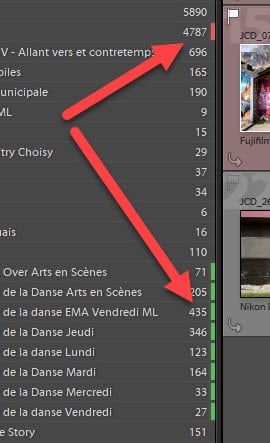
Lighroom Classic CC reçoit plusieurs améliorations d’interface parmi lesquelles l’attribution d’une couleur à un dossier dans le module Bibliothèque, onglet Dossiers. Le dossier concerné se voit alors attribuer une barre colorée à droite. Ceci vous permettra de repérer aisément des dossiers pouvant avoir un rapport entre eux.

Mise à jour Lightroom Classic CC 7.4

Lightroom Classic CC 7.4 : attribution d’une couleur à un dossier

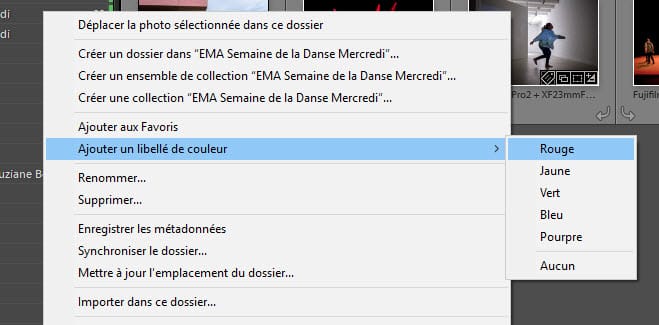
Faites un clic droit sur le nom du dossier pour lui attribuer une couleur. Vous pouvez sélectionner plusieurs dossiers et leur attribuer la même couleur en un clic.

Mise à jour Lightroom Classic CC 7.4

Lightroom Classic CC 7.4 : choix de la couleur pour le dossier

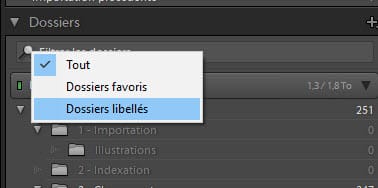
La recherche de dossiers, présente dans les précédentes versions, est améliorée dans la version 7.14. Lightroom intègre désormais une base de données en local contenant les informations relatives à vos dossiers.

La recherche est plus performante, vous pouvez chercher des dossiers avec libellés de couleurs également.

Mise à jour Lightroom Classic CC 7.4

Lightroom Classic CC 7.4 : nouveau moteur de recherche de dossiers

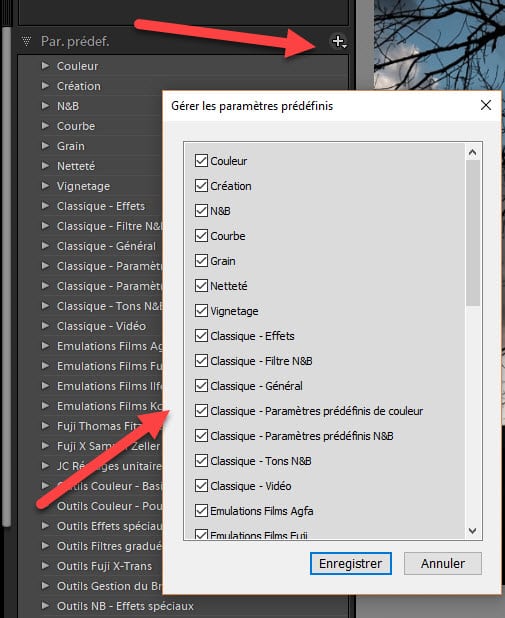
La gestion des paramètres prédéfinis et des profils apparus dans la précédente version est enrichie d’une fonction de masquage des réglages que vous utilisez peu ou pas du tout. C’est une bonne chose car la liste peut être vite longue et l’affichage n’était pas très ergonomique.

Cliquez sur le signe + dans le volet Paramètres prédéfinis pour accéder à cette fonction de masquage.

Vous pouvez à nouveau renommer vos paramètres prédéfinis, fonction qui avait disparu dans la précédente version. Les profils livrés avec Lightroom ne peuvent être renommés par contre.

Mise à jour Lightroom Classic CC 7.4

Lightroom Classic CC 7.4 : gestion des paramètres prédéfinis

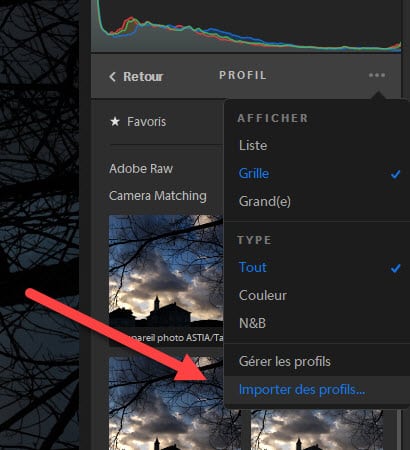
Vous disposez de la même fonction pour les profils, avec le même écran de sélection.

Mise à jour Lightroom Classic CC 7.4

Lightroom Classic CC 7.4 : gestion et importation des profils

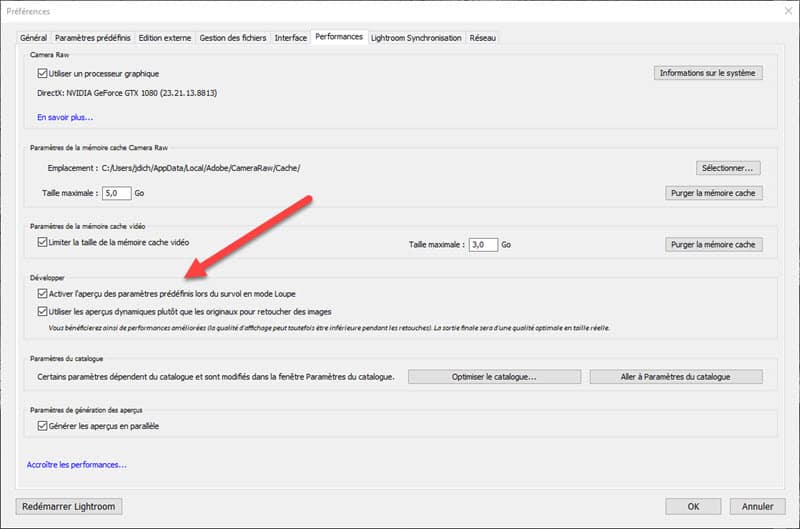
Si vous trouvez que l’aperçu des profils et paramètres vous perturbe lorsque vous passez le pointeur sur une de vos photos, vous pouvez désormais désactiver cette fonction depuis l’onglet Performances des préférences de Lightroom. Cette option ne masque pas l’affichage des profils, seuls les paramètres prédéfinis sont concernés.

Mise à jour Lightroom Classic CC 7.4

Lightroom Classic CC 7.4 : désactivation de l’aperçu dynamique des paramètres prédéfinis

Les adeptes de la fusion HDR et de la fusion panorama vont se réjouir : les photos servant à la fusion sont empilées automatiquement par le logiciel désormais.

Vous utilisez MacOS ? Lightroom Classic CC 7.4 supporte le format d’image HEIC propre à MacOS (à partir de MacOS 10.13 High Sierra).

Cette mise à jour permet le support de nouveaux boîtiers et objectifs. Pour les nikonistes, en attendant l’arrivée de nouveaux reflex et de l’hybride Nikon, les objectifs suivants sont supportés :

  • Irix 15mm F2.4 Firefly
  • Sigma 24-70mm F2.8 DG OS HSM
  • Yongnuo YN 50mm F1.8

Plusieurs bugs sont corrigés dans cette mise à jour qui est distribuée via l’application Creative Cloud fonctionant en tâche de fond sur votre ordinateur.

Mise à jour Lightroom CC 1.4

Le nouveau service Cloud Lightroom CC reçoit plusieurs mises à jour, pour l’application Lightroom CC de bureau et pour l’application Lightroom Mobile CC.

L’application pour ordinateur Lightroom CC 1.4 bénéficie de la synchronisation des profils et paramètres prédéfinis, qu’il s’agisse des vôtres comme de ceux que vous avez téléchargés ou achetés sur le web.

Il est désormais possible d’appliquer une correction à plusieurs photos via un traitement par lots et de partager des albums comme vous pouvez le faire avec Lightroom Web.

Vous pouvez importer des profils et paramètres prédéfinis, un par un, par dossiers, en mixant l’un et l’autre type au besoin. Lightroom CC va alors classer les paramètres et les profils dans les bons emplacements de façon automatique. Une fois cette importation réalisée, vous retrouverez profils et paramètres prédéfinis dans Lightroom Mobile CC et Lightroom Web grâce à la synchronisation.

Mise à jour Lightroom CC 1.4

Lightroom CC 1.4 :importation de profils

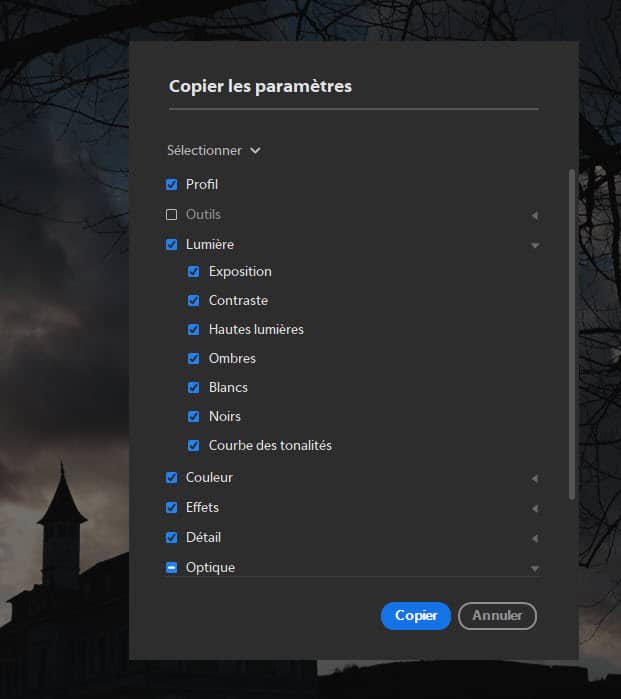
Lightroom CC 1.4 permet de copier-coller des opérations de traitement d’une photo à une autre photo, ou à une série d’autres photos comme c’est le cas dans Classic CC.

Mise à jour Lightroom CC 1.4

Lightroom CC 1.4 : copie des corrections sur les photos

Vous avez possibilité de changer la couleur du masque avec les outils de retouche locale (touche O pour l’afficher et Maj + O pour changer).

Mise à jour Lightroom CC 1.4

Mise à jour Lightroom CC 1.4 : changement de couleur du masque

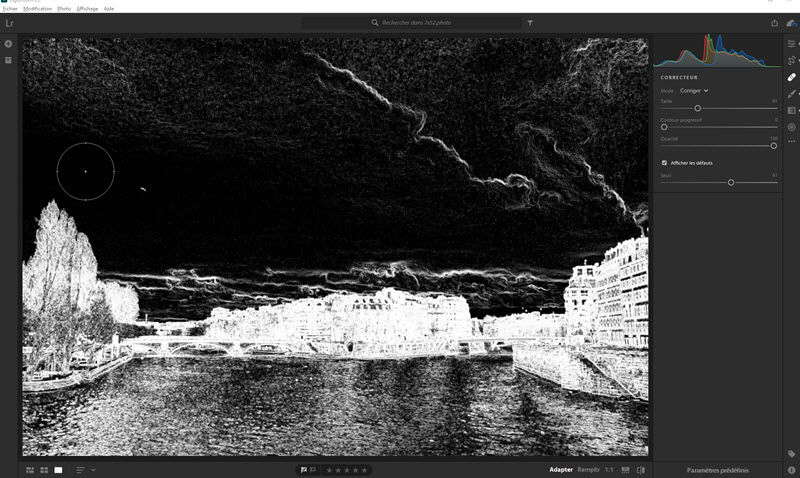
Enfin Lightroom CC 1.4 reçoit la fonction de visualisation des défauts associée à l’outil Pinceau.

Mise à jour Lightroom CC 1.4

Mise à jour Lightroom CC 1.4 : visualisation des défauts

Mise à jour Lightroom Mobile CC iOS 3.3, Android 3.5 et ChromeOS

Les applications mobiles Lightroom CC reçoivent plusieurs mises à jour majeures, et se retrouvent à quasi-égalité fonctionnelle. La version Android avait en effet du retard sur la version iOS du fait de la plus grande complexité de développement sur la plateforme Android.

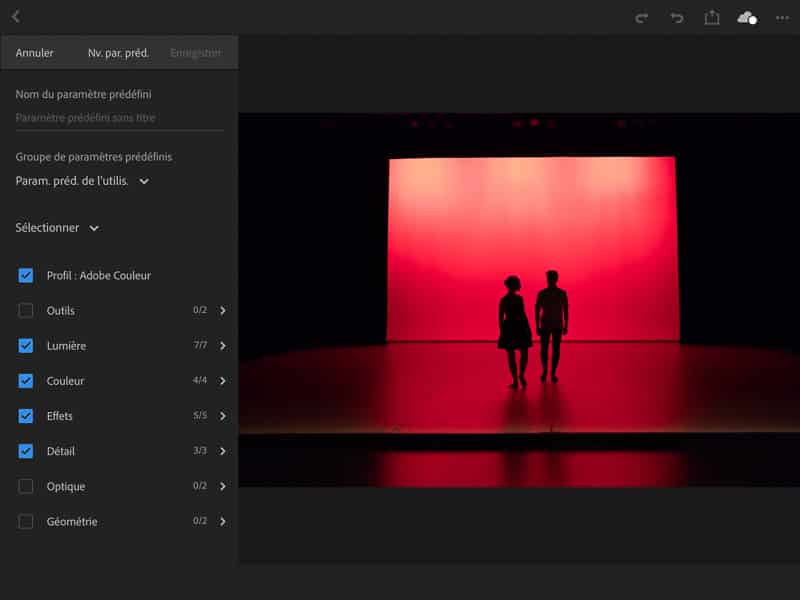
La synchronisation des profils et paramètres prédéfinis est opérationnelle, vous pourrez retrouver sur votre mobile les jeux de réglages conçus sur la version Lightroom CC ordinateur. Vous pourrez également en créer des nouveaux qui seront à leur tour synchronisés sur votre application de bureau.

Vous disposez d’une fonction de filtrage de ces profils et paramètres qui vous permet de réduire le nombre d’entrées affichées à l’écran, c’est une bonne chose sur smartphone du fait de la taille réduite de l’écran.

mises-a-jour-lightroom-classic-cc-7-4-lightroom-cc-1-4-lightroom-mobile-cc-ios-3-3-android-3-5-et-chromeos-10

Mise à jour Lightroom Mobile CC : gestion des paramètres prédéfinis

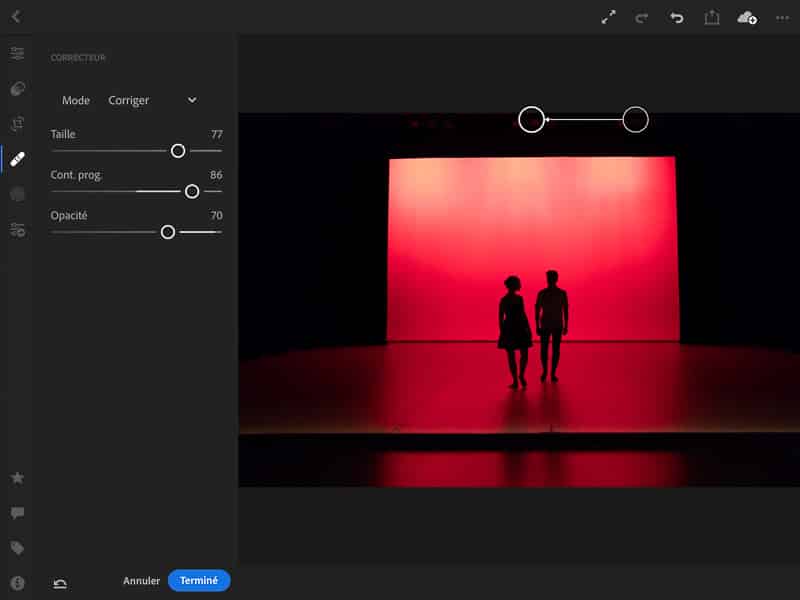
L’application Lighrtroom Mobile reçoit (enfin) la fonction de correction des défauts bien connue des utilisateurs de Lightroom Classic. Bien pratique, elle vous permet de supprimer en quelques secondes un élément indésirable sur une photo. Ces corrections sont synchronisées avec votre catalogue CC et répercutées sur l’application de bureau Lightroom CC (comme sur les photos bénéficiant de la synchronisation de collections sous Classic CC).

mises-a-jour-lightroom-classic-cc-7-4-lightroom-cc-1-4-lightroom-mobile-cc-ios-3-3-android-3-5-et-chromeos-10

Mise à jour Lightroom Mobile CC : corrections localisées

Cette application mobile met également en oeuvre la correction automatique de l’aberration chromatique en complément de la correction des défauts optiques qui existait déjà.

mises-a-jour-lightroom-classic-cc-7-4-lightroom-cc-1-4-lightroom-mobile-cc-ios-3-3-android-3-5-et-chromeos-10

Mise à jour Lightroom Mobile CC :  : suppression de l’aberration chromatique

L’application mobile vous propose, tout comme la version web de Lightroom, de tester les « aperçus de technologie ». Il s’agit de fonctions en cours de développement chez Adobe, suffisamment abouties pour être proposées, qui viennent enrichir l’application avant d’être validées et intégrées aux outils.

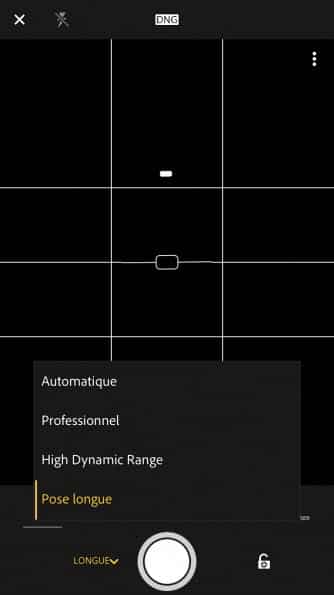
Les iPhone 7 et modèles ultérieurs peuvent ainsi faire des photos en pose longue à partir de plusieurs clichés assemblés par l’application (sans pied, sans la limite de temps de pose fixée par Apple).

Un guide d’apprentissage interactif est intégré dans la section Aide et Support.

La version Android met en oeuvre une extension HDR pour les smartphones qui n’étaient pas compatibles.

mises-a-jour-lightroom-classic-cc-7-4-lightroom-cc-1-4-lightroom-mobile-cc-ios-3-3-android-3-5-et-chromeos-10

Mise à jour Lightroom Mobile CC : fonction Pose Longue sur iPhone 7 et ultérieurs

Ces différentes mises à jour Lightroom sont disponibles au téléchargement depuis l’application Creative Cloud comme depuis les AppStore Apple et Android.

Découvrir ma méthode pour bien utiliser Lightroom Classic CC


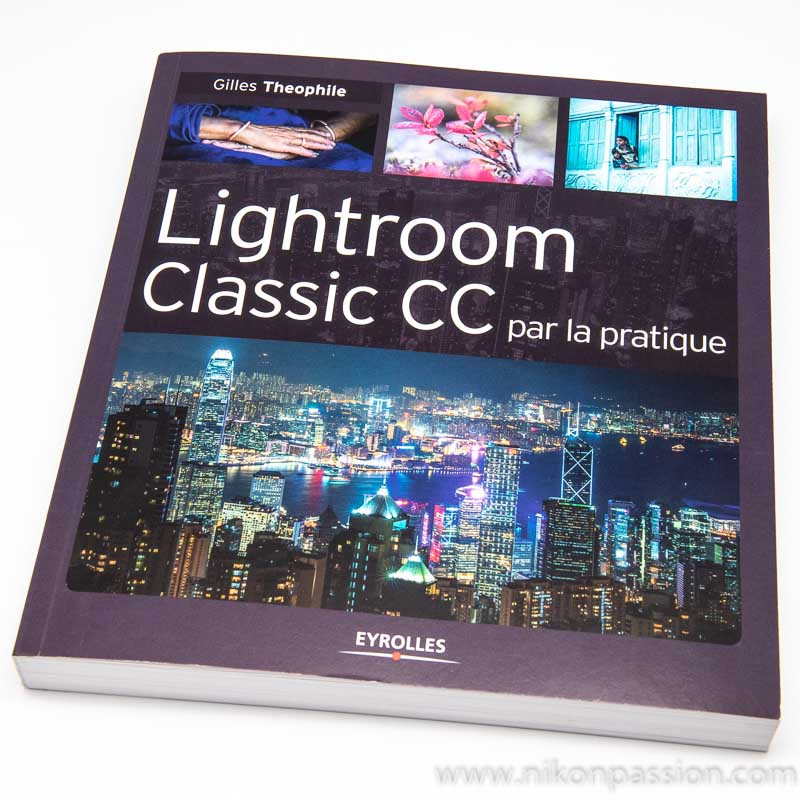
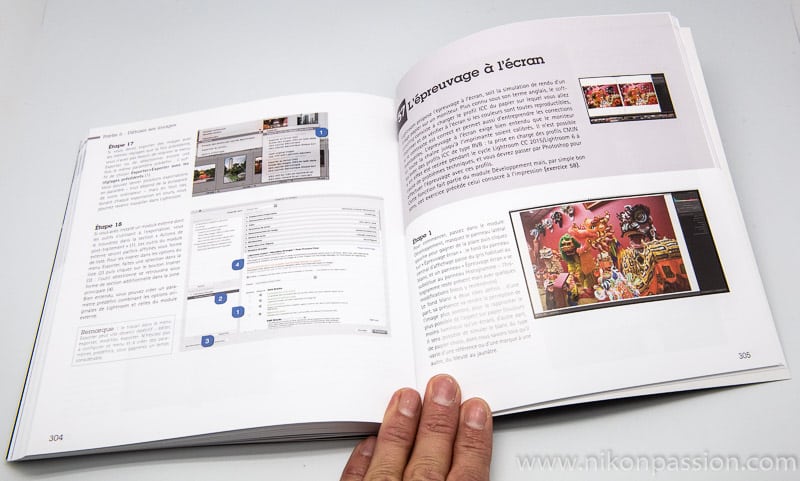
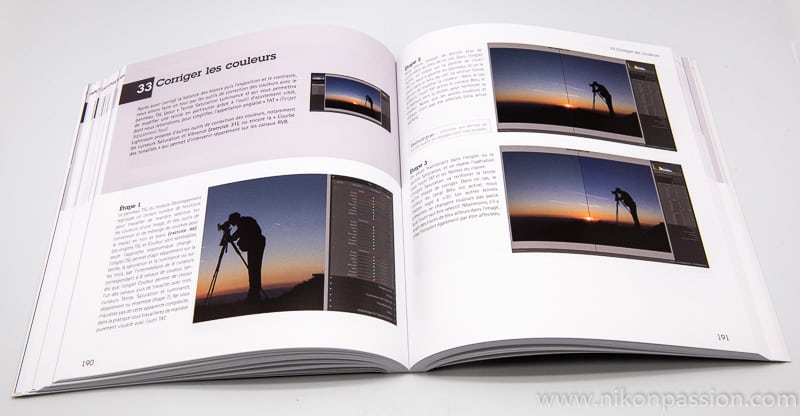
Lightroom Classic CC par la pratique, le guide de Gilles Théophile

Gilles Théophile a mis à jour son guide historique sur le logiciel Lightroom avec cette nouvelle édition destinée aux utilisateurs de Lightroom Classic CC.

62 exercices couvrent les besoins de quiconque souhaite gérer, traiter et présenter ses photos. Revue de détail et perspectives.

ightroom Classic CC par la pratique, le guide de Gilles Théophile

Ce guide au meilleur prix …

Lightroom Classic CC par la pratique : apprenez à gérer votre flux de travail

Controversé depuis l’annonce par Adobe, son éditeur, de la commercialisation de Lightroom par abonnement uniquement, le logiciel phare des amateurs et pros n’en reste pas moins un des acteurs principaux du monde de la photo, qu’il s’agisse de gérer ou traiter vos photos.

La version Lightroom Classic CC, objet de ce guide, est la version historique de Lightroom qui a pris la suite de Lightroom 6 dont l’ultime déclinaison est la version 6.14 (en savoir plus sur les différentes versions Lightroom).

ightroom Classic CC par la pratique, le guide de Gilles Théophile

En toute logique Gilles Théophile a rebaptisé son guide « Lightroom Classic CC … » et reste fidèle à la formule qui a fait le succès des éditions précédentes, « … par la pratique« .

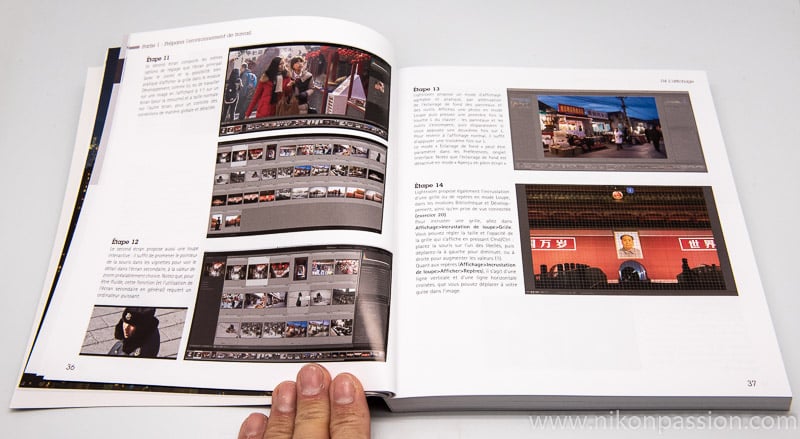
Cet ouvrage vous permet de faire connaissance avec Lightroom Classic CC si vous découvrez le logiciel. Il vous permet également d’adopter les bonnes pratiques d’utilisation, celles des professionnels, pour gérer au mieux votre photothèque et vos opérations de traitement. Chacun de ces apprentissages se fait pas à pas, à l’aide des nombreuses copies d’écran et indications de l’auteur.

ightroom Classic CC par la pratique, le guide de Gilles Théophile

Vous allez apprendre à mettre en oeuvre un flux de travail efficace dans Lightroom, depuis le catalogage de vos photos (ce qui pose problème au plus grand nombre) jusqu’à la présentation des seules photos retenues puis traitées.

ightroom Classic CC par la pratique, le guide de Gilles Théophile

Le flux de travail dans Lightroom Classic CC

Tout comme Lightroom 6 auparavant, Lightroom Classic CC vous permet de gérer vos photos avant de les traiter sans devoir passer d’un logiciel à l’autre ni rompre le flux de post-traitement RAW. Vous allez ainsi apprendre à :

  • régler les différents options de Lightroom Classic CC pour optimiser le fonctionnement du logiciel selon les capacités de votre ordinateur,
  • trier et classer vos photos une fois importées,
  • traiter vos images de façon globale ou locale en mettant en oeuvre les outils adéquats (dont les nouveaux masques de gamme et de luminance),
  • corriger les défauts de vos photos (recadrage, redressement, taches de capteur, yeux rouges, …),
  • automatiser les différentes actions pour gagner du temps (presets, synchronisation des réglages)
  • présenter vos photos (impression, diaporama, publication)

ightroom Classic CC par la pratique, le guide de Gilles Théophile

Ce guide se voulant le plus pratique possible, Gilles Théophile a volontairement fait l’impasse sur les modules Livres et Web qui ne sont pas le point fort du logiciel. Le module Cartes qui vous permet de géolocaliser vos photos est par contre traité pages 152 et suivantes.

Si vous ne le connaissez pas encore, sachez que Gilles Théophile est un des experts reconnus de la suite de logiciels Creative Cloud pour les photographes (Lightroom, Photoshop, les applications mobiles et services web). Les méthodes de travail qu’il vous propose sont optimisées pour vous permettre d’utiliser au mieux le logiciel, sans opérations redondantes, en allant à l’essentiel.

Les différents leçons de ce guide sont construites dans cet esprit, vous aider à bien démarrer et à mieux utiliser Lightroom si vous rencontrez des difficultés avec l’une ou l’autre des fonctions.

ightroom Classic CC par la pratique, le guide de Gilles Théophile

Comme tout logiciel, Lightroom Classic CC comprend des centaines de fonctions dont certaines ne sont pas indispensables, le guide a aussi pour but de vous aider à identifier celles qui vous faut absolument connaître et maîtriser dans un premier temps. Gilles vous aide à aller au-delà sur le site Utiliser Lightroom qu’il anime avec passion.

ightroom Classic CC par la pratique, le guide de Gilles Théophile

A qui s’adresse ce guide ?

Ce guide adresse les besoins de plusieurs types d’utilisateurs.

Les plus débutants, ne sachant pas du tout utiliser Lightroom, vont y trouver les bases nécessaires pour bien démarrer, éviter les erreurs, et obtenir des résultats rapidement.

Les utilisateurs ayant déjà une première expérience de Lightroom Classic CC vont y trouver des conseils et astuces pour mettre en oeuvre des fonctions qu’ils ne maîtrisent peut-être pas encore (par exemple les paramètres prédéfinis, les outils locaux, les profils d’étalonnage).

Les utilisateurs de Lightroom 5 ou 6 qui passent à la version Lightroom Classic CC vont pouvoir le faire rapidement, l’écart n’est pas si important entre ces deux générations de logiciels mais quelques fonctions majeures ont leur importance dans Classic CC.

Enfin les experts et pros qui cherchent à optimiser leur flux de travail vont pouvoir remettre en question certaines des opérations qu’ils mettent en oeuvre pour les adapter et les accélérer (par exemple avec la synchronisation l’utilisation conjointe des deux versions Lightroom Classic CC et Lightroom CC ou la création de droplets Photoshop disponibles dans Lightroom).

Si vous avez investi dans la précédente version « Lightroom 6/CC par la pratique« , notez toutefois que cette nouvelle version ne vous sera pas forcément indispensable puisque la précédente contenait déjà les bases de Lightroom Classic CC (qui s’appelait alors Lightroom CC).

ightroom Classic CC par la pratique, le guide de Gilles Théophile

Mon avis sur Lightroom Classic CC par la pratique

Le mode de distribution par abonnement de Lightroom Classic CC permet désormais à Adobe de faire des mises à jour régulières, plus fréquentes qu’auparavant. Si c’est une bonne chose pour l’utilisateur qui bénéficie d’améliorations en flux (presque) continu, ça l’est moins pour les auteurs de guides qui ne peuvent inclure les fonctions apparues entre la rédaction de leur manuscrit et la commercialisation du guide.

C’est pour cette raison que vous ne trouverez pas dans ce guide le nouveau système de gestion des profils de Lightroom Classic CC 7.3 apparu quelques semaines après la finalisation du guide, une limite que Gilles Théophile lève à sa façon en publiant les informations requises dans le groupe Facebook Utiliser Lightroom qu’il anime au quotidien. Une façon pour l’auteur de vous fournir une assistance au-delà de l’ouvrage papier, de façon plus pertinente encore qu’avec un complément PDF qu’il faudrait lui-aussi mettre à jour régulièrement.

L’ensemble constitue au final un support de formation pertinent, conçu par l’un des meilleurs experts francophones, et adapté à la pratique amateur comme professionnelle. Les autres ouvrages de référence, comme Lightroom pour les photographes de Martin Evening perdent de leur intérêt en raison de mises à jour trop peu fréquentes face aux évolutions du logiciel. Gilles Théophile arrive à peu près à suivre le rythme avec cette déclinaison d’un guide moins complet mais mieux suivi.

Ce guide au meilleur prix …


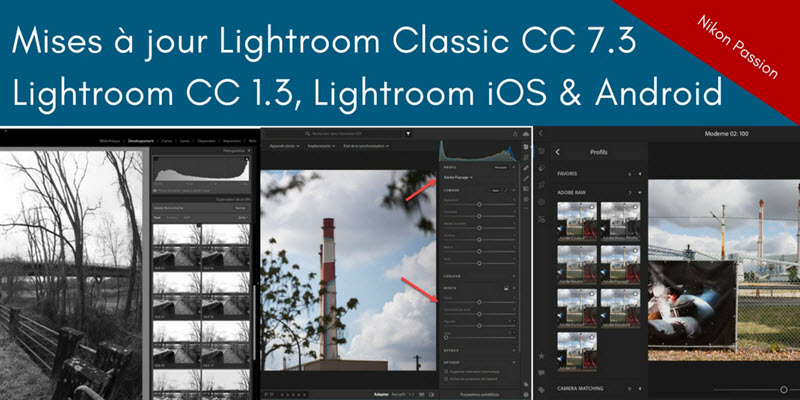
Mises à jour Lightroom Classic CC 7.3 / Lightroom CC 1.3 / Lightroom CC Mobile iOS & Android

Adobe annonce plusieurs mises à jour des logiciels et applications de l’offre Lightroom, dont une toute nouvelle gestion des profils boîtiers disponible dans Lightroom Classic CC 7.3, Lightroom CC 1.3 et les applications Lightroom CC pour iOS et Android.

La reconnaissance de visages évolue elle-aussi grâce à un tout nouveau moteur de détection faciale et plusieurs améliorations ergonomiques  facilitent l’accès à des fonctions essentielles en post-traitement.

Mises à jour Lightroom Classic CC 7.3 / Lightroom CC 1.3 / Lightroom CC Mobile et Web

Mises à jour Lightroom Classic CC 7.3

Loin d’être abandonnée au profit du nouveau service Cloud basé sur Lightroom CC (voir la présentation des nouvelles offres Lightroom), la version pour ordinateurs de bureau Lightroom Classic CC 7.3 bénéficie d’une toute nouvelle gestion des profils et de plusieurs retouches ergonomiques bienvenues.

Gestion des profils dans Lightroom Classic CC 7.3

Depuis les toutes premières versions de Lightroom il fallait ouvrir l’onglet Etalonnage du module Développement pour accéder au choix du profil de calibration boîtier lors du traitement d’un fichier RAW.

Les profils d’étalonnage, traduisant en couleurs et tons les données d’un fichier RAW, servent à donner un rendu particulier à une photo. L’emplacement précédent des profils, bien caché, ne faisait pas la part belle aux possibilités de traitement rapide des fichiers (lire « il fallait le trouver !« ).

De plus le profil Adobe Standard appliqué par défaut à tous les fichiers RAW s’avérait une base de travail souvent plate et neutre, ce qui pouvait décourager les utilisateurs souhaitant retrouver rapidement l’apparence de leurs fichiers JPG.

Mises à jour Lightroom Classic CC 7.3

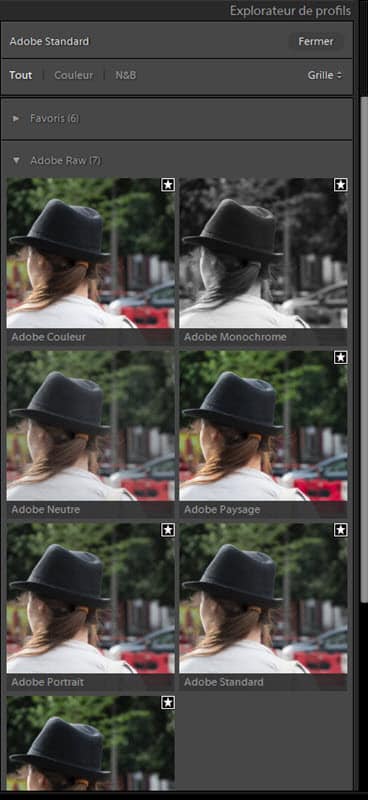
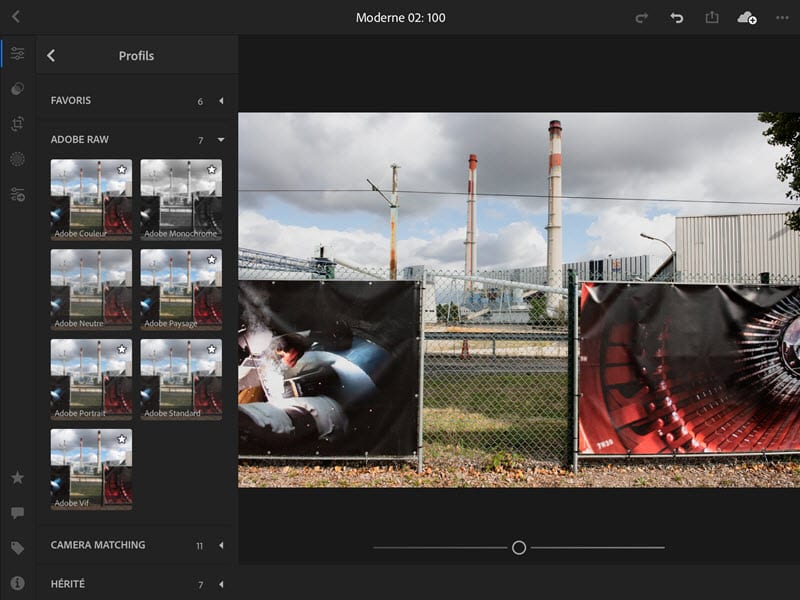
Les nouveaux profils Adobe dans Lightroom Classic CC 7.3

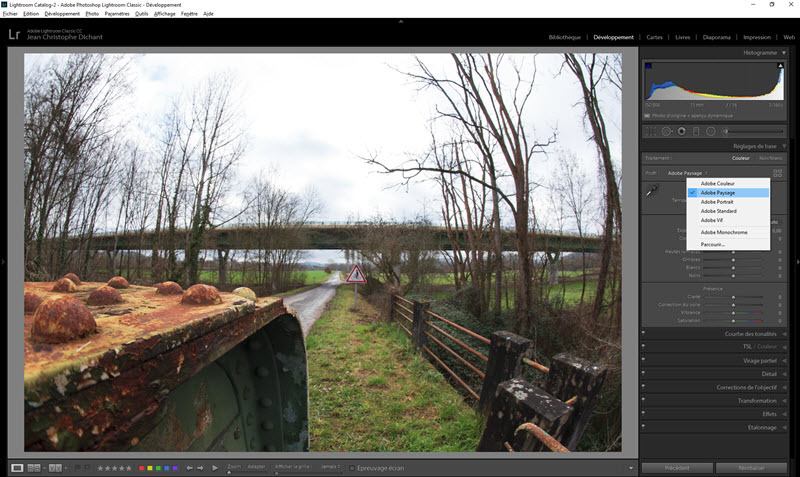
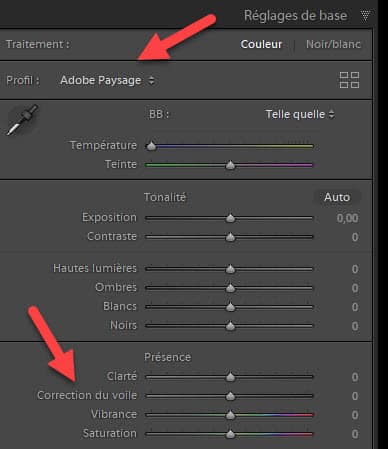
Avec Lightroom Classic CC 7.3 la gestion des profils de calibration est revue en profondeur. Cette fonction nommée désormais « Profils » et non plus « Profils de calibration » est remontée dans l’onglet Réglages de base du module Développement. C’est bien plus logique puisque le choix du profil est une des premières étapes du post-traitement.

Notez que la même modification ergonomique est appliquée au module Camera Raw de Photoshop CC.

Mises à jour Lightroom Classic CC 7.3

Aperçus des nouveaux profils Adobe dans Lightroom Classic CC 7.3

Outre ce nouvel emplacement, c’est l’utilisation et la portée des profils qui sont valorisées puisqu’Adobe a complété les profils boîtiers existants (Adobe Standard et les profils propres à chaque boîtier) avec 6 nouveaux profils Adobe :

  • Adobe Couleur,
  • Adobe Paysage,
  • Adobe Neutre,
  • Adobe Portrait,
  • Adobe Vif,
  • Adobe Monochrome.

Toujours dans l’optique de vous permettre de traiter plus vite vos fichiers RAW, ce nouveau système de gestion des profils inclut également plus de 40 profils créatifs.

Ces profils permettent d’appliquer en un clic un rendu spécifique à une photo ou une série de photos à la manière des filtres disponibles dans de nombreuses applications (par exemple Nik Software ou Luminar 2018).

Il s’agit bien de profils de calibration et non de simples presets, ils s’appuient sur des LUT (Look Up Tables) qui interprètent les données des fichiers RAW sans utiliser les curseurs habituels de l’onglet Réglages de base.

Ce principe permet à Lightroom Classic 7.3 (et aux autres versions CC) d’appliquer des corrections colorimétriques très fines, par exemple de renforcer le jaune dans une zone bleue, de saturer un peu plus un ciel comme d’éclaircir les ombres pour une couleur donnée. Ces ajustements sont une couche supplémentaire de traitement par rapport aux presets qui n’offrent pas la même précision ni les mêmes possibilités.

Mises à jour Lightroom Classic CC 7.3

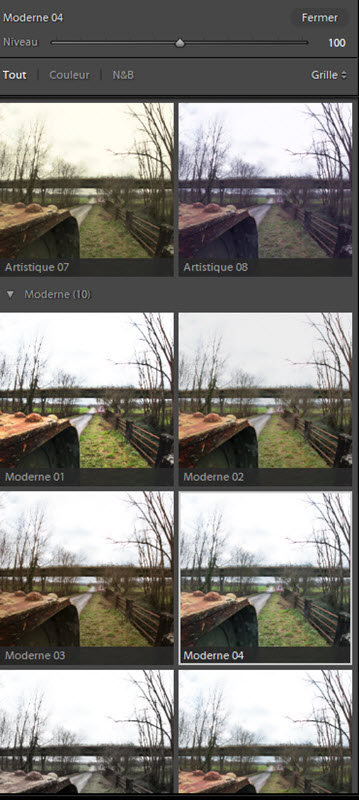
Les nouveaux profils créatifs dans Lightroom Classic CC 7.3

Les profils créatifs sont classés par groupes :

  • artistiques,
  • noir et blanc,
  • modernes,
  • vintage.

Ces profils peuvent être appliqués aux fichiers RAW comme aux fichiers JPG et TIFF, ils disposent d’un curseur de gain pour vous permettre d’augmenter ou de diminuer l’effet.

Enfin, Lightroom Classic CC 7.3 permet aux développeurs de créer leurs propres profils et de les rendre disponibles dans le logiciel par simple téléchargement. Plusieurs d’entre eux ont déjà développé des ensembles de profils que vous pouvez vous procurer sur leurs sites respectifs :

Mises à jour Lightroom Classic CC 7.3

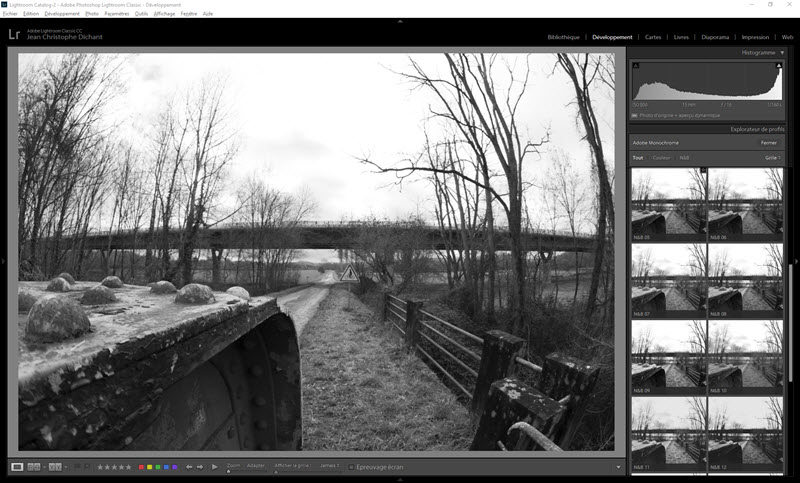
Le navigateur Profils de Lightroom Classic CC 7.3

Ce système de gestion de profils s’accompagne d’un nouveau navigateur qui vous permet de comparer aisément le rendu de chacun des profils avant même de l’appliquer à une photo.

Modification du format des presets

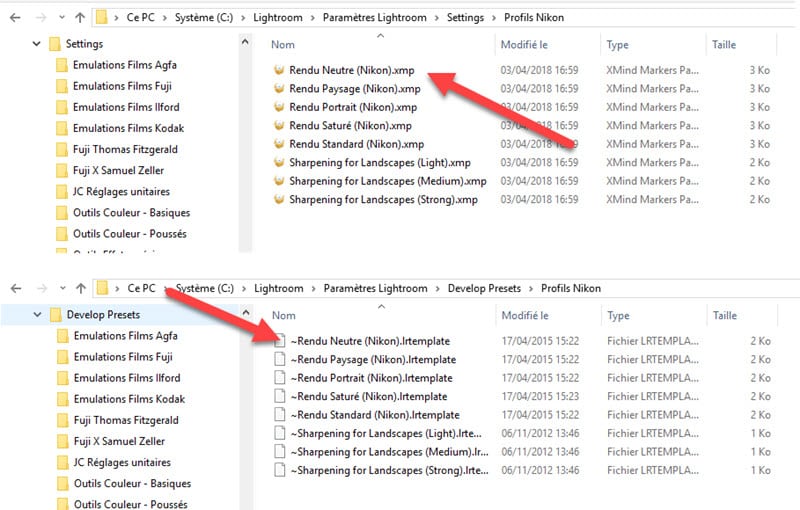
Le format de stockage des presets  a changé pour être désormais compatible avec les plugins Camera Raw. Le format .lrtemplate laisse sa place au format .xmp.

Mises à jour Lightroom Classic CC 7.3 - fichiers profils XMP

le nouveau format de fichiers Profils de Lightroom Classic CC 7.3 (en haut), l’ancien en bas

La localisation de ces presets a changé aussi, vous pouvez désormais les trouver dans /Paramètres Lightroom/Settings. Vos presets existants sont convertis lors de l’installation de la mise à jour Lightroom Classic CC 7.3, ils restent dans /Paramètres Lightroom/Develop Presets, leur nom est précédé du caractère ~ pour vous indiquer qu’ils ne sont plus les fichiers actifs.

Modifications ergonomiques

Adobe a apporté plusieurs modifications ergonomiques facilitant l’utilisation de plusieurs fonctions.

Mises à jour Lightroom Classic CC 7.3

La fonction de Correction du voile dans Réglages de base de Lightroom Classic CC 7.3

Le curseur de la fonction Correction du voile est déplacé dans l’onglet Réglages de base / Présence, ce qui est plus logique.

La taille de la courbe affichée dans l’onglet Courbe des tonalités est plus grande, ce qui facilite l’utilisation de cette fonction.

Nouveau moteur de reconnaissance des visages

La détection de visages de Lightroom permet au logiciel d’identifier une personne sur plusieurs photos et de lui attribuer un mot-clé automatiquement. Cette fonction dont les performances étaient pourtant optimisées avec le temps et votre assistance manuelle, connaissait quelques limites.

Lightroom Classic CC 7.3 intègre un tout nouveau moteur de reconnaissance aux algorithmes plus performants.

Mises à jour Lightroom Classic CC 7.3

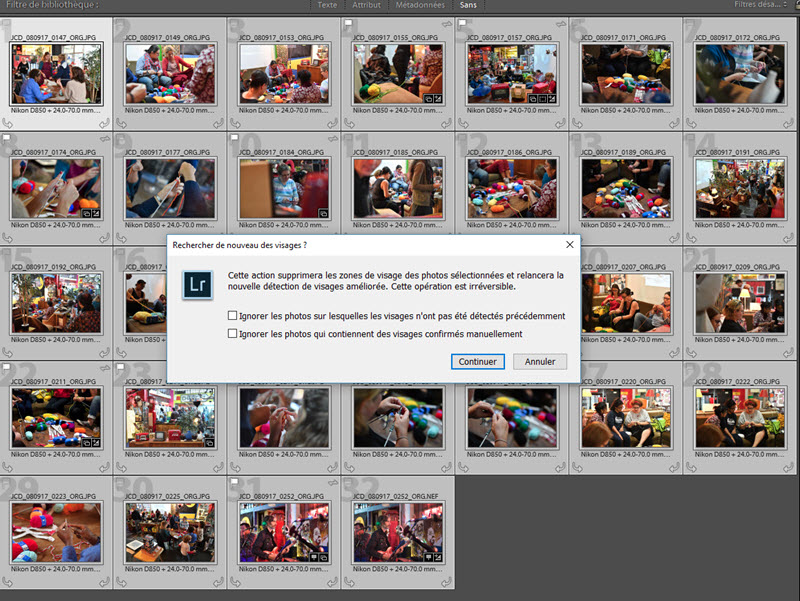
la nouvelle détection des visages de Lightroom Classic CC 7.3

L’autre nouveauté est la possibilité de lancer cette reconnaissance à tout moment sur une sélection de photos, ce qui n’était pas possible auparavant.

Nouveaux boîtiers supportés

Cette mise à jour Lightroom Classic CC 7.3 supporte plusieurs nouveaux boîtiers :

  • Canon EOS 1500D,
  • Canon EOS 3000D,
  • Canon EOS M50,
  • Panasonic LUMIX DC-GX9,
  • Panasonic LUMIX ZS200,
  • Sony A7 III.

Tous les modèles Nikon étaient déjà supportés dans les versions précédentes Lightroom Classic CC 7.2 et Lightroom 6.14.

Les objectifs récents suivants sont désormais reconnus avec les boîtiers Nikon :

  • Sigma 14-24mm F2.8 DG HSM
  • Tamron 70-210mm F/4 Di VC USD

Mises à jour Lightroom CC 1.3

Le logiciel Lightroom CC évolue en version 1.3. Ce logiciel est l’application sur laquelle s’appuie le nouveau service Cloud apparu au second semestre 2017 (voir la présentation de Lightroom CC service Cloud).

Mises à jour Lightroom Classic CC 7.3

la nouvelle gestion de profils et la correction de voile dans l’onglet Modifier de Lightroom CC 1.3

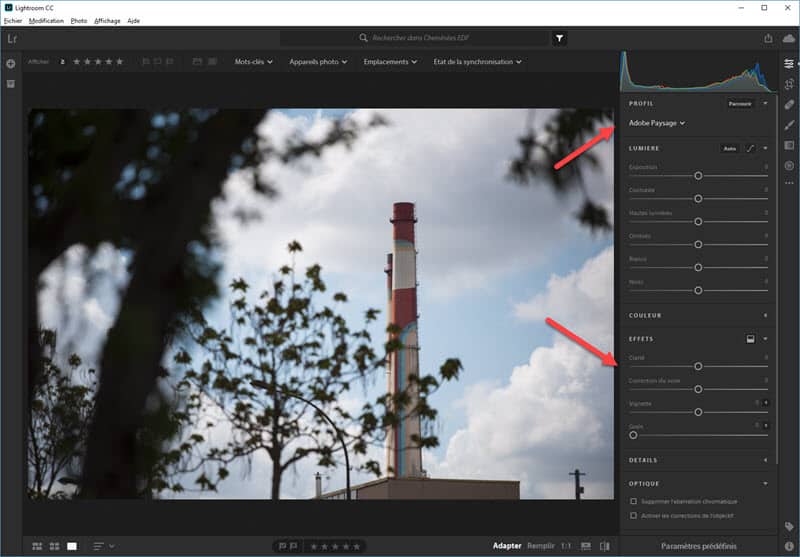
Lightroom CC 1.3 reprend le système de gestion des profils de Lightroom Classic CC 7.3, le panneau de gestion des profils est situé en haut du volet Réglages.

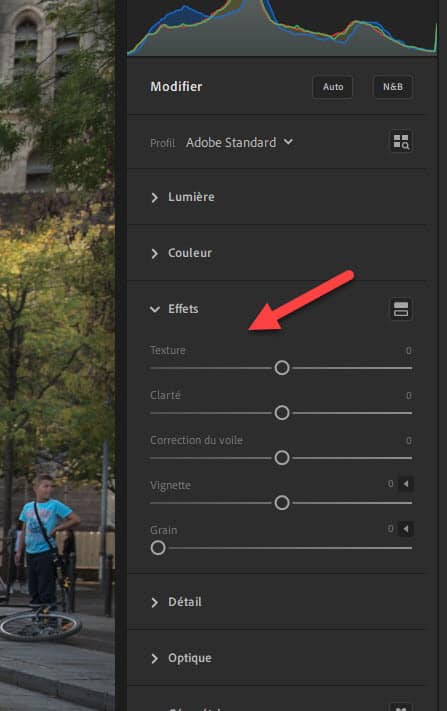
La correction de voile de Lightroom CC 1.3 est elle-aussi plus accessible, dans le volet Effets.

Mises à jour Lightroom Classic CC 7.3

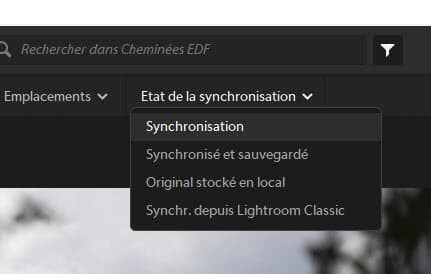
le nouveau filtre par état de synchronisation de Lightroom CC 1.3

Vous disposez d’une nouvelle option de filtrage des photos par état de synchronisation.

Lightroom CC 1.3 permet désormais le stockage des fichiers images sur un support NAS (Network Attached Storage).

Mises à jour Lightroom CC Mobile

Les mises à jour concernent l’application Lightroom CC Mobile iOS comme Android et ChromeOS.

Mises à jour Lightroom CC pour iOS

L’application pour iPhone et iPad Lightroom CC pour iOS (ex. Lightroom Mobile) intègre elle-aussi le nouveau système de gestion des profils et son navigateur.

Mises à jour Lightroom CC pour iOS

la version « gauchers » de l’application Lightroom CC pour iOS avec gestion des profils

Cette application iOS bénéficie de plusieurs modifications parmi lesquelles :

  • un onglet Géométrie, avec des curseurs Upright, Upright avec repères et Géométrie pour redresser les lignes horizontales et verticales comme dans la version Lightroom Classic CC (ils étaient déjà dans la version Android),
  • une option pour introduire un grain de film réaliste,
  • un mode de retouche pour gauchers sur iPad (les barres d’outils sont à gauche),
  • une gestion avancée des partages depuis Lightroom CC Web (autorisation de téléchargements, affichage des métadonnées, informations de localisation),
  • le support des derniers modèles de boîtiers et d’objectifs avec Adobe Camera Raw 10.3,
  • une meilleure mise en page sur l’iPhone X.

Mises à jour Lightroom CC pour Android et ChromeOS

Les applications mobiles pour systèmes Android et ChromeOS reprennent l’essentiel des nouveautés de la version iOS dont la gestion des profils.

Les curseurs d’accentuation et de réduction de bruit font leur apparition (ils étaient déjà dans la version iOS).

La retouche des fichiers en pleine définition, s’ils sont présents dans votre espace Cloud, est désormais possible sur les systèmes Android 64 bits.

Pour en savoir plus sur l’utilisation de Lightroom Classic CC (et des versions précédentes Lightroom 5 et 6), découvrez ma série de vidéos (et les formations associées).


Mise à jour Lightroom 6.14, dernier round pour Lightroom licence perpétuelle

Adobe annonce Lightroom 6.14, la toute dernière mise à jour de Lightroom en version licence perpétuelle. Cette version permet de traiter les fichiers de plusieurs boîtiers récents et apporte deux corrections de bugs.

Mise à jour Lightroom 6.14

Mise à jour Lightroom 6.14

Adobe l’a annoncé il y a quelques semaines, Lightroom ne sera plus disponible en version licence perpétuelle. Il faut avoir recours à l’abonnement Creative Cloud pour les photographes pour pouvoir utiliser ce qui s’appelle désormais Lightroom Classic CC (en savoir plus ici).

Passons sur les changements de noms des différents produits qui ont plongé tout le monde dans un état de perplexité le plus total pour noter que Lightroom 6 « boîte » bénéficie d’une toute dernière mise à jour.

Lightroom 6.13 annoncé en octobre devait être cette dernière mise à jour, elle apportait le support du Nikon D850 parmi d’autres boîtiers. Finalement Adobe propose Lightroom 6.14 qui vous permet d’ouvrir les fichiers des appareils photo suivants :

  • Apple iPhone 8, 8 Plus et iPhone X,
  • Canon PowerShot G1 X Mark III,
  • Google Pixel 2 et 2 XL,
  • GoPro FUSION et GoPro HERO6 Black,
  • Hasselblad A6D-100c,
  • Leica CL,
  • Light L16,
  • Panasonic LUMIX DC-G9,
  • Sony A7R III (ILCE-7RM3).

Plusieurs nouveaux objectifs intègrent la liste des objectifs supportés pour vous permettre correction des défauts et des aberrations chromatiques. Aucun objectif Nikon ou compatible n’est toutefois concerné.

Au passage Adobe annonce avoir réglé deux bugs des précédentes versions dans Lightroom 6.14 :

  • Inconsistance possible des dates de prise de vue de photos et vidéos dans les différents modules
  • Erreur de format majuscule/minuscule de l’extension des fichiers DNG lors de la conversion des fichiers en DNG à l’import

Vous pouvez faire la mise à jour de Lightroom 6 depuis le menu Aide – Mise à jour de façon habituelle ou télécharger cette nouvelle version depuis la page dédiée sur le site Adobe : télécharger Lightroom 6.14.

Pour en savoir plus sur Lightroom 6 et Classic CC, l’utilisation du catalogue et le traitement des photos, découvrez ma série vidéo sur le site Traitement Photos :

Voir mon mini-cours Lightroom gratuit …


Comment traiter un fichier RAW dans Lightroom de A à Z
Comment traiter un fichier RAW dans Lightroom de A à Z ? C’est ce que je vous montre dans ce tutoriel vidéo Lightroom. Je partage mon écran avec vous pendant que je traite une photo de paysage de façon globale puis localisée.
traiter un fichier RAW dans Lightroom - post-traitement d'une photo de A à Z
Tutoriel vidéo Lightroom : comment traiter un fichier RAW

Si l’utilisation des réglages de tonalité de votre boîtier ( par exemple les Picture Control chez Nikon) permettent d’obtenir des résultats satisfaisants en JPG, le passage au format RAW vous ouvre les portes d’une bien plus grande souplesse en matière de gestion du rendu de vos photos.

Quand vous photographiez au format RAW, il vous faut utiliser un logiciel de développement de ce fichier RAW pour pouvoir utiliser votre image. Ce logiciel, dématriceur ou derawtiseur, convertit les données brutes contenues dans le fichier RAW en un fichier au format image JPG ou Tiff la plupart du temps.

Les logiciels de développement des fichiers RAW les plus utilisés par les photographes amateurs et experts sont Adobe Lightroom et Photoshop, Capture One Pro, DxO Optics Pro, Darktable et bien d’autres encore (voir la liste).

Dans ce tutoriel vidéo, je partage mon écran Lightroom pour vous montrer comment je traite une photo de paysage de A à Z.

Je détaille en particulier :

  • le post-traitement global de la photo et pourquoi je le fais,
  • les traitements localisés, en insistant sur la raison de les faire pour cette photo en particulier,
  • l’utilisation des outils de base de Lightroom comme de quelques-uns plus avancés.

Pour suivre le tutoriel vidéo Lightroom, cliquez sur la vidéo ci-dessous.

Comment utiliser Lightroom, pour aller plus loin

Le post-traitement vous attire mais que vous ne savez pas comment débuter ? Vous ne savez pas (bien) utiliser le logiciel Lightroom? Voici de quoi en savoir plus.

Guides Lightroom

Vous préférez un livre guide pour apprendre à bien utiliser Lightroom ? Voici ceux que je vous recommande pour les avoir lus et commentés précédemment :

Cliquez ici pour vous abonner à la chaîne Youtube et ne manquer aucune nouvelle vidéo :

Je veux voir tous les épisodes …


Adobe Lightroom Mobile 2.6 pour iPhone et iPad, Android 2.2.2

Adobe a mis à jour son application Lightroom pour smartphones et tablettes et vous propose une version Lightroom Mobile 2.6 pour iOS totalement remaniée.

La version Lightroom Mobile 2.2.2 pour Android apparue en même temps corrige plusieurs bugs en attendant d’apporter les nouveautés de la version iOS.

Adobe Lightroom Mobile 2.6 pour iPhone et iPad, Android 2.2.2

Pourquoi Lightroom Mobile pour iPhone et iPad ?

Nous sommes de plus en plus nombreux à vouloir accéder à nos photos sans être devant notre ordinateur principal. Partager avec des proches, avoir son book toujours sur soi, … Lightroom Mobile comme Lightroom Web répondent à ces besoins.

Lightroom Web est la version accessible en ligne, depuis un navigateur. Lightroom Mobile est l’application pour smartphones et tablettes.

Si de plus vous utilisez votre smartphone pour faire des photos, ou que vous transférez vos photos depuis votre boîtier vers votre tablette, alors Lightroom Mobile vous permet :

  • de les visualiser,
  • de les classer,
  • de les traiter,
  • de les partager,
  • de les intégrer automatiquement à votre catalogue, à distance.

Lightroom Mobile évolue vite et la version 2.6 récente apporte plusieurs nouvelles fonctionnalités qui en font une application bien plus intéressante encore.

Lightroom Mobile 2.6 pour iPhone et iPad

Nouveaux boîtiers et objectifs

Lightroom Mobile supporte tous les nouveaux types de boîtiers et d’objectifs ajoutés à la version Lightroom 6.8 / CC 2015.8 annoncée en parallèle. Vous pouvez ainsi traiter les photos issus des boîtiers récents sur votre tablette.

Application photo Pro

Adobe Lightroom Mobile 2.6

Mode appareil photo Pro – Faites glisser le cercle pour changer le réglage

Vous pouvez désormais accéder à la plupart des paramètres de l’appareil photo mobile depuis l’application :

  • compensation d’exposition,
  • temps de pose,
  • sensibilité ISO,
  • mise au point manuelle ou automatique,
  • balance des blancs.

Un curseur apparaît à l’écran quand vous sélectionnez un réglage, vous le faites glisser du doigt pour modifier la valeur.

Ces réglages sont disponibles dans le mode Pro de l’application, le mode Automatique reste inchangé. C’est une bonne chose car ces fonctions existaient dans plusieurs autres applications photo comme Camera+ (voir d’autres applications photo pour iPhone). Vous allez désormais pouvoir prendre des photos avec le contrôle total des paramètres de prise de vue tout en stockant directement la photo dans votre catalogue Lightroom.

De plus il est désormais (enfin) possible de déclencher à l’aide du bouton de volume, comme avec l’application photo native.

Tri et classement des photos

Adobe Lightroom Mobile 2.6

Attribution d’étoiles et drapeaux

Lightroom Mobile 2.6 permet (enfin aussi !) d’ajouter des titres et des légendes aux photos stockées dans le catalogue. La présentation des panneaux est revue, ils sont au nombre de 4 :

  • édition,
  • informations,
  • classement et revue,
  • activité.

Dans le nouveau panneau Informations, vous avez accès aux données, au titre, à la légende et au copyright.

Comme sur les précédentes versions, vous pouvez toujours ajouter un copyright par défaut à vos photos (renseigné dans les préférences de l’application).

Toutes ces informations sont bien évidemment synchronisées avec votre catalogue, vous les retrouverez sur votre ordinateur dans Lightroom « classique ».

Adobe Lightroom Mobile 2.6

Titre, légende, copyright sont éditables

La fonction d’attribution de drapeaux et étoiles est déplacée dans le panneau Classement et Revue (logique), faites simplement glisser votre doigt vers la gauche sur la barre d’étoiles pour les supprimer toutes.

Les fonctions d’édition sont regroupées dans le panneau … Edition qui adopte pour l’occasion un nouveau look.

Adobe Lightroom Mobile 2.6

Traitement photo dans Lightroom Mobile

Comment faire la mise à jour ou obtenir Lightroom Mobile ?

Si vous aviez déjà installé Lightroom Mobile alors la mise à jour est automatique sur les appareils mobiles. Vérifiez qu’elle s’est bien faite.

Si vous n’aviez pas encore installé Lightroom Mobile, vous pouvez le faire à partir de l’App Store (pour iOS) et de Google Play (pour Android) :

Lightroom Mobile est disponible gratuitement pour tous les utilisateurs. Il vous faut toutefois disposer d’un abonnement Creative Cloud pour bénéficier des fonctions de synchronisation avec votre logiciel Lightroom principal (ordinateur).

Vous voulez en savoir plus sur l’utilisation de Lightroom ? Recevez une série de vidéos de formation gratuites et découvrez le Club Privé Lightroom :

Recevoir les vidéos Lightroom …


Comment trier et classer les photos de voyage avec Lightroom

Vous rentrez de voyage et vous ne savez pas comment faire pour trier et classer toutes vos photos ? Vous voulez adopter une méthode simple et rapide pour garder les meilleures photos et conserver les autres « au cas où » ? Je vous explique comment je fais pour trier et classer les photos de voyage avec Lightroom sans y passer trop de temps.

Comment trier et classer les photos de voyage avec Lightroom

Pourquoi trier et classer les photos de voyage avec Lightroom ?

Il existe plein de logiciels qui vous permettent de trier et classer les photos de voyage (comme d’autres sujets). Certains sont des visionneuses plus ou moins élaborées, d’autres des outils de gestion de tout le flux de production pour les amateurs comme les plus experts.

Lightroom fait partie de ces derniers, le logiciel tout en un vous permet de trier, classer, traiter et publier vos photos sans devoir utiliser plusieurs autres logiciels.

Ma méthode détaillée

Dans l’épisode 38 de l’émission Photo, je vous présente ma méthode pour trier et classer les photos de voyage. Je vous explique en particulier :

  • comment sécuriser et sauvegarder les photos avant même de les trier (c’est la précaution élémentaire),
  • comment archiver les photos pour ne pas les perdre ultérieurement,
  • comment trier les photos pour ne garder que les plus intéressantes,
  • comment indexer les photos pour les retrouver facilement par la suite,
  • comment classer les photos pour mieux les traiter et publier (il est question de collections aussi),
  • pourquoi ce n’est pas long de traiter des photos en RAW (si vous pensez le contraire).

Une méthode adaptée pour gagner du temps

J’ai mis des années à mettre au point une méthode de gestion des photos qui me corresponde. C’est cette méthode qui me permet de gérer et traiter toutes mes photos sans ne plus avoir de doublons, de pertes, de disques durs qui débordent et autres problèmes courants.

Cette méthode est basée sur l’utilisation du logiciel Lightroom, mais elle peut s’appliquer à tout autre logiciel qui offre des fonctions -indispensables – de catalogage des photos (par exemple Capture One Pro ou Photoshop Elements / Bridge).

Cette méthode a aussi l’avantage de pouvoir prendre en compte les photos de toutes origines, quelles soient faites avec un appareil Nikon ou pas (voire même avec un smartphone). C’est la condition indispensable pour moi car je ne souhaite pas avoir plusieurs méthodes différentes pour gérer mes photos selon le boîtier qui les a faites.

Si cela vous intéresse …

Si vous souhaitez en savoir plus sur ma méthode de gestion des photos, je vous propose de partager mon écran avec vous lors d’une séance de tri et classement. Vous allez voir de façon détaillée comment je procède et mes astuces pour gagner du temps. La vidéo dure environ 40 minutes pendant lesquelles vous voyez tout ce que je fais sur mon écran avec Lightroom :

Suivre mon cours Lightroom gratuit …

Si cela ne vous intéresse pas …

Il y a d’autres façons de gérer vos photos sans passer par l’utilisation d’un catalogue. Vous pouvez par exemple utiliser Capture One Pro en mode session (voir le tutoriel ici) ou Photoshop Elements et son mode visionneuse avec fonctions de tri (voir l’autre tutoriel ici).

Pour aller plus loin

Il y a différentes façons de procéder pour trier et classer les photos de voyage, que vous le fassiez pendant le voyage ou au retour. J’utilise de plus en plus Lightroom Mobile via Lightroom CC, par exemple, pour avoir un aperçu de ma séance du jour en rentrant à l’hôtel le soir (en savoir plus sur Lightroom CC et Mobile).

L’important est d’adopter une méthode qui vous corresponde, avec laquelle vous êtes à l’aise et que vous maîtrisez de A jusqu’à Z.

Ce n’est pas votre cas ? Dites-moi ce qui coince pour vous via les commentaires et parlons-en !


Recevez ma Lettre Photo quotidienne avec des conseils pour faire de meilleures photos :
www.nikonpassion.com/newsletter

Copyright 2004-2026 – Editions MELODI / Nikon Passion – Tous Droits Réservés