nikonpassion.com

Page 1 / 1


Mise à jour Lightroom CC 2015.7 et Lightroom 6.7

Adobe a annoncé ces derniers jours la mise à jour Lightroom CC 2015.7 et Lightroom 6.7. Voici les apports de ces mises à jour et les dysfonctionnements corrigés.

[MàJ Décembre 2017 : la dernière version de Lightroom 6 est Lightroom 6.14, voir Présentation de Lightroom 6.14]

Mise à jour Lightroom CC 2015.7 et Lightroom 6.7

Pourquoi faire une mise à jour Lightroom ?

Faire la mise à jour de votre logiciel vous permet de bénéficier des nouvelles fonctionnalités lorsqu’il y en a (l’affichage des photos synchronisées ici par exemple) et vous permet aussi d’utiliser de nouveaux boîtiers  et profils d’objectifs.

Je reçois chaque semaine la même question plusieurs fois « j’ai acheté le dernier Nikon Dxxx et Lightroom ne veut pas ouvrir les fichiers, que faire ?« . La réponse est simple : il faut faire la mise à jour Lightroom pour que le logiciel sache lire vos fichiers, les anciennes versions ne le permettent pas forcément (par exemple Lightroom 5.x ne supporte pas le Nikon D500).

Cette mise à jour Lightroom CC 2015.7 ou LR 6.7 est ainsi indispensable pour ouvrir les fichiers du récent Nikon D3400.

Enfin la mise à jour Lightroom permet de bénéficier des améliorations de performances du logiciel, chaque nouvelle version apportant son lot d’optimisations (pour les corrections de température et teinte ici par exemple).

Si vous avez des questions sur l’utilisation de Lightroom et que vous cherchez un dépannage, je vous conseille l’ouvrage de Scott Kelby « 200 questions/réponses sur Lightroom« .

Et les objectifs ?

L’intérêt de faire la mise à jour Lightroom est de pouvoir utiliser la fonction de correction des aberrations optiques de vos objectifs. Tout comme avec d’autres logiciels (par exemple DxO Optics Pro), il faut en effet que Lightroom ait en mémoire les caractéristiques des couples boîtiers/objectif pour permettre l’automatisation des corrections.

Attention : cette mise à jour Lightroom nécessite Mac OS X v10.10 ou ultérieure si vous possédez un Mac, faites la mise à jour du système avant celle de Lightroom.

Publication sur Adobe Stock

Cette mise à jour Lightroom vous permet de publier vos photos sur le nouveau site Adobe Stock Contributor, portail de distribution et vente de photos proposé par Adobe aux utilisateurs d’Adobe Cloud.

C’est une nouvelle possibilité de la version Lightroom CC qui vous permet de partager vos photos auprès de milliers de visiteurs et de les vendre le cas échéant.

Nouvelle collection  ‘Toutes les photographies synchronisées’

Les utilisateurs de Lightroom CC peuvent maintenant voir toutes les photos synchronisées avec Adobe Cloud et accessibles depuis Lightroom Mobile et Lightoom Web.

Il suffit de glisser-déposer des photos dans cette collection depuis le module Bibliothèque pour qu’elles soient automatiquement disponibles sur votre smartphone, votre tablette ou un simple navigateur web.

Nouvelle préférence ‘aperçus dynamiques’

Les aperçus dynamiques permettent de traiter les photos sans avoir accès aux fichiers d’origine. Vous pouvez par exemple stocker vos images RAW sur un disque externe déconnecté tout en travaillant avec les aperçus dynamiques générés et stockés par Lightroom.

Avec cette mise à jour Lightroom vous pouvez demander à utiliser systématiquement les aperçus dynamiques s’ils sont disponibles (onglet Performances du menu Préférences, LR CC et LR 6).

Nouveaux boîtiers et objectifs supportés

Lightroom CC 2015.7 et 6.7 supportent le nouveau Nikon D3400 ainsi que les Nikon D5 et D500 en mode connecté.

Les objectifs pour Nikon suivants sont également supportés :

  • Nikon AF VR Zoom-NIKKOR 80-400 mm f/4.55.6D ED
  • Nikon AFP NIKKOR 70-300 mm f/4.56.3G ED
  • Nikon AFP NIKKOR 70-300 mm f/4.56.3G ED VR
  • Nikon AFS NIKKOR 105 mm f/1.4E ED
  • Rokinon 8 mm f/3.5 UMC Fish-eye CS
  • Rokinon 8 mm f/3.5 UMC Fish-eye CS II
  • Samyang 8 mm f/3.5 UMC Fish-eye CS
  • Samyang 8 mm f/3.5 UMC Fish-eye CS II
  • Venus Optics Laowa 105 mm f2 (T3.2) Smooth Trans Focus

Correction de bugs

Adobe annonce la correction des bugs suivants :

  • la collection ou le dossier publié sélectionné n’est pas désélectionné si un dossier est sélectionné,
  • le pinceau de retouche ne fonctionne plus après suppression d’une photo,
  • les nombres de photos à 6 chiffres sont tronqués dans le panneau Mots-clés,
  • l’exportation avec filigrane modifie le point blanc,
  • performances optimisées avec l’utilisation des curseurs Température et Teinte pour le réglage de la balance des blancs,
  • résolution du papillotement de l’aperçu des images lorsque l’accélération GPU est désactivée. Ce phénomène intervient uniquement sous Windows.

Source : Adobe


Mise à jour Lightroom CC 2015.6 et Lightroom 6.6

La mise à jour Lightroom CC 2015.6 et Lightroom 6.6 apporte son inévitable lot de corrections de bugs et le support de nouveaux boîtiers et objectifs. Mais elle propose aussi une nouvelle fonction qui permet de corriger les perspectives sur une photo en tirant des lignes sur l’image très simplement.

[MàJ Décembre 2017 : la dernière version de Lightroom 6 est Lightroom 6.14, voir Présentation de Lightroom 6.14]

Mise à jour Lightroom CC 2015.6 et Lightroom 6.6

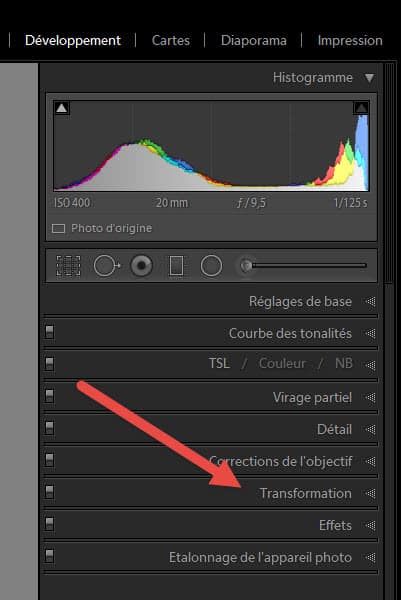
Nouveau volet Transformation

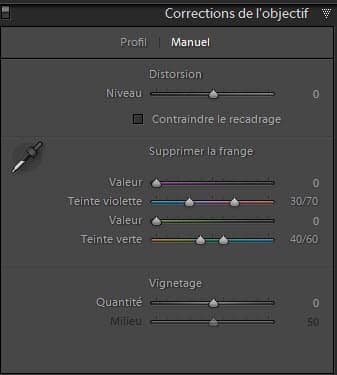
L’ensemble « correction des objectifs » du module Développement est simplifié et complété d’un second volet « Transformation » dans lequel vous trouvez toutes les fonctions de redressement des photos.

Mise à jour Lightroom CC 2015.6 et Lightroom 6.6

Cette présentation plus claire met en avant la nouvelle fonction de correction des perspectives disponible dans Lightroom CC uniquement.

Mise à jour Lightroom CC 2015.6 et Lightroom 6.6

Correction des perspectives automatisée (Lightroom CC uniquement)

Mise à jour Lightroom CC 2015.6 et Lightroom 6.6

Lightroom CC 2015.6 bénéficie d’une nouvelle fonction de redressement des perspectives qui s’avère plus simple à utiliser que précédemment :

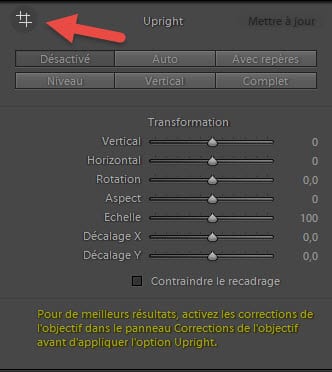
  • activez le profil de correction d’objectif sur un fichier RAW dans le volet « correction de l’objectif » du module Développement,
  • cliquez sur le bouton « outil Upright avec repères »
  • tracez 2 à 4 lignes en suivant les éléments de la photo qui devraient être horizontaux ou verticaux

Mise à jour Lightroom CC 2015.6 et Lightroom 6.6

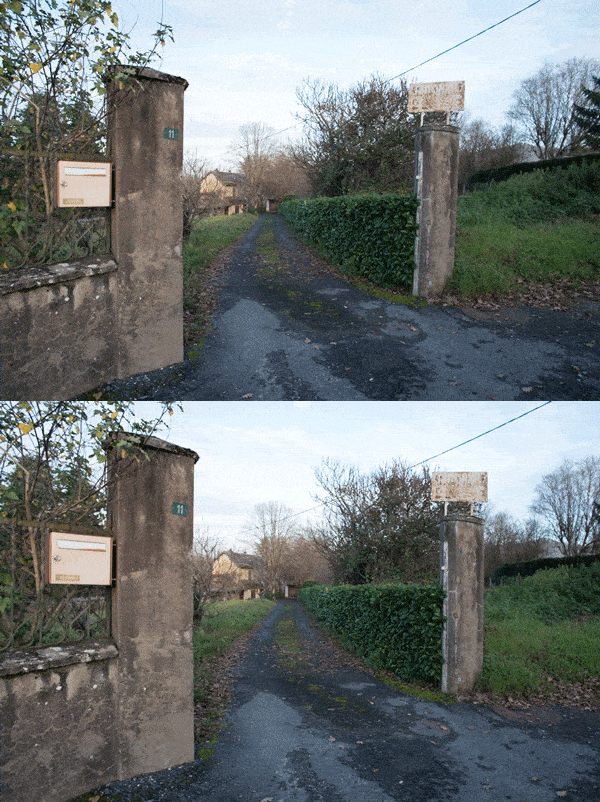
Avant – après la correction assistée des perspectives avec le bouton Upright

Lightroom ajuste l’image automatiquement en tenant compte de vos lignes. Vous pouvez ajuster finement ces corrections à l’aide des curseurs de transformation manuel si le besoin s’en fait sentir.

Amélioration des performances du module Développement

Lightroom anticipe vos actions de développement en chargeant la photo précédent celle que vous traitez ainsi que la suivante. Ceci permet de passer plus rapidement d’une photo à l’autre lors du traitement.

Mode de fusion Panorama sur les aperçus dynamiques

Le mode de fusion Panorama est désormais utilisable avec les aperçus dynamiques alors qu’il fallait avoir les fichiers originaux à disposition dans les précédentes versions. Cette fonction vous permet d’avoir un aperçu du résultat à attendre d’une fusion Panorama. Seuls les originaux vous garantiront néanmoins le meilleur résultat final comme c’est déjà le cas pour l’export des photos classiques.

Compteur de mots-clés

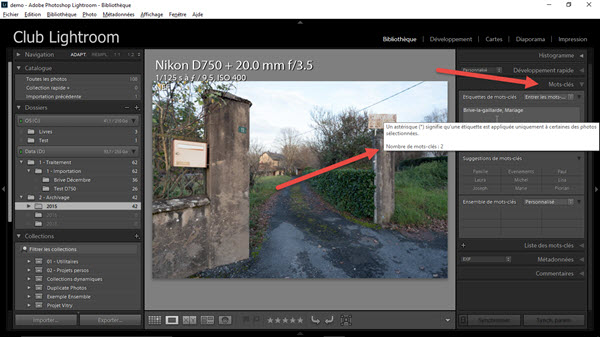
compteur de mots-clés Mise à jour Lightroom CC 2015.6 et Lightroom 6.6

Lightroom affiche désormais le nombre de mots-clés associés à une photo. Allez pour cela dans le module Bibliothèque, onglet Mots-Clés et survolez la zone « Etiquettes de mots-clés » pour apercevoir le compteur.

Synchronisation en attente (Lightroom CC uniquement)

Mise à jour Lightroom CC 2015.6 et Lightroom 6.6


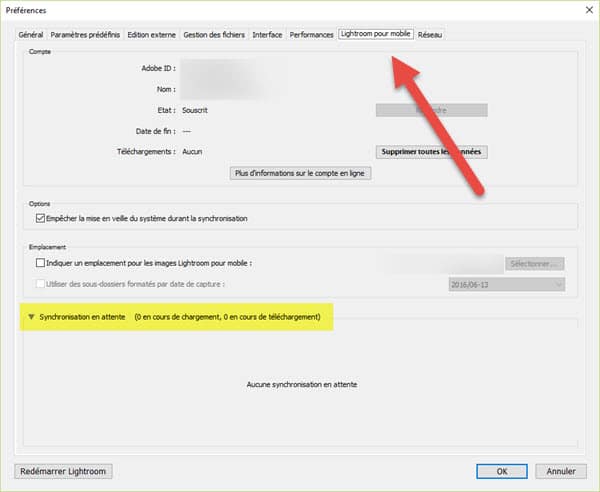
Le panneau de gestion des préférences de Lightroom CC compte un bloc complémentaire sous l’onglet Lightroom pour Mobile. Ce bloc permet de voir quels sont les fichiers en attente de synchronisation avec Lightroom Mobile / Web.

Seul Lighroom CC dispose de ce bloc puisque Lightroom 6 ne permet pas de synchroniser vos photos avec Lightroom Mobile et Lightroom Web pour les partager avec vos proches ou les montrer sans disposer de votre ordinateur habituel.

Nouveaux boîtiers et objectifs supportés

Dans la gamme Nikon peu de nouveautés si ce n’est le Coolpix B700 qui est désormais supporté. Tous les reflex Nikon sont déjà supportés depuis la version précédente, y compris le récent Nikon D500.

Les objectifs Tamron SP 85mm f/1.8 Di VC USD et Tamron SP 90mm f/2.8 Di Macro VC USD font leur apparition dans le volet Correction des objectifs.

Cliquez ici pour voir la liste complète des boîtiers et objectifs supportés par Lightroom.

Comment faire la mise à jour Lightroom CC 2015.6 ou Lightroom 6.6 ?

Pour Lightroom CC, allez dans l’utilitaire Creative Cloud qui fonctionne en tache de fond et cliquez sur le bouton ‘Mettre à jour’ en face de Lightroom CC.

Pour Lightroom 6, allez dans le menu Aide- Mise à jour pour lancer le téléchargement de la nouvelle version.

Des tutos vidéos gratuits avec le Club Lightroom …


200 questions Lightroom et leurs réponses avec Dépannage Lightroom

Vous utilisez Lightroom mais vous rencontrez régulièrement des problèmes avec l’une ou l’autre des fonctions ? Vous aimeriez avoir la réponse à vos questions Lightroom sans devoir consulter un énorme manuel de référence ou passer du temps à chercher sur Youtube ?

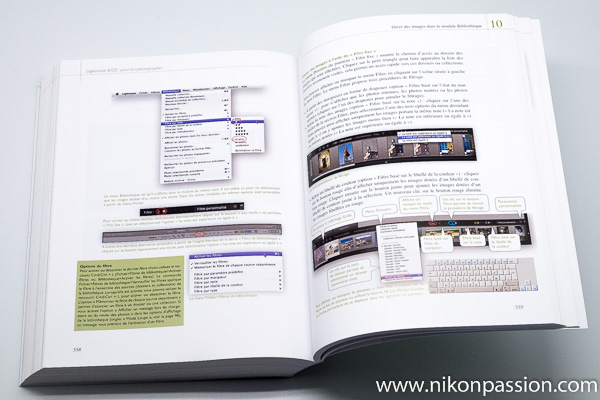
Dépannage Lightroom en 200 questions/réponses est un ouvrage de Scott Kelby traduit et adapté par Gilles Théophile. Ce guide liste 200 questions parmi les plus courantes sur Lightroom et vous livre les réponses correspondantes.
Dépannage Lightroom : 200 questions Lightroom et leurs réponses

Procurez-vous Dépannage Lightroom chez Amazon …

Pourquoi 200 questions Lightroom ?

Les logiciels de post-traitement vous permettent de donner à vos photos le rendu qu’elles méritent. Ils disposent de très nombreuses fonctions pour gérer, classer, traiter et retoucher vos photos. Lightroom n’échappe pas à la règle en proposant la couverture fonctionnelle la plus complète du marché actuel.

Le revers de la médaille c’est que ces logiciels, Lightroom le premier, s’avèrent parfois complexes à maîtriser et appellent de nombreuses questions.
Dépannage Lightroom : 200 questions Lightroom et leurs réponses

Pour répondre à vos questions Lightroom il existe plusieurs guides de référence. Les ouvrages de Gilles Théophile sont fort appréciés, ceux de Martin Evening aussi.

Cette fois c’est Scott Kelby, le photographe formateur américain, qui s’y colle avec un guide pratique en forme de kit de survie : 200 des questions Lightroom parmi les plus courantes sont listées avec les réponses correspondantes. Chacun des cinq modules Lightroom est concerné, de la gestion des photos à leur publication.

Dépannage Lightroom : 200 questions Lightroom et leurs réponses

Le principe de ce guide est très simple : vous utilisez déjà Lightroom mais vous butez sur certaines fonctions. Vous n’avez pas envie de chercher la réponse à votre question parmi les 500 pages que comptent certains guides et passer du temps à visionner des vidéos vous rebute ? Parcourez la table des matières, identifiez le problème rencontré et allez à l’essentiel très vite.

Ce guide s’adresse en priorité aux utilisateurs ayant déjà une certaine maîtrise du logiciel. Il leur permet de s’intéresser aux fonctions moins courantes comme la gestion des espaces colorimétriques ou celle des rendus et virages partiels.

Ce guide s’adresse aussi à ceux qui sont passés de la version 6, à licence perpétuelle (version « boîte ») à la version CC qui propose de nombreux apports: Lightroom Mobile pour smartphones et tablettes, Lightroom Web pour partager vos photos avec vos proches, modes de fusion et autres synchronisation avec le Cloud de vos photos.

Vous trouverez dans la seconde partie de l’ouvrage de quoi utiliser efficacement ces fonctionnalités qui vous facilitent la vie au quotidien.

Mon avis sur Dépannage Lightroom en 200 questions/réponses

Les guides pratiques ont pris de l’embonpoint ces dernières années pour inclure le détail de tout ce que sait faire un logiciel photo. Ils deviennent des ouvrages très volumineux (deux guides de plus de 400 pages pour le seul Photoshop !) qui s’avèrent parfois un peu rébarbatifs pour les moins experts.

Dépannage Lightroom : 200 questions Lightroom et leurs réponses

Cette nouvelle formule est intéressante car elle ne perd pas en qualité, les informations apportées sont précises et pertinentes. Et elle permet d’aller à l’essentiel selon le principe de Pareto : 20% des fonctions de Lightroom vous causent bien souvent 80% de vos problèmes. Attaquez-vous à ces 20% et devenez très vite bien plus efficace.

Procurez-vous Dépannage Lightroom chez Amazon …

Et vous, quel est le principal problème que vous rencontrez avec Lightroom ?


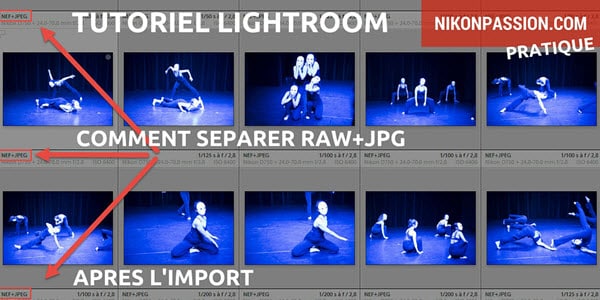
Comment séparer RAW+JPG après l’import dans Lightroom ?

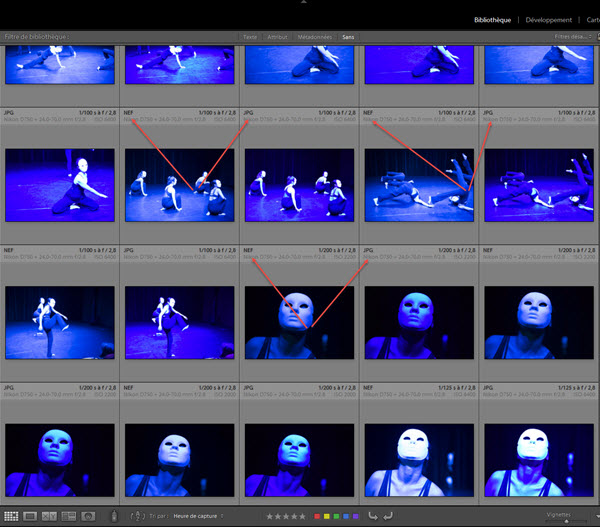
Traiter séparément les fichiers RAW+JPG dans Lightroom vous permet d’accéder rapidement aux fichiers JPG sans qu’ils ne soient empilés avec le RAW correspondant.

Si vous n’avez pas choisi ce mode de fonctionnement lors de l’importation initiale mais que vous souhaitez dissocier les piles RAW+JPG après l’import, voici comment procéder pas à pas.

https://www.nikonpassion.com/wp-content/uploads/2016/02/lightroom-separer-raw-nef-jpg-apres-import.jpg

Lightroom vous permet de gérer les fichiers combinés RAW+JPG de deux façons différentes :

  • traités ensemble, les deux fichiers sont vus comme une seule photo, ils sont empilés, le RAW est le fichier de travail, le JPG est un simple fichier annexe déposé dans le même dossier
  • traités séparément, les deux fichiers sont vus comme deux photos différentes, ils ne sont pas empilés et les deux sont des fichiers de travail

L’option ‘Traiter RAW+JPG ensemble’ est une bonne pratique pour ne pas avoir d’aperçus en double dans le module Bibliothèque et pour ne pas avoir à procéder à une double indexation, un double classement, etc. Cette gestion combinée est assurée automatiquement par Lightroom, dans les dossiers, sans faire appel aux collections Lightroom ou autres fonctions du logiciel.

Dans certains situations, il est toutefois pratique de séparer RAW+JPG pour accéder au JPG rapidement :

  • tests de réglages du boîtier avec comparatif RAW et JPG pour affiner le choix des Picture Control
  • suppression par lot de JPG inutiles
  • récupération de JPG traités par le boîtier avec les Picture Control
  • etc.

Lightroom ne permet pas, après l’import, de dissocier les deux fichiers RAW et JPG depuis le module Bibliothèque. Il est néanmoins très simple et rapide de le faire à l’aide de la méthode ci-dessous.

Comment séparer RAW+JPG après l’import

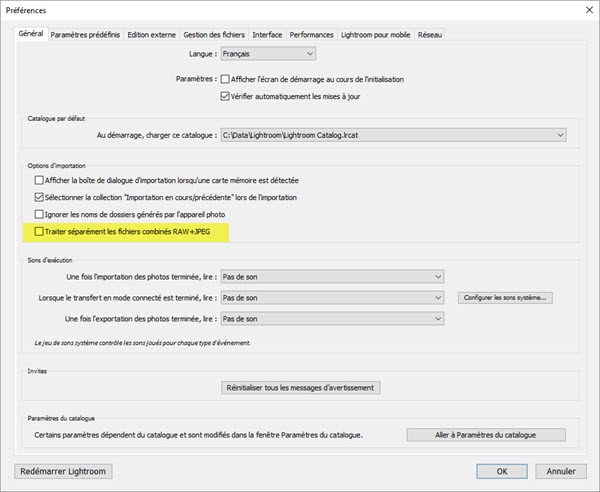
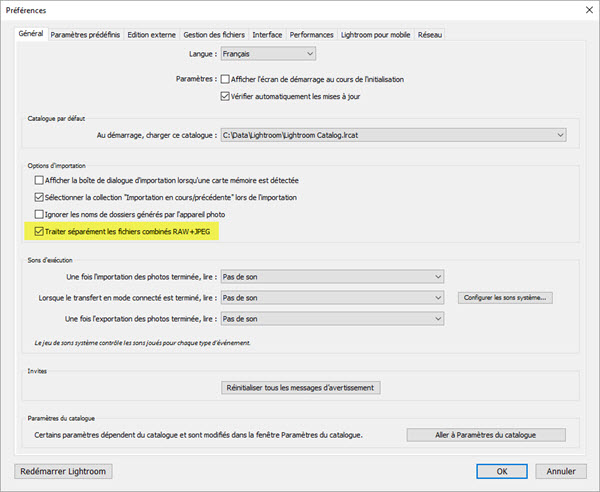
Si vous traitez les fichiers RAW+JPG de façon combinée, votre écran de préférences doit ressembler à celui-ci :

Comment séparer RAW+JPG après l'import dans Lightroom ?

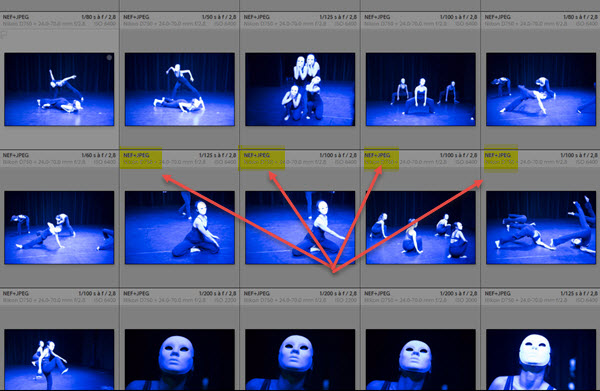
Votre module Bibliothèque doit afficher les photos avec la mention ‘RAW+JPG’ ou ‘NEF+JPG’ selon la marque du boîtier :

Comment séparer RAW+JPG après l'import dans Lightroom ?

1- Changez les préférences de Lightroom

Ouvrez le panneau de réglage des préférences de Lightroom.

Cochez la case ‘Traiter séparément les fichiers combinés RAW+JPG’ dans l’onglet Général.

Comment séparer RAW+JPG après l'import dans Lightroom ?

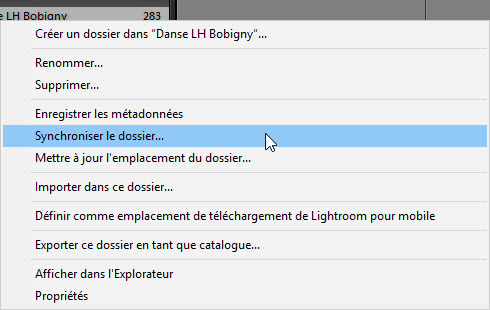
Revenez dans le module Bibliothèque et faites un clic droit (ou équivalent selon la version Mac ou PC) sur le nom du dossier concerné.

Cliquez sur ‘Synchroniser le dossier …’.

Comment séparer RAW+JPG après l'import dans Lightroom ?

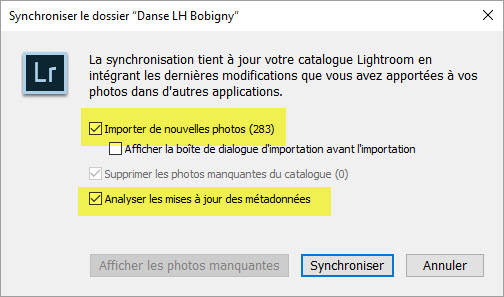
Les fichiers JPG sont contenus dans le même dossier que les RAW depuis l’import initial de ces photos. Lightroom va maintenant les voir comme des nouveaux fichiers et vous proposer de les importer.

Comment séparer RAW+JPG après l'import dans Lightroom ?

Cliquez sur le bouton ‘Synchroniser’.

Laissez l’import se faire et vous verrez que les fichiers JPG sont maintenant dissociés des fichiers RAW. Ils apparaissent séparément dans la vue Grille du module Bibliothèque.

Comment séparer RAW+JPG après l'import dans Lightroom ?

Vous pouvez maintenant utiliser séparément les JPG, les changer de dossier,  les traiter ou les exporter dans le format voulu.

Plus de conseils pour utiliser Lightroom …

Vous aimeriez maîtriser Lightroom, son catalogue, ses outils de traitement et de retouche locale ? Je vous propose plus de vidéos et de tutoriels :

Plus de vidéos sur Lightroom …


Comment utiliser les collections Lightroom

Savoir utiliser Lightroom et le catalogue de photos vous permet de profiter pleinement des capacités de tri et de classement qu’offre le logiciel préféré des photographes amateurs comme professionnels. Parmi les fonctionnalités les plus intéressantes du catalogue figure le système de gestion de collections. Voici une liste de questions fréquentes sur les collections Lightroom et des conseils pour bien utiliser le catalogue.
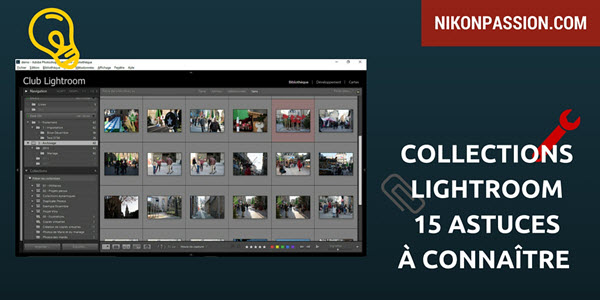
15 astuces à connaître sur les collections Lightroom

En savoir plus sur l’utilisation de Lightroom …

A propos des collections Lightroom

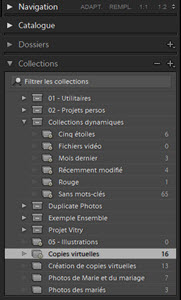
1-  Quelles sont les différences entre catalogue et collection ?
Comment utiliser les collections Lightroom

différences entre catalogue et collections dans Lightroom

Le catalogue rassemble tout ce qui concerne vos photos, les données EXIF et IPTC associées ainsi que l’organisation de votre ensemble de photos. Le catalogue contient les collections.

Les collections sont l’équivalent d’albums virtuels regroupant dans une même vue une série de photos aux critères identiques (par exemple un même mot clé ou les mêmes caractéristiques de prise de vue). Les collections sont contenues dans le catalogue.

2- Une collection peut-elle servir à plusieurs catalogues ?

Non, une collection est créée et utilisée dans un catalogue et un seul. Je vous recommande donc de n’utiliser qu’un unique catalogue pour simplifier la gestion de votre photothèque.

Vous pouvez par contre exporter et réimporter dans un autre catalogue les critères associés à une collection dynamique.

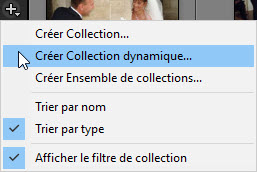
3- Quelle est la différence entre une collection statique et une collection dynamique ?
Comment utiliser les collections Lightroom

différences entre collection statique et collection dynamique dans Lightroom

Une collection statique contient des photos que vous avez placées manuellement, c’est vous qui décidez.

Une collection dynamique contient des photos dont les critères correspondent à ceux de la collection, Lightroom place ces photos dans la collection dynamique automatiquement sans action de votre part. Exemples de collections dynamiques :

  • toutes les photos qui portent le mot-clé « Paysage »
  • toutes les photos qui portent les mots clés « Paysage » et « France »
  • toutes les photos faites avec une focale de 50mm
  • toutes les photos non traitées
  • toutes les photos traitées depuis 7 jours
  • toutes les photos faites entre le 1er janvier et le 31 décembre 2016

4- Peut-on exporter une photo depuis une collection et passée au préalable dans le module développement ?

Oui ! Le module développement est indépendant du module Bibliothèque dans lequel se trouvent les collections, vous pouvez donc ouvrir une photo pour la développer depuis une collection comme depuis un dossier

5- Si je modifie une photo dans une collection, est-ce que les modifications faites se retrouvent dans toutes les collections qui la contiennent ?

Oui car les modifications sont liées à la photo et pas à la collection, c’est un des intérêts d’utiliser un logiciel disposant d’un catalogue comme Lightroom

6- Faut-il d’abord remplir les mots-clés ou faut-il d’abord créer une collection ?

Peu importe, si vous ajoutez les mots-clés après avoir créé une collection dynamique qui y fait référence alors les photos  seront ajoutées par Lightroom dès l’ajout des mots-clés. Si vous ajoutez une collection après avoir avoir ajouté les mots-clés alors les photos correspondantes seront automatiquement incluses aussi. Si vous utilisez des collections statiques il n’y a pas de lien entre mots-clés et collections et l’ordre importe peu.

7- Peut-on glisser manuellement une photo dans une collection dynamique ?

Non, les collections dynamiques sont gérées automatiquement et exclusivement par Lightroom

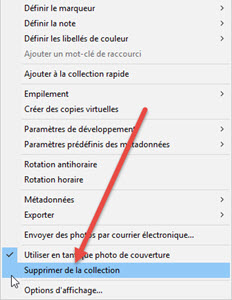
8- Comment supprimer des photos dans une collection
Comment utiliser les collections Lightroom

comment supprimer des photos d’une collection Lightroom

S’il s’agit d’une collection statique, il suffit d’afficher les actions possibles par clic droit et de choisir ‘Supprimer de la collection’, vous pouvez également sélectionner plusieurs photos et les retirer d’une collection en une seule opération.

S’il s’agit d’une collection dynamique il faut retirer le critère concerné à chacune des photos que vous souhaitez voir disparaître de la collection (par ex. supprimer un mot-clé).

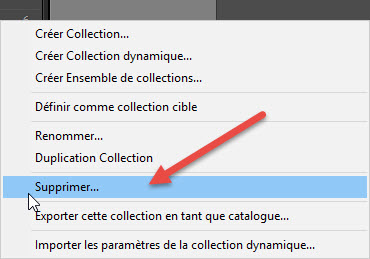
9- Comment faire pour supprimer une collection ?
Comment utiliser les collections Lightroom

comment supprimer une collection dans Lightroom

Il suffit de faire un clic droit sur le nom de la collection dans le volet de gauche du module Bibliothèque puis de choisir l’action ‘Supprimer …’.

Relations dossiers et collections Lightroom

10- Lorsque je déplace un dossier sur le disque, les photos concernées disparaissent-elles des collections ?

Si vous prenez soin de déplacer le dossier depuis le volet gauche de Lightroom alors le catalogue est automatiquement et instantanément mis à jour et les photos ne disparaissent pas des collections.

11- Si j’efface une photo dans un dossier,  est-elle aussi effacée dans la collection ?

Oui, toute photo qui disparaît du catalogue ne peut plus être gérée par Lightroom et apparaître dans une collection statique comme dynamique.

12- Une fois la collection créée, puis je supprimer le dossier photos ?

Non, si vous voulez que les photos apparaissent toujours dans la collection alors vous ne pouvez pas supprimer le dossier. Vous pouvez par contre changer son emplacement sur le disque ou son nom.

13- Quand je modifie une photo dans une collection, est-elle modifiée dans mon dossier sur le disque dur ?

Oui car les opérations appliquées sont associées aux photos et non au dossier ou aux collections.

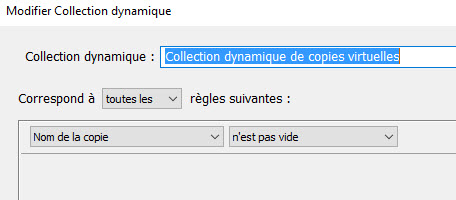
14- Peut-on créer des collections de copies virtuelles apparaissant dans les dossiers ?
Comment utiliser les collections Lightroom

comment créer une collection dynamique de copies virtuelles

Oui, il faut créer une collection dynamique en choisissant de ne faire apparaître que les photos dont le nom de copie n’est pas vide.

15- Peut-on faire des copies de collections ?

Oui, vous pouvez dupliquer une collection en choisissant l’action ‘Duplication Collection’ après un clic droit sur le nom de la collection.

Plus de conseils sur l’utilisation de Lightroom …

Pour en savoir plus sur Lightroom et apprendre à bien classer et traiter vos photos, je vous invite à suivre la série de vidéos gratuites extraites des dernières sessions en ligne :

En savoir plus sur l’utilisation de Lightroom …


Lightroom 6.4 / CC 2015.4 : ajout de boîtiers, support Nikon en mode connecté et déformation de contours

Adobe vient de mettre en ligne la mise à jour Lightroom 6.4 / CC 2015.4. Cette nouvelle version apporte le support de nouveaux boîtiers et objectifs, la correction du  bug en mode connecté avec le Nikon D750 et un outil Amélioration de contours pour le mode panorama.

[MàJ Décembre 2017 : la dernière version de Lightroom 6 est Lightroom 6.14, voir Présentation de Lightroom 6.14]

Lightroom 6.4 / CC 2015.4 : ajout de boîtiers, support Nikon en mode connecté et déformation de contours


Qu’apporte Lightroom 6.4 / CC 2015.4 ?

Comme chaque mise à jour mineure, cette version apporte le support de nouveaux boîtiers et objectifs. Pas de nouveau Nikon au menu, ils sont déjà tous supportés (le Nikon D500 et le Nikon D5 ne sont pas encore sortis). Mais les plus récents Leica, Fuji X70/X-E2S et X-Pro2 et Panasonic/Sony/Phase One.

Notez toutefois l’ajout du profil boîtier pour le Nikon 1 J4 afin de retrouver l’équivalent des réglages boîtiers dans le logiciel. Le mode connecté est désormais disponible pour les Nikon D5500 et D7200 tandis que ce mode devrait fonctionner correctement avec le Nikon D750 désormais (test en cours de mon coté).

Fonction Fusion Panorama

Le mode Panorama bénéficie de plusieurs améliorations :

  • une vitesse de fusion des images du panorama deux fois plus élevée que dans Lightroom 6.3
  • ajout des métadonnées à l’image composée pour faciliter le support dans Photoshop (filtre adaptatif grand-angle)

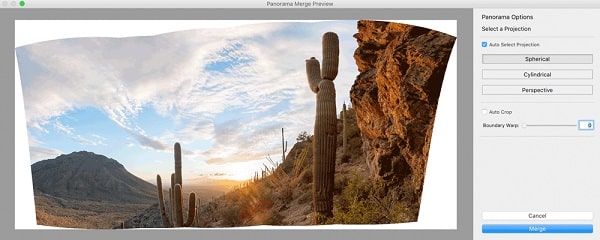
De plus ce mode bénéficie d’un nouvel outil de déformation des contours (Boundary Warp) qui permet de remplir le cadre à votre guise en déformant les bords de l’image. précédemment c’est le logiciel qui fixait le cadre de façon automatique (version CC uniquement).

Module Bibliothèque

Le module Bibliothèque propose une mise à jour bien plus rapide des aperçus lors de la copie de paramètres en mode grille. De même la navigation dans ce module est accélérée lorsque vous zoomez dans une photo.

Module Développement

Le module Développement

La qualité du résultat est améliorée lors de l’application de l’outil Redressement automatique et niveau.

Lightroom Mobile / Lightroom Web

Il est désormais possible de choisir la destination des photos synchronisées depuis Lightroom Mobile ou Lightroom Web, de nouvelles options apparaissent dans le menu Préférences ou le panneau contextuel Dossiers.

Nouveaux objectifs supportés avec les boîtiers Nikon

La correction des objectifs est désormais disponibles pour de nombreux nouveaux objectifs, dont la liste suivante avec les boîtiers Nikon :

  • Nikon F Bower 14mm f/2.8 ED AS IF UMC
  • Nikon F Bower 16mm f/2 ED AS UMC CS
  • Nikon F Bower 24mm f/1.4 ED AS IF UMC
  • Nikon F Bower 35mm f/1.4 AS IF UMC
  • Nikon F Bower 85mm f/1.4 AS IF UMC
  • Nikon F Nikon AF-S NIKKOR 200mm f/2G ED VR II
  • Nikon F Rokinon 10mm f/2.8 ED AS NCS CS
  • Nikon F Rokinon 14mm f/2.8 ED AS IF UMC
  • Nikon F Rokinon 16mm f/2 ED AS UMC CS
  • Nikon F Rokinon 24mm f/1.4 ED AS IF UMC
  • Nikon F Rokinon 35mm f/1.4 AS IF UMC
  • Nikon F Rokinon 85mm f/1.4 AS IF UMC
  • Nikon F Samyang 10mm f/2.8 ED AS NCS CS
  • Nikon F Samyang 14mm f/2.8 ED AS IF UMC
  • Nikon F Samyang 16mm f/2 ED AS UMC CS
  • Nikon F Samyang 24mm f/1.4 ED AS IF UMC
  • Nikon F Samyang 35mm f/1.4 AS IF UMC
  • Nikon F Samyang 85mm f/1.4 AS IF UMC

Ce support permet la correction automatique du vignettage et des aberrations chromatiques.

Comment faire la mise à jour Lightroom 6.4 / CC 2015.4 ?

Selon la version dont vous disposez déjà, il convient de suivre les instructions suivantes :

  • Lightroom 6 : allez dans le menu Aide > Mises à jour,
  • Lightroom CC : ouvre l’utilitaire Creative Cloud et dès que la mise à jour est disponible, il vous l’affiche et vous pouvez l’installer (il peut y avoir un délai pour qu’elle apparaisse).

Source : Adobe


Lightroom 6/CC pour les photographes, le guide de Martin Evening

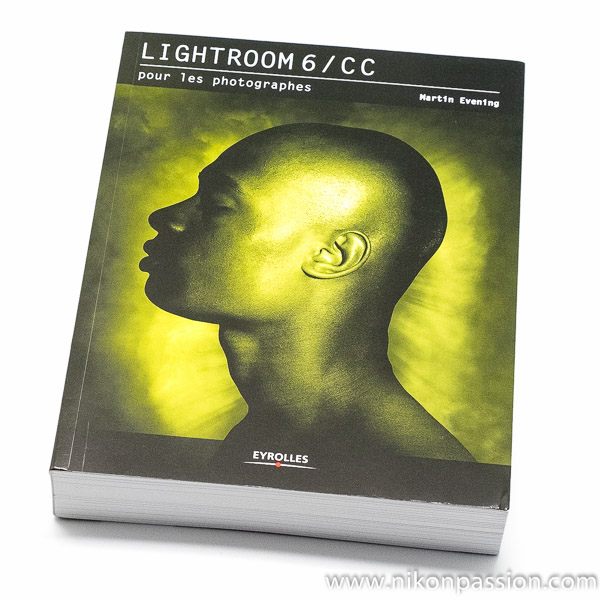
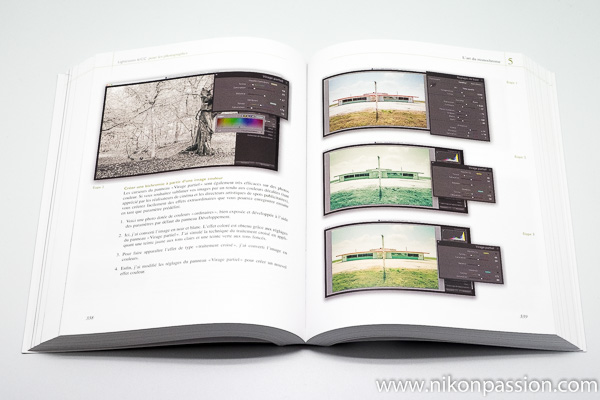
Tout ce que vous avez toujours voulu savoir sur Lightroom 6/CC se trouve dans le guide de Martin Evening « Lightroom 6/CC pour les photographes« .

La bible du logiciel le plus utilisé par les photographes amateurs et pros est mise à jour pour la dernière version de Lightroom et inclut de nombreux apports dont Lightroom Mobile et la configuration matérielle nécessaire.

Lightroom 6/CC pour les photographes, Martin Evening

Procurez-vous Lightroom 6/CC pour les photographes chez Amazon …

Une série à succès

Les ouvrages sur Lightroom 6/CC se suivent depuis plusieurs mois, et il est bien difficile parfois de faire la différence entre les uns et les autres.

Les guides de Gilles Théophile sont parmi les plus prisés, mais les autres auteurs ne déméritent pas pour autant. Il y a également un auteur que l’on ne présente plus, c’est Martin Evening, le photographe anglais qui s’est fait une spécialité de ces gros (et lourds) ouvrages sur Photoshop et Lightroom.

Depuis bientôt 10 ans (Lightroom a dix ans cette année), Martin Evening propose la série « Lightroom pour les photographes » et la version 6/CC ne déroge pas à la règle. Chaque nouvelle édition rencontre un joli succès.

Lightroom 6/CC pour les photographes, Martin Evening

C’est à nouveau Volker Gilbert qui s’est collé à la traduction. Volker est un autre des experts de ce type de logiciel (il est l’auteur de le négatif numérique) et il traduit régulièrement les ouvrages anglosaxons.

Présentation du guide Lightroom 6/CC pour les photographes

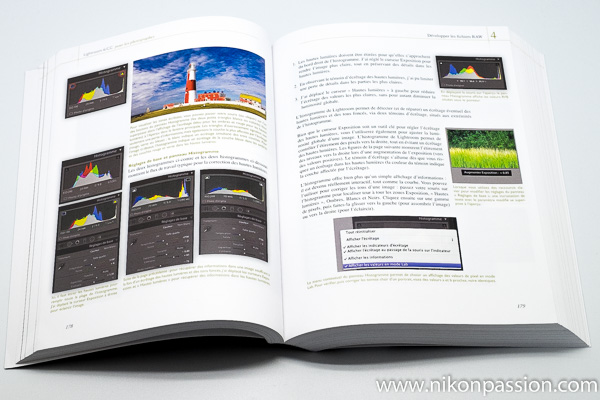
Bien loin des guides pratiques et des séries de fiches pas à pas, Lightroom pour les photographes est la référence incontestée en matière de guide Lightroom. Vous trouverez dans cet ouvrage absolument tout ce qu’il vous faut savoir et le superflu pour chacun des modules de Lighroom.

Lightroom 6/CC pour les photographes, Martin Evening

Attention, il ne s’agit pas d’un guide à consulter rapidement pour vous initier à Lightroom. C’est bien un ouvrage de référence qui fera le bonheur de ceux qui cherchent à comprendre la dernière fonction cachée du logiciel. Cette force dans la richesse de l’information est peut-être aussi ce qui fait la faiblesse de ce livre. Il est très volumineux et la recherche d’une information bien précise doit se faire sans l’aide d’un moteur de recherche ou d’un index électronique comme c’est le cas avec l’aide en ligne du logiciel (choisissez la version Kindle moins chère si vous préférez ce type d’approche).

Par contre ce guide a une autre vocation que l’aide en ligne n’a pas. Il ne se contente pas de lister l’ensemble des fonctions mais vous explique pourquoi et comment les utiliser. C’est en parcourant chaque chapitre l’un après l’autre que vous tirerez la quintessence d’un tel ouvrage car bon nombre d’informations vous seront accessibles alors même que vous n’auriez pas eu l’idée de les chercher.

Le sommaire du guide faisant six pages à lui tout seul, je n’en reprendrai pas toutes les entrées ici mais sachez que ce que vous cherchez se trouve forcément dans l’ouvrage.

Martin Evening a également ajouté en annexe les particularités de Lightroom Mobile, l’application pour tablettes et smartphones. Le sujet est traité un peu vite par contre, tout comme Lightroom Web.

Lightroom 6/CC pour les photographes, Martin Evening

Mon avis sur Lightroom 6/CC pour les photographes

Cet ouvrage s’adresse au photographe expert qui veut tirer le meilleur de Lightroom et apprendre à utiliser les fonctions évoluées du logiciel. Les modules Livre, Web et Impression sont parmi les plus docuentées (vs. les autres guides) si vous cherchez à tout savoir.

Les photographes pros y trouveront également de quoi optimiser leur flux de travail pour gagner en vitesse de traitement. Les conseils d’archivage cités en fin d’ouvrage sont également bons à considérer pour pérenniser son fond photographique.

Si vous cherchez plutôt un ouvrage d’initiation à Lightroom je vous renvoie vers Lightroom 6/CC par la pratique ou Lightroom 6/CC, 61 travaux pratiques qui sont plus accessibles au débutant.

Lightroom 6/CC pour les photographes, Martin Evening

Procurez-vous Lightroom 6/CC pour les photographes chez Amazon …


Comment remplacer un ciel avec Photoshop, tutoriel vidéo

Certaines photos manquent cruellement d’intérêt en raison d’un ciel terne, vide, gris, pas intéressant du tout. Il existe plusieurs solutions pour pallier à ce problème, certaines à la prise de vue, d’autres en post-traitement.

Voici comment remplacer un ciel dans Photoshop si vous êtes adepte du traitement d’images.

Un ciel vide sur une photo, c’est très peu attirant. Si l’emploi de certains filtres gradués et la compensation d’exposition peuvent aider à la prise de vue (voir comment éviter les ciels vides et blancs), il est aussi possible d’utiliser le post-traitement pour rattraper les ciels ternes.

Dans ce tutoriel vidéo, Serge Ramelli, photographe et formateur, vous propose de découvrir comment « remplacer un ciel » en utilisant une photo bien spécifique que l’on va superposer à la photo concernée. Mais attention, il ne s’agit pas que la modification se voit aussi il y a un certain nombre d’étapes à respecter.

Contrairement à ce que vous pourriez penser, c’est plus simple qu’il n’y parait !

Ce que vous allez apprendre avec ce tutoriel Photoshop

Si vous avez opté pour la version abonnement de Lightroom CC, vous savez que vous disposez aussi, pour le même tarif, de Photoshop. La démonstration ci-dessous est un bel exemple de complémentarité entre les deux logiciels puisque vous allez découvrir :

  • comment préparer la photo avant la retouche
  • comment gérer la netteté et le bruit avant la retouche
  • comment supprimer l’aberration chromatique
  • comment passer de Lightroom à Photoshop en mode objet dynamique
  • comment choisir le « bon » ciel
  • comment utiliser le mode « produit »
  • comment ajuster les raccords entre images
  • comment masquer les zones indésirables
  • comment finir le post-traitement dans Lightroom

Pour suivre le tutoriel, cliquez sur la flèche du lecteur ci-dessous. Le tutoriel dure 22 mns, il est possible qu’il vous faille attendre quelques secondes ou dizaines de secondes (selon votre connexion) pour que la vidéo se lance. Patientez pendant que le trait blanc tourne … Ensuite vous pouvez l’agrandir en plein écran pour profiter au mieux des explications et visualiser l’écran du formateur.

Ce tutoriel est proposé par tuto.com qui vous donne accès à plus de 2500 tutoriels photo et que j’ai sélectionné pour la qualité de ses publications. Comme pour les autres tutoriels gratuits, vous pouvez lire la vidéo à l’aide de l’écran ci-dessus. De même il vous suffit de créer gratuitement un compte sur tuto.com pour accéder à l’ensemble des tutoriels photo gratuits, plus de 2500 actuellement.

En complément, tuto.com vous propose des formations vidéos de plus longue durée, accessibles après achat de crédits que vous pouvez utiliser comme bon vous semble.

Suivez le lien pour créer un compte gratuit et accéder aux tutoriels vidéos gratuits sur Photoshop, Lightroom, DxO et la pratique photo. Une fois le compte créé, vous trouverez tous les tutos gratuits sur le site, l’achat de crédits en option permet d’accéder aux formations de plus longue durée. Ce n’est pas une obligation.


L’essentiel de Lightroom 6 / CC : développement, catalogage, retouche et diffusion

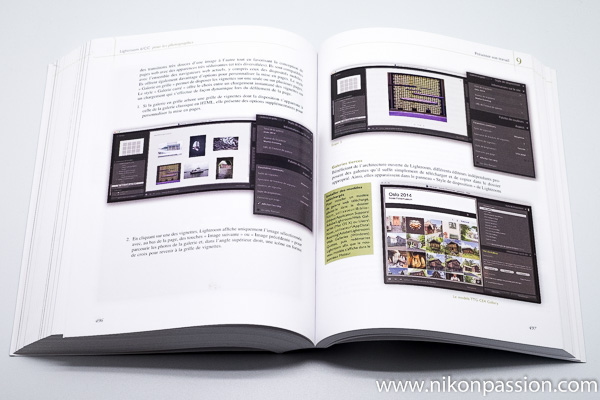
Vous voulez connaître les fondamentaux de Lightroom sans devoir consulter un ouvrage de 600 pages ? Vous cherchez des conseils pratiques sur des fonctions peu courantes et sur Lightroom Mobile et Lightroom Web ? Le guide L’essentiel de Lightroom 6/CC de Philippe Chaudré pourrait bien vous plaire.

L'essentiel de Lightroom 6 / CC : développement, catalogage, retouche et diffusion

Découvrez « l’essentiel de Lightroom 6 » chez Amazon …

Présentation de l’auteur

Philippe Chaudré vous propose de découvrir les principales fonctions de Lightroom parmi lesquelles le développement, le catalogage, la retouche et la diffusion de vos images.

L’auteur est loin d’être un inconnu dans le monde de la photo et des logiciels de post-traitement, il est actuellement Président du Club Photoshop Paris, photographe formateur, Adobe ACP (Certified Professional) et professeur associé au département photographie de l’université Paris 8.

Un guide de plus sur Lightroom ?

Il y a plusieurs guides de référence sur Lightroom, en particulier ceux de Gilles Théophile et ceux de Martin Evening. Alors, un guide de plus ? Oui, et pas inintéressant car l’angle diffère de ce que l’on trouve dans les autres.

Que vous apporte L’essentiel de Lightroom 6/CC ?

Le guide porte bien son nom, l’essentiel de Lightroom 6/CC, car l’auteur va à … l’essentiel dans chacun des chapitres. Si vous cherchez un catalogue exhaustif des fonctions de Lightroom, passez votre chemin ou procurez-vous le Martin Evening. Si par contre vous voulez faire « vite et bien » vous trouverez dans ce guide ce qu’il faut savoir, ni plus ni moins, pour utiliser Lightroom.

L'essentiel de Lightroom 6 / CC : développement, catalogage, retouche et diffusion

Guide Lightroom 6 : les fonctions avancées

L’autre particularité de ce guide est de traiter plusieurs modules de Lightroom qui sont peu ou pas abordés dans d’autres ouvrages. Lightroom Mobile et les services de publication vous permettent de classer et traiter vos images sans ordinateur, depuis une tablette ou un navigateur web. Vous allez apprendre comment tout cela fonctionne en lien avec le Creative Cloud Adobe (si vous avez la version Lightroom CC).

Vous voulez publier vos images sur Facebook ou Flickr directement depuis Lightroom ? Apprenez à utiliser les services d’export et de publication intégrés à Lightroom.

Si c’est le catalogue qui vous pose problème alors que vous maîtrisez le développement RAW, parcourez la seconde partie de l’ouvrage intitulée « Perfectionnement ». Vous y trouverez plein de conseils pour bien cataloguer vos photos (trier, classer, indexer).

A l’inverse si vous avez des manques en développement RAW, c’est le chapitre « L’image parfaite » qui vous intéressera. Vous apprendrez à développer vos photos de façon avancée en utilisant tous les réglages et effets disponibles. Vous verrez par exemple comment récupérer l’équivalent des Picture Control Nikon dans Lightroom quand vous ouvrez vos images.

Migration Aperture, module livres, format DNG …

La dernière partie du guide traite de bon nombre de fonctions expertes. Vous voulez importer un catalogue Aperture dans Lightroom ? Concevoir un livre de photographies ? Convertir vos RAW en DNG ? Toutes ces fonctions avancées sont à votre portée !

A qui s’adresse L’essentiel de Lightroom 6 / CC ?

Ce guide s’adresse aux photographes qui connaissent déjà Lightroom mais veulent apprendre à mieux utiliser le logiciel et ses fonctions avancées. C’est un recueil de petites astuces, de fonctions méconnues, d’exemples d’utilisations qui vous feront gagner du temps.

Ce guide aborde tous les sujets importants en matière de post-traitement et gestion des photos avec Lightroom, sans en faire trop mais sans passer à côté des notions essentielles non plus.

L'essentiel de Lightroom 6 / CC : développement, catalogage, retouche et diffusion

Découvrez « l’essentiel de Lightroom 6 » chez Amazon …


Qu’apportent les nouveautés de Lightroom 6.2 / CC 2015.2 ?

Adobe met à jour son logiciel de gestion et traitement des fichiers avec les versions Lightroom 6.2 et CC 2015.2. Plusieurs autres applications Adobe Creative Cloud bénéficient de cette importante mise à jour. Revue de détail pour vous montrer ce que peuvent vous apporter les nouvelles fonctionnalités.

[MàJ Décembre 2017 : la dernière version de Lightroom 6 est Lightroom 6.14, voir Présentation de Lightroom 6.14]

nouveautés de Lightroom 6.2 / CC 2015.2

Nouvelle fenêtre d’ajout de photos dans Lightroom 6.2 – CC 2015.2

En savoir plus sur Lightroom 6.2 / CC 2015.2 chez Amazon

L’annonce de Lightroom 6 / CC ces derniers mois a lancé le déploiement de la nouvelle version majeure de Lightroom mais aussi de l’ensemble des applications et services rattachés à l’environnement Creative Cloud.

Adobe Creative Cloud complète le logiciel de post-traitement et ses frères de gamme que sont Photoshop et autres InDesign, After Effects, etc. avec des applications mobiles et des services accessibles via un navigateur.

Lightroom CC 2015.2 prend la suite de Lightroom CC 2015.1 et dispose de plusieurs changements majeurs.

Lightroom 6.2 prend la suite de Lightroom 6.1 et apporte le support de plusieurs modèles d’appareils photo et d’objectifs ainsi que les corrections de bugs habituelles.

Rappelons que LR6 est la version à numéro de série et achat unique alors que Lightroom CC 2015.2 est la version disponible sur abonnement. Comparez les différences entres Lightroom 5, 6 et C en cliquant ici …

Avec cette nouvelle mise à jour, Lightroom CC marque clairement le pas sur Lightroom 6 qui ne bénéficie pas des mêmes enrichissements fonctionnels. Dans le doute, considérez de plus près la version CC qui sera très probablement encore enrichie dans les mois qui viennent. Rien n’est moins sûr pour LR6.

Importation facilitée des photos

Adobe a entièrement revu le module d’importation des deux versions LR 6.2 et CC 2015.2. La différence est flagrante puisque ce module n’a plus du tout la même allure.

nouveautés de Lightroom 6.2 / CC 2015.2

Ancien module d’importation de Lightroom 5 – 6 – 6.1 – CC 2015

nouveautés de Lightroom 6.2 / CC 2015.2

Nouveau module d’importation de Lightroom 6.2 – CC 2105.2

S’il fallait auparavant naviguer dans une page à la présentation un peu complexe, il suffit maintenant de choisir l’emplacement des photos à importer puis de les sélectionner une à une ou par lot avant de les traiter.

Les options de l’ancien volet gauche disparaissent au profit de deux fenêtre plein écran successives. Les options de l’ancien volet droit restent disponibles sous réserve de cliquer sur la roue dentée en haut à droite.

nouveautés de Lightroom 6.2 / CC 2015.2

Vous pouvez définir des dossiers de votre ordinateur à prendre en compte systématiquement et d’autres à ne jamais parcourir. Vous disposez aussi d’un accès direct aux photos à importer depuis Photoshop Elements. La fonction était cachée dans les menus précédemment.

Intégration de la suppression du voile atmosphérique aux outils de retouche locale

nouveautés de Lightroom 6.2 / CC 2015.2

La fonction de suppression du voile atmosphérique est désormais intégrée aux outils de retouche locale. Vous pouvez donc appliquer cette correction via le filtre radial, le filtre gradué ou le pinceau.

L’utilisation de cette fonction est plus simple, plus précise et plus logique.

Accès gratuit à Lightroom Mobile

Lightroom Mobile est la version iOS et Android de Lightroom qui vous permet de gérer et traiter vos photos sur votre appareil mobile.

Cette application prend tout son sens quand vous êtes en déplacement puisque vous n’avez pas besoin d’avoir un ordinateur portable ou d’exporter une partie de votre catalogue. Vous ajoutez simplement les photos via l’application, vous les triez, vous les classez et vous retrouvez ces actions sur votre ordinateur quand vous rentrez chez vous.

Vous pouvez maintenant accéder à plusieurs des fonctions de Lightroom Mobile sans avoir souscrit à Lightroom CC par abonnement ni acheté Lightroom 6. Toutes les fonctionnalités ne sont bien sûr pas disponibles puisque certaines font appel au moteur de traitement des RAW qui nécessite une licence.

Pour les photographes voyageurs c’est une bonne nouvelle : cela va accélérer bon nombre d’actions que vous ne pouviez faire précédemment que sur votre ordinateur principal.

Traitement des photos depuis Lightroom Mobile et Lightroom Web

nouveautés de Lightroom 6.2 / CC 2015.2

Affichage des photos et collections dans Lightroom Web

Adobe a incorporé plusieurs nouvelles fonctions de correction des couleurs et de transformation des photos dans Lightroom Mobile et Lightroom Web.

Lightroom Web bénéficie donc également d’améliorations fonctionnelles. C’est là-aussi une bonne nouvelle pour ce service en ligne qui devient un outil complémentaire à Lightroom très séduisant (Lightroom Web vous permet d’accéder à votre catalogue Lightroom et aux outils de classement et traitement depuis tout navigateur connecté).

Les utilisateurs de tablettes Android peuvent utiliser la version 1.3 de Lightroom Mobile qui rattrape petit à petit son retard sur la version iOS.

nouveautés de Lightroom 6.2 / CC 2015.2

Développement des images dans Lightroom Web

Prise en charge de nouveaux boîtiers et objectifs

Lightroom 6.2 / CC 2015.2 supportent plusieurs nouveaux appareils photos et objectifs (fonction de correction des défauts de l’objectif) parmi lesquels pour Nikon :

  • AF-S DX Nikkor 16-80mm f2.8-4E ED VR
  • AF-S Nikkor 24mm f/1.8G ED
  • AF-S Nikkor 24-70mm f/2.8E ED VR
  • AF-S Nikkor 200-500mm f/5.6E ED VR
  • AF-S Nikkor 500mm f/4E FL ED VR
  • AF-S Nikkor 600mm f/4E FL ED VR
  • Nikkor 24mm f/2.8 AI
  • Nikkor 50mm f/1.4 AIS
  • Nikkor 50mm f/1.8 AI
  • Nikkor-H Auto 50mm f/2
  • Nikkor-P.C Auto 105mm f/2.5 AI
  • Nikkor-S.C Auto 50mm f/1.4
  • Nikkor-UD Auto 20mm f/3.5 AI
  • Sigma 24-35mm F2 DG HSM
  • Tamron 18-200mm F/3.5-6.3 DiII VC
  • Tamron SP 35mm F/1.8 Di VC USD
  • Tamron SP 45mm F/1.8 Di VC USD

Que penser de cette mise à jour ?

Adobe fait des efforts pour enrichir son offre de gestion et traitement photo et la rendre utilisable quel que soit votre niveau en photo. L’évolution du module d’import va dans ce sens par exemple.

Si l’accès à l’environnement Creative Cloud nécessite de souscrire à l’abonnement mensuel, vous disposez en contrepartie d’un ensemble d’applications et de services unique.

Adobe suit l’évolution du marché et porte ses applications sur les appareils mobiles de plus en plus utilisés par les photographes. Il est pratique en effet de pouvoir travailler ses photos chez soi, les retrouver sur sa tablette en déplacement sans rien avoir à faire, de reprendre des tris ou traitements, et de retrouver le tout quand on rentre chez soi.

De même, grâce à Lightroom Web vous pouvez accéder à vos photos et vos collections ainsi qu’à une panoplie d’outils de traitement depuis un simple navigateur, c’est assez pratique.

Il paraît évident également qu’Adobe tient compte des retours utilisateurs et tente de corriger ce qui pose problème au plus grand nombre. La refonte du module Importation en est une preuve. Reste à voir si ce nouveau module va faciliter la vie des utilisateurs plus novices ou pas.

Il serait par contre temps maintenant qu’Adobe se penche sur les modules secondaires (livres, cartes, diaporamas, web) pour les moderniser et les enrichir car ils ont peu évolués depuis plusieurs versions et sont encore assez limités.

En savoir plus sur Lightroom 6.2 / CC 2015.2 chez Amazon

Question : quelles sont les nuveautés de LR 6.2 / CC 2015.2 qui vous semblent les plus séduisantes ?


Recevez ma Lettre Photo quotidienne avec des conseils pour faire de meilleures photos :
www.nikonpassion.com/newsletter

Copyright 2004-2026 – Editions MELODI / Nikon Passion – Tous Droits Réservés