Le Fujifilm FinePix X100 en détail, de la conception au produit
Le FinePix X100 est probablement le compact qui fait le plus parler de lui depuis quelques mois tant il semble attendu par bon nombre de photographes avertis. Fujifilm participe activement à cet engouement pour son nouveau – futur – boîtier en publiant de nombreuses informations pour tenir les amateurs en haleine.
Il faut dire que ce compact expert de luxe a de quoi faire saliver, avec un design très classique mais tellement réussi, un capteur APS-C CMOS de 12Mp et une optique Fujinon 23mm qui s’annonce qualitative. Nous vous l’avons présenté lors de la Phokina en Septembre, voici aujourd’hui un retour sur une conception et un design qui devraient marquer leur époque !
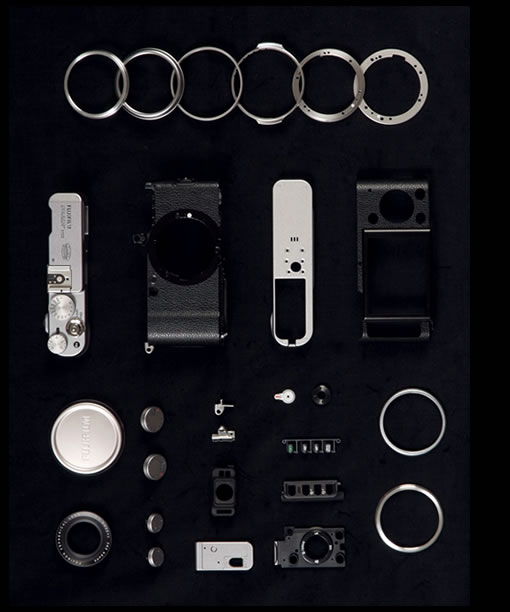
Le Fujifilm FinePix X100 cache bien son jeu
Ce boîtier est doté de toutes les dernières technologies du moment en matière de photo numérique, avec en particulier un capteur APS-C CMOS de 12,3 Mp qui répond – enfin – aux attentes des photographes experts. Le FinePix X100 pourrait venir combler tous ceux qui sont déçus par les compacts experts récents comme le Nikon P7000 ou le Canon G12. Pour autant ce FinePix X100 adopte une présentation et un design d’un très grand classicisme, c’est juste magnifique à regarder.
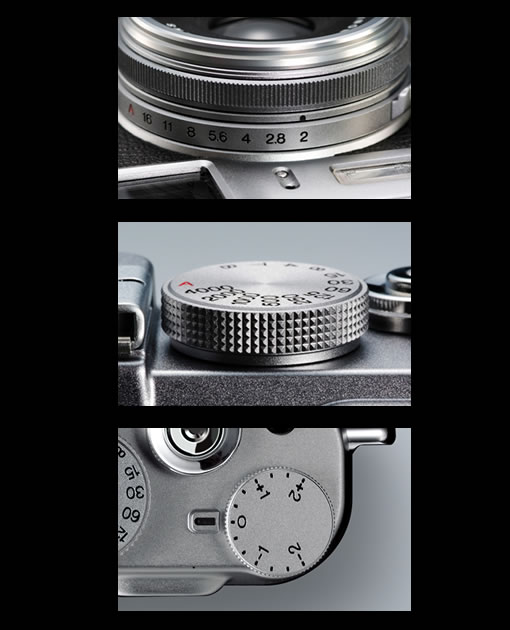
Une bague de diaphragme sur l’objectif
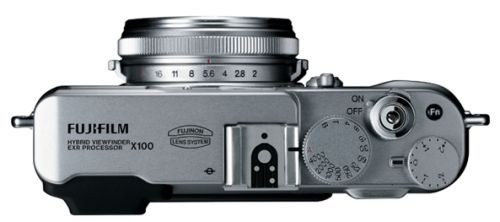
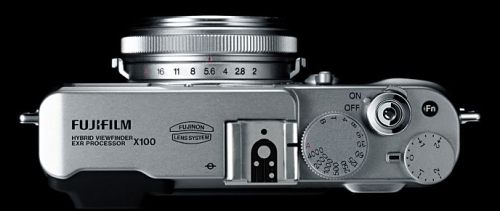
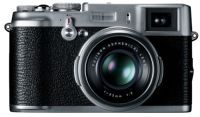
En réponse à la demande des photographes qui souhaitent pouvoir changer l’ouverture tout en gardant un œil sur le viseur, le FinePix X100 est doté d’une bague de diaphragme sur l’objectif. Malgré la taille du capteur et la compacité du boîtier, Fuji a réussi à inclure une bague de diaphragme pratique à utiliser, large et joliment gravée. la molette de sélection des vitesses reprend quant à elle une présentation là-aussi des plus classiques, mais des plus efficaces aussi.
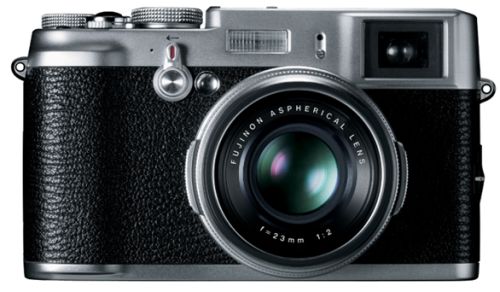
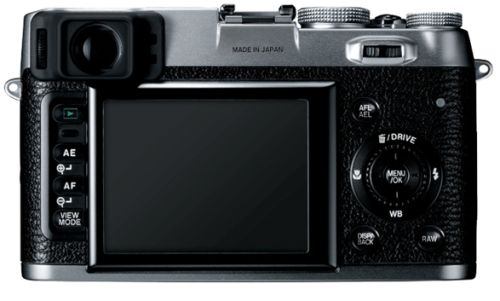
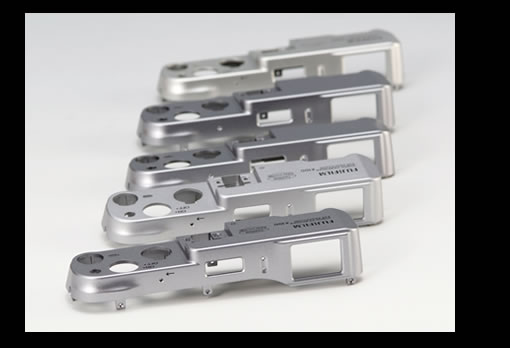
La capot supérieur en magnésium du FinePix X100 rappelle combien de boîtiers mythiques du temps de l’argentique, avec son apparence brossée, ses rondeurs, sa gravure discrète, son toucher si particulier et en rien comparable aux boîtiers plastiques actuels.
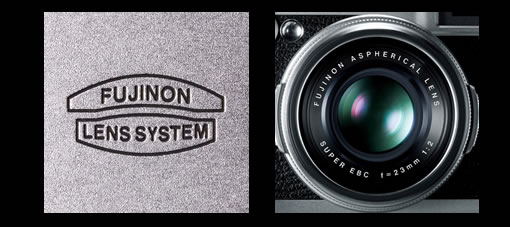
La face avant du FinePix X100, de même que l’optique, ne mentionnent pas la marque du boîtier ni le modèle. Raffinement suprême qui rappelle là-aussi une certaine marque de télémétriques et qui devrait faire l’unanimité chez les fans du X100. La présentation unique de l’objectif pour le X100, avec une gravure blanche sur fond noir comme les premiers Nikkor non-AI chez Nikon, séduit également.
Découvrez le site dédié pour en savoir plus sur le FinePix X100.
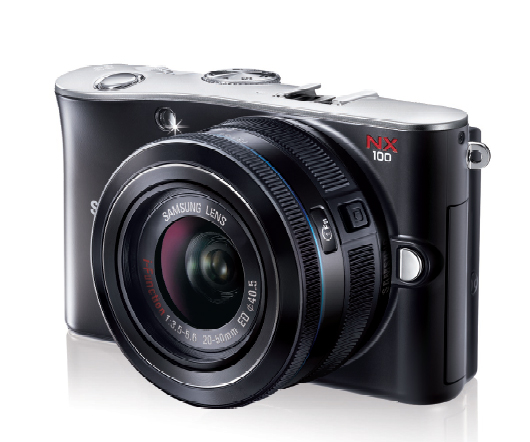
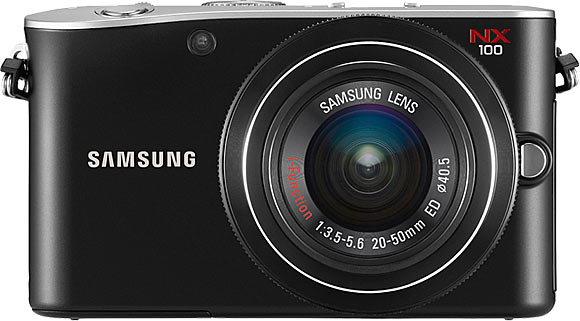
Samsung a récemment annoncé la mise à jour du firmware du Samsung NX100 qui passe donc en version 1.01.
Ce nouveau firmware apporte une amélioration de l’autofocus en mode nuit qui s’avère ainsi plus fiable ainsi qu’une amélioration globale du système anti-vibrations.
Découvrez le Samsung NX100 sur le micro-site dédié pour en savoir plus sur cet hybride numérique à objectifs interchangeables.
Samsung NX100, démo en ligne du système i-Function
Le Samsung NX100 dont nous vous parlions récemment dispose d’un inédit système nommé i-Function qui permet d’utiliser la bague de mise au point de l’objectif pour ajuster les principaux réglages du boîtier.
Le boîtier dispose d’une touche i-Function qui, une fois activée, transforme la bague de mise au point en bague de réglage. Celle-ci remplace alors les molettes traditionnelles pour un confort supplémentaire de prise de vue: une seule bague à tourner pour modifier les réglages en lieu et place de plusieurs boutons, touches ou molettes.
Pour illustrer le fonctionnement de ce système, Samsung a mis en ligne une démonstration de l’i-Function, vous pouvez ainsi tester virtuellement le système de bague à l’aide de votre clavier.
La démo est en anglais mais le côté très visuel facilite la compréhension.
Fujifilm FinePix X100, un joli compact APS-C au look de télémétrique
La Photokina n’est encore pas lancée que déjà Fujifilm annonce la sortie début 2011 du FinePix X100, un très joli compact numérique APS-C avec un look rétro de télémétrique.
Le Fujifilm FinePix X100 est un boîtier compact équipé d’un capteur APS-C CMOS, d’une optique fixe Fujinon 23mm f/2.0 (équivalent 35mm en plein format) et d’un tout nouveau système de viseur hybride optique et électronique. Le X100 devrait être commercialisé début 2011.
Ce FinePix X100 s’adresse aux photographes experts et pros et vient concurrencer les récents Nikon P7000, Canon G12 et autres compacts experts.
Le point fort de ce compact est son nouveau système de viseur : à mi-chemin entre un viseur optique et un viseur électronique, le viseur du FinePix X100 combine les avantages des deux systèmes pour proposer quelque chose d’inédit.
Fujifilm va en effet doter son X100 d’un viseur hybride : il sera possible de passer d’une vidée optique à une vidée électronique grâce à une commande spécifique tout en utilisant le même viseur. Avec 1.44 M de points, le viseur électronique devrait être agréable et précis, les fans de la visée optique disposant eux du viseur traditionnel. Mais ce n’est pas tout : le X100 sera capable de superposer les deux images, électronique comme optique, dans ce même viseur. Ainsi il sera possible de disposer en surimpression à l’image optique les informations électroniques liées aux réglages du boîtier ainsi que le rendu de l’image finale après application de ces réglages. Voici donc un mode de fonctionnement inédit grâce auquel le photographe pourra viser de façon tout à fait traditionnelle tout en ayant une bonne idée de ce que donnent les réglages du boîtier avec possibilité de les modifier en temps réel.
Le viseur optique propose un grossissement de 0,5x, il adapte la luminosité de l’affichage des paramètres de prise de vue en fonction de la luminosité de l’image pour un plus grand confort de visée.
Ce FinePix X100 sera équipé d’un capteur APS-C de 12,3 Mp et d’un processeur d’image EXR développé par Fuji. Nous ne disposons pas encore de beaucoup de détails mais il ne fait nul doute que ce grand capteur couplé à une optique f/2.0 devrait permettre d’utiliser des sensibilités élevées, d’avoir un niveau de bruit réduit et de se passer du flash la plupart du temps, ce qui correspond à l’esprit d’un compact expert.
L’optique Fujinon de 23mm – équivalent 35mm en plein format – propose une ouverture maximale de f/2.0. Cet objectif dispose de 8 éléments en 6 groupes. Le diaphragme à 9 lamelles circulaires devrait permettre des flous d’arrière-plan très doux, il nous tarde de tester tout ça !
Cerise sur le gâteau, ce FinePix X100 devrait proposer une belle qualité de fabrication, un revêtement cuir, un capot en alliage de magnésium, des réglages à accès direct, une bague de réglage du diaphragme sur l’objectif, une bague de réglage des vitesses, une bague de compensation de l’exposition. Le tarif public du FinePix X100 n’est pas encore connu mais il devrait s’approcher des tarifs concurrents pour la gamme compact expert.
Ça ne vous tente pas tout ça ? Nous si car le look un tantinet rétro de ce compact devrait participer à son appropriation, ça a le look du Leica, la taille du Leica mais pas le prix du Leica !
Source : Fujifilm
Samsung NX100, un nouveau boîtier sans miroir à capteur APS-C arrive ?
Après le Samsung NX10, premier hybride de la marque à adopter un capteur APS-C à 14,6 Mp, les rumeurs vont bon train pour annoncer la sortie imminente du Samsung NX100.
Si l’on en croit les différents sites spécialisés ce Samsung NX100 serait annoncé le 14 septembre.
Fiche technique du Samsung NX100
caractéristiques techniques prévisionnelles à confirmer après annonce officielle
capteur APS-C 14,6 Mp (celui du Samsung NX10)
écran LCD arrière AMOLED 920000 points 3 pouces
viseur EVF (Electronic View Finder) optionnel avec affichage 201k (300×224) et grossissement de 0,83x
2 sélecteurs rotatifs, un sur le dessus du boîtier et l’autre disposé autour du sélecteur multiple (4 fonctions)
plusieurs touches d’accès direct pour un maniement aisé
une touche de prévisualisation de la profondeur de champ (bon point !) sur le côté gauche du boîtier
mode vidéo HD 720p avec son mono
2 gammes de réglage de la sensibilité en mode auto : valeur (200, 400, 800, 1600) et tiers de valeur (125, 160, 200, etc.) jusqu’à 1600 ISO
réglage manuel possible de 100 à 6400 ISO
dimensions : 120,5 x 71 x 34,5 mm
poids : 282 g.
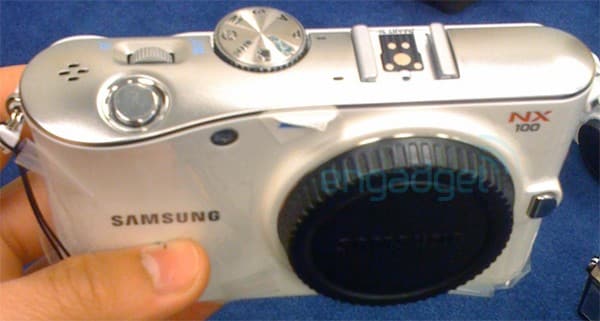
Le Samsung NX100 ne comporterait pas de flash intégré mais un flash externe GN15 serait bien évidemment proposé en option. Les photos aperçues sur différents sites (fuites or not fuites ?) laissent entrevoir un récepteur GPS qui serait probablement couplé au service en ligne Google Maps de géolocalisation.
Le Samsung NX100 se verrait complété de deux optiques :
un 20-50mm f/3.5-5.6 ED sans système de stabilisation OIS
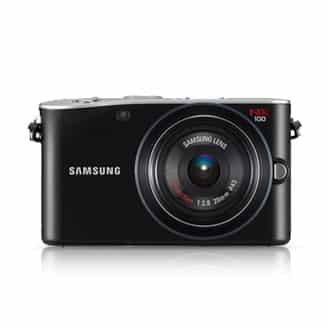
un 20mm pancake (à la mode avec les hybrides actuels) apportant compacité et performances
Ces deux optiques comporteraient un nouveau bouton dénommé iFn, extension probable de la touche Fn sur le boîtier et permettant de contrôler les réglages via la bague de mise au point sur l’optique (à préciser) pour un accès encore plus rapide .
Le prix public annoncé de ce Samsung NX100 serait de 599 US$ en kit avec le 20-50mm, mais comme pour toute rumeur il convient de prendre ce tarif avec des pincettes !
Format HEIC : Tout savoir en 2026 (ouverture, conversion, avantages)
Vous avez reçu un fichier .heic et votre ordinateur refuse de l’ouvrir ? Sur Mac, l’application Aperçu suffit. Sur Windows, une extension gratuite du Microsoft Store règle le problème en deux minutes, et la conversion en JPEG ne demande pas de logiciel payant.
Format HEIC, JPG, TIFF, RAW, PNG … Que celui qui ne s’est jamais ému de la liste interminable des formats d’images existants au moment « d’enregistrer sous » dans son logiciel de traitement d’image favori me jette la première pierre.
Entre les formats d’hier, les formats n’ayant pas trouvé leur public et les formats actuels, pensiez avoir déjà de quoi faire. Mais c’était sans compter sur Apple, qui a imposé un nouveau format, le format HEIC, comme le standard pour ses photos et ses vidéos depuis la sortie d’iOS 11 en 2017.
Le format HEIC est apparu avec les iPhone, les Mac et certains logiciels récents. Si vous avez reçu des photos en .heic et que vous n’arrivez pas à les ouvrir, rassurez-vous : c’est un cas fréquent. Mais au-delà de l’aspect pratique, ce format interroge aussi les photographes : peut-il remplacer le JPEG ou même le RAW ? Est-il pertinent pour votre appareil Nikon ? Voyons ce qu’il en est.
En résumé : Le format HEIC (High Efficiency Image Container) est un format d’image dérivé du HEIF, développé par le groupe MPEG. Il offre une compression deux fois supérieure au JPEG à qualité égale, gère le 16 bits et les transparences, mais reste propriétaire et soumis à redevances. Il est surtout utilisé par Apple, Canon et Sony. Les photographes Nikon commencent à le croiser via le HEIF 10 bits sur certains boîtiers récents (Nikon Z6III, Z8, Z9).
Pourquoi utiliser le HEIC ? Gain de place (idéal pour les iPhone et les cartes mémoire pleines). Meilleure qualité que le JPEG après compression. Transparences et HDR supportés.
Qu’est-ce que le format HEIC ? Définition et fonctionnement
HEIC est un dérivé du format HEIF ou High Efficiency Image File Format pour « Format de fichier image haute efficacité », et s’applique aux photos comme aux séquences vidéo. Le C de HEIC signifie Container, vous allez comprendre pourquoi plus loin.
Ce format, souvent présenté comme une sorte de « jpeg du futur » n’a que des avantages comparé à ce dernier. En effet, le format HEIC offre une compression d’image supérieure, qui même si elle également destructive, l’est beaucoup moins que celle de la compression jpeg.
Les images sont plus légères, et contrairement au jpeg, avec le format HEIC plus de limitation en 8 bits à l’enregistrement car le 16 bits est également au programme ! L’accès à l’enregistrement 16 bits n’est pas négligeable pour les photographes, car il permet d’avoir davantage de marge de manœuvre au moment de retoucher ses photos. Les transparences sont également gérées, à l’instar du format png (en savoir plus sur les différents formats d’images).
HEIC : Origine, créateur (MPEG) et raisons de son adoption par Apple
Le format HEIC a été développé par le Moving Picture Experts Group, un groupe d’experts chargé du développement de normes internationales pour la compression, la décompression, le traitement et le codage de la vidéo, de l’audio et de leur combinaison, de façon à satisfaire une large gamme d’applications.
Détail d’importance, les spécifications de formats produits par le MPEG sont ouvertes, mais non libres : leur utilisation est soumise au paiement de redevances, ce qui ne va pas sans poser de problèmes, comme nous le verrons plus loin.
Le format HEIC est un container utilisable pour des séquences vidéo ou des photos, avec le double avantage de proposer une compression élevée tout en conservant un niveau de qualité très élevé.
HEIC en 2026 : adoption, alternatives et avenir
En 2026, le HEIC reste majoritairement utilisé par Apple, mais son adoption s’étend :
Canon et Sony proposent le HEIF (extension .hif) sur leurs hybrides récents (ex : Canon R5 Mark II, Sony A7 V).
Nikon teste le HEIF 10 bits sur certains modèles (ex : Z6III, Z8, Z9 après mise à jour), mais le RAW (NEF) reste indispensable pour un post-traitement professionnel.
Le WebP (Google) et l’AVIF (libre, basé sur AV1) gagnent du terrain, notamment pour le web, grâce à leur compression supérieure et leur absence de redevances.
L’IA générative (MidJourney, Stable Diffusion) exporte rarement en HEIC, privilégiant le PNG ou le JPEG pour la compatibilité.
Pourquoi le HEIC est-il 2 fois plus léger que le JPEG ? (Explications techniques)
Désormais, avec des capteurs photo de 45 Mp ou plus (ex : Nikon Z8/Z9) et des vidéos en 8K, la taille des fichiers explose. Un fichier JPEG issu d’un boîtier haut de gamme peut facilement peser 8 à 12 Mo… contre 3 à 6 Mo seulement en HEIC pour une qualité visuelle identique. Comment est-ce possible ?
Une compression avancée basée sur le HEVC
Le secret du HEIC réside dans son algorithme de compression, hérité du High Efficiency Video Coding (HEVC, ou H.265). Contrairement au JPEG (qui utilise une compression discrete cosine transform datée des années 1990), le HEIC exploite :
Des blocs de pixels plus intelligents : Le HEVC découpe l’image en carrés de 64×64 pixels (contre 8×8 pour le JPEG), réduisant les redondances et préservant mieux les détails fins (textures, dégradés).
Une prédiction intra-image : Le codec analyse les zones similaires pour ne stocker qu’une seule fois les motifs répétitifs (ex : un ciel uniforme ou un mur lisse).
Le 10/16 bits : Contrairement au JPEG limité à 8 bits, le HEIC gère le 10 ou 16 bits, ce qui améliore la compression sans perte visible de qualité, surtout sur les zones à forts contrastes.
Pourquoi cette technologie n’est-elle pas universelle ?
Malgré ses avantages, le HEIC reste peu adopté en dehors d’Apple, Canon et Sony pour trois raisons :
Brevets et redevances : Le HEVC est soumis à des licences payantes (via le MPEG LA), ce qui freine son intégration dans les logiciels open source (ex : GIMP, Darktable).
Compatibilité matérielle : Les processeurs des appareils photo (hors gammes pro) et des PC anciens ne décodent pas le HEVC en temps réel.
Inertie du JPEG : Ce format, bien que vieillissant, reste universel (99 % des appareils et plateformes le supportent nativement).
Cas pratique : Quand utiliser le HEIC ?
✅ Idéal pour :
Archiver des photos (gain de place sur les disques/SSD).
Les photos HDR (grâce au 10/16 bits).
Les utilisateurs Apple/Nikon/Canon/Sony (intégration native).
❌ À éviter pour :
Le partage (réseaux sociaux, clients) → Convertir en JPEG.
L’édition poussée (Lightroom gère le HEIC, mais le RAW reste supérieur).
Le saviez-vous ? En 2025, Sony a adopté une variante du HEIF (extension .hif) sur ses Alpha 7 V et RX100 VIII, tandis que Nikon teste le HEIF 10 bits sur les Z8/Z9 (via firmware). Une évolution à suivre
HEIC vs JPEG : Comparatif de taille et économie d’espace
On estime qu’une même image enregistrée au format HEIC est jusqu’à deux fois plus légère que la même image enregistrée en jpeg. Mais comme dit précédemment, il n’est pas encore possible de tirer pleinement parti du format HEIC quand on n’est pas utilisateur de matériel Apple. En effet, s’il est aisé de trouver des solutions pour convertir ses fichiers HEIC dans toutes sortes de formats courants (jpeg, png, Tiff etc.), l’inverse n’est pas tout à fait vrai.
Il existe un logiciel gratuit, Pixillion, qui permet de convertir une image au format Tiff en HEIC. Faute d’avoir accès au moindre paramétrage ou ajustement, les tests montrent que le gain de poids n’est que de 20% par rapport à ce que vous pouvez obtenir avec le même logiciel en enregistrant le même Tiff en jpeg (en qualité maximale et compression minimale).
Il faudra sans doute attendre que les éditeurs de logiciels spécialisés prennent vraiment en charge le format HEIC pour que celui-ci devienne une solution intéressante pour la sauvegarde de nos images.
Format
Taille moyenne (10 Mp)
16 bits
Transparence
Compression
Royalties
JPEG
5 Mo
❌
❌
Destructive
❌
HEIC
2,5 Mo
✅
✅
Destructive
✅
WebP
3 Mo
❌
✅
Lossy/Sans perte
❌
RAW (NEF)
25 Mo
✅
❌
Sans perte
❌
Comment ouvrir un fichier HEIC (Mac, Windows, Linux, mobile)
Sous macOS
Les images générées par un appareil Apple sont enregistrées par défaut au format HEIC. Vous pouvez les ouvrir sans problème sur votre Mac.
Cliquez avec le bouton droit de la souris et choisissez « Ouvrir avec > Aperçu » pour les ouvrir dans l’application Aperçu. Les applications Photos comme Dropbox savent lire ce format aussi.
Sous Windows 10 et ultérieurs
Pour ouvrir un fichier HEIC sous Windows, vous devez utiliser Windows 10 version 18.09 ou ultérieure. S’il ne l’est pas déjà, installez l’outil HEIF Image Extensions depuis le Microsoft Store.
Il vous faudra disposer de l’outil HEVC Video Extensions (payant, 0,99 EUR) pour garantir que la fonction vidéo du format HEIC soit conservée sous Windows.
Ces deux outils installés, vous pouvez ouvrir un fichier .heic dans l’application Windows Photos.
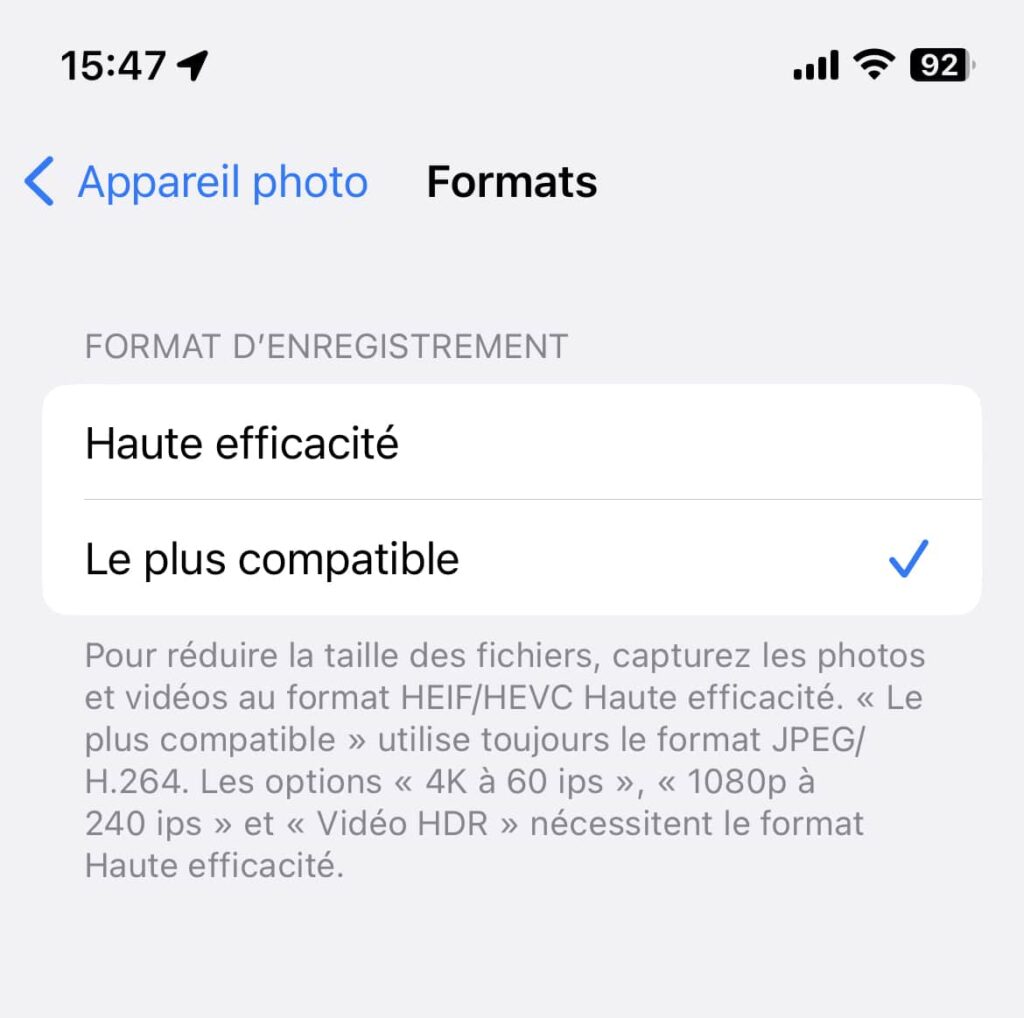
Conseil : si vous utilisez un iPhone/iPad pour faire des photos et/ou des vidéos et un PC sous Windows, choisissez l’option « Le plus compatible » dans le réglage des formats de l’appareil photo. Vous gagnerez en compatibilité avec Windows sans devoir acquérir d’outils complémentaires.
Notez que certains logiciels photo savent ouvrir le format HEIC nativement sur macOS et Windows.
C’est le cas par exemple de Lightroom Classic, Lightroom Desktop, Lightroom Mobile, Photoshop, Bridge et tout logiciel Adobe utilisant Camera Raw qui prennent en charge les fichiers HEIF/.heic sous macOS High Sierra v10.13 ou version ultérieure et Windows 10 ou version ultérieure.
HEIC : 3 inconvénients majeurs (et comment les contourner en 2026)
Le format HEIC dispose de nombreux atouts, mais souffre de deux défauts majeurs. Tout d’abord il s’agit d’un format propriétaire, donc soumis à royalties, ce qui l’exclut des logiciels libres. Cet aspect n’est pas sans conséquence, car cela représente un frein majeur pour une diffusion plus importante.
D’autre part, et parce que ce format d’image n’est pas du tout répandu en dehors de l’écosystème Apple, quasiment aucun logiciel ne permet d’enregistrer ses images dans ce format, pas même Photoshop CC. On trouve essentiellement des solutions pour convertir ses images HEIC dans d’autres formats plus répandus, mais cela s’arrête là ou à peu près. Et même dans ce cas de figure, ce n’est pas forcément évident.
Comment convertir un fichier HEIC en JPG gratuitement (Mac, Windows, Linux)
Si vous avez une grande quantité de fichiers image au format HEIC que votre ordinateur ou appareil mobile ne peut pas lire, vous devez les convertir en JPG. Ce format est compatible avec un plus grand nombre de systèmes, et malgré l’augmentation de la taille du fichier, il sera plus simple à utiliser au quotidien.
Pour convertir vos fichiers HEIC en JPG, PNG ou WebP sans logiciel payant, voici les meilleurs outils gratuits et récents :
Squoosh (Google) : Conversion en ligne sans installation, avec réglage de la qualité. Supporte aussi le WebP et l’AVIF. Idéal pour une conversion rapide et sans perte de qualité.
CloudConvert : Outil en ligne puissant pour convertir par lots (jusqu’à 25 fichiers simultanément). Export en JPG, PNG, WebP ou TIFF. Parfait pour les photographes qui ont besoin de flexibilité.
HEICtoJPG.com : Simple et efficace, avec suppression automatique des métadonnées si besoin. Limite de taille : 50 Mo par fichier en version gratuite.
CopyTrans HEIC for Windows : Extension gratuite pour Windows qui permet d’ouvrir les HEIC directement dans l’Explorateur de fichiers, comme des JPEG. Compatibilité : Windows 10 et 11.
Convertir le HEIC en JPG sur Mac
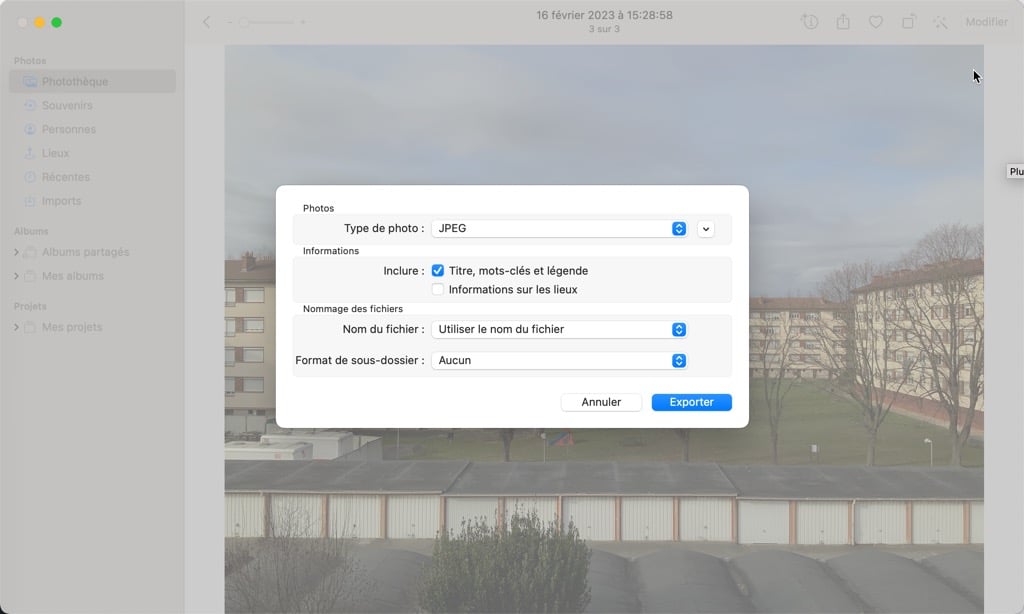
Apple gère nativement le format HEIC, ce qui simplifie grandement le processus sur macOS. Pour convertir une photo individuelle, ouvrez-la dans l’application Aperçu, puis sélectionnez Fichier > Exporter, choisissez JPEG dans l’option Format et cliquez sur Enregistrer. Depuis macOS Ventura, vous pouvez aussi faire un clic droit sur le fichier HEIC et sélectionner directement « Convertir en JPEG ».
L’option Convertir l’image après un clic droit sur un fichier HEIC dans macOS.
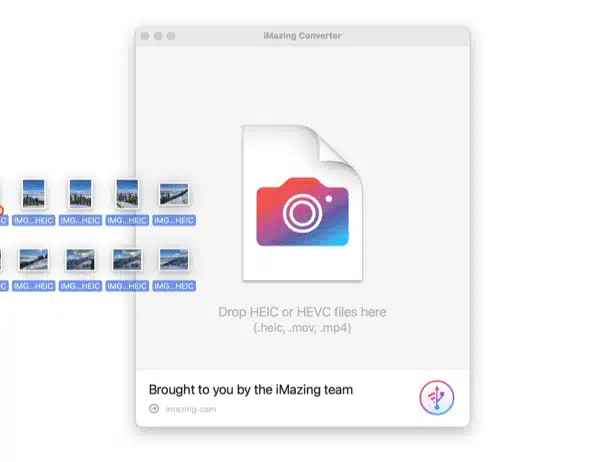
Pour des conversions par lots, iMazing Converter (Mac et PC) permet de traiter plusieurs fichiers en une seule opération. Glissez-déposez vos images HEIC, ajustez la qualité (un taux de compression de 80% convient généralement), puis lancez la conversion. La version gratuite limite le nombre de fichiers, mais la version payante débloque toutes les fonctionnalités.
Convertir le HEIC en JPG sur Windows
Si Windows dispose des extensions HEIF (disponibles sur le Microsoft Store), l’application Photos peut enregistrer les images HEIC en JPEG. Cependant, cette méthode est peu pratique pour convertir des dizaines de fichiers, car elle nécessite d’ouvrir chaque image une par une. Pour gagner du temps, utilisez plutôt CopyTrans HEIC (gratuit) ou CloudConvert pour une conversion par lots sans effort.
iMazing propose iMazing Converter, une solution pour Mac et PC permettant de convertir des photos HEIC en JPEG et des vidéos HEVC/H.265 en MP4/H.264. La version d’essai gratuite limite le nombre de fichiers que vous pouvez transférer tandis que la version payante débloque toutes les fonctionnalités.
Captures d’écran de l’application iMazing HEIC Converter
Le processus est simple : il vous suffit de glisser-déposer la liste des fichiers HEIC à convertir, d’ajuster la qualité de l’image JPG (un taux de compression de 80 convient par défaut), puis d’appuyez sur le bouton Convertir pour choisir où les images converties sont enregistrées.
Convertir le HEIC en JPG sur Linux
Les utilisateurs de Linux peuvent utiliser l’utilitaire heif-convert pour une conversion par lots depuis le terminal. Installez-le avec la commande :
sudo apt install libheif-examples
Puis convertissez vos fichiers avec :
heif-convert monfichier.heic monfichier.jpg
Mon conseil : Pour une conversion occasionnelle, Squoosh ou CloudConvert sont les plus pratiques. Si vous travaillez régulièrement avec des HEIC sous Windows, CopyTrans HEIC est la solution la plus fluide. Pour les photographes, privilégiez un export en JPEG qualité 90% pour un bon équilibre entre poids et qualité.
iPhone : Comment passer du HEIC au JPEG en 2 clics
Si vous savez à l’avance que vous aurez besoin du format d’image JPEG et que la compatibilité est plus importante pour vous que le stockage, la solution la plus simple est d’indiquer à l’iPhone d’utiliser ce format lors du stockage d’une photo.
Ouvrez l’application Réglages, appuyez sur l’onglet Appareil photo, puis sur Formats, et sélectionnez Compatible plutôt que Haute efficacité.
Les photos seront alors faites au format JPEG, sauf si vous prenez des images RAW ou ProRAW.
HEIC vs JPEG vs WebP vs RAW : Quel format choisir ?
Le point fort du format HEIC, c’est qu’il concentre à lui seul certaines caractéristiques intéressantes qui existent déjà, mais disséminées dans des formats différents. Par exemple on trouve la possibilité d’enregistrer en 16 bits et d’avoir de la transparence dans le format Tif, mais ce format de fichier a le gros inconvénient de générer des fichiers extrêmement lourds (quasiment 10 fois plus qu’un jpeg peu compressé !).
Le format jpeg est à l’heure actuelle le format d’échange le plus répandu, mais sa limitation à 8 bits, l’absence de gestion des transparences et sa compression destructive en fixent les limites.
Le format Raw, bien connu des photographes, souffre du même défaut que le format TIFF, pour l’essentiel le poids très important des fichiers.
Le format proRAW, un format RAW apparu sur certains matériels « pro » Apple depuis iOS 14.3, permet d’obtenir des images de haute qualité, avec les avantages liés au format RAW, et bénéficiant d’un rendu « optimisé » par les logiciels maison. On aime ou pas, mais cela a le mérite d’avoir des images moins « plates » par défaut. Reste quand même le problème du poids élevé des fichiers.
Vient enfin le format WebP, la réponse de Google au format HEIC promu par Apple (qui rappelons-le, n’en est pas l’inventeur). Le format WebP offre quelques avantages supplémentaires par rapport au HEIC : il permet d’enregistrer des images animées à la manière d’un Gif animé et offre la possibilité d’enregistrer avec une compression sans perte. Mais ce « nouveau » format, pourtant annoncé en 2011, reste désespérément peu répandu et semble marquer le pas.
Cependant la menace la plus sérieuse pourrait venir d’une nouvelle variante du format HEIC. Contrairement au format HEIC utilisé par Apple, Canon et Sony, qui a la particularité d’utiliser le codec HEVC (celui-là même qui rend le format HEIC soumis à royalties), le nouveau venu a la particularité d’utiliser un autre codec, le codec AVIF, qui possède le gros atout d’être libre, c’est à dire gratuit !
HEIC vs AVIF : le duel des formats nouvelle génération
L’AVIF (basé sur le codec AV1) est le principal concurrent du HEIC :
Avantages : Libre de droits, compression encore meilleure, support du HDR et des profondeurs 10/12 bits.
Inconvénients : Encodage plus lent, compatibilité encore limitée (mais en croissance, notamment sur Android et Chrome).
Verdict : Si vous cherchez un format universel et gratuit, l’AVIF est prometteur. Si vous êtes dans l’écosystème Apple, le HEIC reste pratique.
HEIC vs. HEIF, les nombreuses extensions, il n’y a pas que .heic
Le format HEIF est un « format container » : il peut aussi bien servir à stocker des photos que des vidéos. A l’origine, il existe deux extensions : « .heif » pour les images fixes et « .heifs » pour les séquences vidéo. Apple a unifié ces deux formats sous le nom HEIC, qui correspond indifféremment aux photos et aux vidéos.
A l’instar de ce que l’on connaît avec les fichiers RAW, où chaque constructeur apporte quelques spécificités et son nom de format « maison », on assiste au même phénomène avec le format HEIC. Canon et Sony ont commencé à implanter le format HEIF sur quelques modèles depuis quelques temps. Les fichiers enregistrés au format HEIC par Canon et Sony possèdent l’extension « .hif » …
Pourquoi Apple utilise-t-il le format HEIC ?
Les propriétaires d’iPhone qui font beaucoup de photos et/ou de vidéos le savent bien : quand la place commence à manquer sur le smartphone, les ennuis commencent ! Nous vivons une époque où la video 4K et les images en haute résolution se heurtent à des espaces de stockages toujours trop limités.
Pour pallier ce problème majeur, l’utilisation du format HEIC proposée par Apple semble pertinente, car elle permet d’économiser beaucoup de place sans rien sacrifier au niveau de la qualité des fichiers.
HEIC sur Nikon Z : Compatibilité, réglages et workflow
En 2026, voici ce que le format HEIC/HEIF change pour vous si vous utilisez un Nikon Z :
Vos boîtiers : Les Z6 III, Z7 II, Z8 et Z9 (avec firmware récent) proposent désormais le HEIF 10 bits, une alternative au JPEG pour les photos destinées au web ou à l’archivage. Cependant, ce format reste moins souple que le RAW (NEF) pour une retouche poussée.
Votre workflow :
Vous recevez un HEIC (par exemple, des photos iPhone envoyées par un client) ? → Convertissez-le en JPEG via Squoosh pour une compatibilité immédiate, ou importez-le directement dans Lightroom Classic ou Capture One si la version de votre logiciel le supporte.
Vous envisagez d’exporter en HEIF ? L’intérêt principal est de gagner de la place sur vos cartes mémoire. Pour l’édition, privilégiez toujours le RAW + JPEG.
En pratique : Vos boîtiers Nikon enregistrent principalement en RAW (NEF) et JPEG, mais certains modèles récents permettent aussi d’exporter en HEIF. Ce format pourrait devenir une alternative intéressante au JPEG, grâce à ses meilleurs dégradés et sa compatibilité croissante. Cependant, pour le post-traitement, Lightroom et Capture One gèrent le HEIF, mais le RAW reste bien plus flexible.
L’avenir du HEIC/HEIF : Nikon pourrait généraliser ce format, mais en 2026, le JPEG reste le standard pour la compatibilité, tandis que le RAW reste indispensable pour une qualité optimale.
Mon conseil : Testez le HEIF 10 bits sur des projets non critiques pour vous familiariser avec ses avantages, mais continuez à utiliser le RAW pour vos prises de vues professionnelles et le JPEG pour le partage universel. Le HEIC/HEIF est prometteur, mais son adoption reste encore limitée.
Foire aux questions sur le format HEIC pour les photographes (FAQ)
.heic, c’est quoi ?
Une extension de fichier basée sur le format HEIF, générée notamment par les iPhone.
Quelle différence entre HEIC et HEIF ?
HEIF est le format, HEIC en est une implémentation (extension de fichier).
Peut-on ouvrir un HEIC sur un appareil Nikon ?
Non, les boîtiers Nikon n’ouvrent pas les fichiers HEIC, mais certains savent enregistrer en HEIF.
Comment convertir un HEIC en RAW ?
Impossible : le HEIC est déjà un fichier compressé. Pour retrouver une latitude de retouche maximale, il faut shooter en RAW + HEIC (si votre boîtier le permet).
Le HEIC va-t-il remplacer le JPG ?
Peut-être à terme, mais pas avant plusieurs années, car la compatibilité universelle du JPEG reste imbattable.
Les réseaux sociaux acceptent-ils le HEIC ?
Non. Instagram, Facebook et X convertissent automatiquement les HEIC en JPEG, avec une perte de qualité possible. Exportez en JPEG avant de partager.
Pourquoi mon PC ne lit pas les HEIC ?
Parce que Windows nécessite l’installation manuelle des HEIF Image Extensions (gratuit) et HEVC Video Extensions (payant). Les iPhone exportent en HEIC par défaut depuis iOS 11, mais vous pouvez forcer le JPEG dans Réglages > Appareil photo > Formats > “Le plus compatible”.
HEIC ou JPEG pour la photo pro ?
Le JPEG reste le standard pour la compatibilité, mais le HEIC/HEIF 10 bits est intéressant pour archiver des photos avec des dégradés complexes (ciels, portraits). Pour l’édition, le RAW (NEF) est irremplaçable.
Conclusion : Le HEIC, un format d’avenir… mais pas encore universel
Le format HEIC/HEIF a tout pour plaire : compression optimisée, 16 bits, transparences, et une qualité supérieure au JPEG à taille égale. Sur le papier, c’est le candidat idéal pour remplacer le JPEG, surtout à l’ère des capteurs haute résolution et des stockages limités. Pourtant, en 2026, son adoption reste freinée par deux obstacles majeurs :
Les redevances (liées au codec HEVC), qui limitent son intégration dans les logiciels libres et certains écosystèmes (hors Apple, Canon et Sony).
La compatibilité : Malgré des progrès (support natif sur Windows 11, Linux, et certains boîtiers Nikon), le JPEG reste le format universel, tandis que l’AVIF (libre et tout aussi performant) grignote du terrain.
Alors, faut-il l’adopter ?
Oui, si vous utilisez un iPhone, un hybride récent (Nikon Z6III/Z8/Z9, Canon R5, Sony A7) ou si vous cherchez à optimiser votre stockage sans sacrifier la qualité.
Non, si vous avez besoin d’une compatibilité absolue (réseaux sociaux, clients, logiciels anciens) ou d’une latitude maximale en post-traitement (le RAW reste imbattable).
Mon pronostic : Le HEIC/HEIF a encore un avenir, mais sa démocratisation dépendra de l’abandon des redevances ou de l’émergence d’un successeur libre (comme l’AVIF). En attendant, testez-le sur des projets secondaires, mais gardez le RAW pour l’édition et le JPEG pour le partage.
Pour aller plus loin :
Découvrez mes comparatifs Nikon pour choisir le boîtier adapté à vos besoins.
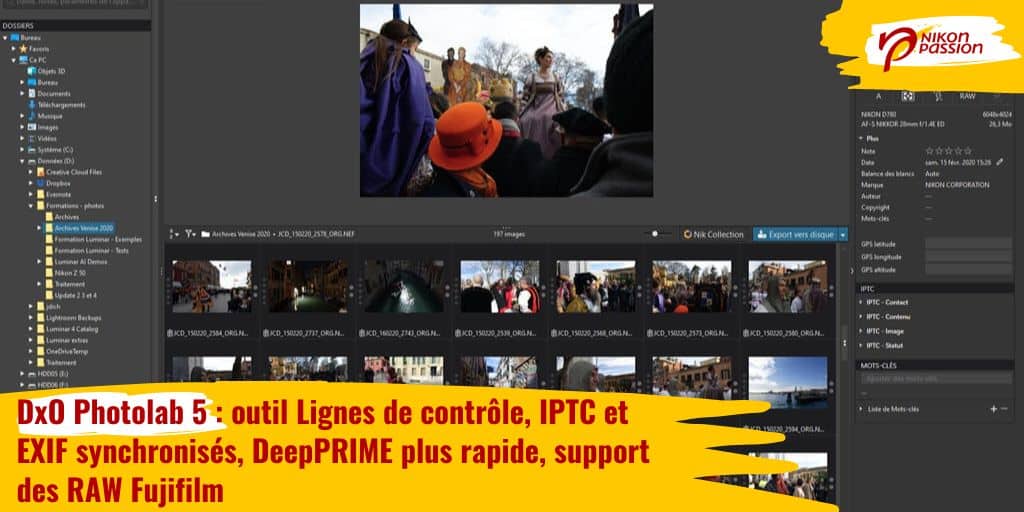
DxO, l’éditeur français de logiciels photo, annonce une mise à jour majeure de son logiciel phare de traitement des fichiers RAW, DxO Photolab 5. Cette évolution apporte un traitement de réduction du bruit DeepPRIME 4 fois plus rapide, une gestion des EXIF et IPTC optimisée, des U-Points revisités et le support des fichiers RAW Fujifilm issus des capteurs X-Trans.
Il fût un temps où l’éditeur français DxO se faisait fort discret. Après la mise sur le marché de plusieurs logiciels photo dignes d’intérêt à une époque où les américains étaient déjà omniprésents sur ce marché, DxO a connu ses heures sombres. Le logiciel historique DxO Optics Pro, lancé en 2004 et sacré meilleur logiciel photo TIPA 2006 et EISA 2007, n’était alors plus au mieux de sa forme. Le module de capture d’images au format RAW pour smartphone, DxO One, a quant à lui connu un intérêt à sa sortie, mais s’est retrouvé très vite dépassé par l’évolution du marché des smartphones. Et il faut bien le dire aussi, un tarif et des usages limitants. DxO montrait alors tous les signes d’une disparition annoncée.
C’était sans connaître l’opiniâtreté et le courage de cette petite équipe qui a su redresser la barre de fort belle façon depuis.
DxO Optics Pro a été entièrement revu et largement modernisé pour devenir DxO Photolab en 2017. En parallèle DxO a racheté la suite Nik Collection à Google qui ne la maintenait plus. Cette suite a retrouvé un second souffle depuis, la Nik Collection by DxO version 4 lancée en juin 2021 ne manque pas d’atouts.
La machine étant lancée à plein régime, DxO en a profité pour annoncer un étonnant module indépendant DxO PureRAW. Ce logiciel, si simple à utiliser qu’il ne demande que quelques minutes de prise en main, permet d’optimiser les fichiers RAW en réduisant le bruit numérique comme aucun autre ne sait le faire et en supprimant les aberrations chromatiques et optiques des couples boîtier-objectifs concernés. Basé sur le même réseau neuronal et la même technologie IA Deep Learning que DxO Photolab, DxO PureRAW fait des merveilles sur vos images faites en haute sensibilité en particulier.
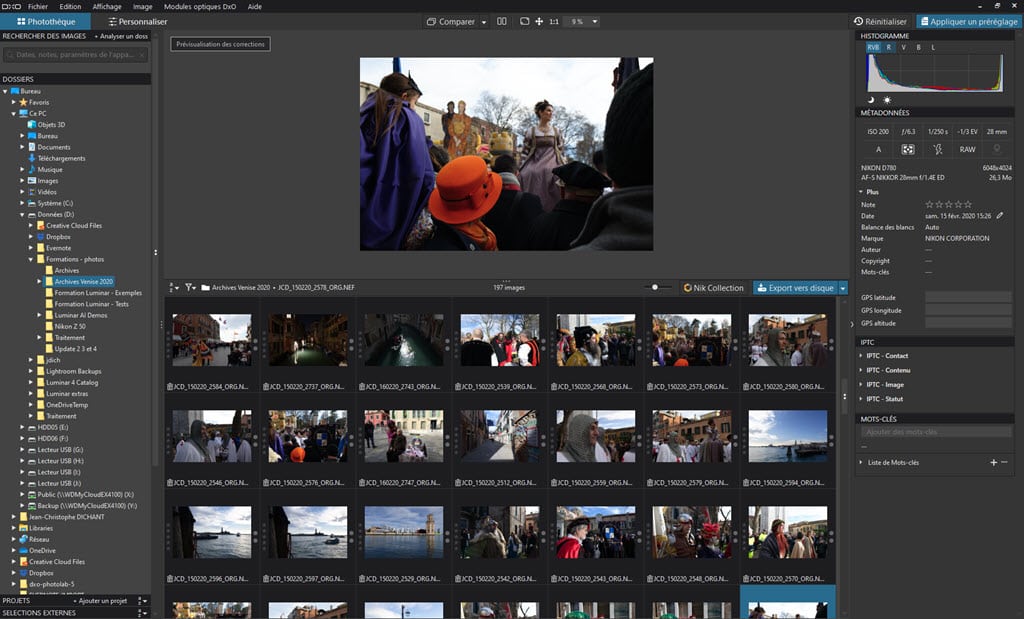
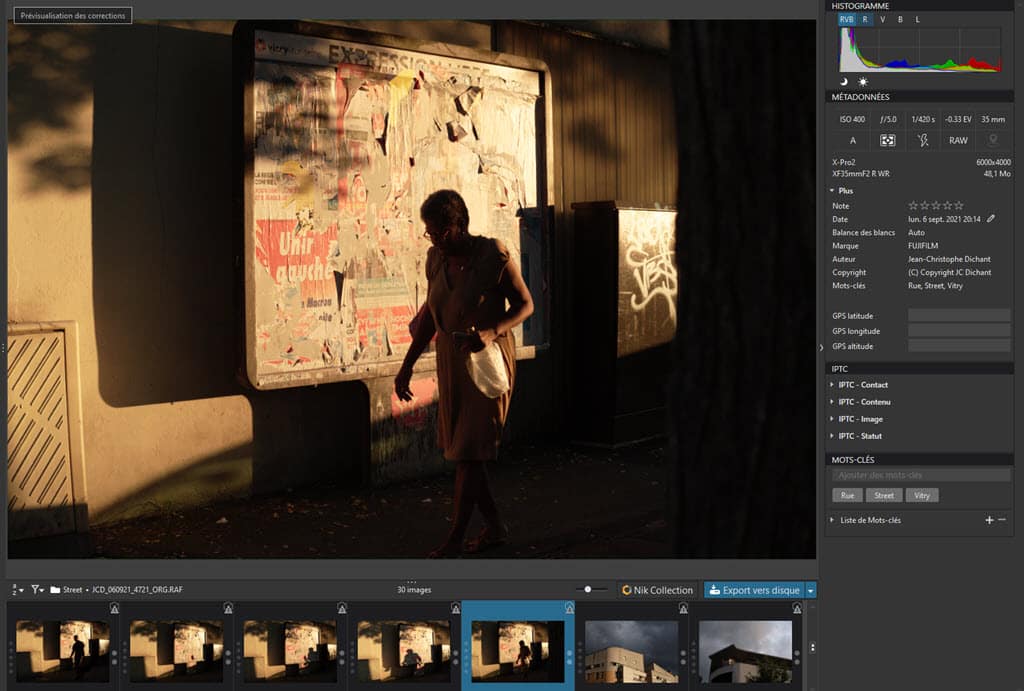
l’interface de DxO Photolab 5
DxO Photolab 5 : les nouveautés
Voici donc venir DxO Photolab 5 qui remplace Photolab 4 un an tout juste après sa sortie. Plus qu’une simple mise à jour, il s’agit d’une version enrichie de plusieurs outils fort pratiques, mais surtout de la capacité à dématricer les fichiers RAW issus des capteurs X-Trans Fujifilm, une fonction attendue par les utilisateurs d’hybrides série X. « Enfin ! » s’exclament-ils désormais, Capture One Pro n’a qu’à bien se tenir.
U-Points et Lignes de contrôle
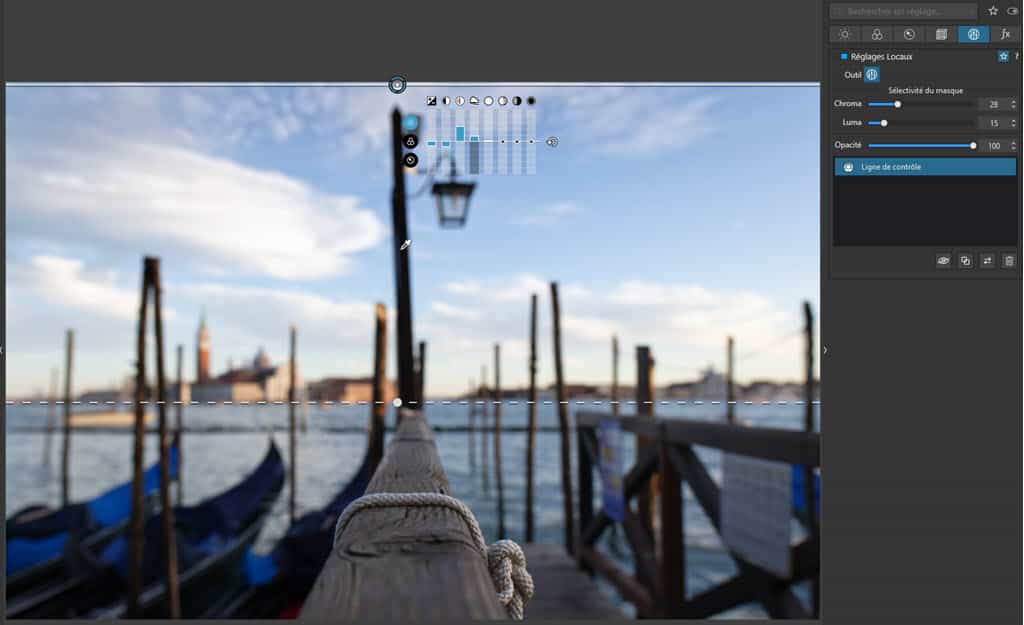
l’outil de correction locale Lignes de contrôle de DxO Photolab 5
Le principe de ce nouvel outil qui rejoint les U-Points (adorateurs de Nikon Capture NX2 c’est pour vous) est proche de la notion de filtre gradué de Lightroom ou autre Luminar AI. Dans sa mise en œuvre, DxO lui a ajouté des points de contrôle et un réglage fin de la sensibilité des curseurs. Une gestion plus intelligente de la chroma et de la luminosité est accessible via les deux curseurs dédiés si vous sélectionnez l’outil Lignes de contrôle.
Photothèque : EXIF et IPTC synchronisés avec les applications externes
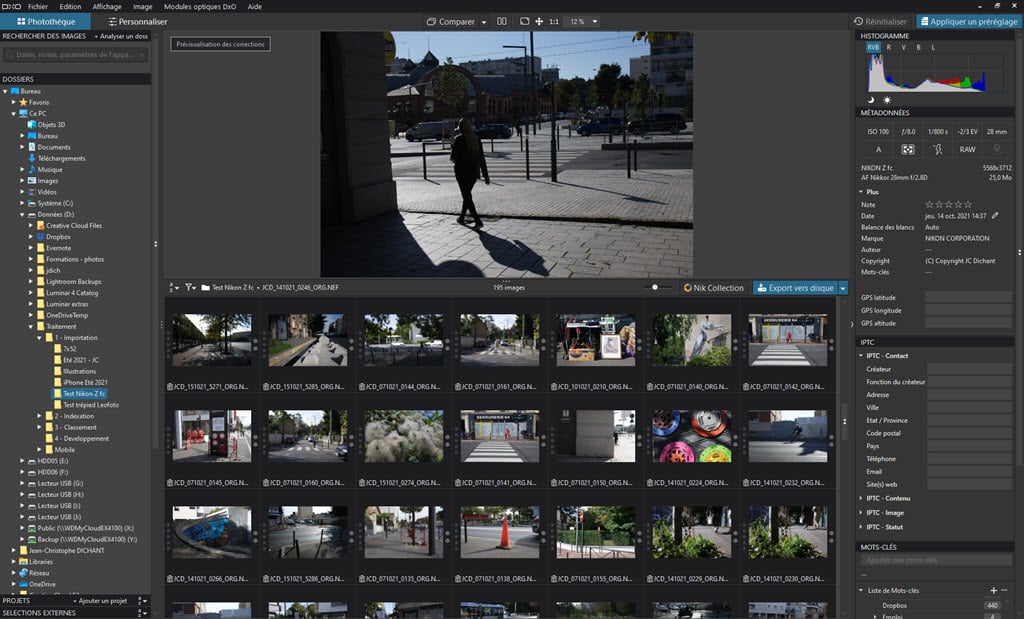
gestion des mots-clés, EXIF et données IPTC dans DxO Photolab 5
Vous savez peut-être que la plupart des logiciels experts vous permettent de stocker le contenu des mots-clés dans des fichiers annexes, ou sidecar, afin d’étendre la compatibilité entre votre logiciel et un autre. Il vous est alors possible d’ajouter des informations (métadonnées) à une photo et de les récupérer dans tout autre logiciel capable de lire les fichiers annexes XMP.
DxO Photolab 5 sait désormais assurer la synchronisation entre les informations EXIF et IPTC qu’il gère et ce que fait un autre logiciel pour la même photo. Ajoutez un mot clé à une photo dans DxO Photolab 5, vous le retrouvez dans Photoshop par exemple. Mettez-le alors à jour dans Photoshop et vous le retrouverez dans PL5.
Au passage l’arborescence de mots-clés est rendue hiérarchisable et interactive. Les outils de gestion de la bibliothèque d’images sont optimisés et réorganisés.
Un traitement DeepPRIME plus rapide
L’étonnant traitement du bruit numérique DxO (le même que dans DxO PureRAW) voit son algorithme optimisé dans Photolab 5, il est à la fois plus réactif et plus rapide pour une même configuration machine. Comptez un gain de 1.5 x sur plateformes Windows et un facteur 4 sur les Mac Apple Silicon.
Sachez aussi que PL5 supporte les configurations RTX et Windows 11 sur PC, les puces M1 sur Mac.
DxO Photolab 5 et les fichiers RAW Fujifilm X-Trans
Les capteurs Fujifilm X-Trans équipant les hybrides de la série X ont une particularité. Ils n’utilisent pas la matrice de Bayer commune à de nombreux autres capteurs, dont ceux équipant les reflex et hybrides Nikon. Leur conception diffère, et le dématriçage de ces fichiers RAW générés par les X-Trans suppose un traitement différent de celui appliqué aux fichiers issus des capteurs à matrice de Bayer.
Photolab ne supportait pas ces fichiers depuis son arrivée, une limitation frustrante pour les fujistes qui devaient se rabattre vers Capture One Pro s’ils ne voulaient pas entendre parler de Lightroom Classic.
DxO Photolab 5 (version Elite) est enfin capable de dérawtiser les fichiers RAF Fujifilm. Si vous utilisez un Nikon et un Fuji, par exemple, vous pourrez tout traiter dans DxO Photolab 5 ! Une avancée qui va vous faire gagner du temps et de l’argent puisque Capture One Pro (dans sa version complète) est 50% plus cher que Photolab 5.
support des fichiers RAW Fujifilm X-Trans dans DxO Photolab 5
18 boîtiers Fujifilm sont déjà supportés :
Fujifilm X-E2, X-E2S, X-E3, X-E4,
X-H1,
X-Pro2, X-Pro3,
X-S10,
X-T1, X-T2, X-T20, X-T3, X-T30, X-T4,
X100F, X100T, X100V, X70.
605 modules optiques sont disponibles pour assurer la correction des défauts optiques, de la distorsion, des aberrations chromatiques, du vignettage et du manque de netteté.
L’initiative User Voice lancée par la même occasion permettra à DxO de tenir compte des retours utilisateurs pour compléter ce support X-Trans.
DxO précise que le support des fichiers X-Trans a été rendu possible grâce à l’utilisation du moteur DeepPRIME, ce n’était pas le cas avec le moteur précédent et ce support n’est donc pas implémentable sur les précédentes versions de Photolab.
Nouveaux boîtiers supportés
DxO Photolab 5 sait désormais traiter les fichiers issus des récents :
Nikon Z fc,
Canon EOS Ra,
DJI Air 2S & Mini 2,
Olympus PEN E-P7,
Panasonic GH5 II,
Pentax K-3 III,
Sony ZV-E10.
Tarif et disponibilité de DxO Photolab 5
DxO Photolab 5 est disponible dès maintenant aux tarifs suivants :
Version Essential
139 euros (109,99 euros jusqu’au 14/11/2021),
75 euros (54,99 euros jusqu’au 14/11/2021) pour la mise à jour.
Version Elite
219 euros (164,99 euros jusqu’au 14/11/2021),
99 euros (79,99 euros jusqu’au 14/11/2021) pour la mise à jour.
La licence DxO PhotoLab 5 ne nécessite pas d’abonnement et permet d’installer le logiciel sur deux
postes (DxO PhotoLab 5 ESSENTIAL Edition) ou sur 3 postes (DxO PhotoLab 5 ELITE Edition).
Les détenteurs de DxO PhotoLab 3 ou DxO PhotoLab 4 peuvent acquérir une mise à jour vers DxO PhotoLab 5 en se connectant à leur compte client sur le site DxO.
Les détenteurs d’une version antérieure à DxO PhotoLab 3 ne sont pas éligibles à une mise à jour et doivent acquérir une nouvelle licence.
Test disque portable ArmorLock SSD NVMe chiffré déverrouillable via smartphone
Imaginez un disque externe, portable, résistant, étanche, dont les données chiffrées sont protégées par une technologie biométrique et non un mot de passe. Ce disque existe, c’est le disque portable G-Technology SSD NVMe chiffré d’ArmorLock.
Voici sa présentation, la technologie mise en œuvre, ce que j’en pense et à qui il s’adresse.
Le nom G-Technology ne vous dit rien ? Armorlock non plus ? Sachez que G-Technology est une division de Western Digital, la société bien connue qui fabrique entre autres produits des disques durs. Je vous ai déjà présenté le disque portable WiFi WD My Passport de Western Digital comme la baie NAS WD EX4100.
Afin de répondre aux attentes de tous ceux qui sont désireux de transporter leurs données tout en garantissant leur sécurité, Western Digital, par le biais de G-Technology, a créé une nouvelle plateforme sécurisée à base de disques SSD nommée ArmorLock.
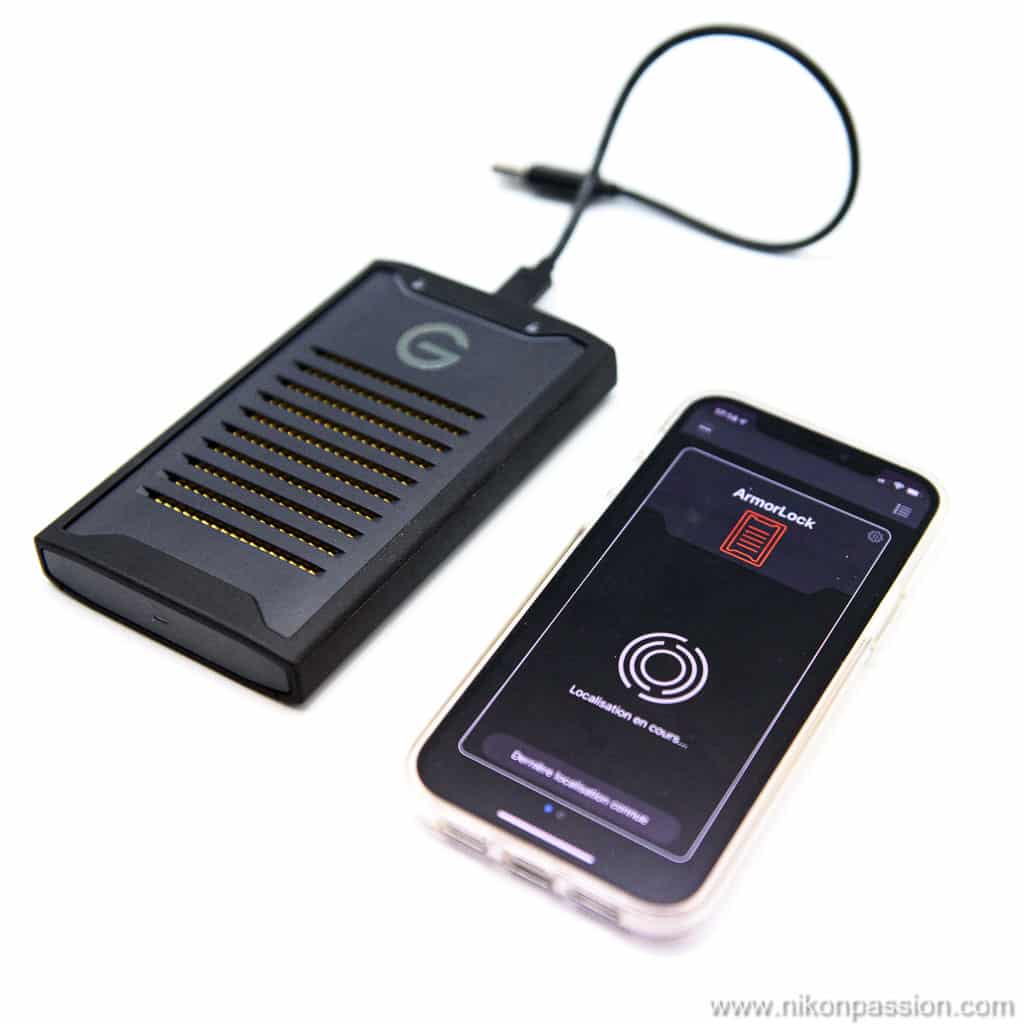
le disque SSD NVMe chiffré et l’application ArmorLock
ArmorLock comprend :
des disques portables SSD NVMe chiffrés,
des applications de gestion de l’accès aux données et des utilisateurs.
ArmorLock propose actuellement :
un premier disque SSD NVMe chiffré d’une capacité de 2 To,
une application Apple iOS et MacOS.
D’autres modèles de disques de capacités différentes sont prévus de même que les versions Android et Windows 10 des applications de gestion.
ArmorLock : principe de fonctionnement
L’accès sécurisé aux données stockées sur un disque dur classique ou SSD se fait de façon traditionnelle à l’aide d’une sécurisation par mot de passe. Vous connectez le disque à votre ordinateur, vous entrez le mot de passe choisi à l’installation et vous libérez l’accès aux données.
C’est simple mais il vous faut gérer le mot de passe avec les risques que cela comporte :
perte du mot de passe,
piratage,
pas de garantie d’effacement définitif des données.
De plus ce type de protection vous force à entrer un mot de passe lorsque vous utilisez le disque, c’est une contrainte et cela ralentit votre flux de travail.
La plateforme ArmorLock répond à ces contraintes :
le mot de passe est remplacé par une authentification biométrique (par exemple Apple Touch Id et Face Id),
le déverrouillage est assuré via Bluetooth sans nécessité de connexion web,
le disque est verrouillé d’origine et son accès bloqué, l’accès aux données est impossible,
lorsque vous éjectez le disque de l’ordinateur son contenu est automatiquement verrouillé,
l’ensemble utilise un chiffrement matériel AES-XTS 256 bits et une gestion des clés basée sur la courbe elliptique P-256 du NIST (en savoir plus),
le disque est conçu pour résister aux chutes (3m), à la pression (450 kg), à l’eau et à la poussière (IP67),
le boîtier du disque est réalisé en aluminium pour faciliter la dispersion de chaleur et maximiser les taux de transfert des données.
L’idée est séduisante : disposer d’un disque portable de grande capacité (2 To pour ce premier modèle), dont la gestion des accès (données et utilisateurs) est simplifiée grâce au smartphone que vous avez en poche.
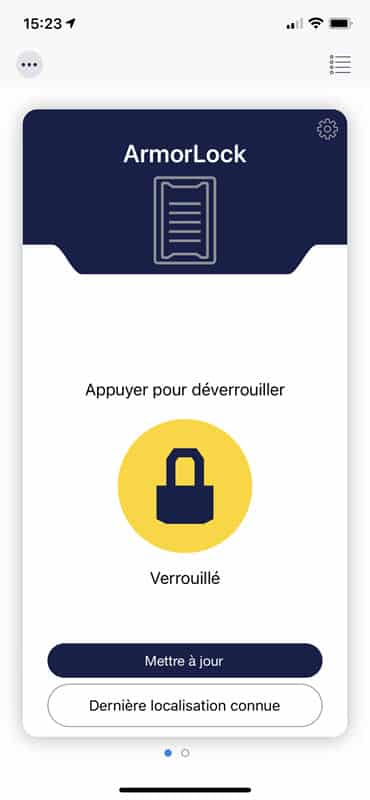
C’est donc l’application mobile ArmorLock sur votre smartphone qui permet de déverrouiller l’accès au disque une fois qu’il est connecté à votre ordinateur.
l’application ArmorLock
Les principales failles de sécurité actuelles sur le web et en informatique en général ne sont pas liées à la faiblesse des systèmes de protection des services Cloud, des sites web ou des applications mais bien souvent au manque de rigueur de l’utilisateur. Qui n’a pas déjà partagé un mot de passe en clair avec un proche ou s’est vu piraté à partir d’un ordinateur insuffisamment protégé ?
ArmorLock s’appuie donc sur l’application du même nom qui n’est pas accessible, selon Western Digital, aux autres applications installées sur le smartphone rendant ainsi impossible le piratage de l’accès.
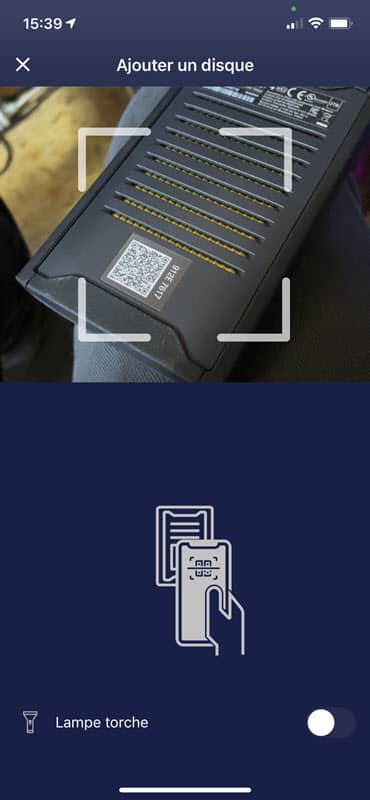
Un QR Code et un code à 8 chiffres sont nécessaires pour initialiser le lien entre le disque et un ordinateur ou un smartphone et autoriser les accès. Ces codes sont affichés sur la face arrière du boîtier. Une grille de récupération de l’accès peut être archivée en cas de perte de toutes vos autorisations. Ne pensez pas que vous pourrez pirater ce disque avec ces codes, une fois initialisé, le disque n’est plus utilisable avec ces codes sans formatage préalable.
Avec ArmorLock, G-Technology cherche donc à protéger vos données lorsque vous les transportez, que vous les utilisez sur des ordinateurs publics ou insuffisamment sécurisés, sans vous imposer de contraintes fortes lors de l’utilisation.
Autre atout de cette plateforme, vous avez possibilité de donner accès à tout ou partie des données stockées sur le disque à d’autres utilisateurs sans leur transmettre un mot de passe ou vos clés biométriques, y compris à distance.
ArmorLock permet de gérer des profils d’utilisateurs qui ne pourront accéder qu’aux seules données définies et sécurisées elles-aussi via l’application mobile.
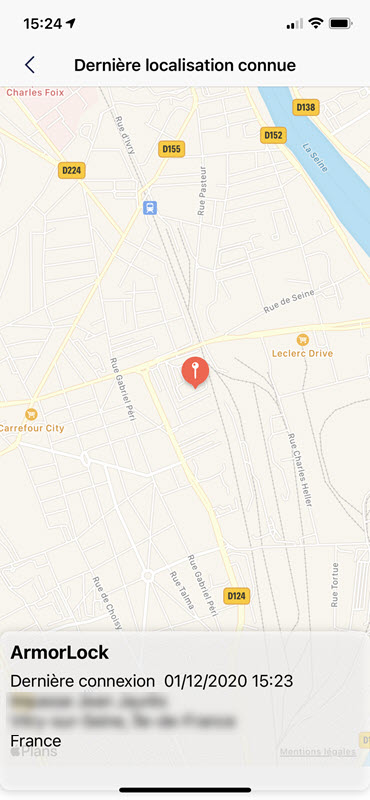
Enfin ArmorLock vous permet d’effacer de façon sécurisée tout le contenu d’un disque comme de le formater depuis votre smartphone. Vous êtes ainsi certain de ne laisser aucune donnée exposée en cas de perte ou de vol. Vous pouvez même tracer le disque puisque la plateforme permet sa géolocalisation, vous savez à tout instant à quel endroit il a été utilisé pour la dernière fois.
géolocalisation du disque ArmorLock SSD NVMe chiffré
G-Technology a été jusqu’à rendre public le code utilisé par ArmorLock et les technologies Open Source (disponibles sur Github, en savoir plus). Ceci n’expose pas le système de sécurité mais permet à quiconque s’y intéresse de vérifier sa pertinence (en savoir plus avec le livre blanc ArmorLock).
Ce disque SSD bénéficie d’une construction robuste et résistante, en cela il se différencie des disques SSD internes pour ordinateurs. Rien ne sert en effet de proposer un chiffrement évolué si le matériel ne sait résister aux épreuves.
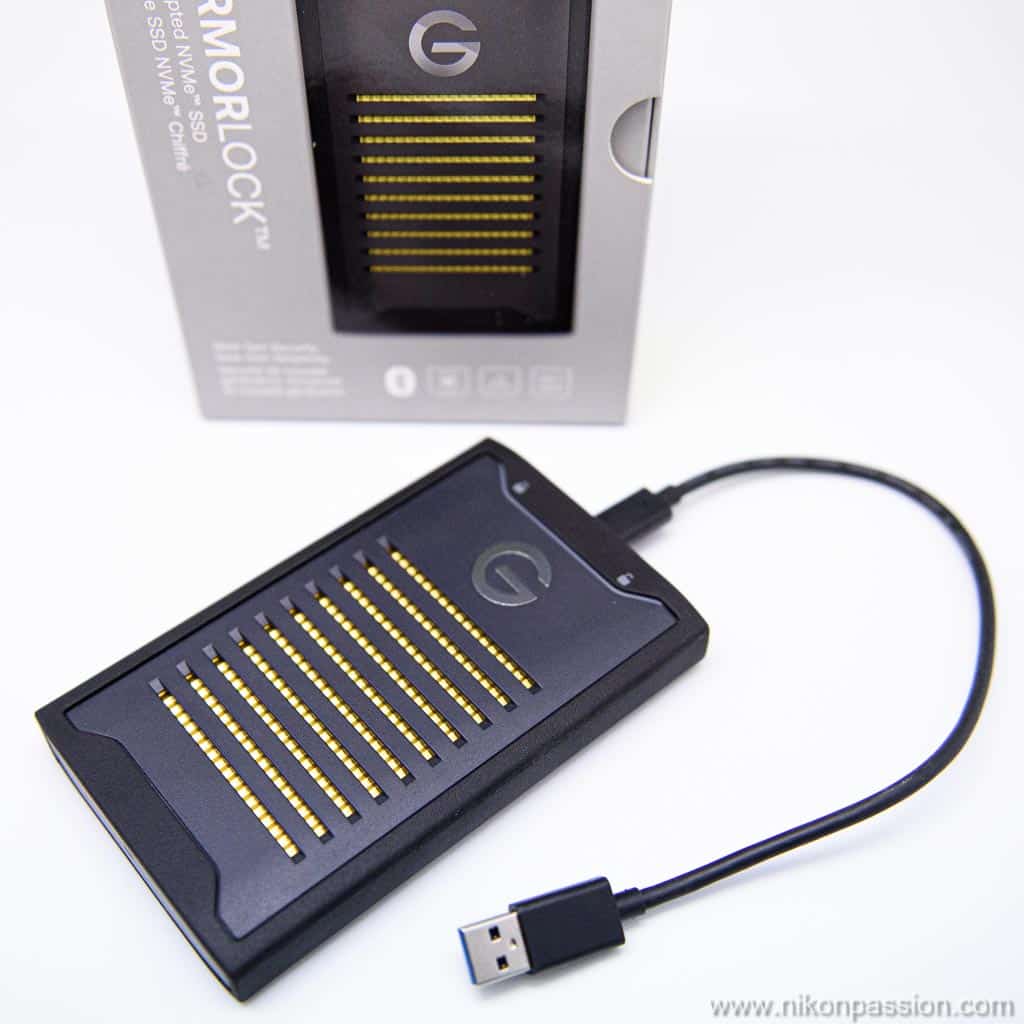
le motif jaune en face avant correspond au boîtier aluminium contenant le disque SSD
Le disque portable ArmorLock SSD NVMe chiffré a l’apparence d’un disque externe de 2,5 pouces. Il est logé dans un boîtier en aluminium (il apparaît en jaune sur la photo), lui-même installé dans une coque en plastique sombre.
A la différence des disques durs traditionnels, ce disque SSD ne craint ni les chocs ni les chutes, ce qui est malheureusement fréquent lorsque vous voyagez.
La protection à l’eau et à la poussière (IP67) vous permet d’utiliser le disque dans tous les environnements, voire même de le voir immergé en cas d’inondation ou de chute inopinée.
La capacité de 2 To de ce premier modèle s’avère suffisante pour stocker un grand nombre de fichiers photo et vidéos, de même que l’ensemble de vos données personnelles ou professionnelles si vous en éprouvez le besoin.
Notez toutefois qu’à la différence d’un service Cloud sur lequel vous synchronisez vos fichiers lorsque vous êtes en déplacement, toutes les données restent sur le disque qu’il ne faut pas perdre sous peine de ne pas les retrouver. Le disque n’est pas synchronisé avec un service Cloud ni un NAS distant installé à votre domicile par exemple.
Autre limite du système, les données ne sont pas accessibles depuis le smartphone, à la différence des données gérées sur les disques mobiles Western Digital via l’application MyCloud.
Fiche technique du disque portable ArmorLock SSD NVMe chiffré
Les caractéristiques techniques du disque G-Technology SSD NVMe chiffré ArmorLock 2 To sont les suivantes :
disque SSD NVME compatible HFS+, NTFS et exFAT
capacité de stockage : 2 To
chiffrement matériel 256-bit AES-XTS
taux de transfert maximum en lecture et en écriture : 1000 Mo/s
port USB 3.2 Gen 2 Type-C avec débit théorique maximum de 10 Gbps compatible Thunderbolt 3
livré avec un câble USB-C réversible et un câble USB 3.0 – USB-C
dimensions : 134 x 82 x 19 mm
poids : 200 g
compatible : macOS 10.12+ et Windows 10
garantie : 5 ans
Application ArmorLock pour disque portable ArmorLock SSD NVMe chiffré
Il ne suffit pas de connecter le disque à votre ordinateur vis son câble USB pour pouvoir l’utiliser.
scan du QR Code et du code chiffré depuis l’application ArmorLock
Il vous faut au préalable :
installer l’application ArmorLock sur votre smartphone (Android à venir)
installer l’application ArmorLock sur votre ordinateur pour accès sans smartphone (Windows 10 à venir)
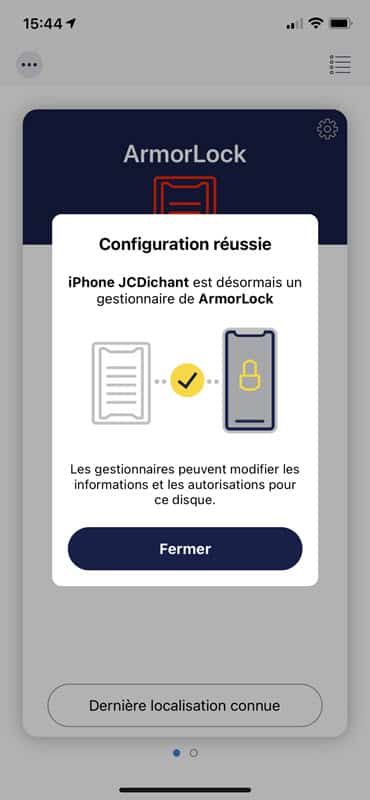
Ces applications permettent alors de déverrouiller le disque, de gérer l’accès aux données et les utilisateurs autorisés à y accéder le cas échéant. La procédure d’ajout de disque, bien que simple en apparence, ne se déroule pas toujours sans difficultés, j’ai du la faire deux fois pour arriver à ajouter le disque à mon iPhone.
association disque ArmorLock et iPhone
Vous aurez besoin pour cette configuration initiale :
des codes QR et chiffrés disposés sur la face arrière du boîtier.
Leur localisation et le support sur lequel ils sont imprimés (et non gravés) me semble assez fragile, je n’ai pas pu vérifier leur tenue dans le temps mais c’est un point de vigilance à avoir,
d’une liaison Bluetooth entre le smartphone et le disque préalablement connecté à l’ordinateur.
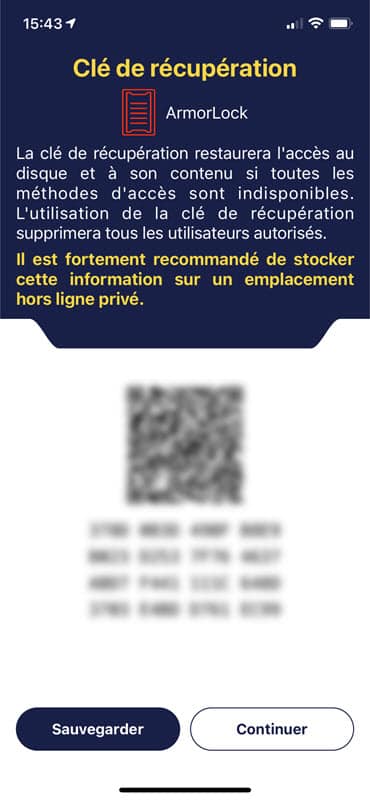
gestion des clés de récupération dans l’application ArmorLock
La configuration initiale vous permet d’associer un disque à un ordinateur, l’ensemble devant rester à portée du smartphone via Bluetooth. C’est alors le smartphone, via l’application ArmorLock, qui vous permet de déverrouiller le disque puis de le rendre disponible sur l’ordinateur.
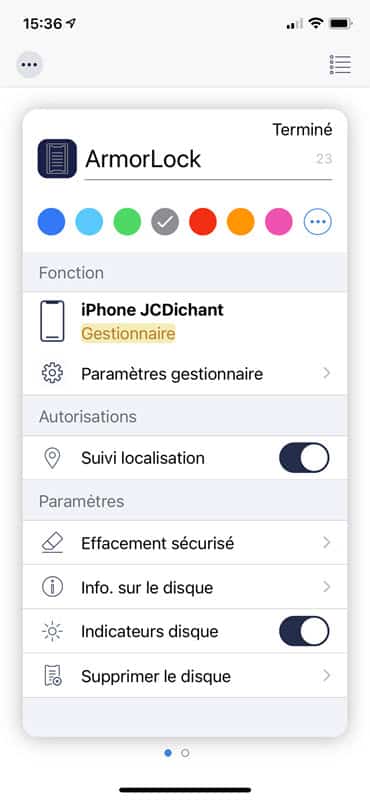
réglages avancés de l’application ArmorLock pour disque SSD
Vous pouvez ensuite adapter les réglages avancés à vos besoins :
choix du nom du disque
activation ou non de la localisation GPS via le smartphone pour connaître le dernier lieu d’utilisation du disque (une des rares données stockée par l’application dans le Cloud WD)
activer ou non les LEDs en face avant
imposer aux autres utilisateurs l’authentification par reconnaissance faciale (Face Id) ou empreinte digitale (Touch Id) ou toute autre technologie biométrique proposée par les smartphones Android
autoriser ou non la mise à jour automatique du firmware
autoriser ou non la lecture seule des données
effacer ou formater le disque
autoriser de nouveaux utilisateurs à gérer les réglages du disque (et pas uniquement à l’utiliser)
archiver une clef numérique permettant de récupérer l’accès au disque si les smartphones et ordinateurs autorisés sont déconnectés, pour éviter de devoir le formater en perdant les données.
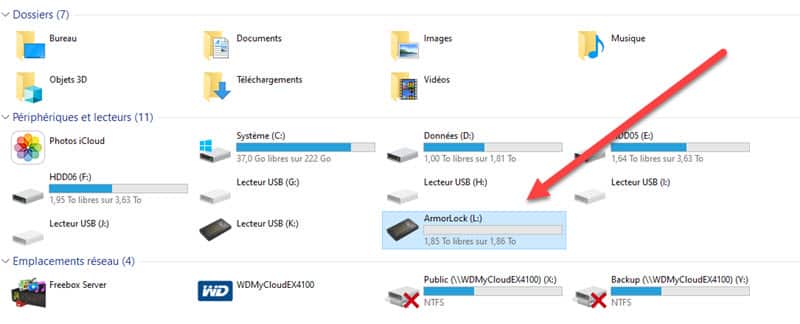
une fois déverrouillé, le disque ArmorLock apparaît dans l’explorateur de fichiers
Mon avis sur le disque G-Technology SSD NVMe chiffré ArmorLock 2 To
Avec ce disque SSD chiffré, Western Digital (via G-Technology) propose une solution de stockage mobile très évoluée.
Ce coffre-fort portable autorise le transport de vos fichiers et données personnelles avec un minimum de risque (le risque zéro n’existe pas en informatique).
La conception matérielle robuste, la plateforme de chiffrement couplant technologies biométriques et chiffrement logiciel évolué sont une véritable garantie contre le piratage et la perte de vos données.
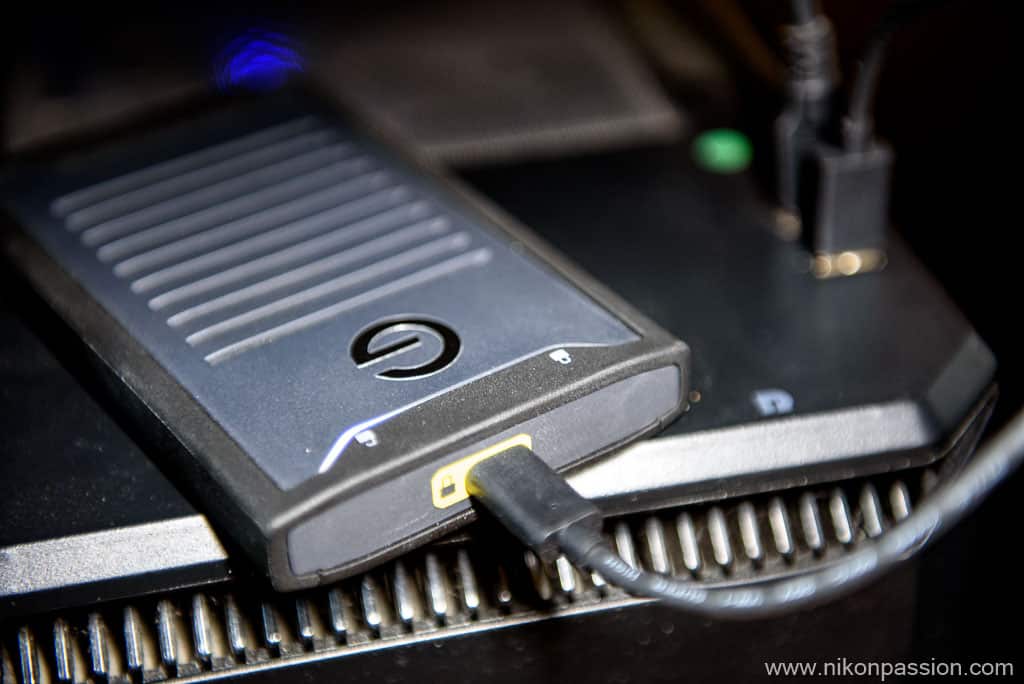
le disque connecté en USB
Les performances en lecture comme en écriture (cette dernière caractéristique étant la plus importante quand il s’agit de sauvegarder vos fichiers) sont de très haut niveau. En USB-C, vous atteindrez un taux de transfert effectif de l’ordre de 800 Mo/sec. le gain de temps est évident si votre ordinateur sait gérer de tels débits.
C’est là que le bât blesse, ce disque impose l’utilisation d’un ordinateur pour le transfert des fichiers, il ne vous est pas possible de le connecter à un lecteur de carte ni à un smartphone ou une tablette pour récupérer vos fichiers, ni par liaison filaire, ni par liaison WiFi. Sur le terrain la protection des données l’emportera donc sur la véritable mobilité, le disque n’étant pas non plus auto-alimenté par batterie.
Autre critère d’importance, le coût de revient d’une telle solution. Proposé au tarif public de 600 euros en version 2 To, ce disque suppose que vous possédiez un smartphone avec authentification biométrique et un ordinateur Mac ou PC performant pour tirer partie des performances du disque.
Face à une solution plus classique, et non chiffrée, consistant à utiliser un disque dur nomade WiFi, vous devrez donc faire le choix de la raison : protection des données avant tout avec l’investissement associé, ou utilisation mobile polyvalente pour un coût moindre.
À qui s’adresse le disque G-Technology SSD NVMe chiffré ArmorLock 2 To ?
Vous êtes photographe ou vidéaste amateur/expert
Vos photos et vidéos n’ont pas un caractère exclusif, pas de valeur marchande, vous maîtrisez mal ou pas très bien l’informatique. L’utilisation au quotidien et les contraintes associées au disque ArmorLock sont élevées. Elles ne justifient pas pour vous le tarif élevé de la solution.
Choisissez plutôt un disque dur portable Wifi avec batterie rechargeable comme le WD My Passport Wireless.
Vous êtes photographe, vidéaste ou cinéaste professionnel
Vos photos et/ou vidéos sont votre gagne-pain. Elles représentent un travail unique, personnel, et vous ne souhaitez pas que vos idées soient copiées par d’autres. Vous vous déplacez fréquemment et vous devez avoir avec vous tout ou partie de vos fichiers pour les montrer ou les partager avec des partenaires ou sous-traitants. Vous pouvez aussi être amené à laisser votre disque à un partenaire pour qu’il travaille avec vos fichiers.
La plateforme ArmorLock est alors une solution fiable et sécurisée qui protégera vos données sans forte contrainte de production. Le tarif élevé du disque sera justifié par la valeur de vos créations.
Une alternative est d’utiliser des disques portables moins sécurisés mais moins coûteux comme les disques WD Passport Go.
Vous être professionnel de la défense, de la technologie, de la finance, de la sécurité
Vos données sont sensibles. Elles ne doivent être ni piratées, ni perdues, ni accessibles hors de votre contrôle par qui que ce soit. Leur valeur dépasse de très loin le coût des solutions de stockage et de transport. Vous, ou votre équipe, maîtrisez les technologies de chiffrement, de transport et d’échange de données.
Ce disque et les applications associées sont une solution fiable, pérenne, efficace pour sécuriser vos données. Le tarif du disque reste modéré eu égard à la valeur des données, d’autant plus que vous disposez déjà des technologies associées (ordinateur performant et à jour, smartphone à authentification biométrique renforcée).
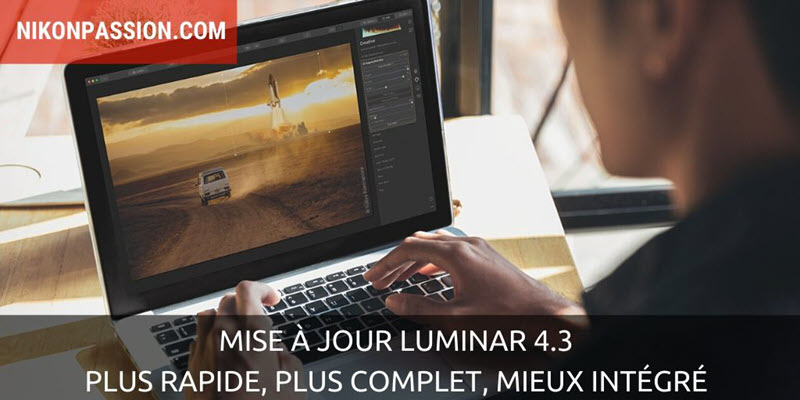
Mise à jour Luminar 4.3 : plus rapide, plus complet, mieux intégré
Skylum annonce Luminar 4.3, la mise à jour de Luminar 4. Apportant plusieurs améliorations de l’interface, une fonction de recherche de photos, l’intégration avec 500px, une utilisation plus simple des Looks, un nouvel outil de recadrage et des performances accrues, cette mise à jour 4.3 est disponible gratuitement si vous avez une licence Luminar 4.
Voici le détail des nouveautés et comment faire la mise à jour.
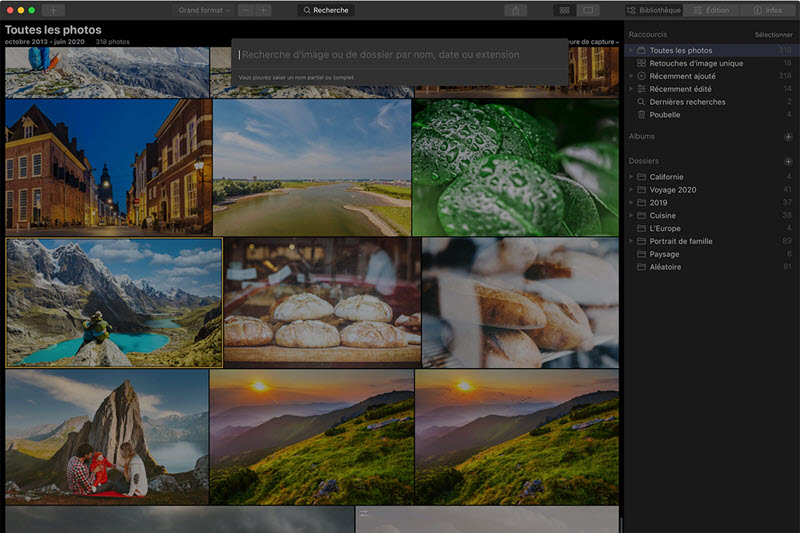
Point faible de Luminar, le catalogue présent dans la version 4.2 ne proposait pas encore les nombreuses fonctions des logiciels concurrents. Skylum, l’éditeur de Luminar, en est conscient et fait son possible pour enrichir ce module. Avec cette mise à jour Luminar 4.3, la recherche de photos fait son apparition.
La recherche vous permet de trouver vos photos en utilisant tout ou partie des critères suivants :
le nom du fichier,
le nom du dossier,
la date de prise de vue,
le format du fichier (extension).
Vous pouvez désormais adapter vos choix de nommage à votre convenance, les recherches n’en seront que plus simples.
Intégration 500px
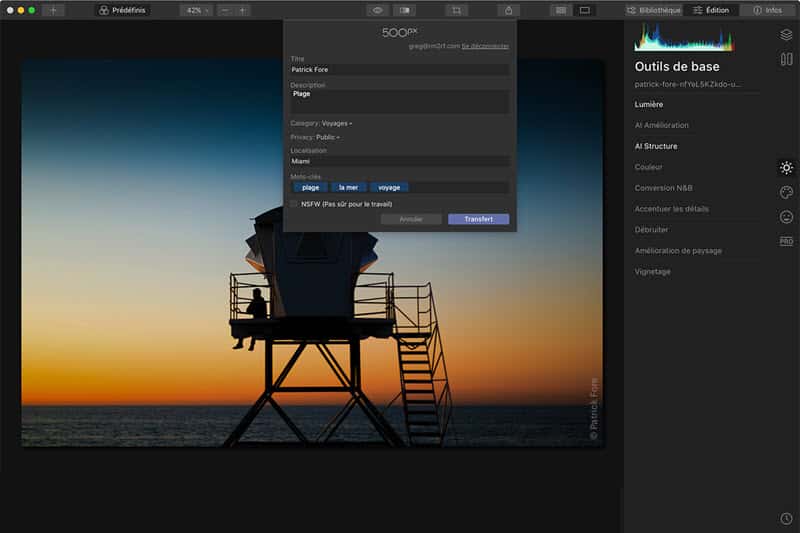
la fonction de partage sur 500px de Luminar 4.3
Vous désirez publier vos photos sur le site de partage 500px ? Luminar 4.3 vous permet de le faire sans avoir à exporter les fichiers au préalable. Sélectionnez la photo concernée et envoyez-la directement à 500px.
Meilleure stabilité et performances accrues
Les logiciels photo sont gourmands en capacité de traitement et en mémoire. Luminar ne fait pas exception, il est même loin d’être le plus performant et le plus stable si vous ne disposez pas d’un ordinateur récent et performant.
Avec cette mise à jour 4.3, l’éditeur annonce une plus grande stabilité (lire : moins de plantages) et une réactivité accrue. L’affichage de l’aperçu d’un fichier RAW est plus rapide, ce qui n’est pas pour me déplaire même si Luminar 4.2 avait déjà bien progressé sur ce plan.
Cette version 4.3 utilise moins de mémoire, ce qui ne veut pas dire qu’il n’en faut pas (16 Go au minimum), mais que cette moindre consommation favorise la réactivité des différents curseurs et affichages.
Des Looks plus rapides à utiliser
Les Looks sont à Luminar ce que les Presets sont à Lightroom, des ensembles de paramètres prédéfinis qui vous permettent d’appliquer un rendu particulier en un clic sur une ou plusieurs photos.
Conséquence de ce mode de post-traitement, une consommation de ressources machine accrue, et une certaine lenteur à l’utilisation. Luminar 4.3 a été revu pour accélérer l’utilisation des Looks, leur création, le passage de l’un à l’autre.
Vous pouvez désormais avoir un aperçu du rendu apporté par un Look en le survolant, ce qui va faciliter le choix.
Des recadrages plus simples et rapides
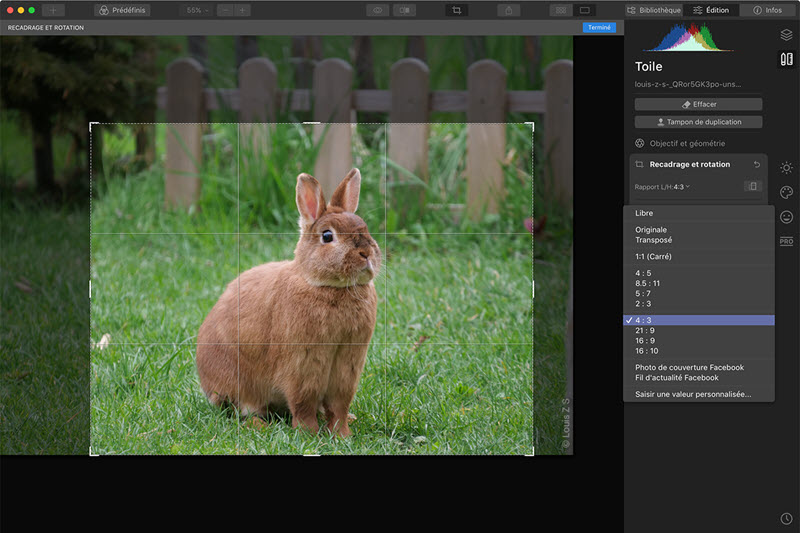
le nouvel outil de recadrage / rotation de Luminar 4.3
Étonnamment séparé des autres outils de traitement dans les versions précédentes, l’outil Recadrage passe de la barre supérieure au volet « Objectif et géométrie ». Ce déplacement s’accompagne d’une refonte de l’outil qui s’avère plus rapide à l’exécution, sur les machines Windows en particulier.
L’IA et les ciels
la fonction d’ajout d’objets sur une photo dans Luminar 4
Qu’on l’aime ou non, l’IA (Intelligence Artificielle) envahit les logiciels de post-traitement qui l’utilisent pour aider l’utilisateur à accomplir certaines tâches complexes, tel l’ajout d’un objet sur une photo ou la modification substantielle d’une image.
Luminar 4.2 permettait déjà d’ajouter des objets sur vos photos, dans le ciel en particulier. Dans la version 4.3, une navette spatiale fait son apparition. Reconnaissons que son usage devrait être trèèèèès limité, mais cette fonction reste intéressante pour ajouter vos propres illustrations en vous évitant le recours à Photoshop. C’est même pour moi son principal intérêt car elle s’avère très simple à utiliser.
La version 4.3 facilite le positionnement de ces objets, leur retournement et l’intégration d’objets téléchargés sur le web. Vous pouvez gérer une bibliothèque de ciels et d’objets célestes, ce qui était plus complexe auparavant.
Pinceau de masquage
Luminar propose un ensemble d’outils de masquage globaux et locaux capables d’agir sur les calques. Cette fonctionnalité permet de faire dans Luminar ce que vous feriez dans Lightroom et dans Photoshop aussi, Lightroom ne permettant pas de gérer les calques.
L’outil de masquage Pinceau a été revu dans Luminar 4.3, il est plus simple à utiliser grâce à un masque rouge transparent et la visualisation de l’effet de l’outil en temps réel.
Support de nouveaux appareils photo avec la mise à jour Luminar 4.3
Luminar 4.3 supporte les appareils photo récents suivants :
Canon EOS-1D X Mark III (non compressé uniquement),
Fujifilm X100V, X-T200, X-T4,
Leica SL2,
Olympus OM-D E-M1 Mark III, E-PL10,
Panasonic DC-S1H,
Sony A9 Mark II.
Sachez que si un boîtier (et son format de fichier RAW) n’est pas supporté par Luminar, vous pouvez toujours ouvrir le fichier et le traiter, à l’inverse de logiciels concurrents. Vous n’aurez par contre pas le bon aperçu à l’ouverture mais au moins vous n’êtes pas bloqué en attendant une mise à jour.
Luminar 4 en français
Luminar 4.3 est disponible en version française, comme les précédentes versions. Les coquilles de traduction de la version française ont été corrigées, j’en ai d’ailleurs remonté plusieurs à l’éditeur depuis la sortie de la version 4.2.
Luminar 4.3 est également disponible en allemand, japonais, coréen, italien et espagnol en plus de l’anglais.
Comment faire la mise à jour Luminar 4.3
Luminar 4.3 est une mise à jour gratuite si vous possédez une licence Luminar 4.
Sur Mac, cliquez dans la barre de menu supérieure et choisissez Luminar 4 > Rechercher les mises à jour. Si vous avez acheté Luminar via le Mac App Store, ouvrez l’App Store et accédez à l’onglet Mises à jour.
Dans Windows, , choisissez Aide > Rechercher les mises à jour dans la barre de menu supérieure.
Si vous utilisez Luminar en tant que plug-in de Photoshop, Lightroom Classic ou Photoshop Elements, pensez à relancer le programme d’installation du plugin pour que la mise à jour se fasse.
Le manuel utilisateur de Luminar 4 est disponible en ligne, en version enrichie. Il n’est pas disponible en français encore, l’éditeur m’a dit y travailler en priorité, le nombre de clients français étant important depuis la sortie de la version 4.
Si vous n’avez pas encore de licence Luminar 4, vous pouvez vous la procurer au meilleur prix avec le code NIKONPASSION qui vous fait bénéficier d’une remise de 10 euros (vérifiez le tarif final sur le site de l’éditeur).
Je vais intégrer les modifications ci-dessus à ma formation Luminar 4, les membres de la formation en bénéficieront gratuitement. Vous pouvez vous inscrire à la formation si cela vous intéresse.
Mises à jour Lightroom Classic 9.0, Lightroom 3.0 et applications mobiles
Comme Adobe en a pris l’habitude désormais, les nouveautés Lightroom arrivent par lots tous les deux mois environ, et sont disponibles au téléchargement de façon automatique ou sur demande. Voici les mises à jour Lightroom Classic et Lightroom (Cloud) pour le mois de novembre 2019.
Mises à jour Lightroom Classic 9.0
La version historique de Lightroom, Lightroom Classic, devient Lightroom Classic 9.0 (voir la mise à jour précédente). Ce logiciel, installé sur ordinateur Windows ou Mac, peut se connecter au Cloud Adobe pour assurer la synchronisation des collections de photos avec les applications mobiles et Lightroom Web mais reste indépendant – et différent – de l’autre version Lightroom (tout court) dont le stockage repose sur le Cloud.
Exports de photos simultanés
Mises à jour Lightroom Classic 9.0 – comment faire plusieurs exports en simultané
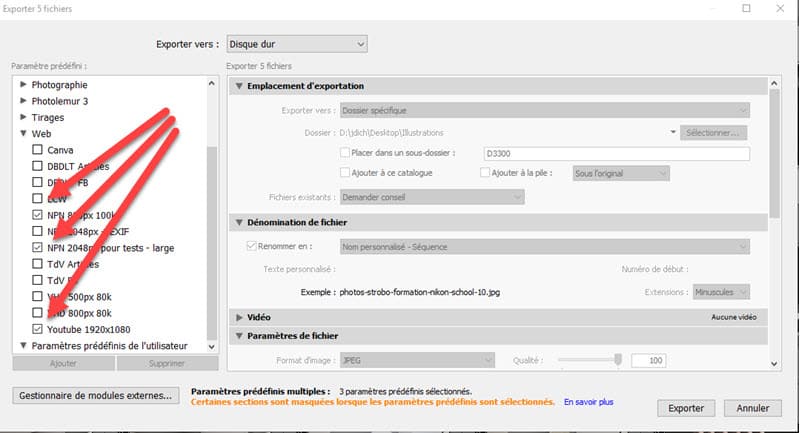
Lightroom Classic 9.0 permet d’effectuer plusieurs exports de façon simultanée, en utilisant des profils différents. Vous pouvez par exemple sélectionner un lot de photos et les exporter en même temps au format JPG basse définition pour votre site web avec un filigrane, comme au format d’impression haute définition demandé par votre laboratoire, sans filigrane.
Pour cela cochez les profils d’export requis et le logiciel se charge du reste. Notez que si l’un de vos profils contient un paramètre modifiable, le masque de nommage des fichiers exportés par exemple, il vous faut le modifier avant de cocher la case de ce profil sans quoi la modification n’est pas possible.
Export de presets de développement
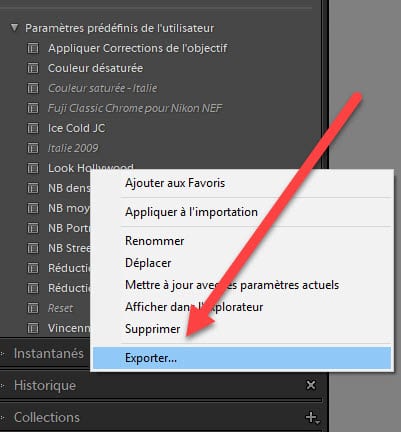
Lightroom Classic 9.0 permet d’exporter des paramètres prédéfinis de développement, les presets, Vous n’avez plus besoin de copier-coller les fichiers correspondants sur votre disque dur, il vous suffit de les exporter seuls ou par lots depuis l’écran Lightroom.
Mises à jour Lightroom Classic 9.0 – comment exporter des presets de développement
Filtres de tri par couleurs
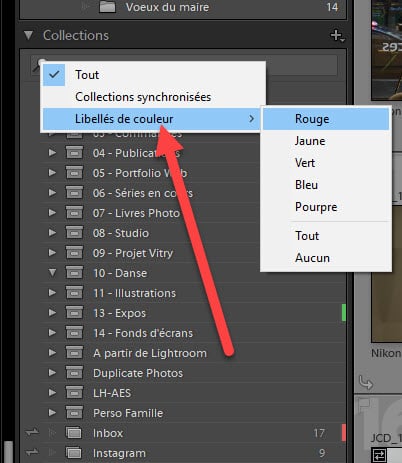
Lightroom Classic 9.0 permet de filtrer les dossiers et collections par couleurs quand vous êtes dans le module Bibliothèque.
Lightroom Classic 9.0 – comment trier les dossiers et collections par couleurs
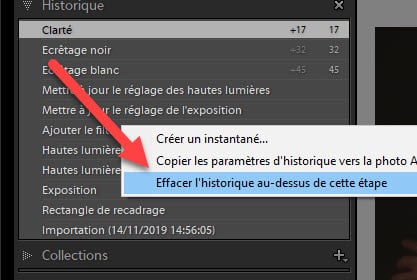
Effacement d’une partie de l’historique
Vous avez peut-être déjà pesté parce que vous ne pouviez pas supprimer quelques étapes de développement dans le module du même nom. C’est désormais possible, avec la limite qui consiste à ne pouvoir supprimer que ce qui se trouve au-dessus d’une étape précise.
Lightroom Classic 9.0 – comment supprimer des étapes de développement
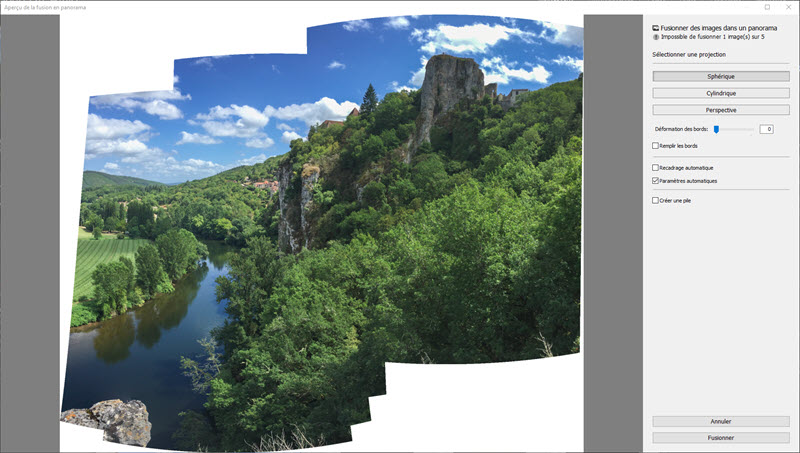
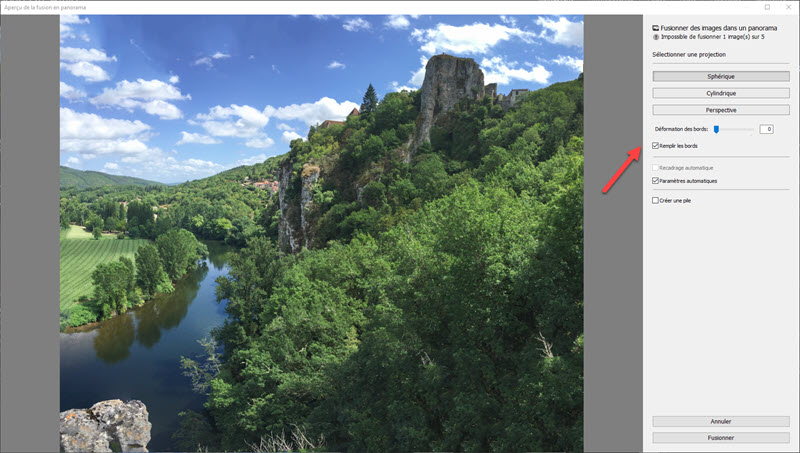
Remplissage des bords en fusion HDR et Panorama
Les utilisateurs des fonctions de fusion HDR et de création de panoramas vont apprécier la nouvelle fonction de remplissage des bords qui permet de compléter la photo finale avec des pixels recréés par le logiciel plutôt que de vous imposer de recadrer.
Il s’agit bien évidemment d’une manipulation d’image et non de l’utilisation de véritables pixels issus d’une prise de vue, et le résultat sera meilleur si les bords de votre photo ne sont pas trop détaillés, mais ce mode autorise des alternatives que le recadrage ou le redressement ne permettaient pas.
Lightroom Classic 9.0 – comment remplir les bords d’une fusion panorama (avant – après)
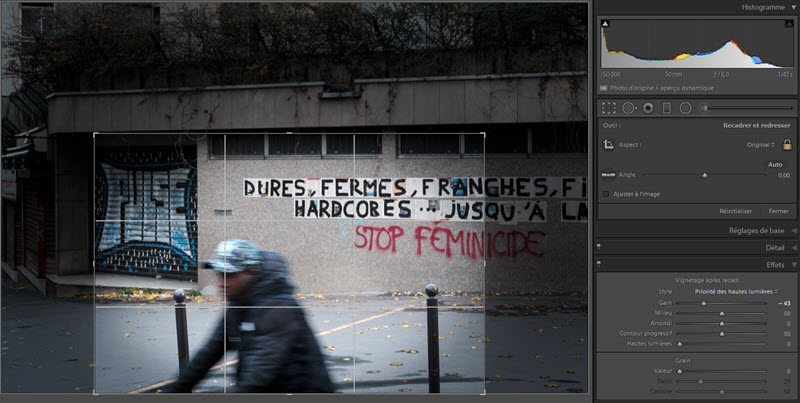
Prévisualisation temps réel du vignettage lors d’un recadrage
Lorsque vous ajoutez du vignettage à une photo tout en la recadrant, Lightroom Classic 9.0 vous permet de prévisualiser le résultat en temps réel.
Cette fonction nécessite l’activation du mode GPU, et donc une carte graphique appropriée (pensez à mettre à jour le pilote de votre carte pour que le mode GPU fonctionne dans les meilleures conditions).
Lightroom Classic 9.0 – prévisualisation du vignetage en temps réel
Conversion automatique des anciens processus vers le processus de développement 5
Les photos développées avec d’anciennes versions de Lightroom Classic, utilisant des anciens processus de développement 3 ou 4, vont désormais être converties vers le processus de développement 5, actuel, si vous les développez à nouveau.
Ceci vous permet d’utiliser le moteur de développement RAW le plus récent et le plus performant, sans modifier le rendu de vos images déjà traitées.
Mises à jour Lightroom (« tout court », version ordinateur)
La version Cloud de Lightroom, désormais nommée « Lightroom » tout court, existe en plusieurs déclinaisons :
Lightroom pour ordinateur,
Lightroom pour tablettes et smartphones,
Lightroom Web.
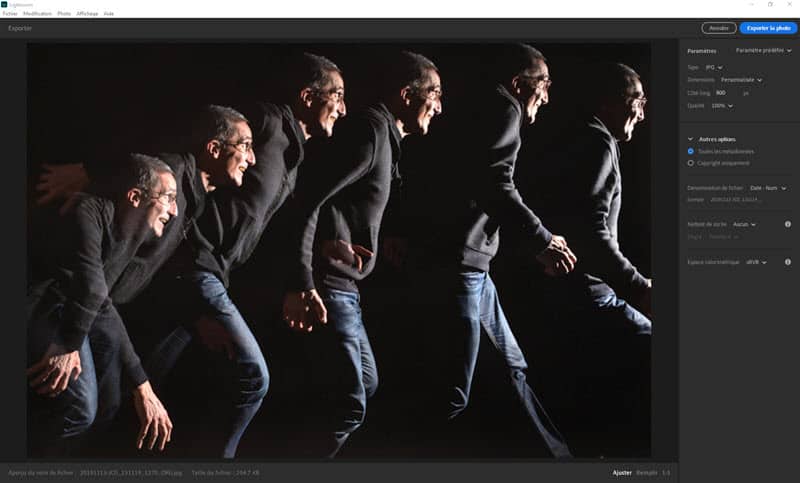
Tout comme pour les mises à jour Lightroom Classic, la version pour ordinateur évolue et devient Lightroom 3.0. Elle dispose d’un menu d’exportation plus complet, un des manques des versions précédentes. Vous pouvez désormais visualiser un aperçu de grande taille qui vous montre la conséquence des réglages faits. L’export est possible en TIFF et en DNG en plus du JPG.
Il manque toujours par contre la possibilité d’ajouter un filigrane à une photo exportée, ce qui est rédhibitoire pour nombre d’utilisateurs (dont moi).
Lightroom 3.0 ordinateur : menu Exportation
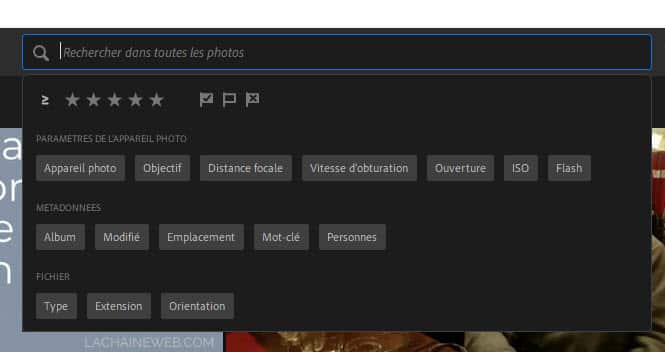
Le menu de recherche permet de lancer une recherche sans préciser de critère. Vous pouvez affiner cette recherche par la suite comme c’était le cas précédemment.
Lightroom 3.0 ordinateur : recherche sans critère
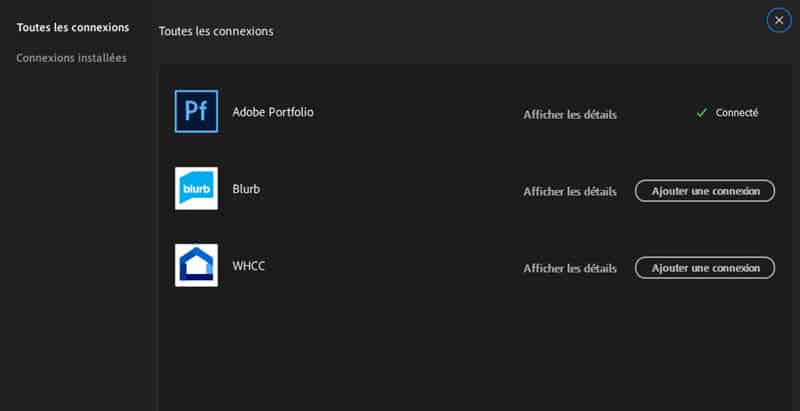
Lightroom 3.0 pour ordinateur sait se connecter aux services d’impression de livres photo de Blurb, comme la version Lightroom Classic, et au laboratoire en ligne WHCC (White House Custom Colour), un labo qui intéressera toutefois bien peu les utilisateurs européens.
A la différence de Lightroom Classic qui intègre les fonctions de mise en page propres au service Blurb, Lightroom 3.0 se connecte au logiciel Blurb Bookwright, à installer par ailleurs, et permet à ce logiciel d’aller chercher vos photos stockées dans le Cloud. Ce mode de fonctionnement est plus souple que celui de Lightroom Classic, peu agréable à utiliser.
La connection à Adobe Porfolio, disponible depuis quelques mois, devient par contre plus intéressante et vous permet d’alimenter votre site web créé avec Adobe Portfolio avec vos photos stockées dans le Cloud. Si vous avez manqué l’info, sachez que vous pouvez créer et gérer votre site web personnel sans surcoût avec la version Abonnement de Lightroom, Classic comme Cloud.
Lightroom 3.0 ordinateur, les services connectés
Tout comme Lightroom Classic 9.0, Lightroom 3.0 permet le remplissage des bords lors de la création d’un panoramique. L’import du catalogue Photoshop Elements, un logiciel en perte de vitesse, devient possible (il était limité à Lightroom Classic avant), et Lightroom 3.0 sait faire appel aux fonctions avancées de votre carte graphique.
Enfin, l’importation de photos par glisser-déposer est désormais disponible, autant dire que Lightroom 3.0 se rapproche à grands pas de son grand frère Lightroom Classic.
Lightroom pour tablettes et mobiles
La version application de Lightroom, disponible pour les appareils mobiles tournant sous iOS et Android, évolue elle-aussi.
La version Android et ChromeOS inclut désormais plusieurs options d’exportation des photos reprises de la version pour ordinateur, ainsi que d’une aide contextuelle.
La version pour iPhone et iPad permet désormais de copier les modifications faites à une photo et de les appliquer à plusieurs autres images, passez en mode Grille pour cela.
Nouveaux boîtiers et objectifs supportés
Les différentes versions de Lightroom utilisent la nouvelle version 12.0 de Camera Raw, le moteur de conversion RAW Adobe. Celui-ci supporte les nouveaux appareils photos suivants :
Apple iPhone 11, 11 Pro et 11 Max
FujiFilm X-A7
HUAWEI Honor (toutes les caméras) et P30
Nikon Z 50 (prise en charge préliminaire)
Panasonic DC-S1H
Sony A6100, A6600, A7R IV et RX100VII
Camera RAW 12.0 supporte aussi les nouveaux objectifs suivants :
Apple, les trois objectifs arrières des iPhone 11, 11 Pro et 11 Max et l’objectif frontal
DJI Osmo Action
Huawei Honor 20, Mate 10 et P30 (tous les objectifs)

 Le Samsung NX100 dont
  La Photokina n’est encore pas lancée que déjà Fujifilm annonce la sortie début 2011 du FinePix X100, un très joli compact numérique APS-C avec un look rétro de télémétrique.