Comment remplacer un ciel avec Photoshop, tutoriel vidéo
Certaines photos manquent cruellement d’intérêt en raison d’un ciel terne, vide, gris, pas intéressant du tout. Il existe plusieurs solutions pour pallier à ce problème, certaines à la prise de vue, d’autres en post-traitement.
Voici comment remplacer un ciel dans Photoshop si vous êtes adepte du traitement d’images.
Un ciel vide sur une photo, c’est très peu attirant. Si l’emploi de certains filtres gradués et la compensation d’exposition peuvent aider à la prise de vue (voir comment éviter les ciels vides et blancs), il est aussi possible d’utiliser le post-traitement pour rattraper les ciels ternes.
Dans ce tutoriel vidéo, Serge Ramelli, photographe et formateur, vous propose de découvrir comment « remplacer un ciel » en utilisant une photo bien spécifique que l’on va superposer à la photo concernée. Mais attention, il ne s’agit pas que la modification se voit aussi il y a un certain nombre d’étapes à respecter.
Contrairement à ce que vous pourriez penser, c’est plus simple qu’il n’y parait !
Ce que vous allez apprendre avec ce tutoriel Photoshop
Si vous avez opté pour la version abonnement de Lightroom CC, vous savez que vous disposez aussi, pour le même tarif, de Photoshop. La démonstration ci-dessous est un bel exemple de complémentarité entre les deux logiciels puisque vous allez découvrir :
comment préparer la photo avant la retouche
comment gérer la netteté et le bruit avant la retouche
comment supprimer l’aberration chromatique
comment passer de Lightroom à Photoshop en mode objet dynamique
comment choisir le « bon » ciel
comment utiliser le mode « produit »
comment ajuster les raccords entre images
comment masquer les zones indésirables
comment finir le post-traitement dans Lightroom
Pour suivre le tutoriel, cliquez sur la flèche du lecteur ci-dessous. Le tutoriel dure 22 mns, il est possible qu’il vous faille attendre quelques secondes ou dizaines de secondes (selon votre connexion) pour que la vidéo se lance. Patientez pendant que le trait blanc tourne … Ensuite vous pouvez l’agrandir en plein écran pour profiter au mieux des explications et visualiser l’écran du formateur.
Ce tutoriel est proposé par tuto.com qui vous donne accès à plus de 2500 tutoriels photo et que j’ai sélectionné pour la qualité de ses publications. Comme pour les autres tutoriels gratuits, vous pouvez lire la vidéo à l’aide de l’écran ci-dessus. De même il vous suffit de créer gratuitement un compte sur tuto.com pour accéder à l’ensemble des tutoriels photo gratuits, plus de 2500 actuellement.
En complément, tuto.com vous propose des formations vidéos de plus longue durée, accessibles après achat de crédits que vous pouvez utiliser comme bon vous semble.
Suivez le lien pour créer un compte gratuit et accéder aux tutoriels vidéos gratuits sur Photoshop, Lightroom, DxO et la pratique photo. Une fois le compte créé, vous trouverez tous les tutos gratuits sur le site, l’achat de crédits en option permet d’accéder aux formations de plus longue durée. Ce n’est pas une obligation.
Tutoriel Photoshop : comment réaliser un effet HDR sans bracketing
La technique HDR permet de donner un aspect plus net et plus vif à une photo qui manque un peu de vigueur. Vous pouvez utiliser le mode Bracketing pour créer une image HDR avec différents logiciels dont Lightroom, mais il est aussi facile de créer une image de type HDR dans Photoshop sans passer par la fusion de plusieurs photos.
Voici comment procéder en quelques minutes et en vidéo.
Ce que vous allez découvrir dans ce tutoriel vidéo
présentation du principe de fusion HDR pour pallier aux problèmes d’exposition en contre-jour
comment éclaircir les ombres
comment diminuer les tons clairs
comment booster les couleurs et la netteté
comment appeler Camera Raw en tant que filtre sur un calque
Pour suivre le tutoriel, cliquez sur la flèche du lecteur ci-dessous. Le tutoriel dure environ 18 mns, il est possible qu’il vous faille attendre quelques secondes ou dizaines de secondes (selon votre connexion) pour que la vidéo se lance. Patientez pendant que le trait blanc tourne … Ensuite vous pouvez l’agrandir en plein écran pour profiter au mieux des explications et visualiser l’écran du formateur.
Ce tutoriel est proposé par tuto.com qui vous donne accès à plus de 2500 tutoriels photo et que j’ai sélectionné pour la qualité de ses publications. Comme pour les autres tutoriels gratuits, vous pouvez lire la vidéo à l’aide de l’écran ci-dessus. De même il vous suffit de créer gratuitement un compte sur tuto.com pour accéder à l’ensemble des tutoriels photo gratuits, plus de 2500 actuellement.
En complément, tuto.com vous propose des formations vidéos de plus longue durée, accessibles après achat de crédits que vous pouvez utiliser comme bon vous semble.
Suivez le lien pour créer un compte gratuit et accéder aux tutoriels vidéos gratuits sur Photoshop, Lightroom, DxO et la pratique photo. Une fois le compte créé, vous trouverez tous les tutos gratuits sur le site, l’achat de crédits en option permet d’accéder aux formations de plus longue durée. Ce n’est pas une obligation.
RAW vs JPG, quel format de fichier choisir ?
Vous ne savez pas quel format d’image choisir pour enregistrer vos photos sur votre carte ? RAW vs JPG, vous hésitez car vous ne savez pas ce que chacun de ces formats peut vous apporter ?
Visionnez la vidéo ci-dessous pour en savoir plus, et laissez vos questions dans les commentaires plus bas.
RAW vs JPG : quel format de fichier choisir ?
Les appareils photo numériques peuvent produire des fichiers image au format RAW comme au format JPG (TIFF aussi pour certains mais c’est plus rare et sans grand intérêt).
Pour savoir quel format de fichier choisir, il faut savoir ce que vous comptez faire des photos. S’il s’agit d’images que vous allez utiliser très vite, pour les partager en ligne par exemple, les envoyer à vos proches ou faire des tirages papier en souvenir, le format JPG suffit. Prenez soin d’exposer correctement et vous aurez des fichiers de qualité suffisante ne nécessitant pas d’autre traitement (voir comment exposer correctement).
Dans tous les autres cas, l’usage du format RAW est préférable car c’est le format qui vous laisse la plus grande latitude de traitement. Vous ne savez que rarement à l’avance ce que vous allez faire d’une photo bien précise, aussi il est toujours mieux de privilégier la meilleure qualité de fichier possible afin d’être capable de traiter la photo ultérieurement si le besoin s’en fait sentir.
Le format RAW conserve les données brutes en provenance du capteur. S’il nécessite un travail de développement à l’aide d’un logiciel dédié (voir comment procéder avec cette formation gratuite), il permet aussi toutes les interprétations afin de donner à vos photos le rendu qu’elles méritent.
Après avoir parlé bracketing d’exposition, je vous explique ce que je pense du choix RAW vs JPG. Attention, ça tangue un peu mais c’est ce que je présente qui importe …
En savoir plus sur les formats d’images en photo
Voici plusieurs tutoriels qui peuvent vous intéresser pour en savoir plus sur le choix du format de fichier, comment lire un fichier RAW (NEF chez Nikon) et comment le traiter :
Pour ou Contre : le post-traitement pour toutes ses photos ?
Traiter toutes vos photos avec un logiciel dédié est-il un passage obligé ? Faut-il absolument utiliser un logiciel de traitement photo pour faire de bonnes photos ? Pourquoi ne pas se contenter du JPG brut de boîtier ?
Vous me posez régulièrement ces questions et j’ai un avis bien tranché. C’est l’objet du Pour ou Contre du jour, à vous de réagir !
Lors des précédents Pour ou Contre, je vous ai soumis mon avis sur l’objectif unique en voyage et le viseur électronique. Cette fois c’est de post-traitement dont il s’agit car la question revient très souvent. Je soutiens le fait qu’il faut penser post-traitement pour toutes vos photos. Voici pourquoi !
Photographier : avant, pendant et … après
Photographier ce n’est pas uniquement préparer une séance et déclencher. Il est important de bien gérer et classer vos photos mais aussi – et surtout – de bien les traiter (voir la série vidéo).
Vous êtes nombreux à penser que le post-traitement est trop complexe et que ce n’est pas pour vous. Que la retouche dénature les photos et que ce n’est plus de la photographie. Je ne partage pas cet avis.
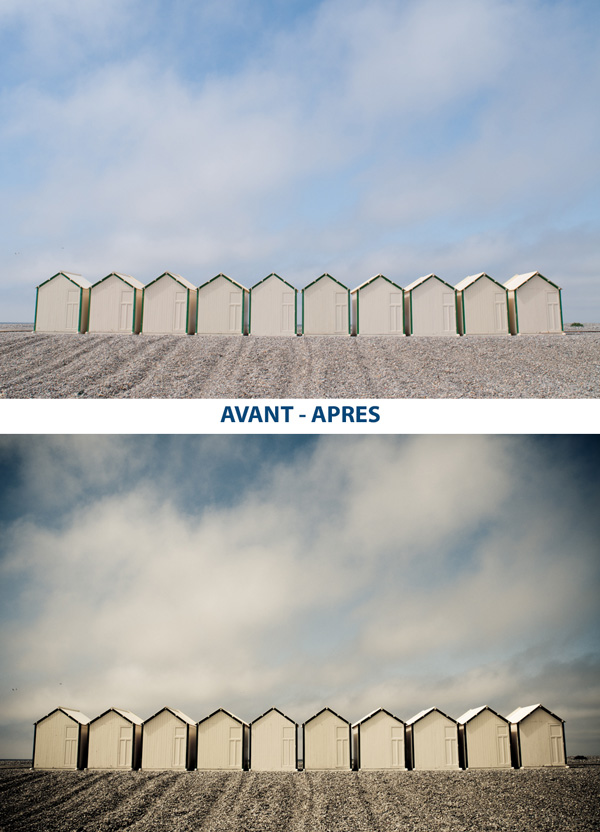
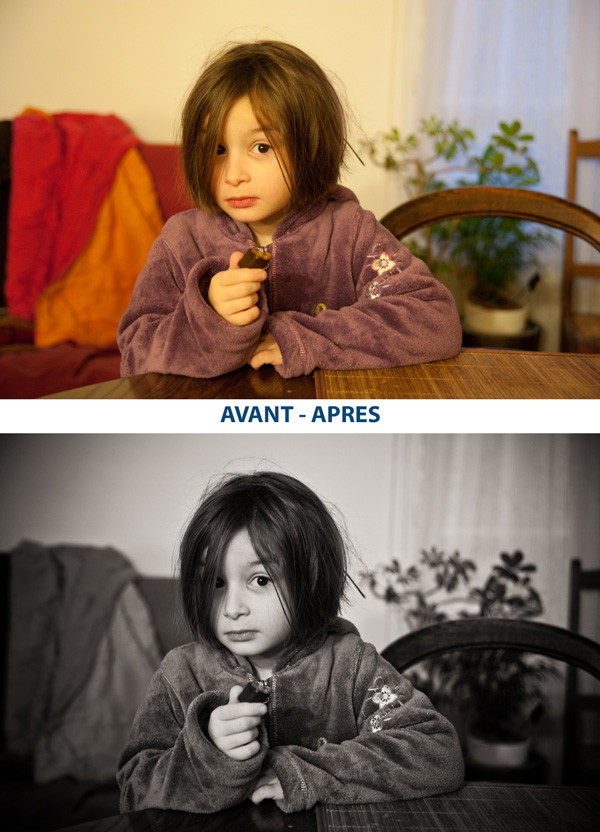
Post-traitement = traiter + retoucher
Vous devez faire la différence entre le traitement et la retouche photo. Le terme post-traitement est un peu ambigu, et la différence que je fais entre ces deux techniques est la suivante :
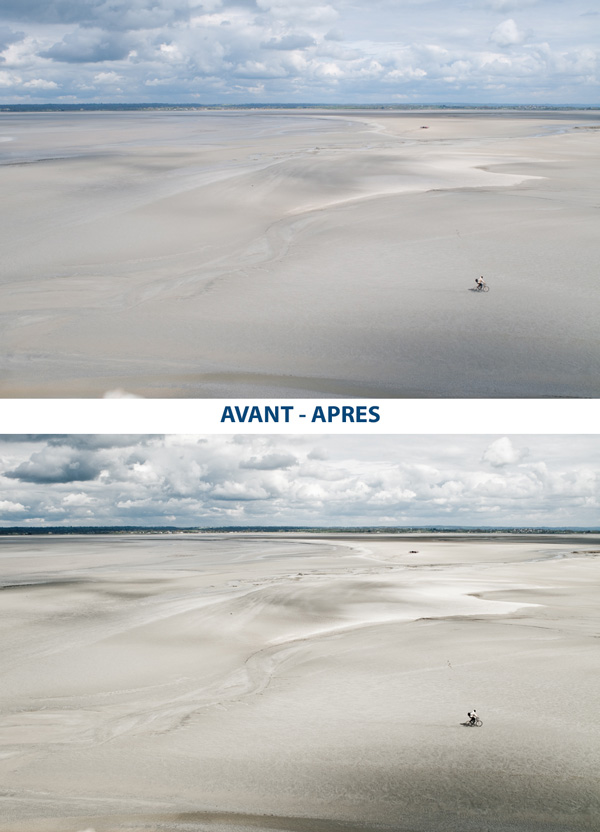
le traitement consiste à travailler sur la totalité de l’image pour en optimiser le rendu : recadrer et redresser, ajuster l’exposition, les hautes et basses lumières, la netteté,
la retouche consiste à modifier certaines zones de la photo pour corriger des défauts (taches de capteur, petit objet indésirable, densité du ciel, du premier plan, etc.).
Post-traiter toutes vos photos c’est possible
Je pratique le post-traitement sur toutes les photos que je dois publier et sur de nombreuses photos plus personnelles. Il y a plusieurs raisons à cela parmi lesquelles :
l’envie de leur donner un rendu personnel
le besoin de gagner en netteté avec certains boîtiers et objectifs
le réglage fin de l’exposition
le recadrage et le redressement d’image
la mise en valeur du sujet.
Et aussi parce que ce n’est pas long : il faut quelques minutes à peine pour post-traiter une photo, et répliquer la plupart des traitements sur la série si c’est le cas. Pourquoi s’en priver ?
Post-traiter c’est apprendre
Si vous pratiquez déjà le post-traitement, vous avez peut-être constaté que c’est une belle façon de revoir vos photos sous un autre angle. Avec moins d’immédiateté que sur l’écran arrière à la prise de vue (bannissez vite cette mauvaise habitude) et plus de recul sur l’ensemble d’une série.
Post-traiter vos images, c’est aussi trouver votre style, faire des essais de rendus, copier le rendu d’autres photographes pour apprendre, aller au bout de l’exercice photographique. Une belle façon d’apprendre la photo en travaillant sur l’image et donc le résultat de la prise de vue. Après tout, c’est ce qui va rester non ?
C’est en passant du temps devant mon écran d’ordinateur à traiter mes images que j’ai fait des progrès en photographie (pas tous mais beaucoup). Cette activité me force à voir mes photos autrement, à comparer les unes aux autres. A voir quand l’exposition est mauvaise et que même le meilleur dématriceur RAW ne peut récupérer l’image.
Oui mais …
Certains vont me répondre qu’avec le niveau de performance des boîtiers actuels, l’exposition est parfaite, le rendu aussi et que donc le traitement n’est pas utile.
C’est le cas si vous maîtrisez parfaitement votre équipement, si vous savez régler votre boîtier, changer les réglages selon les conditions de prises de vues et anticiper.
Dans tous les autres cas, je ne peux que vous conseiller de post-traiter vos photos car elles ne peuvent être parfaites dès la sortie du boîtier. N’oubliez pas que dans ‘brut de boîtier‘ il y a ‘brut‘.
Gagner en créativité
Vous êtes très nombreux à me dire que vous maîtrisez plutôt bien la prise de vue mais que c’est la créativité qui vous manque. Que vous avez du mal à faire des photos qui sortent de l’ordinaire (toutes les miennes ne sont pas remarquables, je vous rassure).
En pratiquant le post-traitement systématique, vous pouvez développer un sens critique qui va vous aider à réaliser ce qui vous plaît ou non. Vous pouvez voir que certains rendus vous emballent quand d’autres vous laissent de marbre. Vous pouvez également voir qu’une photo à priori banale s’avère bien plus intéressante une fois traitée (attention, une photo ratée reste une photo ratée, traitée ou non …).
Je ne parle même pas du noir et blanc qui impose le post-traitement avec la plupart des boîtiers. Convertir une photo en noir et blanc c’est prendre du plaisir à créer une image, à passer des émotions. C’est une activité que vous devriez pratiquer rien que pour l’apprentissage
Et maintenant à vous !
Comme pour chacun des Pour ou Contre, je ne fais que donner mon avis personnel et je suis très curieux d’avoir vos réactions. Je vous engage donc à réagir car le sujet mérite un débat passionné.
Alors, pour vous, le post-traitement systématique, c’est Pour ou Contre ?
Qu’est-ce que les données EXIF : définition, lecture et utilisation en photographie
Vous avez pris une photo incroyable… mais vous ne savez plus comment vous avez fait. Le temps de pose ? L’ouverture ? L’objectif utilisé ? Et si vous pouviez remonter le fil ? C’est exactement le rôle des données EXIF : elles enregistrent tout, pour vous aider à progresser.
Qu’est-ce que les données EXIF, comment les lire, à quoi elles servent ? Voici de quoi en savoir plus sur le sujet.
Qu’est-ce que les données EXIF ?
EXIF signifie « Exchangeable Image File Format ». Il s’agit d’un standard technique qui définit le format des métadonnées enregistrées automatiquement par votre appareil photo à chaque prise de vue. On y trouve : l’appareil utilisé, les réglages de prise de vue, la date, l’heure, parfois la position GPS, etc.
Pourquoi c’est utile ?
Parce que cela vous permet de comprendre comment une photo a été faite. En analysant vos EXIF, vous progressez plus vite. Vous voyez ce qui marche, ce qui ne marche pas. Vous pouvez même comparer vos photos préférées et repérer les réglages qui donnent les meilleurs résultats.
Les données EXIF sont très nombreuses, vous pouvez obtenir près de 350 données différentes pour une même photo. Ces données ne sont par contre pas volumineuses, elles n’occupent que peu de place dans un fichier JPG ou RAW.
Le format de stockage de ces données est le même pour tous les appareils photos. C’est l’intérêt de la normalisation : elle permet une compatibilité totale entre marques et logiciels quand il s’agit de lire et interpréter ces données.
Certains appareils photo gèrent plus de données EXIF que d’autres. Tous les modèles des principales marques proposent :
des EXIF sur le modèle d’appareil photo (type, numéro de série, mesure de lumière, AF, flash …),
des EXIF sur l’objectif utilisé (type, numéro de série, focale, focale équivalente 24×36 …),
des EXIF sur la prise de vue (ouverture, temps de pose, ISO, correction d’exposition …),
des EXIF sur le fichier (taille, format, …).
Ne confondez pas les données EXIF et les données IPTC. Les données IPTC (International Press Telecommunications Council) sont des informations relatives à l’auteur de la photo (vous !) et sont optionnelles.
Exemples de données EXIF
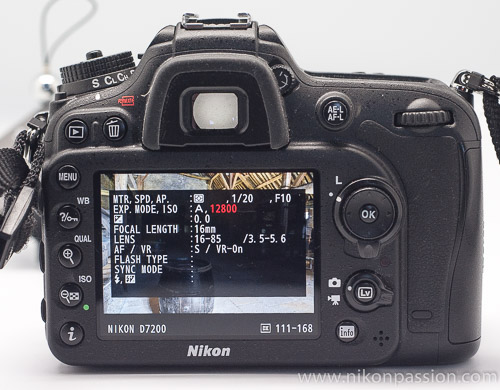
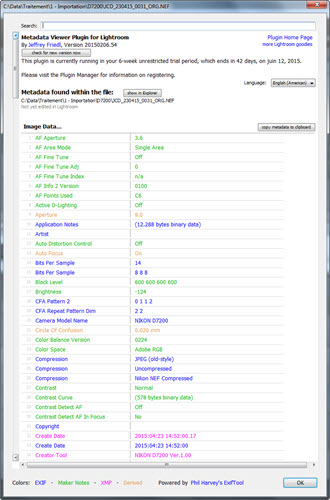
Prenons le cas d’un appareil photo Nikon, ici un reflex Nikon D7200. Voici quelques-unes des EXIF générées lors de la prise de vue, par le boîtier, pour un fichier RAW.
Lens ID AF-S DX VR Zoom-Nikkor 16-85mm f/3.5-5.6G ED
Lens Spec 16-85mm f/3.5-5.6 G VR
Lens Type G VR
Données EXIF des réglages de prise de vue
Focal Length 22 mm (35 mm equivalent: 33 mm)
Focus Distance 1.19 m
AF Aperture 3.9
AF Area Mode Single Area
AF Fine Tune Off
AF Info 2 Version 0100
AF Points Used E5
Active D-Lighting Off
Aperture 5.6
Auto Distortion Control Off
Auto Focus On
Bits Per Sample 8 8 8
Black Level 600 600 600 600
Brightness Normal
Comment lire les données EXIF ?
Il existe différentes méthodes pour lire tout ou partie des données EXIF relatives à une photo. Voici les principales.
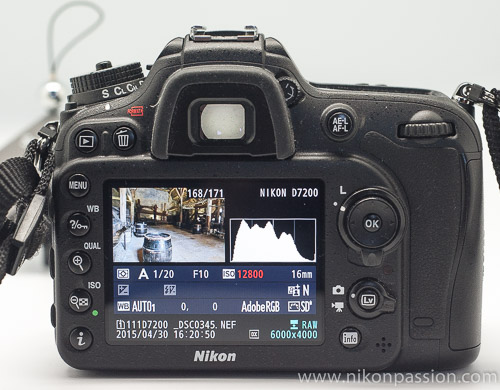
Lire les données EXIF sur le boîtier
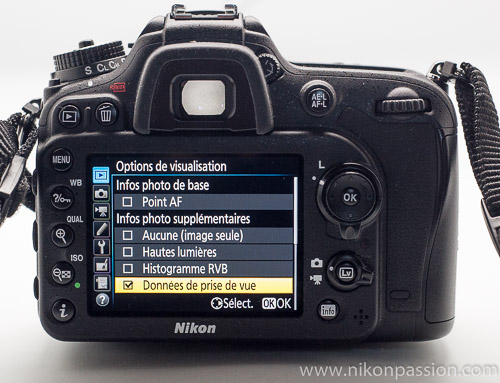
La plupart des reflex et hybrides permettent d’afficher les principales données EXIF sur l’écran arrière tant que la carte mémoire qui stocke la photo est dans le boitier.
Accédez aux EXIF via le menu Visualisation. Appuyez sur le pavé directionnel pour faire défiler les infos : ouverture, temps de pose, ISO, date…
Avec cette méthode vous avez accès à une partie des données EXIF comme :
le temps de pose
l’ouverture
la sensibilité
la focale
la correction d’exposition
la date et l’heure de prise de vue
etc.
Pour avoir accès à l’intégralité des données EXIF, il faut utiliser une autre solution.
Lire les données EXIF depuis Windows ou macOS
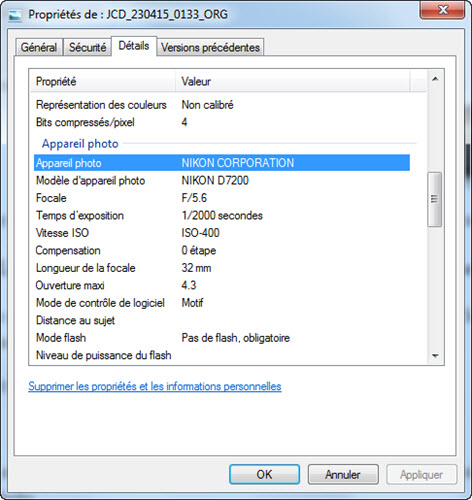
Si la photo est stockée sur votre ordinateur, sélectionnez-là avec la souris puis faites un clic droit (Windows) ou contrôle+clic (macOS) puis ´propriétés‘ pour voir les principales EXIF (Sur Mac faire ´afficher infos‘).
Voici un exemple d’affichage des EXIF avec Windows :
Cet affichage ne vous dévoile pas toutes les données EXIF mais vous aurez déjà de quoi récupérer pas mal d’informations sur la photo.
3. Lire les données EXIF avec un logiciel spécialisé
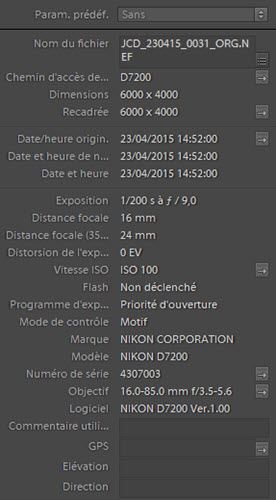
Des logiciels comme Lightroom, XnView, PhotoMechanic, NX Studio ou ExifTool offrent un accès très complet aux données EXIF. Certains permettent même de les modifier (par exemple : date, localisation, commentaire).
Les logiciels spécialisés vous donnent un accès sans limite à toutes les données EXIF d’une photo.
Affichage des données EXIF dans le volet droit de Lightroom
Vous avez accès à plus d’informations avec cette méthode, et vous avez également la possibilité, selon les logiciels, de modifier une partie des données EXIF, par exemple la date de prise de vue (à manipuler avec précautions toutefois).
Si vous utilisez un appareil Nikon, NX Studio (le successeur de View NX-i, disponible gratuitement sur le site Nikon) affiche les principales données EXIF dans son interface. Il reste moins complet qu’ExifTool ou Lightroom pour les données avancées, mais constitue un bon point de départ si vous venez de transférer vos fichiers.
Où voir les données EXIF sur iPhone ou Android ?
Sur iPhone (iOS)
Depuis iOS 15, l’app Photos permet d’afficher les EXIF sans application tierce :
1. Ouvrez une photo dans l’app Photos.
2. Faites glisser vers le haut ou appuyez sur le bouton « i » (info).
3. Vous verrez l’appareil, l’objectif, l’ouverture, l’ISO, la vitesse, et la localisation si elle est activée.
Sur Android
Selon la marque, Android affiche parfois les EXIF nativement :
1. Ouvrez une photo dans l’app Google Photos.
2. Faites glisser vers le haut.
3. Les données techniques (appareil, ouverture, vitesse, etc.) s’affichent.
Applications tierces recommandées
Photo Investigator (iOS)
EXIF Viewer by Fluntro (iOS)
Photo EXIF Editor (Android)
Image Viewer EXIF (Android)
Ces applications permettent également d’éditer ou de supprimer les EXIF.
Comment protéger sa vie privée avec les EXIF ?
Les données EXIF peuvent contenir :
vos coordonnées GPS (si la géolocalisation est activée)
la date et l’heure exactes de la prise de vue
le modèle d’appareil utilisé
Pourquoi c’est un risque ?
en partageant une photo prise chez vous, vous indiquez où vous vivez.
en publiant en temps réel, vous montrez où vous êtes… ou que vous êtes absent de chez vous.
les données peuvent être utilisées à votre insu si vous les laissez intactes.
Comment supprimer les EXIF avant de publier ?
sur iPhone : lors du partage, touchez « Options » puis désactivez « Localisation » avant d’envoyer.
sur Android : utilisez une app comme Photo EXIF Editor pour supprimer les données.
depuis un ordinateur : exportez depuis Lightroom ou XnView en décochant l’inclusion des métadonnées.
Erreurs fréquentes à propos des données EXIF
Penser que les EXIF suffisent à comprendre une photo
Les données techniques ne racontent qu’une partie de l’histoire. Elles ne révèlent ni l’intention du photographe, ni la lumière réelle de la scène, ni la composition. Une photo réussie repose aussi sur le moment, le cadrage, l’émotion.
Les EXIF sont un outil, pas une recette.
Croire que les EXIF sont toujours accessibles
Beaucoup de plateformes suppriment automatiquement les EXIF (Instagram, Facebook, WhatsApp). Certains appareils ou logiciels peuvent aussi les effacer lors de l’export. Ce n’est donc pas une source d’information fiable à 100 % si elle vient d’un fichier externe.
Imaginer qu’on peut copier les EXIF d’un pro pour réussir ses photos
Reprendre les réglages d’un photographe pro ne garantit pas le même résultat. Pourquoi ? Parce que la lumière, la scène, l’intention, et le moment précis sont uniques.
Les EXIF peuvent inspirer, mais ne remplacent jamais la pratique et l’expérience.
Comparatif des méthodes d’accès aux données EXIF
Méthode
Plateforme
Données accessibles
Facilité d’accès
Modification possible
Appareil photo
Reflex / hybride
Partielle
Très simple
Non
Explorateur fichiers
Windows / macOS
Moyenne
Simple
Non
App Photos native
iPhone (iOS 15+)
Principale
Très simple
Non
Google Photos
Android
Principale
Très simple
Non
Application tierce
iOS / Android
Complète
Simple
Oui
Logiciel spécialisé (Lightroom, XnView, ExifTool)
Windows / macOS / Linux
Complète
Moyenne
Oui
Nikon NX Studio
Windows / macOS
Partielle à complète
Moyenne
Non
Site web (Flickr…)
Navigateur
Partielle
Très simple
Non
Comment utiliser les EXIF pour faire de meilleures photos
Étudier vos EXIF après une séance, c’est faire le debriefing que la plupart des photographes ne font jamais. Voici trois utilisations concrètes, pas des généralités.
Trouver votre plafond ISO réel
La fiche technique de votre boîtier indique peut-être 51 200 ISO. Ce chiffre ne veut rien dire en pratique. Ce qui compte, c’est le niveau à partir duquel vos photos dans vos conditions habituelles deviennent inacceptables.
Exportez une série de photos prises à différentes sensibilités, affichez les EXIF, comparez le bruit numérique. Notez à partir de quel ISO la qualité chute. C’est votre plafond personnel. Mémorisez-le une bonne fois, vous gagnerez du temps à chaque séance en basse lumière.
Comprendre pourquoi une photo est floue
Avant de mettre le flou sur le compte du manque de netteté de l’objectif ou d’un défaut de mise au point, regardez la vitesse d’obturation dans les EXIF.
Règle de base : la vitesse doit être au minimum égale à l’inverse de la focale utilisée. Avec un 200 mm, cela signifie 1/200 s ou plus rapide. En dessous, le flou de bougé est la cause probable, pas l’objectif.
Cette vérification prend dix secondes. Elle évite de mauvaises conclusions et, surtout, de mauvaises dépenses.
Retrouver la lumière d’une photo réussie
Vous avez fait une photo en basse lumière qui vous satisfait vraiment. La luminosité était parfaite. Vous aimeriez reproduire ça.
Regardez l’heure exacte dans les EXIF. C’est l’heure dorée de cet endroit, ce jour-là. Notez-la. Si vous revenez sur ce lieu à la même période de l’année, vous savez exactement quand vous placer.
Les EXIF ne font pas la photo à votre place. Mais elles sont le seul carnet de notes qui ne ment jamais sur ce que vous avez vraiment fait.
Attention : ne cherchez pas à tout prix à obtenir les données EXIF des photos des autres. Ce n’est pas parce que vous appliquerez les mêmes réglages que vous ferez la même photo. Intéressez-vous plutôt à la photo sur le plan créatif plus qu’à ses données techniques.
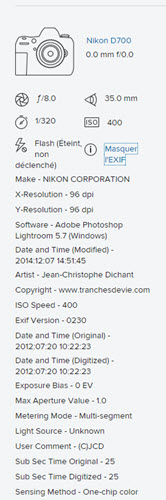
Affichage des données EXIF dans Flickr
FAQ : Questions fréquentes sur les EXIF
Puis-je modifier les données EXIF ?
Oui, avec des logiciels comme Lightroom ou ExifTool.
Les EXIF sont-elles conservées sur les réseaux sociaux ?
Souvent non. Instagram, Facebook, WhatsApp les suppriment. Flickr les conserve.
Les EXIF contiennent-elles ma localisation ?
Si la fonction GPS est activée, oui. Cela peut poser des problèmes de confidentialité si vous publiez en ligne.
Peut-on supprimer les EXIF ?
Oui. La plupart des logiciels de traitement photo permettent de les effacer avant export.
Les EXIF sont-elles présentes dans les fichiers RAW ?
Oui. Les fichiers RAW contiennent les données EXIF au même titre que les JPEG, souvent avec encore plus d’informations spécifiques au boîtier.
Quelle est la différence entre EXIF, IPTC et XMP ?
Les EXIF sont générées automatiquement par l’appareil et contiennent les données techniques. Les IPTC sont ajoutées manuellement par le photographe (titre, auteur, droits, mots-clés). Le XMP est un format de métadonnées plus récent développé par Adobe, utilisé notamment par Lightroom pour stocker les modifications sans toucher au fichier original.
Les EXIF ralentissent-elles le chargement d’une photo sur un site web ?
Non, les données EXIF sont légères (quelques kilo-octets). Supprimer les EXIF n’améliore pas sensiblement les performances d’un site. En revanche, supprimer les données GPS avant publication reste utile pour protéger votre vie privée.
Les données EXIF : en conclusion
Comparez deux photos similaires : qu’est-ce qui change dans les réglages ? Pourquoi l’une est plus réussie ? Avec l’expérience, vous repérerez les schémas gagnants :
si vos photos manquent de piqué ou sont floues, vérifiez la vitesse ou la mise au point,
si elles sont bruitées, regardez l’ISO.
Les EXIF deviennent alors un carnet de notes embarqué.
Prudence : copier les EXIF d’une photo publiée par un autre photographe ne suffit pas à la reproduire. Les conditions de lumière, la composition, l’instant, tout cela échappe aux EXIF.
Utilisez-vous les EXIF pour développer votre pratique de la photo ?
Test tablette graphique Wacom Intuos Pen and Touch Medium
Apportant précision et confort d’utilisation, une tablette graphique facilite le post-traitement et la retouche locale. J’ai testé la tablette Wacom Intuos Pen and Touch Medium avec Lightroom en particulier. A l’usage cet accessoire devient vite indispensable, voici pourquoi.
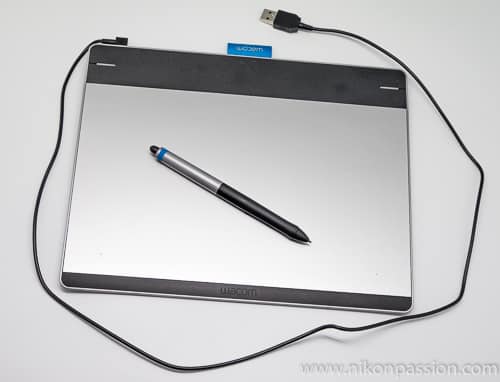
La tablette Wacom Intuos Pen and Touch avec son stylet – l’étiquette bleue sert de support au stylet
Pourquoi une tablette graphique ?
Si vous pratiquez un tant soi peu le traitement de vos photos à l’aide d’un logiciel spécialisé (par exemple Lightroom, Photoshop, Capture One Pro et les autres), vous utilisez probablement souvent les outils de retouche locale. Nul besoin d’être retoucheur professionnel pour cela, le post-traitement évolué est désormais à la portée de tout photographe amateur.
Les logiciels comme Lightroom offrent plusieurs outils de retouche locale, qu’il s’agisse du filtre radial (voir démo) ou du pinceau de retouche. Ce dernier en particulier fait appel à un masque de retouche que vous créez à la souris. Et c’est là que vous rencontrez des difficultés car la précision de ce dispositif de pointage n’est pas suffisante pour sélectionner vite et bien la zone à retoucher.
Utiliser une tablette graphique et son stylet vous permet d’être plus précis, plus rapide et de travailler avec un plus grand confort. Si vous n’avez jamais utilisé une tablette, je vous invite d’ailleurs à découvrir la formation proposée par Elephorm.
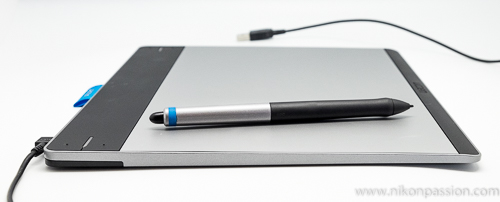
Vue de profil la tablette est fine et plutôt élégante
Les points forts de la tablette Wacom Intuos Pen and Touch
Les tablettes graphiques des générations précédentes, tout au moins celles qui restent accessibles en prix aux amateurs, restaient assez pauvres en fonctionnalités : surface de travail non active, simple stylet pour remplacer la souris.
Les tablettes plus récentes sont plus efficaces : le stylet sait par exemple gérer la pression et la surface de la tablette se transforme en trackpad géant. Vous pouvez ainsi vous servir de vos deux doigts pour naviguer dans votre bibliothèque photo et cliquer du bout du doigt sur la tablette pour reproduire le clic de la souris.
La tablette Wacom Intuos Pen and Touch Medium s’adresse aux amateurs et experts et possède quelques atouts appréciables :
une grande surface de travail (21,6 x 13,5 cm)
une surface active avec navigation gestuelle (1 ou 2 doigts)
des touches latérales de commande rapide
une personnalisation complète via son pilote dédié
une configuration mémorisable pour chaque logiciel
un stylet sans pile et sensible à la pression
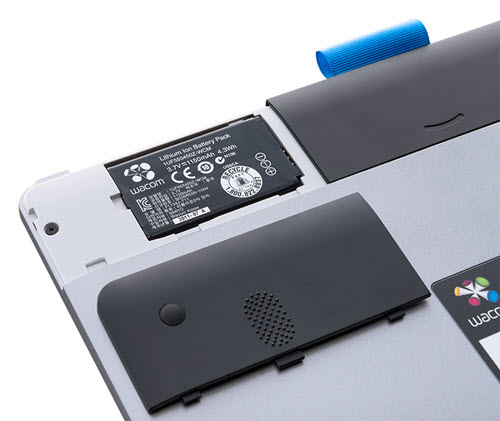
la possibilité de travailler sans câble via liaison sans fil
La batterie pour utilisation sans fil – illustration Wacom
Les points faibles de la Wacom Intuos Pen and Touch
A l’usage, si cette tablette s’avère globalement très performante, j’ai tout de même pu noter quelques désagréments.
La liaison avec l’ordinateur se fait via le câble USB fourni. C’est une solution simple et efficace mais ce câble est bien trop court (moins d’1m) pour connecter la tablette avec un ordinateur que vous aurez placé sous votre bureau. J’ai eu recours à un câble rallonge USB mais il est dommage que Wacom n’ait pas jugé bon de fournir un câble plus long de quelques dizaines de cm.
Cette tablette reste suffisamment compacte pour pouvoir être transportée dans le sac de votre ordinateur portable. mais là-aussi Wacom a joué les économies de bout de chandelle en fournissant un sac de protection qui n’en a que le nom. Une simple coque semi-rigide aurait parfaitement fait l’affaire au lieu de cette pochette sans aucune élégance.
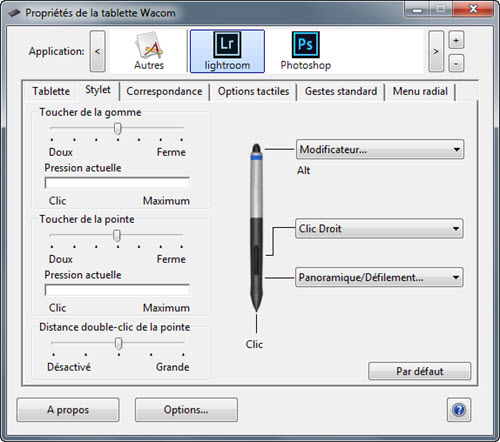
Enfin, si le pilote de personnalisation de la tablette s’avère excessivement complet, il l’est parfois trop. Il faut en effet rentrer dans chacun des réglages possibles à l’aide du manuel pour bien comprendre comment la tablette et le stylet vont réagir. Et multiplier les essais pour finir par trouver sa configuration idéale. J’ai fini par trouver comment configurer la gomme de Lightroom pour le bouton supérieur mais ce n’est pas intuitif.
Installation et prise en main
L’installation de la tablette est rapide : téléchargez la dernière version du pilote sur le site Wacom ou utilisez la version fournie sur le CD livré, connectez la tablette à un port USB, lancez l’installation et c’est tout. La tablette et le stylet sont automatiquement reconnus et activés.
Les valeur par défaut conviennent à la plupart des usages mais vous avez possibilité de tout personnaliser pour adapter le comportement de la tablette et du stylet à vos habitudes de travail. Vous êtes gaucher ? Dites-le au pilote et la tablette s’adapte.
Configuration des commandes pour Lightroom, le bouton supérieur active la gomme
Intégration aux applications logicielles
L’intégration aux différents logiciels est immédiate. Si vous utilisez le stylet, il remplace votre souris qui reste toutefois active. Vous passez de l’un à l’autre sans rien changer ce qui facilite le travail si comme moi vous passez souvent de votre application de traitement photo à un logiciel qui n’appelle pas l’usage du stylet.
Lorsque vous utilisez un logiciel de traitement-retouche, vous avez le choix d’utiliser une combinaison souris + tablette/stylet ou tablette/stylet seuls. Je reste un fervent partisan de la souris pour certaines actions comme la navigation dans ma bibliothèque Lightroom, le geste m’est plus naturel que la navigation gestuelle sur la tablette. Mais je reconnais que cette dernière n’a rien à voir avec les générations précédentes que j’ai pu tester, le mouvement est fluide et agréable.
Pour aller plus loin, vous pouvez également configurer les boutons latéraux de la tablette (‘Express Keys’) pour leur attribuer des fonctions propres à chaque logiciel utilisé. Ainsi, si vous faites souvent des retours arrière, il vous suffit de paramétrer une des deux touches supérieures pour lancer cette action du bout du doigt.
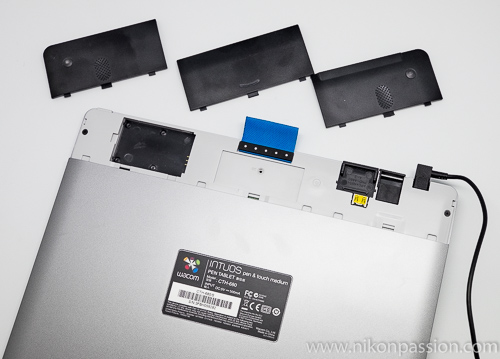
La partie arrière de la tablette propose plusieurs connecteurs d’extension dont celui pour l’option sans fil
Ergonomie et confort d’utilisation
L’usage du stylet est sans commune mesure avec le traitement photo à la souris. La précision du geste, la tenue en main, les possibilités créatives sont bien plus grandes. Vous allez retrouver le plaisir de travailler avec précision sur vos images sans crainte pour votre canal carpien !
La taille Medium de la tablette Wacom s’avère suffisante pour un usage amateur expert. Les professionnels de la retouche choisiront une tablette plus grande pour plus de confort, mais sachez qu’elle tiendra plus de place sur votre bureau aussi. La Medium m’a permis de traiter mes photos sans qu’elle ne s’avère pénalisante tout au long de la journée.
Le stylet apporte quant à lui un vrai confort dès lors qu’il s’agit de travailler avec précision en retouche locale. Si le filtre gradué de Lightoom se manipule aisément à la souris, il est plus délicat de travailler avec le pinceau de retouche. Le stylet permet d’être à la fois précis et rapide. Le détourage déjà grandement facilité par Lightroom s’en trouve encore plus simple à réaliser !
Le clic sur les touches à bascule du stylet se fait du bout du pouce en levant ou baissant légèrement ce dernier, on s’y fait vite et cela accélère également le travail d’autant plus que ces deux boutons sont entièrement configurables.
Le bouton supérieur du stylet se prête lui de façon efficace à la mise en oeuvre de la gomme dans Lightroom, vous effacez rapidement un masque un peu généreux ou un filtre inutile (Truc : configurez le bouton supérieur du stylet sur « Modificateur » et « ALT » pour qu’il active la gomme de Lightroom).
Mon avis sur la tablette Wacom Intuos Pen and Touch Medium
Couramment proposée à un tarif proche de 160 euros, la tablette Wacom Intuos Pen and Touch Medium s’avère un complément pertinent à toute configuration de traitement et retouche de photos. La précision qu’elle apporte couplée à la facilité de mise en oeuvre et d’utilisation font de cette tablette un accessoire qui vous rendra la vie plus facile.
Il reste quelques défauts à corriger pour que cet ensemble soit parfait, un câble USB plus long, une meilleure protection lors des transports et un pilote de réglage plus intuitif.
Ce dernier offre cependant toutes possibilités de configuration à votre main et permet une intégration fine pour chaque logiciel, un plus agréable au quotidien.
Vous pouvez vous procurer la tablette Wacom Intuos Pen and Touch chez les principaux revendeurs photo et informatiques dont :
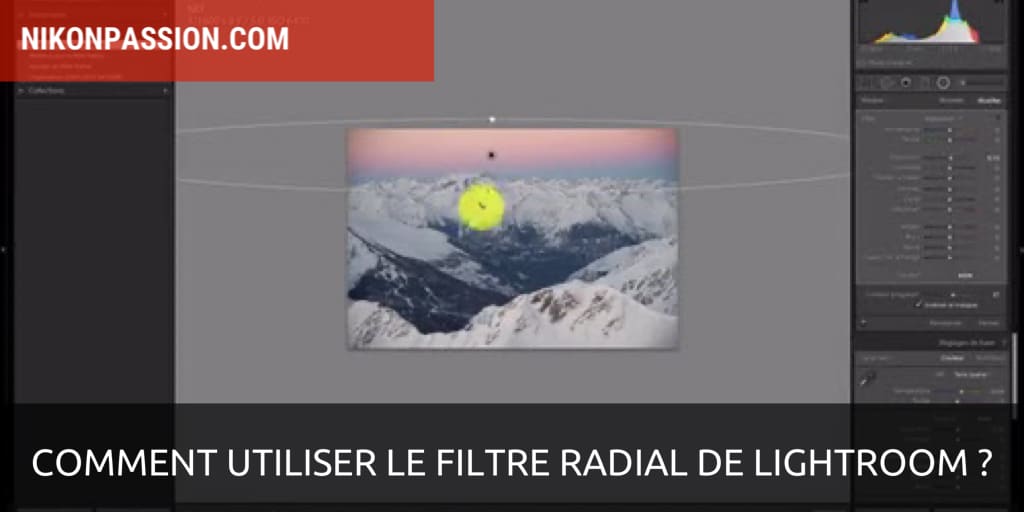
Comment utiliser le filtre radial de Lightroom en sortant du cadre !
L’outil Filtre radial de Lightroom est un des outils de post-traitement indispensable pour traiter une zone bien précise de l’image.
Évitant le recours aux masques de Photoshop, le filtre radial permet des traitements locaux très rapides, voici comment le mettre en oeuvre en sortant du cadre habituel.
Filtre radial de Lightroom
En matière de post-traitement photo et de développement RAW, il existe deux pratiques complémentaires :
le traitement
la retouche
Traiter une photo consiste à travailler sur l’intégralité de l’image pour lui donner le rendu souhaité : correction de l’exposition, contraste, netteté, etc.
Retoucher une photo consiste à travailler sur la même photo à l’aide d’outils plus spécifiques. Vous pouvez ainsi corriger une dominante de couleur sur un ciel, effacer des tâches de capteur, améliorer le rendu d’un visage, etc.
Si cette distinction entre traitement et retouche est sujette à interprétation – retoucher pouvant également consister à modifier plus en profondeur une image – il n’en reste pas moins que développer un fichier RAW dans Lightroom à l’aide d’outils comme le filtre radial est d’une simplicité déconcertante. En savoir plus sur le post-traitement des fichiers RAW.
Le principe du filtre radial est le suivant :
vous définissez une forme qui servira de masque,
vous adaptez cette forme à la zone à traiter,
vous appliquez les corrections nécessaires.
Dans la vidéo ci-dessus, je vous montre comment utiliser le filtre radial de Lightroom. Vous allez voir que son usage est simple et qu’il permet aussi de définir des zones auxquelles vous n’auriez pas nécessairement pensé.
Pour en savoir plus sur l’utilisation de Lightroom, je vous invite àdécouvrir mon mini-cours de bienvenue, 4 vidéos dans lesquelles je vous montre comment utiliser le catalogue Lightroom, comment traiter une photo, et la réponse à vos principales questions.
Question : vous rencontrez un problème particulier avec le filtre radial ou un autre outil Lightroom ? Décrivez-le et parlons-en !
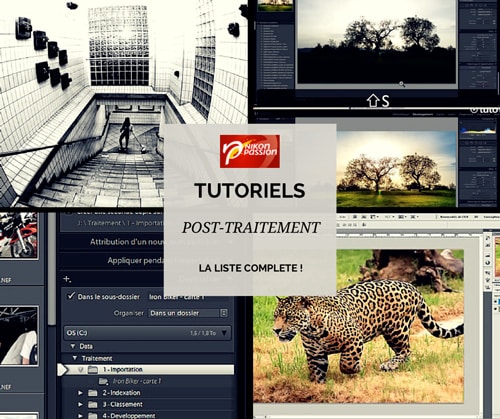
Tutoriels Gestion et Traitement photo gratuits : la liste complète
Voici la liste complète de tous les tutoriels sur la gestion et le traitement des photos publiés sur le site. Articles, pas à pas, vidéos, vous trouverez tout ce que vous voulez savoir sur le traitement d’images, Lightroom, Photoshop et les autres logiciels.
Gérer et traiter vos photos permet de leur garantir pérennité et rendu optimum. Mails l’apprentissage des logiciels de traitement des fichiers RAW et de gestion de catalogue (Lightroom, Photoshop, …) peut s’avérer complexe.
Pour vous aider, après la liste des tutoriels photo, voici la liste de tous les tutoriels Traitement Photo déjà publiés sur les sujets suivants :
gestion des fichiers
traitement des photos
impression des photos
Lightroom
Photoshop
Photoshop Elements
DxO
Le nombre de tutoriels est bien souvent fonction du nombre d’utilisateurs, aussi les plus utilisés sont les mieux représentés. Mais il vous suffit de faire part de vos besoins ci-dessous pour que je puisse ajouter à la liste des tutos à préparer !
QUESTION : vous pensez qu’un tuto manque à cette liste ? Ce serait lequel ?
Découvrir et utiliser le digital blending en 30mn
Le Digital Blending est une technique de traitement d’image qui consiste à combiner plusieurs photos d’une même scène exposées différemment pour obtenir une image résultante satisfaisante. Le Digital Blending n’est pas du HDR malgré les apparences. Découvrez tout ce qu’il vous faut savoir sur cette technique et comment l’appliquer en 30mn et en vidéo.
Si vous vous intéressez un tant soi peu à l’exposition, vous savez que le capteur de votre appareil photo a une dynamique limitée. Il peut enregistrer des hautes lumières, des basses lumières mais a plus de mal à faire le grand écart entre les deux.
Les meilleurs capteurs du moment peuvent prendre en compte des différences de luminosité élevées mais dans certaines situations cela ne suffit pas. C’est le cas des photos de nuit par exemple, où il vaut mieux utiliser le post-traitement pour obtenir le rendu qui vous plaît.
Contrairement au HDR qui consiste à laisser un logiciel fusionner automatiquement plusieurs images pour générer une image finale, le Digital Blending vous permet de sélectionner par vous-même les zones de l’image à prendre en compte dans chaque photo originale pour obtenir l’image finale. Vous suivez ?
Qu’allez-vous apprendre dans ce tutoriel sur le Digital Blending ?
Ce tuto vous montre comment partir d’une série de prises de vues pour arriver à une image finale satisfaisante. Vous verrez en particulier :
ce qu’est le digital blending
comment développer plusieurs images dans Camera Raw
comment gérer le bracketing
comment ajuster clarté et vibrance sur les images
comment peindre sur l’image pour fusionner les différents rendus
comment finaliser l’image avec une vignette et du flou gaussien
comment réduire le bruit
comment tester par vous-même à l’aide des fichiers bruts fournis
Pour suivre le tutoriel, cliquez sur la flèche du lecteur ci-dessous. Il est possible qu’il vous faille attendre quelques secondes ou dizaines de secondes (selon votre connexion) pour que la vidéo se lance. Patientez pendant que le trait blanc tourne … Ensuite vous pouvez l’agrandir en plein écran pour profiter au mieux des explications et visualiser l’écran du formateur.
Ce tutoriel est proposé par tuto.com qui vous donne accès à plus de 2500 tutoriels photo et que nous avons sélectionné pour la qualité de ses publications. Comme pour les autres tutoriels gratuits, vous pouvez lire la vidéo à l’aide de l’écran ci-dessus. De même il vous suffit de créer gratuitement un compte sur tuto.com pour accéder à l’ensemble des tutoriels photo gratuits, plus de 2500 actuellement.
En complément, tuto.com vous propose des formations vidéos de plus longue durée, accessibles après achat de crédits que vous pouvez utiliser comme bon vous semble.
Suivez le lien pour créer un compte gratuit et accéder aux tutoriels vidéos gratuits sur Photoshop, Lightroom, Capture NX2 et autres logiciels. Une fois le compte créé, vous trouverez tous les tutos gratuits sur le site, l’achat de crédits en option permet d’accéder aux formations de plus longue durée. Ce n’est pas une obligation.
Comment blanchir les dents en 2 mn chrono ! Tutoriel portrait Photoshop
Vous aimez faire de jolis portraits mais parfois votre modèle a les dents jaunes et cela ne fait pas vraiment joli sur la photo ? Voici comment blanchir les dents en 2mn en utilisant les bons outils dans Photoshop. A vous !
Faire de jolis portraits et embellir vos photos en post-traitement est une activité courante chez la plupart des photographes. Pour corriger ce qui doit l’être sur un portrait, comme blanchir les dents du modèle, il y a plusieurs méthodes. Pour éviter la manière forte (et l’abus de substances toxiques !!), le plus simple consiste à recourir à la retouche photo à l’aide d’un logiciel spécialisé. Photoshop est particulièrement adapté (Lightroom aussi puisqu’il utilise des principes proches).
Par contre les outils disponibles pour arriver à vos fins sont tellement nombreux qu’il est fréquent de s’y perdre. Voici une méthode particulièrement simple à mettre en œuvre et surtout rapide qui vous permet d’obtenir un résultat très pertinent sans devoir passer plusieurs minutes à corriger votre modèle préféré.
Qu’allez-vous apprendre dans ce tutoriel Photoshop ?
Le formateur vous montre comment blanchir les dents de votre modèle à l’aide d’une méthode simple et rapide. Vous découvrirez comment :
utiliser le bon outil
pratiquer la retouche
ajuster le résultat selon vos goûts
Pour suivre le tutoriel, cliquez sur la flèche du lecteur ci-dessous. Il est possible qu’il vous faille attendre quelques secondes ou dizaines de secondes (selon votre connexion) pour que la vidéo se lance. Patientez pendant que le trait blanc tourne … Ensuite vous pouvez l’agrandir en plein écran pour profiter au mieux des explications et visualiser l’écran du formateur.
Ce tutoriel est proposé par tuto.com qui vous donne accès à plus de 2500 tutoriels photo et que nous avons sélectionné pour la qualité de ses publications. Comme pour les autres tutoriels gratuits, vous pouvez lire la vidéo à l’aide de l’écran ci-dessus. De même il vous suffit de créer gratuitement un compte sur tuto.com pour accéder à l’ensemble des tutoriels photo gratuits, plus de 2500 actuellement.
En complément, tuto.com vous propose des formations vidéos de plus longue durée, accessibles après achat de crédits que vous pouvez utiliser comme bon vous semble.
Suivez le lien pour créer un compte gratuit et accéder aux tutoriels vidéos gratuits sur Photoshop, Lightroom, Capture NX2 et autres logiciels. Une fois le compte créé, vous trouverez tous les tutos gratuits sur le site, l’achat de crédits en option permet d’accéder aux formations de plus longue durée. Ce n’est pas une obligation.

 Vue de profil la tablette est fine et plutôt élégante