Comment faire une photo carrée sur un Nikon Z hybride
Vous avez la nostalgie du moyen format ? Vous aimeriez varier les formats d’image ? Pourquoi ne pas tester le format carré ? Voici comment faire une photo carrée avec un Nikon Z sans y passer des heures.
Comment activer le format carré sur votre Nikon Z
Allez dans le menu Prise de vue photo > Choisir la zone d’image. Activez l’option 1:1 (24×24). Validez.
Désormais, votre Nikon Z voit en carré, et cette information est enregistrée dans les métadonnées des fichiers sur la carte.
Lorsque vous faites des photos au format carré, le format d’enregistrement des fichiers a son importance.
En JPG
Le boîtier convertit l’image au format JPG en respectant le format carré avant de l’enregistrer sur la carte. Lorsque vous ouvrez cette photo dans votre logiciel habituel, elle est bien au format carré.
En RAW
Le boîtier enregistre l’information de ratio dans les métadonnées du fichier et les stocke dans le RAW. Celui-ci contient donc les données image (la future photo) et les métadonnées (les EXIF et le ratio image).
Lorsque vous ouvrez ce fichier RAW dans votre logiciel photo, deux cas s’offrent à vous.
Le logiciel sait lire les informations de ratio et l’aperçu intégré
Il affiche alors la photo au format carré. Vous gardez la possibilité de revenir au format natif puisque le RAW contient toutes les données du capteur.
Le logiciel ne sait pas lire les informations de ratio et l’aperçu intégré
Il affiche alors la photo dans son format natif (3:2 avec un Nikon Z). Vous devez utiliser l’outil de recadrage de votre logiciel photo pour passer en carré, rapport 1:1.
Histoire Nikon | Épisode 6 : le Nikon F2, le dernier reflex mécanique légendaire
Cet article fait partie de la série documentaire en 11 épisodes consacrée à l’histoire de Nikon. Plongez dans l’histoire du Nikon F2, le dernier reflex professionnel 100 % mécanique de la marque, produit de 1971 à 1981 et véritable référence pour les photographes du monde entier.
Dans ce sixième épisode de la série Histoire Nikon, Thierry Ravassod, collectionneur et historien reconnu, nous fait découvrir le boîtier qui a porté la marque à son sommet technique avant l’arrivée de l’électronique.
En 1971, Nikon présente le F2, successeur du Nikon F. Ce boîtier marque la fin d’une époque : celle des reflex 100 % mécaniques. Produit jusqu’en 1981, il devient le symbole de la fiabilité absolue, du génie d’ingénierie japonaise et du perfectionnement constant d’un système déjà légendaire.
Le Nikon F2 n’est pas une simple mise à jour du F : c’est une refonte complète, plus robuste, plus fluide, plus modulaire. Il répond aux exigences des photographes professionnels de presse, de sport, d’industrie ou de recherche scientifique, qui recherchent un appareil à toute épreuve.
Un système complet et modulaire
Comme son prédécesseur, le Nikon F2 repose sur un système entièrement modulaire. Son secret réside dans la compatibilité totale de ses éléments : viseurs, dos, moteurs, poignées, dépoli – tout peut s’adapter et se remplacer.
Parmi les éléments emblématiques :
Les viseurs interchangeables : prisme standard, photomic (TTL), poitrine, sportif, ou loupe de visée.
Les moteurs de la série MD, notamment le MD-1 et le MD-2, permettant jusqu’à 5 images/seconde.
Les dos grande capacité et le dos Data, capable d’inscrire la date ou un numéro de série directement sur le film.
Les accessoires scientifiques, comme le viseur-loupe ou les adaptateurs Polaroid, très utilisés dans les laboratoires.
Le F2 devient ainsi un outil de précision universel, capable de s’adapter à toutes les pratiques photographiques.
Les versions spéciales et éditions rares
Certaines versions du F2 sont devenues légendaires chez les collectionneurs :
Le F2 Titan, boîtier en titane conçu pour résister aux conditions les plus extrêmes.
Le F2 High-Speed, équipé d’un moteur DMD et d’un miroir fixe pour atteindre 10 i/s.
Le F2 Data, utilisé par les services de douane et de police pour enregistrer automatiquement des informations sur le film.
Les F2 Photomic A, AS, SB et S, représentant les évolutions successives du système de mesure et d’affichage.
Ces modèles rares témoignent de l’exigence de Nikon à concevoir de vrais outils professionnels, bien avant l’ère numérique.
Le Nikon F2 dans la pratique professionnelle
Grâce à sa conception mécanique pure, le F2 s’impose dans les domaines où la fiabilité absolue est essentielle. Photographes de guerre, chercheurs, douaniers, scientifiques et reporters l’utilisent partout dans le monde, de l’Arctique aux déserts africains.
Les accessoires spécialisés – viseur scientifique, testeur de visée, systèmes de déclenchement à distance, dos Polaroid – en font un véritable laboratoire photographique portatif. Ce boîtier, d’une résistance exceptionnelle, reste opérationnel des décennies après sa sortie, sans dépendre de l’électronique.
Le Nikon F2, symbole d’une philosophie
Le Nikon F2 incarne l’apogée d’une philosophie : celle de la photographie mécanique maîtrisée. C’est le dernier grand reflex de Nikon avant l’introduction de l’électronique avec le F3 en 1980. Pour beaucoup de photographes, il reste l’appareil parfait, combinant robustesse, fluidité et précision au déclenchement.
Aujourd’hui encore, les collectionneurs et utilisateurs passionnés considèrent le F2 comme le sommet de la mécanique photographique : un appareil qu’on peut démonter, entretenir, réparer… et surtout utiliser comme au premier jour.
Thierry Ravassod, gardien de la mémoire Nikon
Photographe, historien et collectionneur, Thierry Ravassod consacre sa vie à préserver l’héritage de Nikon. Dans son musée, il expose des F2 rares, prototypes et accessoires d’époque, témoignant de l’inventivité et du savoir-faire de la marque.
Par sa passion et sa rigueur, il transmet cette histoire à tous ceux qui veulent comprendre pourquoi le Nikon F2 reste une légende vivante.
FAQ sur le Nikon F2
Quand le Nikon F2 a-t-il été lancé ? En 1971, produit jusqu’en 1981 avant d’être remplacé par le F3.
Quelle est la particularité du F2 par rapport au F ? Un obturateur entièrement nouveau, plus rapide (1/2000 s) et une ergonomie améliorée.
Quels viseurs étaient compatibles ? Prisme standard, Photomic (DP-1 à DP-12), poitrine, sportif et loupe.
Qu’est-ce que le F2 Titan ? Une version spéciale en titane, produite en série limitée pour les professionnels de terrain.
Le F2 est-il encore utilisable aujourd’hui ? Oui : entièrement mécanique, il fonctionne sans pile (sauf pour ses cellules).
Quelle est la valeur d’un F2 actuellement ? Entre 400 et 2500 €, certains modèles (Titan, Data) dépassant les 4000 €.
🔔 Abonnez-vous à la Lettre Photo pour recevoir chaque jour des conseils et des histoires autour de la photographie et de l’univers Nikon.
Lightroom 2025 : les nouveautés majeures des versions Classic, Desktop, Mobile et Web
Les mises à jour Lightroom d’automne 2025 sont arrivées. Adobe vient en effet de mettre en ligne toutes les nouvelles versions de son écosystème Lightroom : Lightroom Classic 15.0, Lightroom Desktop 9.0, Lightroom Mobile 11.0, Lightroom Web et Camera Raw 18.0.
Au menu, plusieurs nouveautés majeures : tri des photos assisté par l’IA, suppression assistée des taches et poussières, évolution des moteurs d’IA. Cette fois, Adobe change la donne. Lightroom ne se contente plus de corriger et classer vos photos : il apprend à travailler avec vous. L’IA devient votre partenaire, sans jamais prendre le contrôle sur la création.
À l’inverse de Luminar NEO, dont l’IA décide de nombreux traitements, Adobe fait le choix d’utiliser l’IA comme une « petite main » au service du photographe plutôt que comme un outil génératif. Cela me convient très bien.
Voici ce qui va changer dans le flux de travail du photographe, quelle que soit la version de Lightroom utilisée.
Lightroom Classic – tri assisté par l’IA
Pourquoi cette mise à jour est importante : Lightroom 2025 n’est pas une simple version corrective. Elle marque un tournant vers un usage plus pertinent de l’IA dans la photographie. L’objectif d’Adobe semble clair : aider les photographes à trier, nettoyer et traiter plus vite de nombreuses photos, sans jamais leur retirer le pouvoir de décider.
Compatibilité système : Lightroom 2025 préfère Windows 11 et macOS 13
Si l’écosystème Lightroom évolue, les systèmes d’exploitation aussi. Windows 10 étant en fin de support chez Microsoft, bien que prolongé d’un an jusqu’en 2026, Adobe communique clairement sur le fait que passer à Windows 11 va commencer à presser si vous souhaitez toujours utiliser Lightroom. La compatibilité reste toutefois assurée avec Windows 10 (version 22H2) ou Windows 11 (version 23H2 ou ultérieure).
Chez Apple, c’est macOS Sonoma (version 14.x) ou ultérieure dont vous devez disposer.
La mise à jour de vos logiciels Lightroom se fait via l’application Adobe Creative Cloud. Le catalogue de Lightroom Classic est mis à jour, et une copie de sauvegarde de la version précédente est créée par l’installeur. Ne la supprimez pas avant d’avoir vérifié que tout fonctionne bien avec la nouvelle version.
Pour Lightroom Desktop (cloud), pas de sauvegarde du catalogue, puisque celui-ci est géré dans le cloud par Adobe. Idem pour Lightroom Mobile et, bien évidemment, Lightroom Web.
Pensez également à mettre à jour Camera Raw, le moteur de développement Adobe utilisé par toutes les versions de Lightroom. Enfin, une fois les mises à jour effectuées, assurez-vous que vos sauvegardes sont toujours opérationnelles, vérifiez vos plug-ins si vous en utilisez, et videz les caches (menu Préférences > Performances). Cela ne peut qu’être bénéfique pour repartir d’un bon pied.
Tri assisté par IA dans Lightroom 2025 : un vrai gain de temps pour les photographes ?
L’IA ne sert pas qu’à générer du contenu : elle sait aussi identifier et classer des images. C’est le principe de la nouvelle fonction de tri assisté par l’IA dans Lightroom.
Le logiciel peut désormais analyser le contenu des photos : en local pour Lightroom Classic, et dans le cloud pour les autres versions. Cette analyse identifie des zones particulières (par exemple les yeux dans les visages), évalue la mise au point et propose un avis sur l’intérêt de chaque image.
Entendons-nous bien : l’IA propose, vous disposez. Aucun choix ni aucune exclusion n’est effectué sans votre accord. C’est bien le rôle d’assistant, cette « petite main » intelligente.
Les portraitistes et les photographes d’événementiel sont les premiers bénéficiaires. Les limites actuelles ne permettent pas encore de traiter efficacement la faune ou le paysage : ces fonctions arriveront dans de prochaines versions.
Lightroom Classic – tri assisté par l’IA
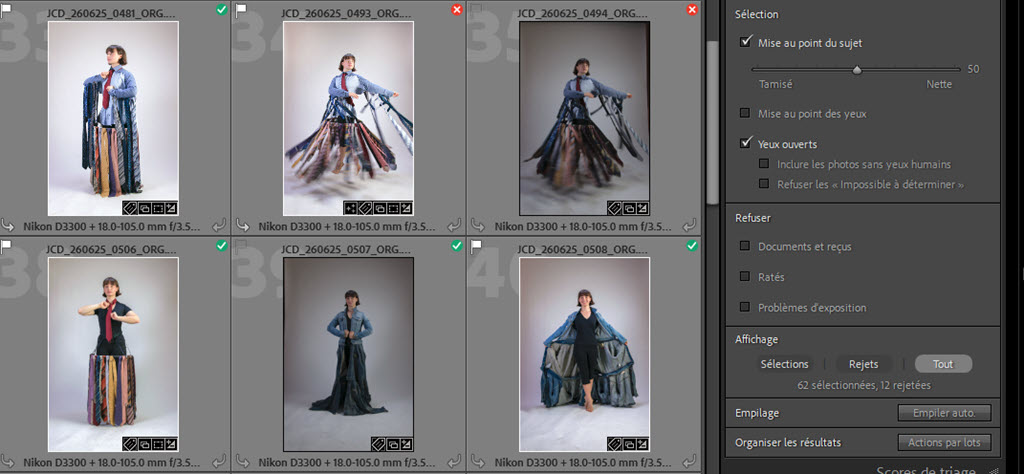
Cet outil de tri assisté par l’IA est disponible dans le module Bibliothèque, à droite. Vous y trouverez les options de réglage des critères : netteté, détection des yeux, pastilles verte/rouge, filtrage. Vous pouvez ensuite marquer vos photos par lots en vous basant sur les pastilles rouges et vertes.
Lightroom Classic – empiler les photos similaires
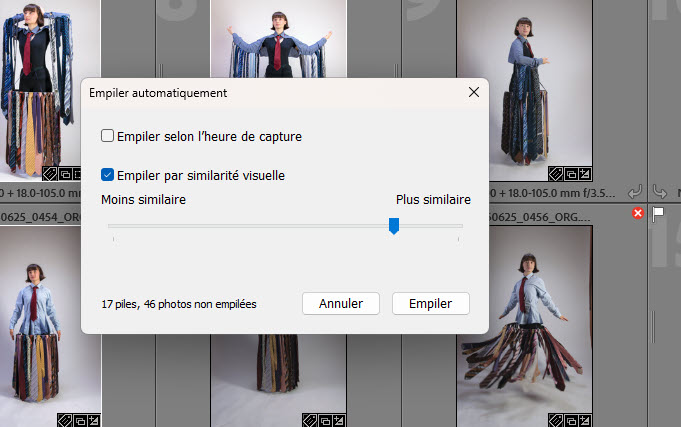
Cette fonction est complétée par un onglet « Scores de triage » et par l’empilement automatique des images similaires ou prises à des heures proches. C’est l’empilement historique de Lightroom Classic, bien connu pour gérer les séries.
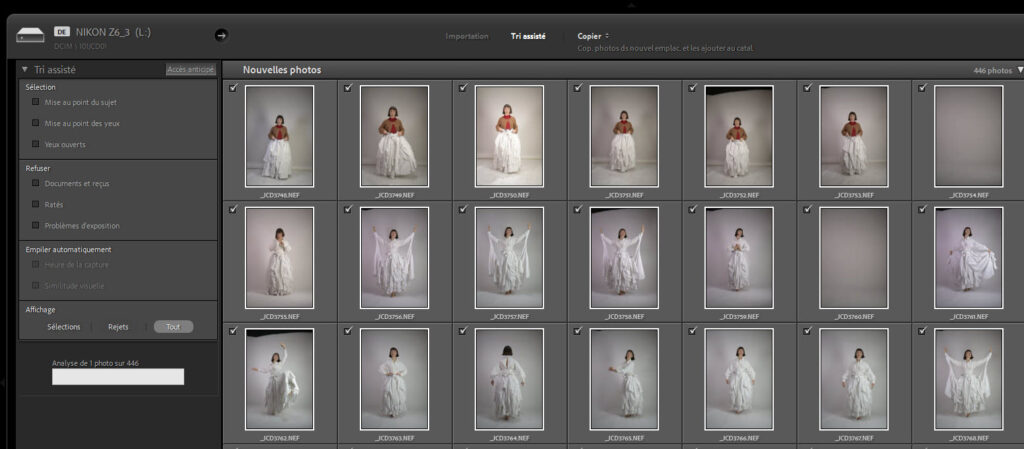
Notez que le tri assisté est également accessible depuis le module d’importation. Cela peut vous éviter d’importer des centaines de photos pour en supprimer la moitié quelques minutes plus tard — un vrai gain de temps et de performance.
Lightroom Classic – tri assisté par l’IA à l’importation
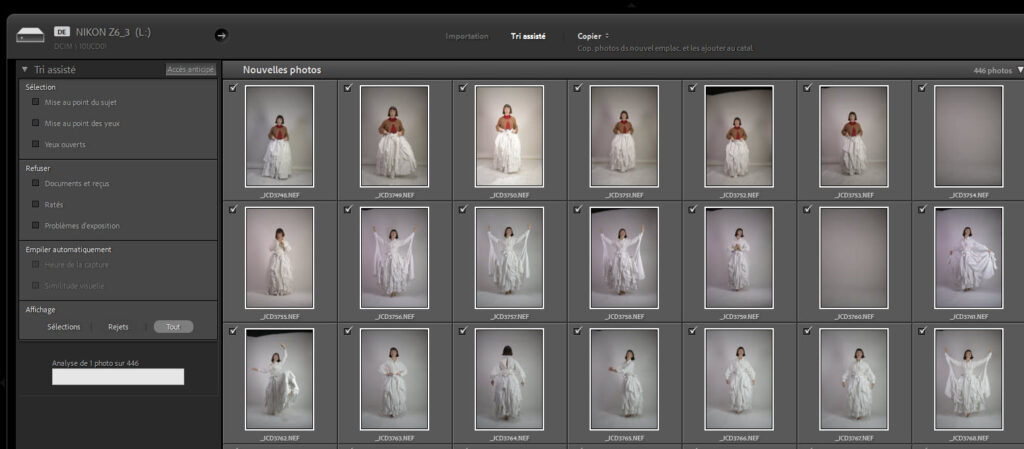
Cette fonction semble pertinente pour trier de gros volumes, j’attends toutefois que les résultats soient à la hauteur. Alors que la reconnaissance des visages est fiable depuis des années, mes premiers tests du tri assisté sont décevants. Sur les 450 photos d’une séance de portrait en studio, le domaine dans lequel le tri assisté est censé être à son aise, le logiciel a allègrement mélangé les photos d’yeux fermés, ouverts, de sujets flous ou moins flous. Adobe précise que ce tri assisté est en accès anticipé (l’autre nom d’une version beta), attendons la version finale pour savoir ce qu’il en est vraiment.
Astuce pratique : testez le tri assisté sur une série de portraits récents. Vous verrez comment Lightroom détecte la netteté des yeux et classe automatiquement les images exploitables. Une fonction qui vous fera gagner un temps précieux lors du post-traitement de mariages, d’événements ou de shootings studio dès qu’elle sera pleinement opérationnelle.
Suppression automatique des poussières dans Lightroom Classic 15.0
Si vous n’avez jamais remarqué de poussières ni de taches de capteur sur vos photos, passez votre chemin. Sinon, la nouvelle fonction de suppression des distractions « Poussière » vous aide à identifier ces défauts et à les corriger automatiquement.
Cette fonction utilise le moteur d’IA local de l’ordinateur pour Lightroom Classic, et le cloud pour les autres versions de Lightroom.
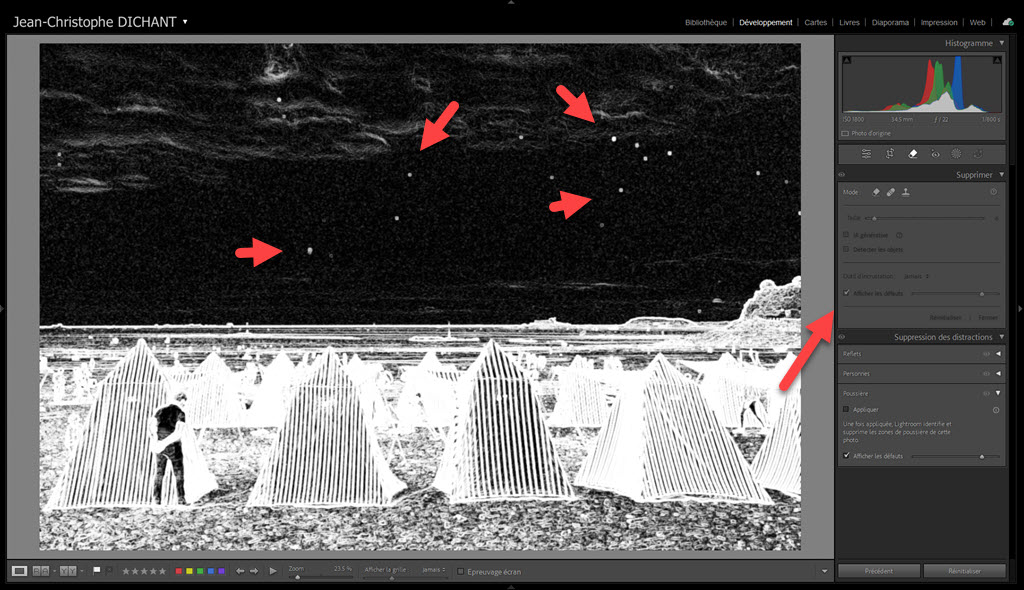
Suppression automatique des poussières dans Lightroom Classic 15.0 – avant
Pour y accéder, activez l’outil Supprimer dans le module Développement, puis cochez Appliquer sous l’onglet Poussière. Les outils Reflets et Personnes restent disponibles.
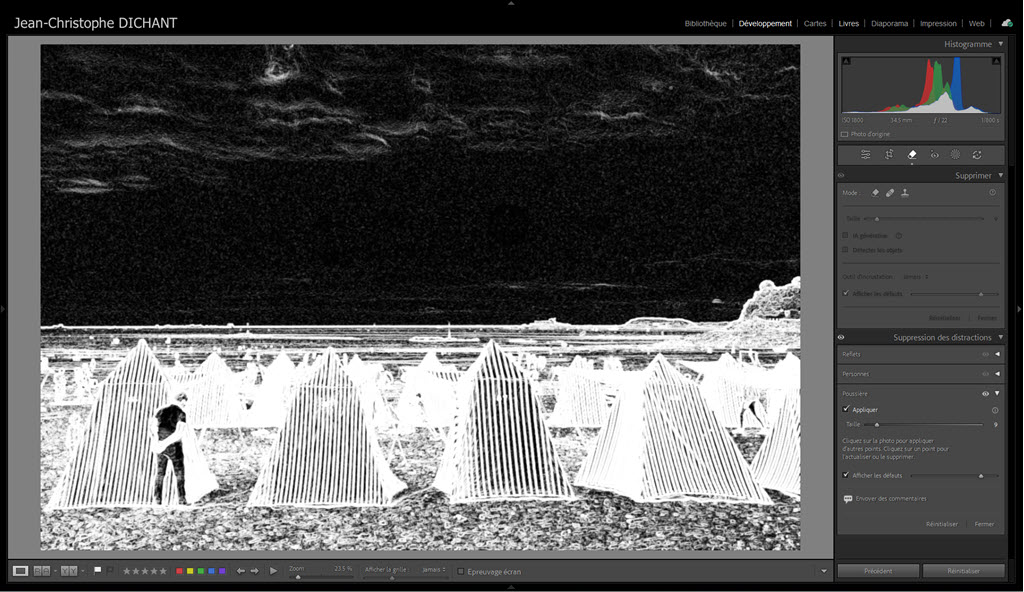
Pour supprimer automatiquement les poussières et taches, passez en affichage noir et blanc via Afficher les défauts, puis cochez Appliquer pour détecter et corriger. Si le résultat ne vous satisfait pas pleinement, utilisez la pipette pour cibler les défauts restants : ils seront corrigés à leur tour.
Suppression automatique des poussières dans Lightroom Classic 15.0 – après
La fonction n’est pas révolutionnaire, Lightroom Classic permettait déjà d’afficher les défauts et de les corriger manuellement, mais l’automatisation fait gagner un temps appréciable. Elle est précise, sans vous obliger à ajuster la taille de l’outil de correction pour chaque défaut.
C’est aussi un premier pas vers une suppression automatique plus large des imperfections. La correction des défauts de peau sur les portraits que les utilisateurs de Luminar NEO connaissent bien pourrait, à terme, rejoindre la palette des possibilités.
Nouveaux outils IA Lightroom 2025 : retouche plus fluide, rendu plus naturel
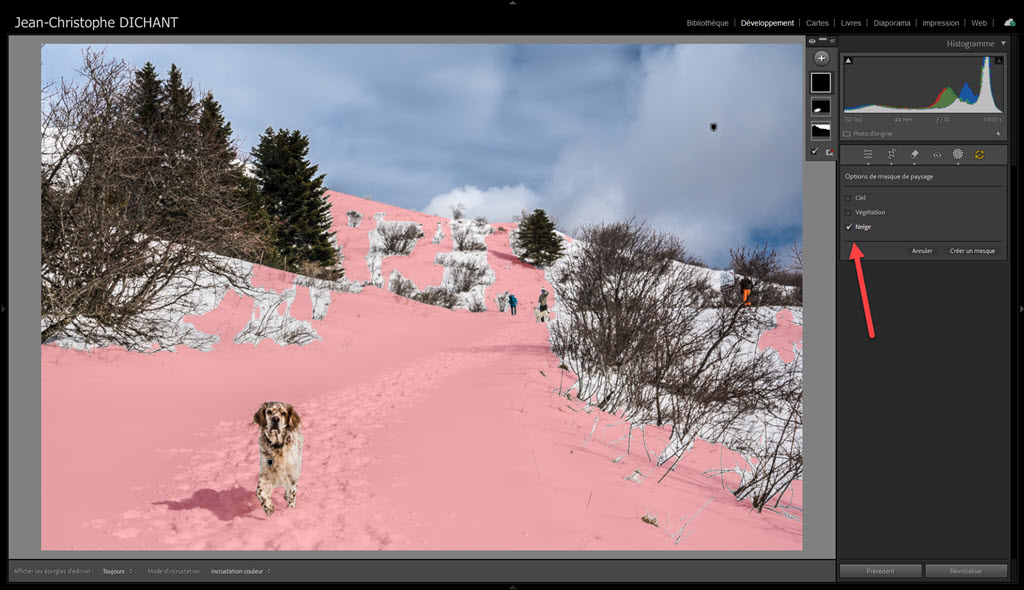
Le masquage assisté par l’IA détecte désormais la neige. Vous pouvez sélectionner automatiquement ces zones pour ajuster, par exemple, balance des blancs et exposition très rapidement. Adobe annonce aussi une meilleure détection des ponts.
Lightroom Classic – masquage des zones de neige
Le curseur Variance de couleur, désormais finalisé, permet d’harmoniser (ou de renforcer) les différences de teintes. En portrait, il uniformise subtilement les teintes chair. En paysage, il ajuste les nuances de verts, de bleus ou de jaunes sans sursaturer.
Huit presets saisonniers offrent une base de travail rapide et équilibrée pour le paysage. Classés par saisons, ils proposent des rendus doux et naturels adaptés aux dominantes de lumière et de couleur. A réserver aux adorateurs de presets, je recommande toujours d’apprendre à créer les siens pour un résultat plus personnel.
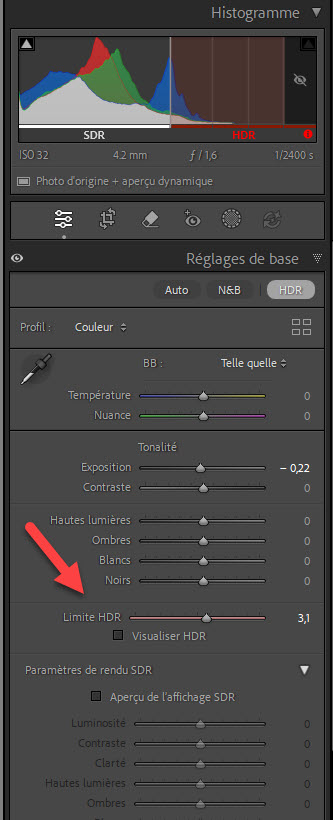
Lightroom Classic – affichage et gestion HDR
Le curseur Limite HDR gère la plage de luminance affichée selon les capacités de l’écran HDR. En réduisant la limite, on visualise comment Lightroom tronque les hautes lumières et ajuste la plage dynamique — utile sur écrans très lumineux et en post-traitement 10 bits.
Les API pour consoles externes (Loupedeck, TourBox) sont améliorées : contrôle plus fluide, personnalisation avancée, interaction plus naturelle, notamment en retouche fine.
Enfin, les moteurs d’IA ont été retravaillés : suppression générative, suppression des reflets et détection des personnes gagnent en précision, avec meilleure prise en compte des ombres et moins de dilatation des contours. Résultat : sélections plus nettes, plus réalistes, flux de retouche accéléré.
Lightroom Classic : l’expérience photo et vidéo intégrale
Lightroom Classic s’enrichit encore. Adobe semble avoir compris que Lightroom Desktop n’est pas la version préférée des photographes, et qu’il est essentiel de continuer à développer la version historique.
Lightroom Classic – zoom en recadrage
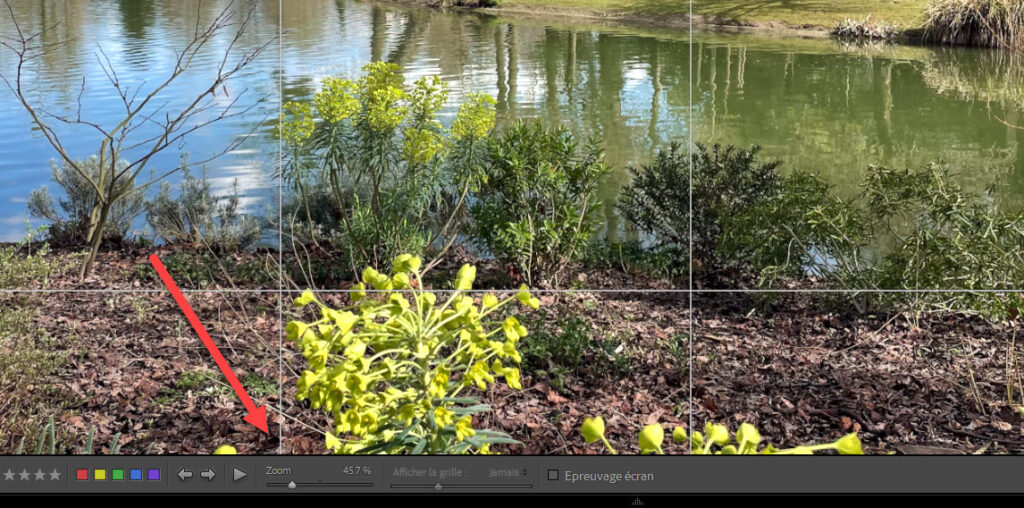
L’outil de recadrage gagne un zoom contrôlé au pixel près. Une fois le recadrage activé, un curseur « Zoom » apparaît dans la barre d’outils inférieure : zoomez tout en déplaçant la zone pour un cadrage aux petits oignons.
L’export des vidéos et des diaporamas est désormais disponible en 4K.
Si vous utilisez les commentaires sur vos images via le cloud Adobe (galeries web, par exemple), vous pouvez filtrer les images commentées ou likées (chouette alors, des Likes !)
La prise de vue connectée s’étend aux boîtiers Leica.
Lightroom Classic – dossiers manquants
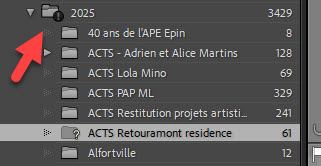
Les dossiers manquants sont désormais signalés par un symbole noir bien visible. Si vous déplacez vos dossiers sur le disque sans le faire depuis Lightroom, l’erreur sera immédiatement repérée. Ne me dites pas que vous ne l’avez jamais fait.
Vous pouvez différencier deux images à la milliseconde près — pratique pour synchroniser plusieurs boîtiers ou différencier deux prises de vue hyper rapprochées.
Lightroom Desktop : le cloud rattrape enfin Classic
Lightroom Desktop est la version qui stocke vos photos dans le cloud. Elle s’installe sur ordinateur, avec une interface différente de Lightroom Classic.
Les libellés de couleur sont enfin synchronisés avec Lightroom Classic. Si vous classez depuis votre portable alors que votre catalogue principal est sur Classic, les changements sont répercutés, à condition que les photos soient dans une collection synchronisée.
Le renommage par lots arrive aussi dans Lightroom Desktop. L’outil diffère, mais la fonction est pleinement utilisable.
Pour les images stockées en local, Lightroom Desktop affiche désormais le contenu des sous-dossiers, une amélioration attendue.
Au total, Desktop se rapproche de plus en plus de Classic en couverture fonctionnelle. Plutôt que de remplacer Classic, il sert aux utilisateurs itinérants qui veulent travailler dans le cloud ou accéder à leurs images depuis un autre appareil que l’ordinateur qui gère le catalogue. La cohabitation a du sens, et la parité fonctionnelle à terme ne me déplairait pas.
Lightroom Mobile et Web : la retouche rapide et l’IA de demain
Lightroom Mobile et Lightroom Web, le premier sur appareils mobiles, le second dans le navigateur, gagnent des actions rapides étendues à la correction de peau (visage) et à la dynamique des ciels. Ces outils accélèrent les retouches courantes pour un rendu propre et homogène, sans passer par des masques manuels.
Nouveauté qui fera débat (vos réactions sont attendues dans les commentaires de cet article) : Lightroom Web proposera bientôt des suggestions automatiques de traitement. Face à la déferlante d’IA dans les logiciels photo, j’apprécie la retenue d’Adobe : je préfère une IA qui m’aide à travailler plus efficacement, à gagner du temps et à éviter les erreurs, plutôt qu’une IA qui ferait le traitement à ma place. Nous jugerons à l’usage, les dérapages technologiques sont malheureusement toujours possibles.
Appareils et objectifs pris en charge : rien de nouveau chez Nikon – et pour cause
Vous trouverez la liste complète des appareils et objectifs pris en charge par les nouvelles versions de Lightroom sur le site d’Adobe.
Chez Nikon, aucune nouveauté : tous les boîtiers étaient déjà supportés par les versions précédentes, y compris pour le format RAW Haute Efficacité.
FAQ – Lightroom 2025 : vos questions fréquentes
Quelle est la différence entre Lightroom Classic et Lightroom Desktop ? Lightroom Classic stocke vos photos localement et offre un contrôle complet. Lightroom Desktop, lui, sauvegarde vos images dans le cloud pour un accès multi-appareils.
Faut-il Windows 11 pour Lightroom 2025 ? Non. Mais Adobe prévient, avec la fin de support de Windows 10 par Microsoft annoncée en 2026, il faudra envisager très vite le passage à Windows 11 pour continuer à utiliser Lightroom dans les prochaines années.
L’IA de Lightroom 2025 remplace-t-elle le photographe ? Non. Adobe a conçu son IA comme un assistant intelligent : elle aide à trier, corriger et améliorer vos images, sans jamais imposer de choix créatif.
Peut-on synchroniser les libellés de couleur entre Lightroom Classic et Desktop ? Oui, cette fonction est enfin disponible et synchronisée entre les deux versions.
Un Lightroom plus intelligent, mais toujours au service du photographe
En résumé :
Tri assisté par IA, nettoyage automatisé, outils plus précis : Lightroom 2025 accélère le flux sans prendre la main sur vos décisions.
Lightroom Classic reste la référence des photographes exigeants tandis que Lightroom Desktop progresse encore pour le travail en mobilité.
La stratégie d’Adobe est claire : une IA qui travaille avec vous, pas à votre place.
Lightroom Classic, digne successeur des versions historiques Lightroom 2 à 6, continue d’évoluer avec des fonctions que certains détracteurs n’attendaient que dans le « cloud ». Adobe l’a manifestement compris : Lightroom Classic est là pour rester, et il doit progresser au même rythme que les autres déclinaisons.
J’irais même plus loin dans cette analyse en disant que Lightroom Classic reste le fer de lance de l’offre Lightroom, même si Adobe s’attache à promouvoir ses autres déclinaisons.
Tous les photographes ne sont pas prêts à gérer leurs images dans le cloud, ni à trier depuis un mobile ou une tablette. Il en faut pour tous les goûts, et Adobe en donne aujourd’hui suffisamment pour tout le monde.
Histoire Nikon | Épisode 5 : les Nikonos
Embarquez pour la grande aventure sous-marine de Nikon ! Dans ce cinquième épisode de la série documentaire consacrée à l’histoire de Nikon, Thierry Ravassod, collectionneur et historien de la marque, revient sur la genèse et l’évolution des légendaires appareils photo étanches Nikonos, nés du partenariat visionnaire entre Jacques-Yves Cousteau et Jean de Wouters au début des années 1960.
👉 Retrouvez la présentation complète et le sommaire des épisodes sur la page consacrée à l’histoire de Nikon. 👉 Lisez les épisodes précédents :
Au tournant des années 60, la photographie sous-marine reste un défi technique majeur. Nikon, fort de son savoir-faire optique, s’associe à Jean de Wouters, ingénieur belge passionné d’océanographie, et au commandant Cousteau, pionnier de l’exploration marine. Ensemble, ils conçoivent un appareil révolutionnaire : le Calypso, premier appareil photo véritablement étanche sans caisson.
Séduit par le projet, Nikon rachète le brevet et perfectionne le concept. En 1963 naît le Nikonos, capable de plonger jusqu’à 50 mètres de profondeur sans protection supplémentaire. Sa robustesse, son étanchéité et sa qualité d’image exceptionnelle en font rapidement l’appareil de prédilection des plongeurs, explorateurs et reporters scientifiques du monde entier.
🧭 Le saviez-vous ? Le premier Nikonos blanc de pré-série (1962) n’a été produit qu’à 100 exemplaires pour le marché japonais. Le Nikonos RS coûtait plus de 60 000 francs à sa sortie, soit environ 10 000 € actuels. Certains modèles ont été utilisés par la marine américaine et par des expéditions océanographiques.
Une nouvelle ère pour la photographie sous-marine
Le succès du Nikonos repose sur une idée simple mais géniale : offrir aux plongeurs un outil aussi performant sous l’eau que sur terre. Grâce à ses optiques spécifiques pour milieu aquatique, conçues pour compenser la réfraction et les aberrations dues à l’eau, les images gagnent en netteté, contraste et réalisme.
Les différentes versions – Nikonos II, III, IV-A et V – apportent chacune leur lot d’améliorations : ergonomie renforcée, viseurs plus précis, obturateurs plus fiables et compatibilité accrue avec les flashs sous-marins. Le Nikonos V, lancé en 1984, marque l’apogée de cette lignée avec une exposition automatique et un système d’étanchéité perfectionné.
Des optiques et accessoires dédiés
Les objectifs du Nikonos, tels que le Nikkor 15 mm f/2.8 ou le 35 mm amphibie, comptent parmi les plus emblématiques de la marque. Spécialement conçus pour l’eau, ils offrent des performances optiques inégalées, bien supérieures à celles des objectifs utilisés dans un caisson traditionnel.
Autour du boîtier, Nikon développe un vaste système d’accessoires : flashs SB-101, bras articulés, joints toriques, viseurs d’angle, sacs de transport étanches… Tout un écosystème pensé pour les photographes aventuriers.
L’héritage du Nikonos
Symbole d’aventure et d’ingéniosité, le Nikonos reste une icône pour les passionnés de photographie et de plongée. Même après la fin de sa production en 2001, son esprit survit à travers les appareils numériques étanches Nikon Coolpix ou Nikon W100, héritiers modernes de la philosophie du Nikonos : permettre à chacun de capturer le monde sous un autre angle.
Thierry Ravassod, passeur de mémoire
Photographe et collectionneur, Thierry Ravassod consacre sa vie à préserver l’héritage de Nikon.
Dans son musée Nikon, il expose des modèles rares, dont plusieurs Nikonos d’époque, témoins de cette époque où l’innovation technique se mêlait à l’esprit d’exploration. Par sa passion et sa connaissance encyclopédique, il nous rappelle que l’histoire de Nikon est aussi celle de l’aventure sous-marine.
FAQ sur les Nikonos
Quelle est la différence entre le Calypso et le premier Nikonos ? Le Calypso, conçu par Jean de Wouters en 1960, a servi de base au Nikonos. Nikon a racheté le brevet, amélioré l’étanchéité et ajouté des optiques Nikkor spécialement adaptées à l’eau.
Quel est le premier modèle de Nikonos ? Le premier Nikonos, dérivé du Calypso de Jean de Wouters, sort en 1963. Étanche à 50 mètres, il marque le début de la lignée.
Pourquoi les optiques du Nikonos sont-elles si particulières ? Elles sont calculées pour corriger la réfraction optique sous l’eau, là où les objectifs standards produiraient des images floues et déformées.
Quelle profondeur maximale atteignaient les Nikonos ? Le Nikonos V pouvait descendre à 50 mètres, tandis que certains prototypes militaires sont allés bien au-delà. Le Nikonos RS est étanche jusqu’à 100 mètres sans caisson, un record pour un appareil photo reflex de série.
Qu’est-ce que le Nikon RS ? Le Nikon RS (1992) est le premier appareil photo reflex autofocus étanche au monde. Conçu pour la plongée professionnelle, il reprend la monture F dans une version adaptée à l’usage sous-marin, sans caisson.
Le Nikon RS est-il encore utilisable aujourd’hui ? Oui, mais avec précaution. L’étanchéité dépend des joints, souvent à remplacer. Peu de réparateurs sont encore capables de le remettre en état, ce qui renforce son statut de pièce de collection.
Existe-t-il des descendants numériques du Nikonos ? Oui, les Coolpix étanches et le Nikon W100 prolongent son héritage, avec des technologies modernes et un usage grand public.
Pour aller plus loin
Découvrez la page dédiée à l’histoire de Nikon avec l’ensemble de la série.
Que du matos ! Pourquoi j’utilise deux systèmes photo distincts
Vous êtes fan de matos photo ? Aujourd’hui vous allez être servi(e). Mais attention, pas une longue liste à acheter pendant les pseudo-promos du Black Friday. Non, je vous invite à raisonner de façon plus subtile.
Ces derniers jours, j’ai précisé ma pratique photo. J’ai plusieurs boîtiers, plusieurs objectifs, vous le savez. Pas autant que les objectifs Nikon mythiques, quand même.
Aussi, mon dilemme est toujours le même : quoi utiliser, quand, pourquoi ?
La réponse est simple : deux mondes, deux états d’esprit, deux systèmesphoto.
1- Mon système léger pour la photo urbaine
Je pratique la photo urbaine à la volée, discrète, intime, documentaire. J’ai besoin d’un équipement léger, compact, efficace, discret.
J’utilise donc mon hybride APS-C avec des équivalents 24, 35, 50 et 75 mm. Le boîtier a 7 ans. Le jour où il sera mort, on verra. D’ici là, je le rince autant que je peux et j’ai préféré investir dans des optiques.
Défilé dans les rues de Lisbonne – photo (C) JCDichant
2- Mon système costaud pour le spectacle et le reportage
Je pratique la photo de spectacle vivant et le reportage. J’ai besoin d’un équipement avec un AF rapide, une bonne montée en ISO, des focales plus longues, du costaud capable de me suivre partout.
J’utilise donc mon hybride plein format Nikon Z6III, avec :
Reportage pour la centrale hydro-électrique de Dun sur Meuse – photo (C) JCDichant
Pourquoi pas un seul système ?
Je pourrais tout faire avec un seul système photo ? Oui, probablement.
Bien que l’AF de mon vieil APS-C soit à la traine, sa montée en ISO aussi. Et je ne me vois pas mettre un long téléobjectif sur un petit APS-C.
Mais de nos jours, je trouve plus simple – et moins coûteux – d’avoir deux systèmes dédiés plutôt que de chercher l’outil miracle qui fait tout.
De plus, le matériel vieillit bien. Aussi, pour le même prix, je préfère compléter que remplacer.
Vous avez le droit de ne pas être d’accord avec moi, c’est bien normal. Contrairement à ce que beaucoup disent, le matériel fait aussi le photographe de nos jours. Mais ce qui compte, c’est de savoir quand et pourquoi on le sort du sac.
Si c’est votre cas, partagez votre avis et parlons entre passionnés, ça m’intéresse.
Comment je tourne mes vidéos de formation sans me transformer en vidéaste pro
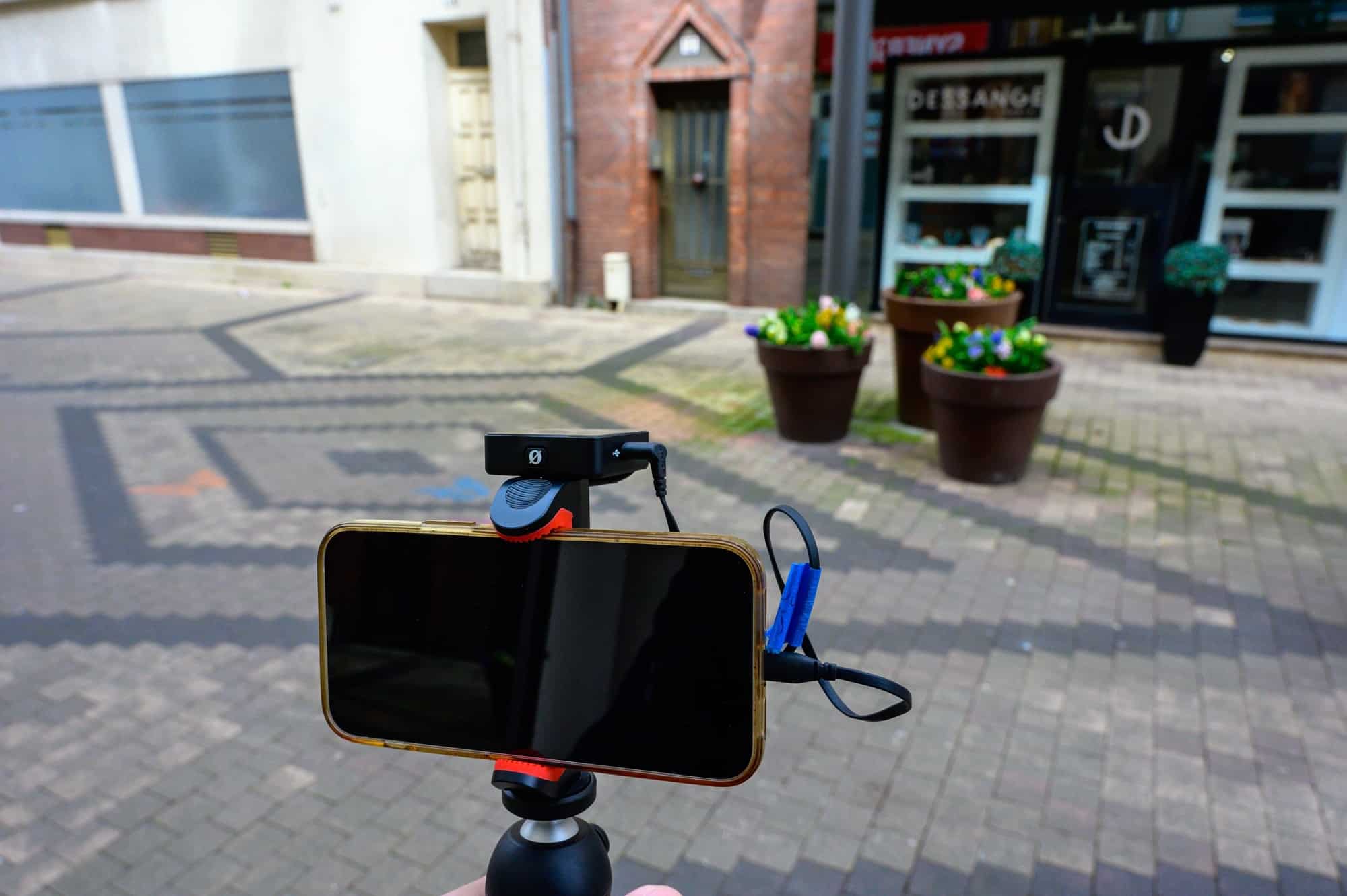
Tourner une vidéo de formation rapidement sans ressembler à un vidéaste professionnel, c’est possible. Je vous montre ma configuration ultra simple : smartphone, micro et mini-trépied. Ce matériel me permet d’enregistrer mes formations sans perdre de temps, où que je sois.
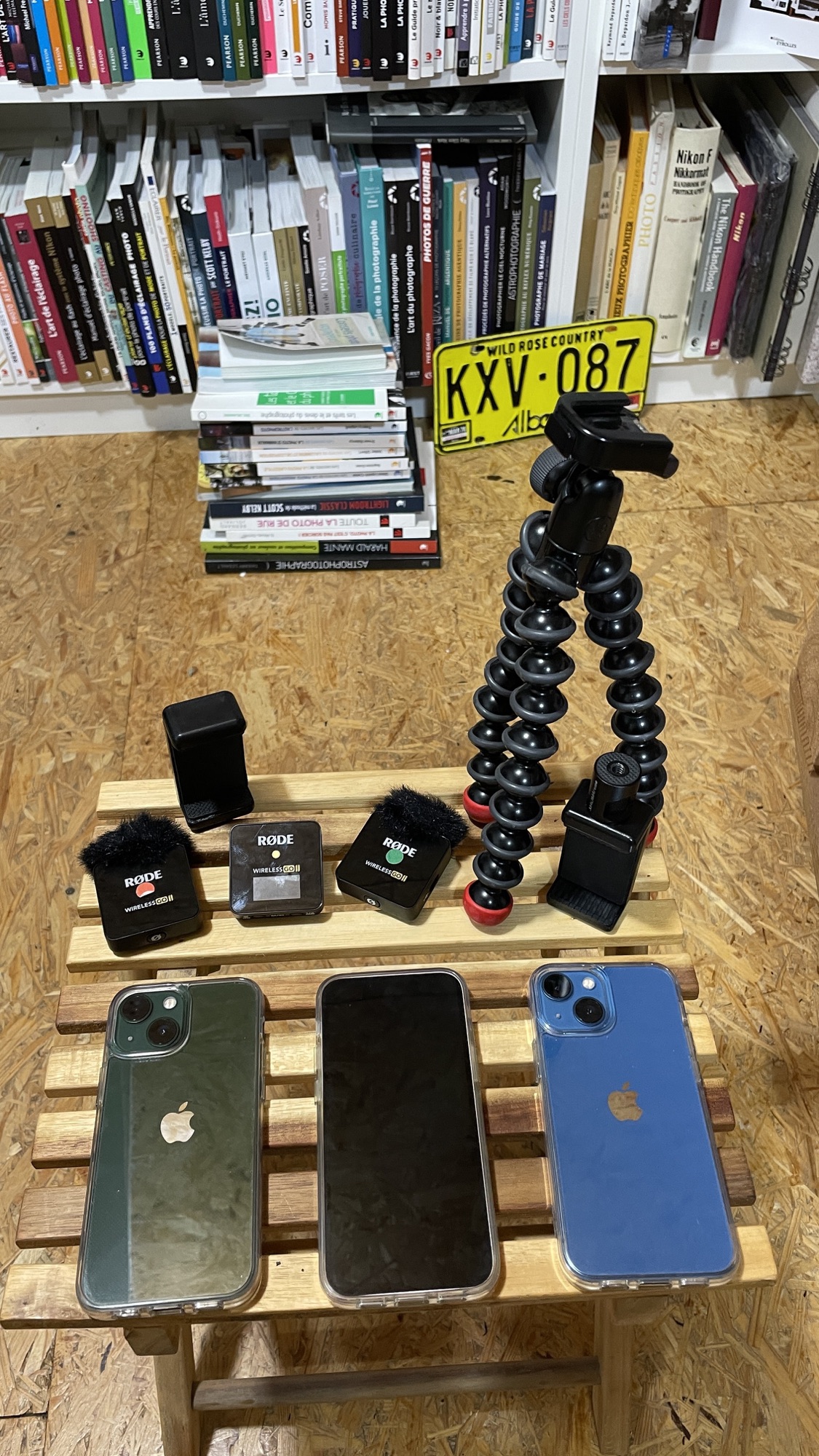
Je n’ai pas besoin de sortir mon hybride plein format (Nikon Z6III) ni tout l’attirail qui va avec. Mon setup se compose d’un ou plusieurs smartphones selon les besoins. Avec un seul, je suis autonome, mais il est plus difficile de me filmer à distance. Avec plusieurs, je filme simultanément sous différents angles. Je peux ensuite choisir le meilleur plan au montage, sans avoir à tout recommencer.
La qualité vidéo des smartphones est amplement suffisante pour mes besoins. En solo, je n’ai pas à gérer la mise au point, l’exposition ni un stabilisateur encombrant. Tout tient dans un petit sac, prêt à être utilisé à tout moment.
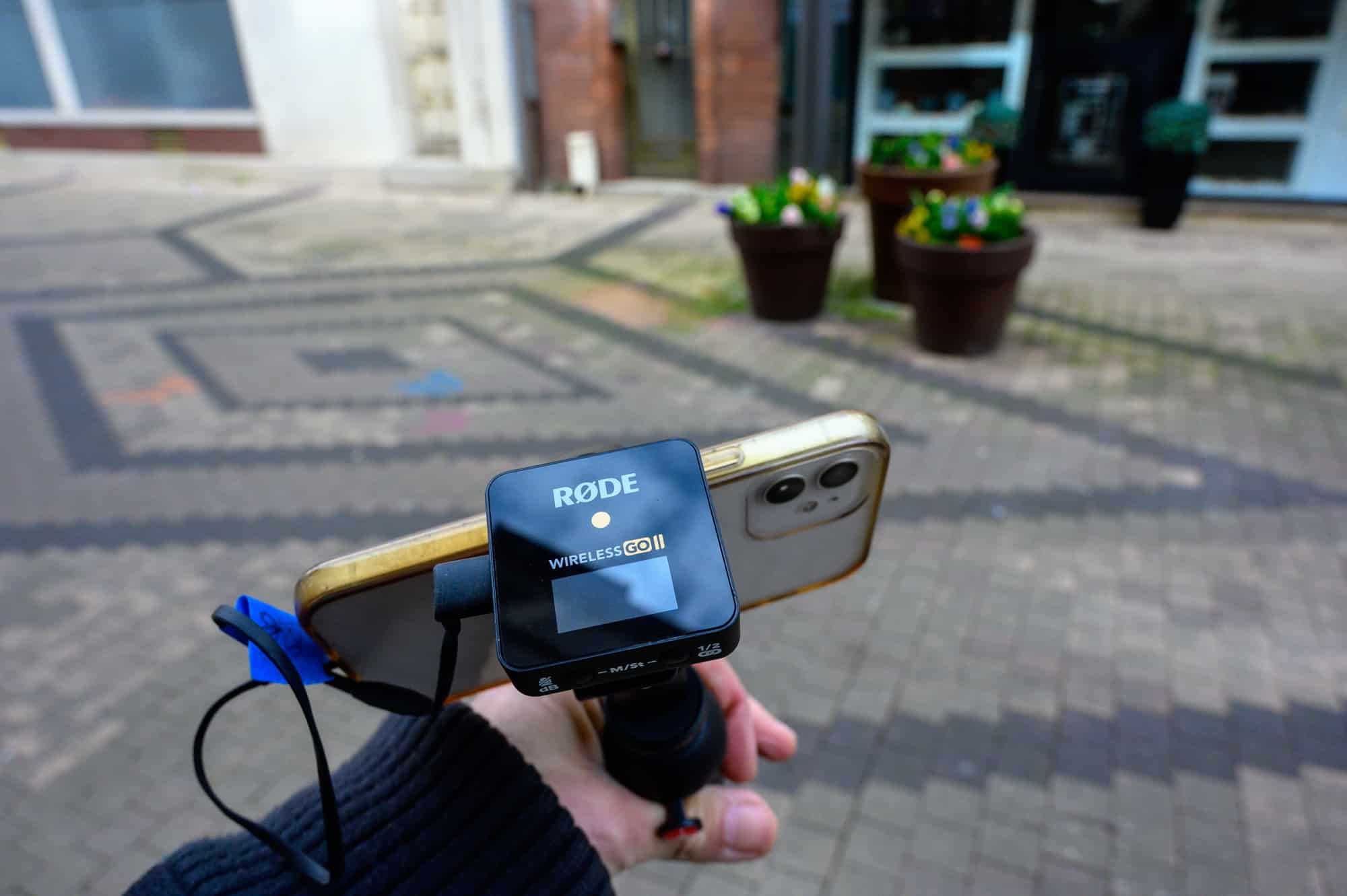
En vidéo, le son est aussi important que l’image, si ce n’est plus. J’utilise des micros RØDE Wireless GO, avec un émetteur que je porte sur moi et un récepteur relié au smartphone principal. Le son reste très bon, même si je bouge.
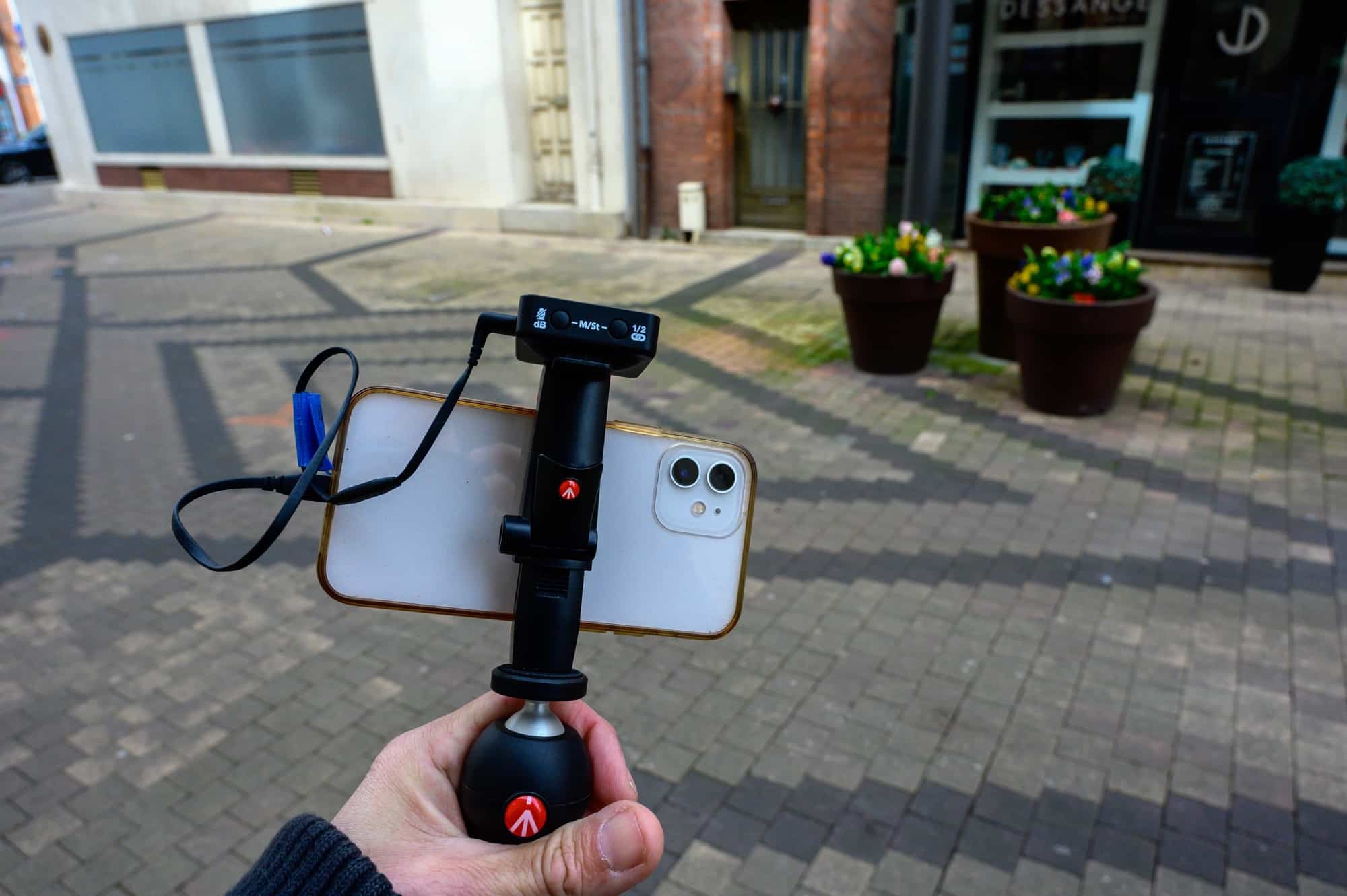
Ma configuration pour tourner des vidéos de formationPour filmer selon plusieurs angles en même temps, j’utilise plusieurs smartphones
Le petit trépied Manfrotto Pixi, couplé au support smartphone MCPixi, se transforme en mini-trépied pour les plans fixes, posé sur une table ou un support improvisé. J’ai tourné ainsi plusieurs vidéos de formation et des séquences pour ma chaîne YouTube. Aucune préparation compliquée, aucun câble emmêlé : je branche, je filme, je parle.
Avec ce matériel simple, je peux tourner mes vidéos où je veux, quand je veux, sans dépendre d’un cadreur ni d’un studio. C’est la configuration idéale pour mes vidéos de formation.
Tamron 70-180mm F/2.8 Di III VC VXD G2 : un téléobjectif plein format Nikon Z qui joue le trouble-fête
Sorti à l’automne 2025, le Tamron 70-180mm f/2.8 Di III VC VXD G2 s’impose comme l’un des téléobjectifs les plus attendus pour monture Nikon Z. Compact, stabilisé et deux fois moins cher que le NIKKOR Z 70-200 mm f/2.8 VR S, il promet d’offrir une alternative sérieuse sans compromis sur la qualité. Voici tout ce qu’il faut savoir avant de choisir entre les modèles Nikon et Tamron.
Tamron entend imposer son savoir-faire sur la monture Nikon Z en proposant une alternative crédible et abordable au NIKKOR Z 70-200 mm f/2.8 VR S, tout en offrant une conception plus moderne que le NIKKOR Z 70-180 mm f/2.8.
Nikon, de son côté, fait tout son possible pour compléter sa gamme d’optiques NIKKOR Z (47 modèles déjà disponibles), mais ne peut être sur tous les fronts.
La collaboration implicite entre Nikon et Tamron montre que Nikon à ouvert depuis plusieurs années sa monture Z à des partenaires triés sur le volet, tout en conservant le contrôle sur la qualité globale de l’écosystème. Après tout, si Tamron le fait aussi bien, pourquoi s’en priver ?
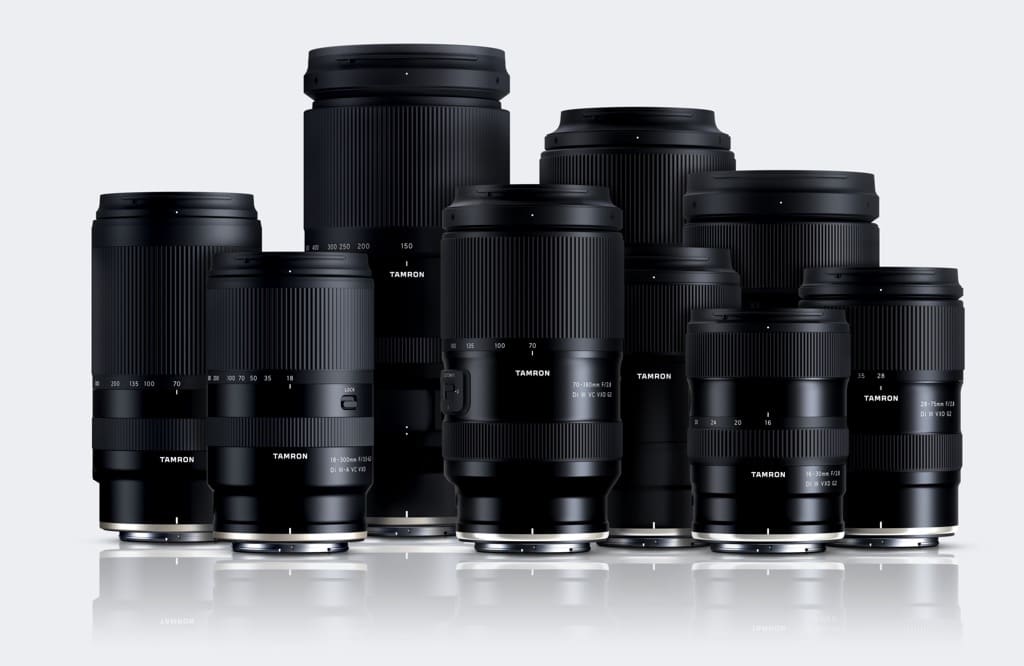
Tous les Tamron pour Nikon Z
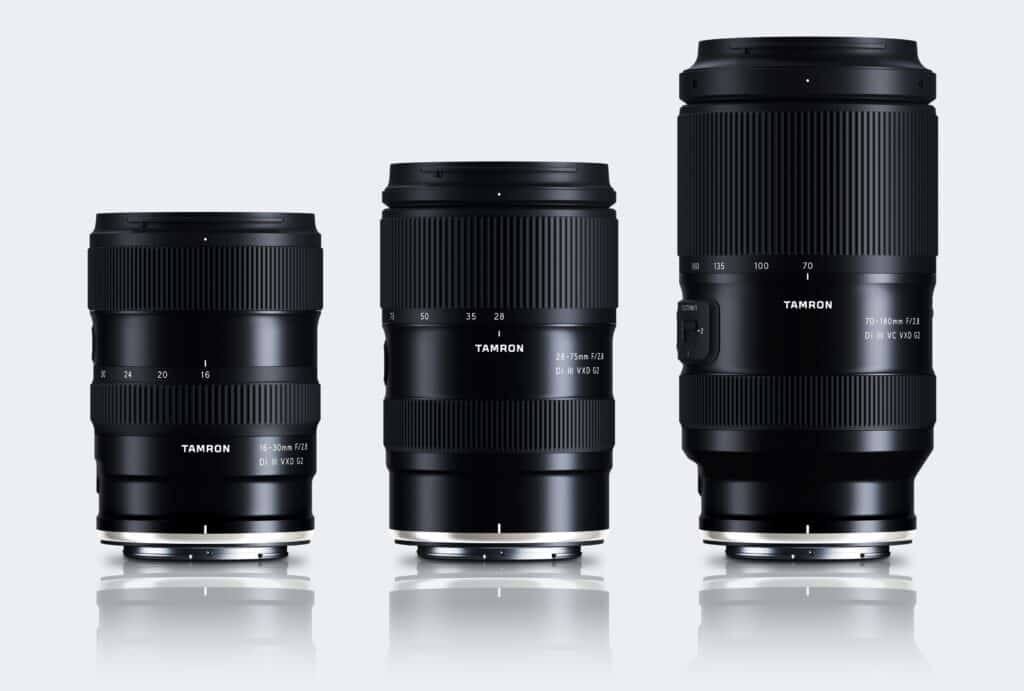
Tamron souhaite manifestement proposer des objectifs sous son propre nom, ce qui est plutôt logique pour un opticien indépendant. Avec trois optiques pour Nikon Z en 2025, le catalogue Tamron s’est étoffé cette année :
et désormais le Tamron 70-180 mm F2.8 Di III VC VXD G2
Alors qu’il existe déjà un NIKKOR Z 70-180 mm f/2.8, dont l’ADN Tamron ne fait guère de doute, de même qu’un NIKKOR Z 70-200 mm f/2.8 VR S, qu’en est-il de ce nouveau modèle qui, en toute logique, vient concurrencer son équivalent Nikon ?
Tamron 70-180mm F/2.8 Di III VC VXD G2 : présentation
Tamron suit une stratégie claire : concevoir des optiques performantes, optimisées pour chaque monture (Sony E, Nikon Z), mais suffisamment polyvalentes pour s’adapter à plusieurs systèmes.
Le Tamron 70-180 mm f/2.8 Di III VC VXD G2 illustre parfaitement cette approche. Déjà disponible pour Sony E depuis 2023, il arrive désormais sur Nikon Z, sans passer par Nikon lui-même.
Ce télézoom à ouverture constante f/2.8 est idéal pour le portrait, la photo de sport ou animalière. L’itération G2 introduit plusieurs améliorations notables par rapport à la première génération G1 (déjà appréciée dans sa version NIKKOR Z).
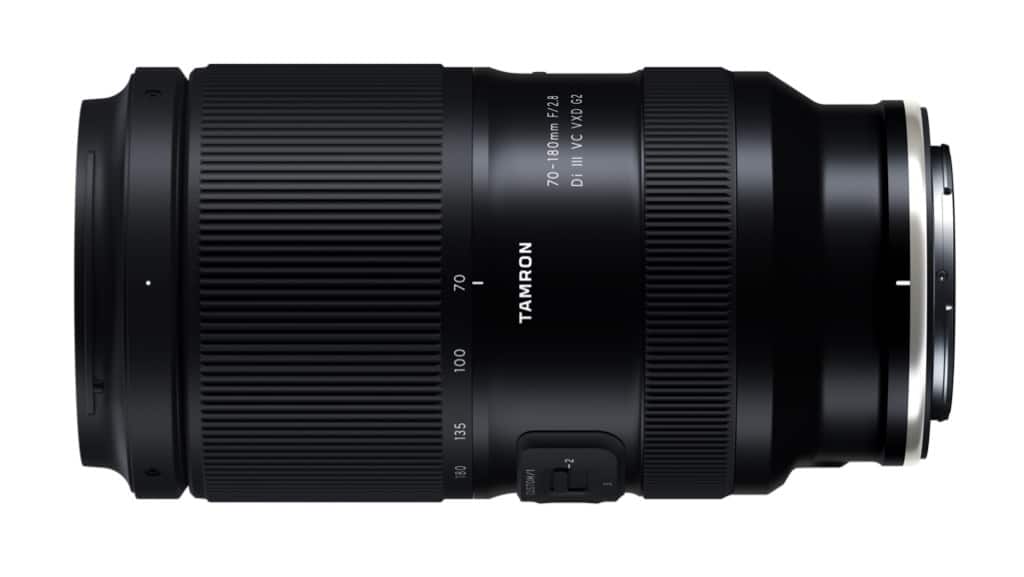
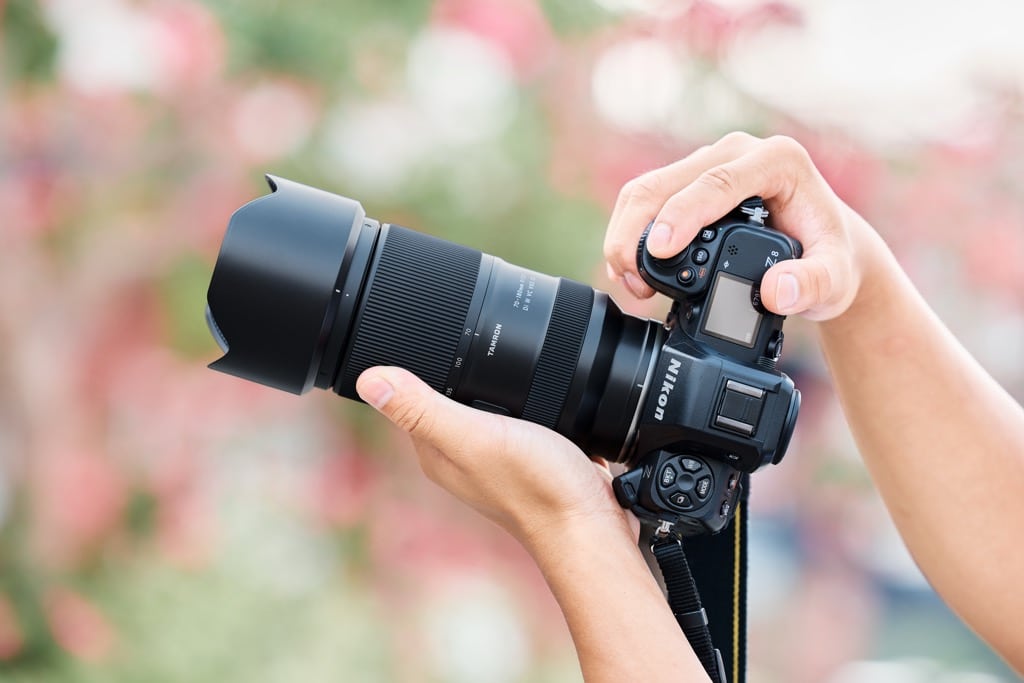
Le Tamron 70-180 mm F/2.8 Di III VC VXD G2 combine grande ouverture, stabilisation d’image VC (Vibration Compensation) et conception compacte et légère adaptée à un usage professionnel.
Encombrement modéré pour le Tamron 70-180 mm f/2.8 G2
Cette version G2 propose plusieurs caractéristiques notables :
une stabilisation Tamron VC absente sur la génération précédente
une construction optique incluant plusieurs verres spéciaux pour limiter les aberrations et le vignettage (verres XLD, LD et asphériques)
un rapport de grossissement maximum de 1:2,6
une motorisation autofocus à moteur linéaire Tamron VXD (Voice-coil eXtreme-torque Drive), silencieuse et réactive, adaptée à la photo comme à la vidéo
la compatibilité avec l’application TAMRON Lens Utility™, permettant d’ajouter des fonctions personnalisées selon votre style de prise de vue
une protection contre les rayures et l’humidité
un fût bien équilibré, de 15 cm de long replié
un poids de 865 g (1 360 g pour le NIKKOR Z 70-200mm f/2.8 VR S)
La trilogie Tamron « Daisangen » pour Nikon Z
Ce Tamron G2 complète la trilogie f/2.8 « Daisangen » chère à la marque, couvrant désormais les focales de 16 à 180 mm.
Fiche technique détaillée et comparaison avec le NIKKOR Z 70-180 mm f/2.8
Caractéristiques
Tamron 70-180 mm f/2.8 Di III VC VXD G2
NIKKOR Z 70-180 mm f/2.8
Plage focale
70-180 mm
70-180 mm
Monture
Nikon Z plein format (compatible APS-C)
Nikon Z plein format (compatible APS-C)
Ouverture max
f/2.8
f/2.8
Ouverture min
f/22
f/22
Angle de champ
34°21′ – 13°42′ (plein format)
34°20′ – 13°40′ (plein format)
Formule optique
20 éléments en 15 groupes
19 lentilles en 14 groupes (5 ED, 1 Super ED, 3 asphériques)
Diaphragme
9 lames
9 lames
Distance minimale de MàP
0,3 m à 70 mm – 0,85 m à 180 mm
0,27 m à 70 mm – 0,85 m à 180 mm
Stabilisation d’image
Oui (Tamron VC)
Non
Protection
Tous temps avec protection contre humidité et poussière
Tous temps avec protection contre humidité et poussière
Grossissement max
1:2,6 à 70 mm – 1:4,7 à 180 mm
1:2
Mise au point
Tamron VXD linéaire
Nikon STM pas à pas
Diamètre du filtre
67 mm
67 mm
Dimensions
Ø 83 × 158,7 mm
Ø 82 × 151 mm
Poids
865 g
795 g
Accessoires fournis
Bouchon avant/arrière, pare-soleil
Bouchon avant/arrière, pare-soleil, étui
Tarif public (oct. 2025)
1 099 €
1 449 €
Disponibilité et tarif
Le Tamron 70-180 mm F2.8 Di III VC VXD G2 en monture Nikon Z est disponible depuis le 23 octobre 2025 au tarif public de 1 099 €.
Voyons maintenant comment il se positionne face au NIKKOR Z 70-180 mm, son homologue presque jumeau.
Comparaison avec le NIKKOR Z 70-180 mm f/2,8
Sur le papier, les deux optiques jouent dans la même cour : même plage focale, même ouverture constante, mêmes compatibilité avec la monture Nikon Z. Cependant, le Tamron G2 apporte quelques différences notables qui peuvent faire pencher la balance selon les usages.
D’abord, la stabilisation d’image : Tamron propose la technologie VC (Vibration Compensation) intégrée, tandis que le NIKKOR Z 70-180 mm n’est pas stabilisé. C’est un avantage réel au Tamron pour les scènes prises à main levée dans des conditions de lumière moyenne. Relativisons toutefois : sur les Nikon Z plein format, le capteur est stabilisé sur 5 axes avec le NIKKOR Z 70-180 mm.
En termes de distance minimale de mise au point, le NIKKOR est légèrement avantagé à 0,27 m à 70 mm contre 0,30 m pour le Tamron. Sur les focales longues, les deux convergent à 0,85 m. Ce petit gain du NIKKOR peut être intéressant pour les cadrages serrés en portrait ou petits sujets.
Concernant le poids et l’encombrement, le Tamron affiche 865 g pour 158,7 mm de longueur, tandis que le NIKKOR pèse 795 g pour 151 mm. Le NIKKOR est donc plus léger et compact, mais le Tamron compense avec sa stabilisation intégrée et des performances optiques renforcées.
Enfin, la politique tarifaire est à l’avantage de Tamron : lancé à 1 099 €, il se positionne comme une alternative plus accessible au NIKKOR, affiché à 1 449 € (tarifs octobre 2025). Pour un photographe soucieux de préserver à la fois son portefeuille et la qualité optique, le Tamron s’impose comme un choix sérieux — surtout si la stabilisation est un facteur clé dans son usage.
Face au 70-200 mm f/2.8 VR S, référence professionnelle de la gamme Nikon Z, le Tamron adopte une autre philosophie.
Comparaison avec le NIKKOR Z 70-200 mm f/2.8 VR S
Face au NIKKOR Z 70-200 mm f/2.8 VR S, le Tamron 70-180 mm F/2.8 Di III VC VXD G2 ne joue cette fois pas dans la même cour et s’affiche plutôt comme une alternative plus légère et compacte, et bien moins onéreuse.
Le Nikon affiche 1 360 g sur la balance pour 22 cm de long, contre seulement 865 g et 15,8 cm pour le Tamron. En main, la différence est immédiate : le Tamron se manie plus aisément sur un Nikon Z5II ou Z6III, sans déséquilibrer l’ensemble.
Sur le terrain, la perte de 20 mm à la plus longue focale reste marginale pour la majorité des usages, sauf peut-être en photo animalière ou sportive très cadrée. En revanche, le gain en mobilité et en discrétion fait vite oublier cette légère perte de focale, surtout pour le portrait, le reportage ou le voyage.
Côté performances optiques, le NIKKOR conserve un avantage sur la construction mécanique, la résistance aux intempéries et la constance de piqué à pleine ouverture, surtout sur les bords de l’image. Mais le Tamron G2 n’est pas loin derrière : son rendu est homogène, son autofocus VXD rapide et silencieux, et la stabilisation VC s’avère efficace, même à main levée.
Enfin, la différence de prix reste déterminante. Le NIKKOR Z 70-200 mm f/2.8 VR S se négocie autour de 2 950 €, quand le Tamron G2 est proposé à 1 099 €. Deux fois et demie moins cher pour un gabarit plus léger : un argument de poids, dans tous les sens du terme.
À retenir
Stabilisation intégrée (VC) absente du NIKKOR Z 70-180 mm.
Autofocus Tamron VXD ultra-silencieux et réactif.
Construction solide mais pas aussi ultime que le modèle NIKKOR Z 70-200 mm f/2.8 VR S.
Prix plus accessible : 1 099 € contre 1 449 € pour le NIKKOR 70-180 mm f/2.8.
Le Tamron 70-180mm f/2.8 G2 est-il compatible avec tous les hybrides Nikon Z ? Oui, il fonctionne sur les hybrides plein format (Z5II, Z6III, Z7II, Z8, Z9) et APS-C (Z50II, Z30), avec recadrage automatique.
Quelle est la principale différence entre le Tamron G2 et le NIKKOR Z 70-180 mm ? La présence de la stabilisation VC et la compatibilité avec le logiciel Tamron Lens Utility, absentes sur le modèle Nikon.
Le Tamron G2 offre-t-il une qualité d’image équivalente au NIKKOR Z 70-200 mm f/2.8 VR S ? Non, le 70-200 reste supérieur en homogénéité et résistance mécanique, mais le Tamron offre un rapport qualité/prix imbattable.
Ce Tamron est-il adapté à la vidéo ? Oui, grâce à sa motorisation linéaire VXD rapide et silencieuse, il se prête très bien à la captation vidéo.
Premier avis
Le Tamron 70-180 mm F/2.8 Di III VC VXD G2 est une excellente nouvelle pour les utilisateurs Nikon. Il complète la gamme NIKKOR Z en apportant des améliorations bienvenues sur un téléobjectif à grande ouverture constante f/2.8.
Il constitue aussi une alternative très crédible à l’excellentissime mais hors de prix NIKKOR Z 70-200 mm f/2.8 VR S. Le tarif (2 950 € pour le Nikon), mais aussi le poids et l’encombrement, n’ont en effet rien à voir.
Reste un dilemme pour les utilisateurs Nikon : que penser du NIKKOR Z 70-180 mm f/2.8, sans doute basé sur le Tamron G1, maintenant que le G2 est sorti ? Mieux vaut y réfléchir à deux fois : à choisir, je pencherais volontiers pour le Tamron, stabilisé, plus moderne et plus abordable (1 449 € pour le NIKKOR contre 1 099 € pour le Tamron G2).
En somme, le trouble-fête réussit son pari : offrir aux utilisateurs Nikon une alternative plus légère, plus moderne et plus accessible. Il pourrait même rejoindre mon sac photo en remplacement de mon AF-S NIKKOR 70-200 mm f/2.8 VR2 encore utilisé avec la bague FTZ.
Histoire Nikon | Épisode 4 : les objectifs mythiques NIKKOR
Cet article fait partie de la série documentaire en 11 épisodes consacrée à l’histoire de Nikon. Dans ce quatrième épisode, Thierry Ravassod nous emmène à la découverte des objectifs NIKKOR légendaires qui ont marqué la photographie mondiale.
👉 Retrouvez la présentation complète et le sommaire des épisodes sur la page consacrée à l’histoire de Nikon. 👉 Lisez les épisodes précédents :
Depuis ses débuts, Nikon s’est imposé comme un maître dans l’art de l’optique. Dès les années 1930, la marque dépose le nom NIKKOR, contraction de « Nippon Kogaku », qui deviendra synonyme de précision, de fiabilité et d’innovation.
Les objectifs NIKKOR ont accompagné les plus grandes évolutions technologiques de la photographie, du télémétrique au reflex, jusqu’aux systèmes hybrides modernes avec la gamme NIKKOR Z.
Des bijoux de technologie
Dans cet épisode, Thierry Ravassod présente une sélection d’optiques mythiques : du fisheye 8 mm aux téléobjectifs 1200-1700 mm, en passant par les célèbres Noct-NIKKOR, Micro-NIKKOR, ou encore les optiques spéciales comme les Aéro-Nikkor et les modèles au thorium radioactif.
Chaque objectif incarne une prouesse technologique : un design optique novateur, une qualité de fabrication exemplaire et un rendu d’image unique, reconnaissable entre mille.
Des objectifs pour toutes les missions
Les optiques NIKKOR ont été conçues pour répondre à des usages précis :
la photographie sportive et animalière, avec leurs longues focales ultra lumineuses,
la photographie scientifique et industrielle, avec les Micro-NIKKOR d’une précision chirurgicale,
la photographie astronomique et aérienne, avec les Aéro-Nikkor utilisés dans des programmes d’observation et de cartographie.
Certaines de ces optiques ont même équipé les appareils utilisés par la NASA, notamment pour les missions lunaires et orbitales.
Des anecdotes rares et fascinantes
Thierry Ravassod dévoile dans cet épisode des modèles d’exception issus de sa collection, dont certains n’ont été produits qu’à quelques exemplaires.
Des optiques qui ont voyagé dans l’espace, immortalisé des reportages historiques, ou été fabriquées sur mesure pour des missions confidentielles.
Ces histoires témoignent du génie des ingénieurs de Nippon Kogaku et de la passion qui anime toujours la marque.
Un héritage de précision et d’émotion
Les objectifs NIKKOR ne sont pas seulement des instruments techniques. Ce sont des objets de désir pour des générations de photographes, collectionneurs et amoureux de l’image.
Leur rendu si particulier, souvent décrit comme « organique » ou « vivant », continue d’inspirer les photographes et vidéastes contemporains.
Thierry Ravassod, gardien de la mémoire Nikon
Cette série est racontée par Thierry Ravassod, photographe et collectionneur parmi les plus importants au monde.
Il a consacré sa vie à documenter l’histoire de Nikon, à rassembler des modèles rares et à transmettre cette passion dans son musée dédié.
Un lieu unique qui attire curieux, amateurs et professionnels, désireux de découvrir l’héritage de la marque.
FAQ sur les optiques mythiques NIKKOR
Quels sont les objectifs NIKKOR les plus rares ? Certains modèles comme le 6 mm f/2.8 fisheye, le 1200-1700 mm f/5.6-8 ou les prototypes Aéro-Nikkor figurent parmi les plus rares et recherchés.
Qu’est-ce qu’un Noct-NIKKOR ? C’est une série d’objectifs très lumineux conçus pour les prises de vue nocturnes ou en très basse lumière, célèbres pour leur rendu unique et leur bokeh doux.
Pourquoi certains NIKKOR contiennent-ils du thorium ? Le thorium, légèrement radioactif, améliorait la transmission lumineuse et la correction des aberrations optiques. Il a été utilisé jusque dans les années 1970.
Les NIKKOR ont-ils servi à la NASA ? Oui. Plusieurs optiques spécialement modifiées ont été utilisées pour des missions scientifiques et spatiales, notamment pour la photographie de la Lune.
Peut-on encore utiliser les anciens NIKKOR sur les hybrides Nikon Z ? Oui, grâce à la bague FTZ, la majorité des objectifs F sont compatibles avec les boîtiers Nikon Z, permettant de prolonger leur vie et de profiter de leur rendu.
Chaque épisode de cette série est publié progressivement. Pour recevoir la notification du prochain épisode et les meilleures histoires Nikon, abonnez-vous à la Lettre Photo.
NIKKOR Z DX 16-50 mm f/2.8 VR : enfin une optique experte pour les petits APS-C Nikon ?
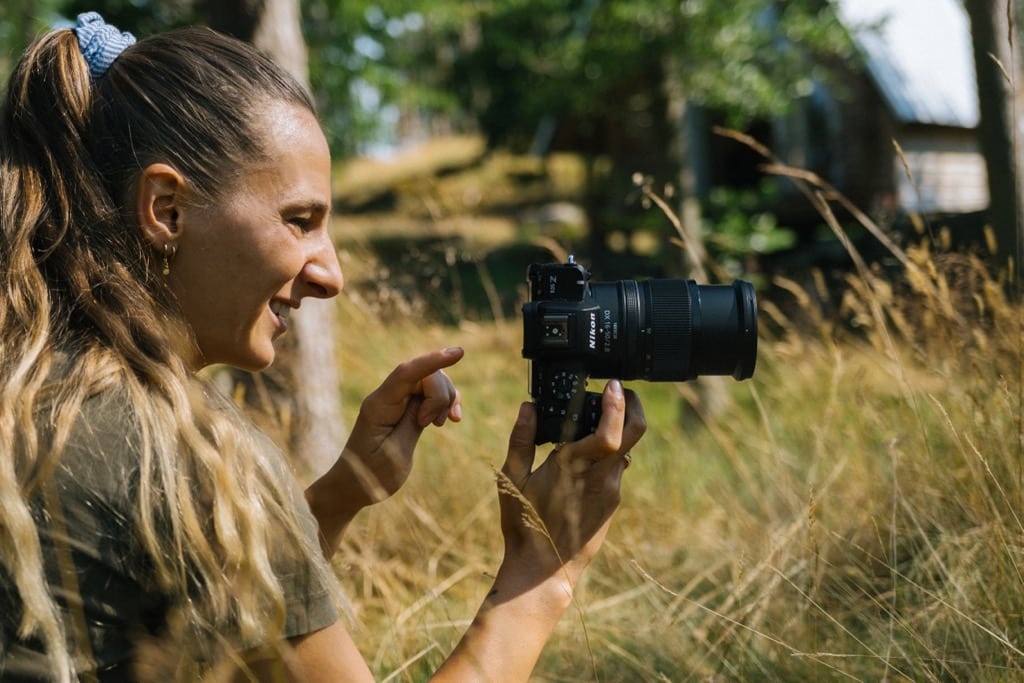
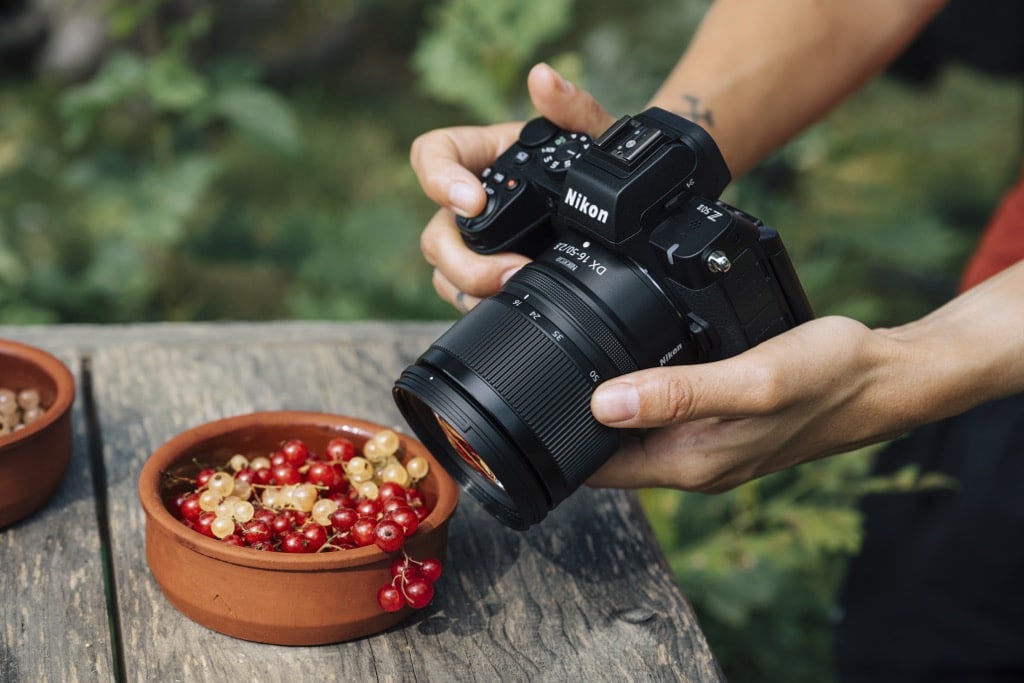
Vous l’attendiez ? Nikon l’a (enfin) fait. Le NIKKOR Z DX 16-50 mm f/2.8 VR est le premier zoom DX stabilisé expert pour Nikon Z APS-C avec une ouverture constante de f/2.8. Il ouvre de nouvelles perspectives pour les passionnés de photographie équipés d’un Nikon Z APS-C.
Voici tout ce qu’il faut savoir avant de l’adopter : qualité d’image, bokeh, vidéo, stabilisation, rapport qualité/prix et comparaison avec les autres zooms DX.
Ce qu’il faut retenir du NIKKOR Z DX 16-50 mm f/2.8 VR
Premier zoom DX Nikon Z avec ouverture constante f/2.8
En basse lumière, sa grande ouverture constante est un avantage pour limiter la montée en ISO.
Les amateurs d’arrière-plans flous bénéficieront d’un bokeh plus doux et progressif grâce aux 9 lames du diaphragme et à l’ouverture plus généreuse.
La plage de focales de 16 à 50 mm (équivalente à 24-75 mm en plein format) offre une couverture polyvalente pour le reportage, le voyage et la photo du quotidien.
La stabilisation d’image intégrée favorise les prises de vue à main levée dans des conditions de faible luminosité.
La mise au point rapprochée précise offre plus de souplesse pour la composition de l’image.
📬 Envie de recevoir mes tests terrain, conseils photo et avis d’expert Nikon Z en avant-première ?
👉 Abonnez-vous à ma Lettre Photo : une dose de passion, d’astuces et de pratique photo dans votre boîte mail — 100 % dédiée à la photographie.
Depuis le lancement du système Z, Nikon avait laissé le format APS-C dans un certain état de léthargie. Deux boîtiers (Z50, puis Zfc), suivis d’un Z30 destiné aux vidéastes amateurs et vloggers, un zoom de kit 16-50 mm sympathique mais limité, un 50-250 mm utile mais peu lumineux, et un 18-140 mm plus polyvalent mais sans caractère.
Le nouveau NIKKOR Z DX 16-50 mm f/2.8 VR vient satisfaire cette attente, d’autant plus qu’il est accompagné du NIKKOR Z DX MC 35 mm f/1.7, une petite focale fixe macro. Le message est clair : le format DX compte encore et j’en suis le premier ravi.
Pourquoi ce zoom f/2.8 DX est une première pour Nikon Z
Un f/2.8 constant, qui n’en a pas rêvé ? Je vous comprends : une plus grande ouverture, c’est un temps de pose plus court et une moindre montée en ISO. Voire les deux.
N’oublions pas non plus les lois de l’optique : la grande ouverture constante de f/2.8 permet de jouer avec l’arrière-plan et la progressivité du flou, ce que ne permet pas aussi bien la plus modeste ouverture (très) glissante de f/3.5 à f/6.3 du 16-50 mm de kit.
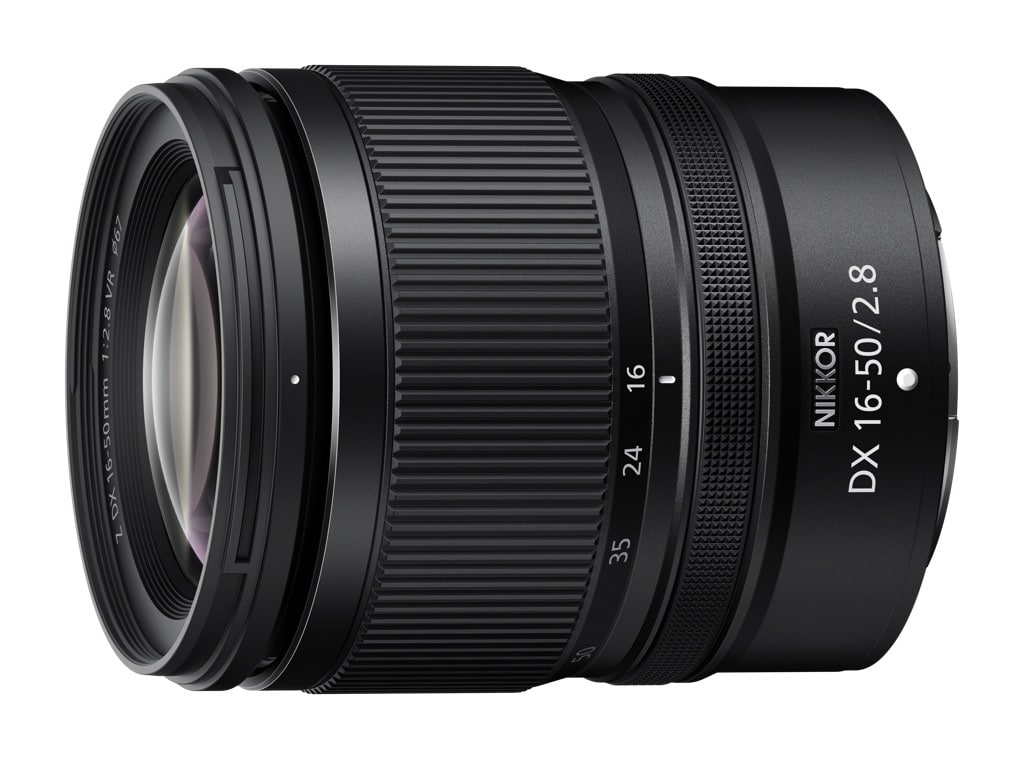
NIKKOR Z DX 16-50 mm f/2.8 VR
Les caractéristiques techniques… et ce qu’elles changent pour vous
Voici pourquoi ce zoom est bien plus qu’un simple nouveau modèle dans la gamme NIKKOR Z DX :
Ouverture constante f/2.8
Bokeh doux et progressif
Plage de 16 à 50 mm (équivalent 24–75 mm)
Stabilisation optique VR jusqu’à 5 stops
Distance minimale de mise au point de 15 à 25 cm
Formule optique avancée
Autofocus rapide, silencieux et focus breathing réduit
Zoom haute résolution (fonction boîtier en vidéo)
Compacité et légèreté
Tarif public 899 euros TTC
Un zoom f/2.8 constant signifie que l’ouverture maximale (2.8) ne change pas selon la focale — ce qui garantit une luminosité stable et un contrôle de la profondeur de champ homogène sur toute la plage.
Plage de focales polyvalente de 16 à 50 mm
Cette plage focale n’est rien moins que l’équivalent de 24-75 mm en plein format. C’est ma plage focale favorite en APS-C pour tous les types de photographie : portraits, paysages, scènes de rue, architecture, voyage. L’essayer, c’est l’adopter.
Distance minimale de mise au point
NIKKOR Z DX 16-50 mm f/2.8 VR
Vous aimez les vues rapprochées ? Avec 0,15 m à 16 mm et 0,25 m à 50 mm, il vous est possible de vous rapprocher de votre sujet sans perdre en netteté.
Que contient la formule optique (lentilles, asphériques, ED…)
Le groupe optique du NIKKOR Z DX 16-50 mm f/2.8 VR comporte 12 lentilles en 11 groupes. Les opticiens Nikon ont incorporé deux lentilles asphériques et une lentille ED. Ce zoom externe s’allonge lorsque vous zoomez.
Un diaphragme à bokeh
Cerise sur le zoom, ce NIKKOR Z DX 16-50 mm f/2.8 VR produit un bokeh uniforme en arrière-plan et au premier plan à f/2.8 grâce à son diaphragme à 9 lamelles.
Stabilisation VR & bénéfices en conditions réelles
Ne perdons pas de vue que les Nikon Z DX n’ont toujours pas de capteur stabilisé (mais rassurez-vous, Nikon m’a confirmé qu’ils savent que ça existe, on n’est pas à l’abri d’une surprise un jour).
Grâce à la stabilisation intégrée jusqu’à 5 stops du NIKKOR Z DX 16-50mm f/2.8 VR, vous pouvez désormais descendre à des vitesses de prise de vue plus lentes, avec des temps de pose de 1/30 ou 1/15 s sans flou de bougé, ce qui élargit vos possibilités en intérieur ou à la nuit tombante.
En usage vidéo, vous limitez les tremblements sans stabilisateur externe, ce qui rend vos plans plus fluides, même à main levée.
“VR” désigne la stabilisation optique (Vibration Reduction chez Nikon) — elle compense les petits mouvements de la main pour limiter le flou de bougé.
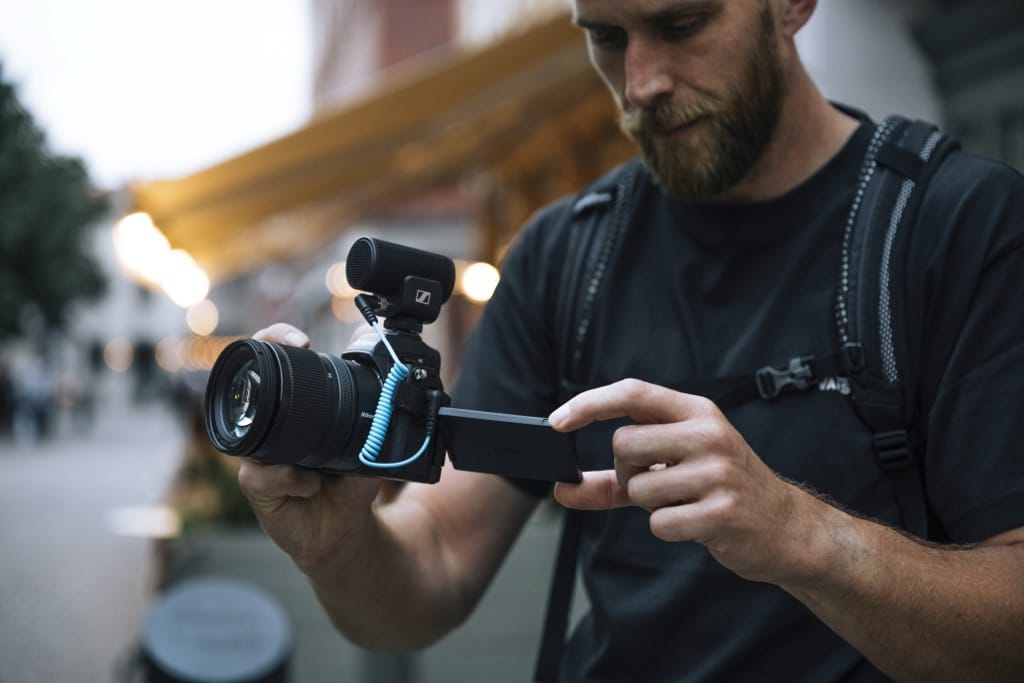
Conçu (aussi) pour la vidéo
NIKKOR Z DX 16-50 mm f/2.8 VR
Nikon annonce un autofocus rapide et silencieux, avec un focus breathing réduit. La bague de réglage est silencieuse et permet d’ajuster les principales fonctions du boîtier en toute discrétion.
En vidéo, la fonction zoom haute résolution (du boîtier) permet de doubler la plage focale de cet objectif sans perte de qualité d’image. En clair, vous disposez d’une focale équivalente à 100 mm sans avoir à changer d’objectif.
Compact et léger
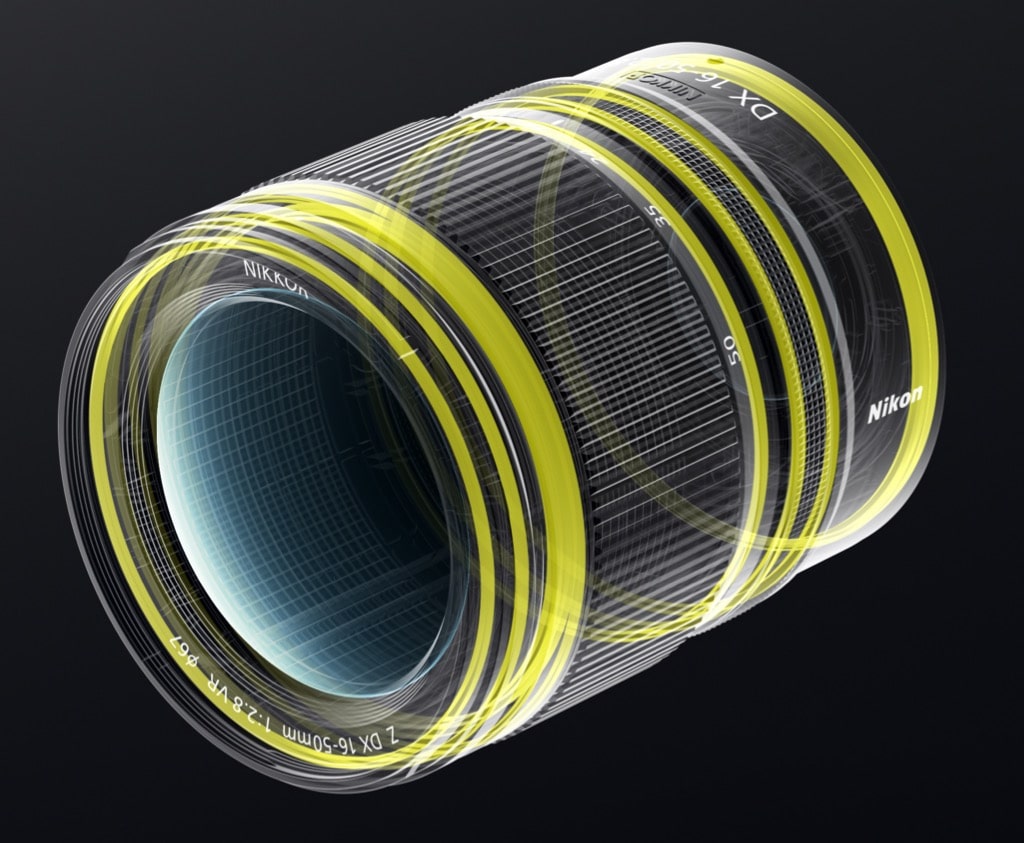
Le NIKKOR Z DX 16-50 mm f/2.8 VR ne pèse que 330 g pour une longueur de 88 mm et un diamètre de 74,5 mm. Il bénéficie d’une protection par joints toriques contre les poussières et l’intrusion d’eau.
NIKKOR Z DX 16-50 mm f/2.8 VR : protection par joints toriques
Nouveau paresoleil pour une meilleure qualité d’image
Le paresoleil à baïonnette HB-118 est inclus avec l’objectif, il aide à réduire les reflets, effets de flare et la lumière parasite.
Tarif et disponibilité
Le NIKKOR Z DX 16-50 mm f/2.8 VR sera disponible dès le 30 octobre 2025 au prix de vente conseillé de 899 euros TTC.
Compatible exclusivement avec les boîtiers Nikon Z au format DX (APS-C)
Nikon Z avec capteur non stabilisé : la stabilisation est optique (VR dans l’objectif)
Zoom motorisé non présent : la bague est manuelle, mais fluide
Protection contre l’humidité et la poussière, mais non tropicalisé intégralement
Pas de gamme “S-Line” : ce n’est pas un objectif premium FX, mais un excellent choix pour DX
Prix de lancement : 899 € — à surveiller lors des prochaines offres ou en kit avec boîtier
Foire aux questions (FAQ)
Ce zoom remplace-t-il celui du kit ? Non. Il s’adresse à un public plus exigeant. Même plage focale, mais qualité optique, bokeh et confort bien supérieurs.
Est-il trop gros pour un Z50 ou Zfc ? Pas du tout. À peine plus lourd que le zoom de kit (330 g), il reste équilibré sur un boîtier DX.
Peut-on l’utiliser sur un Nikon Z plein format ? Oui, mais en mode recadrage DX. Vous perdrez donc la résolution maximale du capteur FX. Je vous le déconseille, mieux vaut choisir le NIKKOR Z 28-75 mm f/2.8.
La stabilisation optique compense-t-elle l’absence d’IBIS ? Oui, jusqu’à 5 stops selon Nikon. C’est un atout essentiel sur les Z50, Zfc ou Z30.
Le zoom haute résolution est-il utilisable sur tous les boîtiers ? Non, cette fonction dépend du boîtier. Elle est disponible sur certains modèles récents.
Ce zoom est-il compatible vidéo ? Oui. Focus breathing réduit, autofocus silencieux, bague fluide : parfait pour la vidéo.
Le pare-soleil est-il fourni ? Oui. Le HB-118 est inclus dans la boîte.
Le NIKKOR Z DX 16-50 mm f/2.8 VR vaut-il son prix ? Oui, compte tenu de son ouverture constante, de sa stabilisation et de son rendu optique, son tarif reste cohérent. Il offre un vrai saut qualitatif face au zoom de kit.
Quel zoom choisir pour un Nikon Z DX ? Le NIKKOR Z DX 16-50 mm f/2.8 VR est le plus lumineux. Le 18-140 mm reste plus polyvalent, mais moins adapté aux portraits et à la photo en faible lumière.
Vous avez aimé cette présentation du NIKKOR Z DX 16-50 mm f/2.8 VR ? Vous voulez être informé(e) des tests terrain, des comparatifs d’objectifs Z DX, et des conseils pour tirer le meilleur de votre boîtier Nikon ?
📬 Rejoignez ma Lettre Photo : 1 email quotidien, 100 % utile, 0 % spam. Des astuces, des analyses, des retours de terrain — et parfois même des bons plans.
NIKKOR Z DX MC 35 mm f/1.7 : la macro s’invite enfin sur les hybrides APS-C Nikon
Bonne nouvelle pour les passionnés de macro : Nikon dévoile enfin un objectif lumineux dédié à ses hybrides APS-C. Le NIKKOR Z DX MC 35 mm f/1.7 reprend l’esprit du célèbre 40 mm Micro pour reflex et l’adapte à la monture Z, pour une approche plus moderne et plus proche du sujet.
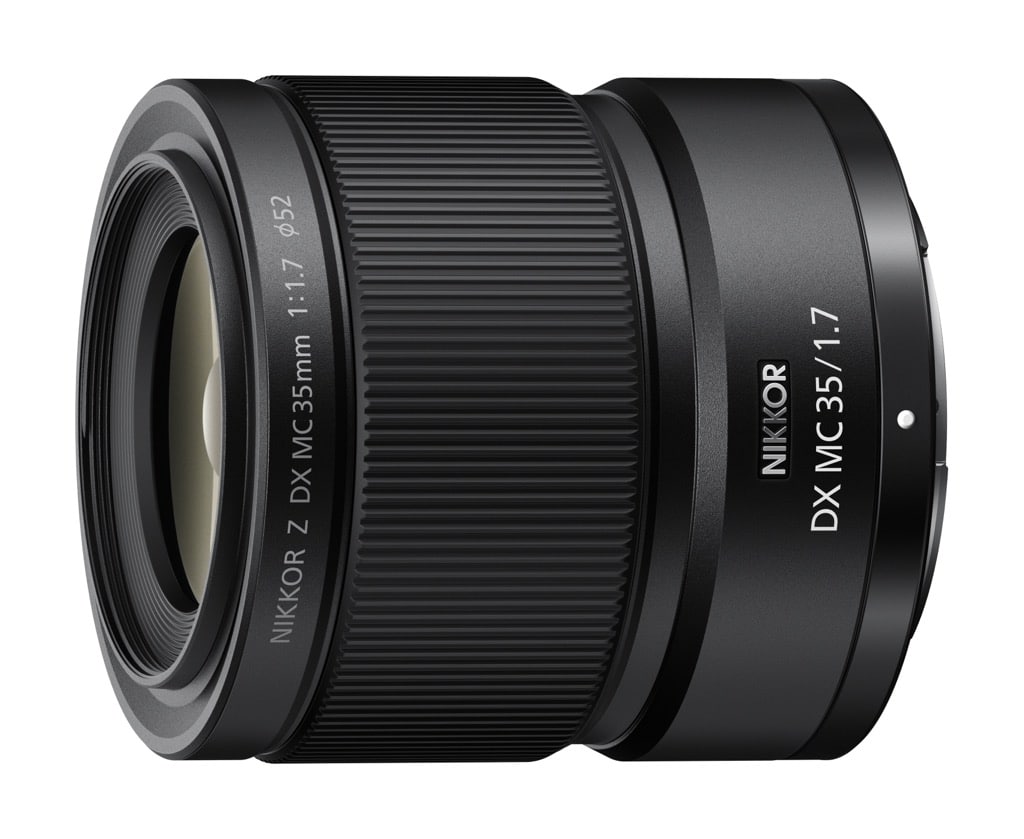
Le NIKKOR Z DX MC 35 mm f/1.7 est un objectif macro à focale fixe pour hybrides Nikon Z au format DX. Compact, lumineux et précis, il permet de photographier de très près tout en conservant une grande qualité d’image. C’est le premier vrai objectif macro dédié aux APS-C Nikon Z.
Ce qu’il faut retenir du NIKKOR Z DX MC 35 mm f/1.7 :
focale fixe de 35 mm pour les hybrides APS-C Nikon Z
mise au point minimale à 16 cm
rapport de grandissement 0,67x
formule optique à 8 lentilles en 7 groupes, avec une lentille asphérique
protection tout temps par joints toriques
poids réduit à 220 g
tarif public de 449 euros TTC
Pourquoi Nikon lance-t-il un nouvel objectif macro 35 mm pour APS-C ?
Cet objectif macro pour les Nikon Z APS-C (Z50II, Zfc, Z30) va satisfaire les amateurs de macro qui ne trouvaient pas encore d’optique à leur goût dans la gamme NIKKOR Z.
En pratique, le NIKKOR Z DX MC 35 mm f/1.7 est conçu pour les photographes de terrain : nature, culinaire, objets, petits détails du quotidien. Sa focale polyvalente et sa distance minimale de mise au point en font un objectif créatif qui ne se limite pas à la macro pure.
Optimisé pour la macrophotographie, le NIKKOR Z DX MC 35 mm f/1.7 offre un rapport de reproduction maximal de 0,67×, soit l’équivalent d’un grossissement 1:1 au format plein format. Il permet donc des prises de vue macro dynamiques, avec une restitution détaillée des sujets les plus petits.
Mais sa focale de 35 mm (équivalente à un 50 mm en plein format) en fait aussi un objectif polyvalent. Son rendu naturel convient aussi bien aux portraits de voyage qu’à la photo culinaire ou de paysage, avec une perspective équilibrée et agréable à l’œil. Il va peut-être même vous forcer à choisir entre lui et le 40 mm f/2 (voir le tableau comparatif plus bas).
Sa distance minimale de mise au point de 16 cm (sujet à 7,2 cm de la lentille frontale) autorise des cadrages très serrés. L’ouverture à f/1.7 permet de jouer sur la profondeur de champ et avec l’effet bokeh : grâce au diaphragme à 9 lamelles, les hautes lumières s’arrondissent, tandis que la lentille asphérique en verre ED garantit un rendu précis du sujet principal. En basse lumière, l’ouverture généreuse f/1.7 facilite les prises de vue à main levée, avec des temps de pose plus courts et des sensibilités ISO plus faibles (le beurre et l’argent du beurre).
Le NIKKOR Z DX MC 35 mm f/1.7 se montre aussi à l’aise en vidéo : l’autofocus est rapide et silencieux, le focus breathing est réduit, et la bague de réglage peut être configurée pour ajuster discrètement l’ouverture, la sensibilité ISO ou la mise au point manuelle.
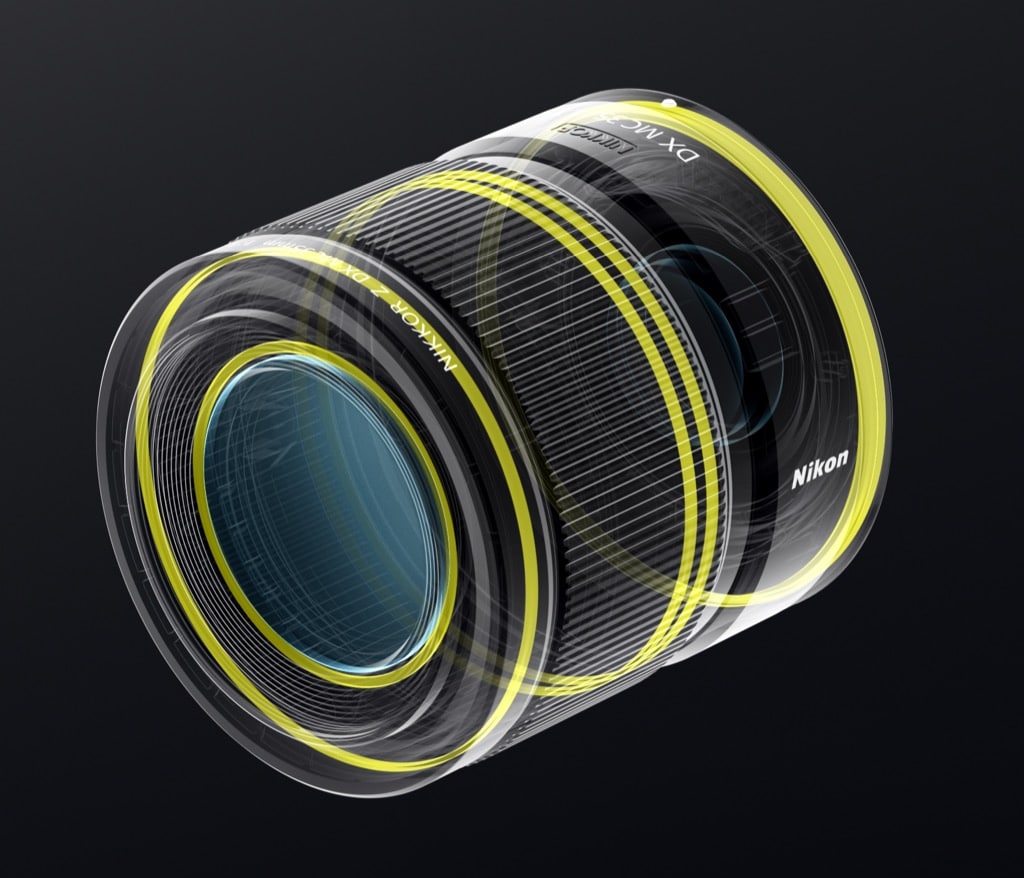
NIKKOR Z DX MC 35 mm f/1.7 : protection tous temps
Enfin, son poids plume de 220 g et sa construction protégée contre la poussière et l’humidité en font un compagnon de voyage idéal. Compact, léger et robuste, il se glisse partout et vous accompagne sur le terrain sans contrainte.
Le NIKKOR Z DX MC 35 mm f/1.7 coche donc toutes les cases pour remplacer la version 40 mm pour reflex APS-C, une optique qui, en son temps, a rencontré un grand succès puisqu’elle figurait parmi les plus vendues.
En basse lumière, sa grande ouverture f/1.7 limite la montée en ISO.
Sa très faible distance de mise au point minimale lui permet de s’approcher au plus près des sujets.
Sa protection tout temps lui permet d’être utilisé en extérieur, même lorsque la météo n’est pas favorable — ce qui est souvent le cas pour ce type de photographie.
Sa compacité et son poids léger le rendent discret dans un sac photo.
Encore un 35 mm chez Nikon ?
Oui, mais un 35 mm bien spécifique, puisqu’il n’a rien à voir avec les 35 mm f/1.8 S, f/1.2 S ou f/1.4 pensés pour le plein format. De plus, ces objectifs ne sont pas des optiques macro.
Le NIKKOR Z MC 50 mm f/2.8 peut se monter sur les boîtiers APS-C, puisque la monture Z est commune aux deux formats. Mais un 50 mm sur un APS-C cadre comme un 75 mm en plein format, une focale équivalente souvent trop longue pour la macro.
Tarif et disponibilité
Le NIKKOR Z DX MC 35 mm f/1.7 est proposé au tarif de 449 euros TTC et sera disponible dès le 30 octobre 2025.
Type : Monture Nikon Z Format : DX Focale : 35 mm Ouverture maximale : f/1.7 Plage des ouvertures : À une distance de mise au point « infini » : f/1.7 à f/16. À une distance de mise au point de 0,16 m : f/3.2 à f/22 Construction optique : 8 lentilles en 7 groupes (1 lentille asphérique en verre ED) Angle de champ : Format DX : 44° Système de mise au point : Système AF multi-groupes, système de mise au point interne Distance minimale de mise au point : 0,16 m à partir du plan focal Rapport de reproduction maximal : 0,67x Nombre de lamelles de diaphragme : 9 (diaphragme circulaire) Diamètre de fixation pour filtre : 52 mm (P = 0,75 mm) Dimensions (diamètre maximum × longueur à partir de la monture d’objectif) : Environ 70 × 72 mm Poids : Environ 220 g Autofocus : Oui Mise au point : Automatique, manuelle Accessoires fournis : Bouchon d’objectif LC-52B, bouchon d’objectif LF-N1
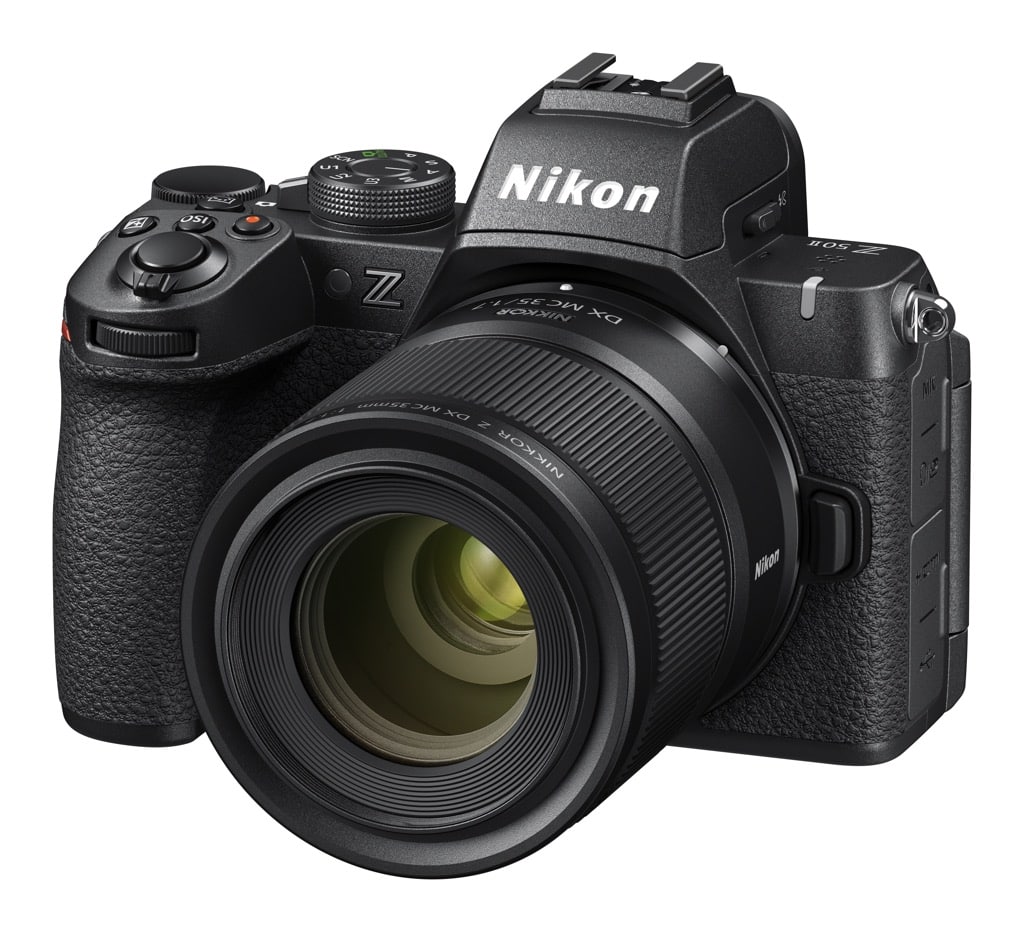
NIKKOR Z DX MC 35 mm f/1.7 sur Nikon Z50II
Comparatif avec les autres NIKKOR Z
Modèle
Format
Ouverture max.
Distance min. de MAP
Rapport de reproduction
Dimensions (mm)
Poids
Particularités
NIKKOR Z DX MC 35 mm f/1.7
DX
f/1.7
0,16 m
0,67×
70 × 72
220 g
Macro 0,67×, léger, protégé tout temps
NIKKOR Z MC 50 mm f/2.8
FX
f/2.8
0,16 m
1,0×
74,5 × 66
260 g
Macro 1:1, lentille ED et asphérique, construction soignée
NIKKOR Z 40 mm f/2
FX
f/2
0,29 m
0,17×
70 × 45,5
170 g
Compact, léger, idéal pour le voyage
Pour quel photographe est fait le NIKKOR Z DX MC 35 mm f/1.7 ?
Ce 35 mm s’adresse aux photographes équipés d’un Nikon Z APS-C (Z50II, Zfc, Z30) qui souhaitent découvrir la macro sans investir dans une optique lourde et coûteuse. Il conviendra aussi à ceux qui veulent un 35 mm lumineux pour la photo de tous les jours, le reportage ou la vidéo légère.
À savoir avant d’acheter
compatible uniquement avec les Nikon Z APS-C (DX)
objectif macro non stabilisé
large bague multifonction personnalisable
protection contre l’humidité et la poussière
pas de gamme “S-Line” : ce n’est pas un objectif premium FX, mais un excellent choix pour DX
prix de lancement : 449 € — à surveiller lors des prochaines offres
Foire aux questions (FAQ)
Le NIKKOR Z DX MC 35 mm f/1.7 est-il compatible avec tous les boîtiers Nikon Z ? Oui, il est compatible avec tous les hybrides Nikon Z au format DX : Z50II, Zfc et Z30. Il peut aussi être monté sur un boîtier plein format (FX), mais dans ce cas, l’image sera recadrée automatiquement (et je ne vous le conseille pas).
Le NIKKOR Z DX MC 35 mm f/1.7 est-il stabilisé ? Non, il ne dispose pas de stabilisation optique intégrée. Il faut donc compter sur la stabilisation du boîtier (IBIS) si celui-ci en est équipé, ou utiliser des temps de pose adaptés.
Quelle différence entre le NIKKOR Z DX MC 35 mm f/1.7 et le 40 mm f/2 ? Le 35 mm est une optique macro dédiée avec un rapport 0,67×, alors que le 40 mm f/2 est une focale standard sans possibilité de gros plan.
Le NIKKOR Z DX MC 35 mm f/1.7 vaut-il le coup face au 50 mm f/2.8 MC ? Oui, si vous utilisez un boîtier DX. Le 35 mm est plus compact, plus léger et plus adapté à la prise de vue rapprochée sur un capteur APS-C. De plus, le 50 mm cadre comme un 75 mm sur un APS-C.
Peut-on faire de la vidéo macro avec cet objectif ? Oui, son autofocus silencieux et son focus breathing limité en font un bon choix pour filmer des séquences macro fluides.
Mon avis sur le NIKKOR Z DX MC 35 mm f/1.7
Avec ce nouveau 35 mm macro, Nikon poursuit la relance de sa gamme APS-C. Compact, lumineux et abordable, il offre enfin aux photographes une vraie optique macro adaptée à l’esprit des hybrides Z. La macro n’est plus réservée au plein format : elle s’invite dans toutes les poches.
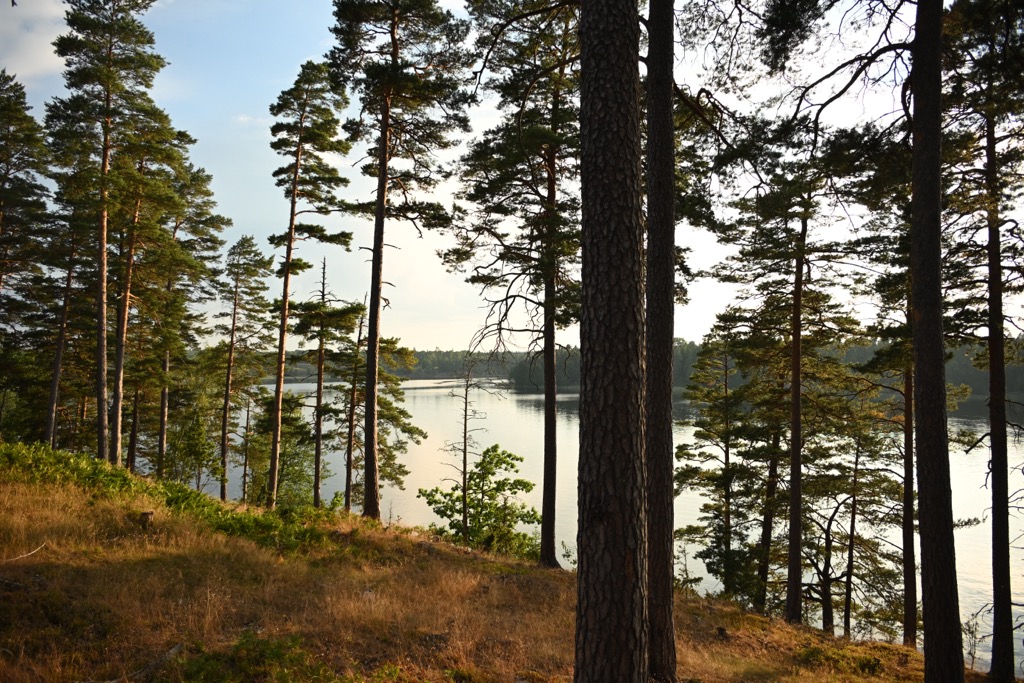
Exemples de photos avec le NIKKOR Z DX MC 35 mm f/1.7