Comment mettre à jour le copyright IPTC dans Lightroom en 2026
L’année 2026 est lancée ! Comme chaque début d’année, si vous avez fait la fête le 31 décembre, vous avez probablement oublié cette petite action simple qui mérite pourtant toute votre attention si vous utilisez Lightroom : mettre à jour l’année du copyright IPTC dans les métadonnées de vos photos du jour et à venir.
Ce réglage passe souvent inaperçu, pourtant, si vous avez choisi cette possibilité, il est appliqué automatiquement à toutes vos photos lors de chaque importation, grâce à un preset de métadonnées. Oublier de mettre ce preset à jour, c’est diffuser pendant des mois des photos comportant une information obsolète. Sachez que cela peut être visible lors de la publication ou de la transmission des fichiers.
Mais j’ai une bonne nouvelle pour vous : la mise à jour du copyright IPTC dans Lightroom prend moins de temps qu’il ne vous en faut pour avaler votre premier café de l’année.
Réponse rapide : Pour mettre à jour le copyright IPTC dans Lightroom, modifiez le preset de métadonnées utilisé à l’importation et remplacez l’année par celle en cours. Lightroom ne met jamais à jour automatiquement cette information.
Pourquoi mettre à jour le copyright IPTC chaque année ?
Lightroom connaît la date de prise de vue des photos, stockée dans les métadonnées EXIF, et permet de la retrouver instantanément via le catalogue.
Je sais, cela peut vous sembler un détail, surtout si vos photos ne quittent jamais le disque dur. Mais l’information de date devient visible dès que vos images circulent hors de votre catalogue : export JPEG, partage, publication web, réseaux sociaux, banques d’images.
Important : le copyright IPTC n’est pas une protection juridique au sens strict. Il ne remplace ni le droit d’auteur, ni un dépôt légal, ni les Content Credentials. En revanche, il constitue une information claire et standardisée sur la paternité de l’image, reconnue par la majorité des logiciels, plateformes et moteurs de recherche.
Mettre à jour le copyright IPTC dans Lightroom Classic
La modification du preset de métadonnées se fait depuis le module Bibliothèque.
Allez dans le module Bibliothèque, puis ouvrez le volet Métadonnées.
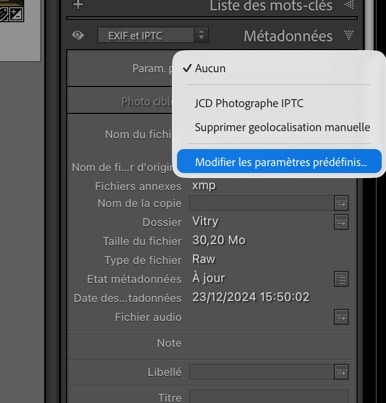
Sélectionnez « Modifier les paramètres prédéfinis » à l’aide de la liste déroulante de presets. Vous pouvez aussi passer par le menu Métadonnées > Modifier les paramètres prédéfinis de métadonnées…
Mettre à jour le copyright IPTC dans Lightroom Classic : Modifier les paramètres prédéfinis de métadonnées…
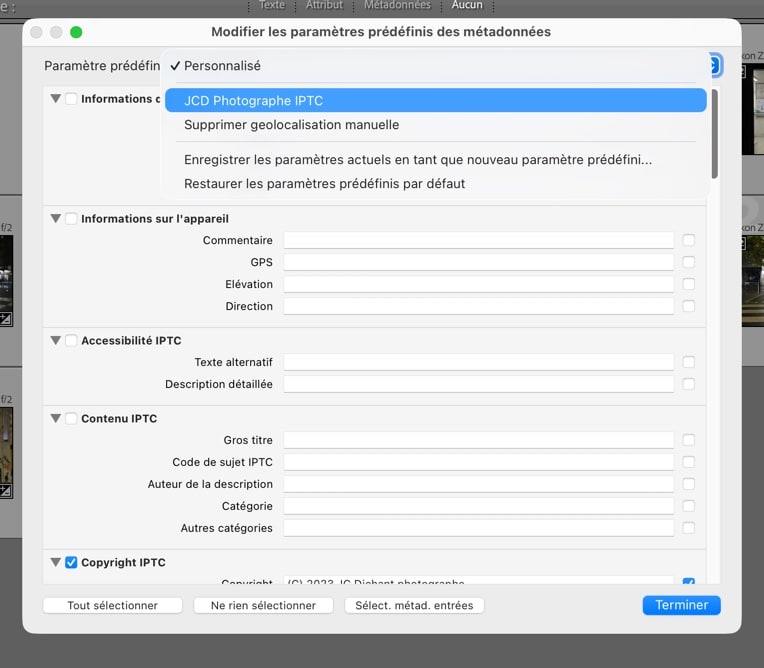
Sélectionnez votre preset de copyright à l’aide de la liste déroulante.
Mettre à jour le copyright IPTC dans Lightroom Classic : choisir le preset de métadonnées concerné dans la liste déroulante
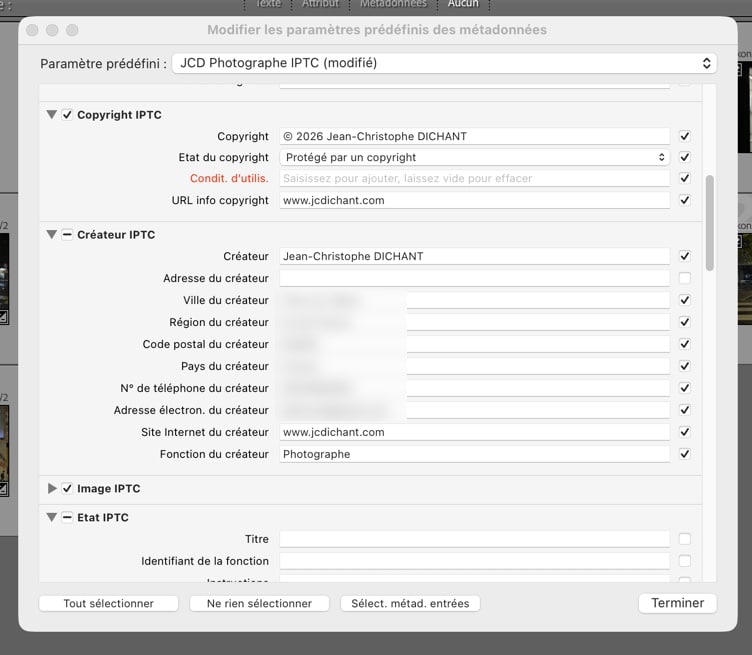
Saisissez l’année en cours dans le champ copyright IPTC.
Mettre à jour le copyright IPTC dans Lightroom Classic : changer la date du copyright
Cliquez sur Terminer puis Enregistrer dans la boîte de dialogue de confirmation.
N’oubliez pas de sélectionner ce preset lorsque vous importez vos photos dans le catalogue pour que les données renseignées, dont la date de l’année en cours, soient ajoutées aux métadonnées de vos photos.
Mettre à jour le copyright IPTC dans Lightroom Desktop
La modification du preset de métadonnées se fait depuis la vue Grille.
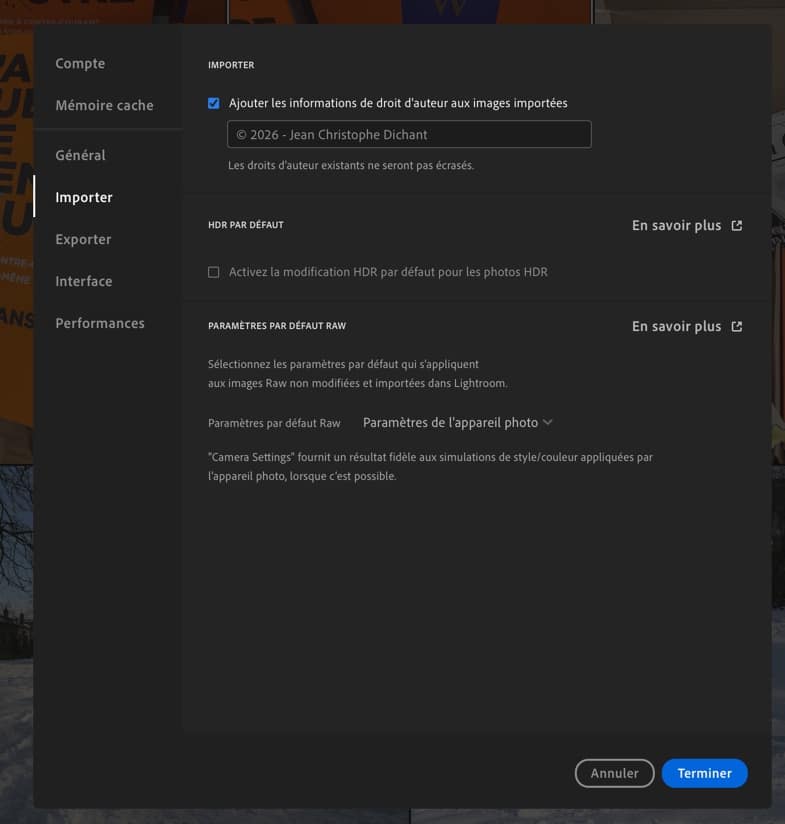
Ouvrez les préférences de Lightroom via le menu Adobe Lightroom > Préférences… (Mac) ou Menu Edition (Windows).
Sélectionnez l’onglet Importer et cliquez dans le champ Droits d’auteur pour ajouter le copyright.
Cocher la case « Ajouter les informations de droit d’auteur aux images importées si vous ne l’aviez pas fait.
Cliquez sur Terminer pour valider.
Mettre à jour le copyright IPTC dans Lightroom Desktop : onglet Importer
Mettre à jour le copyright IPTC dans Lightroom Mobile
La modification du preset de métadonnées se fait depuis les préférences de l’application.
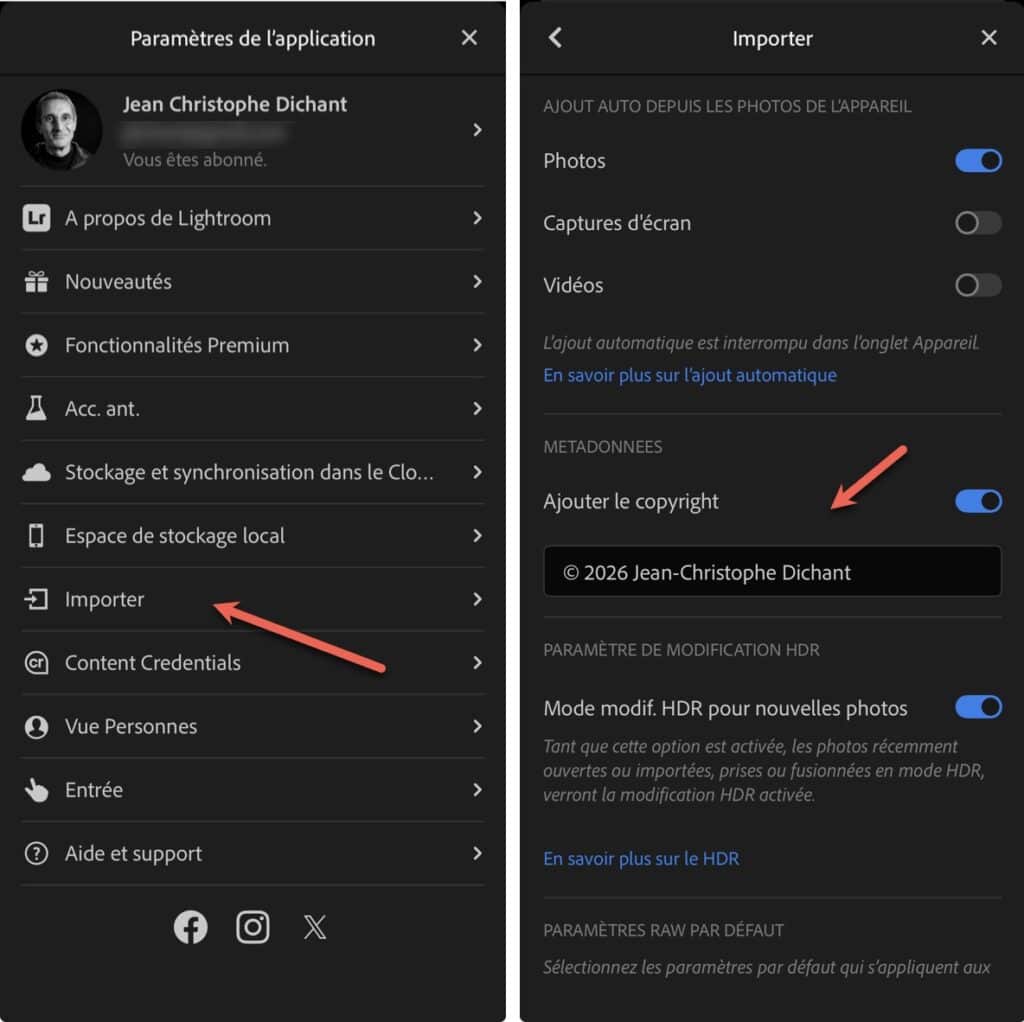
Ouvrez les préférences de l’application Lightroom Mobile via le bouton sandwich (ou burger si vous préférez …) « … » > Paramètres de l’application.
Cliquez sur Importer.
Saisissez le copyright dans le champ « Ajouter le copyright ».
Pensez à activer la case « Ajouter le copyright » si vous ne l’aviez pas fait.
Mettre à jour le copyright IPTC dans Lightroom Mobile
Mettre à jour le copyright IPTC de photos déjà importées dans Lightroom Classic
Si vous avez déjà importé des photos depuis le début de l’année, vous pouvez mettre à jour le copyright IPTC renseigné dans leurs métadonnées.
Sélectionnez la vue grille dans Lightroom Classic (raccourci G comme… Grille).
Sélectionnez les photos concernées (si elles sont dans plusieurs dossiers, utilisez la recherche par date pour les sélectionner toutes).
Choisissez le preset de copyright précédemment mis à jour dans la liste déroulante.
Validez dans la boîte de dialogue « Appliquer le paramètre prédéfini de métadonnées » en cliquant sur « Toutes les photos sélectionnées« .
Mettre à jour le copyright IPTC de photos déjà importées dans Lightroom Desktop
Sélectionnez la vue grille dans Lightroom Desktop (raccourci G comme… Grille).
Sélectionnez les photos concernées via la vue « Par date » dans la barre de fonctions gauche.
Choisissez le preset de copyright précédemment mis à jour dans la liste déroulante.
Validez dans la boîte de dialogue « Appliquer le paramètre prédéfini de métadonnées » en cliquant sur « Toutes les photos sélectionnées« .
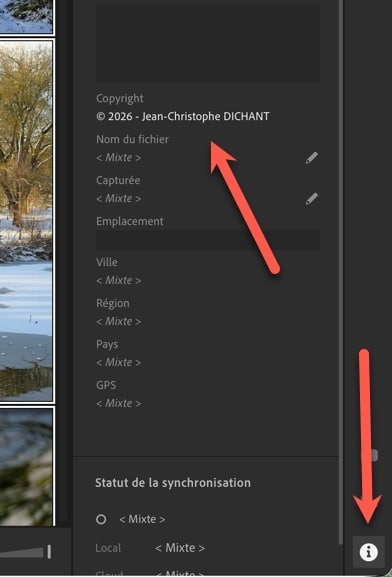
cliquez sur « I » en bas de la barre latérale droite.
validez en cliquant sur « Modifier … photos » dans la boîte de dialogue.
Mettre à jour le copyright IPTC de photos déjà importées dans Lightroom Desktop
FAQ – copyright IPTC Lightroom
Faut-il mettre à jour le copyright chaque année dans Lightroom ? Oui. Lightroom ne met jamais à jour automatiquement l’année du copyright. Sans intervention manuelle, l’information reste figée.
Le copyright IPTC Lightroom protège-t-il mes photos contre le vol ? Non. Il n’empêche ni la copie ni l’utilisation abusive, mais il identifie clairement l’auteur et facilite les démarches en cas de litige.
Le copyright IPTC est-il conservé lors de l’export des photos ? Oui, sauf si vous choisissez explicitement de supprimer les métadonnées lors de l’export. Par défaut, Lightroom conserve les informations IPTC, dont le copyright.
Le copyright est-il visible sur mes photos ? Pas directement à l’écran. Il est intégré dans les métadonnées et peut apparaître sur certaines plateformes ou logiciels lors de l’affichage des informations du fichier.
Voilà, vous avez mis à jour le copyright de vos photos dans votre catalogue Lightroom. Il vous reste à changer la date sur votre appareil photo si ce n’est pas déjà fait !
Bonne année photo !
Comment ajouter une bordure dans Lightroom Classic
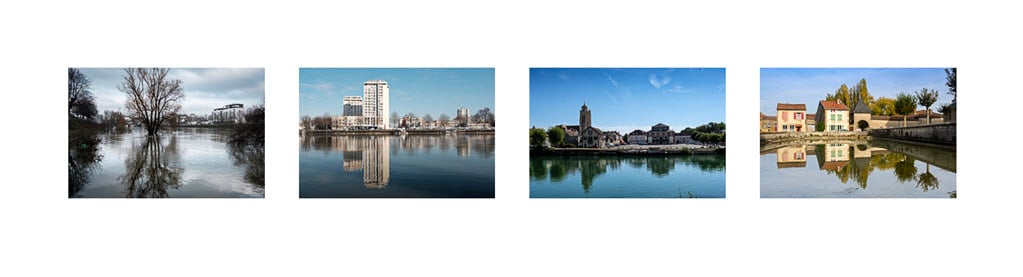
Une de vos photos vous plaît, vous aimeriez la présenter sur Instagram ou votre site web. Pourquoi ne pas lui donner de l’espace pour mieux la mettre en valeur ? Mais voilà, Lightroom Classic ne propose aucun outil direct pour ajouter une bordure. Pas de contour, pas de taille de fond étendue comme dans Photoshop. Heureusement, il existe une méthode simple pour y arriver dans Lightroom Classic. Voici comment faire.
À RETENIR
Lightroom Classic ne peut pas créer une bordure en pixels ou en pourcentage. La seule solution interne repose sur le module Impression, qui génère une image finalisée en simulant une mise en page. C’est une méthode fiable, rapide et suffisante pour la majorité des usages photo et web.
Pourquoi ajouter une bordure dans Lightroom Classic ?
La bordure, souvent blanche, n’est pas qu’un choix esthétique. Elle sert à structurer la présentation d’une photo, à renforcer le contraste sur fond sombre. C’est aussi un moyen efficace de valoriser une série.
Sur Instagram, la bordure a un autre avantage : elle permet de respecter le ratio d’image de votre photo sans subir le recadrage sauvage imposé par le réseau. Il n’y a rien de pire que de cadrer avec soin une image pour la voir recadrée arbitrairement selon les bons vouloirs d’une plateforme peu respectueuse de ses utilisateurs.
C’est aussi une astuce très utilisée pour afficher une photo plein cadre sur un site web ou dans un portfolio sans que l’arrière-plan de la page interfère avec la perception de l’image.
Ce que Lightroom permet… et ce qu’il ne permet pas
C’est l’une des questions les plus fréquentes parmi les utilisateurs de Lightroom Classic.
Le module Développement ne permet pas de modifier la zone de travail autour de l’image, ce qui explique pourquoi les utilisateurs cherchent souvent une solution alternative pour ajouter un cadre ou une marge.
Le seul recours, dans l’environnement Adobe, est d’ouvrir la photo dans Photoshop, d’ajouter la bordure, puis de récupérer le fichier dans Lightroom.
Encore faut-il disposer de Photoshop. Avec l’augmentation des tarifs de l’abonnement Creative Cloud pour la photo, vous vous êtes peut-être tourné vers la formule Lightroom Classic 1 To, dont le prix reste raisonnable. Vous gagnez en espace de stockage, mais vous perdez Photoshop au passage.
Si vous êtes dans ce cas, ou si vous estimez que passer par Photoshop pour « juste » ajouter une bordure est une étape de trop, voici comment vous en sortir sans quitter Lightroom Classic.
Tout repose alors sur la mise en page du module Impression, via les marges et la taille de la cellule.
Cela peut surprendre au début, mais une fois la logique comprise, ajouter une bordure devient simple, reproductible et parfaitement intégré au flux Lightroom.
La méthode Lightroom Classic : le module Impression
C’est la seule méthode interne permettant de générer une image JPEG contenant réellement une bordure autour de la photo.
Ce procédé fonctionne avec toutes les versions de Lightroom Classic, même les plus anciennes, car le module Impression n’a pratiquement pas changé depuis ses débuts.
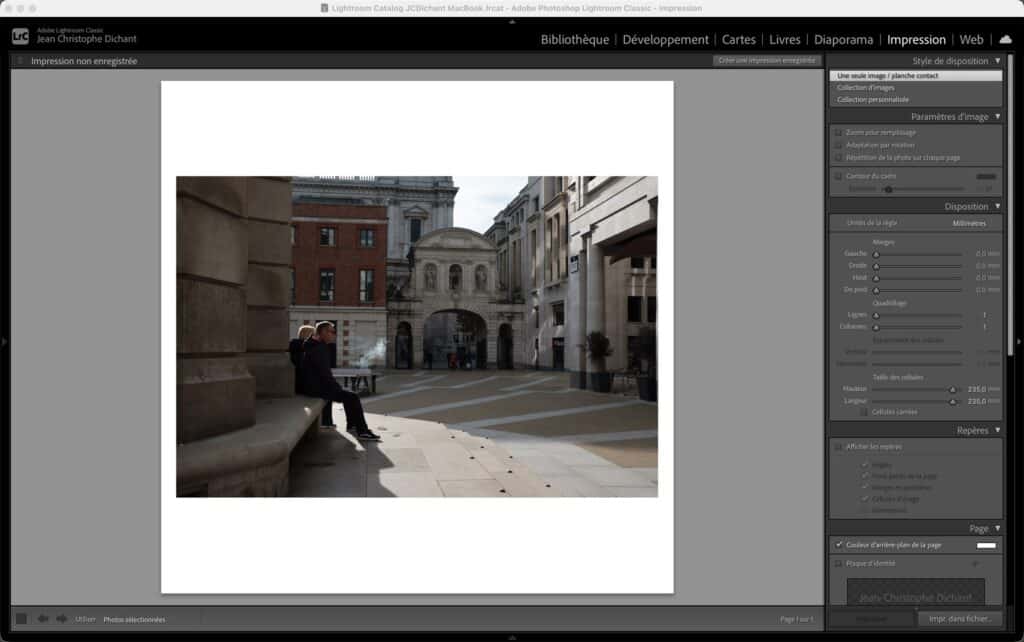
Étape 1 Sélectionnez la photo concernée. Passez dans le moduleImpression.
Module d’impression de Lightroom Classic
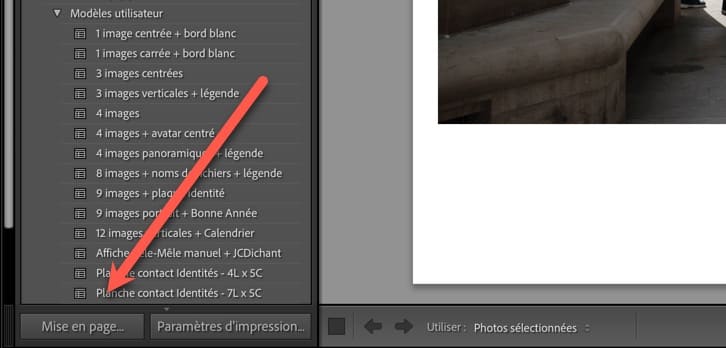
Étape 2 En bas à gauche, ouvrez Mise en page… Choisissez un format, par exemple A4. Ce réglage définit la surface finale du JPEG.
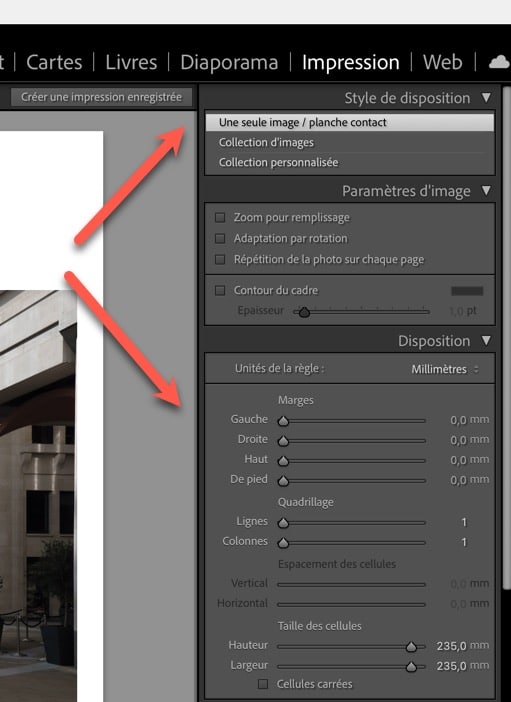
Étape 3 Dans le panneau droit, sous Style de disposition, choisissez « Une seule image / planche contact ». Décochez les trois cases de l’onglet Paramètres d’image. Dans l’onglet Disposition, définissez vos marges. Ce sont elles qui créent la bordure. L’image vient ensuite se placer dans la cellule centrale.
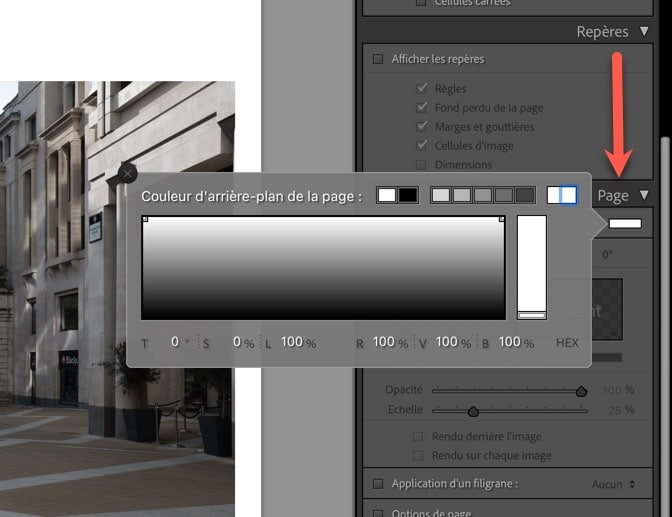
Étape 4 Dans l’onglet Page, choisissez la Couleur d’arrière-plan de la page. C’est elle qui définit la couleur de la bordure. Pour cet exemple, j’ai choisi le blanc.
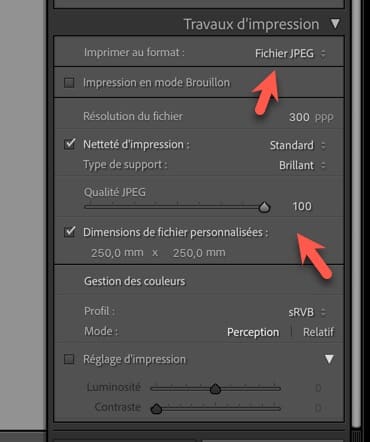
Étape 5 Dans Travaux d’impression, choisissez Imprimer vers : Fichier JPEG. Sélectionnez une résolution élevée, par exemple 300 ppp. Cochez Netteté d’impression : standard. Choisissez Qualité JPEG : 100.
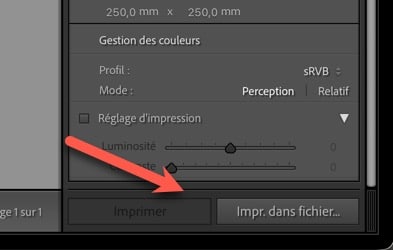
Générez le fichier en cliquant sur Impr. dans fichier….
Lightroom crée alors un fichier JPEG dans lequel la bordure blanche fait partie intégrante de l’image finale. Cette image peut ensuite être utilisée sur votre site, Instagram, Flickr ou dans une galerie web Lightroom.
EXEMPLE DE RÉGLAGE
Pour obtenir une bordure blanche visible avec un format carré pour Instagram, essayez :

- dans Travaux d'Impression/ Dimensions de fichier personnalisées : 250 mm x 250 mm
- Marges : 0 mm tout autour
- Taille des cellules : 235 mm

Cette configuration maximise votre photo dans un cadre carré tout en ajoutant un filet blanc régulier.
Comprendre la logique de la bordure dans Lightroom
Lightroom n’affiche jamais la taille finale en pixels. Pourquoi ? Parce que le module Impression fonctionne comme un pilote virtuel : vous définissez une page, Lightroom y place la photo, puis génère un JPEG correspondant à la page entière.
Ce fonctionnement est différent du module d’export. Il ne s’agit d’ailleurs pas d’un export à proprement parler, mais d’une génération de fichier JPEG.
La largeur de la bordure dépend donc de deux éléments :
la taille de la page (A4, A3, etc.),
les marges et la taille de la cellule.
Cette logique n’est pas intuitive, mais elle devient parfaitement maîtrisable dès que vous êtes à l’aise avec les marges.
Quand cette méthode est-elle idéale ?
Pour ajouter une bordure propre, élégante et régulière sans quitter Lightroom.
Pour préparer une planche test, une image de portfolio, une photo destinée à un site web ou un tirage rapide.
Pour obtenir un rendu « cadre blanc » sans passer par un logiciel externe.
Limites de cette méthode
Cette technique ne permet pas de choisir une bordure exprimée en pixels exacts. Lightroom Classic ne sait produire qu’un fichier basé sur la page définie dans le module Impression.
Si vous avez besoin d’une bordure très précise en pixels pour un format strict, il faudra utiliser un logiciel externe.
FAQ : ajout d’un cadre autour d’une photo avec Lightroom Classic
Peut-on ajouter une bordure en restant dans le flux Lightroom ? Oui, tant que vous utilisez le module Impression. C’est la seule solution interne permettant d’ajouter une marge autour de votre photo sans ouvrir Photoshop. Vous restez donc 100 % dans le flux Lightroom Classic, avec une mise en page reproductible et un JPEG final contenant la bordure.
Comment ajouter une bordure dans Lightroom Classic ? Il faut utiliser le module Impression, ajuster les marges et exporter la page en JPEG via « Imprimer vers : Fichier JPEG ». Lightroom ne propose aucune autre méthode interne.
Puis-je choisir la largeur de la bordure en pixels ? Non. Lightroom Classic ne travaille pas en pixels dans le module Impression. La largeur dépend du format de page et des marges que vous définissez.
La bordure sera-t-elle visible après export ? Oui. Le JPEG généré contient la bordure telle qu’elle apparaît dans la mise en page du module Impression.
Pourquoi Lightroom n’a-t-il pas d’outil de cadre ? Parce que le module Développement n’a jamais été conçu comme un outil de mise en page. Seul le module Impression permet d’ajouter une bordure via une page virtuelle.
Est-ce que cela fonctionne pour plusieurs photos en même temps ? Oui. Il suffit de sélectionner plusieurs images avant d’ouvrir le module Impression. Toutes seront exportées avec la même mise en page.
Mon retour de formateur
La grande majorité des photographes que j’accompagne dans l’apprentissage de Lightroom Classic veulent juste une présentation élégante, facile à reproduire, sans s’éparpiller entre plusieurs outils.
Le module Impression répond parfaitement à cette demande. Il est stable, cohérent, intégré au flux Lightroom Classic, et permet de générer un JPEG final propre, prêt à être partagé ou imprimé.
Autre avantage : une fois votre mise en page définie, vous pouvez la sauvegarder sous forme de modèle utilisateur pour la réutiliser ultérieurement, sans avoir à tout réajuster.
De même, vous pouvez ajouter des bordures à plusieurs photos en les sélectionnant toutes au préalable. Le principe de traitement par lots de Lightroom Classic reste opérationnel. Si vous avez de nombreuses photos pour lesquelles vous souhaitez ajouter une bordure, c’est un gain de temps appréciable.
Il faut simplement accepter la logique de cette méthode : on ne crée pas une bordure en pixels, on crée une mise en page.
Pour conclure
Lightroom Classic ne propose pas de bordure « à la demande », mais son module Impression permet d’obtenir un résultat propre, esthétique et totalement exploitable.
Une fois vos réglages créés, vous pourrez reproduire votre cadre en un clic, pour conserver une cohérence visuelle dans vos présentations.
Vous venez d’apprendre à ajouter une bordure. Parfait. Mais si vous voulez vraiment maîtriser Lightroom Classic… ce n’est que la surface.
Pour tout le reste — ce qui fait gagner du temps, ce qui évite les erreurs coûteuses, ce qui transforme des heures de tâtonnements en minutes de maîtrise — tout est ici :
Mots clés Lightroom France : liste des régions, départements et villes
Vous utilisez un logiciel de classement des photos comme Lightroom ? Vous voulez associer à vos photos des mots clés Lightroom France afin d’ajouter la région, le département et la ville de France dans laquelle vous avez fait vos photos ? Les retrouver plus facilement ?
Voici comment faire pour importer une liste prête à l’emploi dans Lightroom Classic, cette méthode peut être adaptée aux autres logiciels compatibles.
Mots clés Lightroom France : liste des régions, départements et villes
Les mots-clés souvent utilisés par une majorité de photographes pour référencer leurs photos sont ceux qui désignent le lieu de prise de vue : région, département, ville. En effet tous les appareils photo ne proposent pas un GPS ajoutant les données de géolocalisation aux données EXIF, il est alors plus simple et rapide de « localiser » les photos en leur ajoutant des mots-clés.
Dans Lightroom Classic cette opération est facilitée par l’importation d’une liste de mots clés existante, puis par l’association d’un ou plusieurs de ces mots-clés à chaque photo ou lots de photos.
Rien de plus simple en effet que d’attribuer le mot-clé « Dordogne » à une photo pour pouvoir trouver plus tard « toutes les photos que j’ai bien pu faire en Dordogne » – ça fonctionne aussi pour les autres départements, pas de panique …
Comment ajouter les mots clés régions, départements et villes de France à Lightroom Classic
Lightroom Classic permet d’importer une liste de mots-clés au format texte. Cette liste doit adopter une structure particulière, qui permet de gérer la notion de mots-clé parent et d’arborescence.
La structure idéale d’une telle liste est la suivante :
Région
— Département
———————Ville
Créer la structure n’est pas complexe, il suffit d’utiliser un éditeur de texte. Par contre lister toutes les villes de France, leur associer le département et la région, c’est plus fastidieux.
Pour vous éviter de faire ce travail, je vous propose une liste prête à l’emploi. Elle est créée au format texte, structurée pour Lightroom Classic, et à jour (avril 2023).
Comment ajouter le thésaurus France à Lightroom Classic
Pour intégrer cette liste de mots-clés, un thésaurus en langage de documentaliste, suivez les étapes ci-dessous.
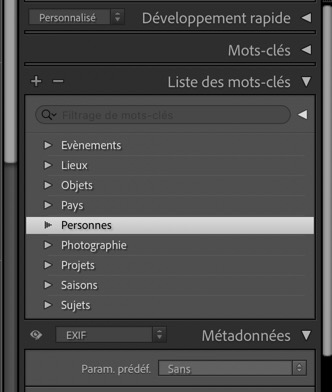
Ouvrez Lightroom Classic et le module Bibliothèque pour visualiser le volet droit des mots clés. Vous devez retrouver vos mots-clés habituels.
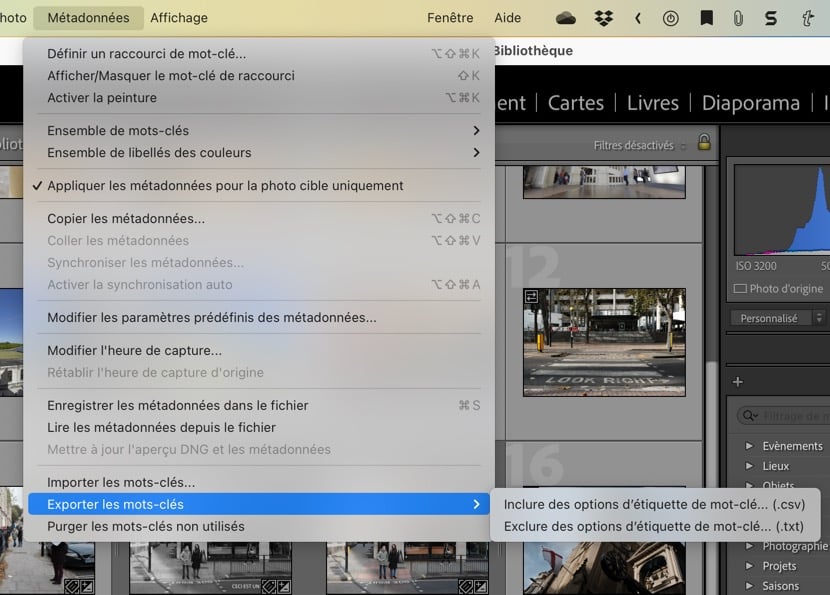
Faites une sauvegarde de cette liste au format TXT, on n’est jamais assez prudent :
Une fois cette sauvegarde faite, demandez à recevoir ma liste de mots-clés :
Vous allez recevoir un email incluant une pièce jointe. Cette pièce jointe est un fichier texte archivé au format Zip. Le format texte ne s’affiche pas toujours très bien selon les messageries, le Zip passe mieux.
Décompressez ce Zip pour extraire le fichier texte. Ne le modifiez pas.
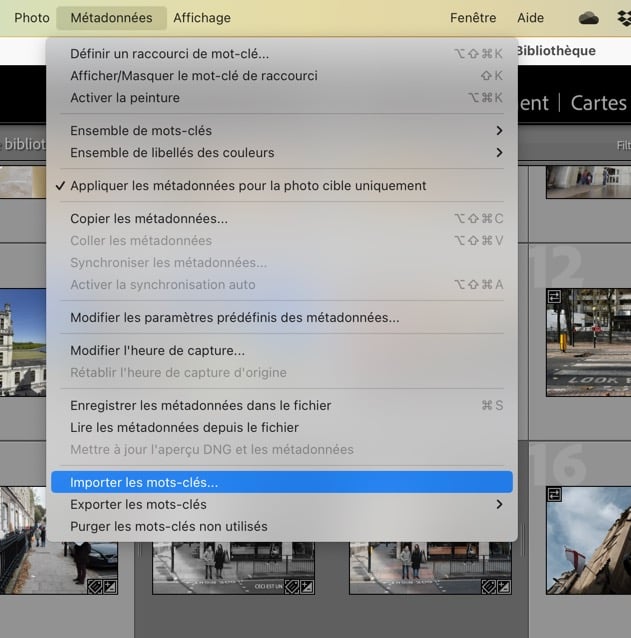
Dans Lightroom Classic, ouvrez le menu d’importation de mots-clés et désignez le fichier texte que vous venez de recevoir :
Validez.
Quelques secondes plus tard, vous allez retrouver la liste des régions, départements et villes de France dans le volet Liste de mots clés de Lightroom Classic.
Attention : ces nouveaux mot clés peuvent interférer avec les vôtres si vous aviez déjà utilisé certains noms. Faites le tri nécessaire le cas échéant.
Il ne vous reste plus qu’à ajouter les bons mots-clés aux bonnes photos, à l’unité ou par lots.
Par défaut, cette liste permet l’ajout des mots-clés dépendants et des synonymes lors de l’export d’une photo. Vous pouvez modifier cette option en changeant les propriétés de chacun des mots-clés. Les synonymes ne sont pas renseignés dans cette version de la liste. De même les mots-clés ont été saisis sans accents ni espaces afin que la liste reste compatible avec la plupart des logiciels et langues disponibles.
Il vous est possible d’ajouter pour chaque département les villes ou lieux-dit manquants. De même je suis preneur de listes d’autres pays, en particulier les pays francophones, je me ferai un plaisir de les mettre à disposition ici si vous me faites parvenir les fichiers textes.
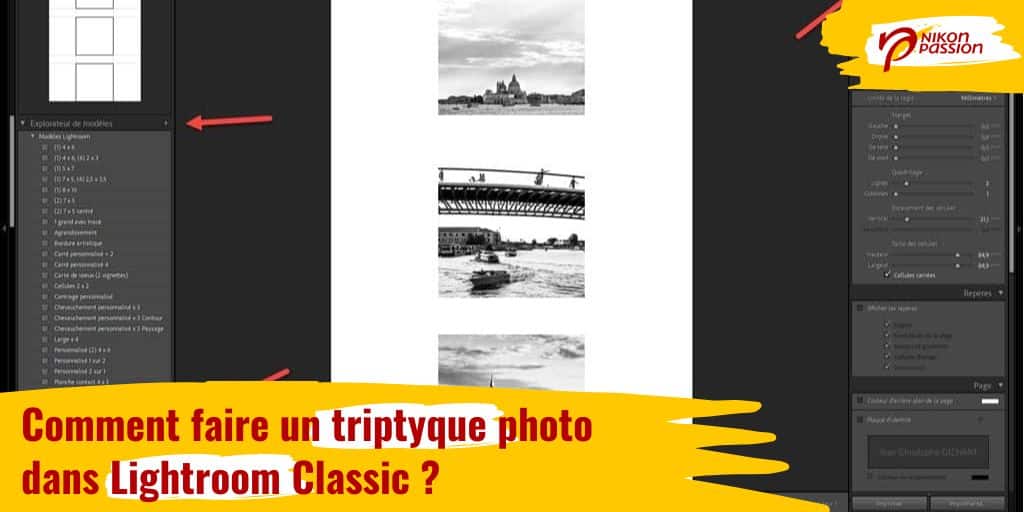
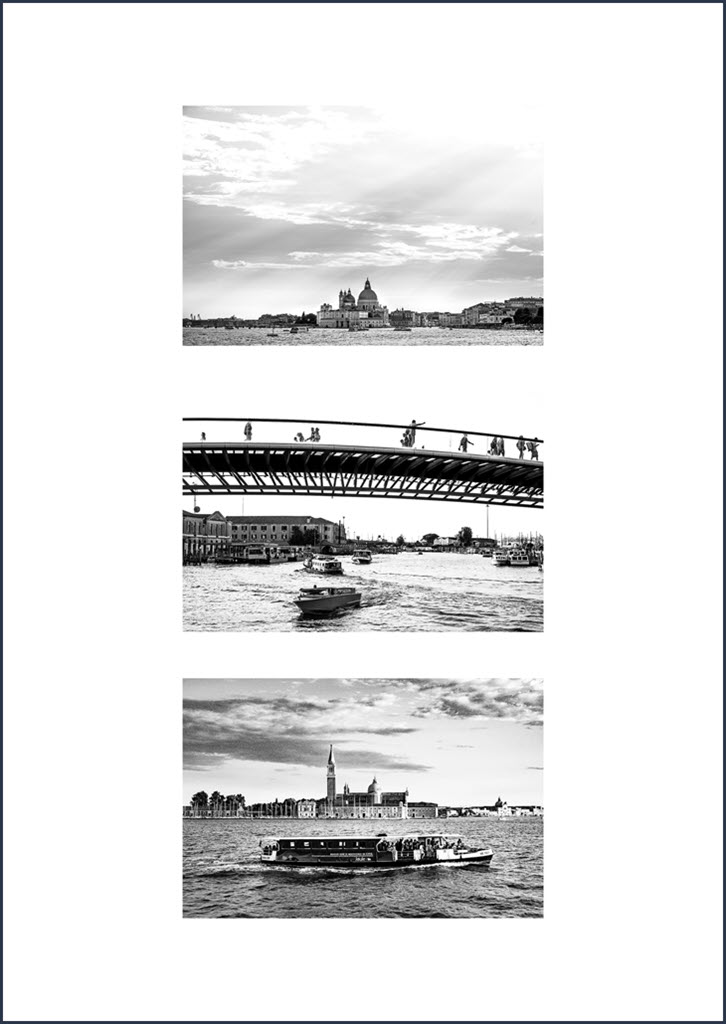
Comment faire un triptyque photo dans Lightroom Classic ?
Vous voulez faire un collage photo pour assembler trois images sous forme de triptyque, en utilisant Lightroom Classic ? Vous ne savez pas comment vous y prendre pour le faire vite et bien ? Voici une méthode simple qui ne vous prendra que quelques minutes.
Triptyque : de quoi s’agit-il ?
Un triptyque photo est une façon de composer une image finale à l’aide de trois images initiales. Les trois photos sont juxtaposées créant un effet visuel intéressant.
Un triptyque photo peut avoir plusieurs usages :
présenter différentes facettes d’un même sujet de manière cohérente,
créer un assemblage d’une série de photos,
raconter une histoire.
Le triptyque s’utilise par exemple en photographie artistique, décoration d’intérieure, présentation de projets, création de contenus. Il peut être créé à partir de photographies imprimées ou d’images numériques sur un écran.
Comment faire un triptyque photo dans Lightroom Classic ?
Voici comment créer un triptyque dans Lightroom Classic.
Ouvrez Lightroom Classic et importez les photos que vous souhaitez utiliser pour votre triptyque si elles ne sont pas déjà importées. Utilisez par exemple des photos qui traitent du même sujet et que vous avez préalablement identifiées à l’aide de mots-clés.
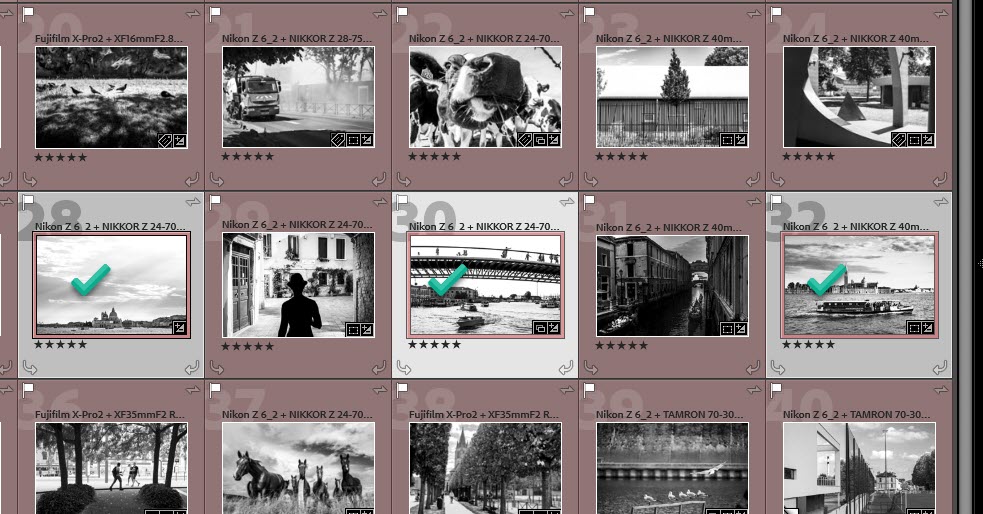
Sélectionnez les photos en cliquant sur la première, puis les deux autres (maintenez la touche « Ctrl » enfoncée tout en cliquant sur les deux autres photos).
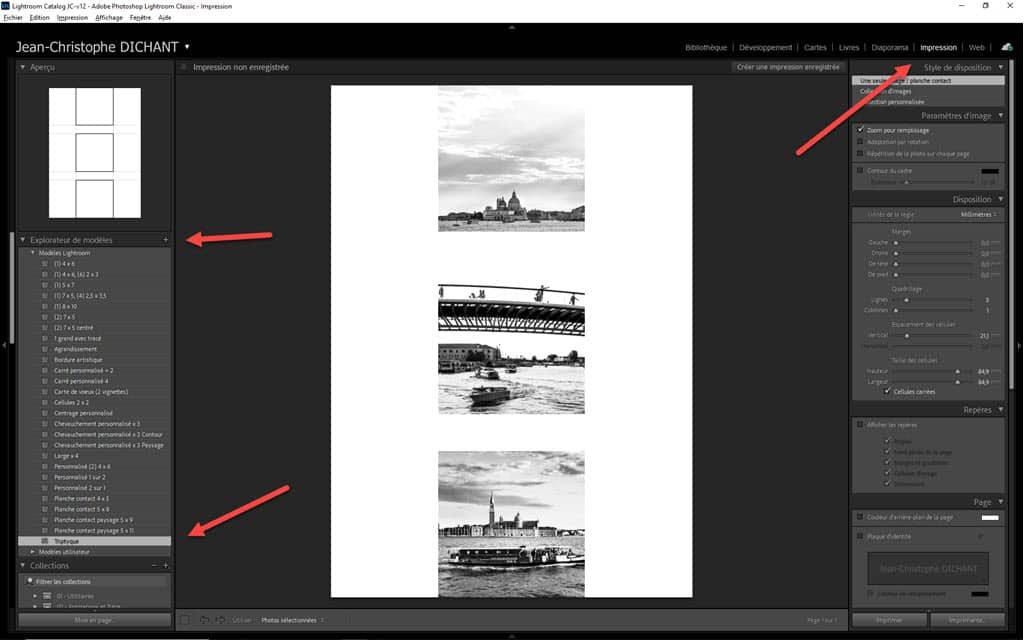
Cliquez sur « Impression » dans le menu supérieur de Lightroom Classic.
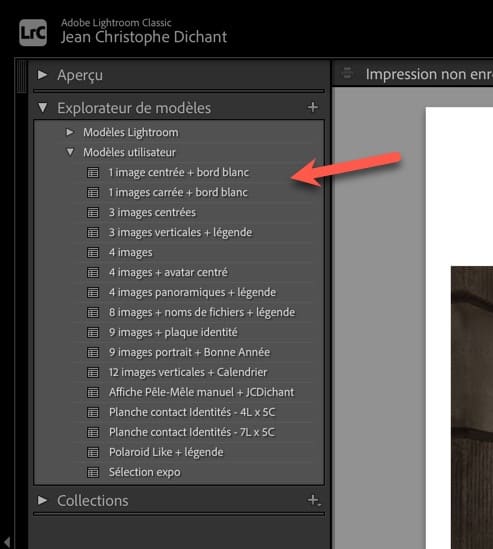
Dans la fenêtre « Impression », cliquez sur « Explorateur de modèles » en haut du volet gauche et sélectionnez « Triptyque » dans le menu déroulant (ce modèle doit se trouver en bas).
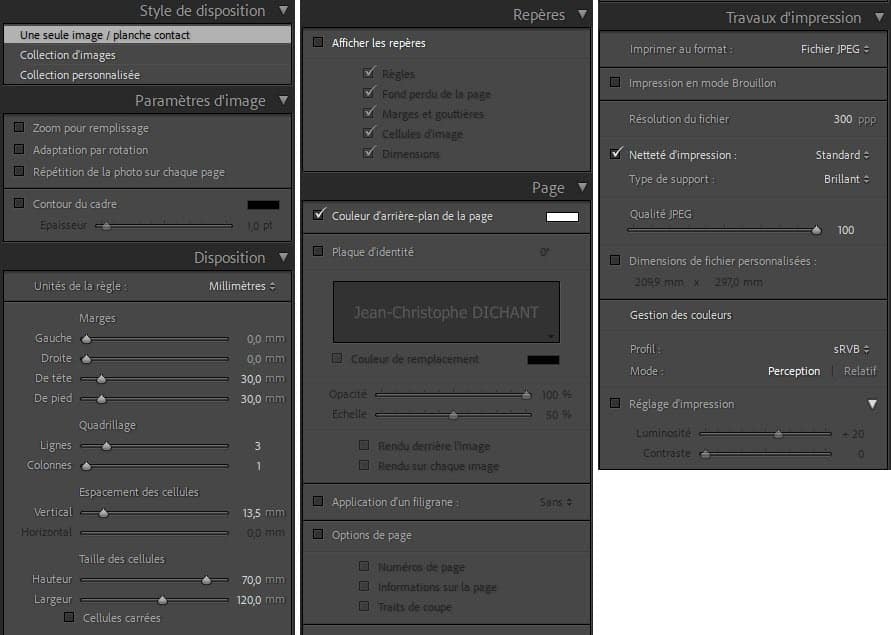
Ajustez les réglages de mise en page et de disposition de votre triptyque selon vos préférences.
Choisissez le type de sortie que vous voulez obtenir, fichier JPG ou impression locale. Ici j’ai choisi JPG.
Cliquez sur « Imprimer dans fichier … » en bas à droite de la fenêtre principale puis désignez le nom de fichier souhaité et l’emplacement.
Votre triptyque photo est prêt. Il ne vous reste plus qu’à l’utiliser !
Vous pouvez utiliser la même méthode pour créer un diptyque ou un quadriptyque, il vous suffit d’ajouter des photos et d’adapter la présentation des cellules dans le volet droit du module Impression.
Comment utiliser les nouveaux outils de masquage de Lightroom Classic, Lightroom Desktop et Lightroom mobile
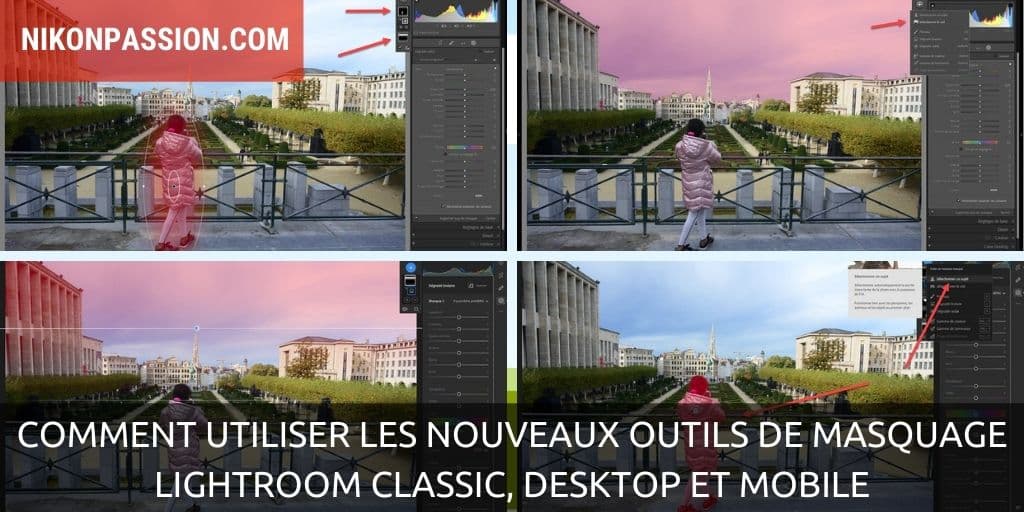
Lightroom Classic, et ses déclinaisons Lightroom Desktop et Lightroom Mobile, disposent de nouveaux outils de masquage depuis quelques semaines. Cette mise à jour d’une offre qui évolue peu à chaque fois mais plusieurs fois par an s’avère conséquente.
Les outils de retouche locale ont en effet laissé leur place à des outils de masquage qui en reprennent les fondamentaux tout en les améliorant grandement. Voici quels sont ces outils et comment les utiliser.
Nouveaux outils de masquage de Lightroom Classic 11, Lightroom 5 et Lightroom mobile 7 : présentation
Depuis sa toute première version, Lightroom 1, le logiciel phare de gestion et de développement RAW d’Adobe a beaucoup évolué. Jusqu’à la version 6 (Lightroom 6.14 pour la toute dernière), il proposait de nombreuses fonctions sans nécessiter d’abonnement.
Lightroom Classic a pris la suite, s’appuyant sur les bases de Lightroom 6, mais proposant une évolution plus fréquente à raison de 3 à 4 fois par an.
Ce logiciel est désormais commercialisé via un abonnement mensuel, les mises à jour régulières apportent soit des corrections de dysfonctionnement, soit des nouvelles fonctions. Cette offre est complétée du logiciel Photoshop CC (complet) et de plusieurs services additionnels dont la version Desktop de Lightroom Cloud (dite Lightroom « Cloud » ou Lightroom « tout court » ou « Lightroom Desktop ») et de l’application pour tablettes et smartphones Lightroom Mobile. Pour en savoir plus sur ces offres, je vous invite à lire le dossier dédié.
Pour orchestrer l’ensemble des ces logiciels et services, et assurer le transfert et la synchronisation des photos et corrections, Lightroom Classic et ses différentes déclinaisons s’appuient sur le service Adobe Cloud.
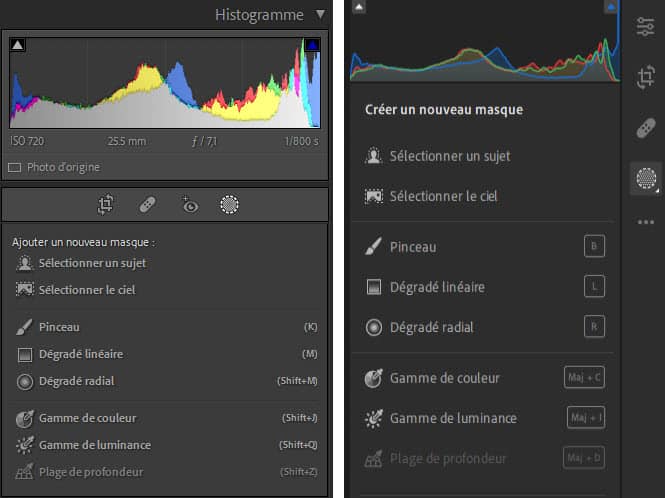
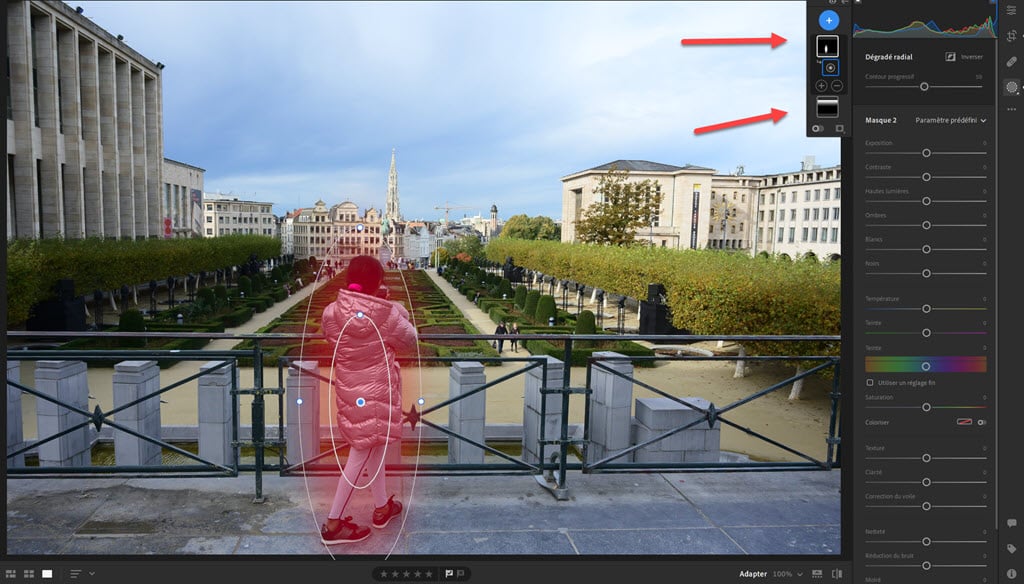
Les outils de masquage de Lightroom Classic (à gauche) et Lightroom Desktop (à droite)
Si certaines mises à jour de l’offre peuvent paraître bien modestes, celle qui est arrivée à l’automne 2021 est bien plus conséquente puisqu’elle apporte un nouvel ensemble complet de traitement localisé. Les précédents outils (filtre gradué, filtre radial, pinceau) sont revus et améliorés (et changent de nom au passage pour Dégradé linéaire et Dégradé radial) , deux nouveaux outils de masquage automatique faisant appel à l’Intelligence Artificielle apparaissent (sélection du sujet, sélection du ciel) et un nouveau panneau de gestion de ces masques est implémenté.
Cet apport majeur se trouve dans les deux autres versions de Lightroom, à l’identique, de même que dans Adobe Camera RAW. Notez enfin que désormais ces outils peuvent être additionnés et mélangés dans un même masque. Les deux outils complémentaires, les masques de gamme de luminance, de couleur et de profondeur, se trouvent désormais au même niveau que les autres outils et non plus cachés au bas du précédent panneau.
Enfin, il est désormais possible de créer autant de masques que nécessaire, tout en combinant chacun de ces outils avec les autres. Cerise sur le … masque, vous pouvez aussi ajouter ou retrancher tout ou partie des zones créées par les outils de sélection automatique (ciel et sujet) tout comme créer une intersection de deux outils dans un même masque (Lightroom Classic uniquement).
Ces masques peuvent être nommés et renommés, dupliqués et supprimés. La couleur et l’opacité des incrustations sont modifiables et l’outil de masquage gère le copier-coller comme la synchronisation des masques. Ceci vous permet d’accélérer le traitement d’images identiques par lots.
Notez toutefois que ces outils de masquage ne sont pas encore disponibles dans la version Lightroom Web, le Lightroom accessible au travers d’un navigateur sans installation locale sur le poste de travail.
Comment utiliser les masques de Lightroom Classic et Desktop
Si vous connaissez déjà l’utilisation des outils Filtres de Lightroom Classic ou Lightroom Desktop, vous allez retrouver les grands principes de mise en œuvre.
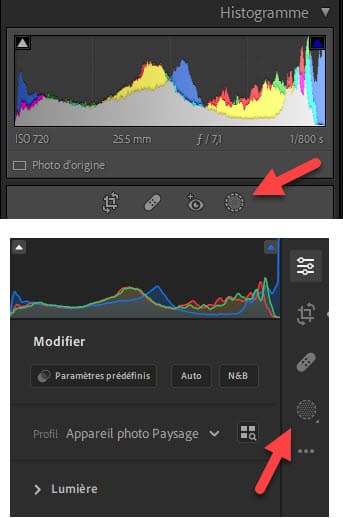
Cliquez sur l’outil Masquage à droite du panneau supérieur dans Lightroom Classic ou dans la barre latérale droite de Lightroom Desktop :
Accès aux outils de masquage dans Lightroom Classic (en haut) et Lightroom Desktop (en bas)
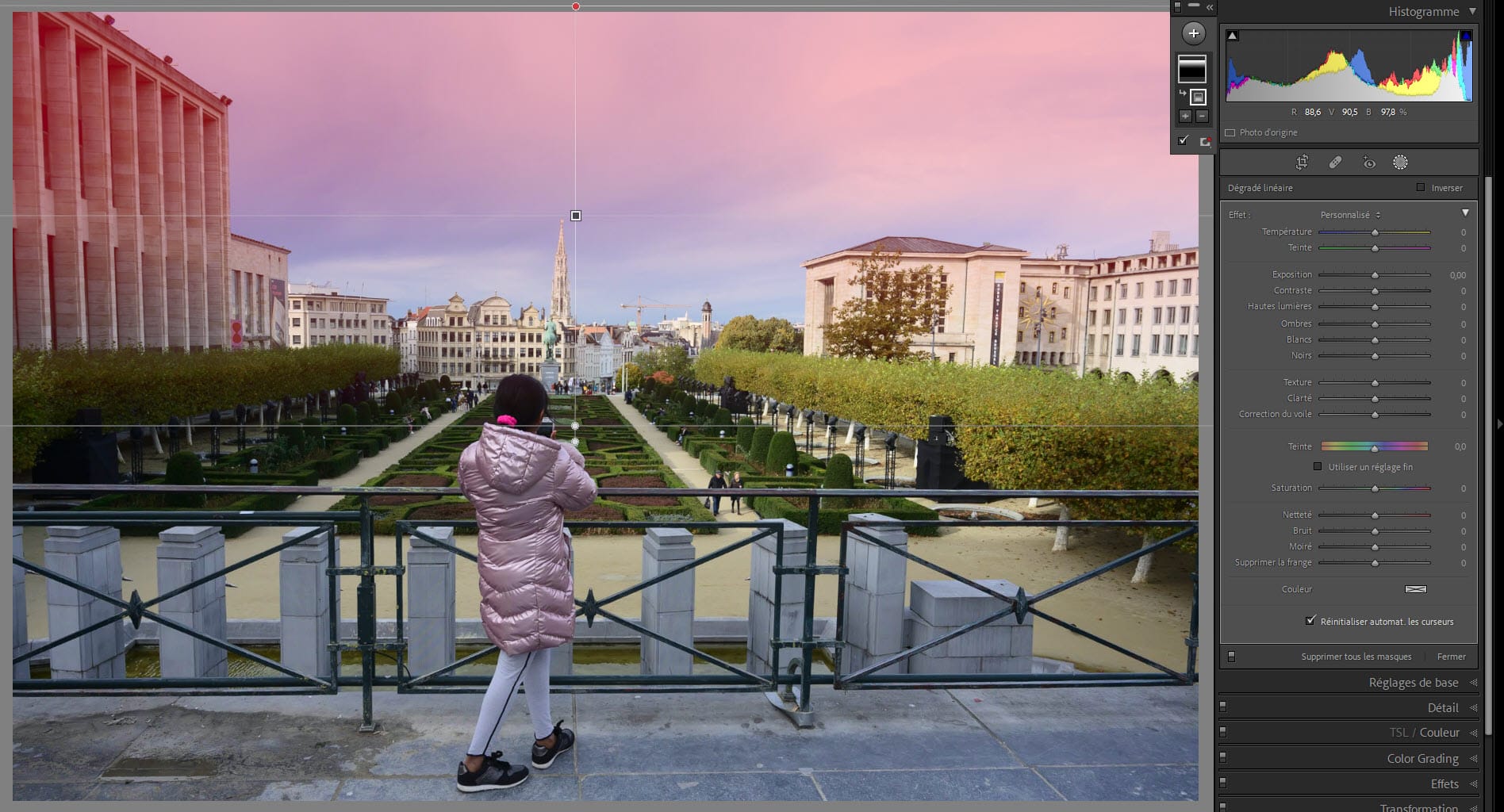
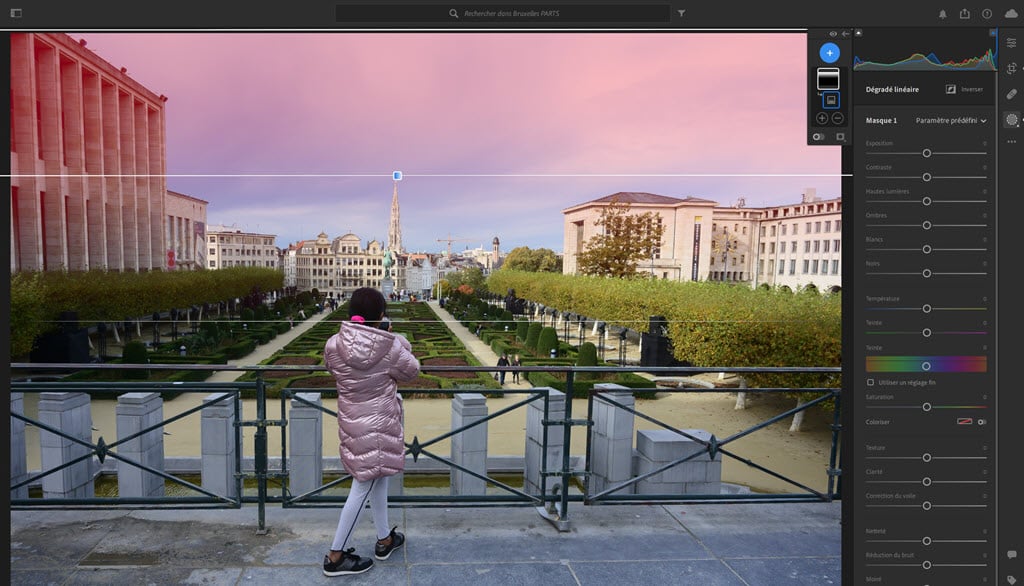
Après avoir cliqué, vous avez accès à l’ensemble des outils au travers d’un nouveau panneau qui occupe l’espace supérieur droit :
un masque dégradé linéaire dans Lightroom Classic
un masque dégradé linéaire dans Lightroom Desktop
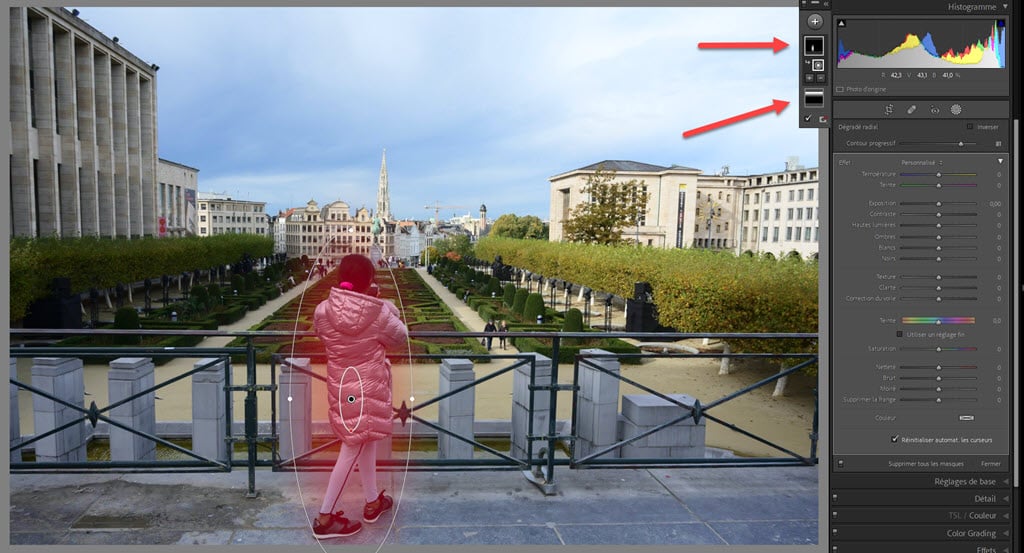
Notez la présence d’un petit volet sur la gauche du panneau Masquage. Ce volet va vous servir à gérer les différents masques.
Superposition de masques dans Lightroom Classic
Superposition de masques dans Lightroom Desktop
Une fois ces masques créés, vous pouvez accéder aux différents curseurs de réglage comme vous en aviez l’habitude précédemment.
Un clic sur les deux zones de contrôle au bas du volet gauche permet d’accéder aux différents réglages et comportements possibles de cet outil de masquage de Lightroom Classic comme Desktop.
Comment utiliser les outils de sélection automatique de masques de Lightroom Classic et Desktop
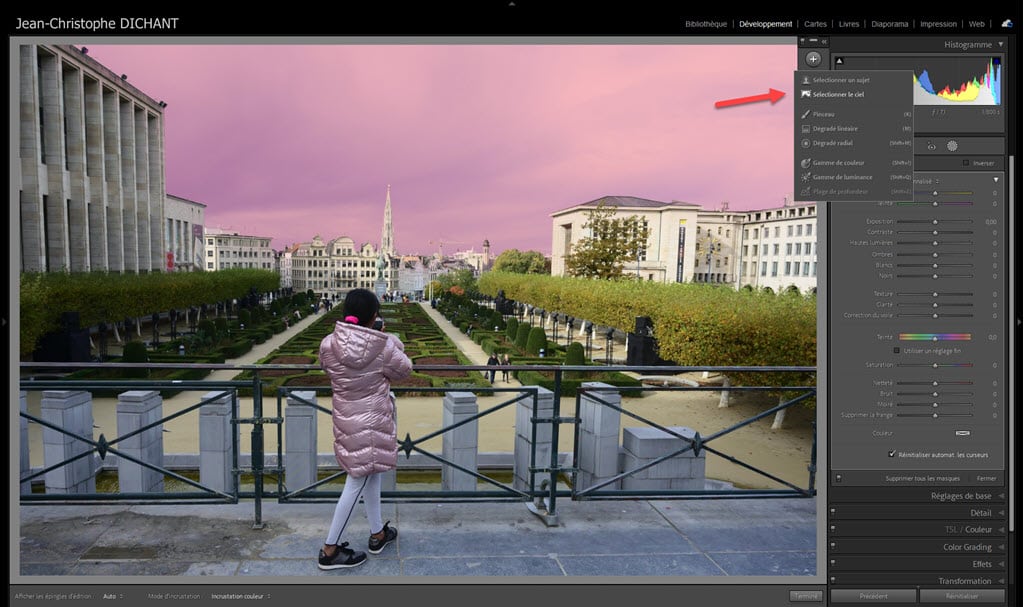
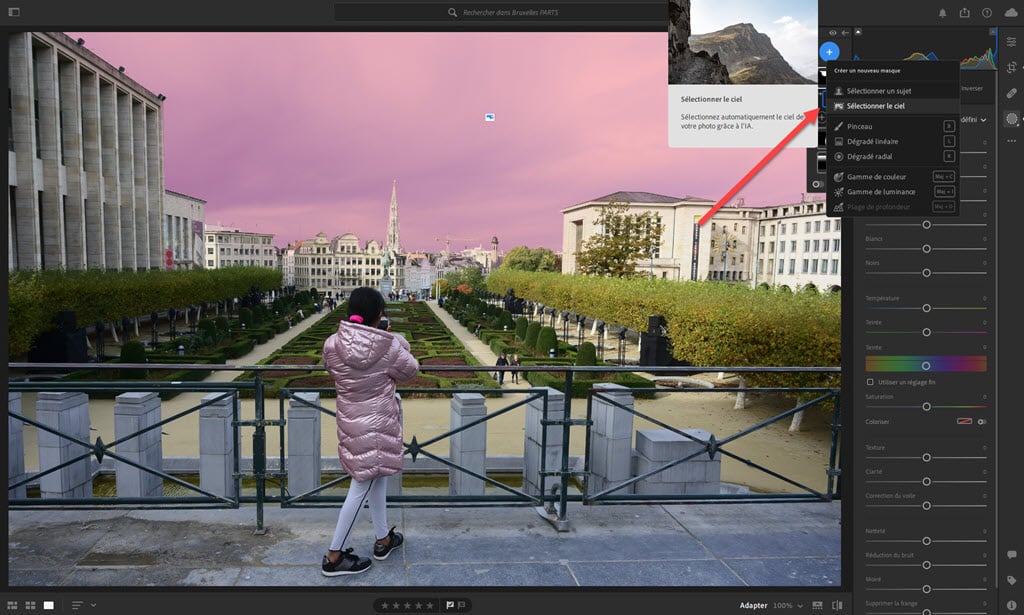
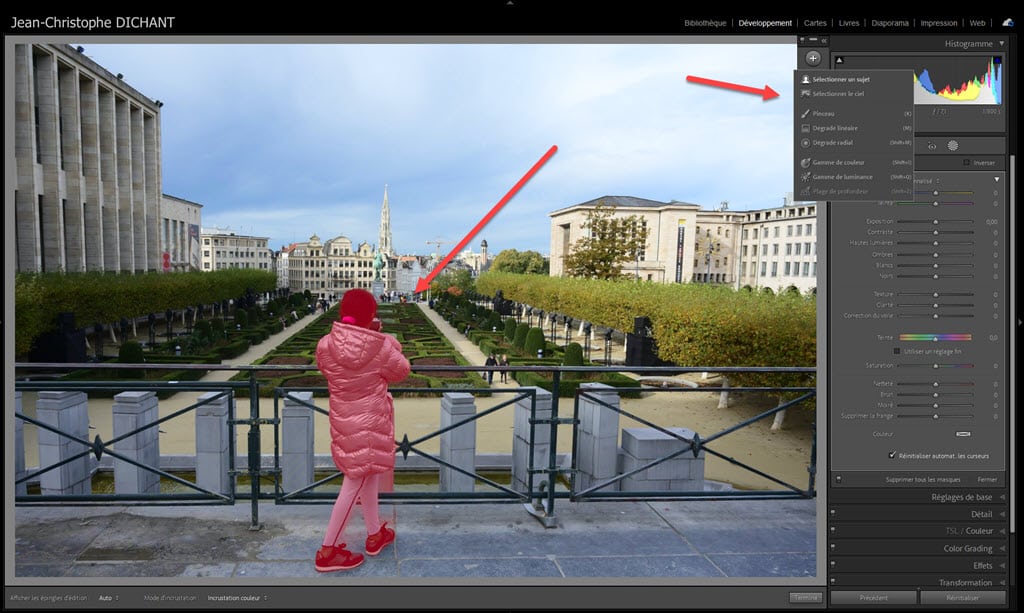
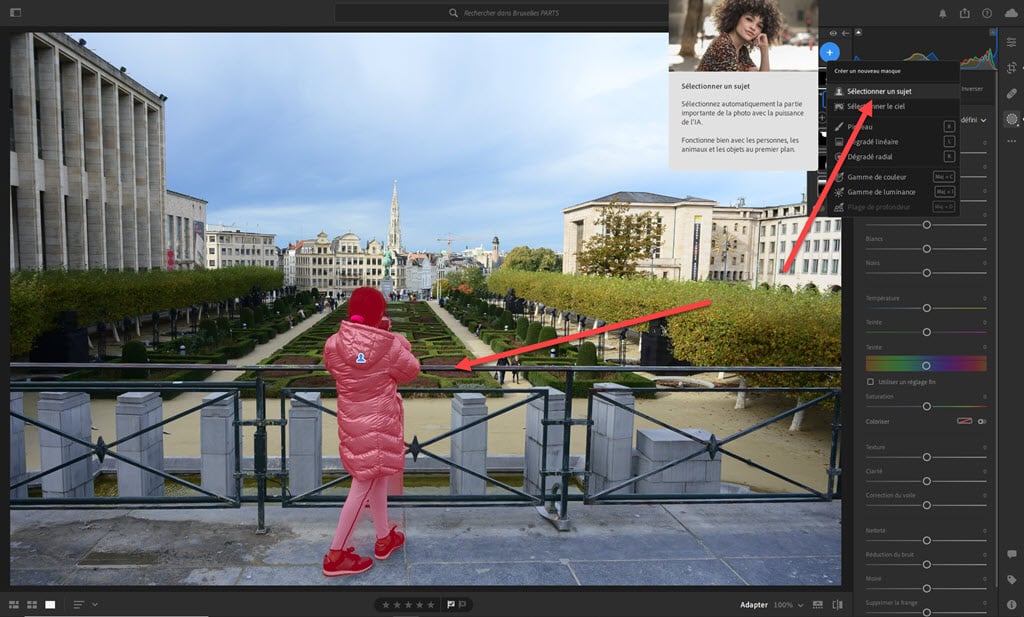
Si votre photo comporte une zone de ciel, et/ou des personnages, utilisez les outils de sélection automatique du panneau Outils de masquage pour créer des masques « ciel » et « sujet » de façon automatique.
Sélection automatique du ciel dans Lightroom Classic
Outil de sélection automatique du ciel dans Lightroom Desktop
Attention : il ne s’agit pas ici de remplacer le ciel comme le font Photoshop CC ou Luminar AI/NEO par exemple, mais bien de créer un masque « ciel » afin de traiter cette zone à l’aide des curseurs de réglage de façon traditionnelle.
Le même principe de sélection automatique s’applique à la détection du ou des sujets identifiés dans une photo.
Outil de sélection automatique du sujet dans Lightroom Classic
Outil de sélection automatique du sujet dans Lightroom Desktop
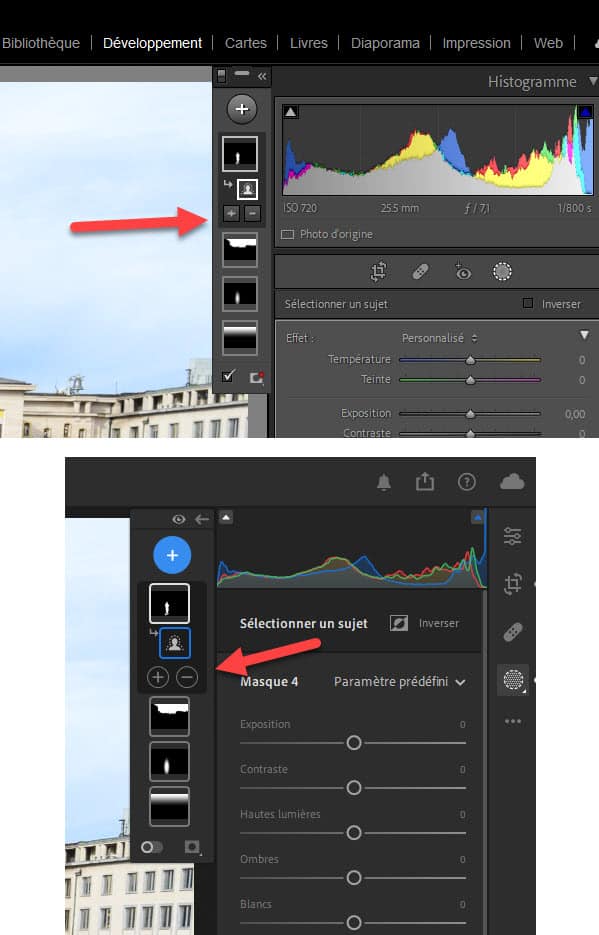
Une fois ces sélections créées, qu’il s’agisse des sélections automatiques ciel ou sujet comme des dégradés linéaires, radiaux et du pinceau, vous avez possibilité d’ajouter ou de soustraire des zones de chaque masque à l’aide des boutons + et – présents sous chacun des masques :
Ajout ou soustraction de zones dans les masques de Lightroom Classic et Lightroom Desktop
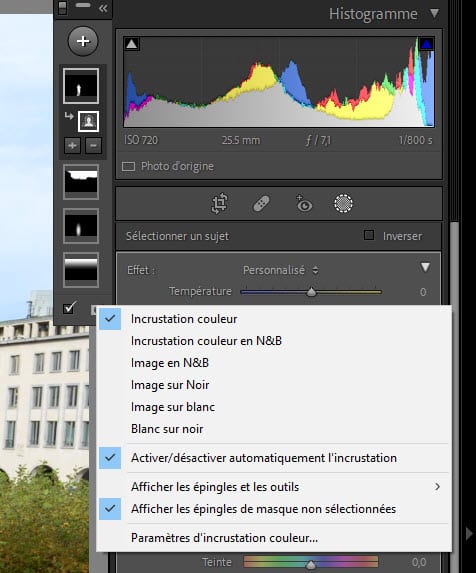
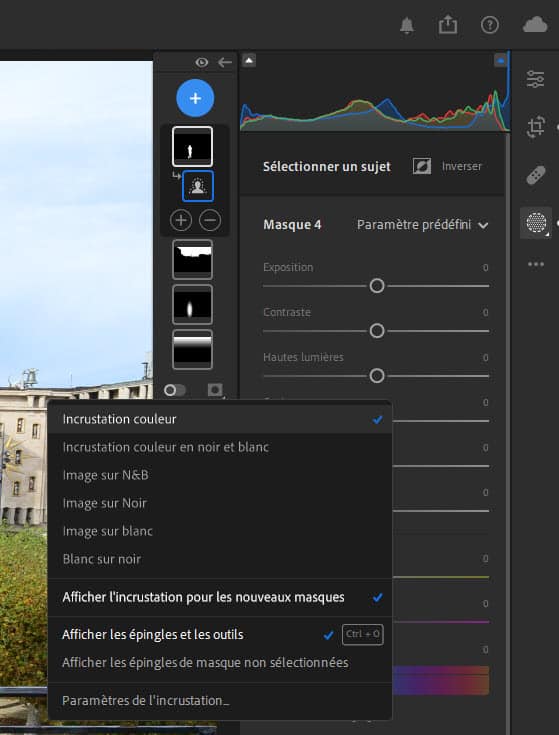
Gestion des incrustations de l’outil masquage dans Lightroom Classic
Gestion des incrustations de l’outil masquage dans Lightroom Desktop
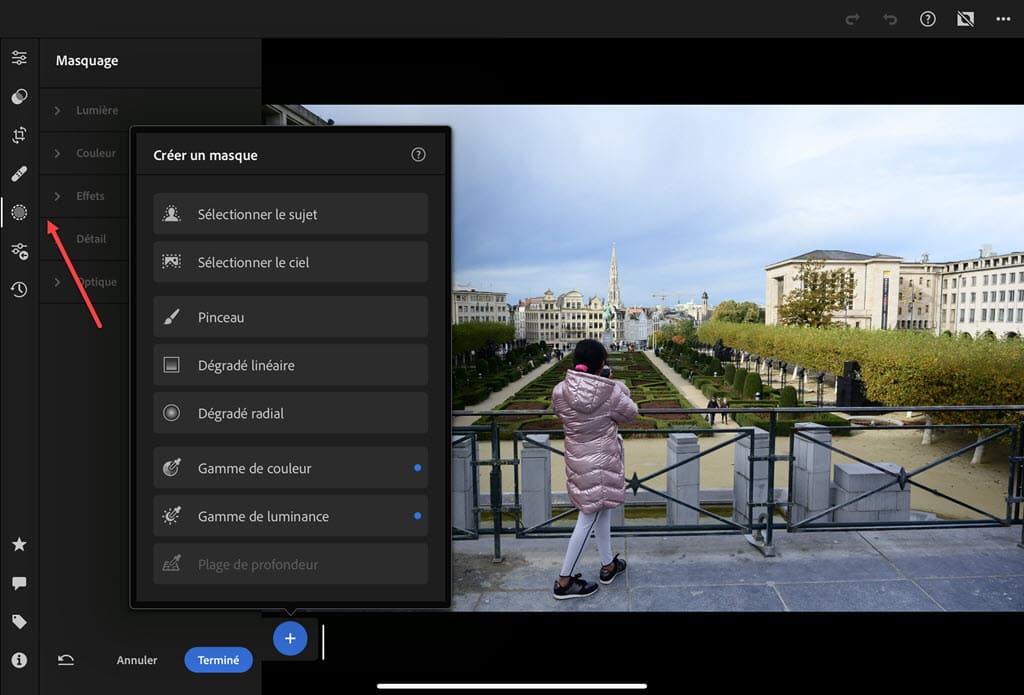
Outils de masquage dans Lightroom Mobile
Les outils présentés ci-dessus sont disponibles dans Lightroom Mobile (iOS et Android) sous une forme très proche. Les masques dégradés et le pinceau, les masques de gamme, la sélection automatique ciel et sujet sont identiques. La possibilité de créer une intersection n’est toutefois pas disponible dans la version 7 de l’application.
Outils de masquage dans Lightroom Mobile sur iPad
Autres nouvelles fonctions de Lightroom Classic 11, Lightroom 5 et Lightroom mobile 7
Cet ensemble de mises à jour apporte plusieurs autres fonctions et modifications du fonctionnement des différentes déclinaisons de Lightroom.
Le mode Multitâches fait son apparition dans Lightroom Classic. Il vous permet d’appliquer une série d’opérations sur un ensemble d’images, tout en basculant dans un autre module pour faire autre chose. Le logiciel travaille alors en arrière-plan tout en vous laissant la main pour le premier plan.
La gestion des mots-clés et données EXIF/IPTC progresse dans Lightroom Classic avec la possibilité d’afficher les données de la seule photo sélectionnée comme d’un ensemble de photos si vous en avez sélectionné plusieurs au préalable. Vous pouvez adapter à vos besoins l’affichage de ce panneau en filtrant les donnés affichées et leur ordre d’apparition.
La recherche de photos par date dans Lightroom Classic inclut désormais la notion de mois et de jour dans la section métadonnées (elles étaient déjà disponibles dans la recherche simple auparavant). Vous pouvez ainsi chercher toutes les photos prises le 1er janvier chaque année (ou autre date …).
Les opérations de traitement des photos sont enregistrées désormais lorsque vous changez de photo, et non plus eau fil de l’eau, ce qui augmente encore les performances de Lightroom Classic.
Le catalogue de Lightroom Classic évolue et passe en version 11. Lors de la mise à jour du logiciel, une copie du catalogue actif est créée par sécurité, et une nouvelle version portant la mention V11 est créée et mise en service automatiquement. Une fois que tout fonctionne bien chez vous, vous pouvez supprimez l’ancienne version pour gagner de l’espace disque.
Plusieurs dossiers Lightroom voient leur contenu enrichis et pris en compte lors de la sauvegarde, qui concerne désormais aussi les masques (sélection de ciel ou sujet), et les LUT 3D des profils.
Toutes les déclinaisons de Lightroom bénéficient de nouveaux profils Premium (voyage, cinéma, …) qui complètent les profils précédents.
Adobe a également revu plusieurs points d’architecture technique du logiciel qui lui permettent d’être plus performant encore que les versions précédentes (qui le sont déjà bien plus que Lightroom 6 par exemple).
Notez enfin que pour passer à Lightroom Classic V11, il vous faut un système d’exploitation macOS 10.15 Catalina ou Windows 10 version 1909 a minima.
Comment ouvrir un fichier RAW dans Lightroom, compatibilité et solutions
Adobe Lightroom Classic permet d’ouvrir, classer et post-traiter la plupart des fichiers RAW des différents appareils photo. Savoir comment ouvrir un fichier RAW dans Lightroom consiste à identifier la version de Lightroom dont vous disposez, le modèle de votre appareil photo, puis de vérifier si les deux sont compatibles. Lorsque ce n’est pas le cas, voici comment procéder.
Comment ouvrir un fichier RAW dans Lightroom Classic
Un logiciel ne peut pas lire les fichiers RAW d’un appareil photo qui n’existait pas encore quand il a été conçu. Chaque type de fichier RAW est spécifique, ce n’est pas un format standard comme le JPG.
Si vous venez d’acquérir un nouveau boîtier et que votre version de Lightroom ne sait pas ouvrir ses fichiers RAW (voir la liste des compatibilités), la première chose à faire est de mettre à jour Lightroom. Voici les différentes configurations possibles.
Vous utilisez Lightroom 5 ou une version antérieure
Ces versions ne peuvent plus être mises à jour, il vous faut passer à Lightroom Classic pour lire vos RAW. Cette version suppose de souscrire à l’abonnement au pack Creative Cloud pour la photographie (12 euros par mois) qui vous donne accès à :
Lightroom Classic, la dernière version du Lightroom historique,
Photoshop CC,
Lightroom Cloud, le nouveau service utilisable en complément de Lightroom Classic,
Lightroom Mobile avec synchronisation des photos dans Lightroom Classic,
toutes les mises à jour à venir des différents logiciels,
des services additionnels dont les galeries web et votre site web avec hébergement.
Vous utilisez Lightroom 6
La dernière version de Lightroom 6 est la 6.14. Cette version supporte les boîtiers Nikon jusqu’au Nikon D850. Elle est par contre trop ancienne pour être encore proposée au téléchargement sur le site Adobe.
Pour l’installer, prenez contact avec le support en ligne Adobe, dites qu’il vous faut cette version pour une mise à jour et/ou réinstallation, le support vous la fournira si vous avez une licence Lightroom 6 officielle.
Une fois cette mise à jour installée, vous pourrez ouvrir les RAW de votre reflex Nikon, sauf Nikon D 6 et Nikon D780 plus récents.
Vous utilisez Lightroom Classic
Il s’agit de la version disponible par abonnement mensuel, qui vous donne accès à toutes les mises à jour sans limite. Mais encore faut-il faire ces mises à jour.
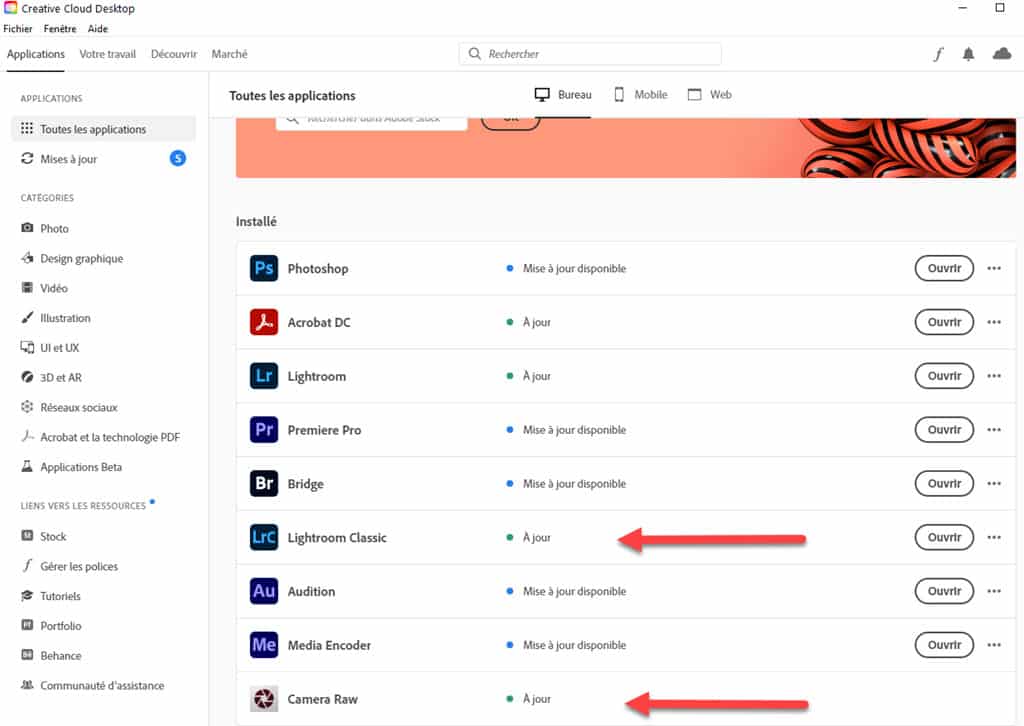
Pour faire la mise à jour de Lightroom Classic, ouvrez l’utilitaire Adobe Creative Cloud qui fonctionne en tâche de fond sur votre ordinateur et cherchez « Lightroom Classic ». Attention, ne confondez pas avec « Lightroom » tout court qui est le nouveau Lightroom stockant les photos dans le Cloud Adobe.
Comment ouvrir un fichier RAW dans Lightroom – mise à jour via Adobe Creative Cloud
Cliquez sur le bouton « Mise à jour » et laissez faire l’utilitaire. Une fois l’installation terminée, il va afficher la fin de l’opération et vous pourrez lancer Lightroom. Pensez à faire une sauvegarde de votre catalogue avant cette mise à jour, c’est une mesure de protection qui pourra vous aider en cas de problème.
Pensez aussi à faire la mise à jour de Camera Raw, le moteur de développement des RAW Adobe utilisé par Lightroom Classic et les autres logiciels Adobe capables de lire les RAW.
Votre appareil photo est trop récent
Si vous ne pouvez pas ouvrir un fichier RAW dans Lightroom bien que vous ayez installé la dernière mise à jour, il est probable que votre boîtier soit récent. Lightroom ne sait pas encore lire ses fichiers.
Il vous faut attendre une prochaine mise à jour qui intervient généralement dans les 8 à 12 semaines après la sortie de tout nouveau boîtier (délai non contractuel).
Solution de contournement #1
En attendant cette mise à jour, vous pouvez faire des photos au format RAW + JPG et utiliser les JPG avant de pouvoir lire les fichiers RAW.
Lors de l’importation dans Lightroom, le logiciel ne pourra pas interpréter les RAW et vous renverra un message d’erreur. Prenez soin de stocker vos fichiers RAW dans un dossier spécifique, vous les importerez dès que la mise à jour capable de les lire sera disponible.
Il vous suffira alors de les importer dans le même dossier que les JPG et d’afficher les photos par ordre de prise de vue, les JPG et les RAW seront juxtaposés. Supprimez les JPG inutiles et il vous restera les RAW.
Solution de contournement #2
Vous pouvez utiliser l’utilitaire Adobe DNG Converter qui permet de convertir le format RAW au format DNG Adobe. Il est possible que Lightroom lise le DNG bien qu’il ne sache pas encore lire le RAW, car Adobe Camera RAW arrive à l’interpréter.
C’est une solution alternative qui suppose une conversion des fichiers, sans perte de données le DNG étant un format RAW. Elle vous évite de stocker vos RAW en attendant la mise à jour.
Ouvrir un fichier RAW dans Lightroom, mais aussi …
Etre patient …
Si vous disposez d’un boîtier très récent, et qu’Adobe DNG Converter ne peut pas encore lire vos fichiers RAW, il n’y a pas d’autre solution que la patience.
Prenez le temps de faire connaissance avec votre appareil photo, faites du JPG pour apprendre à exposer correctement avec un boîtier que vous ne maîtrisez peut-être pas encore et faites-vous déjà plaisir en l’utilisant. Le RAW viendra après …
Changer le type d’appareil photo dans le RAW : la mauvaise idée
Certains sites proposent des utilitaires qui permettent de tromper Lightroom en modifiant le type d’appareil photo pour inscrire dans les RAW un modèle déjà supporté par Lightroom. Ainsi un Nikon D780 non supporté peut « devenir un D750 » supporté dans Lightroom 6.
Cette méthode n’est pas idéale car :
elle modifie le contenu des fichiers RAW, ce qui est contraire au principe du RAW censé être non modifiable pour garder son intégrité,
elle vous fait développer le RAW d’un appareil récent avec les caractéristiques d’une appareil plus ancien, dont le capteur n’est pas forcément le même, les résultats ne seront pas optimaux,
elle demande une certaine compétence en manipulation de fichiers, toute erreur d’écriture sur un RAW étant irrémédiable,
elle retire tout support de l’éditeur du logiciel photo qui ne réglera pas vos problèmes si les RAW ont été modifiés.
Convertir le RAW en DNG : une meilleure idée
Pour en savoir plus sur le format RAW je vous invite à lire cet article. Le DNG est un format RAW dont les avantages sont les suivants :
Le fichier DNG contient les métadonnées, les mots-clés et les réglages associés au fichier RAW par le boîtier. Il contient également une image au format JPG, traitée par le boîtier. C’est un format qui permet de sécuriser en un seul fichier toutes les données relatives à votre image, tout comme votre RAW initial.
Un fichier DNG a une taille souvent supérieure au fichier RAW initial. Attention à vos disques durs et à la place disponible qui part vite avec des appareils photo de 45 Mp.
Le format DNG est ouvert, ses spécifications sont connues des différents fabricants et éditeurs de logiciels même si elles sont imposées par Adobe. La pérennité est donc mieux assurée qu’avec des formats RAW propriétaires comme le NEF Nikon, le CR2 Canon ou le RAF Fujifilm. Toutefois le RAW est le format natif de votre appareil photo et le seul capable de proposer tout ce que le boîtier sait fournir comme informations, je préfère toujours le privilégier.
Le format DNG présente quelques inconvénients parmi lesquels :
Certains constructeurs et éditeurs ne supportent pas le DNG.
Si vous archivez le RAW d’origine (par sécurité) en complément du DNG, il est possible d’inclure ce RAW dans le DNG mais la taille du fichier double (et devient vraiment très importante).
Le DNG vous fait perdre certains accès directs aux réglages du boîtier, comme ceux dont vous disposez avec le NEF Nikon dans Nikon NX Studio (les Picture Control par exemple).
Ouvrir un fichier RAW dans Lightroom et le traiter
Je vous propose un cours gratuit sur le logiciel Lightroom, vous allez apprendre :
comment utiliser le catalogue Lightroom pour trier et classer vos photos,
comment post-traiter un fichier RAW de A à Z,
la réponse aux questions les plus fréquentes sur Lightroom,
comment je peux vous aider à maîtriser Lightroom.
Cliquer ici pour vous inscrire, c’est gratuit et sans engagement :
Comment sauvegarder les photos dans Lightroom Classic
Vous utilisez Lightroom Classic mais vous avez du mal à comprendre comment le logiciel gère vos photos. Vous avez peut-être déjà perdu des photos. Voici comment sauvegarder les photos dans Lightroom Classic et les erreurs à éviter.
Sauvegarder les photos dans Lightroom Classic : le concept
Lightroom Classic vous propose un système complet de gestion, de traitement et de partage de vos photos (en savoir plus). Ce logiciel met en œuvre un catalogue qui n’est rien d’autre qu’une base de données référençant vos photos.
Cette notion de base de données n’est pas simple à comprendre en première approche. Base de données ? Quelles données ?
Il s’agit de stocker dans ce catalogue toutes les références à vos fichiers photos, leurs propriétés telles que les données EXIF et IPTC associées, les mots clés qui référencent chaque photo, leur emplacement sur le disque …
Par contre, et contrairement à ce que beaucoup d’utilisateurs pensent, le catalogue Lightroom Classic ne contient pas vos fichiers photo (les JPG et RAW). Ceux-ci restent dans les dossiers où vous les avez déposés, sur les disques internes ou externes.
De là vient la confusion, et les erreurs courantes lorsqu’il s’agit de sauvegarder les photos dans Lightroom Classic.
Sauvegarder les photos dans Lightroom Classic, pas à pas
Pour sauvegarder efficacement vos photos traitées dans Lightroom Classic sur votre disque dur en utilisant un logiciel de sauvegarde, voici les étapes que je vous recommande :
Localiser le dossier de la bibliothèque Lightroom
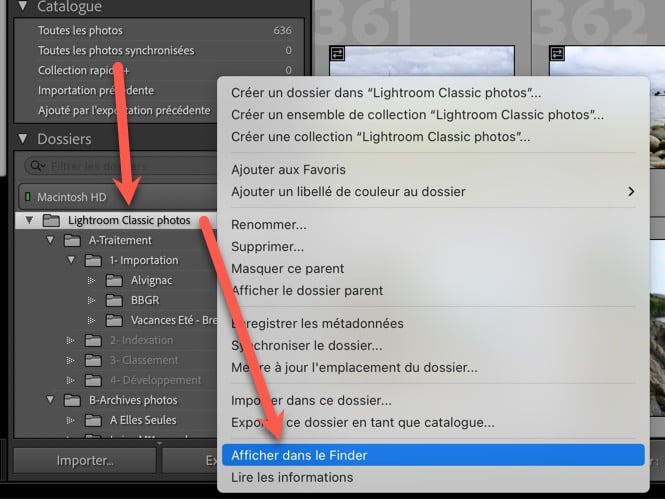
Lightroom Classic stocke les photos dans un dossier spécifique sur votre ordinateur. Vous pouvez trouver l’emplacement de ce dossier en faisant un clic droit sur le dossier photo de plus haut niveau visible dans le module Bibliothèque.
Lightroom Classic emplacement des photos
Consolidation des fichiers
Assurez-vous que toutes les photos que vous souhaitez sauvegarder sont bien stockées au même emplacement ou dans une structure de dossiers bien organisée.
Choix d’un logiciel de sauvegarde
Pour Windows, je vous recommande le logiciel SyncBackFree (gratuit) ou sa déclinaison payante si vous voulez sauvegarder sur un NAS ou un cloud.
Pour MacOS, je vous recommande :
Time Machine, intégré à MacOS, idéal pour des sauvegardes régulières et automatiques de vos données, y compris la bibliothèque Lightroom
Carbon Copy Cloner, pour créer des sauvegardes de votre système, parfait pour les utilisateurs exigeant une restauration rapide et fiable.
Processus de sauvegarde
1. Configurer le logiciel de sauvegarde : installez et ouvrez votre logiciel de sauvegarde puis configurez une tâche de sauvegarde en sélectionnant le dossier de la bibliothèque Lightroom comme source.
2. Planification de la sauvegarde : pour une protection continue, configurez une planification de sauvegarde automatique. Choisissez une fréquence qui correspond à votre volume de travail (quotidien, hebdomadaire, etc.).
3. Sauvegarde et vérification : exécutez la sauvegarde, puis une fois terminée, vérifiez si le logiciel offre un rapport de sauvegarde ou un moyen de valider l’intégrité des fichiers sauvegardés.
4. Sauvegarde externe ou dans le cloud : considérez la possibilité de sauvegarder également sur un disque dur externe ou un service de stockage cloud pour une sécurité supplémentaire.
Pour sauvegarder les photos dans Lightroom Classic, la règle 3-2-1 est une pratique standard : avoir au moins trois copies de vos données, sur deux supports différents, dont une copie hors site.
En suivant ces étapes, vous assurez une protection optimale de vos photos et de votre bibliothèque Lightroom Classic contre les pertes accidentelles ou les défaillances matérielles.
Ce qu’il faut aussi savoir pour sauvegarder les photos dans Lightroom
Supprimer une photo de Lightroom Classic supprime l’original
Lightroom Classic référence vos photos dans le catalogue lors de l’importation initiale mais il ne copie pas ces fichiers dans le catalogue. Les fichiers restent sur le disque, à l’emplacement désigné lors de l’importation.
Le terme Importation prête à confusion puisque ce qui est importé n’est pas le fichier natif, mais les seules données associées à ce fichier (EXIF, IPTC, références, emplacement du fichier).
Lorsque vous décidez de supprimer une photo de Lightroom Classic, les références à la photo sont supprimées du catalogue et le fichier natif est supprimé du disque. Aucun original n’est conservé.
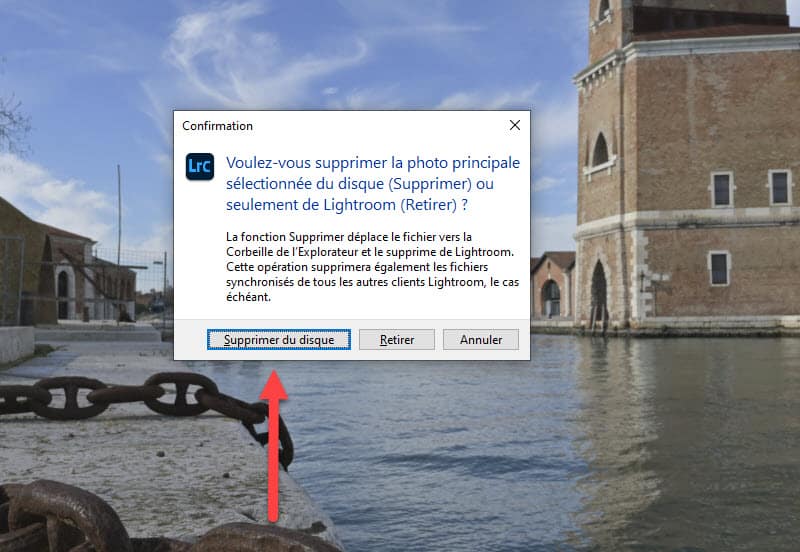
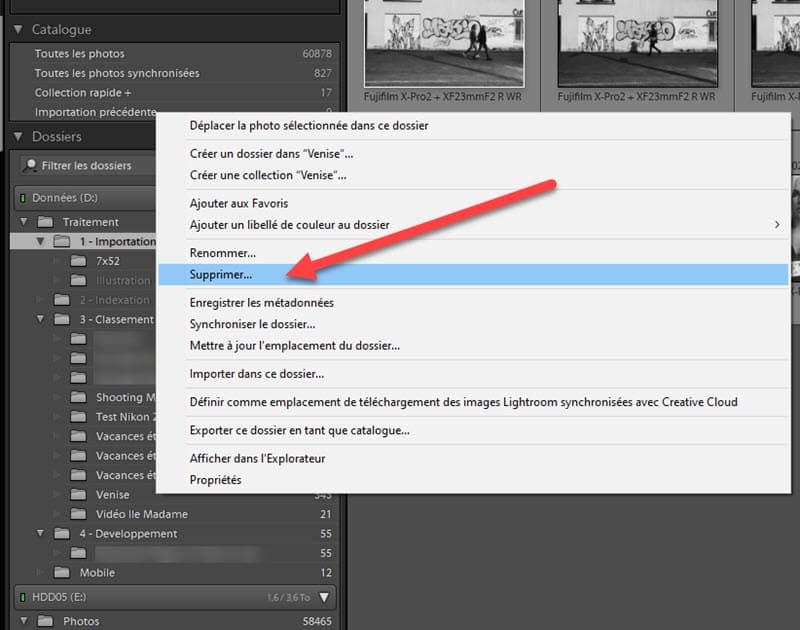
Attention à ne pas confondre « Supprimer du disque » et « Retirer » qui ne fait que retirer du catalogue les références à la photo sans supprimer le fichier natif sur le disque. Cette action n’a que peu d’intérêt.
« Supprimer du disque » ou « Retirer », ne vous trompez pas
Déplacer les fichiers et dossiers sur le disque hors du contrôle de Lightroom Classic est une erreur
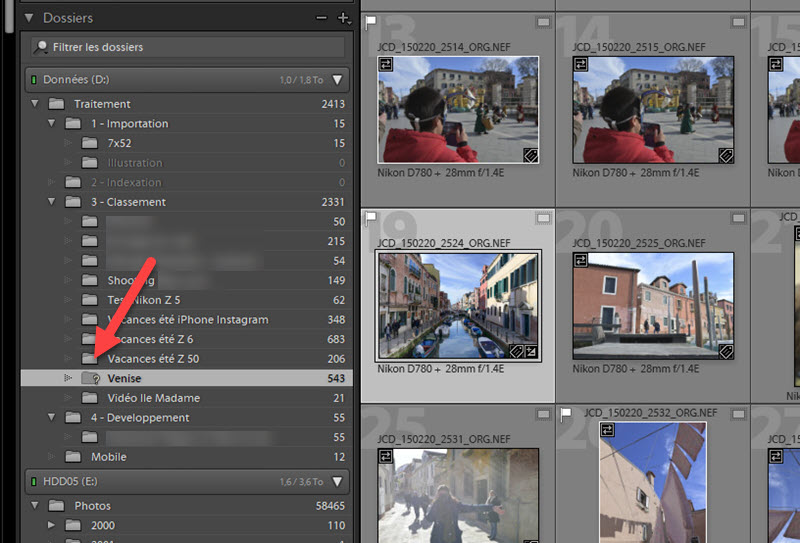
Cette erreur est la plus courante dans Lightroom Classic : vous déplacez un dossier de photos depuis l’explorateur Windows ou le Finder MacOS, et lorsque vous ouvrez le module Bibliothèque de Lightroom Classic, vous ne voyez plus la photo. Un point d’interrogation apparaît en face du nom du dossier.
Le catalogue Lightroom Classic est votre référent. C’est lui qui gère l’emplacement des photos et dossiers, les données associées, depuis l’importation initiale d’une photo jusqu’à sa suppression le cas échéant.
Pour que le catalogue puisse savoir à tout instant où se trouve une photo, et l’afficher à la demande, il faut que tout déplacement de cette photo sur le disque soit fait depuis Lightroom Classic sans quoi le catalogue ne peut pas savoir que vous l’avez déplacé.
le point d’interrogation sur le nom du dossier désigne un dossier déplacé hors contrôle de Lightroom
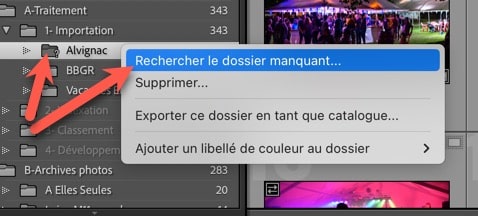
Si vous avez commis cette erreur, faites un clic droit sur le nom du dossier puis choisissez « Rechercher le dossier manquant … » .
Vous pouvez alors naviguer au sein de l’explorateur ou du Finder, depuis Lightroom Classic, pour indiquer au catalogue où se trouve désormais le dossier qui contient les photos absentes.
Une fois que vous l’avez repéré, validez l’emplacement du dossier et le catalogue rétablira le lien avec les fichiers natifs.
Vous n’avez rien d’autre à faire, et surtout pas à réimporter les photos puisqu’elles sont déjà connues de Lightroom.
Un dossier vide dans Lightroom Classic ne doit pas être supprimé manuellement sur le disque
Vous avez supprimé toutes les photos d’un dossier Lightroom Classic. Vous pensez alors qu’il vous est possible de supprimer ce dossier sur le disque, en allant dans l’explorateur de fichiers (Windows) ou le Finder (Mac).
Ne faites pas cela sans vous assurer que ce dossier ne contient pas d’autres fichiers. En effet, ce que vous voyez dans la vue dossier de Lightroom Classic n’est que le reflet de ce que vous avez importé dans ce dossier. Lightroom Classic ne gère que les formats photo et vidéos, si d’autres fichiers subsistent dans le dossier (Word, Excel, PDF, …), alors vous ne les voyez pas. Si d’autres photos sont encore dans le dossier, mais non importées dans le catalogue, alors vous ne les voyez pas non plus.
supprimez toujours les dossiers depuis Lightroom Classic pour ne pas perdre vos autres documents
Supprimer le dossier manuellement supprime aussi ces fichiers auxquels vous tenez très certainement.
Pour supprimer un dossier de photos, faites-le depuis Lightroom Classic. Si le dossier ne contient plus aucun fichier, il sera supprimé sur le disque. S’il contient d’autres fichiers, il sera supprimé de Lightroom et pas du disque.
Soyez donc prudent et retenez qu’il ne faut jamais manipuler des dossiers dans l’explorateur ou le Finder, mais toujours le faire sous contrôle de Lightroom Classic dans le module Bibliothèque.
La sauvegarde du catalogue Lightroom Classic ne sauvegarde pas vos photos
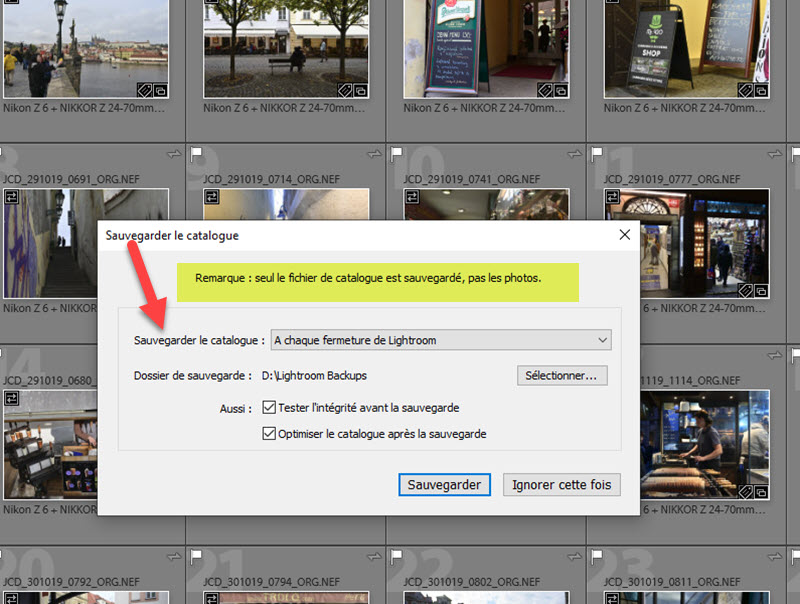
Chaque fois que vous fermez Lightroom Classic, vous acceptez la proposition de sauvegarde. Ou bien vous faites une sauvegarde une fois de temps en temps (ce n’est pas prudent). Vous pensez donc que vos fichiers photo sont à l’abri puisque vous faites des sauvegardes.
Ce n’est pas le cas. La sauvegarde Lightroom Classic ne fait que sauvegarder le catalogue et les données associées (en savoir plus sur la sauvegarde du catalogue). Cette sauvegarde ne gère pas les fichiers photo. Ils ne sont donc pas protégés. Il vous faut faire une sauvegarde manuelle ou automatique, avec un logiciel dédié.
faites une sauvegarde du catalogue Lightroom Classic chaque fois que vous avez fait de nombreuses modifications, au minimum
Sauvegarder votre photothèque gérée par Lightroom Classic, c’est faire deux sauvegardes :
la sauvegarde du catalogue via l’outil de sauvegarde de Lightroom Classic,
la sauvegarde des photos dans Lightroom via un outil de sauvegarde traditionnel.
Notez également que lors de la sauvegarde du catalogue par Lightroom Classic, celle-ci est stockée sur le même disque que celui qui contient le catalogue, dans le dossier Backups. Si ce disque présente un problème, votre sauvegarde ne sera plus accessible. Pensez donc à la sauvegarder elle-aussi.
Les modifications faites sur vos photos dans Lightroom Classic sont enregistrées dans le fichier et disponibles dans d’autres applications
Lorsque vous faites des modifications sur une photo, qu’il s’agisse de lui attribuer des mots-clés, des informations de classement ou des opérations de post-traitement, tout est stocké dans le catalogue. Lorsque vous ouvrez à nouveau cette photo dans Lightroom Classic, vous retrouvez instantanément les modifications faites parce que le catalogue les a mémorisées.
Ces opérations et modifications ne sont pas écrites dans le fichier natif par défaut.
Elles ne le sont que si, et seulement si, vous avez fait le choix de les écrire.
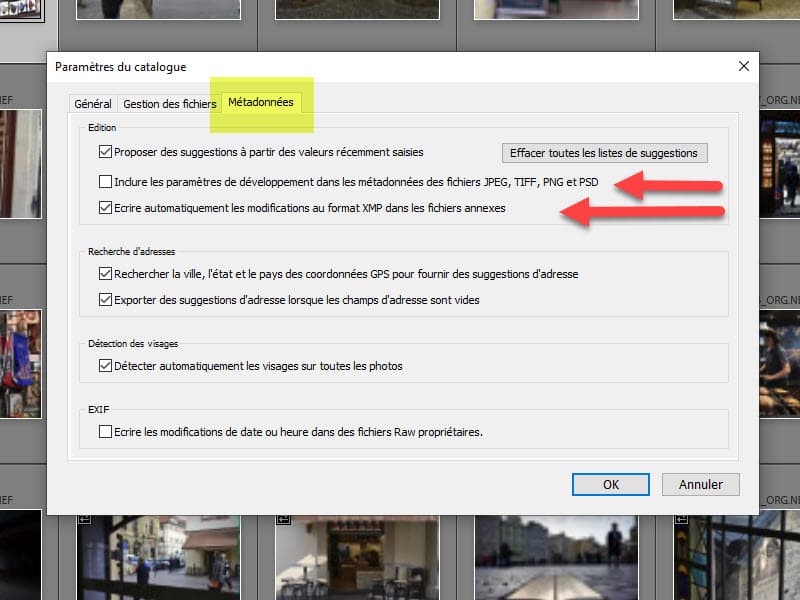
comment écrire les modifications dans les fichiers XMP depuis Lightroom Classic
Ce choix se fait depuis l’écran de préférences de Lightroom Classic :
menu édition
paramètres du catalogue …
onglet Métadonnées
cocher « inclure les paramètres de développement dans les métadonnées des fichiers JPEG, TIFF, PNG et PSD »
cocher « écrire automatiquement les modifications au format XMP dans les fichiers annexes »
Ce n’est qu’en cochant ces deux cases que les données seront écrites dans des fichiers XMP et/ou dans les fichiers natifs (selon leur format) et lisibles dans d’autres logiciels compatibles avec ce standard.
Sauvegarder les photos dans Lightroom Classic, en conclusion
Lightroom Classic est un des logiciels les plus performants et complets pour assurer la gestion de votre photothèque (voir le guide de choix). Son catalogue vous permet de toujours savoir où vous en êtes, où sont vos photos, comment elles sont traitées.
Il vous faut toutefois bien comprendre les mécanismes mis en jeu par le logiciel pour assurer la pérennité de votre photothèque. La sauvegarde des photos dans Lightroom Classic est simple mais il faut comprendre comment elle se fait et … la faire !
Vous avez déjà rencontré un problème de sauvegarde des photos dans Lightroom Classic ? Lequel ?
Les différents aperçus Lightroom Classic et comment les utiliser
Lightroom Classic utilise plusieurs types d’aperçus pour accélérer l’affichage des photos selon l’opération en cours : affichage grille, loupe plein écran, zoom, développement. Savez-vous quels aperçus choisir selon vos usages et votre ordinateur ? Ce que sont les aperçus 1:1, standard ou minimum ? Les aperçus dynamiques ? Je es pase tous en revue pour vous aider à optimiser les performances de Lightroom Classic.
Aperçus Lightroom : pourquoi autant de choix ?
Vous pouvez penser que mettre en oeuvre différents aperçus Lightroom, c’est rendre complexe ce qui pourrait être simple. Un fichier JPG s’affiche partout, un fichier RAW contient une miniature JPG, pourquoi ne pas se contenter de ces affichages simples dans Lightroom ?
Pour une raison de performances.
Certains logiciels photo modifient le fichier natif lorsque vous faites une opération de traitement (Photoshop par exemple dans la plupart des cas). A l’inverse Lightroom Classic ne modifie pas le fichier natif, il applique un traitement non destructif qui consiste à enregistrer toutes les opérations de traitement les unes à la suite des autres. Il vous affiche le rendu en temps réel à l’aide d’un aperçu (voir mon tutoriel Développement d’un RAW de A à Z).
Le ficher natif n’est jamais modifié, il n’est même pas nécessaire lors du développement si vous avez bien géré les préférences de Lightroom Classic. Ce n’est qu’au moment de l’export que Lightroom Classic lit le fichier RAW, applique les traitements et génère un ficher JPG résultant et exploitable. Le RAW n’est toujours pas modifié. C’est tout l’avantage d’un catalogue au-delà de la seule gestion des photos (par exemple avec des mots-clés).
Ce traitement non destructif nécessite différents aperçus Lightroom pour que le logiciel soit le plus réactif possible lorsque :
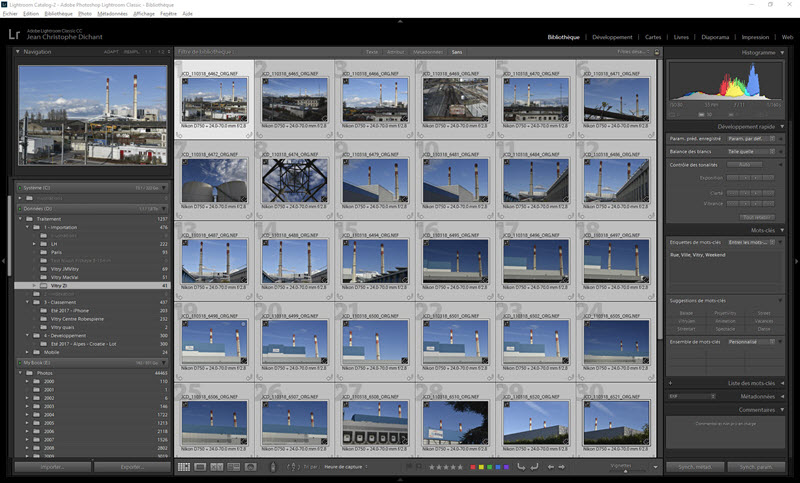
vous affichez les photos en grille dans le module Bibliothèque,
vous passez en loupe plein écran,
vous développez un fichier RAW,
vous affichez et/ou traitez les photos dans Lightroom Web ou sur votre smartphone/tablette,
vous synchronisez des collections de photos pour les publier dans vos galeries web ou sur votre site Adobe Portfolio (inclus dans l’abonnement Adobe Creative Cloud pour la photo).
Ces performances d’affichage ne peuvent se faire qu’en utilisant des aperçus adaptés à chaque opération. Lire le fichier RAW et afficher le JPG intégré, ou pire, convertir le RAW à la volée, ne pourrait donner le même niveau de performances.
Pour utiliser Lightroom dans les meilleures conditions, pour obtenir les meilleures performances à l’affichage, vous devez donc gérer les bons aperçus. Il va de soi que votre ordinateur doit être performant et votre carte graphique aussi. Ne pensez pas traiter des fichiers RAW de 24 ou 45 Mp très vite avec une machine qui date de plusieurs années et manque de mémoire et de capacités de traitement.
Les aperçus utilisés par le module Bibliothèque vous permettent d’afficher les photos dans différentes tailles, de zoomer, de classer, d’indexer. Ce module facilite la gestion des fichiers et l’organisation en dossiers et collections.
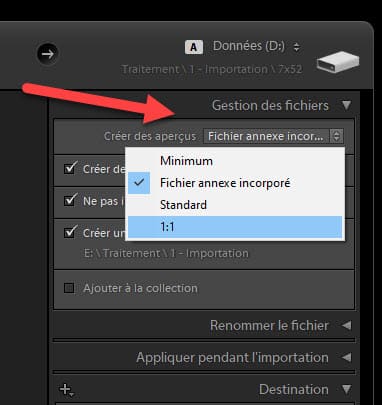
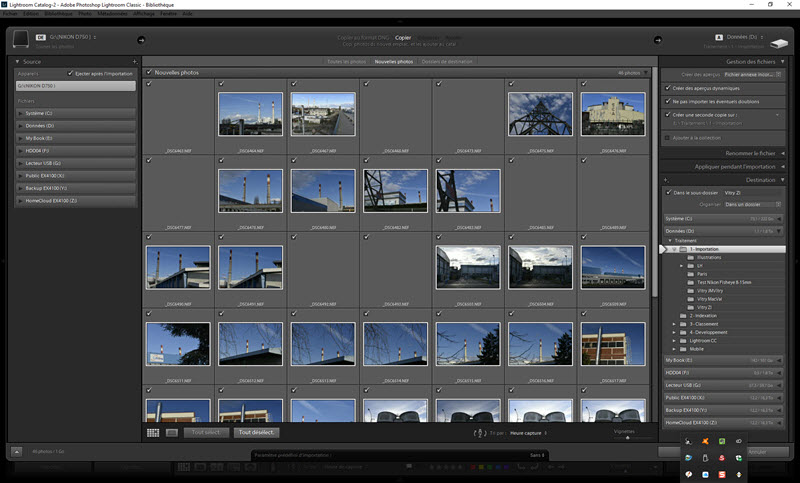
Lorsque vous importez vos photos dans Lightroom Classic, vous devez choisir quels types d’aperçus créer parmi les 4 options.
Comment choisir les aperçus Lightroom à l’importation
Aperçu minimum
Cet aperçu prend peu de place sur le disque, il est rapide à créer mais ne vous donne pas un affichage de qualité lorsque vous zoomez dans la photo.
Ficher annexe incorporé
Il s’agit d’utiliser le fichier JPG incorporé au fichier RAW (« annexe »). Cet aperçu permet d’afficher la photo dans Lightroom telle que vous la voyez sur l’écran de votre appareil photo (avec l’effet du Picture Control pour les nikonistes).
Comment voir le rendu Picture Control Nikon dans Lightroom
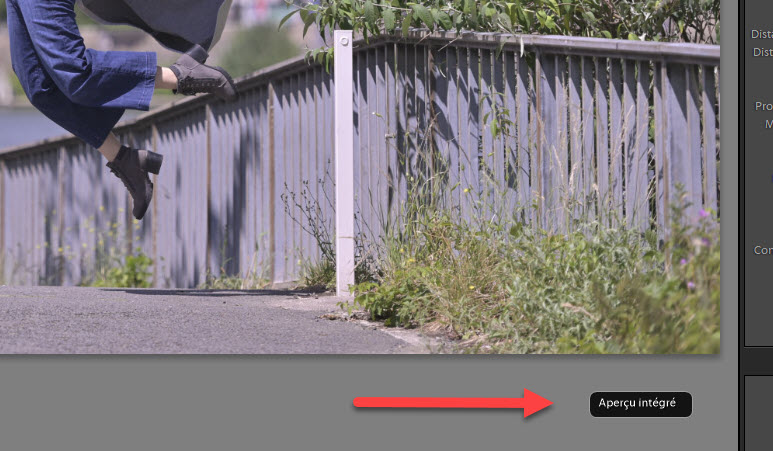
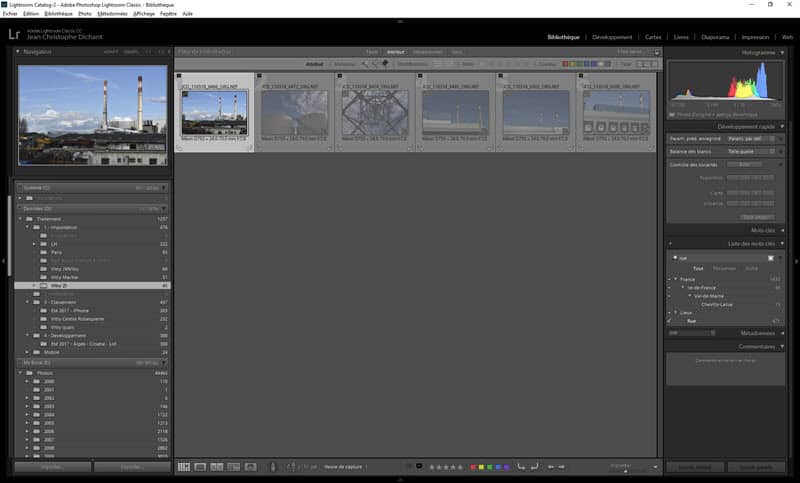
Lorsque vous faites ce choix, Lightroom vous le rappelle dans le module Bibliothèque.
Remarque
Ces deux types d’aperçus ne suffisent pas à Lightroom pour procéder à tous les traitements. Ils sont utilisés temporairement tant que vous ne passez pas dans le module Développement. Si vous choisissez l’un ou l’autre de ces aperçus, Lightroom générera les aperçus compatible avec le développement, de meilleure qualité, dès qu’il le faudra.
Je vous recommande de n’utiliser ces aperçus que si :
vous voulez afficher très vite vos photos au retour d’une séance,
vous avez un ordinateur peu performant.
Aperçu standard
Cet aperçu permet d’afficher la photo en mode loupe, plein écran, sans qu’il ne soit toutefois possible d’avoir un affichage de qualité en zoomant.
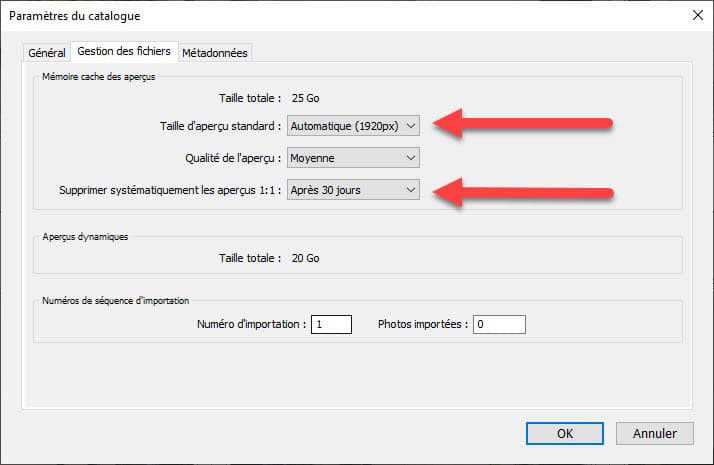
Vous pouvez ajuster la définition de cet aperçu selon la définition de votre écran d’ordinateur dans les préférences de Lightroom.
Comment choisir la taille des aperçus Lightroom
Si vous ne savez pas quelle valeur choisir, prenez « automatique », le logiciel calcule alors la valeur la plus appropriée pour votre configuration.
Cet aperçu est plus long à créer lors de l’importation, les performances sont par contre supérieures une fois qu’il est disponible. Mieux vaut perdre un peu de temps à l’import une fois pour toutes qu’en perdre à chaque visualisation ultérieurement.
Aperçu 1:1
C’est l’aperçu qui vous donne la meilleure qualité d’affichage possible et le temps d’affichage le plus court lorsque vous zoomez. Cet aperçu affiche la photo à 100% sans nécessiter de calcul complémentaire coûteux en ressources machine.
La contrepartie, c’est l’espace disque nécessaire car un aperçu 1:1 prend de la place. Pour vous aider à gérer l’espace disque, Lightroom peut faire le ménage pour vous. Il vous suffit de lui indiquer pendant combien de temps vous souhaitez conserver ces aperçus 1:1, choisissez un délai qui vous permette de visualiser vos photos et de les traiter. 30 jours est une bonne valeur.
Aperçu dynamique ou Smart Preview
Il n’est plus question ici d’un simple aperçu JPG mais d’un nouveau format. Un aperçu dynamique – Smart Preview en anglais – est un fichier de 2 540 pixels (pour le plus long côté) qui représente la photo RAW d’origine dans un format très compressé. L’aperçu dynamique est un DNG (le standard RAW d’Adobe), aussi nommé « mini-DNG » dans le jargon Adobe.
L’aperçu dynamique permet de traiter une photo sans nécessiter l’accès au fichier RAW natif, il contient toutes les informations requises par Lightroom. Ceci vous permet, par exemple, de traiter vos photos alors que le disque qui contient les RAW n’est pas connecté (depuis un portable par exemple). Seul l’export nécessite la lecture du format natif, ce qui est logique.
Les aperçus dynamiques sont les fichiers utilisés par Lightroom Classic lors de la synchronisation d’une collection via Adobe Cloud. Ce sont eux que vous voyez dans Lightroom Web comme sur votre smartphone ou votre tablette dans Lightroom Mobile. Ce sont eux aussi qui limitent la possibilité de téléchargement en ligne à 2 Mo, le cloud Adobe ne stocke pas les RAW natifs depuis Lightroom Classic.
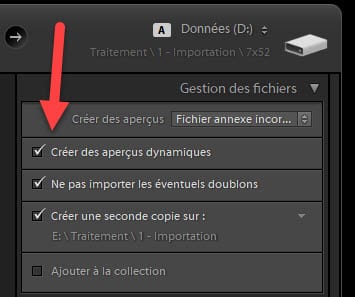
L’option de création des aperçus dynamiques est disponible dans le module d’importation
les photos sont alors accessibles dans l’application Lightroom sur votre tablette ou votre ordinateur portable
les traitements effectués sont synchronisés en temps réel dans Adobe Cloud et dans votre catalogue sur votre ordinateur fixe lorsque vous rentrez, vous n’avez rien à mettre à jour manuellement.
Ceci vous évite de transporter le disque dur qui contient vos originaux, laissez-le à l’abri chez vous.
Comment recréer les aperçus Lightroom après l’importation
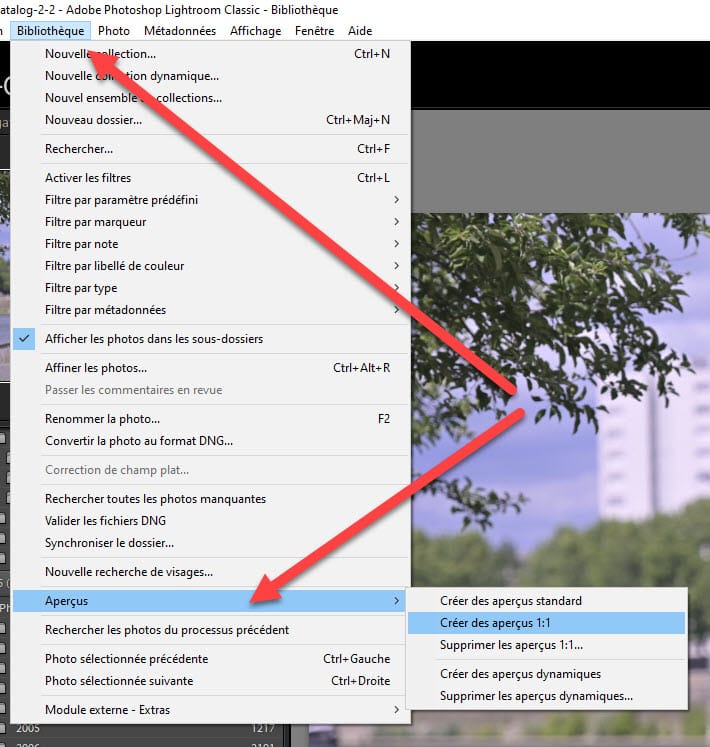
Note : les aperçus standard, 1:1 et dynamiques peuvent être créés après l’importation si vous changez d’avis ou avez omis de les créer à l’importation. Allez dans le menu Bibliothèque > Aperçus et faites vos choix.
Je vous recommande de créer des aperçus dynamiques par défaut si vous avez de la place sur votre disque, tout est plus simple et rapide ensuite.
Les aperçus Lightroom du module Développement
Lorsque vous passez du module Bibliothèque au module Développement, Lightroom Classic change de type d’aperçu pour passer à une version plus qualitative qui vous permet de voir l’impact de vos opérations de traitement sur vos photos.
Ces aperçus de développement ne sont pas stockés sur votre disque dur comme les précédents, ils sont mis en mémoire cache (temporaire) sans quoi ils occuperaient trop de place sur le disque.
La création de ces aperçus de développement dépend du type d’aperçu que vous avez choisi dans le module Bibliothèque. Si vous avez créé des aperçus dynamiques, Lightroom Classic les utilise plutôt que de recréer un aperçu spécifique pour le développement à condition que le disque qui contient le ficher RAW natif ne soit pas connecté.
Les aperçus dynamiques prennent moins de place que les aperçus 1:1, ce qui permet à Lightroom Classic de fonctionner plus vite en mode Développement, surtout si vous zoomez souvent dans vos photos.
Les aperçus Lightroom Classic : pour finir
Vous pouvez penser que gérer les aperçus Lightroom Classic est bien complexe et que cela vous échappe. Retenez que vous ne devez pas choisir le type d’aperçu lors de chaque importation. Ajustez les paramètres selon vos usages une fois pour toutes et laissez Lightroom Classic se débrouiller seul ensuite.
Si votre ordinateur est récent et performant et que vous voulez avoir le même rendu à l’écran que sur votre boîtier, utilisez les aperçus « fichier annexe incorporé » et les aperçus dynamiques.
Si vous ne cherchez pas à avoir le même rendu que sur le boîtier et que vous privilégiez la vitesse d’affichage, choisissez les aperçus 1:1 et aperçus dynamiques.
Si votre ordinateur est moyennement performant, choisissez les aperçus standard à l’importation et laissez Lightroom Classic décider de la taille avec l’option « Automatique ». Choisissez les aperçus dynamiques pour accélérer le développement.
Si votre ordinateur est peu performant et/ou manque de mémoire, d’un disque SSD et d’une bonne carte graphique, choisissez les aperçus minimum pour accélérer l’importation et la visualisation. Il vous faut accepter de devoir attendre lorsque vous zoomez dans l’image comme lorsque vous développez. Il est peut-être temps de mettre à jour votre ordinateur.
Des questions sur Lightrom Classic, les aperçus ? Les commentaires servent à ça.
De la prise de vue à la publication : le flux de travail complet avec Lightroom (et bonnes pratiques 2026)
Trier, classer, référencer, sauvegarder, traiter – et publier vos photos. Voilà ce que recouvre réellement un flux de travail photo complet, et en particulier un flux de travail Lightroom efficace. Dans cet article, je vous partage ma méthode éprouvée — mise à jour pour 2026 — depuis la prise de vue jusqu’à la publication. Elle est pensée pour vous, photographe (débutant ou expérimenté), qui souhaitez gagner du temps, maîtriser votre chaîne de production, et montrer vos images sans perdre de fichier en cours de route.
Ce flux de travail peut aussi être appliqué, avec quelques ajustements, dans d’autres logiciels que Lightroom. Que vous utilisiez Luminar NEO, DxO PhotoLab ou Capture One Pro, les étapes restent identiques : organiser, trier, traiter et publier. Il suffit d’adapter l’outil, pas la méthode — c’est tout l’intérêt d’un workflow cohérent.
Qu’est-ce qu’un flux de travail en photographie numérique ?
Le flux de travail est l’ensemble des opérations qu’il vous faut effectuer depuis la prise de vue jusqu’à la publication de vos photos, pour que vos photos soient :
triées
classées,
référencées,
sauvegardées,
traitées,
publiées,
archivées.
Chaque photographe a sa façon de procéder, en particulier pour les étapes de post-traitement.
En matière de publication, les pratiques sont multiples, je présente ici les modes de publications que j’utilise, depuis le web jusqu’aux livres et vidéos.
J’ai fait le choix de l’environnement Lightroom car il me permet de tout faire sans jongler avec plusieurs logiciels, mais vous pouvez l’adapter en partie à celui que vous utilisez (voir le guide d’achat logiciels photo).
Pourquoi cette méthode ?
Parce que j’ai constaté qu’un photographe peut passer plus de temps à « faire le fichier » qu’à faire la photo.
J’ai cherché et optimisé une méthode pour traiter 600 photos en 100 minutes environ. Cela peut vous paraître ambitieux mais c’est ce dont j’ai besoin avec mes photos de spectacle. Je voulais aussi réduire la fatigue visuelle, le temps passé devant l’écran, éviter les doublons, et donner vie à mes images plus rapidement. Aussi je partage ma méthode ici, actualisée pour 2026.
Exemple concret : Vous rentrez d’un week-end photo avec 800 clichés pris au Nikon Z5II et vous voulez publier en ligne le soir : cette méthode vous le permet.
Flux de travail Lightroom étape 1 : gestion des photos, tri et classement
Dès la fin de la prise de vue, il faut récupérer les photos qui se trouvent sur vos cartes. Plus vous le faites vite, plus vous facilitez les opérations de sauvegarde. Attendre trop longtemps pour vider une carte, c’est prendre le risque d’effacer malencontreusement des photos ou de perdre la carte.
J’ai pour habitude de vider chaque carte utilisée lors d’une séance dès que je rentre chez moi, même si je sais que je n’ai pas le temps de gérer et traiter les photos immédiatement. Mais les fichiers sont sauvegardés et la carte peut resservir très vite. Cette première étape est pour moi essentielle, elle consiste à sécuriser les fichiers, sur plusieurs disques.
Vider une carte est l’expression courante, qui ne correspond pas à la réalité. Vous copiez les photos de la carte sur l’ordinateur, mais vous ne la videz pas en procédant ainsi.
1- Import des photos dans le catalogue Lightroom
Je glisse chaque carte concernée dans mon lecteur de carte, j’utilise un Lexar Professional Workflow qui gère les formats CF, SD, micro-SD et XQD car j’utilise souvent des boîtiers différents. Vous pouvez vous contenter d’un lecteur gérant les seuls formats qui vous intéressent.
ATTENTION : Évitez le transfert des fichiers par câble, c’est lent et les erreurs de copie sont fréquentes.
Lors de l’import dans le catalogue, Lightroom exécute automatiquement les opérations suivantes :
copie des fichiers depuis la carte vers le dossier d’importation sur mon ordinateur,
création d’une copie de sauvegarde de ces fichiers sur un disque dur externe,
création des aperçus dynamiques qui m’évitent ensuite de devoir accéder aux fichiers natifs (plus rapide),
référencement des photos (lecture des données EXIF).
mon écran d’importation dans Lightroom Classic
Bonus : Lors de l’importation, vous pouvez appliquer automatiquement un paramètre prédéfini ou un mot-clé personnalisé (par exemple « Preset_xxx ») à toutes les images. C’est l’une des fonctions les plus utiles de Lightroom Classic : elle vous évite d’avoir à ajouter ces informations après coup et simplifie énormément les recherches ultérieures.
2- Tri des photos
Avant de faire quoi que ce soit d’autre, dont le traitement, je m’assure que mes fichiers sont tous copiés et dupliqués. J’utilise le logiciel Syncback pour faire les copies de sauvegarde sur mes disques externes et sur le NAS (un QNAP TS-464).
Je range ensuite mes cartes sans les formater. Je le ferai quand je vais les réutiliser.
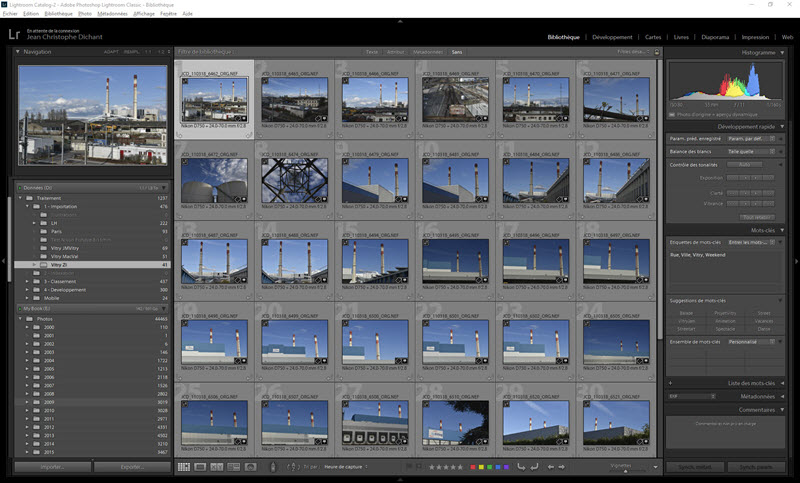
Pour trier ces photos nouvellement importées, j’utilise les raccourcis du module Bibliothèque de Lightroom :
je passe en revue chaque photo (mode Loupe),
j’appuie sur la touche X pour marquer les photos à supprimer (flous, doublons, erreurs évidentes de cadrage, essais),
j’appuie sur la touche U pour marquer les photos « à revoir » et la touche P pour marquer les photos « à garder »,
Flux de travail Lightroom étape, exemple de tri : supprimer les photos rejetées dans Lightroom Classic
Une fois cette première revue terminée, j’affiche les photos « à supprimer » à l’aide du filtre associé, et je les supprime définitivement. Mon logiciel de sauvegarde supprimera ces fichiers des disques externes lors de la prochaine copie miroir.
Attention : à ce stade, si vous n’utilisez pas la corbeille de votre ordinateur, les fichiers sont supprimés définitivement
3- Indexation des photos
Je déplace maintenant les photos restantes dans le sous-dossier d’indexation. J’utilise plusieurs sous-dossiers de travail pour m’y retrouver quand je n’ai pas le temps de finaliser mon flux de travail en une seule fois. Ainsi je sais à tout moment à quelle étape se trouve quelle photo.
A ce stade, j’attribue des mots-clés aux photos selon les critères suivants :
quoi (par exemple « spectacle »)
qui (par exemple « nom des personnes visibles »),
où (par exemple « France » puis « Auvergne »)
sujet (par exemple « ville »)
Je ne renseigne pas la date sous forme de mot clé (ni dans le nom du dossier qui contient la photo) car la date est déjà renseignée dans les données EXIF.
ajout de mots-clés à une série de photos
Ces mots-clés vont me permettre ultérieurement de faire des recherches sur l’ensemble de mes photos pour retrouver celles qui m’intéressent.
Notez que Lightroom propose aussi un système de détection de visages qui évite de gérer les mots-clés « personnes » manuellement. Lightroom Desktop (cloud) quant à lui est capable de rechercher des photos qui ne sont pas indexées au préalable, c’est une étape de moins à effectuer.
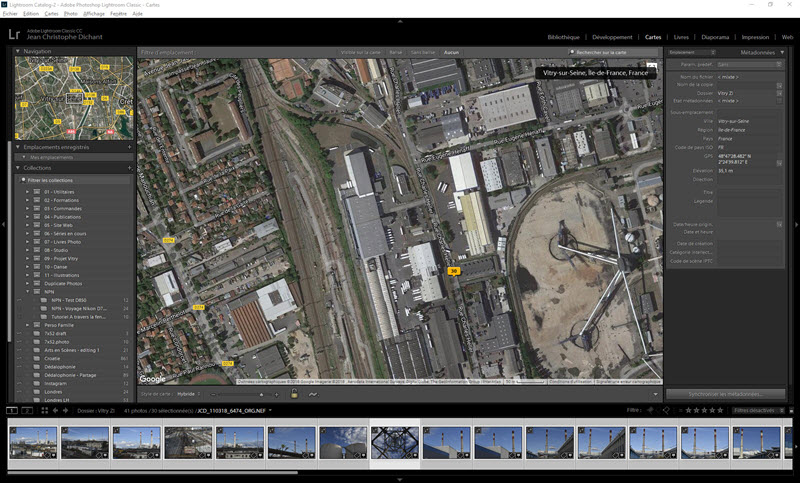
Selon les cas, il peut m’arriver d’attribuer une localisation géographique à un lot de photos, pour cela je les sélectionne et les glisse dans le module Cartes. Les photos, en provenance de mon smartphone, via la synchronisation avec l’application Lightroom Mobile, sont déjà localisées et apparaissent automatiquement sur la carte.
exemple de géolocalisation de photos dans le module Cartes
4- Classement des photos
La dernière étape de mon flux de travail « gestion des photos » consiste à attribuer une note à chaque photo afin de me permettre d’identifier les meilleures ou celles qui correspondent à mes besoins. Je procède ainsi :
je donne la note 3 à la première photo (cette valeur moyenne me permet d’identifier des photos moins bonnes et des photos meilleures),
j’attribue une note entre 1 et 5 à chaque photo en ayant la première en tête comme référence,
je déplace ensuite les photos notées 1 et 2 dans un dossier d’archivage sur mon disque externe principal, elles pourront être supprimées ultérieurement quand les photos requises seront publiées,
je répète ces opérations avec les photos restantes notées 3,4 ou 5.
Au bout de quelques minutes, j’ai passé l’ensemble en revue et il ne me reste plus que les photos à traiter, les moins intéressantes sont archivées. Je ne les supprime pas immédiatement car je peux avoir besoin d’en retrouver une pour des besoins précis (par exemple une demande spécifique d’un danseur).
Flux de travail Lightroom, l’organisation de mes dossiers de tri et classement
Les opérations de tri et classement sont terminées. Pour gérer une séance photo de 600 photos, il me faut environ 100 minutes pour en arriver là.
Temps moyen pour traiter et publier une série de 600 photos avec Lightroom
Étape du workflow photo
Description concrète
Temps moyen pour 600 photos
Importation et préparation
Copie des fichiers, application d’un paramètre prédéfini, ajout d’un mot-clé commun pour la série
5 minutes
Tri rapide Lightroom
Parcours chronologique, suppression des doublons, sélection ou notation rapide
20 à 25 minutes
Traitement photo
Ajustements globaux, corrections rapides, synchronisation des réglages sur l’ensemble de la série
60 minutes
Exportation et publication
Export JPEG, ajout du filigrane, mise en ligne ou partage
5 à 10 minutes
Temps total du workflow
Du boîtier à la publication
Environ 100 minutes
Flux de travail Lightroom étape 2 : post-traitement
Avant de pouvoir publier ou livrer les photos retenues, j’effectue des opérations de post-traitement au niveau global comme local.
1- Débruitage
Si mes photos le nécessitent, j’effectue l’opération de débruitage (assisté ou non par l’IA) avant toute autre opération. C’est la consigne donnée par Adobe pour les versions les plus récentes de Lightroom qui incluent le débruitage IA.
2- Recadrage
Je vérifie toujours le cadrage de mes photos, pour, le cas échéant, redresser un horizon ou supprimer un détail en bord d’image qui ne m’intéresse pas.
3- Traitement
Si la photo le nécessite, j’applique un traitement global qui consiste à :
appliquer un profil si cela n’a pas été fait lors de l’importation (Picture Control pour Nikon ou autre selon le modèle de boîtier),
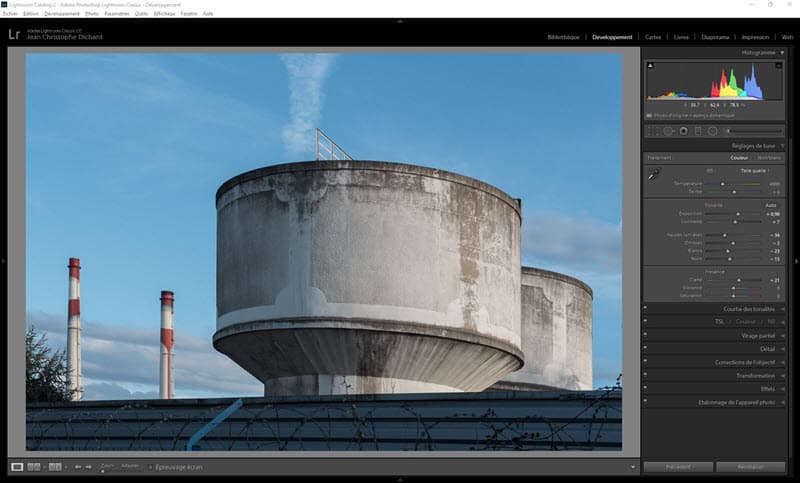
ajuster les tonalités : exposition, hautes et basses lumières ainsi que les noirs et les blancs.
Au besoin je copie-colle ces réglages d’une photo à toutes celles qui sont concernées.
ajustement des réglages de tonalités dans Lightroom
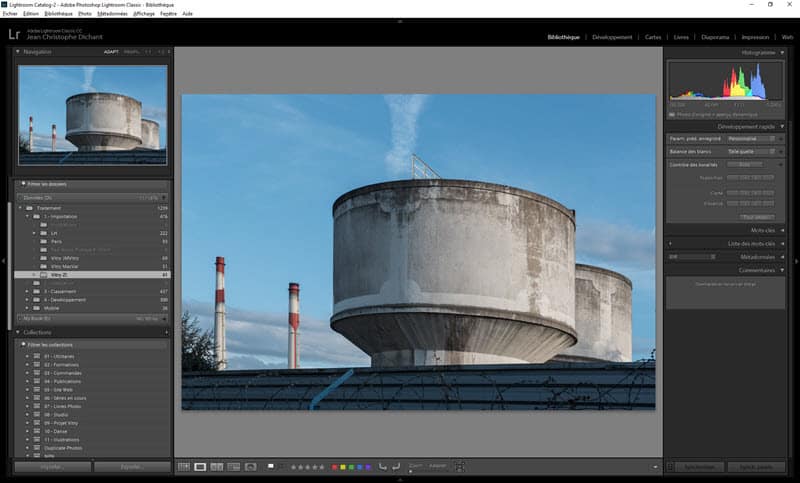
Pour certaines photos, par exemple des photos de famille que je ne vais ni publier ni tirer en grand format, je peux utiliser le traitement automatique du module Bibliothèque. Ce traitement s’appuie sur l’intelligence artificielle (technologie Adobe Sensei) et donne des résultats rapides et plutôt corrects. Cela me permet d’accélérer le traitement de nombreuses photos dont la valeur ne justifie pas d’y passer plus de temps.
traitement des photos en mode automatique dans Lightroom
La plupart de mes photos peuvent en rester là, elles ne nécessitent pas d’autres ajustements. Comptez entre 1 et 2 minutes par photo retenue.
J’applique quelques opérations localisées à celles qui m’imposent d’aller plus loin :
éclaircissement ou assombrissement d’une zone de la photo,
accentuation et renforcement de la netteté,
suppression d’une tache ou d’un petit élément gênant.
J’utilise pour cela les outils « filtre gradué » et « filtre radial ». Je n’utilise que rarement l’outil pinceau tant les deux autres sont souples à configurer.
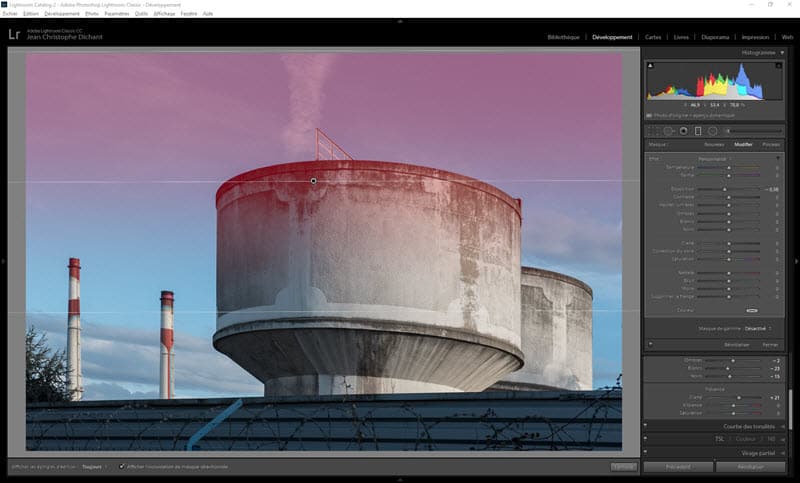
adapter le rendu d’un ciel dans Lightroom
Lightroom dispose désormais d’un ensemble de masques Paysage permettant de créer automatiquement les masques nécessaires. Je les utilise à la place des « filtre gradué » et « filtre radial », pour le ciel par exemple.
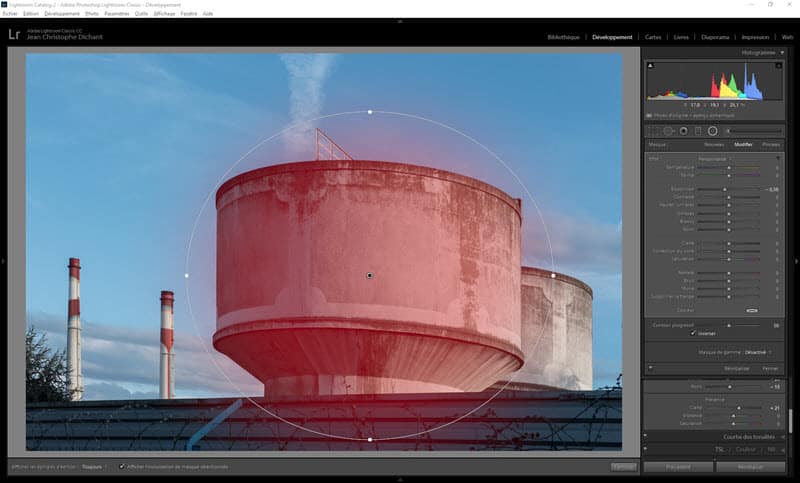
accentuer la netteté sur une zone de l’image
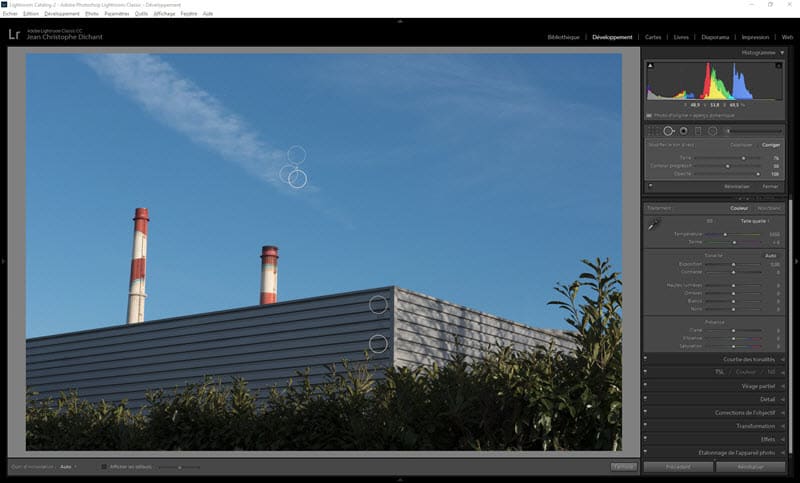
retirer une tache de capteur
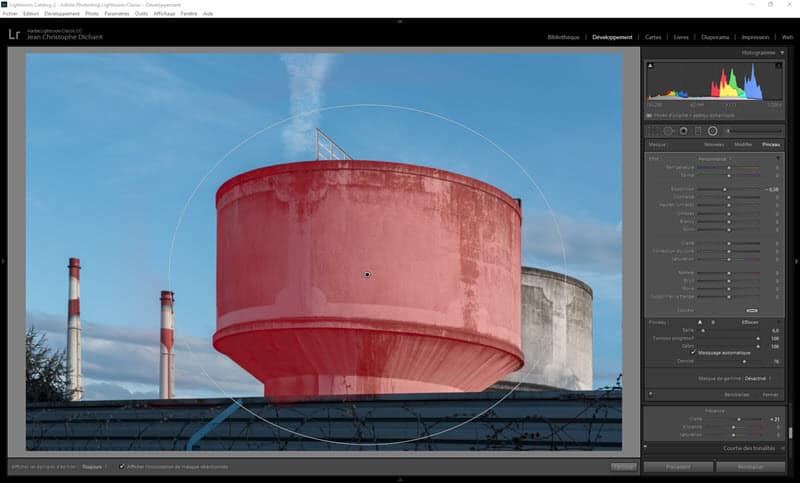
Si le besoin s’en fait sentir, c’est rare, je peux être amené à utiliser l’outil pinceau en coordination avec les outils filtre gradué et filtre radial, cela me permet d’éviter le passage par Photoshop pour détourer.
utiliser le pinceau avec les outils filtre gradué et filtre radial
Une fois ces opérations effectuées, toutes les photos retenues sont traitées et prêtes à être utilisées. Le temps de traitement total d’une photo ne doit pas dépasser 5 minutes pour toutes les images courantes. Mes tirages d’exposition, retraités pour des raisons évidentes de calage de colorimétrie et exposition, demandent plus de temps mais sont bien moins nombreux.
Flux de travail Lightroom étape 3 : publication
Dans mon flux de travail Lightroom, mes besoins en matière de publication diffèrent selon l’utilisation prévue des photos :
publication web pour mes photos personnelles (réseaux sociaux, site web),
tirage labo Internet,
création de livres de photographies,
génération de fichiers JPG pour les commandes et demandes spécifiques,
création de galeries web privées comme publiques,
création de supports de communication multimédia.
1- Publication sur mon site personnel
Pour mon site personnel, j’exporte la photo à publier en utilisant un modèle d’export qui :
change le nom du fichier pour un nom compréhensible par les moteurs de recherche,
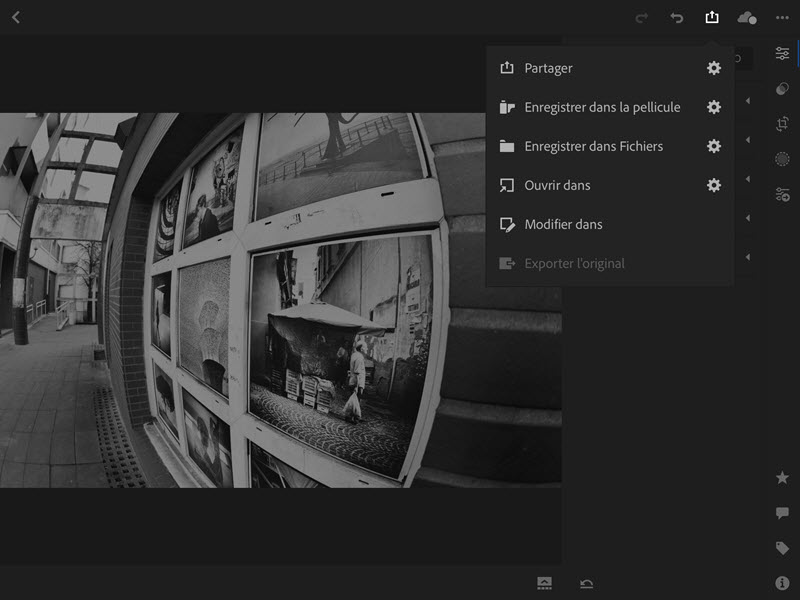
Pour Instagram, je glisse les photos concernées dans une collection synchronisée nommée « à publier ». J’accède ensuite à la photo, et à celles qui attendent, depuis mon smartphone dans l’application Lightroom Mobile. A partir de là :
j’exporte la photo depuis LR Mobile,
LR Mobile applique un filigrane avec le nom de mon site,
j’ajoute une bordure blanche qui me permet de m’affranchir des contraintes de format d’Instagram,
j’exporte la photo sur le smartphone pour la publier depuis l’application Instagram avec une légende et les tags concernés (j’utilise TextExpander pour aller plus vite).
Cette méthode m’évite de devoir au préalable transférer les fichiers JPG exportés depuis Lightroom via une clef USB ou un dossier partagé (comme Dropbox). C’est rapide et fiable, et je peux gérer le rythme des publications depuis mon smartphone.
Flux de travail Lightroom, publication d’une photo depuis Lightroom Mobile
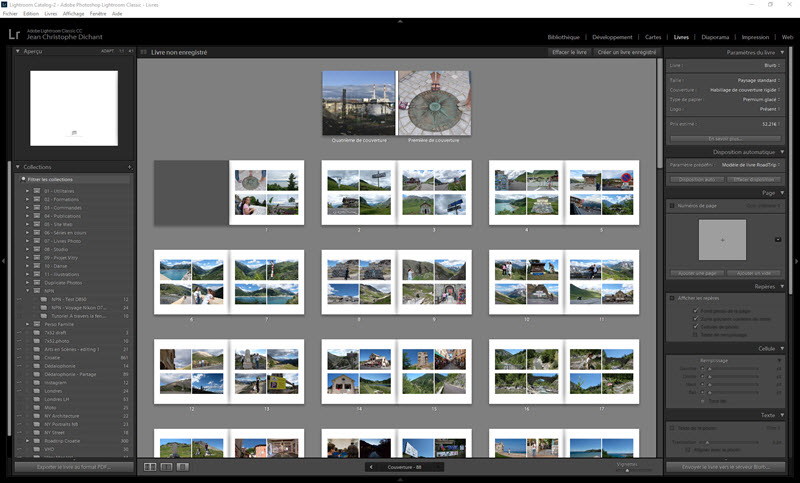
3- Création d’un livre de photographies, autre possibilité d’un flux de travail Lightroom
Lorsque j’ai finalisé une série qui m’importe, par exemple un voyage, je prépare un livre de photographies.
Pour cela je glisse les photos concernées dans une collection Lightroom puis je trie et finalise le choix des photos depuis le module Bibliothèque.
Je n’utilise pas le module Livres de Lightroom que je trouve trop limité en matière de présentation. J’exporte les photos finalisées au format JPG et je passe par les services d’un labo en ligne et son logiciel de mise en page.
création d’un livre de photos avec Lightroom : le module Livres est limité à Blurb et propose des présentations peu abouties
4- Flux de travail Lightroom : création d’une galerie web (privée ou publique)
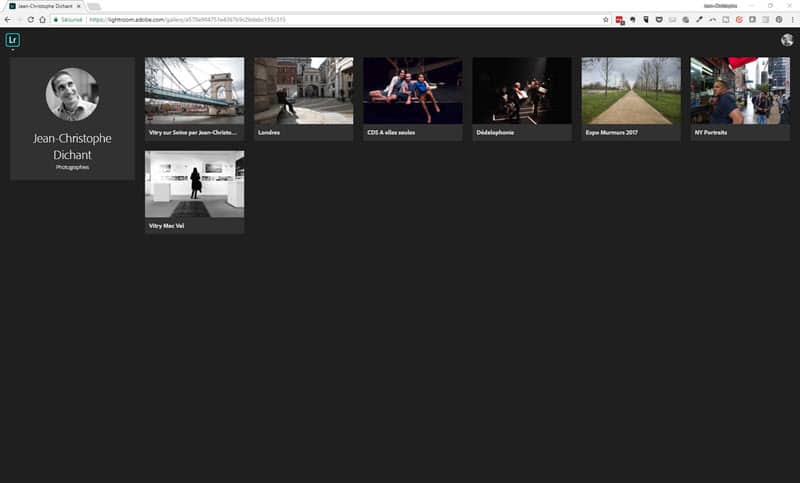
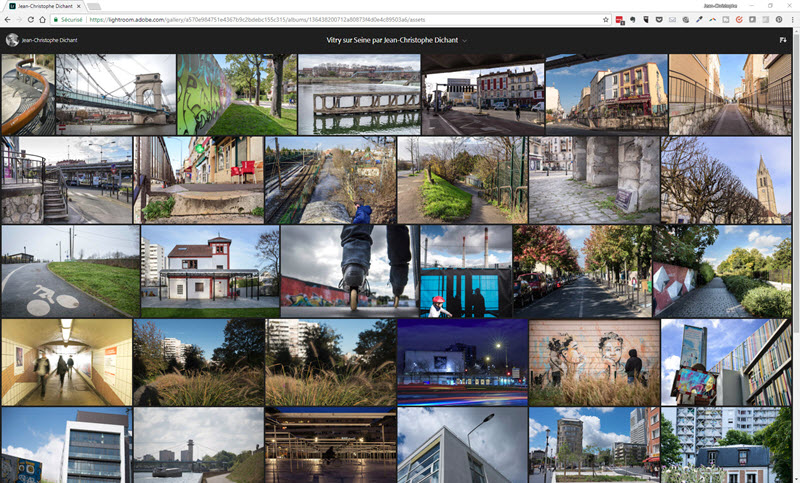
Selon les besoins, je peux être amené à créer une galerie web pour partager le résultat d’une séance photo avec d’autres personnes. C’est le cas pour mes photos de danse que je soumets parfois aux danseurs et chorégraphes pour leur permettre de faire leur choix.
Pour cela je crée une collection dans Lightroom, je la synchronise avec Lightroom cloud qui me donne un lien de partage.
J’ai le choix de le faire en privé comme en public, ainsi que d’autoriser ou non le téléchargement des photos. Je ne le propose que pour les photos privées, ce qui m’évite d’envoyer les fichiers par mail. Chacun récupère à distance ce qui l’intéresse. Pour les commandes, je ne propose pas cette possibilité, je veux contrôler la diffusion des fichiers et les formats.
exemple de galeries web gérées par Lightroom Webune galerie web avec Lightroom Web
5- Présentation des photos sur mon site personnel
Si vous ne disposez pas d’un site personnel, vous pouvez envisager d’utiliser le service Adobe Portfolio. Il permet de créer un site, d’adapter la présentation des pages et photos, de publier les photos directement depuis Lightroom sans passer par toutes les phases manuelles de mise en ligne.
Adobe Portfolio est un gestionnaire de site web pour les photographes. Le site est hébergé par Adobe, sauvegardé et sécurisé. Son utilisation est gratuite dans le cadre de l’abonnement Adobe Creative Cloud pour la photo.
6- Création d’un diaporama vidéo
Lorsque je vais rendre visite à mes proches il peut m’arriver de préparer un diaporama vidéo pour leur montrer des séries de photos. C’est le cas lorsque je rentre d’un voyage par exemple. Glisser le fichier finalisé sur une clef USB, insérer la clef dans un lecteur (TV, box Internet) et lancer le diaporama reste le plus rapide dans bien des cas car tout le monde ne dispose pas d’une TV connectée capable d’accéder à Lightroom Web et mes galeries.
Pour réaliser ce diaporama, je glisse les photos retenues dans une collection, puis je bascule dans le module Diaporama qui me permet de gérer la présentation et d’exporter l’ensemble au format vidéo.
Erreurs courantes et comment les éviter
Je vois trop souvent les mêmes erreurs revenir lorsque vous traitez vos images. Elles ne sont jamais dramatiques en soi, mais elles vous font perdre du temps, de la qualité ou, parfois, des photos. Voici les principales, et comment les éviter facilement.
La première erreur consiste à formater la carte mémoire avant d’avoir au moins une seconde sauvegarde sur votre ordinateur ou sur un disque externe. C’est tentant, surtout après une sortie chargée, mais c’est le meilleur moyen de regretter une mauvaise manipulation ou un disque défaillant. Copiez, vérifiez, sauvegardez. Ensuite seulement vous pouvez formater.
La seconde erreur revient à importer des séries sans les renommer correctement. Vous pensez vous y retrouver, jusqu’au jour où vous cherchez une image dans plusieurs milliers de fichiers nommés DSC_1234. Donnez un nom de série cohérent, ajoutez la date et un numéro de photo unique. Lightroom s’en charge très bien à l’importation.
La troisième erreur consiste à vouloir tout garder, et tout traiter. Lorsque je rentre avec 600 photos de spectacle, je ne vais jamais traiter les 600, c’est évident. Je trie, pour en garder 20 ou 30, ce sont celles que je traite, uniquement.
La quatrième erreur vient du manque d’attention au filigrane lors de l’export. Vous publiez une photo, le filigrane est trop gros, trop petit, mal placé ou absent. Ce n’est pas gênant pour vous, mais votre lectorat le voit tout de suite. Préparez un modèle d’export stable, et n’y touchez plus.
Foire aux questions
Combien de temps faut-il pour appliquer ce workflow sur 600 photos ?
Avec la méthode optimisée, comptez environ 30 à 45 mn en «gestion + tri» puis 1 h «post-traitement minimal», soit approximativement 100 mn pour 600 images si votre matériel et votre préparation sont calibrés.
Puis-je appliquer ce workflow avec d’autres logiciels que Lightroom ?
Oui : l’étape de gestion/tri peut se faire avec DxO PhotoLab ou Luminar NEO, à condition d’adapter certains raccourcis (voir mon module spécifique pour Luminar NEO).
Faut-il obligatoirement une sauvegarde externe avant tri ?
Oui. Tant que les fichiers sources ne sont pas dupliqués, votre travail de tri/post-traitement reste vulnérable à la perte, un risque majeur que j’ai observé chez de nombreux photographes.
Flux de travail Lightroom : en conclusion
Un flux de travail adapté à vos besoins vous permettra, vous-aussi, de réaliser toutes les opérations nécessaires de gestion et de traitement de vos photos. Il vous permettra d’aller plus loin en publiant vos photos sous différents formats, auprès de différents publics, sans devoir manipuler de façon excessive – et répétitive – les fichiers photo.
J’affine la méthode ci-dessus au fur et à mesure de l’évolution des logiciels, et de Lightroom en particulier. Je cherche toujours à gagner du temps en réduisant les opérations fastidieuses. En procédant tel qu’indiqué, j’arrive à gérer et traiter 600 photos par heure environ. La publication des photos retenues me prend quelques dizaines de minutes de plus selon le format retenu.
Ce délai reste convenable pour montrer mes photos sous 24 heures. Cette méthode m’évite de remplir mes disques durs de fichiers en double ou triple, et je connais avec précision l’état d’avancement de chaque série photo.
Comment traiter un fichier RAW dans Lightroom de A à Z
Comment traiter un fichier RAW dans Lightroom de A à Z ? C’est ce que je vous montre dans ce tutoriel vidéo Lightroom. Je partage mon écran avec vous pendant que je traite une photo de paysage de façon globale puis localisée.
Tutoriel vidéo Lightroom : comment traiter un fichier RAW
Si l’utilisation des réglages de tonalité de votre boîtier ( par exemple les Picture Control chez Nikon) permettent d’obtenir des résultats satisfaisants en JPG, le passage au format RAW vous ouvre les portes d’une bien plus grande souplesse en matière de gestion du rendu de vos photos.
Quand vous photographiez au format RAW, il vous faut utiliser un logiciel de développement de ce fichier RAW pour pouvoir utiliser votre image. Ce logiciel, dématriceur ou derawtiseur, convertit les données brutes contenues dans le fichier RAW en un fichier au format image JPG ou Tiff la plupart du temps.
Les logiciels de développement des fichiers RAW les plus utilisés par les photographes amateurs et experts sont Adobe Lightroom et Photoshop, Capture One Pro, DxO Optics Pro, Darktable et bien d’autres encore (voir la liste).
Dans ce tutoriel vidéo, je partage mon écran Lightroom pour vous montrer comment je traite une photo de paysage de A à Z.
Je détaille en particulier :
le post-traitement global de la photo et pourquoi je le fais,
les traitements localisés, en insistant sur la raison de les faire pour cette photo en particulier,
l’utilisation des outils de base de Lightroom comme de quelques-uns plus avancés.
Pour suivre le tutoriel vidéo Lightroom, cliquez sur la vidéo ci-dessous.
Comment utiliser Lightroom, pour aller plus loin
Le post-traitement vous attire mais que vous ne savez pas comment débuter ? Vous ne savez pas (bien) utiliser le logiciel Lightroom? Voici de quoi en savoir plus.
Vous préférez un livre guide pour apprendre à bien utiliser Lightroom ? Voici ceux que je vous recommande pour les avoir lus et commentés précédemment :