Aperture, iPhoto et Lightroom : importer vos photos et projets en douceur avec le plugin Adobe
Passer d’Aperture ou iPhoto à Lightroom sans perdre ce que vous avez déjà fait dans Aperture ? C’est désormais possible avec le plugin d’import proposé gratuitement par Adobe.
Avec l’arrêt du support du logiciel Aperture, vous êtes nombreux à chercher une solution de secours. Vous avez déjà trié et classé des milliers de photos dans Aperture, vous les avez notées, indexées, traitées. Et il va falloir tout recommencer dans un autre logiciel ?
La réponse est non (avec quelques limites indiquées ci-dessous) : Adobe, éditeur du logiciel Lightroom, vous propose désormais un module additionnel pour Lightroom qui va vous permettre d’importer votre catalogue Aperture et vos photos dans Lightroom en quelques clics.
Voici ce que vous allez pouvoir récupérer sans effort
Le plugin va automatiquement importer dans Lightroom les données suivantes :
drapeaux
notations par étoiles
mots-clés
données de localisation GPS
données IPTC
photos rejetées (classées dans une collection Lightroom)
fichiers cachés (classés dans une collection Lightroom)
classement par couleurs (sous forme de mots-clés dans Lightroom)
piles (sous forme de mots-clés dans Lightroom)
reconnaissance des visages (sous forme de mots-clés dans Lightroom)
versions des photos (copies virtuelles dans Lightroom)
projets, dossiers et albums (collections et groupe de collections Lightroom)
aperçus Aperture plein format
Ce que vous n’allez pas récupérer dans Lightroom
Les moteurs de développement RAW d’Aperture et de Lightroom sont différents et il y a donc quelques limites à l’importation. Les actions de développement faites sur les photos dans Aperture ne sont pas interprétables par Lightroom. C’est pourquoi lors de l’import, le module va :
importer la photo originale d’Aperture vers Lightroom
importer la photo traitée d’Aperture vers Lightroom
De même le module ne sait pas importer les albums intelligents d’Aperture et toutes les données personnalisées appliquées aux photos.
Comment importer les photos d’Aperture-iPhoto vers Lightroom
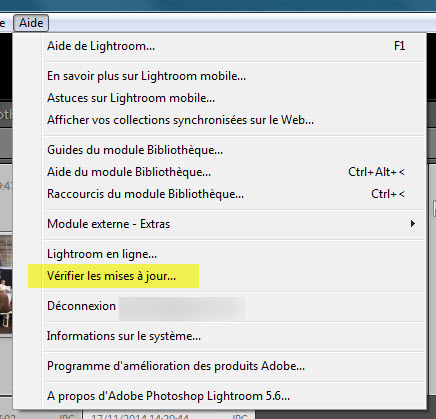
Pour importer vos photos d’Aperture ou iPhoto vers Lightroom, il vous faut disposer de la version Lightroom 5.6.
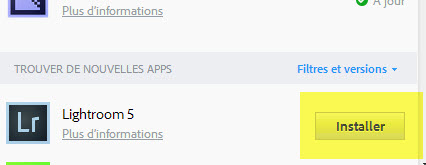
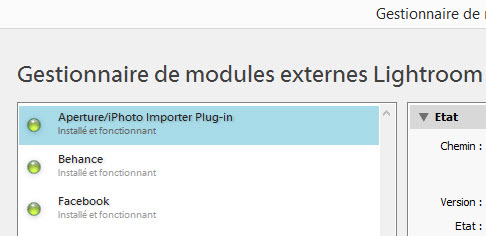
Téléchargez ensuite le plugin d’import. Il s’agit d’un fichier zip contenant le dossier plugin. Copiez ce dossier dans l’arborescence de votre choix sur votre ordinateur puis installez le depuis le menu de gestion des modules externes de Lightroom.
Si vous disposez de l’abonnement Adobe Creative Cloud alors le plugin s’installe automatiquement sous forme de mise à jour.
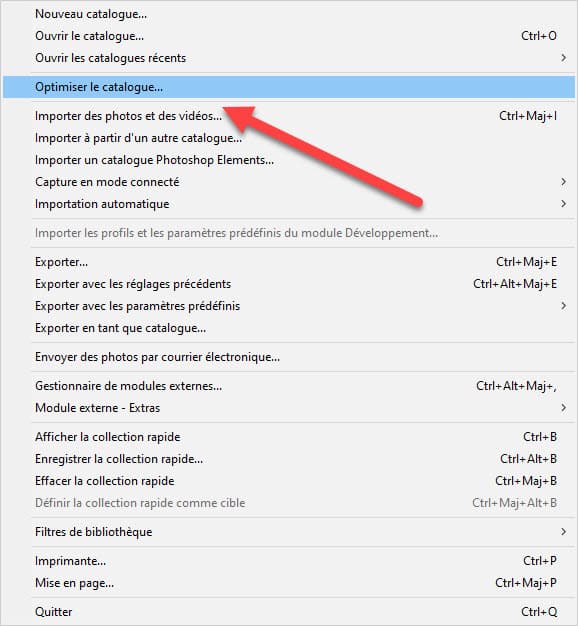
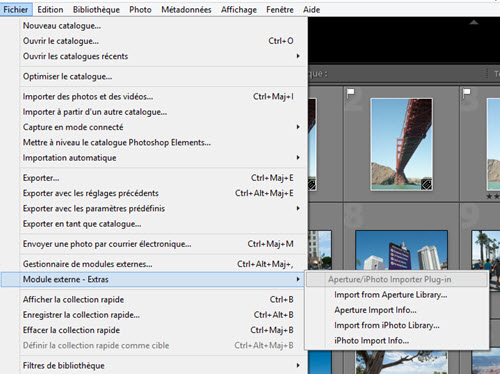
Sinon vous l’installez dans Lightroom et il devient accessible depuis le menu Fichier – Module externe – Extra – Module externe d’importateur Aperture – iPhoto :
QUESTION : Vous avez utilisé le plugin Aperture iPhoto vers Lighroom ? Qu’en pensez-vous ?
Apprendre Photoshop : 11 tutoriels gratuits pour apprendre la retouche d'images
Photoshop est le logiciel préféré des photographes et graphistes qui veulent pratiquer la retouche photo avancée. Standard parmi les standards, Photoshop est excessivement performant, complet et … complexe.
Si vous débutez en retouche d’image, vous avez probablement déjà compris que Photoshop nécessite un apprentissage conséquent pour pouvoir être utilisé efficacement. Après les tutoriels Lightroom, voici 11 tutoriels vidéos gratuits sur Photoshop, en français, pour développer votre connaissance.
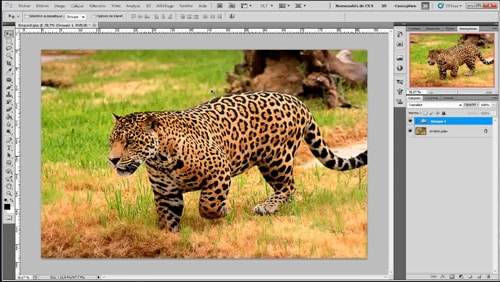
Apprenez à utiliser Photoshop pour donner à vos images le niveau de détail qu’elles méritent. Les capteurs numériques produisent parfois des images qui manquent un peu de netteté et de précision. Ce tutoriel vous montre comment les retrouver.
Si vous trouvez que vos photos manquent de netteté, de détail, vous pouvez aussi utiliser la méthode présentée dans ce tutoriel pour retrouver le rendu espéré. Photoshop a cet avantage qu’il permet d’utiliser différents outils pour arriver au même résultat, à vous de choisir.
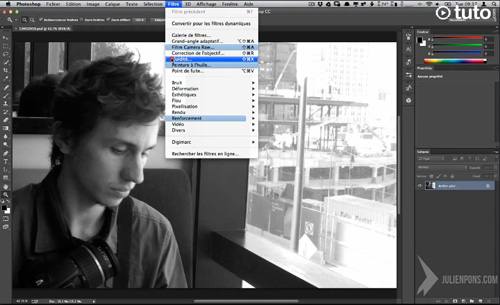
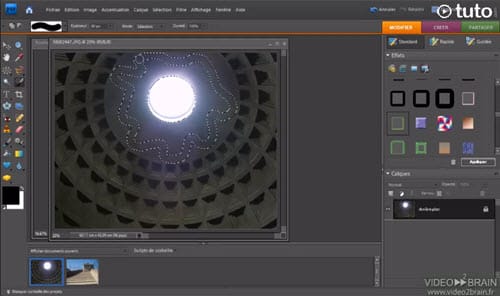
Les plus débutants de nos lecteurs ont toujours du mal avec l’outil sélection. Voici comment bien l’utiliser ! Et les plus experts y trouveront probablement quelques astuces qu’ils ne connaissent pas !
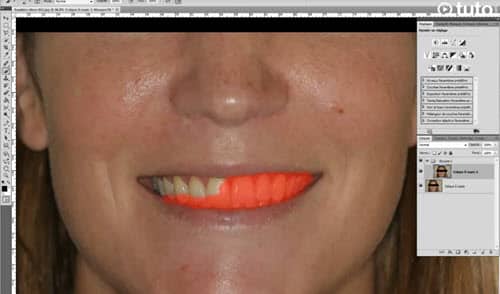
Photoshop est l’outil idéal pour retoucher vos portraits. Et parmi les retouches habituelles, celle qui consiste à blanchir les dents de votre modèle est fréquente. Il existe plein d’autres méthodes pour arriver au même résultat, mais celle-ci est particulièrement rapide et efficace.
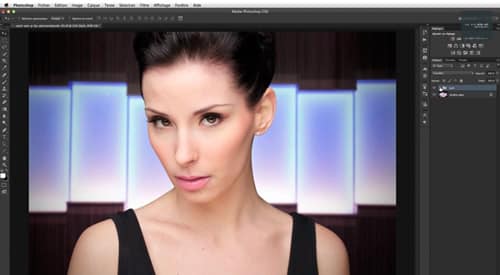
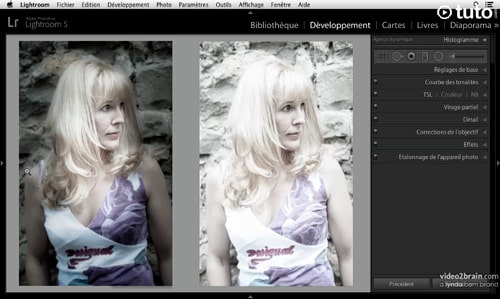
Donner un rendu particulier à vos portraits vous permet de préciser votre style, d’éviter les images plus classiques. Voici comment travailler vos photos pour leur apporter ce look un peu désaturé et contrasté qui rencontre un certain succès.
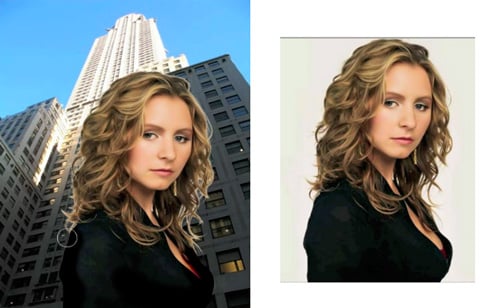
Photoshop dispose de nombreux outils pour faire du détourage. Vous pouvez ainsi ajouter un fond à une photo, extraire un personnage pour le coller sur une autre photo, etc. Voici comment procéder en utilisant la méthode des couches.
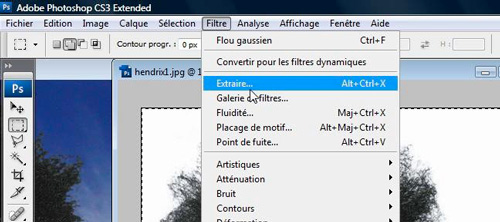
Tous les chemins .. outils mènent au détourage ! Voici une seconde méthode de détourage utilisant l’outil Extraire pour isoler une zone de l’image et l’utiliser dans une autre.
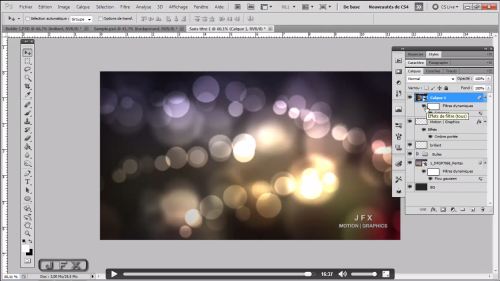
Le bokeh est cet effet obtenu en ouvrant le diaphragme à sa plus grande valeur de façon à obtenir un joli flou d’arrière-plan. Sans égaler le bokeh naturel obtenu à la prise de vue, cette méthode vous permet de créer un effet bokeh artificiel qui donnera un nouvel aspect à vos photos.
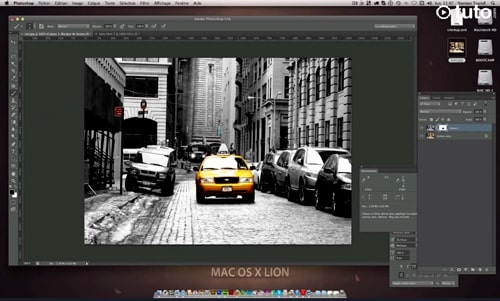
Vous appréciez ces images en noir et blanc dans lesquelles seule une zone particulière reste en couleur ? Voici comment procéder pour isoler une zone de la photo, la garder en couleur tout en convertissant le reste de l’image en noir et blanc.
Découvrez ce qu’est le Dodge & Burn, méthode de traitement d’image qui va vous permettre de donner à vos portraits un rendu professionnel ! Ce tutoriel très détaillé dure 28 minutes !
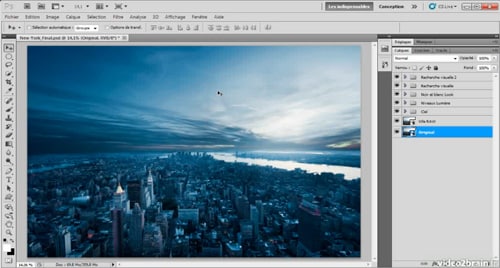
Tout ce que vous avez toujours voulu savoir sur le traitement d’image en photographie urbaine. Plus qu’un simple tutoriel, il s’agit ici d’une formation d’une durée d’une heure en dix chapitres !
A vous ! Quels sont les problèmes principaux que vous rencontrez avec Photoshop et le traitement d’images ?
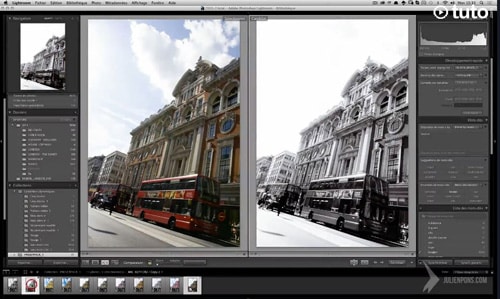
Comment utiliser les outils de sélection de Photoshop Elements (et Photoshop CS) – tutoriel vidéo
Vous utilisez Photoshop Elements ou Photoshop CS pour traiter vos photos mais vous avez du mal à faire des sélections précises pour corriger une zone particulière de l’image. Vous ne maîtrisez pas les outils comme le lasso magnétique ou les différentes formes de sélections. Vous ne savez pas comment vous en sortir rapidement. Voici tout ce qu’il vous faut savoir sur les outils de sélection pour être plus efficace !
Les logiciels de traitement d’images sont particulièrement intéressants dès lors qu’il s’agit de travailler sur une zone particulière de vos photos. Une fois que vous avez trié vos photos dans l’organiseur, ils vous permettent de les traiter une à une par zone (luminosité, contraste, tons, etc.) différemment du reste de l’image pour rattraper une sur-exposition ou une sous-exposition, ou pour corriger une dominante de couleur ou ajouter de la netteté.
Avec Photoshop Elements (et Photoshop CS) les possibilités de création de sélections sont nombreuses : outil de sélection, outil lasso, outil forme de sélection. Et chaque outil a ses variantes, par exemple rectangle, ellipse ou cercle pour l’outil de sélection.
Ce tutoriel vidéo vous explique tout ce qu’il vous faut savoir pour choisir le bon outil et l’utiliser correctement. Vous serez ainsi plus efficace, plus rapide et vous aurez plus de facilité à traiter vos images. Le tutoriel s’applique à de nombreuses versions des logiciels Adobe car le principe et les commandes de gestion des sélections restent sensiblement les mêmes d’une version à l’autre.
Qu’allez-vous apprendre dans ce tutoriel Photoshop Elements / Photoshop CS ?
Ce tutoriel vous explique comment créer, gérer et supprimer des sélections :
comment créer une sélection (rectangle, ellipse, cercle)
comment redimensionner une sélection
comment déplacer une sélection
comment ajouter ou enlever des zones de sélection
comment centrer une sélection autour d’un point de départ
Pour suivre le tutoriel, cliquez sur la flèche du lecteur ci-dessous. Il est possible qu’il vous faille attendre quelques secondes ou dizaines de secondes (selon votre connexion) pour que la vidéo se lance. Patientez pendant que le trait blanc tourne … Ensuite vous pouvez l’agrandir en plein écran pour profiter au mieux des explications et visualiser l’écran du formateur.
Ce tutoriel est proposé par tuto.com qui vous donne accès à plus de 2500 tutoriels photo et que nous avons sélectionné pour la qualité de ses publications. Comme pour les autres tutoriels gratuits, vous pouvez lire la vidéo à l’aide de l’écran ci-dessus. De même il vous suffit de créer gratuitement un compte sur tuto.com pour accéder à l’ensemble des tutoriels photo gratuits, plus de 2500 actuellement.
En complément, tuto.com vous propose des formations vidéos de plus longue durée, accessibles après achat de crédits que vous pouvez utiliser comme bon vous semble.
Suivez le lien pour créer un compte gratuit et accéder aux tutoriels vidéos gratuits sur Photoshop, Lightroom, Capture NX2 et autres logiciels. Une fois le compte créé, vous trouverez tous les tutos gratuits sur le site, l’achat de crédits en option permet d’accéder aux formations de plus longue durée. Ce n’est pas une obligation.
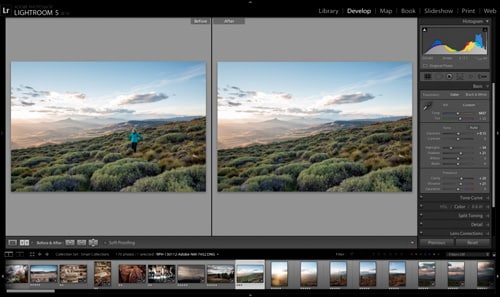
Comment améliorer le contraste d’une photo avec Lightroom 5 – Tutoriel gratuit
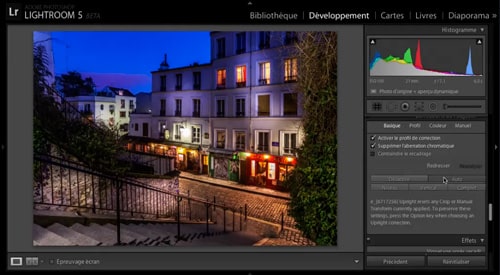
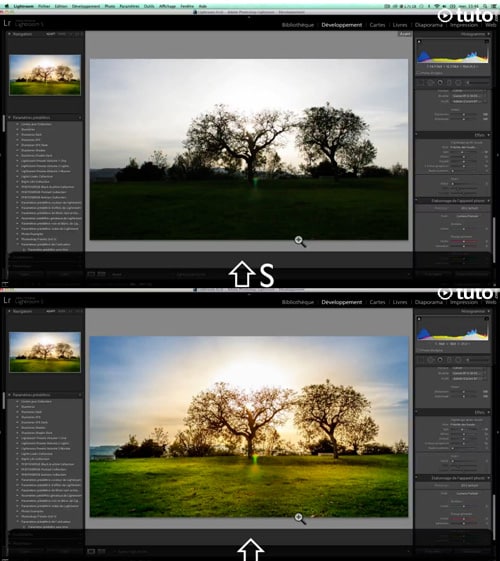
Vous avez des photos sous-exposées, pâles, qui manquent d’intérêt car les conditions de prises de vue ne vous ont pas permis de leur donner le rendu souhaité ? Voici comment vous pouvez traiter ces images en leur redonnant du contraste à l’aide des outils de Lightroom 5 comme le filtre radial et les masques inversés.
Malgré l’excellente performance des appareils numériques en matière de mesure d’exposition, il n’est pas rare de réaliser que vos photos manquent de pêche : couleurs peu flatteuses, rendu général quelconque, manque de lumière, etc. Les conditions de prise de vue sont souvent en cause, de même que la capacité du photographe à tout anticiper au moment de prendre la photo.
Les logiciels de post-traitement de font pas de miracles si la photo est ratée, mais si vous avez pris la précaution d’utiliser le format RAW, vous vous donnez la capacité de rattraper certains défauts au port-traitement. Parmi les outils apparus avec Lightroom5 vous allez voir que le filtre radial vous offre des possibilités conséquentes qui vont vous éviter le recours à Photoshop par exemple.
Qu’allez-vous apprendre dans ce tutoriel Lightroom ?
Ce tutoriel vidéo d’un peu plus de 17mns vous montre comment redonner à vos photos le rendu qu’elles méritent. Pour cela vous allez apprendre les manipulations suivantes :
comment ajuster l’exposition pour rattraper une sous-exposition à la prise de vue
comment renforcer le contraste de l’image
comment utiliser les tons clairs et les tons foncés pour jouer sur le contraste (méthode alternative)
comment activer le profil de correction de l’objectif pour supprimer les défauts optiques
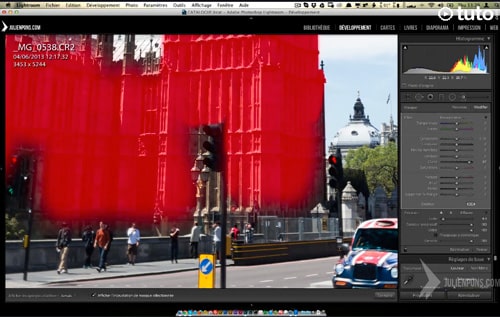
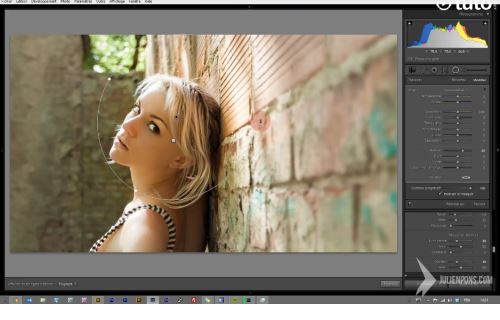
comment utiliser l’outil filtre radial pour créer des masques de correction
comment inverser le masque de l’outil filtre radial
comment gérer le vignettage de façon maîtrisée
comment ajuster les dominantes de couleur
Pour suivre le tutoriel, cliquez sur la flèche du lecteur ci-dessous. Il est possible qu’il vous faille attendre quelques secondes ou dizaines de secondes (selon votre connexion) pour que la vidéo se lance. Patientez pendant que le trait blanc tourne … Ensuite vous pouvez l’agrandir en plein écran pour profiter au mieux des explications et visualiser l’écran du formateur.
Ce tutoriel est proposé par tuto.com qui vous donne accès à plus de 2500 tutoriels photo et que nous avons sélectionné pour la qualité de ses publications. Comme pour les autres tutoriels gratuits, vous pouvez lire la vidéo à l’aide de l’écran ci-dessus. De même il vous suffit de créer gratuitement un compte sur tuto.com pour accéder à l’ensemble des tutoriels photo gratuits, plus de 2500 actuellement.
En complément, tuto.com vous propose des formations vidéos de plus longue durée, accessibles après achat de crédits que vous pouvez utiliser comme bon vous semble.
Suivez le lien pour créer un compte gratuit et accéder aux tutoriels vidéos gratuits sur Photoshop, Lightroom, Capture NX2 et autres logiciels. Une fois le compte créé, vous trouverez tous les tutos gratuits sur le site, l’achat de crédits en option permet d’accéder aux formations de plus longue durée. Ce n’est pas une obligation.
Lightroom : tous mes tutoriels pour apprendre le traitement photo
Vous voulez apprendre Lightroom pour gérer vos photos, améliorer leur rendu et comprendre enfin comment fonctionne ce fameux catalogue. Vous trouvez le post-traitement complexe, vous hésitez sur les réglages essentiels et vous ne savez pas vraiment par où commencer. Cette page rassemble mes tutoriels Lightroom pour vous aider à maîtriser les bases, structurer votre flux de travail et progresser pas à pas dans votre pratique.
Lightroom : régler les options d’affichage du module Bibliothèque
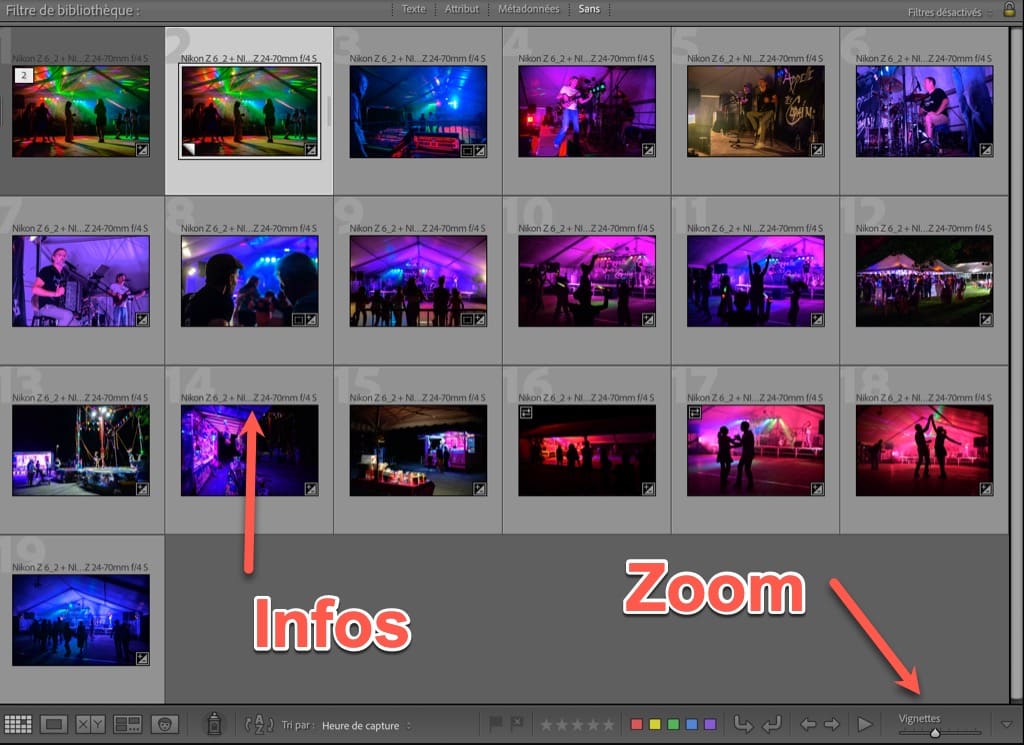
Le module Bibliothèque de Lightroom est l’espace dans lequel vous gérez toutes vos photos. Afficher les bonnes informations — focale, ouverture, boîtier, sensibilité, et bien d’autres — est indispensable si vous voulez gagner du temps et travailler plus efficacement.
Lightroom : choisir la bonne version du processus de développement
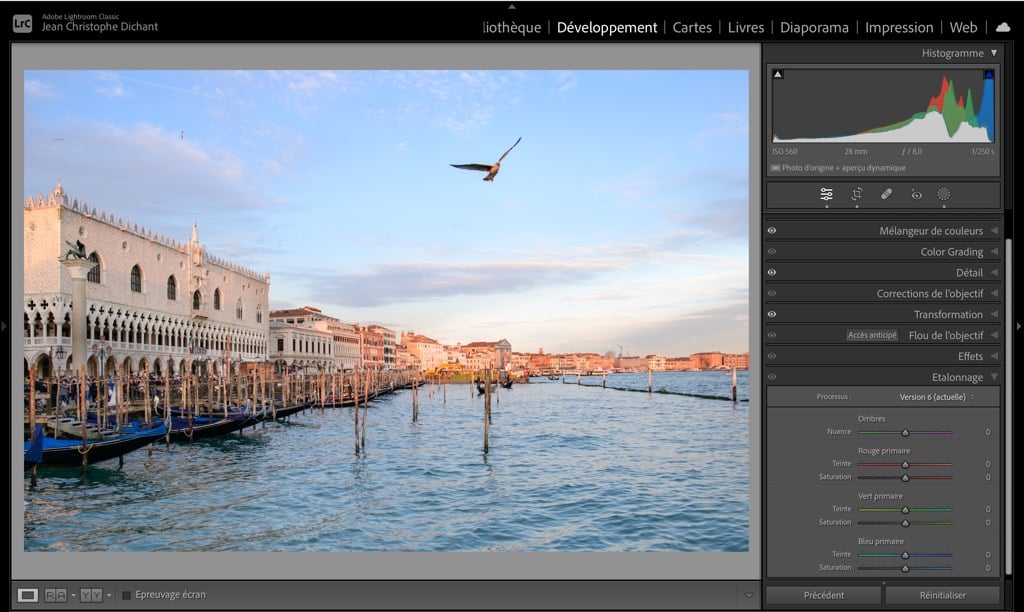
Dans Lightroom, vous pouvez sélectionner la version du processus de développement utilisée pour vos fichiers RAW. Ce choix détermine le moteur de traitement appliqué à vos images et influence directement leur rendu. Il vous permet d’adapter l’apparence finale à votre boîtier, à vos préférences esthétiques et de conserver la cohérence avec d’anciens traitements réalisés avec des versions antérieures de Lightroom.
Découvrez les étapes essentielles pour traiter une photo de bout en bout dans Lightroom et améliorer son rendu en quelques minutes. Vous verrez comment structurer votre travail, utiliser les réglages clés et tirer parti des outils intégrés pour obtenir un résultat cohérent et maîtrisé.
Il vous est sûrement déjà arrivé de mal exposer une photo qui méritait pourtant d’être conservée. Si vous travaillez en RAW, Lightroom vous permet de récupérer jusqu’à environ 2 IL selon la scène, ce qui suffit souvent à sauver une image précieuse. Voici comment ajuster l’exposition proprement et retrouver un rendu équilibré.
Lightroom : utiliser les outils de retouche localisée
Apprenez à exploiter les outils de retouche localisée, comme le pinceau, pour intervenir avec précision sur des zones spécifiques de vos images. Vous pourrez ainsi corriger, améliorer ou équilibrer vos photos sans avoir besoin de passer par Photoshop ou un autre logiciel de retouche avancée.
Le filtre radial de Lightroom vous permet d’appliquer des ajustements précis sur une zone circulaire ou elliptique. C’est un outil redoutablement efficace pour mettre un sujet en valeur, diriger le regard ou créer un rendu plus subtil. Découvrez comment l’utiliser pour donner un caractère spécifique à vos photos.
Lightroom : recadrer et traiter un portrait efficacement
Le portrait se prête particulièrement bien au traitement dans Lightroom. Qu’il s’agisse d’adoucir la peau, de corriger de petits défauts, de renforcer la netteté ou de simplement obtenir un rendu plus flatteur, quelques réglages ciblés suffisent souvent. Voici comment recadrer, ajuster et affiner vos portraits pour obtenir le résultat souhaité.
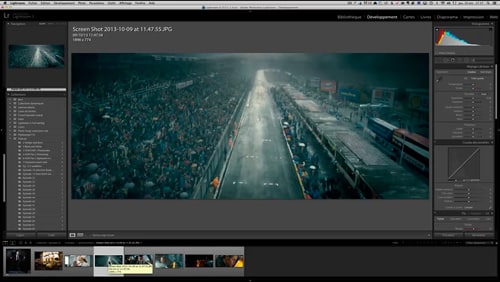
Vous avez peut-être déjà cherché à sortir des rendus classiques pour créer un style plus marqué. Le look Hollywood permet justement de donner à vos images une atmosphère cinématographique, contrastée et immersive. Voici comment adopter ce rendu dans Lightroom et comprendre les principes qui vous permettront ensuite de créer votre propre style.
Lightroom : développer et retoucher une photo de paysage
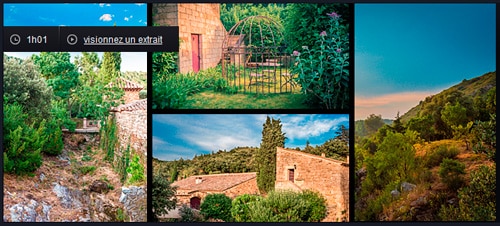
La photo de paysage se prête particulièrement bien au traitement dans Lightroom. Qu’il s’agisse de valoriser un ciel, de raviver les couleurs lorsque la lumière manque ou de jouer sur la désaturation pour créer une ambiance plus subtile, de nombreuses options s’offrent à vous pour apporter une touche réellement personnelle à vos images. Voici comment traiter efficacement vos paysages étape par étape.
Lightroom : créer un effet de couleur sélective en noir et blanc
Entre la couleur et le noir et blanc, certaines approches intermédiaires offrent des rendus très graphiques. L’effet de couleur sélective en fait partie : il permet de conserver une zone en couleur tandis que le reste de l’image passe en noir et blanc. Cet effet doit rester mesuré, mais il peut produire des résultats intéressants lorsqu’il est utilisé à bon escient. Voici comment le réaliser dans Lightroom.
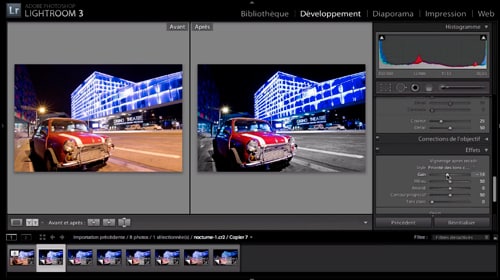
Une ville la nuit offre toujours une atmosphère unique, mais ces images demandent souvent un traitement soigné. En travaillant en RAW et en exploitant les hautes sensibilités de votre boîtier, vous aurez toute la latitude nécessaire pour optimiser vos photos. Lightroom vous permettra ensuite d’améliorer le contraste, la netteté et les couleurs pour obtenir un rendu plus flatteur et bien plus intéressant que celui produit par le boîtier. Voici comment procéder.
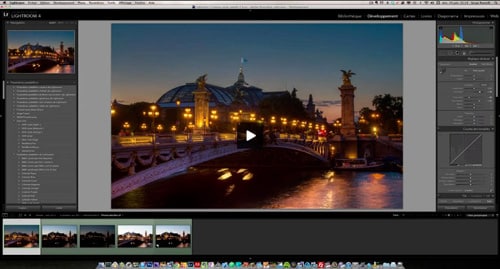
Le HDR a parfois mauvaise réputation à cause d’effets trop poussés, mais bien utilisé il peut renforcer subtilement la dynamique de vos images. Lightroom vous permet de fusionner plusieurs expositions pour retrouver des détails dans les ombres comme dans les hautes lumières, surtout lorsqu’il est combiné à des outils spécialisés. Voici comment exploiter le mode HDR de manière maîtrisée et obtenir un rendu naturel.
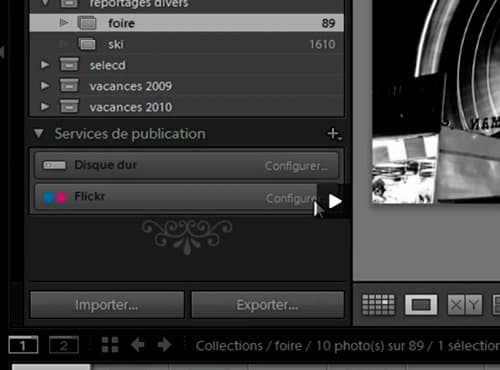
Lightroom : publier automatiquement vos photos sur Flickr
Si vous avez une série de photos à mettre en ligne sur Flickr sans y passer des heures, Lightroom peut vous faciliter la tâche. Le logiciel permet d’automatiser l’envoi de vos images vers votre compte Flickr, et cette méthode fonctionne aussi avec d’autres services compatibles. Voici comment configurer et utiliser cette fonction pour publier plus rapidement.
Lightroom : importer des presets et utiliser 10 presets gratuits
Apprenez à importer dans Lightroom les presets que vous avez téléchargés chez leurs auteurs et à les appliquer sur vos photos pour accélérer votre traitement. Pour vous entraîner, vous pouvez également télécharger et utiliser 10 presets gratuits spécialement fournis pour ce tutoriel.
Vous êtes nombreux à vous demander si installer une nouvelle version de Lightroom apporte un réel bénéfice à votre pratique. Entre les améliorations utiles, les corrections de bugs et les évolutions du moteur de développement, il n’est pas toujours simple de savoir si la mise à jour vaut la peine. Voici ce qu’il faut considérer pour décider en connaissance de cause.
Quelle est votre plus grande difficulté avec Lightroom ?
Lightroom 5.4 – Lightroom Mobile : support des Nikon D4s, D3300, Nikon 1 V3 et application iPad
Lightroom 5.4 débarque avec son lot de nouveaux boîtiers supportés dont le Nikon D4s et le récent Nikon 1 V3. Peu de nouveautés dans le logiciel lui-même mais une inédite version Lightroom Mobile pour iPad à regarder de près !
Adobe fait évoluer son logiciel de traitement d’image en douceur, en complétant la liste des boîtiers supportés (voir les nouveautés apportées par Lightroom 5). Il faut en effet que le logiciel connaisse le format RAW particulier de chaque boîtier pour qu’il puisse vous permettre d’ouvrir les fichiers pour les traiter.
Au menu de cette nouvelle version Lightroom 5.4 le support (attendu) du Nikon D4s, du Nikon D3300 et du tout récent Nikon 1 V3 (support préliminaire).
De nouveaux objectifs sont également ajoutés à la liste parmi lesquels les :
Nikon 1 NIKKOR 6.7-13mm f/3.5-5.6 VR
Nikon AF-S NIKKOR 18-35mm f/3.5-4.5G ED
SIGMA 24-105mm F4 DG OS HSM A013
Nikon AF-S DX NIKKOR 18-55mm f/3.5-5.6G VR II
Nikon AF-S NIKKOR 35mm f/1.8G ED
Zeiss Otus 1.4/55 ZF.2
Lightroom 5.4 : la mobilité est arrivée !
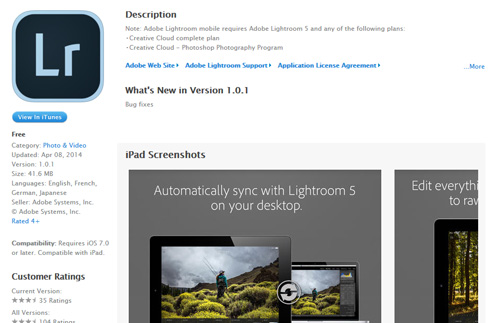
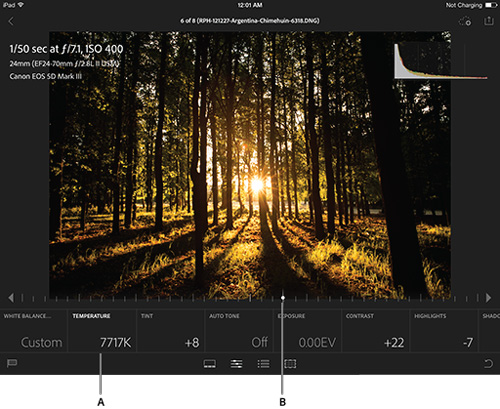
L’attrait principal de cette nouvelle version, outre le support des boîtiers récents, c’est l’apparition d’une application pour iPad qui va vous permettre d’utiliser votre tablette pour gérer et traiter vos images tout en synchronisant les actions avec votre catalogue et le Creative Cloud.
Comment ça marche ?
Vous pouvez partager des collections entre votre Lightroom 5.4 sur votre ordinateur et la version mobile sur votre tablette iPad. Pour pouvoir travailler en mode ‘mobile’, il vous suffit de glisser les images concernées dans une collection LR (sauf collection dynamique).
Vous allez ensuite vous connecter à votre compte Creative Cloud (il faut donc en savoir un …) et cocher la case correspondante dans l’onglet « Collections ».
Lightroom va alors créer les aperçus et les stocker dans le Cloud Adobe. L’appli Lightroom Mobile utilise ces fichiers pour générer à son tour des aperçus dynamiques (affichage seulement) ou pour copier les fichiers sur la tablette et vous permettre de les traiter.
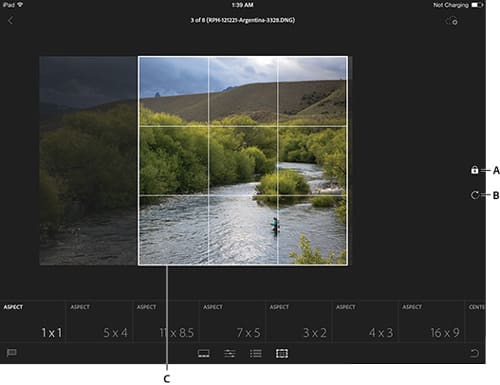
Lightroom Mobile propose un ensemble d’outils proches de ce que l’on retrouve dans Lightroom version bureau – réglages de base. Vous disposez également des fonctionnalités de conversion en noir et blanc, virage, accentuation, etc. Vous pouvez recadrer et redresser vos images.
Lightroom Mobile reste encore bien limité pour aller plus loin dans le traitement, l’application ne supporte pas les presets ni les outils évolués du module de développement.
En attendant une probable évolution de cet ensemble de fonctionnalités, cette application représente une avancée notable pour les photographes désireux de commencer à trier et indexer leurs images tout en étant en déplacement. Il est dommage que le transfert vers l’iPad ne soit pas possible via un lecteur de carte qui permettrait ainsi de sécuriser les images et de faire les premiers tris. De même seule une version iPad de l’application est actuellement disponible, Adobe ne communique pas sur une hypothétique version pour tablettes Android.
Lightroom 5.4 est normalement mis à jour automatiquement quand vous lancez le logiciel. Si ce n’est pas le cas vous pouvez télécharger Lightroom version 5.4 et l’installer par dessus la précédente.
Source : Adobe
Photoshop Elements 12 pour les photographes – le guide pratique
Nouvelle version de l’ouvrage le plus complet dédié à Photoshop Elements pour les photographes, ce guide pratique vous propose 130 ateliers pratiques. Vous apprendrez à corriger une photo mal exposée, à retirer un élément gênant du cadre, à retoucher un visage, etc.
A chaque nouvelle version des logiciels de traitement d’images, de nouvelles fonctions apparaissent, des modifications sont apportées aux fonctions existantes. Au final le logiciel n’est jamais tout à fait différent mais jamais tout à fait le même non plus.
C’est le cas avec Photoshop Elements qui ne cesse de s’améliorer pour devenir un des logiciels de référence avec Lightroom pour les photographes amateurs comme plus experts.
Le seul point faible de ce logiciel, comme beaucoup d’autres, c’est le mode d’emploi qui se contente de lister les fonctions et comment les mettre en œuvre. Vous ne trouverez pas pour autant des informations sur « comment faire ceci … » ou « comment faire cela …« .
L’ouvrage Photoshop Elements 12 pour les Photographes est conçu pour répondre à ce manque. Les précédentes versions de ce guide ont rencontré un vrai succès auprès de la communauté des photographes qui apprécient le logiciel Adobe (très abordable de plus) mais veulent comprendre comment traiter leurs images.
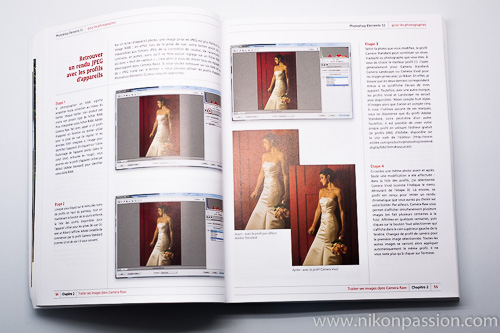
comment retrouver le rendu JPG avec les profils d’appareils
Scott Kelby, l’auteur, est avant tout photographe et formateur. L’expérience qu »il a accumulé lui permet désormais de proposer un guide complet, pertinent, accessible à tous quel que soit votre niveau.
Qu’allez-vous trouver dans Photoshop Elements 12 pour les photographes
Ce guide est découpé en 12 chapitres qui reprennent les préoccupations essentielles que vous pouvez avoir :
comment gérer vos photos avec l’organiseur Adobe Bridge
comment traiter vos fichiers RAW
comment recadrer et redimensionner une photo
comment utiliser les modes rapide, guidé et expert de Photoshop Elements
comment travailler avec les calques
comment corriger les défauts des images numériques
comment faire et utiliser des sélections
comment retoucher un portrait
comment supprimer les objets indésirables d’une photo
comment créer des effets spéciaux
comment accentuer une image
comment obtenir des couleurs fidèles à l’impression
Inutile de dire que si vous débutez, vous avez de quoi faire ! Si vous êtes déjà utilisateur de PSE 12 ou d’une version antérieure, vous trouverez bon nombre d’informations et de conseils pour tirer le meilleur du logiciel.
Nous avons particulièrement apprécié cette remarque de l’auteur qui dit « ceci n’est pas une bible de Photoshop Elements« , et il est vrai qu’il s’agit plutôt d’une sorte de livre de cuisine que d’un catalogue (de plus) de toutes les fonctions disponibles. Très bonne idée également de mettre à disposition les photos d’origine utilisées dans l’ouvrage pour vous permettre de reproduire les ateliers du livre.
Notre avis sur Photoshop Elements 12 pour les photographes
Voici un guide qui s’adresse avant tout à celles et ceux qui débutent en traitement d’image ou ne comprennent pas bien comment utiliser au mieux le logiciel PSE. L’ouvrage est très abordable, le vocabulaire simple et le cheminement pas à pas bien détaillé.
Pouvoir passer d’un chapitre à l’autre sans nécessairement devoir lire le livre dans l’ordre est un atout : vous irez directement à l’essentiel selon le besoin du jour.
Le tarif de l’ouvrage n’est pas dissuasif dans la mesure où il s’agit d’un vrai complément au logiciel qui vous permettra d’avancer à votre rythme pour aboutir au résultat que vous recherchez. Il ne s’agit pas de vous imposer une méthode, un traitement particulier mais bien de vous aider à donner le rendu que vous souhaitez à vos images.
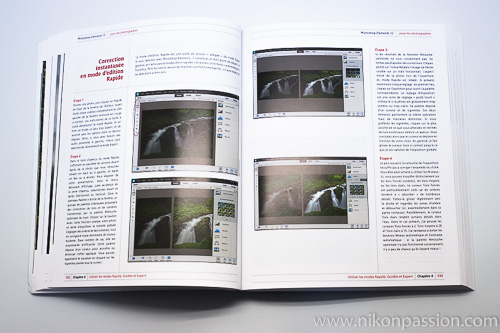
Le logiciel PSE étant très complet, l’ouvrage l’est aussi. Avec près de 420 pages, vous avez de quoi découvrir bon nombre de sujets. C’est d’autant plus agréable que la maquette est très aérée, les illustrations et copies d’écran nombreuses.
Tutoriel Photoshop CC : les nouveautés de Photoshop CC 14.2 en détail et en vidéo
Photoshop n’en finit plus d’évoluer et de proposer des fonctionnalités toujours plus complètes et complexes. Avec la dernière version CC, trois innovations majeures viennent compléter Photoshop et intéressent les photographes comme les graphistes. Voici un tuto vidéo de 27 minutes pour voir plus clair !
Après le tuto sur les nouveautés de Lightroom 5, voici donc la version Photoshop CC ! Vous êtes particulièrement intéressés par ces tutos qui vous permettent de vous faire une idée des possibilités offertes par les nouveaux outils des logiciels. C’est une bonne façon aussi de savoir si passer à la nouvelle version est intéressant ou non selon vos usages.
Quand il s’agit de Photoshop, l’enjeu est important car ce logiciel est devenu avec les années un monstre de puissance mais aussi de complexité qui n’est pas à la portée du débutant. Le photographe expert y trouve des outils que d’autres logiciels n’offrent pas même si Lightroom pour ne citer que celui-ci devient le standard chez les photographes avec ses outils avancés.
Vous n’êtes peut-être pas intéressé par ces options mais il est toujours intéressant de savoir ce que proposent les logiciels les plus récents. C’est pourquoi nous avons choisi de vous présenter ce tuto gratuit : en 27mns, vous saurez tout de Photoshop CC !
Qu’allez-vous apprendre dans ce tutoriel Photoshop CC ?
Le tuto vous présente en détail les nouvelles fonctions de Photoshop CC parmi lesquelles :
comment importer un fichier dynamique en mode importé ou incorporé
comment faire une modification d’un fichier incorporé et la faire apparaître dans tous les documents l’utilisant
comment détecter la perspective d’une image pour l’intégrer dans une autre
comment déformer un objet dynamique
comment importer un objet 3D
comment imprimer en 3D depuis Photoshop
comment imprimer un objet 3D avec Shapeways depuis Photoshop
Pour suivre le tutoriel, cliquez sur la flèche du lecteur ci-dessous. Il est possible qu’il vous faille attendre quelques secondes ou dizaines de secondes (selon votre connexion) pour que la vidéo se lance. Patientez pendant que le trait blanc tourne … Ensuite vous pouvez l’agrandir en plein écran pour profiter au mieux des explications et visualiser l’écran du formateur.
Ce tutoriel est proposé par tuto.com qui vous donne accès à plus de 2500 tutoriels photo et que nous avons sélectionné pour la qualité de ses publications. Comme pour les autres tutoriels gratuits, vous pouvez lire la vidéo à l’aide de l’écran ci-dessus. De même il vous suffit de créer gratuitement un compte sur tuto.com pour accéder à l’ensemble des tutoriels photo gratuits, plus de 2500 actuellement.
En complément, tuto.com vous propose des formations vidéos de plus longue durée, accessibles après achat de crédits que vous pouvez utiliser comme bon vous semble.
Suivez le lien pour créer un compte gratuit et accéder aux tutoriels vidéos gratuits sur Photoshop, Lightroom, Capture NX2 et autres logiciels. Une fois le compte créé, vous trouverez tous les tutos gratuits sur le site, l’achat de crédits en option permet d’accéder aux formations de plus longue durée. Ce n’est pas une obligation.
100 tutoriels : le grand cahier Photoshop par Pierre Labbe
Le grand cahier Photoshop vous propose 100 tutoriels pour vous aider à développer votre pratique de Photoshop. Résolument pratique, très visuel, ce guide s’avère un outil d’apprentissage idéal si vous voulez aller à l’essentiel le plus rapidement possible.
Photoshop a beau être le standard en matière de traitement graphique et photographique, il n’en reste pas moins un logiciel complexe à maîtriser. De versions en versions les menus s’allongent, de nouvelles fonctions apparaissent et vous y perdez facilement votre latin …
Les guides de référence sur Photoshop permettent de tout savoir, tout comprendre sur Photoshop. Ils ont l’avantage d’être très complets (et volumineux !) mais restent des ouvrages qu’il faut avoir la patience de parcourir.
Si vous êtes pressé, que vous débutez avec Photoshop ou que vous connaissez quelques manipulations, ce guide arrive à point nommé. Plutôt que de vous détailler toutes les fonctions une à une, il vous propose 100 tutoriels pour passer de la théorie à la pratique.
Au programme de ces 100 ateliers, vous allez par exemple découvrir :
comment gérer vos photos avec Bridge,
comment traiter vos photos avec Camera RAW,
comment travailler avec Photoshop de manière non destructive,
comment traiter une partie de la photo uniquement,
comment recadrer et redimensionner vos photos,
comment corriger les ombres et la lumière,
comment corriger les couleurs,
comment retoucher les portraits,
comment appliquer des traitements particuliers et faire des retouches,
comment automatiser les actions,
comment imprimer vos photos.
De quoi voir venir donc si vous utilisez Photoshop pour gérer votre flux de production d’images numériques.
Chaque tutoriel est présenté sous forme de pas à pas avec autant d’étapes que nécessaire pour vous aider à réaliser l’action ou le traitement concerné. Le nombre d’illustrations et de copies d’écran est conséquent et vous permet de reproduire fidèlement tout ce que fait l’auteur.
Les ressources utilisées par l’auteur sont disponibles sur le site de l’éditeur. Cela vous permettra de travailler sur les mêmes images lorsque cela est possible, un argument de plus en faveur de l’ouvrage.
Notre avis sur Le grand cahier Photoshop – 100 tutoriels
Ce guide s’avère être un bon outil de travail pour quiconque souhaite optimiser son utilisation du logiciel. Reprenant les principales fonctions et opérations que réalise le photographe, il a le mérite d’être concis et d’aborder chaque sujet sous un angle très pratique.
Les illustrations et les pas à pas sont un plus et facilitent la lecture et l’apprentissage.
Le tarif de l’ouvrage reste raisonnable au vu du contenu proposé et l’ensemble s’avère donc très pertinent. Nous avons particulièrement apprécié le fait que ce livre soit accessible à tous, que vous soyez un parfait débutant ou un utilisateur plus avancé en quête efficacité au quotidien.
Photoshop CC pour les photographes, le guide de référence de Martin Evening
Martin Evening nous revient avec la mise à jour de son ouvrage de référence Photoshop CC pour les photographes. Véritable manuel destiné à ceux qui souhaitent s’approprier Photoshop pour produire des résultats professionnels, ce (lourd) pavé contient les dernières nouveautés de la version CC de Photoshop ainsi que tout ce qui caractérise l’usage particulier fait par les photographes du logiciel phare d’Adobe.
En près de 700 pages, Martin Evening revisite Photoshop CC en se focalisant sur tout ce qui sert directement et indirectement le photographe. Le logiciel Photoshop a atteint désormais une telle maturité qu’il devient impossible à tout être humain normalement constitué d’en faire le tour. Les usages d’un graphiste étant bien différents de ceux d’un photographe, il est donc crucial de proposer un guide différenciant les fonctions essentielles pour les uns et les autres.
Ce Photoshop CC pour les photographes a donc pour but d’aider le … photographe à voir clair dans l’univers de Photoshop. Cette mise à jour d’un ouvrage qui suit les évolutions de Photoshop a été pensée dans le but de mettre l’accent sur les outils essentiels pour les photographes.
Autre nouveauté, le livre n’est plus accompagné d’un DVD car les bonus sont disponibles en ligne sur le site de l’ouvrage www.photoshopforphotographers.com. Les chapitres sur la gestion de la couleur et les sorties web sont désormais disponibles au format PDF sur le même site (déjà vrai pour la version CS6), afin de faire de la place pour les nouveaux sujets, comme le nouvel espace de travail, le suréchantillonnage intelligent, la correction du flou de bougé.
Ce guide est à prendre comme l’ouvrage de référence qu’il est. Chaque chapitre présente tout et absolument tout ce qu’il faut savoir sur le sujet concerné, en quasi-parfaite indépendance avec les autres chapitres. Vous pourrez donc vous plonger dans une notion particulière, par exemple le développement d’un fichier RAW, sans devoir parcourir les autres chapitres. Et passer de l’un à l’autre au gré de vos envies et besoins.
La maquette de l’ouvrage reprend les standards des précédentes éditions. Richement illustrée, aérée comme il se doit, avec de nombreux encarts qui mettent en valeur des notions fondamentales comme des conseils particuliers.
Ce guide est un outil de travail. Vous avez un traitement particulier à appliquer, vous cherchez comment utiliser au mieux les outils de Photoshop, rendez-vous dans le chapitre concerné pour avoir un premier aperçu des possibilités. Puis pour approfondir chaque outil, chaque fonction dans le détail. C’est le cas si vous vous intéressez au noir et blanc en photo numérique par exemple : le chapitre 6 vous présente les bases de la conversion en noir et blanc, puis les différentes méthodes de conversion (6 sont citées) pour arriver à vos fins.
A l’inverse du manuel en ligne du logiciel qui vous donne la fonction de chaque entrée du menu, ce guide vous donne une méthode de travail, vous aide dans le choix d’un flux de production.
Si vous avez pris la peine d’investir dans la version CC de Photoshop, alors ce livre peut vous aider à optimiser votre investissement. Il complète sans faille aucune le logiciel et vous fait gagner du temps en vous fournissant toutes les informations indispensables.
Si vous possédez une version antérieure de Photoshop comme Photoshop CS6, inutile d’investir dans cette mise à jour, la précédente version tient encore la route.
Et si vous préférez un guide interactif et abordable parce que vous débutez dans le traitement d’image avec Photoshop, optez plutôt pour un guide plus adapté à un usage débutant comme Photoshop CC, le manuel de cours.
Dans tous les autres cas, et particulièrement si vous utilisez Photoshop CC à titre professionnel, nous vous recommandons d’investir car toute heure gagnée en post-traitement rentabilisera bien vite la dépense !