nikonpassion.com

Page 1 / 1


Mise à jour DxO Photolab 1.2 et Nik Collection 2018, disparition du DxO One

Découvrez un article sur DxO plus récent ici : https://www.nikonpassion.com/dxo-photolab-6-3-epreuvage-installation-modules-optiques-automatique/

DxO, l’éditeur français de solutions d’imagerie numérique, a annoncé la mise à jour 1.2 de son logiciel de traitement des fichiers RAW DxO Photolab 1.2.

Cette mise à jour est complétée par celle de la suite de logiciels Nik Collection 2018 « by DxO », désormais payante mais enfin compatible avec les versions actuelles des systèmes d’exploitation et débarrassée de ses principaux bugs.

Mise à jour DxO Photolab 1.2 et Nik Collection 2018

Mise à jour DxO Photolab 1.2

DxO Photolab a remplacé DxO Optics Pro en 2017, en intégrant au passage les outils de retouche locale U-Point appréciés des utilisateurs de Nikon Capture NX2 en son temps.

Ce logiciel reçoit une mise à jour 1.2 alors même que la société DxO est en difficulté. C’est un signe encourageant pour les utilisateurs DxO qui ont investi dans un ou plusieurs logiciels et se posent actuellement des questions quant à la pérennité de ces solutions.

Si DxO Photolab n’intègre toujours pas le catalogue de gestion de photos annoncé pour concurrencer Lightroom et Capture One Pro (celui de Luminar 2018 est en approche), l’utilisation du logiciel se trouve facilitée avec quelques fonctions bienvenues.

U-Points

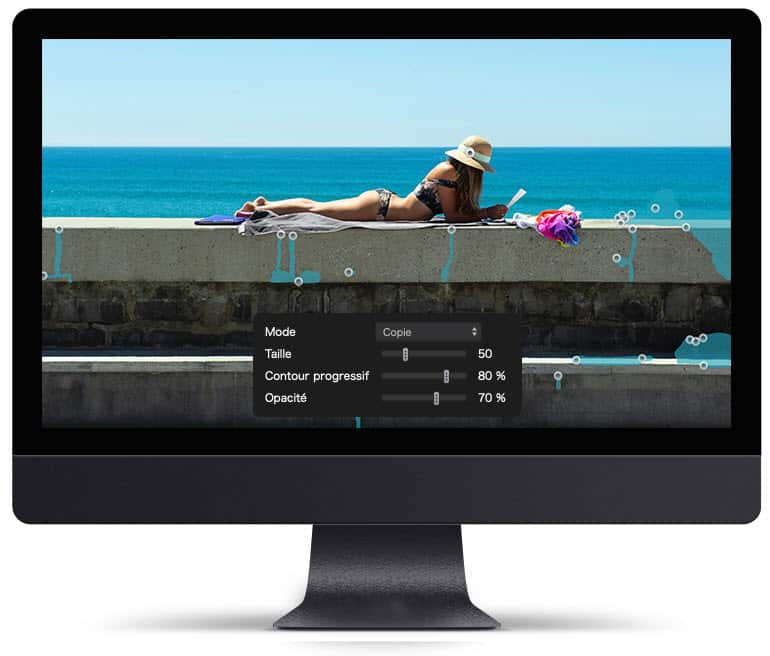
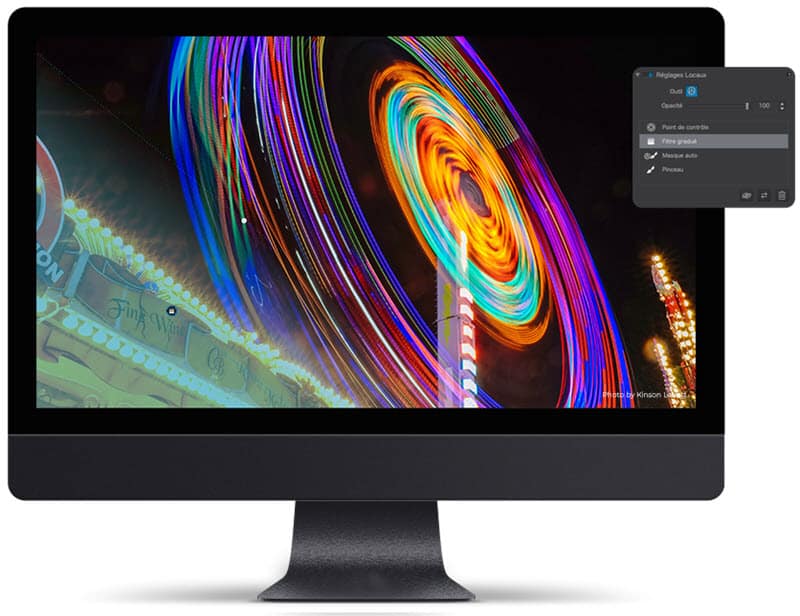
DxO Photolab 1.2 intègre un affichage du masque de correction en niveaux de gris, ce qui devrait permettre une meilleure visualisation de la zone à corriger.

Outils de traitement locaux

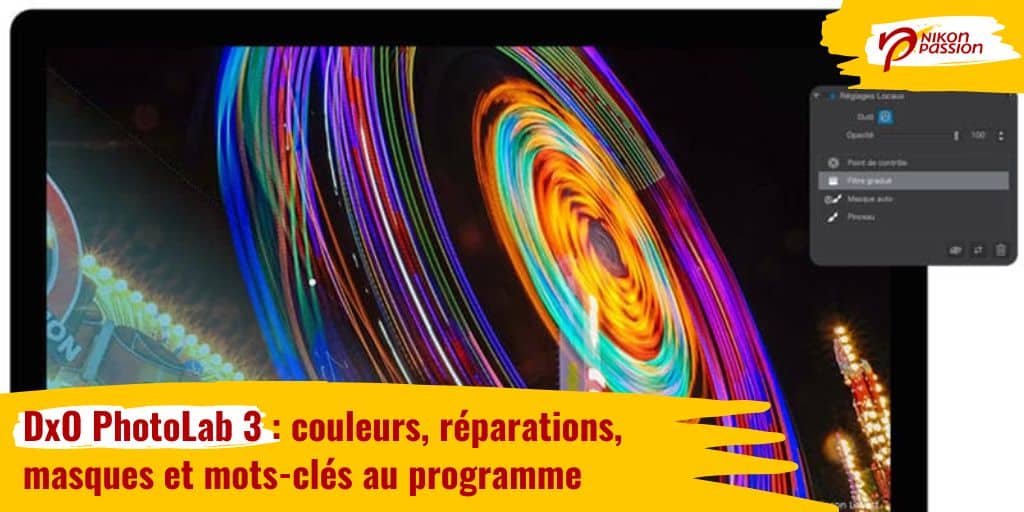
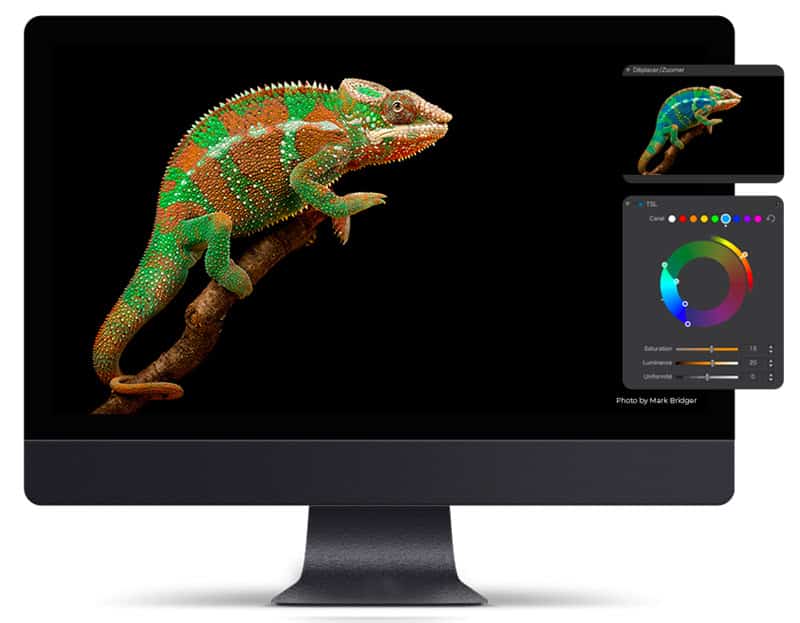
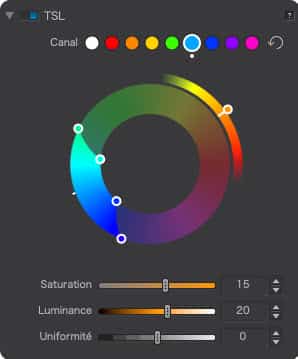
En progrès eux-aussi, les outils de retouche locale se voient dotés de la correction des teintes (TSL) et de l’ajustement de la tonalité sélective.

Pour tenir compte du nombre plus importants de réglages, DxO annonce une refonte de l’organisation de ces outils et un classement par type de corrections (lumière, couleur et détail).

Disponibilité et tarifs

DxO Photolab 1.2 est disponible dès maintenant sur le site de l’éditeur.

La mise à jour est gratuite si vous possédez déjà Photolab dans une des deux versions précédentes.

Si ce n’est pas le cas, vous pouvez vous procurer DxO PhotoLab en deux versions :

  • la version Essential Edition pour 129 euros,
  • la version Elite Edition pour 199 euros.

DxO Photolab est disponible en version d’essai 30 jours si vous voulez découvrir cette offre avant d’acquérir une licence.

Nik Collection 2018

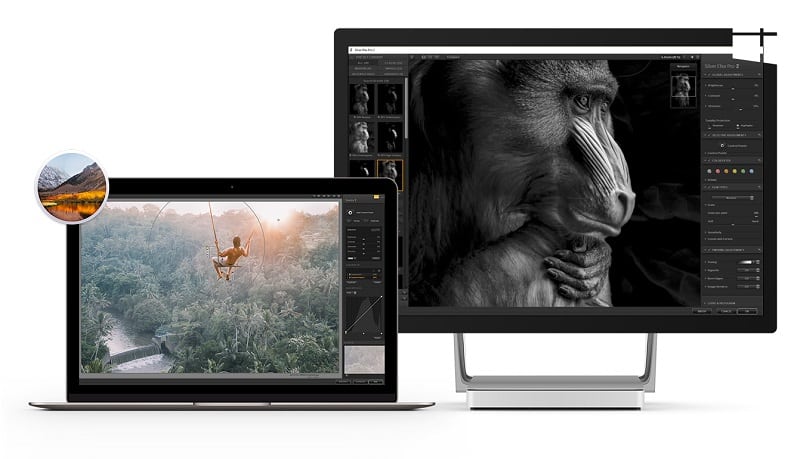
La suite Nik Collection 2018 comprend sept modules spécialisés dans le rendu des photos et connait elle-aussi une mise à jour d’importance.

Cette suite, créée à l’origine par la société Nik Software a été rachetée par Google intéressé par le module Snapseed de traitement d’images sur mobiles. Google proposait alors gratuitement la suite Nik Collection, sans la faire évoluer puisque ce n’était pas dans le plan produit maison.

DxO Labs a pu racheter cette suite en 2017 avec pour objectif de la moderniser et de la rendre compatible avec les dernières versions des systèmes d’exploitation, dont les versions 64 bits.

Il a fallu des mois à DxO pour effectuer ces mises à niveau, et remettre au goût du jour une suite appréciée de nombreux photographes qui l’utilisent pour obtenir rapidement des rendus couleur, noir et blanc ou encore argentiques à partir de leurs images numériques avec l’un des sept modules :

  • Analog Efex Pro : rendus argentiques,
  • Color Efex Pro : correction des couleurs et application de filtres créatifs,
  • Silver Efex Pro : rendus noir et blanc,
  • Viveza :  ajustement des couleurs,
  • HDR Efex Pro : rendu HDR
  • Sharpener Pro : amélioration des détails et de la netteté,
  • Dfine : réduction du bruit numérique

Compatibilité accrue

La suite Nik Collection 2018 est désormais compatible sous forme de modules complémentaires avec les dernières versions des logiciels Adobe :

  • Bridge CC,
  • Lightroom Classic CC,
  • Photoshop Elements CC.

Cette suite est aussi compatible avec les dernières versions de Windows et MacOS X dont les versions 64 bits. Elle est annoncée comme plus stable par DxO et les mises à jour à venir seront accessibles depuis les modules directement.

Cette nouvelle version de la suite Nik Collection n’apporte pas de nouvelles fonctions encore. Elle est disponible au tarif de 49,99 euros jusqu’au 1er Juillet 2018 (69 euros ensuite). Vous pouvez télécharger la version d’essai sur le site de DxO.

DxO One

Dans le cadre de la restructuration qui touche la société DxO, le module photo DxO One qui venait compléter un smartphone iOS ou Android pour proposer une meilleure qualité d’image, proche de celle d’un hybride ou d’un reflex, disparaît du catalogue.

L’appareil photo complémentaire DxO One reste disponible chez certains revendeurs qui écoulent les stocks. DxO souhaite ainsi recentrer ses activités sur le logiciel grand public et les services professionnels et industriels qui sont son coeur métier.

Souhaitons à DxO de trouver rapidement des solutions pour pérenniser la société et les offres logiciels. Léditeur français propose une offre de traitement photo au niveau des meilleurs, elle mérite d’avoir un avenir face aux offres concurrentes (Luminar 2018, Capture One Pro, Lightroom Classic CC) qui ont bien progressé ces derniers mois aussi.


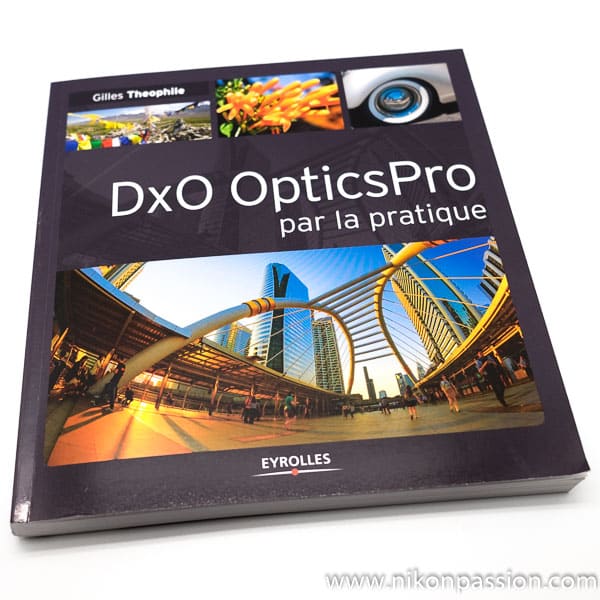
Guide DxO OpticsPro par la pratique – Gilles Théophile

Gilles Théophile, auteur de nombreux ouvrages sur Lightroom, vous propose le guide DxO OpticsPro par la pratique et 34 fiches d’exercices.

Vous voulez apprendre à utiliser DxO OpticsPro pour profiter des fonctions de correction automatique des images, de la gestion avancée du bruit numérique et des fonctions de développement RAW ? Voici la présentation du guide.

Guide DxO OpticsPro par la pratique - Gilles Théophile

Ce guide au meilleur prix …

Guide DxO OpticsPro par la pratique, un format convivial

Ce guide DxO OpticsPro reprend le format des guides de la même collection comme Lightroom 6/CC par la pratique ou Capture One Pro par la pratique. Les 7 parties couvrent l’ensemble des fonctions du logiciel, depuis la présentation générale jusqu’aux outils de traitement avancés et de publication des images.

Environnement de travail de DxO Optics Pro

Vous allez apprendre ici à personnaliser votre espace de travail dans DxO OpticsPro. Vous verrez par exemple comment gérer l’enregistrement des corrections appliquées sur les photos ou comment optimiser les performances de DxO.
Ce chapitre vous permettra également de personnaliser l’affichage des informations sur les photos, comme des photos elle-mêmes.

Organiser le flux de production dans DxO

Guide DxO OpticsPro par la pratique - Gilles Théophile

Comme Gilles Théophile le précise d’emblée, DxO OpticsPro n’a pas pour vocation de gérer vos photos comme le font Lightroom ou Capture One Pro. Vous avez toutefois la possibilité d’afficher le contenu des dossiers sous forme de vignettes, de gérer des projets et des copies virtuelles.

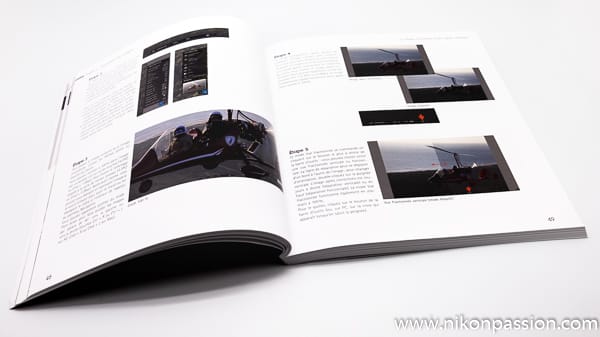
Cette seconde partie du guide DxO OpticsPro vous permet de comprendre les bases de DxO OpticsPro en suivant les indications de l’auteur sur le guide et votre écran en parallèle. Si les illustrations sont nombreuses, j’aurais toutefois apprécié des copies d’écran plus grandes car certaines sont difficiles à visualiser (par exemple page 51).

Les réglages automatiques de DxO OpticsPro

Un des intérêts de DxO est d’effectuer les opérations de correction des photos automatiquement dès que vous les ouvrez dans le logiciel.

Vous allez découvrir ici comment cet automatisme fonctionne et comment vous pouvez intervenir sur certaines opérations pour créer, par exemple, un autoréglage personnalisé.

Les particularités de la version Elite de DxO OpticsPro ne sont pas oubliées (par exemple page 62), de même que les différences d’ergonomie entre les versions Mac et PC.

Les modules optiques de DxO OpticsPro

Guide DxO OpticsPro par la pratique - Gilles Théophile

Si vous aimez corriger tous les défauts de vos objectifs dont les aberrations et le manque de netteté, voici le chapitre à étudier. Vous allez aussi découvrir comment télécharger des profils supplémentaires pour vos objectifs si le logiciel ne les connait pas encore.

A la fin de cette partie, vous serez en mesure d’utiliser DxO en mode automatique. Les modes avancés sont décrits dans les parties suivantes du guide.

Développer un fichier RAW avec DxO

La quatrième partie du guide vous présente les outils à votre disposition pour traiter vos fichiers RAW (tout ne se fait pas en automatique, fort heureusement). Vous allez apprendre à gérer la balance des blancs, la tonalité ou à réduire le voile atmosphérique avec ClearView.

Ces chapitres sont assez techniques et demandent une bonne connaissance des fonctions de base du post-traitement. Mais si c’est votre cas alors Gilles Théophile prend le temps de tout détailler pour que vous puissiez reproduire les différentes étapes sans difficulté.

Corrections avancées dans DxO OpticsPro

Guide DxO OpticsPro par la pratique - Gilles Théophile

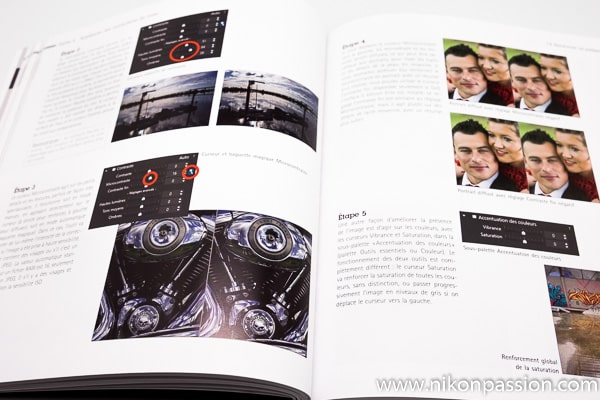
DxO OpticsPro dispose de fonctions avancées de traitement d’image. Le logiciel est un des meilleurs pour gérer le bruit numérique, par exemple. En 12 étapes et autant de copies d’écran, vous apprendrez à réduire le bruit sur un fichier RAW pour profiter au mieux des hautes sensibilités.

Il vous restera à retravailler les couleurs (page 115), et appliquer quelques traitements complémentaires parfois bien plus basiques comme la suppression des yeux rouges.

Exporter des photos depuis DxO OpticsPro

Vos traitements terminés, DxO vous permet d’exporter vos images pour les partager. Apprenez à créer un fichier finalisé à partir du RAW déjà traité. Sachez transférer vos images dans d’autres logiciels, comme Lightroom, ou les publier directement sur un site de partage de photos (comme Flickr ou Facebook).

Gilles Théophile n’a pas oublié de vous parler de l’impression des photos, en vous apportant toutes les informations indispensables pour régler correctement les (très) nombreux paramètres d’impression.

Pour aller plus loin … DxO ViewPoint et DxO FilmPack

DxO OpticsPro s’intègre naturellement avec les autres logiciels du même éditeur comme l’outil de correction géométrique et redressement DxO ViewPoint et le logiciel de simulation des rendus des films argentiques DxO FilmPack. Cette dernière partie du guide DxO OpticsPro leur est dédiée.

Si vous êtes adepte de l’appareil DxO One, un module capteur-objectif pour iPhone qui génère des fichiers de bien meilleure qualité que le smartphone, alors vous allez aimer le chapitre 33 dans lequel vous apprendrez à gérer les fichiers issu de ce module photo.

Mon avis sur DxO OpticsPro par la pratique

Voici un guide qui reprend ce qui a fait le succès des ouvrages de la même collection : des pas à pas complets et richement illustrés, un niveau d’expertise de l’auteur que l’on ne saurait remettre en cause et une présentation visuelle qui facilite l’apprentissage.

Chaque chapitre est indépendant, mais s’inscrit dans une logique de traitement global que vous découvrirez en parcourant ce guide du premier au dernier chapitre.

Si le logiciel DxO OpticsPro vous intéresse, que vous souhaitez l’utiliser en complément – ou pas – d’un outil de gestion des images comme Lightroom ou Bridge, vous avez l’assurance de disposer d’un guide bien pensé et présenté qui sait rester accessible (25 euros).

Ce guide au meilleur prix …


Question Photo S02E06 : Comprendre les comparatifs et tests DxO Labs

Savez-vous que les tests DxO Labs sont un bon moyen de savoir si le boîtier que vous pensez acheter correspond à vos besoins ? Il faut par contre savoir interpréter les résultats de ces tests pour faire des comparaisons pertinentes.

Voici ce que signifient les différents termes des fiches tests DxO Labs pour les capteurs et boîtiers. Je vous donne aussi des conseils pour tirer partie de ces résultats au moment du choix.

Lien direct vers la vidéo : Comprendre les comparatifs DxO Labs

Pour en savoir plus  …

Les tests DxO Labs – société française – sont faits en labo avec un protocole bien précis et répétitif d’un boîtier à l’autre.

Les tests sont tous faits sur un fichier RAW avant traitement par le boîtier ou logiciel. DxO Labs normalise ensuite les résultats d’un boîtier à l’autre pour pouvoir les comparer.

Chaque test comprend trois catégories de mesures :

  • Portrait – Profondeur de couleur, nombre maximum de nuances de couleurs en bits – excellent à partir de 22 bits
  • Landscape/Paysage – Dynamique, nombre maximum de niveaux de luminosité rendus en Il du plus sombre au plus clair – excellent à 12Il
  • Sport – Sensibilité : sensibilité en basse lumière selon le rapport signal/bruit – excellent à 30dB

Il est important de comparer des capteurs de même taille, un DX avec un DX et non un DX avec un FX. Evaluez également les performances de chaque boîtier en fonction de vos besoins. En paysage par exemple, une sensibilité aux très basses lumières n’est pas le premier critère à respecter. En sport, il l’est.

Quelques exemples de tests DxO pour Nikon

Vous utilisez ces tests pour choisir votre reflex ? Partagez vos expériences et parlons-en !

Toutes les vidéos …

Découvrez toutes les vidéos sur la photo et Nikon et abonnez-vous gratuitement à la chaîne Youtube Nikon Passion pour ne rien manquer.

Cliquez ici pour voir l’ensemble des vidéos …


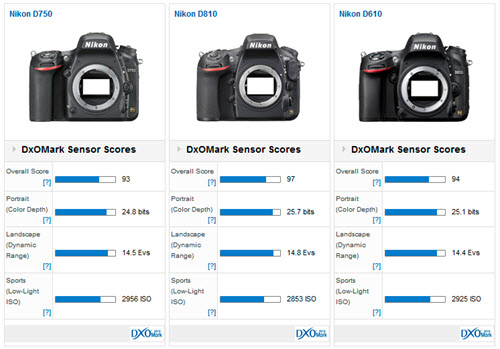
Comparaison capteurs Nikon D750 – D810 – D610 – Df – D4 : le test DxO

Le capteur du Nikon D750 et ses 24MP tient-il la route face aux 36Mp du Nikon D810 et aux 24Mp du D610 ? Si l’on en croît les tests DxO, il s’avère plutôt convaincant. Mais le D610 en particulier n’a pas à rougir quand le D810 joue dans une autre catégorie. Revue de détails …

Comparaison capteurs Nikon D750 - D810 - D610 : le test DxO

Une note globale élevée

Le Nikon D750 est à peine arrivé chez les revendeurs que vous êtes déjà nombreux à avoir fait le choix du 24Mp plein format. Remplaçant ou non du Nikon D700, le nouveau FX Nikon fait à peu près l’unanimité chez les photographes désireux de disposer d’un boîtier performant, compact et accessible. Après avoir publié le comparatif des boîtiers Nikon en matière de spécifications, voici le comparatif capteurs.

Equipé d’un nouveau capteur 24Mp, différent de celui du D610, le D750 est prometteur. Mais comme annoncé lors du tout premier test du D750, il faut attendre les analyses scientifiques pour savoir ce qu’il en est vraiment de la dynamique, la montée en ISO ou le rendu des couleurs d’un capteur. Ces mesures se font en effet à l’aide de bancs tests bien particuliers dont peu de labos disposent.

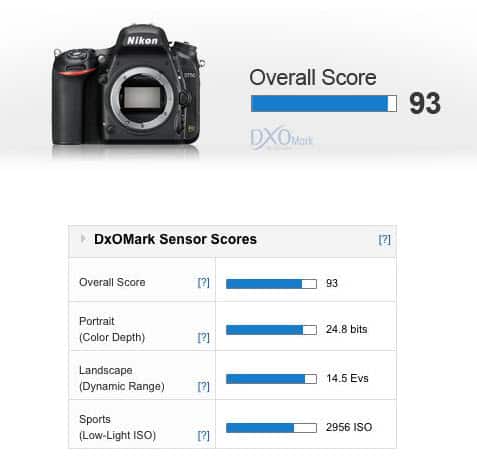
La référence en la matière, c’est DxO Mark qui a pris l’habitude de nous livrer des tests pertinents pour chaque nouveau reflex. Le D750 vient de passer à la moulinette DxO, il en ressort un score global de 93 sur 100. Signification ? Passer le cap des 90 points permet au D750 d’intégrer le club des 7 meilleurs reflex actuels, un club qui comprend déjà  … 6 boîtiers Nikon (D810, D800E, D800, D600/610, D750). Seul le Sony A7R hybride s’insère dans ce classement très serré et élitiste.

Selon DxO, le capteur 24Mp du D750 apporte une qualité d’image en hausse par rapport aux capteurs moins définis des Nikon Df, D4 et D3s. Il est également mieux classé que les Canon 5D MarkII (81 points) et EOS 6D (82 points).

Comparaison capteurs Nikon D750 - D810 - D610 : le test DxO

Dans le détail

Gestion de la dynamique

Le D750 s’avère particulièrement performant en dynamique avec une valeur mesurée de 14.5 IL. Il remporte la seconde place du classement général derrière le Nikon D810 et ses 14.8 IL. Notons toutefois qu’il ne s’agit que d’un tiers de valeur, la différence ne sera pas vraiment sensible à l’usage.

Le D610 reste très proche avec une valeur relevée à 14,4 IL tout comme le D800.

Gestion des basses lumières

En matière de basses lumières, le test DxO consiste à mesurer le rapport signal/bruit pour une sensibilité donnée. Et la valeur relevée correspond à un rapport de 30dB, une valeur qui permet de garder un niveau de bruit négligeable dans l’image. C’est la valeur qui vous assure les meilleurs résultats tout en sachant que vous pouvez monter au-delà si vous acceptez de corriger le bruit en post-traitement.

Le D750 marque un peu le pas quand il s’agit d’aller chatouiller les basses lumières. Il se classe en huitième position avec une valeur relevée de 2956 ISO, au niveau des Nikon D610, D800E et D4. Les Nikon Df, D4s et D3s gardent une – courte – longueur d’avance. Notons l’excellente performance du Sony A7R qui remporte la première place du classement.

Le nombre de pixels n’est pas innocent dans l’affaire puisque ce sont les capteurs les moins bien dotés qui, par voie de conséquence, présentent les meilleurs résultats. Ils disposent en effet de pixels un peu plus grand à taille de capteur identique. Relativisons toutefois puisque la différence entre le premier du classement et le D750 est de 746 ISO soit à peine 1/3 d’IL …

Gestion des couleurs

Les amateurs de studio et de portrait apprécient les boîtiers offrant une richesse de rendu la plus étendue possible. Le D750 perd quelques points en la matière puisqu’il se retrouve en 14ème position avec un score de 24.8 bits. Il fait toutefois jeu égal avec le Sony A7R, mais se positionne derrière les D810 et D610 (25,7 et 25,1 respectivement).

Les premiers du classement sont sans grande surprise les capteurs équipant les dos numériques des boîtiers Phase One. Par rapport aux D810 et D800E (25,7 et 25,6) ce sont 2/3 d’IL à prendre en compte.

En conclusion

Nikon continue sur sa lancée, proposant à chaque sortie d’un nouveau reflex un capteur revu et amélioré. Les différences peuvent paraître importantes ou non selon l’attention que vous portez aux tests techniques. A ce niveau de performances, on joue sur des détails  parfois difficilement appréciables à l’oeil nu. Si la performance en basse lumière est plus facilement mesurable par l’utilisateur, la dynamique de rendu des couleurs reste très subtile à apprécier.

Le D750, un boîtier pour le reportage plus que le studio ? N’allons pas jusque là quand bien même les chiffres restent en faveur du D810 et de ses 36Mp. Ce qu’il faut comprendre de ce test, c’est que le D750 sera à l’aise dans la plupart des situations, et qu’il n’y a que pour des usages bien précis et exclusifs qu’il vous faudra faire un choix différent : un capteur moins riche en pixels mais plus sensible pour les très basses lumières, ou un capteur donnant un rendu des couleurs plus riche mais avec plus de pixels pour le studio.

QUESTION : quelle valeur attachez-vous aux tests capteurs DxO au moment de choisir votre boîtier ?


Tutoriels Gestion et Traitement photo gratuits : la liste complète

Voici la liste complète de tous les tutoriels sur la gestion et le traitement des photos publiés sur le site. Articles, pas à pas, vidéos, vous trouverez tout ce que vous voulez savoir sur le traitement d’images, Lightroom, Photoshop et les autres logiciels.

Tutoriels Gestion et Traitement photo gratuits : la liste complète

Gérer et traiter vos photos permet de leur garantir pérennité et rendu optimum. Mails l’apprentissage des logiciels de traitement des fichiers RAW et de gestion de catalogue (Lightroom, Photoshop, …) peut s’avérer complexe.

Pour vous aider, après la liste des tutoriels photo, voici la liste de tous les tutoriels Traitement Photo déjà publiés sur les sujets suivants :

  • gestion des fichiers
  • traitement des photos
  • impression des photos
  • Lightroom
  • Photoshop
  • Photoshop Elements
  • DxO

Le nombre de tutoriels est bien souvent fonction du nombre d’utilisateurs, aussi les plus utilisés sont les mieux représentés. Mais il vous suffit de faire part de vos besoins ci-dessous pour que je puisse ajouter à la liste des tutos à préparer !

Parcourir la liste de tous les tutos Traitement Photo

QUESTION : vous pensez qu’un tuto manque à cette liste ? Ce serait lequel ?


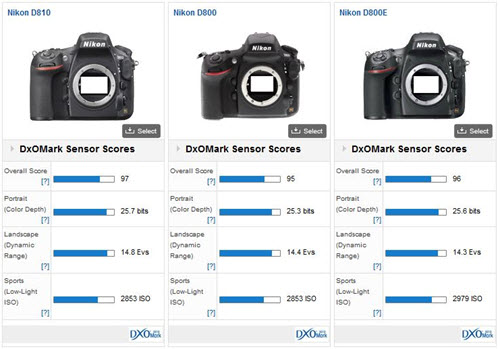
Comparaison capteur Nikon D810 – Nikon D800 – Nikon D800E : and the winner is …

La course à l’armement n’est pas terminée chez les constructeurs et Nikon vient encore de le prouver en produisant le meilleur capteur du moment en matière de reflex numérique. Le capteur du Nikon D810 prend en effet la première place aux tests DxO et vient supplanter les Nikon D800 et D800E qui avaient déjà battu un record lors de leur sortie. Revue de détail.

Comparaison capteur Nikon D810 - Nikon D800 - Nikon D800E

Les tests capteur DxO permettent de qualifier les performances d’un capteur selon un protocole de test technique bien rodé. Ce même protocole est utilisé pour tous les capteurs des différentes marques et permet donc à DxO de délivrer des comparatifs pertinents.

Le test capteur DxO ne concerne que le capteur, ce qui revient à dire que pour juger du résultat final il faut aussi tenir compte de l’ensemble du traitement appliqué par le boitier à la photo de même que de l’optique utilisée. Néanmoins, plus le capteur est performant, plus les fichiers produits par votre boîtier ont des chances d’être de qualité.

Le couple Nikon D800/D800E avait déjà placé la barre très haut à sa sortie en prenant la première place du test. Le Nikon D810 vient de battre – encore – ce record en améliorant les performances sur la quasi-totalité des critères mesurés.

Selon les dires de la marque, le capteur du Nikon D810 est un modèle différent de ceux qui équipent les D800 et D800E. Il a été spécialement conçu pour proposer une gamme dynamique plus large et un niveau de bruit encore réduit. Ce capteur a été directement pensé pour ne pas incorporer de filtre passe-bas, à la différence de celui du D800E qui, s’il n’en comporte pas non plus d’un point de vue théorique, dispose en fait d’un filtre complémentaire qui annule l’effet du filtre passe-bas … vous suivez ?

Le processeur Expeed 4 équipant le Nikon D810 permet de gérer une sensibilité native basse de 64 ISO (32 en étendue) , une valeur qu’apprécient les photographes de sport par exemple quand il faut ouvrir en grand le diaphragme mais que la lumière est trop importante. De même les performances en haute sensibilité sont accrues avec une nominale à 12.800 ISO et une valeur étendue à 51.200 ISO.

Les D800 et D800E ne sont pas (encore) morts …

Si le résultat final permet au D810 de l’emporter, il faut relativiser ce classement. Le score final n’enterre pas les D800 et D800E, ce dernier restant très proche du D810 : 0,1 bit en profondeur de couleur, c’est négligeable.

Le D800 tient sa place aussi, il ne laisse que 0,4 Ev de dynamique au D810 et s’avère toujours un (tout petit) cran meilleur que le D800E en la matière. Rappelons que la dynamique est la capacité du capteur à enregistrer des écarts de luminosité importants entre basses et hautes lumières.

Enfin la valeur ISO en basse lumière différencie peu elle-aussi les trois modèles, les quelques 100 ISO d’écart n’étant pas représentatifs au moment de la prise de vue.

Au final …

Si le Nikon D810 gagne ce comparatif en proposant de meilleures caractéristiques que ses prédécesseurs, il ne les écrase pas pour autant. Les D800 et D800E tiennent encore bien la route face au nouveau leader de la catégorie ! Le choix se fera donc plus sur les apports du D810 en matière d’obturation, de silence, de minimisation du flou de bougé que sur la performance pure de son capteur.

Notons également l’excellente performance de la gamme Nikon dans son ensemble qui place 5 de ses reflex aux 6 premières places du classement DxO, le Sony A7 venant voler la troisième position au D800.

Source : DxO

QUESTION : quand vous choisissez un boîtier, attachez-vous de l’importance à ce type de test ? Laissez un commentaire pour nous dire pourquoi si c’est le cas.


8 conseils pour traiter vos images nature et macro avec DxO Optics Pro

Vous pratiquez la photo nature et la photo de paysage mais vous n’obtenez pas le rendu espéré. Vous utilisez DxO Optics Pro mais vous manquez de maîtrise. Voici comment tirer le meilleur de vos photos de nature et macro en quelques clics, suivez le guide !

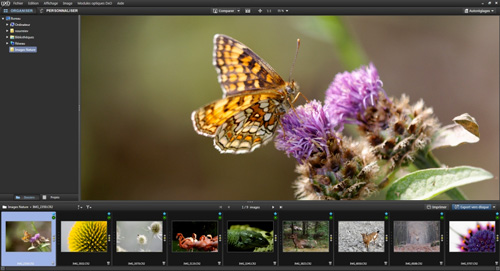
8 conseils pour traiter vos images nature avec DxO Optics Pro : le tutoriel pas à pas

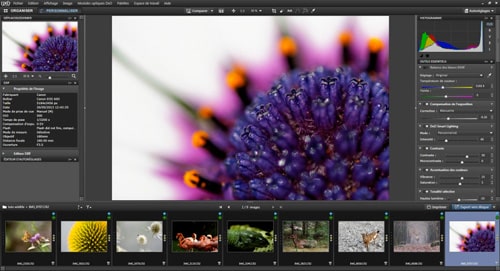
l’interface de DxO Optics Pro

Pourquoi utiliser DxO Optics Pro

La photographie de nature a pour but de mettre en avant beauté et précision du sujet. Pour cela vos photos doivent avoir un fort impact visuel dès la première lecture de l’image. Vous devez rendre les couleurs éclatantes, renforcer le contraste et améliorer la netteté. C’est là que le post-traitement intervient, après la prise de vue.

Si vous ne connaissez pas encore le logiciel DxO, consultez le tutoriel dédié à la prise en main de DxO. Et sinon voici une méthode pas à pas que vous pouvez suivre pour donner à vos images le rendu qu’elles méritent.
1. Ouvrir votre photo dans DxO Optics Pro

Dans l’onglet « Organiser », parcourez vos dossiers grâce à l’explorateur situé à gauche. En cliquant sur un dossier, les images contenues s’affichent dans l’explorateur d’images, en bas de la fenêtre. Cliquez sur l’image que vous souhaitez traiter pour l’ouvrir dans la fenêtre principale.

8 conseils pour traiter vos images nature avec DxO Optics Pro : le tutoriel pas à pas

2. Contrôler les corrections de base

A l’ouverture de l’image le logiciel applique automatiquement un ensemble de corrections. Ces corrections tiennent compte du matériel utilisé (boîtier et objectif) et des conditions de prise de vue (ouverture, vitesse, focale, sensibilité ISO).

Cet ensemble de corrections est appelé « Autoréglage ». Par défaut, l’autoréglage « DxO Standard » s’applique  pour vous garantir la meilleure base de travail possible.

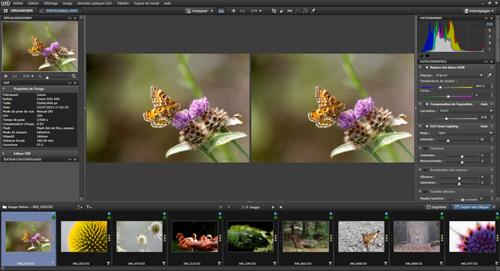
A l’aide du bouton « Comparer » situé dans la barre d’outils supérieure, vous pouvez afficher temporairement l’image d’origine pour la comparer avec l’image corrigée (un clic molette sur l’image aura le même effet). Vous pouvez également afficher les deux images côte à côte, en cliquant sur l’icône située à droite du bouton « Comparer ».

8 conseils pour traiter vos images nature avec DxO Optics Pro : le tutoriel pas à pas

L’autoréglage « DxO Standard » va corriger automatiquement l’exposition, le bruit numérique, la distorsion, le vignetage, les aberrations chromatiques et la netteté de l’optique. Autant de corrections nécessaires pour que vous obteniez directement une image d’une meilleure qualité. Mais ceci n’est qu’une base de travail pour vous permettre d’aller encore plus loin et d’apporter votre propre touche.

3. Ajuster la balance des blancs

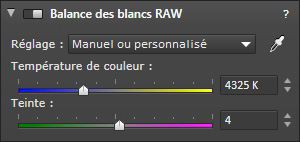
Avant d’aller plus loin dans les corrections, je vous recommande d’ajuster la balance des blancs afin que les couleurs correspondent bien à ce que vous avez pu observer au moment du déclenchement. Pour cela la sous-palette « Balance des blancs », accessible depuis la palette « Outils Essentiels », vous propose deux modes de réglage :

  • un réglage automatique grâce à des préréglages accessibles à partir du menu déroulant
  • un réglage manuel à l’aide de la pipette ou des curseurs de température et de teinte.

8 conseils pour traiter vos images nature avec DxO Optics Pro : le tutoriel pas à pas

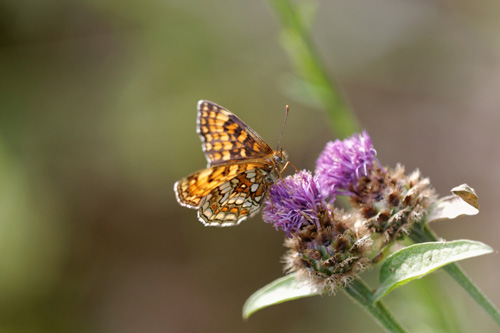
Sur notre image, les couleurs sont très légèrement plus chaudes que ce que je souhaite obtenir. Aussi je vais utiliser le curseur « Température de couleur » que nous réglons ici à 4325 K pour refroidir l’image. Je ne touche pas au curseur « Teinte » réglé à 4.

8 conseils pour traiter vos images nature avec DxO Optics Pro : le tutoriel pas à pas

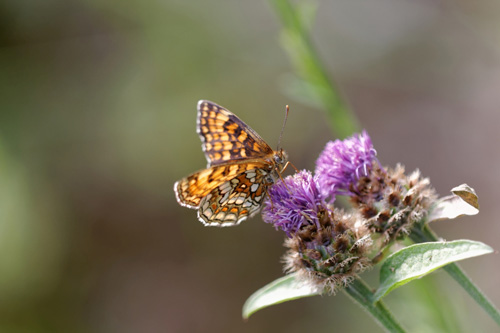
Image avant correction de la balance des blancs

8 conseils pour traiter vos images nature avec DxO Optics Pro : le tutoriel pas à pas

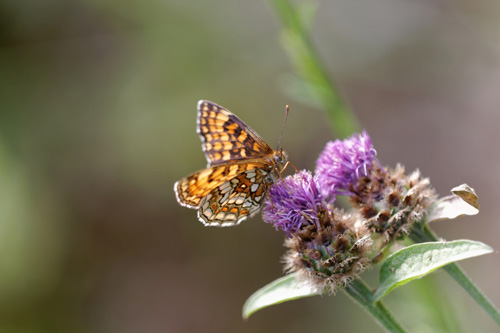
Image après correction de la balance des blancs

4. Renforcer le contraste de l’image

Dans la palette « Outils Essentiels », la sous-palette « Contraste » propose deux réglages différents :

  • le contraste général amplifie l’écart entre les zones les plus claires et les zones les plus sombres de l’image
  • le microcontraste agit au niveau des pixels pour amplifier les détails fins.

Ici je vais régler le curseur « Contraste » à +40 et le curseur « Microcontraste » à +20. Ainsi l’image est plus contrastée, avec une meilleure intensité.

8 conseils pour traiter vos images nature avec DxO Optics Pro : le tutoriel pas à pas

Image avant correction du contraste et du microcontraste

8 conseils pour traiter vos images nature avec DxO Optics Pro : le tutoriel pas à pas

Image après correction du contraste et du microcontraste

5. Rendre les couleurs éclatantes

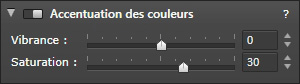
Pour rendre les couleurs éclatantes, DxO Optics Pro propose deux réglages dans la sous-palette « Accentuation des couleurs », accessible depuis la palette « Outils Essentiels » :

  • la vibrance agit sur les couleurs en mettant l’accent sur le bleu du ciel et en préservant les teintes chair
  • la saturation agit sur toutes les couleurs de manière uniforme.

8 conseils pour traiter vos images nature avec DxO Optics Pro : le tutoriel pas à pas

Pour cette image sans ciel et sans teinte chair je vais renforcer les couleurs grâce à la correction de saturation. Je règle le curseur « Saturation » à +30. L’image obtenue comporte des couleurs bien plus éclatantes.

8 conseils pour traiter vos images nature avec DxO Optics Pro : le tutoriel pas à pas

Image avant correction de la saturation

8 conseils pour traiter vos images nature avec DxO Optics Pro : le tutoriel pas à pas

Image après correction de la saturation

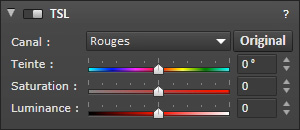
Vous pouvez ajuster les couleurs en utilisant la sous-palette « TSL » (Teinte, Saturation, Luminance) accessible depuis la palette « Lumière et Couleur – Avancé ». Vous pourrez alors choisir le canal de couleur souhaité et régler les trois paramètres comme bon vous semble.

8 conseils pour traiter vos images nature avec DxO Optics Pro : le tutoriel pas à pas

Pour cette image, les réglages globaux de saturation et de vibrance conviennent. La sous-palette « TSL » est particulièrement utile dans le cas où vous souhaitez agir sur une ou plusieurs couleurs et non sur l’ensemble de l’image.

6. Equilibrer les effets des corrections

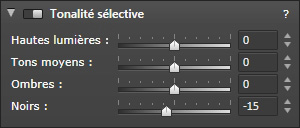
Une correction peut affecter une autre composante de l’image. Ici, lorsque j’ai renforcé la vibrance et la saturation, l’arrière-plan vert est devenu plus clair. Grâce à la sous-palette « Tonalité Sélective » accessible depuis la palette « Outils Essentiels », vous pouvez agir sur l’exposition de certaines plages tonales seulement.

Cette sous-palette propose quatre curseurs pour régler :

  • les hautes lumières
  • les tons moyens
  • les ombres
  • les noirs.

8 conseils pour traiter vos images nature avec DxO Optics Pro : le tutoriel pas à pas

Ici, je vais simplement renforcer les noirs en réglant donc le curseur « Noirs » sur « -15 ».

8 conseils pour traiter vos images nature avec DxO Optics Pro : le tutoriel pas à pas

Image avant correction des noirs

8 conseils pour traiter vos images nature avec DxO Optics Pro : le tutoriel pas à pas

Image après correction des noirs

7. Affiner les détails fins de l’image

Pour la photo de nature, et plus particulièrement la macrophotographie, les détails sont d’une importance cruciale. Grâce à DxO Optics Pro, vous allez pouvoir optimiser la netteté de l’image de manière très fine.

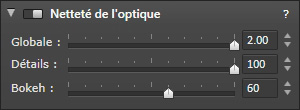
En effet, à la différence d’un simple masque de netteté (également disponible dans le logiciel) qui se contente de renforcer globalement la netteté de l’image, la sous-palette « Netteté de l’optique » accessible depuis la palette « Corrections optiques » vous permet une correction optimisée. Cette correction tient compte de l’optique utilisée et ajustera la netteté en fonction, depuis les bords de l’image vers le centre. Trois curseurs vous permettent d’ajuster la correction :

  • le curseur « Global » définit l’intensité de la correction
  • le curseur « Détails » renforce le piqué des détails fins de l’image
  • le curseur « Bokeh » permet de préserver le bokeh de l’image (flou d’arrière-plan).

8 conseils pour traiter vos images nature avec DxO Optics Pro : le tutoriel pas à pas

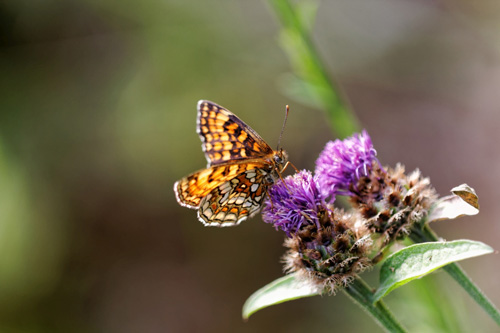
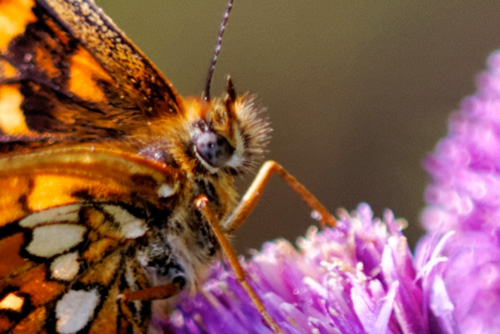
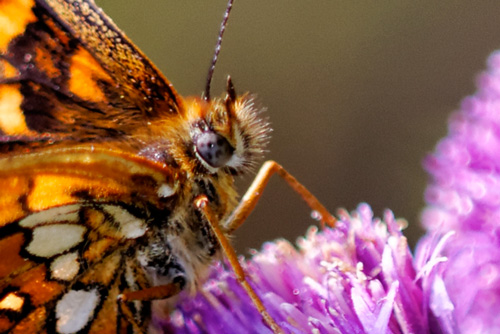
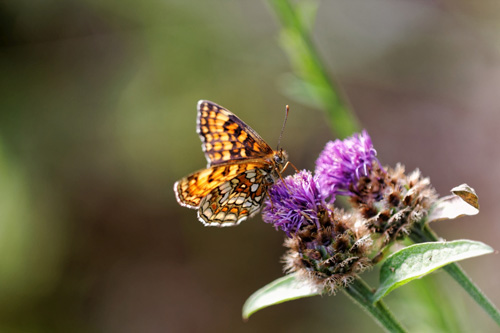
Sur cette image de papillon, les détails sont nombreux. Je vais régler le curseur « Global » à +2 et le curseur « Détails » à +100. L’arrière-plan étant flou, je souhaite le préserver et je règle donc le curseur « Bokeh » à +60.

Cette correction est disponible uniquement si vous disposez du module optique DxO correspondant à votre couple boîtier/objectif. Si votre matériel n’est pas encore supporté par DxO Optics Pro, vous pourrez alors utiliser la sous-palette « Masque de netteté » pour renforcer la netteté de l’image. Par ailleurs, l’effet de cette correction n’est visible dans le logiciel qu’en zoomant à plus de 75% dans l’image.

8 conseils pour traiter vos images nature avec DxO Optics Pro : le tutoriel pas à pas

Zoom à 100% de l’image avant correction de la netteté de l’optique

8 conseils pour traiter vos images nature avec DxO Optics Pro : le tutoriel pas à pas

Zoom à 100% de l’image après correction de la netteté de l’optique

8. Vérifier l’ensemble des corrections apportées et recadrer l’image

Une fois que toutes les corrections ont été appliquées, je vous recommande de visualiser l’image dans son ensemble pour vous assurer qu’elle correspond au résultat escompté. N’hésitez pas à zoomer dans différentes zones de l’image pour contrôler l’effet des corrections.

8 conseils pour traiter vos images nature avec DxO Optics Pro : le tutoriel pas à pas

Image d’origine

8 conseils pour traiter vos images nature avec DxO Optics Pro : le tutoriel pas à pas

Image corrigée

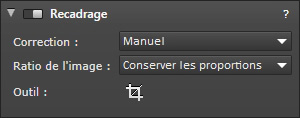
Vous pouvez également recadrer votre image afin d’obtenir une meilleure composition finale. Pour cela, utilisez la sous-palette « Recadrage » accessible depuis la palette « Outils Essentiels ».

8 conseils pour traiter vos images nature avec DxO Optics Pro : le tutoriel pas à pas

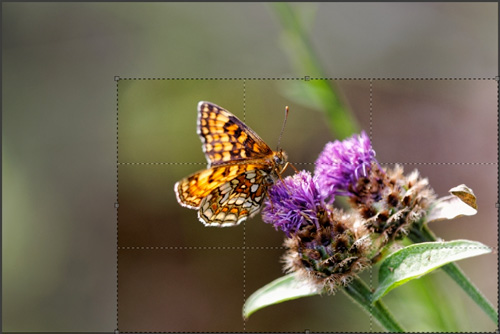
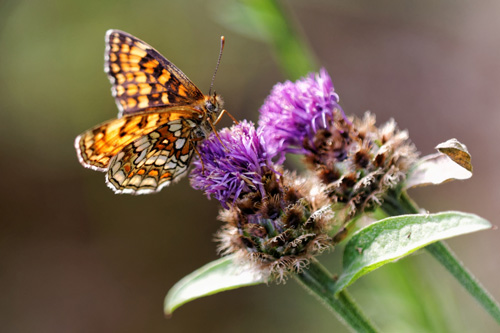
Ici, je vais conserver les proportions et resserrer le cadrage pour positionner le papillon sur une intersection de lignes de tiers.

8 conseils pour traiter vos images nature avec DxO Optics Pro : le tutoriel pas à pas

Lorsque votre image est corrigée, il ne vous reste plus qu’à l’exporter pour générer un nouveau fichier. Pour cela cliquez sur le bouton « Export vers disque » situé à droite de la barre d’outils inférieure. Choisissez les options de sortie comme le format, le niveau de compression, le dossier de destination ou encore le profil ICC.

8 conseils pour traiter vos images nature avec DxO Optics Pro : le tutoriel pas à pas

QUESTION : Quels sont les problèmes que vous rencontrez avec DxO Optics Pro et comment pouvons-nous vous aider ?

En savoir plus avec le guide DxO par la pratique …


Comprendre DxO Optics Pro 9 : présentation et usages

DxO Optics Pro est un logiciel de post-traitement pour toutes vos images. Que vous soyez débutant ou plus avancé, DxO vous permet d’obtenir le meilleur de vos images RAW comme JPEG. Suivez le guide pour une présentation de DxO Optics Pro et la démonstration de certaines corrections.

Comprendre DxO Optics Pro 9 : présentation et usages

Interface de DxO Optics Pro 9

Philosophie de DxO Optics Pro

DxO Optics Pro repose sur un principe exclusif : la calibration préalable du matériel photographique. En effet DxO Labs mesure en laboratoire et selon des procédés scientifiques rigoureux tous les défauts des boîtiers et des objectifs, comme le vignetage, les aberrations chromatiques, la distorsion ou le manque de piqué.

Avec des tests effectués dans toutes les conditions de prises de vue, ces défauts sont listés de manière très précise pour chaque combinaison boîtier/objectif, sur un matériel identique au vôtre. C’est pourquoi le logiciel est capable d’appliquer automatiquement des corrections parfaitement adaptées à vos photos en un seul clic.

Modules optiques DxO

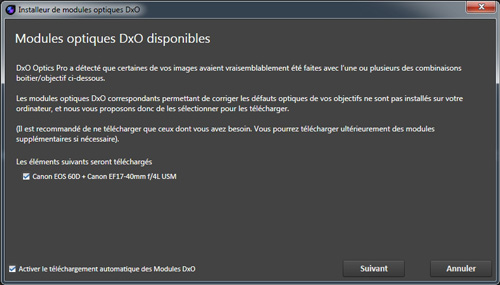
Chaque combinaison boîtier/objectif possède un ensemble de corrections dédiées. C’est dans les modules optiques DxO que sont stockés les paramètres de ces corrections. Lorsque vous ouvrez une photo dans le logiciel, une fenêtre s’ouvre et vous propose de télécharger gratuitement le module correspondant à votre matériel : près de 19 000 combinaisons boîtier/objectif sont aujourd’hui disponibles.

Comprendre DxO Optics Pro 9 : présentation et usages

Fenêtre de téléchargement de module Optics Pro

Autoréglages

DxO Optics Pro est capable de corriger automatiquement vos images en un clic grâce aux autoréglages. Associé au module optique DxO, l’autoréglage propose un ensemble de corrections adaptées à votre image, en tenant compte du matériel utilisé mais aussi des conditions de prise de vue contenues dans les informations EXIF du fichier, par exemple ouverture, vitesse, focale, sensibilité, etc.

Par défaut, l’autoréglage DxO Standard est appliqué à l’ouverture d’une image. Il corrige automatiquement :

  • le vignetage, assombrissement du bord et des angles de l’image souvent dû à l’utilisation d’objectifs à grandes ouvertures
  • la distorsion, déformation de l’image en coussinet ou en barillet, plus particulièrement perceptible avec les focales courtes ou avec les objectifs de type fish-eye
  • les aberrations chromatiques, franges colorées qui apparaissent le long des contours, notamment sur les éléments à fort contraste
  • la netteté de l’objectif, en optimisant le piqué et en homogénéisant la netteté, du centre vers les bords de l’image.

Il existe une trentaine d’autoréglages différents. Certains sont dédiés aux paysages, d’autres aux portraits, ou encore aux images prises à haute sensibilité ISO. La bibliothèque d’autoréglages est très riche et vous permettra de trouver l’effet recherché en un clic seulement grâce à une prévisualisation des corrections. Vous pourrez également créer vos propres autoréglages à partir des paramètres de correction de votre choix.
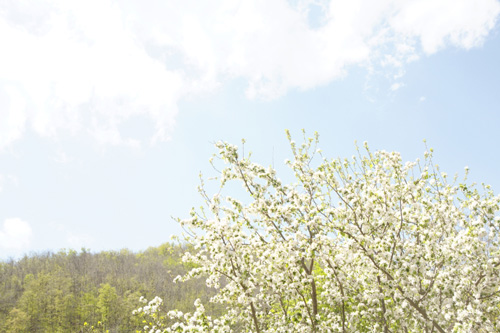
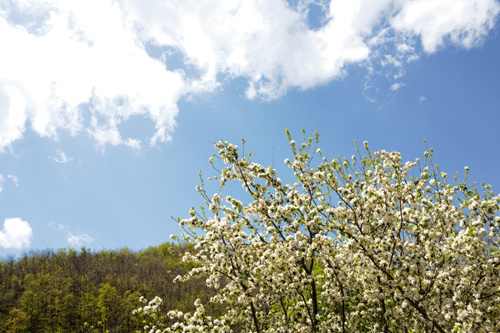
Flux de travail dans DxO Optics Pro

DxO Optics Pro vous permet de traiter des images JPEG et des fichiers RAW. Nous vous recommandons vivement de travailler avec des fichiers RAW pour profiter de tout le potentiel de votre boîtier.

Le logiciel fonctionne en flux de travail non destructif : le fichier d’origine n’est jamais modifié directement. Vous devrez exporter votre image corrigée (en JPEG, TIFF, ou DNG) pour créer un nouveau fichier.

Prise en main du logiciel DxO

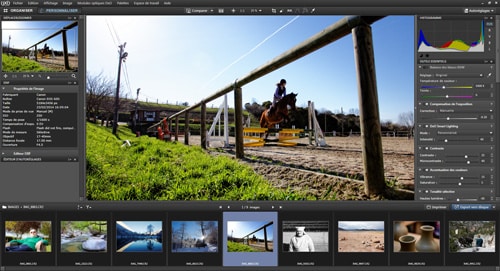
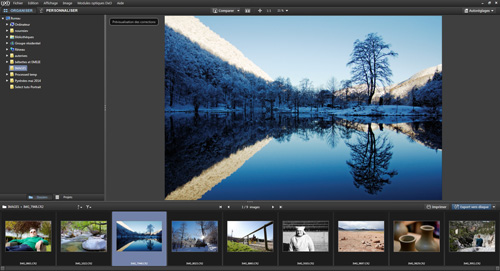
DxO Optics Pro a une interface simple d’utilisation. Deux onglets vous guident : Organiser vous permet de naviguer dans vos dossiers pour rechercher les images à traiter.

Comprendre DxO Optics Pro 9 : présentation et usages

Onglet ‘Organiser’ de DxO Optics Pro 9

Sur la gauche, l’explorateur de sources vous permet de parcourir vos dossiers, et l’explorateur d’images en bas de la fenêtre affiche les images contenues dans le dossier sélectionné. Sélectionnez le dossier d’images sur lequel vous souhaitez travailler et passez à l’onglet suivant.

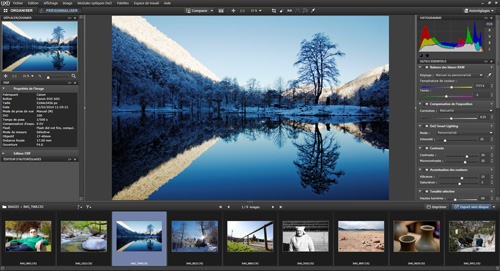
Le second onglet Personnaliser vous permet d’apporter les corrections à vos images grâce à de nombreuses palettes.

Comprendre DxO Optics Pro 9 : présentation et usages

Onglet ‘Personnaliser’ de DxO Optics Pro 9

A gauche de la fenêtre principale vous retrouvez toutes les palettes d’information, à droite celles dédiées aux corrections.

Rappelez-vous que par défaut, le logiciel applique l’autoréglage « DxO Standard », qui comporte déjà un ensemble de corrections de base, adaptées à votre image. Vous pouvez bien sûr désactiver cette option dans les préférences, mais cet autoréglage constitue un excellent point de départ. Nous vous recommandons donc de travailler à partir de l’autoréglage par défaut et d’affiner les réglages manuellement à votre guise par la suite.

Corrections disponibles

Commencez par utiliser les outils de correction de la palette Outils essentiels qui propose les réglages principaux : balance des blancs, exposition, contraste, couleur, réduction de bruit, et enfin recadrage. Votre image sera déjà nettement améliorée. Ensuite, explorez les autres palettes de correction disponibles en fonction des besoins de votre image : optimisation de la netteté, ou encore correction de la distorsion et des aberrations chromatiques.

Exemples de corrections

Voici quelques images corrigées avec DxO Optics Pro. Ces corrections ont été effectuées à partir de fichiers RAW pour bénéficier d’une qualité optimale. Notez que vous pouvez tout à fait pousser les corrections encore plus loin ou au contraire adoucir l’effet en fonction de votre choix.

Correction d’exposition (hautes lumières) : sur cette image sur-exposée, nous avons corrigé l’exposition à l’aide de la palette Compensation de l’exposition qui permet ici de récupérer des informations dans les hautes lumières.

Comprendre DxO Optics Pro 9 : présentation et usages

avant

Comprendre DxO Optics Pro 9 : présentation et usages

après

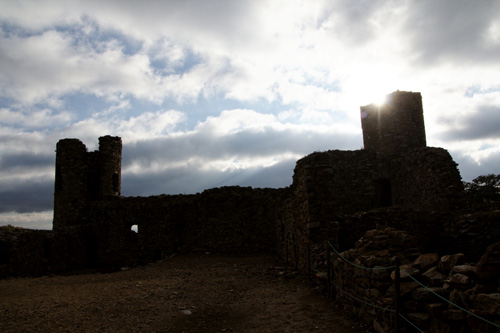
Correction d’exposition (basses lumières) : cette image a été exposée correctement pour le ciel mais le premier plan est très sombre. Grâce à la palette Tonalité Sélective nous avons débouché les zones d’ombre sans toucher au reste de l’image.

Comprendre DxO Optics Pro 9 : présentation et usages

avant

Comprendre DxO Optics Pro 9 : présentation et usages

après

Correction des couleurs : ici, les couleurs étaient fades et nous les avons rehaussées grâce aux palettes de Saturation et de Vibrance.

Comprendre DxO Optics Pro 9 : présentation et usages

avant

Comprendre DxO Optics Pro 9 : présentation et usages

après

Corrections du contraste : cette image était assez plate et nous avons redonné du contraste avec les palettes Contraste et Microcontraste.

Comprendre DxO Optics Pro 9 : présentation et usages

avant

Comprendre DxO Optics Pro 9 : présentation et usages

après

Correction du bruit : sur cette photo prise à 6400 ISO, une correction de bruit était nécessaire. Grâce à la technologie de débruitage DxO Prime, le bruit numérique a disparu et les textures et couleurs ont été préservées.

Comprendre DxO Optics Pro 9 : présentation et usages

photo d’origine

Comprendre DxO Optics Pro 9 : présentation et usages

avant

Comprendre DxO Optics Pro 9 : présentation et usages

après

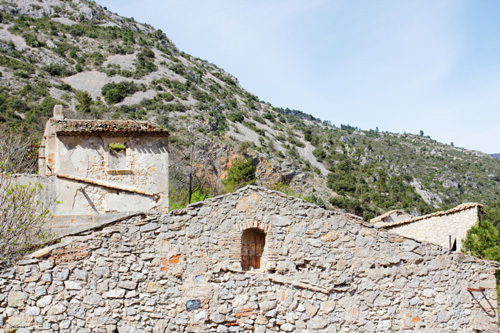
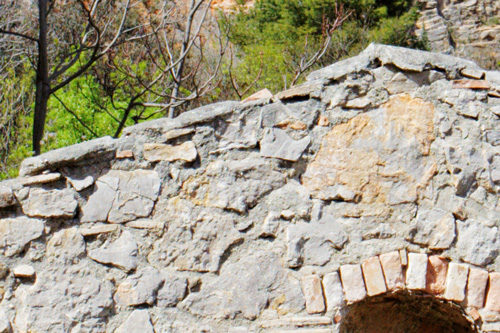
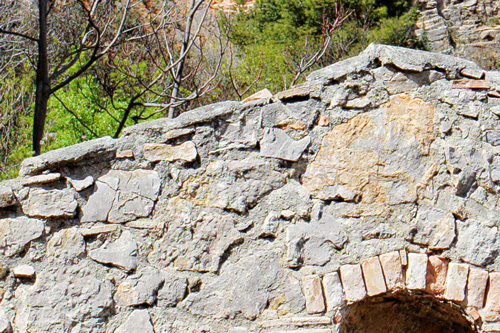
Correction du piqué : cette photo est riche en détails fins notamment sur les murs de pierre. Grâce à la palette Netteté de l’optique, nous avons récupéré de nombreux détails en améliorant le piqué de l’objectif.

Comprendre DxO Optics Pro 9 : présentation et usages

photo d’origine

Comprendre DxO Optics Pro 9 : présentation et usages

avant

Comprendre DxO Optics Pro 9 : présentation et usages

après

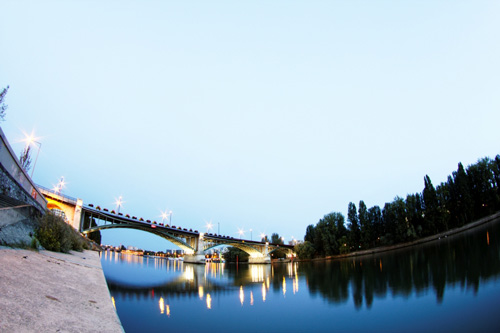
Correction de la distorsion : Prise avec un objectif grand-angle, cette photo présente une forte distorsion. A l’aide la palette Distorsion nous avons pu corriger ce défaut optique et retrouver des lignes droites.

Comprendre DxO Optics Pro 9 : présentation et usages

avant

Comprendre DxO Optics Pro 9 : présentation et usages

après

Export d’images

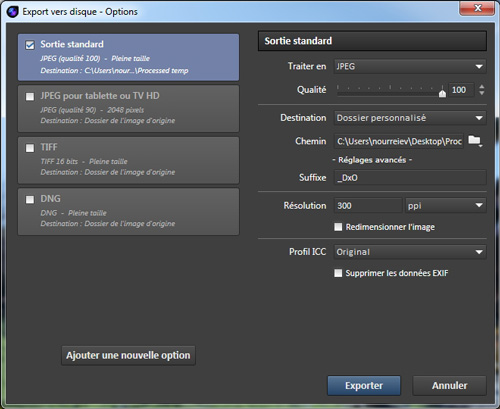
Lorsque vous êtes satisfait du résultat, vous pouvez exporter votre image pour générer l’image corrigée (car le fichier d’origine n’est en aucun cas modifié). Pour cela, cliquez sur le bouton Export vers disque situé en bas à droite de la fenêtre. Une nouvelle fenêtre s’ouvre où vous pourrez choisir les options de sortie (format, dossier de destination, redimensionnement, profil ICC, etc.).

Comprendre DxO Optics Pro 9 : présentation et usages

Fenêtre d’export vers disque de DxO Optics Pro 9

Notez que vous avez également la possibilité d’exporter votre image vers les réseaux sociaux (Flickr et Facebook) ou vers un autre logiciel de traitement d’images comme Lightroom ou Photoshop. Vous pouvez également imprimer vos photos directement depuis DxO Optics Pro grâce à un module d’impression très complet.

DxO Optics Pro : un logiciel pour tous

DxO Optics Pro est un logiciel qui convient aussi bien aux photographes amateurs qu’aux photographes plus avancés. Les outils de correction sont simples d’utilisation et l’interface est facile à prendre en main.

Avec une base de corrections automatiques, vous êtes sûrs de partir du meilleur point de départ pour corriger vos images. Le logiciel effectue un premier travail qui peut vous suffire, ou bien vous allez plus loin dans les corrections pour obtenir exactement le résultat attendu.

Vous pouvez utiliser DxO Optics Pro en version d’essai pendant un mois (téléchargement sur le site DxO).

Vous pouvez vous procurer DxO Optics Pro chez les principaux revendeurs dont :

Amazon : DxO Optics Pro 9

Miss Numerique : DxO Optics Pro 9


Tutoriel DxO View Point : Comment supprimer les déformations en grand-angle

Lorsque vous utilisez un objectif grand-angle, vos images sont la plupart du temps déformées : perspectives, volumes, distorsion ne reflètent pas la réalité. Ces défauts se corrigent facilement via un logiciel adapté. DxO View Point est un des logiciels qui vous permet de supprimer les déformations liées au grand-angle en quelques clics. Voici comment procéder.

Tutoriel DxO : Comment supprimer les déformations en grand-angle

Tous les photographes qui utilisent des objectifs de type grand-angle sont confrontés aux problèmes de déformation des perspectives, de distorsion, ou encore de déformation de volume. Ces phénomènes sont liés à la focale utilisée lors de la prise de vue. En effet, si vous shootez à une courte focale (entre 10mm et 24mm en général), vos photos seront déformées.

Dans certains cas, il peut s’agir d’un effet créatif souhaité, mais dans d’autres, les déformations sont disgracieuses et perturbent la lecture d’une image. C’est pourquoi il existe des outils qui permettent de corriger ces déformations, comme DxO ViewPoint par exemple.

Tutoriel DxO : Comment supprimer les déformations en grand-angle

Par ailleurs, dès la prise vous pouvez limiter le risque de déformation grâce à quelques astuces simples. Pensez par exemple à tenir votre appareil photo le plus possible à l’horizontale par rapport au plan. Une inclinaison du boîtier (vers l’avant ou vers l’arrière) va en effet accentuer la déformation. Dans la mesure du possible, veillez aussi à ne pas être trop proche de votre sujet.

De plus, certains boîtiers récents permettent une correction de la distorsion directement depuis le boîtier (dans le menu). N’hésitez pas à activer ce mode pour réduire l’effet.

Comment corriger la distorsion d’une image

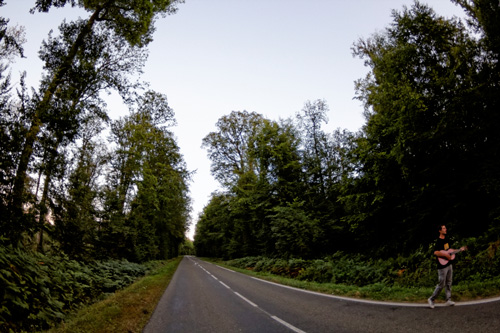
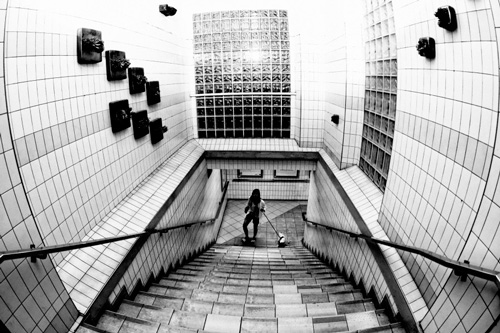
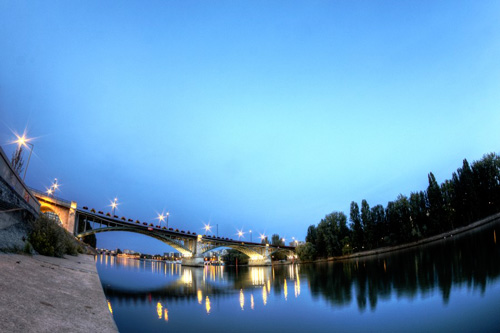
La distorsion est un phénomène qui a pour effet de courber les lignes droites. Le cas le plus flagrant est celui des photos prises avec des objectifs de type fisheye. Ces objectifs ont la particularité d’avoir un angle de vue qui peut aller jusqu’à 180° grâce à des lentilles convexes. Voici un exemple d’image faite avec un fisheye. On voit très nettement la distorsion sur les lignes droites.

Tutoriel DxO : Comment supprimer les déformations en grand-angle

Mais la distorsion n’est pas uniquement réservée aux objectifs fisheye. Un objectif grand-angle classique introduit également de la distorsion sur les images, lorsque l’on shoote à moins de 24mm environ. Dans ce cas, la distorsion n’étant pas volontaire, il est indispensable de la corriger pour obtenir une image parfaite. Selon la focale, la correction peut être assez subtile, mais un œil avisé verra la différence.

Avec DxO ViewPoint, vous pouvez corriger automatiquement la distorsion. Pour cela, le logiciel va aller chercher certaines données dans le fichier original. Le logiciel a besoin de connaître la focale utilisée au moment de la prise de vue ainsi que la taille du capteur (plein format ou APS-C) pour proposer une correction automatique de la distorsion. Vous devez donc avoir votre fichier RAW sous la main.

Notez que DxO ViewPoint n’est pas le seul logiciel à permettre une correction automatique de la distorsion. Lightroom par exemple fait ça très bien, mais l’intérêt de DxO ViewPoint réside dans le fait que c’est une application dédiée à ces problèmes de déformation. L’interface est intuitive et les outils sont faciles d’utilisation.

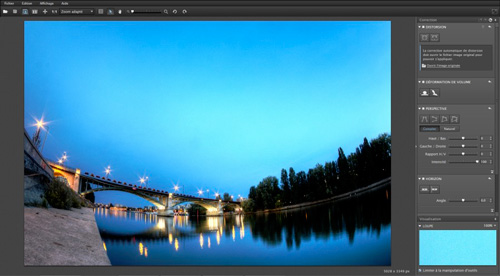
Pour cet exemple, nous allons prendre une image avec une forte distorsion pour que la correction soit bien visible. Ouvrez votre image dans DxO ViewPoint :

Tutoriel DxO : Comment supprimer les déformations en grand-angle

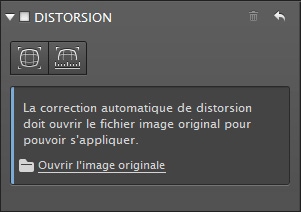
Pour corriger automatiquement la distorsion, cliquez sur l’icône de gauche de la palette Distorsion.

Tutoriel DxO : Comment supprimer les déformations en grand-angle

Une fenêtre vous invitera à rechercher l’image d’origine (au format RAW) afin de récupérer certaines informations, comme expliqué plus haut.

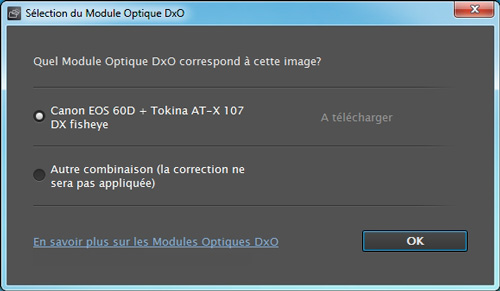
Une fois l’image d’origine sélectionnée, DxO ViewPoint va détecter l’objectif utilisé ainsi que le boîtier, et proposer le téléchargement du module de correction correspondant.

Dans le cas où vous n’avez pas le fichier RAW ou si votre combinaison boîtier/objectif n’est pas supportée, vous pourrez corriger manuellement la distorsion. Pour cela, reportez-vous au dernier paragraphe de ce tutoriel.

Tutoriel DxO : Comment supprimer les déformations en grand-angle

Une fois le module téléchargé, la correction se fera de manière automatique.

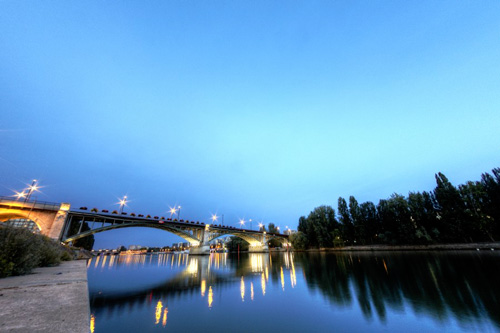
Tutoriel DxO : Comment supprimer les déformations en grand-angle

Image d’origine

Tutoriel DxO : Comment supprimer les déformations en grand-angle

Image corrigée

Bien sûr, vous avez la possibilité d’ajuster la correction de distorsion si vous trouvez celle-ci trop forte, grâce au curseur Intensité.

Correction manuelle de la distorsion :

Pour les images dont la combinaison boîtier/objectif n’est pas prise en compte, ou si vous ne disposez pas du fichier RAW, vous pourrez corriger manuellement la distorsion, en cliquant sur l’icône à droite de la précédente. Vous pourrez alors sélectionner le type de distorsion et jouer avec le curseur Intensité pour corriger la distorsion de l’image à votre guise.

On distingue en effet trois types de distorsion :

  • distorsion en barillet : les lignes de l’image sont déformées vers l’extérieur
  • distorsion en coussinet : les lignes de l’image sont déformées vers l’intérieur
  • distorsion de type fisheye : déformation propre à ce type d’objectif.

Vous pouvez obtenir le même résultat qu’avec une correction automatique, mais ce sera à vous de décider l’intensité de la correction.

Comment corriger la déformation de volume d’une image

La déformation de volume est un autre type de déformation géométrique que l’on rencontre sur les images prises avec un objectif grand-angle. Visuellement, cela se traduit par un étirement des formes situées sur les bords de l’image. En fait, il s’agit de l’inverse de la distorsion. C’est pourquoi lorsque vous corrigez l’un de ces phénomènes, l’autre apparaît. Il faut donc utiliser ces corrections en fonction du contenu de l’image : souhaitez-vous privilégier les volumes ou les lignes ?

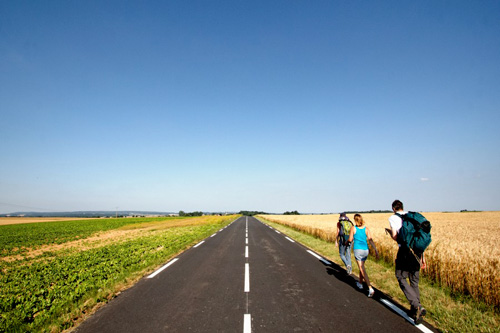
Sur cette image, on voit nettement que les marcheurs sont déformés. Les volumes sont étirés vers le coin de l’image.

Tutoriel DxO : Comment supprimer les déformations en grand-angle

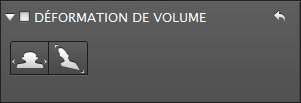
Vous pouvez corriger automatiquement cela grâce à la palette Déformation de volume.

Tutoriel DxO : Comment supprimer les déformations en grand-angle

Deux icônes proposent la correction automatique de déformation de volume : l’une horizontale et l’autre diagonale . Dans tous les cas, c’est la correction diagonale qui donnera le meilleur résultat, mais selon le contenu de l’image, la distorsion introduite par cette correction sera trop visible et la correction horizontale sera donc une bonne alternative.

Voici l’effet de ces deux corrections sur cette image :

Tutoriel DxO : Comment supprimer les déformations en grand-angle

Image originale

Tutoriel DxO : Comment supprimer les déformations en grand-angle

Image corrigée avec la déformation de volume diagonale

Tutoriel DxO : Comment supprimer les déformations en grand-angle

Image corrigée avec la déformation de volume horizontale

Sur l’image corrigée avec la déformation de volume diagonale, on voit que la ligne d’horizon est légèrement courbée, alors qu’elle n’a pas bougé dans l’image corrigée avec la déformation de volume horizontale. A vous d’adapter la correction en fonction de l’effet recherché. Dans certains cas, une légère distorsion n’est pas gênante, alors que la déformation de volume l’est beaucoup plus.

Comment corriger les problèmes de perspective d’une image

La déformation des perspectives est également un problème courant, notamment pour les photographes d’architecture. DxO ViewPoint propose des outils simples pour redresser les perspectives.

Quatre outils permettent de corriger la perspective de votre image :

  • forcer les parallèles verticales : placez deux droites verticales que vous souhaitez rendre parallèles,
  • forcer les parallèles horizontales : placez deux droites horizontales que vous souhaitez rendre parallèles,
  • rectangle : placez un rectangle pour rendre perpendiculaire chaque intersection de droites,
  • 8 points : placez quatre droites de plans différents que vous souhaitez redresser.

Selon les lignes de fuite de votre image, vous privilégierez un outil plutôt qu’un autre.

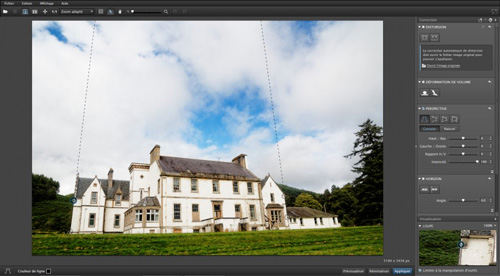
Sur cette image par exemple, nous allons utiliser l’outil qui permet de forcer les lignes verticales. Il suffit pour cela de sélectionner l’outil en cliquant sur l’icône la plus à gauche dans l’onglet ‘Perspective’, puis de placer les lignes de repère qui apparaissent sur les droites que vous souhaitez rendre parallèles.

Tutoriel DxO : Comment supprimer les déformations en grand-angle

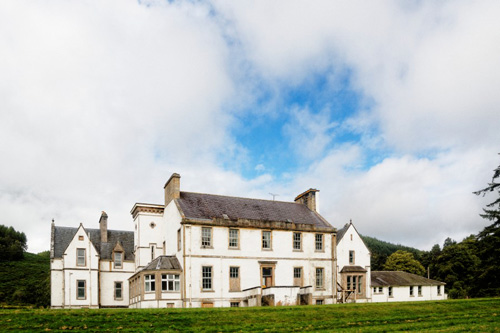
Une fois les lignes correctement placées, cliquez sur le bouton Appliquer en bas de la fenêtre. Votre image sera alors corrigée et vous pourrez l’enregistrer.

Tutoriel DxO : Comment supprimer les déformations en grand-angle

Notez que pour toutes les corrections présentées dans ce tutoriel, l’image corrigée est automatiquement recadrée par le logiciel, et une perte d’informations sur les bords de l’image est inévitable. Prévoyez donc de cadrer suffisamment large autour du sujet au moment de la prise de vue !

En conclusion

Avec des logiciels comme DxO ViewPoint, vous pouvez donc corriger de manière très simple vos photos qui présentent des problèmes de déformation géométrique. Les corrections sont automatiques ou bien s’effectuent manuellement en quelques clics. Ainsi, les lignes redeviennent parfaitement parallèles, les volumes retrouvent leurs proportions naturelles, et vos photos seront toujours réussies !

Procurez-vous DxO View Point sur Amazon

Formez-vous aux logiciels DxO avec tuto.com

QUESTION : Vous avez des problèmes de déformations géométriques sur vos images ? Quelles difficultés rencontrez-vous avec l’utilisation d’un objectif grand-angle ?


DxO FilmPack, comment retrouver le rendu argentique (essai gratuit)

Aimeriez-vous retrouver le charme des photos argentiques tout en photographiant en numérique ? Découvrez comment procéder pour donner à vos photos un rendu argentique grâce au logiciel DxO FilmPack.

Tutoriel DxO : Comment retrouver le rendu argentique en numérique

Testez DxO FilmPack gratuitement

Vous êtes nostalgique de l’authentique rendu argentique de vos anciennes photos ? Avec le numérique, le charme peut disparaître, mais grâce à des outils comme DxO FilmPack vous allez pouvoir retrouver toute l’émotion de vos pellicules préférées. Dans ce tutoriel, vous allez découvrir les fonctionnalités principales de ce logiciel très intuitif et facile d’utilisation (en savoir plus sur les autres versions).

Précisons d’abord que DxO FilmPack s’appuie sur une analyse scientifique des rendus argentiques. Chaque film a fait l’objet de mesures précises pour déterminer ses composantes. Le grain, le contraste ou encore la colorimétrie des films sont étudiés soigneusement. Ainsi, les rendus sont très fidèles.

Reproduire automatiquement le rendu d’un film argentique

Avec DxO FilmPack, il vous suffit d’un clic pour appliquer le rendu souhaité. Commencez par ouvrir une image dans l’application. Vous verrez alors que le panneau de rendus (en bas de la fenêtre) affiche des vignettes avec les différents rendus argentiques.

Tutoriel DxO : Comment retrouver le rendu argentique en numérique

Le panneau de rendus se compose de plusieurs onglets selon le type de films argentiques que vous souhaitez appliquer. Chaque onglet présente des vignettes avec les rendus disponibles. Il vous suffit de cliquer sur un rendu pour l’appliquer automatiquement à votre image.

Ici par exemple nous allons choisir le rendu Agfa Vista™ 200 accessible dans l’onglet Film négatif couleur. Grâce à un fort contraste, à des couleurs plus saturées et un grain plutôt fin nous allons redonner plus d’énergie à notre image et renforcer le côté hivernal. Voici une comparaison entre l’image d’origine et le rendu argentique.

Tutoriel DxO : Comment retrouver le rendu argentique en numérique

Image d’origine

Tutoriel DxO : Comment retrouver le rendu argentique en numérique

Image traitée avec rendu type Agfa Vista 200

Vous pouvez obtenir un rendu argentique très différent sur la même image en choisissant simplement un autre rendu parmi la liste. Essayons par exemple le film Kodak Kodachrome™ 200, accessible dans l’onglet Film diapositive couleur. Le rendu est cette fois beaucoup plus doux, avec des couleurs plus passées et un grain plus présent, donnant un aspect plus ancien à l’image.

Tutoriel DxO : Comment retrouver le rendu argentique en numérique

Image traitée avec rendu type Kodachrome 200

De nombreux films noir et blanc sont également disponibles. Voici par exemple ce que donnerait le rendu Ilford HPS™ 800 sur cette image. Ce film présente un rendu particulier avec un fort contraste et un grain intense.

Tutoriel DxO : Comment retrouver le rendu argentique en numérique

Image traitée avec rendu type Ilford HPS 800

Pour mieux comparer l’image d’origine et le rendu obtenu, vous pouvez cliquer sur l’icône DxO FilmPack afin d’activer le mode « Vue fractionnée ». Vous pourrez ainsi déplacer le slider central pour comparer votre image :

Tutoriel DxO : Comment retrouver le rendu argentique en numérique

Une fois que votre rendu vous plait, il vous suffit d’enregistrer votre image sur le disque. Et c’est tout ! Vous pouvez donc obtenir un rendu argentique en un seul clic ! Mais vous pouvez également ajuster les différents réglages manuellement.

Testez DxO FilmPack gratuitement

Définir manuellement un rendu argentique

Sur le volet droit de l’interface du logiciel, vous avez accès à un panneau de contrôles qui vous propose de nombreuses palettes de réglages. Vous trouverez ici tous les outils nécessaires pour ajouter du grain ou du vignetage, simuler le rendu argentique d’un film, et bien d’autres fonctions encore.

Ajouter du vignetage

Le vignetage est à la base un défaut optique qui assombrit les bords de l’image, mais il est assez caractéristique du rendu des anciennes pellicules argentiques. Prenons une nouvelle image sur laquelle nous allons appliquer un vignetage créatif, afin de centrer le regard vers le sujet. Pour cela, ouvrez votre image, et dépliez la palette Vignetage créatif.

Tutoriel DxO : Comment retrouver le rendu argentique en numérique

Différents curseurs permettent d’ajuster le vignetage. Vous pouvez jouer sur l’intensité, la transition, ou encore déplacer le centre du vignetage. Ici, nous allons appliquer une intensité de -40 et régler le milieu à 30, en laissant les autres curseurs aux valeurs par défaut. Ainsi, le vignetage est visible sans être trop intrusif et donne l’effet recherché. Voici la comparaison entre l’image d’origine et l’image corrigée.

Tutoriel DxO : Comment retrouver le rendu argentique en numérique

Image d’origine

Tutoriel DxO : Comment retrouver le rendu argentique en numérique

Image corrigée avec ajout de vignettage

Ajouter du grain argentique à une photo numérique

Le grain argentique est très différent du bruit numérique. En effet, le grain est défini par la sensibilité de la pellicule et a une structure bien plus agréable à l’œil que le bruit numérique, qui lui n’est qu’un élément parasite et disgracieux.

Nous allons utiliser une autre image pour cet exemple. Ici, nous allons appliquer le grain de la célèbre Kodak Tri-X™ 400 pour sa parfaite structure et son grand dynamisme. Pour cela, ouvrez la palette Grain argentique et dans le menu Film noir et blanc, choisissez Kodak Tri-X™ 400 dans la liste. Et voilà le résultat.

Tutoriel DxO : Comment retrouver le rendu argentique en numérique

Pour mieux visualiser la correction, voici un zoom à 100% d’une partie de l’image d’origine et de l’image corrigée.

Tutoriel DxO : Comment retrouver le rendu argentique en numérique

Image d’origine – crop 100%

Tutoriel DxO : Comment retrouver le rendu argentique en numérique

Image traitée avec ajout du grain de la Kodak Tri-X 400 – crop 100%

Sur certaines images, ajouter un grain argentique permet de redonner une texture à l’image si celle-ci est à l’origine trop lisse. Vous pouvez également ajuster l’intensité du grain pour le renforcer ou au contraire l’atténuer. Il vous suffit de jouer avec les curseurs !

Testez DxO FilmPack gratuitement

DxO FilmPack : encore plus de créativité

Vous l’aurez compris, DxO FilmPack permet de reproduire fidèlement le rendu de films argentiques. Mais vous pouvez également aller plus loin et obtenir des images plus créatives. Bien sûr, les fonctions classiques de filtres ou de virages sont disponibles, mais vous aurez aussi la possibilité de créer un vignetage flou créatif, d’ajouter une texture ou un cadre.

De plus, dans l’onglet Réglages du panneau de contrôles, vous pourrez modifier le contraste, la saturation, ou encore jouer avec la courbe des tons. Le mélangeur de canaux vous permet quant à lui de créer des images noir et blanc en contrastant plus ou moins certaines teintes.

Pour vous mettre l’eau à la bouche et vous donner envie d’essayer par vous-mêmes avec vos photos, voici une image qui semblait plate et sans intérêt à l’origine, et voici ce que l’on peut obtenir en jouant avec toutes les fonctions citées plus haut de DxO FilmPack.

Tutoriel DxO : Comment retrouver le rendu argentique en numérique

Image d’origine au rendu peu flatteur

Tutoriel DxO : Comment retrouver le rendu argentique en numérique

Image traitée convertie en noir et blanc

Maintenant, c’est à vous de jouer !

Testez DxO FilmPack gratuitement


Recevez ma Lettre Photo quotidienne avec des conseils pour faire de meilleures photos :
www.nikonpassion.com/newsletter

Copyright 2004-2026 – Editions MELODI / Nikon Passion – Tous Droits Réservés