nikonpassion.com

Page 1 / 1


Lightroom 4 pour les photographes par Martin Evening

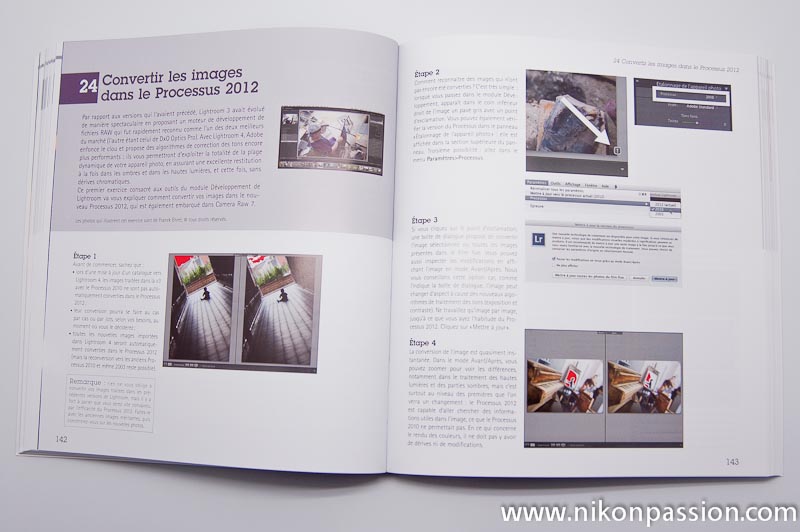
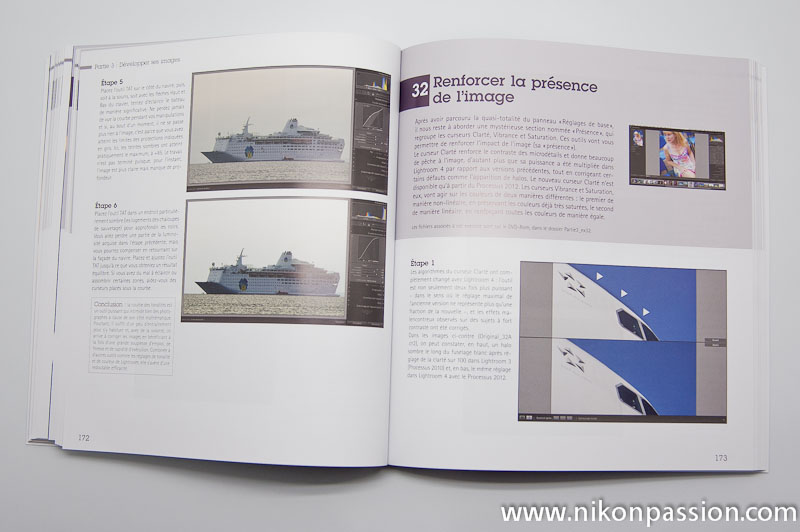
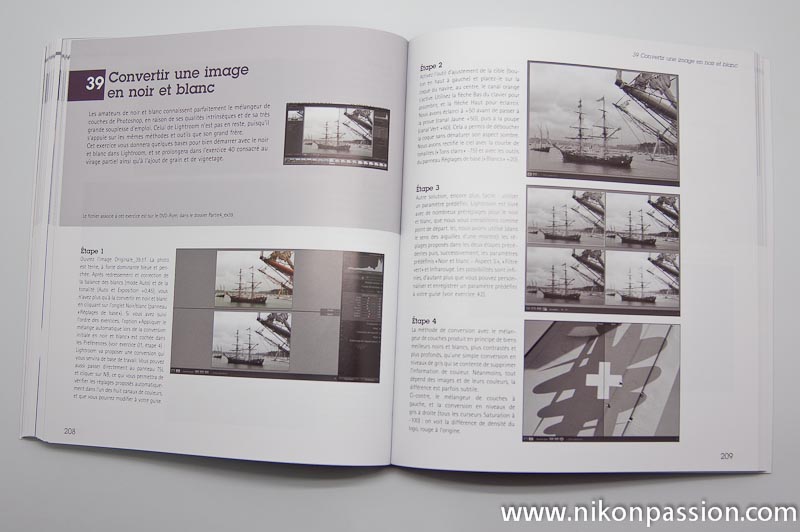
« Lightroom 4 pour les photographes » est la toute dernière édition de l’ouvrage désormais bien connu de Martin Evening, publié chez Eyrolles et entièrement dédié au logiciel Adobe Photoshop Lightroom 4. Le « Evening » : référence ultime sur Lightroom ou énorme pavé de 600 pages dépassé par les sites web dédiés à Lightroom ? Voici notre avis après avoir parcouru l’ensemble de l’ouvrage.
Lightroom 4 pour les photographes par Martin Evening

En matière de guides sur les logiciels, qu’il s’agisse de traitement photo ou d’autres sujets, le débat est souvent le même : il est plus facile, plus rapide et moins onéreux de chercher la réponse à une question dans son moteur de recherche préféré que d’investir dans un bouquin que l’on ne lit pas du début à la fin.

Et pourtant, il faut reconnaître à ces gros ouvrages dédiés à un sujet bien précis une qualité qui se fait rare sur le web : ils réunissent en un seul et même ensemble, en français de surcroit, toute l’information à laquelle on peut avoir besoin d’accéder à un moment donné. Et ils sont écrits généralement par quelques experts du sujet dont le texte a été validé par des directeurs de collection qui savent reconnaître la pertinence des écrits. Cela suffit-il à positionner ce nouveau livre de Martin Evening comme un ouvrage de référence ? La réponse est oui.

Lightroom 4 pour les photographes par Martin Evening

Pourquoi Martin Evening fait-il référence ?

Evening est avant tout photographe, ce qui ne peut qu’être une bonne idée quand on écrit un ouvrage dédié aux … photographes. Il a commencé à s’intéresser à Lightroom dès la genèse du logiciel en 2003, et n’a jamais cessé depuis de mettre à jour la toute première version de son ouvrage sur Lightroom. Au fil des années ce livre a pris de l’ampleur, pour atteindre aujourd’hui près de 600 pages.

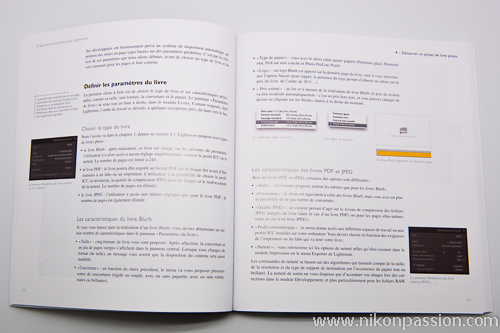
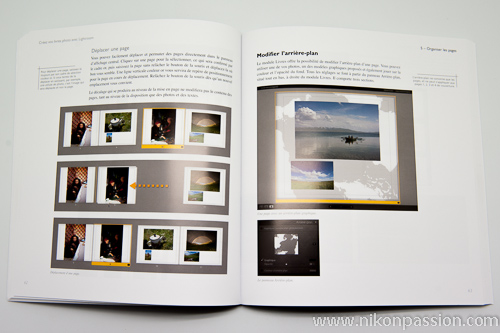
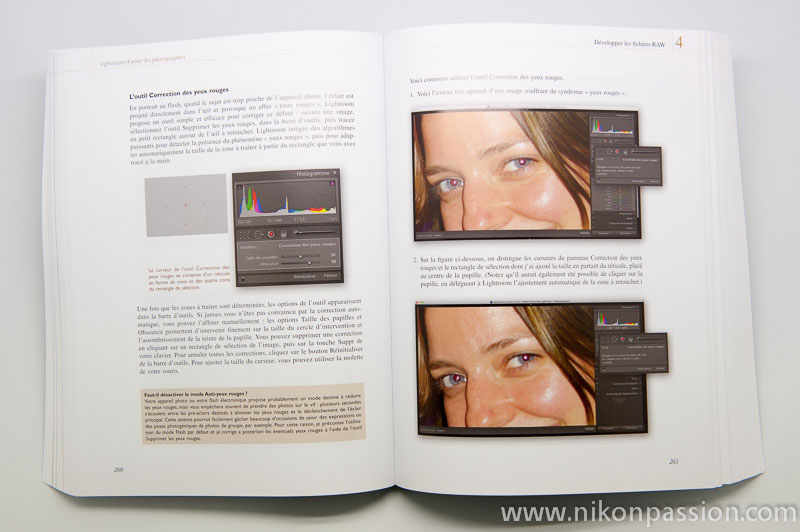
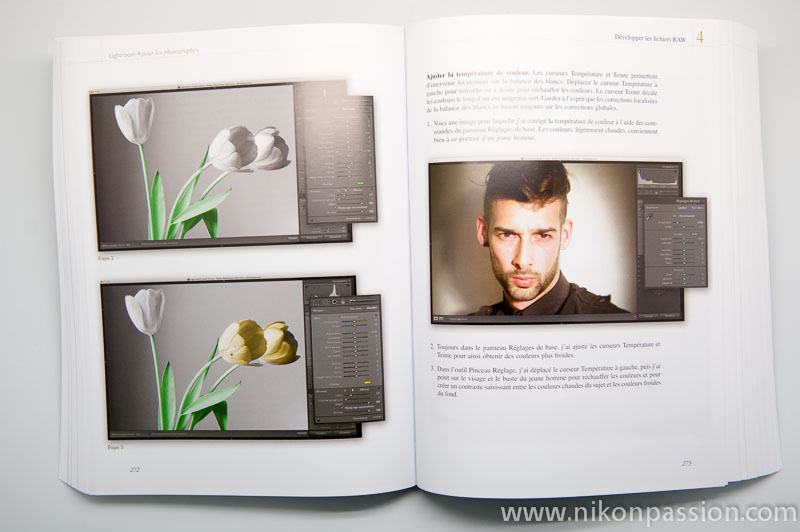
Ce volume est une des conséquences de l’enrichissement fonctionnel du logiciel. Lightroom 4 fait beaucoup plus de choses que les premières versions. L’auteur a complété les explications techniques sur le format RAW au fil des années, il a particulièrement travaillé sur la présentation des références techniques propres au traitement logiciel. Vous trouverez par exemple de très nombreux encarts colorés en bordure de pages pour en savoir plus sur des notions techniques qui ne sont pas abordées dans le corps du texte. Cette mise en avant permet au lecteur de voir immédiatement ce qu’il faut retenir.

Soyons clairs, l’ouvrage est une mine d’or si vous êtes à la recherche d’explications plus que complètes sur le traitement des fichiers RAW, le développement de ces mêmes fichiers, le traitement d’images dans son ensemble et Lightroom 4 en particulier.

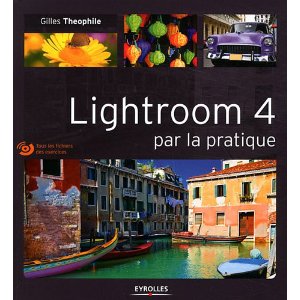
Si vous possédez déjà la version Lightroom 3 de ce livre, il vaudra peut-être mieux vous orienter vers un ouvrage plus simple reprenant les seules évolutions entre Lightroom 3 et 4. Gilles Théophile, auteur français, nous propose par exemple ce genre d’ouvrage, sa mise à jour Lightroom 4 s’intitule « Lightroom 4 par la pratique« .

Lightroom 4 pour les photographes par Martin Evening

L’ouvrage détaille abondamment les différents modules de Lightroom et vous ne sortirez pas indemne de la lecture des premiers chapitres. Soit votre classement de photos dans le module Bibliothèque est déjà soigné, soit vous allez revoir tout ça en profondeur pour adopter des règles de classement efficaces. De même, avec près de 200 pages dédiées au développement des RAW, les réglages de LR4 n’auront plus aucun secret pour vous.

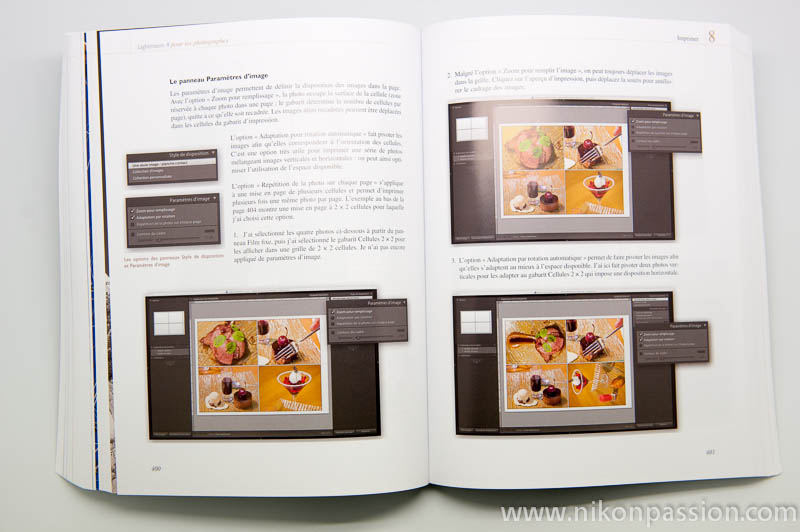
Bien évidemment tous les modules sont passés en revue, et l’auteur ne fait pas l’impasse sur l’impression et la gestion des livres photos. Les différents modes d’exports des images sous forme de diaporamas sont présentés sous toutes leurs coutures, vous n’aurez plus d’excuses pour ne pas publier vos photos sur votre site personnel !

Mais encore ? Géolocalisation des photos, conversion en noir et blanc, conseils sur l’équipement informatique et la configuration logicielle pour optimiser le fonctionnement de Lightroom 4 ou encore gestion des fichiers DNG, autant de sujets au sommaire. On vous l’a dit, c’est l’ouvrage le plus complet actuellement sur LR4.

Lightroom 4 pour les photographes par Martin Evening

A qui s’adresse ce livre ?

Vous êtes débutant et vous souhaitez découvrir l’environnement Lightroom, les modes de fonctionnement pour bien démarrer et le développement des RAW ? Vous aborderez les premiers chapitres dans un premier temps avant de reprendre le livre un peu plus tard pour découvrir toutes les fonctions avancées qui ne sont pas utiles au débutant.

Vous connaissez déjà Lightroom mais vous pensez ne pas l’exploiter pleinement ? Vous trouverez dans les chapitres dédiés aux différents modules du logiciel tout ce qu’il faut savoir pour accélérer votre travail, optimiser votre flux de production et tirer le meilleur de vos images.

Vous êtes déjà un expert reconnu sur Lightroom mais vous souhaitez tout savoir du nouveau moteur de conversion 2012, des nouveaux curseurs, de la mise à jour de vos fichiers RAW vers la version 2012, de la présentation de vos images sous forme de livres ou de la géolocalisation ? Vous trouverez de quoi occuper vos soirées et nous sommes persuadés que vous découvrirez au passage quelques petites astuces bien pratiques pour aller plus vite à l’essentiel et produire vos exports encore un peu plus vite.

Vous l’aurez compris, nous recommandons vivement cet ouvrage quel que soit votre profil. Nous attirons néanmoins votre attention sur le fait qu’il faut accepter de consacrer un peu de temps à la lecture d’un tel livre, et à la mise en pratique des différentes notions devant votre écran. Le livre à lui seul ne suffit pas, il faudra investir du temps dans l’utilisation du logiciel. Et accepter d’investir aussi au passage près de 40 euros pour pouvoir vous procurer ce bouquin. Si vous êtes capables d’affronter tout cela, alors vous ne devriez pas être déçu, et sinon il existe quelques ouvrages plus simples pour vous initier à Lightroom avant d’aborder les livres de référence comme celui-ci.

Au rayon des remontrances, nous sommes toujours frustrés de ne pas pouvoir disposer des fichiers sources des photos d’illustration. Ceci aide bien le débutant à reproduire les exemples donnés en illustration. Citons également un poids plus que conséquent qui fait de ce livre un ouvrage à garder chez soi. Inutile d’envisager le lire dans les transports en vous rendant au travail, ou alors vous êtes doté d’une belle musculature. De même le tarif public qui frôle les 40 euros est à prendre en compte au moment du choix, c’est à peine moins de la moitié du prix du logiciel lors des opérations promotionnelles sur Lightroom 4.

Retrouvez « Lightroom 4 pour les photographes » de Martin Evening chez Amazon.


Lightroom 4.3 et Camera Raw 7.3 : la beta avant la version officielle

Adobe n’en finit pas de mettre à jour son logiciel de traitement des fichiers RAW Lightroom et le moteur de développement Camera Raw commun à Photoshop. Voici venue depuis quelques jours une version beta dénommée Lightroom 4.3 et Camera Raw 7.3 avec une version définitive de Lightroom 4.3 attendue dans les semaines qui viennent.

Adobe Lightroom 4

Lightroom et Camera Raw sont des logiciels évolutifs et la principale raison d’être des mises à jour, au-delà de l’ajout de nouvelles fonctionnalités et de corrections de bugs, est de permettre le traitement des fichiers RAW des nouveaux boîtiers.

Avec Lightroom 4.3 et Camera Raw 7.3, Adobe annonce le support des boîtiers récents suivants :

Le Nikon D600 était supporté en partie dans Lightroom 4.2, il le sera complètement dans Lightroom 4.3.

Adobe annonce également l’ajout de 26 nouveaux profils d’objectifs dont tient compte le moteur Camera Raw pour traiter les images. Ces profils, associés au type de boîtier, permettent de corriger les défauts optiques des objectifs automatiquement.

Ces deux versions Lightroom 4.3 et Camera Raw 7.3 beta sont des versions d’évaluation et Adobe recommande de les utiliser comme telles, en prenant les précautions qui s’imposent (sauvegarde préalable de vos catalogues, fichiers et données). Elles seront actives jusqu’au 31 janvier 2013, et remplacées entre temps par les versions définitives de Lightroom 4.3 et Camera Raw 7.3.

Télécharger Camera Raw 7.3 RC

Télécharger Lightroom 4.3 RC

Télécharger DNG Converter 7.3 RC

Vous pouvez vous procurer Adobe Lightroom 4 chez Amazon.

Source : Adobe Labs


Nik Software HDR Efex Pro 2, les nouveautés

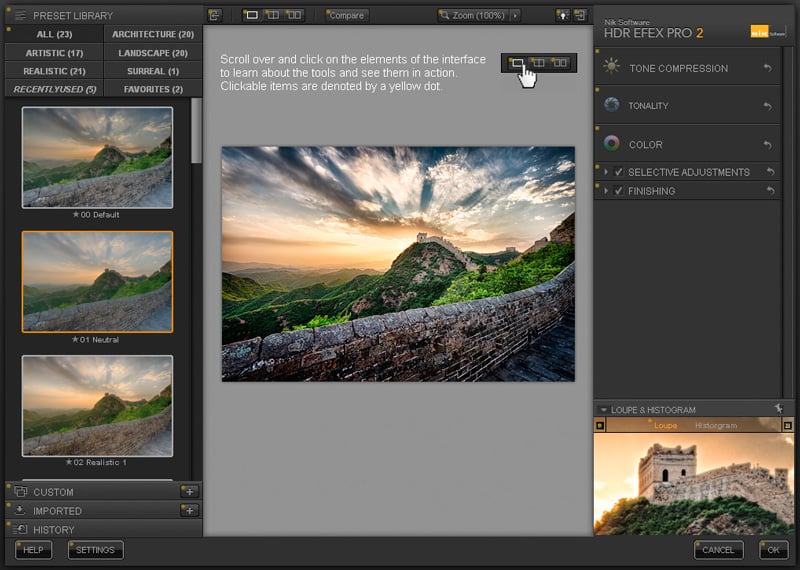
Nik Software HDR Efex Pro 2 est un plugin (module additionnel) pour Adobe Photoshop, Lightroom et Aperture. Ce module permet de réaliser simplement, en quelques clics, des photos HDR. La version 2 du plugin HDR Efex Pro apporte un ensemble de nouvelles fonctionnalités qui vont vers la rapidité de mise en œuvre, l’optimisation des résultats, la réduction des aberrations.

Nik Software HDR Efex Pro 2 Interface

Pour en savoir plus sur la technique HDR, nous vous renvoyons vers notre dossier HDR. Ce qu’il faut retenir de cette version 2 de HDR Efex Pro, c’est qu’elle va vous permettre de réaliser vos images très rapidement en phase de post-traitement. C’est d’ailleurs la philosophie de l’offre Nik Software qui vient compléter les principaux outils du marché en proposant aux utilisateurs des fonctions avancées et préprogrammées de traitements.

La version 2 de HDR Efex Pro apporte plusieurs nouvelles fonctionnalités ainsi que des mises à jour par rapport à la version 1. On retiendra en particulier le nouveau moteur de concordance qui permet de réaliser des images plus naturelles, la commande de profondeur qui apporte elle-aussi un aspect plus réel aux images. Les images HDR ont bien souvent tendance en effet à donner une vision du sujet assez décalée, souvent parce que l’utilisateur a forcé sur les effets, mais aussi en raison de la nature même de l’effet HDR. HDR Efex Pro 2 s’attache à rendre plus réalistes les images tout en conservant l’intérêt de la technique qui est de récupérer un maximum de dynamique dans les images.

Liste des nouvelles fonctionnalités et améliorations de HDR Efex Pro 2

  • Nouveau moteur de concordance de tonalités — Obtenez des résultats exceptionnels avec un meilleur rendu des couleurs et des styles naturels améliorés
  • Commande profondeur — Profitez de la profondeur et du réalisme ajoutés aux images ainsi que de l’aide de la nouvelle commande Profondeur propriétaire, qui permet de contrebalancer l’aspect aplani généralement associé aux images HDR
  • Optimisation intégrale pour processeurs multicœurs et traitement GPU —  Obtenez des performances accrues grâce au traitement GPU qui exploite pleinement les processeurs qui équipent les cartes d’affichage modernes
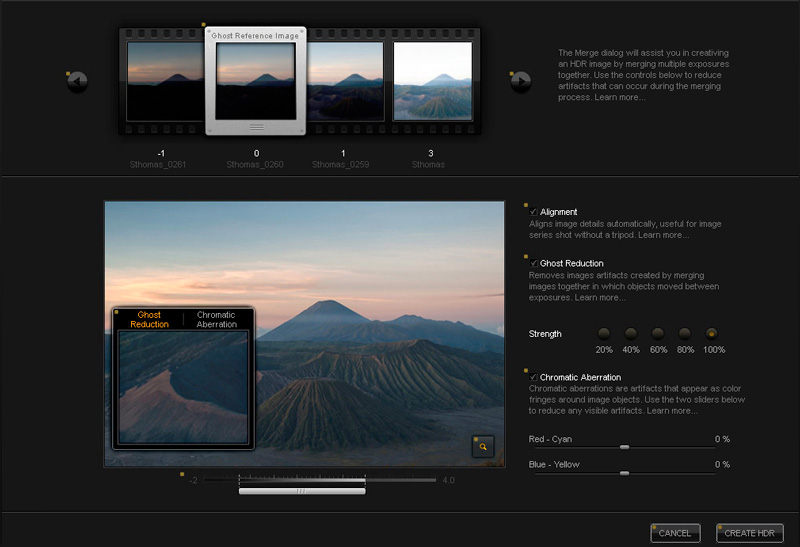
  • Réduction des images fantômes — L’algorithme de réduction des images fantômes amélioré garantit que les parasites créés par les objets en déplacement soient supprimés d’un simple clic
  • Réduction des aberrations chromatiques — Réduisez les différences de repérage des couleurs autour des sujets
  • Interface, interaction et flux de production — Bénéficiez des améliorations apportées à l’interface de fusion, à la concordance de tonalités et aux commandes de rehaussement, types visuels et bien plus encore
  • Commande densité neutre graduée — Accédez à l’intégralité des 32 bits de profondeur de couleur de l’image fusionnée pour un effet naturel, en particulier sur les images qui présentent une ligne d’horizon bien marquée
  • Contrôle complet sur la balance des blancs — Profitez pleinement de la balance des blancs d’une image grâce à un nouveau curseur Teinte ainsi que du curseur Température qui peuvent être appliqués globalement ou de manière sélective à l’aide de la technologie U Point
  • Navigateur d’historique — Passez facilement en revue les réglages et les différentes apparences HDR à l’aide du Navigateur d’historique qui enregistre chaque rehaussement utilisé au cours d’une session de retouche
  • Prise en charge de langues supplémentaires — Les utilisateurs internationaux bénéficient de l’ajout du portugais du Brésil et du chinois (simplifié et traditionnel) à une liste de langues qui inclut l’anglais, le français, l’espagnol, l’allemand, l’italien et le japonais

Nik Software HDR Efex Pro 2 Interface

HDR Efex Pro 2 est disponible en anglais, sur le site de Nik Software, les versions localisées dont la version française arriveront prochainement. Le prix de vente conseillé pour HDR Efex Pro 2 est de 99,95 euros. La mise à jour à partir de la première version vous coutera 49,95 euros. Les clients qui ont acheté HDR Efex Pro ou un ensemble Complete Collection à compter du 9 juin 2012 ont droit à une mise à jour gratuite et pourront trouver toutes les instructions pour accéder à leur logiciel gratuit à l’adresse www.niksoftware.com/freeupgrade.

Tous les logiciels Nik Software sont disponibles à la vente chez Amazon.

Source : Nik Software


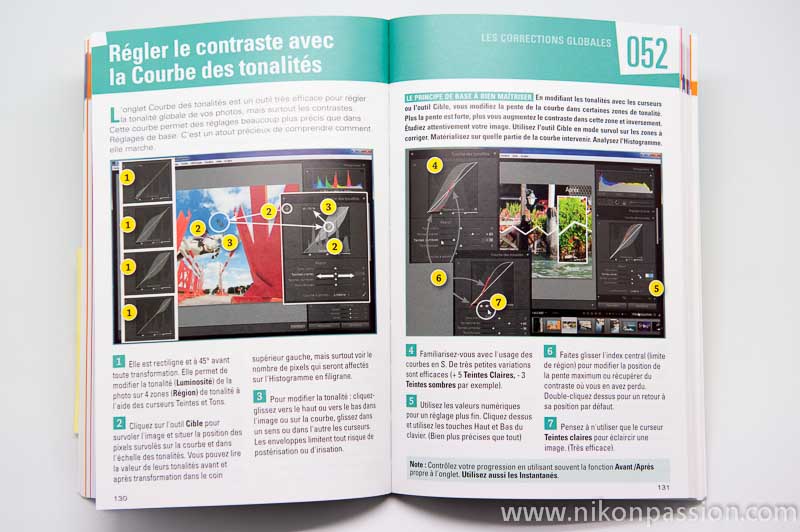
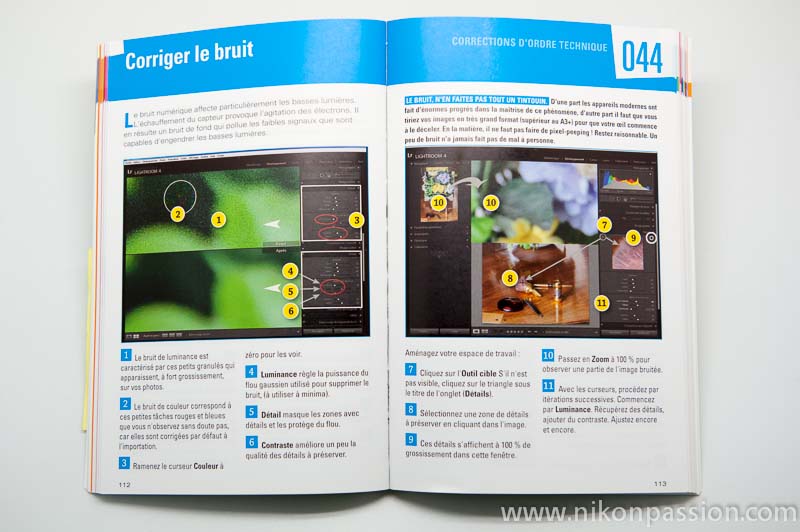
Lightroom 4 par la pratique – Gilles Théophile

« Lightroom 4 par la pratique » est le tout dernier ouvrage de Gilles Théophile, l’expert francophone incontesté du logiciel Lightroom et déjà auteur de plusieurs ouvrages sur le sujet (Lightroom 3 par exemple). Ce nouveau livre est un recueil de 51 exercices pratiques qui vous permettront de découvrir Lightroom en version 4 si vous ne connaissez pas encore le logiciel, ou de vous mettre à niveau par rapport à LR3 si vous êtes déjà utilisateur.

Couverture du livre Lightroom 4 par la pratique de Gilles Théophile

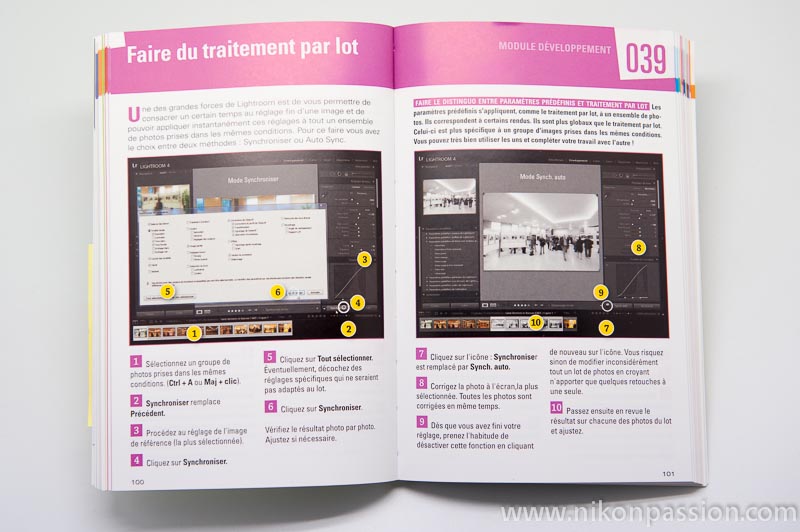
Le point fort de ce type de guides pratiques, c’est l’extrême facilité à suivre les indications et présentations de l’auteur. Plutôt qu’un ouvrage générique sur le logiciel, comme celui de Martin Evening par exemple, nous sommes bien ici face un un recueil de conseils, de pas à pas, d’exercices à réaliser selon les indications visuelles et textuelles données. Rien de plus simple donc pour découvrir les différents aspects du logiciel.

Lightroom 4 par la pratique - Gilles Théophile

La structuration de l’ouvrage reprend peu ou prou l’organisation du flux de travail dans Lightroom. Les différentes parties du guide présentent donc :

  • la préparation de l’environnement de travail,
  • les différents aspects des fonctions de catalogage,
  • le développement des images depuis un fichier RAW,
  • la correction des images à l’aide des outils de correction techniques de LR4,
  • l’optimisation du flux de travail et les traitements par lots,
  • la diffusion des images en particulier avec la possibilité native de LR4 de produire des maquettes de livres photo.

L’éditeur a eu la riche idée de fournir avec le livre un DVD qui contient les images utilisées par l’auteur. C’est toujours très agréable de pouvoir effectuer exactement les mêmes traitements que ceux mentionnés dans le guide sur la base des mêmes images. Un bon point donc.

Lightroom 4 par la pratique - Gilles Théophile

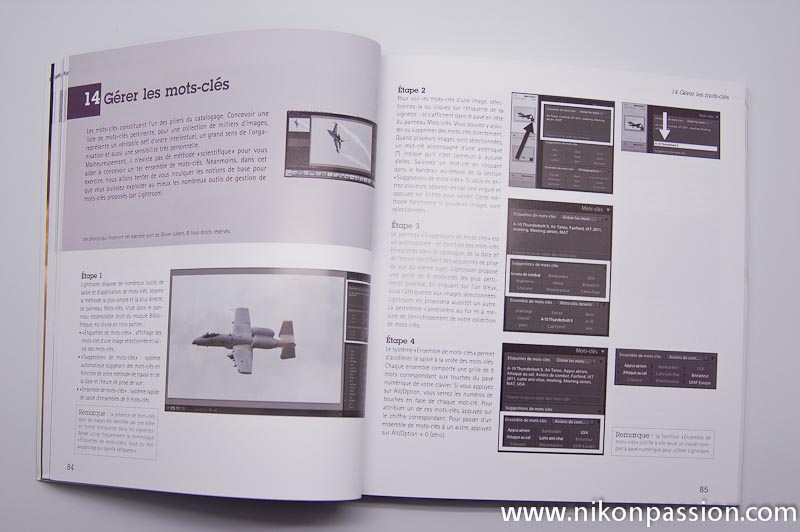
Chacune des 51 fiches pratiques comporte une présentation du sujet abordé, ainsi que la plupart du temps l’image de départ et l’image finale. Vous pouvez ensuite réaliser les opérations de traitement, lorsque c’est le cas, en suivant différentes étapes. Toutes les copies d’écran sont parfaitement reproduites, en français, et les réglages à privilégier sont encadrés pour que vous puissiez très vite vous y retrouver.

Une conclusion à la fin de chaque fiche permet de mémoriser l’essentiel de ce qu’il faut retenir. C’est également un bon point d’entrée si vous voulez revenir sur une fiche donnée, le propre de ce genre de guide étant de pouvoir être consulté dans l’ordre qui vous importe et pas nécessairement dans l’ordre établi par l’auteur.

Lightroom 4 par la pratique - Gilles Théophile

A bien y regarder, l’ouvrage est particulièrement focalisé sur les modules catalogage et développement. C’est assez logique dans la mesure où ce sont les deux principaux sous-ensembles de Lightroom et les raisons d’être principales du logiciel. On trouvera néanmoins quelques exercices pratiques sur la réalisation de galeries web, de livres photos, sur la diffusion des images.

Lightroom 4 par la pratique - Gilles Théophile

Au final, voici un guide pratique qui s’adresse au professionnel comme à l’amateur curieux d’en savoir plus sur Lightroom 4. Proposant à la fois une revue des différents modules et outils ainsi que des fonctions avancées, l’ouvrage est complet. Vous y trouverez tout ce qu’il faut savoir pour traiter vos images, dans un format fiche détaillée plutôt agréable à suivre. Si vous cherchez un ouvrage généraliste et excessivement détaillé sur Lightroom nous vous renvoyons plutôt vers les pavés que sont les « Martin Evening » dont la mise à jour Lightroom 4 ne devrait pas tarder. Mais si vous souhaitez faire dans le concret et avez envie de passer à l’action rapidement, Lightroom 4 par la pratique est l’ouvrage qu’il vous faut. Proposé à un tarif modéré (26 euros prix public), ce livre remplacera sans aucun problème le manuel du logiciel qui reste bien peu agréable à parcourir.

Retrouvez « Lightroom 4 par la pratique » de Gilles Théophile chez Amazon.

Procurez-vous Lightroom 4 – le logiciel – chez Amazon.


Promotions Adobe Lightroom 3 – Photoshop Elements 10 – Premiere Elements 10

Les soldes ont commencé en ce début janvier et Adobe propose une deuxième série de promotions sur les logiciels Lightroom 3 et Photoshop Elements 10 – Premiere Elements 10. Si cette deuxième offre n’est pas aussi séduisante que la précédente, il n’en reste pas moins qu’il y a quelques économies substantielles à faire dont nous ne nous plaindrons pas.

Adobe Lightroom 3 en promotion à – 15%

promotion Adobe Lightroom 3 et Photoshop Elements 10

Une belle occasion de préparer l’arrivée de Lightroom 4 dont la version beta est dans les starting-blocks avec la version complète de Lightroom 3 qui vous permettra de faire la mise à jour ultérieure à moindre coût.

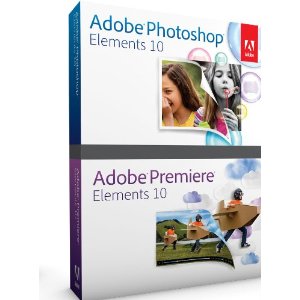
Photoshop Elements 10 + Premiere Elements 10 en promotion à – 33%

promotion adobe photoshop elements 10 premiere elements 10

La version la plus accessible du logiciel de traitement photo unanimement apprécié est proposée à -33% accompagnée du logiciel Premiere Elements 10 qui permet lui le traitement des vidéos.

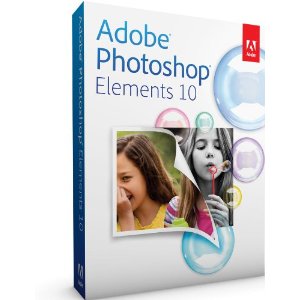
Photoshop Elements 10 en promotion à – 25%

Adobe Photoshop Elements 10

Si vous préférez disposer de Photoshop Elements 10 seul, cette version vous est proposée à un tarif tout à fait compétitif.

Retrouvez toutes les promotions sur les logiciels photo sur le site d’Amazon.


Des promotions sur Lightroom 3 et Photoshop Elements 10

Lightroom 3 et Photoshop Elements 10 sont en promotion chez Amazon jusqu’au 8 janvier 2012. En cette période de fêtes, il n’est pas rare qu’Adobe propose des offres très intéressantes sur certains de ses logiciels, c’est donc le cas actuellement pour les deux outils de traitement d’images parmi les plus utilisés, Lightroom 3 et Photoshop Elements 10.

promotion Adobe Lightroom 3 et Photoshop Elements 10

La promotion sur Lightroom 3 est valable jusqu’au 8 janvier 2012 inclus. Pour en bénéficier, il suffit de se rendre sur le site d’Amazon et de passer commande (attention, la promotion ne fonctionne pas si vous passez par un vendeur tiers). En procédant de la sorte vous économiserez près de 131 euros soit 44% sur le prix habituel !

promotion adobe photoshop elements 10 premiere elements 10

Pour profiter de la promotion sur Adobe Photoshop Elements 10, même recette jusqu’au 8 janvier 2012 également. Rendez-vous sur la page produit Amazon et passez commande du logiciel. Actuellement c’est le pack Photoshop Elements 10 + Premiere Elements 10 qui s’avère le plus intéressant puisque vous pouvez disposer des deux logiciels pour la modique somme de 69 euros au lieu de 150 euros, soit tout de même près de 80 euros (-54%) qui resteront à l’abri dans le cochon ! Et vous pourrez traiter vos vidéos par la même occasion ou découvrir les fondamentaux du montage.

Découvrez les autres logiciels Adobe en promotion en gardant ce lien dans vos favoris, les promos Adobe vont et viennent régulièrement et c’est généralement très intéressant.

Si ce sont des formations que vous cherchez, jetez un oeil par ici :


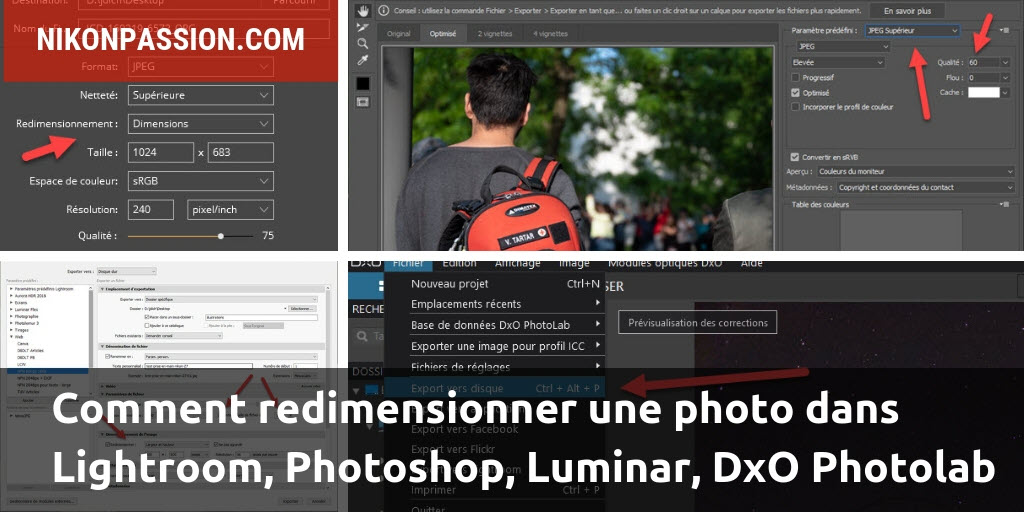
Comment redimensionner une photo dans Lightroom, Photoshop, Luminar, DxO Photolab …

Redimensionner une photo pour la poster sur un site web, un forum ou l’envoyer par mail est une opération simple. Pourtant, nombreux sont les photographes amateurs qui ont du mal à redimensionner leurs fichiers à la taille et aux dimensions imposées par les organisateurs de concours, les sites, forums et autres réseaux sociaux.

Voici comment redimensionner une photo avec quelques logiciels parmi les plus utilisés. Le principe est le même pour les autres logiciels, il vous suffit d’adapter les commandes à celui que vous utilisez.
Comment redimensionner une photo

Redimensionner une photo, pourquoi ?

Toute photo numérique est représentée sur votre ordinateur par un fichier dont le format et le poids sont fonction des réglages faits sur votre boîtier. Il peut s’agir d’un fichier RAW (NEF, DNG), d’un JPG, d’un TIFF pour les plus courants (en savoir plus sur RAW vs JPG).

Un fichier RAW ne peut pas être publié sur un site web car le RAW n’est pas un format image visualisable, il faut le développer au préalable pour générer un fichier JPG.

Trois termes sont importants à connaître :

  • la taille d’un fichier est exprimée en pixels (par exemple 6000 x 4000 pixels pour un boîtier de 24 Mp)
  • le poids d’un fichier est exprimé en Ko ou Mo ou Go (o pour octets, par exemple 5 Moctets) sachant qu’un Go = 1024 Mo = 1024 x 1024 Ko
  • la compression réduit le poids d’un fichier sans modifier sa taille (par exemple de 4 Mo à 300 ko)

Avant de redimensionner une photo il vous faut donc bien comprendre ce dont vous avez besoin :

  • un fichier de plus petite taille ?
  • un fichier de plus faible poids ?
  • les deux ?

Les sites de partage d’images comme Flickr ou 500 px n’ont pas d’exigences particulières pour la plupart, mais si vous postez une photo sur un forum (comme la section Critique Photo de Nikon Passion) il est important de respecter la taille et le poids du fichier s’ils sont spécifiés. C’est la même chose si vous envoyez une photo pour un concours photo, certains vous imposent taille et poids.

Sachez aussi que si vous publiez des photos sur votre site web et que le poids des fichiers est trop important, les photos vont mettre du temps à s’afficher, ralentissant la navigation. Les visiteurs vont fuir au bout de quelques secondes d’attente. Une photo dont la taille est proche de 1024 pixels et le poids inférieur à 200 ko est suffisante pour la plupart des sites, ne dégrade pas la qualité de l’image et ne freine pas l’affichage de la page.

Tenez compte du fait qu’une photo de taille trop importante ne va pas s’afficher correctement chez certains visiteurs. La taille de l’écran peut être inférieure à celle de la photo selon le type d’affichage (tablettes, smartphone, petits écrans), et il faudra alors utiliser les barres de type « ascenseur » pour déplacer la photo et en voir la totalité, on fait mieux comme ergonomie.

L’erreur à éviter

Vous pourriez penser que compresser une photo suffit à ramener son poids à la valeur requise par le demandeur. Votre fichier fait 25 Mo ? Vous le compressez avec un facteur de compression élevé et vous obtenez un fichier de 300 ko. Vous pensez que c’est bon ? Non.

En procédant ainsi, vous altérez la qualité de l’image. En effet, pour diminuer le poids d’une photo qui pèse 25 Mo et l’amener à un poids inférieur à 500 Ko, le logiciel de compression doit « effacer » un grand nombre d’informations contenues dans le fichier d’origine. Vous voyez alors apparaître des aplats de couleurs, du bruit, un manque évident de détail, … Votre magnifique photo d’origine ne ressemble plus à rien !

Pour éviter cette perte de qualité, il vous faut cumuler diminution de la taille et compression de la photo. Vous réduisez le nombre de pixels dans un premier temps, puis vous réduisez le poids si cela ne suffit pas. La diminution de taille ne dégrade pas la qualité d’affichage de votre photo puisque l’image issue d’un appareil numérique contient beaucoup plus de pixels qu’un écran ne peut en gérer. La compression dégrade toujours la qualité d’affichage, mais elle est souvent imperceptible tant que vous ne compressez pas au-delà d’une limite raisonnable.

Comment redimensionner une photo dans Lightroom

Adobe Lightroom est le logiciel le plus utilisé pour traiter les fichiers RAW comme JPG. Il permet bien évidemment de générer des fichiers JPG aux dimensions voulues. Ce tutoriel est valable pour toutes les versions de Lightroom, voici comment procéder :

Etape 1 : ouvrir la photo dans le module « Bibliothèque » ou « Développement »

Etape 2 : choisir le menu « Fichier » puis « Exporter … »
Comment redimensionner une photo dans Lightroom

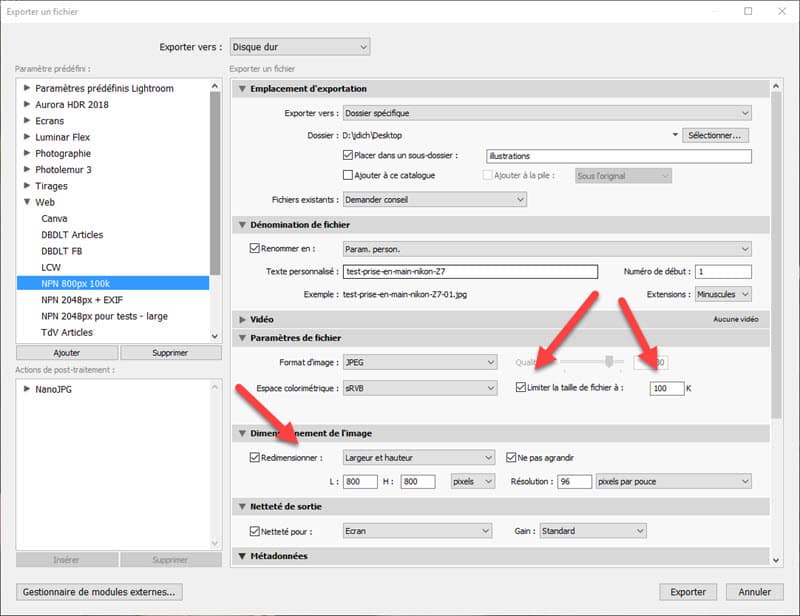
Etape 3 : dans la fenêtre d’export, choisir les paramètres suivants :

  • Emplacement d’exportation – Exporter vers : l’emplacement de votre choix sur votre ordinateur, choisissez le bureau pour un accès facile, vous pourrez supprimer les images une fois mises en ligne
  • Dénomination de fichier – Renommer en : le critère de votre choix, si vous postez plusieurs photos utilisez la séquence numérotée pour vous y retrouver
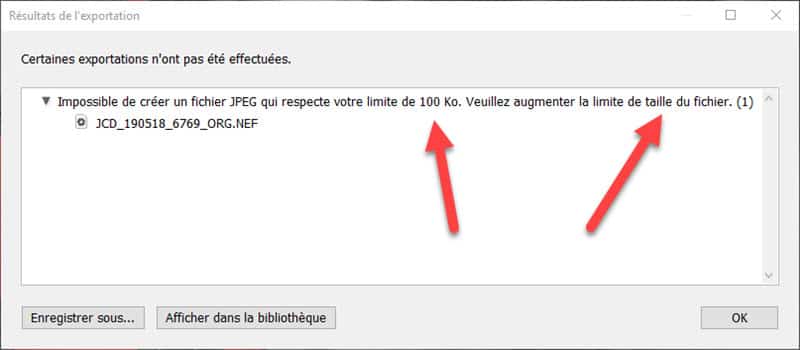
  • Paramètres de fichier – Format JPEG – Espace colorimétrique sRVB – Limiter la taille du fichier à la valeur qui vous convient (ici 100 Ko pour un site web)
  • Dimensionnement de l’image – Redimensionner ‘largeur et hauteur‘ – cocher ‘ne pas agrandir‘ – Saisir la valeur qui vous convient (ici 800 pixels pour le plus grand côté)
  • Netteté de sortie – netteté pour écran  – Gain standard

Dans l’onglet Métadonnées, choisir « Copyright uniquement » afin de retirer toutes les données EXIF qui occupent de la place dans le fichier pour rien (sauf si vous devez les fournir).

Note : vous pouvez enregistrer ces réglages dans la zone « Paramètres prédéfinis » pour éviter d’avoir à les régler lors de chaque export, de même vous pouvez gérer différents modèles d’export pour vous faciliter la vie.

Il se peut que Lightroom vous renvoie un message d’erreur disant qu’il ne peut pas générer un tel fichier car la taille requise est trop importante pour le poids souhaité. Dans ce cas à vous de voir si vous préférez privilégier la taille ou le poids.
Comment redimensionner une photo dans Lightroom

Comment redimensionner une photo dans Photoshop CC

Photoshop CC est utilisé par les photographes pour traiter leurs photos et créer des visuels (voir ma formation Photoshop CC). Ce tutoriel est valable pour la plupart des versions de Photoshop CC et CS, voici comment procéder :

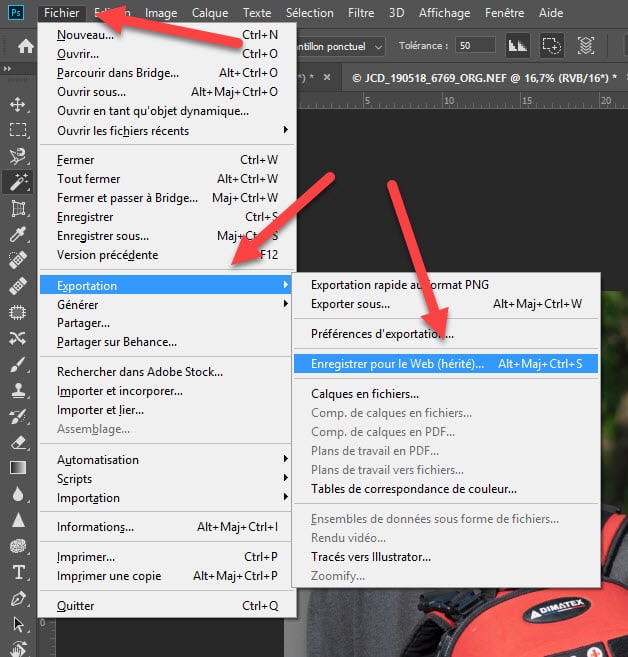
Etape 1 : quand la photo est affichée à l’écran, cliquez sur le menu Fichier -> Exportation -> Enregistrer pour le web (hérité)  …
Comment redimensionner une photo dans Photoshop CC

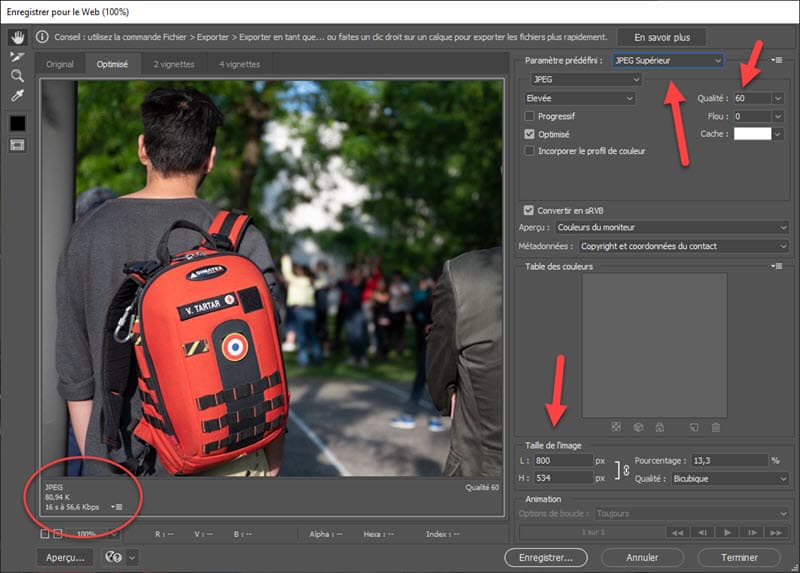
Etape 2 : Choisissez « Paramètres prédéfini » : JPEG supérieur pour avoir le meilleur taux de compression possible. Adaptez la taille de la photo à vos besoins (ici 800 pixels) et observez la valeur donnée par Photoshop en bas à gauche, c’est le poids du fichier JPG qui va être créé si vous validez (ici 80,94 ko). Notez que Photoshop vous donne aussi le temps estimé d’affichage à l’écran sur un site web pour ces dimensions.

Si cela vous convient, validez en cliquant sur « Enregistrer … » sinon modifiez les paramètres jusqu’à obtenir ce qui vous convient.
Comment redimensionner une photo dans Photoshop CC

Note 1 : les étapes précédentes peuvent être inscrites dans un script qui permet de traiter une photo d’un seul clic comme un dossier entier. Plusieurs scripts peuvent être créés pour réduire à différentes tailles, différents poids …

Note 2 : Photoshop CC permet bien d’autres méthodes de redimensionnement, dont certaines plus évoluées et respectueuses de la qualité finale du fichier. Pour un affichage sur le web, celle-ci est la plus simple et convient parfaitement.

Comment redimensionner une photo dans Luminar

Luminar est un logiciel de gestion et traitement de photos au tarif très accessible et qui reprend bon nombre des fonctions de Lightroom sans en avoir encore les performances (en savoir plus sur Luminar).

Etape 1 : Ouvrir l’image

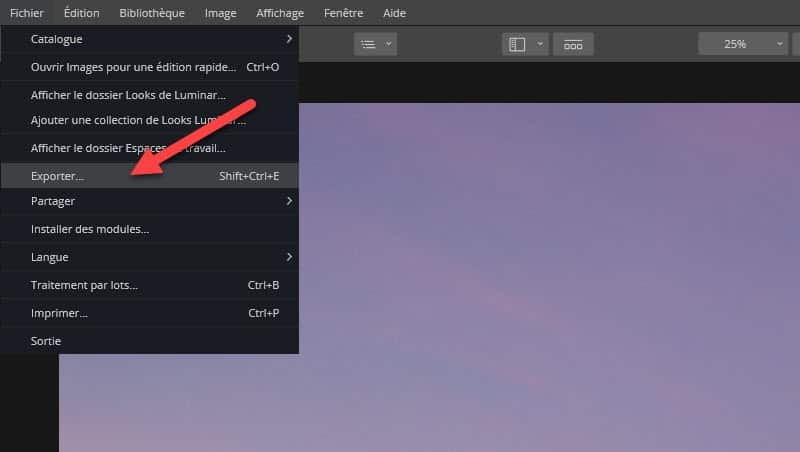
Etape 2 : Menu Fichier -> Exporter …
Comment redimensionner une photo dans Luminar

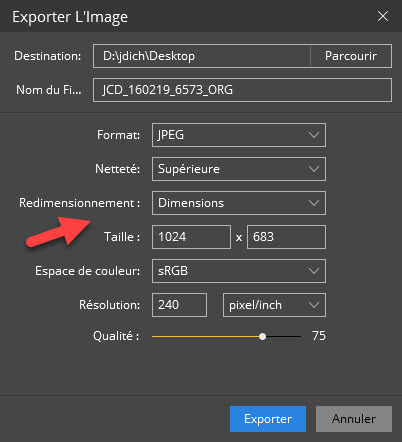
Etape 3: Choisir le format JPEG, la valeur « Dimensions » pour « Redimensionnement » et saisir la taille souhaitée (ici 1024 pixels). Luminar ne permet pas de voir la taille du fichier de sortie, offre peu d’options d’export et ne permet pas d’enregistrer des modèles d’export, il vous faut donc vérifier ces paramètres pour chaque photo exportée.
Comment redimensionner une photo dans Luminar

Etape 4 : Cliquer sur Exporter pour générer le fichier JPG souhaité.

Comment redimensionner une photo dans DxO Photolab

DxO Photolab est un logiciel de traitement des fichiers RAW qui gère particulièrement bien la correction des défauts optiques des objectifs et la réduction du bruit numérique. Voici comment redimensionner une photo dans DxO Photolab.

Etape 1 : Ouvrir l’image

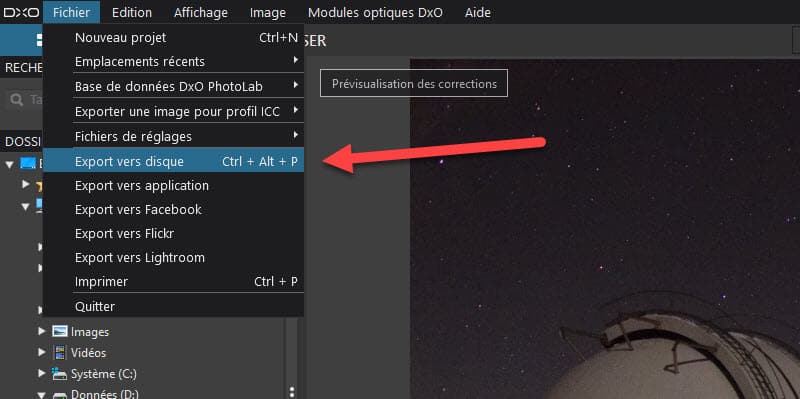
Etape 2 : Menu Fichier -> Export vers disque
Comment redimensionner une photo dans DxO Photolab

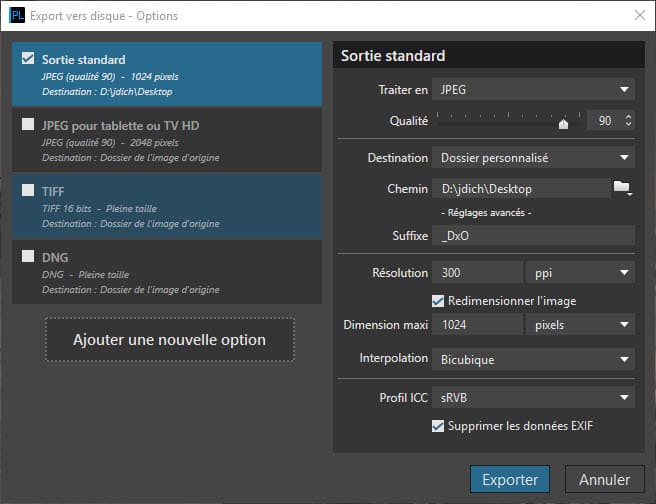
Etape 3:  Choisir le modèle « Sortie standard » ou l’un des modèles livrés avec le logiciel et permettant d’exporter en JPG.

Choisissez « Dossier personnalisé » pour sauvegarder le fichier sur le bureau de votre ordinateur, par exemple. Cochez « Redimensionner l’image » pour choisir la taille qui vous convient (ici 1024 pixels). Choisissez le profil ICC sRVB pour le web. Vous pouvez supprimer les données EXIF pour gagner en taille de fichier le cas échéant.
Comment redimensionner une photo dans DxO Photolab

Validez en cliquant sur « Exporter ».

Note : tout comme Lightroom, DxO Photolab permet de gérer une liste de modèles d’export qui simplifient cette opération en vous évitant de ressaisir les différents paramètres à chaque fois.

En conclusion

Vous pouvez redimensionner vos photos en obtenant les meilleurs résultats possibles à l’aide de ces quelques conseils. Il vous suffit d’adapter les paramètres de taille et de poids au site sur lequel vous souhaitez poster vos images.

Ne perdez pas de vue que plus le poids de vos photos est réduit, plus elles s’affichent vite. La navigation est facilitée, le plaisir du visiteur aussi. Les moteurs de recherche favorisent également les sites dont les images s’affichent rapidement, c’est un critère important pour favoriser le référencement de votre site photo.

Il existe plein d’autres méthodes et logiciels pour redimensionner les photos. Si vous ne possédez aucun des logiciels ci-dessus, n’hésitez pas à consulter le guide de choix logiciel photo pour découvrir celui qui vous conviendrait, gratuit comme payant.

Vous pouvez poster vos questions ci-dessous comme partager vos astuces si vous en avez.


Conversion NB avec Lightroom et la Photo en voyage au programme du Salon de la Photo 2011

Deuxième jour de Salon de la Photo pour toute l’équipe après un jeudi d’ouverture sur les chapeaux de roues (12000 visiteurs hier sur le salon). Nous avons vécu aujourd’hui une belle journée riche en présentations, en rencontres et en découvertes. Nous avons à nouveau présenté des sujets concrets et intéressant une large audience. Revue de détail !

Conversion Noir et Blanc avec Lightroom avec Laurent Pierre

Laurent Pierre a présenté à nouveau aujourd’hui son expérience de la conversion en noir et blanc avec Adobe Lightroom. C’est un sujet qui intéresse pratiquement tout le monde, et à entendre les questions et les échanges en fin de présentation, il est très agréable de constater que nous n’avons pas fini de voir des images en noir et blanc !

Laurent sera présent demain encore pour de nouvelles présentations, profitez-en si vous avez manqué celles d’aujourd’hui, c’est bourré de bons conseils.

Atelier Conversion NB avec Lightroom

Vous connaissez ces écrans dans Lightroom ? Il y a plein de méthodes de conversion en NB et Laurent nous présente celles qu’il faut éviter et celles qui sont à retenir.

Atelier Conversion NB avec Lightroom

Les visiteurs sont plus qu’attentifs lors des séances, quand on vous dit que le sujet intéresse !

Atelier Conversion NB avec Lightroom

L’intérêt des présentations sur le stand NP, c’est avant tout des cas concrets, démontrés devant vous. Ou quand un passionné parle de son expérience à d’autres passionnés.

Laurent Pierre dit Magnat : www.lifeisnice.fr

Et ailleurs ?

Il n’y a bien évidemment pas que le stand Agora du Net et NP au Salon, et nous vous proposerons un compte-rendu en images à la fin du salon sur les stands et sujets les plus intéressants. Pour les nikonistes qui ne peuvent venir, voici une vue du stand Nikon et de l’espace de présentation. Inutile de préciser que le Nikon One est à l’honneur !

Stand Nikon au Salon de la Photo 2011

La photo en voyage avec Julien Gérard

Nous l’avions interviewé récemment, il est présent avec nous sur le stand. Julien Gérard, reporter photographe, vient nous faire part de son expérience de la photo en voyage. Des conseils de pro et tout ce qu’il faut savoir pour voyager tranquille : formalités, logistique, transport du matériel, sauvegarde des photos, respect des règles locales, entente avec les autorités, etc.

La photo en voyage avec Julien Gérard

Les présentations de Julien amènent leur lot de questions de la part de la salle, et le photographe y répond en toute humilité. Un très bon moment aujourd’hui.

La photo en voyage avec Julien Gérard

Nous retrouverons Julien ce week-end pour d’autres sujets sur la thématique voyage : le transport du matériel, quel sac choisir ou encore le stockage des photos pendant un voyage.

La photo en voyage avec Julien Gérard

La photo en voyage avec Julien Gérard

Julien Gérard, photographe :  www.juliengerard.com
Reportage photo en Indonésie : http://www.juliengerard.com/photographe/Indonesie
Sa page Facebook : https://www.facebook.com/JulienGERARDphotographe
Son Twitter : https://twitter.com/#!/Adounaphotos

A demain pour un samedi qui s’annonce bien chargé, tant pour nous sur le stand avec beaucoup de présentations que sur le salon avec de nombreux visiteurs !


Conversion Noir et Blanc avec Lightroom – Laurent Pierre – Salon de la Photo 2011

Si vous venez nous rendre visite lors du prochain Salon de la Photo de Paris, du 6 au 10 Octobre, nous vous conseillons d’être présent lors des sessions animées sur notre stand par Laurent Pierre.

Salon de la photo 2011 - Programme des ateliers et présentations Nikon Passion et Agora du Net

Laurent va en effet vous présenter ses méthodes de conversion de photos numériques en noir et blanc, dans Lightroom, et il a tellement de choses à partager que nous ne savons pas si on va pouvoir l’arréter ! Regardez sa présentation vidéo, vous verrez qu’il est fin prêt !

http://www.youtube.com/watch?v=E8L4elmMH4M

Vous voulez en savoir plus sur Lightroom et le NB, vous maîtrisez déjà et souhaitez échanger des astuces, vous débutez et avez plein de questions ? Rendez-vous sur le stand E15 :

  • jeudi 6 octobre à 17h
  • vendredi 7 octobre à 16h
  • samedi 8 octobre à 14h20

L’entrée est bien évidemment gratuite, nous vous offrons des invitations pour accéder au Salon et nous serons très heureux de faire votre connaissance et de partager avec vous, alors à bientôt ?

Pour en savoir plus sur Laurent Pierre, visitez le site LifeisNice


Lightroom 3.5 et Camera Raw 6.5 : les mises à jour sont arrivées

Adobe vient d’officialiser les nouveaux Lightroom 3.5 et Camera Raw 6.5 annoncés en version beta il y a quelques semaines. Ces versions mineures apportent le support de nouveaux modèles d’appareils photo numériques, comme le Nikon P7100, ainsi que des corrections de dysfonctionnements (lire « bugs »).

Mise à jour Lightroom 3.5

Au programme de Lightroom 3.5 et de son compagnon de route Camera Raw 6.5, la possibilité d’ouvrir les fichiers Raw de nouveaux boîtiers dont :

  • Fuji FinePix F600EXR
  • Hasselblad H4D-60
  • Leaf Aptus II 12 et 12R
  • Nikon Coolpix P7100
  • Olympus E-P3, E-PL3 et E-PM1
  • Panasonic DMC-FZ150, DMC-G3, DMC-GF3
  • Pentax Q
  • Phase One  IQ140, IQ160, IQ180, P40+, P65+
  • Ricoh GXR A12
  • Sony Alpha NEX-C3 et NEX-5N
  • Sony SLT-A35, SLT-A65, SLT-A77

Pour le Sony NEX-7, il faudra patienter, son firmware semble ne pas être stabilisé encore.

Du côté des optiques, pas mal de nouvelles prises en compte également. Pour les APN Nikon, les optiques suivantes sont désormais connues de Lightroom :

La liste des bugs corrigés est disponible (en anglais) sur le blog Adobe.

Pour mettre à jour Lightroom, utilisez le menu « Mise à jour » ou suivez les indications de l’écran de mise à jour qui peut s’afficher. Pour les mises à jour manuelles, suivez les liens ci-dessous.

Télécharger Lightroom 3.5 pour Windows

Télécharger Lightroom 3.5 pour Mac

Vous pouvez vous procurer Adobe Lightroom 3.x chez Amazon.


Recevez ma Lettre Photo quotidienne avec des conseils pour faire de meilleures photos :
www.nikonpassion.com/newsletter

Copyright 2004-2026 – Editions MELODI / Nikon Passion – Tous Droits Réservés