Vous utilisez Lightroom Classic mais vous venez de changer d’ordinateur et vous voulez déplacer votre catalogue ? Vous avez acheté un nouveau disque dur et vous voulez l’utiliser pour stocker le catalogue ? Vous voulez changer le catalogue d’emplacement sur votre disque interne ?
Voici comment déplacer un catalogue Lightroom Classic en quelques minutes sans prendre aucun risque.

Mon mini-cours Lightroom Classic offert
Déplacer le catalogue Lightroom, préambule
Le catalogue Lightroom Classic est l’élément central d’une gestion des photos efficace et pérenne. Il regroupe l’ensemble des données relatives aux fichiers images ainsi que toutes les actions de traitement et de retouche locale que vous avez pu faire sur vos photos (en savoir plus).
Vous avez déjà pris soin de sauvegarder votre catalogue, c’est bien. Si toutefois ce n’est pas le cas voici comment le faire de toute urgence !
Mais vous avez peut-être également besoin de déplacer le catalogue Lightroom Classic vers un autre support pour de multiples raisons.
Note : consultez plutôt ce tutoriel si vous voulez utiliser Lightroom avec deux ordinateurs et le même catalogue.
En déplaçant un catalogue, vous ne perdez rien : ni les photos (qui ne sont pas stockées dans le catalogue), ni les données de tri, classement et indexation, ni les opérations de traitement déjà réalisées, ni les données associées aux photos et propres à Lightroom.
Déplacer le catalogue Lightroom consiste à déplacer le fichier Catalogue et les dossiers associés :
- si vous ne changez pas d’ordinateur, le déplacement seul suffit,
- si vous changez d’ordinateur le déplacement du catalogue doit suivre la réinstallation de Lightroom Classic sur le nouvel ordinateur.
Déplacer le catalogue Lightroom : en pratique
Il est très simple de déplacer le catalogue Lightroom sans prendre aucun risque, ni pour les données qu’il contient, ni pour les photos qu’il recense.
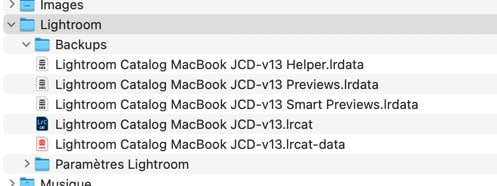
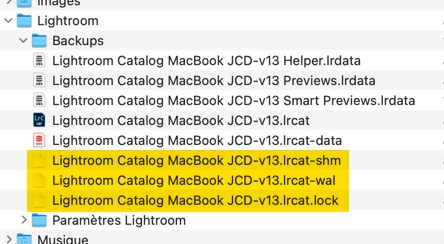
Commencez par identifier avec précision l’emplacement dans lequel se trouve votre catalogue et les dossiers créés par Lightroom à l’installation :
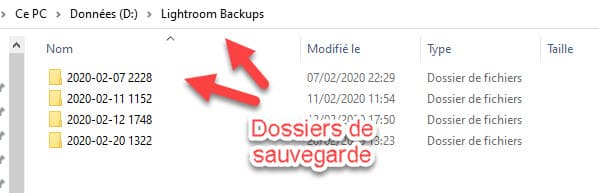
- Backups
- Lightroom Catalog xxx Helper.lrdata
- Lightroom Catalog xxx Previews.lrdata
- Lightroom Catalog xxx Smart Previews.lrdata
- Lightroom Catalog xxx.lrcat
- Lightroom Catalog xxx.lrcat-data
- Paramètres Lightroom
Il est possible que vous n’ayez pas certains dossiers si vous n’avez jamais créé d’aperçus dynamiques ou si vous n’avez pas géré les paramètres prédéfinis avec le catalogue (c’est mieux de le faire).
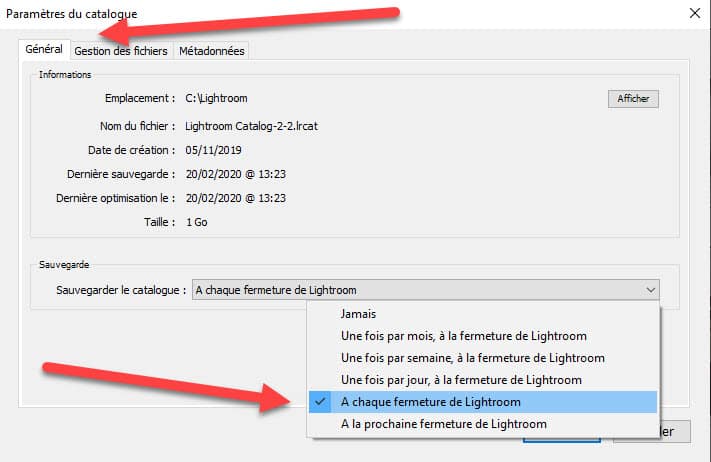
Si vous ne savez pas où se trouve votre catalogue, ouvrez Lightroom Classic et allez dans Menu Edition – Paramètres du catalogue. Vous trouverez l’emplacement du catalogue dans l’onglet Général.
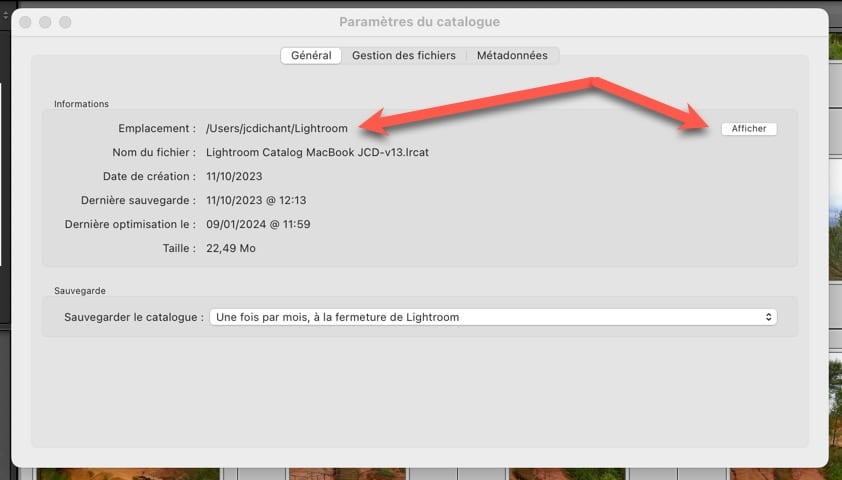
Une fois que vous avez identifié le bon emplacement, fermez Lightroom et ne le rouvrez pas avant d’avoir terminé le déplacement.
Ouvrez l’explorateur de fichiers (Windows) ou le Finder (MacOS) de votre ordinateur et déplacez (par glisser-déposer) le fichier catalogue ainsi que tous les dossiers associés dans le nouvel emplacement.
Attention à bien procéder à un déplacement et non à une copie sinon vous aurez deux exemplaires du catalogue et vous risquez de ne plus savoir lequel vous ouvrez par la suite.
Une fois le déplacement terminé (cela peut prendre plusieurs dizaines de secondes selon la taille du catalogue et le type de disque dur utilisé), vous devez retrouver dans le nouvel emplacement la même structure de dossiers que précédemment.
Vous en avez fini avec le catalogue.
Déplacer (ou pas) les photos
Décidez ensuite si vos fichiers images doivent être déplacés également ou non. Retenez bien que le catalogue Lightroom ne contient pas vos fichiers images qui doivent être gérés séparément.
Si c’est le cas, copiez tous les dossiers contenant vos photos (les fichiers) dans le nouvel emplacement et assurez-vous que la copie s’est bien terminée.
Ouvrir le catalogue Lightroom depuis son nouvel emplacement
Pour accéder au catalogue depuis son nouvel emplacement, double-cliquez sur le nom du fichier dans le nouvel emplacement pour que Lightroom l’ouvre. L’autre alternative consiste à lancer Lightroom et à désigner le nouveau fichier catalogue.
Si vous avez bien déplacé tous les dossiers associés à Lightroom, vous retrouvez automatiquement les vignettes et les données correspondant à vos photos.
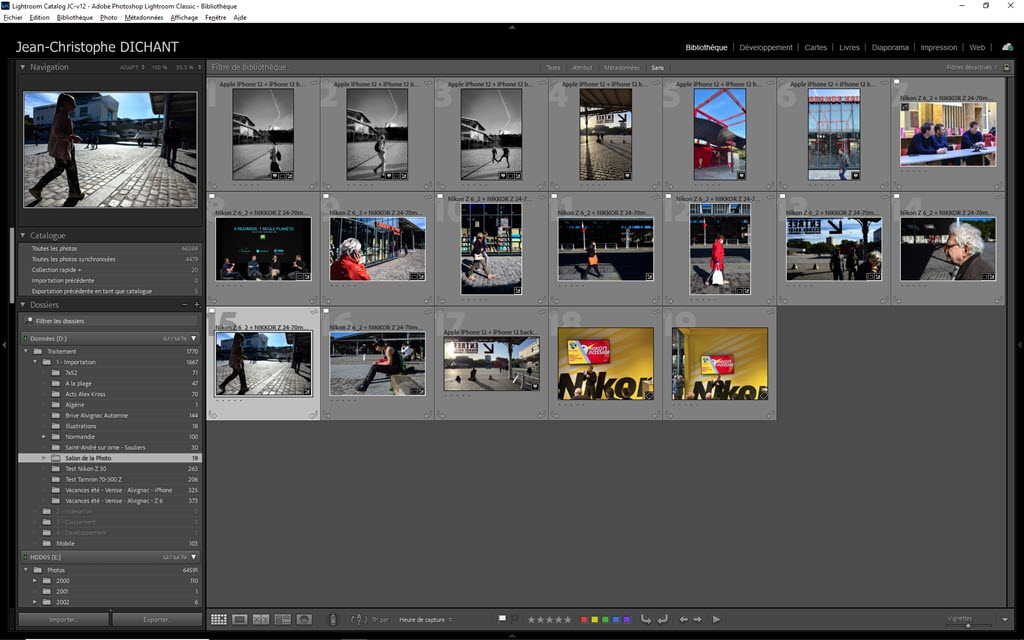
Si vous avez aussi déplacé les fichiers photos, il vous faut dire à Lightroom où ces fichiers se trouvent désormais. Le module Bibliothèque doit d’ailleurs afficher un point d’interrogation en face de chacun des dossiers censés contenir vos photos.
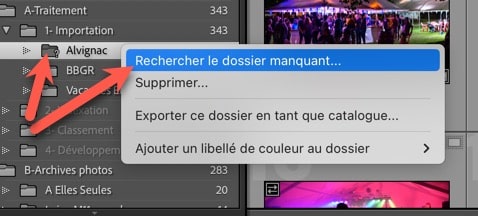
Lightroom Classic rechercher le fichier manquant
Pas de panique, faites un clic droit sur le dossier de plus haut niveau puis choisissez « Rechercher le dossier manquant …« . Désignez le nouvel emplacement de vos photos.
Le point d’interrogation disparaît en quelques secondes et vos fichiers photo sont alors ré-associés au catalogue. Vous trouverez plus de détail sur cette opération dans ce tutoriel vidéo.
Pourquoi faut-il réinstaller Lightroom Classic et restaurer la sauvegarde du catalogue quand on change d’ordinateur ?
Lorsque vous changez d’ordinateur, vous devez réinstaller Lightroom Classic, comme tout autre logiciel. Vous devez le faire à partir du site officiel Adobe ou via votre compte Creative Cloud.
Une fois installé, le catalogue est vierge. C’est pourquoi il est essentiel de restaurer une sauvegarde récente de votre catalogue (.lrcat et ses fichiers associés) pour retrouver toutes vos photos, classements, collections, ajustements et métadonnées. Cette restauration permet à Lightroom de pointer vers les mêmes dossiers photo, à condition que l’arborescence des disques n’ait pas changé ou qu’elle soit reconnectée correctement dans le module Bibliothèque.
Faut-il réinstaller Lightroom Classic lors du passage de Windows 10 à Windows 11 ?
Non, dans la plupart des cas, la mise à jour de Windows 10 vers Windows 11 conserve vos logiciels installés, y compris Lightroom Classic, ainsi que tous vos fichiers personnels. Le catalogue Lightroom (.lrcat) reste également en place, avec ses aperçus et vos préférences.
Toutefois, je vous recommande plus que fortement, vous êtes prévenu(e), de faire une sauvegarde complète du catalogue et de vos fichiers avant de lancer la mise à jour. En cas de problème ou de dysfonctionnement après migration, vous pourrez ainsi réinstaller Lightroom Classic proprement et restaurer votre catalogue sans rien perdre.
À faire avant de migrer de Windows 10 à Windows 11
Pour éviter toute perte de données lors de la mise à jour vers Windows 11, voici les précautions à prendre si vous utilisez Lightroom Classic :
- Sauvegardez votre catalogue Lightroom (.lrcat) depuis le menu Fichier > Sauvegarder le catalogue.
- Copiez manuellement le fichier .lrcat et les dossiers Previews.lrdata et Smart Previews.lrdata sur un disque externe ou un autre support sécurisé.
- Notez l’emplacement exact de vos dossiers photo dans l’Explorateur Windows, surtout si vous utilisez plusieurs disques ou un NAS.
- Assurez-vous que Lightroom Classic est bien à jour via l’application Creative Cloud.
- Vérifiez la compatibilité de vos plugins ou modules externes avec Windows 11.
Une fois la mise à jour vers Windows 11 terminée, ouvrez Lightroom Classic et assurez-vous que le catalogue s’ouvre normalement et que vos photos sont bien reliées. En cas de problème, vous pourrez restaurer la dernière sauvegarde et reconnecter les dossiers manuellement.
Faut-il réinstaller Lightroom Classic après une mise à jour de macOS ?
Non, une mise à jour de macOS — par exemple de Sequoia vers Tahoe 26 — conserve généralement tous vos logiciels installés, y compris Lightroom Classic, ainsi que vos catalogues et photos. Vous n’avez donc pas besoin de réinstaller Lightroom ni de déplacer votre catalogue.
Cependant, une sauvegarde complète du catalogue Lightroom reste fortement recommandée avant toute mise à jour système, car certains changements de sécurité ou de gestion des disques peuvent entraîner des permissions modifiées ou des chemins de fichiers perturbés. De plus, vérifiez toujours la compatibilité de Lightroom Classic avec la version de macOS avant de lancer la mise à jour.
À faire avant de mettre à jour macOS (ex. Sequoia vers Tahoe 26)
Avant de mettre à jour macOS vers une version plus récente, comme Tahoe 26, prenez ces précautions si vous utilisez Lightroom Classic :
- Effectuez une sauvegarde complète de votre catalogue Lightroom (.lrcat) depuis Fichier > Sauvegarder le catalogue.
- Copiez le fichier .lrcat ainsi que les dossiers Previews.lrdata et Smart Previews.lrdata sur un disque externe ou dans un autre emplacement sécurisé.
- Notez l’emplacement de vos dossiers photo dans le Finder, surtout si vous utilisez plusieurs volumes ou un disque externe.
- Assurez-vous que Lightroom Classic est à jour via l’application Creative Cloud d’Adobe.
- Vérifiez la compatibilité de vos extensions Lightroom et plugins tiers avec la nouvelle version de macOS (Adobe publie des notes spécifiques à chaque version).
Après la mise à jour de macOS, ouvrez Lightroom Classic et testez l’accès au catalogue et aux photos. Si des dossiers apparaissent manquants, vous pourrez les reconnecter manuellement, ou restaurer une version antérieure du catalogue en cas de besoin.
FAQ – Déplacer un catalogue Lightroom Classic
Où se trouve le catalogue Lightroom sur mon ordinateur ?
Par défaut, le catalogue Lightroom Classic est stocké dans le dossier « Images » ou « Photos » de votre session utilisateur, sous la forme d’un fichier avec l’extension .lrcat. Vous pouvez le localiser via le menu Catalogue dans Lightroom (Préférences > Emplacement du catalogue actuel).
Comment déplacer le catalogue Lightroom sur un disque dur externe ?
Fermez Lightroom, copiez le fichier .lrcat ainsi que les dossiers associés (Previews.lrdata, Smart Previews.lrdata s’ils existent) vers le disque externe, puis ouvrez le catalogue à partir de ce nouvel emplacement.
Faut-il déplacer les photos avec le catalogue Lightroom ?
Non, le catalogue peut pointer vers vos photos où qu’elles soient. Mais si vous changez aussi l’emplacement des photos, vous devrez les relier à nouveau dans Lightroom via la fonction « Mettre à jour l’emplacement du dossier » accessible via un clic droit sur le nom du dossier concerné.
Que faire si Lightroom n’ouvre pas le catalogue déplacé ?
Assurez-vous d’avoir copié tous les fichiers liés au catalogue (.lrcat et dossiers .lrdata), puis ouvrez le catalogue depuis Lightroom via « Fichier > Ouvrir un catalogue ». Vérifiez que vous avez les droits d’accès en lecture/écriture.
Peut-on fusionner plusieurs catalogues Lightroom Classic ?
Oui, vous pouvez fusionner plusieurs catalogues via la fonction « Importer à partir d’un autre catalogue » dans le menu « Fichier ». Lightroom intégrera les collections, les métadonnées et les aperçus si vous le souhaitez.
Que contient le fichier Previews.lrdata ?
Il contient les aperçus générés par Lightroom pour l’affichage rapide des photos. Il est facultatif mais recommandé de le déplacer avec le .lrcat pour ne pas devoir tout régénérer.
> En savoir plus sur les aperçus et caches de Lightroom Classic sur le site Adobe
Quelle est la différence entre le catalogue et les photos ?
Le catalogue Lightroom ne contient pas les photos elles-mêmes mais des références (chemins) vers elles, ainsi que les réglages, collections, métadonnées et historiques d’édition.
Comprendre le catalogue Lightroom et la gestion des photos
Vous voulez en savoir plus sur le catalogue Lightroom, comprendre comment organiser vos dossiers photos, sauvegarder et sécuriser vos images, ne plus jamais les perdre et les mélanger ?
Je vous propose de suivre mon mini-cours offert dans lequel je vous explique en détail comment bien utiliser le catalogue Lightroom.
Mon mini-cours Lightroom Classic offert
QUESTION : quel est votre principal problème quand vous utilisez le catalogue Lightroom ?