nikonpassion.com

Page 1 / 1


Comment régler la balance des blancs en photo numérique

Savoir comment régler la balance des blancs vous permet de faire des photos qui sont le plus proche possible de la réalité de la scène photographiée. Ce réglage peut aussi être utilisé comme élément créatif pour donner à vos photos un rendu particulier.

Comment régler la balance des blancs ? Voici une série de conseils pour vous aider.

Note : pour aller plus loin, découvrez le guide complet pour bien débuter en photo en 2025
Comment régler la balance des blancs en photo numérique

Photos ratées ? Réglages trop compliqués ? Cliquez pour recevoir ma boîte à outils photo

Quand on parle de balance des blancs, on parle de température et de dominante de couleur. Commençons donc par faire un point sur les deux notions à connaître avant de savoir comment régler la balance des blancs.

Consultez également le tutoriel « Tout savoir sur la gestion des couleurs en photo numérique » pour en savoir plus.

Qu’est-ce que la température de couleur ?

Toute source lumineuse, naturelle comme artificielle, possède des caractéristiques particulières en matière de couleur. Aucune source lumineuse ne donne exactement le même rendu qu’une autre (par exemple ampoule halogène, ampoule LED, ampoule à basse consommation, etc.) car les caractéristiques diffèrent d’un équipement à l’autre.
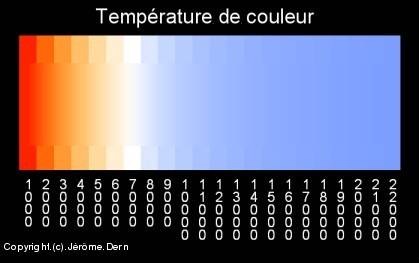
Température de couleur

Température de couleurs – licence GPL via Wikimedia Commons

On parle de température de couleur précise pour une source de lumière donnée. Cette température est mesurée en degrés Kelvin (K). Cette indication est parfois indiquée sur l’emballage des lampes.

Pour qu’une photo soit la plus neutre possible, il faudrait que les sources de lumière ayant servi à l’éclairage de la scène possèdent une température de couleur comprise entre 5.000 et 6.000 K. C’est la valeur admise comme « lumière du jour » même si l’expression est fausse dans l’absolu puisque la lumière du jour peut prendre différentes valeurs entre le lever et le coucher du soleil.
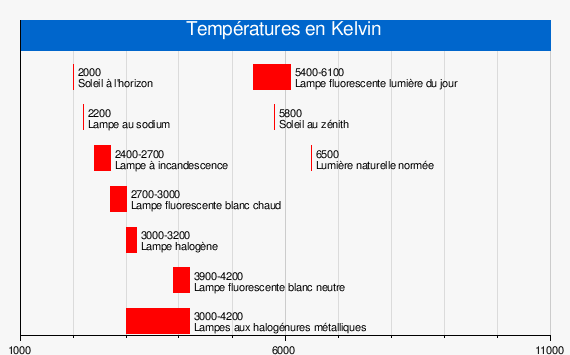
Rendu colorimétrique des principales sources lumineuses
Rendu colorimétrique des principales sources lumineuses (C) Wikipedia

Qu’est-ce que la dominante de couleur d’un éclairage ?

Certaines sources de lumière, par exemple les tubes fluorescents, émettent une lumière qui n’est pas blanche. Dans le cas des tubes, on note généralement une couleur verte prédominante. C’est la dominante de couleur. C’est ce que l’on va tenter de corriger avec un réglage de balance des blancs adapté.

Régler la température de couleur en agissant sur la balance des blancs, c’est donc chercher à annuler la dominante de couleur de la source de lumière considérée pour se rapprocher d’une lumière plus neutre.
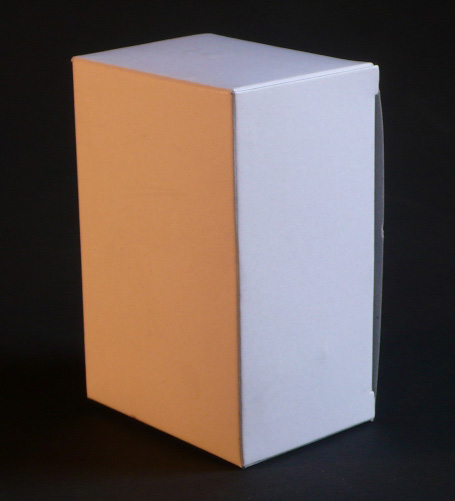
Différentes températures de couleurs

Boîte blanche éclairée à gauche par un éclairage à incandescence
TC=2740K, à droite par la lumière du jour au crépuscule, TC=7040K
Lumières – licence CC BY-SA 4.0 via Wikimedia Commons

Pourquoi régler la balance des blancs ?

Le réglage de balance des blancs permet de donner à la photo finalisée un rendu qui correspond au mieux à ce que vous avez vu quand vous avez fait la photo. Si vous ne réglez pas correctement la balance des blancs, vous allez retrouver sur la photo la dominante de couleur de la source d’éclairage et donc obtenir une photo assez peu naturelle.
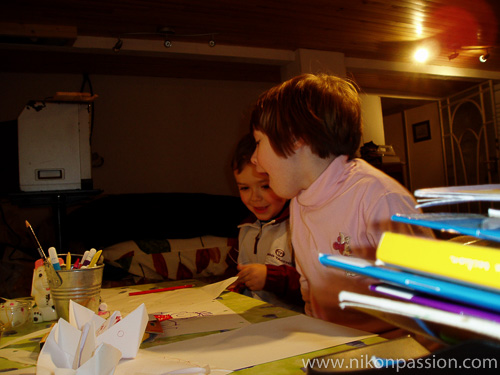
Comment régler la balance des blancs

Le boîtier compact utilisé n’a pas corrigé la balance des blancs de l’éclairage
et laisse apparaître une dominante orangée assez peu réaliste

Exemple : ampoules halogènes

Si vous photographiez un intérieur éclairé par des ampoules halogènes vous avez probablement déjà constaté une dominante de couleur sur vos photos. Les couleurs de la photo tendent vers le jaune car la température de couleur de ce type d’éclairage s’en rapproche. Sans compensation le boîtier enregistre l’information de couleur telle qu’il la reçoit.

Flashs

Les flashs (intégrés ou Cobra) émettent des éclairs de lumière dite neutre, donc sans dominante. C’est une façon de régler le problème en photo d’intérieur  mais un éclair de flash étant rarement gracieux, mieux vaut utiliser la lumière à disposition et régler correctement la balance des blancs.

RAW vs. JPG

Sachez également que si vous photographiez en JPG, la balance des blancs est fixée à la prise de vue et ne peut plus être modifiée par la suite. Si vous photographiez en RAW vous pouvez changer le réglage à tout moment lors du post-traitement. C’est un des avantages du format RAW.

Comment régler la balance des blancs ?

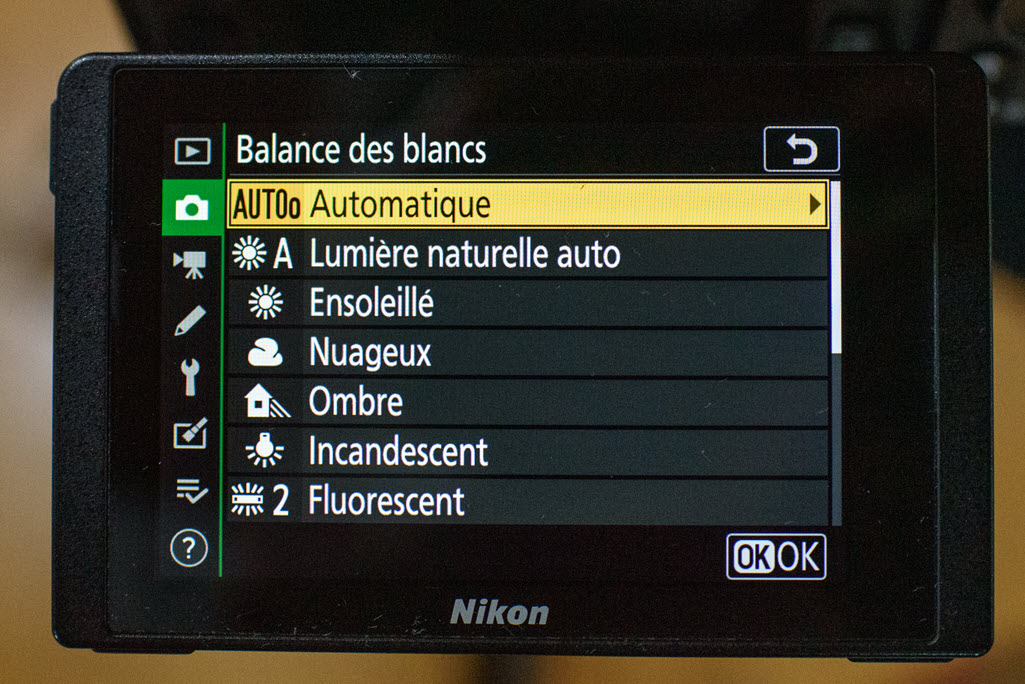
La plupart des appareils photo permettent de choisir un réglage de balance des blancs précis. Vous avez le choix entre différents préréglages : incandescent, fluorescent, ensoleillé, flash, nuageux ou ombre sur les boîtiers Nikon.

Comment régler la balance des blancs en photo numérique

Les différents réglages de balance des blancs dans le menu d’un Nikon

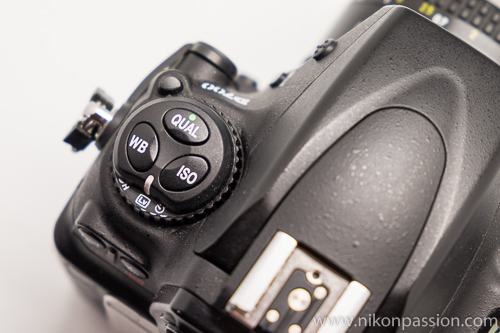
Certains boîtiers disposent d’une commande sur la couronne supérieure notée WB (White Balance pour Balance de Blancs). D’autres vous imposent de passer par le menu, consultez la notice de votre modèle pour en savoir plus.
Comment régler la balance des blancs

Le réglage de balance des blancs (WB) en accès direct sur un Nikon

Dans la plupart des cas le réglage Auto fait correctement son travail et adapte la température de couleur à l’éclairage principal comme à un ensemble de sources différentes.

Mais vous avez aussi le choix de régler vous-même la température de couleur (donc de choisir une valeur en degrés K).

Il vous faut alors regarder le type d’éclairage de votre scène et adopter le réglage correspondant :

  • vous êtes en intérieur, avec des luminaires qui utilisent des ampoules à filament tungstène (bien que désormais interdites), choisissez … tungstène
  • vous utilisez le flash, intégré ou additionnel, choisissez flash.
  • vous êtes en plein soleil en extérieur, choisissez lumière du jour,
  • vous êtes en extérieur à l’ombre, choisissez ombre,
  • par temps couvert dehors, choisissez temps nuageux,
  • vous ne voulez pas vous casser la tête ou hésitez sur l’éclairage, choisissez automatique.

Utiliser la balance des blancs en mode Auto

Savoir apprécier la température de couleur d’une source lumineuse est un exercice complexe. Il l’est encore plus quand plusieurs sources sont mélangées, lors d’une soirée en intérieur par exemple.

Si vous ne savez pas juger avec précision de la température de couleur, utilisez le réglage Auto. C’est ce que font la plupart des photographes pour ne pas perdre de temps à la prise de vue et pour avoir des résultats satisfaisants dans la plupart des cas.

En automatique, l’appareil photo fait une mesure de balance des blancs pour chaque photo et applique la valeur résultante sur la photo. Cette valeur peut changer légèrement d’un moment à un autre lors d’une même série de photos. Elle peut aussi changer d’un lieu à un autre selon que vous êtes à l’ombre, un peu au soleil, beaucoup au soleil, en face d’un mur coloré, etc.

Votre série sera alors composée de photos qui auront toutes un réglage de BdB – Balance des Blancs – légèrement différent. Chaque valeur sera adaptée à chaque photo mais la série sera disparate. Il se peut que cela ne se voit pas mais généralement vous constatez une différence de rendu d’une image à l’autre au sein d’une série, ceci étant du plus mauvais effet.

L’exemple type est celui d’une série de photos avec un mur blanc ou légèrement gris en fond, chaque photo aura un rendu différent selon votre position et celle des éclairages. Aucune unité de rendu à prévoir et résultat final décevant.

Avantages

  • vous n’avez pas à penser à la balance des blancs, le boîtier le fait pour vous
  • le boîtier sait tenir compte de plusieurs sources bien plus rapidement que votre œil ne peut le faire
  • vous obtenez un réglage le plus neutre possible qui convient à la plupart des situations

Inconvénients

  • la température de couleur peut varier d’une photo à l’autre car la mesure est faite pour chaque photo
  • vous risquez de perdre en homogénéité au sein d’une série si les éclairages varient
  • le résultat le plus neutre possible n’est pas toujours le plus intéressant

Utiliser le mode LiveView pour régler la balance des blancs

Si vous ne souhaitez pas utiliser le mode Auto, vous devez choisir un des réglages proposé par votre boîtier parmi la liste des possibles. Chacun porte bien son nom et il suffit de faire quelques essais pour savoir le rendu que vous allez obtenir.

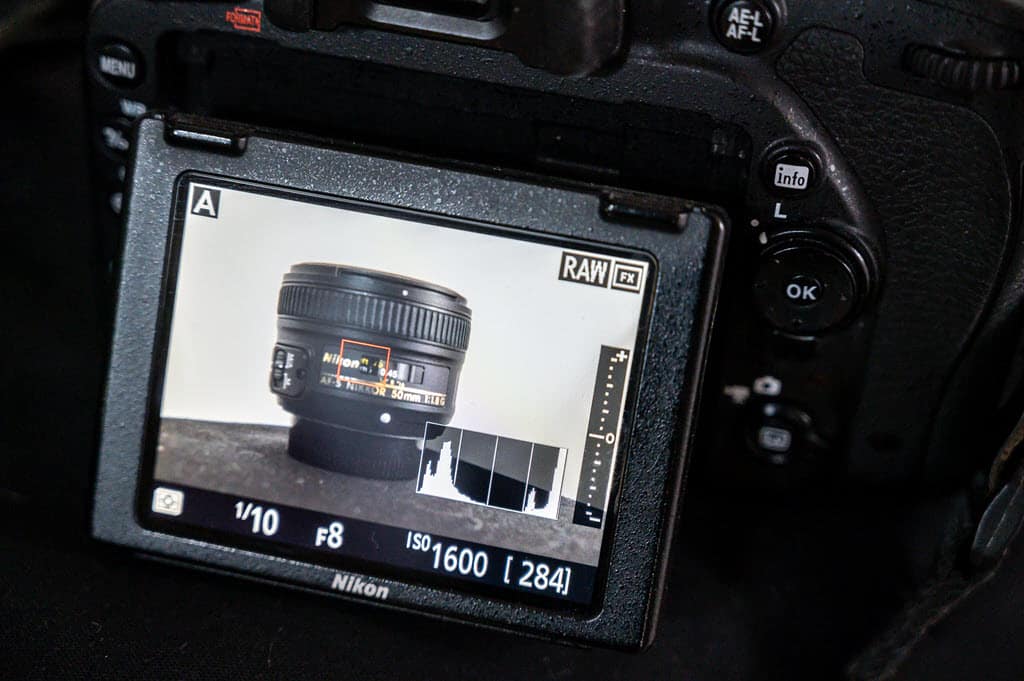
Une façon plus rapide de procéder consiste à utiliser la visée électronique de votre hybride ou le mode Live View de votre reflex. Le viseur vous montre la photo telle qu’elle va être prise, rendu colorimétrique compris. En mode LiveView, l’écran arrière affiche la photo telle que vous allez la prendre avec les réglages appliqués, dont la balance des blancs.
Exemple de réglage de balance des blancs en Live View

Exemple de réglage de balance des blancs en Live View

Enclenchez le mode Live View, visez votre sujet et faites varier le réglage de balance des blancs. Vous allez voir immédiatement ce que donnera votre photo.

Utiliser le mode personnalisé PRE

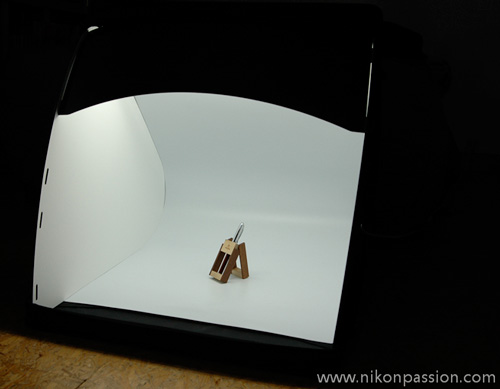
Si vous photographiez régulièrement dans les mêmes conditions d’éclairage, par exemple en studio, vous pouvez utiliser le mode personnalisé qui permet de mémoriser une valeur de balance des blancs bien précise à partir d’un même point de référence.
Comment régler la balance des blancs

En studio ou packshot, vous pouvez mémoriser la valeur de balance des blancs en mode PRE

Consultez la notice de votre boîtier pour avoir le détail de la procédure à suivre mais les grandes lignes sont :

  • choisir un point de référence (par exemple un fond de studio éclairé de façon bien précise)
  • passer en mode de balance des blancs PRE sur le boîtier
  • maintenez enfoncée la commande de Balance des Blancs jusqu’à ce que le symbole PRE clignote
  • cadrez alors le point de référence et déclenchez avant que le symbole ne cesse de clignoter
  • la mesure de balance des blancs est enregistrée pour ce point et cet éclairage

Chaque fois que vous utiliserez les mêmes sources de lumière et la même situation de prise de vue, il vous suffira de rappeler ce réglage pour disposer immédiatement de la bonne valeur.

Certains boîtiers permettent également de calculer le réglage de la balance des blancs à partir d’une image neutre. Consultez la notice de votre matériel pour savoir quelles étapes enchaîner.

Utiliser la balance des blancs comme élément créatif

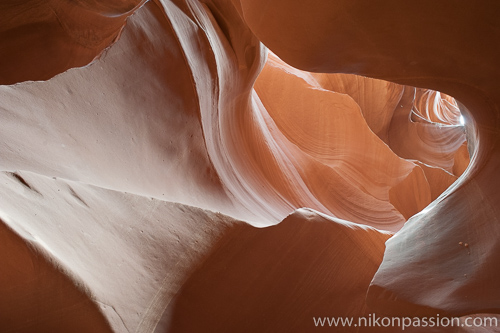
Ce n’est pas parce que le boîtier vous donne un réglage qu’il faut absolument l’utiliser. La qualité de la lumière étant un des éléments créatifs de toute prise de vue, libre à vous de faire varier le réglage de balance des blancs pour donner un rendu bien particulier à vos photos.
Comment régler la balance des blancs

Rendu avec balance des blancs en mode Auto donné par le boîtier
Comment régler la balance des blancs

Rendu personnalisé en utilisant le réglage Flash au post-traitement pour renforcer la couleur naturelle du lieu

La balance des blancs peut devenir un outil supplémentaire à votre disposition pour donner à vos photos le zeste de créativité qui fera la différence. En adoptant le réglage de balance des blancs optimum correspondant à chacune des photos, vous obtenez des images correctes. En jouant avec ce réglage, vous pouvez décider du rendu final et proposer des images qui sortent du lot.

Vous pouvez choisir par exemple de renforcer la dominante orangée d’un coucher de soleil pour accentuer l’effet. Ou de refroidir un ciel d’hiver pour mettre en valeur cet élément. Certaines scènes peuvent être valorisées en utilisant le réglage Tungstène alors que pour d’autres ce sera catastrophique.

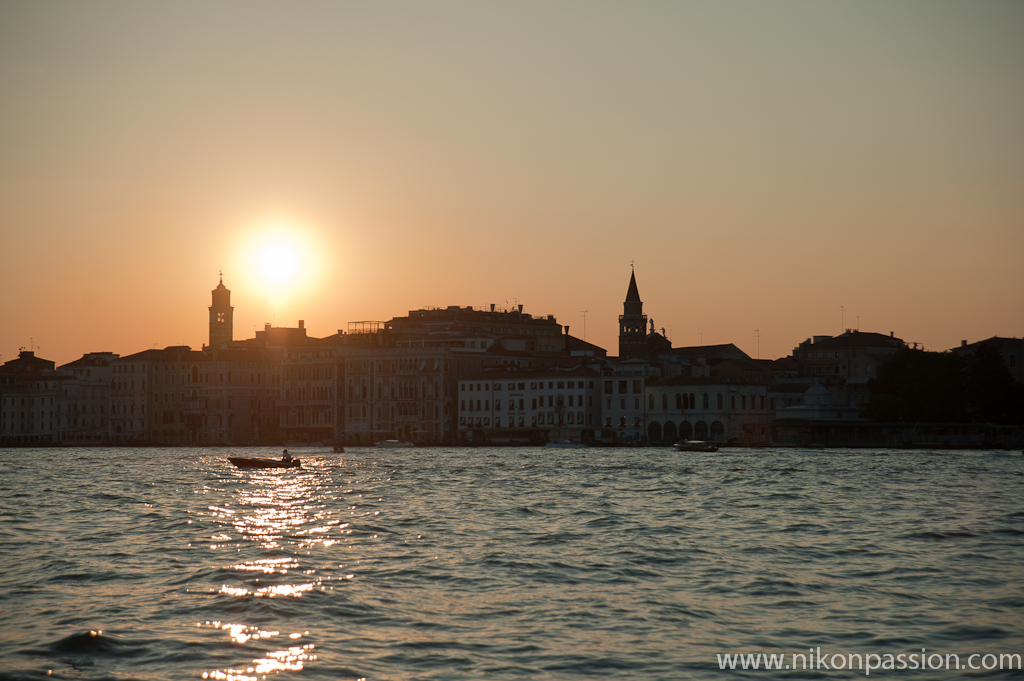
Voici quelques exemples d’une vue de la lagune de Venise au soleil couchant, avec des réglages de balance des blancs différents et volontairement modifiés par rapport à la valeur idéale. Vous allez voir que cette valeur n’est pas toujours celle qui donne le rendu le plus intéressant.

Réglage de balance des blancs tel quel (position auto sur le boîtier)
Comment régler la balance des blancs

Balance des blancs réglée sur Automatique sur le boîtier

Cette première version de la photo est faite avec le réglage de balance des blancs positionné sur automatique sur le boîtier.  Le rendu est fidèle à ce que l’on peut attendre d’une telle scène, les couleurs chaudes de fin de journée sont bien rendues, c’est une image qui passera bien dans une série sur Venise ou sur les couchers de soleil, pas grand chose à en dire.

En jouant avec le réglage de balance des blancs, vous allez voir que l’on peut donner un tout autre rendu à cette image.

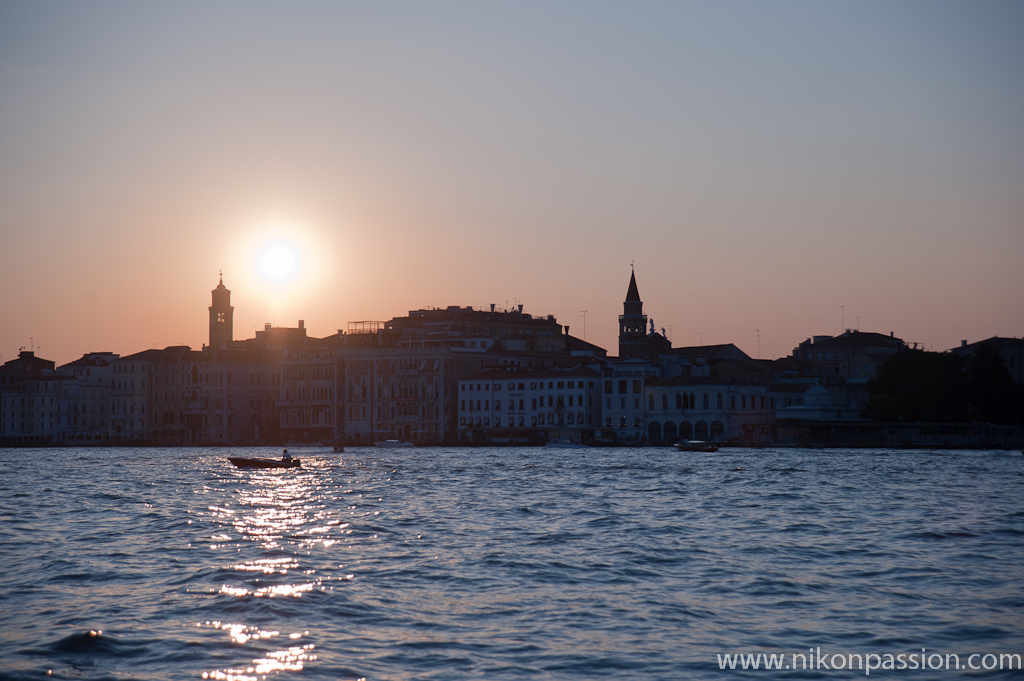
Réglage de balance des blancs fluorescent
Comment régler la balance des blancs

Balance des blancs réglée sur Fluorescent

En changeant la valeur automatique par le réglage fluorescent, qui n’est bien sûr pas adapté théoriquement ici, on obtient une image dont la dominante orangée est bien moins prononcée. Les bleus du ciel et de l’eau sont rendus de meilleure façon, l’arrière-plan du ciel conserve sa couleur bleu clair telle qu’observée ce jour-là. Le niveau de détail dans les habitations au centre de l’image est plus fin, le contraste meilleur. On a l’impression d’être un peu plus tôt dans la soirée, avant que le soleil ne soit trop bas dans le ciel. Et pourtant il s’agit bien de la même vue à l’origine, au même moment.

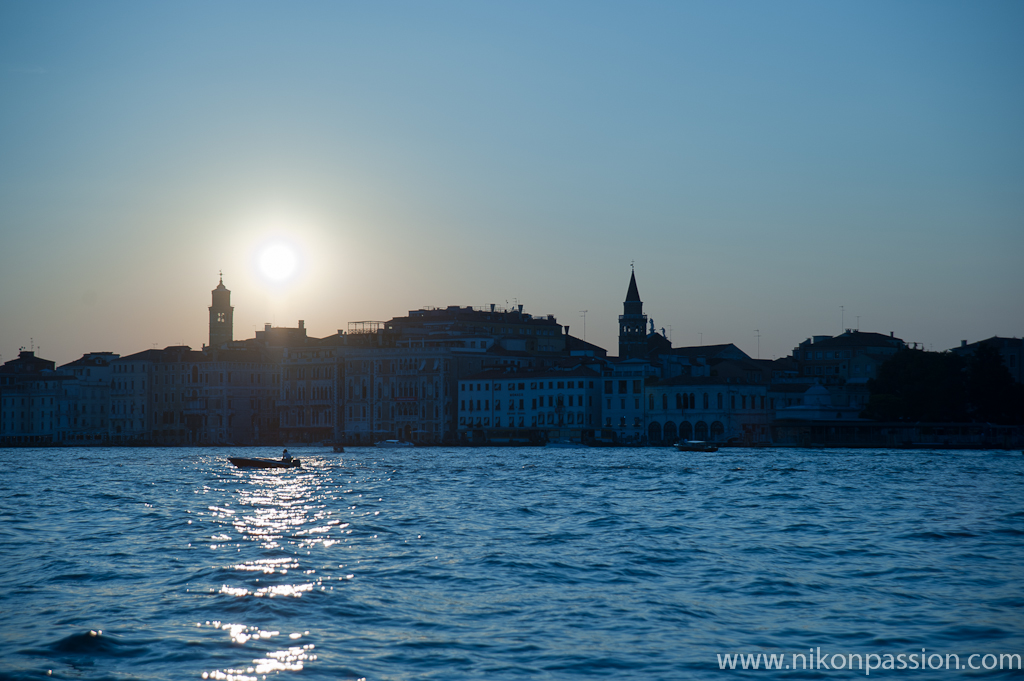
Réglage de balance des blancs tungstène
Comment choisir la balance des blancs

Balance des blancs réglée sur Tungstène

Pour cette troisième interprétation de la même vue, j’ai utilisé le réglage tungstène. Ce dernier est parfaitement inadapté puisque nous ne sommes pas en présence de lampes à filament tungstène. Et pourtant le rendu obtenu est digne d’intérêt. La dominante orangée a quasiment disparu, ce qui est normal puisque ce réglage a pour but de supprimer ce type de dominante. Venise retrouve ses nuances de bleu, les habitations retrouvent du détail (surtout à droite de l’image) et l’ambiance est toute autre.

Cette dernière vue aurait mérité un traitement complémentaire pour caler les niveaux de luminosité mais le but de l’exercice était de ne jouer que sur le réglage de balance des blancs.

Pour modifier le réglage et voir le résultat, mieux vaut photographier en RAW et tester différents rendus en post-traitement. Ainsi vous laissez le réglage sur Auto à la prise de vue et vous vous concentrez sur le sujet et la composition. Vous travaillez le rendu une fois devant votre écran de travail.

Comment régler la balance des blancs en RAW

Lorsque vous photographiez en JPG le boîtier génère un fichier image JPG en tenant compte du réglage de balance des blancs choisi. Ce n’est pas modifiable par la suite. En choisissant le format RAW, vous pouvez revenir sur le réglage de balance des blancs en post-traitement à l’aide d’un logiciel de traitement RAW. Cela vous permet de vous concentrer sur la prise de vue quand vous êtes sur le terrain et d’adapter le rendu final de retour chez vous.

Utiliser le format RAW pour régler la balance des blancs est également utile quand la scène est éclairée par une combinaison de sources de lumière artificielles. Difficile alors de savoir quelle valeur choisir dès la prise de vue, seul le post-traitement vous permet de peaufiner le réglage.

La remarque ci-dessus pour l’homogénéité d’une série reste valable, mais vous pourrez fixer finement la valeur de balance des blancs sur la première photo dans le logiciel et la reporter facilement sur les suivantes.

Néanmoins régler la balance des blancs à la prise de vue vous permettra de gagner du temps au développement et de comprendre ce que vous faites, ça ne peut pas faire de mal !

Harmonisez vos séries photo

Lorsque vous faites une série de photos avec différentes sources lumineuses, artificielles particulièrement, pensez à harmoniser le réglage de balance des blancs sur une valeur identique pour toutes les photos. Cela donnera une meilleure consistance à votre série, le rendu sera homogène et les différences de teintes mettront en valeur certaines photos au sein de la série.

Utilisez le bracketing de balance des blancs

Le mode bracketing de votre boîtier – selon les modèles – peut être configuré pour faire plusieurs photos avec des balances des blancs différentes. C’est un bon moyen de tester différents rendus sans passer par le post-traitement si vous n’êtes pas adepte du labo numérique.
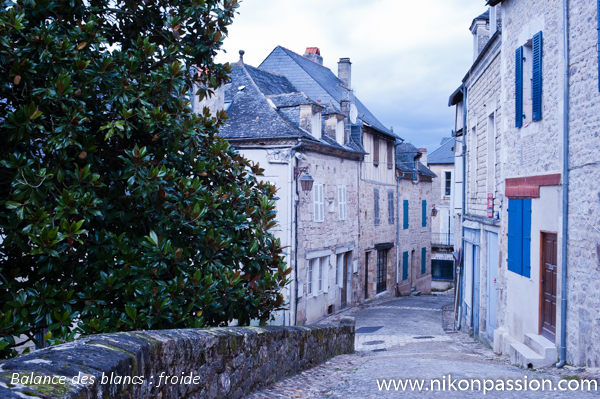
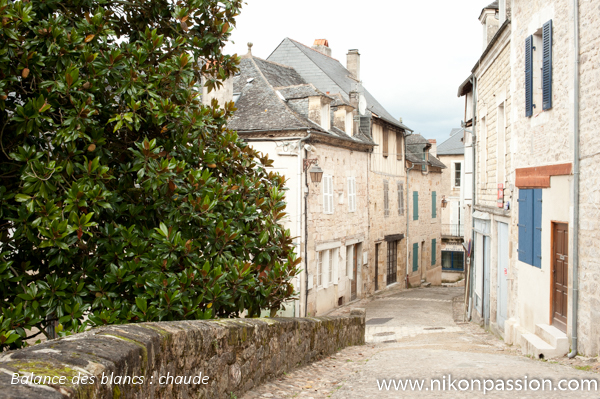
Comment régler la balance des blancs - exemples

Comment régler la balance des blancs - exemples

Testez les différentes valeurs à la prise de vue – c’est simple – et faites-vous plaisir !

Comment régler la balance des blancs : en conclusion

Le réglage de balance des blancs est un élément important de toute prise de vue et vous ne devez pas le négliger.

Si vous ne savez pas comment régler la balance des blancs, utilisez le mode Auto et laissez le boîtier décider, vous aurez la garantie d’avoir des photos les plus neutres possibles qui vous conviendront dans la plupart des cas.

Si vous souhaitez avoir une bonne homogénéité tout au long d’une séance, utilisez un réglage précis et ne le changez plus.

Si vous souhaitez donner un rendu particulier à une ou plusieurs photos, utilisez le format RAW et choisissez le réglage qui vous convient en post-traitement.

Lire la suite de ce dossier « Pourquoi vos photos sont jaunes ?« 

Les 9 meilleures raisons d’utiliser un zoom plutôt qu’une focale fixe

Les focales fixes sont les objectifs préférés de bon nombre de photographes. Mais le zoom a de nombreux avantages aussi. Voici comment utiliser un zoom pour faire des photos différentes et découvrir de nouvelles perspectives.

9 raisons d'utiliser un zoom plutôt qu'une focale fixe

Tous les zooms pour Nikon chez Miss Numerique

1. Utiliser un zoom pour passer très vite d’une focale à l’autre

Les objectifs à focale fixe datent de l’invention de la photographie alors que les objectifs zoom sont apparus à la fin du 20 ème siècle avant d’envahir le marché de la photographie numérique.

Nombreux sont encore les photographes qui ne jurent que par les focales fixes. Pour avoir publié deux articles sur le sujet (voir utiliser un 35 mm et faire le choix d’un 50 mm fixe), je ne peux que confirmer que la focale fixe est un atout majeur dans le développement de votre pratique photographique. Je vous partage d’ailleurs mes conseils pour choisir une focale fixe.

Pourtant les zooms sont partout désormais, vous en possédez au moins un très certainement. Pourquoi utiliser un zoom ? Comment utiliser un zoom ? Voici de bonnes raisons de remettre en question votre pratique si vous aviez décidé que « le zoom ce n’est pas pour vous« .

Pourquoi utiliser un zoom plutôt qu'une focale fixe

A la différence d’un objectif à focale fixe, la plage focale d’un zoom offre une infinité de focales différentes entre sa focale la plus courte et sa focale la plus longue. Utiliser un zoom c’est donc autant de possibilités de cadrage qui vous sont offertes sans avoir à changer d’objectif.

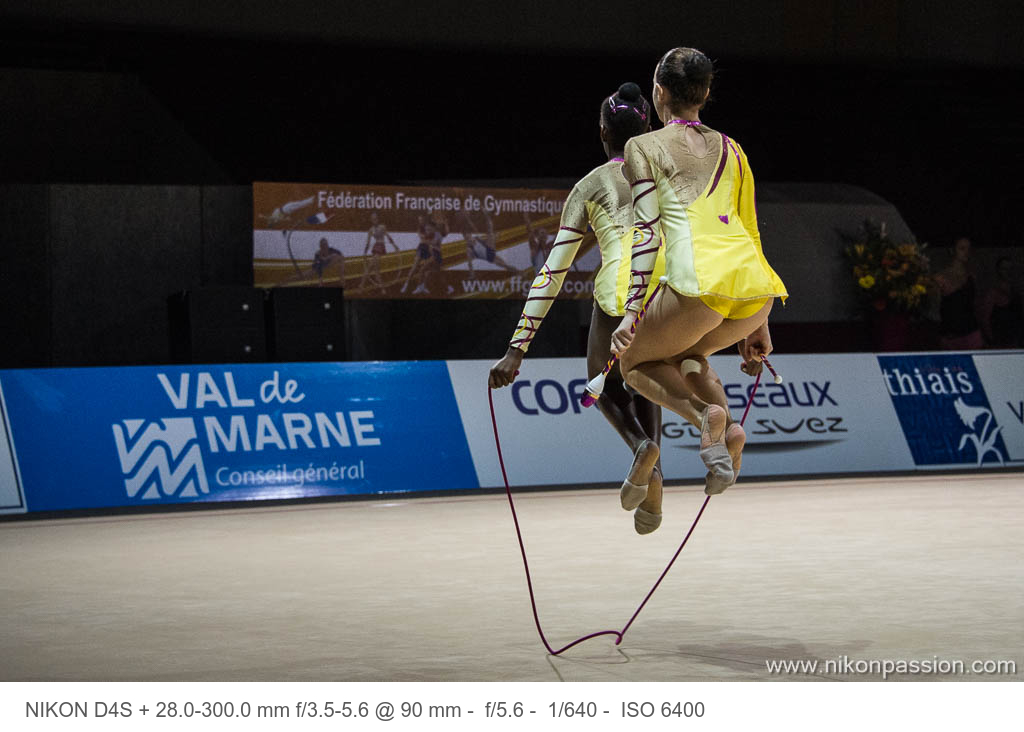
Avec un zoom vous pouvez passer très vite d’une focale à l’autre, il suffit de tourner la bague de zoom. C’est un avantage quand vous devez changer de cadrage sans avoir ni le temps ni la possibilité de vous déplacer. Les photographes de sport ou de scènes connaissent bien le problème, on leur attribue un emplacement et ils n’ont plus le droit d’en bouger. Le zoom est alors un atout pour varier les images.

2. Rester concentré sur le sujet

Pourquoi utiliser un zoom plutôt qu'une focale fixe

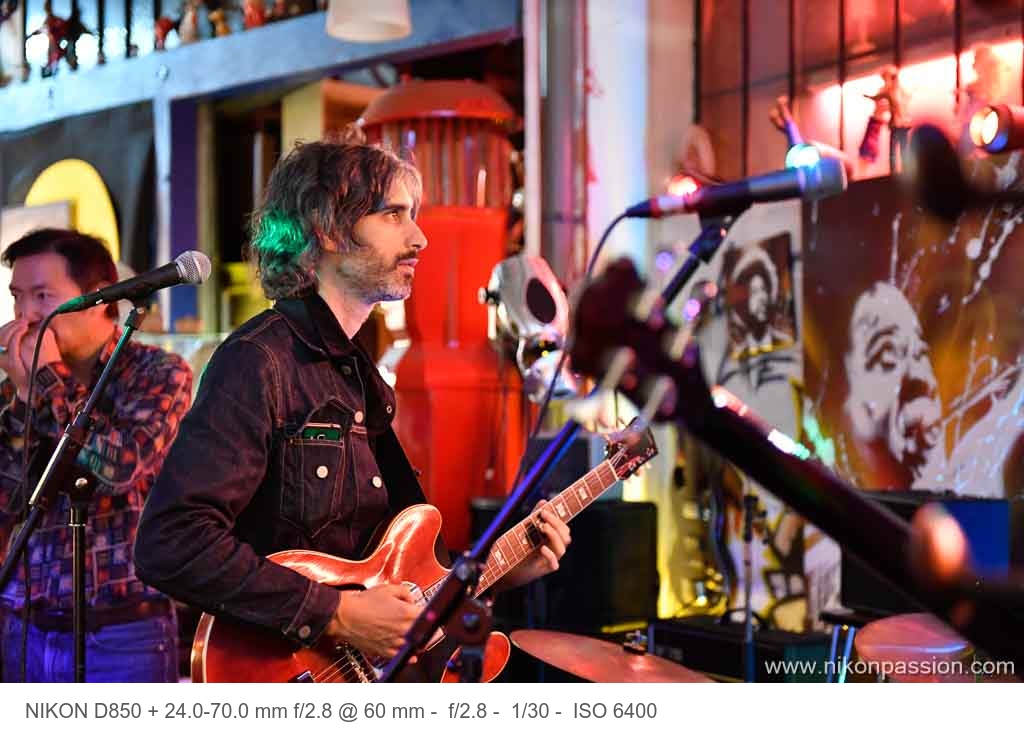
Certains sujets demandent une vraie concentration pour déclencher au bon moment, pour saisir l’instant magique. C’est le cas par exemple des photos de spectacles où bien souvent vous êtes assis à regarder vos enfants ou vos proches qui vont et viennent d’un bout à l’autre de la scène. Avec une courte focale fixe vous êtes bien quand ils sont devant mais mal quand ils sont au fond, et avec un téléobjectif c’est l’inverse. Utiliser un zoom est alors la solution idéale.

3. Utiliser un zoom pour tester plusieurs cadrages

Pourquoi utiliser un zoom plutôt qu'une focale fixe

Pour faire de meilleures photos, vous devez oser différents cadrages, différentes compositions. Le zoom permet de tester en toute facilité sans tomber dans le piège consistant à tourner la bague de zoom sans jamais vous déplacer.

Utiliser un zoom vous permet de déclencher une première vue en plan large. Puis une seconde en plan plus serré en ayant au bougé un peu. Et de finir la séquence en gros plan sur un personnage ou un détail par exemple, ce que vous ne pourriez pas faire sans changer trois fois d’objectif.

4. Ne pas déranger

Pourquoi utiliser un zoom plutôt qu'une focale fixe

Dans certaines situations vous devez faire preuve de discrétion, ne pas vous faire remarquer parce que le moment l’impose. C’est le cas par exemple en photo de sport où trop d’agitation peut nuire au bon déroulement d’une compétition. C’est le cas aussi lorsque vous photographiez un évènement ou une fête de famille où la discrétion est la règle première du photographe.

Le zoom est alors votre allié puisqu’il vous évite de poser le sac, de sortir un autre objectif, de le changer devant tout le monde et … de recommencer plus tard.

5. Limiter les risques

Pourquoi utiliser un zoom plutôt qu'une focale fixe

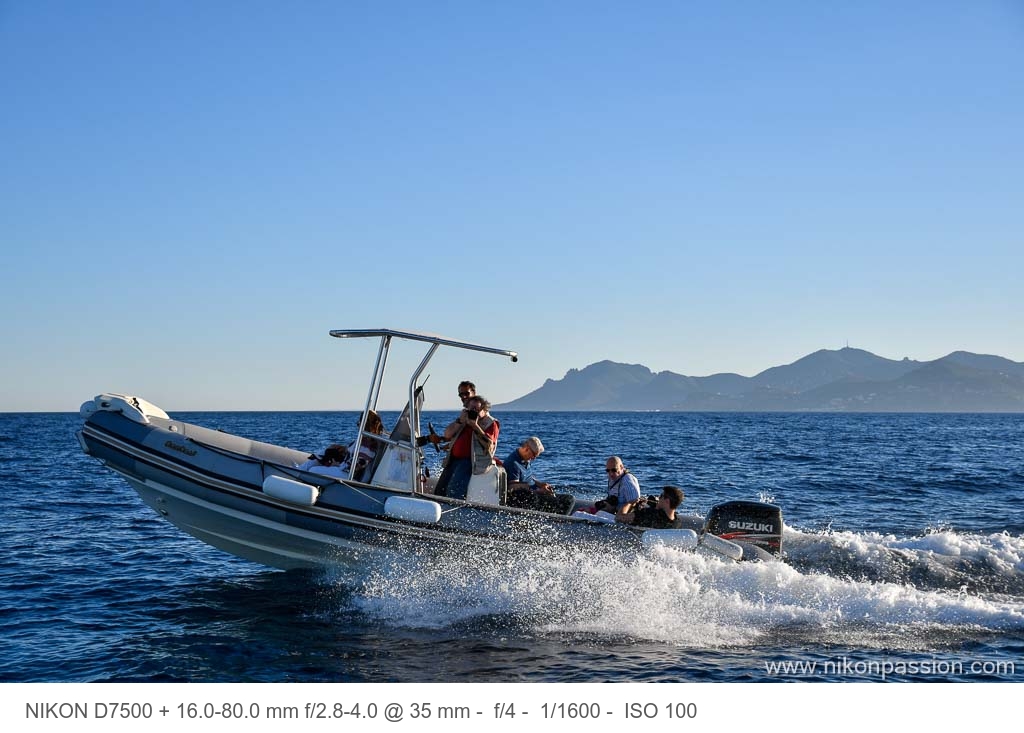
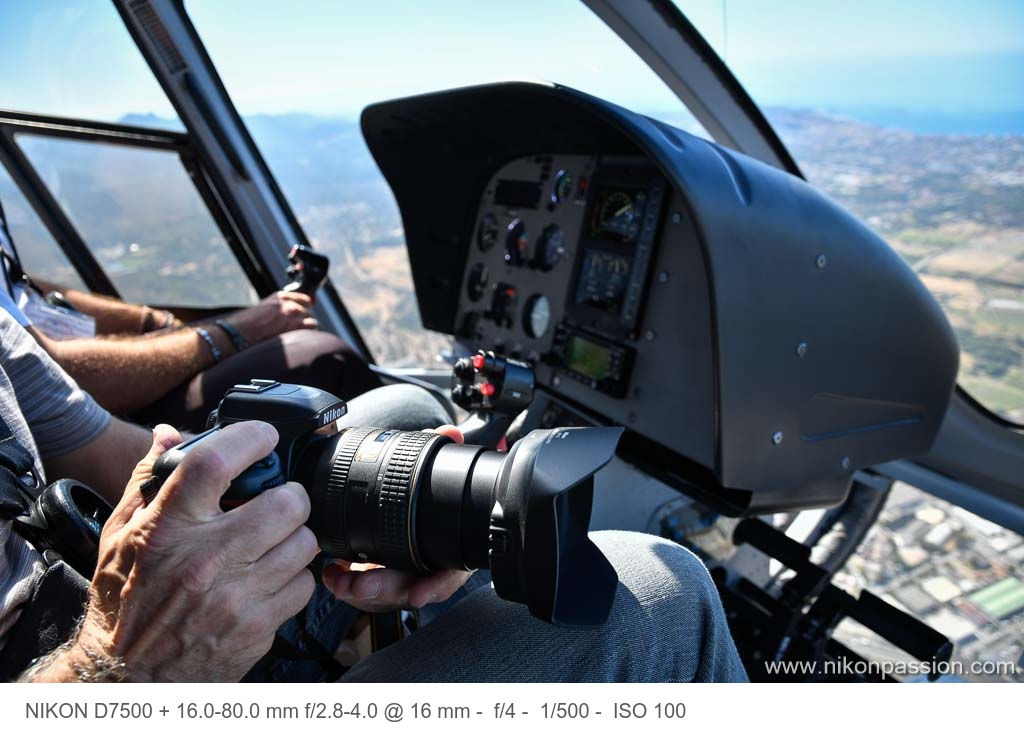
Changer d’objectif se fait facilement mais pas toujours sans risque. Imaginez que vous soyez à bord d’un petit bateau, d’un véhicule qui se déplace rapidement, au bord d’une falaise … Nombreux sont les photographes qui ont déjà fait tomber un objectif en voulant le changer, et qui ont perdu leur précieux matériel par la même occasion. Le zoom a la bonne idée de rester fixé au boîtier, c’est pratique !

6. Faire simple

Pourquoi utiliser un zoom plutôt qu'une focale fixe

Parfois le mieux est l’ennemi du bien. A vouloir changer d’objectif et de point de vue trop souvent, vous finissez par vous rendre la vie plus complexe qu’elle n’est. Et à passer à côté de bon nombre de photos parce que vous étiez en train de chercher quel objectif conviendrait le mieux à la situation.

N’oubliez toutefois pas que si la bague de zoom fait changer la focale, vous n’êtes pas forcé de la tourner tout le temps !

7. Trouver son style

Pourquoi utiliser un zoom plutôt qu'une focale fixe

Quand on débute la photographie, on ne sait pas toujours immédiatement ce qui va nous plaire ou non. Quel matériel précis il faut acheter. En utilisant un zoom et en observant à l’aide d’un logiciel photo quelles sont les focales que vous utilisez le plus, vous saurez assez rapidement quelle focale fixe vous pouvez acheter ou pas.

De même il est parfois bon de remettre vos habitudes en question et de tester autre chose. En revenir au zoom permet de tester à pas cher différentes focales.

8. Ne rien perdre en qualité

Pourquoi utiliser un zoom plutôt qu'une focale fixe

Si les premiers zooms des différents fabricants étaient de qualité bien inférieure aux focales fixes équivalentes, ce n’est plus le cas depuis longtemps.

Les modèles récents des gammes expert/pro sont aussi bons que les focales fixes équivalentes et pas toujours plus coûteux. En investissant dans un très bon zoom à ouverture f/2.8, vous vous garantissez des résultats à la hauteur de vos attentes et vous dépensez moins qu’en faisant l’acquisition de toutes les focales fixes équivalentes.

9. Faire pro !

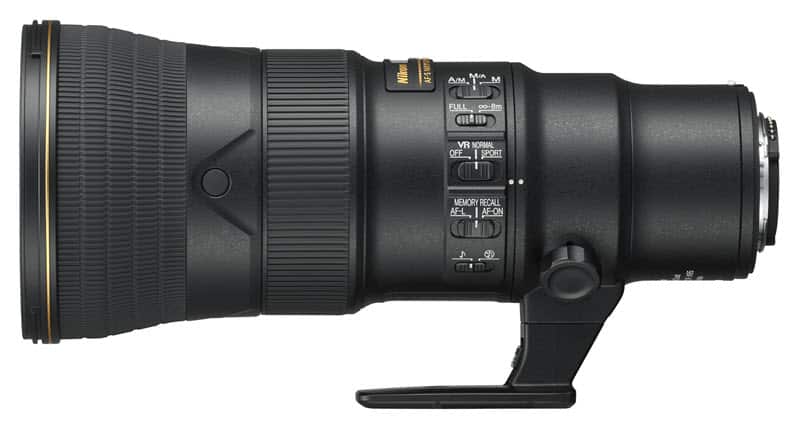
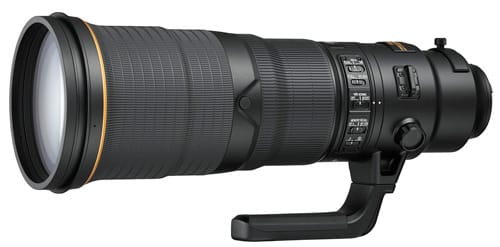
Nikon AF-S 500mm f/5.6E PF ED VR

Si vous savez casser la tirelire pour investir dans un tel engin, vous ferez pro assurément !
Reste à assurer les images ensuite …

Il y a une dernière bonne raison d’utiliser un zoom que certains photographes de mariage connaissent bien : ça fait pro !

Aussi stupide que cela puisse paraître, certains clients sont mal à l’aise quand ils voient débarquer un photographe avec un petit objectif pensant que c’est loin d’être un matériel professionnel alors qu’ils ont payé le prix fort.

Tentez de leur expliquer que seul le résultat compte en leur montrant des images faites dans les mêmes conditions, mais si vous n’êtes pas à l’aise avec cet exercice, sortir un bon gros zoom (par exemple un 70-200 mm f/2.8) en arrivant peut vous aider à gagner la confiance de votre client. Libre à vous ensuite d’utiliser l’objectif de votre choix.

Tous les zooms pour Nikon chez Miss Numerique

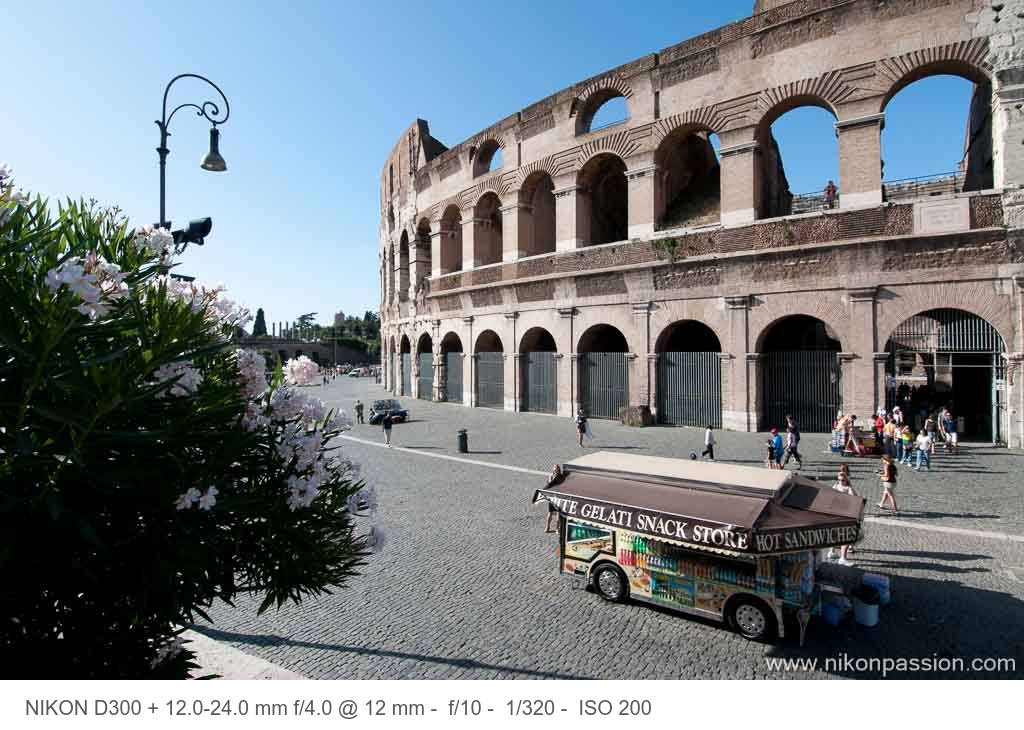
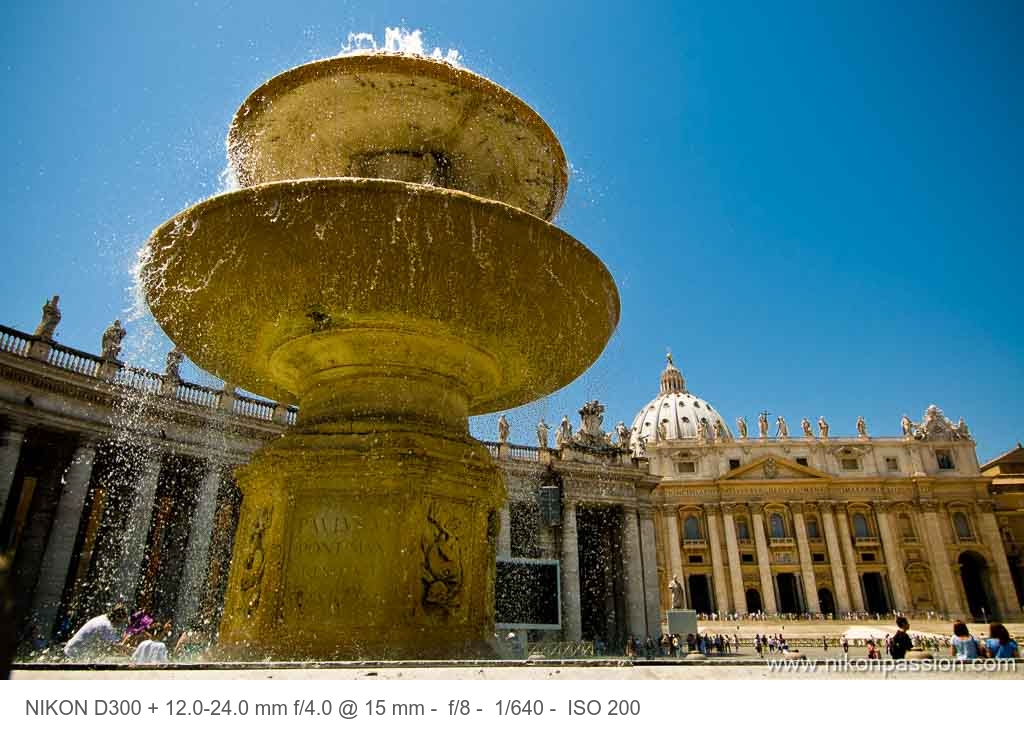
Pourquoi utiliser un zoom plutôt qu’une focale fixe : exemples de photos

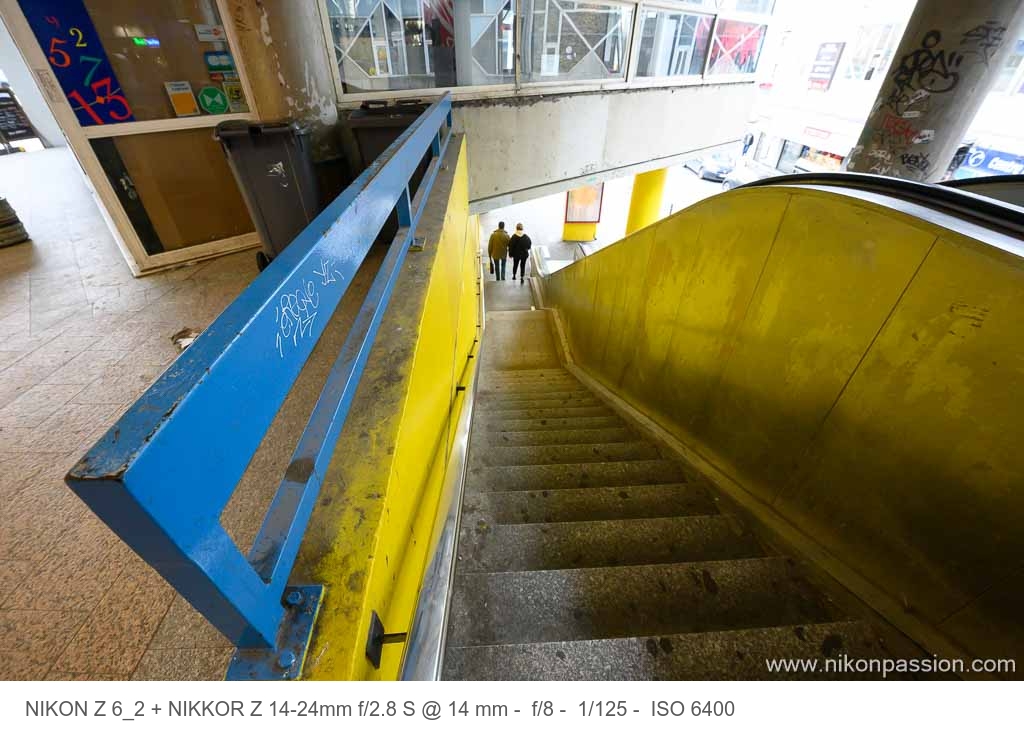
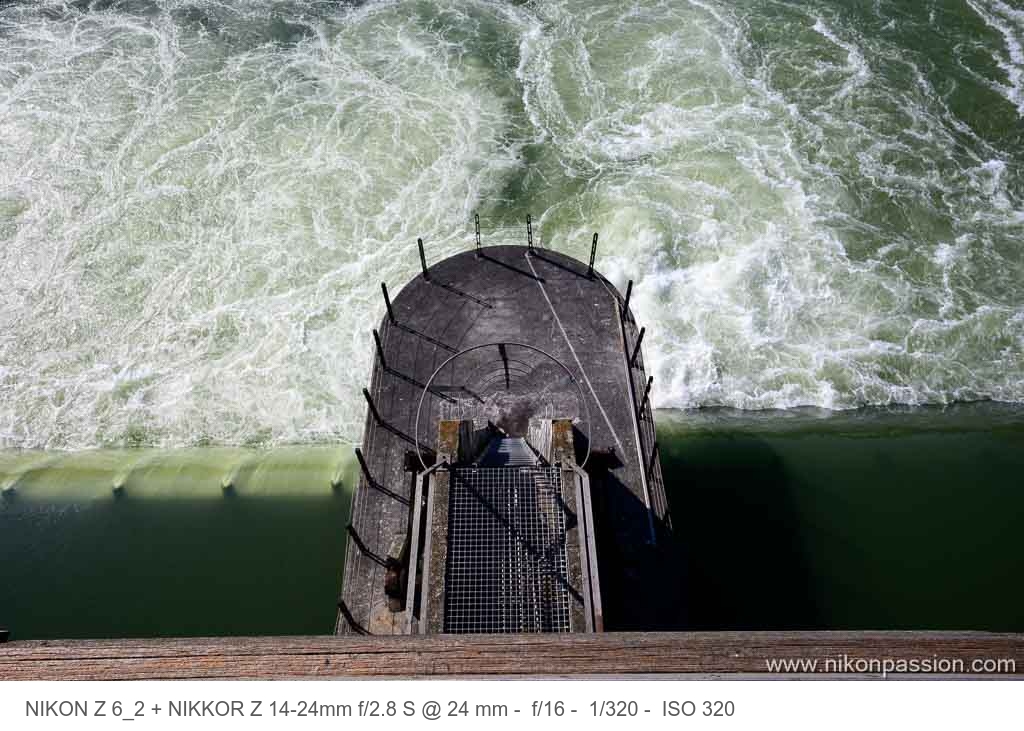
Pourquoi utiliser un zoom plutôt qu'une focale fixe

Pourquoi utiliser un zoom plutôt qu'une focale fixe

Pourquoi utiliser un zoom plutôt qu'une focale fixe

Pourquoi utiliser un zoom plutôt qu'une focale fixe

Pourquoi utiliser un zoom plutôt qu'une focale fixe

Pourquoi utiliser un zoom plutôt qu'une focale fixe

Pourquoi utiliser un zoom plutôt qu'une focale fixe

Pourquoi utiliser un zoom plutôt qu'une focale fixe

Pourquoi utiliser un zoom plutôt qu'une focale fixe

Pourquoi utiliser un zoom plutôt qu'une focale fixe

Utiliser un zoom : en conclusion

Utiliser un objectif zoom peut vous apporter beaucoup.

Polyvalence : avec une plage de focales variables, vous pouvez ajuster votre composition sans avoir à changer d’objectif. Cela vous permet de capturer une grande variété de sujets, qu’il s’agisse de paysages, de portraits, de photographie de rue ou de sport.

Commodité : au lieu de transporter plusieurs objectifs pour couvrir différentes distances focales, vous n’avez besoin que d’un seul objectif zoom, ce qui réduit le poids de votre équipement et facilite vos déplacements.

Rapidité de composition : vous pouvez rapidement ajuster la distance focale pour composer votre image selon vos besoins. vous permet de capturer des images plus variées et de mieux raconter l’histoire visuelle.

Maîtrise de la profondeur de champ : les objectifs zoom offrent une plage de focales plus large, ce qui vous permet d’avoir un meilleur contrôle sur la profondeur de champ. Cette plage focale vous permet de faire différentes photos avec des profondeurs de champ différentes selon la focale.

Lisez aussi « pourquoi utiliser un 85 mm »

Stabilisation de l’image : de nombreux zoom sont équipés de systèmes de stabilisation de l’image (IS, VR, OIS, etc.), ce qui peut améliorer la netteté de vos photos lorsque vous photographiez à main levée. La stabilisation d’image intégrée vous permet de compenser les tremblements de l’appareil photo.

Il n’y a pas de mauvais choix et le débat focale fixe vs. zoom n’a en réalité guère de sens. Seul le résultat compte et à vous de choisir l’objectif qui vous convient pour arriver à vos fins. Un zoom de bon niveau reste un allié dans bien des situations, quelques focales fixes de qualité vous permettent d’avoir plus de souplesse à la prise de vue.

Avant d’investir un budget conséquent dans un objectif bien précis, observez vos photos. Regardez quelles focales vous utilisez le plus souvent. Cherchez ce qui vous limite pour faire les photos que vous aimeriez faire. Testez des focales que vous utilisez peu avec un zoom qui les propose. Faites le bon choix ensuite.

Tous les zooms pour Nikon chez Miss Numerique


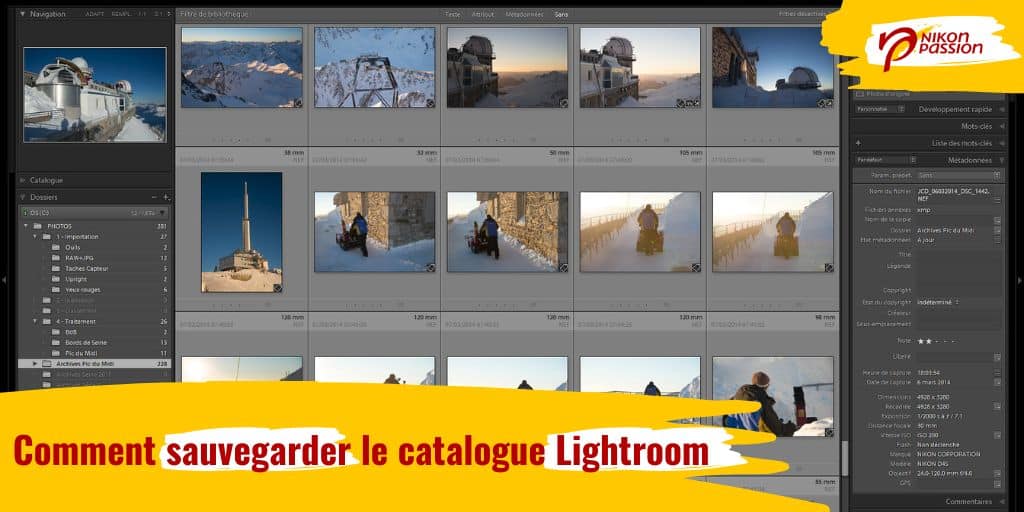
Comment sauvegarder le catalogue Lightroom

Vous venez de lancer Lightroom et vous voyez s’afficher le message « le catalogue Lightroom est corrompu et ne peut être réparé« , ou un autre message d’erreur relatif au catalogue. Ne paniquez pas, il existe des solutions pour sauvegarder le catalogue Lightroom et le restaurer en cas de problème.

Comment sauvegarder le catalogue Lightroom

Mon mini-cours Lightroom Classic offert

Un problème avec le catalogue Lightroom ne fait pas perdre les photos

Le catalogue Lightroom est une base de données qui référence et stocke toutes les informations relatives à vos photos et aux traitements que vous leur faites subir (voir 7 astuces sur le catalogue Lightroom).

Le catalogue contient par exemple la localisation de chaque photo sur le disque dur. Il contient aussi les données EXIF (métadonnées) issues du boîtier, de même que la liste des mots-clés, les notes et drapeaux attribuées aux photos, les collections, les piles, etc.

Le catalogue Lightroom ne contient pas vos photos.

Elles sont stockées sur votre ordinateur, ou un disque externe. Si d’aventure votre catalogue Lightroom vient à être corrompu, vos photos ne sont donc ni en danger ni effacées. Vos fichiers sont à l’abri à leur emplacement habituel (voir comment sauvegarder les photos).

Pourquoi un catalogue Lightroom corrompu ?

Comme tout fichier informatique, le catalogue Lightroom (un fichier qui porte l’extension .lrcat) peut être endommagé par une quelconque action volontaire ou non sur votre ordinateur :

  • un bug du système d’exploitation (Windows ou MacOS),
  • une erreur d’écriture sur le disque,
  • une copie qui se termine mal,
  • un virus,
  • etc.

Tout est bon pour corrompre un fichier et donc le catalogue Lightroom aussi.

Attention aux fausses alertes

Il est possible de voir afficher un message d’erreur concernant le catalogue à l’ouverture de Lightroom vous disant que le catalogue ne peut pas être ouvert. Il ne s’agit pas d’une corruption dans ce cas, mais d’un problème d’accès au fichier.

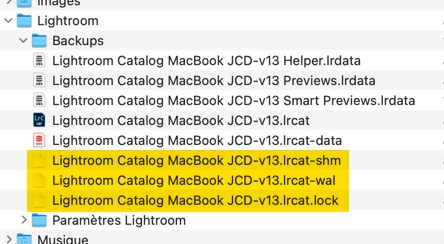
Lightroom Classic fichiers de verrouillage

fichiers de verrouillage présents lorsque Lightroom Classic est lancé

C’est ce qui se produit par exemple si vous êtes en train de sauvegarder le catalogue via un utilitaire (par exemple SyncBack sous Windows ou Carbon Copy Cloner sous Mac) qui verrouille le fichier le temps de la sauvegarde. Dans ce cas patientez jusqu’à la fin de la sauvegarde et tout va rentrer dans l’ordre.

Comment sauvegarder le catalogue Lightroom

Si votre catalogue s’avère inutilisable, il convient de restaurer la dernière sauvegarde. Pour cela il faut … avoir fait une sauvegarde.


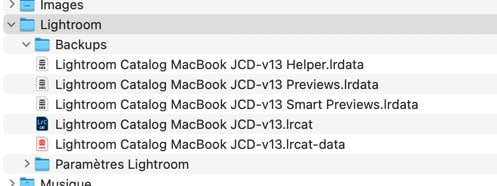
le dossier Lighroom regroupe le catalogue Lightroom et les dossiers propres au logiciel

Lightroom vous permet d’automatiser cette action, le logiciel vous propose de faire une sauvegarde lors de sa fermeture ou sur une base régulière. Surtout … faites-le !

Une sauvegarde est une copie compressée du catalogue que Lightroom dépose dans un dossier /Backups dans son arborescence.

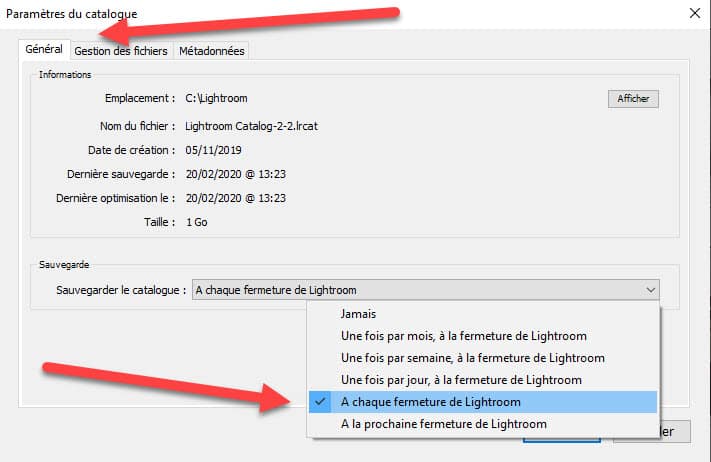
Pour faire une sauvegarde du catalogue, choisissez l’option qui vous correspond le plus dans la boîte de dialogue « Sauvegarder le catalogue« . Elle est accessible dans le menu « Edition – paramètres du catalogue » puis l’onglet « Général« .

Quand sauvegarder le catalogue Lightroom

La fréquence de sauvegarde est fonction du nombre de modifications et d’ajouts que vous faites.

Si vous ajoutez et/ou modifiez vos photos plusieurs fois par semaine, faites à minima une sauvegarde hebdomadaire.

Si vous consultez beaucoup vos photos mais ne mettez pas souvent à jour, une sauvegarde par mois peut suffire.

Si vous venez de faire une importante mise à jour de vos données, ou que vous venez d’ajouter de nombreuses photos, faites une sauvegarde dès la fermeture du logiciel.

Quand sauvegarder le catalogue Lightroom

comment choisir la fréquence de sauvegarde du catalogue Lightroom

Si vous êtes parano comme moi, choisissez l’option « à chaque fermeture de Lightroom », ainsi vous pourrez choisir de sauvegarder ou non lorsque vous fermez le logiciel.

Mieux vaut trop de sauvegardes que pas assez.

Vous pouvez conserver un nombre limité de sauvegardes, tout dépend de votre usage du logiciel. En moyenne gardez les 3 dernières, et supprimez les précédentes. Ceci vous permet de libérer de la place sur votre disque, vous ferez ainsi plus facilement de nouvelles sauvegardes salvatrices.

Comment restaurer le catalogue Lightroom

Comment sauvegarder le catalogue Lightroom
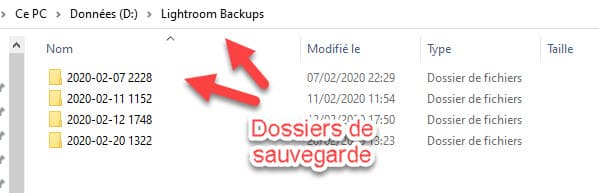
le dossier Backups contient les sauvegardes compressées du catalogue Lightroom

S’il s’avère que ce n’est pas une fausse alerte et que votre catalogue est vraiment corrompu, vous ne pouvez plus l’utiliser. Il faut donc restaurer une sauvegarde. Suivez les étapes ci-dessous :

  1. fermez Lightroom
  2. allez dans le dossier qui contient votre catalogue. Si vous avez fait une installation par défaut, le catalogue se trouve dans un dossier Lightroom dans votre dossier Images (ou assimilé). Le fichier catalogue porte l’extension .lrcat, vous pouvez aussi lancer une recherche sur votre ordinateur sur cette extension
  3. créez un dossier temporaire pour y déplacer le catalogue corrompu quand vous l’avez trouvé (par exemple ‘catalogue LR corrompu’). Vous le supprimerez quand tout sera rentré dans l’ordre
  4. cherchez le dossier qui contient les sauvegardes, nommé Backups sauf si vous avez choisi un nom personnalisé que vous devez alors connaître, il se trouve dans le même dossier que le catalogue ou dans un dossier distinct
  5. dans ce dossier Backups vous devez trouver plusieurs sous-dossiers portant chacun comme nom le jour et l’heure de leur création
  6. ouvrez le dossier le plus récent qui doit contenir une copie de sauvegarde de votre catalogue nommée « nom de votre catalogue ».lrcat », c’est un fichier compressé
  7. copiez ce fichier dans votre dossier Lightroom puis décompressez-le
  8. double-cliquez sur le fichier de sauvegarde que vous venez de décompresser pour lancer Lightroom
  9. vous voyez alors le contenu de votre sauvegarde et vous pouvez repartir de cette base.

Note : il est critique de copier le fichier à l’emplacement d’origine et de ne pas l’ouvrir depuis le dossier Backups afin de ne pas travailler ensuite sur une sauvegarde. De même faites bien une copie et non un déplacement sans quoi vous n’aurez plus de sauvegarde à disposition.

Attention : l’état dans lequel vous allez retrouver votre catalogue est l’état dans lequel vous l’avez laissé lors de la sauvegarde correspondante. Il est donc possible que vous constatiez des différences si la sauvegarde date. Dans ce cas il convient de réimporter les photos non prises en compte.

En conclusion

Un catalogue Lightroom corrompu n’est pas la fin d’une belle aventure. Si vous avez pris la précaution de sauvegarder le catalogue Lightroom régulièrement, il suffit de quelques minutes pour que tout rentre dans l’ordre.

Mon mini-cours Lightroom Classic offert


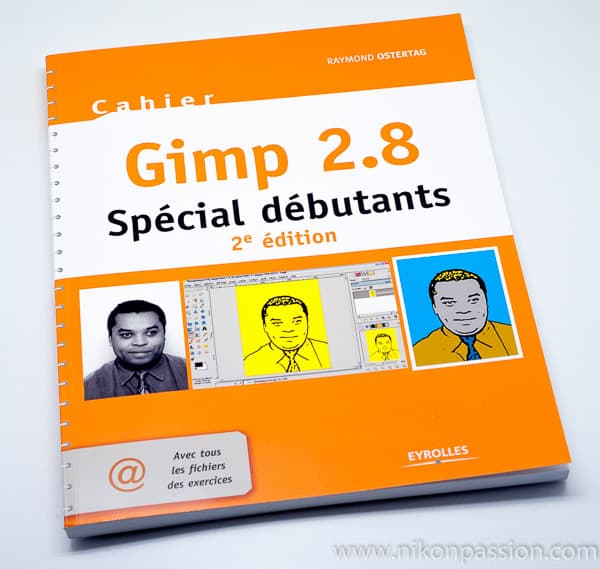
Gimp 2.8 Spécial Débutants : 57 fiches pratiques pour utiliser Gimp

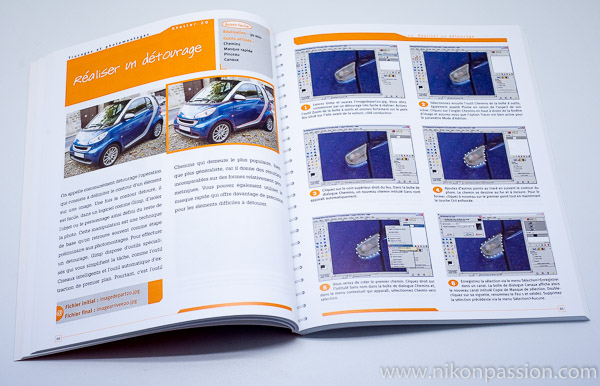
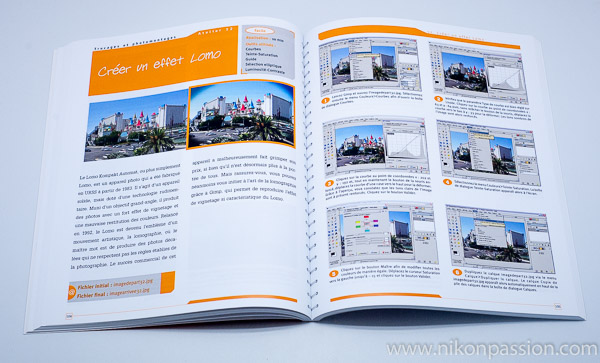
Découvrez comment utiliser Gimp 2.8 pour retoucher simplement vos photos avec ce cahier pratique regroupant 57 fiches pas à pas. Le logiciel libre et gratuit de traitement d’images Gimp est une belle façon de découvrir les différentes étapes du traitement et de la retouche photo sans investir dans un logiciel plus complet et expert.

Gimp 2.8 Spécial Débutants

Découvrir Gimp 2.8 sur Amazon …

Dans le monde du traitement et de la retouche d’images, il y a différents types de logiciels qui offrent chacun un ensemble différents de fonctionnalités. Gimp fait partie des logiciels permettant de traiter et retoucher vos photos, à la manière de Photoshop. La différence majeure entre les deux logiciels est que Gimp est diffusé gratuitement sous licence libre alors que Photoshop est accessible sur abonnement.

Gimp est disponible pour Windows, Linux et MacOs (télécharger Gimp).

Gimp ne permet pas de trier, classer et gérer les photos, tout comme Photoshop, mais il regorge de fonctions plutôt puissantes et n’a pas à rougir face à Photoshop la plupart du temps. On lui reprochera toutefois de ne pas gérer les fichiers RAW nativement, plusieurs solutions alternatives devant être intégrées plus ou moins facilement.

Gimp 2.8 Spécial Débutants

Ce cahier de 57 ateliers pratiques vous permettra de faire le tour des possibilités du logiciel et de le prendre en main rapidement. Chacune des fiches présente de façon très bien illustrée ce que vous devez faire pour aboutir au résultat présenté par l’auteur, de façon assez classique pour un tel cahier pratique.

Vous pouvez également télécharger sur le site de l’éditeur les différents fichiers images vous permettant de reproduire les ateliers. C’est toujours mieux de travailler sur la même base que l’auteur.

Si ces différentes fiches pratiques sont suffisamment complètes pour vous permettre de jouer avec vos photos et de concevoir des trucages, des photomontages ou des publications (pochette de CD, carte de voeux, faire-part), il est à noter que seules 13 fiches s’intéressent au traitement de l’image. Et aucune ne traite du format RAW et de sa prise en charge dans Gimp.

Vous trouverez par contre 20 pas à pas sur la transformation de vos images : détourage, caricature, effets vintages, effets maquette ou pop art, etc.

Gimp 2.8 Spécial Débutants

Ce guide s’adresse à tous les débutants en traitement d’images qui cherchent à comprendre les possibilités offertes par Gimp sans y passer trop de temps. C’est une excellente aide à la découverte des possibilités créatives du logiciel. L’ensemble reste toutefois très insuffisant en matière d’apprentissage du traitement des photos numériques, et en particulier du développement des fichiers RAW. Reconnaissons cependant que ce n’est pas la force première de ce logiciel que de se battre sur le terrain des dématriceurs RAW.

En savoir plus sur Gimp 2.8 sur Amazon …


Comment utiliser l’histogramme pour choisir ouverture, temps de pose et ISO

Exposer correctement une photo c’est trouver le bon trio ouverture, temps de pose, ISO pour chaque photo. Votre appareil photo vous aide à bien exposer avec son système de mesure de lumière matricielle ou assistée. Vous devez également savoir comment ajuster les réglages pour ne pas laisser l’automatisme vous induire en erreur en utilisant l’histogramme.

Note : pour aller plus loin, découvrez le guide complet pour bien débuter en photo en 2025

Comment utiliser l'histogramme pour choisir ouverture, temps de pose et ISO

Qu’est-ce que l’histogramme, définition

L’histogramme est un mode de représentation graphique de la distribution tonale d’une image. Autrement dit, c’est la représentation visuelle, sur l’écran arrière de l’appareil photo comme dans un logiciel de traitement d’image, des intensités de chacun des niveaux qui composent une image numérique, du point le plus clair au point le plus sombre.

Selon le type d’appareil photo et sa configuration, vous avez la possibilité d’afficher l’histogramme sur l’écran arrière après chaque prise de vue et/ou dans le viseur s’il s’agit d’un appareil hybride. Cet affichage est celui de l’histogramme de luminosité. Des histogrammes de couleurs sont disponibles selon les appareils photo.

L’histogramme associe à chaque niveau – de 0 pour noir à 255 pour blanc – le nombre de pixels correspondant dans l’image considérée. Le gris moyen (128) se situe à mi-chemin entre le noir et le blanc. L’histogramme représente ainsi la distribution des valeurs de pixels dans une image.

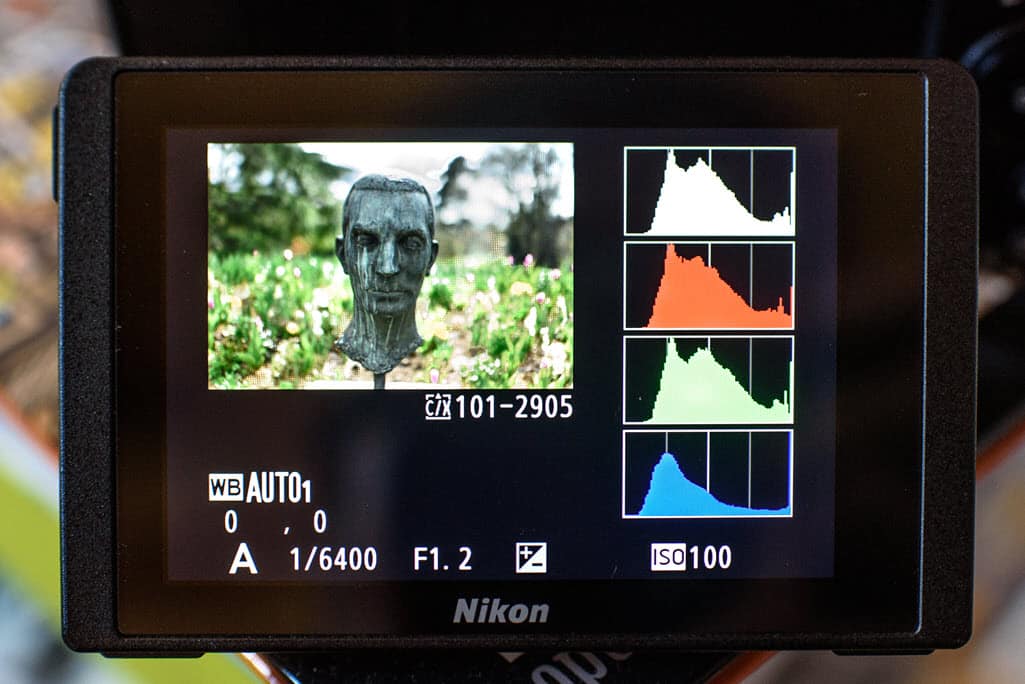
L'histogramme d'un appareil photo Nikon sur l'écran arrière - utiliser l'histogramme

L’histogramme d’un appareil photo Nikon sur l’écran arrière

L’histogramme représente cette information selon deux axes : un axe horizontal qui représente les niveaux – du noir à gauche au blanc à droite – et un axe vertical qui donne le nombre de pixels correspondant par niveau.

A quoi sert l’histogramme ?

L’histogramme sert à visualiser les informations relatives aux couleurs et aux tons dans une photo numérique. L’histogramme présente le nombre de pixels contenus dans l’image du niveau 0 (noir absolu) au niveau 255 (blanc absolu).

L’histogramme est particulièrement utile dans deux cas :

  • à la prise de vue pour vérifier l’exposition d’une image,
  • lors du post-traitement du fichier pour caler avec précision l’exposition de l’image ainsi que le niveau de saturation et d’écrêtage.

Puisque l’histogramme donne la valeur de chacun des niveaux, il va vous servir à caler l’exposition de l’image et à la changer si elle doit l’être. Les appareils photo disposent d’un système de mesure de lumière et de réglage d’exposition performant, mais il peut vous arriver d’avoir à gérer des conditions particulières trompeuses pour la cellule et demandent une correction manuelle. Comment savoir quelle correction appliquer ? En observant l’histogramme.

Informations données par l’histogramme

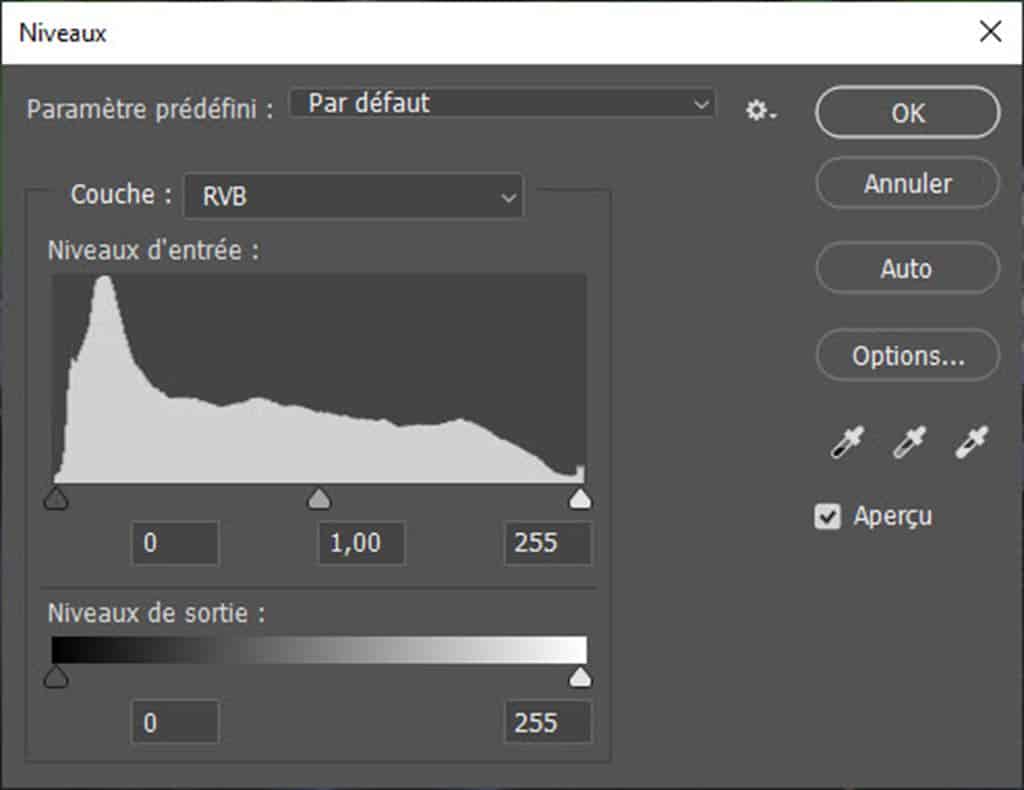
L'histogramme d'une photo vu dans Photoshop

L’histogramme d’une photo vu dans Photoshop

L’histogramme indique différentes informations relatives aux valeurs des pixels de l’image : niveau concerné, nombre de pixels de même valeur, répartition des niveaux, écrêtage. Selon les outils de visualisation, ces informations sont plus ou moins complètes. Photoshop par exemple donne des valeurs chiffrées pour chacun des niveaux, Lightroom également, tandis que l’affichage sur l’écran arrière de l’appareil photo ne donne pas de valeurs précises.

L’histogramme du reflex numérique comprend différentes zones qui donnent des informations complémentaires.

  • zone de gauche : tons sombres présents dans l’image,
  • zone de droite : tons clairs présents dans l’image,
  • écrêtage : l’écrêtage se produit lorsque les valeurs de niveaux de l’histogramme viennent buter sur une des deux limites droite ou gauche ou dépassent l’intensité maximale en hauteur.

Si la courbe est collée d’un côté ou de l’autre d’une des deux limites, alors vous perdez de l’information, des détails dans l’image. On parle d’écrêtage vers le noir, vers le blanc ou de saturation. Considérez que vous avez 256 niveaux possibles, mais que vous n’en utilisez dans ces cas précis qu’une partie puisque tout ce qui est de l’autre côté des limites gauche ou droite est écrêté, et donc absent de l’image.

Tout l’intérêt d’utiliser l’histogramme va être de caler au mieux l’exposition pour que la répartition des niveaux de cette image soit la plus étendue possible de part et d’autre des deux limites, sans qu’il n’y ait de perte d’information.

Choisir le bon mode de mesure de lumière

Votre appareil photo dispose de plusieurs modes de mesure de lumière : mesure spot, mesure pondérée centrale et mesure matricielle. Cette dernière permet de mesurer le plus efficacement possible la lumière car le boîtier utilise un catalogue de situations photographiques qu’il conserve en mémoire et compare à la scène cadrée. Il détermine ainsi le meilleur jeu de réglages.

Pour en savoir plus sur ces différents modes, vous pouvez consulter le dossier « Quel mode d’exposition choisir et pourquoi » mais sachez que comme tout automatisme, la mesure matricielle de votre boîtier peut se tromper.

Vous pouvez également souhaiter donner à votre photo un aspect plus créatif, sortir des sentiers battus et pour cela il vous faut décaler le résultat donné par le boîtier.

Utiliser l’histogramme pour évaluer les limites d’exposition à ne pas dépasser

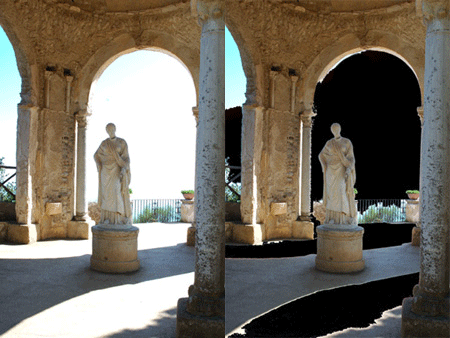
Quand vous décalez (lire « changez volontairement »)  le résultat de la mesure matricielle, vous prenez le risque d’aller au-delà de certaines valeurs limites et de « cramer » ou « boucher » certaines zones de l’image.

Une zone « cramée » est une zone surexposée (blanche) que vous ne pourrez pas récupérer au post-traitement. Une zone « bouchée« , c’est la même chose mais la zone est sous-exposée (noire).

Les constructeurs ont anticipé ce comportement en dotant leurs appareils photo d’une fonction histogramme, visible sur l’écran arrière, qui vous permet de savoir à l’avance si vous allez avoir des zones surexposées ou sous-exposées.

Faites une photo et passez en mode de visualisation sur l’écran arrière. En naviguant à l’aide des touches de direction, vous pourrez afficher la photo avec un affichage clignotant à certains endroits. C’est l’affichage des hautes lumières ou zones sur-exposées.

Si vous ne voyez pas cet affichage, il est possible qu’il vous faille l’activer dans les options d’affichage du menu Visualisation. Vérifiez là-aussi dans votre manuel utilisateur comment faire.

Affichage des hautes lumières sur un reflex Nikon - utiliser l'histogramme

Affichage des hautes lumières sur un Nikon
Illustration (C) Nikon Corp.

En observant l’histogramme, vous pouvez savoir immédiatement si la photo prise comporte des zones trop claires et corriger l’exposition en changeant la vitesse ou l’ouverture.

Faites une photo, si elle comporte des zones blanches clignotantes en quantité, refaites une prise de vue en prenant soin d’exposer autrement. Pour pouvoir changer ainsi l’exposition, utilisez le correcteur d’exposition ou passez en mode Manuel.

Comment utiliser l’histogramme pour ajuster l’exposition

L’histogramme est un outil d’aide à l’évaluation de l’exposition bien souvent délaissé par les photographes alors qu’il est riche en informations. Il vous permet de voir très vite si votre photo est surexposée ou sous-exposée. Il vous permet aussi de corriger l’exposition et d’évaluer immédiatement l’impact de cette correction.

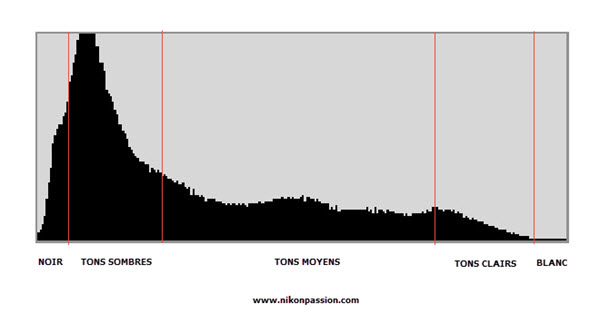
Les 5 sections de l’histogramme utiles au photographe

Répartition des tons dans l'histogramme - utiliser l'histogramme

Un histogramme est réparti en cinq sections différentes :

  • la section située à gauche représente les zones noires de la photo,
  • la section située entre la gauche et le centre représente les tons sombres,
  • la section centrale représente les tons moyens,
  • la section située entre le centre et la droite représente les tons clairs,
  • la section droite représente les zones blanches.

Idéalement il vous faut exposer de telle façon que l’histogramme soit centré (la majeure partie des pixels se trouvent alors dans la zone des tons moyens, les noirs et les blancs ne sont pas saturés). Ainsi vous éviterez les zones trop sombres (bouchées) et les zones trop claires (cramées).

Notez que selon le sujet il peut être normal d’avoir un histogramme décalé à gauche ou à droite :

  • si vous photographiez un sujet sombre l’histogramme affichera une prédominance de pixels dans les régions sombres,
  • si vous photographiez un sujet clair et/ou avec un ciel très lumineux, l’histogramme affichera une prédominance de pixels dans les zones claires.

Utiliser l’histogramme et en déduire une valeur différente d’exposition de celle donnée par l’automatisme du boîtier laisse beaucoup de place à l’interprétation. Vous avez tout à fait le droit d’exposer à votre guise pour donner à vos photos le rendu souhaité.

Exposer à droite

Une autre règle communément admise consiste à « exposer à droite« . Exposer à droite c’est exposer de telle façon que l’histogramme soit décalé vers la moitié droite de l’affichage sans pour autant qu’il ne soit collé à cet axe au risque de « perdre » de l’information.

La pratique qui consiste à exposer à droite se base sur le fait qu’il y a autant de niveaux dans les hautes lumières (la section droite) qu’il n’y en a dans tout le reste de l’histogramme. De la même façon il y a très peu de niveaux dans la section gauche (quasiment rien en fait). Il n’y a donc pas la moitié des valeurs d’un côté du point milieu et l’autre moitié de l’autre mais une répartition à droite dominante.

Explication détaillée (merci à Jacques Croizer via les commentaires)

Une conversion sur 12 bits (fichier RAW) autorise le stockage de l’information sur 4096 niveaux : 2 x 2 x 2 x… 12 fois. La première bande à droite de l’histogramme est donc stockée sur 2048 niveaux, la suivante sur 1024, … jusqu’aux bandes les plus sombres auxquelles ne sont consacrées que quelques niveaux.

Traduction en langage de photographe : les hautes lumières sont stockées avec un maximum de nuances alors que les basses lumières sont compressées sur les dernières marches de l’échelle.

En savoir plus sur l’histogramme d’un point de vue scientifique

En post-traitement, si vous avez exposé à droite, vous aurez bien plus de liberté de traitement que si vous avez exposé à gauche où il y a très peu d’informations à traiter. Ceci est valable pour le format RAW bien évidemment et non pour le JPG.

Tenez toutefois compte de la nature du sujet que vous photographiez. Si la scène est suffisamment homogène et éclairée par une lumière douce, la répartition des tons dans l’histogramme sera plus étalée.

Si la scène est très contrastée (un chien noir dans un champ de neige fraîche …) alors il est normal d’avoir un histogramme à deux pointes, vers les noirs et vers les blancs, sans tons moyens.

Et les ISO ?

Si l’on a pendant très longtemps considéré que le couple temps de pose/ouverture définissait l’exposition, l’arrivée des appareils numériques a changé la donne. Les capteurs sont capables de monter en ISO tout en vous garantissant un niveau de bruit contenu. Vous pouvez donc jouer de l’exposition (des ISO) comme d’un troisième réglage possible en matière d’exposition.

On parle donc désormais de trio temps de pose/ouverture/sensibilité pour déterminer la bonne exposition.

En utilisant le format RAW vous pouvez jouer d’autant plus avec la sensibilité qu’il vous sera possible en post-traitement de réduire le bruit numérique de vos images si elles en comportent.

Ainsi vous aurez de meilleurs résultats en utilisant une sensibilité de 800 ou 1.600 ISO et en exposant à droite plutôt qu’en vous calant à 400 ISO et en exposant de façon plus classique au centre. Une légère surexposition se rattrape très bien, ceci étant bien évidemment valable en RAW puisqu’en JPG c’est le boîtier qui fait la conversion et ne vous laisse aucune marge de manœuvre.

Utiliser l’histogramme : en conclusion …

Bien exposer vous garantit des résultats à la hauteur de vos attentes mais cela nécessite un minimum de compréhension de votre part pour ne pas laisser le boîtier décider seul des réglages.

Si la mesure automatique donne d’excellents résultats en général, il existe des situations qui peuvent s’avérer complexes à traiter par le boîtier, c’est alors au photographe de choisi, utiliser l’histogramme est une façon de faire.

De même c’est en décidant par vous-même du réglage que vous imposez au boîtier que vous allez pouvoir travailler votre créativité et faire des images plus intéressantes. Là-aussi utiliser l’histogramme vous aide à décider.

Question : quel est le principal problème que vous rencontrez en matière d’exposition ?


Comment déplacer le catalogue Lightroom Classic ?

Vous utilisez Lightroom Classic mais vous venez de changer d’ordinateur et vous voulez déplacer votre catalogue ? Vous avez acheté un nouveau disque dur et vous voulez l’utiliser pour stocker le catalogue ? Vous voulez changer le catalogue d’emplacement sur votre disque interne ?

Voici comment déplacer un catalogue Lightroom Classic en quelques minutes sans prendre aucun risque.

Comment déplacer le catalogue Lightroom Classic ?

Mon mini-cours Lightroom Classic offert

Déplacer le catalogue Lightroom, préambule

Le catalogue Lightroom Classic est l’élément central d’une gestion des photos efficace et pérenne. Il regroupe l’ensemble des données relatives aux fichiers images ainsi que toutes les actions de traitement et de retouche locale que vous avez pu faire sur vos photos (en savoir plus).

Vous avez déjà pris soin de sauvegarder votre catalogue, c’est bien. Si toutefois ce n’est pas le cas voici comment le faire de toute urgence !

Mais vous avez peut-être également besoin de déplacer le catalogue Lightroom Classic vers un autre support pour de multiples raisons.

Note : consultez plutôt ce tutoriel si vous voulez utiliser Lightroom avec deux ordinateurs et le même catalogue.

En déplaçant un catalogue, vous ne perdez rien : ni les photos (qui ne sont pas stockées dans le catalogue), ni les données de tri, classement et indexation, ni les opérations de traitement déjà réalisées, ni les données associées aux photos et propres à Lightroom.

Déplacer le catalogue Lightroom consiste à déplacer le fichier Catalogue et les dossiers associés :

  • si vous ne changez pas d’ordinateur, le déplacement seul suffit,
  • si vous changez d’ordinateur le déplacement du catalogue doit suivre la réinstallation de Lightroom Classic sur le nouvel ordinateur.

Déplacer le catalogue Lightroom : en pratique

Il est très simple de déplacer le catalogue Lightroom sans prendre aucun risque, ni pour les données qu’il contient, ni pour les photos qu’il recense.

Déplacer le catalogue Lightroom : en pratique


Commencez par identifier avec précision l’emplacement dans lequel se trouve votre catalogue et les dossiers créés par Lightroom à l’installation :

  • Backups
  • Lightroom Catalog xxx Helper.lrdata
  • Lightroom Catalog xxx Previews.lrdata
  • Lightroom Catalog xxx Smart Previews.lrdata
  • Lightroom Catalog xxx.lrcat
  • Lightroom Catalog xxx.lrcat-data
  • Paramètres Lightroom

Il est possible que vous n’ayez pas certains dossiers si vous n’avez jamais créé d’aperçus dynamiques ou si vous n’avez pas géré les paramètres prédéfinis avec le catalogue (c’est mieux de le faire).

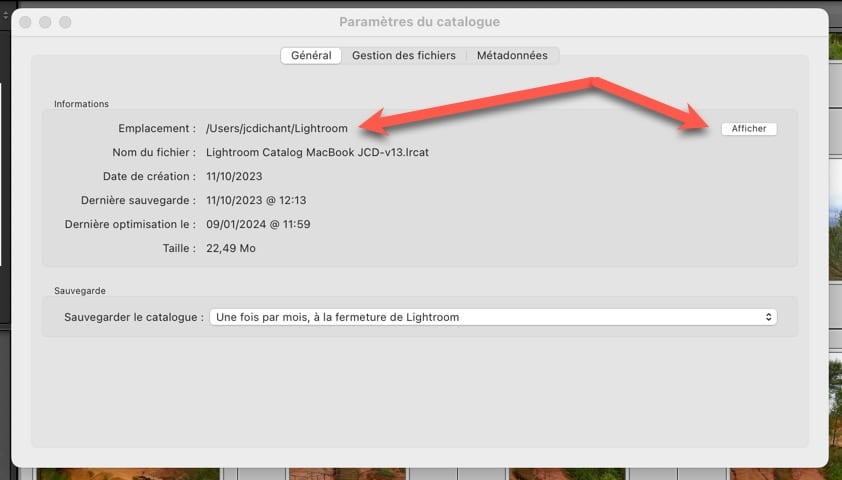
Si vous ne savez pas où se trouve votre catalogue, ouvrez Lightroom Classic et allez dans Menu Edition – Paramètres du catalogue. Vous trouverez l’emplacement du catalogue dans l’onglet Général.

Emplacement du catalogue Lightroom Classic

Une fois que vous avez identifié le bon emplacement, fermez Lightroom et ne le rouvrez pas avant d’avoir terminé le déplacement.

Ouvrez l’explorateur de fichiers (Windows) ou le Finder (MacOS) de votre ordinateur et déplacez (par glisser-déposer) le fichier catalogue ainsi que tous les dossiers associés dans le nouvel emplacement.

Attention à bien procéder à un déplacement et non à une copie sinon vous aurez deux exemplaires du catalogue et vous risquez de ne plus savoir lequel vous ouvrez par la suite.

Une fois le déplacement terminé (cela peut prendre plusieurs dizaines de secondes selon la taille du catalogue et le type de disque dur utilisé), vous devez retrouver dans le nouvel emplacement la même structure de dossiers que précédemment.

Vous en avez fini avec le catalogue.

Déplacer (ou pas) les photos

Décidez ensuite si vos fichiers images doivent être déplacés également ou non. Retenez bien que le catalogue Lightroom ne contient pas vos fichiers images qui doivent être gérés séparément.

Si c’est le cas, copiez tous les dossiers contenant vos photos (les fichiers) dans le nouvel emplacement et assurez-vous que la copie s’est bien terminée.

Ouvrir le catalogue Lightroom depuis son nouvel emplacement

Pour accéder au catalogue depuis son nouvel emplacement, double-cliquez sur le nom du fichier dans le nouvel emplacement pour que Lightroom l’ouvre. L’autre alternative consiste à lancer Lightroom et à désigner le nouveau fichier catalogue.

Si vous avez bien déplacé tous les dossiers associés à Lightroom, vous retrouvez automatiquement les vignettes et les données correspondant à vos photos.

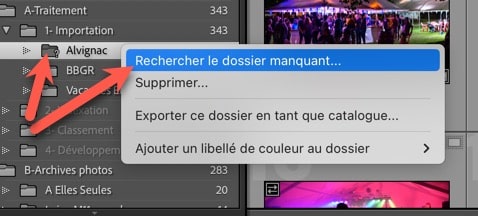
Si vous avez aussi déplacé les fichiers photos, il vous faut dire à Lightroom où ces fichiers se trouvent désormais. Le module Bibliothèque doit d’ailleurs afficher un point d’interrogation en face de chacun des dossiers censés contenir vos photos.

Lightroom Classic rechercher le fichier manquant

Lightroom Classic rechercher le fichier manquant

Pas de panique, faites un clic droit sur le dossier de plus haut niveau puis choisissez « Rechercher le dossier manquant …« . Désignez le nouvel emplacement de vos photos.

Le point d’interrogation disparaît en quelques secondes et vos fichiers photo sont alors ré-associés au catalogue. Vous trouverez plus de détail sur cette opération dans ce tutoriel vidéo.

Pourquoi faut-il réinstaller Lightroom Classic et restaurer la sauvegarde du catalogue quand on change d’ordinateur ?

Lorsque vous changez d’ordinateur, vous devez réinstaller Lightroom Classic, comme tout autre logiciel. Vous devez le faire à partir du site officiel Adobe ou via votre compte Creative Cloud.

Une fois installé, le catalogue est vierge. C’est pourquoi il est essentiel de restaurer une sauvegarde récente de votre catalogue (.lrcat et ses fichiers associés) pour retrouver toutes vos photos, classements, collections, ajustements et métadonnées. Cette restauration permet à Lightroom de pointer vers les mêmes dossiers photo, à condition que l’arborescence des disques n’ait pas changé ou qu’elle soit reconnectée correctement dans le module Bibliothèque.

Faut-il réinstaller Lightroom Classic lors du passage de Windows 10 à Windows 11 ?

Non, dans la plupart des cas, la mise à jour de Windows 10 vers Windows 11 conserve vos logiciels installés, y compris Lightroom Classic, ainsi que tous vos fichiers personnels. Le catalogue Lightroom (.lrcat) reste également en place, avec ses aperçus et vos préférences.

Toutefois, je vous recommande plus que fortement, vous êtes prévenu(e), de faire une sauvegarde complète du catalogue et de vos fichiers avant de lancer la mise à jour. En cas de problème ou de dysfonctionnement après migration, vous pourrez ainsi réinstaller Lightroom Classic proprement et restaurer votre catalogue sans rien perdre.

À faire avant de migrer de Windows 10 à Windows 11

Pour éviter toute perte de données lors de la mise à jour vers Windows 11, voici les précautions à prendre si vous utilisez Lightroom Classic :

  • Sauvegardez votre catalogue Lightroom (.lrcat) depuis le menu Fichier > Sauvegarder le catalogue.
  • Copiez manuellement le fichier .lrcat et les dossiers Previews.lrdata et Smart Previews.lrdata sur un disque externe ou un autre support sécurisé.
  • Notez l’emplacement exact de vos dossiers photo dans l’Explorateur Windows, surtout si vous utilisez plusieurs disques ou un NAS.
  • Assurez-vous que Lightroom Classic est bien à jour via l’application Creative Cloud.
  • Vérifiez la compatibilité de vos plugins ou modules externes avec Windows 11.

Une fois la mise à jour vers Windows 11 terminée, ouvrez Lightroom Classic et assurez-vous que le catalogue s’ouvre normalement et que vos photos sont bien reliées. En cas de problème, vous pourrez restaurer la dernière sauvegarde et reconnecter les dossiers manuellement.

Faut-il réinstaller Lightroom Classic après une mise à jour de macOS ?

Non, une mise à jour de macOS — par exemple de Sequoia vers Tahoe 26 — conserve généralement tous vos logiciels installés, y compris Lightroom Classic, ainsi que vos catalogues et photos. Vous n’avez donc pas besoin de réinstaller Lightroom ni de déplacer votre catalogue.

Cependant, une sauvegarde complète du catalogue Lightroom reste fortement recommandée avant toute mise à jour système, car certains changements de sécurité ou de gestion des disques peuvent entraîner des permissions modifiées ou des chemins de fichiers perturbés. De plus, vérifiez toujours la compatibilité de Lightroom Classic avec la version de macOS avant de lancer la mise à jour.

À faire avant de mettre à jour macOS (ex. Sequoia vers Tahoe 26)

Avant de mettre à jour macOS vers une version plus récente, comme Tahoe 26, prenez ces précautions si vous utilisez Lightroom Classic :

  • Effectuez une sauvegarde complète de votre catalogue Lightroom (.lrcat) depuis Fichier > Sauvegarder le catalogue.
  • Copiez le fichier .lrcat ainsi que les dossiers Previews.lrdata et Smart Previews.lrdata sur un disque externe ou dans un autre emplacement sécurisé.
  • Notez l’emplacement de vos dossiers photo dans le Finder, surtout si vous utilisez plusieurs volumes ou un disque externe.
  • Assurez-vous que Lightroom Classic est à jour via l’application Creative Cloud d’Adobe.
  • Vérifiez la compatibilité de vos extensions Lightroom et plugins tiers avec la nouvelle version de macOS (Adobe publie des notes spécifiques à chaque version).

Après la mise à jour de macOS, ouvrez Lightroom Classic et testez l’accès au catalogue et aux photos. Si des dossiers apparaissent manquants, vous pourrez les reconnecter manuellement, ou restaurer une version antérieure du catalogue en cas de besoin.

FAQ – Déplacer un catalogue Lightroom Classic

Où se trouve le catalogue Lightroom sur mon ordinateur ?

Par défaut, le catalogue Lightroom Classic est stocké dans le dossier « Images » ou « Photos » de votre session utilisateur, sous la forme d’un fichier avec l’extension .lrcat. Vous pouvez le localiser via le menu Catalogue dans Lightroom (Préférences > Emplacement du catalogue actuel).

Comment déplacer le catalogue Lightroom sur un disque dur externe ?

Fermez Lightroom, copiez le fichier .lrcat ainsi que les dossiers associés (Previews.lrdata, Smart Previews.lrdata s’ils existent) vers le disque externe, puis ouvrez le catalogue à partir de ce nouvel emplacement.

Faut-il déplacer les photos avec le catalogue Lightroom ?

Non, le catalogue peut pointer vers vos photos où qu’elles soient. Mais si vous changez aussi l’emplacement des photos, vous devrez les relier à nouveau dans Lightroom via la fonction « Mettre à jour l’emplacement du dossier » accessible via un clic droit sur le nom du dossier concerné.

Que faire si Lightroom n’ouvre pas le catalogue déplacé ?

Assurez-vous d’avoir copié tous les fichiers liés au catalogue (.lrcat et dossiers .lrdata), puis ouvrez le catalogue depuis Lightroom via « Fichier > Ouvrir un catalogue ». Vérifiez que vous avez les droits d’accès en lecture/écriture.

Peut-on fusionner plusieurs catalogues Lightroom Classic ?

Oui, vous pouvez fusionner plusieurs catalogues via la fonction « Importer à partir d’un autre catalogue » dans le menu « Fichier ». Lightroom intégrera les collections, les métadonnées et les aperçus si vous le souhaitez.

Que contient le fichier Previews.lrdata ?

Il contient les aperçus générés par Lightroom pour l’affichage rapide des photos. Il est facultatif mais recommandé de le déplacer avec le .lrcat pour ne pas devoir tout régénérer.

> En savoir plus sur les aperçus et caches de Lightroom Classic sur le site Adobe

Quelle est la différence entre le catalogue et les photos ?

Le catalogue Lightroom ne contient pas les photos elles-mêmes mais des références (chemins) vers elles, ainsi que les réglages, collections, métadonnées et historiques d’édition.

Comprendre le catalogue Lightroom et la gestion des photos

Vous voulez en savoir plus sur le catalogue Lightroom, comprendre comment organiser vos dossiers photos, sauvegarder et sécuriser vos images, ne plus jamais les perdre et les mélanger ?

Je vous propose de suivre mon mini-cours offert dans lequel je vous explique en détail comment bien utiliser le catalogue Lightroom.

Mon mini-cours Lightroom Classic offert

QUESTION : quel est votre principal problème quand vous utilisez le catalogue Lightroom ?


16 règles à connaître sur le droit à l’image en photographie

Vous cherchez des renseignements fiables sur le droit à l’image et le respect de vos droits d’auteur ? Vous ne savez pas si vous pouvez publier ou non une photographie sur votre site ? Vous voulez faire valoir vos droits de photographe et on vous les refuse ?

Voici une série de règles données par une juriste spécialisée, Manuela Dournes, pour vous aider à voir plus clair.


16 règles à connaître sur le droit à l'image en photographie

Le droit à l’image et le respect du droit d’auteur sont deux sujets souvent débattus chez les photographes amateurs comme professionnels. La législation étant complexe, il est difficile d’y voir clair et de trouver les informations les plus pertinentes.

Manuela Dournes est juriste spécialisée en droit de l’édition. Elle a donné récemment une conférence en petit comité. J’en ai profité pour prendre des notes que je retranscris ici.

J’ai complété ces informations en m’appuyant sur le contenu de son livre intitulé « Les photographes et le droit« . Je vous engage à le parcourir pour en savoir plus si le sujet vous intéresse, et en particulier à parcourir les diverses jurisprudences relatives à la photographie et aux usages qui en découlent.

Ce livre chez Amazon

Ce livre à la FNAC

1. Principe de base : le contexte du droit à l’image

Il est important d’analyser le contexte de prise de vue : que photographie-t-on ? En quel lieu ? Quel est le sujet ?

C’est ce qui se passe avant, pendant et après une prise de vue qui conditionne l’analyse juridique. Si vous voulez défendre une position, pensez à documenter le contexte de la prise de vue que vous soyez le photographe ou la personne photographiée.

2. Faut-il déposer ses photos pour les protéger ?

La loi n’exige aucune formalité, ni dépôt ni enregistrement pour garantir la protection des photos.

Les œuvres sont protégées dès leur création, vous n’avez donc aucune démarche particulière à faire. Par contre l’idée qui a donné naissance à la prise de vue n’est pas protégeable car les idées sont libres. Un photographe a tout à fait le droit de s’inspirer d’un concept existant.

3. Qui est l’auteur d’une photographie ?

Des photographies non originales, n’exprimant pas la personnalité du photographe, qui s’est par exemple borné à exécuter des instructions précises et détaillées, ne sont pas protégeables et ne confèrent pas au photographe les droits découlant de la protection par le droit d’auteur.

En clair, si vous réalisez des photographies qui ne montrent aucun investissement personnel, sont des clichés déjà réalisés par d’autres sans aucun apport créatif de votre part, alors vous ne pouvez pas prétendre au droit d’auteur.

4. Faut-il une autorisation pour reproduire une photographie ?

Toute reproduction ou représentation d’une photographie par quelque moyen que ce soit, imprimé ou numérique, à titre gratuit ou payant, est subordonnée à l’autorisation du photographe ou de ses ayants droits. Le non respect de cette règle constitue un délit de contrefaçon.

Toute photo publiée sur tout support ne peut l’être sans l’autorisation expresse de son auteur. Si vous êtes l’auteur de la photo, vous êtes en droit de faire respecter cette règle et de demander le retrait de la publication.

5. DR ou pas DR ?

Il convient de rappeler que les mentions « DR » ou « Tous droits réservés », dépourvues de valeur juridique, ne sauraient remplacer le nom de l’auteur.

De nombreux éditeurs utilisent la mention DR pour s’affranchir du devoir de citer le nom de l’auteur de la photographie. Cette pratique est considérée comme abusive et vous êtes en droit de réagir si l’une de vos photos est ainsi publiée dans la presse ou sur Internet.

6. Qui détient les droits sur les photographies ?

Les photographes non journalistes professionnels qui  fournissent des reportages à une entreprise de presse ne sont pas concernés par la cession de plein droit et restent à priori maîtres de la réutilisation de leurs œuvres sur d’autres supports que le support initial.

Attention à ne pas confondre cession des droits et autorisation de publication. Vous gardez le droit de publier vos images comme bon vous semble si vous n’êtes pas journaliste professionnel.

7. Photos libres de droits : c’est faux

L’expression « Libre de droit » est dépourvue de valeur juridique. Il n’existe pas d’images véritablement libres de droits et dire qu’une image ne donne pas lieu à rémunération ne signifie pas pour autant qu’elle ne soit pas protégée par le droit d’auteur.

Les agences et les banques d’images proposent de nombreuses photographies soi-disant libres de droits. C’est à l’origine une erreur de traduction de l’expression anglo-saxonne Royalty Free (libre de redevance). Le photographe conserve toujours son droit d’auteur même si la photographie ne donne pas lieu à rémunération.

8. Photographier un monument n’est pas interdit

Si un bien ou une œuvre architecturale photographiée n’apparaît que de manière accessoire sur le cliché, s’il n’est qu’un élément d’une vue d’ensemble, ni le propriétaire du bien, ni l’auteur (architecte), ne peuvent revendiquer de droit sur l’image.

Vous pouvez tout à fait photographier la Tour Eiffel si elle apparaît comme un des éléments constitutifs de votre image. Si toutefois elle est le sujet principal de l’image, la règle ne s’applique pas.

9. Réseaux sociaux : attention aux rumeurs

Sur les réseaux sociaux, en aucun cas les conditions générales ne sauraient couvrir une utilisation non expressément autorisée par le photographe et en particulier une récupération de ses images pour des utilisations commerciales ou publicitaires.

Il est faux d’affirmer que toute photo postée sur Facebook ou Instagram ne vous appartient plus et que le réseau peut en faire ce qu’il veut. En revanche, les règles imposées par les réseaux permettent les partages par d’autres membres du même réseau.

10. Un droit de reproduction n’est pas une cession de droits

Une cession de droits a pour conséquence le transfert de propriété des droits patrimoniaux – droit de reproduction et droit de représentation – d’un auteur à l’utilisateur. Au contraire une autorisation de reproduction ne s’assimile pas à une cession de droits.

Vous pouvez tout à fait donner une autorisation de reproduction à un magazine ou un site web. Cela ne vous prive pas pour autant de votre droit d’auteur et du fait de pouvoir réclamer ultérieurement si la photo est utilisée dans un autre contexte.

11. Mettez votre site photo à jour !

L’exploitant d’un site Internet diffusant des images de personnes doit non seulement veiller à recueillir l’autorisation des intéressés dans le cadre du droit à l’image mais également le déclarer à la CNIL car le site est considéré comme un moyen de communication au public.

Dès lors que vous postez une photo sur votre site ou votre blog, vous devez mentionner sur cet espace les mentions légales permettant à toute personne concernée d’exercer auprès de vous son droit à l’image. La déclaration de votre site à la CNIL est une étape obligée (c’est gratuit et fait en quelques clics en ligne).

12. Un contrat de cession de droits doit être précis

Lorsqu’un photographe réalise des photographies inédites pour illustrer un livre publié par une maison d’édition, un contrat doit encadrer la cession des droits patrimoniaux du photographe à l’éditeur. La cession porte sur les droits attachés aux clichés visés par le contrat. Il est donc important de dresser la liste des photographies concernées.

Si vous êtes amené à réaliser une série de photos pour illustrer un livre, vous devez être vigilant et faire compléter le contrat pour qu’il mentionne toutes les images concernées sans quoi vous n’aurez pas de recours possible.

13. Droit à l’image, peut-on tout photographier sans autorisation ?

Des poursuites ne peuvent être engagées que s’il y a diffusion ou publication effectives. La prise de vue n’est pas en soi illicite, tant que les images ne circulent pas aucune poursuite ne peut être engagée. Les personnes qui s’estiment lésées doivent démontrer l’intention coupable de celui qui diffuse les images sauf en matière de diffamation où la charge de la preuve est renversée.

Vous avez donc tout à fait le droit de tout photographier dans un lieu public tant que vous ne faites rien de particulier des photos. Soyez par contre vigilants si vous changez d’avis après la prise de vue ! Quant à la diffamation par le biais de photos non autorisées, elle n’est bien évidemment pas permise.

14. Droit à l’image, faut-il toujours une autorisation écrite pour photographier une personne ?

En l’absence d’autorisation écrite, la preuve du consentement de la personne photographiée peut être apportée par tout moyen (témoignages, aveu, comportement de l’intéressé …) … Une autorisation antérieurement accordée pour un support donné ne vaut pas pour une autre utilisation.

Inutile de stresser si vous n’avez pas le formulaire papier sous la main au moment de la prise de vue. Il vous suffit de rassembler les éléments permettant de montrer que la personne a donné son consentement. Il peut toutefois être plus simple de faire signer le papier que de chercher après coup des éléments de preuve.

15. Droit à l’image, publier une photo sans autorisation ?

La publication de photographies sans autorisation est possible dès lors que l’image ne porte pas atteinte à la vie privée, ne constitue pas une atteinte à la dignité de la personne, a été réalisée sans fraude, illustre avec une parfaite adéquation l’article publié.

Vous avez tout à fait le droit de publier une photo si la personne représentée n’a aucune raison apparente de souffrir de cette publication. Il n’en reste pas moins que la politesse de base consiste à échanger avec la personne au préalable, ça passe toujours mieux après.

16. Droit à l’image, vous pouvez photographier une propriété privée !

Le propriétaire d’une chose ne dispose pas d’un droit exclusif sur l’image de celle-ci, il peut toutefois s’opposer à l’utilisation de cette image par un tiers lorsqu’elle lui cause un trouble anormal. La règle vaut pour tous les biens immobiliers et mobiliers.

Ne vous laissez pas intimider par un propriétaire qui vous interdit de photographier sa maison depuis la route, il n’en a pas le droit. Attention par contre à ne pas être dans un lieu privé sans autorisation car la situation est alors différente.

Pour en savoir plus sur le droit à l’image

En matière de droit à l’image et de droit d’auteur la législation est complexe et seuls les professionnels dont c’est le métier, confrontés à de nombreuses affaires, peuvent vous aider à voir clair. Vous trouverez d’autres informations dans cet article réalisé avec Maître Baur.

Si vous avez des questions plus précises, des points à éclaircir, si vous pensez diffuser vos photographies tout en souhaitant vous couvrir au maximum, je ne peux que vous engager à vous rapprocher d’un juriste qui saura vous aider.

Vous pouvez également vous procurer le livre de Manuela Dournes Les photographes et le droit qui recense tous les textes et règles en vigueur actuellement.

Ce livre chez Amazon

Ce livre à la FNAC


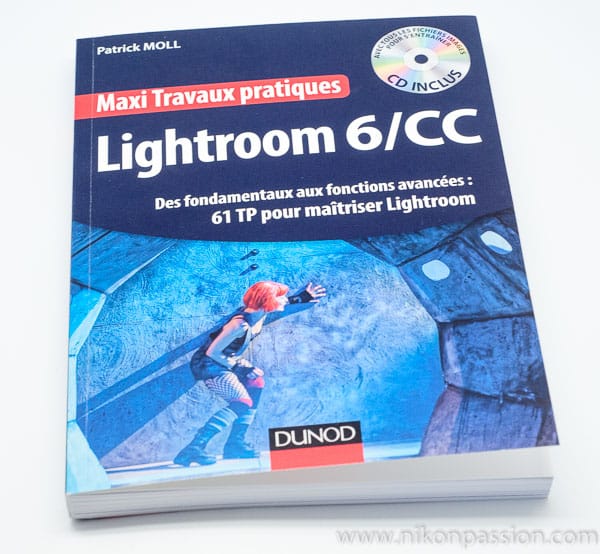
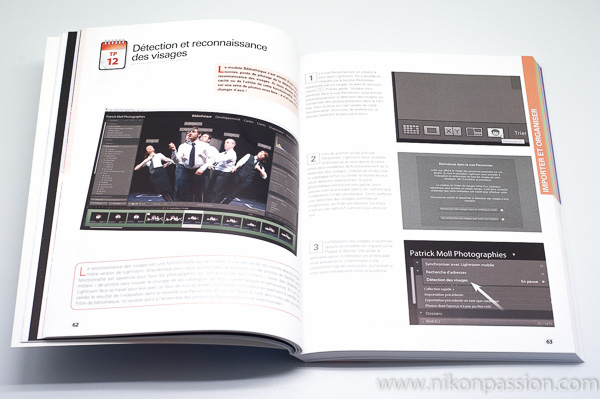
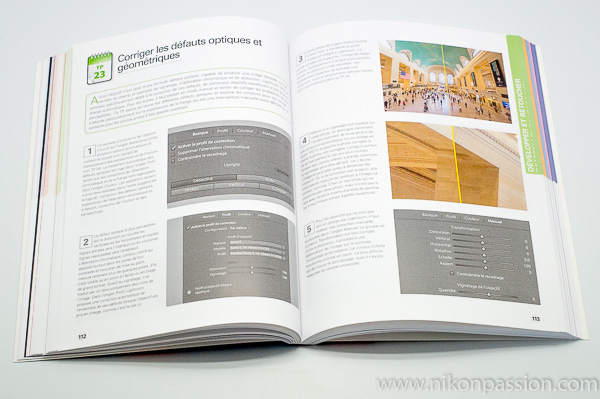
Lightroom 6/CC : 61 travaux pratiques pour maîtriser Lightroom par Patrick Moll

Avec la sortie de Lightroom 6/CC, les ouvrages spécialisés arrivent les uns après les autres. C’est le cas du guide pratique de Patrick Moll intitulé Lightroom 6/CC, des fondamentaux aux fonctions avancées, 61 TP pour maîtriser Lightroom.

Lightroom 6/CC : 61 travaux pratiques pour maîtriser Lightroom par Patrick Moll

Retrouvez LR6/CC Maxi TP chez Amazon …

Le logiciel tout en un de gestion, de traitement et de publication de photos Lightroom englobe tellement de fonctions qu’il est bon de prendre un peu de temps pour en faire le tour.

La mode des gros livres dédié à Lightroom étant un peu passée, les auteurs vous proposent désormais des guides pratiques plus accessibles. C’est le cas de Gilles Théophile qui a mis à jour récemment Lightroom 6/CC par la pratique.

Patrick Moll, photographe, auteur et ingénieur, propose ici sa version du guide pratique sur Lightroom.

Il était difficile de ne pas comparer ce guide à celui de Gilles Théophile tant les deux ouvrages sont proches dans l’esprit et la réalisation. Quelques différences existent néanmoins et cet ouvrage ne manque pas d’intérêt pour autant.

Lightroom 6/CC : 61 travaux pratiques pour maîtriser Lightroom par Patrick Moll

Patrick Moll propose 61 fiches pratiques que l’on ne comparera pas aux 65 exercices de Gilles Théophile. De même que fournir les images source sous forme de DVD (joint au guide) au lieu de les offrir en téléchargement ne fait pas débat non plus tant qu’elles sont fournies. Les deux auteurs ont chacun leur façon d’aborder l’apprentissage de Lightroom et de découper l’ensemble des fonctions en ateliers indépendants.

C’est plus dans l’approche générale que la différence se fait sentir. L’ouvrage de Patrick Moll se veut plus technique. Certains termes utilisés dès les premières pages donnent le ton : parler de traitements paramétriques et de métadonnées avec Lightroom est l’exacte vérité. Mais cela s’adresse à un public averti capable d’intégrer ce vocabulaire un peu spécifique.

Ce guide va assez loin dans la découverte des différentes fonctionnalités et services associés à Lightroom. Vous y trouverez par exemple comment installer et utiliser différents modules additionnels (dont l’excellent LR2/Mogrify) au détriment d’un niveau de détail moins avancé pour ce qui est des fonctions de base.

De même vous verrez comment adresser un catalogue Lightroom en pseudo-réseau en l’installant sur un NAS ou encore comment créer un profil d’étalonnage de votre appareil photo pour optimiser le rendu de vos images (par exemple avec le Datacolor Spyder Checkr). Autant de fonctions avancées qui s’adressent à l’expert plus qu’au débutant.

L’autre particularité de l’ouvrage est de présenter de nombreuses fonctions via les fiches pas à pas, sans toutefois que ces fonctions ne s’inscrivent dans une méthodologie recommandée. Les utilisateurs avertis de Lightroom adapteront ces notions à leur flux de travail, les plus novices auront plus de mal à mettre en perspective l’ensemble pour adopter une méthode bien précise.

Lightroom 6/CC : 61 travaux pratiques pour maîtriser Lightroom par Patrick Moll

Mon avis sur le guide Lightroom de Patrick Moll

Ce guide pratique propose de nombreuses informations pour faire le tour de Lightroom et tirer le meilleur du logiciel. Depuis la gestion du catalogue jusqu’à la publication de vos images en passant par leur gestion et leur traitement, le guide contient tout ce qu’il vous faut savoir.

L’approche de l’auteur est assez technique et vous permettra de découvrir des fonctions que ne proposent pas d’autres ouvrages. Si toutefois vous êtes un peu réfractaire aux termes techniques et aux fonctions avancées, certains passages vous demanderont un effort réel pour être compris.

De même les ateliers concernant les fonctions plus basiques, comme le volet Réglages de base du module Développement, sont traitées un peu plus rapidement pour laisser place à d’autres notions (comme Corriger une vidéo dans le module Bibliothèque).

Proposé à un tarif pratiquement équivalent à son concurrent direct, ce guide s’avère particulièrement pertinent pour bien utiliser Lightroom si vous êtes sensible à l’informatique et que vous cherchez des renseignements sur les fonctions avancées du logiciel.

Les plus novices en la matière devront faire un effort supplémentaire pour s’approprier certains passages qui demandent des connaissances de base en matière d’informatique et de traitement des photos.

Retrouvez LR6/CC Maxi TP chez Amazon …


Comment photographier un feu d’artifice ?

Chaque 14 juillet, il embrase la nuit et déclenche chez le photographe les mêmes interrogations : comment photographier un feu d’artifice ? Ce tutoriel va vous permettre de réviser vos connaissances en moins de temps qu’il n’en faut pour tirer un pétard !

Résumé rapide : Pour photographier un feu d’artifice, réglez votre appareil en mode manuel, ISO 100 à 200, ouverture f/8 à f/11, temps de pose de 2 à 6 secondes en mode Bulb, mise au point manuelle proche de l’infini, sur trépied stable avec stabilisateur et flash désactivés.

Cet article est écrit par Jacques Croizer, photographe et auteur du livre « Tous photographes ! »

En vue des feux d’artifice de l’été qui arrive, Jacques vous propose de découvrir comment photographier un feu d’artifice, une question que vous posez très souvent. Alors voici la réponse détaillée pas à pas !

Comment photographier un feu d’artifice – Si vous êtes pressé(e)

1. Préparation

  • Choisissez un bon emplacement avec vue dégagée. Arrivez en avance. Installez un trépied stable.
  • Désactivez le stabilisateur (VR) et le flash.

2. Réglages

  • Mode manuel (M).
  • ISO 100 ou 200.
  • Ouverture entre f/8 et f/11.
  • Temps de pose : de 2 à 10 secondes, en mode Bulb si possible.
  • Mise au point manuelle à l’infini.
  • Balance des blancs sur « Lumière du jour ».

3. Prise de vue

  • Utilisez une télécommande ou le retardateur pour éviter les vibrations.
  • Déclenchez juste avant que la fusée explose.

4. Matériel recommandé

  • Appareil avec mode manuel.
  • Objectif grand-angle ou standard (24 mm à 50 mm).
  • Trépied solide.
  • Télécommande filaire ou sans fil.
  • Batterie chargée, carte mémoire vide.

Comment photographier un feu d’artifice – la méthode détaillée

Quand on veut photographier un feu d’artifice, partir les mains dans les poches est sans doute la pire des erreurs car l’instant est intense mais bref. Difficile de s’entraîner : l’événement pyrotechnique n’a lieu qu’une fois par an bien souvent. Il faut donc s’organiser à l’avance, anticiper l’instant et préparer ses réglages.

Comment photographier un feu d'artifice ?
Photo (C) Jacques Croizer – f/11 – 6,5 s – 200 ISO – 70 mm

Avant de partir

Vous avez déjà dévoré avec passion le tutoriel Comment réussir ses photos de nuit. Avec le feu d’artifice vient s’ajouter une dimension scénographique. Elle attire énormément de monde. Les bons emplacements sont chers. N’hésitez pas à occuper celui que vous convoitez en vous y rendant une ou deux heures à l’avance sur l’horaire officiel.

Vérifiez bien votre matériel. J’ai le souvenir cuisant d’être une fois parti sans le plateau rapide qui permet de fixer l’appareil sur le pied. J’avais été sauvé in extremis par mon épouse dévouée qui m’avait rejoint avant le début du spectacle. Généralement, je déclenche toujours une fois chez moi dans les conditions de mes futures prises de vue, afin d’être certain que tout est en ordre.

De nombreux appareils proposent un mode scène « feu d’artifice » qui assure des résultats d’excellente qualité. Lorsque je choisis cette option sur le mien, il bloque le diaphragme à f/11 et le temps de pose à 2 secondes.

Si vous n’êtes pas curieux, vous pouvez arrêter ici votre lecture… mais finissez quand même ce paragraphe ! Un temps de pose de 2 secondes nécessite que l’appareil soit posé sur un support stable, ou sur un trépied. Vos photos seront floues sinon.

Quel appareil photo utiliser pour photographier un feu d’artifice ?

Du compact à l’hybride, en passant par le bridge, le reflex ou le smartphone, n’importe quel appareil permet de photographier un feu d’artifice. Vous êtes certes dans un contexte de photographie nocturne, mais la lumière des fusées est extrêmement vive. Vous n’aurez pas besoin de monter la sensibilité et éviterez ainsi les problèmes de bruit qui superposent à l’image des milliers de taches de couleurs aléatoires, principalement lorsqu’on utilise un capteur de petite taille.

Nous l’avons déjà dit, pour photographier un feu d’artifice l’utilisation d’un trépied est fortement recommandée. J’ai souvent vu des photographes prendre la peine de s’encombrer de ce lourd accessoire, puis l’installer à la va-vite, jambes mal écartées, en équilibre sur une pierre branlante. Il doit être parfaitement stable, éventuellement lesté avec votre sac.

Le but du jeu est d’éviter que les soubresauts de l’appareil ne transforment chaque trace lumineuse en un vibrionnant spermatozoïde, tel qu’illustré sur la photo ci-dessous, faite il est vrai à main levée pour les besoins de la démonstration.

réglages feu artifice
« ce qu’il ne faut pas faire » – Photo (C) Jacques Croizer – f/5,6 – 0,6 s – 800 ISO – 60 mm

Le stabilisateur optique de votre matériel est non seulement inutile lorsque l’appareil est sur pied, mais il risque de faire du zèle en cherchant à corriger un mouvement qui n’existe pas, ce qui se soldera par une photo légèrement floue. Désactivez-le.

Il serait dommage de réduire à néant tous ces efforts en déclenchant au dernier moment avec l’élégance et la souplesse d’un forgeron qui bat l’enclume. N’hésitez pas à utiliser une télécommande filaire ou infrarouge, voire votre smartphone pour déclencher votre appareil sans le toucher (avec Snapbridge pour les nikonistes). Il n’existe pas de meilleure garantie si vous souhaitez que vos photos soient nettes. Si vous n’en avez pas, maîtrisez votre excitation et à chaque déclenchement, hâtez-vous lentement comme si vous jouiez au mikado.

Photographier un feu d’artifice : les préparatifs

Vous voici en place. Il ne vous reste plus qu’à tuer le temps en regardant la foule qui s’amasse dans votre dos. Peut-être avez-vous trouvé sur Internet des images du feu d’artifice de l’année dernière? Vous savez donc dans quel périmètre il va être tiré.

Nous n’avons pas encore parlé de focale pour photographier un feu d’artifice, mais c’est le moment de choisir la vôtre. La solution de facilité reste d’utiliser un grand angle et de cadrer large, quitte à recadrer ultérieurement lors de la phase (facultative) de post-traitement.

Ayant commencé la photographie numérique avec les 4 Mp d’un Powershot S45, j’ai gardé des réflexes plus parcimonieux. Nul doute que les capteurs survitaminés qui équipent les appareils actuels m’inciteront peu à peu à relâcher cette contrainte, mais pour l’instant, je cherche encore à cadrer au plus serré. Le zoom 24-70 reste mon objectif préféré pour ce type d’exercice.

Comment cadrer un feu d’artifice

Ne capturer que l’éclat des fusées dans le ciel décontextualise le feu d’artifice. Qu’il soit tiré à Juan Les Pins ou à Cabourg, les photos seront les mêmes. Incluez un premier plan qui ajoutera une dimension locale à votre prise de vue. Veillez à ce qu’il ne contienne pas de lumières parasites qui risqueraient de générer un halo désagréable, voire une zone surexposée dans le bas de votre image. Un plan d’eau permet de dédoubler l’effet du feu d’artifice. Le cas échéant, agrandissez le cadrage afin de capturer les reflets.

feu d'artifice sur l'eau
Photo (C) Jacques Croizer – f/10 – 4,8 s – 100 ISO – 24 mm

Tout est prêt, il ne reste qu’à attendre que la nuit tombe. Vous souvenez-vous de ce que vous avez lu dans le tutoriel sur la photo de nuit ?

Je cite : il faut privilégier au maximum ce qu’on appelle l’heure bleue. Il s’agit des quelques dizaines de minutes entre lesquelles le soleil est couché et la nuit commence à tomber. Cet intervalle dure entre vingt et trente minutes. C’est dans ce laps de temps que vous pouvez obtenir des photos avec un joli ciel bleu nuit.

Vous êtes en place au bon moment. Faites quelques prises de vue, elles pourront vous servir pour un montage ultérieur. Pour ne rien vous cacher, la photo qui introduit ce tutoriel est le sandwich d’une photo prise à l’heure bleue et d’une autre faite pendant le feu d’artifice.

Comment régler votre appareil photo pour photographier un feu d’artifice

Critère Mode scène « Feu d’artifice » Mode manuel (M)
Facilité Immédiat, aucun réglage à faire Demande de maîtriser le triangle d’exposition
Contrôle Diaphragme et temps de pose imposés par le boîtier Vous ajustez à chaque tir selon la luminosité
Résultat Bon dans des conditions standards Meilleur si le feu d’artifice est inhabituel (proche, coloré, dense)
Recommandé pour Débutant, premier essai Photographe qui veut affiner sa composition

Jusqu’à présent, vous avez toujours réalisé vos photos avec le mode scène de votre boîtier. Comme nous l’avons déjà écrit, il est parfaitement adapté à l’exercice. Tout se passe comme si l’appareil était en mode manuel et qu’il bloquait les réglages optimaux. Si vous voulez prendre la main, vous devez travailler en mode manuel. Inspirez-vous de ces réglages :

  • Le flash intégré est désactivé. Rien de plus ridicule que de photographier le ciel avec un flash qui porte à cinq mètres. S’il était plus puissant, il ne ferait d’ailleurs qu’effacer la lumière du feu d’artifice. Pire, l’utilisation de cet accessoire en mode standard impose un temps de pose trop élevé pour ce que nous voulons faire. Exit le flash.
  • La sensibilité est fixée à sa valeur basse (100 ou 200 ISO) et le diaphragme est fermé. Le feu d’artifice est suffisamment lumineux pour qu’on puisse utiliser l’objectif là où il donne le meilleur de lui-même, généralement autour de f/8.
  • L’autofocus est débrayé. Incapable de s’y retrouver dans l’obscurité, ce dernier risque en effet de se mettre à patiner au plus mauvais moment. Vous savez où va être tiré le feu d’artifice, faites la mise au point à cet endroit, sinon juste un peu avant l’infini, puis débrayez l’autofocus. Si vous utilisez un diaphragme fermé et une focale courte, le risque que le feu d’artifice soit en dehors de la zone nette est inexistant.
Comment photographier un feu d'artifice ?
Photographier un feu d’artifice
Photo (C) Jacques Croizer – f/11 – 3,8 s – 200 ISO – 70 mm

Quel est le meilleur temps de pose ?

Le démarrage du feu d’artifice est  un instant privilégié car le ciel n’est pas encore encombré de fumée. Il vous reste à déterminer le temps de pose idéal. C’est sans doute là que l’affaire se complique. Toutes les fusées n’ont ni la même luminosité, ni la même couleur… mais vous ne connaîtrez ces paramètres qu’une fois le bouquet déployé. Trop tard pour choisir le bon temps de pose.

Certains font confiance au mode semi-automatique de leur boîtier. Priorité à l’ouverture puisqu’il faut fixer le diaphragme et vogue la galère. Le résultat risque d’être aléatoire, mais finalement guère plus qu’en mode manuel, puisque ce sera cette fois à vous de déterminer le temps de pose idéal.

La majorité des photos qui illustrent ce tutoriel sont faites en mode manuel. Le temps de pose est réglé en mode B (Bulb), comme pour une pose longue. Le déclenchement est fait au son de la détonation, lorsque la fusée part du sol, ce qui permet d’enregistrer toute la trajectoire. Comptez les secondes dans votre tête, en battant la semelle si vous avez le sens du rythme et en ajoutant « et » entre chaque chiffre. Elle permet de conserver une régularité dans le décompte: un, et  deux, et trois …

Quel est le meilleur réglage d’exposition ?

Un temps moyen de quatre secondes est optimum pour bien enregistrer l’explosion dans sa durée. Réduisez-le si vous vous apercevez que le bouquet est très brillant. Augmentez-le dans le cas contraire. Vous devez adapter le réglage à chaque tir. Vérifiez l’histogramme et ajustez le diaphragme en le fermant d’un cran si les photos sont trop claires, en l’ouvrant davantage si elles sont trop sombres.

Dans votre décompte, prenez en compte la surface de la scène éclairée par le feu d’artifice. Pour le bouquet final, lorsque tout le ciel s’embrase, le temps de pose optimum est plus bref. Fermez davantage le diaphragme pour conserver un temps de pose qui vous permettra d’enregistrer le déploiement de plusieurs gerbes.

Comment imiter l’effet David Johnson

Dans la majorité des cas, les photos de feu d’artifice superposent plusieurs prises de vue. Certains photographes réalisent cet effet soit en masquant l’objectif avec leur main ou un objet opaque entre deux explosions, soit en utilisant le mode surimpression de leur appareil lorsqu’il en est doté. Le résultat reste aléatoire, mais c’est aussi ce qui fait le charme de l’exercice.

Si vous maîtrisez les calques dans votre logiciel de post-traitement, vous pouvez réaliser la surimpression a posteriori. Il vous sera alors plus facile de superposer les différents bouquets avec efficacité.

Un effet fait de plus en plus fureur. Sa description a été faite pour la première fois, à ma connaissance, par le photographe David Johnson.

L’effet David Johnson consiste à dérégler volontairement la mise au point avant de déclencher, puis à la ramener progressivement vers l’infini pendant que l’obturateur reste ouvert. Les traînées lumineuses des fusées passent ainsi du flou net au piqué, donnant un rendu en volume caractéristique. Un diaphragme ouvert accentue l’épaisseur des traits mais réduit le temps de pose disponible, un filtre ND2 ou ND4 permet de compenser

feu d'artifice David Johnson
Photographier un feu d’artifice
Photo (C) Jacques Croizer – f/5,6 – 2 s – 200 ISO – 70 mm

Comment parvient-il à donner autant de  volume aux fusées ? Avant de déclencher, il dérègle totalement la mise au point en la faisant quelques mètres devant lui, ce qui a pour effet de transformer les tracés lumineux en taches floues. Après avoir déclenché, il la réajuste progressivement jusqu’à retrouver le focus parfait, proche de l’infini. Il laisse alors l’obturateur se refermer.

Les traces sont d’autant plus épaisses que le diaphragme est ouvert, ce qui a pour contrepartie de réduire le temps de pose. Un filtre gris neutre de type ND2 (facteur 2) ou ND4 facteur 4) peut permettre de revenir vers des temps de pose plus longs. Ils faciliteront la manipulation. Inutile de vous dire qu’il faut tourner la bague de mise au point manuelle avec beaucoup de douceur pour ne pas faire bouger l’appareil !

FAQ : Foire aux questions : photographier un feu d’artifice

Quel mode utiliser pour photographier un feu d’artifice ?

Utilisez le mode manuel (M) pour garder le contrôle total sur l’exposition. Le mode scène “Feu d’artifice”, présent sur certains appareils, peut aussi donner de bons résultats en automatisant les réglages de base.

Quel temps de pose est recommandé pour les feux d’artifice ?

Commencez avec un temps de pose entre 2 et 4 secondes. En mode Bulb, vous pouvez déclencher au départ de la fusée et relâcher après l’explosion. Adaptez selon la luminosité et le type de gerbe.

Comment éviter les photos floues de feu d’artifice ?

Les trois causes de flou sont un trépied instable, un stabilisateur laissé activé et un déclenchement manuel trop brusque. Corrigez ces trois points avant de chercher à ajuster l’exposition, c’est la cause la plus fréquente d’échec.

Quelle mise au point faut-il faire la nuit ?

Passez en mise au point manuelle. Faites le point une fois pour toutes sur la zone de tir, légèrement avant l’infini, et ne touchez plus à la bague.

Faut-il désactiver le stabilisateur ?

Oui, si vous utilisez un trépied. Le stabilisateur risque d’introduire des micro-mouvements parasites sur une base fixe. Pensez aussi à désactiver le flash intégré.

Quel objectif utiliser pour photographier un feu d’artifice ?

Un objectif de focale 24 mm à 50 mm convient dans la majorité des cas. Un zoom standard (24-70 mm) permet de cadrer plus précisément sans changer d’optique.

Peut-on photographier un feu d’artifice avec un smartphone ?

Oui, si votre smartphone permet un mode manuel ou des poses longues. Utilisez un trépied et une app dédiée si possible. Mais les meilleurs résultats restent obtenus avec un appareil photo.

Ce que montrent vos retours d’expérience

Depuis 2015, ce tutoriel a suscité des dizaines de retours de terrain. Quelques enseignements qui reviennent :

  • Certains photographes utilisent la technique dite “à la casquette” : masquer l’objectif à la main entre deux tirs pour composer plusieurs bombes sur une seule image, une alternative à la surimpression logicielle.
  • Le repère sonore de la détonation est parfois trop tardif. Plusieurs lecteurs préfèrent déclencher dès que la traînée lumineuse de la fusée devient visible, avant l’explosion.
  • Le débat sur la mise au point (infini strict contre légèrement avant l’infini) dépend surtout de l’ouverture choisie. À f/8 et en dessous, l’hyperfocale absorbe largement l’écart.

Synthèse – photographier un feu d’artifice

Voici pour conclure la fiche recette d’un feu d’artifice réussi :

  • Tout type d’appareil permet d’obtenir de bons résultats s’il est posé sur un trépied.
  • Désactivez le stabilisateur.
  • Désactivez le flash.
  • Passez le boîtier en mode manuel.
  • Fixez le diaphragme autour de f/8.
  • Gardez la sensibilité autour de 200 ISO.
  • Faites la mise au point légèrement avant l’infini.
  • Déclenchez lorsque la fusée part du sol, de préférence à distance ou à défaut, avec la douceur d’une plume d’ange.
  • Adaptez le temps de pose à la couleur et à la luminosité des fusées. Partez sur une base de 4 secondes.

A vous ! Faites nous part de votre retour d’expérience après votre séance feu d’artifice. Quels conseils supplémentaires donneriez-vous et quels problèmes avez-vous déjà rencontrés ?

Jacques collabore à Nikon Passion pour vous proposer des tutoriels concrets comme « Comment faire une photo nette avec un sujet en mouvement » et « Comment utiliser un flash Cobra ?« .
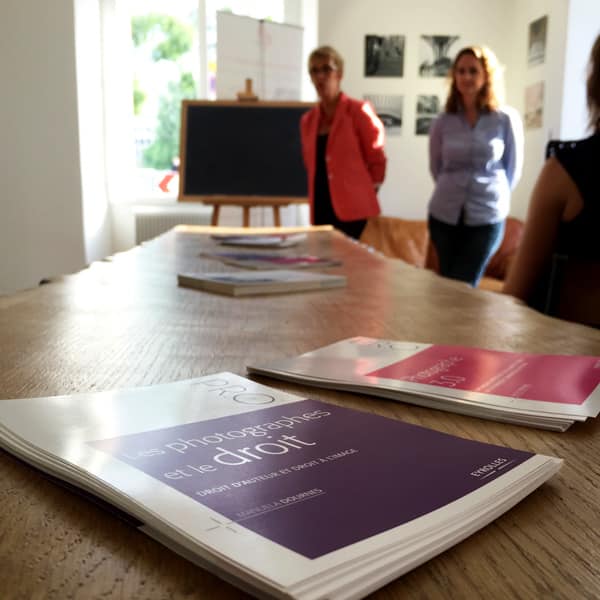

Nikon AF-S Nikkor 500mm et 600mm f/4E FL ED VR : poids plume et performances de pointe !

Nikon met à jour ses téléobjectifs pros en leur offrant au passage une sacrée cure de minceur ! Les Nikon AF-S 500mm f/4 et AF-S 600mm f/4E FL ED VR viennent remplacer les précédents modèles et complètent la gamme pro qui comprenait déjà le récent AF-S 300 f/4 E PF ED VR.

Nikon AF-S Nikkor 500mm

Tous les photographes amateurs comme professionnels s’accordent à le dire : le poids du matériel reflex est important et le transporter toute une journée fatigue. C’est d’autant plus vrai quand il s’agit des monstrueux télés de la gamme que sont les 500mm et 600mm f/4.

Il est vrai que ce type d’objectif est la plupart du temps monté sur trépied ou monopode, mais entre deux prises de vue, il faut porter l’ensemble. Nikon a entendu le message et appliqué ses dernières recettes pour faire maigrir ses deux derniers modèles. Résultat : le 500mm f/4 perd 790 gr. par rapport au précédent modèle et le 600mm pèse lui 1250 gr. de moins que le précédent 600, c’est près de 25% de réduction !

Notons également une taille réduite pour les deux, ils ne sont guère plus longs et imposants que le 400mm f/2.8 et pour avoir pris en main le 500mm nouvelle génération, on en serait presque à le comparer au Nikon AF-S 70-200mm f/2.8 VRII …

Nikon AF-S Nikkor 500mm

Non content de cette première performance, Nikon a mis le paquet pour offrir des performances accrues avec une construction riche d’alliage de magnésium et de verre fluorine (à ne pas confondre avec le traitement fluor des lentilles frontales).

Les deux modèles comportent deux composants en verre ED, un traitement nano crystal et un tout nouveau diaphragme électromagnétique.

Nikon AF-S Nikkor 500mm

Ce système également présent sur le récent Nikon AF-S 16-80mm f/2.8-4 permet de faire piloter l’ouverture par l’objectif directement sans que le boîtier n’intervienne en terme de liaison mécanique. Le résultat est un système plus rapide et plus fiable en mode rafale.

Ces deux téléobjectifs disposent également d’un nouveau mode VR Sport pour faciliter le suivi AF avec les sujets très mobiles. Les photographes de sport apprécieront ainsi de pouvoir suivre leur sujet tout en gardant une visée très fluide, sans avoir les saccades constatées sur les modèles précédents.

Le Nikon 600mm f/4 voit sa poignée redessinée et déplacée vers l’arrière, la nouvelle distribution des masses dans l’optique a permis en effet de favoriser cette position qui s’avère plus ergonomique sans remettre en cause le maintien de l’optique sur trépied.

Nikon valise objectif CT-505

Les deux modèles se transportent (presque) aisément grâce aux deux nouvelles valises dédiées. Prévoyez un peu  de place dans le coffre quand même !

A performances pros, tarif pro … ces deux optiques sont disponibles courant Juillet aux tarifs de 10999 euros pour le Nikon AF-S500mm f/4 et de 12999 euros pour le Nikon AF-S 600mm f/4.

Source : Nikon


Recevez ma Lettre Photo quotidienne avec des conseils pour faire de meilleures photos :
www.nikonpassion.com/newsletter

Copyright 2004-2026 – Editions MELODI / Nikon Passion – Tous Droits Réservés