nikonpassion.com

Page 1 / 1


Luminar AI vs Luminar 4 : premier avis, différences, présentation vidéo

Depuis l’annonce de Luminar AI, le nouveau logiciel de développement RAW de Skylum,  nombreuses sont les questions sur ce logiciel, sa compatibilité avec Luminar 4, les différences Luminar AI vs Luminar 4 et comment il fonctionne.

Je vous propose un premier tour d’horizon de Luminar AI, je dispose d’une version beta opérationnelle, et je m’efforce de répondre aux principales questions.

MàJ : depuis la publication de cet article, Luminar NEO a remplacé Luminar 4 et Luminar AI. Voici la présentation détaillée de Luminar NEO.
Luminar AI vs Luminar 4 : premier avis, différences, présentation vidéo

En savoir plus sur le logiciel et vous le procurer …

Luminar AI vs. Luminar 4 : une différence d’approche

Luminar AI est le nouveau logiciel de post-traitement de Skylum, l’éditeur des différentes versions de Luminar dont Luminar 2018, Luminar 3 et Luminar 4.

Succédant à ces logiciels photo centrés sur le développement des fichiers RAW et l’adaptation du rendu à vos envies, Luminar AI propose une nouvelle approche.

Afin de vous proposer une présentation la plus complète possible, j’ai pris à nouveau contact avec le Boss de Skylum, Alex Tsepko, qui a accepté de répondre à mes questions lors d’une visioconférence. Voici ce qu’il faut savoir.

Alex Tsepko m’a rappelé, comme cela avait été annoncé lors du lancement de Luminar AI, que ce logiciel veut se démarquer des logiciels photo traditionnels.

Dans un logiciel photo traditionnel, vous traitez vos photos de façon à leur donner le rendu souhaité, à l’aide d’outils spécifiques.

Vous avez appris à utiliser le logiciel, vous savez ce que vous voulez obtenir, et vous l’obtenez.

C’est le principe des logiciels les plus connus comme Lightroom, Photoshop, Darktable, Capture One Pro, Capture NX-D, ou encore DxO PhotoLab.

Luminar 4 fonctionne sur ce principe aussi, bien que cette version du logiciel intègre déjà des modules d’intelligence artificielle pour vous venir en aide sur les opérations complexes de retouche et traitement (comme Lightroom, Photoshop ou DxO PhotoLab d’ailleurs).

Luminar AI vs Luminar 4, ça donne quoi ?

L’approche voulue par Skylum pour Luminar AI est différente.

Skylum est parti du principe que bon nombre de photographes, débutants et amateurs en particulier, ne savent pas toujours ce qu’ils veulent obtenir à partir de leurs photos.

Ils se retrouvent alors désemparés face à un logiciel très riche en fonctionnalités, de nombreux outils techniques, sans savoir à quoi tout cela va leur servir.

Ces utilisateurs tentent d’obtenir un résultat, mais ne sachant pas lequel ils souhaitent, il leur est difficile d’arriver à un résultat satisfaisant.

Skylum a souhaité proposer une nouvelle approche à ces gens-là.

Luminar AI vous permet de traiter vos photos en vous basant sur les propositions d’une intelligence artificielle qui vous aide dans le choix du résultat final.

Luminar AI ne s’avère pas pour autant un logiciel automatisé et soumis à la seule bonne volonté de l’intelligence artificielle. Il laisse la main à l’utilisateur pour choisir le résultat, et adapter le rendu final sur la base des propositions du logiciel.

Ainsi, Luminar AI adresse les besoins des photographes qui ne savent pas ce qu’ils veulent obtenir, mais savent choisir parmi une liste de propositions créatives, tout en gardant le contrôle du résultat final. L’intelligence artificielle se veut à leur service plus qu’elle ne les remplace.

Luminar AI : découverte en vidéo

Je vous propose un tour d’horizon de la préversion de Luminar AI vs Luminar 4. Je parcours les modules et vous montre les options de traitement qui s’offrent à vous.

Luminar AI vs. Luminar 4 : les différences majeures

Sachez tout d’abord que Luminar AI est une nouvelle offre, que ce n’est pas une nouvelle version de Luminar 4 et que Luminar 4 n’est pas nécessaire pour utiliser Luminar AI. Ce sont deux logiciels indépendants.

Une des contraintes de cette différence d’architecture logicielle est d’ailleurs que vous ne pouvez pas reprendre dans Luminar AI les opérations de traitement faites sur vos images dans Luminar 4. J’ai eu confirmation de ce point lors de l’interview, et n’ai pas manqué de faire part à Alex Tsepko de ma contrariété à ce sujet. Je trouve en effet dommage qu’il n’existe pas un moyen de migrer de Luminar 4 à Luminar AI. La reprise des albums par exemple, serait un plus.

Luminar 4 n’en a pas fini sa carrière pour autant. Le logiciel sera supporté jusqu’à fin 2021 et recevra de nouvelles mises à jour de maintenance. Sorti à l’automne 2019, Luminar aura donc une durée de vie « support » de 2 ans, c’est dans la moyenne haute des logiciels. Il continuera de fonctionner ensuite sans vous forcer à passer à Luminar AI tout comme certains utilisent encore Lightroom 6 plus de trois ans après sa fin de vie « support ».

Les formats de fichiers supportés restent les mêmes, RAW et JPG. Les différents appareils photo supportés sont mis à jour de façon régulière, pas aussi rapidement que chez d’autres éditeurs mais les Nikon Z 6, Z 5 et Z 50 le sont.

Après plusieurs jours de test de la version beta, je note une réactivité bien meilleure du logiciel, Luminar 4 ne brillant pas par ses performances. L’ouverture d’un fichier RAW et l’application d’un modèle sont plus rapides. Cela restera à confirmer avec la version définitive qui arrive mi-décembre selon Skylum.

Notez toutefois que comme pour tout logiciel photo moderne, devant traiter des fichiers de 24, 36 ou 45 Mp, il vous faut un ordinateur dont les performances ne ralentissent pas le logiciel :

  • un processeur récent type Core i5 ou i7,
  • un disque interne SSD,
  • 16 à 32 Go de RAM,
  • une carte graphique supportant les derniers pilotes OpenGL
  • une version à jour de Windows 10 ou MacOS pour bénéficier des moteurs d’intelligence artificielle proposés par ces systèmes d’exploitation.

Inutile pour autant de dépenser des milliers d’euros dans un ordinateur, une machine vendue entre 400 et 600 euros (novembre 2020) fait l’affaire pour démarrer en post-traitement avec Luminar AI.

Luminar AI vs Luminar 4 : quatre modules principaux

Module Catalogue
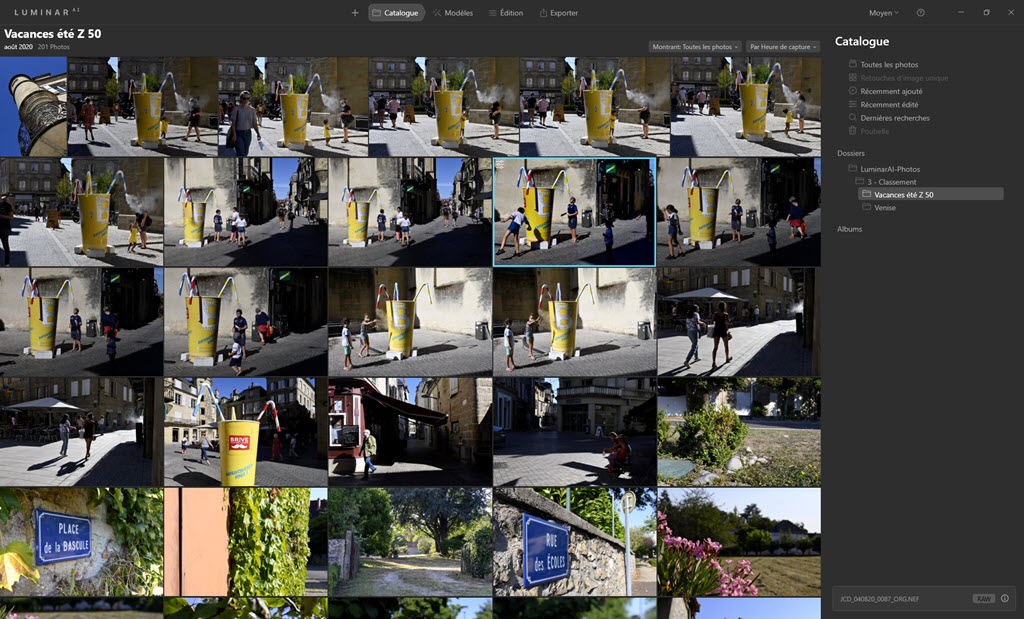
Luminar AI  : Module Catalogue

le module Catalogue de Luminar AI

C’est le point de départ de votre expérience dans Luminar AI. Le module Catalogue affiche les vignettes des photos que vous avez importées dans Luminar AI.

Par « importation », il faut comprendre « référencement », en effet Luminar AI ne contient pas les fichiers natifs, ne les duplique pas, il se contente d’en référencer l’emplacement et certaines données EXIF (comme Luminar 4, Lightroom Classic et d’autres logiciels disposant d’un catalogue).

Vous désignez un dossier de photos sur votre disque dur, Luminar AI va le parcourir, générer les aperçus et vous permettre de voir les vignettes.

De la même façon que Luminar 4, Luminar AI vous permet de créer des albums de photos qui sont l’équivalent des collections de Lightroom. Un album regroupe des photos dispersées dans plusieurs dossiers physiques sur le disque, sans vous obliger à dupliquer les fichiers.

Module Modèle
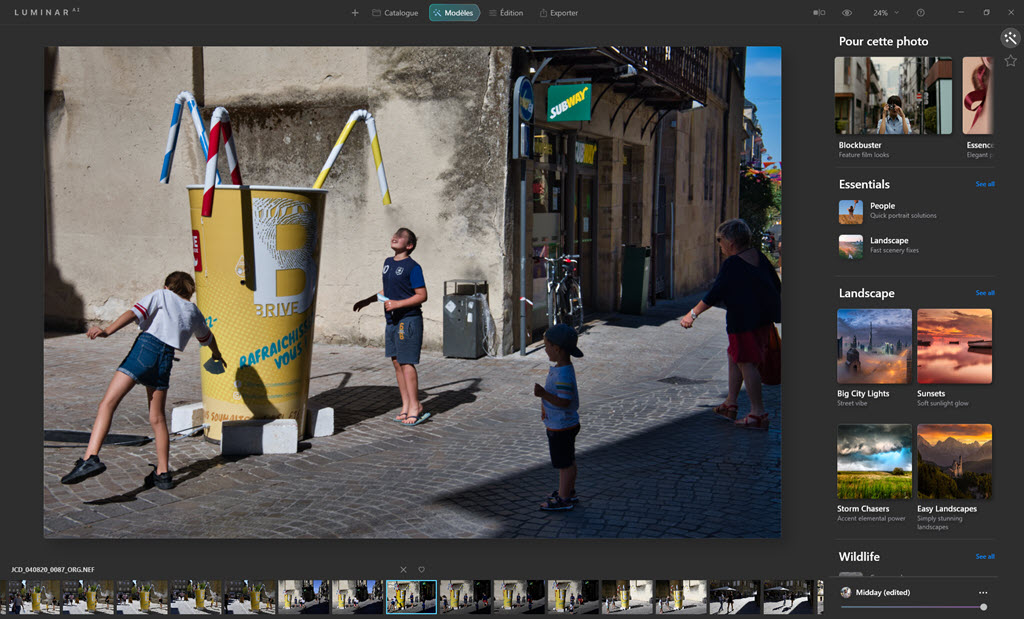
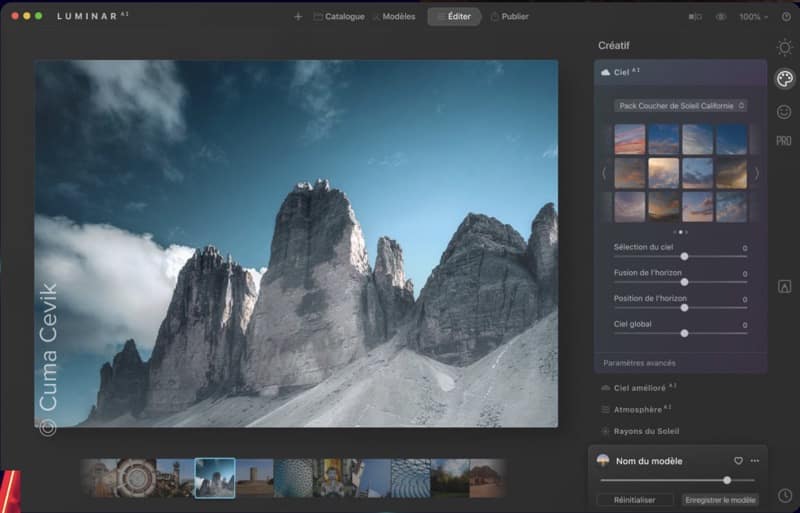
Luminar AI  : Module Modèles

le module Modèles de Luminar AI

Ce module fait appel à l’intelligence artificielle. Il analyse chaque photo ouverte et vous suggère un rendu (« modèle »). Les propositions sont faites après que l’IA ait analysé la photo, ses tonalités, ce qu’elle contient (paysage, visage, …) et qu’elle ait choisi des familles de rendus adaptés.

Pour une photo de paysage par exemple, vous vous verrez proposer des rendus de paysages, avec différentes interprétations des couleurs.

Selon Alex Tsepko, c’est là que Luminar AI va encore progresser puisque l’intelligence artificielle apprend petit à petit pour devenir plus pertinente. C’est un des axes de travail de Skylum en ce moment avant la livraison de la version finale.
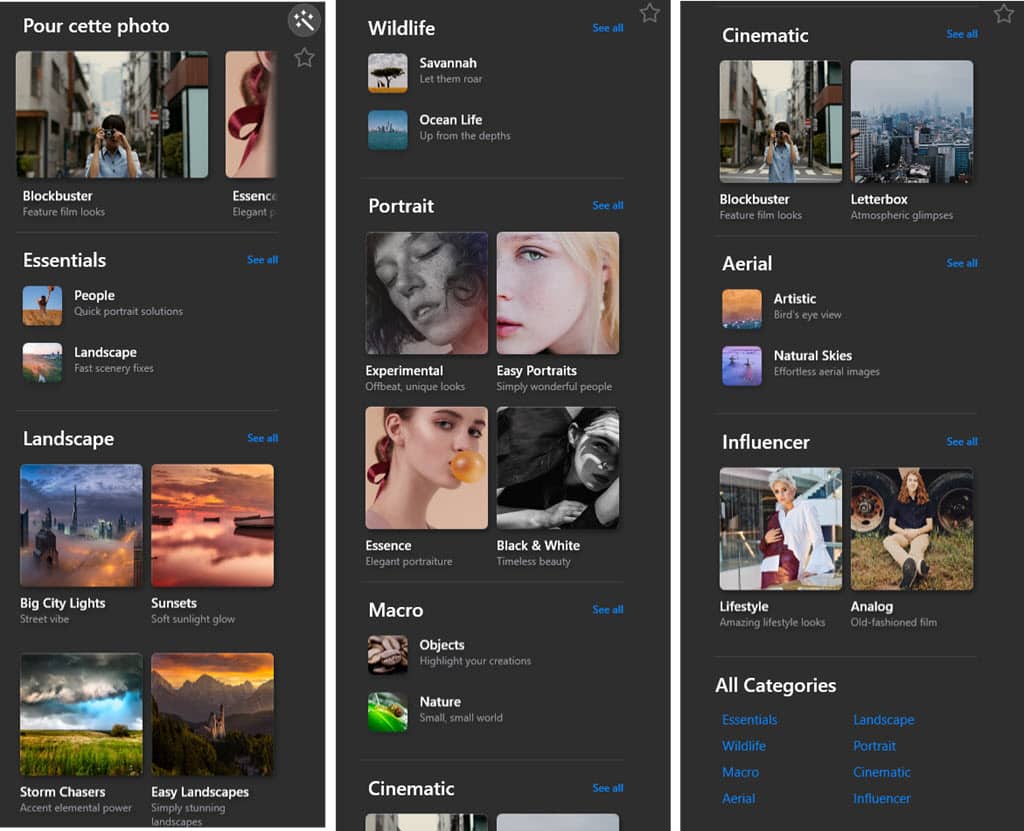
Luminar AI  : Module Modèles liste de choix

Exemples de modèles proposés pour une photo

Ces modèles diffèrent des Looks de Luminar 4 (ou des presets de Lightroom), ils ne sont pas une simple collection de préréglages des curseurs mais correspondent à une analyse unitaire de la photo qui débouche sur une proposition créative.

Module Édition
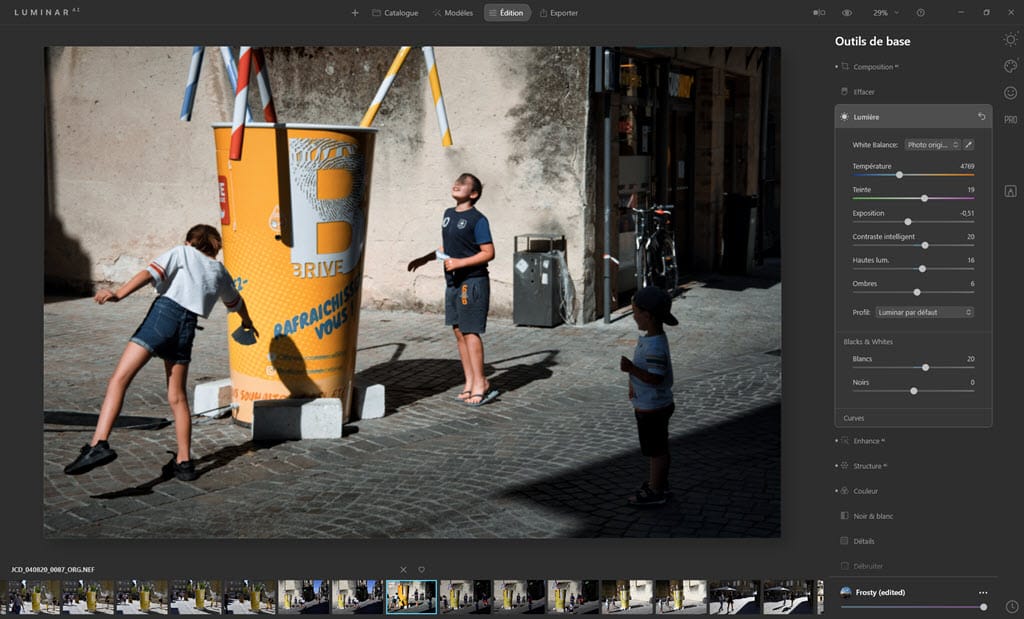
Luminar AI  : Module Edition

Module Edition de Luminar AI

Ce module vous permet d’affiner le rendu proposé par le module précédent pour l’adapter à vos envies. Maintenant que vous avez fait un choix créatif sur proposition du logiciel, celui-ci  vous laisse l’adapter à vos goûts.

Vous disposez ici des outils d’édition classiques, dont certains existent déjà dans Luminar 4.

L’intelligence artificielle vient à nouveau à votre secours en proposant des traitements automatisés,  tels que l’accentuation, la structure, le traitement des portraits, du ciel ou son remplacement.

Vous pouvez ajuster avec précision chacun des curseurs de traitement d’une image comme vous le faites dans Luminar 4 (découvrez ma formation Luminar 4).

Module Export
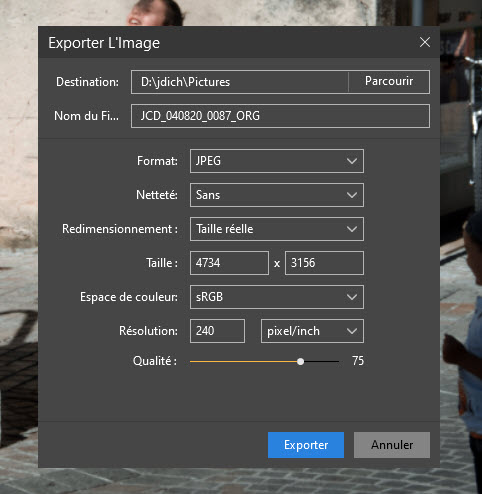
Luminar AI  : Module Export

Module Export de Luminar AI

Dernière étape du traitement d’une photo, le module Export vous permet de générer un fichier utilisable en sortie de Luminar AI, de manière à le publier, l’envoyer par mail, le partager sur un site photo ou les réseaux sociaux.

Dans cette pré-version Luminar AI permet l’export de la photo vers le disque, un logiciel de messagerie, Smugmug et 500 px.

Les caractéristiques de sortie du fichier sont ajustables dans une fenêtre qui ressemble à celle de Luminar 4.

Premier avis sur Luminar AI vs Luminar 4

Luminar AI a dérouté bon nombre d’utilisateurs de Luminar 4 lors de son annonce. « Comment, encore une version à racheter ? Les mises à jour deviennent payantes ! Skylum se moque de nous … » j’en ai même lu des pires.

S’il est évident qu’il faudra acheter une licence pour utiliser Luminar AI, cela ne change en rien du modèle habituel pour les logiciels à licence perpétuelle :

  • l’achat initial de la licence est payant,
  • l’achat de la licence de mise à jour majeure est payante avec un tarif préférentiel,
  • les mises à jour mineures et de maintenance sont gratuites,
  • la version précédente du logiciel continue de fonctionner sans limite de durée.

Skylum n’impose donc rien et ne vous force pas à passer à Luminar AI.

En pratique par contre, cela vaut-il le coup de faire cette mise à jour ?

Vous êtes à l’aise en post-traitement

Vous savez ce que vous voulez obtenir avant même de voir vos photos et vous possédez déjà un autre logiciel expert ? Vous ne gagnerez rien à passer à Luminar AI.

Vous êtes à l’aise en post-traitement et utilisez déjà Luminar 4 qui vous satisfait, vous pouvez patienter pour passer à AI.

Vous n’êtes pas à l’aise en post-traitement

Si vous utilisez déjà Luminar 4 et que les résultats vous conviennent, vous pouvez patienter.

Si vous ne voulez pas passer du temps à apprendre le post-traitement, que vous voulez de bons résultats rapidement, et que vous n’avez pas encore de logiciel pour traiter les RAW, alors Luminar AI peut vous intéresser.

Vous utilisez Luminar 4 et hésitez à passer à AI

Dans l’immédiat (décembre 2020) Luminar AI arrivera tout juste. Vous avez donc le temps de réfléchir.

Si vous avez créé de nombreux albums et looks personnalisés, que vous retraitez souvent d’anciennes photos, sachez qu’il vous faudra recréer dans Luminar AI ce que vous avez fait dans Luminar 4. La migration sera donc plus lente et consommatrice de temps.

Si vous n’avez pas créé d’albums, que vous ne retouchez pas vos anciennes photo déjà traitées et que vous voulez bénéficier d’une meilleure réactivité, de modèles plus aboutis, alors passer à Luminar AI est une bonne idée.

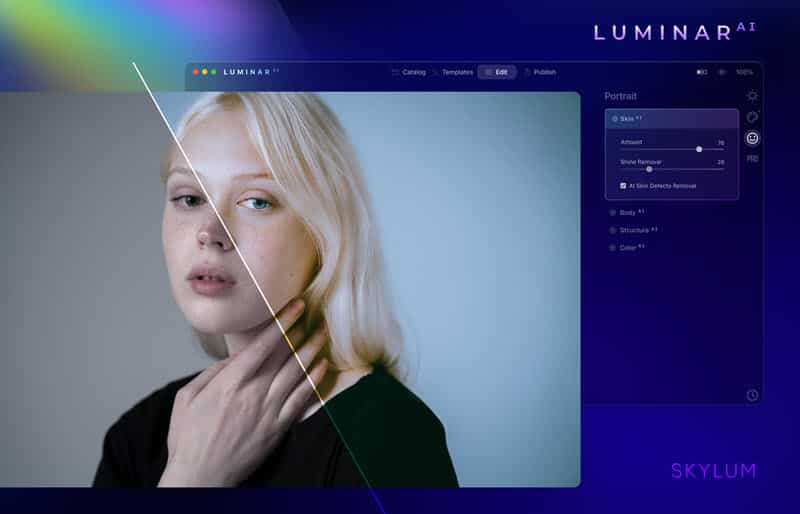
En savoir plus sur le logiciel et vous le procurer …


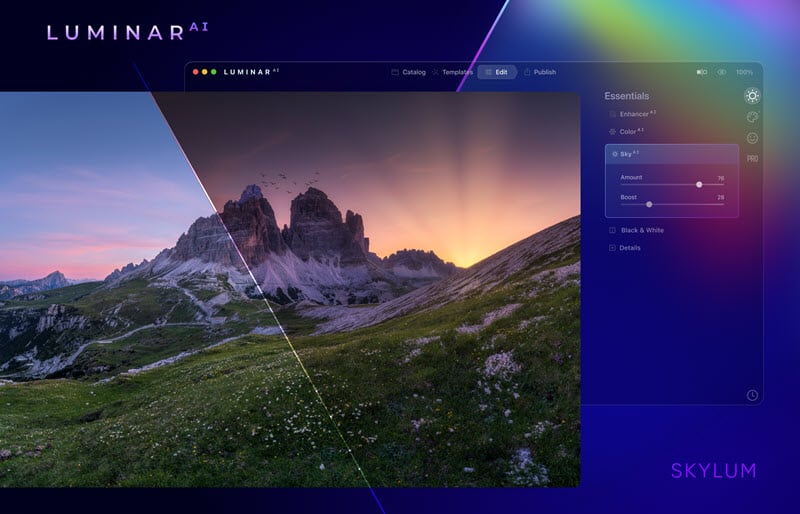
Luminar AI : choisissez, améliorez, partagez

Skylum, l’éditeur du logiciel photo Luminar 4, annonce Luminar AI, une nouvelle génération de logiciels photo à destination des créatifs, communicants comme photographes.

Luminar AI se veut une rupture dans le monde des logiciels photo. S’appuyant sur des moteurs d’intelligence artificielle apprenants et de recommandation, Luminar AI est pensé pour faire gagner du temps et étendre les capacités créatives de ses utilisateurs.

Luminar AI : choisissez, améliorez, partagez

Précommander Luminar AI au meilleur prix

Luminar AI : le contexte

En 30 ans, depuis l’apparition de Photoshop en 1990, le monde des logiciels photo a peu évolué. Certes, les fonctionnalités sont plus nombreuses, la puissance des logiciels est décuplée. Mais le processus de traitement d’une photo est resté le même.

Chaque logiciel, y compris Luminar 4, est une boîte à outils qui vous permet d’obtenir le résultat attendu à l’aide de différentes opérations à maîtriser. Mieux vous savez utiliser le logiciel, plus vous savez ce que vous voulez obtenir, meilleurs sont les résultats.

Un premier pas vers plus de facilité a été fait dans les logiciels les plus récents (Lightroom, Photoshop, Luminar 4 par exemple) qui incluent des fonctions pilotées par l’intelligence artificielle (AI). Photolemur, racheté par Skylum, proposait une approche semblable. Toutefois cette intelligence ne se substitue pas à l’utilisateur. Celui-ci reste maître de ce qu’il fait et du résultat final.

Certains utilisateurs de logiciels photo ont des besoins éloignés de ceux des photographes experts et pros. Ils veulent un résultat rapide et pertinent sans devoir apprendre à maîtriser les nombreuses fonctions de traitement. Parce que ce n’est ni leur passion ni leur métier, mais aussi parce que cela prend du temps.

Luminar AI vient répondre à cette problématique en proposant :

  • un gain de temps grâce aux pouvoirs de l’intelligence artificielle,
  • la capacité à finaliser le travail sans autre assistance,
  • une aide à la créativité lorsqu’on est en manque d’inspiration,
  • l’absence d’apprentissage long et coûteux,
  • la mise à disposition de fonctions créatives évoluées.

Des exemples de fonctions

Pour le portrait

Luminar AI traitement portrait

Les fonctions Corps AI et Visage AI permettent de travailler les portraits :

  • améliorer le rendu des yeux pour qu’ils soient plus expressifs avec Iris AI,
  • éliminez  les imperfections et les défauts avec Peau AI.

Pour le paysage

Luminar AI traitement paysage

  • ajouter de la profondeur et des détails au ciel avec Atmosphère AI,
  • transformer une photo et ajouter un nouveau ciel en quelques secondes avec Ciel AI,
  • apportez de la chaleur avec l’heure dorée ou amplifier l’apparence du soleil avec les rayons solaires.

Mais aussi …

  • Structure AI permet d’ajouter plus de détails et de texture,
  • Composition AI permet d’adapter le recadrage et de corriger les images
    mal orientées,
  • Accent AI permet d’ajuster l’exposition et les couleurs.

Luminar AI : les principes

Oubliez ce que vous savez des logiciels photo quand vous vous intéressez à Luminar AI. Les menus et leurs nombreuses fonctions disparaissent, l’apprentissage long et complexe des multiples opérations de traitement est un lointain souvenir, l’automatisme incontrôlé (tels les filtres Instagram) n’est pas le sujet.

L’interface de Luminar AI est dépouillée. La barre de fonctions supérieure ne comprend que 4 onglets qui vous donnent accès :

  • au catalogue regroupant vos visuels et ressources,
  • aux modèles (la notion de Looks de Luminar 3/4 est étendue),
  • à l’édition du résultat (la personnalisation que vous allez apporter),
  • à la publication directe de vos visuels.

Interface utilisateur de Luminar AI

Luminar AI : exemple de traitement avec Luminar AI
(interface utilisateur non définitive)

Pour être très transparent avec vous, lors des visio-conférences de présentation du logiciel, je n’ai pu en savoir beaucoup plus sur cette interface car Skylum lui apporte encore des modifications et ne souhaitait pas dévoiler des écrans non définitifs.

La démarche d’utilisation de Luminar AI est alors la suivante :

  • vous choisissez dans le catalogue une photo à partir de laquelle vous désirez obtenir votre résultat final,
  • vous ouvrez la photo dans Luminar AI,
  • le logiciel vous recommande un rendu (un des modèles) grâce au moteur de recommandation qui a analysé votre photo,
  • vous vous contentez de ce rendu ou vous l’améliorez depuis le menu d’édition, à l’aide de curseurs et de la visualisation temps réel du résultat,
  • si le résultat vous satisfait, vous pouvez créer un nouveau modèle à partir du rendu que vous venez d’obtenir,
  • vous partagez le résultat depuis l’onglet de publication (les principaux services web et réseaux sociaux sont prévus).

Nul besoin de savoir traiter une image, d’être graphiste, ou d’y passer des heures. Luminar AI masque la difficulté technique pour vous donner un résultat rapide.

L’utilisateur remplacé par l’AI ?

Votre première réaction devrait être la même que la mienne : mais alors, le logiciel et son moteur AI vont décider à ma place de ce que je vais obtenir ? Ils vont m’imposer des résultats clinquants et des couleurs saturées parce que c’est la mode ?

J’ai bien évidemment posé la question aux équipes en charge du développement de Luminar AI, car elle est d’importance. En matière de logiciels, innover pour proposer une nouvelle approche je veux bien. Me priver de la possibilité de choisir ce que je fais, pas question.

La réponse est non, Luminar AI n’impose rien. Il se contente de faciliter la vie de ceux qui :

  • ne savent pas toujours ce qu’ils veulent obtenir,
  • ne savent pas comment l’obtenir,
  • n’ont pas envie d’y consacrer du temps parce que ce n’est ni leur métier ni leur occupation principale.

Quelques cas concrets

Un photographe amateur a compris que le format RAW lui offre plus de possibilités de post-traitement que le JPG mais ne sait pas comment traiter ce RAW. Il n’a pas les connaissances requises, et ne veut pas passer du temps à apprendre le post-traitement.

Il peut alors ouvrir ses fichiers RAW dans Luminar AI qui va lui proposer les rendus les plus adaptés à ses photos en les ayant analysées au préalable. L’utilisateur garde le contrôle sur le résultat final.

Un responsable communication doit produire des visuels pour illustrer une campagne web. Il dispose d’un ensemble de photos à partir desquelles il doit produire des images dont l’esprit correspond à celui de la campagne.

De façon traditionnelle, il doit traiter ces images dans Photoshop ou tout autre logiciel photo pour leur donner le rendu attendu : colorimétrie, nettoyage des indésirables, format, ambiance, … C’est long et cela demande un savoir-faire que tout le monde n’a pas.

Luminar AI va aider cette personne à arriver au résultat final grâce à un ensemble de modèles et une intelligence artificielle tenant compte des attentes de la personne et de ce qu’elle aura déjà produit auparavant (le moteur de recommandation tient compte de l’historique).

Un influenceur sur les réseaux sociaux (Instagram par exemple) qui n’est pas photographe doit publier des images dans un contexte précis, pour répondre aux attentes d’une marque comme pour se mettre en situation. Il doit le faire vite et bien, respecter les codes établis (les siens ou ceux de ses clients).

Là-aussi, de façon traditionnelle, il lui faut passer du temps devant son écran pour caler ses images, leur donner le rendu attendu, respecter les codes. C’est long, ce n’est pas le plus intéressant à faire et c’est pour ces raisons aussi que Luminar AI a été pensé.

Le logiciel va lui permettre d’arriver très vite au bon résultat et de le publier dans la foulée.

Et le photographe dans tout ça ?

Par définition, le photographe expert comme professionnel a un savoir-faire, sait ce qu’il veut obtenir, maîtrise ses outils logiciels. Il n’est pas la première cible de Luminar AI.

Ce que n’a pas toujours le photographe, d’autant plus l’amateur, c’est l’idée du résultat. Lorsqu’on débute en post-traitement, on ne sait pas toujours quel rendu donner à nos images, pourquoi, comment. Ce n’est pas qu’une question d’outils, c’est une question de culture photographique et de savoir-faire.

Dans ces cas là, Luminar AI peut être une réponse. Force de proposition (le logiciel comporte un moteur de recommandation), Luminar AI  accélère la production de l’image finale. Charge au photographe ensuite de développer ses connaissances, d’apprendre à savoir ce qu’il veut. Il peut aussi se contenter d’utiliser un logiciel qui lui permet de passer plus de temps en prise de vue et moins devant son ordinateur.

Luminar AI : le remplaçant de Luminar 4 ?

Pour Alex Tsepko, le CEO de Skylum que j’ai interrogé (lire mon précédent interview aussi), Luminar AI n’est pas la nouvelle version de Luminar 4 (par exemple Luminar 5).

Luminar AI se veut autre chose : une nouvelle génération de logiciels photo, où la facilité à atteindre le résultat prime sur les outils et le temps passé.

Toutefois Skylum n’a pas la capacité à faire vivre plusieurs gammes de produits indéfiniment, aussi Luminar 4 va recevoir des mises à jour de maintenance jusqu’en fin 2021 avant de laisser sa place à Luminar AI qui arrive fin 2020.

Ensuite Luminar 4 continuera à fonctionner, tout comme Luminar 2018 ou Luminar 3 le font encore, mais ne recevra plus de nouvelles fonctionnalités. S’agissant de moteurs de traitement différents, il n’existera pas de possibilité de migrer de Luminar 4 vers Luminar AI.

Introduction à Luminar AI

Je vous propose un avant-goût de ce qu’est Luminar AI, de l’esprit dans lequel le logiciel est pensé. C’est un teaser plus qu’une démo, vous allez rester sur votre faim mais jetez un œil quand même :

Luminar AI : disponibilité, tarifs

Luminar AI sera disponible en tant qu’application autonome et plug-in (Lightroom 6, Classic, Photoshop, Photos) pour macOS 13 et Windows 10, via une licence perpétuelle (sans abonnement) tout comme Luminar 4.

Le logiciel sera disponible en français comme dans plusieurs autres langues, en précommande au tarif spécial lancement.

Chaque précommande vous donnera le droit d’accéder à la communauté des « early adopters » ou primo-accédants. Les équipes de Skylum y proposent des ressources, leur assistance et leur écoute. Skylum tient à développer cette nouvelle offre en toute transparence, en tenant compte des attentes des premiers utilisateurs. La tarification comprend une garantie de remboursement de 30 jours.

Précommander Luminar AI au meilleur prix

Source : Skylum


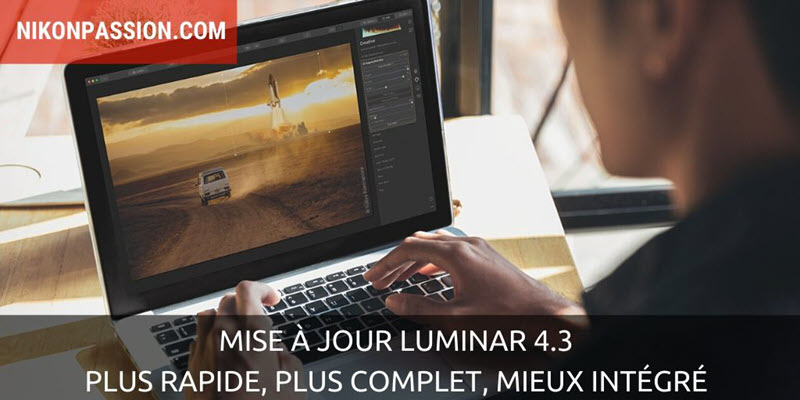
Mise à jour Luminar 4.3 : plus rapide, plus complet, mieux intégré

Skylum annonce Luminar 4.3, la mise à jour de Luminar 4. Apportant plusieurs améliorations de l’interface, une fonction de recherche de photos, l’intégration avec 500px, une utilisation plus simple des Looks, un nouvel outil de recadrage et des performances accrues, cette mise à jour 4.3 est disponible gratuitement si vous avez une licence Luminar 4.

Voici le détail des nouveautés et comment faire la mise à jour.

Mise à jour Luminar 4.3 : plus rapide, plus complet, mieux intégré

Cliquez ici pour bénéficier du code de réduction NIKONPASSION

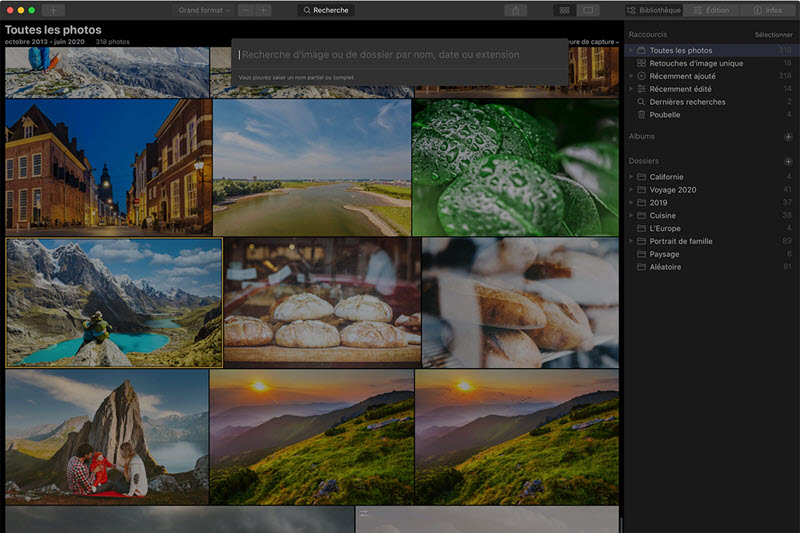
Mise à jour Luminar 4.3 : recherche de photos

Luminar 4.3 : recherche de photos

l’outil de recherche de Luminar 4.3

Point faible de Luminar, le catalogue présent dans la version 4.2 ne proposait pas encore les nombreuses fonctions des logiciels concurrents. Skylum, l’éditeur de Luminar, en est conscient et fait son possible pour enrichir ce module. Avec cette mise à jour Luminar 4.3, la recherche de photos fait son apparition.

La recherche vous permet de trouver vos photos en utilisant tout ou partie des critères suivants :

  • le nom du fichier,
  • le nom du dossier,
  • la date de prise de vue,
  • le format du fichier (extension).

Vous pouvez désormais adapter vos choix de nommage à votre convenance, les recherches n’en seront que plus simples.

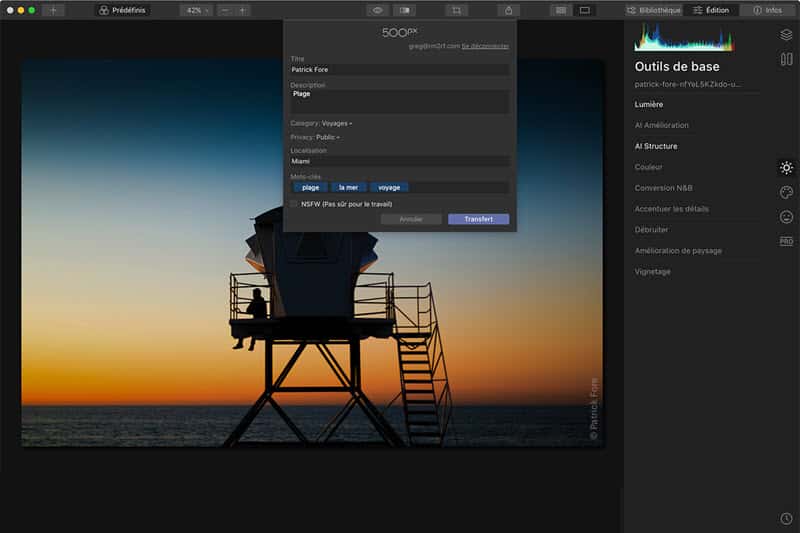
Intégration 500px

Intégration 500px Luminar 4

la fonction de partage sur 500px de Luminar 4.3

Vous désirez publier vos photos sur le site de partage 500px ? Luminar 4.3 vous permet de le faire sans avoir à exporter les fichiers au préalable. Sélectionnez la photo concernée et envoyez-la directement à 500px.

Meilleure stabilité et performances accrues

Les logiciels photo sont gourmands en capacité de traitement et en mémoire. Luminar ne fait pas exception, il est même loin d’être le plus performant et le plus stable si vous ne disposez pas d’un ordinateur récent et performant.

Avec cette mise à jour 4.3, l’éditeur annonce une plus grande stabilité (lire : moins de plantages) et une réactivité accrue. L’affichage de l’aperçu d’un fichier RAW est plus rapide, ce qui n’est pas pour me déplaire même si Luminar 4.2 avait déjà bien progressé sur ce plan.

Cette version 4.3 utilise moins de mémoire, ce qui ne veut pas dire qu’il n’en faut pas (16 Go au minimum), mais que cette moindre consommation favorise la réactivité des différents curseurs et affichages.

Des Looks plus rapides à utiliser

Les Looks sont à Luminar ce que les Presets sont à Lightroom, des ensembles de paramètres prédéfinis qui vous permettent d’appliquer un rendu particulier en un clic sur une ou plusieurs photos.

Conséquence de ce mode de post-traitement, une consommation de ressources machine accrue, et une certaine lenteur à l’utilisation. Luminar 4.3 a été revu pour accélérer l’utilisation des Looks, leur création, le passage de l’un à l’autre.

Vous pouvez désormais avoir un aperçu du rendu apporté par un Look en le survolant, ce qui va faciliter le choix.

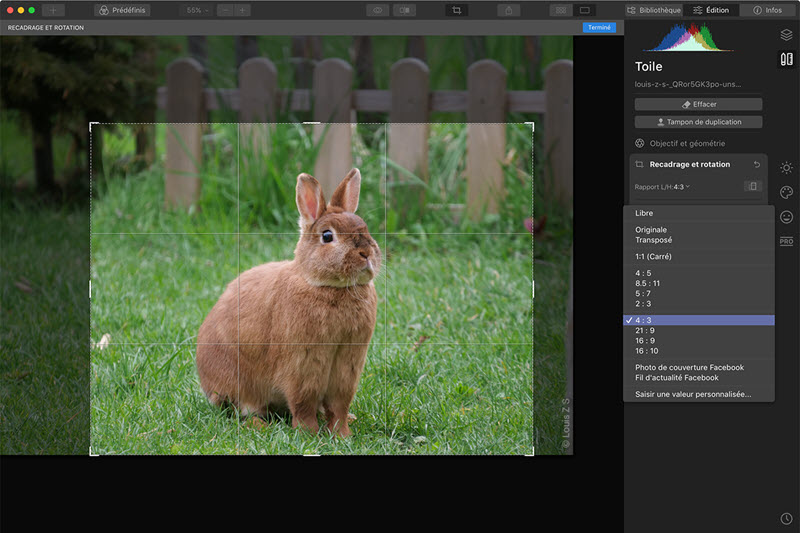
Des recadrages plus simples et rapides

Recadrage dans Luminar 4

le nouvel outil de recadrage / rotation de Luminar 4.3

Étonnamment séparé des autres outils de traitement dans les versions précédentes, l’outil Recadrage passe de la barre supérieure au volet « Objectif et géométrie ». Ce déplacement s’accompagne d’une refonte de l’outil qui s’avère plus rapide à l’exécution, sur les machines Windows en particulier.

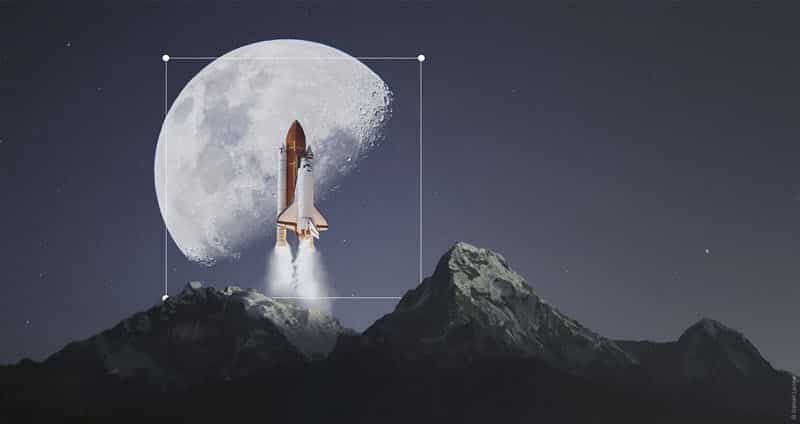
L’IA et les ciels

L'IA et les ciels dans Luminar 4

la fonction d’ajout d’objets sur une photo dans Luminar 4

Qu’on l’aime ou non, l’IA (Intelligence Artificielle) envahit les logiciels de post-traitement qui l’utilisent pour aider l’utilisateur à accomplir certaines tâches complexes, tel l’ajout d’un objet sur une photo ou la modification substantielle d’une image.

Luminar 4.2 permettait déjà d’ajouter des objets sur vos photos, dans le ciel en particulier. Dans la version 4.3, une navette spatiale fait son apparition. Reconnaissons que son usage devrait être trèèèèès limité, mais cette fonction reste intéressante pour ajouter vos propres illustrations en vous évitant le recours à Photoshop. C’est même pour moi son principal intérêt car elle s’avère très simple à utiliser.

La version 4.3 facilite le positionnement de ces objets, leur retournement et l’intégration d’objets téléchargés sur le web. Vous pouvez gérer une bibliothèque de ciels et d’objets célestes, ce qui était plus complexe auparavant.

Pinceau de masquage

Luminar propose un ensemble d’outils de masquage globaux et locaux capables d’agir sur les calques. Cette fonctionnalité permet de faire dans Luminar ce que vous feriez dans Lightroom et dans Photoshop aussi, Lightroom ne permettant pas de gérer les calques.

L’outil de masquage Pinceau a été revu dans Luminar 4.3, il est plus simple à utiliser grâce à un masque rouge transparent et la visualisation de l’effet de l’outil en temps réel.

Support de nouveaux appareils photo avec la mise à jour Luminar 4.3

Luminar 4.3 supporte les appareils photo récents suivants :

  • Nikon Coolpix P950, Nikon D780, Nikon Z 50,
  • Canon EOS-1D X Mark III (non compressé uniquement),
  • Fujifilm X100V, X-T200, X-T4,
  • Leica SL2,
  • Olympus OM-D E-M1 Mark III, E-PL10,
  • Panasonic DC-S1H,
  • Sony A9 Mark II.

Sachez que si un boîtier (et son format de fichier RAW) n’est pas supporté par Luminar, vous pouvez toujours ouvrir le fichier et le traiter, à l’inverse de logiciels concurrents. Vous n’aurez par contre pas le bon aperçu à l’ouverture mais au moins vous n’êtes pas bloqué en attendant une mise à jour.

Luminar 4 en français

Luminar 4.3 est disponible en version française, comme les précédentes versions. Les coquilles de traduction de la version française ont été corrigées, j’en ai d’ailleurs remonté plusieurs à l’éditeur depuis la sortie de la version 4.2.

Luminar 4.3 est également disponible en allemand, japonais, coréen, italien et espagnol en plus de l’anglais.

Comment faire la mise à jour Luminar 4.3

Luminar 4.3 est une mise à jour gratuite si vous possédez une licence Luminar 4.

Sur Mac, cliquez dans la barre de menu supérieure et choisissez Luminar 4 > Rechercher les mises à jour. Si vous avez acheté Luminar via le Mac App Store, ouvrez l’App Store et accédez à l’onglet Mises à jour.

Dans Windows, , choisissez Aide > Rechercher les mises à jour dans la barre de menu supérieure.

Si vous utilisez Luminar en tant que plug-in de Photoshop, Lightroom Classic ou Photoshop Elements, pensez à relancer le programme d’installation du plugin pour que la mise à jour se fasse.

Le manuel utilisateur de Luminar 4 est disponible en ligne, en version enrichie. Il n’est pas disponible en français encore, l’éditeur m’a dit y travailler en priorité, le nombre de clients français étant important depuis la sortie de la version 4.

Si vous n’avez pas encore de licence Luminar 4, vous pouvez vous la procurer au meilleur prix avec le code NIKONPASSION qui vous fait bénéficier d’une remise de 10 euros (vérifiez le tarif final sur le site de l’éditeur).

Je vais intégrer les modifications ci-dessus à ma formation Luminar 4, les membres de la formation en bénéficieront gratuitement. Vous pouvez vous inscrire à la formation si cela vous intéresse.

Cliquez ici pour bénéficier du code de réduction NIKONPASSION


Luminar 4 et l’IA : une approche résultat avec l’aide de l’intelligence artificielle

Luminar 4 est arrivé depuis quelques jours, prenant la suite de Luminar 3 sans que celui-ci ne disparaisse encore. Plus que de nouvelles fonctions, ce que Luminar 4 et l’IA apportent c’est une approche orientée résultat, avec le soutien de l’intelligence artificielle.

Voici ce qu’il faut savoir de cette nouvelle version du logiciel de traitement des fichiers RAW et de ses outils d’IA, qui a su séduire déjà bon nombre d’utilisateurs avec son mode de licence perpétuelle.

Luminar 4 et l'IA : une approche résultat avec l'aide de l'intelligence artificielle

En savoir plus sur Luminar 4 …

Luminar 4 et l’IA : d’un outil technique à un outil orienté solution

J’ai eu l’opportunité de rencontrer à Paris le PDG de Skylum il y a quelques semaines, Alex Tsepko, et le responsable produit, Dmitry Sytnik. Ce dernier m’a donné un aperçu de ce que serait Luminar 4 alors même que cette version n’était pas disponible encore (en savoir plus). Et ce que j’ai vu m’a bluffé.

Pour avoir passé pas mal d’années dans le monde du logiciel, je sais trop bien que certains logiciels sont des outils techniques, conçus pour des techniciens, et d’autres sont plus orientés solution. On dit aussi « User Centric » ou « Solution Centric ».

Dans le monde de la photo, les logiciels techniques sont fréquents, le plus connus d’entre eux est Photoshop : de nombreux paramétrages, des centaines d’outils, un apprentissage long mais des possibilités créatives infinies.

Du côté des approches « solution », il y a moins de candidats. Photoshop Elements chez Adobe est un bon exemple, mais ce logiciel est en perte de vitesse désormais et évolue peu.

Photolemur, racheté par Skylum l’an dernier, est un autre exemple. Glissez un fichier RAW dans l’écran du logiciel, laissez-le analyser l’image et vous avez un résultat pertinent quelques secondes plus tard. Difficile de faire plus simple, vous pouvez personnaliser quelques réglages, pas plus.

Skylum n’a pas racheté Photolemur pour le plaisir. La conception de ce logiciel et ses capacités d’automatisation intéressaient l’éditeur de Luminar. Car Luminar 3, tout autant que Luminar 2018, reste un outil technique.

Si vous connaissez Luminar 3, vous savez qu’il y a de nombreuses fonctions imbriquées, des outils dans la barre supérieure, des volets à gauche et en bas, c’est intimidant en première approche.

La palette d'outils simplifiée de Luminar 4

Luminar 4 et l’IA : la palette d’outils simplifiée de Luminar 4

Une fois que vous avez compris le principe des calques et l’utilisation des outils de base (je vous les montre ici), vous êtes plus à l’aise, mais l’apprentissage reste indispensable pour tirer le meilleur de vos fichiers RAW. Dans l’idée, c’est la même chose que chez DxO avec Photolab 3 ou chez Phase One avec Capture One Pro, deux autres logiciels tout aussi techniques.

Luminar 4 : l’intelligence artificielle, aussi

Le terme est à la mode, l’intelligence artificielle (IA) est partout. Le terme Intelligence Artificielle peut faire peur quand on le découvre, vous pouvez même penser que vous allez perdre la main sur ce que vous faites et qu’un robot logiciel va faire le travail à votre place.

L’IA n’est pas du tout cela. L’IA ne sait faire que ce que les programmeurs lui apprennent, et ne décide pas à votre place. Par contre, l’IA excelle quand il s’agit d’exécuter un ensemble d’algorithmes optimisés pour traiter des sujets bien précis. L’IA devient alors un outil d’optimisation à votre service, capable de répéter à l’infini et très vite des boucles de traitement.

Un logiciel photo faisant appel à l’IA est donc capable de vous libérer de certaines tâches ingrates, d’exécuter les opérations à votre place, et de vous proposer un résultat. Libre à vous ensuite d’adapter ce résultat à vos attentes.

C’est ainsi que Luminar 4 est pensé, l’intelligence artificielle intervient à 4 niveaux :

  • la structure de l’image,
  • le traitement de la peau d’un sujet humain,
  • le traitement d’un portrait,
  • la structure d’un ciel.

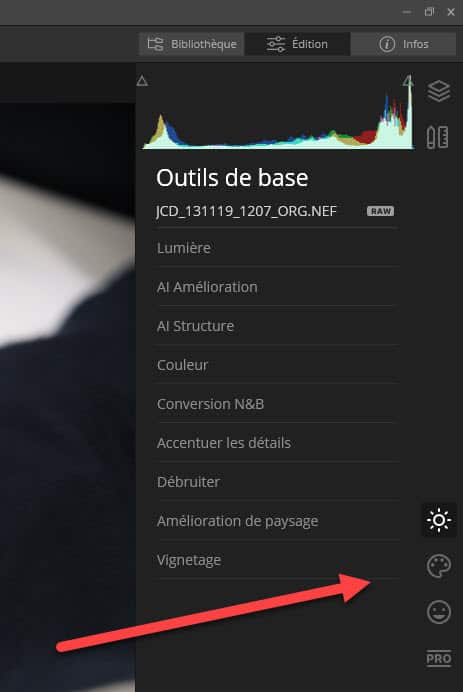
Au passage, Skylum a simplifié l’ensemble des fonctions accessibles depuis la barre de développement, à droite de l’écran, pour les rendre plus accessibles. L’ajout de calques, quelque peu complexe dans Luminar 3, est facilité. L’imbrication de ces couches est facilitée, et, ce qui ne peut nous déplaire, les performances du logiciel sont améliorées.

C’était le point faible de Luminar 2018, Luminar 3 était en progrès, Luminar 4 progresse encore sans toutefois égaler PhotoLab 3 ou Lightroom Classic, très rapides tous les deux dans leurs dernières déclinaisons.

Skylum est conscient que la performance de Luminar 4 est encore en-deçà de ce que les utilisateurs attendent, d’autant plus sur les ordinateurs anciens, et l’éditeur travaille à améliorer encore la rapidité d’exécution. Les prochaines mises à jour devraient apporter un peu de souplesse encore.

Luminar et la gestion des photos, le catalogue n’est pas une priorité

Lorsqu’Adobe a annoncé que Lightroom Classic ne serait plus accessible que par abonnement, les concurrents ont sauté sur l’occasion pour annoncer que leurs offres restaient accessibles en licence perpétuelle (achat unique). Seul Capture One Pro propose les deux modèles. Et qu’ils allaient tous proposer des « Lightroom Killers » avec un catalogue complet.

Sauf que … deux ans plus tard aucun de ces éditeurs n’a réussi à proposer un tel logiciel, aucun pseudo-catalogue n’arrive à la cheville de celui de Lightroom et ne parlons pas des fonctions complémentaires et services web associés au Cloud.

J’ai interrogé Skylum à ce sujet et la réponse du PDG est claire : « nous n’irons pas chercher Lightroom sur ce terrain, Adobe a dix ans d’avance, cela nous coûterait trop cher à développer et ne serait pas rentable. Nous n’avons pas non plus de projets de services web et Cloud, nous préférons travailler en partenariat avec Adobe, proposer des plugins d’intégration pour Lightroom Classic et laisser le catalogue Lightroom gérer les photos. »

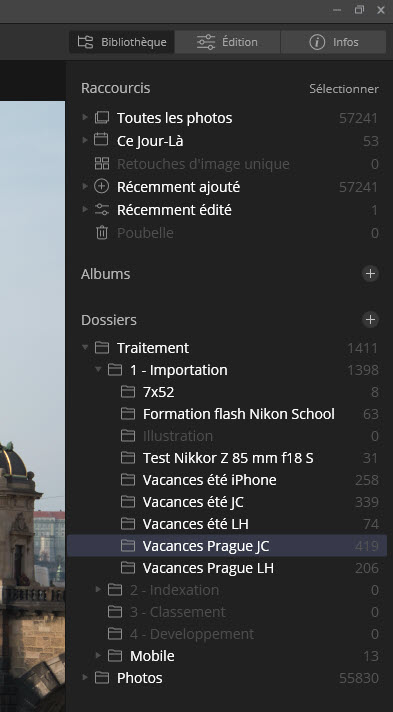
Catalogue Luminar 4

Luminar 4 et l’IA : aperçu des dossiers, albums et raccourcis

Même son de cloche chez DxO que j’ai rencontré en octobre. Photolab 3 propose quelques fonctions de gestion des photos mais n’a pas pour ambition de concurrencer Lightroom non plus sur ce plan. Capture One Pro est le seul à avoir un catalogue un peu plus évolué, mais loin d’être aussi complet que celui de Lightroom, il coûte encore deux fois plus cher. Dans le monde du libre, difficile d’interroger un responsable pour parler stratégie, mais ce n’est guère mieux. Darktable propose un service correct, c’est bien, faisons avec d’autant plus que c’est gratuit.

Qu’apporte l’IA à Luminar 4 ?

Luminar 4 et la structure des images

L’outil structure IA de Luminar 4 vous permet de modifier la structure des images en tenant compte de chacune des zones de cette image.

Imaginez que vous ayez pris un portrait sur fond de nature. En augmentant la structure de l’image, vous touchez à toutes les zones, ce qui n’est pas forcément une bonne idée sur les végétaux. Il vous faut donc utiliser un outil de retouche locale.  Celui-ci a toutes les chances d’ajouter au passage un halo autour de votre sujet, voire un niveau de bruit supplémentaire. Le nombre d’opérations à faire est important pour arriver à vos fins.

Luminar 4 et la structure des images

Luminar 4 – structure AI – avant/après

Luminar 4 vous permet d’aller bien plus vite en mettant en œuvre un outil « intelligent » qui va analyser à votre place la structure de l’image, identifier les différents types de contenus et ajuster la structure aux seuls endroits requis. Tout seul.

Vous gardez le contrôle sur le résultat final, à l’aide des curseurs de l’outil, mais vous n’avez plus à jouer avec les filtres locaux, les masques, les fonctions de débruitage et la correction des effets de bord.

Luminar 4 et le traitement de la peau

Si vous avez déjà passé du temps devant votre écran à traiter la peau de vos sujets, vous savez de quoi il s’agit : vous créez des filtres locaux, des masques, vous ajustez chaque zone l’une après l’autre, vous harmonisez l’ensemble et … vous recommencez jusqu’à ce que le résultat vous plaise.

Luminar 4 et le traitement de la peau

amélioration de la peau dans Luminar 4 – avant/après

L’outil d’amélioration IA de la peau de Luminar 4 vous évite ces étapes fastidieuses. Il analyse pour vous l’image, détecte les imperfections de la peau (acné, taches de rousseur, grains de beauté, …) et les traite si vous le décidez (laisser des détails est important, ne supprimez pas tout !).

Vous n’avez donc plus besoin de créer des masques, de choisir les bons outils, d’empiler des calques, c’est l’IA qui fait le travail pour vous. Vous n’avez plus qu’à indiquer au logiciel ce que vous voulez traiter et comment et il le fait.

Luminar 4 et l’amélioration des portraits

Nous touchons là aux capacités de retouche avancées de Photoshop. Traiter un portrait, si vous pensez retouche beauté, c’est travailler avec précision sur :

  • l’éclairage du visage,
  • les yeux,
  • les cernes,
  • les yeux rouges (ah, le flash frontal !),
  • les contours du visage,
  • la forme de l’œil (les photographes de mode savent de quoi il est question),
  • les sourcils,
  • les lèvres et les dents.

Lightroom permet de traiter une partie de ces zones (blanchiment des dents, correction des yeux rouges par exemple) mais le recours à Photoshop et obligatoire pour tout faire.

Luminar 3 permet de traiter tout cela aussi mais le temps à y consacrer est important.

Luminar 4 et l’amélioration des portraits

Amélioration d’un portrait et de la peau avc l’IA dans Luminar 4

Luminar 4 apporte une solution bien plus rapide : l’outil d’amélioration du portrait IA vous permet, à l’aide de quelques curseurs, de tout modifier à votre guise sans créer aucun masque, sans changer de logiciel, en faisant autant d’aller-retours que vous le souhaitez.

Le gain de temps est énorme, la qualité du résultat final est étonnante et seul un retoucheur expérimenté saura faire aussi bien ou mieux dans Photoshop.

Luminar 4 : remplacer les ciels (mais pas trop)

Vous avez déjà fait des photos alors que le ciel était gris, sans relief, que la lumière du jour ne pouvait vous donner un meilleur résultat ? Il n’existe pas de solution miracle pour faire de ces images des photos plus intéressantes, sauf à utiliser Photoshop pour remplacer le ciel en utilisant une autre photo de ciel et bon nombre de masques. Autant dire qu’il faut déjà savoir ce que l’on fait, avoir le temps de le faire et avoir une belle collection de ciels prêts à l’emploi (allo, Serge Ramelli ?).

Luminar 4 règle ce problème en ayant recours une fois de plus à l’IA. L’outil de remplacement de ciel analyse votre image, son contenu, la direction de la lumière, les contrastes et génère automatiquement, en temps réel, un nouveau ciel.

« Générer » signifie qu’il ne s’agit pas de piocher dans une collection d’images de ciel, mais bien de créer, à la volée, un ciel adapté à votre photo.

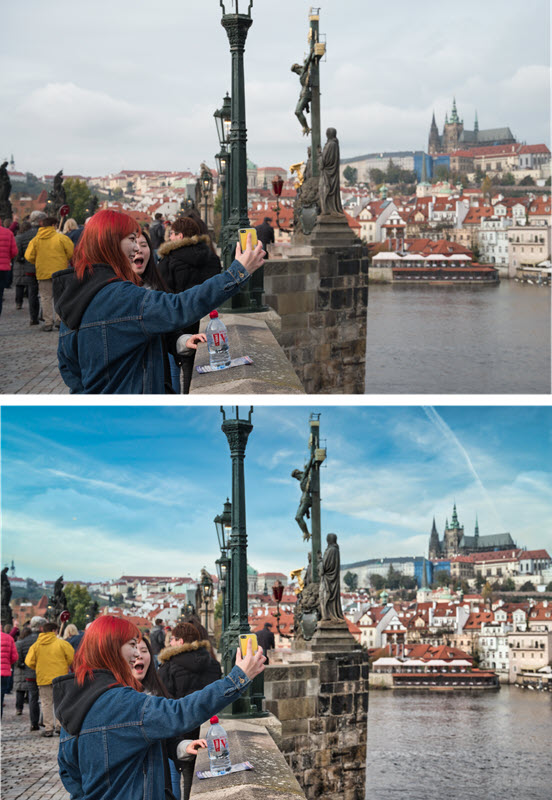
Luminar 4 : remplacer les ciels

remplacement du ciel dans Luminar 4, avant/après

Vous gardez la main sur le rendu, la structure des nuages, la qualité de la lumière, les contrastes. L’outil applique le résultat final en insérant là où il le faut les pixels ainsi générés, qui viennent remplacer ceux de votre image initiale.

Cette transformation se fait en quelques secondes, et très sincèrement, c’est bluffant !

Reste une limite, pas logicielle cette fois, mais déontologique. Faut-il remplacer un ciel ?

Je vous laisse juge, chacun a sa vision des choses, je ne suis pas partisan de trop en faire, mais être capable de redonner de la structure à un ciel peu flatteur, en faisant glisser quelques curseurs, ça m’intéresse dans certains cas.

Mais encore …

Je vous laisse consulter ce premier sujet sur Luminar 4 et les publications disponibles sur le site de l’éditeur pour faire le tour des différentes autres nouveautés. Sachez qu’elles sont limitées pour ce qui est du catalogue qui n’évoluera guère désormais, que Luminar 4 fonctionne seul ou en plugin de Lightroom et Photoshop, comme en extension à Apple Photos.

La version d’essai vous permet de vous faire une idée du logiciel disponible en dix langues dont le français. Si vous possédez déjà Luminar 3, un tarif de mise à jour vers Luminar 4 est disponible.

Je publierai quelques tutoriels sur Luminar 4 dans les prochaines semaines, vous les trouverez sur la chaîne YouTube Nikon Passion.

Source : Skylum

En savoir plus sur Luminar 4 …


Luminar 4 : faciliter le post-traitement, intégrer la retouche photo et étendre les possibilités créatives 

Skylum, l’éditeur du logiciel Luminar, a annoncé au début de l’été 2019 la prochaine évolution de ce logiciel, Luminar 4. Depuis, Skylum présente une à une les nouvelles fonctions majeures de cette version 4.

J’ai eu l’occasion d’échanger avec le CEO (Chief Executive Officer, Directeur général et fondateur) de Skylum à Paris ces derniers jours et d’avoir une présentation de Luminar 4 que j’utilise depuis en version beta. Voici ce qu’il faut savoir sur cette version à venir à l’automne, comment elle va simplifier le post-traitement, quelles possibilités elle va vous apporter et, aussi, quelle stratégie développe Skylum face à la concurrence.

Luminar 4 : faciliter le post-traitement, intégrer la retouche photo et étendre les possibilités créatives 

En savoir plus sur la version 4 de Luminar …

Luminar 4 : une nouvelle plateforme de post-traitement

C’est en échangeant de vive voix avec Alex Tsepko, le CEO de Skylum, que j’ai découvert Luminar 4 et pu comprendre quelle stratégie l’éditeur met en oeuvre pour développer son offre de post-traitement.

Plus que cette nouvelle version du logiciel que je teste depuis quelques jours, c’est la stratégie de Skylum qu’il m’importait de comprendre : quel avenir pour ce logiciel, quel positionnement face à la concurrence (Lightroom principalement), qu’est-ce que Skylum compte faire pour ses utilisateurs avec cette nouvelle version, que signifie l’intégration de briques d’intelligence artificielle dans ce logiciel ?

L’avenir de Luminar : plus simple, plus performant, intégrable

Si vous avez découvert Luminar comme moi il y a deux ans ou plus, vous savez que la version Luminar 2017 a été remplacée par Luminar 2018, elle-même remplacée début 2019 par Luminar 3. Cette nouvelle numérotation, plus simple, va être à nouveau utilisée pour la prochaine version de Luminar, Luminar 4, attendue à l’automne 2019.

Vous savez aussi que Skylum a fait le pari de proposer des approches différentes d’une version de Luminar à une autre. A l’inverse de Lightroom qui évolue de versions en versions en se voyant complété de nouvelles fonctions qui ne remettent pas en cause l’architecture et les fonctionnalités existantes, Luminar évolue en profondeur à chaque nouvelle version majeure.

Luminar 3 a perdu plusieurs des fonctions de Luminar 2018 mais intégré un DAM (Digital Asset Management) ou gestionnaire de catalogue, pour devenir un outil plus complet.  Luminar 4 va prendre le relais en proposant une nouvelle approche et une nouvelle plateforme à nouveau.

Si cela peut vous paraître étonnant, sachez que de nombreux éditeurs de logiciels ont pour habitude de remanier ainsi leurs offres de versions majeures en versions majeures. C’est d’autant plus vrai depuis l’arrivée des logiciels utilisant le Cloud et disposant d’applications mobiles. Ce que ne propose pas Luminar 4 pourtant, mais lisez la suite.

De façon plus concrète, Luminar 4 va s’appuyer sur le moteur de développement de Luminar 3, remanié et optimisé, tout en offrant une ergonomie différente. Là où il faut superposer couches et filtres pour traiter un fichier RAW dans Luminar 3, ce qui s’avère parfois complexe pour les plus débutants, il suffira de sélectionner les fonctions requises dans l’interface de Luminar 4 pour voir les traitements correspondants appliqués.

N’ayant pas encore la possibilité de faire des tutoriels vidéos sur cette version 4 beta (elle n’est pas publique), je ne peux que vous demander de me croire et vous confier pour le moment que la logique est bien plus simple.

Vers un post-traitement plus intuitif

Avec Luminar 4, Skylum développe une approche orientée résultat plutôt qu’outils (« user centric » vs. « tool centric »). Autrement dit, là où il vous faut apprendre à quoi sert chaque outil dans Luminar 3 (comme dans Lightroom et d’autres) avant de traiter vos fichiers, avec Luminar 4 il vous suffira de savoir ce que vous voulez obtenir … pour l’obtenir.

Exemple : vous voulez donner à un portrait un rendu plus lumineux, nettoyer les défauts de la peau, corriger les yeux rouges et mettre les lèvres en évidence ? Dans un logiciel traditionnel il vous faut savoir quels outils utiliser, apprendre à les maîtriser (outils de traitement global, de retouche locale, de clonage, de déformation des volumes).

Avec Luminar 4 l’approche sera bien plus simple : vous utiliserez les fonctions d’amélioration d’un portrait, ce qui consistera à déplacer quelques curseurs identifiés de façon claire (« éclairage du portrait », « réduction des yeux rouges », « amincissement du visage », …)  tout en vérifiant que le résultat vous satisfait, sans avoir à chercher quel est l’outil à utiliser et comment il s’utilise.

Les puristes diront que c’est une approche réductrice qui ne facilite pas l’apprentissage du post-traitement, les utilisateurs moins experts (ou plus pressés) trouveront là matière à sublimer aisément et rapidement leurs images. Au final ce qui compte n’est-il pas d’obtenir le résultat attendu rapidement et facilement ?

Luminar 4 : l’intégration de l’intelligence artificielle, un mal pour un bien ?

Principe et limites

Je n’ai jamais aimé l’expression « Intelligence artificielle » (IA pour les intimes) que je trouvais vide de sens depuis que l’on en parle en informatique. Si c’est artificiel ce n’est « pas conforme à la réalité » et en photo c’est la porte ouverte à tout et n’importe quoi. J’ai toujours préféré développer ma propre intelligence (!) qu’utiliser celle d’un ordinateur dont je ne connaissais pas les codes.

J’ai commencé à changer d’avis avec les premières déclinaisons des moteurs d’intelligence artificielle comme Sensei chez Adobe, intégré à Lightroom. Ces nouveaux moteurs laissent l’utilisateur garder le contrôle mais accélèrent les traitements et les facilitent. Plus rapide et plus simple, ce n’est pas pour me déplaire.

Dans Luminar 4 j’ai pu faire ce constat : je sais intervenir sur le rendu proposé par le moteur d’IA, en observant le résultat proposé et en l’adaptant à ma guise. Vous allez me dire que cela peut se faire de la même façon avec les outils traditionnels et vous aurez raison. La différence majeure ici, c’est que l’intelligence artificielle effectue à notre place des traitements avancés, coûteux en temps et demandant des compétences pointues.

Remplacer un ciel

Certains vont crier au scandale car remplacer un ciel, c’est du graphisme, de la retouche photo, de la triche et en aucun cas un simple post-traitement. Je suis d’accord, mais reconnaissez aussi que quand vous faites des photos par temps maussade, que le ciel uniforme, souvent surexposé, transforme vos souvenirs de vacances en aplat de gris, vous n’êtes pas aux anges.

Certains diront que « la photo c’est comme ça, on fait avec ce que l’on a » tandis que d’autres diront « c’est vrai, mais mes souvenirs de vacances n’ont pas de prix et j’aimerais bien avoir des images plus sympas ».

Avec la fonction de remplacement de ciel de Luminar 4, vous n’allez pas vous transformer en serial photoshoppeur (c’est possible mais à éviter), mais vous allez pouvoir redonner un peu de vigueur à vos images dont les ciels sont quelconques. C’est vous qui fixez les règles : quel type de rendu vous souhaitez pour votre ciel, avec quelle colorimétrie et quelle intensité.

L’exemple ci-dessous vous montre ce qu’il est possible de faire en quelques secondes :

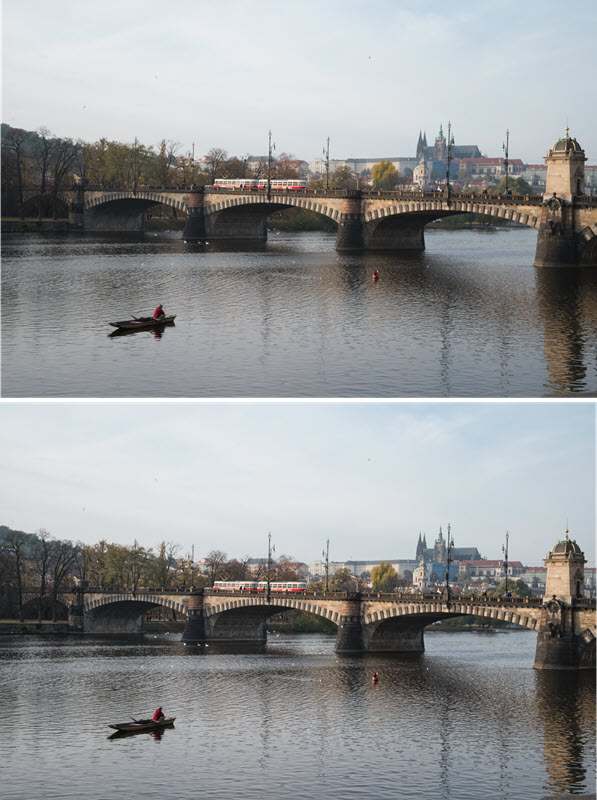
Luminar 4 IA Remplacement de ciel

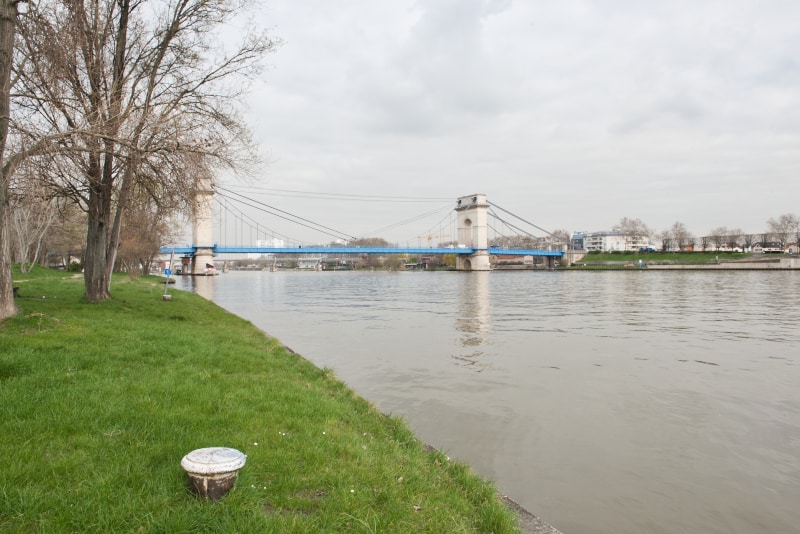
Luminar 4 : avant traitement du ciel par le module « IA Remplacement du ciel »

Luminar 4 IA Remplacement de ciel

Luminar 4 : après traitement du ciel par le module « IA Remplacement du ciel »

Améliorer un portrait

Un portrait mérite souvent quelques retouches légères pour être plus agréable, sans tomber dans les excès de la photo de mode et de la retouche beauté.

Avec Luminar 4, en quelques clics, vous donnez à un portrait un rendu satisfaisant sans dénaturer le résultat. Certaines fonctions comme la modification du visage sont possibles (ne pas en abuser !), cela se fait en quelques clics alors qu’il faut une connaissance approfondie de Photoshop pour faire de même.

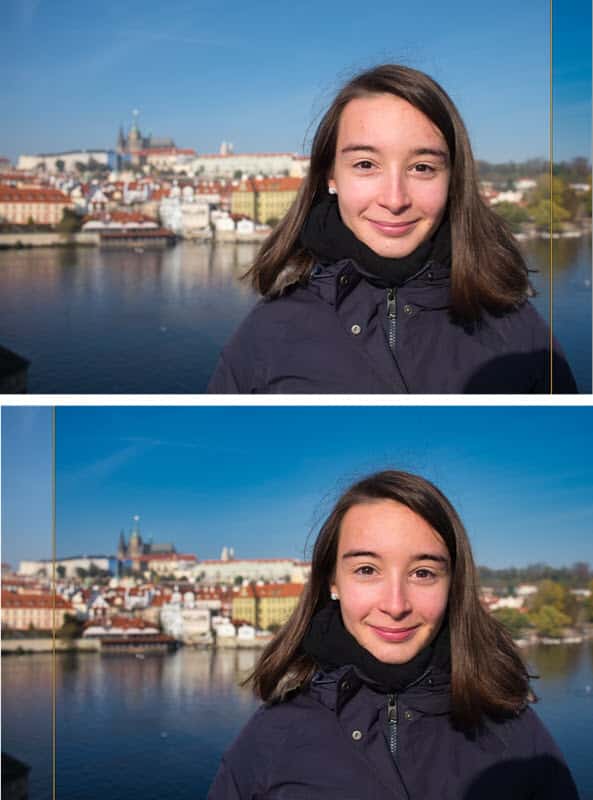
Luminar 4 : avant traitement du portrait par le module « IA Portrait »

Luminar 4 : après traitement du portrait par le module « IA Portrait »
nettoyage de la peau, éclaircissement, accentuation de la structure, amincissement du visage (pour la démo !)

Je vous propose la démo officielle Skylum pour en voir plus, elle illustre mieux que mes photos la correction d’un portrait mode/life style :

Ajuster la structure de certaines zones uniquement

Vous avez déjà utilisé le curseur de clarté et de texture de votre logiciel ? Ces outils permettent d’accentuer les détails dans l’image, mais leur principal inconvénient est qu’ils modifient toute l’image quelle que soit la zone que vous souhaitiez traiter initialement. il faut alors utiliser des masques, c’est plus long.

Dans Luminar 4 vous allez pouvoir modifier la structure d’une zone particulière sans que le reste de l’image ne soit modifié. C’est l’intelligence artificielle qui analyse l’image, détecte les zones qui ne doivent pas bénéficier d’un surplus de structure (par exemple les zones sombres pour lesquelles le bruit peut monter) et n’ajuste que celles qui le méritent. Vous pouvez ajuster l’effet et décider du rendu final, ce type de traitement est rapide et simple à appliquer.

Luminar 4 IA structure

Luminar 4 : avant traitement par le module « IA Structure »

Luminar 4 IA structure

Luminar 4 : après traitement par le module « IA Structure »
le logiciel a augmenté la structure sur les rochers et l’eau sans toucher au personnage

De Luminar 3 à Luminar 4

Skylum dévoile petit à petit les fonctions avancées de Luminar 4 (j’en teste certaines dont je n’ai pas encore le droit de parler), et s’assure en parallèle que les performances du logiciel ne souffrent pas de l’intégration de ces éléments. La dernière version de Luminar 3 a bien amélioré la réactivité du logiciel qui s’avère désormais suffisamment fluide et rapide pour être utilisé au quotidien sans peine si votre ordinateur est au niveau. Luminar 4 devrait améliorer encore ces performances, je le constate sur ma machine de test en version beta (donc non finalisée).

Tout comme lors du passage de Luminar 2018 à Luminar 3, Skylum a mis en oeuvre une politique tarifaire facilitant la migration :

  • la précommande de Luminar 4 vous permet de disposer du logiciel à un tarif préférentiel dès qu’il sera annoncé,
  • la migration de Luminar 3 à Luminar 4 sera moins onéreuse que le premier achat du logiciel,
  • la cohabitation de Luminar 3 et 4 sera rendue possible, avec un tarif préférentiel si vous souhaitez utiliser les deux.

Faut-il choisir Luminar 4 ?

Si Luminar a été annoncé courant 2018 comme un possible concurrent de Lightroom, sachez que ce n’est pas la stratégie de Skylum en 2019 que d’aller dans cette direction et de proposer un offre identique.

Skylum a très bien compris que Lightroom a 10 ans d’avance, que certaines fonctions (comme le catalogue) sont très complexes à réaliser et qu’il leur faudrait des années pour faire aussi bien.

D’autres développements demandent une architecture et des services que seul Adobe sait proposer aujourd’hui (par exemple les applications mobiles et la synchronisation cloud, les fonctions de galeries en ligne, la gestion et l’hébergement de votre site web, …).

Luminar 4 n’est donc pas pensé comme un concurrent de Lightroom mais comme un complément qui offre des fonctions uniques. Luminar Flex annoncé en début d’année allait déjà dans ce sens, Flex offre des plugins pour Lightroom et Photoshop et utilise le moteur de Luminar 3 pour traiter les photos gérées dans le catalogue Lightroom Classic.

Si j’en crois ce qui m’a été confié, Skylum ne souhaite pas proposer de services cloud et d’applications mobiles dans un avenir proche ni un gestionnaire de catalogue aussi évolué que celui de Lightroom. L’éditeur préfère compléter l’offre Adobe, être partenaire plutôt que concurrent.

Luminar 4 va vous intéresser si :

  • vous utilisez déjà Luminar 3 et souhaitez disposer des fonctions d’intelligence artificielle à venir,
  • vous utilisez Luminar 2018 ou Luminar 3 avec peine car l’apprentissage est complexe,
  • vous souhaitez un logiciel de traitement RAW simple à utiliser mais performant,
  • vous êtes plus attaché au résultat qu’à la méthode pour l’atteindre,
  • vous maîtriser le classement et le tri de vos photos dans un environnement indépendant (Windows, MacOS, outil dédié) et n’utilisez pas de catalogue évolué,
  • vous ne voulez pas d’un abonnement mensuel.

Luminar 4 va moins vous intéresser si :

  • vous utilisez Lightroom Classic sans difficulté et sans autres besoins,
  • vous voulez disposer d’un catalogue évolué,
  • vous maîtrisez Photoshop pour la retouche avancée,
  • l’abonnement mensuel ne vous dérange pas,
  • vous préférez traiter vos images pas à pas en combinant les outils techniques plutôt que d’utiliser des automatismes évolués.

Je vous laisse réagir via les commentaires, je peux répondre à certaines questions sur Luminar 4 mais pas à toutes encore, tentez votre chance !

En savoir plus sur la version 4 de Luminar …


Mise à jour Luminar 3.1.3, les nouvelles fonctions et un aperçu de Luminar 4

Skylum, l’éditeur du logiciel de tri et post-traitement des fichiers RAW Luminar, met les bouchées doubles depuis quelques mois pour rester dans la course face à Lightroom et autres concurrents. Avec cette mise à jour Luminar 3.1.3 sont arrivées plusieurs fonctions qui vous offrent plus de souplesse à l’usage.

Mise à jour Luminar 3.1.3, les nouvelles fonctions et un aperçu de Luminar 4

Tester Luminar 3 (et code de réduction NIKONPASSION)

Mise à jour Luminar 3.1.3 : les nouvelles fonctions

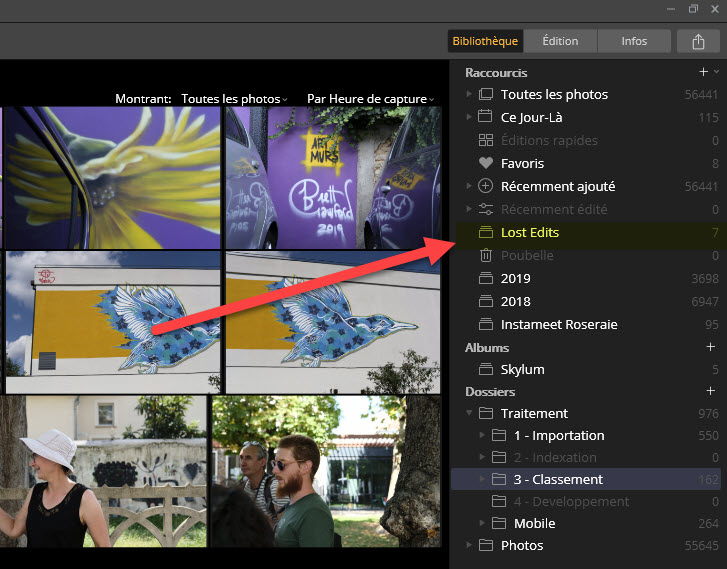
Album Éditions perdues

Mise à jour luminar 3 edition perdue lost edit

S’il vous est déjà arrivé de traiter une photo, ou une série de photos, d’être satisfait du résultat avant de constater que, pour une raison qui vous échappe, vous avez perdu ces images, cette fonction va vous intéresser.

Dans Luminar 3.1.3, si vous ne retrouvez pas vos éditions et photos, vérifiez le contenu de l’album « Éditions perdues » et vous avez de bonnes chances d’y trouver vos photos et les traitements associés. Cette pseudo-corbeille peut vous faire gagner beaucoup de temps.

Note : dans la version que j’utilise la traduction de l’anglais n’est pas faite, l’album se nomme donc « Lost edits », c’est bien le même.

Catalogue perdu ou déplacé

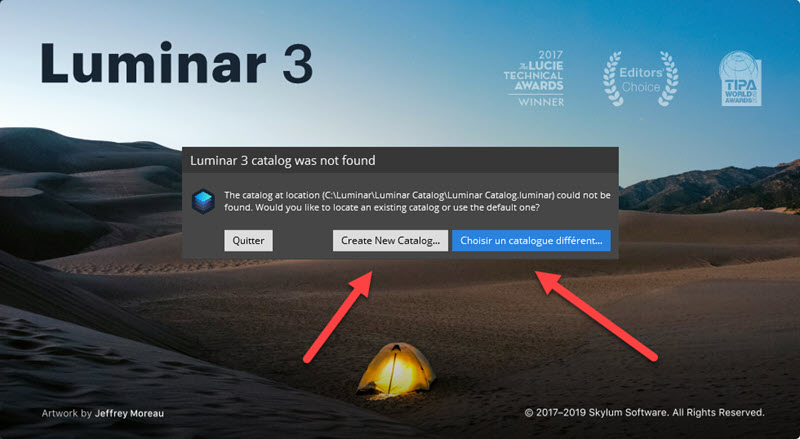
Mise à jour luminar 3 catalogue perdu ou déplacé, nouveau catalogue

Note : dans la version que j’utilise la traduction de l’anglais n’est pas parfaite, il faut traduire le message sur l’écran ci-dessus par :

« Catalogue Luminar 3 non trouvé.
Le catalogue à l’emplacement C:/……. n’a pas pu être localisé. Voulez-vous localiser un autre catalogue existant ou en créer un nouveau ?
Quitter – Créer un nouveau catalogue – Choisir un catalogue différent … »

J’ai remonté l’info à l’éditeur.

Luminar, tout comme Lightroom, met en œuvre un catalogue de photos afin de vous aider à trier et classer vos images. Si utiliser un catalogue est un atout essentiel pour ne plus jamais perdre la trace d’une photo, il y a un effet de bord néfaste, c’est … la perte du catalogue. En effet un catalogue n’est jamais qu’un (gros) fichier stocké sur le disque dur de votre ordinateur et comme tout fichier, vous pouvez l’égarer par inadvertance.

Luminar 3.1.3 met en œuvre une nouvelle logique lorsque vous lancez le logiciel. Si celui-ci ne trouve pas le catalogue qu’il est censé ouvrir, alors il vous propose deux choix :

  • vous avez supprimé le catalogue ? Vous pouvez en créer un nouveau directement depuis cette fenêtre,
  • vous avez égaré ou déplacé votre catalogue ? Vous pouvez maintenant parcourir votre disque dur pour indiquer au logiciel où se trouve le fichier catalogue avant de l’ouvrir.

Je ne peux que vous recommander toutefois de faire des sauvegardes quotidiennes de votre catalogue car la perte de ce fichier peut s’avérer un vrai problème pour vous.

Des raccourcis clavier plus nombreux

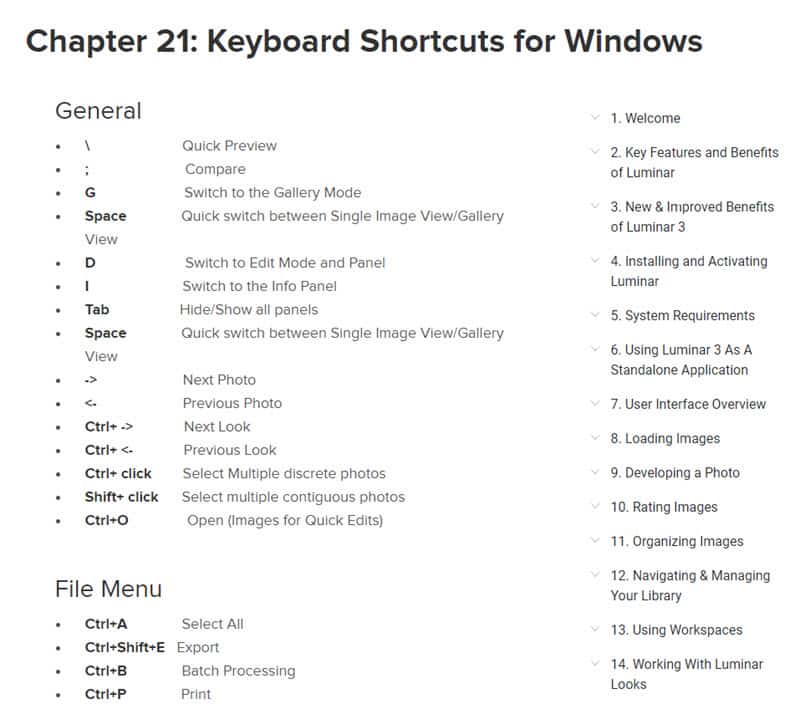
Tous les raccourcis clavier de Luminar 3 pour Windows et MacOS

Bien que l’usage de la souris soit courant avec un ordinateur, les raccourcis clavier restent le moyen le plus rapide d’utiliser un logiciel quel qu’il soit. Il vous suffit de mémoriser les plus fréquents pour réduire de façon drastique le temps que vous passez devant votre écran, et pour vous y aider, Luminar 3.1.3 propose de nouveaux raccourcis.

Si vous utilisez un système Windows et un système Mac, sachez que les raccourcis sont unifiés désormais entre les deux plateformes.

Découvrir tous les raccourcis Luminar 3 sur le site de l’éditeur

Une importation plus rapide depuis les disques SSD

Pour voir vos photos dans le catalogue il vous faut les importer. Cela permet au catalogue de savoir quels fichiers il doit afficher, de récupérer leurs données EXIF, de préparer des aperçus pour accélérer l’affichage.

Dans Luminar 3.1.3, l’importation des photos depuis un disque SSD a été optimisée pour être plus rapide. Je vous rappelle qu’un disque SSD est le support le plus approprié pour avoir un fonctionnement le plus fluide possible lorsque vous traitez vos photos, alors que vous pouvez ensuite les archiver sur un disque dur traditionnel.

Voir les offres de disques durs SSD pour votre ordinateur

Mais aussi …

La mise à jour Luminar 3.1.3 apporte plusieurs corrections de bugs, dont des problèmes pouvant survenir lors de l’ouverture de fichiers RAW sous macOS 10.11, et des crashs possibles du logiciel.

Cette version permet aussi d’afficher plus vite les vignettes du bandeau et de la galerie. La vitesse d’exécution était le point faible de Luminar , l’éditeur qui en a bien conscience fait en sorte d’optimiser le logiciel à chaque nouvelle version. Les résultats s’améliorent grandement depuis la précédente version.

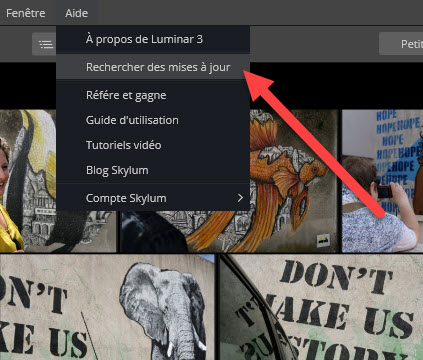
Mise à jour Luminar 3 menu aide

Pour mettre à jour Luminar, cliquez sur « Vérifier les mises à jour » sur Mac, ou Aide – vérifier les mises à jour sur Windows.

Luminar 4 : ce qui vous attend

Pendant l’été 2019, Skylum a annoncé l’arrivée prochaine de la version 4 de Luminar, et d’une série de fonctions inédites sous contrôle d’un moteur d’intelligence artificielle (là-aussi le concurrent Lightroom est visé).

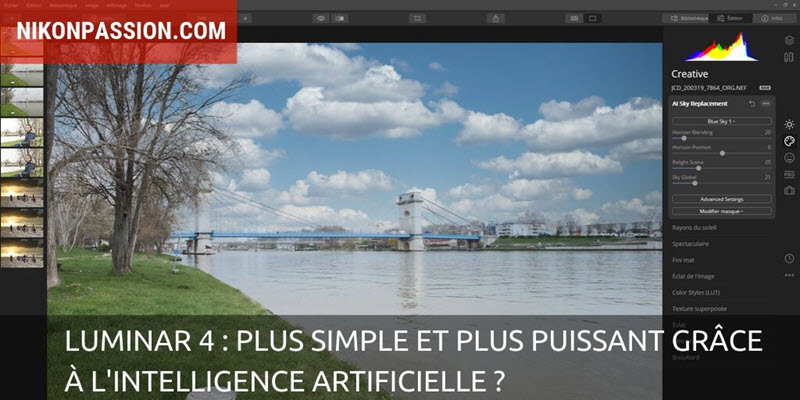
La première fonction qui arrivera dans Luminar 4 est la fonction de remplacement du ciel. Avant de crier au scandale, sachez que Luminar 2018 intégrait déjà une fonction nommée AI Sky Enhancer (amélioration du ciel par l’IA, intelligence artificielle). Luminar 3, la version actuelle, intègre un filtre nommé Smart Accent AI 2.0 (voir mon tutoriel Luminar pour les filtres).

Le filtre AI Sky Replacement de Luminar 4 est donc l’évolution logique des deux outils précédents.

L’intérêt de cet outil est de vous aider à donner à vos ciels gris, sans relief, tristounets, un rendu plus flatteur, tout en vous évitant de jouer avec la sélection intelligente, les masques de luminosité, les couches, les brosses et pinceaux, les masques de couleurs et quelques autres (il faut vraiment tout ça parfois).

Luminar 4 vous permettra d’améliorer le rendu de vos cibles en quelques secondes, voici une démonstration en vidéo par l’éditeur :

Luminar 4 sera disponible à l’automne 2019, vous pouvez d’ores et déjà le pré-commander avec un tarif préférentiel :

Pré-commander Luminar 4

Source : Skylum


Luminar 3.1.2 : plus rapide, vos photos du jour et la Nik Collection sur Mac

Le logiciel de gestion et de post-traitement des photos Luminar vient de recevoir une mise à jour Luminar 3.1.2.

Cette version apporte une nouvelle fonction « Photos du jour » dans la bibliothèque, l’intégration de la Nik Collection (sur Mac) et des performances supérieures.

Luminar 3.1.2

10 euros de remise sur l’achat du logiciel avec le code NIKONPASSION …

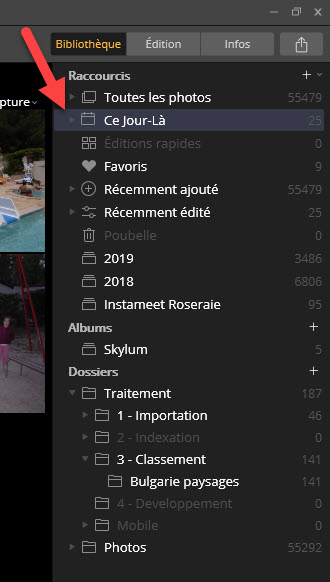
Luminar 3.1.2 : « Ce jour-là » ou « On this day »

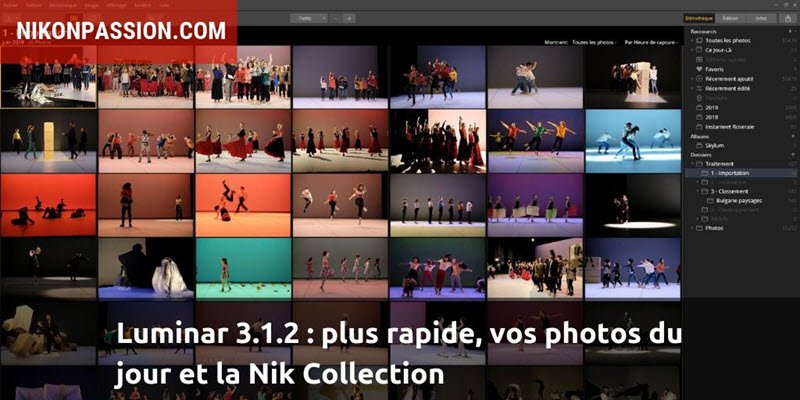
Le catalogue de Luminar 3.1.2. propose une nouvelle fonction de tri des photos qui vous permet d’afficher toutes les photos prises à la même date que le jour où vous l’utilisez, mais les années précédentes.

Luminar 3.1.2 : "Ce jour-là" ou "On this day"

Ainsi, si vous activez ce filtre le 1er juillet 2019, vous verrez les photos du 1er juillet des années précédentes si vous avez fait des photos ce jour-là.

Cette fonction vous permet de revenir en arrière sur vos photos pour les redécouvrir. Bien qu’accessoire, c’est un complément aux options de tri et filtres de Luminar 3.1.2.

Cette fonction est disponible dans la liste des raccourcis du mode Bibliothèque en haut à droite.

Pour savoir comment utiliser Luminar, pensez à visionner les tutoriels dans lesquels je partage mon écran.

Intégration de la Nik Collection (Mac)

L’intégration de la Nik Collection, un module additionnel proposé par DxO et qui permet d’utiliser des fonctions de traitement évoluées et des rendus types, est désormais disponible sur la version Luminar 3.1.2. pour Mac.

Cette suite d’outils peut vous aider à traiter plus vite vos images, toutefois le nombre important de filtres évolués disponibles dans Luminar, ainsi que la palette de Looks (rendus créatifs) compense largement les effets et outils de la Nik Collection (voir comment les utiliser).

Amélioration des performances

Luminar souffre encore d’un manque de performances face à la concurrence (Lightroom Classic en particulier) et l’éditeur, Skylum, fait en sorte d’optimiser les différents composants du logiciel à chaque nouvelle version.

Luminar 3.1.2. accélère le transfert des photos depuis une carte mémoire. Cette optimisation concerne la version Mac pour le moment, les versions Windows pourraient recevoir une optimisation particulière dans une prochaine version.

La version Windows bénéficie d’un affichage plus rapide des photos dans le module Bibliothèque, en particulier quand vous passez d’une photo à l’autre. Cet affichage est désormais quasi instantané, une bonne chose.

De même le passage du mode « Image seule » à « galerie de vignettes » est plus rapide, ce qui facilite là-aussi la visualisation et le tri des photos.

D’une manière plus générale, les versions Windows et MacOS gagnent en stabilité et en performances. Bien que n’étant pas encore aussi rapide que Lightroom Classic, Luminar 3.1.2. progresse dans la mesure où l’ordinateur sur lequel il fonctionne est adapté (comptez 16 Go de mémoire RAM au minimum et un disque SSD, ce que demandent la plupart des logiciels photo toutefois). Vous pouvez échanger entre utilisateurs de Luminar dans la section dédiée du forum Nikon Passion.

Pour mettre à jour Luminar, cliquez sur le menu Aide -> Rechercher des mises à jour et suivez les instructions. Attention, une fois la mise à jour téléchargée, son installation peut être lente, ne l’interrompez pas car elle se fait bien.

Source : Skylum

10 euros de remise sur l’achat du logiciel avec le code NIKONPASSION …


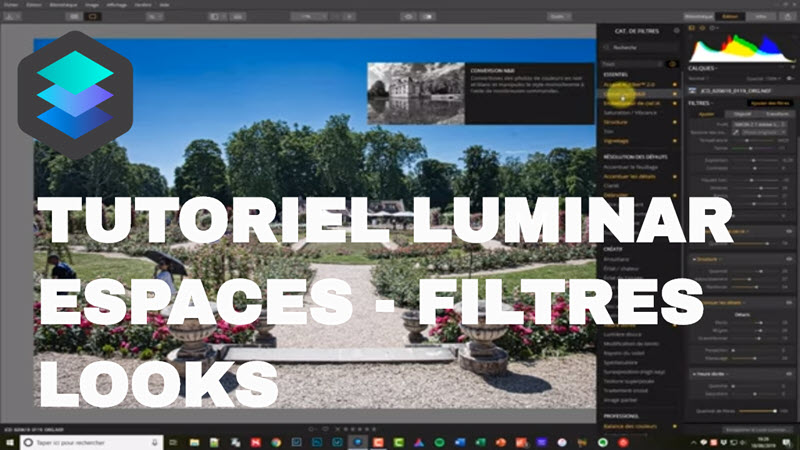
Tutoriel Filtres Luminar, espaces de travail et looks, comment les utiliser

Bien utiliser Luminar c’est exploiter les possibilités de post-traitement offertes par ce logiciel pour donner à vos photos le rendu qu’elles méritent. Les filtres Luminar, les espaces de travail et les Looks sont des notions à connaître pour bien utiliser le logiciel, je vous les présente dans la vidéo ci-dessous.

Tutoriel filtres Luminar, espaces de travail, et looks, comment les utiliser

Découvrez Luminar et bénéficiez d’une remise spéciale lecteurs Nikon Passion …

Tutoriel filtres Luminar, espaces de travail et looks, comment les utiliser

Luminar dispose de nombreux outils de traitement global de l’image comme de retouche localisée. Je vous ai montré le développement d’un fichier RAW de A à Z dans Luminar dans un premier tutoriel, de même que le traitement plus avancé avec des opérations de retouche locale dans une seconde vidéo.

Cette fois nous allons voir comment sont organisés ces différents outils, comment les regrouper pour aller plus vite et comment enrichir votre expérience du logiciel à l’aide de réglages personnalisés et prédéfinis.

Je partage mon écran ci-dessous pour vous présenter les groupes d’outils et leur organisation :

Espaces de travail Luminar

Un espace de travail est un ensemble de filtres que vous choisissez d’appliquer à une photo. Luminar propose de nombreux filtres correspondant à différents besoins. Afin de ne pas saturer l’interface utilisateur, ces filtres sont classés dans des espaces de travail, tout comme c’est le cas dans Photoshop CC.

Vous pouvez utiliser les espaces de travail par défaut livrés avec le logiciel, comme créer votre propre espace de travail ou télécharger des espaces de travail d’autres photographes.

Vous pouvez télécharger mes espaces de travail RAW basique, RAW essentiel et Conversion noir et blanc.

Filtres Luminar

Dans Luminar un filtre est un ensemble d’outils qui effectuent des actions de traitement sur l’image. Plutôt que d’afficher des curseurs par dizaines et de rendre l’ensemble confus, l’éditeur a fait le choix de rassembler ces outils par types de traitements, ce sont les filtres.

Certains filtres sont classiques et vous les trouverez dans la plupart des logiciels, comme le filtre de développement RAW qui reprend les mêmes curseurs que Camera Raw. D’autres sont plus exotiques, comme le filtre « Rayons de soleil » qui comme son nom l’indique ajoute … des rayons de soleil.

Les filtres s’appliquent au calque image principale comme aux calques images secondaires et aux calques de réglages.

Looks Luminar

Luminar vous permet également d’appliquer des rendus prédéfinis à vos images à la manière des prestes de Lightroom. Ces jeux de filtres préréglés sont regroupés dans le panneau Looks.

Un Look rassemble donc un ou plusieurs filtres et la position des curseurs pour chaque réglage. Vous pouvez utiliser les Looks « essentiels » fournis avec le logiciel comme télécharger des Looks gratuits ou payant sur le site de l’éditeur et de certains photographes.

Voir les Looks Luminar disponibles

Pour en savoir plus

Le logiciel Luminar est disponible à l’achat en version Licence perpétuelle. Les mises à jour mineures sont incluses, de même qu’une garantie remboursement de 60 jours si vous n’êtes pas satisfait.

Vous pouvez bénéficier de 10 euros sur le prix du logiciel en saisissant le code NIKONPASSION lors de votre commande depuis ce lien.

Découvrez Luminar et bénéficiez d’une remise spéciale lecteurs Nikon Passion …


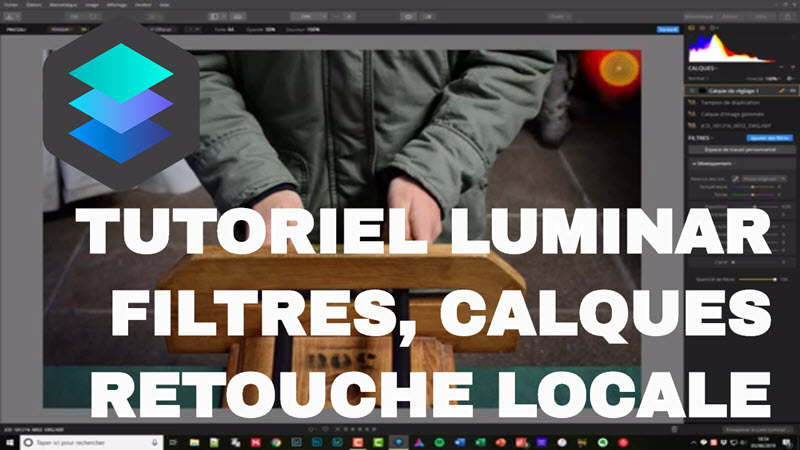
Comment utiliser Luminar : tutoriel filtres, calques; retouche locale

Comment utiliser Luminar pour traiter un fichier RAW ? C’est la question qui revient souvent car il existe peu de tutoriels en français sur ce logiciel, concurrent avoué de Lightroom Classic.

Pour vous aider à bien utiliser Luminar, je vous propose un second tutoriel dans lequel je détaille les opérations de traitement global comme de retouche locale.

Comment utiliser Luminar : tutoriel filtres, calques et retouche locale

10 euros de réduction sur le tarif de Luminar avec le code NIKONPASSION, cliquez ici …

Comment utiliser Luminar ? Des tutoriels en français

Luminar 3, successeur de Luminar 2018, est un logiciel de gestion et de développement de fichiers RAW. Se voulant concurrent de Lightroom Classic, qu’il est toutefois loin d’égaler encore, Luminar a pour lui un avantage de taille : le logiciel ne coûte que très peu cher (environ 50 euros avec code de réduction NIKONPASSION) et ne vous force pas à prendre un abonnement comme c’est le cas avec Lightroom ou Lightroom Classic.

Le problème de Luminar c’est qu’il existe peu de tutoriels en français encore, et ce que vous pouvez trouver concerne principalement Luminar 2018, la précédente version. Luminar 3 dispose d’un gestionnaire de catalogue pour trier et classer les photos, et les outils de développement RAW sont parfois différents de ceux de Luminar 2018.

Dans un premier tutoriel Luminar je vous ai montré comment utiliser Luminar pour développer un fichier RAW de A à Z.

Dans ce second tutoriel Luminar je vous montre comment faire de même en utilisant, en plus, les outils de retouche locale (tampon de duplication, gomme, vignettage).

Qu’allez-vous apprendre dans ce tutoriel Luminar ?

Dans ce tutoriel, je partage mon écran avec vous pour vous montrer comment je traite un fichier RAW :

  • ouverture du fichier depuis la bibliothèque Luminar,
  • traitement global de la photo avec le filtre de développement RAW
  • traitement local pour supprimer les défauts de l’image avec l’outil gomme et l’outil tampon de duplication
  • ajout de vignettage avec le filtre Vignettage
  • finalisation et exportation de la photo

Pour ne pas manquer les prochains tutoriels Luminar, abonnez-vous à la chaîne Youtube Nikon Passion, vous serez prévenu immédiatement de la publication :

Cliquez ici pour suivre les vidéos et tutoriels de Jean-Christophe sur Nikon Passion …


Tutoriel Luminar : développement d’un fichier RAW de A à Z

Luminar est un logiciel de gestion et de post-traitement des fichiers RAW qui vous permet de développer vos photos après les avoir triées et classées. Voici un premier tutoriel Luminar dans lequel vous allez découvrir les principales fonctions servant à traiter un fichier RAW pour donner à la photo concernée le rendu qu’elle mérite.

Tutoriel Luminar : développement d'un fichier RAW de A à Z

10 euros de remise sur Luminar avec le code NIKONPASSION …

Tutoriel Luminar : présentation du logiciel

Les logiciels de traitement des fichiers RAW et de classement des photos ne manquent pas (voir le guide logiciels). Certains sont de simples visionneuses, d’autres sont des catalogueurs, d’autres enfin sont des tout-en-un.

C’est le cas de Luminar 3, une version apparue fin 2018, qui succède à … Luminar 2018 en apportant un gestionnaire de catalogue dans l’esprit de celui de Lightroom bien que moins complet encore.

Luminar, s’il marque encore le pas face à Lightroom Classic, a toutefois des avantages :

  • la licence perpétuelle évite de souscrire à un abonnement mensuel,
  • la prise en compte des calques le rapproche de Photoshop,
  • la possibilité de gérer une bibliothèque de filtres, espaces de travail et looks permet de personnaliser l’interface et le rendu des photos.

Comment utiliser Luminar pour développer un fichier RAW

Utiliser Luminar pour développer un fichier RAW n’est pas plus complexe que ça l’est avec d’autres logiciels. Il suffit de comprendre comment fonctionne le logiciel, quels en sont les grands principes, pour arriver à vos fins en quelques minutes.

Dans la vidéo ci-dessous, je vous montre comment partir d’une photo au format NEF ( RAW Nikon) importée dans le catalogue Luminar pour la traiter et lui donner un rendu personnalisé.

J’utilise les outils de base de Luminar :

  • calques,
  • filtres,
  • retouche locale,
  • export.

En savoir plus

Vous pouvez échanger avec d’autres utilisateurs de Luminar au sein de la communauté Nikon Passion en suivant ce lien.

Vous pouvez aussi poser vos questions via les commentaires ci-dessous, je vous renvoie par contre vers le support de l’éditeur pour tout ce qui concerne les problèmes d’installation et de compatibilité pour lesquels je n’ai pas les informations techniques nécessaires.

10 euros de remise sur Luminar avec le code NIKONPASSION …


Recevez ma Lettre Photo quotidienne avec des conseils pour faire de meilleures photos :
www.nikonpassion.com/newsletter

Copyright 2004-2026 – Editions MELODI / Nikon Passion – Tous Droits Réservés