nikonpassion.com

Page 1 / 1


Comment faire un effet de silhouette en photographie

Faire des photos avec un effet de silhouette est une façon de travailler votre créativité en jouant avec la lumière. L’effet de silhouette est simple à réaliser, il suffit de modifier l’exposition donnée par la mesure de lumière de votre appareil photo une fois que vous avez identifié le bon sujet.

Voici comment procéder et des exemples de photos.

Comment faire un effet de silhouette en photographie

Effet de silhouette, les principes

Faire des photos avec un effet de silhouette vous permet de développer votre pratique de la photographie, et, surtout, d’apprendre à maîtriser la lumière.

Cet effet nécessite en effet de modifier volontairement la mesure de lumière que votre appareil photo calcule, pour ajuster le rendu à votre guise.

Apprendre à faire un effet de silhouette est donc, indirectement, une façon d’apprendre à corriger l’exposition. Cela va vous servir pour toutes vos prises de vues par la suite car ajuster l’exposition est une des compétences à acquérir pour faire des photos plus intéressantes.

L’effet de silhouette consiste à placer votre sujet entre la source de lumière et vous, donc en contre-jour ou assimilé, de telle façon que le sujet reçoive peu ou pas de lumière frontale. Vous allez ensuite corriger l’exposition donnée par la cellule de votre appareil photo pour que votre sujet soit plongé dans l’ombre (donc sous-exposer).

Cette façon de photographier est contraire à ce que vous avez pu apprendre en photographie. On vous conseille souvent de vous placer entre le sujet et la source de lumière pour que le sujet bénéficie d’un éclairage flatteur. C’est bien l’inverse qu’il faut faire ici.

Vous allez alors créer des photos en jouant sur les formes et la lumière, suggérer plutôt que montrer. C’est une façon d’inciter le spectateur à s’interroger et à apprécier la dimension graphique de vos images si l’effet est réussi.

Comment faire un effet de silhouette en photographie

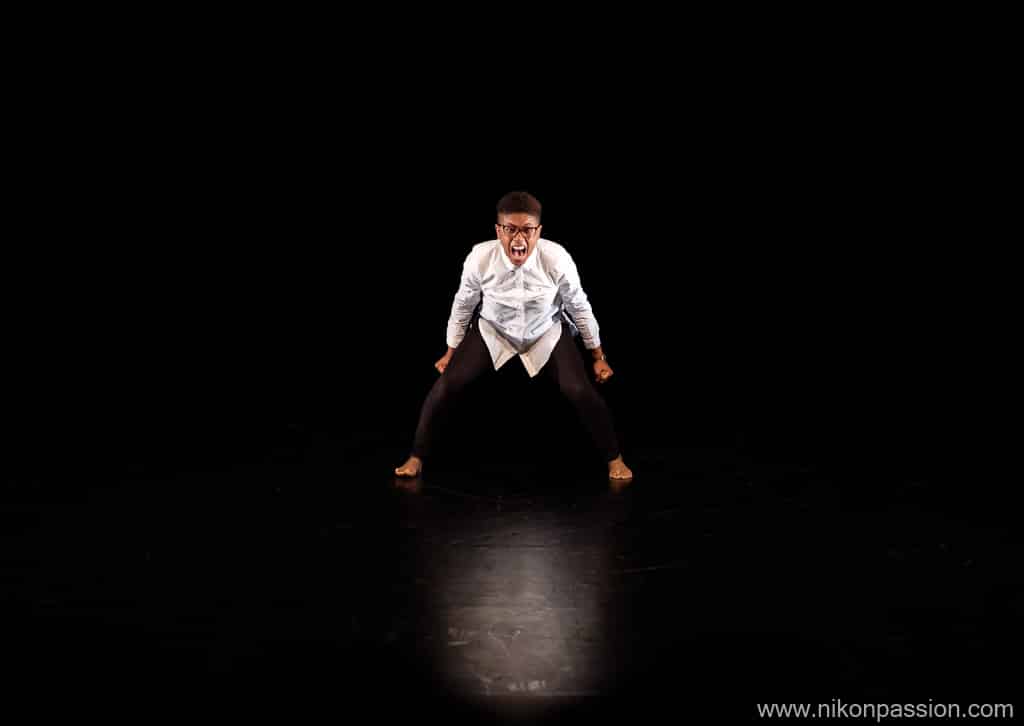
l’effet de silhouette est accentué par le cadre sombre autour du sujet
Nikon D750 + AF-S Nikkor 24-70 mm f/2.8 – 56 mm – f/4 – 1/400 ème sec. – ISO 800

Gérer la lumière

Pour réussir un effet de silhouette, il faut ajuster l’exposition (en savoir plus sur l’exposition) sans tenir compte des réglages donnés par votre appareil photo.

Face à une source de lumière frontale, la cellule va en effet ajuster le couple ouverture/temps de pose pour faire en sorte que toutes les zones de l’image soient exposées au mieux. Or ce que vous cherchez à obtenir pour réussir l’effet de silhouette, c’est l’inverse. Vous voulez que votre sujet soit dans l’ombre tandis que l’arrière-plan est correctement exposé.

Vous obtiendrez un effet graphique intéressant si votre sujet est sombre, à vous alors d’ajuster le cadre et l’arrière-plan pour que la composition soit attirante.

Prenez soin de désactiver le flash de votre appareil photo, il ne doit pas se déclencher au risque de venir éclairer le sujet que vous voulez laisser dans l’ombre. Il en est de même pour toute source de lumière (lampe, phare, reflet, …) qui pourrait éclairer le sujet de façon trop directe.

Vous obtiendrez les meilleurs résultats lorsque le soleil est au niveau de l’horizon, il est alors plus facile de placer votre sujet face à lui. Si le soleil est trop haut, vous devrez trouver un sujet en hauteur, ou vous baisser pour respecter la règle de placement du sujet.

En début de matinée comme en fin de journée, la lumière solaire est plus agréable (voir la notion d’heure bleue) et vous pourrez faire des photos en jouant sur la couleur.

Comment faire un effet de silhouette en photographie

ici la très forte luminosité du soleil couchant impose de sous-exposer fortement, les couleurs du ciel rendent l’image intéressante
Nikon Z6 + AF-S Nikkor 70-200 mm f/2.8 VRII – 75 mm – f/2.8 – 1/8.000 ème sec. – ISO 100

Gérer le sujet

Tous les sujets ne conviennent pas pour jouer avec l’effet de silhouette. Choisissez des sujets qui vont bien se découper sur le fond lumineux, dont les formes sont bien visibles. Les portraits en pied, à quelques mètres de distance, donnent souvent de bons résultats. Les bâtiments, si leur taille permet de les cacher avec la lumière, sont de bons candidats aussi.

L’effet de silhouette suppose de pouvoir placer le sujet au bon endroit, s’il ne peut être déplacé c’est à vous de bouger, mais il se peut que cela ne fonctionne pas à tous les coups.

Retenez que plus votre sujet a des formes distinctes, plus l’effet sera réussi. Évitez les portraits de face par exemple, car la silhouette résultante ne sera pas agréable à regarder. De profil la même personne prendra une toute autre dimension.

Vous pouvez multiplier les sujets pour obtenir des images différentes : demandez à plusieurs personnes de se mettre côte à côte et de se tenir les mains, de tendre les jambes, de lever les bras, tout ce qui permet de créer des formes visibles est intéressant.

En photographie de paysage vous pouvez créer de belles images avec cet effet si vous jouez avec les formes :

  • la crête des sommets au loin,
  • des rochers ou des arbres,
  • des bâtiments sur fond de nature,

Lancez-vous et vous allez réaliser bien vite que les possibilités sont nombreuses. Plus vous essaierez, plus vous aurez de chances d’obtenir des images intéressantes car ça ne fonctionne pas à tous les coups. Un sujet peut bouger, la lumière peut varier d’un instant à l’autre, l’effet graphique peut s’avérer inintéressant au final. Ne vous découragez pas.

Pensez à choisir avec soin votre arrière-plan, plus il est uniforme et meilleur est le résultat. Cela va accentuer l’effet de bord sur le sujet, et donner une dimension encore plus graphique à l’ensemble.

Si l’arrière-plan n’est pas suffisamment dégagé, baissez-vous et intégrer une part de ciel plus importante dans le cadre, cela peut vous aider à masquer ce qui vous dérange.

Comment faire un effet de silhouette en photographie

j’ai profité d’une animation dans les arbres pour créer un effet de silhouette qui m’a permis de lever l’appareil et d’inclure le ciel dans mon cadre
Nikon D750 + AF-S Nikkor 24-70 mm f/2.8 – 70 mm – f/4 – 1/4.000 ème sec. – ISO 200

Comment régler votre appareil photo

Je l’ai mentionné plus haut, il va vous falloir gérer l’exposition par vous-même et ne pas vous contenter de la mesure automatique donnée par votre boîtier.

Selon votre expérience et la connaissance que vous avez de la gestion de l’exposition, voici comment procéder.

En mode automatique

Si vous restez en mode automatique, sachez que l’appareil photo ne va pas vous faciliter la vie car il fait en sorte que l’ensemble du cadre soit exposé correctement, ce qui va à l’encontre de l’effet recherché.

Pour forcer l’appareil à assombrir le sujet, visez le ciel ou une zone très claire de la photo (pas le soleil directement qui est trop lumineux et pourrait endommager votre appareil), pressez à mi-course le déclencheur. La cellule va alors ajuster l’exposition pour cette zone. Recadrez sans relâcher le déclencheur pour mémoriser la mesure de lumière. Certains boîtiers offrent un peu plus de souplesse que d’autres en mode automatique, mais c’est assez contraignant en général.

Mode A / Mode S

Dans ces deux modes vous fixez l’ouverture (mode A) ou le temps de pose (mode S) et l’autre valeur est fixée par le boîtier. Vous avez possibilité, de façon simple, de corriger l’exposition résultante grâce au correcteur d’exposition dont disposent la plupart des boîtiers.

Faites la mesure de lumière comme vous le feriez de façon classique, corrigez l’exposition d’environ 2 stops (Ev, Il, en savoir plus) vers la sous-exposition, déclenchez.

Regardez le résultat sur l’écran arrière et ajustez en fonction de ce que vous voulez obtenir. Il n’y a pas de règle précise, chaque prise de vue est différente.

Une autre solution consiste à utiliser le bracketing d’exposition, cela vous permet de faire plusieurs photos identiques mais exposées différemment. Calez cette fonction pour que l’écart soit au moins de 1Ev entre chaque image.

Avec un reflex il vous faut multiplier les tentatives pour obtenir un résultat satisfaisant.

Ave un hybride à viseur électronique, il vous suffit de viser et d’ajuster l’exposition dans le viseur avant de déclencher quand le résultat vous convient, c’est beaucoup plus rapide et simple.

Pensez à utiliser le format RAW qui va vous permettre d’ajuster l’image finale, le JPG est moins souple pour cela si la prise de vue n’est pas idéale.

Comment faire un effet de silhouette en photographie

avec un mode expert et la correction d’exposition, j’ai pu m’assurer que le fond serait assez flou pour ne pas accrocher le sujet au premier plan
Nikon D3400 + AF-S Nikkor 70-300 mm f/4.5-6.3 – 255 mm – f/5 – 1/250 ème sec. – ISO 1.000

Mode M

En mode manuel vous devez ajuster l’ouverture et le temps de pose manuellement. Procédez comme ci-dessus. L’hybride s’avère là-aussi plus simple à utiliser puisque ce que vous voyez dans le viseur est l’image finale tandis que le viseur optique du reflex vous montre la scène à photographier sans augurer du résultat.

Avec un peu d’habitude, vous parviendrez à vos fins quel que soit le modèle d’appareil utilisé, et une fois de plus c’est en multipliant les essais que vous progresserez.

Comment faire un effet de silhouette en photographie

tout est permis quand il s’agit de faire une image atypique, ici j’ai volontairement joué sur la netteté du sujet pour obtenir une silhouette inhabituelle
Nikon Z7 + Nikkor 35 mm f/1.8 S –  f/8 – 1/80 ème sec. – ISO 800

La profondeur de champ

Pour obtenir un effet silhouette intéressant, il est important d’ajuster la profondeur de champ pour que les bords du sujet soient parfaitement nets.

N’hésitez donc pas à fermer l’ouverture au mieux quitte à monter en ISO si le temps de pose résultant ne vous convient pas.

Comment faire un effet de silhouette en photographie

pour conserver des détails dans l’arrière-plan, mieux vaut ajuster la profondeur de champ
Nikon Z7 + Nikkor 24-70 mm f/4 S – 70 mm – f/10 – 1/4.000 ème sec. – ISO 3.200

Le post-traitement

Bien que le résultat puisse être satisfaisant dès la prise de vue, vous obtiendrez de meilleurs rendus en traitant vos photos dans un logiciel de post-traitement. En RAW ce sera un passage obligé.

L’idée est de mettre en valeur la silhouette, ou les silhouettes, en adaptant l’équilibre général de la photo sans la dénaturer.

Ajustez l’exposition pour assombrir le sujet au besoin. Jouez sur le curseur des noirs si vous ne voulez pas assombrir l’ensemble de l’image, ou utilisez un filtre radial calé sur le sujet pour effectuer un traitement local.

Vous pouvez aussi augmenter la netteté sur le sujet s’il en manque, afin de rendre ses bords encore plus précis.

Selon la nature de l’arrière-plan, pensez à ajuster la balance des blancs et à jouer sur la colorimétrie pour que l’ensemble soit plus agréable. En augmentant la saturation du fond, vous renforcerez le rendu colorimétrique, ce qui mettra d’autant plus en valeur votre sujet noir.

Comment faire un effet de silhouette en photographie

en accentuant le rendu colorimétrique de la photo, je lui ai donné plus de caractère car la source de lumière artificielle ne procurait pas une aussi jolie lumière que le soleil
Nikon Z6 + Nikkor 24-70 mm f/4 S – 37 mm – f/4 – 1/25 ème sec. – ISO 6.400

A vous !

Faire un effet de silhouette est un bon moyen de vous amuser en faisant des photos, alors lancez-vous et montrez le résultat.

Vous pouvez le faire dans la section Critique photo du site, c’est le meilleur endroit pour recevoir des avis pertinents.

Si vous avez un compte Instagram, utilisez les tags #nikonpassion et #silhouettes pour donner à vos photos une chance d’être remarquée.

Vous avez des questions ? Laissez-les dans les commentaires.


Test Tamron 17-35 mm f/2,8-4 Di OSD : le jeu en vaut la chandelle !

Vous aimeriez utiliser un zoom polyvalent pour le reportage, la photo de rue,  le voyage ? Vous voulez éviter les modèles encombrants, lourds et chers comme les 14-24 mm f/2.8 ou les 12-24 un peu trop larges ? Voici le test Tamron 17-35 mm f/2,8-4 Di OSD, un zoom qui vient compléter la série des zooms experts à ouverture glissante de Tamron.

Test Tamron 17-35 mm f/2,8-4 Di OSD : le jeu en vaut la chandelle !

Ce zoom au meilleur prix chez Miss Numerique …
Tamron 17-35 mm f/2,8-4 Di OSD : présentation et contexte

Présenté durant l’été 2018, le zoom grand angle Tamron 17-35 mm f/2,8-4 Di OSD se destine aux reflex 24 x 36 mm Nikon (et Canon). Il pourra bien sûr être utilisé sur un reflex à capteur APS-C, il cadrera alors comme un 25,5-52,5 mm, ce qui en fera un objectif polyvalent idéal pour de la photographie de rue et du reportage.

Sa plage focale peu commune, qui change des classiques 12-24 mm, est partagée avec l’AF-S Nikkor 17-35 mm f/2,8D IF-ED. Mais si la proposition de Nikon s’affiche à près de 2000 euros (au tarif officiel), celle de Tamron, avec son ouverture glissante, permet de réduire le tarif de vente à 650 euros.

Il est, d’après le constructeur, le compagnon idéal du zoom Tamron 35-150 mm f/2,8 Di VC OSD, avec lequel il partage une focale extrême, leur ouverture glissante f/2,8-4 et la technologie autofocus OSD (Optimised Silent Drive).

Test Tamron 17-35 mm f/2,8-4 Di OSD

Ce duo 17-35 mm + 35-150 mm f/2,8-4 est censé couvrir la majorité des besoins des photographes, quel que soit leur style, pour un encombrement et un tarif bien plus raisonnable. Voilà pour la théorie. Dans la pratique, nous avons déjà vu que le 35-150 mm n’atteignait pas tout à fait son objectif (sans mauvais jeu de mot). Le 17-35 mm, quant à lui, remplit-il sa part du contrat ?

Pourtant présenté en premier, le Tamron 17-35 mm f/2,8-4 Di OSD passe entre nos mains après le 35-150 mm f/2,8-4 Di VC OSD du même constructeur. Ainsi va la vie, les plannings de tests ne suivent pas forcément les plannings de lancement des produits, ce qui peut, parfois, contrecarrer certains plans marketing.

Si nous ne nous sommes toujours pas remis de la perplexité dans laquelle nous a plongé le 35-150 mm, ce n’est pas pour autant que nous abordons ce test du 17-35 mm avec un a priori négatif. Après tout, cela fait suffisamment longtemps que nous testons des objectifs pour savoir que, parfois, dans une même famille optique, il peut y avoir un modèle en retrait alors que juste à côté, une proposition d’apparence très proche se révèle au contraire être une véritable pépite. Voilà donc l’occasion de remettre la balle au centre et de repartir du bon pied.

Le Tamron 17-35 mm f/2,8-4 Di OSD propose, comme son nom l’indique, une plage focale atypique qui démarre suffisamment bas pour bénéficier d’un vrai grand angle et se termine suffisamment haut pour aborder la photographie de rue et le reportage avec une reproduction des perspectives proches de l’œil humain.

Test Tamron 17-35 mm f/2,8-4 Di OSD : le jeu en vaut la chandelle !

Test Tamron 17-35 mm f/2,8-4 Di OSD : plage focale de 17 à 35 mm

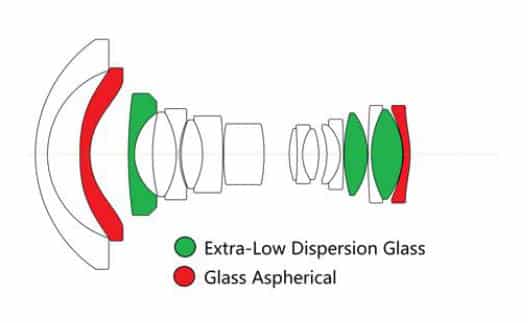
Sa formule optique comporte 15 lentilles, dont deux asphériques et quatre LD (à faible dispersion) réparties en 10 groupes. Comme toutes les productions récentes de Tamron, il bénéficie de nombreux joints d’étanchéité en caoutchouc, même au niveau de la monture, pour prévenir de toute infiltration de poussières et d’eau.

Le revêtement BBAR permet de réduire les reflets parasites et le flare, et Tamron promet avoir mis tout plein de choses sympas à l’intérieur dans le but d’obtenir une homogénéité parfaite et un excellent niveau de contraste d’un bout à l’autre de l’image. En même temps, il est rare qu’un constructeur prétende le contraire…

Ce zoom grand angle, du fait de sa plage focale et de ses ouvertures maximales raisonnables (des bienfaits de l’ouverture glissante), revendique un poids de 460 grammes sur la balance. Bien plus intéressant, sa longueur maximale ne dépasse jamais les 95 mm (hors paresoleil) quelle que soit la focale, et ce bien qu’il ne soit pas à zooming interne.

Test Tamron 17-35 mm f/2,8-4 Di OSD

Voilà qui est fort appréciable et apprécié quand le Tamron 35-150 mm f/2,8-4 Di VC OSD s’allongeait de dix bons centimètres entre ses deux focales extrêmes. Notez, au passage, que le Tamron 17-35 mm f/2,8-4 Di OSD a le très bon goût de disposer d’une distance minimale constante de 28 cm seulement, et ce quelle que soit la focale pour laquelle vous optez. Bien vu ! Enfin, les amateurs de filtres en tous genres devront adopter des modèles de 77 mm de diamètre s’ils désirent en utiliser sur cet objectif.

Focale / Ouverture maximale / Ouverture minimale

  • 17 mm – f/2,8 – f/16
  • 20 mm – f/3,2 -f/18
  • 24 mm – f/3,2 -f/18
  • 28 mm – f/3,5 – f/20
  • 35 mm – f/4 – f/22

Test Tamron 17-35 mm f/2,8-4 Di OSD

Test Tamron 17-35 mm f/2,8-4 Di OSD – 17 mm – f/2.8 – 1/250 ème – ISO 100

À qui se destine ce zoom 17-35 mm ?

Vous avez toujours rêvé d’un zoom grand angle mais trouvez que les 12-24 ou 14-24 mm sont un peu trop larges ? Vous aimez la photographie de rue au 35 mm mais manquez parfois de recul et/ou aimeriez embrasser une scène plus large ? Vous aimez la photographie au grand angle mais votre budget est très serré ? Alors ce Tamron est fait pour vous.

Les plus attentifs noteront que le même constructeur propose aussi un 15-35 mm f/2,8 SP Di VC USD, mais à environ 1200 euros, ce dernier est près de deux fois plus cher que le 17-35 mm f/2,8-4. En fait, le concurrent le plus proche est le Tokina Opera 16-28 mm f/2,8, vendu 750 euros, qui offre l’avantage d’une ouverture f/2,8 constante, mais avec une plage focale plus réduite et donc une moindre polyvalence.

Test Tamron 17-35 mm f/2,8-4 Di OSD

Test Tamron 17-35 mm f/2,8-4 Di OSD – 17 mm – f/5.6 – 1/500 ème – ISO 100

Même si ce Tamron 17-35 mm f/2,8-4 Di OSD peut être utilisé sur un reflex Nikon DX à capteur APS-C, nous préférons dans ce cas précis vous orienter vers le Sigma 18-35 mm f/1,8 DC HSM | Art, à peine plus cher mais bien plus lumineux. Attention toutefois : ce Sigma ne couvre pas les capteurs 24 x 36 mm, information à garder à l’esprit si vous comptez, dans un avenir plus ou moins proche, faire l’acquisition d’un reflex Nikon FX à capteur 24 x 36 mm.

Qualité de construction et prise en main

Nous ne nous lasserons jamais de vanter la qualité de construction des objectifs Tamron lancés depuis 2015, avec leur fameuse « Human Touch ».

Le zoom 17-35 mm du jour ne déroge pas à la règle. Les finitions sont irréprochables, du grain du fût métallique jusqu’à la texture des bagues en caoutchouc, sans oublier la petite lèvre formée par le joint de monture, toujours du meilleur effet. La compétition entre opticiens a du bon !

Bien sûr, pour garder le tarif le plus bas, plusieurs concessions ont été nécessaires. Ainsi, d’une part, le paresoleil est-il juste cannelé à l’intérieur et non pas doublé de velours, quand d’autre part l’objectif est livré sans petit pochon textile de protection.

À n’en pas douter, posséder un objectif Tamron en 2019 a désormais quelque chose de gratifiant et esthétique. En plus, il paraît que l’on fait de meilleures photos avec un matériel que l’on trouve joli. Après tout, Ettori Bugatti lui-même n’a-t-il pas déclaré que plus une voiture était belle, plus elle allait vite ?

Test Tamron 17-35 mm f/2,8-4 Di OSD

Test Tamron 17-35 mm f/2,8-4 Di OSD – 35 mm – f/4 – 1/160 ème – ISO 100

Du point de vue du gabarit et du poids, monté sur un Nikon D750, l’ensemble est équilibré et tient bien en main. Comme l’objectif est dépourvu de stabilisation, le seul commutateur que vous trouverez sur le flanc gauche est celui permettant de basculer de la mise au point manuelle à l’automatique.

Test Tamron 17-35 mm f/2,8-4 Di OSD

Le fait que le zoom ne change pas de taille en fonction de la focale utilisée est un véritable plus. La large bague de zooming est très agréable à manipuler mais difficile d’en dire autant de celle de mise au point.

Cela est dû à la technologie retenue par Tamron, baptisée OSD (« Optimised Silend Drive ») basée sur un moteur pas à pas et un train d’engrenage. De fait, en mode AF, la friction est forte lorsque vous désirez ajuster le point manuellement (c’est peu agréable mais possible) et le demeure en mise au point manuelle (même si la manipulation est un peu plus souple que sur le Tamron 35-150 mm f/2,8-4 Di VC OSD).

Test Tamron 17-35 mm f/2,8-4 Di OSD

Test Tamron 17-35 mm f/2,8-4 Di OSD – 35 mm – f/5.6 – 1/200 ème – ISO 100

L’avantage avec ce mécanisme, c’est que vous bénéficiez de véritable butées mécaniques de part et d’autre de la plage de mise au point, c’est à dire à 28 cm et à l’infini. C’est, au passage, l’occasion de regretter l’absence de graduation de la distance de mise au point, ce qui, pour ce genre de grand angle, aurait été très pratique. À ajouter dans la prochaine itération.

Autofocus

OSD, c’est un très joli nom marketing pour évoquer une technologie autofocus qui existe depuis pas mal de temps déjà, celle des moteurs pas à pas avec engrenage. Donc, même s’il est, littéralement, « optimisé pour le silence », le moteur du Tamron 17-35 mm f/2,8-4 Di OSD demeure, dans les faits, audible. Mais cela reste tout à fait supportable, voire imperceptible en extérieur.

Le zoom étant plus compact que le 35-150 mm f/2,8 Di VC OSD, il a bien moins d’efforts à produire, d’autant plus que les focales plus courtes augmentent mécaniquement la profondeur de champ, donc diminuent la précision nécessaire.

Globalement l’autofocus du Tamron 17-35 mm f/2,8-4 s’en sort bien lorsque la luminosité est bonne et que le sujet n’a pas trop la bougeotte. Lorsque la lumière faiblit, par contre, il faudra se montrer un peu plus patient mais dans l’ensemble, ce zoom reste très utilisable. Tant que vous ne faites pas de photographies sportives.

Test Tamron 17-35 mm f/2,8-4 Di OSD

Test Tamron 17-35 mm f/2,8-4 Di OSD – 17 mm – f/6.3 – 1/80 ème – ISO 100

Stabilisation

Éternel débat : un objectif grand angle a-t-il besoin d’être stabilisé ? À cette question, Tamron apporte une réponse pragmatique : cela dépend de votre budget.

Si vous voulez absolument un zoom grand angle stabilisé, tournez-vous vers le 15-30 mm f/2,8 Di VC USD G2, mais il vous en coûtera 1200 euros pour votre reflex Nikon FX.

Si votre budget est plus réduit, il faudra vous contenter de ce 17-35 mm f/2,8-4 Di OSD et vous priver de stabilisation optique. Notez que, en théorie, il est possible de l’utiliser sur un hybride Nikon Z 6 ou Z 7, dont les capteurs sont stabilisés, mais ce zoom n’est pas optimisé pour cet usage.

Test Tamron 17-35 mm f/2,8-4 Di OSD

Test Tamron 17-35 mm f/2,8-4 Di OSD – 35 mm – f/5.6 – 1/10 ème – ISO 100

La question qui se pose donc est assez simple : peut-on survivre, avec cet objectif, sans stabilisation ? Réponse simple : oui. Et même, très bien. Ainsi est-il possible de capturer des images à main levée à 1/10s au 35 mm (la focale potentiellement la plus problématique).

Pour peu que vous ne trembliez pas, il n’y a donc aucune difficulté à exploiter ce zoom aux vitesses lentes à main levée en dessous de la règle 1/focale.

Test Tamron 17-35 mm f/2,8-4 Di OSD

Test Tamron 17-35 mm f/2,8-4 Di OSD – 35 mm – f/2.8 – 1/10 ème – ISO 12.800

Performances optiques : vignettage, pique et homogénéité

Le Tamron 17-35 mm f/2,8-4 Di OSD réussit l’exploit de vignetter fortement, à toutes les ouvertures, et à toutes les focales. Oui. Même au-delà de f/11, et jusqu’à f/22. La correction automatique du vignettage en interne appliquée aux JPEG limite à peine la casse par rapport aux fichiers RAW bruts.

Compte tenu du fait qu’un zoom grand angle a plutôt tendance à servir pour du portrait, de l’architecture et du reportage de rue, ce vignettage peut s’avérer esthétiquement gênant sur les grands aplats de couleurs (des façades, des cieux). Heureusement, le vignettage est aussi l’un des défauts optiques les plus faciles et rapides à corriger en post-traitement.

Test Tamron 17-35 mm f/2,8-4 Di OSD

Test Tamron 17-35 mm f/2,8-4 Di OSD – 17 mm – f/5.6 – 1/640 ème – ISO 500

Ce souci de vignettage est d’autant plus dommage puisqu’en termes de piqué et d’homogénéité le Tamron 17-35 mm f/2,8-4 Di OSD fait partie des bons élèves. Très bon au centre à toutes les ouvertures et toutes les focales, il fait déjà preuve d’une belle homogénéité dès f/2,8, et cela va en s’améliorant en fermant peu à peu. Seuls les coins laissent à désirer mais, compte tenu des angles de champs couverts, cela demeure acceptable.

Le travail des ingénieurs opticiens est vraiment remarquable, surtout en conservant une certaine compacité. À ce tarif là, le rapport qualité/prix est vraiment très satisfaisant et un petit tour sur votre logiciel de retouche préféré vous fera vite oublier le désagrément du vignettage.

Test Tamron 17-35 mm f/2,8-4 Di OSD

Test Tamron 17-35 mm f/2,8-4 Di OSD – 17 mm – f/5.6 – 1/4.000 ème – ISO 500

Performances optiques : distorsion

Les objectifs grand angle sont plus sujets à la déformation et, en termes de conception optique, les zooms grand angle sont une gageure. Surtout lorsqu’il faut serrer les prix. Ce qui est le cas du Tamron 17-35 mm f/2,8-4 Di OSD. Ici, la déformation est nettement visible aux focales extrêmes : en barillet au 17 mm, en coussinet au 35 mm.

Test Tamron 17-35 mm f/2,8-4 Di OSD

Test Tamron 17-35 mm f/2,8-4 Di OSD – 17 mm – f/4 – 1/160 ème – ISO 100

Test Tamron 17-35 mm f/2,8-4 Di OSD

Test Tamron 17-35 mm f/2,8-4 Di OSD – 35 mm – f/4 – 1/250 ème – ISO 100

Performances optiques : flare, rendu des couleurs et aberrations chromatiques

Le traitement BBAR visant à réduire les reflets parasites (et augmentant donc le contraste) est indispensable sur ce genre de zoom grand angle, plus naturellement enclin à attraper toutes les sources lumineuses qui entreraient, volontairement ou non, dans le champ.

Force est de reconnaître que le Tamron 17-35 mm f/2,8-4 Di OSD s’en sort avec les honneurs lorsqu’il s’agit de déjouer le flare. De leur côté, les aberrations chromatiques sont très bien contenues et nous n’en avons pas à déplorer avec les 24 Mpx de notre Nikon D750 de test.

Test Tamron 17-35 mm f/2,8-4 Di OSD

Test Tamron 17-35 mm f/2,8-4 Di OSD – 35 mm – f/4 – 1/1.000 ème – ISO 100

Du côté du rendu des couleurs, nous sommes malheureusement dans l’incapacité de trancher puisque que notre boîtier de test, un Nikon D750 en firmware Ver.1.15 avait des soucis de balance des blancs, ce que nous avons confirmé en lui associant d’autres objectifs (dont des Nikon). De manière aléatoire, même en balance automatique et Picture Control standard, l’image tirait soudain au vert, aussi bien en intérieur qu’en extérieur.

Un rattrapage de la colorimétrie sous Lightroom permet cependant de rendre justice à l’objectif, qui délivre alors des images neutres, contrastées, avec des ombres un peu denses. Bref, un rendu moderne et japonais passe partout que vous pourrez moduler à votre guise et selon vos préférences esthétiques. Clairement, Tamron laisse Tokina s’aventurer seul, avec son Opera 16-28 mm f/2,8, sur le terrain des rendus « à l’ancienne » et pleins de personnalité.

Test Tamron 17-35 mm f/2,8-4 Di OSD

Test Tamron 17-35 mm f/2,8-4 Di OSD – 17 mm – f/2.8 – 1/3.200 ème – ISO 100

Rendu optique : profondeur de champ

Avec une plage focale de 17 à 35 mm, le diaphragme sert plus ici à gérer l’exposition que la profondeur de champ. En combinant cela aux ouvertures maximales relativement modestes (f/2,8 à 17 mm, f/4 à 35 mm) ainsi qu’aux seulement 7 lamelles du diaphragme, il va sans dire que le Tamron 17-35 mm f/2,8-4 Di OSD ne prétend pas être le roi du bokeh. De toutes manières, ce n’est pas son rôle.

Par contre, de l’autre côté du spectre, il est très légitime sur les grandes profondeurs de champ et pour le travail à l’hyperfocale : une double graduation de la distance de mise au point et de la profondeur de champ auraient été bienvenues et lui aurait conféré un plus ergonomique non négligeable.

Test Tamron 17-35 mm f/2,8-4 Di OSD

Test Tamron 17-35 mm f/2,8-4 Di OSD – 17 mm – f/2.8 – 1/60 ème – ISO 500

Test Tamron 17-35 mm f/2,8-4 Di OSD

Test Tamron 17-35 mm f/2,8-4 Di OSD – 350mm – f/4 – 1/13 ème – ISO 500

Le Tamron 17-35 mm f/2,8-4 Di OSD peut vous intéresser si :

  • vous cherchez, avec un budget serré, un zoom grand angle pour votre reflex FX,
  • vous désirez un zoom grand angle « compact », plus léger et moins encombrant, qu’un zoom grand angle f/2,8 constant,
  • vous pratiquez la photographie de paysage, d’architecture et le reportage de rue,
  • vous cherchez un complément grand angle polyvalent pour seconder votre 50 mm lumineux.

Le Tamron 17-35 mm f/2,8-4 Di OSD va moins vous intéresser si :

  • vous avez besoin d’un autofocus rapide et silencieux,
  • vous exigez des images JPEG parfaites directement à la sortie du boîtier,
  • vous êtes intransigeant sur la distorsion géométrique, notamment si vous êtes un adepte d’architecture,
  • vous utilisez un reflex Nikon DX à capteur APS-C.

Toutes les photos de ce test en pleine définition en cliquant sur la photo ci-dessous :

Test Tamron 17-35 mm f/2.8-4

Test Tamron 17-35 mm f/2,8-4 Di OSD : ma conclusion

Si le Tamron 35-150 mm f/2,8-4 Di VC OSD nous avait laissé perplexes, son grand frère Tamron 17-35 mm f/2,8-4 Di OSD redore le blason de la lignée et se révèle même plutôt attachant avec de nombreux arguments à faire valoir.

Pour ce zoom grand angle, Tamron a opté pour une plage focale et une ouverture glissante très judicieuses. Le 17 mm est suffisamment large pour passer pour un ultra grand angle tout en demeurant simple à maîtriser : contrôler son horizontalité est aisé et, comme il est suffisamment large mais pas trop, les éléments parasites pouvant entrer dans le cadre de manière impromptue sont faciles à gérer.

Les focales intermédiaires classiques (20 mm, 24 mm, 28 mm) ont fait leurs preuves. Enfin, le 35 mm, bien connu, apporte une respiration vers le haut qui ajoute à la polyvalence de l’ensemble. Le choix d’une ouverture glissante et l’absence de stabilisation permettent de former un ensemble très compact dont les dimensions demeurent constantes quelle que soit la focale utilisée : vraiment pratique !

Test Tamron 17-35 mm f/2,8-4 Di OSD

Test Tamron 17-35 mm f/2,8-4 Di OSD – 35 mm – f/8 – 1/50 ème – ISO 500

En termes de performances optiques pures, Tamron a dû trancher dans le vif afin de maintenir un prix de vente aussi bas que possible – car il faut bien rappeler que nous avons affaire à un objectif couvrant les capteurs 24 x 36 mm et ouvrant à f/2,8 au maximum.

La stratégie du constructeur est donc assez simple, mais efficace : d’une part corriger dans le dur, via la conception de la formule optique, le choix des lentilles, l’application des divers traitements de surface (fluorine, BBAR), ce qui est très compliqué à corriger de manière logicielle ; d’autre part laisser subsister certains défauts certes très visibles mais aisément rattrapables en post-traitement, suivant alors la tendance de la photographie computationnelle.

Test Tamron 17-35 mm f/2,8-4 Di OSD

Test Tamron 17-35 mm f/2,8-4 Di OSD – 17 mm – f/4 – 1/500 ème – ISO 500

Ainsi le Tamron 17-35 mm f/2,8-4 Di OSD s’en sort la tête haute en ce qui concerne le pouvoir résolvant, l’homogénéité, la réduction du flare et des images fantômes, mais se montre plus laxiste avec la distorsion et le vignettage, qui part dans tous les sens, mais que deux clics sur un ordinateur permettent de corriger.

Enfin, et toujours afin de ne pas gonfler la facture finale pour le photographe, le Tamron 17-35 mm f/2,8-4 Di OSD fait l’impasse sur la stabilisation, dont on se passe aisément, et une motorisation qui ne brille ni par sa vitesse, ni par son silence, mais fait le travail.

Test Tamron 17-35 mm f/2,8-4 Di OSD

Test Tamron 17-35 mm f/2,8-4 Di OSD – 17 mm – f/2.8 – 1/50 ème – ISO 12.800

Faut-il adopter ce Tamron 17-35 mm f/2,8-4 Di OSD ?

Si vous avez un budget serré, utilisez un reflex Nikon FX (ou comptez y passer), et si cela ne vous dérange pas de passer un peu de temps en post-traitement (mais pas tant que ça) pour rattraper le vignettage et la distorsion, et, bien sûr, si vous êtes en quête d’un zoom grand angle compact : foncez.

Le jeu en vaut  vraiment la chandelle, surtout si vous le combinez à un 50 mm f/1,8. À ce prix là, vous n’aurez guère d’alternative.

Par contre, si vous n’utilisez qu’un reflex Nikon DX à capteur APS-C et ne comptez pas basculer vers du 24 x 36 mm, vous pouvez faire l’impasse et vous tourner vers l’indétrônable Sigma 18-35 mm f/1,8 DG HSM | Art.

Ce zoom au meilleur prix chez Miss Numerique …

Comment bien utiliser le Nikon Z 6 et le Nikon Z 7 : les guides de Vincent Lambert

Vous avez craqué pour le Nikon Z 6 ou le Nikon Z 7 mais parcourir le manuel Nikon vous rebute ? Vous préférez aller droit au but et obtenir les réponses à vos questions sans fouiller parmi des centaines de pages ? Vincent Lambert s’est remis au travail pour vous proposer deux guides vous permettant de bien utiliser le Nikon Z 6 et le Nikon Z 7.

Comment bien utiliser le Nikon Z 6 et le Nikon Z 7 : les guides de Vincent Lambert

Ce guide version Nikon Z 6 …

Ce guide version Nikon Z7 …

Bien utiliser le Nikon Z 6 et le Nikon Z 7

A l’inverse du manuel Nikon commun aux deux hybrides Nikon Z 6 et Z 7 tant ils sont proches, ou du guide de Bernard Rome paru chez Dunod, Vincent Lambert a opté pour deux ouvrages distincts. La majeure partie du contenu est identique, en toute logique et à quelques différences de mise en page près, la différence porte sur l’autofocus et la définition de chaque boîtier.

Si vous n’avez qu’un seul de ces deux boîtiers, choisissez le guide correspondant. Si vous avez un Z 6 et un Z 7 (veinard !), vous trouverez de quoi les régler correctement dans chacun des livres, n’achetez pas les deux.

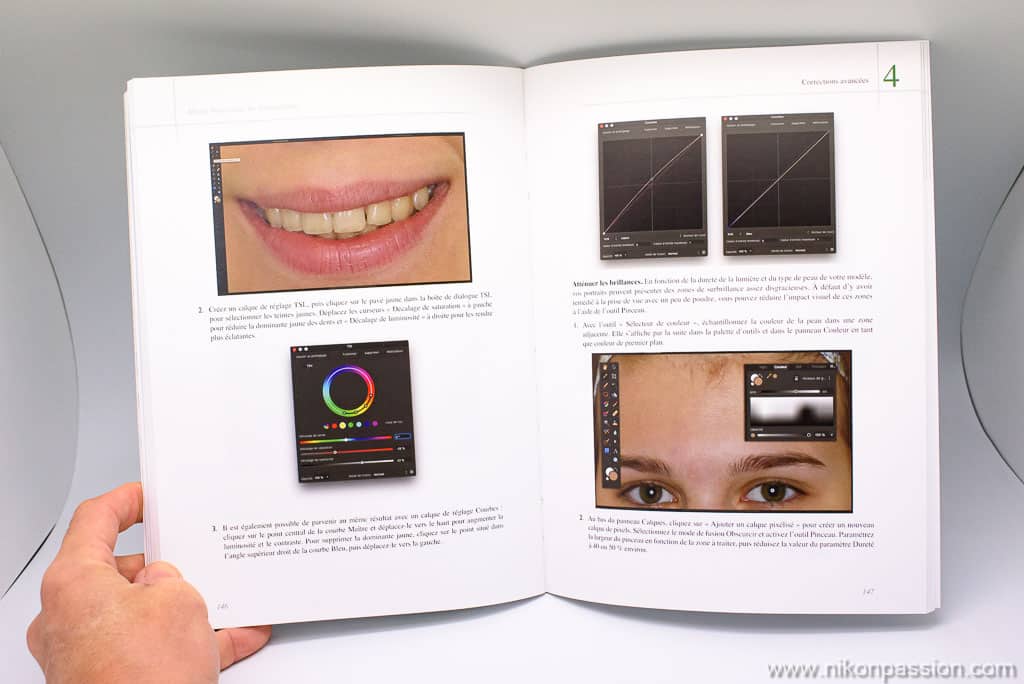
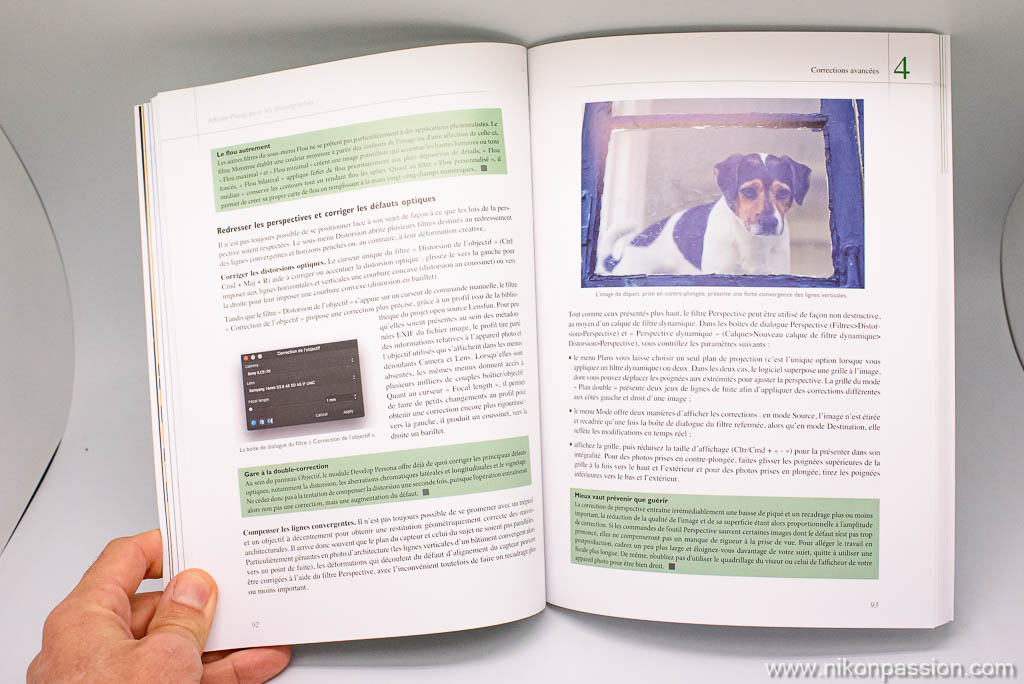
Ces deux guides ont subi une opération de simplification par rapport aux précédents ouvrages du même auteur comme « Comment photographier avec le Nikon D500« . Le découpage des différentes notions en 72 fiches rend l’ensemble plus lisible, tandis que les différentes parties de chaque guide sont pensées pour vous autoriser un accès direct à la bonne information :

  • découvrir le Nikon Z 6 / Z 7,
  • configurer le Nikon Z 6 / Z 7 pour bien débuter,
  • savoir régler l’autofocus et utiliser les aides à la mise au point,
  • savoir régler l’exposition et ses fonctions avancées,
  • bien utiliser les Picture Control et les formats de fichiers,
  • bien utiliser la vidéo,
  • bien utiliser un flash Cobra de reportage ou un flash de studio.

[su_frame][/su_frame]Il manque dans cette liste les chapitres relatifs aux accessoires, à la post-production ainsi que les exemples de réglages qui clôturaient les précédents guides. Le nombre de pages est à la baisse également passant d’environ 275 (Nikon D500) à 185. Ceci a permis à l’éditeur de maintenir le tarif à 26 euros, celui-ci étant directement influencé par le nombre de pages à imprimer. Il est toutefois dommage que des informations utiles à certains utilisateurs ne figurent plus dans ces ouvrages.

Comment bien utiliser le Nikon Z 6 et le Nikon Z 7 : les guides de Vincent Lambert

Qu’allez-vous apprendre avec ces guides ?

Un appareil photo hybride ne fonctionne pas comme un appareil photo reflex. Les modes de visée différent, les modes de déclenchement aussi.

Dans la famille Nikon, les modes autofocus des hybrides Nikon Z 6 et Z 7 présentent plusieurs différences majeures avec ceux des reflex, tandis que les fonctions vidéo sont plus riches sur les hybrides.

Si vous venez du monde du reflex Nikon

[su_frame][/su_frame]Vous allez apprendre à utiliser les fonctions spécifiques d’un hybride, les différences par rapport à un reflex et comment adapter ce que vous savez des reflex Nikon à l’hybride.

Vous apprendrez par exemple à utiliser la visée électronique et les modes de mise au point comme celui qui vous permet de suivre le sujet. Sachez que le mode autofocus Eye-AF est décrit puisque ces guides sont sortis après l’arrivée de la mise à jour firmware apportant l’Eye-AF.

Vous allez également apprendre à utiliser la mise au point manuelle, le mode focus peaking et le mode loupe, l’éclairage au flash et la vidéo.

Comment bien utiliser le Nikon Z 6 et le Nikon Z 7 : les guides de Vincent Lambert

Si vous venez du monde de l’hybride autre que Nikon

Vous allez faire connaissance avec la logique Nikon, celle des menus comme celle des modes de fonctionnement :

  • autofocus,
  • exposition,
  • rendu de l’image,
  • vidéo,
  • flashs,
  • paramétrage du boîtier.

Comment bien utiliser le Nikon Z 6 et le Nikon Z 7 : les guides de Vincent Lambert

Gagner du temps et éviter les erreurs

L’intérêt de ces guides pratiques est de vous faire gagner du temps en évitant les erreurs les plus grossières. Vincent Lambert est rodé à l’exercice de l’apprentissage des boîtiers Nikon. Ce photographe professionnel (en savoir plus) est aussi formateur à la Nikon School pour les cours reflex et hybrides. Il a compilé dans chaque section de ces guides ce qu’il faut :

  • connaître,
  • comprendre,
  • régler,
  • utiliser,
  • oublier.

Les nombreuses illustrations vous permettent de faire le lien entre le guide et votre boîtier, les photos présentées en exemple sont des illustrations du résultat à attendre si vous suivez les consignes de l’auteur.

Comment bien utiliser le Nikon Z 6 et le Nikon Z 7 : les guides de Vincent Lambert

Mon avis sur les guides Nikon Z 6 et Nikon Z 7 de Vincent Lambert

Si l’on met à part le nombre de pages en baisse pour un tarif constant, et les notions périphériques non abordées dans les deux déclinaisons de ce guide, nous n’en sommes pas moins en présence d’un ensemble pertinent et fidèle à ce que l’auteur nous a proposé par le passé.

Les notions présentées le sont avec justesse et précision, le langage employé est à la portée de tout photographe amateur comme plus expert. La mise en page et la structure de chaque guide vous aident à trouver rapidement l’information requise. Vous réglez votre boîtier (et vos problèmes) sans trop d’hésitations (un guide ne remplace jamais l’expérience personnelle mais il la facilite).

Les hybrides Nikon apportant de nombreuses évolutions par rapport à leurs homologues reflex, impliquant de nouveaux comportements de la part des utilisateurs, un tour d’horizon de ce qu’il vous faut savoir pour utiliser un Nikon Z 6 ou son grand frère le Nikon Z 7 n’est pas inutile. Ces deux guides vont vous permettre de faire ce tour d’horizon vite et bien.

Ce guide version Nikon Z 6 …

Ce guide version Nikon Z7 …


Luminar 4 : faciliter le post-traitement, intégrer la retouche photo et étendre les possibilités créatives 

Skylum, l’éditeur du logiciel Luminar, a annoncé au début de l’été 2019 la prochaine évolution de ce logiciel, Luminar 4. Depuis, Skylum présente une à une les nouvelles fonctions majeures de cette version 4.

J’ai eu l’occasion d’échanger avec le CEO (Chief Executive Officer, Directeur général et fondateur) de Skylum à Paris ces derniers jours et d’avoir une présentation de Luminar 4 que j’utilise depuis en version beta. Voici ce qu’il faut savoir sur cette version à venir à l’automne, comment elle va simplifier le post-traitement, quelles possibilités elle va vous apporter et, aussi, quelle stratégie développe Skylum face à la concurrence.

Luminar 4 : faciliter le post-traitement, intégrer la retouche photo et étendre les possibilités créatives 

En savoir plus sur la version 4 de Luminar …

Luminar 4 : une nouvelle plateforme de post-traitement

C’est en échangeant de vive voix avec Alex Tsepko, le CEO de Skylum, que j’ai découvert Luminar 4 et pu comprendre quelle stratégie l’éditeur met en oeuvre pour développer son offre de post-traitement.

Plus que cette nouvelle version du logiciel que je teste depuis quelques jours, c’est la stratégie de Skylum qu’il m’importait de comprendre : quel avenir pour ce logiciel, quel positionnement face à la concurrence (Lightroom principalement), qu’est-ce que Skylum compte faire pour ses utilisateurs avec cette nouvelle version, que signifie l’intégration de briques d’intelligence artificielle dans ce logiciel ?

L’avenir de Luminar : plus simple, plus performant, intégrable

Si vous avez découvert Luminar comme moi il y a deux ans ou plus, vous savez que la version Luminar 2017 a été remplacée par Luminar 2018, elle-même remplacée début 2019 par Luminar 3. Cette nouvelle numérotation, plus simple, va être à nouveau utilisée pour la prochaine version de Luminar, Luminar 4, attendue à l’automne 2019.

Vous savez aussi que Skylum a fait le pari de proposer des approches différentes d’une version de Luminar à une autre. A l’inverse de Lightroom qui évolue de versions en versions en se voyant complété de nouvelles fonctions qui ne remettent pas en cause l’architecture et les fonctionnalités existantes, Luminar évolue en profondeur à chaque nouvelle version majeure.

Luminar 3 a perdu plusieurs des fonctions de Luminar 2018 mais intégré un DAM (Digital Asset Management) ou gestionnaire de catalogue, pour devenir un outil plus complet.  Luminar 4 va prendre le relais en proposant une nouvelle approche et une nouvelle plateforme à nouveau.

Si cela peut vous paraître étonnant, sachez que de nombreux éditeurs de logiciels ont pour habitude de remanier ainsi leurs offres de versions majeures en versions majeures. C’est d’autant plus vrai depuis l’arrivée des logiciels utilisant le Cloud et disposant d’applications mobiles. Ce que ne propose pas Luminar 4 pourtant, mais lisez la suite.

De façon plus concrète, Luminar 4 va s’appuyer sur le moteur de développement de Luminar 3, remanié et optimisé, tout en offrant une ergonomie différente. Là où il faut superposer couches et filtres pour traiter un fichier RAW dans Luminar 3, ce qui s’avère parfois complexe pour les plus débutants, il suffira de sélectionner les fonctions requises dans l’interface de Luminar 4 pour voir les traitements correspondants appliqués.

N’ayant pas encore la possibilité de faire des tutoriels vidéos sur cette version 4 beta (elle n’est pas publique), je ne peux que vous demander de me croire et vous confier pour le moment que la logique est bien plus simple.

Vers un post-traitement plus intuitif

Avec Luminar 4, Skylum développe une approche orientée résultat plutôt qu’outils (« user centric » vs. « tool centric »). Autrement dit, là où il vous faut apprendre à quoi sert chaque outil dans Luminar 3 (comme dans Lightroom et d’autres) avant de traiter vos fichiers, avec Luminar 4 il vous suffira de savoir ce que vous voulez obtenir … pour l’obtenir.

Exemple : vous voulez donner à un portrait un rendu plus lumineux, nettoyer les défauts de la peau, corriger les yeux rouges et mettre les lèvres en évidence ? Dans un logiciel traditionnel il vous faut savoir quels outils utiliser, apprendre à les maîtriser (outils de traitement global, de retouche locale, de clonage, de déformation des volumes).

Avec Luminar 4 l’approche sera bien plus simple : vous utiliserez les fonctions d’amélioration d’un portrait, ce qui consistera à déplacer quelques curseurs identifiés de façon claire (« éclairage du portrait », « réduction des yeux rouges », « amincissement du visage », …)  tout en vérifiant que le résultat vous satisfait, sans avoir à chercher quel est l’outil à utiliser et comment il s’utilise.

Les puristes diront que c’est une approche réductrice qui ne facilite pas l’apprentissage du post-traitement, les utilisateurs moins experts (ou plus pressés) trouveront là matière à sublimer aisément et rapidement leurs images. Au final ce qui compte n’est-il pas d’obtenir le résultat attendu rapidement et facilement ?

Luminar 4 : l’intégration de l’intelligence artificielle, un mal pour un bien ?

Principe et limites

Je n’ai jamais aimé l’expression « Intelligence artificielle » (IA pour les intimes) que je trouvais vide de sens depuis que l’on en parle en informatique. Si c’est artificiel ce n’est « pas conforme à la réalité » et en photo c’est la porte ouverte à tout et n’importe quoi. J’ai toujours préféré développer ma propre intelligence (!) qu’utiliser celle d’un ordinateur dont je ne connaissais pas les codes.

J’ai commencé à changer d’avis avec les premières déclinaisons des moteurs d’intelligence artificielle comme Sensei chez Adobe, intégré à Lightroom. Ces nouveaux moteurs laissent l’utilisateur garder le contrôle mais accélèrent les traitements et les facilitent. Plus rapide et plus simple, ce n’est pas pour me déplaire.

Dans Luminar 4 j’ai pu faire ce constat : je sais intervenir sur le rendu proposé par le moteur d’IA, en observant le résultat proposé et en l’adaptant à ma guise. Vous allez me dire que cela peut se faire de la même façon avec les outils traditionnels et vous aurez raison. La différence majeure ici, c’est que l’intelligence artificielle effectue à notre place des traitements avancés, coûteux en temps et demandant des compétences pointues.

Remplacer un ciel

Certains vont crier au scandale car remplacer un ciel, c’est du graphisme, de la retouche photo, de la triche et en aucun cas un simple post-traitement. Je suis d’accord, mais reconnaissez aussi que quand vous faites des photos par temps maussade, que le ciel uniforme, souvent surexposé, transforme vos souvenirs de vacances en aplat de gris, vous n’êtes pas aux anges.

Certains diront que « la photo c’est comme ça, on fait avec ce que l’on a » tandis que d’autres diront « c’est vrai, mais mes souvenirs de vacances n’ont pas de prix et j’aimerais bien avoir des images plus sympas ».

Avec la fonction de remplacement de ciel de Luminar 4, vous n’allez pas vous transformer en serial photoshoppeur (c’est possible mais à éviter), mais vous allez pouvoir redonner un peu de vigueur à vos images dont les ciels sont quelconques. C’est vous qui fixez les règles : quel type de rendu vous souhaitez pour votre ciel, avec quelle colorimétrie et quelle intensité.

L’exemple ci-dessous vous montre ce qu’il est possible de faire en quelques secondes :

Luminar 4 IA Remplacement de ciel

Luminar 4 : avant traitement du ciel par le module « IA Remplacement du ciel »

Luminar 4 IA Remplacement de ciel

Luminar 4 : après traitement du ciel par le module « IA Remplacement du ciel »

Améliorer un portrait

Un portrait mérite souvent quelques retouches légères pour être plus agréable, sans tomber dans les excès de la photo de mode et de la retouche beauté.

Avec Luminar 4, en quelques clics, vous donnez à un portrait un rendu satisfaisant sans dénaturer le résultat. Certaines fonctions comme la modification du visage sont possibles (ne pas en abuser !), cela se fait en quelques clics alors qu’il faut une connaissance approfondie de Photoshop pour faire de même.

Luminar 4 : avant traitement du portrait par le module « IA Portrait »

Luminar 4 : après traitement du portrait par le module « IA Portrait »
nettoyage de la peau, éclaircissement, accentuation de la structure, amincissement du visage (pour la démo !)

Je vous propose la démo officielle Skylum pour en voir plus, elle illustre mieux que mes photos la correction d’un portrait mode/life style :

Ajuster la structure de certaines zones uniquement

Vous avez déjà utilisé le curseur de clarté et de texture de votre logiciel ? Ces outils permettent d’accentuer les détails dans l’image, mais leur principal inconvénient est qu’ils modifient toute l’image quelle que soit la zone que vous souhaitiez traiter initialement. il faut alors utiliser des masques, c’est plus long.

Dans Luminar 4 vous allez pouvoir modifier la structure d’une zone particulière sans que le reste de l’image ne soit modifié. C’est l’intelligence artificielle qui analyse l’image, détecte les zones qui ne doivent pas bénéficier d’un surplus de structure (par exemple les zones sombres pour lesquelles le bruit peut monter) et n’ajuste que celles qui le méritent. Vous pouvez ajuster l’effet et décider du rendu final, ce type de traitement est rapide et simple à appliquer.

Luminar 4 IA structure

Luminar 4 : avant traitement par le module « IA Structure »

Luminar 4 IA structure

Luminar 4 : après traitement par le module « IA Structure »
le logiciel a augmenté la structure sur les rochers et l’eau sans toucher au personnage

De Luminar 3 à Luminar 4

Skylum dévoile petit à petit les fonctions avancées de Luminar 4 (j’en teste certaines dont je n’ai pas encore le droit de parler), et s’assure en parallèle que les performances du logiciel ne souffrent pas de l’intégration de ces éléments. La dernière version de Luminar 3 a bien amélioré la réactivité du logiciel qui s’avère désormais suffisamment fluide et rapide pour être utilisé au quotidien sans peine si votre ordinateur est au niveau. Luminar 4 devrait améliorer encore ces performances, je le constate sur ma machine de test en version beta (donc non finalisée).

Tout comme lors du passage de Luminar 2018 à Luminar 3, Skylum a mis en oeuvre une politique tarifaire facilitant la migration :

  • la précommande de Luminar 4 vous permet de disposer du logiciel à un tarif préférentiel dès qu’il sera annoncé,
  • la migration de Luminar 3 à Luminar 4 sera moins onéreuse que le premier achat du logiciel,
  • la cohabitation de Luminar 3 et 4 sera rendue possible, avec un tarif préférentiel si vous souhaitez utiliser les deux.

Faut-il choisir Luminar 4 ?

Si Luminar a été annoncé courant 2018 comme un possible concurrent de Lightroom, sachez que ce n’est pas la stratégie de Skylum en 2019 que d’aller dans cette direction et de proposer un offre identique.

Skylum a très bien compris que Lightroom a 10 ans d’avance, que certaines fonctions (comme le catalogue) sont très complexes à réaliser et qu’il leur faudrait des années pour faire aussi bien.

D’autres développements demandent une architecture et des services que seul Adobe sait proposer aujourd’hui (par exemple les applications mobiles et la synchronisation cloud, les fonctions de galeries en ligne, la gestion et l’hébergement de votre site web, …).

Luminar 4 n’est donc pas pensé comme un concurrent de Lightroom mais comme un complément qui offre des fonctions uniques. Luminar Flex annoncé en début d’année allait déjà dans ce sens, Flex offre des plugins pour Lightroom et Photoshop et utilise le moteur de Luminar 3 pour traiter les photos gérées dans le catalogue Lightroom Classic.

Si j’en crois ce qui m’a été confié, Skylum ne souhaite pas proposer de services cloud et d’applications mobiles dans un avenir proche ni un gestionnaire de catalogue aussi évolué que celui de Lightroom. L’éditeur préfère compléter l’offre Adobe, être partenaire plutôt que concurrent.

Luminar 4 va vous intéresser si :

  • vous utilisez déjà Luminar 3 et souhaitez disposer des fonctions d’intelligence artificielle à venir,
  • vous utilisez Luminar 2018 ou Luminar 3 avec peine car l’apprentissage est complexe,
  • vous souhaitez un logiciel de traitement RAW simple à utiliser mais performant,
  • vous êtes plus attaché au résultat qu’à la méthode pour l’atteindre,
  • vous maîtriser le classement et le tri de vos photos dans un environnement indépendant (Windows, MacOS, outil dédié) et n’utilisez pas de catalogue évolué,
  • vous ne voulez pas d’un abonnement mensuel.

Luminar 4 va moins vous intéresser si :

  • vous utilisez Lightroom Classic sans difficulté et sans autres besoins,
  • vous voulez disposer d’un catalogue évolué,
  • vous maîtrisez Photoshop pour la retouche avancée,
  • l’abonnement mensuel ne vous dérange pas,
  • vous préférez traiter vos images pas à pas en combinant les outils techniques plutôt que d’utiliser des automatismes évolués.

Je vous laisse réagir via les commentaires, je peux répondre à certaines questions sur Luminar 4 mais pas à toutes encore, tentez votre chance !

En savoir plus sur la version 4 de Luminar …


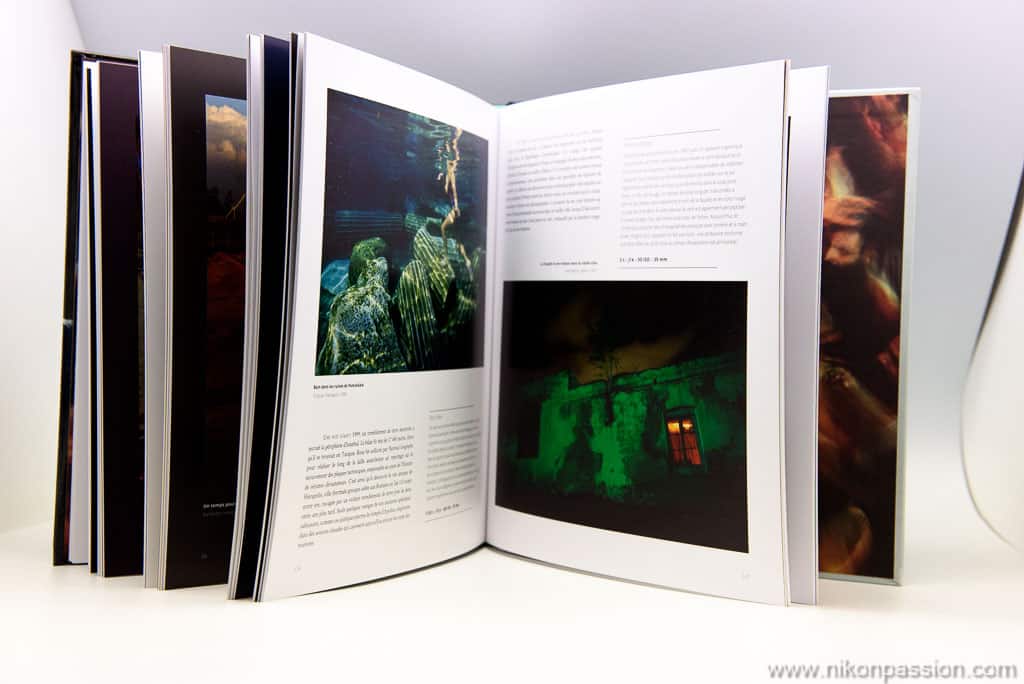
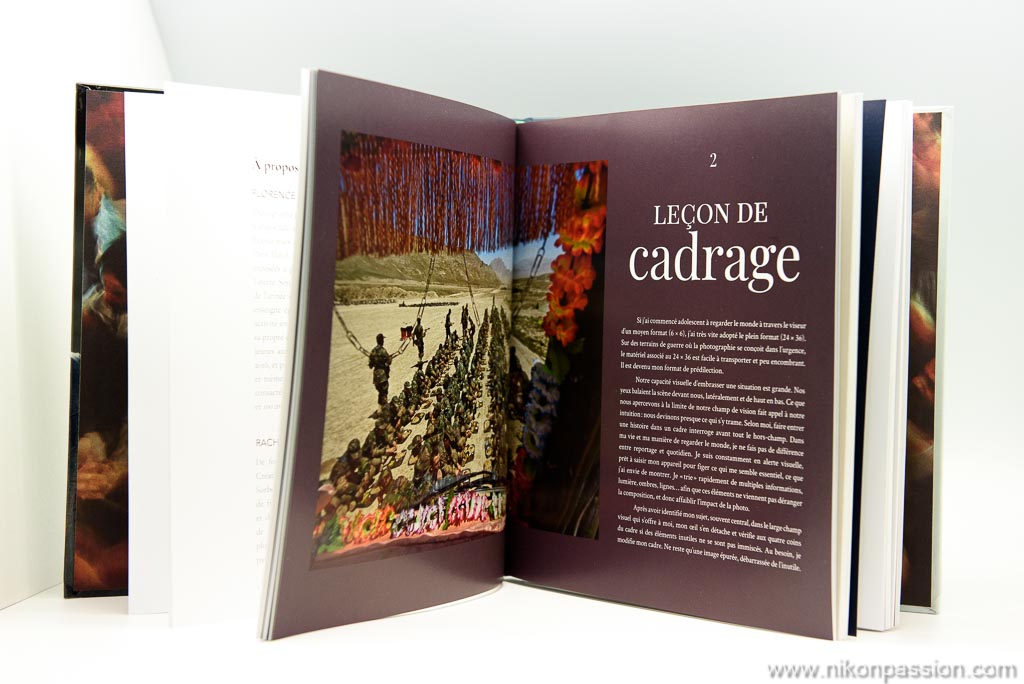
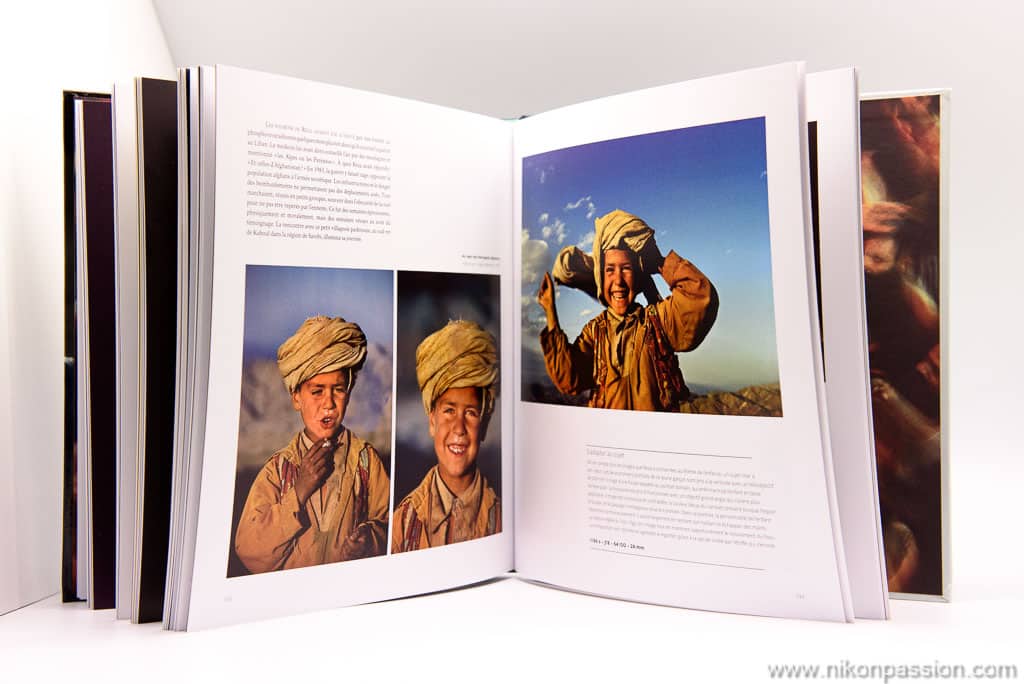
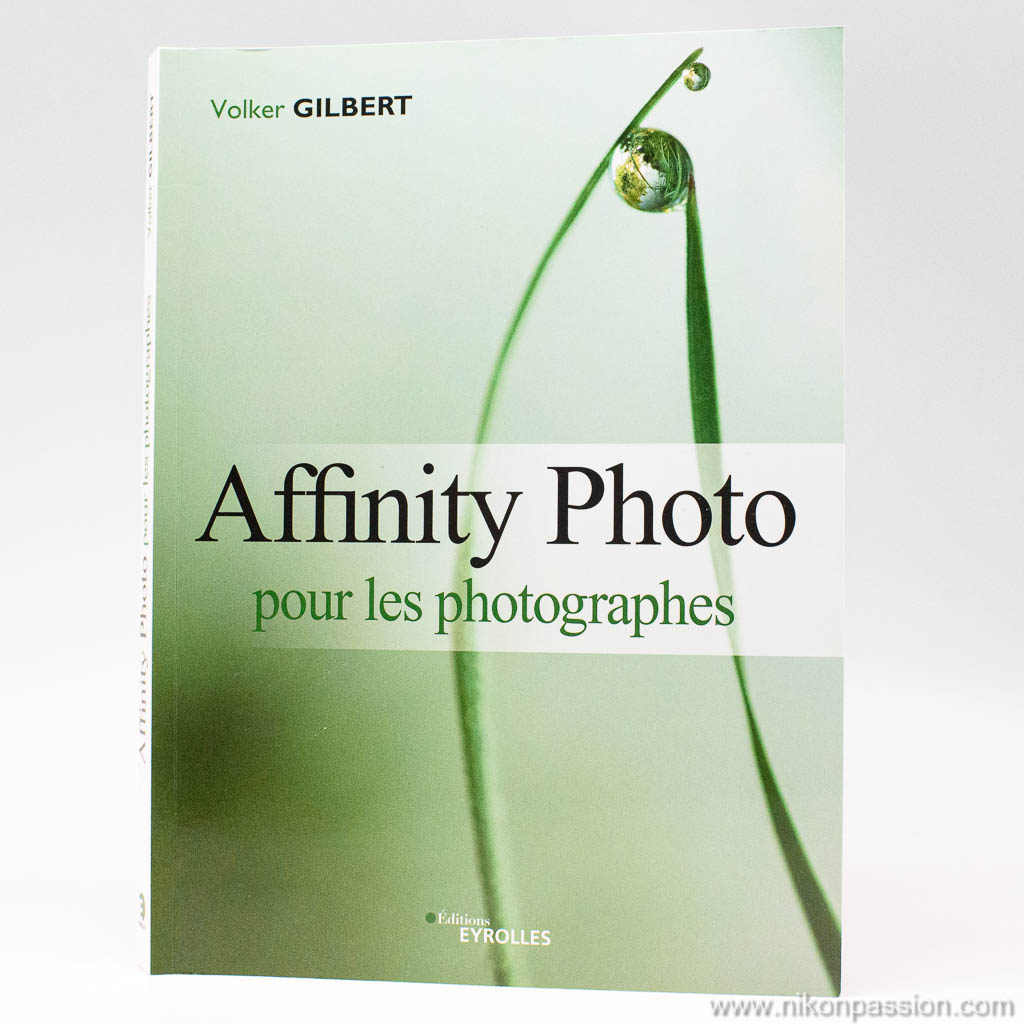
Les secrets du photoreportage : comment préparer un reportage photo, le réaliser et le vendre par Fred Marie

Le photoreportage intéresse le photographe amateur comme professionnel qui veut ou doit produire une série de photos sur un sujet donné, dans un temps imparti. Le photoreportage (ou reportage photo) utilise la photographie comme support visuel, complétée ou non par d’autres media comme la vidéo ou le texte.

Le photoreportage raconte une histoire, il demande un savoir-faire pour être mené à bien. C’est ce que Fred Marie, photoreporter français, vous propose de découvrir dans ce livre paru chez Eyrolles dans la collection « Les secrets de … ».

Les secrets du photoreportage : comment préparer un reportage photo, le réaliser et le vendre par Fred Marie

Ce livre chez vous dans les meilleurs délais …

Les secrets du photoreportage : apprendre à raconter des histoires

Contrairement à ce que vous pourriez penser, multiplier les prises de vue sur un sujet donné sans but précis n’est pas construire un reportage photo.

Construire un reportage photo c’est :

  • trouver une histoire à raconter,
  • écrire cette histoire (ou faire un story board),
  • raconter l’histoire en images,
  • faire passer un message au travers de ces images.

Vous pourriez aussi penser que le photoreportage n’est pas pour vous, qu’il faut être journaliste, photographe professionnel et disposer d’un matériel de pro. Ce n’est pas le cas, c’est ce que Fred Marie va vous faire découvrir.

Les secrets du photoreportage : comment préparer un reportage photo, le réaliser et le vendre par Fred Marie

Si vous ne connaissez pas Fred Marie, sachez qu’il est reporter-photographe professionnel et travaille pour la presse nationale et internationale (en savoir plus). Vous avez peut-être déjà vu ses reportages dans Paris Match, VSD, Géo, Libération, The Guardian, etc.

Entre deux reportages il a pris le temps de mettre noir sur blanc ce qui fait son quotidien, d’enrichir le texte de (très nombreuses …) photos extraites de ses différents reportages, et de suivre le plan commun aux ouvrages de la collection « Les secrets de …« . Cette série vous fait découvrir différents domaines photographiques, et apprendre les techniques des pros. Dans « Les secrets du photoreportage », vous allez donc découvrir :

  • l’équipement du reporter photographe et son matériel photo,
  • tout ce qui concerne le storytelling et la gestion du sujet,
  • les choix créatifs (cadrage, composition) participant au récit,
  • l’editing et le post-traitement des images,
  • quelques notions sur la diffusion des images,
  • des photos extraites de reportages et pourquoi l’auteur les a faites.

Fred Marie a (abondamment …) pioché dans ses archives pour illustrer le livre. Travaillant souvent avec l’armée, lors de conflits et dans des zones sensibles – beaucoup de ces images pourront vous sembler en décalage avec vos envies. Prenez le temps de découvrir les reportages nature, sportifs ou urbains de l’auteur. Vous verrez qu’ils sont construits de la même façon que ses autres reportages et que le résultat est là aussi un véritable récit.

Les secrets du photoreportage : comment préparer un reportage photo, le réaliser et le vendre par Fred Marie

Ce que vous allez apprendre avec ce livre

Vous allez découvrir que vous avez déjà avec vous le matériel nécessaire pour faire des reportages photo. Peut-être même que ce matériel se trouve dans votre poche au moment où vous lisez ces lignes. Oui, Fred Marie utilise parfois un smartphone pour faire ses photos, avant de crier au scandale demandez-vous pourquoi un photoreporter professionnel fait cela, il y a peut-être une bonne raison (la réponse est en page 16).

Que les plus inquiets se rassurent, notre homme utilise aussi – et surtout – un appareil photo (hybride), il vous explique les choix de matériel et de réglages qu’il fait selon le reportage dans les deux premiers chapitres.

Dans le troisième et le quatrième, il vous parle storytelling et gestion du sujet (le storytelling est l’art de raconter une histoire), vous y trouverez les conseils indispensables :

  • pour faire poser vos sujets,
  • ne pas dénaturer la scène ni l’ambiance,
  • ne pas exagérer tout en provoquant un peu.

Les secrets du photoreportage : comment préparer un reportage photo, le réaliser et le vendre par Fred Marie

Un reportage photo comportant plusieurs séquences différentes, intéressez-vous aussi au chapitre « cadrage et composition ». Vous comprendrez pourquoi certaines photos doivent sortir du lot, peuvent faire la Une d’un magazine (voir celle de la page 57) tandis que d’autres servent à documenter l’histoire.

Construire un reportage photo c’est aussi – surtout ? – savoir trier vos photos. La phase d’editing (page 110 et suivantes) doit vous permettre de choisir des photos qui fonctionnent ensemble, qui participent au récit. Vous allez voir quels sont les critères de choix, même si j’aurais apprécié plus de détails ici, avec des exemples visuels et des contre-exemples.

Une fois les photos choisies vous devez harmoniser leur rendu, Fred Marie vous dévoile sa méthode de traitement avec Lightroom (les photos ne doivent pas être dénaturées), et vous montre comment renseigner les données indispensables à faire apparaître sur vos fichiers. Le sujet est ici traité un peu vite, j’aurais apprécié plus de détails sur les choix à faire et dans quel esprit les faire.

Pour finir, vous découvrirez quelques conseils pour vendre à la presse, gérer la relation avec les agences et diffuser vos images par vous-même. Cette partie là est assez succincte, pensez à consulter « Combien vendre une photo » pour en savoir plus sur le statut du photographe professionnel et la vente d’images.

L’exemple par l’image

Fred Marie a choisi sept photos pour résumer ce qu’il a présenté tout au long du livre, et vous dit, pour chacune :

  • pourquoi il a fait cette photo,
  • dans quel contexte,
  • qu’est-ce qu’il a voulu montrer.

Ne cherchez pas les détails techniques (matériel utilisé, données EXIF), ils n’y sont pas. Cela peut vous paraître frustrant, mais dites-vous bien que même en ayant ces informations, vous ne pourrez pas refaire ces photos à l’identique. Mieux vaut comprendre comment est née chaque photo, dans quel esprit, et ce que son auteur a voulu transmettre (c’est la même approche que celle de « 30 photos décryptées« ).

Les secrets du photoreportage : comment préparer un reportage photo, le réaliser et le vendre par Fred Marie

Mon avis sur ce livre

Sans être un recueil de référence sur le photoreportage, ce livre vous livre les notions essentielles à connaître pour découvrir cette pratique, en comprendre les règles et vous lancer.

Bien que certains chapitres manquent de matière pour aider les moins aguerris à faire leurs premiers pas, l’auteur met le doigt sur ce dont il faut avoir conscience pour réussir un reportage. A vous de chercher ensuite la documentation requise pour aller plus loin.

Ce livre va vous intéresser si :

  • vous voulez faire des reportages photo et ne savez pas par où commencer,
  • vous maîtrisez votre matériel photo mais ne savez pas raconter une histoire,
  • vous n’êtes pas satisfait des premier reportages que vous avez pu faire,
  • vous voulez devenir reporter photographe,
  • vous voulez développer votre créativité et faire des photos plus intéressantes (rappel : la créativité n’est pas un don reçu à la naissance).

Ce livre va moins vous intéresser si :

  • vous êtes débutant en photographie et ne maîtrisez pas encore les bases de la prise de vue,
  • vous aimez faire des images au fil de l’eau mais ne cherchez pas à construire un sujet,
  • vous photographiez ce qui vous passe devant les yeux sans avoir une démarche proactive,
  • vous n’aimez pas travailler sur un projet précis,
  • vous cherchez un ouvrage de référence.

Comme pour tous les livres que je présente dans cette rubrique, prenez le temps de passer chez votre libraire pour prendre l’ouvrage en main, vous faire votre propre idée et découvrir plus en détail ce qu’il contient.

Il vous en coûtera 23 euros pour repartir avec, un tarif un peu élevé pour les 130 pages que compte le livre mais la qualité d’impression est au rendez-vous.

Ce livre chez vous dans les meilleurs délais …


Test Lumecube, la lumière continue autonome qui tient dans votre poche

Il vous arrive d’éprouver le besoin d’éclairer la scène que vous allez photographier sans avoir toujours avec vous votre flash ? Votre kit d’éclairage de studio ? Ils sont trop volumineux, lourds, coûteux, complexes à régler ? Lisez ce test Lumecube si vous cherchez une solution simple.

Test Lumecube

La gamme Lumecube chez Miss Numerique …
La gamme Lumecube chez Camara …

J’ai les mêmes besoins et contraintes que vous, aussi quand j’ai découvert le système d’éclairage Lumecube portable et autonome, j’ai eu envie de le tester.

Quelques semaines plus tard je suis séduit par le Lumecube, un cube de lumière autonome et portable qui règle bien des problèmes en photo comme en vidéo.

Lumecube, qu’est-ce donc ?

Quand j’ai commencé à parler du Lumecube, j’ai reçu plein de questions qui se résumaient toutes à celles-ci : « Lumecube, c’est quoi ?« . C’est bien normal, le système n’est pas très connu ni diffusé encore, et pourtant il le mérite.

L’aventure Lumecube a démarré sous la forme d’un projet Kickstarter qui a rencontré un succès tel que la société à l’origine de l’idée s’est aujourd’hui structurée et développe une gamme de plusieurs modèles.

Test Lumecube, et Lumecube Air

Le Lumecube « classique » à gauche, la version Lumecube Air à droite
pour l’échelle un AF-S Nikkor 50 mm f/1.8

Un Lumecube, c’est :

  • un accessoire d’éclairage à lumière continue autonome, rechargeable et portable,
  • un bloc cubique de 4 cm de côté (2 à peine pour la version Lumecube Air),
  • intégrant un système d’éclairage à LED de 1500 lumens (750 LUX à 1 mètre, 400 pour la version Air),
  • capable de recevoir des accessoires d’éclairage à fixation magnétique (coupe-flux, nid d’abeille, gélatines de couleurs, dôme, …)
  • alimenté par une batterie intégrée rechargeable à l’aide d’un port Micro USB,
  • piloté à l’aide de deux boutons marche-arrêt et puissance (marche-arrêt seul sur la version Air),
  • pilotable à distance en mode expert grâce à une application pour smartphone (5 Lumecubes par application, Bluetooth, iOS et Android).

Le Lumecube n’a pas vocation à remplacer un flash (il s’agit de lumière continue) bien qu’il soit capable de fonctionner en mode flash. Il n’a pas non plus vocation à remplacer un éclairage continu de studio (la puissance et l’autonomie sont moindres). Le Lumecube apporte de la lumière là où il le faut quand il le faut. Et – surtout – le Lumecube sait se faire discret et tient dans votre poche.

Test Lumecube, kit professionnel studio

Le contenu du kit Lumecube Professionnal Lighting Kit
Le Lumecube Air est vendu à part, le second Lumecube classique inclus dans le kit et absent de la photo m’a servi à l’éclairer

L’autre intérêt du Lumecube est qu’il sait être couplé à d’autres Lumecubes grâce à une application mobile dédiée. Celle-ci peut en effet piloter jusqu’à 5 cubes en même temps :

  • marche-arrêt séparés pour chaque cube,
  • réglage séparé de l’intensité lumineuse,
  • réglage séparé du mode de fonctionnement (lumière continue, éclairage stroboscopique, clignotant, …).

Application Lumecube pour smartphone iOS iPhone Android

Aperçu de l’application Lumecube (ici avec 3 cubes)

Si l’ensemble peut paraître bien modeste en apparence, il suffit de l’utiliser quelques jours pour vérifier combien il est efficace et simple à utiliser.

Test Lumecube, la lumière continue autonome qui tient dans votre poche

Test Lumecube : fixé sur mon trépied avec accessoire coupe-flux en intérieur

Au lieu de devoir caler et régler un ou plusieurs flashs cobras, pilotables ou non à distance, vous vous contentez de disposer le Lumecube, ou les Lumecubes, comme vous le souhaitez puis vous les réglez à distance du bout du doigt sur votre smartphone.

Si vous en éprouvez le besoin, vous installez un des accessoires fournis avec le kit professionnel et vous avez à disposition l’équivalent d’un éclairage de studio, toutes proportions gardées.

Test gélatines couleur Lumecube studio

Test Lumecube : un cube, 4 couleurs de lumière à l’aide des gélatines à fixation magnétique

L’intérêt de la lumière continue est de vous montrer immédiatement le résultat final quand le flash nécessite une lampe pilote bien peu pratique en extérieur et à distance.

Autre avantage du Lumecube et non des moindres, il est étanche à 30 mètres, ce qui vous permet de l’utiliser sous la pluie comme d’envisager des éclairages créatifs inédits (sous l’eau ou sortant de l’eau par exemple).

View this post on Instagram

Exemple de photo sous-marine (C) Woj.Dop

Je n’ai jamais de flash avec moi car je n’en utilise pas en photo urbaine, c’est trop agressif. Je n’ai pas non plus envie d’alourdir mon sac photo et régler un flash me prend du temps. En régler deux pour qu’ils fonctionnent de concert est encore plus complexe.

Avec le Lumecube, c’est totalement différent : je glisse les deux cubes dans mon sac (un seul convient mais j’ai testé un kit pro avec deux cubes), ils sont discrets et légers (340 gr.). Si j’éprouve le besoin d’éclairer une scène, je les sors, les positionne là où bon me semble et je règle mon éclairage en quelques secondes à l’aide de mon smartphone.

C’est ce que j’ai fait pour ce portrait de rue, réalisé à la tombée du jour en tenant un Lumecube dans la main droite tout en déclenchant. Inutile de vous dire qu’un flash aurait été mal venu et que je n’aurais pu faire la photo. La petite taille du Lumecube n’intimide pas mes sujets qui auraient du mal à accepter le  flash. La lumière continue est aussi moins agressive.  

Test Lumecube, la lumière continue autonome qui tient dans votre poche

Nikon D750 + AF-S Nikkor 24-70 mm f/2.8
70 mm – f/2.8 – 1/100 ème de sec. – ISO 2.000

Test Lumecube : des exemples de photos

Rien de tel qu’une démonstration pour vous montrer ce qu’il est possible de faire avec le système d’éclairage Lumecube. J’ai utilisé pour chacune des images ci-dessous ou ou deux cubes, et fait des images avec et sans pour illustrer l’intérêt d’utiliser ce système d’éclairage.

Studio Packshot

Cette première photo d’illustration (voir le tutoriel Packshot) est celle de mon Nikon F Apollo (pour les experts), réalisée dans l’enceinte de mon studio portable. J’ai volontairement éteint tous les éclairages pour réaliser ce test Lumecube.


Test Lumecube, studio packshot

Nikon D750 + AF-S Nikkor 24-70 mm f/2.8
60 mm – f/16 – 0,4 sec. – ISO 800

L’éclairage latéral gauche vient d’un premier Lumecube équipé du dôme de diffusion pour éviter les reflets trop évidents sur les parties réfléchissantes du boîtier.

Le second Lumecube éclaire la partie droite de la photo pour équilibrer l’éclairage à droite et au fond. Cette image se prête aisément à la sélection de l’objet dans Photoshop si j’ai besoin de retirer le fond pour insérer le boîtier dans un autre décor.

Test Lumecube, studio packshot

Nikon D750 + AF-S Nikkor 24-70 mm f/2.8
60 mm – f/16 – 1/10 ème de sec. – ISO 800

Voici  une autre combinaison d’éclairage pour laquelle j’ai utilisé un Lumecube à gauche avec le cône qui me permet de générer cette traînée lumineuse. Même schéma à droite avec un autre Lumecube et son cône, j’ai poussé l’intensité de celui-ci pour accentuer l’effet du trait lumineux.

Un troisième cube, le Lumecube Air en test, éclaire le boîtier en frontal, je le tiens à la main pendant la prise de vue afin de gérer aisément les reflets parasites.

Cette image pourrait servir à illustrer un catalogue, elle met en valeur le boîtier tout en apportant du relief dans la photo et quelques reflets dans l’objectif.

Voici d’autres combinaisons d’éclairage réalisées en quelques minutes pour ce test Lumecube (la dégradation des images est propre à l’animation GIF) :

Scène de rue en soirée

Test Lumecube, la lumière continue autonome qui tient dans votre poche

Nikon D750 + AF-S Nikkor 24-70 mm f/2.8
40 mm – f/2.8 – 1/250 ème de sec. – ISO 2.000

Cette photo a été réalisée lors d’une sortie urbaine à la tombée du jour. J’ai utilisé un Lumecube placé à droite dans la palette qui sert d’assise. Mes sujets sont éclairés en arrière-plan par le peu de lumière du jour qu’il reste, j’ai calé l’exposition pour équilibrer la lumière artificielle et la lumière naturelle.

Notez que les deux personnes en arrière-plan ne se sont pas senties dérangées du tout par cette installation rapide, elles n’ont même pas tourné la tête tandis qu’un flash aurait alerté tout le monde à 50m !

Paysage urbain en soirée

Test Lumecube, la lumière continue autonome qui tient dans votre poche

Pour cette scène de rue en soirée j’ai choisi d’éclairer les deux ouvertures latérales avec mes deux Lumecubes. Cet éclairage artificiel simule un éclairage intérieur qui pourrait venir des locaux. L’arrière-plan est exposé pour la lumière naturelle.

Nikon D750 + AF-S Nikkor 24-70 mm f/2.8
48 mm – f/2.8 – 1/125 ème de sec. – ISO 2.000 – compensation -1,7 Ev

Graphisme nocturne

Test Lumecube, la lumière continue autonome qui tient dans votre poche

Curieux de voir ce que pouvait m’apporter le Lumecube quand il n’y a pas du tout de lumière naturelle, j’ai réalisé cette photo de nuit en posant le Lumecube sous ce panneau (on aperçoit le cube). Cette configuration autorise toutes les combinaisons possibles si vous prenez le temps de jouer avec.

Nikon D750 + AF-S Nikkor 24-70 mm f/2.8
56 mm – f/2.8 – 1/250 ème de sec. – ISO 2.000 – compensation -1,7 Ev

Plantes

Le Lumecube peut vous servir à éclairer vos photos macro quand la lumière manque. Bien que n’étant pas un adepte de la macro, j’ai réalisé cette photo pour illustrer l’apport du Lumecube.

Test Lumecube, la lumière continue autonome qui tient dans votre poche

La photo du haut est réalisée en lumière naturelle à main levée, par une fin de journée ensoleillée. L’éclairage est plat, l’ensemble manque de relief mais la lumière est suffisante pour assurer une grande profondeur de champ.

La photo du bas bénéficie d’un apport de lumière sur les tiges de la plante à l’aide d’un Lumecube. L’équilibre général de la photo n’est pas modifié mais la plante est mise en valeur, de même que les plus petites tiges au fond.

Nikon D750 + AF-S Nikkor 24-70 mm f/2.8
40 mm – f/8 – 1/100 ème de sec. – ISO 1.600 en haut
40 mm – f/8 – 1/125 ème de sec. – ISO 1.600 en bas

Test Lumecube : un peu de technique

Sans chercher à reproduire l’intégralité de la fiche technique (vous la trouverez sur le site du distributeur), voici les principales caractéristiques du Lumecube :

  • corps en aluminium, le Lumecube est plus lourd qu’il n’y parait et plus résistant aussi (j’ai testé la résistance à la chute de ma hauteur involontairement …),
  • étanche à 30 m, le port USB de recharge est protégé par une vis et un joint,
  • recharge via le port Micro USB, une recharge complète prend moins de deux heures,
  • intensité lumineuse ajustable de 0 à 100% sur 10 niveaux à l’aide du bouton dédié ou en continu avec l’application,
  • pilotage à distance par l’application via Bluetooth,
  • température de couleur calée sur la lumière du jour,
  • faisceau ouvert à 60°,
  • l’intensité du faisceau atteint 750 LUX à 1 mètre,
  • fonction flash optique avec synchro au 1./250 ème de sec.,
  • pas de vis 1/4″ 20 pour fixation sur trépied.

A l’usage le Lumecube s’avère très pratique puisqu’il tient seul sur toute surface plane ou en légère pente : mur, sol, poteau, bordure, … Le pas de vis vous permet de fixer le Lumecube sur un trépied, ce que j’ai fait en studio par exemple.

La construction en aluminium permet au Lumecube de résister aux aléas de la pratique photo en extérieur, l’étanchéité est un plus si vous aimez les prises de vue sous l’eau. Vous pouvez aussi plonger le Lumecube dans l’eau pour photographier un sujet hors de l’eau, à vous d’être créatif !

J’ai apprécié le système de fixation magnétique des accessoires, c’est simple et rapide. Installer le dôme pour diffuser la lumière ou un cône pour la diriger se fait en quelques secondes.

L’autonomie est de l’ordre de 20 minutes par charge à pleine puissance, elle dépasse une heure en continu à puissance réduite. Chaque charge m’a permis d’utiliser le Lumecube pendant deux à trois heures puisque je l’éteins entre deux prises de vue.

Notez que le principe de recharge par port Micro USB vous permet d’utiliser une batterie portable en secours si vous avez besoin de plus d’autonomie. Le pourcentage de batterie restant est indiqué sur l’application mobile pour chaque Lumecube connecté.

Test Lumecube : en conclusion, mon avis

Après ce test Lumecube qui s’est déroulé sur de nombreuses semaines, je suis séduit par le système. N’ayant pas de studio à demeure, je n’ai pas besoin d’un système d’éclairage plus puissant, plus encombrant et plus onéreux. Je n’ai pas non plus besoin de la puissance d’un gros flash en extérieur. Le Lumecube s’avère donc une alternative intéressante, légère, compacte et suffisamment puissante. 

Pour autant le Lumecube ne saurait répondre à toutes les attentes, de part son autonomie, sa puissance et l’étendue des possibilités offertes.

Le tarif du kit Professional Lighting (voir plus bas) le réserve à un usage fréquent si vous voulez rentabiliser votre investissement.

Le caractère polyvalent de cette source de lumière autonome pourra vous limiter dans votre pratique si vous envisagez un usage studio intensif.

Les photographes de nature amateurs de macro y trouveront à l’inverse de quoi donner du relief à leurs photos sans s’encombrer sur le terrain.

Pour qui, pour quoi ?

Le système d’éclairage portable Lumecube va vous intéresser si :

  • vous appréciez de pouvoir disposer de lumière là où elle manque, en intérieur comme en extérieur, sans devoir investir/porter un système d’éclairage traditionnel,
  • vous avez du mal à caler les réglages de votre flash, à visualiser le rendu final et préférez utiliser la lumière continue,
  • vous voulez voyager léger sans vous priver d’un éclairage additionnel disponible à tout instant,
  • vous avez un smartphone iOS ou Android,
  • vous aimez tester différentes configurations d’éclairage sans y passer trop de temps.

Le système Lumecube va moins vous intéresser si :

  • vous cherchez un système d’éclairage aussi puissant que celui que vous utilisez en studio,
  • vous recherchez la plus grande autonomie possible,
  • vous n’aimez pas transporter avec vous un support léger (petit trépied ou Gorillapod) pour positionner le Lumecube comme vous le souhaitez,
  • vous n’utilisez jamais d’éclairage additionnel.

Combien ça coûte ?

Je vous recommande le Lumecube classique plus puissant et guère plus cher que la version Air. Il est disponible chez les revendeurs spécialisés comme les sites de vente de matériel photo et vendu environ 93 euros (septembre 2019). La version Lumecube Air, moins puissante mais plus compacte, est vendue environ 85 euros.

Pour une utilisation en studio ou pour des éclairages créatifs, le kit Professional Lighting s’avère le plus intéressant avec ses deux cubes et leurs accessoires (tous sont doublés). Ce kit Lumecube Professional Lighting est vendu environ 300 euros.

Pour en savoir plus sur le Lumecube, le système d’accessoires créatifs et découvrir d’autres exemples d’utilisation, parcourez le site du distributeur pour la France.

La gamme Lumecube chez Miss Numerique …
La gamme Lumecube chez Camara …


Snapbridge NEF : transférer des fichiers RAW sur un smartphone avec la version 2.6 de l’application Nikon

Snapbridge est l’application Nikon qui vous permet de transférer automatiquement les photos depuis votre appareil photo vers votre smartphone. Dans les précédentes versions, Snapbridge limitait le transfert aux seuls fichiers JPG, cette limite est levée depuis la version 2.6 qui accepte le transfert des fichiers RAW/NEF.

Mise à jour 17/10/2019 : Snapbridge est désormais compatible avec iOS 13 pour les iPhone et iPad, en savoir plus

Snapbridge NEF : transférer des fichiers RAW sur un smartphone

Snapbridge NEF : transférez vos fichiers RAW sur votre smartphone

Vous faites des photos pendant vos voyages, sorties ou soirées entre proches et vous aimeriez les partager rapidement par mail ou sur les réseaux sociaux ? C’est possible depuis que les constructeurs d’appareils photo proposent des applications smartphone (et tablettes) capables de dialoguer avec le boîtier en wifi.

Nikon a été le premier à proposer une application, Snapbridge, qui permet le transfert automatique de toute nouvelle photo vers votre smartphone. Vous pouvez aussi choisir celles que vous voulez transférer manuellement. Snapbridge permet également la géolocalisation des photos depuis le module GPS du smartphone.

Snapbridge imposait par contre une limite à ce transfert, seul le format JPG été supporté. Si vous faites du RAW, cela signifie qu’il vous fallait au préalable convertir le RAW en JPG depuis le menu Edition de votre boîtier, avant de pouvoir transférer la photo sur le mobile.

C’est d’autant plus dommage que les smartphones savent désormais gérer le format RAW et que vous pouvez utiliser des applications de post-traitement (par exemple Lightroom CC) depuis votre mobile pour traiter vos photos avant de les partager.

Cette contrainte est levée depuis l’arrivée il y a plusieurs semaines de la version 2.6 de Snapbridge, compatible avec les mobiles iOS et Android.

Il vous est désormais possible de transférer les fichiers NEF et NRW, tenez toutefois compte de la taille de ces fichiers, l’espace mémoire disponible sur un mobile n’est pas toujours extensible et le temps de traitement par le même mobile d’un fichier RAW de 45 Mp peut être important.

Snapbridge 2.6 est plus rapide pour assurer le transfert des fichiers JPG de 2 Mo (les plus pertinents pour publier sur les réseaux sociaux). L’application permet également de contrôler les paramètres de prise de vue depuis le mobile :

  • mise au point,
  • ouverture,
  • temps de pose,
  • balance des blancs,
  • etc.

Snapbridge NEF : transférer des fichiers RAW sur un smartphone

L’appairage entre le mobile et l’appareil photo est facilité, ce qui était un souci sur les premières versions de l’application ne l’est plus désormais, pour avoir utilisé Snapbridge récemment avec les Nikon Z 6 et Z 7 par exemple, j’ai pu constater que le couplage se faisait bien plus facilement qu’auparavant.

Autre grief fait à Snapbridge, la consommation d’énergie qui avait tendance à vider la batterie du smartphone. Snapbridge 2.6 a été améliorée pour diminuer cette consommation électrique. Sachez toutefois que transférer des photos en temps réel et récupérer des informations de géolocalisation impose de faire fonctionner le smartphone, il est donc normal que sa batterie soit sollicitée.

Enfin l’ergonomie de Snapbridge 2.6 a été revue pour faciliter et accélérer les opérations de transfert.

Le transfert des RAW via Snapbridge 2.6 est compatible avec les reflex et hybrides Nikon qui disposent d’un module Wifi :

  • Z 7 / Z 6
  • D850
  • D500
  • D7500
  • D5600
  • Coolpix P1000

voir la liste complète sur le site Nikon

Installez Snapbridge sur iOS ou Android

Source : Nikon


Kit Nikon Z 6 vidéo pour les cinéastes et vidéastes désireux de réaliser des vidéos de qualité professionnelle

Nikon annonce un premier kit Nikon Z 6 vidéo destiné aux vidéastes et cinéastes désireux de tourner dans des conditions professionnelles à l’aide d’un hybride Nikon Z 6.

Ce kit Nikon Z 6 vidéo regroupe tous les éléments essentiels pour filmer, enregistrer audio et vidéo et préparer le post-traitement des séquences et le montage.

Kit Nikon Z 6 vidéo pour les cinéastes et vidéastes

Kit Nikon Z 6 vidéo : les éléments indispensables

Le kit Nikon Z 6 pour la vidéo regroupe, outre l’indispensable appareil photo vidéo hybride Nikon Z 6, un ensemble d’accessoires de tournage et d’enregistrement que les vidéastes et cinéastes reconnaîtront vite :

  • Un appareil photo hybride Nikon Z 6 de 24,5 millions de pixels, capable d’enregistrer des images vidéos 4K en définition maximale sous-échantillonnées à partir du format 6K, jusqu’à 120 vps en Full HD. L’enregistrement est possible via un enregistreur externe (voir plus bas) en 10 bits 4.2.2 avec N-Log et time code tandis que l’enregistrement interne sur carte XQD se fait en 8 bits jusqu’à 144 Mbit/s. La sensibilité est variable de 100 à 51.200 ISO.
  • Deux batteries EN-EL15b Nikon Li-ion.
  • Une bague Nikon FTZ permettant l’utilisation de toutes les optiques compatibles avec la monture F Nikon, dont les optiques cinémas des opticiens indépendants comme les Samyang T.
  • Un enregistreur externe Atomos Ninja V prêt pour le montage ProRes et DNxHR.
  • Un kit d’alimentation pour Atomos comprenant deux batteries 5200 mAh et un chargeur rapide.
  • Un câble HDMI spiralé compatible avec le format HDMI 2.0 haute vitesse pour les enregistrements 4Kp60 ProRes et RAW.
  • Une cage pour caméra SmallRig à fixation rapide compatible avec les trépieds et monopodes Manfrotto.
  • Une poignée de cage pour caméra SmallRig qui se fixe au sommet de la cage pour faciliter les travellings.
  • Un bras articulé SmallRig Magic Arm pour fixer l’enregistreur Atomos Ninja V à la cage pour caméra à l’aide du bras articulé Magic Arm.

Kit Nikon Z 6 vidéo pour les cinéastes et vidéastes

Nikon a par ailleurs mis à jour le firmware des Z 6 et Z 7 qui permette désormais d’enregistrer le flux vidéo au format ProRes RAW d’Apple à partir de la sortie HDMI de l’appareil photo relié à l’Atomos Ninja V tandis qu’une LUT 3D pour le profil N-LOG est aussi disponible.

Kit Nikon Z 6 vidéo pour les cinéastes et vidéastes

La cage SmallRig permet de passer rapidement d’un accessoire à l’autre, elle dispose d’une poignée supérieure afin de filmer de manière stable des scènes en mouvement et de réaliser des travellings plus facilement.

Ce kit Nikon Z 6 pour la vidéo peut être complété d’accessoires propres à chaque type de tournage, les composants inclus étant compatibles avec la plupart des éléments utilisés en vidéo et au cinéma.

Kit Nikon Z 6 vidéo pour les cinéastes et vidéastes

Le kit Z 6 pour la vidéo sera disponible au public de 2899 euros dès le mois de septembre 2019.

Source : Nikon France


Day to Night, par Stephen Wilkes, le panoramique comme vous ne l’avez jamais vu !

Il est des livres de photographie qu’on ne lit pas comme les autres. Parce qu’ils montrent des photos, déjà, et non du texte. Parce qu’il sont atypiques de par leur format. Parce que les photos présentées sont atypiques. Avec « Day to night » du photographe américain Stephen Wilkes, c’est tout ça à la fois.

Dans ce livre, paru aux éditions Taschen, Stephen Wilkes vous présente soixante images panoramiques composées chacune de centaines de clichés pris depuis un même point de vue, et assemblés pour composer une composition panoramique étonnante.

Day to Night, par Stephen Wilkes

Ce livre chez vous dans les meilleurs délais …

Procurez-vous ce livre sur le site des éditions Taschen …

Day to night, Stephen Wilkes et la prise de vue panoramique

Une photo panoramique est généralement réalisée en assemblant à l’aide d’un logiciel dédié une série d’images de la même scène prises chacune avec un angle différent. Une autre solution consiste à réaliser une seule image à l’aide d’un appareil photo panoramique comme l’Hasselblad X-Pan ou le plus accessible Noblex.

Stephen Wilkes n’utilise aucune de ces deux techniques. Sa démarche est bien plus complexe, car le résultat qu’il vise, s’il porte bien le nom de photographie panoramique, n’a rien à voir avec ce que vous pouvez connaître.

Pour réaliser une seule de ses photos panoramiques, Stephen Wilkes ne fait pas « quelques » photos d’une scène mais plus de 1.500. Le photographe positionne son appareil photo face au paysage qu’il veut capturer, puis, sans changer de point de vue, il déclenche du matin (très tôt) jusqu’au soir (très tard).

Day to Night, par Stephen Wilkes

Ces images sont ensuite triées avec soin et juxtaposées sur ordinateur pour constituer la composition finale. Le résultat est étonnant : chaque oeuvre (comment les appeler autrement ?) s’observe dans son ensemble, au format panoramique, mais aussi en détail grâce à la richesse permise par cette technique d’assemblage.

De plus, en assemblant des images faites à différents moments de la journée, Stephen Wilkes arrive à transcrire la notion du temps qui passe puisque chaque composition finale « débute » par l’aube sur la gauche pour « se terminer » par le coucher du soleil sur la droite de la photo, d’où le nom de la série et du livre « Day to Night ».

Day to night, un livre exposition à lui seul

Quand j’ai reçu le livre « Day to Night », j’ai d’abord vu m’arriver un carton d’une taille assez incroyable pour un livre de photographie : protégé par un coffret en carton, lui-même emballé dans un second carton, le livre pèse 5 kg sans l’emballage !

Une fois l’ensemble ouvert, avec d’infinies précautions tant l’objet semble précieux, je dois bien avouer que j’ai mis un certain temps à réaliser ce que j’avais sous les yeux.

Day to Night, par Stephen Wilkes

un ensemble impressionnant (le facteur ne s’en est pas remis)

Le travail présenté est d’une qualité exceptionnelle, qu’il s’agisse des photos, bien évidemment, mais aussi de l’objet « livre ». Qualité d’impression, panoramiques dépliables faits de plusieurs pages, rendu des couleurs, qualité de la reliure, Taschen a réalisé un ouvrage d’une rare élégance et d’une grande qualité. Il occupera une belle place dans votre bibliothèque (s’il y rentre !) et vous forcera probablement, comme moi, à libérer la table du salon pour le contempler. Mais quel résultat !

Day to Night, par Stephen Wilkes

le Grand Canyon en panoramique 4 pages

« Day to Night » présente soixante photographies panoramiques créées pendant presque dix ans par Stephen Wilkes, du Serengeti africain aux Champs-Elysées parisiens en passant par le Grand Canyon, Coney Island, Trafalgar Square ou la Place Rouge.

Ce qui m’a le plus étonné, au-delà de l’extrême précision de chaque composition, c’est le travail que l’auteur a du fournir pour arriver à ce résultat. Sans parler de la nécessaire patience à avoir pour aller au bout de chaque prise de vue, bien évidemment, mais aussi pour avoir l’autorisation de photographier certaines de ces scènes. La photo du pape François pendant la messe du Vatican, à elle seule, a demandé deux ans de démarches pour que l’autorisation de photographier soit enfin accordée.

Day to Night, par Stephen Wilkes

la photo du pape François lors d’une messe au Vatican

Mais ce n’est pas tout.

Photographier ainsi une même scène tout au long de la journée a une conséquence facile à deviner : les sujets mobiles … bougent. Un personnage présent sur une image initiale l’est aussi sur les suivantes (parmi les 1.500) mais pas forcément au même endroit. Lors de l’assemblage final il est alors logique que ce même personnage se retrouve à différents endroits de la composition. Le pape François, par exemple, se retrouve dix fois sur la composition car il s’est déplacé pendant la messe.

Il en est de même sur de nombreuses photos d’animaux, les scènes de rue, les paysages urbains.

Day to Night, par Stephen Wilkes

Et l’exposition alors ?

Autre conséquence d’une prise de vue sur la durée, c’est la qualité de la lumière. De l’aube au coucher du soleil la lumière évolue, et Stephen Wilkes a profité de ces variations pour nous donner à voir non pas une scène statique mais une scène inscrite dans le temps. Étonnant quand on sait qu’une photographie est censée figer un instant et non plusieurs centaines.

« Day to Night » prend alors tout son sens, nous montrant chaque scène depuis le jour jusqu’à la nuit, comme un film en accéléré qui défilerait sous nos yeux.

Day to Night, par Stephen Wilkes

Mais aussi …

Parce que chaque composition est réalisée à l’aide de centaines de photos, la quantité de détails donnée à voir est impressionnante. Cela se sent sur la composition finale, et se voit sur chacun des agrandissements réalisés sur les pages suivantes.

Observez la photo de Central Park et vous trouverez une mariée qui traverse, de même que des surfeurs qui vont et viennent à Rio de Janeiro tandis qu’un homme tient une pancarte où est écrit « Pas plus de deux questions par client ». Prenez le temps d’observer, il vous faudra des heures, mais quel plaisir !

Je cite Stephen Wilkes :

« Ce sont exactement ces petites histoires, ces détails, qui attirent les gens vers ces photos ».

Day to Night, par Stephen Wilkes

Mon avis sur « Day to Night » de Stephen Wilkes

J’ai plaisir à vous faire découvrir dans cette rubrique des livres de photographies inspirants, des photographes connus comme moins connus comme « Afghanistan de Steve McCurry » ou « Maldicidade de Miguel Rio Branco« . Vous en retirez des idées, des exemples, vous pouvez vous en inspirer selon les sujets.
Avec « Day to Night », nous sommes dans une toute autre dimension. Je ne pense pas sincèrement qu’il vous soit possible de copier tant la démarche de Stephen Wilkes est unique. Mais l’intérêt de ce livre n’est pas dans la copie, il est dans la découverte, dans l’imaginaire, dans les rêves que vous allez immanquablement vivre en parcourant ces images.

Comment rester insensible à cette richesse de détails, à cette lumière envoûtante, à ces paysages ainsi présentés ?

Cet ouvrage n’est pas un simple livre de photographies, c’est un objet d’art. Son tarif est d’ailleurs à la hauteur puisqu’il vous en coûtera 100 euros pour vous le procurer. Mais si vous vous intéressez à la nature, à l’Homme, à la vie, et que vous aimez les beaux objets, allez le consulter en librairie (chez Taschen à Paris par exemple) avant de vous l’offrir ou, pourquoi pas, de l’offrir !

Day to Night, par Stephen Wilkes

À propos de Stephen Wilkes

Depuis l’ouverture de son studio à New York en 1983, Stephen Wilkes (voir son site) est devenu un photographe américain réputé. Son travail a été publié dans Vanity Fair, Time, Fortune, National Geographic et Sports Illustrated. Il a également été utilisé dans des campagnes pour Nike, American Express, Sony ou Rolex, et fait partie des collections du musée des Beaux-Arts de Houston, de la Dow Jones Collection, du Griffin Museum of Photography, du Musée juif de New York, du musée de la ville de New York et du mémorial du 11-Septembre, entre autres. Parmi les prix et récompenses qui lui ont été décernés, on compte notamment le prix Alfred-Eisenstaedt, le Lucie Award en 2004 et le prix du magazine TIME récompensant les 10 meilleures photographies en 2012.

Découvrez comment Stephen Wilkes a réalisé ces photos en suivant sa présentation lors d’une session TED :

À propos de l’auteur des textes

Lyle Rexer est écrivain, commissaire d’exposition et critique d’art à New York. Il écrit notamment pour Photograph, ainsi que pour de nombreux d’autres magazines, comme Art in America, Aperture et Modern Painters. Il est également l’auteur de livres dont The Edge of Vision: The Rise of Abstraction in Photography et How to Look At Outsider Art. Titulaire dune bourse Rhodes, il enseigne à l’École d’arts visuels, à New York.
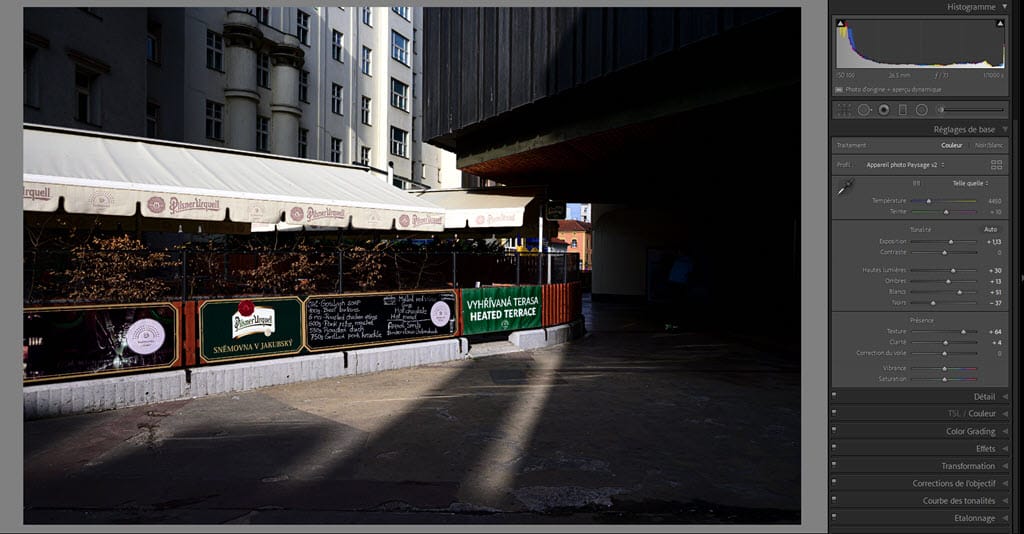
Ce livre chez vous dans les meilleurs délais …

Procurez-vous ce livre sur le site des éditions Taschen …


Mise à jour Luminar 3.1.3, les nouvelles fonctions et un aperçu de Luminar 4

Skylum, l’éditeur du logiciel de tri et post-traitement des fichiers RAW Luminar, met les bouchées doubles depuis quelques mois pour rester dans la course face à Lightroom et autres concurrents. Avec cette mise à jour Luminar 3.1.3 sont arrivées plusieurs fonctions qui vous offrent plus de souplesse à l’usage.

Mise à jour Luminar 3.1.3, les nouvelles fonctions et un aperçu de Luminar 4

Tester Luminar 3 (et code de réduction NIKONPASSION)

Mise à jour Luminar 3.1.3 : les nouvelles fonctions

Album Éditions perdues

Mise à jour luminar 3 edition perdue lost edit
S’il vous est déjà arrivé de traiter une photo, ou une série de photos, d’être satisfait du résultat avant de constater que, pour une raison qui vous échappe, vous avez perdu ces images, cette fonction va vous intéresser.
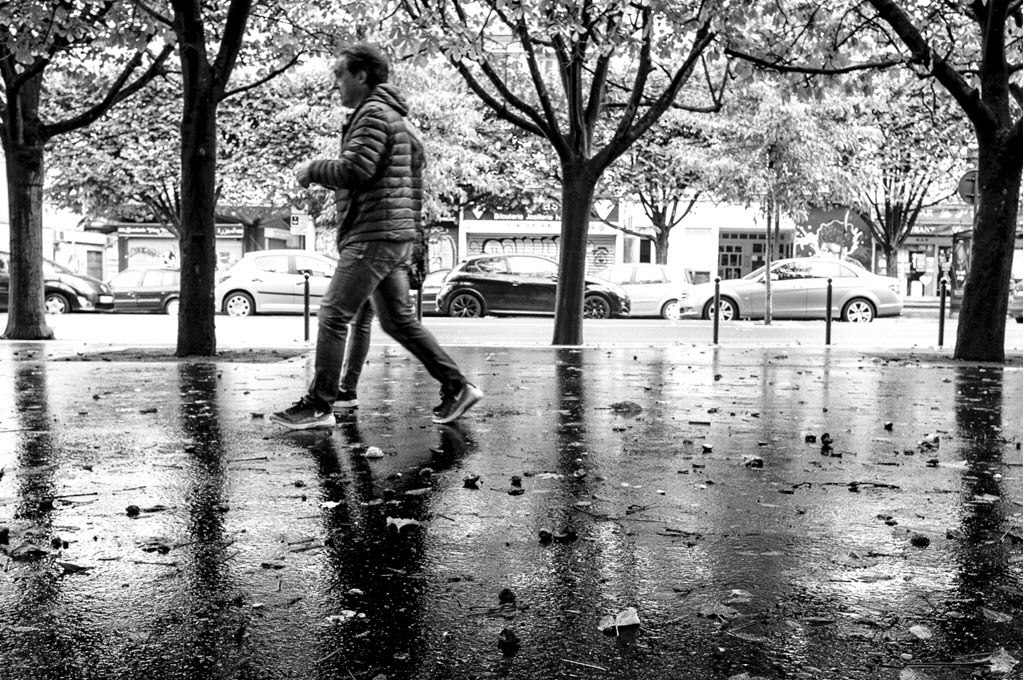
Dans Luminar 3.1.3, si vous ne retrouvez pas vos éditions et photos, vérifiez le contenu de l’album « Éditions perdues » et vous avez de bonnes chances d’y trouver vos photos et les traitements associés. Cette pseudo-corbeille peut vous faire gagner beaucoup de temps.

Note : dans la version que j’utilise la traduction de l’anglais n’est pas faite, l’album se nomme donc « Lost edits », c’est bien le même.

Catalogue perdu ou déplacé

Mise à jour luminar 3 catalogue perdu ou déplacé, nouveau catalogue

Note : dans la version que j’utilise la traduction de l’anglais n’est pas parfaite, il faut traduire le message sur l’écran ci-dessus par :

« Catalogue Luminar 3 non trouvé.
Le catalogue à l’emplacement C:/……. n’a pas pu être localisé. Voulez-vous localiser un autre catalogue existant ou en créer un nouveau ?
Quitter – Créer un nouveau catalogue – Choisir un catalogue différent … »

J’ai remonté l’info à l’éditeur.

Luminar, tout comme Lightroom, met en œuvre un catalogue de photos afin de vous aider à trier et classer vos images. Si utiliser un catalogue est un atout essentiel pour ne plus jamais perdre la trace d’une photo, il y a un effet de bord néfaste, c’est … la perte du catalogue. En effet un catalogue n’est jamais qu’un (gros) fichier stocké sur le disque dur de votre ordinateur et comme tout fichier, vous pouvez l’égarer par inadvertance.

Luminar 3.1.3 met en œuvre une nouvelle logique lorsque vous lancez le logiciel. Si celui-ci ne trouve pas le catalogue qu’il est censé ouvrir, alors il vous propose deux choix :

  • vous avez supprimé le catalogue ? Vous pouvez en créer un nouveau directement depuis cette fenêtre,
  • vous avez égaré ou déplacé votre catalogue ? Vous pouvez maintenant parcourir votre disque dur pour indiquer au logiciel où se trouve le fichier catalogue avant de l’ouvrir.

Je ne peux que vous recommander toutefois de faire des sauvegardes quotidiennes de votre catalogue car la perte de ce fichier peut s’avérer un vrai problème pour vous.

Des raccourcis clavier plus nombreux

Tous les raccourcis clavier de Luminar 3 pour Windows et MacOS

Bien que l’usage de la souris soit courant avec un ordinateur, les raccourcis clavier restent le moyen le plus rapide d’utiliser un logiciel quel qu’il soit. Il vous suffit de mémoriser les plus fréquents pour réduire de façon drastique le temps que vous passez devant votre écran, et pour vous y aider, Luminar 3.1.3 propose de nouveaux raccourcis.

Si vous utilisez un système Windows et un système Mac, sachez que les raccourcis sont unifiés désormais entre les deux plateformes.

Découvrir tous les raccourcis Luminar 3 sur le site de l’éditeur

Une importation plus rapide depuis les disques SSD

Pour voir vos photos dans le catalogue il vous faut les importer. Cela permet au catalogue de savoir quels fichiers il doit afficher, de récupérer leurs données EXIF, de préparer des aperçus pour accélérer l’affichage.

Dans Luminar 3.1.3, l’importation des photos depuis un disque SSD a été optimisée pour être plus rapide. Je vous rappelle qu’un disque SSD est le support le plus approprié pour avoir un fonctionnement le plus fluide possible lorsque vous traitez vos photos, alors que vous pouvez ensuite les archiver sur un disque dur traditionnel.

Voir les offres de disques durs SSD pour votre ordinateur

Mais aussi …

La mise à jour Luminar 3.1.3 apporte plusieurs corrections de bugs, dont des problèmes pouvant survenir lors de l’ouverture de fichiers RAW sous macOS 10.11, et des crashs possibles du logiciel.

Cette version permet aussi d’afficher plus vite les vignettes du bandeau et de la galerie. La vitesse d’exécution était le point faible de Luminar , l’éditeur qui en a bien conscience fait en sorte d’optimiser le logiciel à chaque nouvelle version. Les résultats s’améliorent grandement depuis la précédente version.

Mise à jour Luminar 3 menu aide

Pour mettre à jour Luminar, cliquez sur « Vérifier les mises à jour » sur Mac, ou Aide – vérifier les mises à jour sur Windows.

Luminar 4 : ce qui vous attend

Pendant l’été 2019, Skylum a annoncé l’arrivée prochaine de la version 4 de Luminar, et d’une série de fonctions inédites sous contrôle d’un moteur d’intelligence artificielle (là-aussi le concurrent Lightroom est visé).

La première fonction qui arrivera dans Luminar 4 est la fonction de remplacement du ciel. Avant de crier au scandale, sachez que Luminar 2018 intégrait déjà une fonction nommée AI Sky Enhancer (amélioration du ciel par l’IA, intelligence artificielle). Luminar 3, la version actuelle, intègre un filtre nommé Smart Accent AI 2.0 (voir mon tutoriel Luminar pour les filtres).

Le filtre AI Sky Replacement de Luminar 4 est donc l’évolution logique des deux outils précédents.

L’intérêt de cet outil est de vous aider à donner à vos ciels gris, sans relief, tristounets, un rendu plus flatteur, tout en vous évitant de jouer avec la sélection intelligente, les masques de luminosité, les couches, les brosses et pinceaux, les masques de couleurs et quelques autres (il faut vraiment tout ça parfois).

Luminar 4 vous permettra d’améliorer le rendu de vos cibles en quelques secondes, voici une démonstration en vidéo par l’éditeur :

Luminar 4 sera disponible à l’automne 2019, vous pouvez d’ores et déjà le pré-commander avec un tarif préférentiel :

Pré-commander Luminar 4

Source : Skylum


Recevez ma Lettre Photo quotidienne avec des conseils pour faire de meilleures photos :
www.nikonpassion.com/newsletter

Copyright 2004-2026 – Editions MELODI / Nikon Passion – Tous Droits Réservés