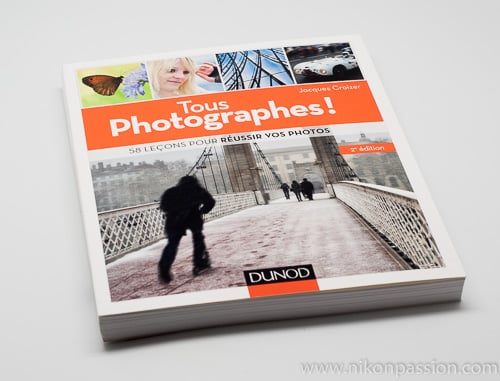
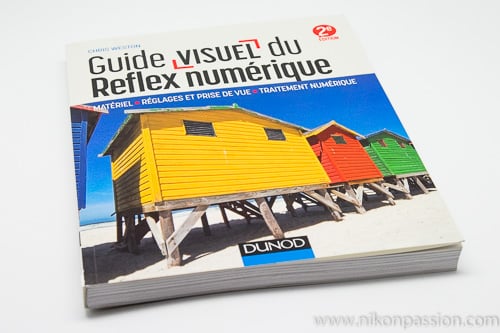
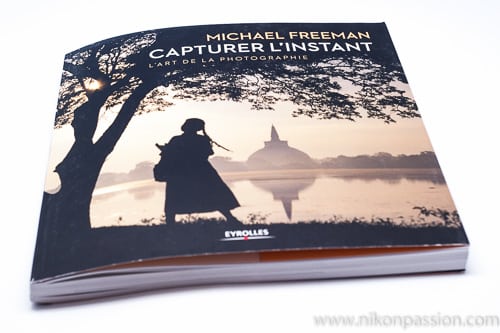
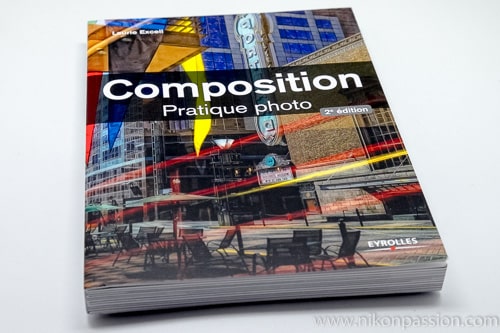
Pour apprendre la photo vous pouvez consulter des sites Internet ou regarder des tutoriels vidéos (par exemple les vidéos Nikon Passion).
Mais prendre le temps de lire un guide photo, de suivre les conseils donnés et de faire les exercices reste un excellent moyen d’apprendre à faire de meilleures photos.
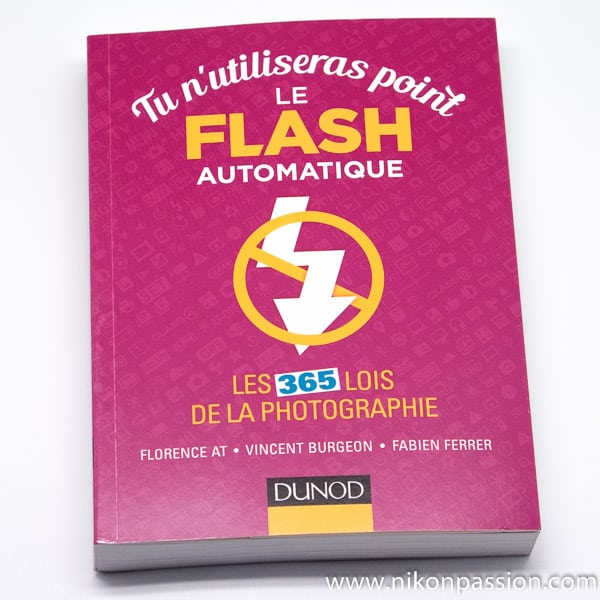
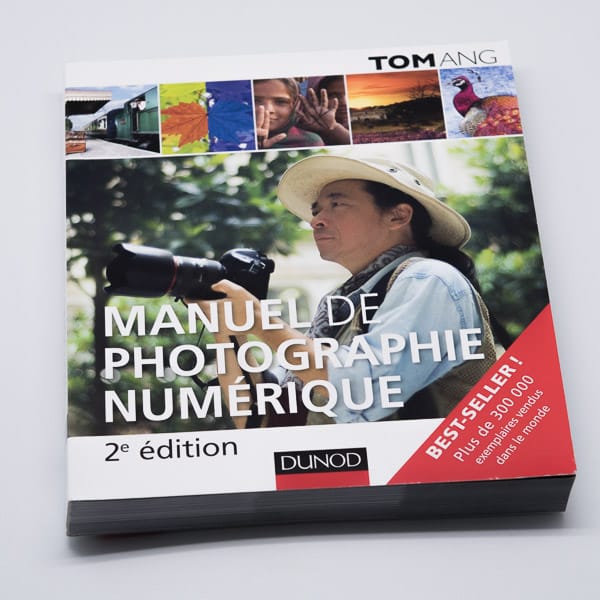
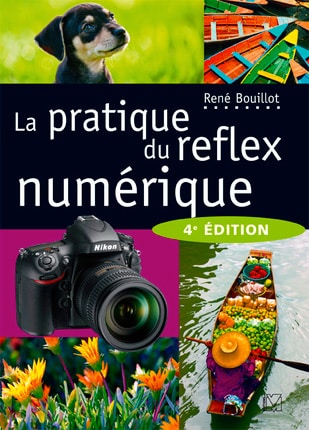
Voici la liste des derniers ouvrages commentés pour lesquels je vous propose une revue complète et des illustrations.
Tous ces guides photos sont à regarder de près car ils proposent chacun une approche différente, une façon de traiter le sujet qui change d’un auteur à l’autre. Certains sont plus pratiques (les recueils de fiches par exemple), d’autres sont plus à-même de vous faire réfléchir sur votre pratique photo (Freeman par exemple).
Ces guides ne sont pas des manuels utilisateurs reformatés, mais bien de véritables ouvrages d’apprentissage de la photo qui complètent à merveille la notice de votre boîtier. Je les ai tous lus et appréciés, alors à vous maintenant ! Suivez les liens titres et couvertures pour en savoir plus sur chaque ouvrage.
Parce que la composition d’une photographie est plus importante que les critères techniques et le réglage du boîtier, apprenez à donner du sens à vos images.
Pour les férus de détails précis sur le fonctionnement des boîtiers et optiques, et pour tous ceux qui s’intéressent à la photographie numérique sous l’angle technique.
Mais encore …
Il existe de nombreux ouvrages sur la photographie numérique, dont une liste conséquente de guides dédiés aux boîtiers. Voici de quoi en savoir plus si ces guides vous intéressent aussi …
Comment utiliser le système Nikon VR de réduction des vibrations
Le système Nikon VR pour appareils photo reflex permet de réduire les vibrations et vous aide à faire des photos nettes. Pour bien utiliser ce système, il faut en comprendre le fonctionnement et les réglages, c’est ce que je vous explique dans la vidéo ci-dessous.
Nikon VR : réduction des vibrations dans l’objectif
Pour faire des photos nettes il faut vous assurer que la mise au point est faite sur le sujet et que la profondeur de champ correspond à vos attentes. Mais il faut aussi faire en sorte de réduire le flou de bougé du photographe.
Si vous photographiez avec un temps de pose long, si vous êtes dans un véhicule en mouvement ou toute autre situation un peu périlleuse, il faut utiliser le système de réduction des vibrations.
Sur les reflex de la marque, le VR est intégré à l’objectif si celui-ci porte l’indication VR. Sur les hybrides Nikon Z, la stabilisation est faite dans le boîtier par déplacement du capteur, c’est le système IBIS.
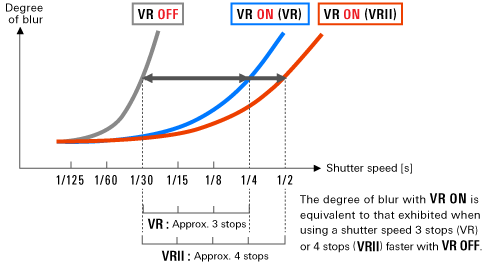
Les systèmes de réduction des vibrations pour reflex Nikon VR et VRII peuvent vous faire gagner 3 à 4 stops mais il faut bien les utiliser pour obtenir les meilleurs résultats. Dans cette nouvelle vidéo, je vous explique comment fonctionne le VR et comment l’utiliser.
Sachez aussi que si vous utilisez un hybride Nikon, la stabilisation du boîtier est complétée par celle de l’objectif si l’objectif est un modèle VR. Sinon la stabilisation du boîtier fonctionne seule, ce qui permet de stabiliser les objectifs non VR aussi.
En savoir plus
Quelques ressources pour en savoir plus sur le flou de bougé, la réduction des vibrations et la gestion de la netteté :
Pour ou Contre : système VR Nikon de réduction des vibrations
Le système de réduction des vibrations Nikon VR est-il indispensable ou peut-on s’en passer ? Quel est l’intérêt de ce système avec les objectifs grand-angle ?
Vous me posez régulièrement la question et je vous fais la même réponse : je suis POUR le système VR quelle que soit l’optique considérée. Pourquoi ? Je vous donne mes différentes raisons ci-dessous dans le cadre de ce nouveau POUR ou CONTRE.
1- Le VR diminue le risque de flou de bougé
Le système VR – Réduction des vibrations – permet de réduire le risque de flou de bougé pour les vitesses les plus lentes ou les focales les plus longues.
Le système Nikon VRII permet de gagner 4 stops (ou IL)
Avec des capteurs de plus en plus riches en pixels, et des photos faites de plus en plus souvent en basse lumière c’est un avantage indéniable pour avoir des photos nettes.
2- Le VR Nikon est une stabilisation optique
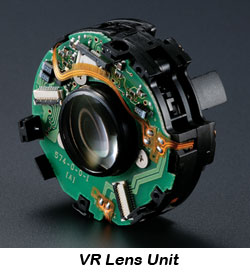
L’unité Nikon VR intégrée aux objectifs
La stabilisation d’image peut être mécanique ou électronique. La stabilisation mécanique peut être intégrée à l’optique (c’est un groupe de lentilles qui se déplace) ou au boîtier (c’est le capteur qui se déplace).
Le VR Nikon est intégré à l’optique, le principal avantage par rapport à la stabilisation dans le boîtier étant l’absence de bougé de l’image lors de la visée.
La stabilisation électronique (EIS) est issue du monde de la vidéo. La stabilisation optique est plus intéressante que la stabilisation électronique qui manipule le signal électronique au lieu de l’image réelle.
3- Le VR tient compte de l’objectif
Le système VR intégré à l’objectif est conçu pour tenir compte des particularités de chaque objectif. Etant intégré par construction, son niveau de performance est supérieur à ce que l’on peut espérer obtenir avec la stabilisation dans le boîtier (4 stops chez Nikon contre 1 à 2 stops pour les boîtiers).
4- Le VR est utile aussi en grand-angle
Contrairement à ce que l’on peut penser, le VR est utile aussi sur un grand-angle car le risque de flou de bougé du au photographe est indépendant de la focale (si vous tremblez … vous tremblez à toutes les focales).
Il est vrai cependant que le VR est plus utile avec les longues focales mais si vous avez tendance à bouger facilement ou à photographier dans des conditions instables, le VR vous rendra service aussi avec les plus courtes focales.
5- Le VR est fiable
La technologie VR existe depuis 1994 chez Nikon (Nikon Zoom 700VRQD), elle est parfaitement fiable et n’a cessé d’évoluer depuis son apparition dans les optiques reflex en 2000 avec le Nikon AF VR Zoom Nikkor 80-400mm f/4.5-5.6D ED.
Désormais toutes les optiques Nikon disposent du système VR (à quelques rares exceptions près comme pour le Nikon PC-E24mm f/3.5 ou les optiques pas encore mises à niveau).
6- Le VR peut être désactivé
Il y a certaines conditions pour lesquelles le VR n’est pas utile, voire même néfaste. Dans ce cas il suffit de le désactiver à l’aide du commutateur présent sur les optiques. Si vous n’appréciez ni le bruit ni le sentiment de saut d’image lorsque le VR se met en fonction, il vous suffit de le désactiver par défaut et de ne l’enclencher que quand vous en éprouvez vraiment le besoin.
7- Le VR est intégré dans de nombreuses optiques
Que vous le vouliez ou non le VR est intégré dans la plupart des optiques récentes et les zooms en particulier, il est donc difficile de passer à côté. Ce n’est pas un critère très rationnel, mais tant qu’à faire d’investir dans une optique, autant choisir celle qui est équipée du VR.
A vous !
Que pensez-vous du système Nikon VR ? Vous êtes Pour ou Contre ? Partagez votre avis et alimentez le débat !
Comment éviter le ciel blanc et le ciel cramé en photographie, conseils pratiques
Photographier un paysage à l’instant optimal ? C’est le rêve de tous les photographes voyageurs ! Dans la réalité, il faut bien souvent se contenter de la lumière du moment. Il n’est alors pas rare que le ciel se transforme en un vaste aplat blanc insipide. C’est le ciel blanc bien connu.
A qui la faute ? Pouvez-vous éviter cela ? C’est ce que nous allons voir.
Ce tutoriel vous est proposé par Jacques Croizer, auteur du livre :
Un ciel blanc inintéressant …
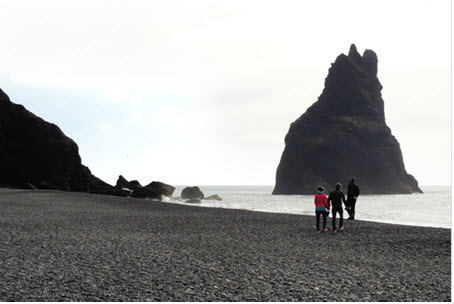
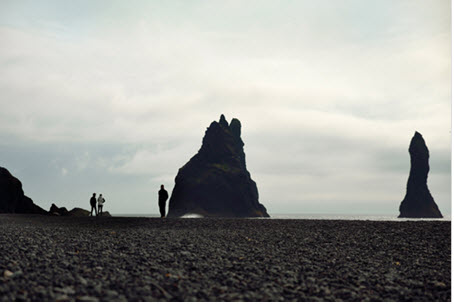
La photo ci-dessous est faite avec un compact milieu de gamme. Le photographe a cru bien faire en choisissant le mode scène « paysage », a priori parfaitement adapté à ce panorama islandais.
La lumière du jour déclinant n’était certes pas au mieux de sa forme, mais comment résister à l’appel des trolls basaltiques pétrifiés en bordure de la plage de galets noirs de Reynisfjara ?
Reynisdrangar (Islande) f/10 -1/250 s
Le verdict est tombé, largement en deçà des attentes du photographe : le sable volcanique apparaît très gris mais surtout, les nuages ont presque totalement disparu du ciel… Bref, la photo est surexposée et le ciel blanc est bien là.
A qui la faute ? Les coupables sont connus. Ils sont deux : la dynamique du capteur et l’automatisme.
La dynamique du capteur
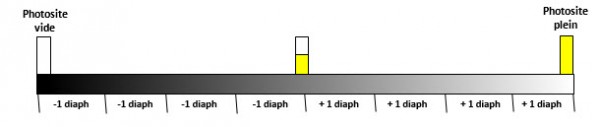
Derrière chacun des pixels du capteur se cache une micro sonde : le photosite. Elle est chargée de mesurer l’intensité lumineuse qui lui parvient.
Imaginez le photosite comme une très petite bouteille qui se remplit de lumière : lorsqu’elle est vide, le pixel qu’elle représente est restitué totalement noir. Lorsqu’elle est pleine, il s’affiche parfaitement blanc. Entre ces deux seuils se décline toute la palette des gris, du plus sombre au plus clair.
L’écart de luminosité maximal assimilable par un capteur avant que la lumière ne déborde caractérise sa dynamique. Les meilleurs capteurs dépassent à peine quinze Ev. Au-delà, les détails sont perdus : un ciel très lumineux est alors irrémédiablement transformé en une surface uniformément blanche.
Il faut se rendre à l’évidence : en photographie, plus blanc que blanc c’est encore blanc ! Notre œil voyait pourtant ce ciel bleu ?! Il faut dire qu’il est le plus merveilleux des capteurs. Il s’accommode d’un écart de luminosité qui peut atteindre vingt-cinq Ev!
Pourquoi l’automatisme ne s’est-il pas arrangé pour que la bouteille ne déborde pas ? Il lui suffisait de fermer d’avantage le diaphragme ou d’augmenter la vitesse de déclenchement pour faire entrer moins de lumière …
L’automatisme
Le mode scène « paysage » utilisé ici augmente le contraste et sature les couleurs afin d’obtenir un rendu supposé mieux mettre en valeur le sujet.
Ce choix était-il judicieux sur la plage de Reynisfjara ? Les rochers étaient sombres et le ciel lumineux, autrement dit, le contraste de la scène était déjà important. Le pousser à l’aide du mode paysage a encore accru l’écart entre les hautes et les basses lumières.
Un mode doux (portrait) aurait au contraire permis de les rapprocher. La dynamique de la scène serait mieux entrée dans celle acceptée par le capteur, préservant un maximum d’informations dans l’image finale.
Pensez-y lorsque le ciel est trop lumineux
S’il semble paradoxal d’utiliser le mode portrait pour photographier un paysage, ce détournement peut parfois se révéler très efficace.
Le choix d’un rendu doux n’aurait pas cette fois suffi à sauver la photo. Le mode scène « paysage » est un mode automatique qui, comme tous les modes automatiques, a la lourde tâche de définir le couple diaphragme/temps de pose qui permettra d’exposer correctement … ce qu’il n’a pas fait !
Pour comprendre la raison de cette défaillance, il faut savoir comment opère l’automatisme. Il mesure le niveau de luminosité associé à chaque pixel, fait la moyenne de toutes les valeurs et s’arrange pour que cet indicateur soit toujours égal à la même référence, un gris moyen qui ne choque pas notre œil : le célèbre gris à 18%.
C’est ainsi que photographier une feuille de papier noire ou une page blanche finit par toujours donner le même résultat : une page grise, très éloignée de la couleur du sujet initial. Faites le test avec votre appareil photo si vous n’en êtes pas convaincu !
L’automatisme a bien évidemment à sa disposition quelques ruses supplémentaires pour améliorer la mesure précédemment décrite, en particulier une bibliothèque d’images types lui permettant d’affiner son diagnostic. Face au sable noir et au ciel déjà sombre de Reynisfjara, il faut bien reconnaître qu’elles ont été inopérantes.
Trouvant le résultat trop sombre, l’automatisme a finalement laissé entrer plus de lumière que nécessaire et a exagérément éclairci l’image. Il aurait fait le contraire devant une plage de sable blanc : il aurait trouvé la scène trop claire et aurait restitué le sable gris. Toujours ce fameux gris qui lui sert de référence !
Alors comment faire ?
La solution est simple : il suffit de caler l’histogramme à droite lors de la prise de vue pour ne plus avoir un ciel blanc et cramé !
L’histogramme
L’histogramme, c’est la gestion des stocks appliquée aux photosites, nos fameuses petites bouteilles : le processeur compte celles qui sont vides (pixels noirs), celles qui sont un peu moins vides (pixels gris anthracite, gris moyens, gris clairs , etc…) jusqu’à dénombrer celles qui sont pleines (pixels blancs).
Face à chaque niveau de luminosité, il affiche une barre d’autant plus haute que le nombre de photosites correspondant est important. L’histogramme est une vision synthétique de la gamme tonale de l’image. Si vous ne maîtrisez pas cet outil, lisez de toute urgence ce tutoriel.
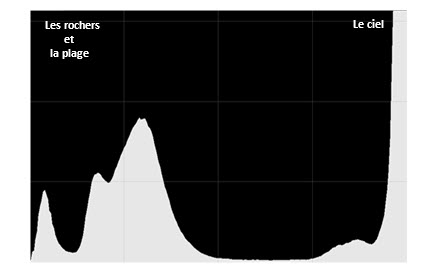
Histogramme de la photo précédente
Observez l’histogramme de la photo prise avec le compact. Les ondulations à gauche représentent les rochers et la plage. Elles sont décollées du bord du cadre, ce qui signifie que la photo ne contient aucun vrai noir.
A l’opposé, le pic de droite pointe du doigt un nombre important de pixels totalement blancs. Il représente bien évidemment le ciel. Que se passe-t-il lorsque les photosites saturent ? Ils sont comptabilisés avec les pixels blancs, à l’extrême droite de l’histogramme. Plus la hauteur de cette barre augmente et plus le risque d’avoir un ciel totalement vide est important.
Caler l’histogramme à droite signifie que vous réglez votre appareil de façon à ce que le graphique vienne frôler le bord droit du cadre, mais sans le dépasser. On dit alors qu’il n’y a pas d’écrêtage des hautes lumières. Dans notre exemple, Il faut sous-exposer la photo pour que tout rentre dans l’ordre.
Une manière simple de le faire est d’utiliser la correction d’exposition, une fonctionnalité très utile de votre appareil photo : elle permet d’imposer votre loi sans pour autant quitter les modes semi-automatiques.
Le résultat
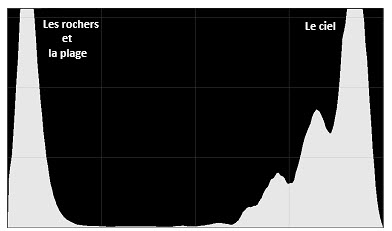
Histogramme calé à droite
La photo est cette fois prise avec un reflex dont le capteur supporte une dynamique plus importante que le compact. Avec l’histogramme calé à droite, tel que représenté ci-dessus, le ciel retrouve sa matière.
Notez que ce réglage n’a pas totalement résolu les problèmes : les ombres sont maintenant enterrées. L’histogramme déborde en effet légèrement à gauche.
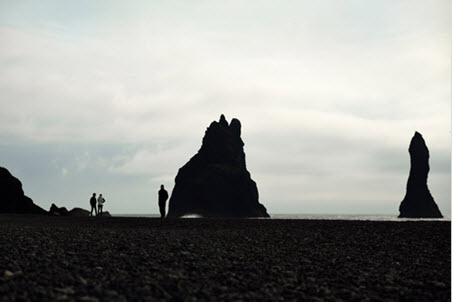
Résultat avec l’histogramme calé à droite f/10 -1/250 s (-1,7 IL)
La dynamique de la scène reste plus importante que celle absorbée par le capteur, la photo est trop sombre. Cette nouvelle version recèle pourtant un potentiel que n’avait pas la précédente image : même si vous ne les voyez pas, elle contient plus d’informations. C’est fondamental : par un post-traitement approprié, il est très facile de déboucher une zone trop sombre, c’est à dire sortir de l’ombre les formes qui s’y sont dissimulées.
A contrario, lorsqu’aucun détail n’est enregistré dans les hautes lumières, il est impossible de restituer les textures perdues. Autrement dit, aucun logiciel ne sait transformer un ciel blanc en ciel nuageux. Le travail du logiciel de post-traitement sera facilité si vous avez pris la précaution d’enregistrer le fichier au format RAW, un mode à privilégier lorsque les conditions de lumière sont difficiles.
Reynisdrangar – Photo post-traitée
Le résultat affiché ci-dessus a été très obtenu en retravaillant en quelques clics les noirs avec le logiciel Camera Raw.
Si vous êtes totalement rétif à l’idée de post-traiter une photo, vous pourrez obtenir un résultat proche en augmentant temporairement sur votre boitier la valeur du paramètre D-lighting. Le dosage sera toutefois moins précis. A défaut, utilisez un filtre gris dégradé qui assombrit le haut de l’image sans en toucher le bas. Cet accessoire est très utile lorsque la ligne de séparation avec le ciel est horizontale. Dans notre exemple, il aurait assombri le ciel mais aussi les rochers, tout en exposant correctement la plage.
J’en vois qui vont dire… Ah, mais le résultat obtenu n’est pas parfait, les personnages restent dans l’ombre… Nous l’avions dit d’entrée de jeu : lorsqu’on voyage, il faut souvent se contenter de la lumière du moment. Lorsqu’elle n’est pas au mieux de sa forme, inutile d’espérer la perfection.
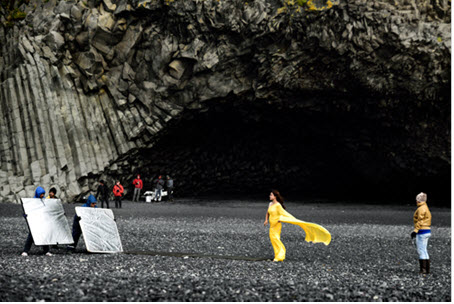
D’autres moyens existent pour améliorer le résultat : HDR, flash en fill-in, réflecteurs, mais il est rare de partir en voyage avec trois tonnes de matériel et une équipe technique. L’idée était ici d’essayer de tirer le meilleur de ce qui nous était donné à l’instant t.
Quand on a le temps et les moyens…
Eviter le ciel blanc grâce à l’histogramme des couleurs et l’histogramme RVB
Avons-nous résolu tous nos problèmes ? Que va-t-il se passer si le ciel est uniformément bleu ?
Nous savons que le blanc du ciel blanc est constitué à part égale de bleu, de rouge et de vert. Lorsque nous calons à droite l’histogramme blanc affiché au dos de l’appareil, la couche bleue ne va-t-elle pas malgré tout déborder à droite ?
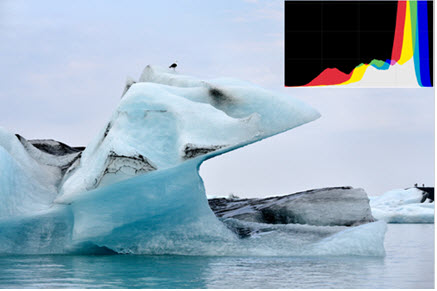
C’est en tous les cas ce que semble vouloir prédire l’histogramme des couleurs de la photo ci-contre : le pic du bleu est nettement décalé. Le ciel ne risque-t-il pas d’être surexposé si on se repère sur le blanc ? Ne faut-il pas afficher l’histogramme des couleurs pour optimiser la prise de vue ?
Jokulsarlon (Islande)
C’est une vraie bonne question… mais une fausse bonne idée. Il faut avant tout bien comprendre ce qu’est l’histogramme RVB affiché au dos de votre appareil : il ne fait pas la moyenne des luminosités des trois composantes rouge, verte et bleue, mais tout simplement celle du nombre des pixels rouges, verts et bleus qui correspondent à une luminosité donnée.
La dernière barre à droite est donc bien celle qui nous intéresse : elle intègre correctement la partie la plus lumineuse du ciel, qu’il soit bleu ou gris.
Comment éviter le ciel blanc : conclusion
L’histogramme RVB est un outil facile à utiliser. Il suffit de savoir que celui affiché au dos de votre appareil vous garantit en toutes circonstances que la photo ne sera pas surexposée… dès lors qu’il ne déborde pas à droite. Pensez à le vérifier !
Si à l’issue d’une première prise de vue vous constatez que le ciel reste surexposé, c’est simple : refaites la photo avec un diaphragme de moins !
A vous !
Dites-nous ce que vous pensez de la capacité de votre matériel à exposer correctement une photo. Quels sont les cas qui vous posent problème ? Vous avez aussi un ciel blanc trop souvent ?
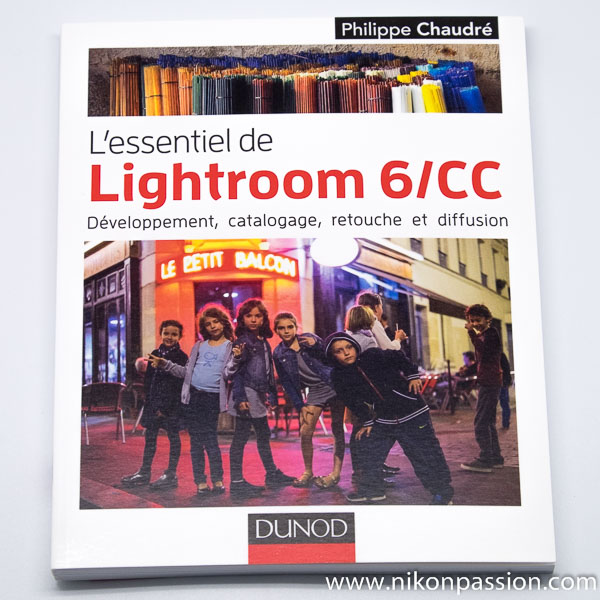
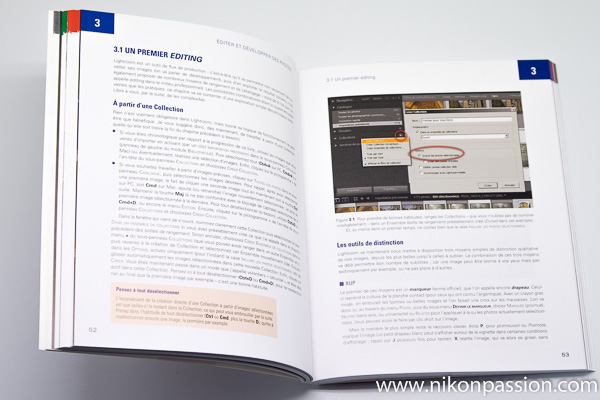
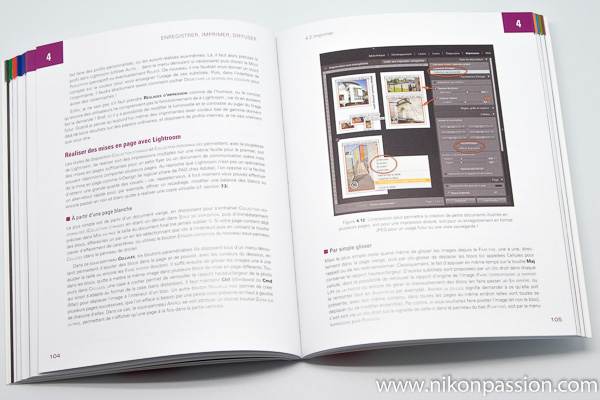
L’essentiel de Lightroom 6 / CC : développement, catalogage, retouche et diffusion
Vous voulez connaître les fondamentaux de Lightroom sans devoir consulter un ouvrage de 600 pages ? Vous cherchez des conseils pratiques sur des fonctions peu courantes et sur Lightroom Mobile et Lightroom Web ? Le guide L’essentiel de Lightroom 6/CC de Philippe Chaudré pourrait bien vous plaire.
Philippe Chaudré vous propose de découvrir les principales fonctions de Lightroom parmi lesquelles le développement, le catalogage, la retouche et la diffusion de vos images.
L’auteur est loin d’être un inconnu dans le monde de la photo et des logiciels de post-traitement, il est actuellement Président du Club Photoshop Paris, photographe formateur, Adobe ACP (Certified Professional) et professeur associé au département photographie de l’université Paris 8.
Un guide de plus sur Lightroom ?
Il y a plusieurs guides de référence sur Lightroom, en particulier ceux de Gilles Théophile et ceux de Martin Evening. Alors, un guide de plus ? Oui, et pas inintéressant car l’angle diffère de ce que l’on trouve dans les autres.
Que vous apporte L’essentiel de Lightroom 6/CC ?
Le guide porte bien son nom, l’essentiel de Lightroom 6/CC, car l’auteur va à … l’essentiel dans chacun des chapitres. Si vous cherchez un catalogue exhaustif des fonctions de Lightroom, passez votre chemin ou procurez-vous le Martin Evening. Si par contre vous voulez faire « vite et bien » vous trouverez dans ce guide ce qu’il faut savoir, ni plus ni moins, pour utiliser Lightroom.
Guide Lightroom 6 : les fonctions avancées
L’autre particularité de ce guide est de traiter plusieurs modules de Lightroom qui sont peu ou pas abordés dans d’autres ouvrages. Lightroom Mobile et les services de publication vous permettent de classer et traiter vos images sans ordinateur, depuis une tablette ou un navigateur web. Vous allez apprendre comment tout cela fonctionne en lien avec le Creative Cloud Adobe (si vous avez la version Lightroom CC).
Vous voulez publier vos images sur Facebook ou Flickr directement depuis Lightroom ? Apprenez à utiliser les services d’export et de publication intégrés à Lightroom.
Si c’est le catalogue qui vous pose problème alors que vous maîtrisez le développement RAW, parcourez la seconde partie de l’ouvrage intitulée « Perfectionnement ». Vous y trouverez plein de conseils pour bien cataloguer vos photos (trier, classer, indexer).
A l’inverse si vous avez des manques en développement RAW, c’est le chapitre « L’image parfaite » qui vous intéressera. Vous apprendrez à développer vos photos de façon avancée en utilisant tous les réglages et effets disponibles. Vous verrez par exemple comment récupérer l’équivalent des Picture Control Nikon dans Lightroom quand vous ouvrez vos images.
Migration Aperture, module livres, format DNG …
La dernière partie du guide traite de bon nombre de fonctions expertes. Vous voulez importer un catalogue Aperture dans Lightroom ? Concevoir un livre de photographies ? Convertir vos RAW en DNG ? Toutes ces fonctions avancées sont à votre portée !
A qui s’adresse L’essentiel de Lightroom 6 / CC ?
Ce guide s’adresse aux photographes qui connaissent déjà Lightroom mais veulent apprendre à mieux utiliser le logiciel et ses fonctions avancées. C’est un recueil de petites astuces, de fonctions méconnues, d’exemples d’utilisations qui vous feront gagner du temps.
Ce guide aborde tous les sujets importants en matière de post-traitement et gestion des photos avec Lightroom, sans en faire trop mais sans passer à côté des notions essentielles non plus.
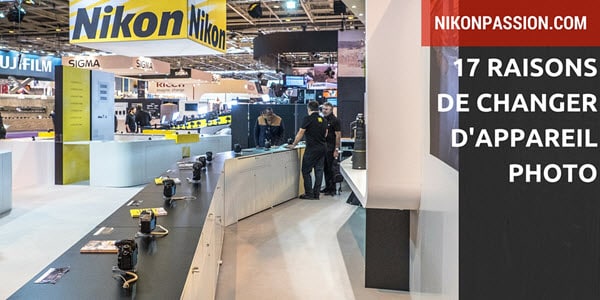
Pour faire une bonne photo vous n’avez pas besoin d’un appareil dernier cri. Mais au quotidien certaines avancées technologiques récentes vous aident à faire des meilleures images lorsque les conditions sont difficiles (par exemple le manque de lumière).
Vous hésitez ? Vous ne savez pas s’il vous faut changer d’appareil photo ou pas ? Vous aimeriez connaître les arguments de ceux qui l’ont fait ? Voici la liste des principales raisons évoquées par les lecteurs de Nikon Passion quand on leur pose la question !
Pourquoi changer d’appareil photo ?
Avoir une bonne raison de changer d’appareil photo n’est pas si simple. Les reflex récents ont atteint un tel niveau de performances que même les modèles amateurs comme le Nikon D3300 ou le Nikon D5500 vous permettent de faire de très bonnes photos.
Il y a toutefois des vraies raisons de monter en gamme, de renouveler un ancien boîtier ou de changer de type d’appareil photo. Voici celles des lecteurs qui ont franchi le pas et mon commentaire avec pour chacune.
1- Pour échapper au viseur électronique
Certains appareils photos – les bridges par exemple – disposent d’un viseur électronique peu performant. Les reflex et leur viseur optique sont bien plus agréables à utiliser.
Notez toutefois que les viseurs électroniques récents de certains modèles hybrides sont très performants et méritent d’être testés (voir le POUR ou CONTRE le viseur électronique).
2- Pour échapper à un autofocus approximatif
Certains appareils compacts et bridges disposent d’un système autofocus peu performant. Certains reflex ont un module AF en retrait par rapport aux modules des boîtiers experts pros.
Plus de collimateurs et plus de réactivité favorisent une meilleure précision de la mise au point quand le sujet se déplace rapidement.
3- Pour gagner en dynamique et sensibilité du capteur
Les capteurs les plus récents sont capables de monter en sensibilité sans générer trop de bruit numérique sur les images. En basse lumière c’est un vrai plus à l’utilisation.
Ces capteurs ont également une dynamique plus importante, ils peuvent enregistrer une gamme de tons plus étendue, des tons foncés aux tons clairs, quand le contraste de la scène est important.
4- Pour utiliser confortablement les anciennes optiques
Les nikonistes sont nombreux à être attachés à leurs anciennes optiques Nikon AI ou Ais sans motorisation autofocus. Certaines de ces optiques sont encore très performantes avec les reflex récents et il serait dommage de s’en priver. Seuls les boîtiers experts et pros permettent d’utiliser facilement ces objectifs.
5- Pour avoir un boîtier plus silencieux
Si vous faites des photos de concerts ou de spectacles, vous savez que le bruit du déclencheur peut être un problème. Les reflex Nikon récents proposent un mode Quiet plus silencieux. Les hybrides n’ont pas de miroir et ne font aucun bruit, c’est un avantage.
6- Pour avoir un boîtier moins lourd en voyage
C’est la tendance depuis que les hybrides ont fait leur apparition. Vous êtes nombreux à demander des boîtiers légers et moins encombrants et les marques ont pris en compte ces attentes. Les derniers reflex Nikon, D7200 et D750 par exemple, sont plus légers et moins imposants que certains de leurs prédécesseurs.
7- Pour gagner en définition et restituer le moindre détail
Certains photographes apprécient les images très définies et les capteurs 24 et 36Mp répondent à leurs attentes. Les boîtiers riches en pixels apportent leur lot de contraintes mais ils permettent de faire des photos avec une excellente définition.
8- Pour avoir plus de pixels en recadrage
Certains photographes sont adeptes de formats bien particuliers comme le format carré. Il leur faut recadrer les images en post-traitement et la perte de pixels consécutive à ce recadrage peut être un problème selon le format de tirage envisagé. Avec un boîtier plus riche en pixels, le recadrage a moins d’impact sur le fichier de sortie.
9- Pour l’ergonomie et la rapidité
Pouvoir contrôler son boîtier du bout des doigts sans recourir aux menus est un avantage sur le terrain. Avoir un boîtier très réactif est un autre avantage. En montant en gamme vous accédez à l’ergonomie des modèles experts pros (une touche = une fonction) et aux processeurs d’images les plus performants.
10- Pour utiliser un grip en mode portrait
Vous êtes nombreux à apprécier les poignées additionnelles facilitant la prise de vue en mode portrait. Seuls certains modèles peuvent être équipés d’une telle poignée (grip). Les reflex pros Nikon D3, D4 et Nikon D5 sont monoblocs, la poignée est intégrée.
11- Pour le poids, la discrétion et l’écran orientable
Les photographes de rue, en particulier, apprécient les modèles discrets. Ceux qui n’ont plus envie de se coucher par terre pour faire de la macro apprécient les écrans inclinables. Ceux qui portent leur boîtier toute la journée apprécient les modèles légers. Certains boîtiers comme le Nikon D5500 offrent tous ces critères.
12- Pour les choses pratiques qui facilitent la vie
Il est pratique de pouvoir géolocaliser ses photos avec un module GPS intégré. Il est pratique aussi de pouvoir transférer ses photos en wifi vers une tablette ou un smartphone pour les partager ou les inclure dans un document. Les applications comme Lightroom Mobile facilitent ces utilisations.
Disposer de deux emplacements cartes mémoire est un plus tout comme pouvoir connecter un moniteur externe en vidéo.
13- Pour acquérir un superbe boitier pro
Le renouvellement fréquent des modèles pros (le Nikon D5 arrive alors que le Nikon D4s n’est pas si vieux) permet de trouver d’excellents boîtiers pros en occasion. Pourquoi ne pas en profiter ?
14- Pour jouer avec les flashs déportés
Certains reflex permettent de gérer aisément plusieurs flashs distants pour composer des éclairages créatifs. Ils vous évitent d’investir dans des accessoires plus complexes à utiliser et parfois coûteux.
15- Pour des molettes tombant pile sous les doigts, aucun menu, rien que l’œil collé au viseur
Ou le retour aux sources pour le simple plaisir de photographier !
16- Pour faire de la vidéo
La vidéo reflex est de plus en plus utilisée par les vidéastes qui trouvent là une alternative bien moins coûteuse et tout aussi qualitative aux caméras numériques.
Les photographes amateurs profitent de cette fonction pour compléter leurs photos de séquences vidéos sans devoir investir dans un caméscope en complément.
17- Pour se faire plaisir !
La photo est une passion pour bon nombre d’entre vous ? Vous avez le droit de vous faire plaisir en achetant un beau boîtier ! Et si vous ne l’utilisez pas au mieux de ses performances, qu’est-ce que ça peut bien faire ? 🙂
Dites-nous à votre tour ce qui vous motive à changer de boîtier. La liste ci-dessus ne demande qu’à être complétée !
Réussir les photos de soirée en intérieur
Faire des photos de soirée en intérieur est une pratique courante. Mais ce n’est pas toujours aussi simple que vous pourriez le penser, il y a quelques règles à respecter pour que l’expérience ne tourne trop vite au fiasco.
Je vous ai préparé quelques conseils pour vous en sortir, vous allez voir que c’est tout à fait à votre portée !
Les photos de soirée en intérieur, quelles contraintes ?
La photo de soirée a ceci de particulier qu’elle nécessite une bonne connaissance de son matériel. Le mode Auto des reflex est rarement efficace dans ces conditions : il va déclencher le flash, ce qui n’est pas du goût de tout le monde, ou jouer des vitesses lentes ou des sensibilités élevées. Vos photos ont alors toutes les chances d’être floues et truffées de bruit numérique.
Dans ce nouvel épisode de la série Questions Photo – Réponse en vidéo (voir l’épisode précédent sur la différence entre Plein format et APS-C) je vous livre quelques conseils pour éviter les erreurs les plus flagrantes.
Vous allez voir qu’il suffit de quelques réglages adaptés pour vous en sortir sans nécessairement investir dans un matériel coûteux. Si toutefois vous avez décidé de vous faire plaisir, vous verrez qu’il y a quelques objectifs qui peuvent vous rendre (encore un peu plus) service.
SI cela vous intéresse d’en savoir plus, voici quelques tutoriels pour aller plus loin et comprendre comment vous pouvez optimiser les réglages de votre appareil photo :
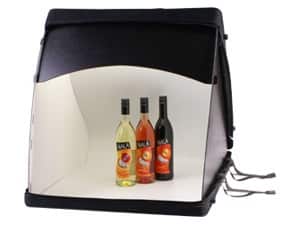
Le packshot (ou pack shot), est une photographie de haute qualité d’un produit sur un fond le plus souvent uni servant à présenter le produit sur catalogue, sur un site web ou encore dans une démarche de contrôle qualité au sein d’une entreprise. Pour réaliser ce type de photographie, vous pouvez utiliser un studio et son équipement aussi complet qu’onéreux, ou vous pouvez investir dans un mini-studio qui vous permettra de photographier facilement les objets qui vous intéressent.
L’offre est conséquente en matière de kits packshot pour le particulier, avec des modèles abordables comme des modèles réalisés par certains bricoleurs (en savoir plus avec le Guide de la photographie d’objets).
Comment utiliser un mini-studio pour packshot ? : l’éclairage
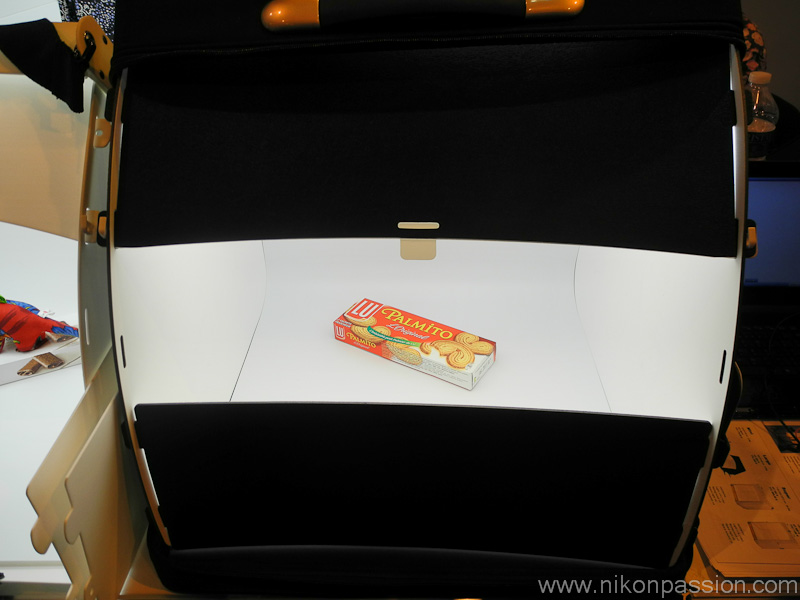
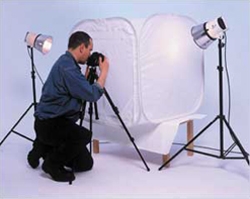
Pour photographier un objet avec ce type de matériel, il vous suffit de disposer l’objet en question à l’intérieur du volume généralement blanc dont l’intérêt est de répartir harmonieusement la lumière sans provoquer d’ombres portées (en forme de tente la plupart du temps).
Exemple de photo packshot avec un mini-studio
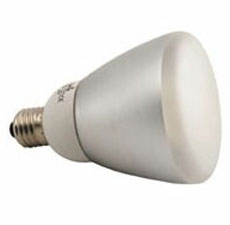
L’éclairage peut se trouver à l’extérieur de l’enceinte, il s’agira par exemple de lampes de bureau suffisamment puissantes et réparties de part et d’autre de la tente ou de deux lampes type lumière du jour adaptées à un usage photo.
lampe Big lumière du jour 20W – 5000k à économie d’énergie
L’éclairage peut également se trouver à l’intérieur selon les modèles et être constitué de deux tubes de type lumière du jour.
Mieux vaut photographier en RAW pour pouvoir agir sur la balance des blancs lors du post-traitement.
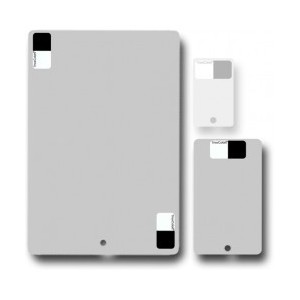
Si vous souhaitez caler cette dernière dès la prise de vue, il vous faut utiliser une charte de calibration. La charte sert de référence pour ajuster la balance des blancs dans le logiciel. Il est aussi possible de réaliser une photo test pour caler la Balance des blancs directement sur le boîtier, voir la notice de votre appareil pour savoir comment procéder.
exemple de charte de calibration – modèle présenté TrueColors de Scuadra
Cette charte vous permet de déterminer facilement la température de couleur à ajuster en proposant une zone blanche, une zone noire et un gris à 18%.
photo pack shot avec BdB non réglée – position auto par défaut particulièrement inadaptée
photo après réglage de la BdB
La balance des blancs se règle aisément en post-traitement dans tout logiciel de développement RAW. Il suffit de mesurer avec la pipette adéquate sur la zone blanche de la charte de gris.
Prise de vue
Une fois votre éclairage calé et l’objet positionné comme il doit être, il vous suffit de déclencher en ayant pris soin de poser l’appareil sur pied si la vitesse de prise de vue est faible – ce qui peut être le cas si l’éclairage n’est pas suffisant.
Prenez soin de régler l’ouverture de telle façon que la profondeur de champ soit suffisante pour que l’ensemble de l’objet à photographier soit net, du premier au dernier plan. L’usage d’un pied vous permet de choisir une vitesse très lente si nécessaire, déclenchez avec le retardateur au besoin ou une télécommande s’il y a risque de bougé (un temps de pose d’une seconde n’est pas interdit si vous ouvrez à f/11 ou plus).
exemple d’utilisation du cube Lastolite avec appareil sur trépied
Il ne vous reste plus qu’à traiter les photos dans votre logiciel de développement RAW, le traitement par lot vous permettant d’ajuster la balance des blancs sur toute une série de photos faites dans les mêmes conditions.
Vous pouvez vous procurer les accessoires nécessaires auprès de tout revendeur de matériel photo ou en ligne, chez Miss Numerique par exemple.
Pour ou Contre : conversion noir et blanc dans le boîtier ou en post-traitement
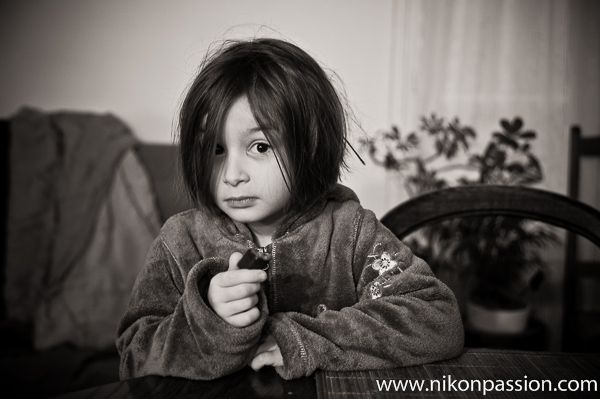
La question revient souvent aussi j’ai choisi d’y répondre sous forme de Pour ou Contre : faut-il faire la conversion noir et blanc directement depuis le boîtier ou en post-traitement ? Voici pourquoi je suis POUR le post-traitement dès lors que l’on parle Noir et Blanc.
Faire des photographies en noir et blanc est une pratique qui vous permet de développer votre démarche créative. Les couleurs ne sont plus là pour soutenir une image, tout est affaire de contraste, de lumière, d’ambiance.
Tous les sujets ne se prêtent pas au noir et blanc mais ceux qui s’y prêtent méritent d’être ainsi traités (voir les photos animalières de Laurent Baheux en noir et blanc, c’est étonnant). Il y a par contre deux tendances en photographie numérique :
le noir et blanc brut de boîtier (en JPG)
le noir et blanc créé en post-traitement (en RAW)
Je suis un fervent adepte du noir et blanc travaillé au labo numérique. Je retrouve ainsi des sensations qui me viennent du labo argentique, mais aussi et surtout une façon de travailler mes images qu’un boîtier, aussi performant soit-il, ne sait pas me donner.
Voici quelques arguments en faveur de la conversion Noir et Blanc en post-traitement. Comme pour chaque POUR ou CONTRE, je vous invite à partager votre avis via les commentaires et à alimenter le débat.
1- Conversion Noir et Blanc : une question d’interprétation personnelle
En noir et blanc tout est affaire de sensibilité, de rendu, d’émotion. Aucun boitier ne peut comprendre ce qui me passe par la tête quand je fais une image en noir et blanc aussi je ne vois pas comment il pourrait traiter l’image à ma place.
Les Picture Control Nikon et autres profils de rendus pour les autres marques ont beau être très performants et entièrement personnalisables, ils ne permettent pas de traiter des zones particulières d’une photo mais la totalité du champ uniquement. C’est par contre possible avec un logiciel de traitement RAW.
2- Seul le RAW offre toute la latitude requise
Le noir et blanc brut de boîtier implique le recours au format JPG puisque le RAW n’est pas un format image directement lisible. Seul le format RAW offre toute la latitude de traitement requise pour interpréter une image et la convertir en noir et blanc avec précision (voir le sujet sur le post-traitement).
Notez également qu’en réglant votre boîtier sur le mode monochrome (la désignation du mode noir et blanc chez Nikon), vous pouvez voir l’image sur l’écran arrière en noir et blanc tout en disposant d’un fichier RAW à traiter par la suite. C’est un confort supplémentaire à la prise de vue. Sur les hybrides, en mode visée réelle, la visée électronique se fait en noir et blanc directement.
3- Les logiciels sont plus performants que les boîtiers
Même le meilleur des boîtiers actuels ne peut offrir autant de souplesse et de possibilités de conversion noir et blanc que le plus simple des logiciels de traitement RAW.
Si de plus vous utilisez un logiciel expert (par exemple Lightroom, DxO ou Luminar) vous avez accès à un ensemble complet de fonctions et à plusieurs méthodes de conversion. Celle du mélangeur de couches est la plus simple et la plus connue.
4- Seul le logiciel permet plusieurs versions
Quand vous faites du noir et blanc brut de boîtier, vous obtenez une image noir et blanc et une seule. Vous ne pouvez pas obtenir plusieurs images aux rendus différents, tester d’autres conversions, sauf à traiter un fichier RAW depuis le boîtier avec le menu d’édition qui est tout sauf pratique.
En post-traitant un fichier RAW vous pouvez créer autant d’interprétations différentes de votre image que vous le souhaitez. Et autant de versions finales. C’est un confort supplémentaire.
5- Développer n’est pas tirer
Rappelez-vous les grands principes de l’argentique : prise de vue, développement, tirage. Le développement consiste à obtenir un négatif qui sera ensuite tiré pour donner une image finale.
En numérique c’est le même principe : prise de vue (RAW), développement du RAW (affichage dans un logiciel dédié) qui nous donne un fichier prêt à tirer pour obtenir l’image finale (conversion noir et blanc et traitement localisé).
Si vous faites du noir et blanc en JPG brut de boîtier, vous laissez l’électronique développer et tirer pour vous. C’est du Polaroid plus que du Noir et Blanc.
A vous !
Ces quelques arguments en faveur du post-traitement Noir et Blanc sont ceux qui me poussent à traiter ainsi mes images. Je ne prétends pas avoir raison sur tout aussi je vous invite à partager votre pratique, à me dire ce que vous pensez de tout ça et à alimenter le débat car c’est ainsi qu’il devient intéressant. A vous !!
Techniques de photos pros pour les photographes amateurs
Vous rêvez de réaliser des portraits de qualité sans devoir utiliser des éclairages professionnels et investir dans des accessoires coûteux ? Voici un tutoriel qui pourrait bien vous aider à y arriver !
Ce que vous allez découvrir dans ce tutoriel vidéo
Tout comme le précédent tutoriel sur les éclairages de studio, ce tutoriel vidéo est extrait d’une plus longue série (30mns et 6 vidéos) grâce à laquelle vous allez apprendre à réaliser des portraits en éclairage artificiel sans investir dans un matériel pro coûteux.
Cet extrait vous montre le principe de la prise de vue avec un reflex amateur, de même que les réglages à faire sur le boîtier avant de déclencher et de post-traiter :
comment utiliser une lumière flash simple ou une simple source artificielle
comment renforcer cette source de lumière et la diriger si elle n’est pas assez puissante
comment régler la valeur ISO
comment régler l’ouverture et pourquoi
comment régler le temps d’exposition (méthode Light Painting)
Pour suivre le tutoriel, cliquez sur la flèche du lecteur ci-dessous. Le tutoriel dure environ 4 mns, il est possible qu’il vous faille attendre quelques secondes ou dizaines de secondes (selon votre connexion) pour que la vidéo se lance. Patientez pendant que le trait blanc tourne … Ensuite vous pouvez l’agrandir en plein écran pour profiter au mieux des explications et visualiser l’écran du formateur.
Ce tutoriel est proposé par tuto.com qui vous donne accès à plus de 2500 tutoriels photo et que j’ai sélectionné pour la qualité de ses publications. Comme pour les autres tutoriels gratuits, vous pouvez lire la vidéo à l’aide de l’écran ci-dessus. De même il vous suffit de créer gratuitement un compte sur tuto.com pour accéder à l’ensemble des tutoriels photo gratuits, plus de 2500 actuellement.
En complément, tuto.com vous propose des formations vidéos de plus longue durée, accessibles après achat de crédits que vous pouvez utiliser comme bon vous semble.
Suivez le lien pour créer un compte gratuit et accéder aux tutoriels vidéos gratuits sur Photoshop, Lightroom, DxO et la pratique photo. Une fois le compte créé, vous trouverez tous les tutos gratuits sur le site, l’achat de crédits en option permet d’accéder aux formations de plus longue durée. Ce n’est pas une obligation.