nikonpassion.com

Page 1 / 1


Comment faire de meilleures photos en ville

Vous aimeriez faire de meilleures photos en ville ? Documenter votre quotidien lorsque vous parcourez les rues de votre commune ? Les gens, les transports, l’architecture ? C’est ce que je fais chaque jour, je partage ma pratique et quelques conseils avec vous.

Comment faire de meilleures photos en ville

Faire de meilleures photos en ville, votre environnement quotidien

La meilleure façon d’apprendre à faire de meilleures photos en ville c’est … de faire des photos ! Cela peut vous paraître trivial mais plus vous pratiquez, plus vous progressez.

Les occasions de photographier en ville ne manquent pas, mais souvent vous éprouvez de la retenue à le faire. Peur d’être vu, interpellé, peur d’enfreindre le droit à l’image, … Les obstacles sont plus à chercher en vous qu’ailleurs.

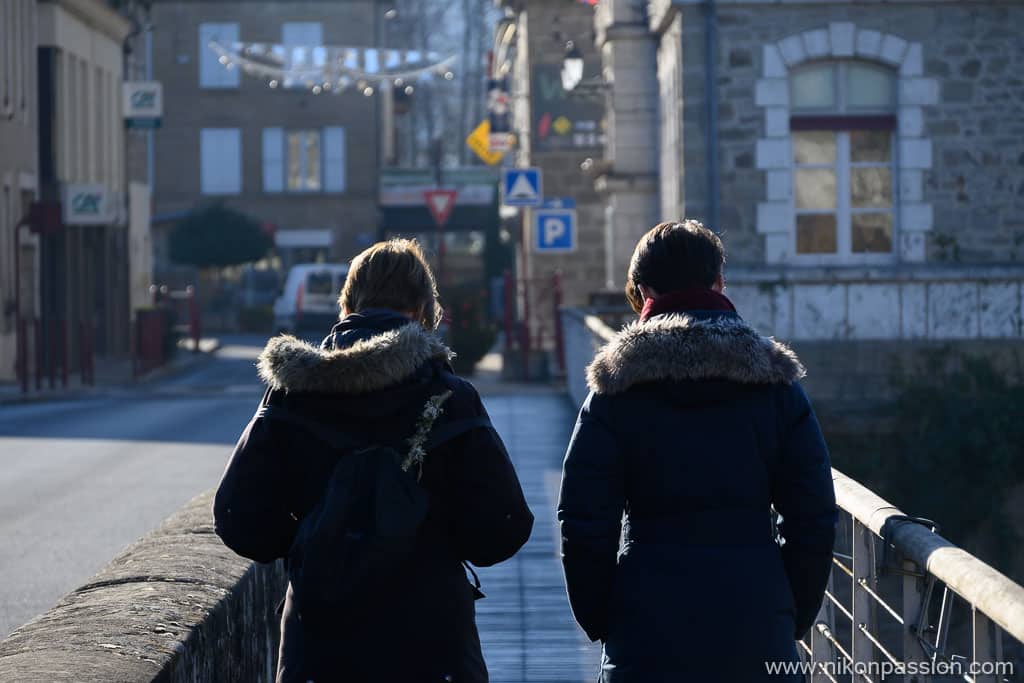
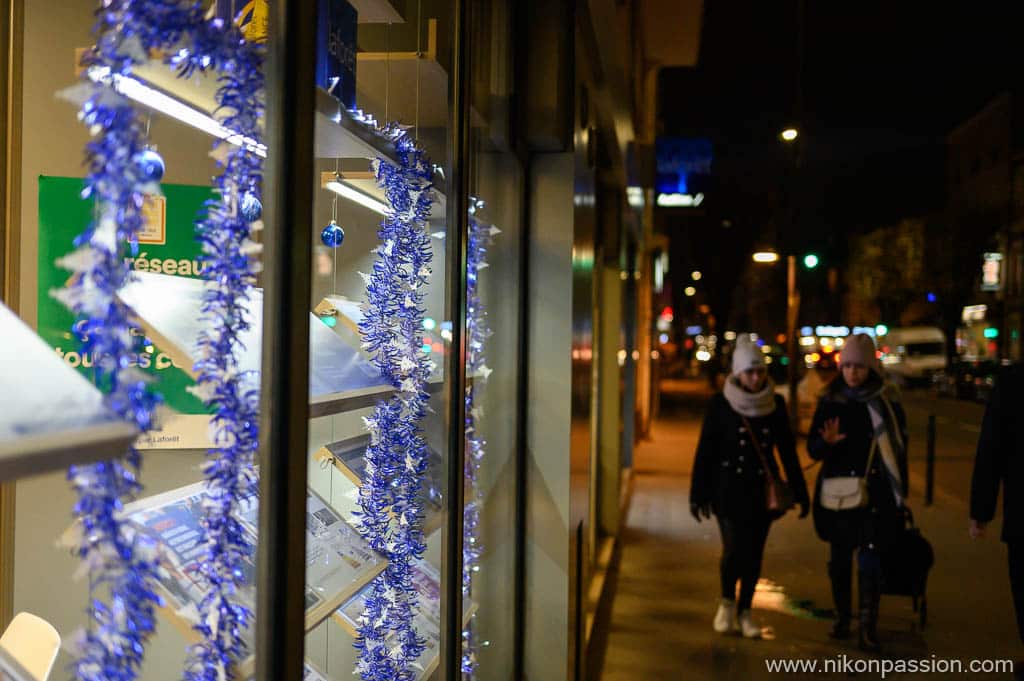
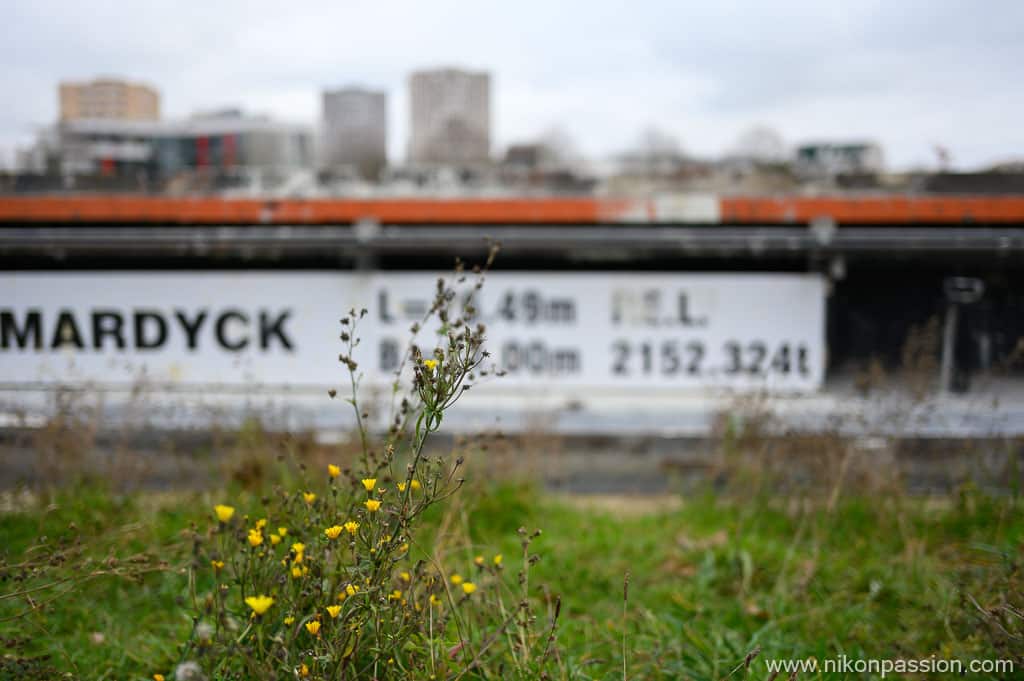
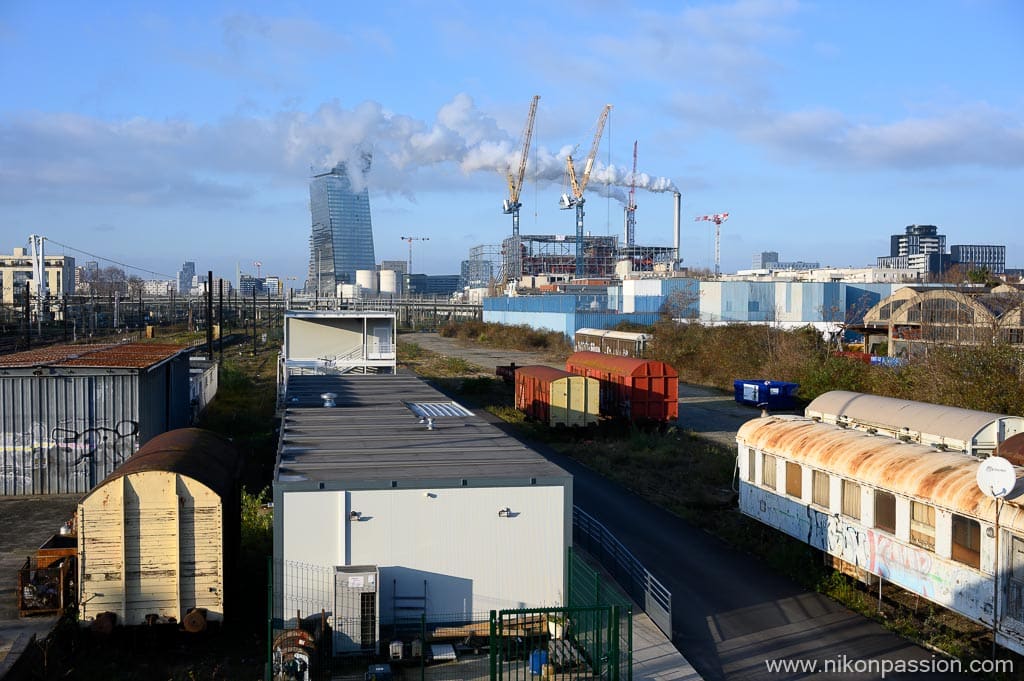
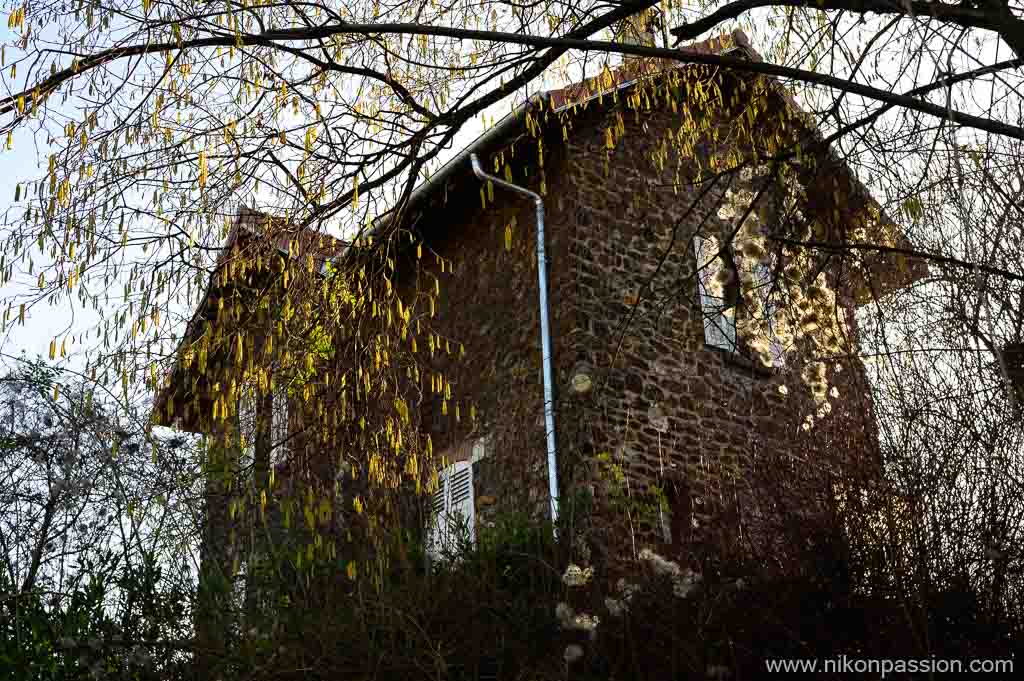
Pourtant photographier la ville, sa commune, c’est l’occasion de faire des photos tous les jours, surtout lorsque vous ne pouvez pas voyager. Les sujets ne manquent pas, vous pouvez vous intéresser aux gens, aux transports, à l’architecture, au Street Art, à la nature urbaine, aux évènements locaux …

La ville est un formidable terrain de jeu pour le photographe, d’autant plus intéressant que cela vous permet de développer une pratique que vous pourrez mettre en œuvre lors d’un prochain voyage, tel que le présente Eric Forey dans City Trip par exemple.

Je vous livre une série de conseils dans la vidéo ci-dessous, retrouvez-en le détail plus bas :

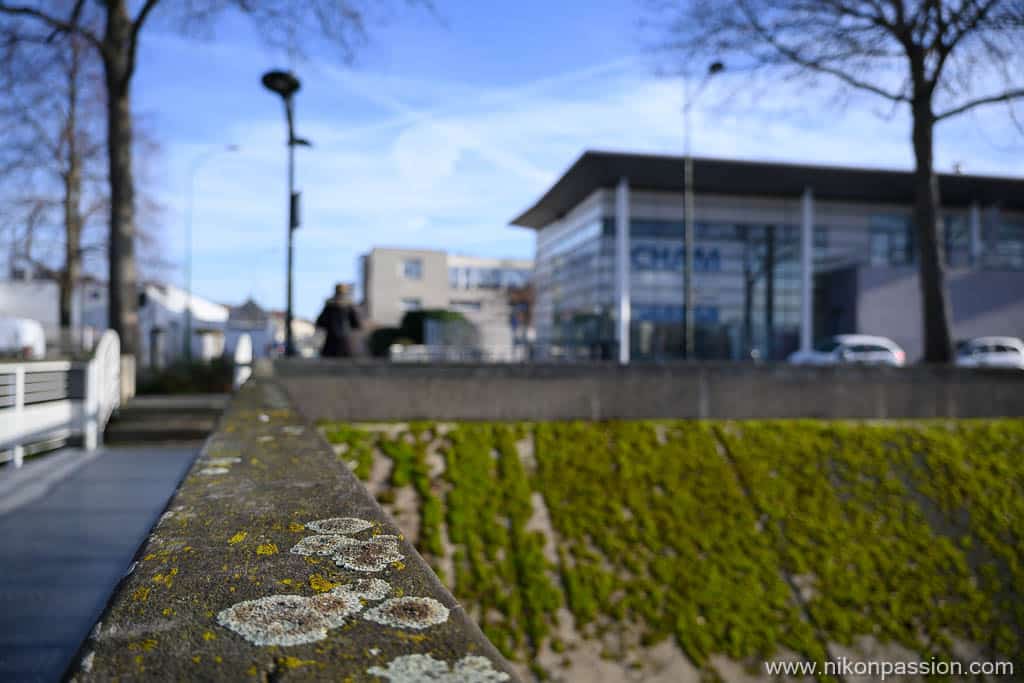
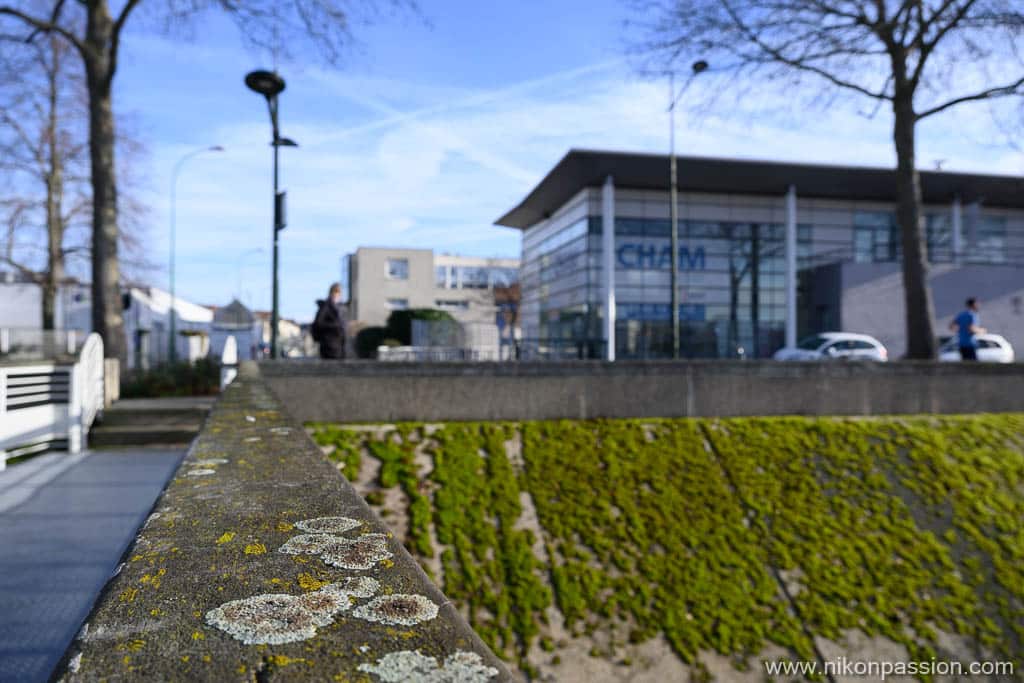
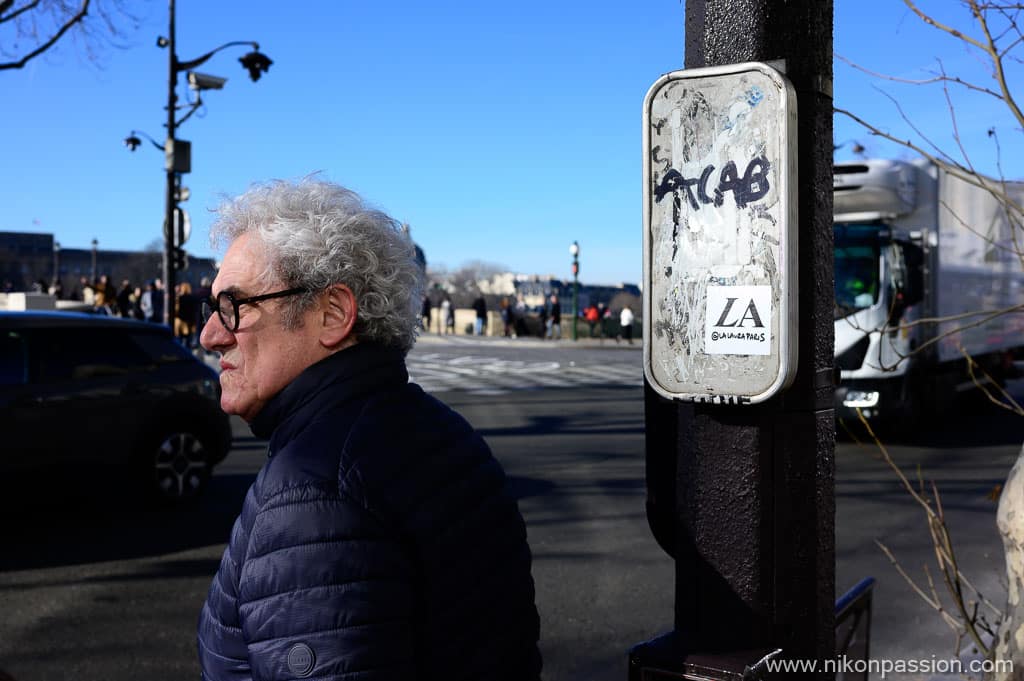
Cadrez serré

Un des principaux problèmes que vous rencontrez en ville, c’est le « bruit » qui entre dans votre composition : les voitures, les camions, les poubelles … ne sont pas du meilleur effet et nuisent à la qualité de vos photos.

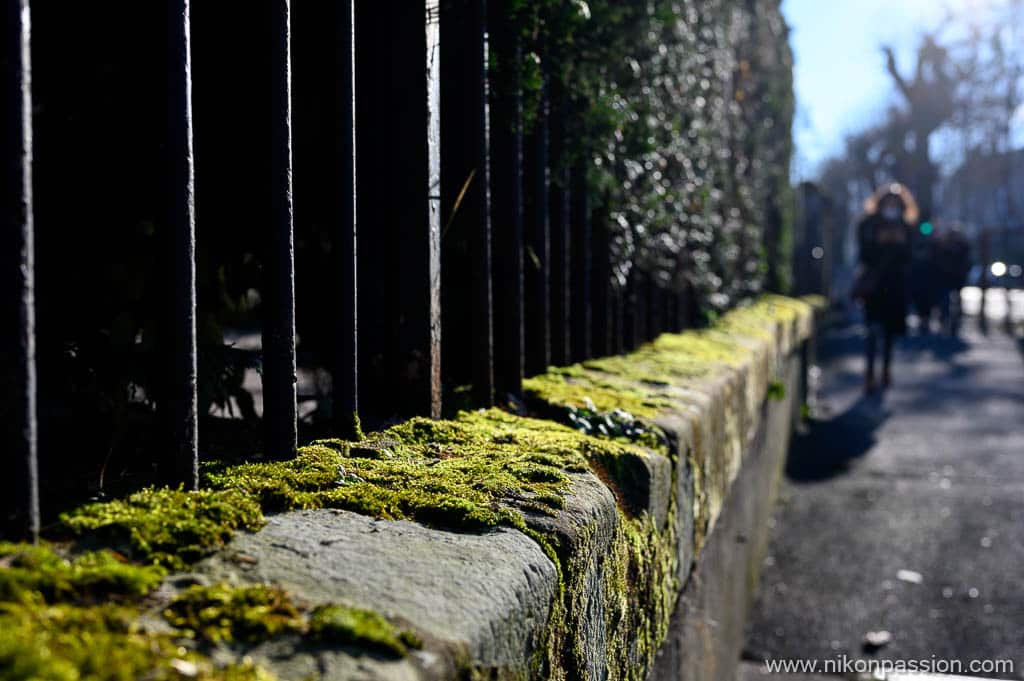
Cherchez des sujets intéressants et approchez vous. Cadrez plus serré. Inutile de disposer d’un téléobjectif pour cela, bougez autour du sujet pour isoler un élément particulier du décor.

En utilisant un 50 mm vous pourrez cadrer sans que les perturbations visuelles autour de votre sujet n’envahissent vos photos.

Changez d’angle

Vous avez pris l’habitude de déclencher toujours à la même hauteur ? Faites le test : changez de position, baissez-vous, levez les bras, allongez-vous par terre. L’écran inclinable de votre appareil photo est un atout, utilisez-le !

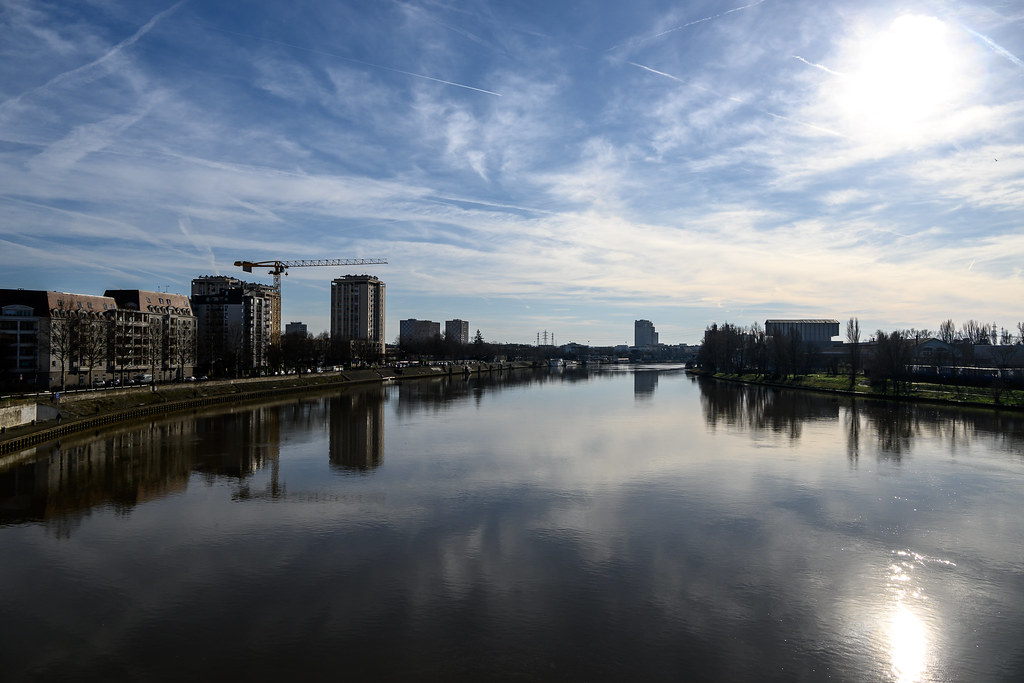
Vous allez très vite découvrir des cadrages intéressants et faire des photos que vous n’imaginiez pas. Pourquoi pas utiliser une focale très large si certains lieux s’y prêtent ?

Jouez le graphisme urbain

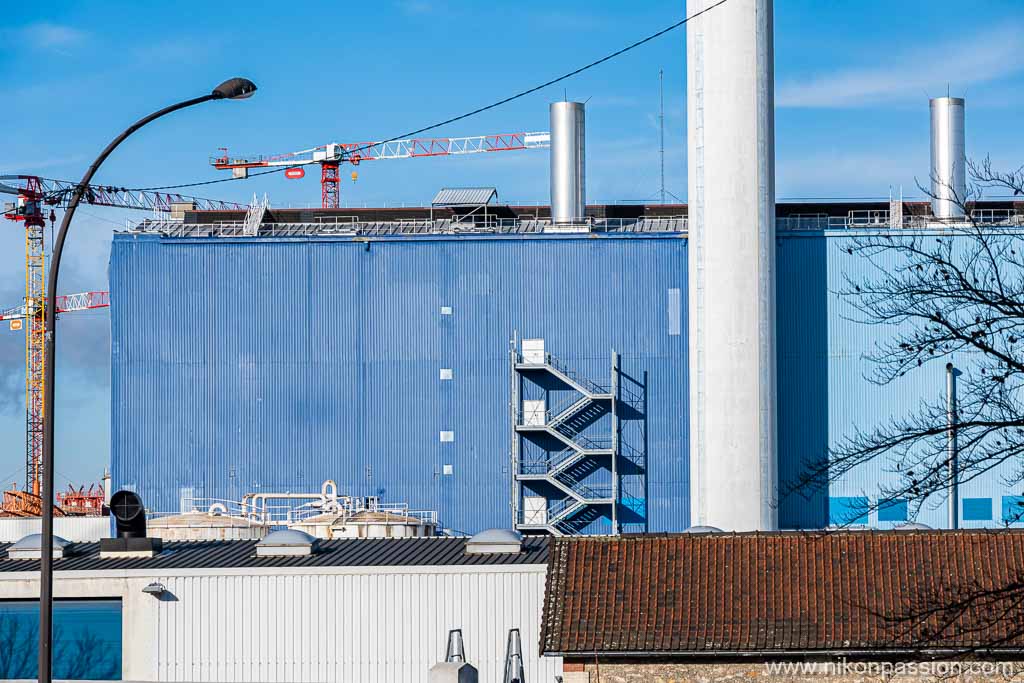
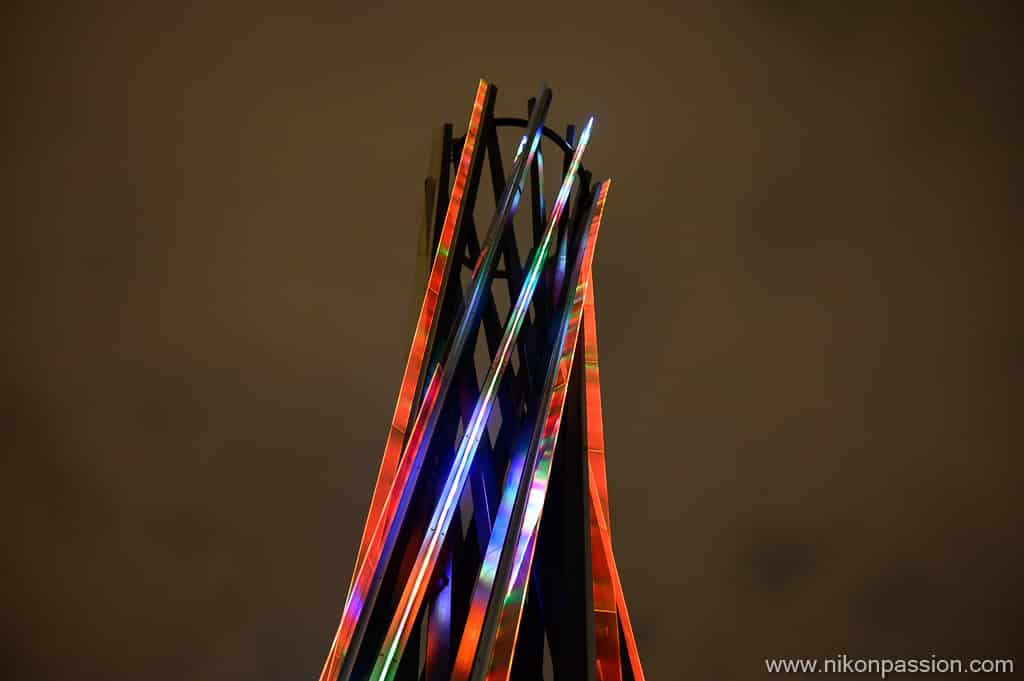
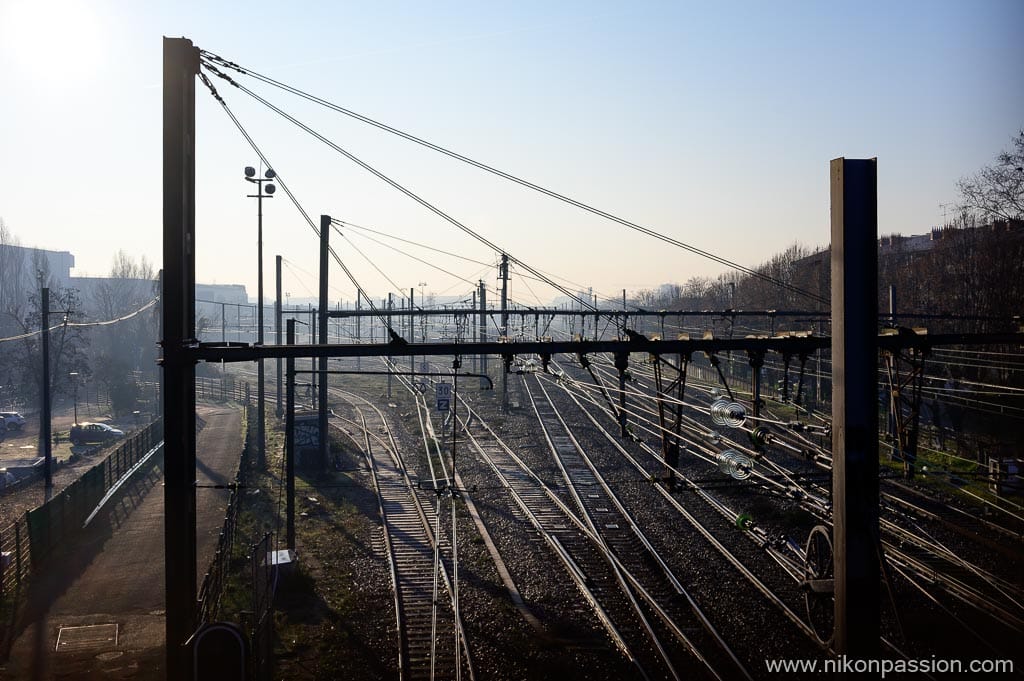
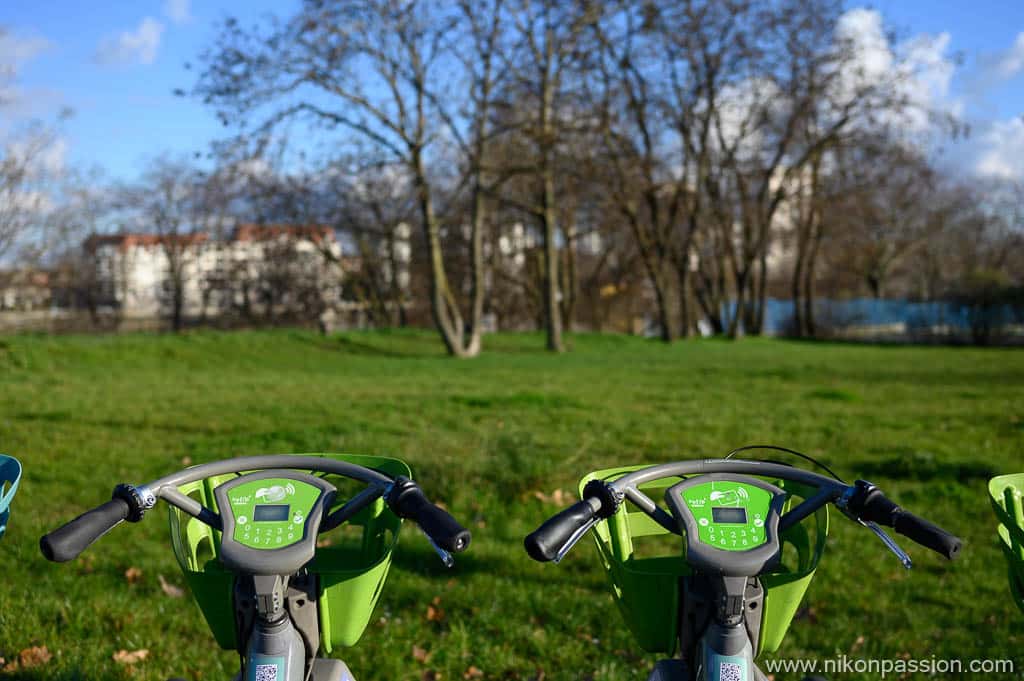
Cherchez les éléments graphiques dans votre environnement urbain. Quelle que soit la taille de la ville dans laquelle vous habitez, il y a forcément des droites, des courbes, des pylônes, des grilles, des éléments de contraste (les passages piétons par exemple) qui méritent votre attention.

Concentrez-vous sur ces éléments et oubliez le reste. Vous allez pouvoir créer des photos originales, qui montreront ce que d’autres ne voient pas. Parce que vous avez pris le temps de chercher, d’ouvrir les yeux. Je vous invite à découvrir le grand livre de la photo urbaine pour trouver des idées.

Et maintenant … action, la photo en ville vous attend !

En appliquant les conseils ci-dessus vous allez très vite faire de meilleures photos en ville. Vous prendrez plus de plaisir à sortir avec votre matériel souvent, sans avoir à partir à l’autre bout du monde.

Pour en savoir plus sur cette pratique, je vous invite à lire ma Lettre photo chaque semaine. J’y partage des pratiques, des conseils, une vision qui peut vous aider à passer un cap en photo. Vous pouvez vous inscrire ici :

La Lettre photo de Jean-Christophe


Comment faire de bonnes photos en parcourant vos archives

Vous voulez progresser et faire de bonnes photos mais vous ne savez pas comment vous y prendre ? Découvrez pourquoi parcourir vos archives photo est une activité qui ne vous coûtera rien mais vous rapportera beaucoup !

Comment faire de bonnes photos en parcourant vos archives

Pourquoi vos archives photo vous aident à faire de bonnes photos

En suivant la vidéo ci-dessus, extraite de ma série sur Youtube, vous allez comprendre pourquoi vous plonger dans vos archives photo est une bonne méthode pour progresser en photo.

En effet, vos archives représentent tout ce que vous avez fait depuis que vous faites de la photo, si vous avez conservé suffisamment d’images pour que ce soit représentatif de votre pratique. En observant ces images vous allez pouvoir :

  • faire du tri pour identifier celles qui vous plaisent le plus,
  • mesurer vos progrès en photo, remontez quelques années en arrière, ils vont vous sauter aux yeux,
  • créer des séries et identifier votre univers et vos envies,
  • comprendre vos besoins, en formation, en équipement aussi peut-être.

Revisiter vos archives photo

Je revisite sans cesse mes archives photo. Ce travail me permet d’avoir une vision plus globale de ma production que si je me contente de regarder les dernières séries.

Bien souvent vous n’avez pas besoin d’investir des milliers d’euros dans un meilleur matériel photo, il vous suffit de comprendre ce qui vous touche dans ce que vous avez déjà fait, ce qui vous fait réagir, les images que vous appréciez le plus.

En identifiant ces photos, vous allez dégager des tendances, vous pourrez faire des rapprochements, réaliser que cette photo que vous aimez bien, vous l’avez déjà faite plusieurs fois sous d’autres formes sans même vous en souvenir. Profitez-en alors pour créer une série et l’alimenter chaque fois que c’est possible. Eric Forey parle des séries photo bien mieux que moi dans Serial Photographer.

C’est aussi en analysant vos photos que vous allez repérer les focales que vous appréciez le plus, les ouvertures, les rendus, autant d’informations pratiques que vous allez pouvoir réutiliser.

Pour aller plus loin …

Ce sujet vous intéresse, vous aimeriez aborder la photographie sous un autre angle que le seul matériel, vous avez du mal à passer un cap ?

Je partage avec vous de nombreux conseils par mail, chaque semaine, afin de vous aider à développer votre pratique pour faire comme mo, passer du statut débutant à photographe expert. Vous pouvez recevoir ces emails vous-aussi en vous inscrivant ici :

La Lettre photo de Jean-Christophe

Vous pouvez aussi réagir à ce sujet en laissant un commentaire ci-dessous !


Mise à jour des hybrides Nikon Z 50, Z 5, Z 6, Z 7, Z 6II, Z 7II : amélioration de l’autofocus en vue

Nikon annonce une mise à jour des hybrides Nikon Z 50, Z 5, Z 6 et Z 7, Z 6II et Z 7II. Ces mises à jour, disponibles dès le 26 avril 2021, apportent des progrès en matière d’autofocus qui devrait s’avérer plus rapide et proposer une meilleure détection des visages et des yeux.
Quelques autres améliorations sont de la partie selon les boîtiers.

Mise à jour des hybrides Nikon Z 50, Z 5, Z 6, Z 7, Z 6II, Z 7II : amélioration de l'autofocus en vue

Mise à jour Nikon Z 6II et Z 7II

Les deux hybrides plein format série 2 reçoivent une mise à jour firmware version 1.20. Elle a pour but d’améliorer les performances de l’autofocus :

  • mise au point plus rapide en basse lumière,
  • mise en œuvre de l’autofocus facilitée lors de l’utilisation d’un flash Nikon,
  • amélioration de la détection des visages et des yeux,
  • amélioration de la visibilité du sujet en mode Live View (à préciser),
  • amélioration du suivi du sujet et du suivi des yeux et des visages pour une utilisation plus agréable.

Une fonction d’enregistrement  et lecture de mémos audio, disponible pour le Nikon Z 6, arrivera sur le Nikon Z 6II (seulement) dans une prochaine version du firmware.

Mise à jour des hybrides Nikon Z 6

le Nikon Z 6II

Ces deux hybrides dotés d’un double processeur Expeed reçoivent donc des améliorations de leur module autofocus qui devraient apporter un gain en rapidité et confort d’utilisation. Certains points restent à préciser, comme l’amélioration du suivi du sujet en Live View.

Nikon reste assez discret sur le détail de ces améliorations, nous devrions en savoir plus dès le 26 avril avec l’arrivée des firmwares.

Télécharger la mise à jour firmware pour les Nikon Z 6II et Nikon Z 7II

Mise à jour Nikon Z 6 et Z 7

Nikon n’oublie pas les utilisateurs des Nikon Z 6 et Z 7 série 1, c’est une bonne nouvelle. Ces hybrides reçoivent une mise à jour firmware version 3.30, qui diffère de celle des séries 2 puisque les séries 1 ne disposent que d’un unique processeur Expeed.

Mise à jour des hybrides Nikon Z 7

le Nikon Z 7

Cette mise à jour apporte la possibilité de mémoriser la mise au point lorsque le boîtier est éteint, et de retrouver l’exacte même valeur au redémarrage. Vous pouvez ainsi éteindre votre boîtier sans perdre le point, une fonction  utile lorsque vous photographiez un sujet fixe sur une période longue, en paysage par exemple pour capturer des ambiances différentes, comme en sport pour vous caler sur un point de passage précis de sportifs.

Le Nikon Z 6 (seulement) bénéficie d’une fonction d’enregistrement  et lecture de mémos audio. Cette fonction appréciée sur le Nikon D6 arrive donc sur le Z 6 avec cette mise à jour contrairement au Nikon Z 6II qui doit patienter encore.

Télécharger la mise à jour firmware pour les Nikon Z 6 et Nikon Z 7

Nouveau firmware Nikon Z 5

L’hybride plein format le plus accessible de la gamme reçoit lui-aussi une mise à jour firmware, version 1.10.

Cette mise à jour apporte une meilleure détection autofocus en basse lumière, ainsi que la possibilité de conserver la mise au point lorsque le Z 5 est éteint puis rallumé, comme sur les Z 6 et Z 7.

Mise à jour des hybrides Nikon Z 5

le Nikon Z 5

Le Nikon Z 5 intéresse les photographes désireux de disposer d’un hybride simple à utiliser, plus abordable que le Nikon Z 6II, qu’il continue à évoluer est donc là-aussi une bonne chose.

Télécharger la mise à jour firmware pour le Nikon Z 5

Nouveau firmware Nikon Z 50

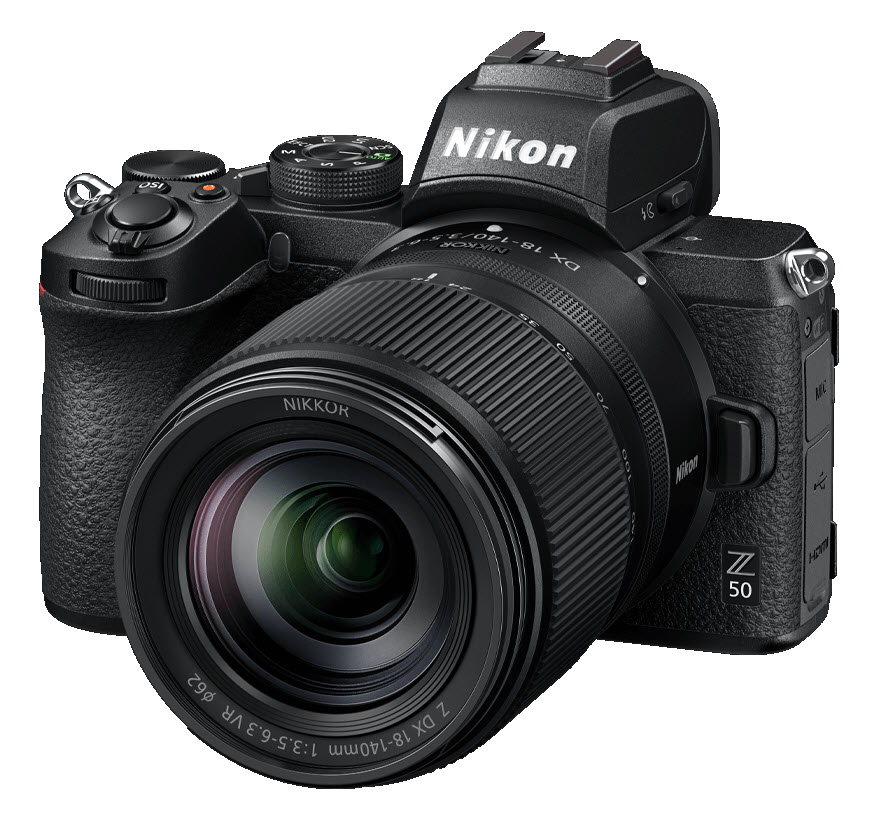
L’hybride APS-C de la gamme Nikon Z reçoit lui-aussi une mise à jour firmware version 2.10.

Cette mise à jour apporte la même fonction de mémorisation de la mise au point que pour les Z 6 et Z 7. Vous pouvez éteindre puis rallumer votre appareil photo sans perdre la mise au point.

Nikon Z 50 APS-C DX

le Nikon Z 50

Pas d’amélioration de l’autofocus pour le Z 50, s’il n’est pas le premier visé en la matière, il serait cependant bien que Nikon ne l’oublie pas. La gamme APS-C est à la traîne, espérons qu’elle retrouve quelques couleurs dans les prochains mois.

Télécharger la mise à jour firmware pour le Nikon Z 50

Toutes les mises à jour de firmwares sont disponibles sur le site du support Nikon.


Tutoriel photo studio : comment faire jaillir un liquide de plusieurs verre, le splash !

Voici un tutoriel photo studio qui vous montre comment réaliser une photo de liquide jaillissant de plusieurs verres. Ce tutoriel vous est proposé par Vincent Riemersma sur son compte Flickr.

Tutoriel photo studio : comment faire jaillir un liquide de plusieurs verre, le splash !

Photos (C) Vincent Riemersma

Tutoriel photo studio : Préparation

Comme pour certaines photos de studio (voir par exemple « Noir ou Blanc ») la préparation nécessaire pour réaliser cette photo est conséquente mais tout à fait à votre portée si vous prenez le temps de suivre la démarche proposée.

L’idée est de concevoir un mini-studio suffisamment souple pour pouvoir changer les paramètres de prise de vue car cette réalisation est assez technique.

Photographier des verres peut paraître simple mais cela demande un minimum de soin. Les verres sont collés sur leur support de façon à ne pas basculer au moment du déclenchement. Ce support est un plateau fixé sur une ancienne planche de skate.

Ce montage permet de faire bouger le plateau à la bonne vitesse (les roues du skate) et de façon plus fluide que si ce dernier était déplacé tout seul.  Un peu comme si l’on utilisait une Dolly, mais elle est faite maison !

L’ensemble est placé sur une étagère inclinée avec une butée métallique permettant de positionner le skate toujours au même endroit lors de chaque tentative de prise de vue.

tutoriel photo studio

Tutoriel photo studio : préparation du studio

L’éclairage

Rien de complexe, un seul flash cobra est utilisé pour réaliser la photo.

Le flash est orienté vers le mur blanc qui constitue le fond du studio, il est déclenché à l’aide d’un déclencheur sensible au son (le bruit du skate touchant la butée). Diriger ainsi le flash vers le mur permet d’avoir une lumière très diffuse sur les verres, par réflexion. Utiliser une lumière frontale aurait donné un éclairage plus dur, inadapté pour cette photo en raison de la nature même des verres, réfléchissante.

La prise de vue

Au moment de la prise de vue les verres sont remplis, la lumière de la pièce est coupée, l’obturateur du boîtier est ouvert (mode manuel, exposition de 3 secondes).

Le plateau avec les verres est lâché, Il se met à rouler et vient heurter une butée : le bruit du choc active le déclencheur qui fait partir le flash. L’obturateur se referme au bout des 3 secondes, la photo est prise.

La feuille de plastique visible sur la gauche sert à éviter les projections de liquide et permet un nettoyage aisé de la scène. Le choc étant peu violent, il n’y a pas énormément de projections mais mieux vaut prévenir que guérir !

tutoriel photo studio

Tutoriel photo studio : la préparation

Le déclencheur sonore (pour les bricoleurs)

Quand le plateau heurte la butée, un élément piézo détecte le bruit. Un déclencheur électronique active le flash. Vous pouvez trouver le schéma du déclencheur et la liste des composants sur le site Hiviz. Ce principe complexe présente l’avantage d’être souple à l’usage et permet au photographe d’ajuster facilement tous les paramètres. Tout autre système de déclenchement peut faire l’affaire.

Le délai de déclenchement du flash est un critère essentiel : si celui-ci se déclenche trop tôt, le liquide est encore dans les verres, s’il se déclenche trop tard le liquide est … sur le sol.

Vous pouvez utiliser un déclencheur de flash du commerce qu’il faudra adapter pour détecter le bruit si vous n’êtes pas trop bricoleur (en savoir plus sur ce type de montage).

Tutoriel photo studio Splash : le résultat

Prenez le temps de faire des essais pour vérifier que l’ensemble vous donnera le cadrage requis, c’est toujours plus simple de faire cela tant que les verres sont vides !

La mise au point doit être faite sur les verres tous alignés pour éviter les défauts de netteté. Il vous faudra également ajuster les paramètres de prise de vue comme l’ouverture et la sensibilité pour obtenir l’exposition qui convient.

tutoriel photo studio

Et le résultat final :

tutoriel photo studio

Une fois le résultat atteint, vous pouvez vous amusez à faire varier le contenu des verres, la vitesse de roulage, la nature de la lumière, etc.

tutoriel photo studio

Bonnes photos !!

Source : DIY Photography

Photos : Vincent Riemersma


Qu’est-ce qu’un fichier RAW et comment l’utiliser ?

Un fichier RAW ( de l’anglais RAW signifiant ‘brut’) est un fichier généré par un appareil numérique et qui contient l’ensemble des données générées par le capteur, brutes de traitement, plus des informations complémentaires selon la marque et le modèle de l’appareil.

Qu'est-ce qu'un fichier RAW et comment l'utiliser ?

Qu’est-ce qu’un fichier RAW ?

Le format de fichier RAW est utilisé par les photographes experts et pros pour optimiser leurs images et avoir plus de possibilités de traitement dans un logiciel dédié qu’avec le JPG (en savoir plus sur la nature de ce format).

Outre les données issues du capteur, le fichier RAW contient toutes sortes d’informations parmi lesquelles les renseignements propres au boîtier  (marque, modèle, type d’objectif, etc.) de même que les données de prise de vue (réglages d’exposition, de vitesse, d’ouverture, etc.) ou données EXIF. Le fichier RAW est à la photographie numérique ce que le film négatif est à la photographie argentique.

Sans chercher à complexifier le sujet, sachez qu’un fichier RAW encode les données sur 12, 14 ou 16 bits selon les modèles tandis qu’un fichier JPG le fait sur 8 bits. Or plus le nombre de bits servant à l’encodage est élevé, plus grande sont la richesse de couleurs et la latitude de traitement. Ainsi, par exemple, récupérer des détails dans les hautes ou basses lumières cramées et/ou bouchées reste possible en RAW alors qu’en JPG, avec 8 bits, l’appareil photo a déjà traité la photo, il n’est plus possible ou si peu de récupérer ces zones.

Les informations relatives à l’image sont les données brutes issues du capteur, données qui peuvent subir un premier traitement par l’électronique interne du boîtier selon les marques.

Ces données ne constituent néanmoins pas un fichier image au sens où il s’agit de données brutes : le fichier RAW n’est pas lisible en tant que fichier image, il faut utiliser un logiciel spécialisé qui sait interpréter les données RAW et permet de générer un fichier exploitable dans un format pivot comme le JPG la plupart du temps.

Comment afficher les fichiers RAW

Windows 10 et MacOS savent reconnaitre les fichiers RAW et les afficher (après installation d’un codec ou pilote le cas échéant). Certains logiciels génériques savent le faire aussi, mais il est généralement impossible de développer les fichiers RAW à l’aide de ces logiciels généralistes.

Il faut utiliser un logiciel de développement et traitement des fichiers RAW (par exemple Adobe Lightroom ou Nikon NX Studio);parfois appelé derawtiseur.

fichiers RAW Nikon (Nikon Electronic Format)) listés dans l'explorateur Windows

fichiers RAW Nikon (Nikon Electronic Format)) listés dans l’explorateur Windows

Exemples de logiciels de traitement des fichiers RAW

Voici quelques exemples de logiciels de traitement des fichiers RAW parmi les plus utilisés :

  • Adobe Photoshop CC ( et versions précédentes),
  • Adobe Photoshop Elements,
  • Adobe Lightroom Classic (et versions précédentes),
  • Nikon NX Studio,
  • Apple Photos,
  • Darktable,
  • Capture One Pro,
  • Luminar AI,

Certains logiciels de traitement d’images nécessitent un module complémentaire pour pouvoir lire et traiter les fichiers RAW, c’est le cas des logiciels Adobe qui utilisent le module Camera RAW. Ce module est installé par défaut avec les logiciels cités ci-dessus. Le logiciel libre GIMP nécessite le plugin UFRaw (voir le guide de choix logiciels photo).

Pourquoi utiliser le format RAW ?

A la différence du format JPG, le format RAW permet de disposer de toute l’information capturée par le capteur.

Le fichier JPG est généré par le boîtier à partir des données brutes du capteur et après application des paramètres de prises de vue choisis par l’utilisateur. Une fois le fichier JPG produit par l’appareil photo enregistré sur la carte,  il n’est plus possible d’intervenir sur l’image initiale.

Les logiciels de traitement d’images permettent de traiter les formats JPG de façon satisfaisante, mais le format RAW est le seul à offrir un maximum de capacités de traitement.

Qu'est-ce qu'un fichier RAW et comment l'utiliser

Image originale au format RAW convertie en JPG non retraitée

L’autre avantage du format RAW est que son traitement est non-destructif : il est possible de modifier le rendu de l’image dans le logiciel, de produire une version JPG et de revenir en arrière le cas échéant pour produire une autre image sur la base du même fichier, avec un rendu différent. Ces étapes n’altèrent pas le contenu du RAW.

Ces capacités font du format RAW un format très souple qui offre une infinie possibilité de traitement moyennant quelques notions simples. Ceux qui souhaitent aller plus loin dans le traitement et la retouche photo trouveront avec le format RAW le type de fichier idéal pour exprimer leur créativité.

Qu'est-ce qu'un fichier RAW et comment l'utiliser

Qu’est-ce qu’un fichier RAW : l’mage originale en RAW convertie en JPG après traitement personnalisé

Une meilleure qualité d’image après traitement

Si vous photographiez en JPG et que vous utilisez un logiciel de traitement d’image pour apporter des améliorations à vos photos, vous créez des fichiers compressés à chaque sauvegarde. C’est le propre du format JPG que de compresser l’image avant de la sauvegarder, et cette compression se produit lors de chaque sauvegarde.

Après plusieurs sauvegardes successives de la même image, la qualité globale de l’image sera fortement dégradée. Avec le format RAW tous les enregistrements se font de façon non destructive, vous pouvez modifier et sauvegarder vos images aussi souvent que vous le voulez, elles ne subissent aucune dégradation (si votre logiciel de traitement RAW applique bien un traitement non destructif).

Un meilleur contrôle de la qualité d’image

Lorsque vous utilisez le format JPG, c’est le processeur du boîtier qui décide d’appliquer les réglages de prise de vue comme la balance des blancs, l’exposition, la correction de tons, et de créer le fichier JPG. Vous ne pouvez plus intervenir sur ces réglages une fois l’image JPG enregistrée.

Avec le format RAW, c’est lors du traitement d’image sur votre ordinateur que vous choisissez d’appliquer l’une ou l’autre des valeurs pour chacun des réglages. Vous disposez ainsi de beaucoup plus de latitude et de possibilités pour obtenir l’image de votre choix. Vous pouvez créer plusieurs interprétations du même fichier afin de les comparer et de choisir celle qui vous satisfait le plus.

Qu'est-ce qu'un fichier RAW et comment l'utiliser

Qu’est-ce qu’un fichier RAW : interprétation différente du fichier RAW ci-dessus

Des possibilités de traitements successifs

Avec le format RAW, et parce que son traitement est non destructif, vous pouvez intervenir sur une même image plusieurs fois au fil du temps. Ainsi, si vos goûts changent, ou si vous optez pour un traitement unique pour une série de photos, alors vous pouvez revenir sur les premières images de la série et leur appliquer le traitement que vous venez de mettre au point pour les dernières. Vous garantissez l’homogénéité de la série.

historique de traitement d'un fichier RAW dans Adobe Lightroom

Différentes étapes de traitement d’un fichier RAW dans Lightroom avec possibilité de retour arrière non destructif

Inconvénients du format RAW

Bien qu’il ait beaucoup d’avantages, le format RAW présente quelques inconvénients.

La taille d’un fichier RAW est plus importante que celle du fichier JPG pour la même image. Vous pouvez donc stocker moins de photos sur la même carte mémoire, et cela impose des contraintes supplémentaires en terme d’espace disque sur votre ordinateur.

Selon les boîtiers, l’enregistrement des fichiers RAW sur la carte à la prise de vue est plus long, d’où une cadence moins élevée en mode rafale.

Un fichier RAW ne peut pas être partagé ou imprimé directement avant traitement. Pour l’envoyer par mail ou le poster sur un site web, il faut impérativement le traiter et créer un fichier JPG. Il en est de même pour obtenir des tirages via un labo numérique ou un labo en ligne.

Pour en savoir plus …

Si vous souhaitez en savoir plus sur le format RAW et son utilisation, je vous conseille ces articles additionnels :

Une question sur qu’est-ce qu’un fichier RAW et comment l’utiliser ? Les commentaires sont là pour ça !


Comment faire de la nature morte en studio

Faire de la nature morte en studio, ce n’est pas uniquement prévoir la nature morte et un appareil photo. C’est un ensemble de détails qu’il vous faut préparer à l’avance pour que la séance se déroule dans les meilleures conditions. Voici quelques conseils pour l’organisation d’une séance type.

Comment faire de la nature morte en studio

Comment installer un studio photo chez soi, le guide

Faire de la nature morte en studio : préparation des éléments de décor

Dans un studio, sauf à ce qu’il soit déjà préparé, vous ne disposerez d’aucun décor particulier pour votre séance. Il vous faut donc penser au préalable à ce dont vous voulez disposer, à l’arrière-plan que vous souhaitez utiliser, et regrouper tous les éléments.

Lors de cette séance, le studio était vide à notre arrivée, le décor a été construit avant de démarrer toute prise de vue. L’idée était de reconstituer un coin d’appartement pour photographier une nature morte, en l’occurrence un bouquet de fleurs dans différentes situations d’éclairage (c’était une séance d’initiation au studio).

Il a donc fallu trouver et apporter :

  • 4 plots en bois posés l’un sur l’autre pour faire le soubassement de la fenêtre et simuler le mur
  • une fenêtre avec ses deux battants (récupérée sur un chantier en démolition)
  • un carton gris pour simuler le revêtement du mur (on l’aperçoit plié vers le sol)
  • une petite table support avec sa nappe
  • deux bouquets (attention à ne pas les acheter trop tôt, les fleurs se fanent vite)
  • un voilage bleu (et un rouge pour la suite) pour simuler un décor mural
  • deux rideaux pour la fenêtre
  • des fixations, de la ficelle, du gaffer, des pinces, etc.

Comment faire de la nature morte en studio

Exemple de photo réalisée avec le décor présenté plus bas

Mise en place du studio

Une fois assemblés les différents éléments, voici le coin d’appartement reconstitué. Les éclairages sont disposés de part et d’autre du décor afin d’éclairer la scène. Une grande boîte à lumière à gauche donne l’éclairage principal, reproduisant la lumière naturelle. Un éclairage de fond placé derrière la fenêtre reproduit la lumière du soleil, arrivant tout naturellement à travers les carreaux.

L’éclairage en haut à droite permet d’éclairer le sujet principal en faisant varier les effets. Une grille nid d’abeille concentre la lumière sur le bouquet, un snoot donne un faisceau lumineux plus intense sur quelques détails.

Comment faire de la nature morte en studio

studio nature morte : le décor créé pour la séance

Comment faire de la nature morte en studio

Séance de studio Nature Morte – la préparation

Si vous pensez à apporter des éléments de différentes couleurs, vous pourrez faire varier votre décor facilement en cours de séance, ça peut être intéressant selon le sujet. ici c’est la nappe et le tissu mural qui ont changé de couleur.

Comment faire de la nature morte en studio

Le décor qui a servi à réaliser la photo d’introduction

Faite varier le décor et l’éclairage

Avec des éléments supplémentaires, vous pourrez tenter des variantes en matière de composition et d’éclairage. Ici l’idée était de jouer avec la notion de cadre, aussi un simple cadre dépouillé de son verre a été suspendu devant le sujet principal, maintenu par un fil nylon transparent lui-même fixé au plafond.

Comment faire de la nature morte en studio

Laissez libre cours à votre créativité

En fin de séance, vous pouvez faire évoluer votre décor. Ici l’ensemble mur-fenêtre-décors muraux a été retiré pour laisser place au seul fond d’origine du studio. Celui-ci, éclairé par deux grandes boîtes à lumière a permis de créer un mur lumineux en fond. Le sujet, placé quelques mètres devant ce mur, se retrouve en contre jour avec des effets graphiques intéressants.

Comment faire de la nature morte en studio

Comment faire de la nature morte en studio

Un décor dépouillé avec un mur lumineux en fond,
varier l’intensité de l’éclairage permet de faire varier le rendu de l’image

Faire de la nature morte en studio : conclusion

Une séance de nature morte en studio se prépare, et il suffit de quelques accessoires pour qu’elle soit réussie. Pensez à prévoir à l’avance votre séance, votre décor, ce que vous souhaitez photographier, dans quel contexte, pour quel rendu.

La séance qui a servi d’illustration à cet article a duré trois heures, montage du décor (et démontage) compris. Sans autre objectif que celui de la formation studio, elle donne une idée des possibilités créatives qui vous sont offertes si vous prenez soin de préparer un minimum à l’avance.

Dernier conseil : prévoyez un véhicule adéquat car transporter une fenêtre entière et le restant du décor, ça peut vite devenir problématique si vous n’avez pas un grand coffre !

Vous voulez en savoir plus sur la photo en studio ? Je vous invite à vous procurer le guide ci-dessous qui vous présente le matériel nécessaire, les techniques de prise de vue et de nombreux exemples.

Comment installer un studio photo chez soi, le guide


Comment ouvrir un fichier RAW dans Lightroom, compatibilité et solutions

Adobe Lightroom Classic permet d’ouvrir, classer et post-traiter la plupart des fichiers RAW des différents appareils photo. Savoir comment ouvrir un fichier RAW dans Lightroom consiste à identifier la version de Lightroom dont vous disposez, le modèle de votre appareil photo, puis de vérifier si les deux sont compatibles. Lorsque ce n’est pas le cas, voici comment procéder.

Comment ouvrir un fichier RAW dans Lightroom, compatibilité et solutions

Comment ouvrir un fichier RAW dans Lightroom Classic

Un logiciel ne peut pas lire les fichiers RAW d’un appareil photo qui n’existait pas encore quand il a été conçu. Chaque type de fichier RAW est spécifique, ce n’est pas un format standard comme le JPG.

Si vous venez d’acquérir un nouveau boîtier et que votre version de Lightroom ne sait pas ouvrir ses fichiers RAW (voir la liste des compatibilités), la première chose à faire est de mettre à jour Lightroom. Voici les différentes configurations possibles.

Vous utilisez Lightroom 5 ou une version antérieure

Ces versions ne peuvent plus être mises à jour, il vous faut passer à Lightroom Classic pour lire vos RAW. Cette version suppose de souscrire à l’abonnement au pack Creative Cloud pour la photographie (12 euros par mois) qui vous donne accès à :

  • Lightroom Classic, la dernière version du Lightroom historique,
  • Photoshop CC,
  • Lightroom Cloud, le nouveau service utilisable en complément de Lightroom Classic,
  • Lightroom Mobile avec synchronisation des photos dans Lightroom Classic,
  • toutes les mises à jour à venir des différents logiciels,
  • des services additionnels dont les galeries web et votre site web avec hébergement.

Vous utilisez Lightroom 6

La dernière version de Lightroom 6 est la 6.14. Cette version supporte les boîtiers Nikon jusqu’au Nikon D850. Elle est par contre trop ancienne pour être encore proposée au téléchargement sur le site Adobe.

Pour l’installer, prenez contact avec le support en ligne Adobe, dites qu’il vous faut cette version pour une mise à jour et/ou réinstallation, le support vous la fournira si vous avez une licence Lightroom 6 officielle.

Une fois cette mise à jour installée, vous pourrez ouvrir les RAW de votre reflex Nikon, sauf Nikon D 6 et Nikon D780 plus récents.

Vous utilisez Lightroom Classic

Il s’agit de la version disponible par abonnement mensuel, qui vous donne accès à toutes les mises à jour sans limite. Mais encore faut-il faire ces mises à jour.

Pour faire la mise à jour de Lightroom Classic, ouvrez l’utilitaire Adobe Creative Cloud qui fonctionne en tâche de fond sur votre ordinateur et cherchez « Lightroom Classic ». Attention, ne confondez pas avec « Lightroom » tout court qui est le nouveau Lightroom stockant les photos dans le Cloud Adobe.

Comment ouvrir un fichier RAW dans Lightroom - mise à jour via Adobe Creative Cloud

Comment ouvrir un fichier RAW dans Lightroom – mise à jour via Adobe Creative Cloud

Cliquez sur le bouton « Mise à jour » et laissez faire l’utilitaire. Une fois l’installation terminée, il va afficher la fin de l’opération et vous pourrez lancer Lightroom. Pensez à faire une sauvegarde de votre catalogue avant cette mise à jour, c’est une mesure de protection qui pourra vous aider en cas de problème.

Pensez aussi à faire la mise à jour de Camera Raw, le moteur de développement des RAW Adobe utilisé par Lightroom Classic et les autres logiciels Adobe capables de lire les RAW.

Votre appareil photo est trop récent

Si vous ne pouvez pas ouvrir un fichier RAW dans Lightroom bien que vous ayez installé la dernière mise à jour, il est probable que votre boîtier soit récent. Lightroom ne sait pas encore lire ses fichiers.

Il vous faut attendre une prochaine mise à jour qui intervient généralement dans les 8 à 12 semaines après la sortie de tout nouveau boîtier (délai non contractuel).

Solution de contournement #1

En attendant cette mise à jour, vous pouvez faire des photos au format RAW + JPG et utiliser les JPG avant de pouvoir lire les fichiers RAW.

Lors de l’importation dans Lightroom, le logiciel ne pourra pas interpréter les RAW et vous renverra un message d’erreur. Prenez soin de stocker vos fichiers RAW dans un dossier spécifique, vous les importerez dès que la mise à jour capable de les lire sera disponible.

Il vous suffira alors de les importer dans le même dossier que les JPG et d’afficher les photos par ordre de prise de vue, les JPG et les RAW seront juxtaposés. Supprimez les JPG inutiles et il vous restera les RAW.

Solution de contournement #2

Vous pouvez utiliser l’utilitaire Adobe DNG Converter qui permet de convertir le format RAW au format DNG Adobe. Il est possible que Lightroom lise le DNG bien qu’il ne sache pas encore lire le RAW, car Adobe Camera RAW arrive à l’interpréter.

C’est une solution alternative qui suppose une conversion des fichiers, sans perte de données le DNG étant un format RAW. Elle vous évite de stocker vos RAW en attendant la mise à jour.

Télécharger Adobe DNG Converter

Ouvrir un fichier RAW dans Lightroom, mais aussi …

Etre patient …

Si vous disposez d’un boîtier très récent, et qu’Adobe DNG Converter ne peut pas encore lire vos fichiers RAW, il n’y a pas d’autre solution que la patience.

Prenez le temps de faire connaissance avec votre appareil photo, faites du JPG pour apprendre à exposer correctement avec un boîtier que vous ne maîtrisez peut-être pas encore et faites-vous déjà plaisir en l’utilisant. Le RAW viendra après …

Changer le type d’appareil photo dans le RAW : la mauvaise idée

Certains sites proposent des utilitaires qui permettent de tromper Lightroom en modifiant le type d’appareil photo pour inscrire dans les RAW un modèle déjà supporté par Lightroom. Ainsi un Nikon D780 non supporté peut « devenir un D750 » supporté dans Lightroom 6.

Cette méthode n’est pas idéale car :

  • elle modifie le contenu des fichiers RAW, ce qui est contraire au principe du RAW censé être non modifiable pour garder son intégrité,
  • elle vous fait développer le RAW d’un appareil récent avec les caractéristiques d’une appareil plus ancien, dont le capteur n’est pas forcément le même, les résultats ne seront pas optimaux,
  • elle demande une certaine compétence en manipulation de fichiers, toute erreur d’écriture sur un RAW étant irrémédiable,
  • elle retire tout support de l’éditeur du logiciel photo qui ne réglera pas vos problèmes si les RAW ont été modifiés.

Convertir le RAW en DNG : une meilleure idée

Pour en savoir plus sur le format RAW je vous invite à lire cet article. Le DNG est un format RAW dont les avantages sont les suivants :

  • Le fichier DNG contient les métadonnées, les mots-clés et les réglages associés au fichier RAW par le boîtier. Il contient également une image au format JPG, traitée par le boîtier. C’est un format qui permet de sécuriser en un seul fichier toutes les données relatives à votre image, tout comme votre RAW initial.
  • Un fichier DNG a une taille souvent supérieure au fichier RAW initial. Attention à vos disques durs et à la place disponible qui part vite avec des appareils photo de 45 Mp.
  • Le format DNG est ouvert, ses spécifications sont connues des différents fabricants et éditeurs de logiciels même si elles sont imposées par Adobe. La pérennité est donc mieux assurée qu’avec des formats RAW propriétaires comme le NEF Nikon, le CR2 Canon ou le RAF Fujifilm. Toutefois le RAW est le format natif de votre appareil photo et le seul capable de proposer tout ce que le boîtier sait fournir comme informations, je préfère toujours le privilégier.
Le format DNG présente quelques inconvénients parmi lesquels :
  • Certains constructeurs et éditeurs ne supportent pas le DNG.
  • Si vous archivez le RAW d’origine (par sécurité) en complément du DNG, il est possible d’inclure ce RAW dans le DNG mais la taille du fichier double (et devient vraiment très importante).
  • Le DNG vous fait perdre certains accès directs aux réglages du boîtier, comme ceux dont vous disposez avec le NEF Nikon dans Nikon NX Studio (les Picture Control par exemple).

Ouvrir un fichier RAW dans Lightroom et le traiter

Je vous propose un cours gratuit sur le logiciel Lightroom, vous allez apprendre :

  • comment utiliser le catalogue Lightroom pour trier et classer vos photos,
  • comment post-traiter un fichier RAW de A à Z,
  • la réponse aux questions les plus fréquentes sur Lightroom,
  • comment je peux vous aider à maîtriser Lightroom.

Cliquer ici pour vous inscrire, c’est gratuit et sans engagement :

Formation Lightroom gratuite …


Alors vous êtes déçu … Ou le mythe du megazoom revisité

Imaginez … Vous êtes face à une scène sublime, une magnifique lumière, vous ressentez quelque chose de fort. Vous éprouvez l’envie d’immortaliser ce moment unique. Vous prenez votre appareil photo, votre megazoom et vous visez. Et là se pose un problème qui vous bloque.

pourquoi le megazoom n'est pas le meilleur choix en photographie

« J’ai un problème … »

Votre appareil photo dans les mains, l’œil au viseur, vous tournez la bague de zoom de votre 10-3000 mm super-megazoom.

Dans un sens puis dans l’autre.

Vous recommencez.

Vous hésitez.

Non, quand même, plan large c’est mieux.

Bien que … plan serré c’est bien aussi.

Et si … entre les deux …

Non, finalement en grand-angle c’est bien.

Mince, mais c’est quoi ce truc qui vient gâcher ma photo ! Bon ben je zoome un peu.

Oui, c’est mieux.

A moins que …

Bon, ça va, j’y vais comme ça, marre !

Vous vous reconcentrez.

Mais …elle est où la lumière sublime ?

Et le sujet, il est où le sujet ?

Et l’instant magique, il est où l’instant magique ?

Partis … Envolés …

Que s’est-il passé ?

Vous vous êtes laissé séduire par une situation photographique attirante.

Vous avez voulu faire une belle photo.

C’est une bonne réaction.

Je vous encourage à en avoir des dizaines chaque jour.

Mais vous avez commis une erreur.

Fondamentale.

Irrémédiable.

Vous avez laissé passer l’occasion.

Vous l’avez fait car vous ne saviez pas ce que vous vouliez.

Votre seule envie c’était « photographier cette belle scène ».

Mais vous avez oublié une chose essentielle.

L’intention.

Vous aviez trop de choix.

Ce super-megazoom censé vous aider dans toutes les situations vous a perdu.

Face à cette abondance de possibilités, vous n’avez pas su en choisir une.

Et quand vous avez enfin décidé de faire la photo, c’était trop tard.

Alors vous êtes déçu

Vous vous dites que finalement la photographie c’est bien trop complexe.

Vous avez pourtant investi une belle somme dans un équipement photo « pour tout faire » et vous n’arrivez pas à faire des photos « de tout ».

Pourtant, pouvoir tout photographier sans jamais changer d’objectif, ça devait être la solution non ?

Les pros, eux, ils font bien « tout ce qu’ils veulent ».

En faisant le choix d’un objectif qui peut tout faire, vous ne savez plus quoi faire.

Trop de choix tue le choix.

Les pros font des choix.


Un abonné de ma chaîne Youtube a réagi à l’une de mes vidéos en disant « seul un megazoom évite de changer d’objectif pendant la journée, c’est quand même plus simple ! ».

C’est faux.

Quel autre objectif qu’un megazoom ne peut pas rester sur votre boîtier toute la journée ?

Qu’est-ce qui l’interdit ?

Rien.

On peut rêver d’un 18-200 mm f/2.8 ( à 150 euros …) mais ça ne règlera rien.

Vous pouvez passer la journée avec un 35 mm.

Vous pouvez passer la journée avec un 24-70 mm.

Vous pouvez passer la journée avec un 300 mm.

Rien ne vous l’interdit.

Sauf vous. Vos croyances.

Megazoom, entendons-nous bien

Je ne dis pas qu’il ne faut pas utiliser un tel zoom à tout faire.

Il faut le faire si vous savez pourquoi vous le faites.

Si vous savez qu’il vous faudra cette plage focale 18-400 mm à tout prix et que vous n’aurez pas d’autre choix que d’en passer par là.

Parce que la situation particulière que vous allez vivre le veut.

Elles sont rares.

Il ne faut pas le faire parce que « on ne sait jamais, si j’ai besoin de toutes les focales alors je les aurai avec moi ».

Parce que dans ce cas, vous vivrez ce que je décris plus haut.

Vous pouvez faire un autre choix que celui du megazoom

Vous pouvez décider de ce que vous voulez montrer.

Anticiper.

Vous pouvez décider d’utiliser une focale unique. Ou une plage focale réduite.

Une fois en action, vous aurez un problème en moins.

Vous pourrez vous concentrer sur la scène.

Et la sublimer.

Vous commencerez par cadrer avec vos pieds plutôt qu’avec la bague de zoom.

Vous organiserez les éléments dans le cadre.

Vos photos ne seront peut-être pas meilleures au début, mais au moins vous aurez eu une intention.

Avec le temps cette intention sera vôtre.

Vous l’intègrerez dans votre démarche.

Cela deviendra instinctif.

Et vous finirez par faire de meilleures photos.

Choisir c’est décider.

Alors … choisissez.


Test NIKKOR Z 50 mm f/1,2 S : le roi du bokeh ?

Il inaugure le retour des grandes ouvertures dans la gamme d’objectifs Nikon NIKKOR. Il répond aux attentes des photographes désireux de jouer avec le flou d’arrière-plan. Il est utilisable en mise au point autofocus à l’inverse du NIKKOR Z 58 mm f/0.95 S. Voici le test du NIKKOR Z 50 mm f/1.2 S.

Test NIKKOR Z 50 mm f/1,2 S : le roi du bokeh ?

cet objectif au meilleur prix chez Miss Numerique …

Note: le couvre-feu m’ayant privé des sorties nocturnes, je ne peux vous présenter des photos faites dans ce conditions. J’ai compensé par plusieurs séries de photos faites en intérieur en basse lumière.

Test NIKKOR Z 50 mm f/1,2 S : introduction

Initiée en 2018 avec trois objectifs seulement, les NIKKOR Z 24-70 mm f/4 S, NIKKOR Z 35 mm f/1.8 S et NIKKOR Z 50 mm f/1.8 S, la gamme d’objectifs Nikon NIKKOR Z pour hybrides est désormais plus consistante. Même si elle n’égale pas encore la gamme d’objectifs pour reflex, elle répond aux besoins les plus courants, téléobjectifs et macro mis à part.

Le NIKKOR Z 50 mm f/1.2 S est arrivé en septembre 2020 pour proposer une alternative à grande ouverture aux nikonistes et montrer que les jaunes n’ont rien à envier à la concurrence.

Test NIKKOR Z 50 mm f/1,2 S

Test NIKKOR Z 50 mm f/1,2 S : 1/8.000 sec. – f/1.6 – 100 ISO

En ouverture f/1.8 au rayon focales fixes, du 20 mm au 85 mm vous avez le choix des armes. Oui mais … F/1.8 seulement me répondrez-vous si on laisse de côté le NIKKOR Z 58 mm f/0.95 à mise au point manuelle, le démonstrateur de la gamme.

Pourquoi cette ouverture limitée alors que la gamme reflex compte des objectifs ouvrant à f/1.4 ? Pour deux raisons principales.

La première est liée à la monture Z qui favorise la qualité d’image, en périphérie en particulier. L’excellence optique que l’on trouve dans les f/1.4 pour reflex est déjà supérieure dans les f/1.8 pour hybrides grâce à cette monture au diamètre généreux.

La seconde raison est le coût de fabrication, et le prix de vente, de ces optiques. Concevoir une optique ouvrant à f/1.2 suppose d’utiliser des lentilles de grand diamètre, plus lourdes, tout en assurant une mise au point rapide et précise. Cela demande un soin particulier à la fabrication, une motorisation AF capable de déplacer des lentilles de plus grande taille, plus lourdes. Le tarif grimpe.

Il était donc plus pertinent pour Nikon de proposer en priorité des focales fixes ouvrant à f/1.8.

Maintenant qu’elles sont disponibles, voici venir les optiques f/1.2. « Les » se résumant à ce seul NIKKOR Z 50 mm f/1.2 S pour le moment (Avril 2021), mais je ne désespère pas de voir arriver un NIKKOR Z 85 mm f/1.2 S un jour, les portraitistes seraient alors comblés.

Reste une dernière question : la différence de tarif, de poids et de taille entre ce NIKKOR Z 50 mm f/1.2 S et le NIKKOR Z 50 mm f/1.8 S est-elle justifiée ? Si oui, pourquoi ? A qui cette grande ouverture s’adresse-t-elle ? Je vais m’efforcer de répondre à ces questions dans ce test du NIKKOR Z 50 mm f/1.2 S.

Test NIKKOR Z 50 mm f/1,2 S

Test NIKKOR Z 50 mm f/1,2 S : imposant mais très doué

Présentation et contexte

Un Ev, un diaph, un stop, comme vous voulez. C’est l’écart qui sépare l’ouverture maximale de ce 50 mm f/1.2 de celle du 50 mm f/1.8. C’est 1/3 d’Ev en plus que l’écart entre f/1.8 et f/1.4.

Cela peut vous sembler bien peu, pourtant c’est une valeur de temps de pose en plus (ou en moins), un cran de sensibilité, et, surtout, une différence sensible de profondeur de champ.

Placez votre sujet à 3 mètres, et vous obtiendrez la profondeur de champ approximative suivante (capteur 24×36) :

  • à f/1.2 : 25 cm
  • à f/1.4 : 30 cm
  • à f/1.8 : 38 cm

13 cm entre le NIKKOR Z 50 mm f:1.8 s et le NIKKOR Z 50 mm f/1.2 S, sur un portrait c’est énorme. Cette faible profondeur de champ liée à l’ouverture f/1.2 est d’ailleurs une contrainte non négligeable à prendre en compte sur le terrain.

13 cm ce sont aussi de nouvelles perspectives pour les photographes désireux de soigner leurs arrière-plans, de jouer avec l’effet bokeh, de mettre leur sujet en valeur.

Test NIKKOR Z 50 mm f/1,2 S

L’écran OLED, le bouton DISP de changement d’affichage et la touche personnalisable L-FN à gauche

L’autre intérêt du 50 mm f/1.2 est de vous permettre de travailler en très basse lumière en extérieur, pour la photo de nuit par exemple. Le confinement ne m’a pas permis de réaliser les photos de nuit habituelles en ville, mais je vous laisse apprécier le gain d’une valeur pleine de temps de pose, la nuit c’est énorme. 

Pour compléter le tableau, sachez que ce NIKKOR Z 50 mm f/1,2 S propose une formule optique à 17 lentilles en 15 groupes (dont 2 lentilles en verre ED, 3 lentilles asphériques et des lentilles avec traitements nanocristal et ARNEO). Autant dire que les aberrations optiques, chromatiques et l’effet de flare ne seront pas les points les plus dérangeants.

Test NIKKOR Z 50 mm f/1,2 S

Test NIKKOR Z 50 mm f/1,2 S : 1/2.400 ème – f/1.2 – 100 ISO

Pour parler de ce qui peut vous fâcher, parlons du poids. Avec 1090 grammes, ce NIKKOR Z 50 mm f/1.2 S est un poids lourd quand le f/1.8 ne pèse que 415 grammes et l’AF-S f/1,4 en gamme reflex … 280 grammes. Si vous comptez utiliser ce dernier sur un hybride Z, ajoutez toutefois les 145 grammes de la bague FTZ, et oubliez les performances optiques, ce f/1.4 marque le pas sur un Nikon Z.

Comparaison Nikon NIKKOR Z 50 mm f/1.2 S vs. NIKKOR Z 50 mm f/1.8 S

Comparaison Nikon NIKKOR Z 50 mm f/1.2 S vs. NIKKOR Z 50 mm f/1.8 S – source Camera Size

La taille de cet objectif est une autre contrainte. Il vous faudra accepter de transporter un volumineux et lourd 50 mm alors que la concurrence est bien plus raisonnable. Nous verrons plus bas que cette taille imposante a parfois quelques avantages non négligeables, ne tirons pas trop vite sur le Nikon.

Comparaison 50 mm f/1.2 Nikon, Canon, Sony

Comparaison 50 mm f/1.2 Nikon, Canon, Sony – source Camera Size

Enfin, autre sujet qui fâche, le tarif de ce NIKKOR Z 50 mm f/1.2 S : 2.499 euros contre 600 euros pour la version f/1.8. C’est le même tarif que le Canon RF 50mm F1.2L USM tandis que le Sony 50 mm f/1.2 coute 200 euros de moins.

À qui se destine ce 50 mm f/1,2 ?

Les amateurs de portraits en plan large, de photo de mariage, mode, beauté et, de façon générale, de la focale 50 mm ont le choix entre un f/1.8 et un f/1.2 dans la gamme NIKKOR Z. Si le f/1.8 reste attirant de par sa compacité et ses performances, utiliser le NIKKOR Z 50 mm f/1,2 S c’est entrer dans le monde fantastique des très grandes ouvertures, des flous d’arrière-plan au superbe dégradé, du bokeh sans aucun défaut en périphérie (pas d’onion ring). Du velours !

J’ajouterai à ces utilisations le reportage, l’urbain et la photo nature, des pratiques pour lesquelles bénéficier d’une très grande ouverture présente souvent un avantage, dès que la lumière baisse en particulier.

Test NIKKOR Z 50 mm f/1,2 S

Test NIKKOR Z 50 mm f/1,2 S : 1/30 ème – f/8 – 100 ISO

Qualité de construction

Que dire de plus sur ce NIKKOR Z 50 mm f/1.2 S que je n’aurais pas dit lors des tests de focales fixes NIKKOR Z précédents ? La présentation est sobre, la finition mécanique exemplaire, la (très) large bague de mise au point facilite la prise en main. La protection aux intempéries est assurée par de nombreux joints d’étanchéité à l’intérieur de l’optique comme au niveau de la monture.

Test NIKKOR Z 50 mm f/1,2 S

L’écran OLED typique des objectifs pros NIKKOR Z

L’absence de bague de diaphragme, comme sur toutes les optiques Nikon AF-S et Z, est compensée par la possibilité de personnaliser la bague du même nom. La touche L-Fn vous offre une seconde possibilité de personnalisation tandis que l’écran OLED commun aux optiques pros NIKKOR Z affiche, au choix et de façon alternative, la distance de mise au point, l’ouverture et la profondeur de champ (trop imprécise toutefois alors que c’est une donnée très sensible aux grandes ouvertures).

Cet écran est un confort supplémentaire si vous utilisez l’optique sur trépied, comme en vidéo. il s’avère toutefois peu utile en reportage à main levée, il ne m’a pas été indispensable mais pourra l’être pour vous selon vos usages.

Sachez enfin que les filtres utilisés devront mesurer 82 mm de diamètre contre 62 mm sur le 50 mm f/1,8.

Prise en main, stabilisation  et autofocus

Bien que son poids, sa taille et sa longueur soient conséquents, ce NIKKOR Z 50 mm f/1.2 S propose une bonne prise en main, l’ensemble boîtier/objectif restant équilibré.

Test NIKKOR Z 50 mm f/1,2 S

Tenue en main de l’objectif, sa longueur s’avère parfois un avantage

La longueur de l’objectif s’avère parfois même un mal pour un bien puisque cela vous permet de placer votre main sous l’optique pour stabiliser encore un peu plus l’ensemble, ce que ne permettent pas les « petits » 50 mm.

La stabilisation du capteur des Z plein format fait son travail, autorisant des temps de pose de l’ordre de 1/25 ème de sec. sans risque de flou.

Test NIKKOR Z 50 mm f/1,2 S

Test NIKKOR Z 50 mm f/1,2 S : 1/25 ème – f/4 – 800 ISO

L’autofocus met en œuvre deux ensembles distincts, assurant une mise au point rapide et précise, et surtout silencieuse, ce que les vidéastes apprécieront. Rien de brutal, pas de va et vient intempestifs, c’est discret et efficace comme sur les autres optiques de la gamme Z. Rien à voir non plus avec la mise au point manuelle du NIKKOR Z 58 mm f/0.95 S, dont la taille des lentilles prive l’utilisateur d’autofocus. Ici la taille des lentilles n’est pas un problème.

J’ai pu faire une série d’images à f/1.2 en AF-C zone automatique avec détection Eye-AF sur un sujet en mouvement rapide, toute la série est nette sans exception. Une belle performance.

Attention par contre à la profondeur de champ. Ne perdez pas de vue qu’à f/1.2 elle est réduite, décalez un tant soi peu le focus et votre sujet sera flou. Ce n’est pas l’objectif, c’est vous !

De même obtenir un portrait net suppose que vous ayez calculé la profondeur de champ et donc l’ouverture en fonction de la distance de mise au point pour que le bout du nez de votre sujet soit aussi net que celui de ses oreilles. A courte distance il faut être très précis.

Les trois photos ci-dessous, prises dans les mêmes conditions, vous montrent la variation de profondeur de champ entre f/1.2, f/1.4 et f/1.8 :

Test NIKKOR Z 50 mm f/1,2 S

Test NIKKOR Z 50 mm f/1,2 S : à f/1.2

Test NIKKOR Z 50 mm f/1,2 S

Test NIKKOR Z 50 mm f/1,2 S : à f/1.4

Test NIKKOR Z 50 mm f/1,2 S

Test NIKKOR Z 50 mm f/1,2 S : à f/1.8

Performances optiques : piqué, homogénéité et flare

Je l’ai dit dans le test du zoom NIKKOR Z 14-24 mm f/2.8 S, évaluer la qualité d’image de ces optiques sur une série de photos reste un exercice délicat. Entre « tout est bon partout » et « que vais-je pouvoir lui reprocher », difficile de se prononcer. D’autant plus que le logiciel de visualisation des photos (Lightroom Classic dans mon cas) intègre les corrections logicielles incluses dans les fichiers RAW, et supprime au passage tout vignettage ou aberration optique et chromatique. L’apport de cette « photographie computationnelle » est bien réel.

Quoi qu’il en soit, dès la pleine ouverture, le centre est excellent, et le reste jusqu’à l’ouverture minimale. La périphérie de l’image est elle-aussi exempte de tout reproche, tandis que le vignettage est très visible à f/1.2 et f/1.4, il s’estompe à partir de f/1.8 pour disparaître ensuite.

Test NIKKOR Z 50 mm f/1,2 S

Test NIKKOR Z 50 mm f/1,2 S : 1/6.400 ème – f/1.2 – 100 ISO
corrections logicielles activées

Test NIKKOR Z 50 mm f/1,2 S

Test NIKKOR Z 50 mm f/1,2 S : 1/8.000 ème – f/1.2 – 100 ISO
corrections logicielles désactivées

Performances optiques : déformation, distorsion et bokeh

La distance minimale de mise au point de 45 cm est 5 cm plus longue que celle du 50 mm f/1.8. A f/1.2 la zone de netteté à pleine ouverture et à faible distante de mise au point est très limitée. Tant le piqué que l’absence d’aberrations optiques ne peuvent être évalués que dans la zone de netteté, cela rend l’exercice encore plus délicat.

A ouverture plus réduite, f/4 jusqu’à f/16 il est impossible de distinguer la moindre distorsion au centre comme en périphérie. Idem pour les aberrations chromatiques inexistantes quelle que soit la zone considérée, c’est sans doute le NIKKOR Z qui propose la meilleure qualité d’image de toute la gamme.

Test NIKKOR Z 50 mm f/1,2 S

Test NIKKOR Z 50 mm f/1,2 S : 1/6.400 ème – f/2 – 100 ISO

Ouvrant à f/1,2, ce NIKKOR Z 50 mm S est censé être le roi du bokeh, Nikon l’a de plus équipé d’un diaphragme électromagnétique circulaire à 9 lamelles, comme le 50 mm f/1.8. Mes images tests montrent un bokeh très doux, sans aucune déformation. Les portraitistes apprécieront, d’autant plus que le vignettage visible à pleine ouverture participe à fermer l’image.

Test NIKKOR Z 50 mm f/1,2 S

Test NIKKOR Z 50 mm f/1,2 S : 1/30 ème – f/1.2 – 1.600 ISO

Test NIKKOR Z 50 mm f/1,2 S

Test NIKKOR Z 50 mm f/1,2 S : 1/320 ème – f/1.2 – 1.600 ISO

Comme avec toute la gamme NIKKOR Z, la colorimétrie des images est neutre, trop parfois tant on aimerait profiter d’un rendu particulier « Nikon » que ne possèderaient pas d’autres optiques. Il vous faudra jouer avec le Picture Control et le post-traitement pour affiner le résultat selon vos goûts.

Test NIKKOR Z 50 mm f/1,2 S

Test NIKKOR Z 50 mm f/1,2 S : 1/5.000 ème – f/1.2 – 100 ISO

Test NIKKOR Z 50 mm f/1,2 S

Test NIKKOR Z 50 mm f/1,2 S : 1/125 ème – f/1.2 – 1.600 ISO

Test NIKKOR Z 50 mm f/1,2 S

Test NIKKOR Z 50 mm f/1,2 S : 1/160 ème – f/1.2 – 800 ISO

Test NIKKOR Z 50 mm f/1,2 S

Test NIKKOR Z 50 mm f/1,2 S : 1/8.000 ème – f/1.4 – 100 ISO – Picture Control monochrome

Test NIKKOR Z 50 mm : au final, c’est pour qui ?

Le NIKKOR  Z 50 mm f/1,2 S peut vous intéresser si :

  • vous souhaitez un 50 mm très lumineux,
  • vous cherchez le meilleur 50 mm Nikon pour hybride, exempt de distorsion,
  • vous souhaitez compléter votre zoom NIKKOR 24-70 mm f/2.8 S f/2.8 de la meilleure focale 50 mm du moment,
  • vous souhaitez un équipement 100 % NIKKOR Z sans passer par la bague FTZ et les optiques pour reflex à f/1.4,
  • vous êtes portraitiste ou photographe de mode.

Le NIKKOR Z 50 mm f/1,2 S va moins vous intéresser si :

  • vous avez besoin d’un 50 mm compact (préférez alors le NIKKOR Z 50 mm f/1.8 S),
  • vous n’avez pas le budget pour ce f/1.2 S,
  • vous utilisez principalement les ouvertures comprises entre f/2.8 et f/11,
  • vous espérez une version f/1,4 plus accessible  (qui n’est pas encore prévue).

Test NIKKOR Z 50 mm f/1,2 S

Test NIKKOR Z 50 mm f/1,2 S : 1/8.000 ème – f/1.2 – 100 ISO

Toutes les photos de cet test en pleine définition sur le compte Flickr Nikon Passion, cliquez sur la photo ci-dessous :

Test NIKKOR Z 50 mm f/1.2 S

Test NIKKOR Z 50 mm f/1,2 S : ma conclusion

Les focales fixes NIKKOR Z de la série S sont imposantes, parfois lourdes et onéreuses, mais quel résultat !

Ce NIKKOR Z 50 mm f/1,2 S répondra aux plus exigeants des utilisateurs d’hybrides Nikon Z avec une qualité d’image de très haut niveau, une absence totale de distorsion et une belle homogénéité avec ses frères de gamme. Passer d’une optique à l’autre pendant une même séance ne vous handicapera en rien au post-traitement.

En revanche il faudra composer avec un vignettage visible à pleine ouverture, aisément corrigé en post-traitement si votre logiciel sait activer les corrections intégrées aux fichiers RAW, les JPG étant déjà corrigés par le boîtier à la prise de vue.

En termes de prestations, rien à dire donc, c’est un Nikon fait pour durer et vous apporter d’excellents résultats. Il complètera à merveille le plus polyvalent zoom NIKKOR Z 24-70 mm f/2.8 S, en offrant une bien plus grande ouverture et une qualité d’image encore supérieure, ce n’est pas rien.

Très spécialisé, qu’il s’agisse de portrait ou de photos en basse lumière, ce 50 mm f/1.2 l’emporte largement sur le f/1.8, et à fortiori sur l’AF-S 50 mm f/1.4 pour reflex. Reste à accepter d’utiliser un objectif lourd et encombrant, ce qui peut s’avérer pénalisant en reportage. Toutefois, on ne se procure pas un f/1.2 sans savoir pourquoi, ses prestations l’emporteront au quotidien sur son encombrement.

En savoir plus sur la gamme Nikon NIKKOR Z sur le site Nikon

cet objectif au meilleur prix chez Miss Numerique …


Comment utiliser les Picture Control Nikon avec Luminar AI

Voici comment utiliser les Picture Control Nikon avec Luminar AI, le logiciel de post-traitement des fichiers RAW de Skylum.
Cette procédure est valable pour d’autres marques d’appareils photo qui proposent des simulations de films et des rendus particuliers.

Comment utiliser les Picture Control Nikon avec Luminar AI

Profitez du code de réduction NIKONPASSION pour l’achat de Luminar AI

Comment utiliser les Picture Control Nikon avec Luminar : contexte

Seuls les logiciels Nikon (comme Nikon NX Studio) permettent de changer véritablement le Picture Control après la prise de vue lorsque vous utilisez le format RAW. Nikon, comme les autres constructeurs, ne permet pas ce changement dans d’autres logiciels.

Cette limite vous prive de voir quel rendu serait le plus approprié pour vos photos si vous aviez un doute à la prise de vue. Il vous faut chercher à reproduire le Picture Control, selon les logiciels c’est fastidieux.

Picture Control Nikon

Il existe toutefois une façon de vous en sortir plus vite, en utilisant les profils couleurs Adobe en lieu et place des profils de votre logiciel, si celui-ci le permet. C’est le cas de Luminar AI.

Vous pouvez alors afficher l’équivalent du rendu Nikon de votre choix dans Luminar AI sans aucune conversion préalable.

Attention: Luminar AI simule le Picture Control, il ne le change pas réellement comme le ferait Nikon NX Studio. Mais le résultat à l’écran est très satisfaisant et vous permet de finaliser le traitement de votre NEF sans devoir passer du temps à vous rapprocher du rendu Nikon initial. Luminar AI le fait pour vous.

Installation d’Adobe DNG Converter

Pour utiliser les Picture Control Nikon dans Luminar AI, commencez par télécharger l’utilitaire gratuit Adobe DNG Converter sur le site d’Adobe.

Lien de téléchargement DNG Converter pour Windows ou MacOS

Installation d'Adobe DNG Converter

Une fois le téléchargement effectué, installez cet utilitaire (les détails de l’installation sont donnés sur le site de téléchargement).

C’est tout ce que vous avez à faire. Cette installation copie sur votre ordinateur les fichiers nécessaires à la lecture et à l’interprétation des Picture Control dans Luminar AI.

Notez bien que vous n’avez pas à convertir vos fichiers RAW, ni à ouvrir cet utilitaire ultérieurement. La seule installation, une fois pour toutes, suffit.

Utiliser les Picture Control Nikon dans Luminar

Une fois l’installation de DNG Converter finalisée, redémarrez votre ordinateur puis lancez Luminar AI.

Choisissez un fichier RAW Nikon (extension NEF) et ouvrez-le dans le module Edition.

Sélectionnez l’outil Lumière.

Picture Control Nikon avec Luminar

Profil Luminar par défaut dans Luminar AI

Cliquez sur la liste déroulante à côté de « Profil : »

Il ne vous reste plus qu’à choisir le Picture Control qui vous intéresse. Les Picture Control principaux sont disponibles :

  • neutre (flat)
  • standard
  • paysage (landscape)
  • portrait
  • saturé (vivid)
  • monochrome

Les Picture Control créatifs des Nikon récents ne sont pas disponibles par contre, mais les modèles Luminar vous viennent en aide tout aussi simplement.

Les noms des Picture Control peuvent apparaître en anglais, je vous les ai traduits ci-dessus.

Picture Control Nikon avec Luminar

Nikon Z 6 NEF – profil Picture Control Paysage

Picture Control Nikon avec Luminar

Nikon Z 6 – Picture Control Monochrome (Noir et Blanc) dans Luminar AI

Mais aussi …

Cette procédure permet l’affichage d’autres types de rendus et/ou simulations d’autres marques d’appareils photo dans Luminar AI. Faites le test avec le vôtre si ce n’est pas un Nikon, vous devriez retrouver vos rendus s’ils sont connus de DNG Converter.

Profitez du code de réduction NIKONPASSION pour l’achat de Luminar AI


Recevez ma Lettre Photo quotidienne avec des conseils pour faire de meilleures photos :
www.nikonpassion.com/newsletter

Copyright 2004-2026 – Editions MELODI / Nikon Passion – Tous Droits Réservés