Retouche photo : 3 habitudes simples qui améliorent tous vos résultats
La plupart des photographes cherchent à progresser en retouche photo et post-traitement en fouillant dans les menus de leur logiciel pour trouver de nouveaux outils. C’est rarement là que se joue la différence.
Voici trois habitudes que j’ai mis des années à intégrer vraiment. Pas à connaître, à intégrer. Elles s’appliquent quel que soit votre logiciel. J’utilise Lightroom Classic, c’est mon logiciel photo de référence, mais ce n’est pas le sujet.
Ce que beaucoup appellent "retouche photo" est en réalité du post-traitement, ou du développement RAW si vous shootez en NEF. C'est le terme que j'utilise sur ce site, et la distinction n'est pas qu'une question de vocabulaire.
Dézoomer régulièrement : la première règle du post-traitement
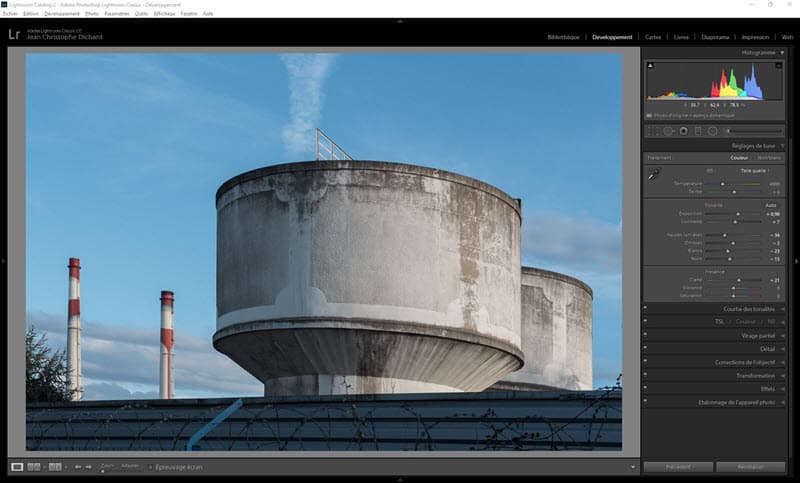
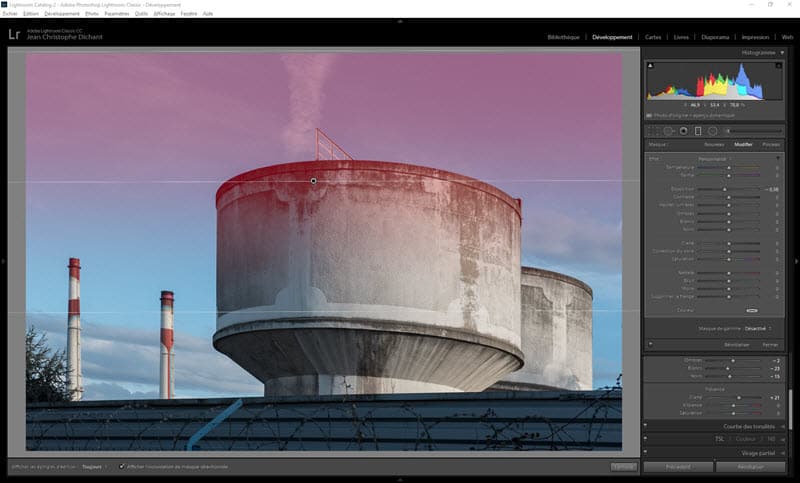
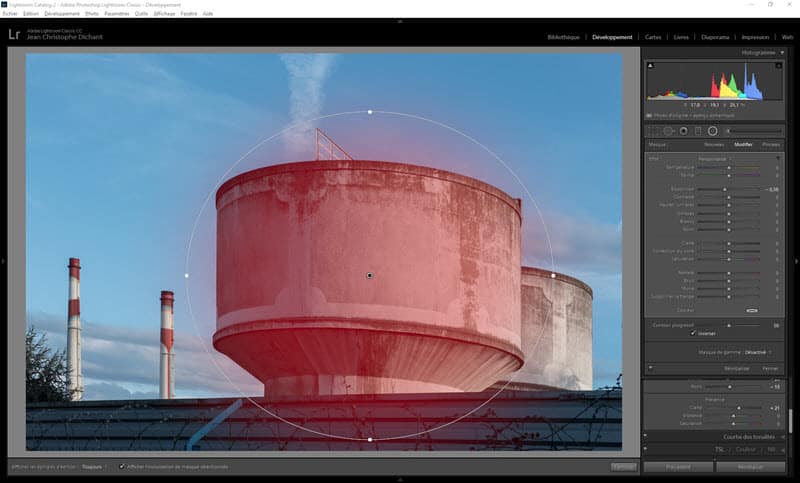
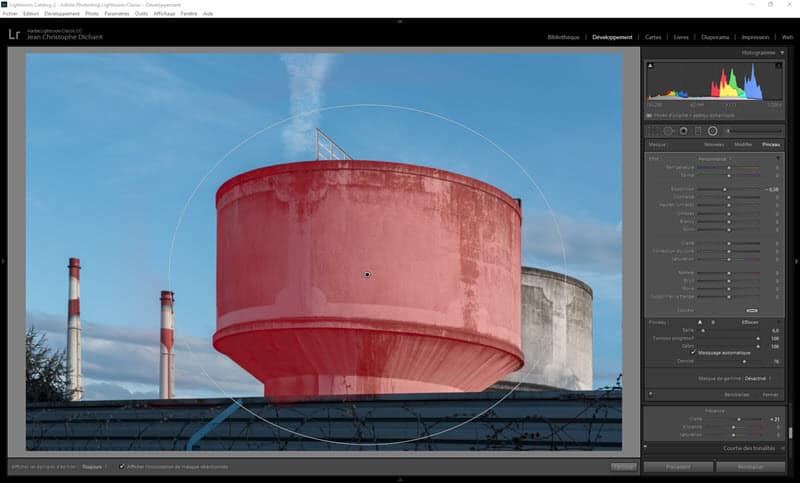
Je me souviens d’une session de post-traitement, tard le soir. Je préparais une exposition biennale. Une scène urbaine, lumière de fin d’après-midi, ce moment où les rayons du soleil illuminent joliment la scène. J’ai passé … je ne sais plus… vingt minutes sur cette photo. À travailler la teinte, la luminosité, la séparation des tons. Je voulais que la lumière force le regard.
Mais ça claquait. De ouf comme diraient les jeunes qui exposaient avec moi.
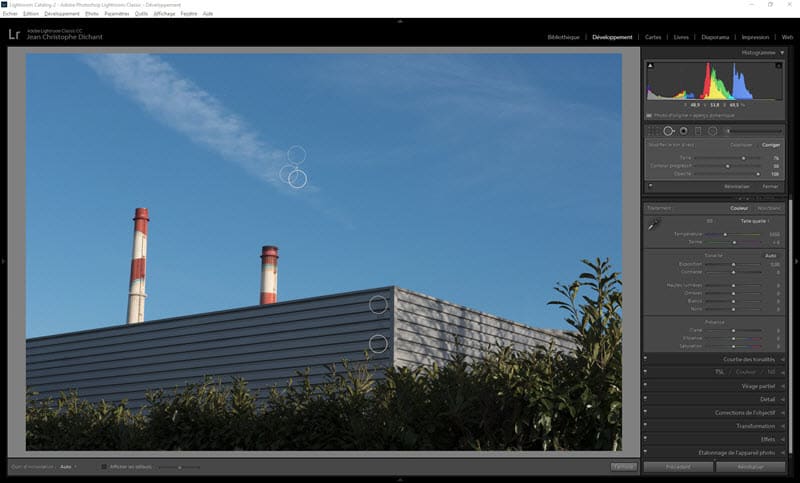
Quand j’ai dézoomé, j’ai compris : j’étais arrivé, sans m’en rendre compte, à un ciel de carte postale bon marché très accentué avec un premier plan bien trop débouché. L’image ne tenait plus la route, et pour une photo urbaine, c’est ballot non ?
Travailler en zoomant à 100 % dans Lightroom Classic, c’est utile. Mais c’est une loupe à utiliser ponctuellement, jamais en permanence. Prenez l’habitude de revenir à la vue d’ensemble le plus souvent possible, pas seulement en fin de post-traitement. C’est à son échelle native que votre image existe pour qui va la regarder. Personne ne va le faire en zoomant à 100% sur le tirage !
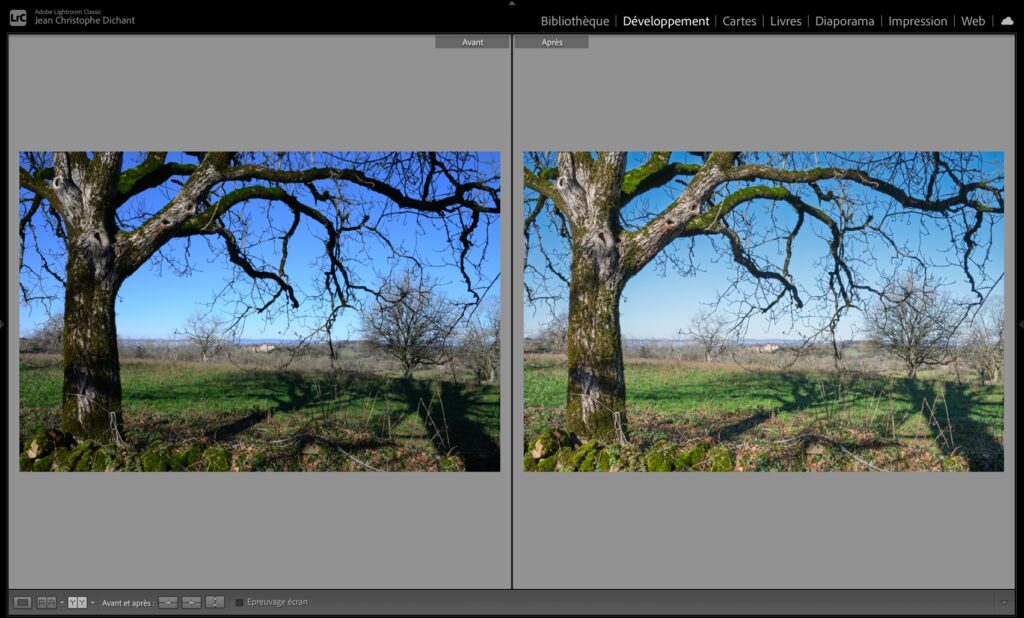
Dans Lightroom Classic, la touche Y bascule entre l'original et le traitement en cours.
Ce va-et-vient régulier suffit à détecter les déséquilibres que l'on ne voit plus à 100 %.
Fond gris, blanc ou noir : pourquoi le fond Lightroom fausse votre perception de l’exposition
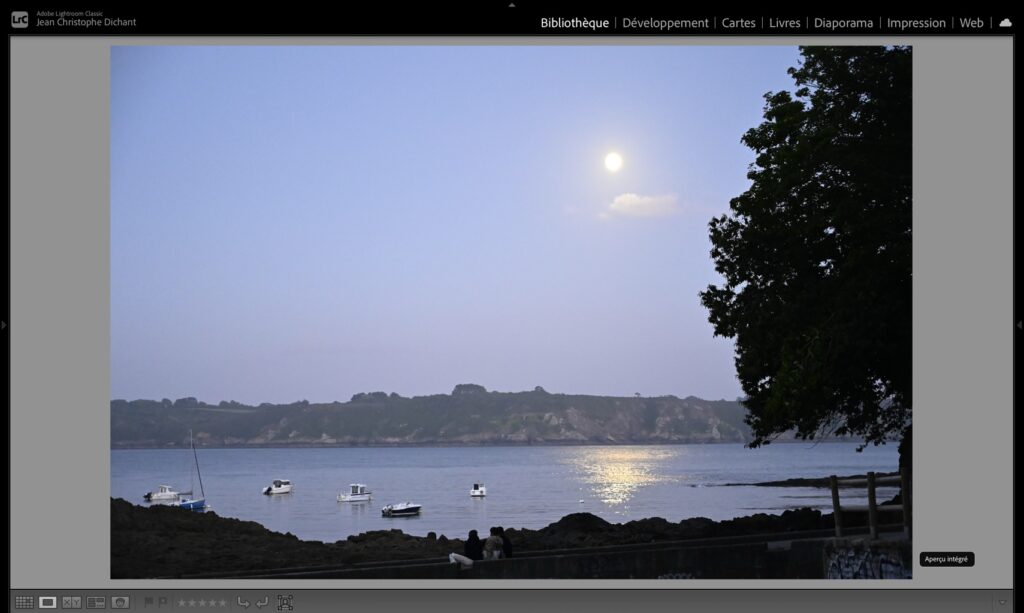
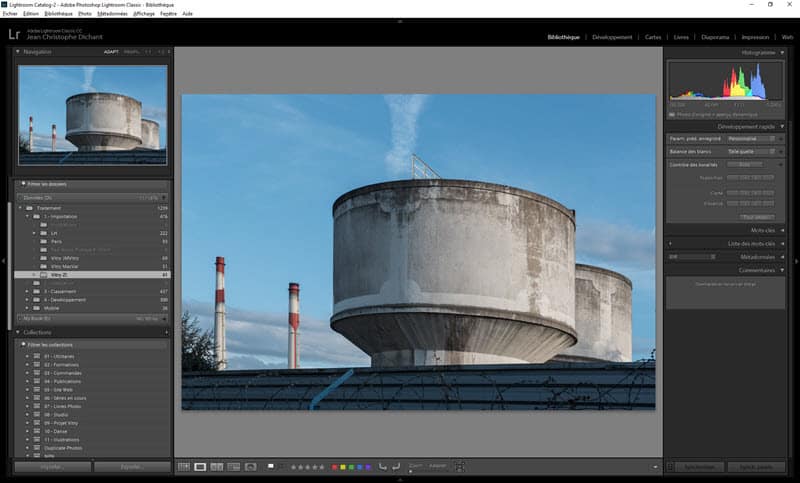
Par défaut, Lightroom Classic affiche vos images sur fond gris moyen (vous savez, l’histoire du gris 18%…). Tout le monde garde ce réglage. Presque personne ne s’y intéresse.
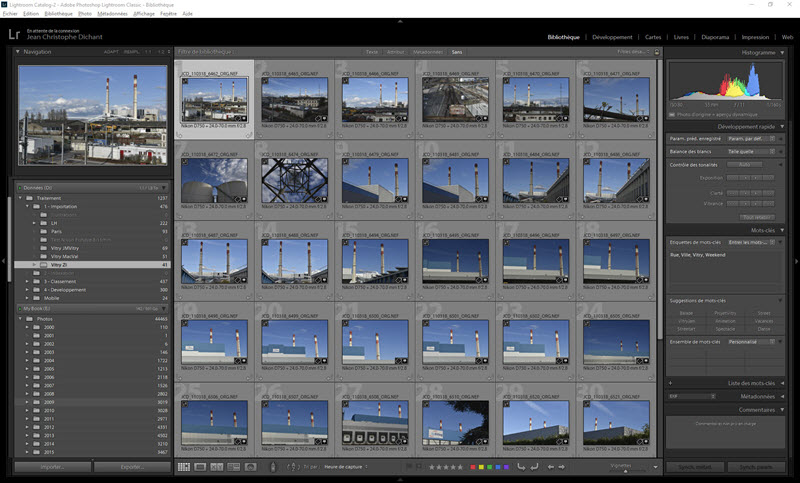
Fond gris moyen dans Lightroom Classic
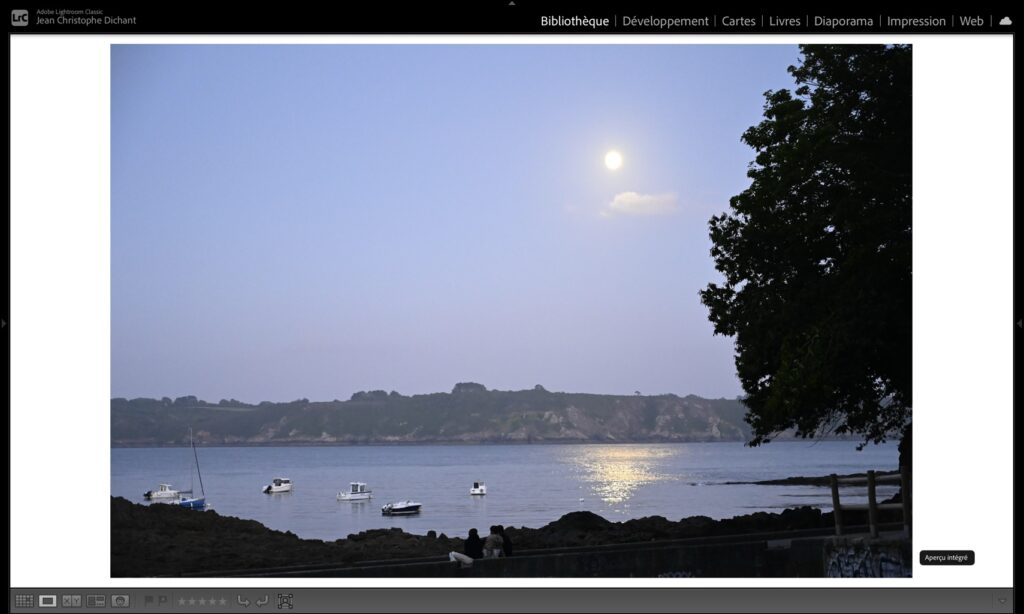
Avant d’utiliser Lightroom Classic, j’ai longtemps travaillé sur fond blanc. Ça me semblait plus propre, plus proche d’une feuille, d’un tirage. C’était un reste de mon apprentissage du tirage argentique, et de la tireuse qui disait sans cesse « on doit voir la limite entre le blanc du papier et celui de l’image« .
Fond blanc dans Lightroom Classic
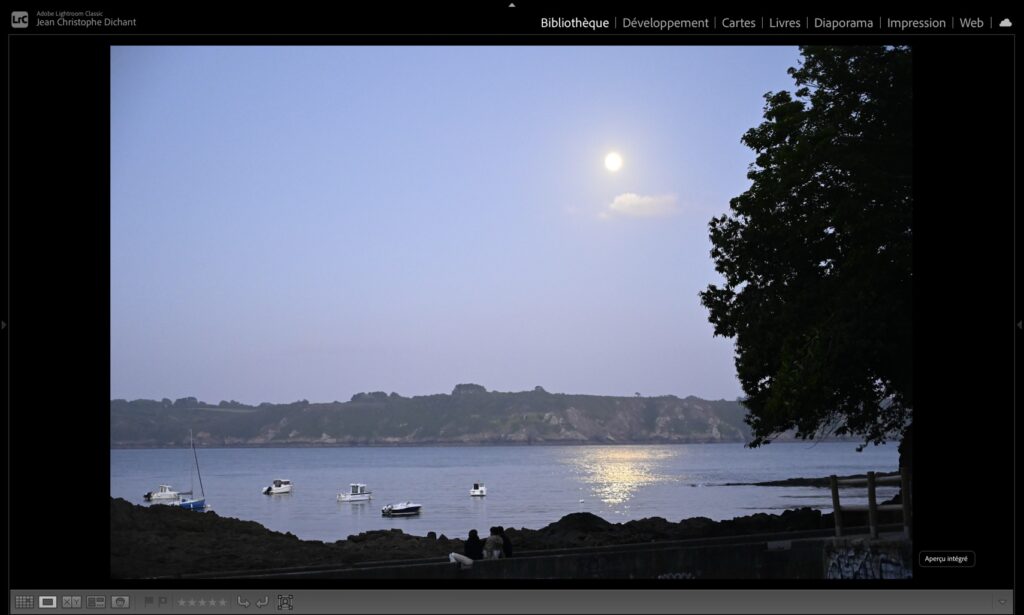
Mais un jour, un photographe que j’écoutais religieusement m’a montré la même image sur trois fonds différents : noir, gris moyen, blanc. En moins de dix secondes. Même fichier, trois images visuellement différentes.
Le fond qui entoure votre photo influence directement la façon dont votre cerveau perçoit sa luminosité. Ce n’est pas une question de goût. C’est de la physiologie.
Fond noir dans Lightroom Classic
Depuis, j’utilise le changement de fond en fin de traitement quand je sais que je vais tirer mes images sur papier. Un clic droit sur le fond dans Lightroom, et vous pouvez passer du gris au noir en deux secondes.
Si l’exposition vous semble soudainement bancale, c’est qu’elle l’est. Ce test prend dix secondes. Il m’a évité d’exporter des dizaines de photos surexposées que je n’aurais pas remarquées avant de les tirer en pure perte.
Laisser reposer ses yeux : l’outil de post-traitement le plus sous-estimé
C’est le conseil que je donne le plus souvent en formation. C’est aussi celui qu’on applique le moins, et ce que j’ai fait pendant longtemps.
Voilà ce qui se passe : vous passez une heure sur vos photos. Vos yeux s’adaptent. Petit à petit, ce qui était très lumineux devient normal, ce qui était sur-saturé devient acceptable. Ce n’est pas un manque de compétence. C’est un mécanisme physiologique que vous ne pouvez pas court-circuiter. Vous pouvez seulement en tenir compte. Ce mécanisme peut même être amplifié selon votre vue.
En post-traitement, l’adaptation visuelle est le principal ennemi d’un jugement objectif. Une pause de quelques heures entre le traitement et l’export, voire 24 heures si vous pouvez vous le permettre, est la mesure la plus efficace pour y remédier.
La méthode est hyper simple : quand vous pensez avoir terminé, fermez Lightroom. Allez faire autre chose, filez au jardin, au grand air, en pleine lumière. Revenez 24 heures plus tard.
Affichage avant-après dans Lightroom Classic
Regardez alors vos photos.
Dans la majorité des cas, vous ajusterez encore quelque chose : un léger recadrage, une correction d’exposition, une couleur qui dénote. Parfois, il m’arrive même de repartir de zéro. Dans tous les cas, vous sortirez une meilleure image que si vous aviez exporté dans la foulée la toute première fois.
Ne prenez pas cela pour un manque de savoir-faire ou de la lenteur. C’est de la rigueur.
Ces trois habitudes ne sont pas des recettes miracles. Elles ne s’apprennent pas dans un tutoriel sur les masques ou l’étalonnage. Ni en demandant à l’IA qui sait tout en pillant les sites. Elles s’acquièrent avec la pratique, ou avec quelqu’un qui vous les signale au bon moment.
Si vous m’avez lu jusqu’ici, considérez que c’est fait.
Questions fréquentes sur la retouche photo
Faut-il retoucher ses photos sur fond noir ou fond gris dans Lightroom ? Il n’y a pas de réponse universelle, mais il y a une bonne pratique : ne pas rester sur un seul fond. Chaque couleur de fond influence votre perception de l’exposition. Testez les trois (gris, blanc, noir) en fin de retouche photo et fiez-vous au résultat le plus cohérent sur l’ensemble.
Combien de temps faut-il laisser reposer une retouche avant de l’exporter ? Idéalement 24 heures. Ce n’est pas une question de perfectionnisme, c’est physiologique. L’œil s’adapte en moins d’une heure à ce qu’il fixe. Passé ce délai, vous ne voyez plus votre image, vous voyez ce à quoi vous vous êtes habitué.
Pourquoi mes retouches semblent bonnes à l’écran mais décevantes une fois triées ou imprimées ? Plusieurs facteurs : écran mal calibré, profil colorimétrique mal géré, fond d’écran qui fausse la perception, adaptation visuelle après une longue session. Les trois habitudes décrites dans cet article réduisent ce problème avant même d’aborder les réglages techniques. J’en parle longuement dans ma formation sur le tirage et l’impression des photos.
Quel logiciel photo choisir : le comparatif honnête pour photographes amateurs et experts
Pour la grande majorité des photographes amateurs, la réponse est Lightroom Classic : c’est le standard du marché, il couvre tout le flux de travail (tri, développement RAW, publication) et sa courbe d’apprentissage est raisonnable. Si vous refusez l’abonnement Adobe, DxO PhotoLab en licence perpétuelle est l’alternative la plus solide. Si vous débutez et ne voulez rien dépenser, Nikon NX Studio (gratuit avec votre boîtier Nikon) ou darktable sont des points de départ valables.
Ce guide passe en revue les principaux logiciels par usage : transfert, tri, développement RAW, publication.
Quel logiciel photo choisir ?
La plupart des appareils photo sont livrés avec un logiciel photo basique : il permet de transférer vos photos sur l’ordinateur et de les visionner mais s’avère souvent limité et/ou inutile.
Pour aller plus loin, il vous faut un logiciel en rapport avec vos besoins. Il existe de nombreux logiciels photo. Certains sont gratuits, d’autres sont des logiciels libres (gratuits mais sous licence Open Source), d’autres encore sont payants (en une fois ou par abonnement).
Les logiciels les plus chers ne sont pas forcément les plus adaptés à vos besoins. Ils ont par contre l’avantage de proposer un support technique par l’éditeur alors qu’il vous faut suivre les communautés et forums d’utilisateurs pour les logiciels Open Source. Choisissez en fonction de vos affinités et compétences avec le web et l’informatique.
Logiciel
Usage principal
Licence
Niveau
IA intégrée
Lightroom Classic
Tri + RAW + publication
Abonnement (~15 €/mois)
Débutant à expert
Oui (suppression bruit, masquage)
DxO PhotoLab
Développement RAW
Perpétuelle (~230 €)
Intermédiaire à expert
Oui (DeepPRIME XD2)
Capture One Pro
Développement RAW pro
Abonnement ou perpétuelle
Expert
Partiel
Luminar NEO
Retouche créative
Perpétuelle ou abonnement
Débutant à intermédiaire
Oui (génératif, ciel, portrait)
Affinity Photo
Retouche avancée
Gratuit (rachat par Canva)
Intermédiaire
Non
darktable
Développement RAW
Gratuit (open source)
Intermédiaire
Non
Nikon NX Studio
Développement RAW Nikon
Gratuit
Débutant
Non
Photoshop Elements
Retouche guidée
Perpétuelle (~100 €)
Débutant
Partiel
Logiciel photo pour transfert de la carte vers l’ordinateur
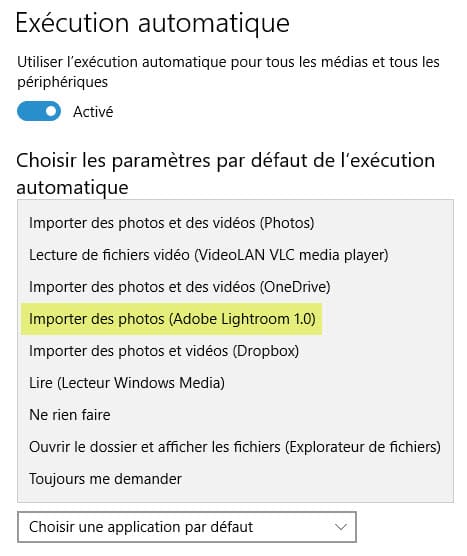
Quel logiciel photo choisir Choix du logiciel servant à copier les photos dans Windows
La première action à faire après la prise de vue, c’est le transfert des photos de la carte vers l’ordinateur. Le plus simple consiste à utiliser un lecteur de carte, plus rapide, plus fiable et indispensable avec certaines cartes comme les cartes XQD ou CFexpress.
Selon la marque de votre appareil photo vous disposez d’un logiciel gratuit offert à l’achat, ou téléchargeable sur le site du fabricant (par exemple Nikon NX Studio chez Nikon).
Vous pouvez vous passer de logiciel pour transférer vos photos, il suffit d’insérer la carte dans le lecteur de votre ordinateur pour qu’une fenêtre s’affiche sur Windows ou macOS vous demandant où vous souhaitez copier les photos. Choisissez un dossier et c’est tout. Inutile d’utiliser un logiciel pour cela.
Si vous utilisez un logiciel de transfert de photos, assurez-vous d’avoir toujours la dernière version car des versions anciennes peuvent corrompre les fichiers
Pour aller plus loin, vous pouvez utiliser un logiciel de gestion de photothèque ou catalogue. Ces logiciels vous permettent d’importer vos photos directement depuis la carte vers le dossier de votre choix. Ils évitent de passer par deux opérations différentes et vous simplifient la vie.
Ces logiciels sont indispensables si vous devez gérer plusieurs milliers de photos. Ils évitent les doublons et les copies multiples de fichiers et dossiers. Les plus utilisés par les photographes amateurs comme experts sont Adobe Lightroom et Bridge, DxO PhotoLab, Capture One Pro, Luminar, Affinity, darktable ou ON1 pour ne citer que ceux-là.
Ce sont des logiciels indépendants de la marque de l’appareil photo. Vous n’êtes ainsi pas lié à une marque de boîtier. Si vous avez plusieurs appareils photo de marques différentes (un reflex et un hybride par exemple), vous pouvez employer la même méthode et le même logiciel pour toutes vos photos au lieu de devoir utiliser un logiciel pour le reflex et un autre pour l’hybride.
Logiciel photo pour trier et classer les photos
Une fois les photos transférées sur l’ordinateur, il faut les trier et les classer. Rien de tel qu’un peu de méthode pour vous en sortir. Certains préfèrent gérer les fichiers dans des dossiers en les nommant selon le sujet, d’autres utilisent un logiciel de gestion de catalogue, vous avez le choix (si cela vous intéresse, je vous montre ma méthode personnelle ici).
L’intérêt d’utiliser un logiciel de gestion des photos est de vous éviter les pertes de photos, les suppressions involontaires et les doublons inévitables quand on copie-colle des dossiers et des fichiers sans cesse. Vous utilisez moins d’espace sur votre disque dur et vos sauvegardes de photos sont plus simples à réaliser.
Adobe Lightroom Classic
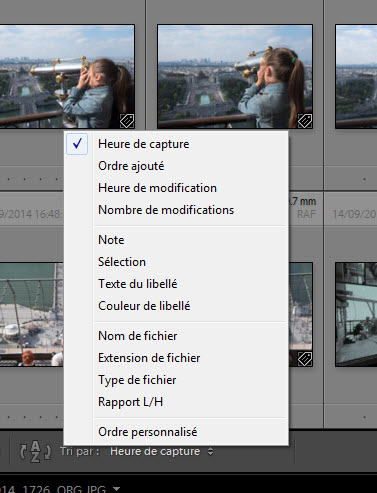
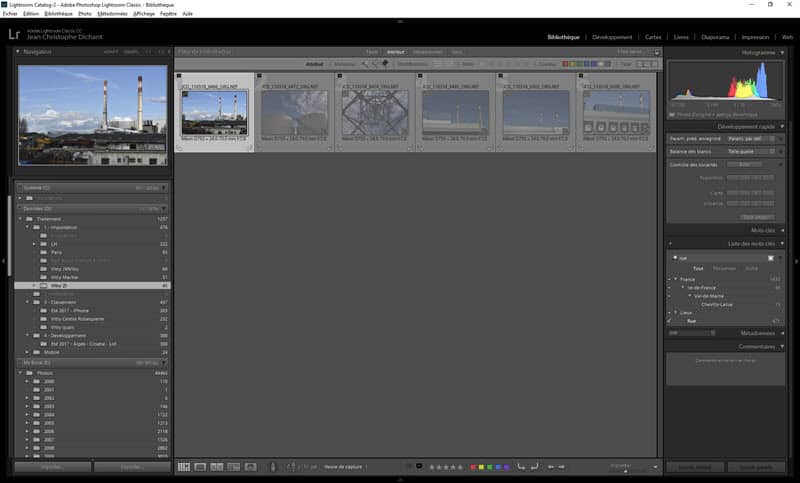
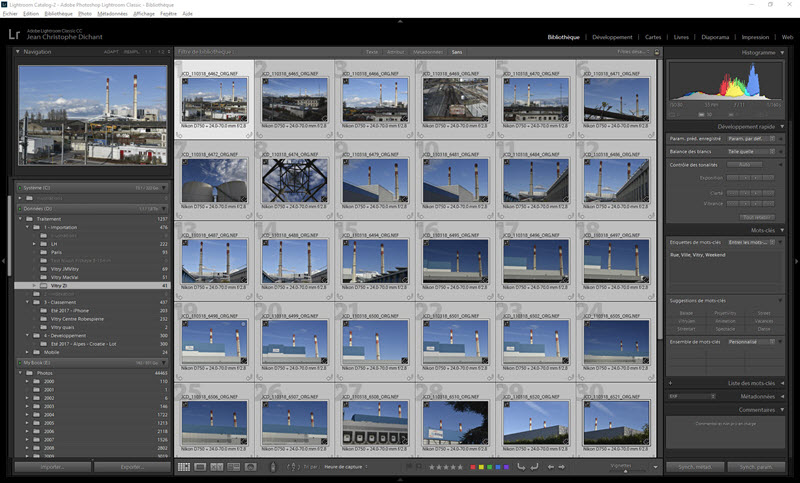
Quel logiciel photo choisir Tri des photos dans Lightroom Classic
Adobe Lightroom Classic, ou plus couramment Lightroom Classic, est un logiciel tout-en-un de gestion de photothèque, de développement de fichiers RAW et JPG et de publication. C’est le plus utilisé par les photographes de tous niveaux.
Le catalogue intégré à Lightroom Classic vous permet de ne plus intervenir au niveau de l’explorateur Windows ou du Finder Mac pour gérer les fichiers. Il offre une gestion intégrée à l’aide de vignettes, de dossiers et de collections (regroupement de photos par série sans duplication des fichiers).
L’utilisation du catalogue Lightroom Classic peut dérouter au départ mais l’ensemble reste simple, c’est le même principe que le classement des livres dans une bibliothèque municipale.
Lightroom Classic est disponible via un abonnement mensuel (mises à jour permanentes incluses, site personnel et galeries web inclus, application mobile smartphones/tablettes, fonction de développement plus complètes). Cette formule inclut Photoshop CC, Bridge CC, les applications mobiles et les services web (comme votre site personnel compris dans l’offre).
Attention à ne pas confondre cette offre Lightroom Classic avec l’autre offre Lightroom (tout court) qui stocke vos fichiers dans le Cloud, en savoir plus.
Adobe Bridge
Bridge est un logiciel complémentaire à Photoshop qui offre des fonctions de tri et classement. Bridge n’est pas aussi complet ni performant que Lightroom Classic en matière de gestion de catalogue, et ne permet pas de développer vos fichiers RAW, mais il reste un outil pertinent.
Bridge est gratuit et téléchargeable depuis le site Adobe.
DxO PhotoLab
PhotoLab est un logiciel de développement avant tout mais il propose un système de gestion des photos qui peut vous rendre service. Il s’agit d’une gestion de dossiers, de collections et de mots-clés associés aux photos que vous allez devoir classer par ailleurs via l’explorateur Windows ou le Finder Mac.
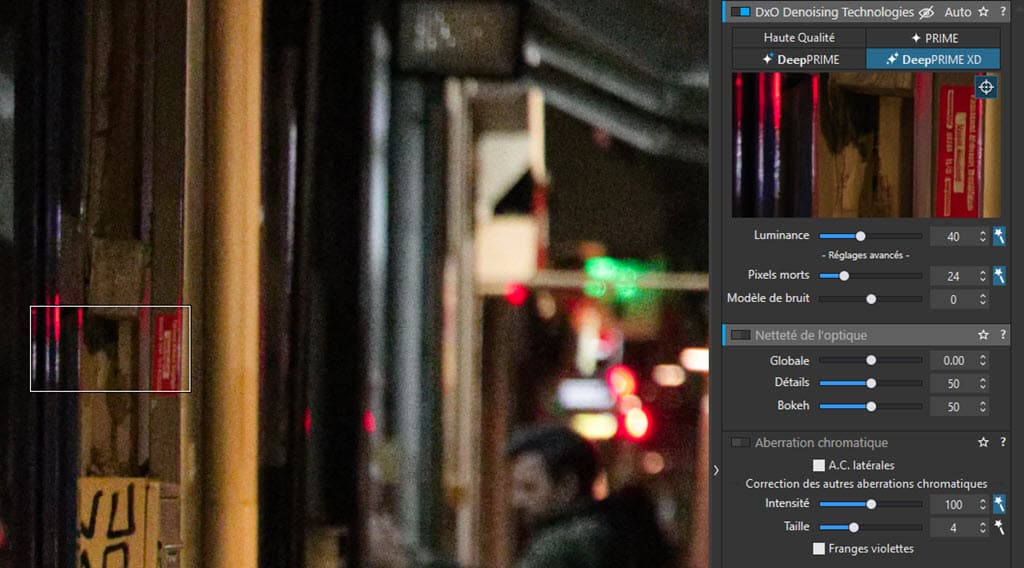
La force de DxO PhotoLab est sa fonction de réduction du bruit numérique DeepPRIME, bien qu’elle soit désormais concurrencée par celle de Lightroom Classic.
DxO PhotoLab est vendu avec une licence perpétuelle.
Phase One Capture One Pro (C1Pro)
Le logiciel Capture One Pro de l’éditeur Phase One permet de gérer un catalogue ou non selon vos envies (voir le tutoriel C1Pro). Le fonctionnement est le même qu’avec Lightroom, C1Pro est plus technique et intimidant, mais il est reconnu pour son excellent traitement des fichiers RAW qui en fait sa vraie valeur.
Capture One Pro est disponible via un abonnement mensuel ou en version licence perpétuelle.
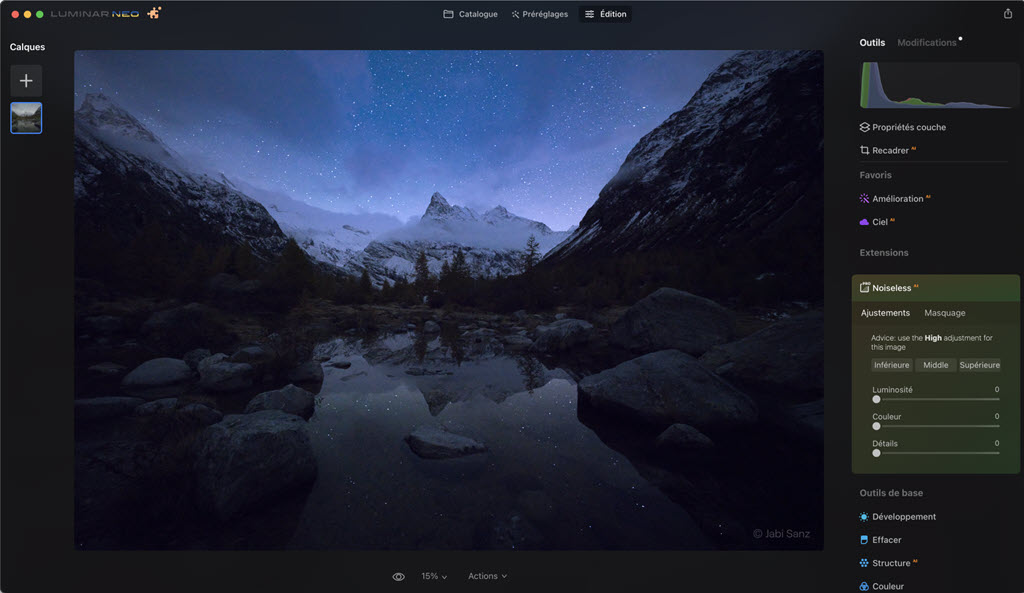
Luminar NEO
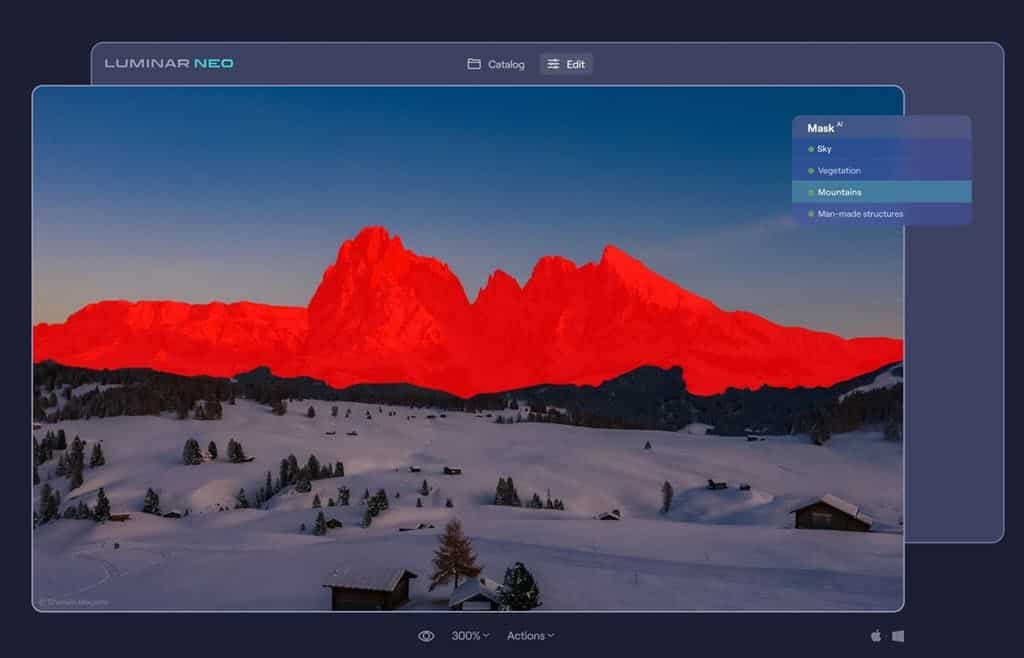
Le logiciel Luminar NEO de l’éditeur Skylum propose une fonction de catalogage des fichiers à minima, comme PhotoLab chez DxO. Classez vos photos dans des dossiers et albums (regroupements de photos stockées dans des dossiers différents), retrouvez-les à l’aide de quelques critères de recherche basés sur les données EXIF.
Luminar NEO est disponible en version licence perpétuelle ou par abonnement. Les mises à jour mineures sont incluses dans le tarif de la licence, voir le détail des offres.
Adobe Photoshop Elements (PSE)
La version grand public du logiciel Photoshop vous offre, via cette déclinaison Photoshop Elements, de nombreuses fonctions de tri et classement. PSE a l’avantage d’être accessible, tant en terme de prise en main que de budget, et s’avère un outil intéressant pour vous mettre au traitement d’images.
Photoshop Elements est vendu avec une licence valable 3 ans.
Logiciel photo : les autres …
Il existe de nombreux autres logiciels pour trier et classer vos photos :
Corel AfterShot Pro
ACDSee
XnView
FastStone Image Viewer
Nikon NX Studio
Ceci est une liste non limitative, je vous invite à la compléter si vous avez un logiciel photo intéressant à signaler.
Logiciel photo de post-Traitement
Traiter vos photos c’est leur donner un rendu personnel, améliorer leur aspect pour retirer les défauts inévitables (recadrage, poussières, exposition, contraste) et/ou les traiter plus en profondeur (conversion NB, amélioration de la dynamique, traitement de zones particulières, etc.).
logiciel photo Adobe Lightroom Classic
Quel logiciel photo choisir Développement d’un fichier RAW dans Lightroom Classic
On retrouve ici Lightroom Classic qui est le standard en matière de traitement photo. Utilisé par de nombreux photographes professionnels, experts et amateurs, ce logiciel a été conçu “par des photographes pour des photographes”.
L’intelligence artificielle dans les logiciels photo en 2026
Depuis 2023, l’IA est devenue un critère de sélection à part entière. Les fonctions concernées :
Suppression du bruit numérique : Lightroom Classic et DxO PhotoLab (DeepPRIME XD2) proposent les meilleurs résultats actuels sur les fichiers RAW haute sensibilité ISO. Un traitement qui prenait plusieurs minutes il y a cinq ans s’exécute désormais en quelques secondes sur un ordinateur récent.
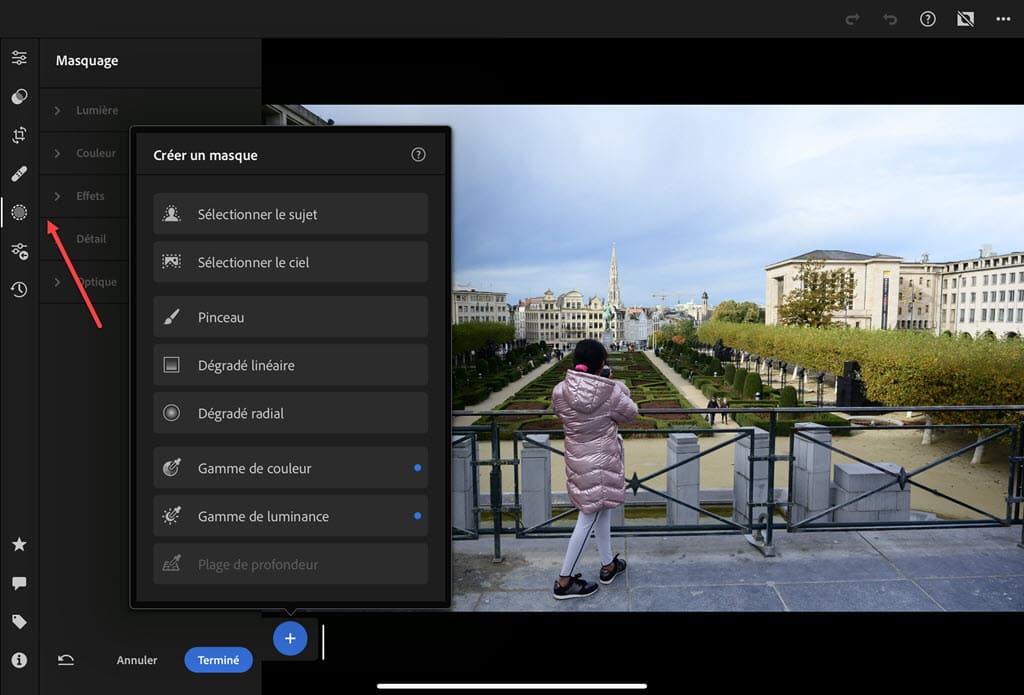
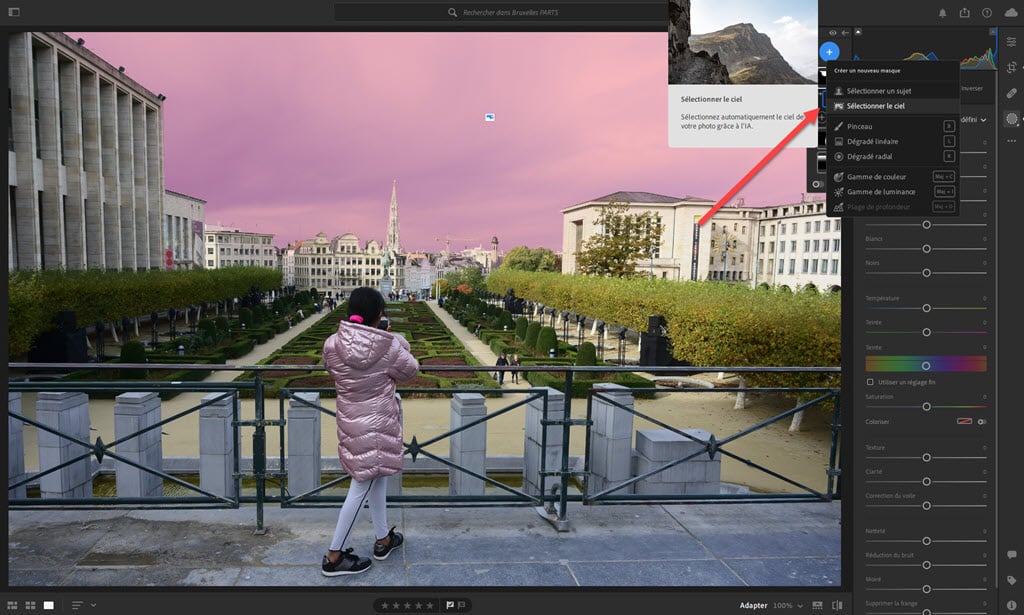
Masquage automatique : Lightroom Classic, Luminar NEO et Capture One Pro permettent de sélectionner automatiquement un sujet, un ciel, un arrière-plan d’un seul clic. Ce qui demandait 15 minutes dans Photoshop prend 3 secondes.
Génération et retouche créative : Luminar NEO et Adobe Firefly (intégré à Photoshop) permettent de modifier ou remplacer des éléments de l’image par génération. Utile pour le remplacement de ciel ou la suppression d’éléments indésirables.
Si ces fonctions font partie de vos critères, Lightroom Classic et DxO PhotoLab restent les choix les plus solides pour la qualité technique. Luminar NEO est le plus avancé sur les fonctions créatives génératives.
logiciel photo Adobe Photoshop
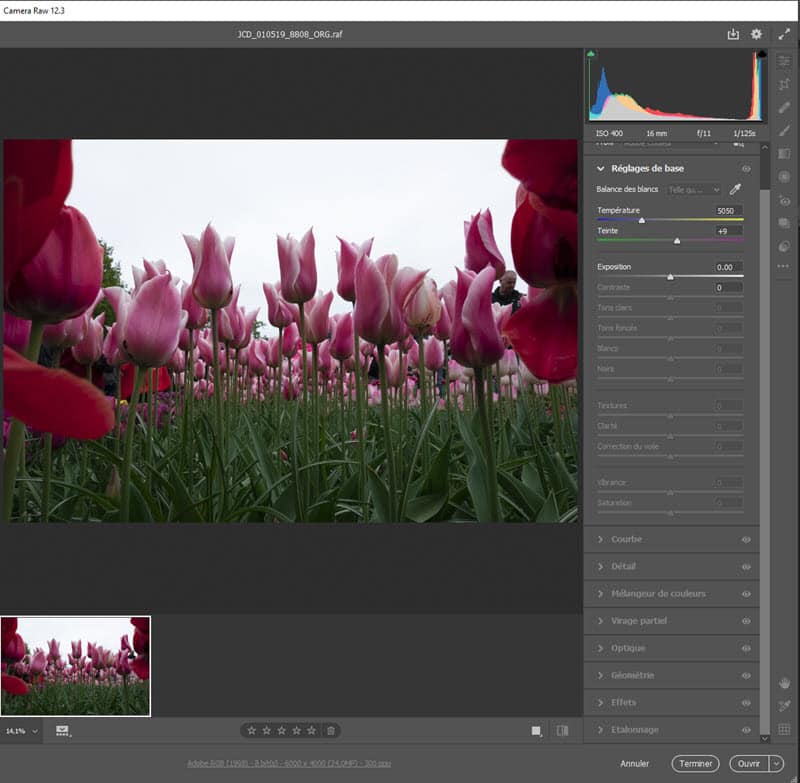
Quel logiciel photo choisir Développement d’un fichier RAW dans Photoshop Camera Raw
Photoshop permet de tout faire, peut-être même trop ! Vous pouvez ajuster les réglages de bases d’une photo, développer un RAW, mais la force de Photoshop réside en ses capacités à faire des traitements complexes (dépoussiérages importants, calques de retouches complexes, juxtaposition de photos, graphisme).
Photoshop demande un véritable apprentissage pour être maîtrisé, ce logiciel est complexe pour les plus débutants. Le tarif autrefois très élevé est désormais plus abordable et vous pouvez bénéficier de Photoshop avec l’offre groupée Lightroom Classic/Photoshop via l’abonnement mensuel Creative Cloud qui rend l’ensemble plus accessible.
Adobe Photoshop Elements (PSE)
Photoshop Elements adresse les besoins des photographes qui ne veulent pas d’un outil trop avancé et cherchent des résultats automatisés.
PSE propose de nombreux assistants pour produire de façon automatique des résultats intéressants sans passer trop de temps sur le logiciel.
Les automatismes ont forcément quelques inconvénients : ils ne donnent pas la même liberté que les modes manuels, ni les mêmes possibilités. Ce logiciel photo reste toutefois abordable et peut constituer un tremplin vers des logiciels plus sophistiqués par la suite.
logiciel photo Phase One Capture One Pro
Quel logiciel photo choisir Développement d’un fichier RAW dans Capture One Pro
Capture One Pro est un développeur RAW utilisé à l’origine par les photographes travaillant avec les appareils numériques moyen-format. Capture One Pro est utilisé par certains photographes qui ne veulent pas des logiciels Adobe.
C1Pro (Capture One) est un outil proche de Lightroom Classic dans l’esprit, avec quelques fonctions complémentaires comme la possibilité de gérer des couches à la façon de Photoshop.
Plus onéreux que Lightroom Classic, C1Pro est aussi plus technique et demande un apprentissage certain pour être maîtrisé.
logiciel photo DxO PhotoLab
DxO PhotoLab est un développeur RAW édité par l’éditeur français DxO qui a pour intérêt de traiter le bruit numérique avec efficacité et d’automatiser les corrections optiques et les réglages d’exposition (en savoir plus sur DxO).
Ce logiciel intègre la technologie Nik Software de corrections locales (ex. U-Points) qui plaît aux nikonistes ayant utilisé Nikon Capture NX2.
DxO PhotoLab offre des résultats à la hauteur de ses concurrents avec une approche plus directe : automatisation des traitements, retouche manuelle possible.
DxO est intégré avec d’autres logiciels comme Lightroom Classic. DxO PhotoLab est vendu avec une licence perpétuelle, les mises à jour mineures sont gratuites la plupart du temps. Les mises à jour annuelles sont payantes.
logiciel photo Luminar NEO
Luminar NEO, développeur RAW
Luminar NEO s’avère simple à prendre en main et propose de nombreuses fonctions avancées de traitement dont un système de modèles de rendus contextuels.
Ce logiciel propose une gestion de catalogue à minima depuis la version 4. Luminar est disponible en français pour Mac et Windows.
Luminar NEO est vendu avec une licence perpétuelle ou un abonnement mensuel donnant accès à l’ensemble des extensions disponibles et à venir. En savoir plus …
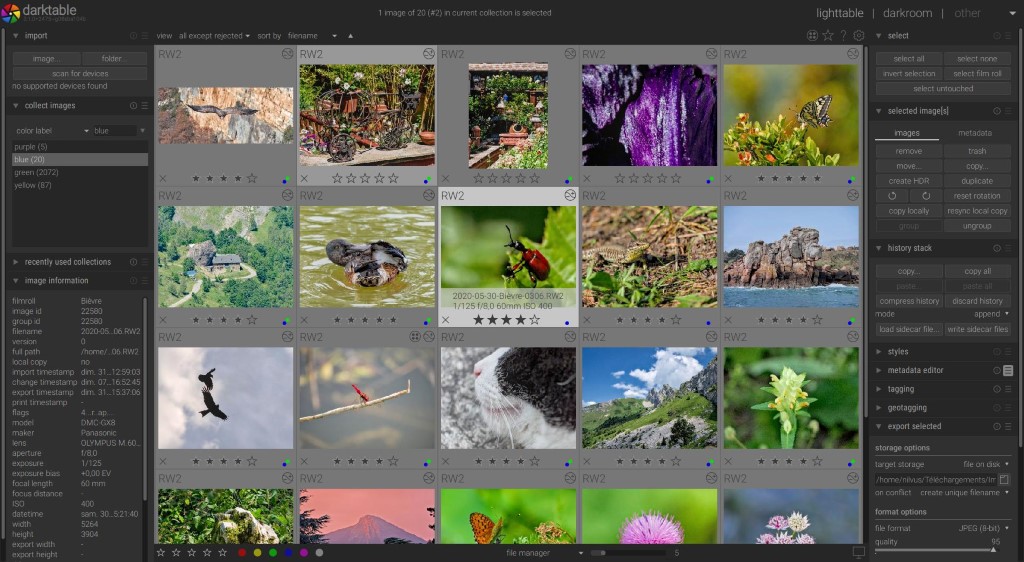
logiciel photo darktable
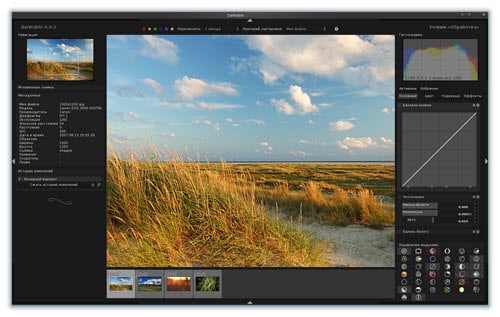
darktable est un logiciel libre et gratuit, disponible sur Windows, macOS et Linux. C’est l’alternative open source la plus aboutie à Lightroom Classic pour le développement RAW : gestion de catalogue, développement non destructif, corrections locales. La prise en main est exigeante mais la communauté d’utilisateurs est active et la documentation abondante. À considérer sérieusement si vous refusez les abonnements et cherchez un outil puissant sans débourser un euro.
La communauté de développeurs de darktable est active et les ressources pour l’installation, la configuration et l’utilisation sont nombreuses. Il existe des forums et groupes d’utilisateurs dédiés auxquels vous pouvez poser vos questions.
Quel logiciel photo choisir : darktable développement RAW
logiciel photo Affinity Photo
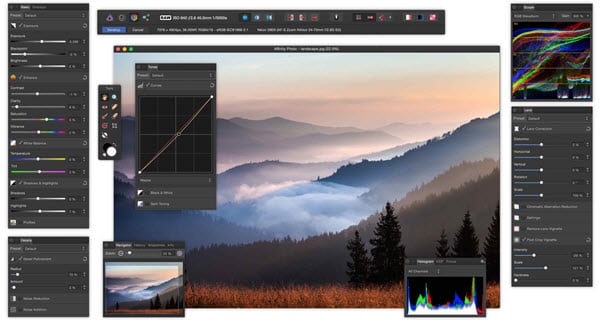
Quel logiciel photo choisir : Interface d’Affinity Photo
Affinity Photo est un logiciel qui permet de traiter les fichiers et de réaliser bon nombres d’actions comme les traitements par lots et autres corrections. Affinity se veut un concurrent déclaré de Photoshop, diffusé désormais gratuitement depuis son rachat par Canva.
Affinity Photo propose un support en ligne par le biais d’une communauté grandissante. Ce logiciel évolue rapidement, et il vous faut évoluer avec lui dans votre pratique. Si vous en avez l’envie alors vous disposerez d’un outil prometteur.
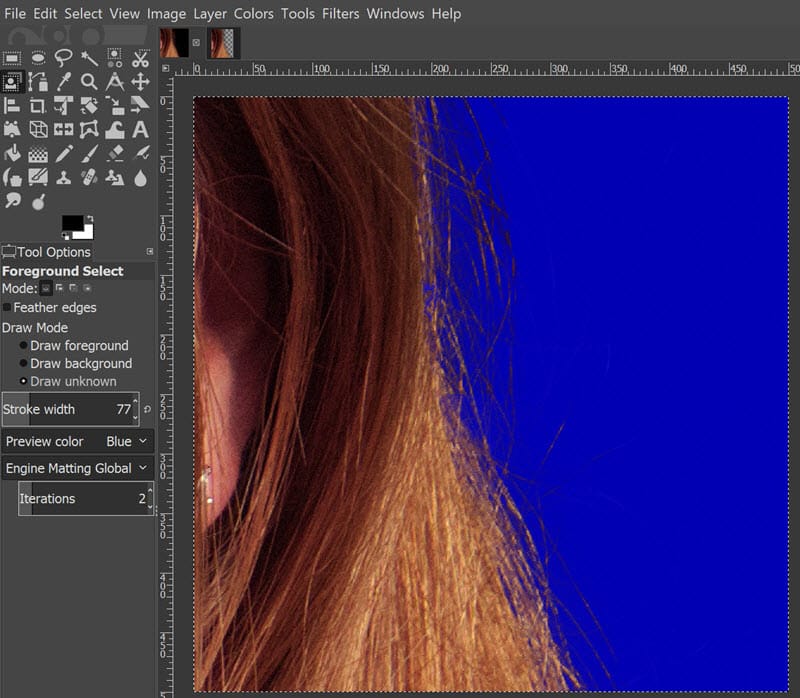
Gimp est la référence dans le monde des logiciels libres, concurrent pour certains de Photoshop. Gimp est capable de traiter de nombreux formats de fichiers (sauf le RAW, il faut passer par des modules tiers).
Les possibilités de traitement de Gimp sont étendues, même si le logiciel n’est pas au niveau des meilleurs logiciels commerciaux en terme de résultats et performances. C’est toutefois une belle alternative si vous cherchez à vous initier au traitement avancé sans vouloir investir dans Photoshop.
Nikon NX Studio
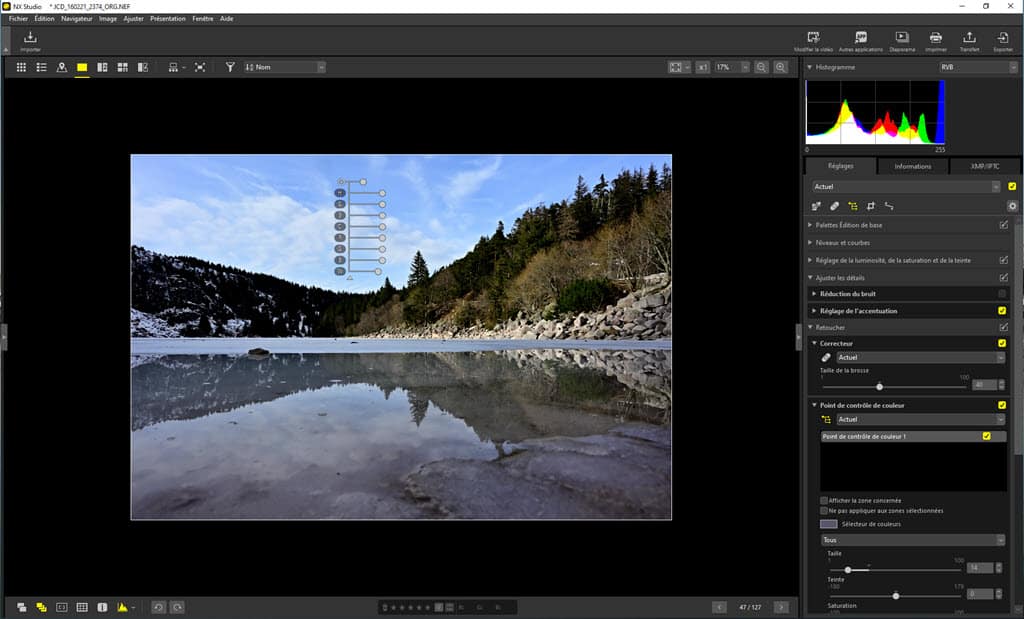
Quel logiciel photo choisir : interface de Nikon NX Studio
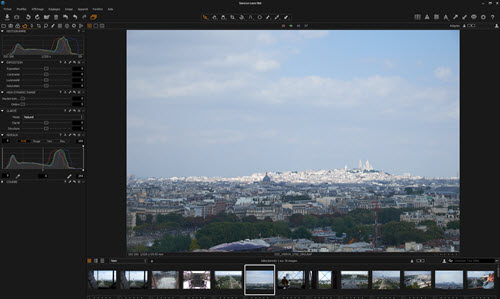
Le développeur RAW de Nikon est un logiciel offert à tout utilisateur d’un boîtier de la marque. Basé sur le moteur de développement RAW Silkypix, Nikon NX Studio est un développeur basique qui intègre toutefois les fonctions de gestion de la version précédente Nikon View NX-i.
NX Studio marque le pas face aux leaders de la catégorie. Son principal avantage est qu’il est gratuit, une bonne raison pour vous mettre au développement RAW et voir si cela vous plaît avant de passer à un logiciel plus efficace et abouti. Nikon NX Studio intègre la gestion des U-Points autorisant des traitements locaux plus rapides.
Logiciel photo de publication, impression, partage
Une fois vos photos classées et traitées, il ne vous reste plus qu’à les montrer.
L’impression à domicile et le tirage papier restent le meilleur moyen de mettre en valeur vos images. Les partager sur un site personnel ou un site de partage aussi. Pour cela il est pratique d’utiliser à nouveau un logiciel photo adapté.
Adobe Photoshop Elements (PSE)
Quel logiciel photo choisir : interface de Photoshop Elements
PSE est suffisamment complet pour vous permettre d’arriver à vos fins : impression, partage web, tout y est pour vous donner l’occasion de montrer vos photos. S’agissant d’un outil complet (de l’importation au tirage) il est toutefois plus simple de l’utiliser d’un bout à l’autre de la chaîne plutôt que pour la seule fonction d’impression ou de partage.
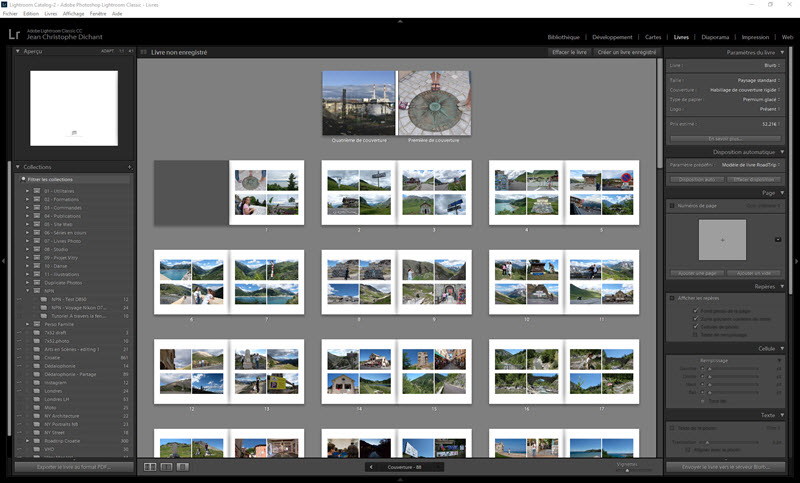
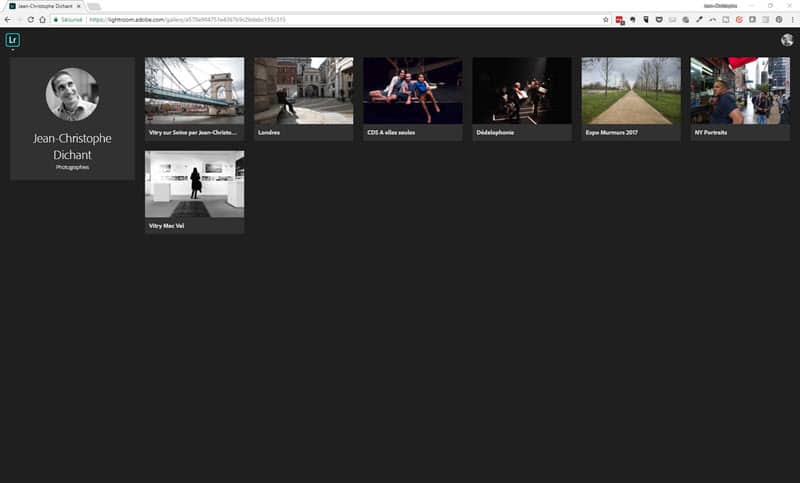
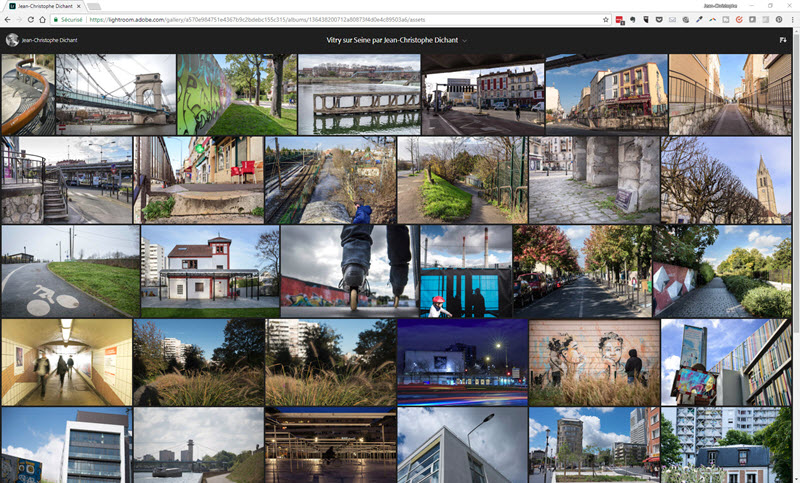
Parce que c’est un tout-en-un, Lightroom Classic se retrouve également dans cette liste. Les modules Livre, Diaporama, Impression et Web vous permettent de tout faire ou presque depuis un tirage jet d’encre chez vous jusqu’à une galerie web partageable et un site web personnel.
Lightroom Classic propose des modèles de présentation prêts à l’emploi pour l’impression des photos ainsi qu’un gestionnaire de modèles personnalisés. Lightroom Classic est complet mais la mise en œuvre de ces modules demande un apprentissage quand certains logiciels spécialisés dans l’impression ou la publication web s’avèrent plus simples d’emploi.
Le principal intérêt de Lightroom Classic est de faciliter la production des impressions et publications web. Inutile de passer d’un logiciel à l’autre, vous choisissez les photos dans le module Bibliothèque et vous les imprimez en quelques clics dans le module Impression. Pareil pour les galeries web.
logiciel photo : mais aussi …
Il est impossible de mentionner ici tous les logiciels photos disponibles tant ils sont nombreux. La liste ci-dessus reprend les plus utilisés par les photographes amateurs, experts et pros. Ils disposent tous de documentations en ligne ou de guides complets, de tutoriels et de communautés d’utilisateurs.
Chaque logiciel photo a un intérêt et des usages particuliers, assurez-vous toutefois qu’il dispose d’un support suffisant pour résoudre vos problèmes d’utilisation. Dans le doute, choisissez un logiciel gratuit ou libre qui ne vous engage pas, ou un logiciel propriétaire (lire « payant ») qui offre un support utilisateur en français.
A retenir pour choisir un logiciel photo
Voici les fonctionnalités à couvrir pour trier et traiter vos photos :
tri et classement
développement et traitement
impression et partage web
copie des photos sur smartphones et tablettes
possibilité d’export vers un autre logiciel si vous changez d’avis
Avec un logiciel tout-en-un
Choisir un logiciel tout-en-un généraliste (lire “pas propre à une marque d’appareil photo”) est la solution de facilité.
Avantages
un seul logiciel à maîtriser
un suivi des versions facilité
une compatibilité plus grande de module à module
pas d’interférence entre un logiciel et un autre
support de tous les formats de fichiers indépendamment de la marque d’appareil photo
Inconvénients
pas ou peu de logiciels gratuits au niveau des meilleurs
une dépendance plus forte à l’éditeur
un retard possible en terme de support à la sortie d’un nouveau boîtier
des modules parfois moins riches que certains logiciels spécialisés
Avec plusieurs logiciels spécialisés
Couvrir les différents besoins avec plusieurs logiciels spécialisés est une autre alternative.
Avantages
plus de souplesse dans le choix des logiciels
possibilité de changer un logiciel sans changer les autres
possibilité d’intégrer des logiciels libres ou gratuits
une prise en main parfois facilitée
Inconvénients
nécessite une gestion des différentes versions de chaque logiciel plus rigoureuse
le traitement non destructif des RAW n’est pas toujours respecté
on passe parfois plus de temps à choisir les bons logiciels qu’à les utiliser
l’apprentissage peut s’avérer plus complexe car chaque logiciel est indépendant
Questions fréquentes sur le choix d’un logiciel photo
Faut-il absolument Lightroom Classic pour traiter ses photos ?
Non, mais c’est le choix le plus cohérent pour la majorité des photographes : il gère tout, du tri au développement RAW en passant par la publication, et son apprentissage est bien documenté. Si vous refusez l’abonnement Adobe, DxO PhotoLab en licence perpétuelle est l’alternative la plus sérieuse.
Quelle est la différence entre Lightroom Classic et Lightroom (tout court) ?
Lightroom Classic stocke vos photos sur votre disque dur local. Lightroom (ou Lightroom Cloud) stocke vos photos dans le Cloud Adobe. Pour un photographe amateur avec plusieurs milliers de photos, Lightroom Classic est presque toujours le bon choix : vous gardez le contrôle de vos fichiers et de votre espace de stockage.
Quel logiciel photo est gratuit et vraiment utilisable ?
Trois options sérieuses : Nikon NX Studio (gratuit, fourni avec les boîtiers Nikon, limité mais fonctionnel pour débuter), darktable (open source, puissant, prise en main exigeante) et Affinity Photo (gratuit depuis son rachat par Canva, capable de concurrencer Photoshop sur de nombreux points).
Vaut-il mieux un logiciel en abonnement ou en licence perpétuelle ?
Cela dépend de votre usage. L’abonnement Lightroom Classic + Photoshop inclut les mises à jour permanentes et l’accès à toutes les nouvelles fonctions IA. La licence perpétuelle (DxO PhotoLab, Luminar NEO) représente un investissement unique mais les mises à jour annuelles sont souvent payantes. Sur 3 ans, les coûts sont comparables.
Lightroom Classic fonctionne-t-il avec les fichiers RAW Nikon ?
Oui. Lightroom Classic supporte les fichiers RAW (NEF) de tous les boîtiers Nikon, y compris les derniers modèles, après mise à jour du logiciel. Le délai entre la sortie d’un nouveau boîtier et la compatibilité Lightroom est généralement de quelques semaines.
Couleur et noir et blanc : pourquoi choisir quand on peut avoir les deux ?
Dans l’univers de la photographie, le débat entre la couleur et noir et blanc est permanent. Chaque approche a ses fervents défenseurs et ses atouts uniques. Mais pourquoi se limiter à l’une ou l’autre quand on peut avoir les deux ?
Si vous êtes attiré par l’éclat des couleurs, découvrez comment vous pouvez ajouter la sobriété du noir et blanc dans votre pratique photographique.
Ils étaient trop pauvres pour faire de la couleur.
À l’époque de l’argentique, la couleur coûtait une fortune : films, développement, tirages de lecture, tirages d’exposition. Le noir et blanc était une nécessité économique autant qu’un choix artistique.
Ces photographes se sont donc tournés vers le noir et blanc par nécessité. Mais cette contrainte les a aussi poussés à se concentrer sur la composition, le contraste et la lumière, faisant de la limitation économique une différenciation artistique.
Aujourd’hui, plus de différence de coût entre couleur et noir et blanc
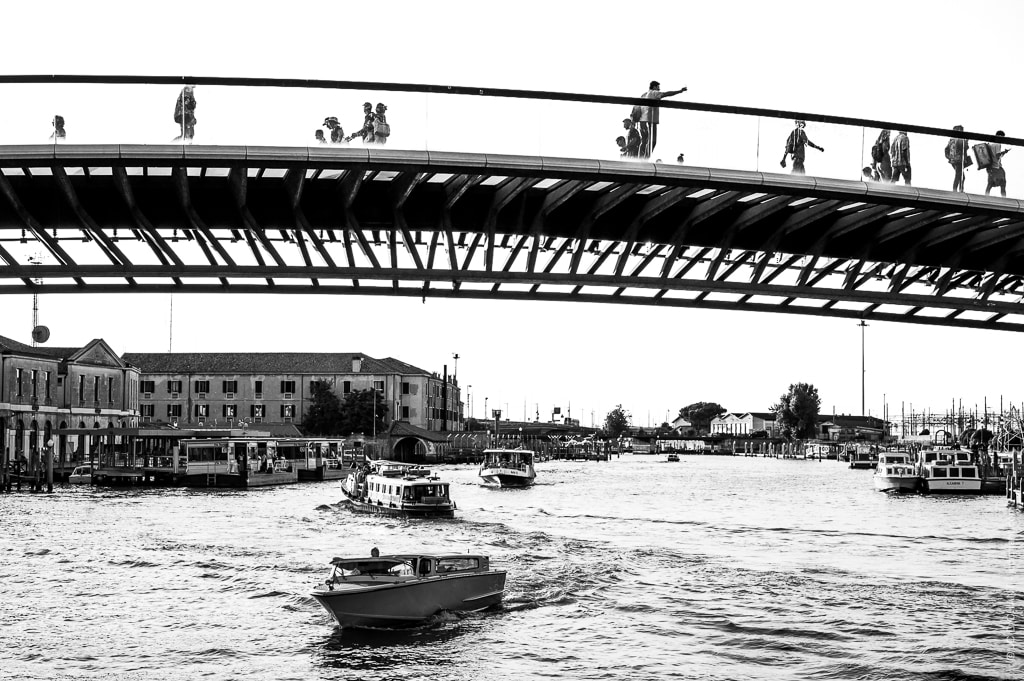
Venise – photo (C) JC Dichant
Depuis l’arrivée du numérique, il n’y a plus de différence de coût entre couleur et noir et blanc. Appareil photo, carte mémoire, logiciel de post-traitement ou tirages, tout est équivalent. Cette démocratisation de la photographie a ouvert de nouvelles possibilités, mais a aussi introduit un nouveau dilemme pour les photographes.
Vous avez un appareil photo qui peut tout faire, donc aucune raison de vous limiter à la couleur. Que vous soyez adepte de la photographie de paysages, de nature, de portraits, de scènes de famille, de sport, d’urbain, d’architecture ou de photo animalière, tout peut être photographié aussi bien en couleur qu’en noir et blanc.
Avec le format RAW, vous avez la liberté de décider après la prise de vue si votre photo sera en couleur ou en noir et blanc, même si je persiste à penser qu’une photo en noir et blanc se crée à la prise de vue. Pourtant, quelque chose coince encore chez de nombreux photographes amateurs.
La difficulté apparente du noir et blanc
Les oies bernache du Canada – lac de Créteil – photo (C) JC Dichant
De nombreux photographes amateurs n’osent pas le noir et blanc, car ils ne savent pas quoi faire de ces images souvent peu séduisantes en version « brut de carte ». Produire un noir et blanc direct de qualité (lire « en JPG ») est effectivement difficile sans une bonne maîtrise des réglages de votre appareil.
Vous pouvez jouer avec les ajustements fins ainsi qu’avec l’exposition et le contraste global, mais vous ne pouvez pas ajuster une zone particulière d’une photo sans que les autres ne soient impactées.
L’importance des ajustements locaux
Le noir et blanc est souvent une question de traitement local. En argentique, on utilise nos mains et des masques pour moduler l’exposition des différentes zones de la photo.
Passer au noir et blanc numérique vous permet de simplifier ces ajustements locaux comme globaux, sans y passer le temps que le labo argentique suppose. Les essais ne vous coûtent plus rien et il existe une multitude de modèles de rendus (‘presets’) pour vous lancer, y compris les simulations de films argentiques que je partage dans mes formations.
La liberté de revenir à la couleur
Si le résultat ne vous convient pas, un clic suffit pour revenir à la version couleur. Cette flexibilité apportée par le format RAW est un atout majeur du numérique. Vous pouvez expérimenter sans gaspiller de la chimie, du papier et votre temps.
Non, ce n’était pas mieux avant
MacVal Vitry sur Seine – photo (C) JC Dichant
Chaque époque a ses défis et opportunités. Les photographes d’hier ont créé leurs images avec les moyens limités dont ils disposaient. Aujourd’hui, vous avez à votre disposition des outils performants pour repousser les limites de votre pratique photo.
L’important est de toujours explorer, expérimenter et apprendre. Que ce soit en couleur ou en noir et blanc, l’essentiel est de vous faire plaisir.
La puissance de la simplicité
Revenons-en à ce qui a fait le succès des photographes de l’époque argentique, dont ceux cités en introduction. Le noir et blanc simplifie la scène en éliminant la distraction apportée par les couleurs. Il permet au spectateur de se concentrer sur les éléments fondamentaux de l’image : la lumière, la forme, la texture et le sujet.
Rien n’a changé avec le noir et blanc numérique. Cette simplification vous permet de mettre en avant ce que vous voyez de la scène photographiée. Par exemple, un portrait en noir et blanc peut révéler des traits de caractère, des émotions et des expressions qui seraient noyées dans une image en couleur.
Une évocation du passé
Le noir et blanc évoque souvent une sensation de nostalgie et de temps révolu. Cela peut créer une connexion émotionnelle plus profonde avec le spectateur, rappelant les photographies d’époque ou les films muets.
Cette évocation du passé peut également rendre des scènes ordinaires plus attirantes et apporter ce supplément de personnalité qui fait la différence en cette période où tout doit toujours être plus visible, plus rapide, plus riche, plus voyant, plus racoleur.
Les quais de Seine à Vitry sur Seine – photo (C) JC Dichant
Accentuation des émotions
Sans les distractions des couleurs, les émotions sont souvent plus prononcées en noir et blanc. Les contrastes entre les zones claires et sombres peuvent intensifier les sentiments de tristesse, de joie, de solitude ou de contemplation.
Les photographies de Robert Doisneau, par exemple, montrent souvent des moments de vie quotidienne avec une telle émotion que vous pouvez presque sentir l’atmosphère du moment.
Création d’une atmosphère dramatique
Le noir et blanc peut ajouter un effet dramatique à une image, rendant les scènes plus intenses et captivantes. Les jeux de lumière et d’ombre créent des contrastes forts, souvent renforcés en post-traitement, qui peuvent transformer une scène banale en une photo spectaculaire.
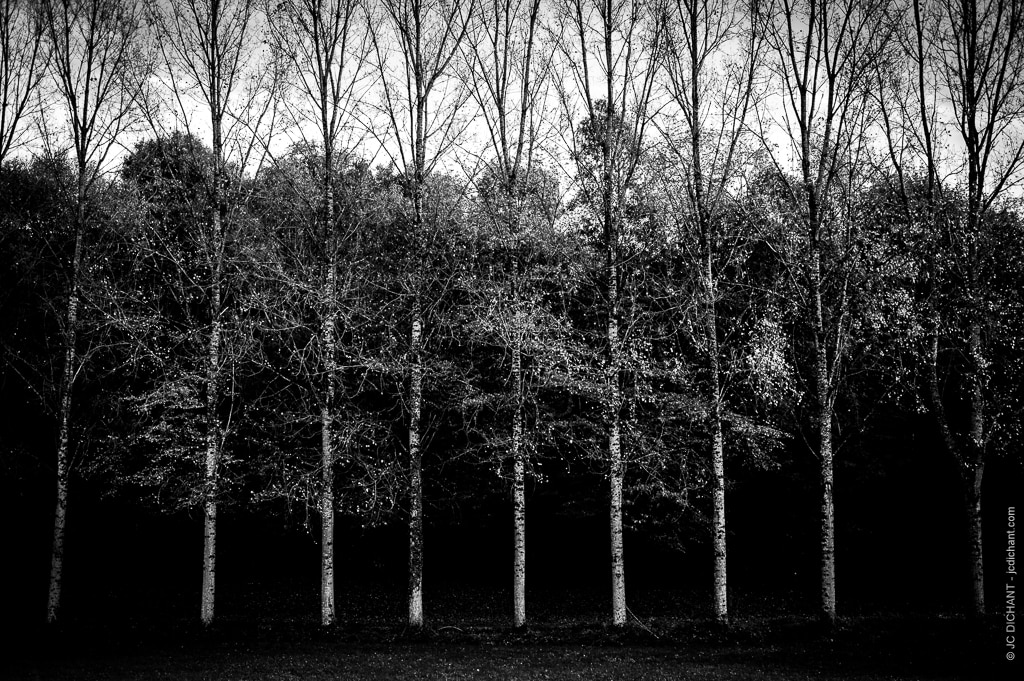
Photographiez un paysage urbain sous une pluie battante, une rue déserte éclairée par des réverbères, un visage éclairé par une lumière latérale ou un alignement d’arbres et vous obtiendrez des images puissantes et dramatiques en noir et blanc.
Alignement d’arbres dans le Lot – photo (C) JC Dichant
Renforcement de la structure et de la forme des photos
En éliminant la couleur, le noir et blanc favorise la mise en avant de la structure et de la forme de vos sujets. Les lignes, les motifs et les textures deviennent plus visibles, ils vous permettent de créer des compositions visuelles fortes et attirantes.
En procédant ainsi, vous invitez le spectateur à explorer les détails et les éléments graphiques de vos images. Les photos de Lee Friedlander, par exemple, exploitent souvent ces éléments pour créer des compositions complexes et intrigantes.
Une intimité accrue
Le noir et blanc peut créer un sentiment d’intimité et de proximité avec le sujet en réduisant les distractions visuelles. En photographie de portrait, cela peut rendre le sujet plus accessible et vulnérable, permettant à la personne qui observe la photo de ressentir une connexion plus profonde.
Les portraits en noir et blanc de Yousuf Karsh sont ainsi connus pour leur capacité à capturer l’essence des sujets avec une intensité et une intimité remarquables.
Un recentrage sur le sujet
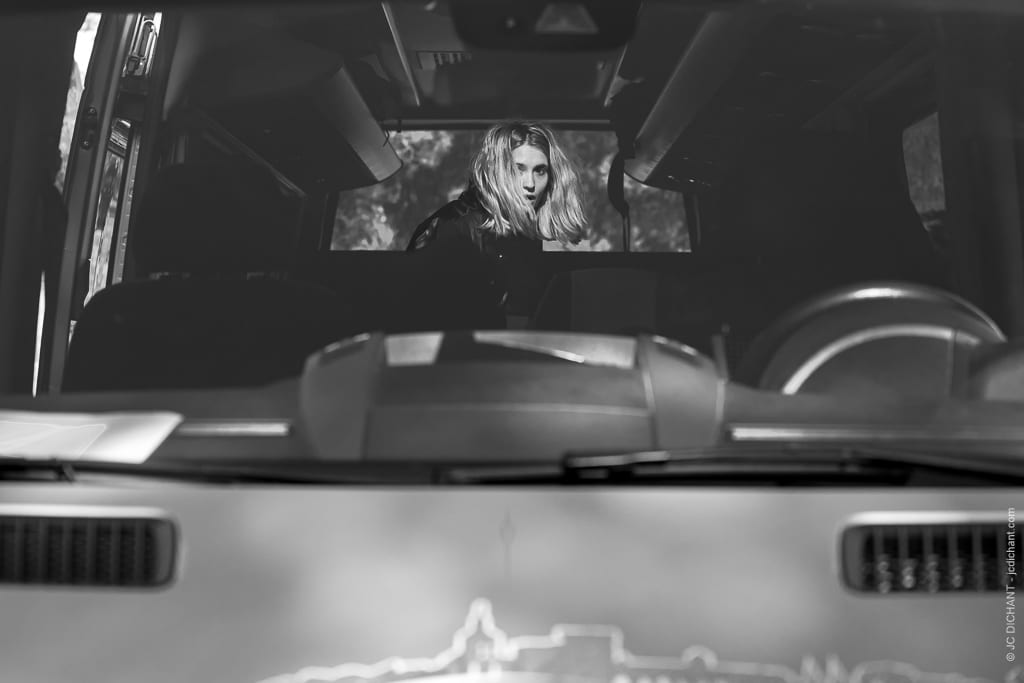
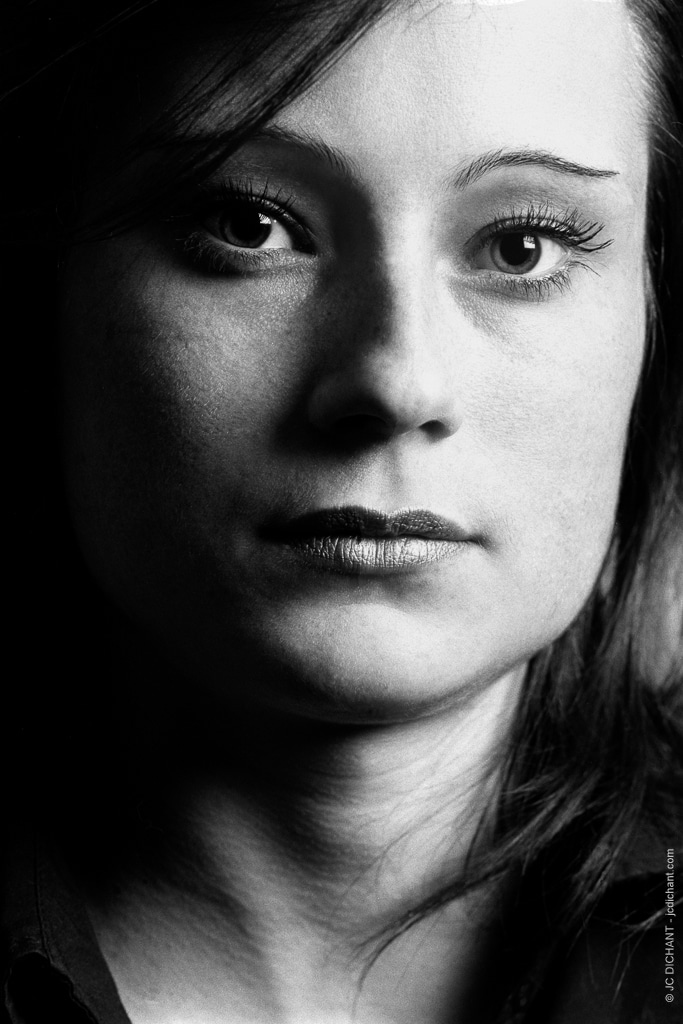
Pauline – photo (C) JC Dichant
Le noir et blanc aide à concentrer l’attention du spectateur sur le sujet principal de l’image. En supprimant les couleurs, il n’y a plus de distractions chromatiques qui pourraient détourner l’attention. Cela permet de mettre en avant le sujet et de renforcer le message ou l’émotion que le photographe souhaite transmettre.
Une photo de rue en noir et blanc, par exemple, peut mettre en valeur les interactions humaines et les expressions des personnes, créant ainsi une narration plus forte.
La pureté de l’expression
Le noir et blanc peut être perçu comme une forme de photographie plus pure et directe. Cette approche minimaliste, chère à Denis Dubesset, peut rendre les images plus honnêtes et authentiques, permettant une interprétation plus profonde et personnelle de la part du spectateur.
Les photos en noir et blanc peuvent inciter à la contemplation et à la réflexion. Elles invitent le spectateur à s’arrêter, à regarder plus attentivement, à réfléchir sur ce qu’il voit. Le manque de couleur peut permettre au spectateur de mieux rentrer dans l’image. L’expérience émotionnelle est alors plus riche, car le spectateur prend le temps de regarder la photo et non plus de la voir.
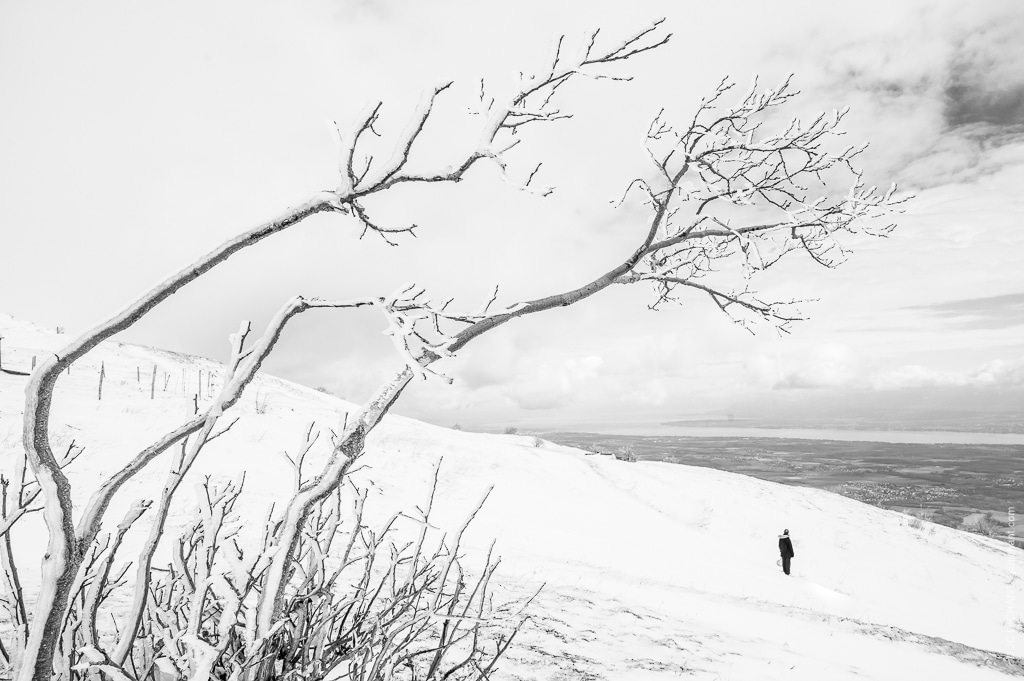
Monts du Jura – photo (C) JC Dichant
Alors, couleur et noir et blanc, vous prenez les deux ?
Le noir et blanc a une portée universelle. Sans les différences de couleur, les photos en noir et blanc peuvent transcender les cultures, les époques et les frontières. Cette universalité permet de communiquer des émotions et des idées qui résonnent avec un public plus large.
En explorant ces aspects, vous allez mieux comprendre comment le noir et blanc peut être une pratique séduisante pour créer des images chargées en émotion et intemporelles.
Testez le noir et blanc numérique, il peut vous ouvrir de nouvelles perspectives et enrichir votre approche photographique en vous permettant de montrer la beauté du monde avec une profondeur et une intensité que vos photos en couleur ne montrent pas forcément.
Quelques photos en noir et blanc
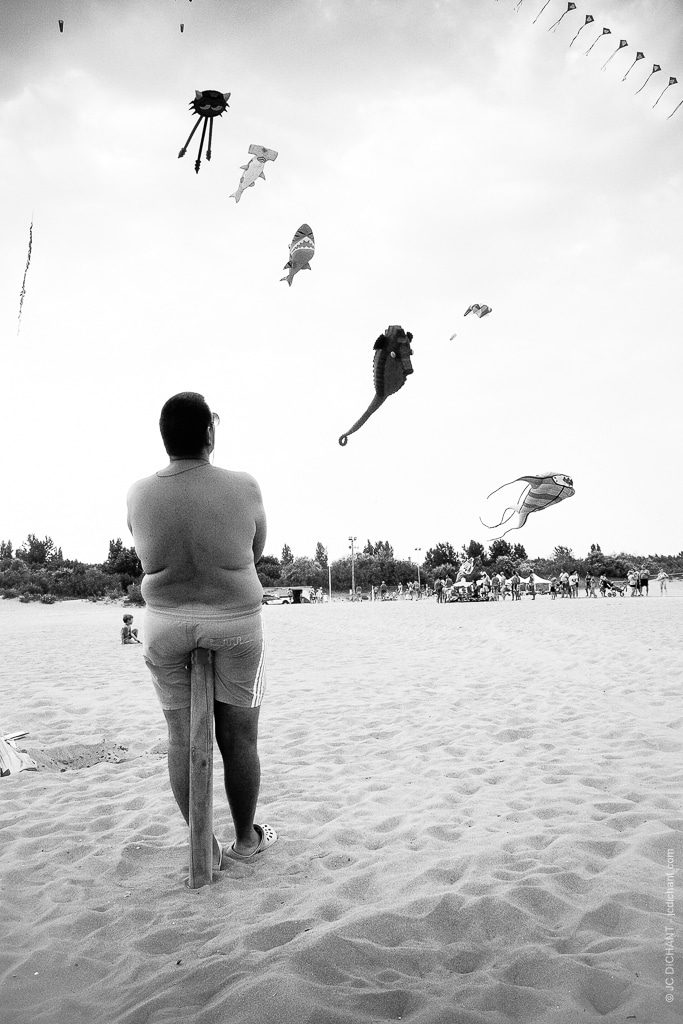
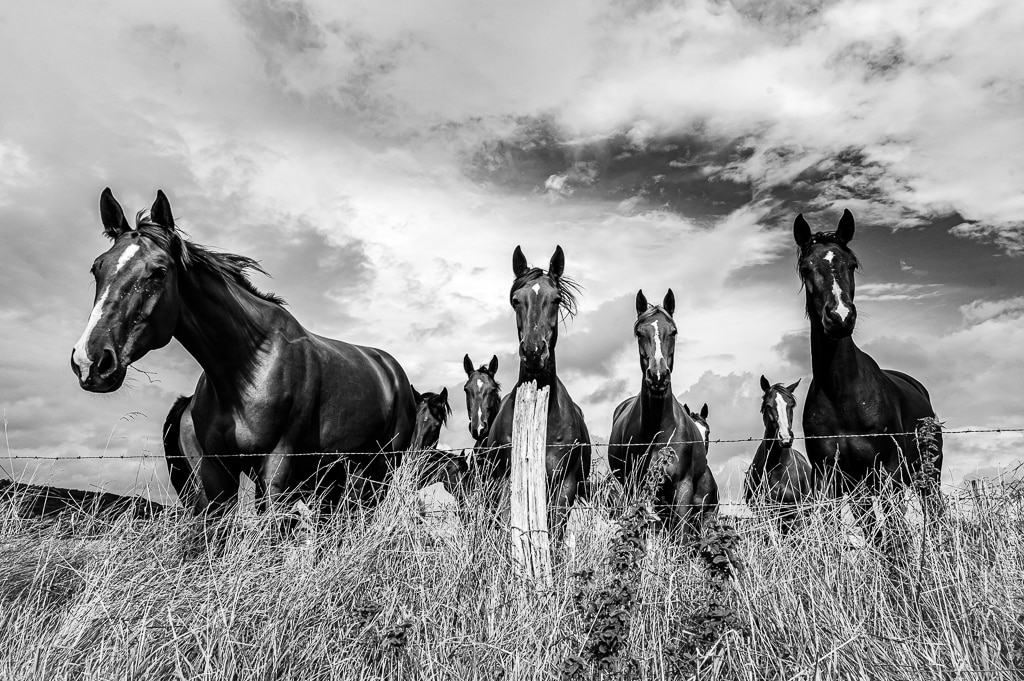
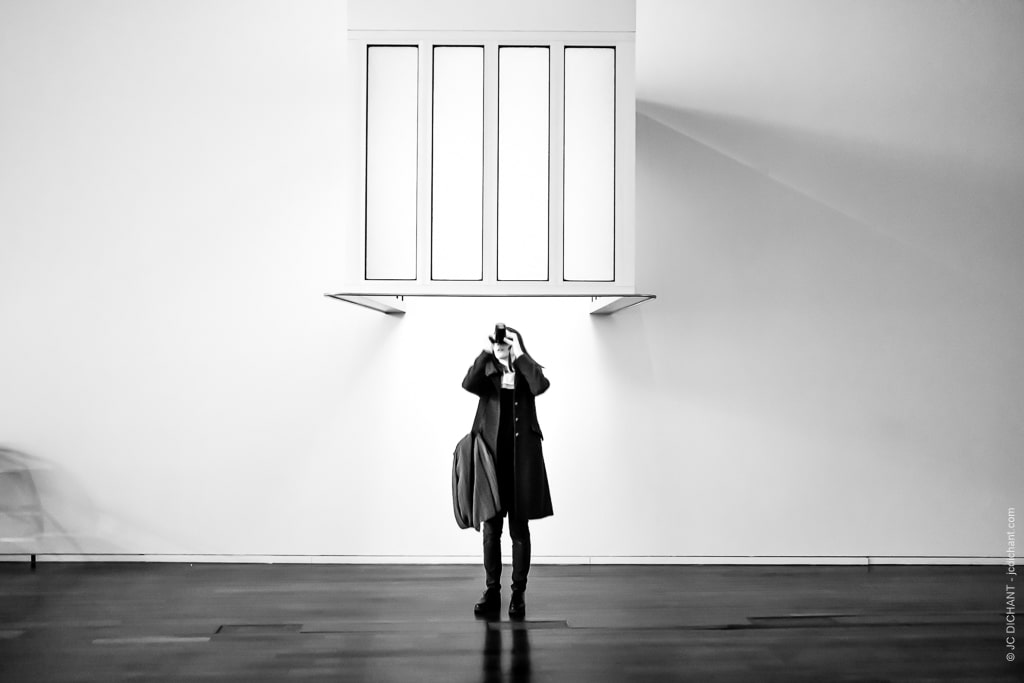
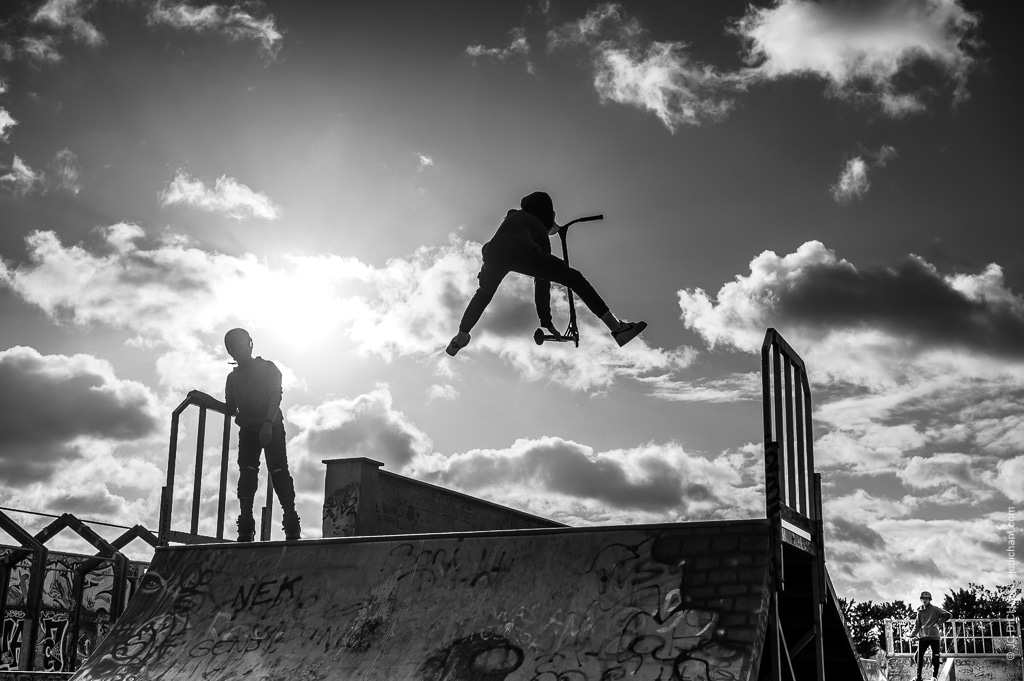
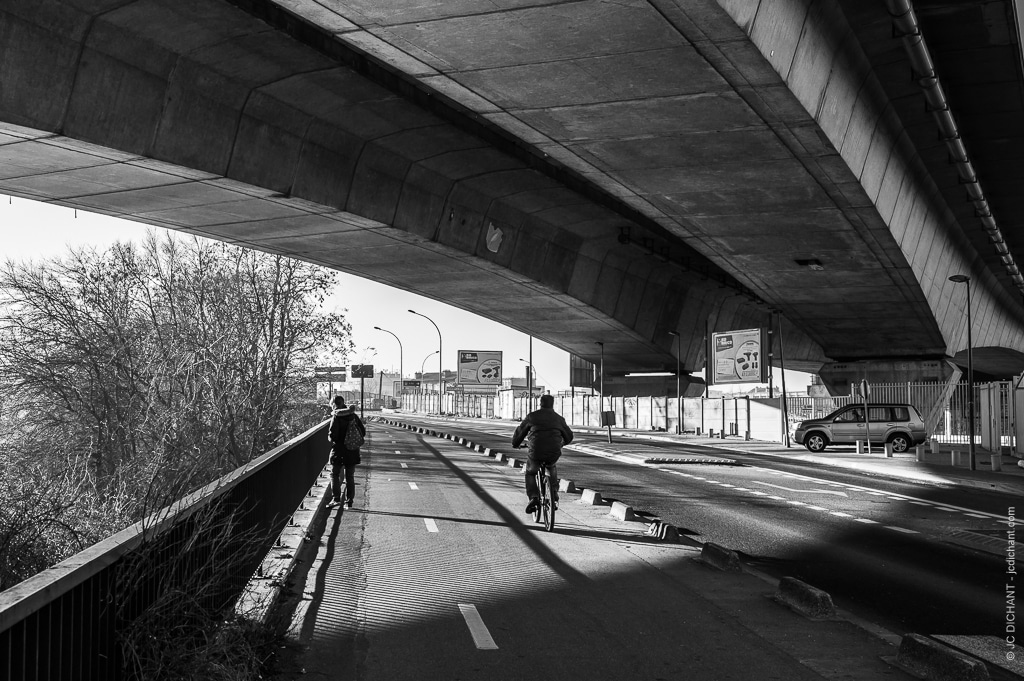
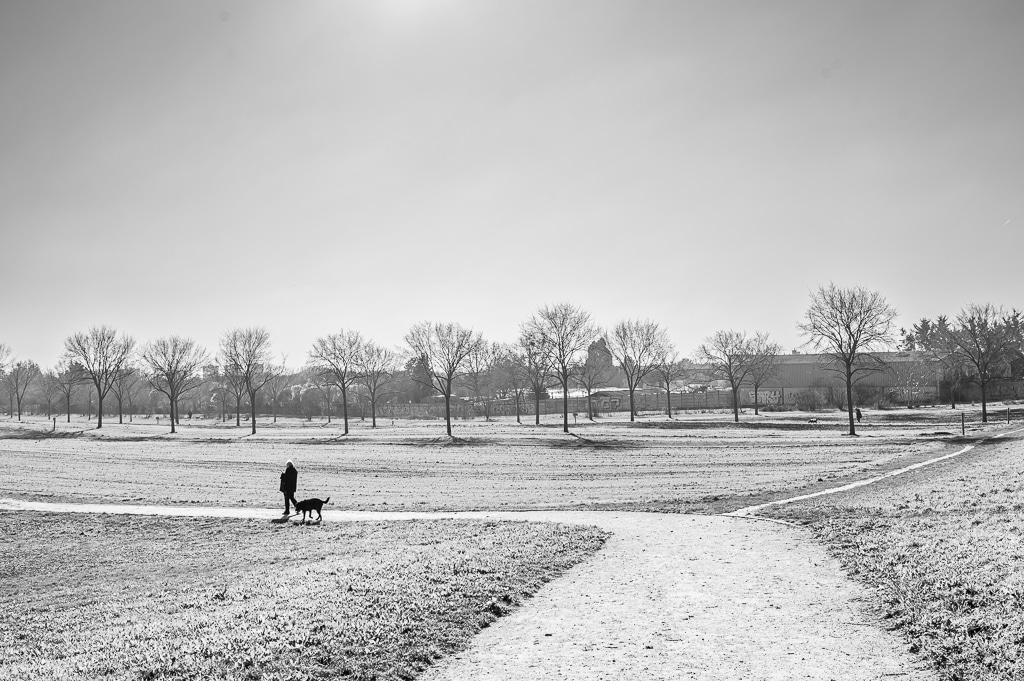
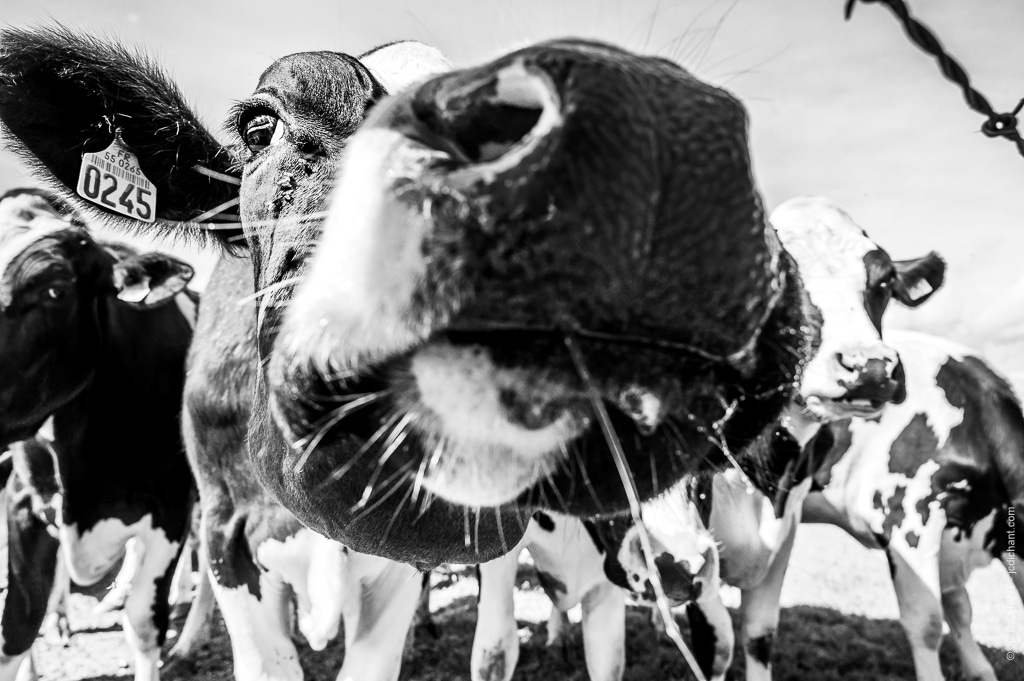
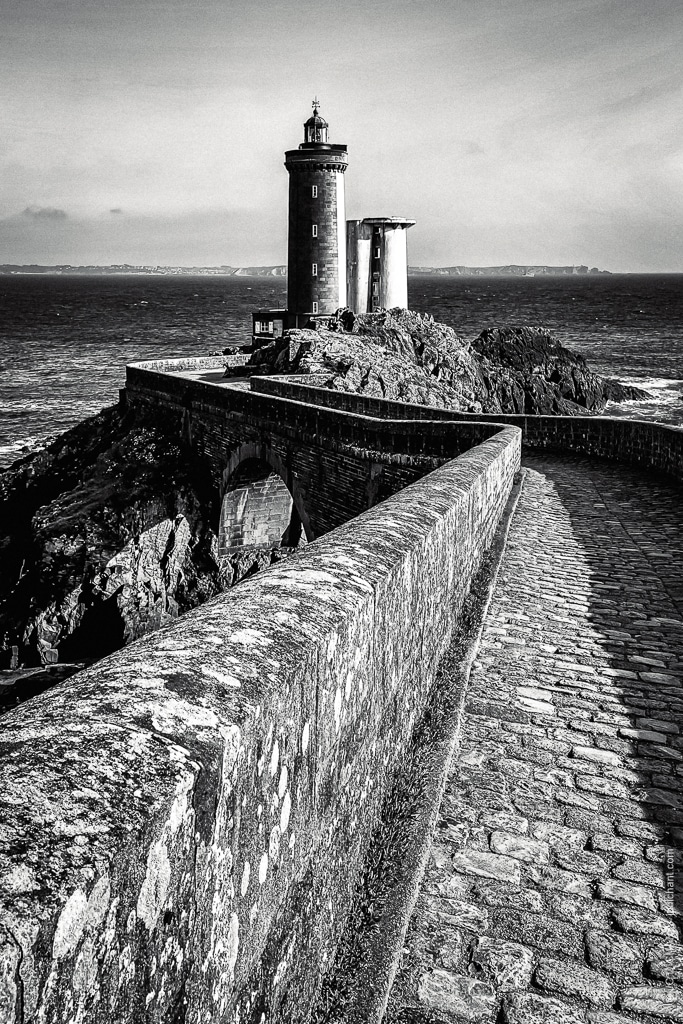
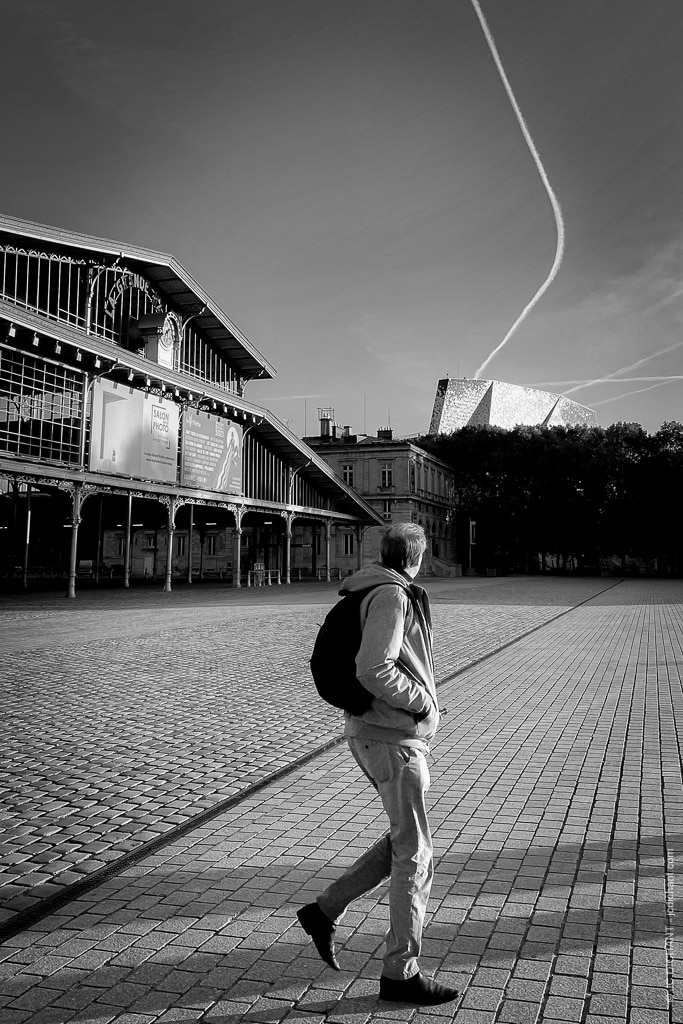
Beach photography – photo (C) JC DichantLes chevaux de la Meuse – photo (C) JC DichantMacVal de Vitry sur Seine – photo (C) JC DichantLocation d’utilitaires – photo (C) JC DichantAu skate park – photo (C) JC DichantSous l’A86 – photo (C) JC DichantParc des lilas de Vitry sur Seine – photo (C) JC DichantLes vaches de la Meuse – photo (C) JC DichantMaëlle – photo (C) JC DichantLe phare du Minou – Plouzané – photo (C) JC DichantGrande Halle de la Villette – photo (C) JC Dichant
Nik Collection 7 : plus rapide, efficace et simple mais quel avenir ?
DxO a annoncé en mai 2024 l’arrivée de la suite Nik Collection 7, un an après celle de la précédente version 6. Au programme de cette mise à jour, une rapidité et une efficacité accrues ainsi qu’une utilisation plus intuitive des différents plugins. Cette mise à jour pose toutefois la question de l’intérêt de cette suite désormais, alors que les logiciels photo experts progressent de leur côté en implémentant bon nombre des fonctions offertes par la Nik Collection sans en justifier l’achat.
Cette introduction particulièrement provocatrice résulte de ce que j’ai retenu de la conférence de lancement par DxO de la Nik Collection 7. Cette suite logicielle intégrée aux logiciels photo Adobe Photoshop CC, Adobe Lightroom Classic, Affinity Photo et DxO PhotoLab propose sept plugins créatifs :
Color Efex : correction des couleurs et application de filtres créatifs
Silver Efex : conversion des photos en noir et blanc
Analog Efex : application de rendus argentiques
Viveza : ajustement fin des couleurs
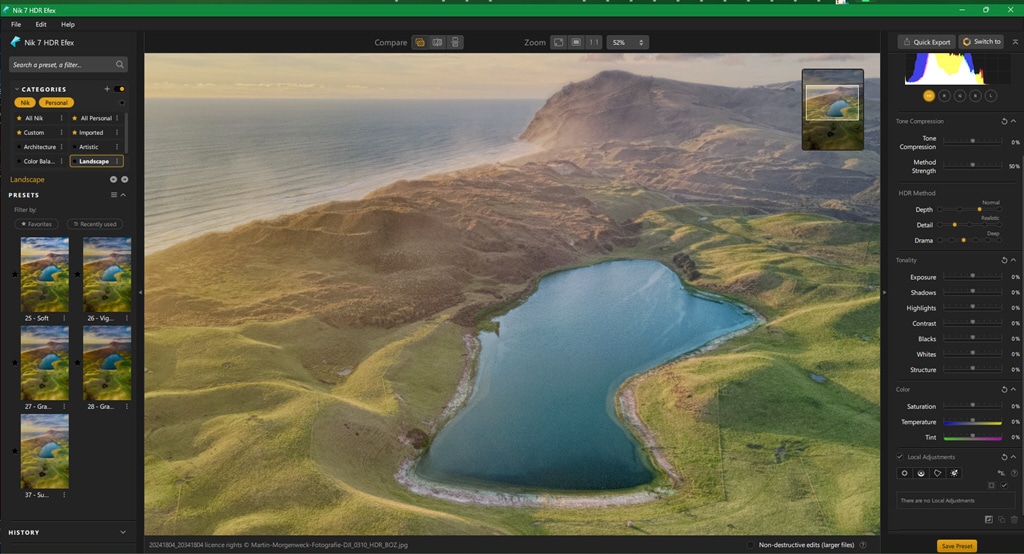
HDR Efex : fusion et traitement HDR des prises de vue en bracketing
Dfine : réduction du bruit numérique
Sharpener : amélioration des détails et de la netteté
Sans rapport direct avec son numéro de version, la Nik Collection 7 ne dispose en effet « que » de 7 plugins alors que les versions précédentes en comptaient 8. C’est le plugin Perspective Efex qui est absent de cette nouvelle mouture. Selon DxO, il était peu utilisé, son ergonomie différait de celle des autres plugins, et ses fonctions sont intégrées au logiciel maison DxO ViewPoint.
Exit donc Perspective Efex : si vous l’utilisez, ne le désinstallez surtout pas car vous ne pourrez plus en bénéficier. Je peux comprendre le souci de rationaliser une suite dont la couverture fonctionnelle est grande, mais de là à supprimer un plugin sans proposer d’alternative aux utilisateurs, c’est plutôt sévère.
DxO annonce une augmentation significative de la vitesse d’exécution des plugins, pouvant aller jusqu’à 30 %. Cette amélioration est bienvenue, les utilisateurs de Photoshop CC, principaux concernés par la Nik Collection, apprécieront.
Nouvelles fonctionnalités de la Nik Collection 7
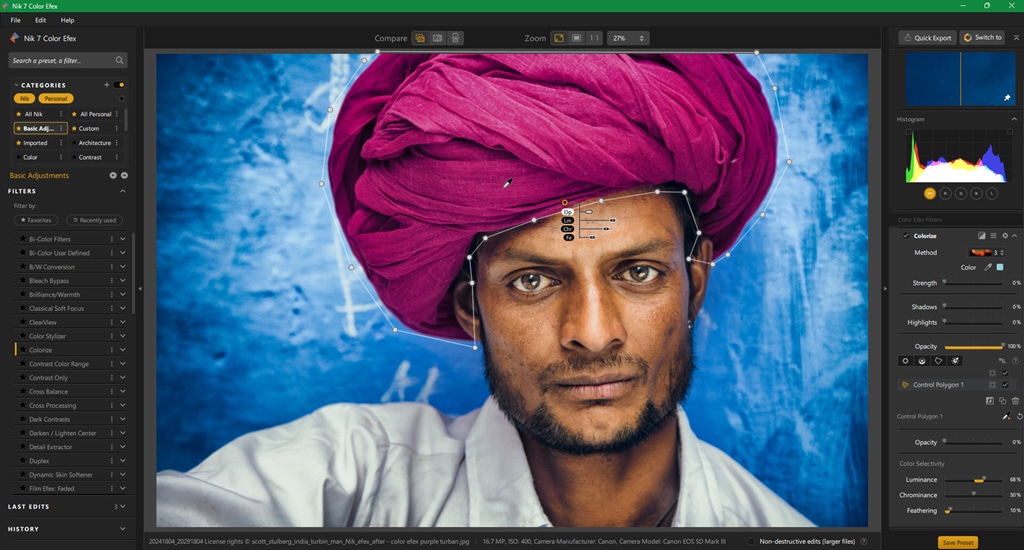
Outils ellipse et polygone
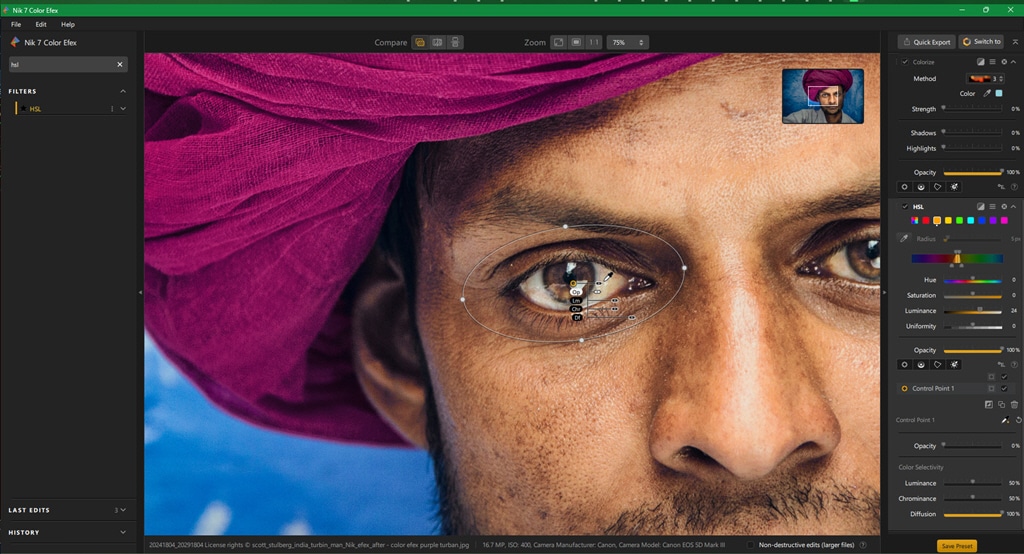
L’une des innovations majeures de la Nik Collection 7 réside dans l’introduction des outils de retouche sélective en ellipse et polygone. Ces outils permettent de définir avec précision les zones à traiter grâce à la technologie U Points, chère aux anciens utilisateurs de Nikon Capture NX2.
L’outil polygonal, semblable à celui de Photoshop CC, permet de dessiner un tracé précis autour d’une zone complexe. Il facilite des ajustements ciblés comme la modification de la couleur d’un objet aux contours irréguliers.
L’outil ellipse permet de spécifier une zone circulaire ou elliptique pour des retouches fines grâce à la pipette qui sélectionne avec précision la couleur à corriger.
Ces outils sont disponibles dans l’ensemble des plugins.
Masques de luminosité
Les nouveaux masques de luminosité de la Nik Collection 7 sont similaires à ceux de Photoshop CC et de Lightroom Classic. Ils permettent de cibler avec précision les zones d’une image en fonction de leur luminosité.
L’intégration de cette fonctionnalité dans les plugins de la Nik Collection 7 évite le recours à des logiciels tiers et simplifie le flux de travail. Ces masques de luminosité permettent des ajustements précis des tonalités et offrent la possibilité de revenir à chaque étape des modifications grâce au traitement non-destructif.
Outils TSL, Clearview et grain
L’outil TSL (Teinte, Saturation, Luminosité) permet de modifier rapidement la colorimétrie des photos en sélectionnant une plage de couleurs spécifique et en ajustant la vibrance via un curseur dédié.
L’outil Clearview améliore la clarté et réduit le voile atmosphérique.
L’outil grain, comme son nom l’indique, permet d’ajouter un effet de grain argentique aux photos.
Ces trois outils sont disponibles comme n’importe quel filtre depuis la barre de gauche de l’interface des plugins de la Nik Collection 7.
Viveza dans Color Efex
La Nik Collection 7 apporte l’intégration des fonctionnalités de Viveza au sein de Color Efex.
Cette intégration vous permet d’effectuer des corrections de couleurs et de luminosité tout en appliquant des filtres créatifs. Vous pouvez par exemple ajuster les ombres ou l’intensité des couleurs avant d’appliquer un filtre spécifique. De là à penser qu’une fusion est envisageable entre Viveza et Color Efex, tout est permis, ce qui pourrait amener à la disparition du plugin Viveza dans une future Nik Collection 8.
Bascule rapide d’un plugin à l’autre et exportation rapide
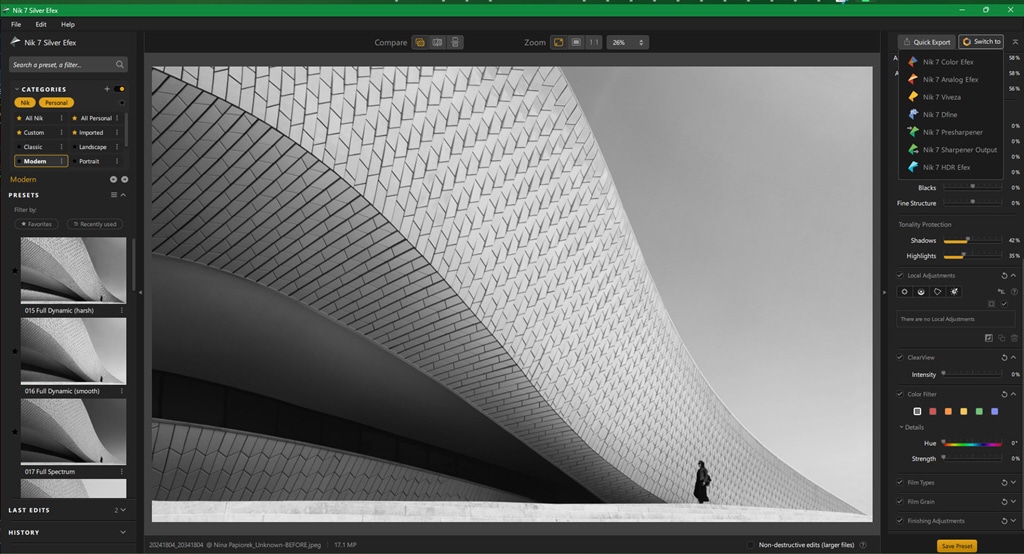
La Nik Collection 7 améliore le flux de travail grâce à des fonctionnalités de bascule rapide entre les plugins et propose aussi une exportation plus rapide. Un nouveau bouton permet de passer d’un plugin à un autre en un clic.
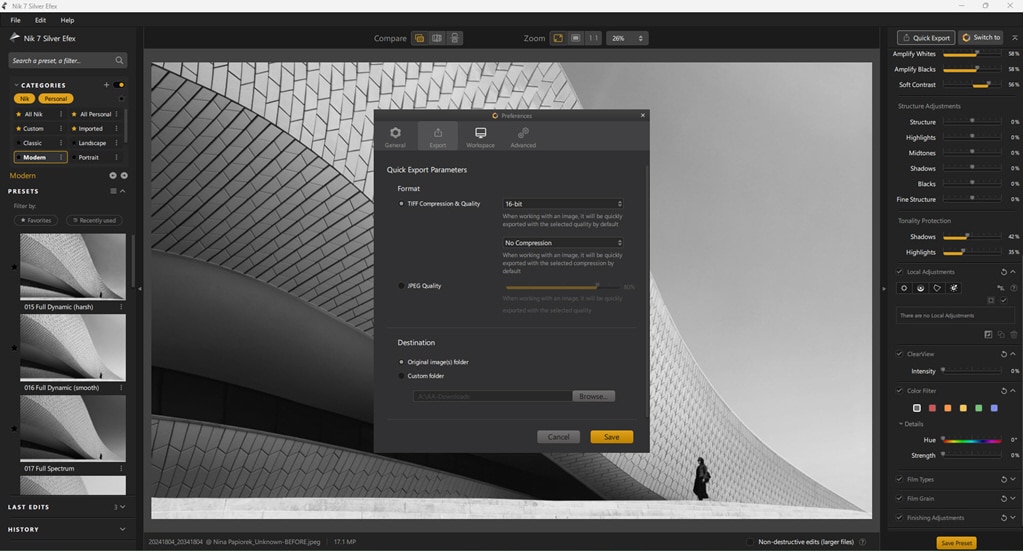
La nouvelle option d’exportation rapide permet de générer des fichiers en JPEG ou TIFF directement depuis le plugin, sans avoir à fermer celui-ci et à retourner dans Lightroom Classic ou Photoshop CC. Les options de compression vous permettent d’affiner le format final de l’image.
DxO met un point d’honneur à simplifier l’utilisation de la Nik Collection 7, qui en a bien besoin tant cette suite peut paraître complexe. L’interface propose des améliorations comme la barre d’outils Nik Selective Tool pour Photoshop CC, qui offre un accès rapide aux fonctionnalités principales.
La bascule rapide entre les différents plugins grâce au bouton dédié, ainsi que l’exportation rapide en un clic, contribuent à la fluidité du flux de travail.
La présence d’un moteur de recherche amélioré pour retrouver vos filtres et presets, ainsi que la possibilité de créer des catégories personnalisées selon vos besoins, ajoute à la convivialité de la Nik Collection 7.
Nik Collection 7 : tarif et compatibilité
La Nik Collection 7 est disponible sur le site de DxO au tarif public de 159 euros, sans abonnement.
La mise à jour depuis une version précédente est facturée 89 euros.
La Nik Collection 7 est compatible avec DxO PhotoLab (à partir de la version 5), Photoshop CC (version 2022 et ultérieure), Photoshop Elements (2021 et ultérieur), Lightroom Classic (2022 et ultérieur) et Affinity Photo (à partir de la version 1.8). Rappelons que les plugins fonctionnent aussi de façon autonome, sans passer par l’un de ces logiciels experts.
Nik Collection 7 : pour qui, pour quoi ?
Depuis qu’elle a été reprise par DxO, la Nik Collection adresse en particulier les utilisateurs de Photoshop CC qui ne disposent pas des fonctions avancées et intégrées que l’on trouve dans Lightroom Classic. Si vous utilisez Photoshop CC, c’est un moyen d’accéder à de nombreuses fonctions avancées plus simples à mettre en œuvre que certains traitements lourds dans Photoshop CC.
Dans les autres logiciels, l’intérêt d’utiliser la Nik Collection est plus limité. L’intégration de fonctions d’intelligence artificielle dans les logiciels photo (par exemple Lightroom Classic ou DxO PhotoLab) tend à remplacer les traitements précédemment faits par la Nik Collection (réduction du bruit numérique, ajout de grain, travail sur la colorimétrie).
La disparition de l’outil de traitement des perspectives ne joue pas non plus en faveur de cette nouvelle version 7. De plus, le tarif de la Nik Collection 7 s’ajoute à celui des autres logiciels, et même si faire la mise à jour annuelle n’est pas indispensable, les utilisateurs réguliers vont le faire. L’addition finale augmente, justifier le recours à la Nik Collection 7 devient plus difficile.
J’ajouterai que cette suite ne traite toujours pas les fichiers RAW ; il vous faut donc passer par la gestion de deux fichiers RAW et TIFF si vous avez recours à la Nik Collection dans Lightroom Classic par exemple.
Cette version 7, reposant sur une base technique entièrement réécrite et modernisée en 2023, sera-t-elle le chant du cygne d’une suite dont l’intérêt n’était pas à prouver, mais qui s’est émoussé avec le temps ? Ce serait dommage pour la seule suite logicielle aussi complète proposée par un éditeur français, mais c’est une possibilité. Il va être intéressant de voir quels sont les plans de DxO pour donner un nouvel élan à cette suite qui fête ses 29 ans cette année, une belle prouesse pour un logiciel photo !
Comment ouvrir un fichier RAW NEF Nikon : logiciels compatibles et solutions
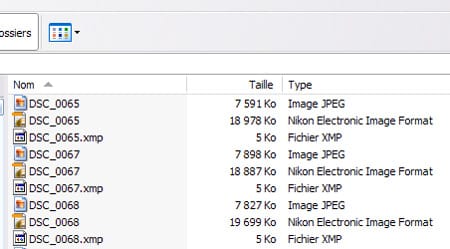
Vous avez téléchargé vos photos, mais impossible de les ouvrir : le fichier NEF reste illisible ? Pas de panique. Pour ouvrir un fichier NEF Nikon, il vous faut un logiciel compatible avec ce format RAW : Nikon NX Studio (gratuit), Lightroom Classic, DxO PhotoLab ou darktable (libre).
Si votre fichier NEF ne s’affiche pas, ne paniquez toujours pas, la cause est presque toujours la même : votre logiciel n’est pas à jour et ne reconnaît pas encore votre boîtier. Une mise à jour suffit dans la grande majorité des cas.
Et maintenant, réglons vos problèmes, voici mes solutions.
Qu’est-ce qu’un fichier RAW NEF ?
Un fichier NEF Nikon est un fichier contenant les données brutes produites par le capteur de votre appareil photo Nikon. Il s’agit donc d’un fichier RAW complété de données additionnelles propres au modèle d’appareil photo et aux réglages de prises de vue, d’où l’appellation NEF pour Nikon Electronic File (voir la liste des abréviations photo).
De l’anglais RAW pour « brut », le format de fichier RAW NEF contient quatre types d’informations :
les données brutes du capteur qui serviront à produire l’image,
les données relatives à la prise de vue (EXIF),
un aperçu JPG de la photo fait en prenant en compte le Picture Control,
les données propres aux réglages du boîtier (Picture Control et spécificités Nikon).
Un fichier RAW simple ne contient pas le dernier type de données propre au format NEF, celui-ci est donc enrichi par rapport au RAW. Notez que c’est la même chose pour les autres constructeurs qui ajoutent chacun des données additionnelles à leurs fichiers pour caractériser leurs appareils photos.
C’est aussi ce qui justifie la nécessaire analyse préalable de ces fichiers par les éditeurs de logiciels avant qu’ils ne soient capables de fournir un module de développement RAW approprié.
Bon à savoir Le format NEF (Nikon Electronic File) n’est pas une image mais un “négatif numérique”. C’est la version la plus pure de votre photo, celle que votre appareil enregistre avant toute transformation. En la développant dans un logiciel adapté, vous gardez un contrôle total sur la qualité finale — exactement comme on développait un négatif argentique.
Comment afficher un fichier NEF ?
Un fichier RAW NEF contient des données brutes du capteur : ce n’est donc pas un format image. Il doit être développé avant de pouvoir être affiché.
Exemple concret Vous venez de transférer vos photos prises avec un Nikon Z5II. Sur votre ordinateur, vous double-cliquez sur le fichier NEF… et rien ne s’affiche. Normal : ce fichier contient des données brutes du capteur, pas une image. Avec Nikon NX Studio ou DxO PhotoLab, vous verrez immédiatement la photo. Avec une ancienne version de Lightroom, elle restera invisible tant que vous n’aurez pas mis le logiciel à jour.
Pour afficher un fichier NEF, plusieurs solutions existent :
utiliser Windows ou macOS qui savent lire certains fichiers RAW récents
installer un module additionnel (codec) pour apprendre à Windows ou macOS à reconnaître le NEF de votre boîtier
ou choisir un logiciel spécialisé comme Lightroom Classic, Photoshop, DxO PhotoLab, Capture One Pro, Luminar NEO ou darktable.
Quelle que soit la solution employée, mettez toujours à jour votre logiciel. Un programme non mis à jour ne saura pas forcément lire les fichiers RAW NEF de votre boîtier, surtout si celui-ci est récent.
A savoir : Nikon NX Studio remplace Capture NX-D depuis 2021. Si vous utilisez encore NX-D, téléchargez NX Studio depuis le site Nikon, il reprend toutes les fonctions de son prédécesseur.
Quel logiciel choisir pour ouvrir vos fichiers NEF en 2026 ?
Situation
Logiciel recommandé
Pourquoi
Vous débutez et ne voulez rien payer
Nikon NX Studio
Gratuit, officiel Nikon, supporte tous les boîtiers récents
Vous utilisez Lightroom mais votre boîtier est récent
Mettez à jour Lightroom Classic
Camera Raw doit être à jour pour chaque nouveau boîtier
Vous voulez la meilleure qualité RAW sans abonnement
DxO PhotoLab
Achat unique, débruitage DeepPRIME, éditeur français
Vous êtes sous Windows et voulez juste afficher
Camera Codec Pack Microsoft
Gratuit, intégré à l’explorateur de fichiers
Votre logiciel ne reconnaît pas encore votre boîtier
TIFF depuis le boîtier
En attendant la mise à jour, TIFF est lisible partout
Problèmes fréquents avec les fichiers RAW NEF
Afficher un fichier RAW NEF avec Lightroom ou Photoshop
Les logiciels Adobe utilisent le moteur Camera Raw pour lire les fichiers RAW. Ce module est intégré à Lightroom et Photoshop, mais chaque version ne reconnaît qu’une liste précise de boîtiers.
Les versions Lightroom 6 et Photoshop CS6 ne sont plus maintenues par Adobe depuis 2017. Elles ne reconnaissent aucun boîtier sorti après le Nikon D850. Si vous êtes encore sur ces versions, la mise à jour n’est plus possible : il faut soit passer à Lightroom Classic via Adobe Creative Cloud, soit adopter une alternative comme DxO PhotoLab (achat unique, excellent support des boîtiers Nikon récents) ou darktable (gratuit).
Vous ne souhaitez pas faire la mise à jour payante de Lightroom ou Photoshop
Dans ce cas changez de logiciel pour un autre logiciel payant, gratuit ou libre. Je vous présente les principaux dans mon guide de choix des logiciels photo. En 2026, DxO PhotoLab est la meilleure alternative à Lightroom Classic et Photoshop si vous voulez un logiciel expert et le support d’un éditeur français.
Afficher un fichier RAW dans Windows ou macOS
Windows et macOS savent lire les fichiers RAW de nombreux boîtiers sans logiciel spécialisé. Copiez vos fichiers et ouvrez-les comme des JPG. Si rien ne s’affiche :
Vérifiez que votre système d’exploitation est à jour.
Sous macOS, installez les mises à jour du système (elles intègrent les nouveaux boîtiers).
Les délais de compatibilité varient : un boîtier très récent peut ne pas être reconnu immédiatement.
Afficher un fichier RAW avec Capture One Pro ou DxO PhotoLab
DxO PhotoLab, développé par la société française DxO, et Capture One Pro chez Phase One reposent sur le même principe que les logiciels Adobe. Ils doivent être régulièrement mis à jour pour reconnaître les fichiers NEF des nouveaux boîtiers.
Afficher un fichier RAW avec Luminar NEO
Luminar NEO ouvre et traite les fichiers RAW de nombreux appareils photo, dont les NEF Nikon. Le logiciel est disponible en version d’essai ou sous licence perpétuelle.
Vous pouvez en savoir plus sur Luminar sur le site de son éditeur Skylum.
Afficher un fichier RAW avec le logiciel darktable
darktable est un logiciel libre de développement RAW. Il permet d’ouvrir et de traiter les fichiers NEF Nikon.
Vous pouvez le télécharger depuis le site de la communauté darktable.
Le fichier est bien reconnu, les données s’affichent mais pas la photo
Certains logiciels peuvent lire les métadonnées (EXIF) mais ne pas afficher l’image elle-même.
Dans ce cas, vérifiez la version du logiciel et effectuez une mise à jour complète.
Mes fichiers RAW sont lisibles avec Nikon NX Studio mais pas dans Lightroom ou un autre logiciel
Il arrive que certains fichiers soient modifiés par le logiciel Nikon utilisé lors du transfert, ce qui peut les rendre illisibles ailleurs.
Un fichier RAW étant un original, il ne devrait jamais être modifié.
Attention Ces modifications sont parfois irréversibles. Faites toujours une copie de vos fichiers NEF avant de les ouvrir dans un logiciel susceptible d’écrire dans leurs entêtes.
Téléchargez la dernière version de Nikon NX Studio depuis le site officiel de Nikon.
Mon appareil photo est trop récent, aucun logiciel n’est encore compatible
Si vous venez d’acheter un boîtier très récent, il se peut que les logiciels ne soient pas encore mis à jour.
Les éditeurs doivent analyser chaque nouveau format RAW avant de l’intégrer, ce qui peut prendre quelques semaines. Ils vont souvent moins vite pour faire ça que vous pour acquérir le nouveau boîtier, c’est comme ça.
En attendant :
Utilisez Nikon NX Studio, livré avec votre appareil.
Ou choisissez le format TIFF dans les menus de votre boîtier pour obtenir une image de meilleure qualité qu’un JPG, lisible partout.
Peut-on convertir un fichier NEF sans perdre en qualité ?
Oui, mais avec prudence. La conversion en TIFF ou DNG peut dépanner si votre logiciel ne reconnaît pas encore votre boîtier.
Cependant, ces formats perdent une partie des données spécifiques Nikon. Conservez toujours vos fichiers NEF originaux pour les retraiter ultérieurement dans un logiciel compatible.
FAQ : ouvrir un fichier NEF Nikon
Mon Nikon Z est très récent et aucun logiciel ne reconnaît encore mes fichiers NEF. Que faire ?
Utilisez Nikon NX Studio, fourni avec votre appareil : c’est le seul logiciel garanti compatible dès le lancement d’un nouveau boîtier Nikon. En parallèle, configurez votre boîtier pour enregistrer en RAW + JPG : le JPG sera lisible partout immédiatement, et vous traiterez le NEF quand votre logiciel principal sera mis à jour.
Peut-on ouvrir un fichier NEF sur iPhone ou iPad sans logiciel spécialisé ?
iOS reconnaît nativement certains formats RAW depuis iOS 12, mais la compatibilité avec les boîtiers Nikon récents dépend de la version du système. Pour une compatibilité garantie, utilisez l’application Lightroom Mobile ou Nikon SnapBridge, qui prennent en charge les NEF des boîtiers compatibles.
Pourquoi ma photo NEF s’affiche d’abord correctement puis change de rendu quelques secondes après l’ouverture ?
C’est un comportement normal. Le logiciel affiche d’abord l’aperçu JPG intégré au fichier NEF (celui que l’appareil a généré avec vos réglages de Picture Control), puis bascule sur les données RAW brutes, qui n’appliquent aucun réglage boîtier. C’est précisément là qu’intervient votre travail de développement RAW.
Comment lire un fichier NEF sur Windows ?
Installez le “Camera Codec Pack” de Microsoft ou utilisez Nikon NX Studio, gratuit et compatible avec tous les boîtiers récents.
Quel logiciel gratuit pour ouvrir un fichier NEF ?
darktable et Nikon NX Studio sont gratuits. Ils permettent de lire, corriger et exporter vos fichiers RAW NEF sans achat supplémentaire.
Pourquoi mon fichier NEF n’est-il pas reconnu par Lightroom ?
Votre version de Camera Raw, le moteur de développement des RAW dans Lightroom, est trop ancienne. Mettez Lightroom à jour via Adobe Creative Cloud ou utilisez un logiciel alternatif compatible.
Solutions rapides si vos fichiers NEF ne s’ouvrent pas
Si vous ne pouvez pas installer de logiciel immédiatement :
Utilisez Nikon Image Space, le service en ligne gratuit de Nikon, pour visualiser vos NEF dans un navigateur.
Essayez un convertisseur en ligne fiable (comme Raw.pics.io) pour transformer temporairement vos NEF en JPG sans perte visible.
Activez l’enregistrement RAW + JPG dans votre appareil photo pour avoir une image directement visible et un fichier RAW à traiter plus tard.
Ces solutions ne remplacent pas un vrai logiciel, mais elles permettent de vérifier rapidement vos images.
À retenir
En résumé, pour ouvrir un fichier RAW NEF Nikon, utilisez toujours un logiciel compatible et à jour comme Nikon NX Studio, DxO PhotoLab ou Lightroom. Ce n’est pas votre fichier qui est en cause, mais le logiciel : une simple mise à jour suffit souvent à tout résoudre.
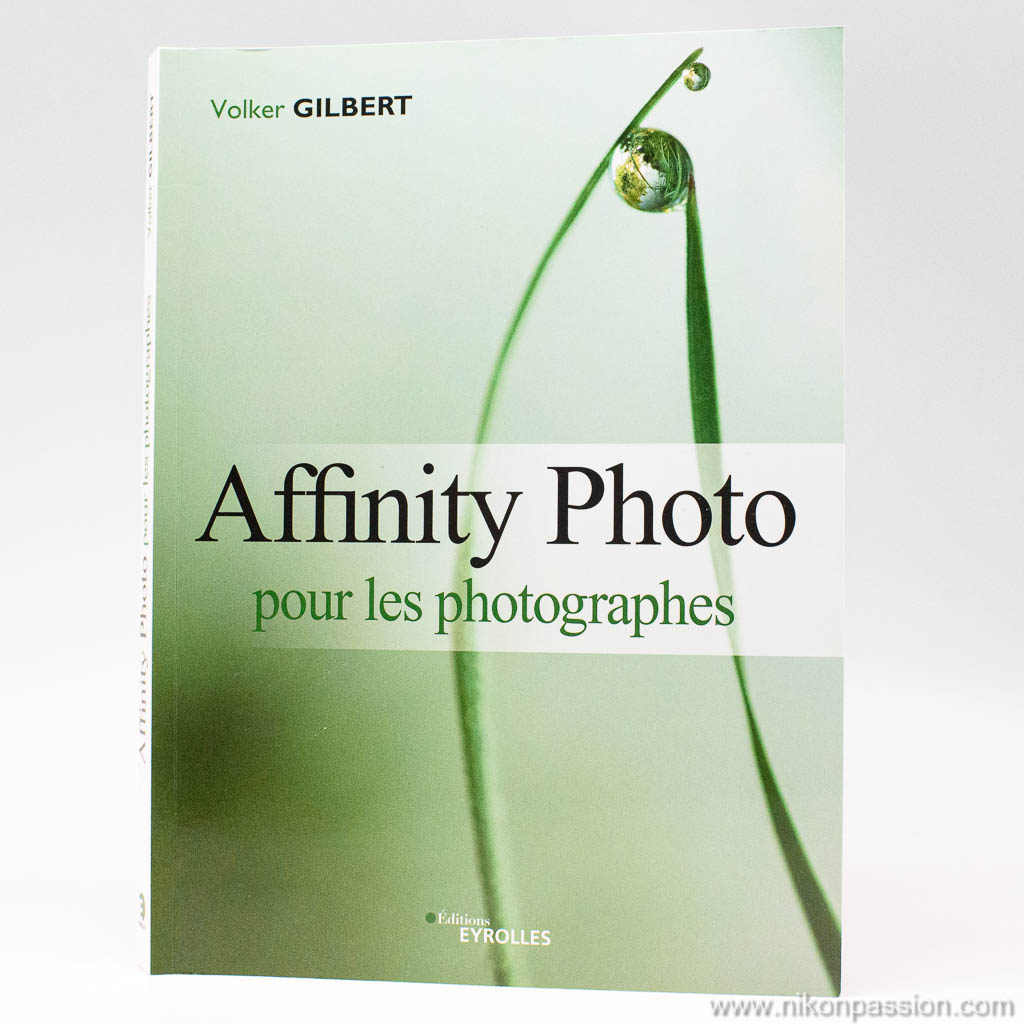
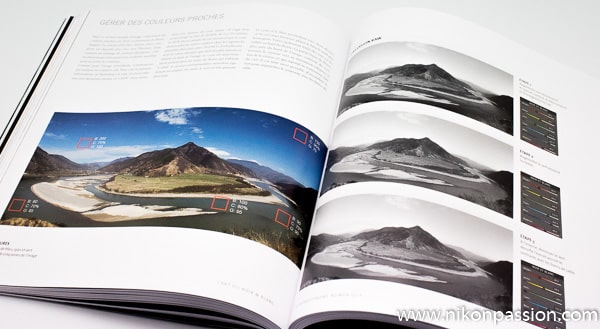
Affinity photo pour les photographes, le guide pratique
Pourquoi « Affinity Photo pour les photographes » ? La raison est simple : en photographie, une photo se crée à la prise de vue. Mais le processus créatif ne doit pas s’arrêter là.
Traiter une photo pour lui donner le rendu qu’elle mérite est une étape essentielle. Il vous faut alors utiliser un logiciel de post-traitement et Affinity Photo fait désormais partie des choix possibles pour les photographes.
Ce concurrent déclaré de Photoshop a-t-il un intérêt pour vous ? Comment l’utiliser ? C’est ce que vous propose de découvrir Volker Gilbert dans ce guide inédit, premier du genre sur Affinity Photo pour les photographes.
Affinity Photo pour les photographes, présentation
Les logiciels de post-traitement sont nombreux et il est bien difficile de savoir lequel choisir si ce n’est pas votre spécialité (en savoir plus avec mon guide de choix logiciels).
Retenez toutefois que les logiciels photo peuvent être ainsi catégorisés :
les gestionnaires de flux vs. les éditeurs
les logiciels à licence perpétuelle vs. les logiciels avec abonnement
Lightroom Classic, par exemple, est un gestionnaire de flux avec abonnement.
Luminar AI est un éditeur avec licence perpétuelle.
Affinity Photo est aussi un éditeur avec licence perpétuelle.
Une autre caractéristique des logiciels photo est leur place sur le marché. Certains sont des références incontournables, standards de fait. Photoshop est de ceux-là.
D’autres font leur petit bonhomme de chemin sans faire de bruit, ne sont ni des standards ni des références incontournables, mais n’en présentent pas moins un intérêt certain. Affinity Photo est de ceux-là.
Pour reprendre les mots de Volker Gilbert, photographe et auteur spécialisé (voir Comment « Développer ses fichiers RAW » ou « Photoshop CS6 et le RAW« ), « Affinity Photo est le logiciel qui se rapproche aujourd’hui le plus de Photoshop. C’est aussi celui qui progresse le plus vite, grâce au travail acharné de son éditeur, Serif ».
Je ne vais pas entrer ici dans la présentation complète d’Affinity Photo, ce n’est pas le but de cet article, mais je vais vous dire ce que vous allez trouver dans « Affinity Photo pour les photographes » de Volker Gilbert qui a pris le temps, lui, de détailler le logiciel et son fonctionnement.
Comment utiliser Affinity Photo
Les livres pour apprendre à utiliser un logiciel photo se font rares désormais tant les évolutions des logiciels sont rapides. A peine publié le livre est souvent obsolète, la version ayant servi à l’auteur pour écrire le livre étant déjà remplacée par une ou plusieurs nouvelles versions. L’apprentissage passe alors plutôt par les formations en ligne, plus simples à mettre à jour (voir mes formations logiciels photo).
Avec Affinity Photo pour les photographes, Volker Gilbert a toutefois conçu un livre capable d’évoluer avec les différentes versions existantes et à venir du logiciel. En effet, plus qu’un guide d’utilisation outil par outil du logiciel, ce qui le rendrait vite obsolète, il s’agit de vous montrer une méthode de travail.
Cette méthode s’appuie sur les modules et outils d’Affinity Photo. Son but est de vous enseigner les rudiments du logiciels, son utilisation plus avancée et de vous permettre d’être à l’aise avec l’ensemble pour intégrer à votre méthode de post-traitement les possibles nouveautés des prochaines versions.
Vous allez découvrir les principes d’utilisation des modules :
Develop Persona : ajustement des tonalités et couleurs, réduction du bruit, accentuation, correction des défauts,
Photo Persona : retouches, filtres, calques, objets dynamiques, retouche des portraits, détourage, suppression des éléments gênants,
Tone Mapping Persona : adaptation des tonalités à dynamique étendue (HDR),
Export Persona : export des photos, choix de la taille et du format.
Vous ne trouverez pas dans ce livre le module Liquify Persona, il s’adresse plus aux graphistes qu’aux photographes.
L’approche de Volker vous permet de savoir comment utiliser Affinity Photo en enchaînant les bonnes opérations au bon moment :
comment bien débuter avec Affinity Photo, comprendre l’interface, les outils, personnaliser votre espace de travail,
comment développer un RAW avec Affinity Photo, vous allez apprendre ici à traiter une photo dans son ensemble comme à utiliser les outils de corrections diverses,
maîtriser les réglages de base, découvrez comment faire une conversion noir et blanc, un virage partiel ou réduire le bruit numérique,
corrections avancées, ou comment utiliser les filtres d’Affinity Photo, corriger les défauts et autres opérations de traitement telles les déformations d’images,
comment fusionner plusieurs images en une seule, du HDR à la réduction du bruit avancée,
comment finaliser votre travail, de l’automatisation des tâches à l’export.
Mon avis sur ce livre
Je connais Volker Gilbert depuis de longues années et j’ai toujours apprécié le sérieux qu’il met dans son travail et ses ouvrages.
J’ai retrouvé dans celui-ci la même volonté de vous apporter les bonnes informations au bon moment, d’être précis sans vous perdre dans des explications trop techniques, ce qui est parfois le cas avec les experts ayant du mal à simplifier leur approche pour les plus néophytes.
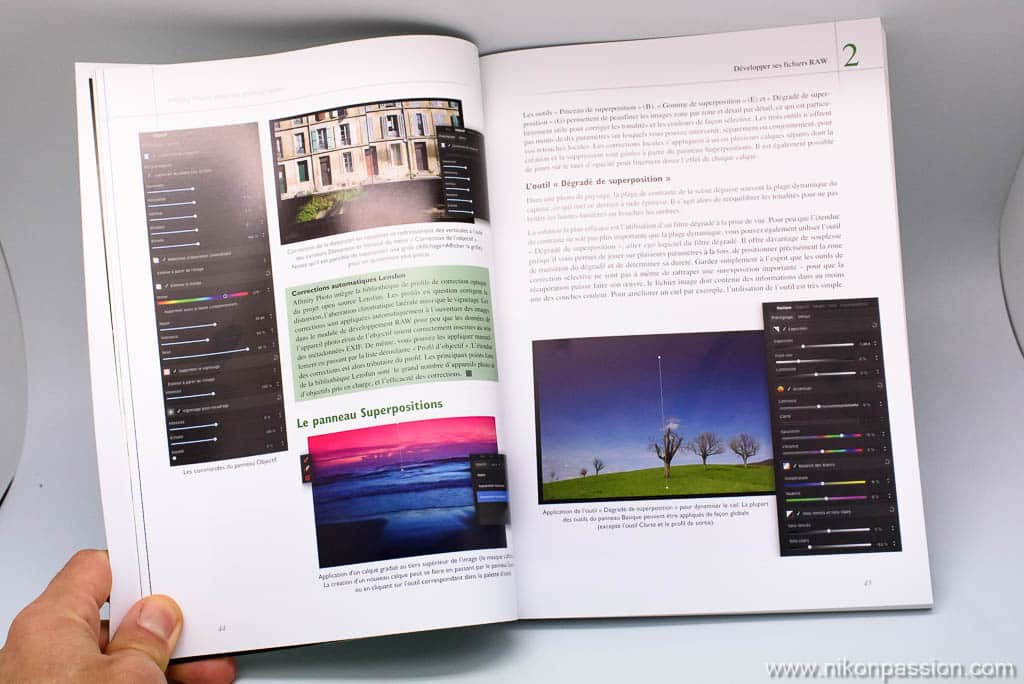
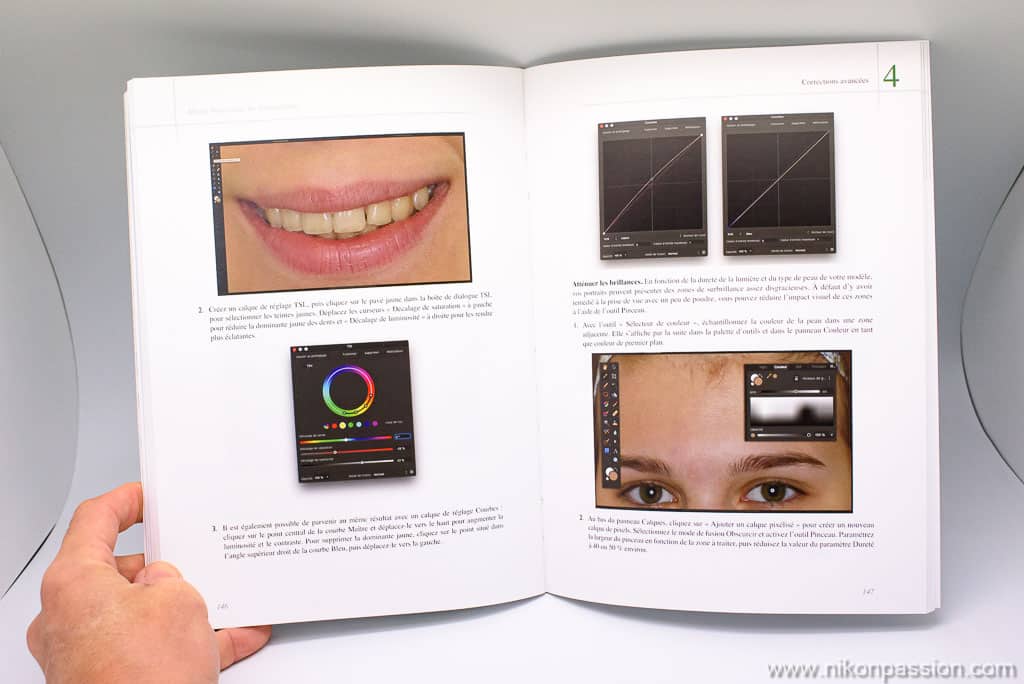
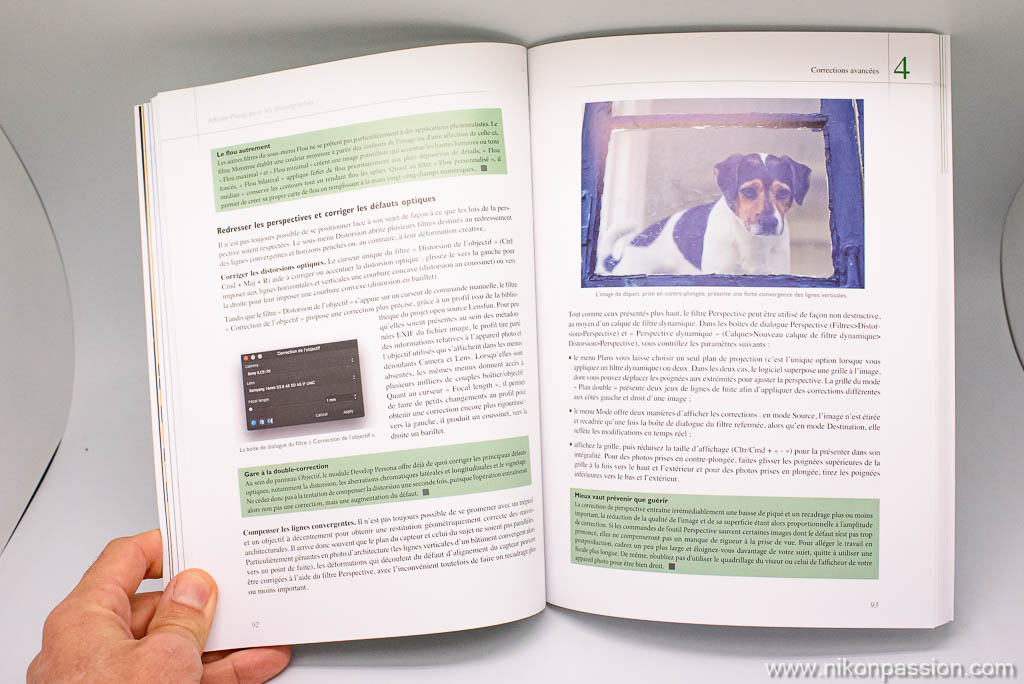
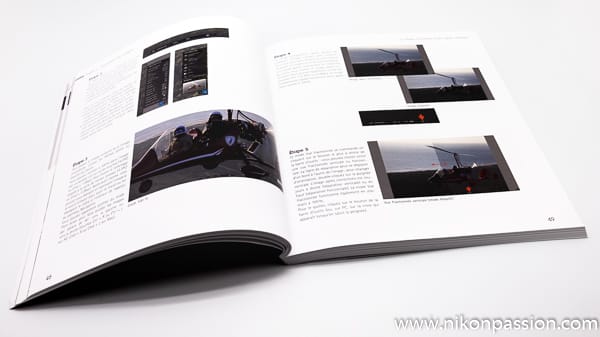
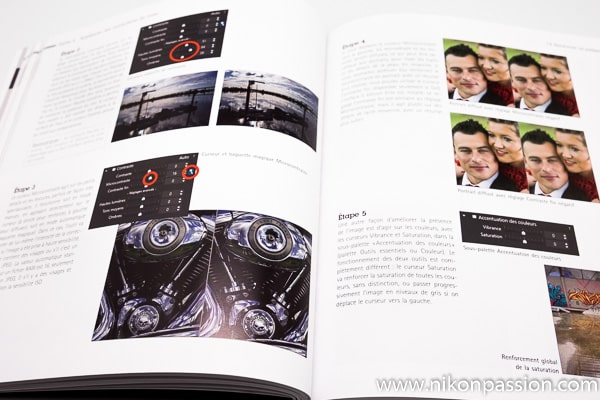
« Affinity Photo pour les photographes » est abondamment illustré. Pour deux raisons :
vous montrer que ce logiciel peut sublimer vos images si la prise de vue est satisfaisante,
vous montrer tous les écrans dont il est question dans le texte afin de vous permettre de reproduire les opérations citées.
Plus qu’un simple mode d’emploi au format papier, ce livre est plutôt le manuel à l’aide duquel vous allez découvrir le logiciel, comprendre ses principes de fonctionnement et mettre en place votre méthode de travail.
Comme tous les ouvrages relatifs aux logiciels photo, il suppose que vous soyez face à votre écran pour appliquer ce qui vous est montré, que vous ayez un minimum d’autonomie lorsque vous utilisez un ordinateur et un logiciel photo et que vous sachiez ce que vous voulez obtenir.
Si vous êtes dans ce cas alors ce livre va vous aider à avancer et à maîtriser Affinity Photo.
De la prise de vue à la publication : le flux de travail complet avec Lightroom (et bonnes pratiques 2026)
Trier, classer, référencer, sauvegarder, traiter – et publier vos photos. Voilà ce que recouvre réellement un flux de travail photo complet, et en particulier un flux de travail Lightroom efficace. Dans cet article, je vous partage ma méthode éprouvée — mise à jour pour 2026 — depuis la prise de vue jusqu’à la publication. Elle est pensée pour vous, photographe (débutant ou expérimenté), qui souhaitez gagner du temps, maîtriser votre chaîne de production, et montrer vos images sans perdre de fichier en cours de route.
Ce flux de travail peut aussi être appliqué, avec quelques ajustements, dans d’autres logiciels que Lightroom. Que vous utilisiez Luminar NEO, DxO PhotoLab ou Capture One Pro, les étapes restent identiques : organiser, trier, traiter et publier. Il suffit d’adapter l’outil, pas la méthode — c’est tout l’intérêt d’un workflow cohérent.
Qu’est-ce qu’un flux de travail en photographie numérique ?
Le flux de travail est l’ensemble des opérations qu’il vous faut effectuer depuis la prise de vue jusqu’à la publication de vos photos, pour que vos photos soient :
triées
classées,
référencées,
sauvegardées,
traitées,
publiées,
archivées.
Chaque photographe a sa façon de procéder, en particulier pour les étapes de post-traitement.
En matière de publication, les pratiques sont multiples, je présente ici les modes de publications que j’utilise, depuis le web jusqu’aux livres et vidéos.
J’ai fait le choix de l’environnement Lightroom car il me permet de tout faire sans jongler avec plusieurs logiciels, mais vous pouvez l’adapter en partie à celui que vous utilisez (voir le guide d’achat logiciels photo).
Pourquoi cette méthode ?
Parce que j’ai constaté qu’un photographe peut passer plus de temps à « faire le fichier » qu’à faire la photo.
J’ai cherché et optimisé une méthode pour traiter 600 photos en 100 minutes environ. Cela peut vous paraître ambitieux mais c’est ce dont j’ai besoin avec mes photos de spectacle. Je voulais aussi réduire la fatigue visuelle, le temps passé devant l’écran, éviter les doublons, et donner vie à mes images plus rapidement. Aussi je partage ma méthode ici, actualisée pour 2026.
Exemple concret : Vous rentrez d’un week-end photo avec 800 clichés pris au Nikon Z5II et vous voulez publier en ligne le soir : cette méthode vous le permet.
Flux de travail Lightroom étape 1 : gestion des photos, tri et classement
Dès la fin de la prise de vue, il faut récupérer les photos qui se trouvent sur vos cartes. Plus vous le faites vite, plus vous facilitez les opérations de sauvegarde. Attendre trop longtemps pour vider une carte, c’est prendre le risque d’effacer malencontreusement des photos ou de perdre la carte.
J’ai pour habitude de vider chaque carte utilisée lors d’une séance dès que je rentre chez moi, même si je sais que je n’ai pas le temps de gérer et traiter les photos immédiatement. Mais les fichiers sont sauvegardés et la carte peut resservir très vite. Cette première étape est pour moi essentielle, elle consiste à sécuriser les fichiers, sur plusieurs disques.
Vider une carte est l’expression courante, qui ne correspond pas à la réalité. Vous copiez les photos de la carte sur l’ordinateur, mais vous ne la videz pas en procédant ainsi.
1- Import des photos dans le catalogue Lightroom
Je glisse chaque carte concernée dans mon lecteur de carte, j’utilise un Lexar Professional Workflow qui gère les formats CF, SD, micro-SD et XQD car j’utilise souvent des boîtiers différents. Vous pouvez vous contenter d’un lecteur gérant les seuls formats qui vous intéressent.
ATTENTION : Évitez le transfert des fichiers par câble, c’est lent et les erreurs de copie sont fréquentes.
Lors de l’import dans le catalogue, Lightroom exécute automatiquement les opérations suivantes :
copie des fichiers depuis la carte vers le dossier d’importation sur mon ordinateur,
création d’une copie de sauvegarde de ces fichiers sur un disque dur externe,
création des aperçus dynamiques qui m’évitent ensuite de devoir accéder aux fichiers natifs (plus rapide),
référencement des photos (lecture des données EXIF).
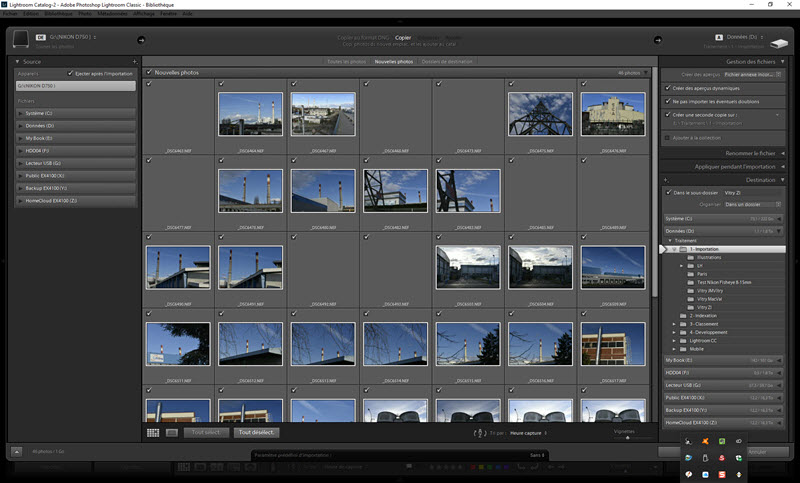
mon écran d’importation dans Lightroom Classic
Bonus : Lors de l’importation, vous pouvez appliquer automatiquement un paramètre prédéfini ou un mot-clé personnalisé (par exemple « Preset_xxx ») à toutes les images. C’est l’une des fonctions les plus utiles de Lightroom Classic : elle vous évite d’avoir à ajouter ces informations après coup et simplifie énormément les recherches ultérieures.
2- Tri des photos
Avant de faire quoi que ce soit d’autre, dont le traitement, je m’assure que mes fichiers sont tous copiés et dupliqués. J’utilise le logiciel Syncback pour faire les copies de sauvegarde sur mes disques externes et sur le NAS (un QNAP TS-464).
Je range ensuite mes cartes sans les formater. Je le ferai quand je vais les réutiliser.
Pour trier ces photos nouvellement importées, j’utilise les raccourcis du module Bibliothèque de Lightroom :
je passe en revue chaque photo (mode Loupe),
j’appuie sur la touche X pour marquer les photos à supprimer (flous, doublons, erreurs évidentes de cadrage, essais),
j’appuie sur la touche U pour marquer les photos « à revoir » et la touche P pour marquer les photos « à garder »,
Flux de travail Lightroom étape, exemple de tri : supprimer les photos rejetées dans Lightroom Classic
Une fois cette première revue terminée, j’affiche les photos « à supprimer » à l’aide du filtre associé, et je les supprime définitivement. Mon logiciel de sauvegarde supprimera ces fichiers des disques externes lors de la prochaine copie miroir.
Attention : à ce stade, si vous n’utilisez pas la corbeille de votre ordinateur, les fichiers sont supprimés définitivement
3- Indexation des photos
Je déplace maintenant les photos restantes dans le sous-dossier d’indexation. J’utilise plusieurs sous-dossiers de travail pour m’y retrouver quand je n’ai pas le temps de finaliser mon flux de travail en une seule fois. Ainsi je sais à tout moment à quelle étape se trouve quelle photo.
A ce stade, j’attribue des mots-clés aux photos selon les critères suivants :
quoi (par exemple « spectacle »)
qui (par exemple « nom des personnes visibles »),
où (par exemple « France » puis « Auvergne »)
sujet (par exemple « ville »)
Je ne renseigne pas la date sous forme de mot clé (ni dans le nom du dossier qui contient la photo) car la date est déjà renseignée dans les données EXIF.
ajout de mots-clés à une série de photos
Ces mots-clés vont me permettre ultérieurement de faire des recherches sur l’ensemble de mes photos pour retrouver celles qui m’intéressent.
Notez que Lightroom propose aussi un système de détection de visages qui évite de gérer les mots-clés « personnes » manuellement. Lightroom Desktop (cloud) quant à lui est capable de rechercher des photos qui ne sont pas indexées au préalable, c’est une étape de moins à effectuer.
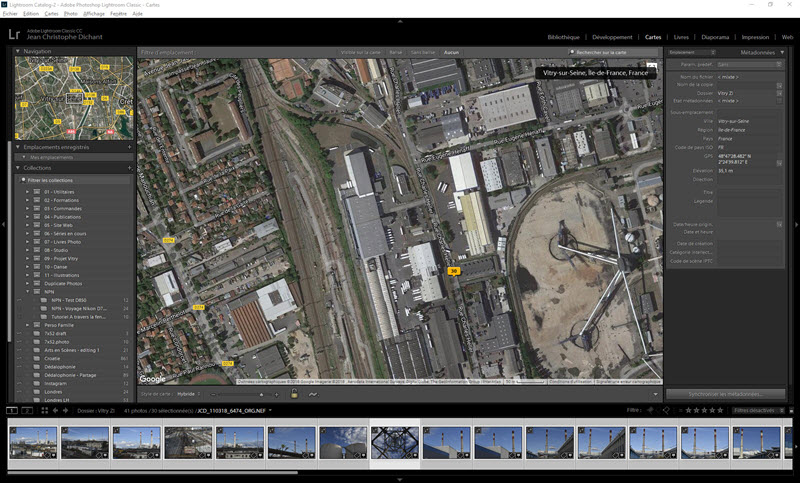
Selon les cas, il peut m’arriver d’attribuer une localisation géographique à un lot de photos, pour cela je les sélectionne et les glisse dans le module Cartes. Les photos, en provenance de mon smartphone, via la synchronisation avec l’application Lightroom Mobile, sont déjà localisées et apparaissent automatiquement sur la carte.
exemple de géolocalisation de photos dans le module Cartes
4- Classement des photos
La dernière étape de mon flux de travail « gestion des photos » consiste à attribuer une note à chaque photo afin de me permettre d’identifier les meilleures ou celles qui correspondent à mes besoins. Je procède ainsi :
je donne la note 3 à la première photo (cette valeur moyenne me permet d’identifier des photos moins bonnes et des photos meilleures),
j’attribue une note entre 1 et 5 à chaque photo en ayant la première en tête comme référence,
je déplace ensuite les photos notées 1 et 2 dans un dossier d’archivage sur mon disque externe principal, elles pourront être supprimées ultérieurement quand les photos requises seront publiées,
je répète ces opérations avec les photos restantes notées 3,4 ou 5.
Au bout de quelques minutes, j’ai passé l’ensemble en revue et il ne me reste plus que les photos à traiter, les moins intéressantes sont archivées. Je ne les supprime pas immédiatement car je peux avoir besoin d’en retrouver une pour des besoins précis (par exemple une demande spécifique d’un danseur).
Flux de travail Lightroom, l’organisation de mes dossiers de tri et classement
Les opérations de tri et classement sont terminées. Pour gérer une séance photo de 600 photos, il me faut environ 100 minutes pour en arriver là.
Temps moyen pour traiter et publier une série de 600 photos avec Lightroom
Étape du workflow photo
Description concrète
Temps moyen pour 600 photos
Importation et préparation
Copie des fichiers, application d’un paramètre prédéfini, ajout d’un mot-clé commun pour la série
5 minutes
Tri rapide Lightroom
Parcours chronologique, suppression des doublons, sélection ou notation rapide
20 à 25 minutes
Traitement photo
Ajustements globaux, corrections rapides, synchronisation des réglages sur l’ensemble de la série
60 minutes
Exportation et publication
Export JPEG, ajout du filigrane, mise en ligne ou partage
5 à 10 minutes
Temps total du workflow
Du boîtier à la publication
Environ 100 minutes
Flux de travail Lightroom étape 2 : post-traitement
Avant de pouvoir publier ou livrer les photos retenues, j’effectue des opérations de post-traitement au niveau global comme local.
1- Débruitage
Si mes photos le nécessitent, j’effectue l’opération de débruitage (assisté ou non par l’IA) avant toute autre opération. C’est la consigne donnée par Adobe pour les versions les plus récentes de Lightroom qui incluent le débruitage IA.
2- Recadrage
Je vérifie toujours le cadrage de mes photos, pour, le cas échéant, redresser un horizon ou supprimer un détail en bord d’image qui ne m’intéresse pas.
3- Traitement
Si la photo le nécessite, j’applique un traitement global qui consiste à :
appliquer un profil si cela n’a pas été fait lors de l’importation (Picture Control pour Nikon ou autre selon le modèle de boîtier),
ajuster les tonalités : exposition, hautes et basses lumières ainsi que les noirs et les blancs.
Au besoin je copie-colle ces réglages d’une photo à toutes celles qui sont concernées.
ajustement des réglages de tonalités dans Lightroom
Pour certaines photos, par exemple des photos de famille que je ne vais ni publier ni tirer en grand format, je peux utiliser le traitement automatique du module Bibliothèque. Ce traitement s’appuie sur l’intelligence artificielle (technologie Adobe Sensei) et donne des résultats rapides et plutôt corrects. Cela me permet d’accélérer le traitement de nombreuses photos dont la valeur ne justifie pas d’y passer plus de temps.
traitement des photos en mode automatique dans Lightroom
La plupart de mes photos peuvent en rester là, elles ne nécessitent pas d’autres ajustements. Comptez entre 1 et 2 minutes par photo retenue.
J’applique quelques opérations localisées à celles qui m’imposent d’aller plus loin :
éclaircissement ou assombrissement d’une zone de la photo,
accentuation et renforcement de la netteté,
suppression d’une tache ou d’un petit élément gênant.
J’utilise pour cela les outils « filtre gradué » et « filtre radial ». Je n’utilise que rarement l’outil pinceau tant les deux autres sont souples à configurer.
adapter le rendu d’un ciel dans Lightroom
Lightroom dispose désormais d’un ensemble de masques Paysage permettant de créer automatiquement les masques nécessaires. Je les utilise à la place des « filtre gradué » et « filtre radial », pour le ciel par exemple.
accentuer la netteté sur une zone de l’image
retirer une tache de capteur
Si le besoin s’en fait sentir, c’est rare, je peux être amené à utiliser l’outil pinceau en coordination avec les outils filtre gradué et filtre radial, cela me permet d’éviter le passage par Photoshop pour détourer.
utiliser le pinceau avec les outils filtre gradué et filtre radial
Une fois ces opérations effectuées, toutes les photos retenues sont traitées et prêtes à être utilisées. Le temps de traitement total d’une photo ne doit pas dépasser 5 minutes pour toutes les images courantes. Mes tirages d’exposition, retraités pour des raisons évidentes de calage de colorimétrie et exposition, demandent plus de temps mais sont bien moins nombreux.
Flux de travail Lightroom étape 3 : publication
Dans mon flux de travail Lightroom, mes besoins en matière de publication diffèrent selon l’utilisation prévue des photos :
publication web pour mes photos personnelles (réseaux sociaux, site web),
tirage labo Internet,
création de livres de photographies,
génération de fichiers JPG pour les commandes et demandes spécifiques,
création de galeries web privées comme publiques,
création de supports de communication multimédia.
1- Publication sur mon site personnel
Pour mon site personnel, j’exporte la photo à publier en utilisant un modèle d’export qui :
change le nom du fichier pour un nom compréhensible par les moteurs de recherche,
Pour Instagram, je glisse les photos concernées dans une collection synchronisée nommée « à publier ». J’accède ensuite à la photo, et à celles qui attendent, depuis mon smartphone dans l’application Lightroom Mobile. A partir de là :
j’exporte la photo depuis LR Mobile,
LR Mobile applique un filigrane avec le nom de mon site,
j’ajoute une bordure blanche qui me permet de m’affranchir des contraintes de format d’Instagram,
j’exporte la photo sur le smartphone pour la publier depuis l’application Instagram avec une légende et les tags concernés (j’utilise TextExpander pour aller plus vite).
Cette méthode m’évite de devoir au préalable transférer les fichiers JPG exportés depuis Lightroom via une clef USB ou un dossier partagé (comme Dropbox). C’est rapide et fiable, et je peux gérer le rythme des publications depuis mon smartphone.
Flux de travail Lightroom, publication d’une photo depuis Lightroom Mobile
3- Création d’un livre de photographies, autre possibilité d’un flux de travail Lightroom
Lorsque j’ai finalisé une série qui m’importe, par exemple un voyage, je prépare un livre de photographies.
Pour cela je glisse les photos concernées dans une collection Lightroom puis je trie et finalise le choix des photos depuis le module Bibliothèque.
Je n’utilise pas le module Livres de Lightroom que je trouve trop limité en matière de présentation. J’exporte les photos finalisées au format JPG et je passe par les services d’un labo en ligne et son logiciel de mise en page.
création d’un livre de photos avec Lightroom : le module Livres est limité à Blurb et propose des présentations peu abouties
4- Flux de travail Lightroom : création d’une galerie web (privée ou publique)
Selon les besoins, je peux être amené à créer une galerie web pour partager le résultat d’une séance photo avec d’autres personnes. C’est le cas pour mes photos de danse que je soumets parfois aux danseurs et chorégraphes pour leur permettre de faire leur choix.
Pour cela je crée une collection dans Lightroom, je la synchronise avec Lightroom cloud qui me donne un lien de partage.
J’ai le choix de le faire en privé comme en public, ainsi que d’autoriser ou non le téléchargement des photos. Je ne le propose que pour les photos privées, ce qui m’évite d’envoyer les fichiers par mail. Chacun récupère à distance ce qui l’intéresse. Pour les commandes, je ne propose pas cette possibilité, je veux contrôler la diffusion des fichiers et les formats.
exemple de galeries web gérées par Lightroom Webune galerie web avec Lightroom Web
5- Présentation des photos sur mon site personnel
Si vous ne disposez pas d’un site personnel, vous pouvez envisager d’utiliser le service Adobe Portfolio. Il permet de créer un site, d’adapter la présentation des pages et photos, de publier les photos directement depuis Lightroom sans passer par toutes les phases manuelles de mise en ligne.
Adobe Portfolio est un gestionnaire de site web pour les photographes. Le site est hébergé par Adobe, sauvegardé et sécurisé. Son utilisation est gratuite dans le cadre de l’abonnement Adobe Creative Cloud pour la photo.
6- Création d’un diaporama vidéo
Lorsque je vais rendre visite à mes proches il peut m’arriver de préparer un diaporama vidéo pour leur montrer des séries de photos. C’est le cas lorsque je rentre d’un voyage par exemple. Glisser le fichier finalisé sur une clef USB, insérer la clef dans un lecteur (TV, box Internet) et lancer le diaporama reste le plus rapide dans bien des cas car tout le monde ne dispose pas d’une TV connectée capable d’accéder à Lightroom Web et mes galeries.
Pour réaliser ce diaporama, je glisse les photos retenues dans une collection, puis je bascule dans le module Diaporama qui me permet de gérer la présentation et d’exporter l’ensemble au format vidéo.
Erreurs courantes et comment les éviter
Je vois trop souvent les mêmes erreurs revenir lorsque vous traitez vos images. Elles ne sont jamais dramatiques en soi, mais elles vous font perdre du temps, de la qualité ou, parfois, des photos. Voici les principales, et comment les éviter facilement.
La première erreur consiste à formater la carte mémoire avant d’avoir au moins une seconde sauvegarde sur votre ordinateur ou sur un disque externe. C’est tentant, surtout après une sortie chargée, mais c’est le meilleur moyen de regretter une mauvaise manipulation ou un disque défaillant. Copiez, vérifiez, sauvegardez. Ensuite seulement vous pouvez formater.
La seconde erreur revient à importer des séries sans les renommer correctement. Vous pensez vous y retrouver, jusqu’au jour où vous cherchez une image dans plusieurs milliers de fichiers nommés DSC_1234. Donnez un nom de série cohérent, ajoutez la date et un numéro de photo unique. Lightroom s’en charge très bien à l’importation.
La troisième erreur consiste à vouloir tout garder, et tout traiter. Lorsque je rentre avec 600 photos de spectacle, je ne vais jamais traiter les 600, c’est évident. Je trie, pour en garder 20 ou 30, ce sont celles que je traite, uniquement.
La quatrième erreur vient du manque d’attention au filigrane lors de l’export. Vous publiez une photo, le filigrane est trop gros, trop petit, mal placé ou absent. Ce n’est pas gênant pour vous, mais votre lectorat le voit tout de suite. Préparez un modèle d’export stable, et n’y touchez plus.
Foire aux questions
Combien de temps faut-il pour appliquer ce workflow sur 600 photos ?
Avec la méthode optimisée, comptez environ 30 à 45 mn en «gestion + tri» puis 1 h «post-traitement minimal», soit approximativement 100 mn pour 600 images si votre matériel et votre préparation sont calibrés.
Puis-je appliquer ce workflow avec d’autres logiciels que Lightroom ?
Oui : l’étape de gestion/tri peut se faire avec DxO PhotoLab ou Luminar NEO, à condition d’adapter certains raccourcis (voir mon module spécifique pour Luminar NEO).
Faut-il obligatoirement une sauvegarde externe avant tri ?
Oui. Tant que les fichiers sources ne sont pas dupliqués, votre travail de tri/post-traitement reste vulnérable à la perte, un risque majeur que j’ai observé chez de nombreux photographes.
Flux de travail Lightroom : en conclusion
Un flux de travail adapté à vos besoins vous permettra, vous-aussi, de réaliser toutes les opérations nécessaires de gestion et de traitement de vos photos. Il vous permettra d’aller plus loin en publiant vos photos sous différents formats, auprès de différents publics, sans devoir manipuler de façon excessive – et répétitive – les fichiers photo.
J’affine la méthode ci-dessus au fur et à mesure de l’évolution des logiciels, et de Lightroom en particulier. Je cherche toujours à gagner du temps en réduisant les opérations fastidieuses. En procédant tel qu’indiqué, j’arrive à gérer et traiter 600 photos par heure environ. La publication des photos retenues me prend quelques dizaines de minutes de plus selon le format retenu.
Ce délai reste convenable pour montrer mes photos sous 24 heures. Cette méthode m’évite de remplir mes disques durs de fichiers en double ou triple, et je connais avec précision l’état d’avancement de chaque série photo.
Adobe Photoshop Elements 2018 : gestion et traitement des photos simplifiées et accessibles
Adobe a mis à jour Adobe Photoshop Elements en version 2018. Ce logiciel simple d’utilisation, disponible à l’achat sous forme de licence perpétuelle, est une des alternatives crédibles aux logiciels proposés sous forme d’abonnements mensuels.
Adobe Photoshop Elements 2018 permet de gérer, trier, classer, traiter, publier et imprimer vos photos. Voici ce qu’apporte la version 2018.
Adobe Photoshop Elements 2018 : la gestion des photos facile
Un des problèmes des photographes débutants est de savoir identifier quelles sont leurs meilleures photos. Il n’est pas toujours facile de réaliser qu’une photo est sous-exposée quand on ne maîtrise pas encore très bien l’exposition. Ou qu’elle manque de netteté. Ou qu’elle a des défauts d’ordre technique divers et variés.
Il n’est pas non plus facile de trier avec soin une grande quantité de photos récentes comme plus anciennes pour en dégager des séries et thèmes. Adobe Photoshop Elements 2018 propose bon nombre de mécanismes automatisés pour vous aider à classer rapidement vos photos et à identifier les meilleures pour les regrouper en séries.
Classement automatique
Adobe Photoshop Elements 2018 balaye tous les dossiers photos de votre ordinateur, identifie les différentes images et les classe par dates, lieux, thèmes et personnes. Le logiciel s’appuie pour cela sur les données de vos photos (données EXIF) et l’analyse du contenu des images (pour les visages par exemples).
Vous pouvez en savoir plus en suivant les tutoriels Photoshop Elements publiés à l’aide des versions précédentes et toujours d’actualité.
Sélection automatique
Adobe nomme ceci la « curation », ce qui signifie tout simplement que le logiciel analyse vos photos et détecte celles qui présentent des défauts :
manque de netteté,
sur ou sous-exposition,
visages aux yeux fermés,
qualité de l’aspect visuel,
…
Si vous avez du mal à choisir vos meilleures images, cette fonction est une aide précieuse. Vous pouvez ensuite affiner le travail fait par le logiciel pour garder la main sur les sélections finales.
Indexation automatisée
L’indexation des photos c’est l’attribution de mots-clés qui permettent ensuite d’identifier les thèmes portés par les photos :
qui,
quoi,
quand,
où,
pourquoi
…
Les logiciels experts permettent de gérer des listes de mots-clés et de les attribuer à chaque photo manuellement. Certains permettent de générer les mots-clés automatiquement (par exemple le récent Lightroom CC).
Adobe Photoshop Elements 2018 ne va pas aussi loin mais détecte dans les photos des motifs d’indexation :
coucher de soleil,
fête d’anniversaire,
animaux,
…
Tous ces outils de classement et tri vous permettent de recherche une photo facilement. Les informations sont gérées par le logiciel à la manière des catalogues des logiciels experts sans en avoir la complexité.
Le traitement des photos assisté
Traiter une photo numérique est une étape indispensable pour lui donner le rendu qu’elle mérite et que vous souhaitez qu’elle est. C’est aussi indispensable si vous utilisez le format RAW puisqu’il s’agit d’un négatif numérique qui demande un développement.
[su_frame][/su_frame]Adobe Photoshop Elements 2018 permet d’ajuster les différents paramètres comme la luminosité, la clarté, le contraste d’une ou plusieurs photos. Le logiciel peut appliquer ces réglages à des lots de photos en une seule fois. Si vous utilisez un ordinateur à écran tactile vous pouvez traiter vos photos du bout du doigt.
Les styles et effets préprogrammés
Bien que le rendu puisse paraître souvent un peu artificiel, certains photographes apprécient d’appliquer des effets à leurs photos. Adobe Photoshop Elements 2018 permet d’utiliser 49 effets et modifications différents sur vos photos. Cette fonction bénéficie d’un assistant qui vous permet de voir quel va être le résultat final.
La retouche photo rapide
Vous voulez modifier le contenu de vos photos pour changer le ciel ou le fond de l’image qui n’est pas agréable ? Vous êtes fan des incrustations mettant en valeur (ou pas …) une zone précise de la photo ? Vous aimez les effets picturaux comme l’effet de flou aquarelle ou la superposition de photos ?
Adobe Photoshop Elements 2018 comporte différents effets dont l’application se fait à l’aide d’un assistant comme ne mode plus expert. A vous de doser et de réfléchir au résultat final.
Créer des visuels et affiches
Une des fonctions de Adobe Photoshop Elements 2018 consiste à faciliter la création de visuels et affiches à partir de vos photos. Sans posséder l’étendue des possibilités de son grand frère Photoshop CC, Elements a de quoi répondre à la plupart des besoins du photographe amateur qui veut créer des visuels sans devoir maîtriser un logiciel complexe.
Des fonctions de traitement d’images avancées
Adobe Photoshop Elements 2018 apporte des fonctions avancées de traitement et retouche d’images et n’a plus grand-chose à envier aux logiciels plus experts.
Il vous est ainsi possible, par exemple, de remplacer les yeux fermés d’un enfant par les mêmes yeux ouverts, sur une photo qui vous plaît. Par quel miracle est-ce possible ? Le logiciel va simplement analyser d’autres photos comportant le même visage, récupérer la partie de l’image correspondante et l’intégrer à l’image initiale. C’est la retouche sans action manuelle de votre part.
Adobe Photoshop Elements 2018 autorise plusieurs transformations de ce type comme celle qui consiste à faire sourire un enfant qui fait la moue. Si ces fonctions ne vous empêchent pas de cadrer correctement à la prise de vue et d’apprendre la photo avec les bonnes bases, elles peuvent sauver des photos dans certains cas particuliers.
Le diaporama facile
Faire des photos c’est bien, les montrer c’est mieux. Rien de tel qu’un diaporama bien conçu pour montrer vos photos à vos proches. Ni trop de photos ni trop peu, des animations légères, des juxtapositions de photos, des fusions statiques comme dynamiques, Adobe Photoshop Elements 2018 sait faire beaucoup de choses pour animer vos présentations.
Une fois votre diaporama terminé exportez-le avec photos et musique au besoin pour l’avoir avec vous sans devoir transporter votre ordinateur.
Partages de photos facilités
Vous publiez vos photos sur les réseaux sociaux ? Adobe Photoshop Elements 2018 permet de poster directement sur Facebook, comme de changer automatiquement votre photo deprofil et de couverture. Une façon simple d’animer votre compte et de montrer vos photos à vos proches.
Tarif et disponibilité
Adobe Photoshop Elements 2018 est disponible en version complète au tarif public de 99,60 euros. La mise à jour depuis une version précédente du même logiciel vous en coûtera 81,60 euros tandis que la version comprenant Adobe Photoshop Elements 2018 et Premiere Elments 201_ pour a vidéo est vendue 150 euros. Il s’agit de licences perpétuelles sans abonnement.
L’art du noir et blanc, un guide et des tutoriels par Michael Freeman
L’art du noir et blanc est un nouvel ouvrage de Michael Freeman qui met ainsi à jour son guide du noir et blanc pour la photo numérique paru en 2009.
Plus qu’un simple guide de conversion de vos photos en noir et blanc, il s’agit d’un ouvrage d’initiation au noir et blanc dans lequel l’auteur traite de la tradition propre au noir et blanc et des différents choix créatifs qui s’offrent à vous.
Comment convertir une photo couleur en noir et blanc
« Faire du noir et blanc » reste une des activités favorites des photographes amateurs comme plus experts. Le noir et blanc a connu ses heures de gloire avec la photographie argentique, et le développement de la photographie numérique et des logiciels de post-traitement permettent aujourd’hui de produire des images en NB tout aussi intéressantes et créatives qu’avec une pellicule.
Mais une simple conversion en niveau de gris est loin de suffire à donner une belle image en noir et blanc. Tout comme il faut développer un film argentique puis faire son tirage, un acte créatif personnel, il faut traiter un fichier numérique pour obtenir une image en noir et blanc aboutie.
Michael Freeman, que l’on ne présente plus quand il s’agit de parler de guides photos didactiques, a mis à jour son ouvrage sur le noir et blanc (voir une précédente édition) et vous propose une nouvelle édition riche d’informations et – surtout – d’images NB dont certaines ont marqué leur époque (Ansel Adams, Paul Strand, Walker Evans, Don McCullin … pour ne citer que ceux-là).
Ce guide comporte trois parties distinctes dans lesquelles l’auteur :
vous initie à l’art du noir et blanc (il faut comprendre le noir et blanc pour ensuite convertir ses images),
vous explique comment convertir une photo couleur en noir et blanc (de la prise de vue au post-traitement logiciel),
vous ouvre les portes de la créativité en vous donnant de nombreuses techniques avancées de traitement.
La tradition du noir et blanc
Commençons par le commencement : la photographie est née monochrome et le noir et blanc occupe une place à part dans l’esprit du photographe. Ce premier chapitre vous présente l’histoire du noir et blanc, depuis les origines et Nicéphore Niepce jusqu’à aujourd’hui avec la conversion en NB des fichiers RAW.
Ce nécessaire rappel va vous permettre de comprendre l’esprit dans lequel le photographe qui utilise le noir et blanc se place, quelle est l’histoire tant technique qu’artistique de cette forme particulière de photographie. Et quel savoir-faire vous devez développer pour produire des images abouties.
Je suis convaincu tout comme Michael Freeman que ce n’est qu’en étudiant la photographie et le travail des photographes que nous pouvons développer notre propre démarche, ce premier chapitre vous aide à le faire.
Vous allez découvrir des notions de photographie argentique qui peuvent vous paraître un peu éloignées de la conversion logicielle, mais pourtant elles vous sont indispensables (même si vous ne le savez pas encore !) :
quels sont les avantages du film noir et blanc,
qu’est-ce que le standard du noir et blanc,
le choix du photographe entre couleur et noir et blanc.
[su_frame][/su_frame]Vous allez apprendre pourquoi supprimer la couleur n’est pas aussi simple qu’il y paraît et pourquoi comprendre ce qu’est la longueur d’onde (page 44) va vous permettre de mieux maîtriser le réglage des curseurs de votre logiciel préféré (l’auteur utilise Lightroom pour ses illustrations).
Forme, structure, nuances tonales, volume, texture et interprétation sont aussi au programme de votre apprentissage. Ce chapitre comporte de nombreuses illustrations : photos mais aussi copies d’écran du logiciel et schémas explicatifs.
Cette première partie du guide est indispensable à votre apprentissage, ne la négligez pas pour découvrir le champ immense des possibilités qui s’offrent à vous.
Vous allez comprendre pourquoi convertir une image en noir et blanc ne consiste pas à appliquer un effet tout prêt comme certains logiciels en proposent mais pourquoi il est indispensable d’interpréter ce que vous avez sous les yeux pour produire une image qui vous correspond.
Le monochrome numérique
extrait du livre « L’art du noir et blanc » de Michael Freeman
En partant de la description d’un capteur numérique, Michael Freeman vous explique quelles sont les caractéristiques d’un fichier photo et comment vous devez tenir compte de ces paramètres pour obtenir une conversion adéquate.
Qu’il s’agisse de bruit numérique, de profondeur d’échantillonnage ou de dégradés, vous allez très vite comprendre comment « lire » votre négatif numérique et adapter votre flux de travail pour le noir et blanc.
Plusieurs logiciels sont mentionnés parmi lesquels Lightroom, DxO Optics Pro avec son FilmPack ou Silver Efex Pro. Ce sont les outils standards des photographes qui font du noir et blanc mais les notions présentées dans le guide s’appliquent tout aussi bien à d’autres logiciels, il vous faudra simplement faire l’effort de trouver par vous-même les bons curseurs.
Une fois que vous aurez fait ce travail préalable, vous passerez à la conversion noir et blanc :
le traitement de base (luminosité, contraste),
les tonalités, les filtres,
les teintes.
Le travail sur les teintes est particulièrement bien détaillé, il est vrai qu’il a son importance pour traduire « la profondeur et l’ambiance, la végétation et les tons chair » selon les différents types de peau.
Saviez-vous que la conversion noir et blanc suppose que vous soyez capable de traiter les couleurs contrastées et les couleurs proches ? Découvrez-le page 122 et suivantes.
En parcourant ce second chapitre vous allez faire le tour des différents outils qui s’offrent à vous et comprendre quand et comment les utiliser. Ne vous attendez pas à des recettes toutes prêtes, ce n’est pas l’esprit du noir et blanc. Mais apprenez plutôt à traduire vos envies en images NB, c’est vraiment l’esprit du livre.
Le noir et blanc, des choix créatifs
extrait du livre « L’art du noir et blanc » de Michael Freeman
Produire des images en noir et blanc ne consiste pas uniquement à convertir vos photos couleur en images monochromes. Pour reprendre les mots de l’auteur il vous faut « penser en noir et blanc ».
Réussir en monochrome exige d’être capable de savoir à l’avance ce qui fonctionne sans couleur
J’ai particulièrement apprécié ce troisième chapitre car il vous montre pourquoi le noir et blanc est une approche spécifique, pourquoi il ne suffit pas de faire une photo pour faire une image noir et blanc. Et pourquoi – surtout – le noir et blanc ne peut pas sauver une mauvaise image couleur.
Vous allez ici découvrir ce qui « fait » l’art du Noir et Blanc :
la plage des luminosités avec des images d’Ansel Adams et des Weston,
la gamme étendue des gris avec des images de Paul Strand,
comment traiter les tons moyens et les contrastes forts et faibles,
les ombres et les ténèbres avec les images de Bill Brandt et Don McCullin,
les techniques du low key et du high key,
le zone system en numérique (d’après les travaux d’Ansel Adams),
le HDR en noir et blanc (le beau HDR qui permet de traduire une plage dynamique étendue).
Michael Freeman termine par deux sujets plus accessoires que sont les traitements anciens et le développement d’un film noir et blanc. Accessoires car il n’est pas question ici de photographie numérique. Mais le tour d’horizon que nous propose Freeman est ainsi complet. Et vous donner l’envie de vous essayer au noir et blanc argentique n’est pas une si mauvaise idée (voir le guide argentique) !
Mon avis sur ce livre
Si vous envisagez de développer vos compétences en traitement numérique noir et blanc ce guide est LE guide à parcourir. Michael Freeman propose un apprentissage complet, de la prise de vue au post-traitement. Il ne traite toutefois pas des problématiques d’impression, ce qui pourrait faire l’objet d’un quatrième chapitre loin d’être inutile.
Le guide est riche d’illustrations aidant à la compréhension, les copies d’écran en particulier. Les photos présentées vous permettent de comprendre ce qui est expliqué dans le texte, leur qualité participe au plaisir de parcourir l’ouvrage.
La qualité d’impression de ce guide est fidèle à ce que l’éditeur nous a habitué à proposer, belle qualité de papier, reliure facilitant l’ouverture en double page, restitution fidèle des images. Le tarif de 24 euros reste modéré si vous tenez compte de la qualité de l’ensemble et de la richesse des informations présentées. L’adaptation française ne souffre d’aucune critique et je ne peux que vous recommander l’investissement.
Guide DxO OpticsPro par la pratique – Gilles Théophile
Gilles Théophile, auteur de nombreux ouvrages sur Lightroom, vous propose le guide DxO OpticsPro par la pratique et 34 fiches d’exercices.
Vous voulez apprendre à utiliser DxO OpticsPro pour profiter des fonctions de correction automatique des images, de la gestion avancée du bruit numérique et des fonctions de développement RAW ? Voici la présentation du guide.
Guide DxO OpticsPro par la pratique, un format convivial
Ce guide DxO OpticsPro reprend le format des guides de la même collection comme Lightroom 6/CC par la pratique ou Capture One Pro par la pratique. Les 7 parties couvrent l’ensemble des fonctions du logiciel, depuis la présentation générale jusqu’aux outils de traitement avancés et de publication des images.
Environnement de travail de DxO Optics Pro
Vous allez apprendre ici à personnaliser votre espace de travail dans DxO OpticsPro. Vous verrez par exemple comment gérer l’enregistrement des corrections appliquées sur les photos ou comment optimiser les performances de DxO.
Ce chapitre vous permettra également de personnaliser l’affichage des informations sur les photos, comme des photos elle-mêmes.
Organiser le flux de production dans DxO
Comme Gilles Théophile le précise d’emblée, DxO OpticsPro n’a pas pour vocation de gérer vos photos comme le font Lightroom ou Capture One Pro. Vous avez toutefois la possibilité d’afficher le contenu des dossiers sous forme de vignettes, de gérer des projets et des copies virtuelles.
Cette seconde partie du guide DxO OpticsPro vous permet de comprendre les bases de DxO OpticsPro en suivant les indications de l’auteur sur le guide et votre écran en parallèle. Si les illustrations sont nombreuses, j’aurais toutefois apprécié des copies d’écran plus grandes car certaines sont difficiles à visualiser (par exemple page 51).
Les réglages automatiques de DxO OpticsPro
[su_frame][/su_frame]Un des intérêts de DxO est d’effectuer les opérations de correction des photos automatiquement dès que vous les ouvrez dans le logiciel.
Vous allez découvrir ici comment cet automatisme fonctionne et comment vous pouvez intervenir sur certaines opérations pour créer, par exemple, un autoréglage personnalisé.
Les particularités de la version Elite de DxO OpticsPro ne sont pas oubliées (par exemple page 62), de même que les différences d’ergonomie entre les versions Mac et PC.
Les modules optiques de DxO OpticsPro
Si vous aimez corriger tous les défauts de vos objectifs dont les aberrations et le manque de netteté, voici le chapitre à étudier. Vous allez aussi découvrir comment télécharger des profils supplémentaires pour vos objectifs si le logiciel ne les connait pas encore.
A la fin de cette partie, vous serez en mesure d’utiliser DxO en mode automatique. Les modes avancés sont décrits dans les parties suivantes du guide.
Développer un fichier RAW avec DxO
La quatrième partie du guide vous présente les outils à votre disposition pour traiter vos fichiers RAW (tout ne se fait pas en automatique, fort heureusement). Vous allez apprendre à gérer la balance des blancs, la tonalité ou à réduire le voile atmosphérique avec ClearView.
Ces chapitres sont assez techniques et demandent une bonne connaissance des fonctions de base du post-traitement. Mais si c’est votre cas alors Gilles Théophile prend le temps de tout détailler pour que vous puissiez reproduire les différentes étapes sans difficulté.
Corrections avancées dans DxO OpticsPro
DxO OpticsPro dispose de fonctions avancées de traitement d’image. Le logiciel est un des meilleurs pour gérer le bruit numérique, par exemple. En 12 étapes et autant de copies d’écran, vous apprendrez à réduire le bruit sur un fichier RAW pour profiter au mieux des hautes sensibilités.
Il vous restera à retravailler les couleurs (page 115), et appliquer quelques traitements complémentaires parfois bien plus basiques comme la suppression des yeux rouges.
Exporter des photos depuis DxO OpticsPro
Vos traitements terminés, DxO vous permet d’exporter vos images pour les partager. Apprenez à créer un fichier finalisé à partir du RAW déjà traité. Sachez transférer vos images dans d’autres logiciels, comme Lightroom, ou les publier directement sur un site de partage de photos (comme Flickr ou Facebook).
Gilles Théophile n’a pas oublié de vous parler de l’impression des photos, en vous apportant toutes les informations indispensables pour régler correctement les (très) nombreux paramètres d’impression.
Pour aller plus loin … DxO ViewPoint et DxO FilmPack
DxO OpticsPro s’intègre naturellement avec les autres logiciels du même éditeur comme l’outil de correction géométrique et redressement DxO ViewPoint et le logiciel de simulation des rendus des films argentiques DxO FilmPack. Cette dernière partie du guide DxO OpticsPro leur est dédiée.
Si vous êtes adepte de l’appareil DxO One, un module capteur-objectif pour iPhone qui génère des fichiers de bien meilleure qualité que le smartphone, alors vous allez aimer le chapitre 33 dans lequel vous apprendrez à gérer les fichiers issu de ce module photo.
Mon avis sur DxO OpticsPro par la pratique
Voici un guide qui reprend ce qui a fait le succès des ouvrages de la même collection : des pas à pas complets et richement illustrés, un niveau d’expertise de l’auteur que l’on ne saurait remettre en cause et une présentation visuelle qui facilite l’apprentissage.
Chaque chapitre est indépendant, mais s’inscrit dans une logique de traitement global que vous découvrirez en parcourant ce guide du premier au dernier chapitre.
Si le logiciel DxO OpticsPro vous intéresse, que vous souhaitez l’utiliser en complément – ou pas – d’un outil de gestion des images comme Lightroom ou Bridge, vous avez l’assurance de disposer d’un guide bien pensé et présenté qui sait rester accessible (25 euros).