Comment faire des photos de famille et progresser en photo
Faire des photos de famille peut vous aider à progresser en photo. Nombreux sont les photographes qui ont débuté ainsi, en photographiant leurs proches au quotidien avant de réaliser que la photo était leur passion, qu’ils avaient quelque chose à exprimer et qu’ils pouvaient progresser pour devenir experts.
Dans la vidéo ci-dessous je vous parle des 5 qualités que vous pouvez développer en faisant des photos de famille, des qualités qui feront de vous un meilleur photographe.
Les 5 critères essentiels pour devenir un meilleur photographe
Faire des photos de famille présente deux avantages qui vous permettent :
d’immortaliser des moments uniques et de créer des souvenirs communs,
de progresser en photo.
Faire de nombreuses photos de famille est une occasion unique de pratiquer la photo, qu’il s’agisse de fêtes et événements ponctuels comme de photos de tous les jours. Toutes les conditions sont réunies pour que vos sujets soient autour de vous.
Pour faire de bonnes photos de famille, vous devez toutefois développer des qualités que vous utiliserez ensuite dans votre pratique photo habituelle.
Voici les 5 qualités que je pense essentielles et dont je vous parle dans la vidéo :
être attentif,
être réactif,
être précis,
être organisé,
être finisseur.
Être attentif vous permet de ne manquer aucun instant particulier, c’est la clef pour faire des photos qui sortent de l’ordinaire et que vos proches apprécieront. Vous allez travailler votre instinct de chasseur d’images.
Être réactif vous permet de déclencher au bon moment sans perdre de temps. Vous allez apprendre à prérégler votre appareil photo, à déclencher vite et bien et à poursuivre la prise de vue si l’action dure.
Être précis vous permet de mettre en valeur vos sujets tout en préservant l’image de chacun. Trop de photos de famille montrent des grimaces involontaires ou des situations inintéressantes. Vous allez travailler l’à propos dans vos images.
Être organisé vous permet d’avoir à tout instant ce qu’il vous faut pour faire les photos qui s’imposent. Vous allez apprendre à choisir votre matériel avant la séance, à ne rien oublier, à faire des listes de photos à prendre le cas échéant (par exemple lors d’un mariage) pour n’oublier personne.
Être finisseur vous permet de satisfaire tout le monde en montrant dans les meilleurs délais vos photos, triées et traitées. Vous allez apprendre à trier et classer rapidement de nombreuses images, à faire un post-traitement efficace sans y passer trop de temps, à créer des galeries privées, des livres ou tout autre support.
Comment faire des photos de famille pour progresser en photo, la vidéo
Pour aller plus loin …
Faire des photos de famille est une pratique qui peut vous apporter beaucoup. La préparation, la prise de vue, le post-traitement, la publication sont des activités importantes qu’il vous faut maîtriser.
Une fois que ce sera le cas vous allez faire de meilleures photos et vous aurez envie de vous améliorer sans cesse car il n’y a rien de plus agréable que de montrer à vos proches de belles images de ces moments de vie en commun. Vous trouverez ici d’autres conseils pour développer cette pratique.
La photo de famille c’est aussi prendre soin des photos que d’autres ont pu faire. je vous invite à découvrir par exemple comment restaurer des photos anciennes pour compléter vos albums et livres souvenirs.
Quel est le principal problème que vous rencontrez quand vous faites des photos de famille, et qu’est-ce que cela génère comme sentiment chez vous ? Laissez une réponse en commentaire et alimentons le débat !
Comment choisir un objectif et que penser des tests techniques ?
Vous cherchez à compléter votre équipement photo mais vous ne savez pas comment choisir un objectif qui vous convienne ? Vous avez parcouru de nombreux tests techniques et vous n’en savez pas plus ?
Il y a tellement de modèles d’objectifs qu’il est normal que vous soyez perdu parfois. Je vous donne les critères que j’utilise pour choisir un objectif et je vous dis quoi penser des tests techniques dans la vidéo ci-dessous.
Comment choisir un objectif et les tests techniques
Les tests publiés sur de nombreux sites et dans la presse spécialisée vous permettent de savoir comment choisir un objectif et lequel peut vous convenir. Ils sont fort utiles pour :
évaluer les performances optiques de l’objectif,
évaluer les performances mécaniques et électroniques.
Mais ces tests présentent des données qui sont parfois bien difficiles à décrypter quand on débute, par exemple une fonction de transfert, une courbe MTF …
Si la technique et l’optique ne sont pas vos points forts, et si vous cherchez un objectif pour faire des photos bien particulières, je vous invite à considérer des critères complémentaires que vous pouvez aisément identifier sur vos photos.
Je vous montre dans la vidéo pourquoi le vignettage est un point important, pourquoi certains objectifs n’ont pas une homogénéité du rendu identique entre le centre et les bords.
Pensez aussi à évaluer la réactivité de l’autofocus, la construction. Ce sont autant de points que vous pouvez aisément vérifier en vous rendant chez un revendeur pour un rapide test sur votre boîtier.
Des critères de choix plus personnels
Pour savoir comment choisir un objectif parmi tous les modèles existants, vous pouvez adopter une stratégie plus personnelle. Faites une liste des critères qui vous importent vraiment, parmi lesquels :
dans quelles situations allez-vous utiliser cet objectif ?
l’utiliserez-vous à pleine ouverture ou non ?
l’utiliserez-vous en basse lumière ou non ?
allez-vous fréquenter un environnement à risque ou très poussiéreux ?
Pensez aussi à répondre à ces questions :
combien de fois par an allez-vous utiliser cet objectif ?
sur quel boîtier allez-vous le monter après achat mais dans l’avenir aussi si vous envisagez un changement de boîtier ?
quel est votre budget maximum ?
comment allez-vous porter l’ensemble boîtier-objectif sur le terrain et comment interviendront le poids et l’encombrement de l’objectif ?
Ne négligez pas les critères photographiques, vous devez forcément en avoir :
quel rendu d’image souhaitez-vous obtenir ?
quel sera l’usage principal : portrait, paysage, …
allez-vous post-traiter – ou non – vos photos (et donc réduire les possibles aberrations de l’objectif avec le logiciel) ?
Pour aller plus loin …
Choisir un objectif ne peut se résumer à lire des fiches et tests techniques. Il est important que vous sachiez définir VOS critères en fonction de votre budget. N’oubliez pas qu’un objectif dure plus longtemps qu’un boîtier !
Il est tout à fait probable que l’objectif que vous allez acheter vous serve encore pendant de nombreuses années alors que vous aurez changé de boîtier.
Mieux vaut parfois investir un peu plus dans l’optique que dans le boîtier !
Pour en savoir plus, vous pouvez consulter le guide d’achat Objectif dans lequel vous trouverez plus de détails sur les différentes catégories d’objectifs et les caractéristiques à prendre en compte.
Quels sont vos critères lorsque vous choisissez un objectif ? Quelle valeur attachez-vous à quelle donnée particulière ? Je vous laissez réagir via les commentaires !
Comment photographier la danse en intérieur, tutoriel vidéo
Comment photographier la danse en intérieur quand la lumière manque, que les danseurs bougent vite et qu’il y a du monde dans la salle qui vous empêche de bien vous placer ? Je vous dis comment je procède dans la vidéo ci-dessous.
Comment photographier la danse en intérieur
Pour faire de belles photos de danse il faut un minimum de préparation car ce type de photographie peut s’avérer complexe en raison du manque de lumière, du manque de place, de la vitesse des mouvements.
Pour vous aider à obtenir de meilleurs résultats, j’ai compilé dans la vidéo ci-dessus toutes les bonnes pratiques que j’utilise lorsque je fais des photos de danse.
Je fais souvent des photos dans différents lieux – plateaux, théâtres, salles municipales – et j’ai eu l’occasion de travailler pour une compagnie de danse professionnelle, une activité très formatrice.
Parmi les principaux critères à respecter, il y a :
la préparation, de l’étude du lieu à celle de la représentation (horaires, répétitions, conditions d’accès),
le matériel, boitier et objectif,
les accessoires,
la prise de vue (exposition, mise au point)
le post-traitement.
Dans ce tutoriel vidéo je vous donne des conseils pour vous sortir au mieux de cet exercice :
comment je choisis les réglages du boîtier,
comment je choisis l’objectif,
comment je procède pour trouver ma place,
comment je règle l’exposition et la mise au point.
Je vous montre des photos en exemple (en incrustation dans la vidéo), elles sont tirées de la série de photos réalisées lors du spectacle dont vous pouvez voir quelques images en début de vidéo.
Pour en savoir plus …
Une fois que vous aurez visionné le tutoriel vidéo, je vous invite à me laisser vos remarques et questions via les commentaires sous la vidéo ou ici en fin d’article.
Vous pouvez également consulter les articles suivants qui peuvent vous intéresser :
Ne manquez aucune nouvelle vidéo en vous abonnant gratuitement à la chaîne Youtube Nikon Passion, je vous présente différents sujets sur le choix du matériel photo, la prise de vue et le post-traitement :
Comment sauvegarder et restaurer ses photos quand on change d’ordinateur
J’ai failli tout perdre le jour où mon ordinateur s’est arrêté sans jamais vouloir redémarrer. Savoir comment sauvegarder et restaurer ses photos s’avère indispensable dans un tel cas, et grâce à une méthode éprouvée j’ai pu redémarrer sans aucune perte.
Je vous dis comment j’ai fait et comment vous pouvez faire aussi pour adopter une méthode de sauvegarde fiable qui vous évitera bien des ennuis.
Comment sauvegarder et restaurer ses photos
Une procédure de sauvegarde appropriée vous permet de ne jamais craindre la perte de vos photos si votre ordinateur tombe en panne ou si un de vos disques durs ne fonctionne plus.
Dans la vidéo ci-dessus, je décris les différentes étapes à respecter pour savoir comment sauvegarder et restaurer ses photos – récupérer – en cas de problème.
Sauvegarde des photos
Multipliez les supports pour éviter de tout avoir au même endroit. J’utilise deux disques externes qui contiennent chacun les mêmes dossiers et fichiers sauvegardés. Si l’un des deux a une défaillance, je peux compter sur l’autre.
Je sauvegarde également tous mes fichiers sur un NAS en réseau, c’est une précaution supplémentaire si les disques reliés à mon ordinateur rencontrent le même problème (alimentation défaillante, problème physique dans la pièce, etc.). Ce NAS est situé dans une autre pièce à un autre étage. J’utilise un NAS Western Digital MyCloud E4100 à 4 disques avec configuration Raid5 (voir le test du NAS).
Les sauvegardes sont déclenchées automatiquement chaque jour sur tous les supports.
Restauration des photos
En cas de problème, comme celui cité dans la vidéo, et une fois l’ordinateur remplacé, je restaure mes sauvegardes :
photos en cours de traitement recopiées sur le disque interne,
catalogue Lightroom et dossiers associés,
presets et modèles de publications.
N’oubliez pas de reprogrammer toutes vos sauvegardes sur votre nouvel ordinateur sans perdre de temps, c’est la garantie de protéger à nouveau vos photos.
Mais aussi …
Pensez à sauvegarder tout ce qui concerne votre configuration informatique, et en particulier les fichiers d’installation de vos logiciels s’ils ne sont pas téléchargeables sur le site de l’éditeur (cas des anciennes versions par exemple). Notez aussi les numéros de série des logiciels et mots de passe indispensables, vous pouvez utiliser Evernote pour cela, c’est un service sécurisé dans le Cloud.
Sauvegarder vos photos ne suffit pas pour vous garantir un retour à la normale.
Plusieurs précautions valent mieux qu’une en matière de sauvegarde des photos. Avec un peu de méthode vous pouvez protéger vos photos et vos documents sans y passer trop de temps, ce serait dommage de vous en priver non ?
Vous avez des questions sur la sauvegarde ? Laissez-les en commentaire et parlons-en !
200 questions réponses Photoshop : dépannage Photoshop, le guide
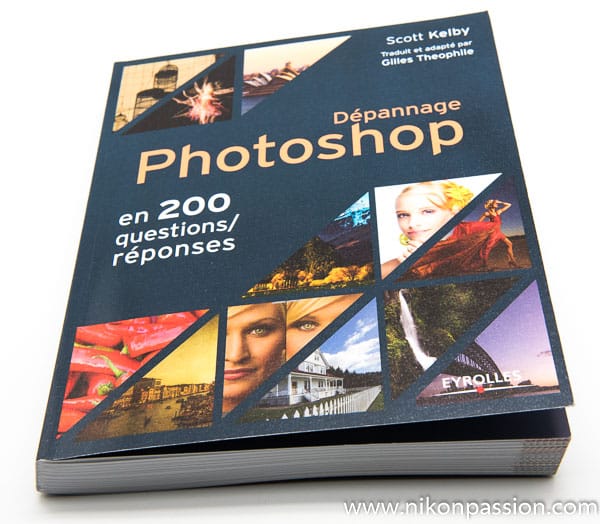
Photoshop est un logiciel puissant mais parfois complexe à utiliser, et vous avez souvent des questions qui ne trouvent pas de réponses pertinentes. Le guide questions réponses Photoshop écrit par Scott Kelby et adapté en français par Gilles Théophile répond à 200 questions parmi les plus courantes. A découvrir en détail ci-dessous …
Photoshop s’est démocratisé depuis que le logiciel fait partie de l’offre Adobe Creative Cloud. Il est en effet inclus dans le package qui comprend par ailleurs Lightroom CC pour un tarif mensuel sans commune mesure avec les tarifs précédents.
Mais Photoshop conserve un niveau de complexité qui appelle bien des questions. Ce logiciel très puissant et complet satisfait au besoin des graphistes, des designers, des photographes et de tous les créatifs. Cette abondance de fonctions rend la tache un peu plus ardue pour le photographe amateur qui ne sait pas toujours se débrouiller pour régler ses problèmes.
Scott Kelby vous propose le guide Dépannage Photoshop dans lequel l’auteur américain, traduit et adapté par Gilles Théophile, répond aux 200 questions les plus courantes sur Photoshop (voir Dépannage Lightroom, 200 questions réponses du même auteur).
Ce que vous allez trouver dans ce guide Photoshop
Scott Kelby, l’auteur, est photographe et a donc orienté le contenu de ce guide pour répondre aux besoins des photographes qui souhaitent utiliser Photoshop seul ou en complément à Lightroom.
Les 13 chapitres de ce guide vous aident à maîtriser :
l’interface de Photoshop, panneaux et espaces de travail,
les barres d’outils de Photoshop, options d’affichage et réglages des outils,
Camera Raw, le moteur de développement RAW également utilisé dans Lightroom,
la retouche locale dans Camera Raw, réduction du bruit, suppression des yeux rouges ou nettoyage des poussières,
le recadrage des photos,
la gestion des calques, masques, fusions,
la correction des images, outil niveaux, teintes, contraste, conversion en noir et blanc,
la retouche de photos à problème, aberrations chromatiques, ciels délavés, déformations, masquage d’éléments,
le tirage et l’impression,
le montage des vidéos, insertion de photos, titres, fondus, export,
les effets spéciaux, fond flou, effet miniature, HDR, noir et blanc, panorama, textures,
la gestion de la netteté, filtre passe-haut, accentuation, flou de bougé,
mais aussi … tâches répétitives, espace couleur, formats, Bridge, planches-contact, dilatation et contraction, …
Autant dire que si vous connaissez peu ou pas Photoshop, vous allez trouver de nombreuses réponses à vos questions et – surtout – des solutions à vos problèmes.
Comment se présente ce guide Photoshop
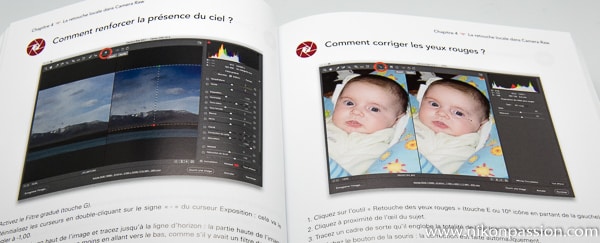
Chaque question est abordée dans une page spécifique, avec une copie d’écran pour illustrer la problématique à résoudre et un texte apportant la réponse à la question.
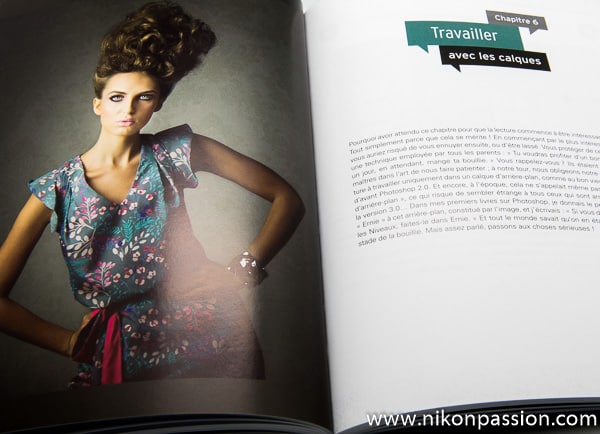
[su_frame][/su_frame]A l’inverse des guides plus complets sur Photoshop comme celui de Pierre Labbe ou celui de Martin Evening, ne pensez pas trouver ici un cours complet pour apprendre à utiliser Photoshop. Il s’agit bien de fiches récapitulatives, plus succinctes que ne le sont les différents chapitres des ouvrages de référence.
Si vous avez besoin d’aller à l’essentiel, et de trouver la réponse à une question simple, alors vous vous éviterez des heures de recherche au sein des centaines de pages des livres de référence.
Si vous cherchez à savoir ce que peut vous apporter Photoshop en complément d’un autre logiciel, ce guide est aussi une bonne alternative aux ouvrages plus volumineux.
Le Comment plutôt que le Pourquoi
Une autre caractéristique de ce guide questions réponses Photoshop est de vous dire Comment faire telle ou telle opération plutôt que de vous dire Pourquoi vous devez la faire ou non.
C’est la logique d’un guide questions réponses mais il faut en avoir conscience avant de vous le procurez.
Si vous êtes sensible aux ouvrages complets mais simples d’approche, dans lesquels les réponses aux questions sont clairement présentées et illustrées, alors ce guide questions réponses Photoshop devrait vous satisfaire.
Vous y trouverez les principaux usages de Photoshop pour les photographes, vous apprendrez à utiliser des fonctions particulières et – surtout – vous résoudrez vos principaux problèmes.
Proposé par l’éditeur à un tarif attractif, moins de 20 euros, ce guide peut vous servir de deux façons différentes. Il sera une introduction à Photoshop si vous craignez de vous plonger dans 600 pages de référence, et un guide à utiliser au quotidien pour régler vos problèmes.
3 conseils pour bien (re)démarrer en photo : comment rebooter votre pratique photo ?
Vous faites de bonnes photos mais vous finissez par tourner un peu en rond ? Vous manquez de concentration pour traiter d’un sujet particulier ? Vous cherchez des conseils pour bien (re)démarrer en photo ? Je vous donne mon avis et vous dis comment je procède dans la vidéo du jour.
3 conseils pour bien (re)démarrer en photo
Si vous connaissez des périodes de lassitude, pendant lesquelles vous ne savez plus trop ce qui vous plaît en photo ou que les résultats obtenus ne vous satisfont pas, il est peut-être temps de rebooter votre pratique photo !
Sous ce terme informatique se cache une méthode que je m’applique chaque fois que ma pratique ne me satisfait plus. Je l’ai fait il y a quelques mois par exemple pour me focaliser sur les domaines qui m’intéressent actuellement et uniquement ceux-ci.
Comment faire des photos qui vous plaisent et ne pas vous lasser
Il est normal de vivre des périodes pendant lesquelles vous éprouvez une certaine lassitude. Dans la vidéo ci-dessus, je vous dis comment je procède pour me focaliser sur des sujets précis pour retrouver l’envie et comment vous pouvez faire aussi.
Je vous donne 3 conseils pour bien (re)démarrer en photo et passer à l’action dès maintenant.
Pour aller plus loin …
J’ai déjà publié plusieurs sujets sur la motivation car il est complexe, lorsqu’on est amateur, d’avoir une pratique photo régulière. Nous ne consacrons pas toujours ni le temps ni l’énergie nécessaires, et au final vous êtes nombreux à vous sentir frustrés.
Plusieurs guides peuvent vous aider à trouver motivation et idée, je vous conseille en particulier celui de Michael Freeman dans lequel ce photographe vous présente 50 idées pour être créatif en photo.
Je vous invite à me laisser vos remarques en commentaire car nous avons tous des approches différentes et vous avez vous-aussi très certainement des conseils à partager.
De nombreux lecteurs ont déjà réagi via les commentaires de la vidéo sur Youtube, vous pouvez laisser un commentaire à la suite de cet article également, à vous !
Comment créer un site web avec WordPress : guide 100 % pratique par Simon Kern
Vous voulez savoir comment créer un site web avec WordPress ? Voici la présentation du guide Créez vos sites web avec WordPress : 100 % pratique, un ouvrage de Simon Kern paru aux éditions Dunod.
Ce livre s’adresse à celles et ceux qui souhaitent utiliser WordPress pour mettre en ligne leur site web, blog ou site marchand.
WordPress est un CMS (Content Management System ou Système de Gestion de Contenus), un logiciel sous licence libre gratuit, qui vous permet de créer et de gérer un site Web.
Pour un photographe professionnel comme amateur, mettre en ligne un portfolio ou un blog est le moyen le plus performant de faire connaître son travail et de gagner en visibilité et en renommée (voir pourquoi vous devriez le faire). C’est donc avec curiosité que je me suis lancé dans la lecture de cet ouvrage, alléché par l’annonce « 100% pratique » du livre.
L’ouvrage est accompagné de ressources numériques dont WordPress dans sa version la plus récente. Vous pouvez aussi utiliser le logiciel de transfert de fichiers sur votre serveur web Filezilla, comme le serveur local WampServer qui permet de développer un ou plusieurs sites strictement en local, sans quitter votre disque dur, et de les tester en continu avec votre navigateur préféré.
La première moitié du livre est consacrée à l’installation et à la prise en main de WordPress, à la maintenance courante et à l’ajout de contenus – textes, media ou pages supplémentaires -, à l’aide de l’interface d’administration. Le style plaisant et facile à lire de l’auteur, les nombreuses illustrations et captures d’écran, les astuces qu’il nous livre, les liens vers des sites pertinents, la découverte des nombreux plug-ins et widgets disponibles, créent un euphorique sentiment de confiance et permettent une progression rapide – de temps à autre ralentie par les initiatives hasardeuses et les explorations incontrôlées du lecteur.
A partir de la moitié de l’ouvrage, tout change et on entame vraiment les choses sérieuses. Après le contenu, l’ambition est ici de s’attaquer au contenant : le graphisme et les fonctionnalités du site. Là, ça devient très compliqué et, disons-le, carrément hors de portée pour qui n’a aucune connaissance de PHP, HTML et CSS, trois langages utilisés par WordPress et les logiciels CMS en général. Ne rêvons pas, on ne se transforme pas en web designer sans une connaissance raisonnable de ces langages.
Les experts trouveront dans cette deuxième partie une quantité de conseils et astuces utiles, ainsi que le rappel de saines pratiques qui faciliteront ultérieurement la maintenance du site. Les débutants, désormais un peu moins débutants, y reviendront plus tard pour chercher à améliorer leur site standard, renouveler le design et ajouter des fonctionnalités : avec un site 100% opérationnel, on peut se permettre la méthode try-and-fail, essai-échec, jusqu’à ce que ça marche – enfin.
Avec les deux derniers chapitres, le mal de tête s’éloigne et on retrouve avec grand plaisir le style alerte et clair de Simon Kern, dont on devine la double expérience de webdesigner et de formateur.
L’un, à lire absolument, est consacré aux opérations de maintenance, avec les précautions indispensables de sauvegarde, de sécurisation, de mise à jour et, cela arrive aussi, de changement d’hébergeur. Les méthodes pour améliorer le référencement et les outils d’analyse statistique, avec un choix de plugins, sont également évoqués et complétés de plusieurs liens et conseils.
L’autre chapitre consacre quelques pages au « monde mobile », les Smartphones et autres tablettes, qui demandent qu’un site puisse également être visité avec un écran de taille très réduite.
L’un des intérêts de WordPress, logiciel open-source, est que l’on trouve sur le web des milliers de thèmes, de plugins et de widgets, pour la plupart gratuits. Si vous êtes débutant vous trouverez votre bonheur dans ces propositions « prêt-à-porter » ; après avoir toutefois suivi les conseils avisés de Simon Kern, et en particulier avoir vérifié qu’elles ne contiennent pas de code malicieux, occurrence trop fréquente pour être ignorée – même les gratuits ont un prix.
Armé du livre dans une main et d’un clavier dans l’autre, vous pourrez mettre rapidement en ligne un site, certes peu original, mais qui aura toutes chances de fonctionner correctement. Si vous souhaitez faire progresser le design et passer au « tailor-made », il vous faudra en revanche acheter de l’aspirine et investir plus lourdement !
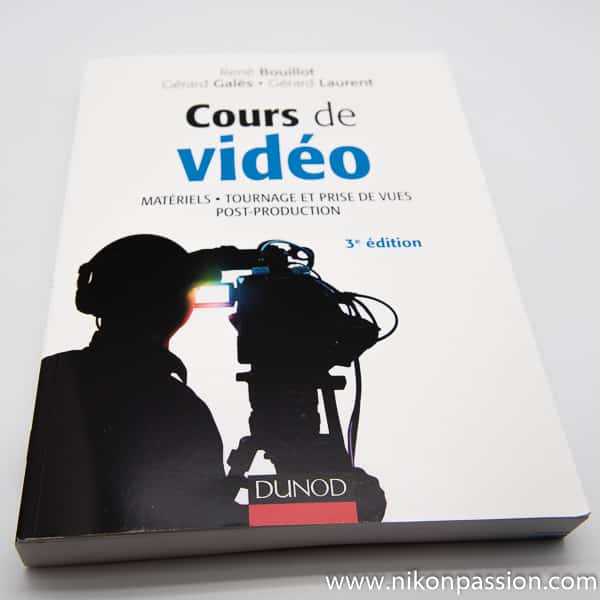
Cours de vidéo : matériel, tournage, post-production – le guide
Vous aimeriez approfondir vos connaissances en vidéo ? Vous cherchez un cours de vidéo complet, couvrant le matériel, le tournage, la prise de vue et la post-production ?
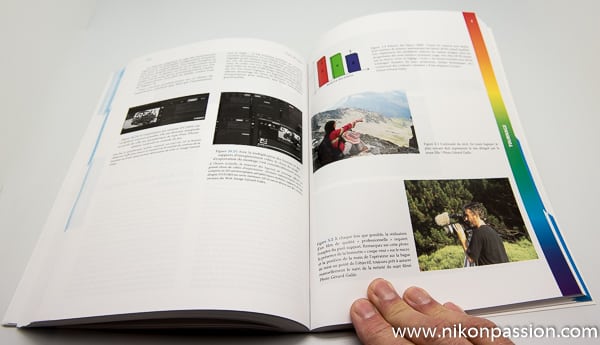
Le cours de vidéo initié par René Bouillot et enrichi dans cette troisième édition par Gérard Galès (réalisateur) et Gérard Laurent (enseignant) répond à vos attentes.
Depuis que la vidéo a envahi le monde de la photographie avec le Nikon D90, nombreux sont les photographes à éprouver le besoin de se former en vidéo. Passer de l’image fixe à l’image animée n’est pas si simple : le matériel, les techniques de tournage et le montage diffèrent.
Le cours de vidéo
Plusieurs ouvrages traitent de l’apprentissage de la vidéo, comme Osez la vidéo avec votre appareil photo présenté précédemment. A l’inverse de ce guide pensé pour apprendre la vidéo reflex, le cours de vidéo dont il est question ici et initié par René Bouillot est un ensemble plus complet, technique, destiné à ceux qui veulent comprendre tout ce qui concerne la vidéo en général.
Ce cours de vidéo vous intéressera si vous avez une première idée de ce qu’est la vidéo, reflex ou non, et de ce que vous voulez en faire (étudiant, réalisateur, vidéaste expert, enseignant, …). Si vous êtes dans ce cas alors voici ce que ce guide va vous apporter.
Tourner une vidéo fait appel à différentes notions dont :
la compréhension des formats,
les différents types de plans,
la stabilité de l’image,
les mouvements de la caméra.
Il vous faut également apprendre à gérer la lumière et l’éclairage, à faire une prise de son adéquate, à écrire votre script et à monter votre vidéo.
Vous allez trouver tous ces sujets dans la première partie de l’ouvrage.
Dans la même veine que Les secrets de l’image vidéo ce cours de vidéo détaille de façon un peu (trop) sobre ce qu’il vous faut savoir.
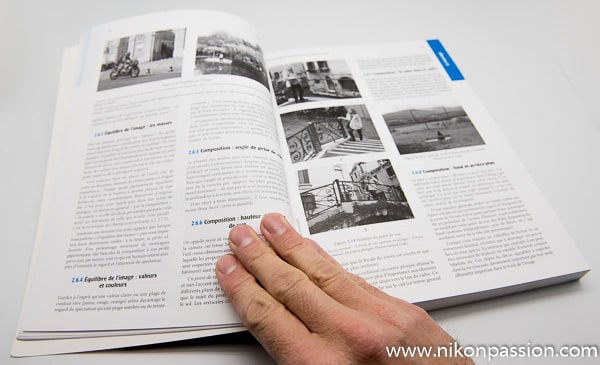
La maquette du guide n’est pas faite pour vous divertir mais pour caser un maximum de notions et les illustrations en rapport. C’est efficace, dans la lignée du La pratique du reflex numérique du même auteur.
L’équipement de prise de vue en vidéo
Tourner des vidéos impose de bien choisir votre matériel. Que vous utilisiez un reflex, un hybride ou une caméra professionnelle, il faut compléter cet appareil de plusieurs accessoires indispensables.
Objectifs, micros, enregistreurs, éclairages, le choix est vaste chez les fournisseurs. Vous allez trouver dans ce cours de vidéo les différents types de matériels et leur usage. Vous serez ainsi capable de faire votre choix en toute connaissance de cause.
Je regrette que la majorité des illustrations soit en noir et blanc, plus de couleur aurait permis d’égayer la maquette et de rendre la lecture plus agréable. De même, parce qu’il y a beaucoup de notions présentées, la police employée est petite et le confort de lecture s’en trouve réduit. C’est toutefois le prix à payer pour ne pas dépasser 400 pages, le guide en comporte 374 !
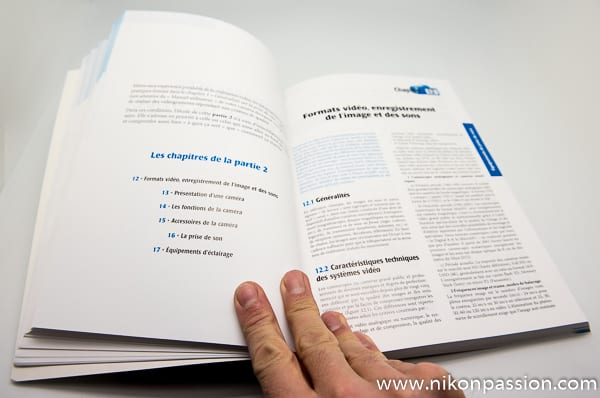
Ce cours de vidéo ne s’arrête pas au choix et à l’utilisation du matériel. Vous trouverez dans la dernière partie de l’ouvrage un ensemble de notions à connaître pour aller plus loin dans votre pratique.
Vous allez ainsi découvrir :
les standards de la télévision et de la vidéo,
les différents principes qui régissent les formats audio et vidéo numériques,
les différents types de connectiques et de branchements.
En complément au cours de vidéo, l’éditeur a eu la bonne idée de mettre à disposition sur son site trois documents supplémentaires (PDF) sur :
l’histoire des formats analogiques sur cassette vidéo,
l’histoire des formats numériques sur cassette vidéo et disque
les caractéristiques des supports magnétiques et disques optiques.
Mon avis sur le cours de vidéo de René Bouillot
Ce cours de vidéo s’adresse à celles et ceux qui veulent vraiment découvrir tous les secrets de la vidéo, qu’elle soit faite à l’aide d’un appareil photo ou non. C’est un ouvrage très didactique, proche d’un support de cours complet. La pertinence des notions présentées comme leur mise en perspective n’appelle aucune remarque.
La contrepartie de ce contenu dense est une présentation austère, qui demande une attention particulière à la lecture. De la part d’un cours de vidéo c’est assez logique puisque les aspects techniques sont complexes, à vous d’accepter le challenge de vous former avec ce niveau de détail.
Si c’est votre cas alors les 42 euros qu’il vous en coûtera pour vous procurer cet ouvrage seront amortis.
Si par contre vous cherchez à comprendre la vidéo pour débuter et réaliser vos premiers sujets, choisissez un guide plus abordable que vous compléterez par la suite par ce cours de vidéo pour aller plus loin.
12 tutoriels photo pour bien démarrer avec un nouvel appareil photo numérique
Lorsqu’on découvre la photo numérique avec un boîtier un tant soi peu évolué, reflex ou hybride, il est parfois bien difficile de s’y retrouver. Les fonctions sont nombreuses, les menus chargés, les réglages jouent énormément sur le rendu des images et au début il est courant d’être complètement perdu. Pas de panique, c’est normal et voici une série de 12 tutoriels photo pour bien démarrer !
Avec un peu de méthode, de patience et de travail, vous pourrez bien vite progresser et réaliser des photos d’un bon niveau. La technique ne fait pas tout, et l’envie et le goût vous aideront énormément, mais un minimum d’apprentissage s’avère indispensable pour comprendre comment fonctionne votre matériel et pour en tirer le meilleur.
Tutoriels photo
Voici 12 sujets, leçons, tutoriels pour en savoir plus et apprendre à bien démarrer avec votre appareil photo numérique. Suivez le guide !
Pour découvrir d’autres moyens de progresser en photo numérique, parcourez la section Tutoriels et Guides photo et laissez vos questions ci-dessous !
12 erreurs à éviter pour participer à un concours photo amateur
Vous voulez participer à un concours photo mais vous ne savez pas si votre photo a suffisamment d’intérêt ? Vous débutez en photo et vous n’osez pas participer à un concours photo ? Voici les 12 erreurs à éviter en priorité.
Concours photo : pourquoi il faut participer
Participer à un concours photo est toujours gratifiant : si vous êtes retenu pour faire partie des lauréats, c’est une belle reconnaissance et une façon de faire connaître vos photos.
Si vous n’êtes pas retenu, c’est positif aussi car cela montre que vous avez su faire l’effort de participer, de faire une photo qui correspondait – pour vous – à l’attente des organisateurs. Ou que vous avez – aussi – su parcourir vos archives photo pour trouver l’image adéquate.
Concours photo : respectez les critères
Il existe autant de prérequis qu’il y a de concours photo, chaque organisateur est libre de définir ses attentes et de faire le choix final. Ce choix vous échappe, c’est la règle des concours.
Il existe par contre des critères qui dépendent entièrement de vous pour participer à un concours photo en évitant d’être éliminé dès le premier tri.
Voici la liste des 12 erreurs à éviter avant d’envoyer une photo, je détaille tout dans la vidéo ci-dessous et je vous donne des exemples plus bas.
Les 12 erreurs à éviter pour participer à un concours photo
1- Photo floue car temps de pose trop long
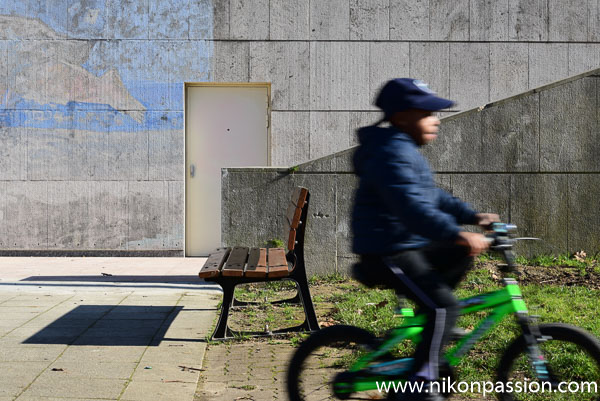
Ici le temps de pose est trop long pour figer le mouvement du vélo
Une photo floue n’a aucune chance d’être sélectionnée dans la cadre d’un concours photo. Si votre photo est floue, c’est peut-être parce que le temps de pose était trop long pour le sujet photographié. Un enfant qui court, une voiture qui roule, un sportif en action … sont autant de sujets qui demandent des temps de pose courts.
Pour figer une action choisissez un temps de pose le plus court possible en fonction de la lumière disponible, en tenant compte des deux autres paramètres qui définissent l’exposition : l’ouverture et la sensibilité. Au besoin augmentez la valeur ISO sans dépasser les limites de votre boîtier afin de ne pas avoir trop de bruit sur l’image.
Si le flou est le résultat d’une démarche créative personnelle alors cette démarche doit être évidente. De nombreuses photos floues sont intéressantes, quel que soit le type de flou, mais le spectateur doit comprendre immédiatement que l’effet est volontaire – faites confiance à ceux qui sélectionnent vos photos, ils savent faire la différence –
Prise à la volée, cette photo est floue parce que le boîtier a bougé au déclenchement
Le flou de bougé du photographe est une autre cause de rejet immédiat pour participer à un concours photo : vous avez choisi un temps de pose trop long pour la focale utilisée, et/ou vous tenez mal votre boîtier au moment de déclencher.
Choisissez un temps de pose au moins égal à l’inverse de la focale. Si vous utilisez un objectif de 200 mm de focale, ne descendez pas en-dessous de 1/200 ème pour le temps de pose. Vous pouvez par exemple passer à 1/500 ème mais pas descendre à 1/60 ème.
Utilisez le stabilisateur si vous en disposez, il vous permet de gagner quelques valeurs de temps de pose (si vous utilisez un trépied désactivez le stabilisateur, il peut dégrader le résultat).
Tenez fermement votre boîtier à deux mains, passez une main sous l’objectif si c’est un long téléobjectif ou un mégazoom type 18-200 mm. Et appuyez avec délicatesse sur le déclencheur pour prendre la photo.
3- Exposition mal maîtrisée
Le ciel est surexposé car la mesure de lumière automatique n’a pas bien géré
le fort écart de luminosité entre basses et hautes lumières
Une exposition mal maîtrisée vous donne une photo trop claire (surexposition) ou trop sombre (sous-exposition). Adaptez le réglage de mesure de lumière à la scène photographiée, corrigez l’exposition au besoin, et finissez le travail en post-traitant vos fichiers RAW pour disposer d’une photo correctement exposée.
Dites-vous que pour participer à un concours photo l’exposition de vos images doit être irréprochable, c’est ce qui fait la différence avec les autres.
Loin d’être un désalignement créatif, ici l’image penche irrémédiablement !
et oui, la photo a plein d’autres défauts …
Vous voulez participer à un concours photo en envoyant une photo penchée ? Rien de tel pour être éliminé au premier coup d’œil. Et pourtant c’est un phénomène courant, surtout si vous utilisez un objectif grand-angle qui favorise le décalage de l’horizon.
Utilisez le repère d’horizon de votre boitier s’il en possède un, assurez-vous que votre cadrage est correct en vous calant sur les repères visuels du viseur, et corrigez au besoin en recadrant légèrement au post-traitement.
N’hésitez pas à cadrer un peu plus large si vous pensez devoir recadrer ultérieurement, cela vous facilitera la tache.
Orienter le boîtier vers le haut pour cadrer fait pencher les verticales de façon non naturelle
L’utilisation de courtes focales vous fait souvent déclencher en levant légèrement le boîtier pour photographier un bâtiment de bonne taille. Ou en baissant le boîtier pour englober dans votre cadre un paysage. En procédant ainsi vous générez des défauts de verticalité dans vos photos : les lignes verticales penchent vers l’extérieur ou l’intérieur de la photo.
Prenez soin de tenir votre boîtier bien droit, l’axe boîtier-objectif doit être parallèle au plan du sol. Si vous ne pouvez faire autrement, corrigez ces défauts au post-traitement, la plupart des logiciels évolués permettent de redresser les verticales en quelques clics.
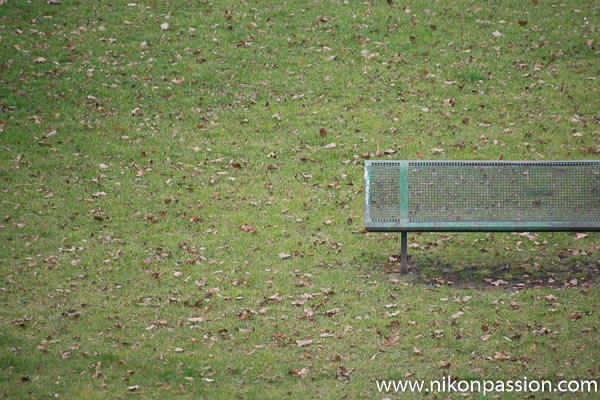
C’est quoi le sujet ? L’herbe ? Le banc ? Personne ne sait …
En matière de composition de vos images, posez-vous toujours la question : quel est le sujet ?
Si c’est évident pour vous, demandez à un proche s’il sait répondre. Et écoutez bien la réponse : si elle n’est pas immédiate, que la personne cherche avant de vous répondre, c’est que le sujet n’est pas clairement identifié. Pour participer à un concours, c’est perdu d’avance.
7- Sujet coupé
Le cadrage aurait pu être intéressant mais le personnage de droite coupé gâche tout
Vous avez identifié votre sujet mais … vous lui avez coupé la tête, les mains ou les pieds si c’est une personne. Ou un élément si c’est un objet physique. Ou encore une partie de la scène si c’est un paysage. Là-aussi c’est irrémédiable et votre photo ne sera pas retenue.
Si la coupure est volontaire parce qu’elle découle d’une démarche créative de votre part, faites en sorte que cela soit évident. Un sujet coupé peut avoir de l’intérêt, un portrait serré par exemple, mais l’effet doit être clair sans quoi votre démarche sera perçue comme une erreur de cadrage.
8- Photo volée de loin
Sans commentaire ! 🙂
Ce critère est assez personnel mais si vous photographiez un sujet de loin, avec une longue focale par exemple, parce que vous n’avez pas voulu ou osé vous approcher, cela va se voir sur la photo. Et ce ne sera pas du meilleur effet.
Photographier avec une longue focale n’est bien sûr pas interdit, mais le sujet doit être en rapport. « Voler » un portrait pour ne pas vous faire voir, ou faire de même parce que vous avez peur d’aborder une personne donne rarement une photo remarquable. Osez le contact rapproché !
Tout est net, du premier au dernier plan, mais tout est confus et se superpose
Certains photographes ont le don de composer des images magnifiques avec différents plans bien nets et différenciés. Mais si vous faites cela sans que chacun des plans ne soit clairement identifiable, si tous sont superposés, alors le résultat est bien souvent peu intéressant. Votre composition est confuse, le spectateur s’y perd.
Privilégiez des zones différentes de l’image pour inclure chacun des plans et mettre en valeur leur intérêt visuel.
10- Post-traitement trop poussé
Saturation excessive, clarté excessive, netteté excessive, tout est … excessif !
Quand il s’agit de passer au post-traitement, tout est permis. Ou presque.
Un abus de curseur se remarque vite, surtout si l’effet résultant est disgracieux. Lorsque vous proposez une photo pour un concours, assurez-vous que le traitement est acceptable en fonction des critères énoncés par l’organisateur. Evitez aussi les effets de mode passés, comme le HDR excessif ou les effets Sépia en noir et blanc, c’est rarement un bon choix.
Déboucher les ombres sur l’arbre oui, mais avec précaution car ici le traitement local est trop visible
Le traitement localisé permet de traiter une zone précise d’une photo, déboucher les ombres sur un contre-jour par exemple, ou densifier un ciel. Mais attention à ne pas pousser – à nouveau – le curseur trop loin.
Il est fréquent de voir des corrections locales mal maîtrisées et le résultat ne donne pas envie d’aller plus loin. Soyez attentif aux effets de bord quand vous appliquez une correction, des lignes blanches fines mais visibles peuvent apparaître et dégrader l’image.
12- Signature trop visible
Vous le voyez bien le nom ?? 🙂
C’est l’erreur du débutant qui veut bien faire en identifiant sa photo mais oublie que pour un concours c’est très souvent éliminatoire. Imaginez que si votre photo est retenue elle sera peut-être publiée dans un magazine ou sur le site de l’organisateur. Si la signature est trop visible, vous n’avez aucune chance car cela détourne le regard, votre image perd tout son attrait.
Un autre défaut consiste à poser une signature discrète en taille mais dans une couleur qui vient tout gâcher. Pourquoi proposer une belle image noir et blanc et venir lui coller une signature en Times New Roman jaune vif en plein milieu ??
Mais aussi …
Un treizième défaut est encore trop fréquent, il concerne le fichier que vous envoyez et sa définition. Prenez soin de vérifier quelles sont les dimensions attendues de la photo en pixels. Sans spécification, envoyez une photo en pleine définition mais au format JPG absolument, aucun RAW n’est jamais accepté dans aucun concours et pour cause, ce n’est pas un format image.
Si les dimensions sont précisées, respectez-les. Il faut redimensionner la photo native si l’on vous demande 2048 pixels maximum par exemple. Mais attention au défaut inverse qui consiste à envoyer une photo à la définition trop faible : vérifiez dans un logiciel approprié quelles sont les dimensions en pixels et le poids de la photo en Mo. Si vous voyez 800x600px et 200 ou 300 ko vous avez un problème.
En suivant ces conseils vous éviterez une élimination trop rapide. Mais n’en restez pas là : votre photo doit être intéressante, elle doit interpeller celui qui la regarde, elle doit étonner, faire rire, surprendre, provoquer une émotion. Sans quoi même la meilleure photo « technique » n’ira pas au bout.
Sachez aussi que si vous ne participez pas à un concours photo, vous pouvez également éviter ces erreurs pour faire de bonnes photos !
A vous : quels sont les problèmes que vous rencontrez quand vous voulez participer à un concours photo amateur ?