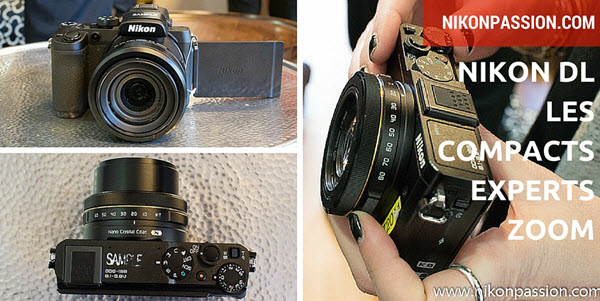
Nikon présente les Nikon DL, trois compacts experts avec zooms non interchangeables à grande ouverture. Ces trois modèles viennent combler le manque entre une gamme Coolpix moins qualitative et une gamme Nikon One moins compact.
J’ai pu découvrir ces trois Nikon DL en avant-première, je vous les présente en détail.
[MàJ du 14/02/2017] Nikon Corporation a annoncé l’annulation de la commercialisation des appareils photos compacts premium DL 18-50 f/1.8-2.8, DL24-85 f/1.8-2.8, et DL24-500 f/2.8-5.6.
Un marché compact en mutation
Nikon occupe la première place du marché des appareils photo compacts, tous modèles confondus. C’est une belle performance sur un marché en baisse régulière et bousculé par l’arrivée des smartphones photo. La gamme Nikon Coolpix adresse différents usages, du boîtier très simple pour la famille et les enfants aux modèles plus performants dotés de zooms extrêmes ou de fonctions avancées.
De nombreux clients de compacts ont aussi choisi un hybride Nikon One, cette gamme empiétant désormais sur les plate-bandes de la gamme Coolpix.
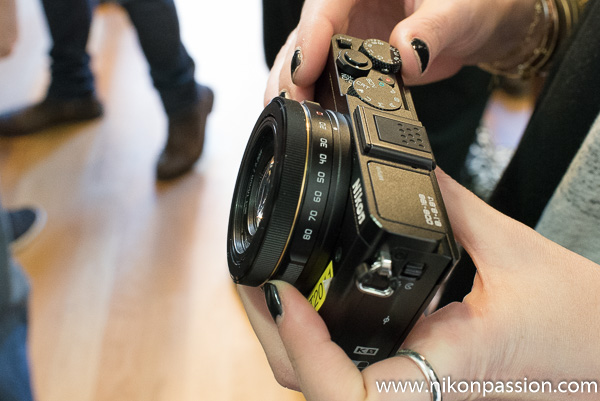
Il reste toutefois un segment qui n’était plus couvert par Nikon, celui des compacts experts. Les Nikon P7800 ou Coolpix A n’ont pas rencontré le succès escompté et Nikon s’est laissé dépassé par la concurrence. C’est en réaction à ce constat que la marque propose aujourd’hui les Nikon DL.
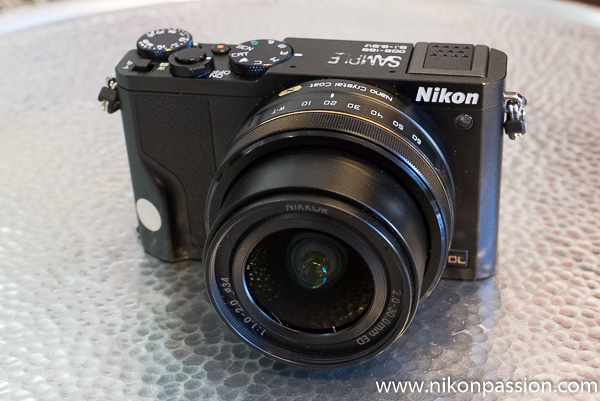
Nikon DL, les compacts experts à zooms non interchangeables
Nikon propose des compacts experts qui ne sont pas des Coolpix. La série Nikon DL se différencie en offrant trois modèles dès son lancement. Inutile de chercher bien loin d’où viennent les désignations, elles font référence aux plages focales des zooms :
- Nikon DL 24-85
- Nikon DL 18-50
- Nikon DL 24-500
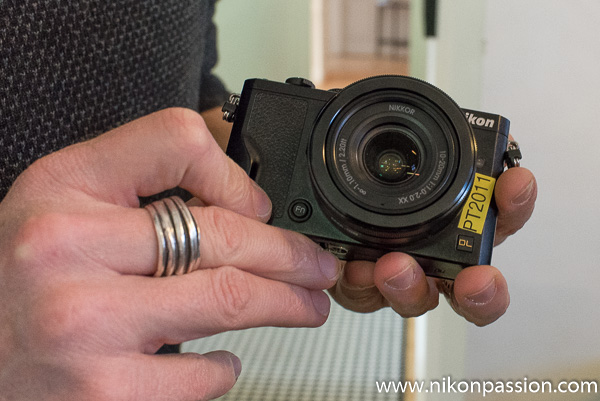
Le Nikon DL 24-85 s’adresse aux photographes de paysage et portrait ainsi qu’à ceux qui pratiquent la macro (grossissement 1:1).
Le Nikon DL 18-50 s’adresse aux photographes de rue et de paysage qui apprécient une vraie focale grand-angle.
Le Nikon 24-500 s’adresse aux photographes de sport et animaliers qui apprécient les longues focales.
Nikon a choisi les lettres DL en référence à sa gamme reflex – le D des Dxxx – et le L de ‘line’ ou ligne de produits.
Optiques qualitatives à grande ouverture
Les Nikon DL disposent d’optiques Nikon Nikkor bénéficiant des dernières avancées technologiques de la marque. Dotés de la bague dorée des objectifs experts pour reflex, ces zooms proposent un traitement fluor pour éviter les salissures de la lentille frontale, un traitement nanocrystal (sur le DL 18-50) et des ouvertures importantes :
- f/1.8-2.8 pour le Nikon DL 24-85
- f/1.8-2.8 pour le Nikon DL 18-50
- f/2.8-5.6 pour le Nikon DL 24-500
Les trois modèles sont dotés du système Nikon VR de réduction des vibrations à double détection.
Capteur 1 pouce et autofocus hybride
Les Nikon DL disposent d’un capteur CMOS BSI de 1 pouce et de 20.8Mp. Nikon ne précise pas s’il s’agit du capteur des Nikon One mais les caractéristiques sont proches. Ce capteur autorise une plage de sensibilité de 160 à 12.800 ISO.
Les Nikon DL embarquent un nouveau processeur d’images Nikon Expeed 6a garantissant une extrême rapidité de l’autofocus et de l’ensemble des fonctions en général selon la marque. Le format RAW est de rigueur ainsi que les modes de prise de vue experts.
L’autofocus est un système hybride. Il dispose de 105 collimateurs en détection de phase et de 171 collimateurs en détection de contraste. Il offre une priorité manuelle via la couronne entourant l’objectif. Cette dernière sert également de commande pour différentes fonctions, ce qui explique son crantage très marqué. L’écran arrière permet d’utiliser le mode de mise au point manuelle avec focus peaking.
Le processeur d’images Expeed 6a autorise un mode rafale à 60 vps sans suivi AF et à 20 vps avec suivi AF.
Ergonomie et présentation
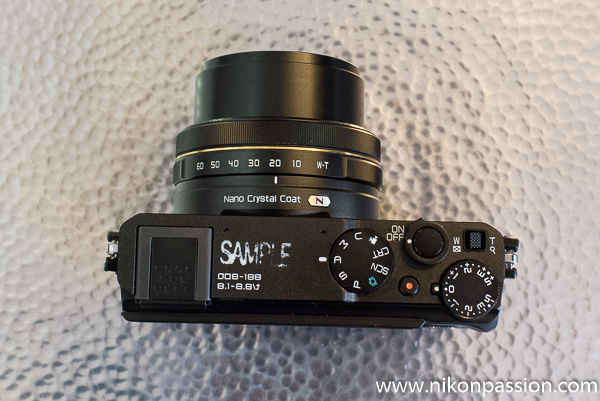
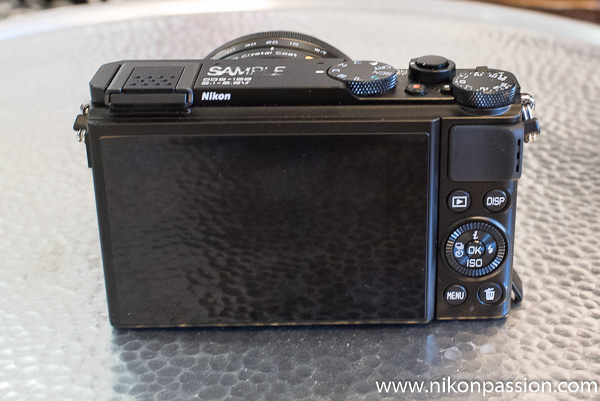
Les Nikon DL ne renient pas leurs origines. Leur menu est identique à celui des reflex Nikon, les trois modèles disposent de la touche I (Info), d’une touche Fn (fonction personnalisable) et d’une molette de compensation d’exposition.
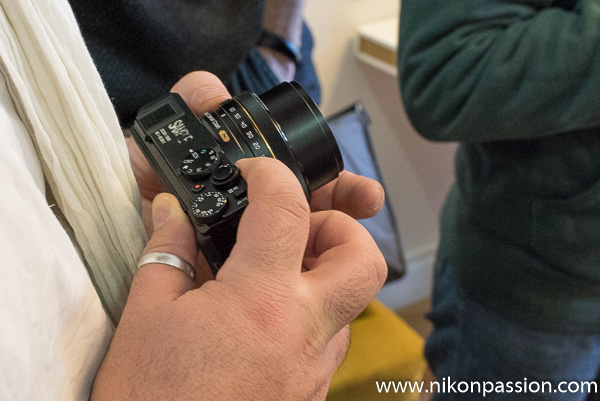
Cette molette est placée à proximité du pouce sur le dessus du boîtier, elle tourne un peu trop facilement sur le DL 24-85 pris en main mais je précise qu’il s’agit d’un moke-up, une maquette proche du modèle final servant à présenter le boîtier. Celle du 18-50 était déjà plus ferme, les modèles définitifs devraient avoir une molette plus précise.
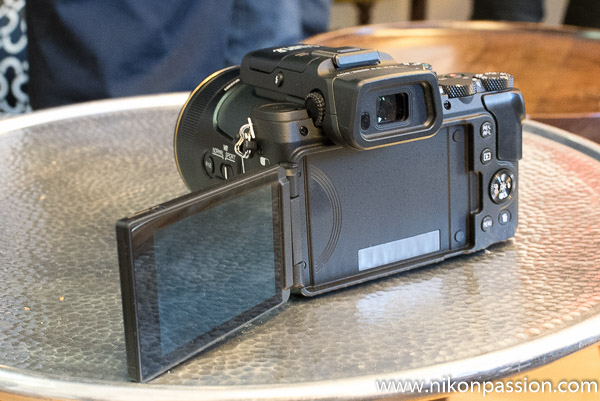
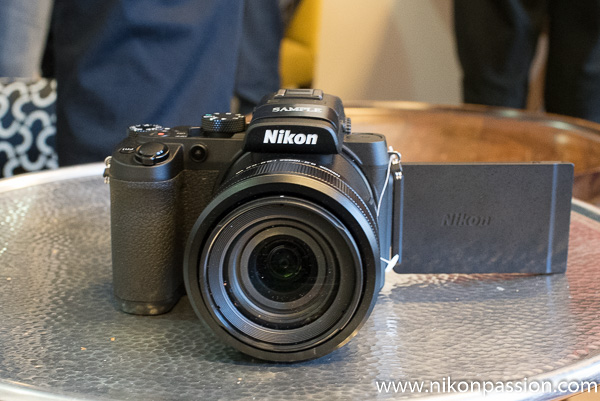
L’écran arrière est un modèle tactile OLED vari-angle sur le Nikon DL 24-500 et orientable sur les deux autres. Cet écran peut se relever pour vous permettre de viser si vous êtes face caméra, une fonction bien utile en vidéo.
Nikon DL 24-500
Viseur externe optionnel DF-E1
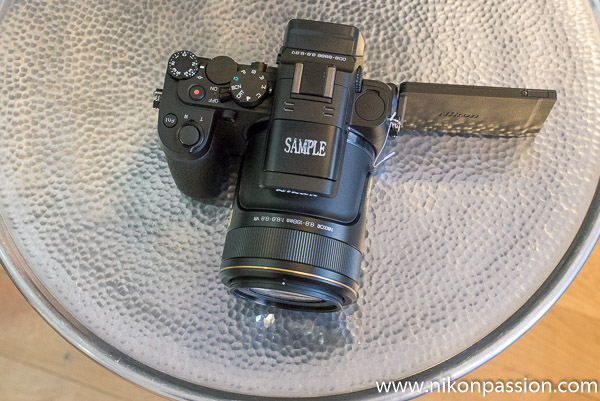
Si vous rêviez d’un compact expert à viseur intégré, c’est raté. Nikon propose un viseur électronique externe en option sur les Nikon DL 24-85 et DL 18-50. Le Nikon DL 24-500, qui ressemble en tous points à un bridge, a lui un viseur électronique de 0,39 pouces et 2,36Mp.
Ce viseur externe dispose d’un détecteur oculaire et il est inclinable. Il n’en reste pas moins une verrue sur de tels petits boîtiers. Je peux comprendre qu’intégrer un viseur efficace dans un châssis aussi petit soit complexe à réaliser, le viseur étriqué du Coolpix P7800 s’avérant plutôt inutile. Mais d’autres marques le font et il est dommage que Nikon n’ait pas innové pour proposer un véritable élément différenciateur. Le tarif de ce viseur n’est pas encore connu mais il viendra alourdir une note finale déjà élevée.
Nikon DL 24-500
Vidéo 4k 30p
Les Nikon DL disposent d’un mode vidéo 4k 30p UHD capable de tourner à des cadences de 120, 400 ou 1200 images/Sec. en mode ralenti.
Chaque boîtier propose une sortie HDMI pour assurer la connexion d’un enregistreur ou d’un écran externe.
Connectivité
Les Nikon DL sont des communicants : Wifi, NFC et Snapbridge sont au programme. Rappelons que SnapBridge est la nouvelle technologie présentée avec le Nikon D500 et qui permet de faire communiquer le boîtier et le mobile (smartphone, tablette) sans avoir besoin de les interconnecter à chaque transfert de photos. La connexion est durable.
Nikon DL 24-500
Dimensions, tarifs et disponibilités
Les Nikon DL 24-85 et 18-50 sont des petits boîtiers tendance vintage qui tiendront aisément dans la poche (viseur mis à part) tandis que le Nikon DL 24-500 est aussi encombrant et peu esthétique qu’un bridge :
- Nikon DL 24-85 : 105,4 x 61,5 x 50mm pour 350gr
- Nikon DL 18-50 : 105,5 x 62,5 x 56,6mm pour 350gr
- Nikon DL 24-500 : 122,5 x 89,9 x 139,4mm pour 830 gr
Le tarif public annoncé est de :
- Nikon DL 24-85 : 749 euros
- Nikon DL 18-50 : 899 euros
- Nikon DL 24-500 : 999 euros
La disponibilité n’est pas encore connue, ces trois Nikon devant arriver chez les revendeurs avant l’été.
Premier avis sur les Nikon DL
Il m’est encore difficile de donner un avis pertinent puisque je n’ai pu prendre en main que des modèles de présentation non fonctionnels. Ces Nikon DL ont un positionnement à part dans la gamme Nikon. Ils se placent au-dessus de la gamme Coolpix dotée de plus petits capteurs et de performances moindres. Et ils font jeu égal ou presque – ils sont plus petits – avec les Nikon One dont la seule particularité est de disposer d’objectifs interchangeables.
Les Nikon DL proposent une fiche technique intéressante : réactivité, autofocus, réglages experts, vidéo 4k, écran tactile, connectivité. Leur capteur 1 pouce les place au niveau des modèles hybrides maison et de la concurrence (Canon G7x, Sony RX 100) sans toutefois leur permettre de se différencier. Les performances AF, mode rafale et vidéo sont supérieures, reste à tester la montée en sensibilité pour voir si ce capteur tient ses promesses. Ce serait une bonne chose au vu des tarifs nettement supérieurs à la moyenne dans ce segment fort disputé où le switch (changement de marque par l’utilisateur) est fréquent.
Les plus passionnés – j’en suis – regretteront une nouvelle fois l’absence d’un capteur APS-C qui servirait probablement mieux cette électronique et serait un vrai critère différenciant.
Il reste aux Nikon DL une inédite focale 18mm sur le DL 18-50 et une très longue focale 500mm sur le DL 24-500. Deux critères qui peuvent faire la différence au détriment d’un DL 24-85 plus commun malgré un tarif plus serré.
Source : Nikon