nikonpassion.com

Page 1 / 1


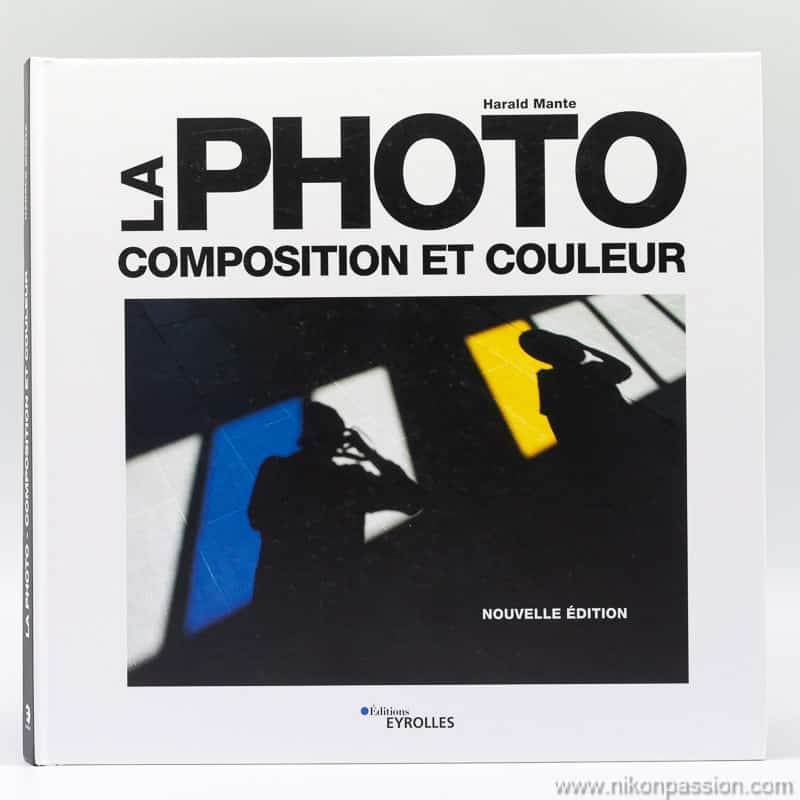
La photo, composition et couleur par Harald Mante

La photo, composition et couleur, est la seconde édition d’un livre de Harald Mante intitulé initialement « Composition et couleur en photographie ». 

Ce livre qui fait partie des références quel que soit votre niveau en photographie aborde différentes notions essentielles parmi lesquels l’art du cadrage, de la composition et de la création d’une photographie. Voici ce que je pense de cette seconde édition.

La photo, composition et couleur par Harald Mante

Ce livre chez vous via Amazon

Ce livre chez vous via La Fnac

La photo, composition et couleur par Harald Mante, présentation

Je ne compte plus les ouvrages sur les principes de la photographie dans ma bibliothèque. Certains abordent un thème et le détaillent, c’est le cas de la série « Les secrets de … » chez Eyrolles. D’autres sont des ouvrages complets, abordant plusieurs thèmes comme « Composez, réglez, déclenchez« , l’auteur s’efforce de vous communiquer ce qu’il considère être les règles communément admises tout en apportant sa vision.

La photo, composition et couleur par Harald Mante

Le livre d’Harald Mante s’inscrit dans cette seconde catégorie. L’auteur, Harald Mante, est photographe, peintre, enseignant d’origine allemande (le livre est traduit par Volker Gilbert). Le succès de ses deux premiers livres lui a valu un poste d’enseignant en Allemagne, et après avoir fusionné le contenu des deux livres dans la première édition de cet ouvrage, il vient de le mettre à jour pour cette seconde édition.

Il s’agit donc bien d’un nouveau livre, dont le contenu repose forcément sur les mêmes notions, mais apparaissent 300 nouvelles images, des illustrations revues et complétées, de nombreuses reprises du texte, et le format carré propre à cette édition.

De quoi parle ce livre ?

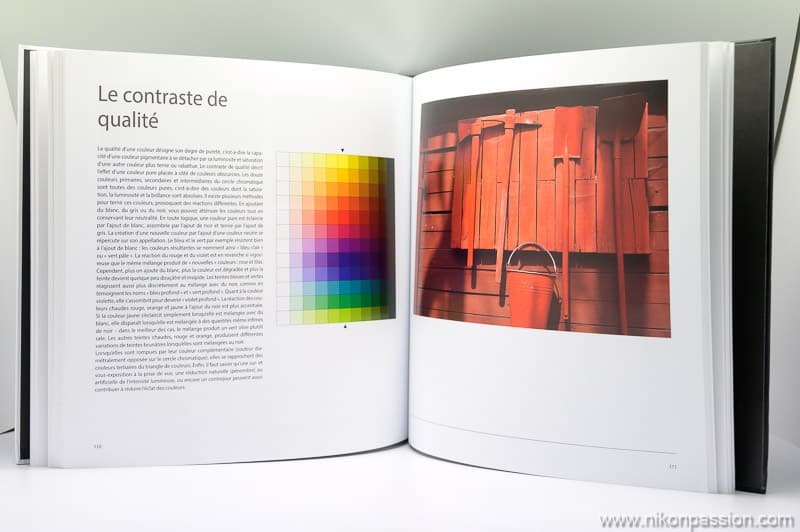
[su_frame][/su_frame]Autant le dire tout de suite, si vous cherchez un livre de recettes, avec des photos à reproduire, ce n’est pas l’ouvrage qu’il vous faut. Il s’agit d’un livre d’apprentissage, dans lequel vous allez trouver la présentation des différentes notions sous un angle académique.

Non pas que l’auteur n’ait pas illustré l’ouvrage de photos, il y en a des centaines, mais le but de ce livre est bien de faire de vous apprendre quelque chose plutôt que de vous inciter à appliquer sans trop savoir pourquoi.

Toutefois ne pensez pas qu’il s’agisse d’un livre académique difficile à parcourir. C’est tout le contraire.  Plutôt que de partir dans des considérations complexes sur le processus créatif, Harald Mante s’intéresse aux notions « de base » mais pour autant essentielles.

La photo, composition et couleur par Harald Mante

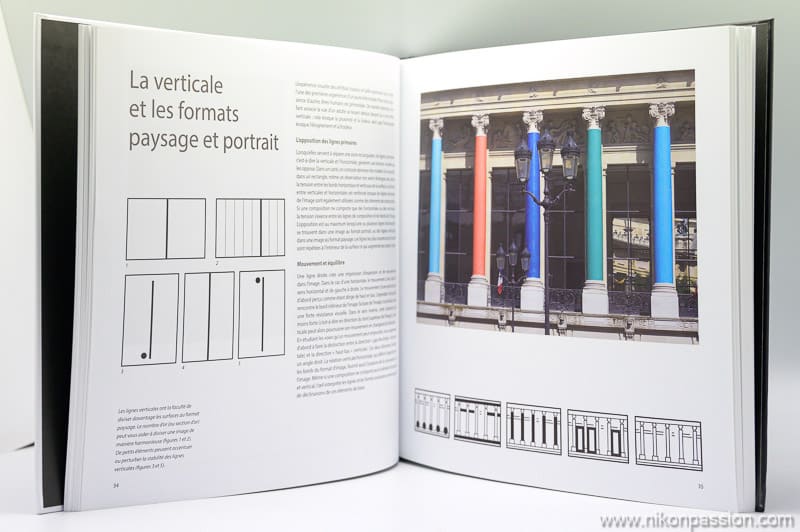
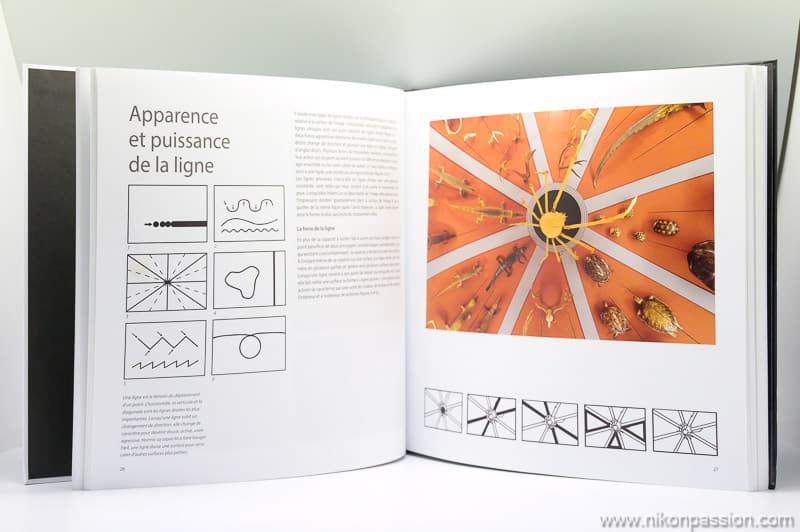
Il le fait de façon structurée, claire et pertinente. Un exemple ? Savez-vous comment choisir entre format portrait (vertical) et format paysage (horizontal) ? Vous ne pouvez pas décider par hasard, et vous apprendrez que la ligne horizontale symbolise l’équilibre absolu tandis que la ligne verticale a la faculté de diviser davantage les surfaces au format paysage.

Savez-vous qu’il y a des points distincts et des points perturbateurs dans une image ? De même vous allez apprendre comment gérer les diagonales et les lignes obliques. Ou encore travailler avec les surfaces et les contrastes.

Harald Mante n’est pas uniquement photographe, il est aussi professeur d’art photographique et cela se ressent dans cet ouvrage. La qualité de la traduction de Volker Gilbert ajoute à l’intérêt du livre. Voici un livre agréable à parcourir, au gré de vos envies et besoins, de façon chronologique ou non.

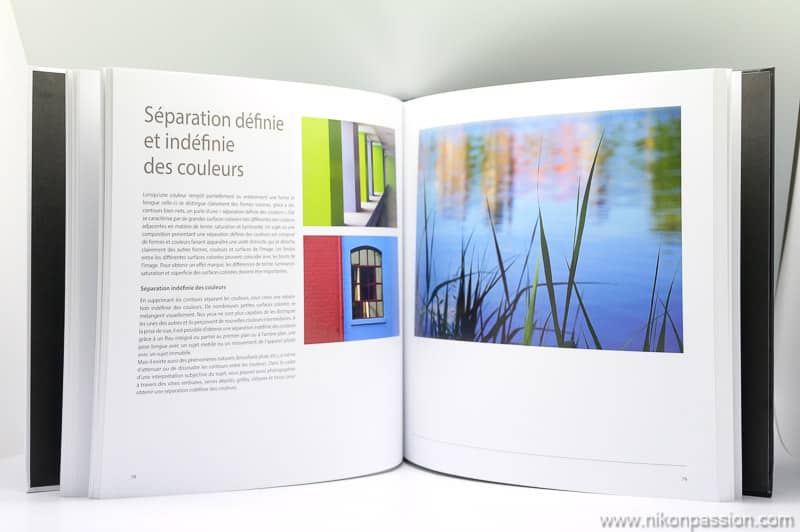
Je n’oublie pas la qualité des photos, elles font de ce livre un ouvrage que j’aime consulter aussi pour trouver l’inspiration. Le tarif de 28 euros, dans la moyenne pour un livre bien imprimé et relié, ne devrait pas être un frein, cet investissement sera vite amorti si vous prenez la peine de suivre les enseignements et, surtout, de les appliquer.

La photo, composition et couleur par Harald Mante

A qui s’adresse le livre « La photo, composition et couleur » ?

Ce livre s’adresse à vous si découvrir, comprendre et mettre en application les notions de base du graphisme et de la photographie vous semble important pour améliorer votre pratique personnelle. Que vous soyez photographe débutant, amateur ou créatif intéressé par l’approche graphique, vous trouverez dans ce livre de quoi satisfaire votre curiosité.

La photo, composition et couleur par Harald Mante

Les photographes plus experts y trouveront l’inspiration pour trouver de nouvelles voies, identifier des axes créatifs auxquels ils n’avaient pas nécessairement pensé. Les coloristes y trouveront les notions avancées nécessaires à connaître pour approfondir leur démarche.

En résumé voici un livre qui s’inscrit dans la durée, ce qui est un des meilleurs signes de l’intérêt qu’il présente. Que vous ayez envie de vous faire plaisir ou de faire plaisir à un proche, n’hésitez pas, c’est une valeur sûre !

Ce livre chez vous via Amazon

Ce livre chez vous via La Fnac


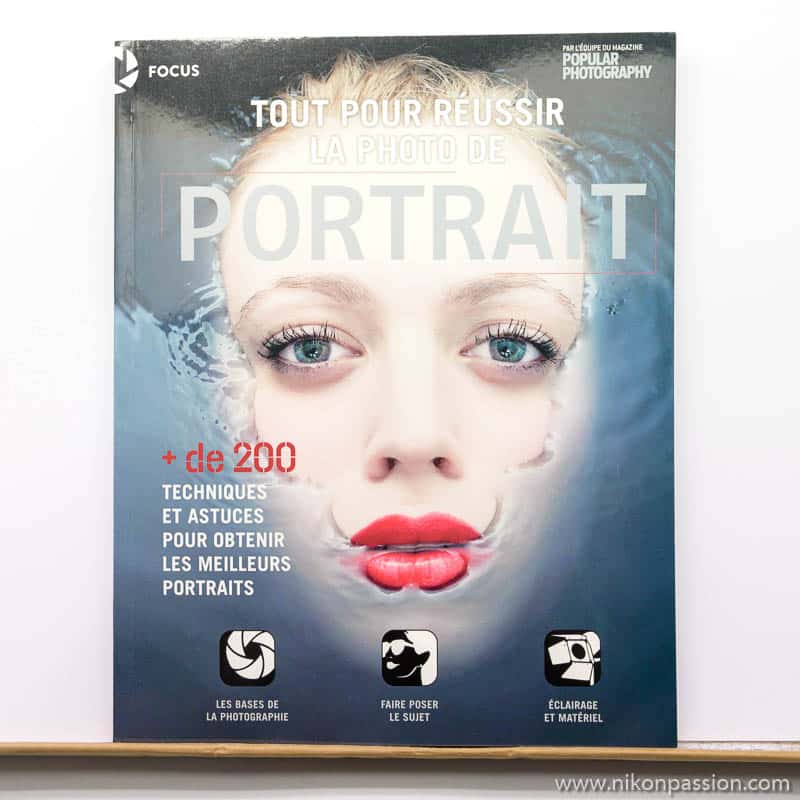
Tout pour réussir la photo de portrait : 228 conseils pratiques

228 conseils pour réussir la photo de portrait ? Ce n’est pas un peu beaucoup ? A qui cela peut bien s’adresser ?

A vous, photographe amateur, grand débutant ou plus expert, qui souhaite faire du portrait sans devoir parcourir des centaines de pages de références plus académiques.

Tout pour réussir la photo de portrait : 228 conseils pratiques

Ce livre chez vous via Amazon

Ce livre chez vous via La Fnac

Réussir la photo de portrait, un challenge ?

De nombreux photographes amateurs font de la photo nature, de la photo d’animaux, pour plusieurs raisons :

  • la nature et les animaux sont plus simples à approcher que les humains,
  • la nature impose sa force même si la photo n’est pas exceptionnelle,
  • la nature et les animaux se trouvent partout, un bon sujet pour le portrait c’est moins vrai.

Ces mêmes photographes, vous peut-être, me disent pourtant souvent vouloir passer un cap, faire des photos « plus créatives », « plus abouties » et ne savent pas comment s’y prendre.

Tout pour réussir la photo de portrait : 228 conseils pratiques

Je réponds souvent qu’il peut être bon, lorsqu’on en est là, de changer de domaine. La nature et les animaux ont leurs vertus mais approcher l’humain, c’est autre chose.

Émotion, ressenti, intention sont critiques pour réussir une photo de portrait. Le regard de l’autre, qui vous observe autant qu’il se sent observé lors de la prise de vue, est intimidant. C’est une bonne contrainte, cela vous pousse à faire plus vite, plus beau, plus abouti.

La photo de portrait ne saurait éclipser la photo nature et la photo d’animaux, mais elle devrait faire parti de votre pratique quotidienne (voir « comment faire un portrait photo« )

[su_frame][/su_frame] Relever ce challenge est important, et nombreux sont les livres qui vous aident. Certains sont de vraies références académiques, avec des plans d’éclairage, des considérations professionnelles. Ces ouvrages ne sont pas toujours à la portée des plus débutants.

D’autres par contre, et c’est le cas du livre dont il est question ici, sont plus abordables. Pas moins pertinents, mais leur présentation, leur approche, les exemples donnés sont plus facilement réalisables par un amateur que ne le sont les photos de portrait faisant appel à de nombreux accessoires de studio, des assistants et des éclairages coûteux.

Dans « Tout pour réussir la photo de portrait » (First Editions), dont la traduction par Bernard Jolivalt est de grande qualité, vous allez trouver une longue liste de conseils.

Je préfère employer ce terme que celui de « fiche pratique », car certains de ces « conseils » tiennent en quelques lignes, sans qu’ils ne soient une méthode étape par étape.

Tout pour réussir la photo de portrait : 228 conseils pratiques

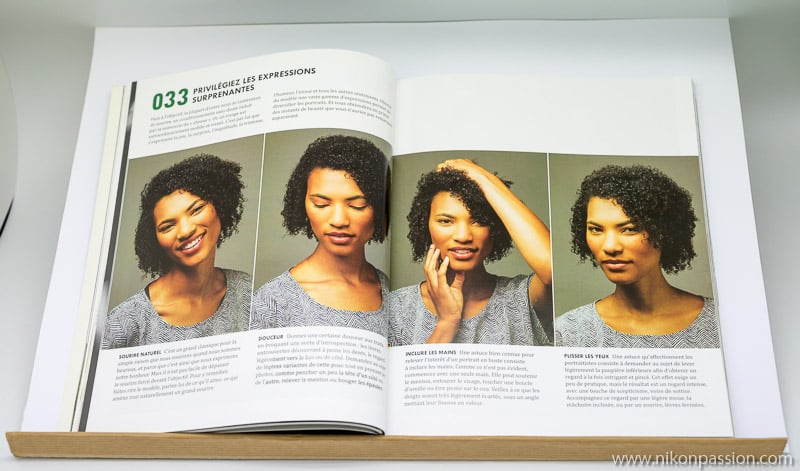
Mais ils ne manquent pas d’intérêt pour autant car chacun est claire, simple à comprendre et à assimiler, et les exemples donnés sont très parlants.

Vous avez peut-être du mal à lire les ouvrages dont le texte prend beaucoup de place et qu’il faut parcourir de la première à la dernière page sans en sauter une seule.

Pas de ça ici, ce livre est un assemblage de paragraphes très colorés, le texte est consistant mais pas envahissant, les notions sont toutes utiles.

Sur 228 conseils il y a de la redondance, des choses que vous savez déjà et des notions dont vous n’aurez jamais besoin. Mais c’est le propre d’un livre qui fait le tour du sujet que d’être exhaustif.

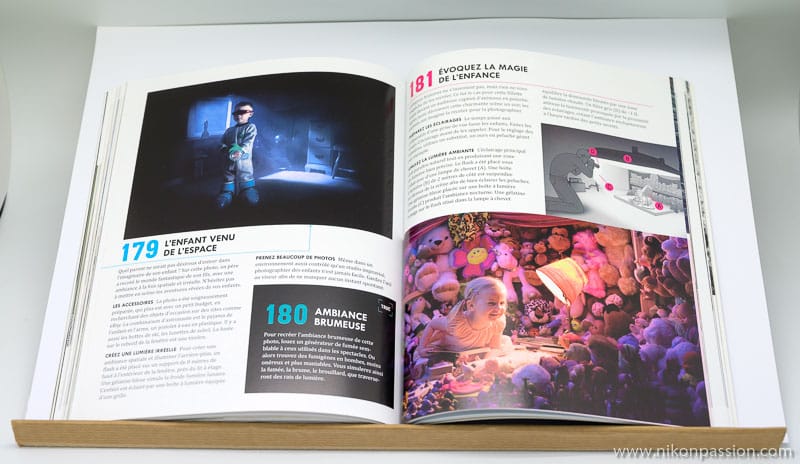
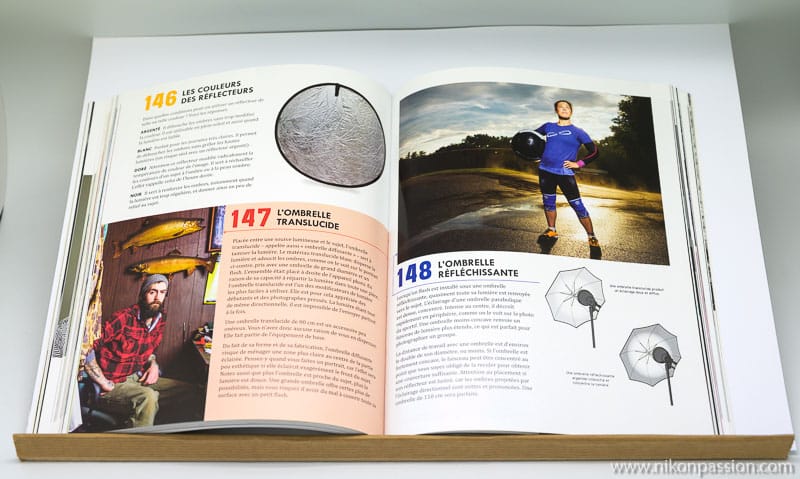
J’ai aimé tout particulièrement ces idées, de pages en pages, pour faire des photos différentes.

Tout pour réussir la photo de portrait : 228 conseils pratiques

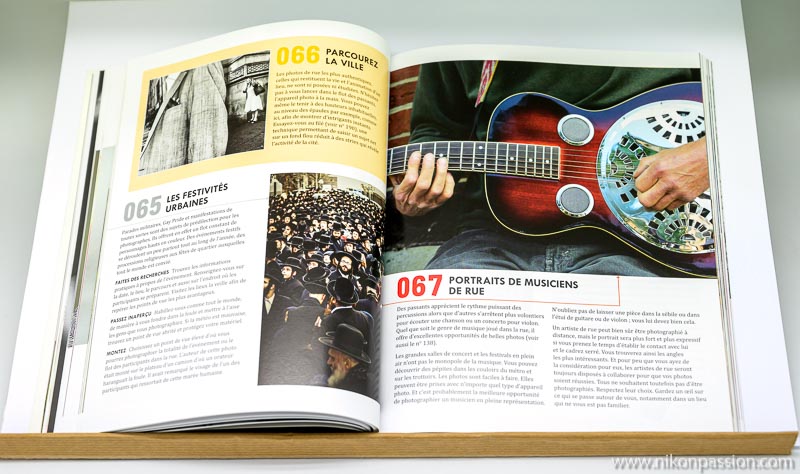
Vous pensez que le portrait c’est photographier quelqu’un de face, voire de profil, avec une belle lumière ? Ce n’est pas que ça, loin de là. Regardez la photo de ce musicien de rue (conseil 67), vous comprendrez ce que je veux dire. Comment, un portrait ça ? Oui, et pas qu’un peu.

Le portrait ne consiste pas qu’à montrer le regard de l’autre, il consiste aussi à illustrer ce qu’est l’autre, sa vie, son milieu, son caractère.

Mon avis sur ce livre

« Tout pour réussir la photo de portrait » rentre dans la catégorie des guides pratiques, il vous permet de disposer d’un grand nombre d’idées à appliquer immédiatement, comme à garder pour des séances ultérieures, dans des lieux bien particuliers.

Il vous donne aussi de nombreuses idées de photos à réaliser chez vous, ou près de chez vous, si vous ne savez vous déplacer à l’autre bout du monde ou que vous n’avez pas accès à un studio.

Tout pour réussir la photo de portrait : 228 conseils pratiques

La photo est souvent là où on ne l’attend pas, le portrait vous tend les bras dès que vous passez le pas de votre porte, alors pourquoi ne pas vous laisser faire et vous y mettre ?

Il vous en coûtera 26 euros pour découvrir ce domaine si attirant, comprendre comment vous lancer, passer à l’action et être fier(e) du résultat. Ça vaut la peine non ?

Une dernière chose … Si vous aimez les animaux, sachez que le portrait d’animaux fait aussi partie des sujets traités, regardez page 187 et suivantes.

Ce livre chez vous via Amazon

Ce livre chez vous via La Fnac


Lightroom Classic 10, Lightroom « Cloud » 4, mises à jour octobre 2020

Les mises à jour Lightroom Classic 10 et Lightroom « Cloud » 4 sont arrivées. Depuis que ce logiciel est disponible sous forme d’abonnement, Adobe fait des mises à jour régulières, 4 fois par an environ.

La différence d’une version à l’autre peut ainsi paraître minime, mais sur la durée le logiciel évolue. Voici ce qu’apportent les mises à jour d’octobre 2020 à Lightroom Classic et Lightroom « Cloud », publiées à l’occasion de la conférence annuelle Adobe Max.

Lightroom Classic 10, Lightroom "Cloud" 4, mises à jour octobre 2020

Découvrir les usages de Lightroom Classic, le mini-cours vidéo

Lightroom Classic 10

La version historique de Lightroom, ex. Lightroom 6, est toujours là et c’est bien parti pour durer. Celui qui s’appelle désormais Lightroom Classic 10 vous propose plusieurs nouvelles fonctions, de traitement des fichiers RAW comme d’amélioration de l’ergonomie.

Color grading

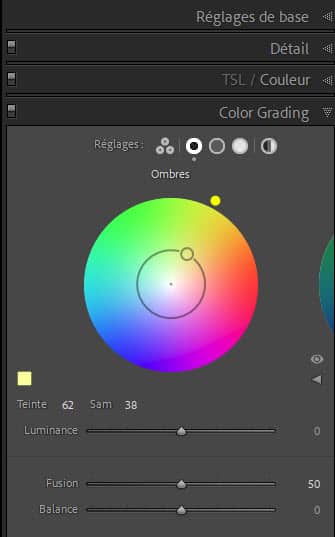
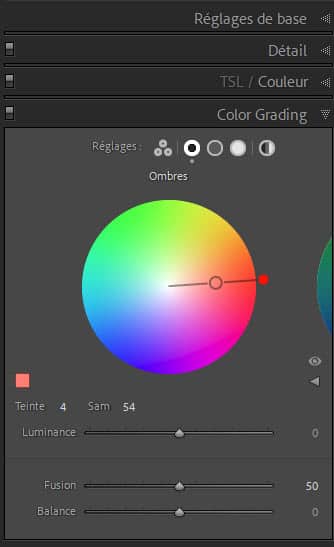
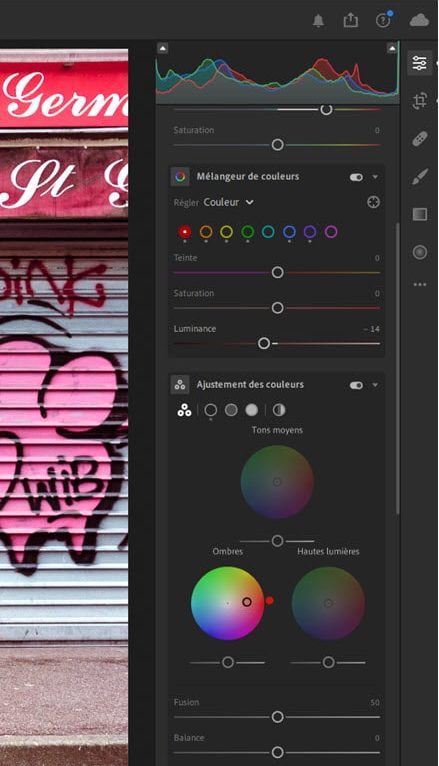
Vous connaissez l’outil de virage partiel des précédentes versions ? Il est remplacé par l’outil de Color Grading. Cet outil reprend le principe de correction des couleurs du virage partiel, mais il est bien plus ergonomique et autorise des modifications plus précises.

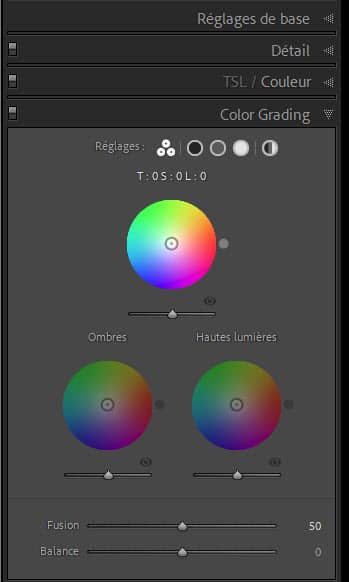
Chacune des trois roues permet d’ajuster avec précision la colorimétrie pour les tons sombres, moyens et clairs.

Si toutefois vous préférez ajuster l’ensemble des tons en une fois, une quatrième roue l’autorise.

Lightroom Classic, outil Color Grading

Lightroom Classic 10, l’outil Color Grading

Les réglages offerts par le Color Grading sont plus ergonomiques et vont vous permettre d’ajuster avec beaucoup de précision la colorimétrie de vos photos.

Commencez par choisir la zone qui vous intéresse, ombres, tons moyens ou hautes lumières, puis cliquez sur le point central pour désigner la teinte cible. Il s’agit par exemple de renforcer le bleu du ciel.

En laissant la la touche CTRL  enfoncée, vous restreignez la gamme de teintes disponibles afin de ne pas perdre votre choix précédent.

Enfin, en appuyant sur la touche MAJ vous pouvez adapter l’intensité de la teinte en faisant glisser la souris sur une ligne droite qui apparaît alors à l’écran dans la roue concernée.

Lightroom Classic, outil Color Grading

Lightroom Classic 10, l’outil Color Grading

Lightroom Classic, outil Color Grading

Lightroom Classic 10, l’outil Color Grading

Les deux curseurs de Fusion et Balance permettent de ne pas perdre les ajustements faits avec la fonction de virage partiel des versions précédentes.

Utilisation du mode GPU

La carte graphique de votre ordinateur et son mode GPU vont aider encore un peu plus Lightroom Classic 10 lors de certaines opérations, comme l’utilisation des outils de retouche locale dans le module Développement. Il s’agit ici d’améliorer les performances de Lightroom, bien que celles-ci soient déjà parmi les meilleures du marché (voir le guide de choix des logiciels photo).

Pensez à mettre à jour le pilote de votre carte graphique, voire la carte si elle n’est pas suffisamment récente.

Renommage du catalogue à la mise à jour

Lors du premier lancement de Lightroom Classic après la mise à jour en version 10, le logiciel vous propose de renommer votre catalogue.

Cette fonction bienvenue évite de voir s’accumuler les catalogues portant des noms « à numéros » dont on ne sait plus trop bien quoi faire. En effet, chaque mise à jour Lightroom Classic majeure met à niveau votre catalogue, et en fait une copie de sauvegarde avant. Il faut donc bien renommer le catalogue, ce qui se faisait précédemment par ajout d’un suffixe numérique.

Désormais, vous avez la possibilité de désigner le nom qui vous plait lors de ce renommage. Une fois que tout est en ordre, vous pouvez supprimer le catalogue précédent, non sans avoir fait les sauvegardes indispensables.

Zoom personnalisé

La fonction Zoom du navigateur évolue pour proposer un nouveau mode personnalisé continu.

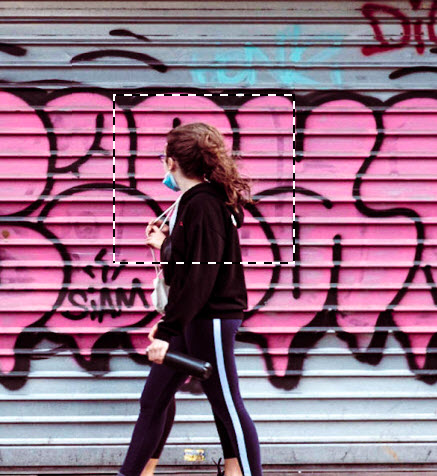
Dans le module Bibliothèque, appuyez sur la touche CTRL (Contrôle) puis faites glisser la souris pour définir la zone que vous voulez agrandir. Un simple nouveau clic sur l’image vous permet de revenir à la vue initiale. C’est bien plus rapide que de devoir passer par les différents niveaux de zoom, toujours disponibles toutefois.

Mises à jour Lightroom Classic 10 Lightroom Cloud 4, fonctions de zoom

Lightroom Classic 10, fonction de zoom personnalisé

Dans le module Développement, appuyez sur la touche MAJ avant de faire glisser la souris vers la droite ou la gauche pour zoomer/dézoomer. Sans relâcher cette touche, vous pouvez aussi déplacer l’image tout en conservant le facteur de zoom choisi. Le gain de temps est appréciable.

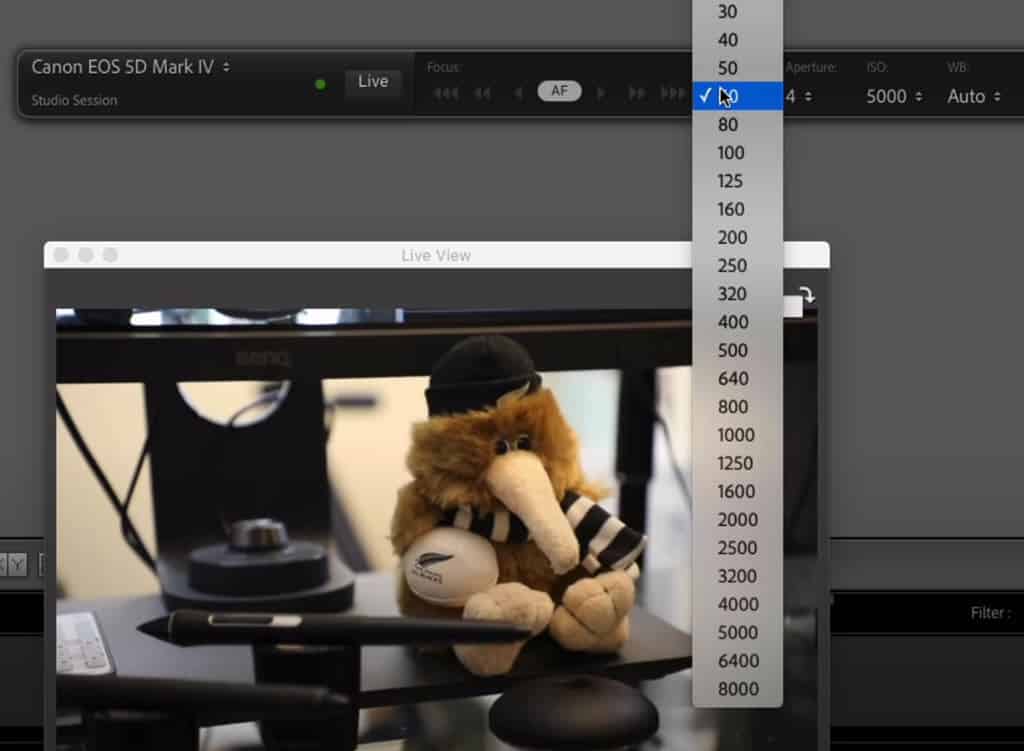
Lightroom Classic 10 mode connecté avec Live View

La prise de vue en mode connecté, avec envoi direct des photos de l’appareil photo vers l’ordinateur, évolue et propose un mode Live View qui ne demande qu’à être étendu puisque seuls certains appareils photo Canon sont compatibles dans cette version.

Lightroom 10, mode connecté et Live View

Lightroom Classic 10, Live View en mode connecté

Le mode connecté classique, sans Live View, supporte désormais les Nikon D6 et D780.

Lightroom « Cloud » 4

Le nouveau Lightroom désormais nommé « Lightroom » tout court et que je continue à désigner par « Cloud » pour ne pas perdre tout le monde, se voit lui-aussi ajouter les fonctions de Color Grading de Lightroom Classic 10.

Lightroom Cloud 4 Color Grading

Lightroom Cloud 4 Color Grading

Notez que tous les outils disponibles dans cette version du logiciel le sont aussi dans la version mobile pour appareils iOS et Android, seule la version Lightroom Web ne dispose pas du Color Grading.

Attention à votre configuration, cette version ne supporte plus les ordinateurs Mac tournant sous  MacOS High Sierra et Windows tournant sous Windows 10 avant la version 1903. Ces limitations sont dues en bonne partie à l’utilisation des moteurs d’intelligence artificielle des systèmes d’exploitation, il faut donc qu’ils soient disponibles pour être sollicités.

Filigrane graphique

Lightroom Cloud 4 Filigrane graphique

Lightroom Cloud 4 / Lightroom Mobile – Filigrane graphique

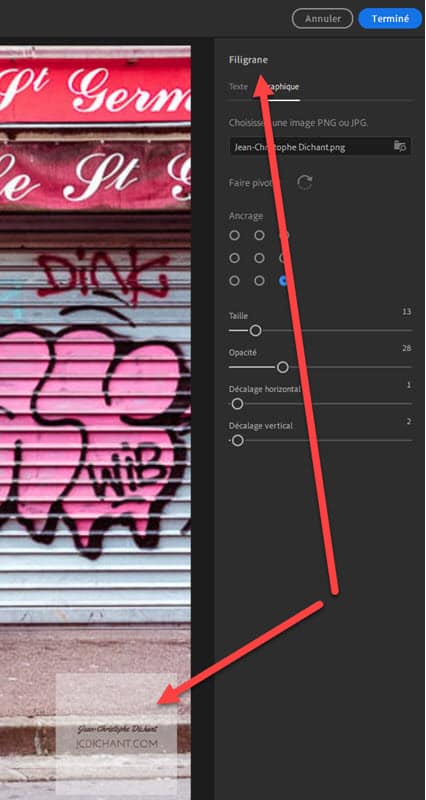
C’était un manque évident, c’est corrigé. Lightroom « Cloud » permet d’importer un fichier PNG ou jpg pour ajouter un logo, une signature ou tout autre visuel sur vos photos. La fonction filigrane est désormais aussi complète que celle de Lightroom Classic, ce qui n’est pas pour me déplaire.

Versions automatiques

La création de versions des fichiers en cours de traitement, manuelle jusqu’ici, est désormais automatique. Dès que vous activez le mode d’édition d’une photo, Lightroom « Cloud » sur ordinateur ou mobile crée une nouvelle version, elle apparaît dans un onglet « Auto ».

Cette version automatique est synchronisée sur tous vos appareils.

Import automatique sur Android

L’application Lightroom Mobile pour Android se voit enfin ajouter l’import automatique des photos. La plateforme Android nécessite des développements plus complexes et se trouve souvent en retard par rapport à la version iOS, ce retard là est désormais rattrapé.

Lightroom Classic 10 et Cloud 4 : nouveaux matériels supportés

La liste est courte puisque la plupart des matériels récents étaient déjà inclus dans la version mineure précédente de Lightroom Classic et Lightroom « Cloud ».

Cette version 10 apporte le support du Panasonic DC-S5, et, pour les objectifs, des Sigma et des Voigtlander (voir la liste complète sur le site Adobe).

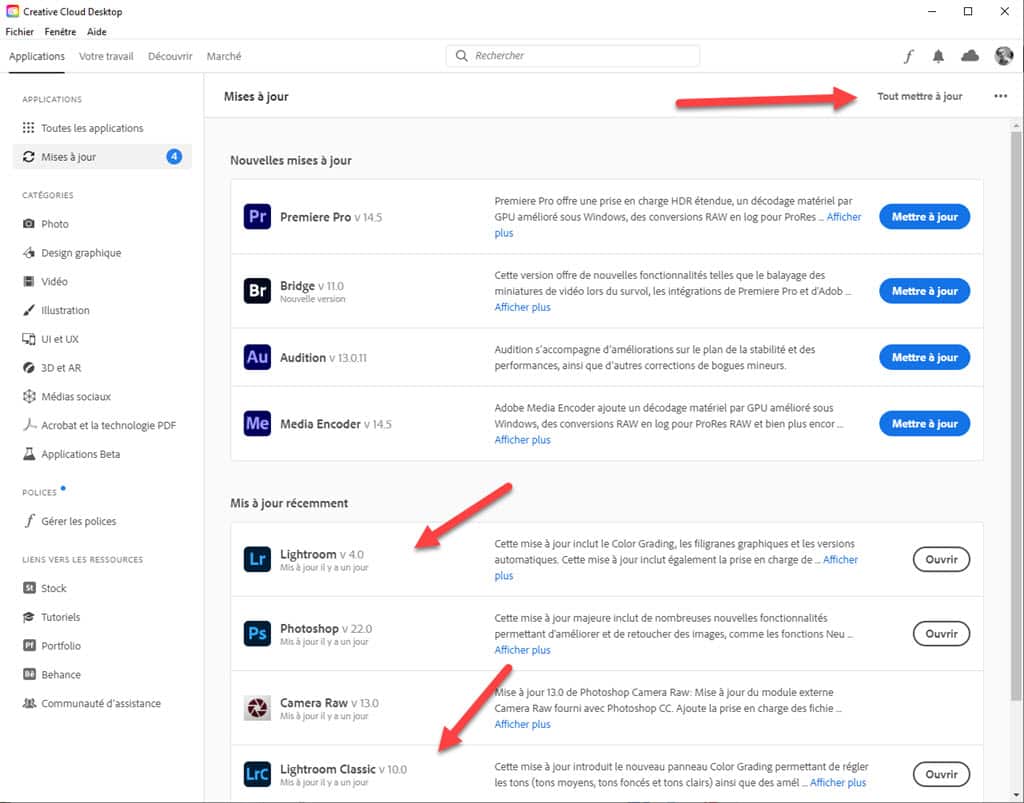
Comment faire la mise à jour Lightroom Classic 10 et Lightroom « Cloud » 4 ?

Si vous l’avez enclenchée, la fonction de mise à jour automatique de l’application Adobe Creative Cloud a déjà mis à jour vos logiciels.

Comment faire la mise à jour Lightroom Classic 10 et Lightroom "Cloud" 4 ?

Sinon déclenchez la mise à jour manuelle depuis l’écran de mise à jour, les versions disponibles sont affichées selon votre configuration.

Source : Adobe

Découvrir les usages de Lightroom Classic, le mini-cours vidéo


DxO PhotoLab 4 : réduction du bruit pilotée par l’IA, filigranes dynamiques, copies virtuelles, renommage par lot

Découvrez un article sur DxO plus récent ici : https://www.nikonpassion.com/dxo-photolab-6-3-epreuvage-installation-modules-optiques-automatique/

L’éditeur français DxO annonce DxO PhotoLab 4, la nouvelle version de son logiciel expert de développement des fichiers RAW. Fort d’une expérience reconnue en matière de traitement des images numériques, DxO a mis tout son savoir-faire dans cette nouvelle version, et en particulier dans le module DxO DeepPRIME, une technologie inédite de réduction du bruit numérique.

DxO PhotoLab 4 s’enrichit de plusieurs autres fonctions de manipulation des photos ainsi que d’une ergonomie améliorée. Voici un tour d’horizon de ces apports et mon avis après avoir utilisé cette version depuis plusieurs semaines.
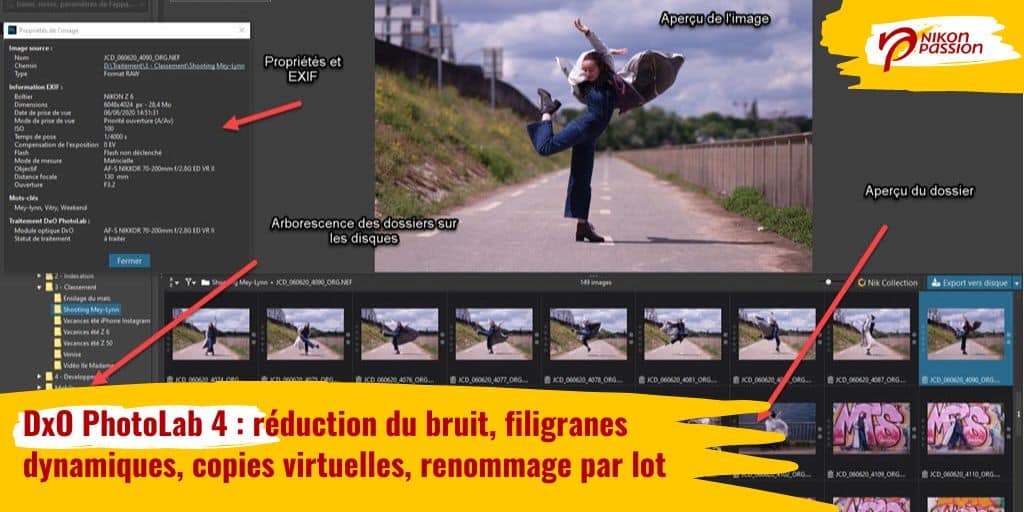
DxO PhotoLab 4 : l'IA en appui de la réduction du bruit, les filigranes dynamiques et autres nouvelles fonctions

Ce logiciel au meilleur prix

DxO PhotoLab 4, un positionnement expert affirmé

Parmi les logiciels de développement et post-traitement des fichiers RAW, deux  tendances ont émergé ces dernières années, s’opposant ou se complétant selon les cas.

Une première tendance consiste à proposer des fonctions assistées, simples à utiliser, de traitement des images : filtres, effets prédéfinis, assistants. C’est ce que l’on trouve dans des logiciels comme Photoshop Elements, Luminar 4 et AI, et dans le nouveau Lightroom « Cloud » dans une certaine mesure. Ces logiciels visent en priorité les photographes débutants et amateurs.

Une autre tendance consiste à proposer des outils avancés de traitement global comme local, puissants mais demandant une bonne compréhension et maîtrise du traitement RAW. On trouve ici des logiciels comme Adobe Photoshop et Adobe Lightroom Classic, Capture One Pro, Darktable et DxO PhotoLab.

Ce dernier, évolution du logiciel historique DxO Optics Pro, est un logiciel destiné aux photographes qui savent ce qu’ils veulent obtenir, sans avoir besoin d’en passer par des assistants et filtres aux effets prédéterminés.
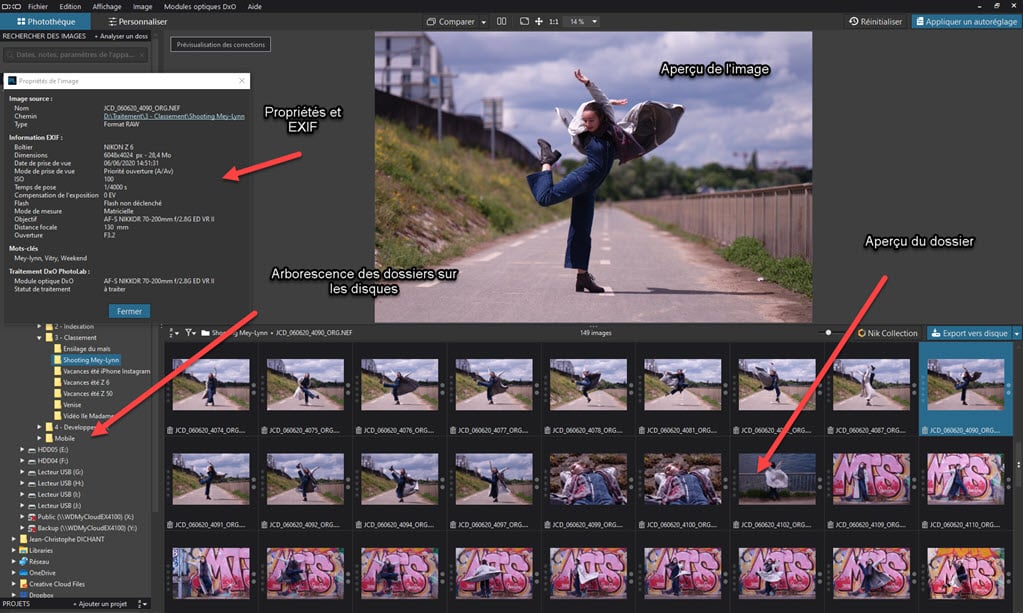
DxO PhotoLab 4 : gestion des photos dans la photothèque

DxO PhotoLab 4 : gestion des photos dans la photothèque

Avec PhotoLab, DxO a donné ces dernières années une orientation résolument experte à son logiciel, et focalisé les développements sur le traitement le plus abouti possible des images RAW.

Dans PhotoLab 3, et cette version 4 désormais, pas d’effet clinquant obtenu à grand renfort d’Intelligence Artificielle, mais un traitement précis, chirurgical parfois, des données RAW issues des capteurs à matrice de Bayer comme le sont les fichiers NEF des appareils photo Nikon (les fichiers Fujifilm issus des capteurs X-Trans ne sont pas supportés).

En pratique, qu’est-ce que cela signifie ?

DxO PhotoLab 4 est un développeur RAW couplé à un gestionnaire de fichiers. Sa vocation première est de vous permettre de traiter au mieux vos photos RAW pour :

  • réduire le bruit numérique en haute sensibilité et basse lumière,
  • réduire les aberrations et défauts optiques en fonction du couple boîtier/objectif utilisé,
  • ajuster avec précision la colorimétrie.

Et la gestion des images ? DxO PhotoLab 4 ne l’oublie pas, et propose un gestionnaire de fichiers autorisant :

  • l’affichage des données EXIF,
  • l’ajout de mots-clés,
  • le renommage par lots,
  • le déplacement entre dossiers.

N’y voyez pas pour autant un concurrent au catalogue Lightroom Classic, ce n’est pas l’ambition de PhotoLab 4.  Ce dernier se positionne plutôt en complément à Lightroom Classic si vous éprouvez le besoin d’utiliser un catalogue évolué et un derawtiseur externe.

DxO a bien compris que chercher à concurrencer le catalogue Lightroom Classic en frontal était un combat perdu d’avance, Skylum avec Luminar 4 et AI fait pareil, tout comme Phase One avec Capture One Pro.

Les ressources DxO ont donc été mobilisées pour développer de nouveaux outils, de nouvelles technologies, ainsi que pour améliorer l’ergonomie d’un logiciel qui peut s’avérer complexe à prendre en main pour les moins experts (les utilisateurs de Capture One Pro et Photoshop CC me comprendront).

DxO DeepPRIME : la réduction du bruit numérique pilotée par l’Intelligence Artificielle

Le contexte

Ce n’est plus une nouveauté, l’Intelligence Artificielle (IA) est partout et dans les logiciels photo en particulier.

Dans certains elle permet l’amélioration assistée des images et l’ajout d’artifices visuels. DxO n’a pas choisi cette direction, l’éditeur a par contre fait appel à l’Intelligence Artificielle pour piloter la réduction du bruit numérique et l’amélioration de la qualité intrinsèque des images, une problématique que rencontrent les photographes qui poussent la sensibilité et opèrent en basse lumière.

Le module DxO DeepPRIME intégré à DxO PhotoLab 4 applique aux fichiers RAW un traitement simultané de dématriçage et de débruitage :

  • le dématriçage consiste à faire du fichier RAW un fichier image en recréant les couleurs complètes à partir des pixels du capteur photo (les données brutes), lesquels pixels ne reçoivent initialement qu’une seule des trois couleurs de base,
  • le débruitage consiste à réduire le bruit numérique, les points colorés et la granulation que vous observez sur vos images faites en haute sensibilité et basse lumière.

Rien de bien nouveau ? Si, justement.

Grâce à DxO DeepPRIME, ces deux opérations sont faites simultanément dans DxOPhotoLab 4 alors qu’elles le sont de façon distincte dans les versions précédentes et les autres logiciels.

Chacune de ces deux opérations introduit des artefacts (défauts) qui nuisent à l’autre. L’apport de la technologie IA de Deep Learning permet à DxO PhotoLab 4 d’adopter une approche globale et de combiner les deux opérations en une seule afin de réduire les interférences.
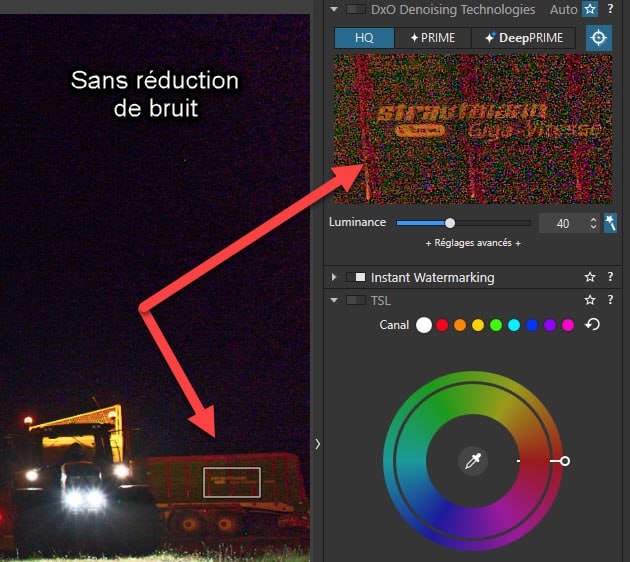
comparaison des fonctions de réduction du bruit numéiruqe avec et sans DeepPRIME

Nikon Z 5 + NIKKOR Z 24-70 mm f/4 à f/4 – 1/20 ème de sec. ISO 12.800
aucune réduction de bruit appliquée

L’IA et le Deep Learning

DxO DeepPRIME fait appel à un traitement IA Deep Learning, ou apprentissage en profondeur.

Le Deep Learning  est un type d’intelligence artificielle dérivé du Machine Learning ou apprentissage automatique.

Avec le Machine Learning l’ordinateur apprend par lui-même alors que de façon traditionnelle, un ordinateur se contente d’exécuter un ensemble d’instructions programmées à l’avance.

Le Deep Learning consiste lui à faire appel à un réseau de neurones artificiels s’inspirant du fonctionnement du cerveau humain. Ce système peut apprendre par exemple à déterminer s’il y a un visage sur une photo avant de découvrir de quelle personne il s’agit (la reconnaissance automatique des personnes de Lightroom « Cloud » fonctionne sur ce principe).

Dans PhotoLab 4, Dxo a intégré un système de Deep Learning qui s’appuie sur plusieurs milliards de mesures faites par l’éditeur sur les couples boîtier/objectif depuis 15 ans. Ces mesures permettent de déterminer les caractéristiques des images produites par un boîtier particulier, avec un objectif particulier, dans des conditions particulières : ouverture, temps de pose, sensibilité, distorsion, vignetage, aberrations chromatiques, manque de piqué optique et bruit numérique.

Les données collectées ont été analysées et alimentent le système de Deep Learning. Ce moteur d’intelligence artificielle est ensuite capable d’interpréter chaque fichier RAW et de lui appliquer une réduction de bruit personnalisée lors du dématriçage.
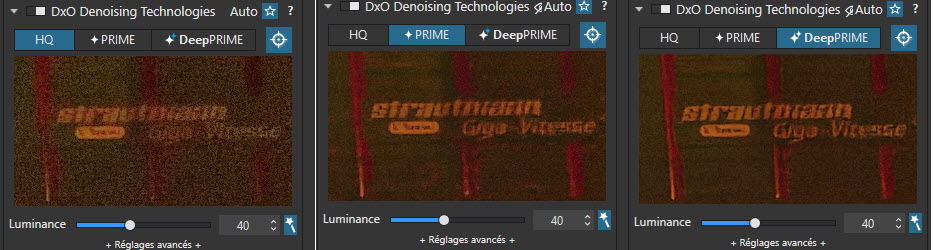
comparaison des fonctions de réduction du bruit numéiruqe avec et sans DeepPRIME

Comparaison des effets de la réduction du bruit dans DxO PhotoLab 4
de gauche à droite HQ / PRIME / DeepPRIME

Le résultat ? Des images dont le niveau de bruit est réduit de façon drastique, tout en conservant un niveau de détail important. Cette intelligence va jusqu’à valoriser les informations portées par les fichiers RAW mais que le logiciel ne sait pas afficher lors d’un simple dématriçage :

  • arrière-plans hors zone de netteté,
  • contre-jours,
  • particules fines,
  • moiré.

Selon DxO, le gain offert par DxO DeepPRIME est de l’ordre de deux valeurs de sensibilité par rapport à DxO PRIME, l’algorithme de débruitage de DxO PhotoLab 3 et des versions précédentes. Mes premiers test montrent un gain plus proche d’1 Ev, ce qui est déjà beaucoup, mais surtout une qualité d’image en net progrès, le bruit généré par les hybrides Nikon Z n’étant pas forcément désagréable.

DxO DeepPRIME est le module qui vous fera adopter cette mise à jour si vous êtes à la recherche du meilleur outil de débruitage/dématriçage du marché pour les fichiers RAW issus des capteurs à matrice de Bayer.

DxO PhotoLab 4 Smart Workspace et nouvelles fonctions

Lors du lancement du logiciel (que j’utilise depuis plusieurs semaines pour préparer cette présentation) vous allez pouvoir filtrer l’affichage des palettes d’outils par types et familles :  réglage de lumière, de couleur, des  détails, de la géométrie ou réglages locaux …
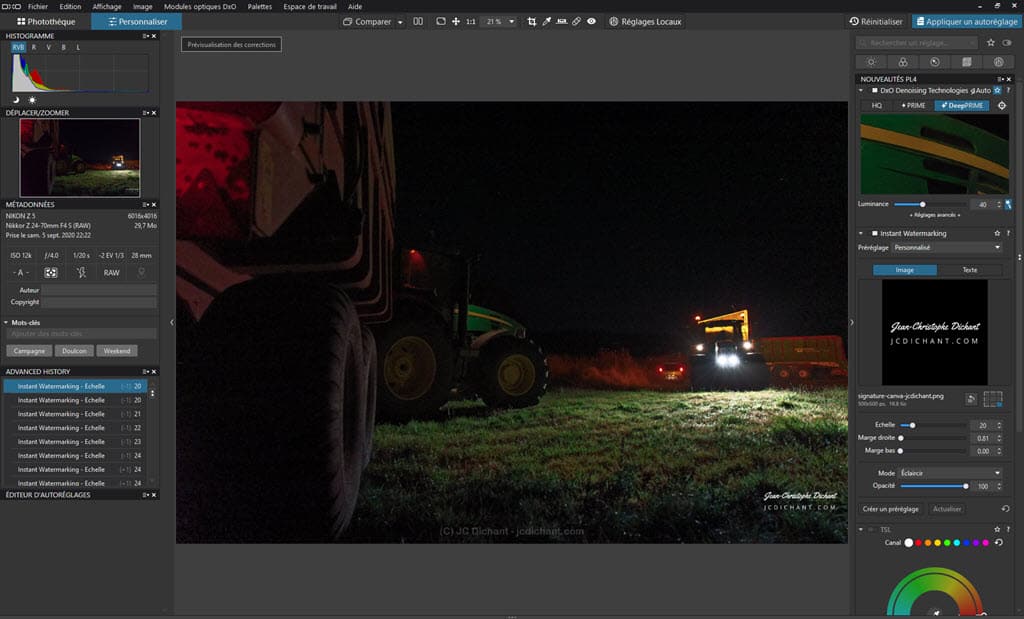
DxO PhotoLab 4 : Smart Workspace

DxO PhotoLab 4 : Smart Workspace

Vous définissez vos favoris et ils apparaissent lorsque vous cliquez sur chacun des groupes d’outils sans que les autres ne soient visibles. Désactivez cet affichage en un clic et vous retrouvez l’intégralité des outils. Vous pouvez mémoriser un ou plusieurs Workspaces selon vos besoins.
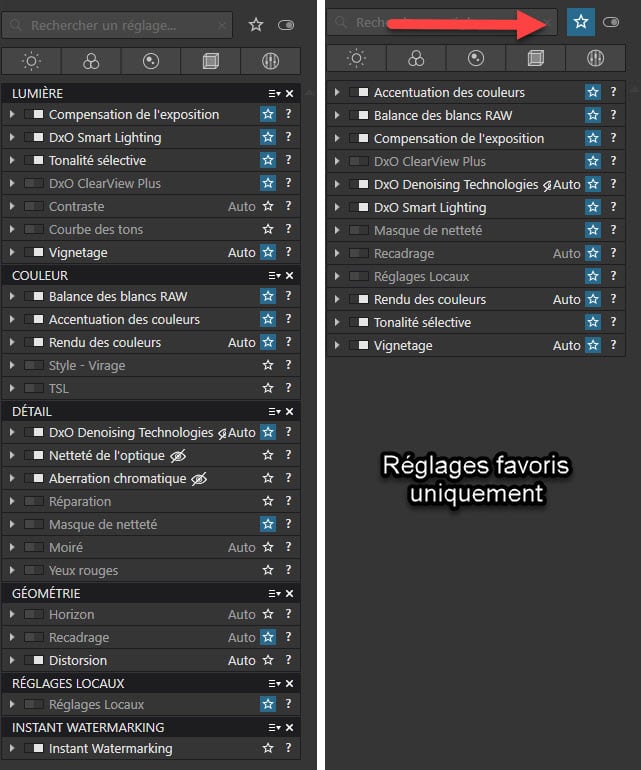
Espace de travail Smartworkspace et outils favoris

DxO PhotoLab 4 : accès rapide à vos outils favoris

Vous avez perdu un outil ? Utilisez l’outil de recherche pour y accéder très vite.

Ce filtre à l’affichage permet à DxO PhotoLab 4 d’être plus rapide à utiliser au quotidien, seuls les outils dont vous avez besoin en permanence apparaissent, les autres restent accessibles en quelques clics supplémentaires.

Renommez vos fichiers par lots

C’est une fonction de base d’un gestionnaire de fichiers, elle manquait dans les précédentes versions, le renommage par lot des fichiers fait son apparition dans DxO PhotoLab 4.

Vous pouvez désormais sélectionner plusieurs images et changer en une seule opération une partie du nom des fichiers, comme ajouter un compteur personnalisé.
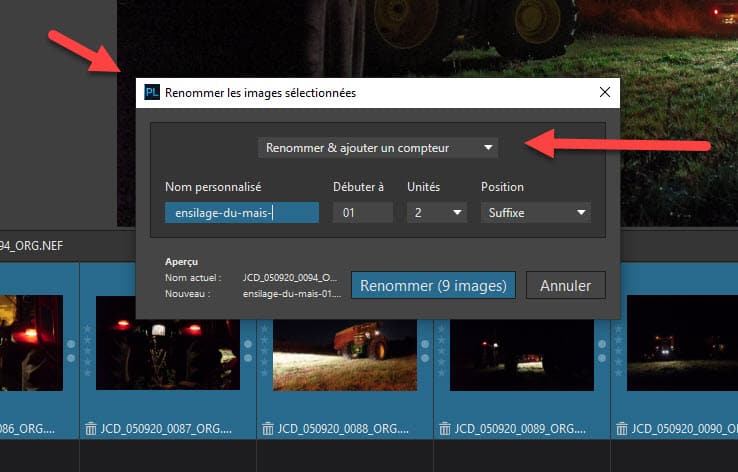
DxO PhotoLab 4 : renommage par lots des photos

DxO PhotoLab 4 : renommage par lots des photos

Cette fonction de renommage ne permet pas encore d’enregistrer le masque créé pour le réutiliser, DxO m’a confirmé que cette fonction arriverait dans une prochaine mise à jour.

Copiez – collez vos opérations de traitement

Vous avez appliqué plusieurs opérations de traitement à une photo et vous souhaitez les reproduire sur plusieurs autres à l’identique ? Copiez les réglages puis collez ceux qui vous importent en une fois sur une série de photos.
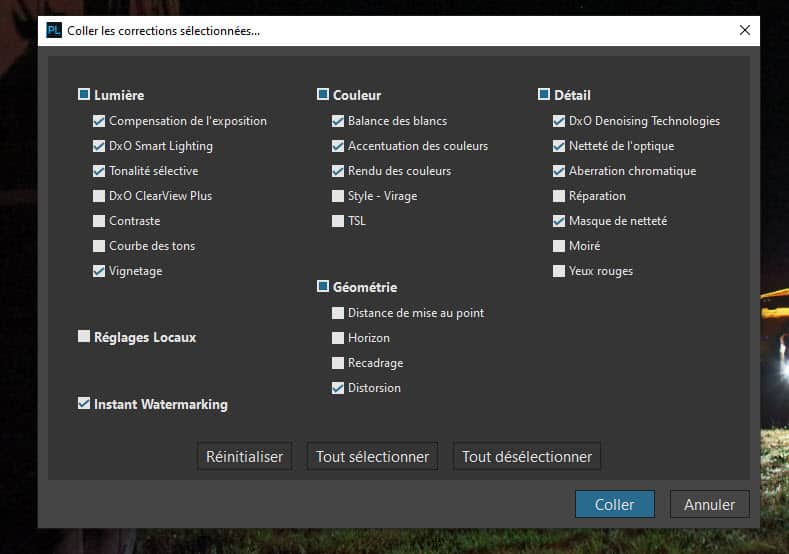
DxO PhotoLab 4 : copier et coller les paramètres de développement

DxO PhotoLab 4 : copier et coller les paramètres de développement

Cette fonction bienvenue (elle est présente depuis toujours dans Lightroom Classic) vous permet de traiter très rapidement une série de photos faites dans les mêmes conditions. Il ne vous reste plus qu’à adapter les ajustements si le besoin s’en fait sentir.

Historique et copies virtuelles

DxO PhotoLab 4 propose un historique qui liste l’ensemble des corrections appliquées à chaque image. Celles-ci apparaissent dans une palette dédiée. Comme dans Lightroom Classic, vous avez toute liberté de revenir en arrière sur un traitement sans pour autant supprimer ce que vous avez fait. C’est un outil efficace pour vérifier la pertinence d’un traitement par exemple.

Notez toutefois qu’à la différence de Lightroom Classic, si les traitements sont bien mémorisés lorsque vous fermez le logiciel et le relancez ultérieurement, l’historique n’est pas mémorisé d’une session à l’autre sur Windows alors qu’il l’est bien sur Mac. Ceci sera implémenté dans une prochaine mise à jour.
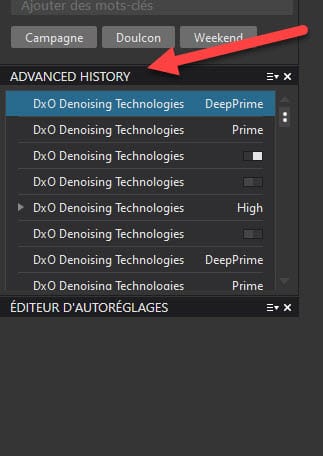
DxO PhotoLab 4 : historique de traitement

DxO PhotoLab 4 : historique de traitement

Nouveauté bienvenue elle-aussi, la gestion des copies virtuelles.  Une copie virtuelle est une version de travail de vos images sur laquelle vous appliquez les traitements de votre choix, sans que cela ne nécessite de dupliquer physiquement le fichier sur le disque. Vous pouvez ainsi créer autant de versions que vous le souhaitez sans occuper plus d’espace disque.
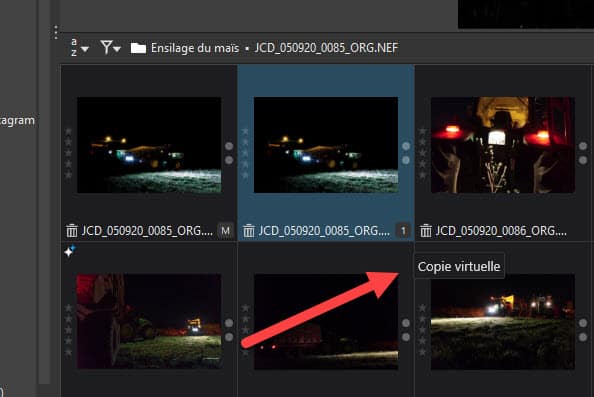
DxO PhotoLab 4 : créer une copie virtuelle

DxO PhotoLab 4 : créer une copie virtuelle

DxO PhotoLab 4 Instant Watermarking

Sous cet anglicisme se cache une fonction attendue dans PhotoLab et que les utilisateurs de Lightroom Classic vont envier : DxO PhotoLab 4 permet d’incruster un filigrane sur les photos, au format texte et/ou image, de façon dynamique.
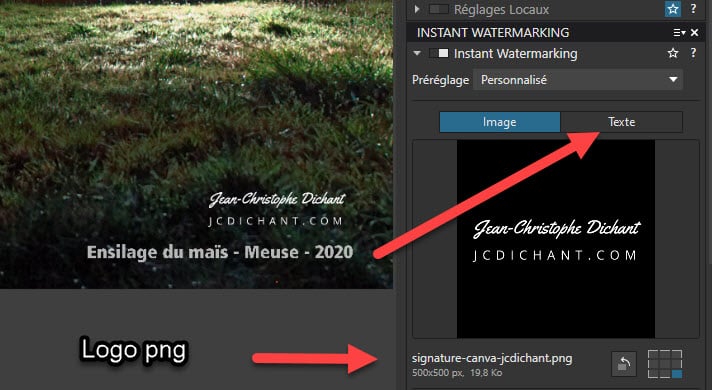
DxO PhotoLab 4 : ajouter un filigrane, une signature, un logo sur une photo

DxO PhotoLab 4 : ajouter un filigrane, une signature, un logo sur une photo

Vous pouvez créer et adapter votre filigrane (signature, mentions particulières, logo) en temps réel, à l’écran, grâce à un aperçu dynamique. Le filigrane peut être un texte saisi à l’écran, une image importée (PNG, TIFF, JPG) ou un mélange des deux.

Le placement, l’opacité, le texte du filigrane apparaissent en temps réel sur la photo. Vous pouvez mémoriser ce filigrane pour le réutiliser. C’est proche de ce que propose Luminar 4 avec ses calques, la mise en œuvre s’avère ici bien plus intuitive et rapide. Ceux qui comme moi pestent après le gestionnaire de filigranes de Lightroom Classic apprécieront !

Nouveaux appareils photo supportés

DxO PhotoLab 4 supporte les fichiers RAW de plusieurs appareils photo récents :

  • Canon EOS R5, EOS R6 et EOS 850D,
  • Nikon D6 et Z5,
  • Olympus OM-D E-M10 Mark IV,
  • Panasonic Lumix S5.

Cette version inclut plus de 60.000 combinaisons boîtiers/objectifs pour ce qui est du dématriçage, du débruitage et de la correction des défauts optiques et aberrations chromatiques.

Tarif et disponibilité de DxO PhotoLab 4

DxO PhotoLab 4 est disponible dès aujourd’hui au tarif suivant :

  • licence perpétuelle PhotoLab 4 version ESSENTIAL : 129 euros
  • mise à jour PhotoLab 4 version ESSENTIAL : 69 euros
  • licence perpétuelle PhotoLab 4 version ELITE : 199 euros
  • mise à jour PhotoLab 4 version ELITE: 89 euros

La licence perpétuelle de DxO PhotoLab 4 ne nécessite pas d’abonnement. Les versions ESSENTIAL et ELITE offrent la prise en charge des mêmes matériels mais diffèrent en nombre de fonctionnalités.

Vous pouvez installer le logiciel sur deux ordinateurs en version ESSENTIAL et trois en version ELITE.

La mise à jour vers DxO PhotoLab 4 est disponible pour les utilisateurs des versions précédentes de DxO OpticsPro ou DxO PhotoLab.

Vous pouvez télécharger une version d’essai de DxO PhotoLab 4, valable 30 jours, depuis le site DxO.

DxO PhotoLab 4 est compatible avec Lightroom Classic avec lequel il s’intègre sous forme de plugin.

Ce logiciel au meilleur prix

Mon avis sur DxO PhotoLab 4

J’utilise Lightroom Classic depuis plus de 12 ans et la version 2, et bien que j’ai testé à plusieurs reprises DxO Optics Pro puis PhotoLab dans ses premières versions, il me manquait trop de fonctionnalités pour basculer. Après avoir utilise PhotoLab 4 depuis plusieurs semaines, et traité des photos faites en très haute sensibilité avec les Nikon Z 5 et Z 6, je vois les choses autrement.

La photothèque PhotoLab 4 reste en retrait, je suis trop habitué au catalogue Lightroom et à ses collections synchronisées ou non pour envisager de changer de système. Je note toutefois que les informations de gestion stockées via Lightroom sont interprétées par PhotoLab 4, un bon point (mots-clés par exemple).

Les outils de développement de Lightroom Classic restent d’actualité, toutefois les modules DxO DeepPRIME (réduction du bruit), Clear View et Smart Lighting facilitent le traitement et permettent d’arriver plus vite à un résultat satisfaisant. La réduction du bruit, en particulier, est très satisfaisante.

Notez que comme tout logiciel de traitement RAW récent, DxO PhotoLab 4 nécessite un ordinateur dont les performances sont au niveau attendu. Si votre machine date de plusieurs années, qu’elle utilise une ancienne version de Windows 10 ou MacOS, moins de 32 Go de RAM et pas de disque SSD, envisagez une mise à niveau hardware pour tirer le meilleur de ce logiciel.

Ce logiciel au meilleur prix chez DxO


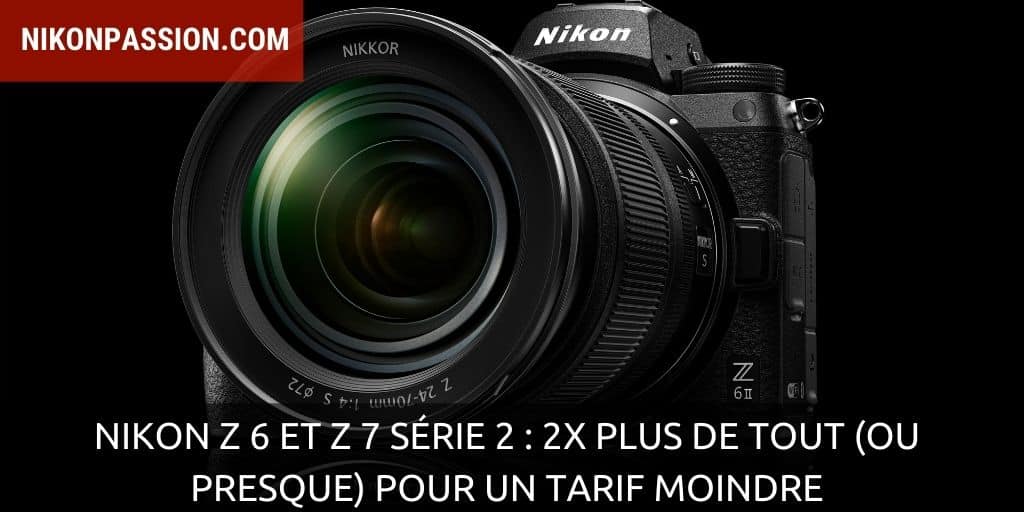
Nikon Z 6 et Z 7 série 2 : 2x plus de tout (ou presque) pour un tarif moindre

Nikon annonce les nouveaux Nikon Z 6 et Z 7 série 2,  les mises à jour des deux hybrides plein format initiaux de la marque Z 6 et Z 7 apparus en 2018. Cette mise à jour matérielle et logicielle permet à Nikon d’optimiser la présentation, l’ergonomie et, surtout, les performances de ses hybrides.

Voici ce qu’apportent les Nikon Z 6 e Z 7 série 2 et pourquoi cela peut être important pour vous.

MàJ septembre 2024 : le test du nouveau Nikon Z 6III est disponible ici.

Nikon Z 6 et Z 7 série 2 : 2x plus de tout (ou presque) pour un tarif moindre

Précommander le Z 6II et le Z 7II chez Miss Numerique

Nikon Z 6 et Z 7 série 2 : l’hybride plein format , un virage, deux réactions

Un virage

Fin août 2018, les pré-annonces de l’été laissent place à un lancement officiel en grandes pompes, depuis Tokyo. J’ai la chance d’assister depuis le Japon au lancement mondial des nouveaux Nikon Z 6 et Z 7,  et de visiter l’usine de Sendai qui a déjà commencé à produire le Z 7, le tout premier hybride plein format Nikon. Il sera suivi peu après du Nikon Z 6, qui deviendra vite le fer de lance apprécié autant par les photographes que les vidéastes.

Nombreux sont alors les nikonistes sceptiques : qu’est-ce donc que cette nouvelle gamme ? Pourquoi des hybrides alors que les reflex Nikon sont parmi les meilleurs du marché ? Pourquoi un appareil « moins performant » ? Pourquoi un viseur électronique … J’en passe et des pires. J’ai tout lu, tout entendu.

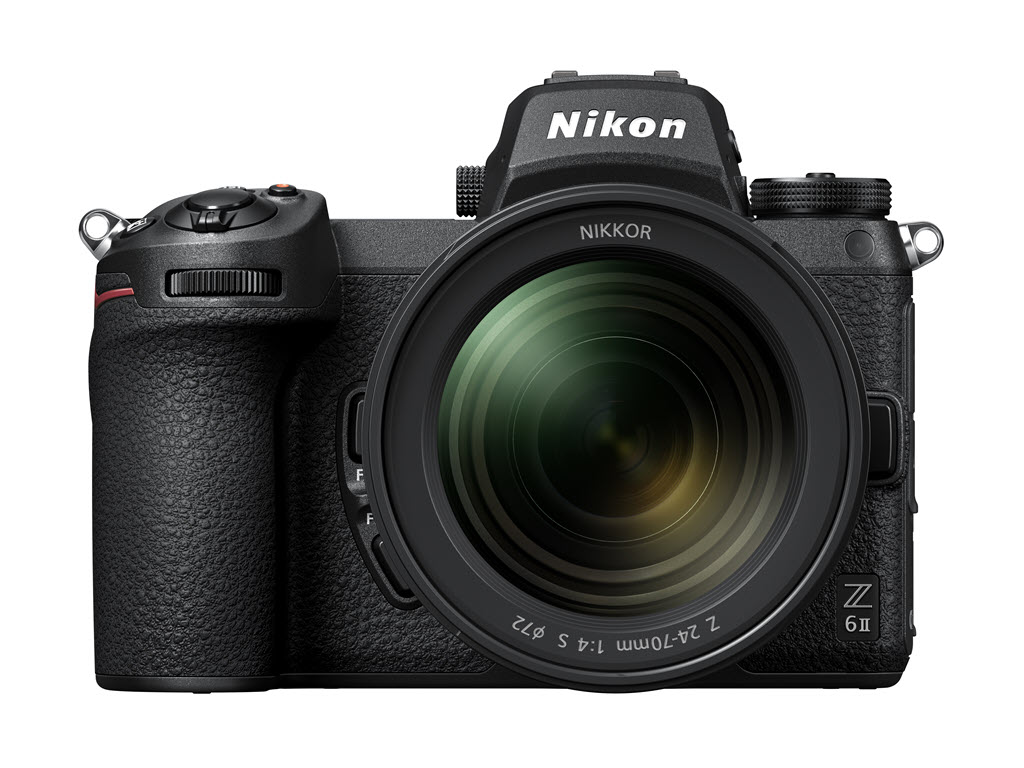
Nikon Z 6 série 2 vu de face

Le Nikon Z 6 série 2 vu de face

Deux ans plus tard les choses ont bien changé.

L’hybride plein format a gagné ses lettres de noblesse,  Sony a été rejoint par Canon, Nikon, Panasonic et Leica.  Fujifilm continue de faire bande à part avec une gamme APS-C digne d’intérêt comme des moyen-formats uniques sur le marché.  Le club des micro 4/3 est en déroute, Olympus étant la première victime d’un segment qui pourrait bien disparaître, concurrencé par les hybrides APS-C. Nikon l’a bien compris qui a lancé en 2019 un Nikon Z 50 très bien perçu par ses utilisateurs.

Le reflex quant à lui cède des parts de marché chaque trimestre depuis janvier 2020, il se vendait en août 55% d’hybrides pour 45% de reflex en France.

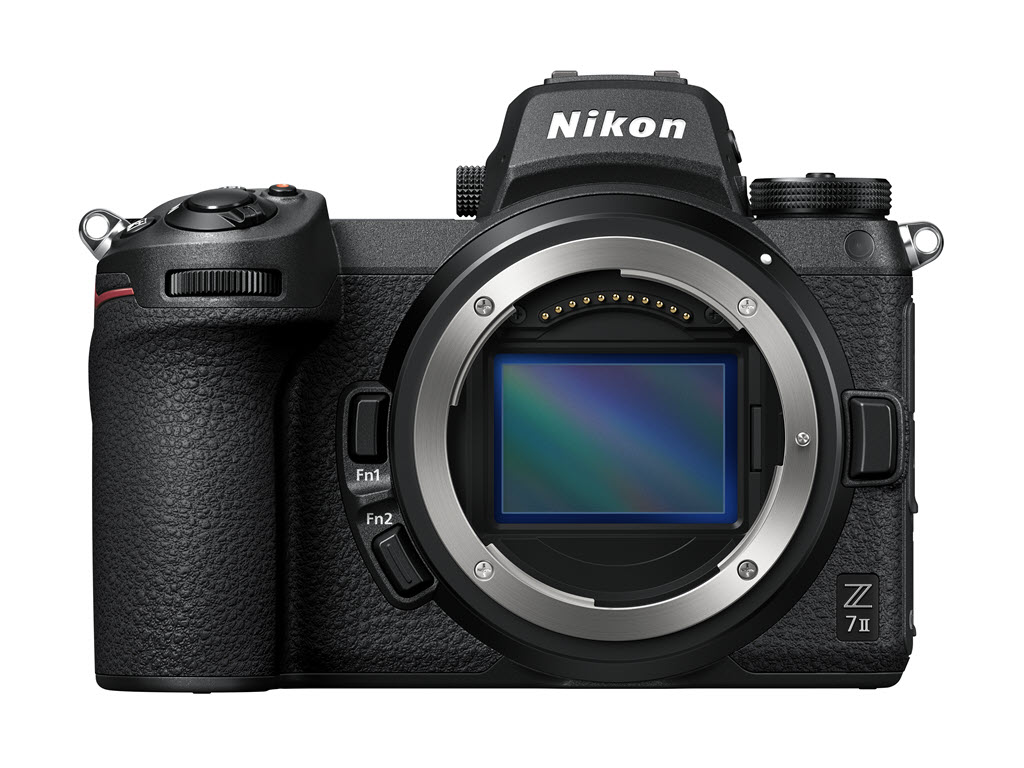
Nikon Z 7 série 2 vu de face

Le Nikon Z 7 série 2 vu de face

Oui mais voilà, si Nikon dispose de deux hybrides plein format, les Z 6 et Z 7, ce n’est pas pour autant que tout le monde les achète.

Un seul emplacement pour cartes mémoire ? XQD en plus ? Non merci. Pas de poignée grip avec commandes déportées ? Mais comment est-ce possible ? Un AF pas à la hauteur de celui des reflex ? Je n’en veux pas ! Un hybride que l’on ne peut pas alimenter pendant un tournage vidéo ? Mais comment est-ce possible ?

Nikon a entendu. Je suis bien placé pour le savoir, une des qualités premières des équipes Nikon sur le terrain est d’écouter (et de lire) ce qui se dit sur leurs produits.  Et Nikon a réagi.

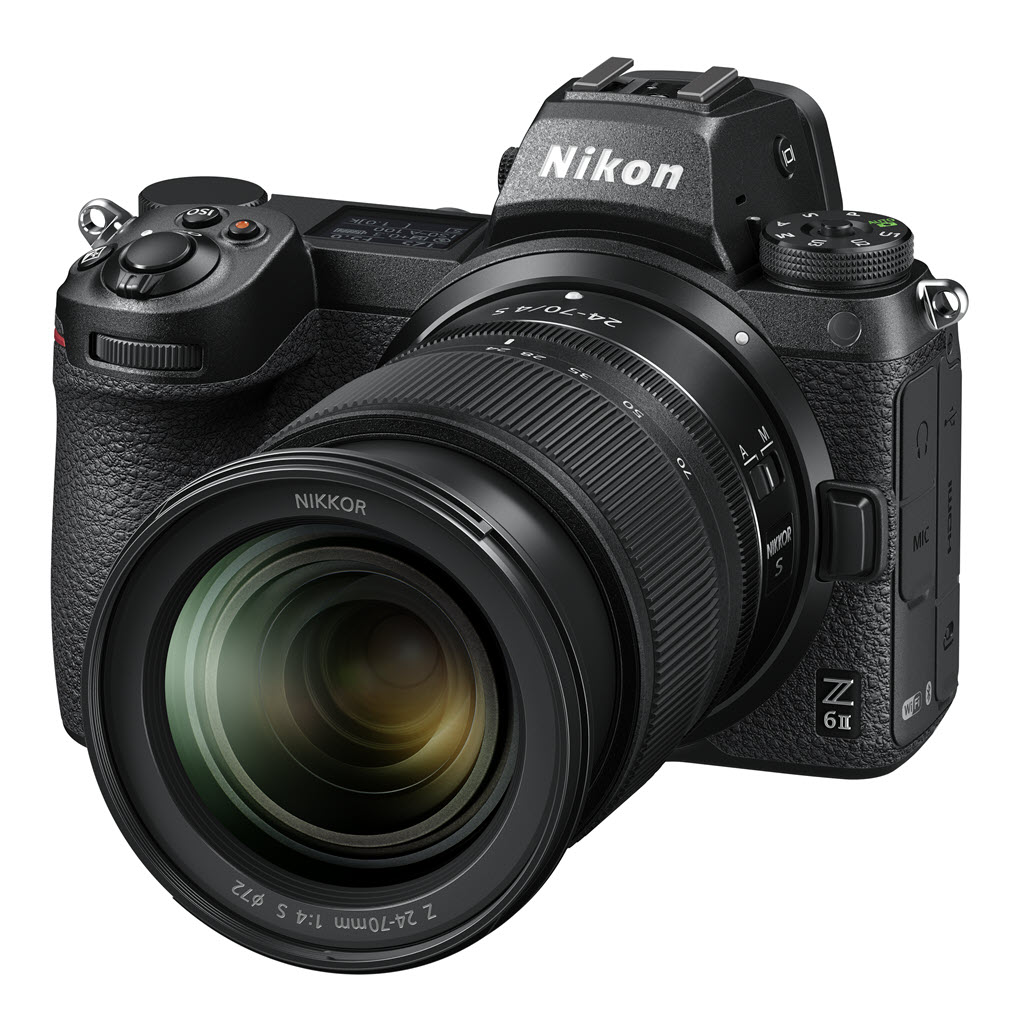
Nikon Z 6 série 2 vue de profil

Le Nikon Z6 série 2 avec le zoom NIKKOR Z 24-70 mm f/4.S

Une première réaction

A l’été 2020 arrive le Nikon Z 5, un hybride plein format qui a tout du Z 6 ou presque, et surtout le bon goût de proposer deux emplacements pour cartes mémoire SD.  Le coût total de possession (la SD vaut moins cher que la XQD/CFexpress) diminue de façon conséquente.  Depuis sa sortie, le Nikon Z 5 séduit d’autant plus qu’il est enfin vendu boîtier nu.

Une seconde réaction

Retardée par les effets de la crise sanitaire, voici l’arrivée des Nikon Z 6 et Z 7 série 2. Mais pourquoi pas Z 6s et Z 7s ? Parce que. Les temps changent, Nikon aussi.

Je vous vois venir, vous pensez déjà que Nikon a glissé deux slots SD dans ses Z 6 et Z 7, en a profité pour gonfler le tarif de lancement de quelques centaines d’euros et ça ira bien comme ça …

Sauf que … non.

Ce qui fonctionne sur un Z 5 en entrée de gamme plein format ne peut fonctionner sur les segments supérieurs. Il fallait faire plus. N’oublions pas qu’en face Canon et Sony ne font pas de la figuration. Canon occupe une très belle première place au classement en terme de chiffre d’affaires, et si Nikon tient encore la seconde place à bonne distance de Sony (chiffres d’affaires janvier à août 2020), il n’est pas question de s’endormir sur ses lauriers.

Nikon Z 6 et Z 7 série 2 : deux fois plus de (presque) tout

Les mises à jour firmware permettent aux constructeurs de proposer des corrections de dysfonctionnements et des nouvelles fonctions. C’est d’autant plus facile à réaliser sur un hybride dont le processeur et l’électronique effectuent la majorité des traitements alors que les reflex comptent plus de modules électroniques spécialisés (un capteur AF dédié par exemple).

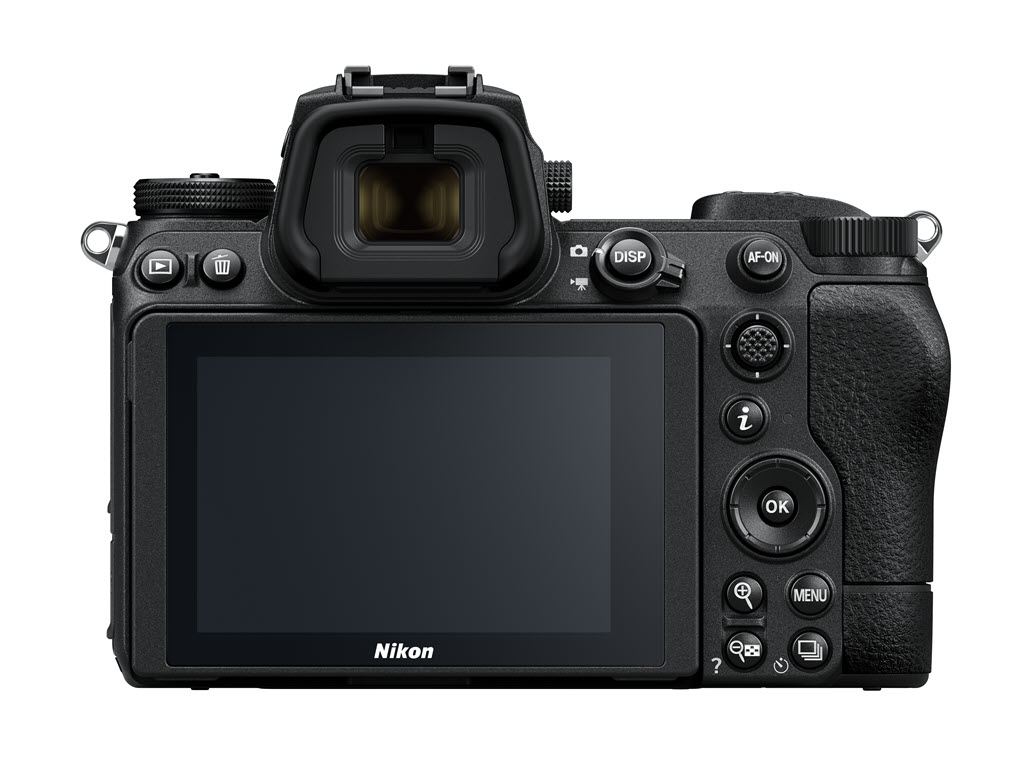
Nikon Z 7 série 2 vu de dos

Le Nikon Z 7 Série 2 vu de dos

Nikon a joué le jeu et déjà proposé plusieurs mises à jour des Nikon Z 6 et Z 7, améliorant ainsi le comportement de l’autofocus décrié par les photographes de sport et d’action. Toutefois mettre à jour le firmware ne suffit pas toujours. Il faut savoir proposer aussi des mises à jour hardwares, et c’est bien de cela dont il est question avec les Nikon Z 6 et Z 7 série 2 dotés respectivement de capteurs stabilisés 5 axes de 24,5 et 45,7 Mp. Toutes les caractéristiques étant égales par ailleurs, voici ce qu’apportent ces deux nouveaux hybrides Nikon.

Deux processeurs Expeed 6 pour un autofocus plus véloce

Le processeur d’un hybride Nikon orchestre à peu près tout,  du traitement des images à leur copie sur la carte, en passant par la gestion de l’autofocus. Le processeur Nikon Expeed 6 a fort à faire dans les Z 6 et Z 7,  et s’il s’en sort bien pour les usages les plus courants, il est à la peine lorsqu’il faut assurer la mise au point autofocus en mode rafale à 12 images/seconde tout en gérant les autres opérations.

Nikon a donc pris le parti d’inclure un second processeur Expeed 6 dans les séries 2, ce second processeur est entièrement dédié à la gestion de l’autofocus. Le processeur principal est déchargé des traitements AF, et un processeur aux capacités identiques peut lui s’occuper à 100% d’analyser le signal en provenance du capteur image  pour gérer la mise au point.

Cette répartition des traitements entre deux processeurs, déjà mise en oeuvre sur les Nikon D5 et D6,  devrait permettre une plus grande vélocité de l’autofocus et un seuil de détection plus bas donné pour -4,5 Ev  en mode AF normal et – 6 Ev en mode AF basse lumière avec une optique ouvrant à f/2 (Nikon Z 6 série 2).

Ce processeur dédié permet en outre la mise en œuvre d’un mode de suivi inspiré du suivi 3D des reflex, et du suivi Eye-AF (humains et animaux, avec maintien de la position du collimateur boîtier éteint) dans une zone définie et non uniquement sur l’intégralité du champ visé. Afin de faciliter l’enchaînement des vues, le collimateur AF utilisé pour assurer le suivi revient à sa position initiale dès la fin du suivi.

Autre avantage de ce double processeur, Nikon revendique une réduction importante du temps de passage au noir dans le viseur (OLED Quad VGA à 3.690.000 pixels) lors du déclenchement.

Deux emplacements pour cartes mémoires et un buffer optimisé

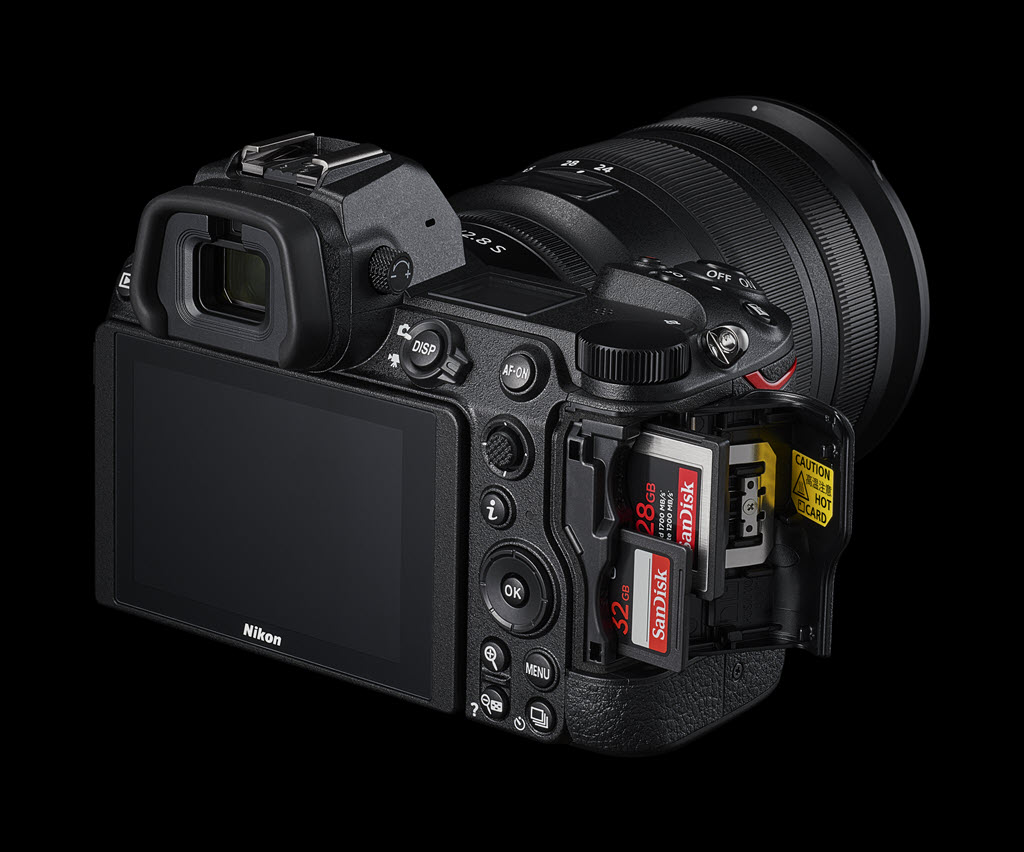
Les Nikon Z 6 et Z 7 série 2 disposent de deux emplacements pour cartes mémoire, un CFexpress compatible XQD et un SD UHS II.  Ce double slot occupe le même emplacement que l’unique slot des Z 6 et Z 7, il permet de gérer la répartition des fichiers sur une ou deux cartes comme nous avons l’habitude chez Nikon.

Le double emplacement pour cartes mémoire des Nikon Z 6 et Z 7 série 2

Au passage la capacité du buffer passe de 37 à 124 vues en RAW 12 bits non compressé sur carte Cfexpress (ou 200 JPG).

Deux images par seconde en plus

L’architecture à double processeur permet au Nikon Z 6 série 2 de déclencher à 14 images par seconde avec suivi AF et suivi de l’exposition (12 im/sec. sur le Z 6) et au Nikon Z 7 série 2 de déclencher à 10 images par seconde (9 im/sec. sur le Z 7).

Deux déclencheurs et deux joysticks AF

Nikon Z 6 série 2 vu de face

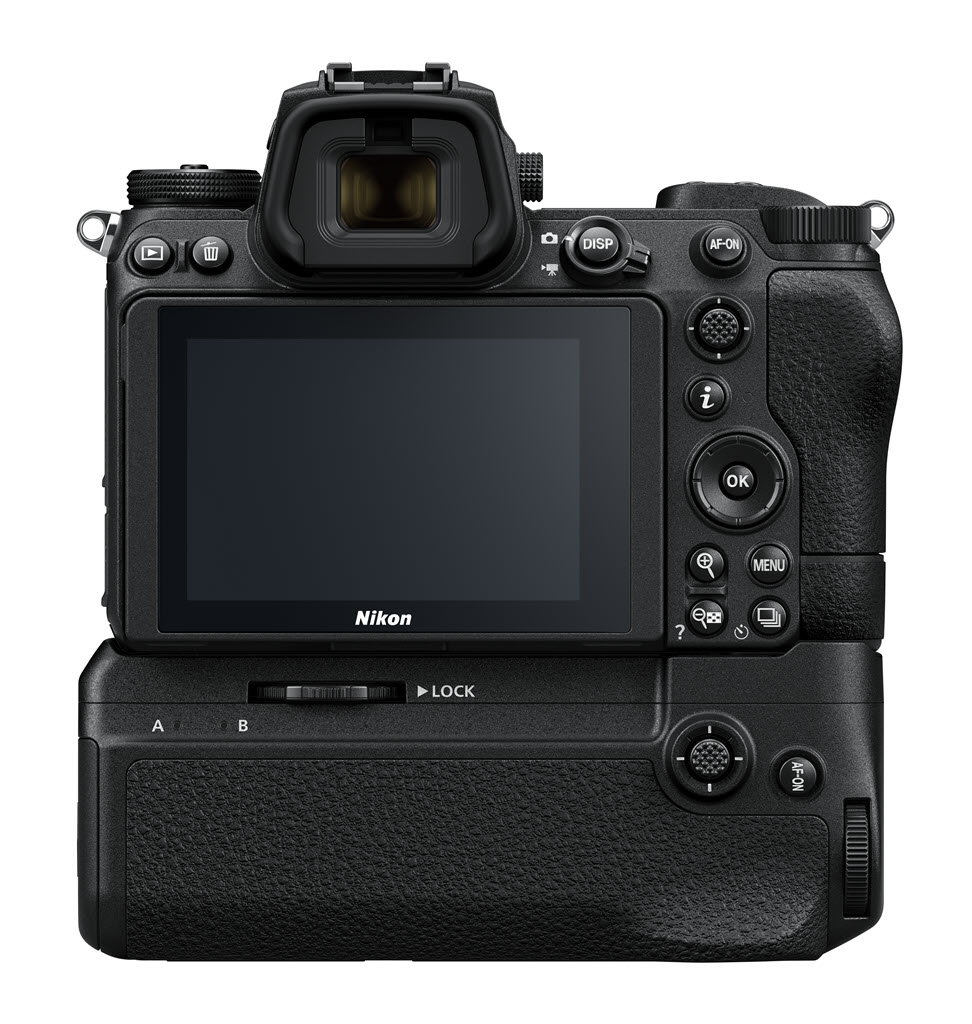
Le Nikon Z 6 série 2 avec la poignée grip Nikon MB-N11

Elle était réclamée par les aficionados du déclenchement en mode portrait,  la nouvelle poignée grip Nikon MB-N11 permet de doubler le déclencheur et le joystick AF comme c’est le cas avec certains grips pour reflex. Cette poignée peut recevoir une batterie supplémentaire, ce qui double l’autonomie totale. Cette poignée dispose d’un port USB-C qui permet de recharger deux batteries à la suite lorsqu’elle est déconnectée de l’appareil photo.

Un mode vidéo complet

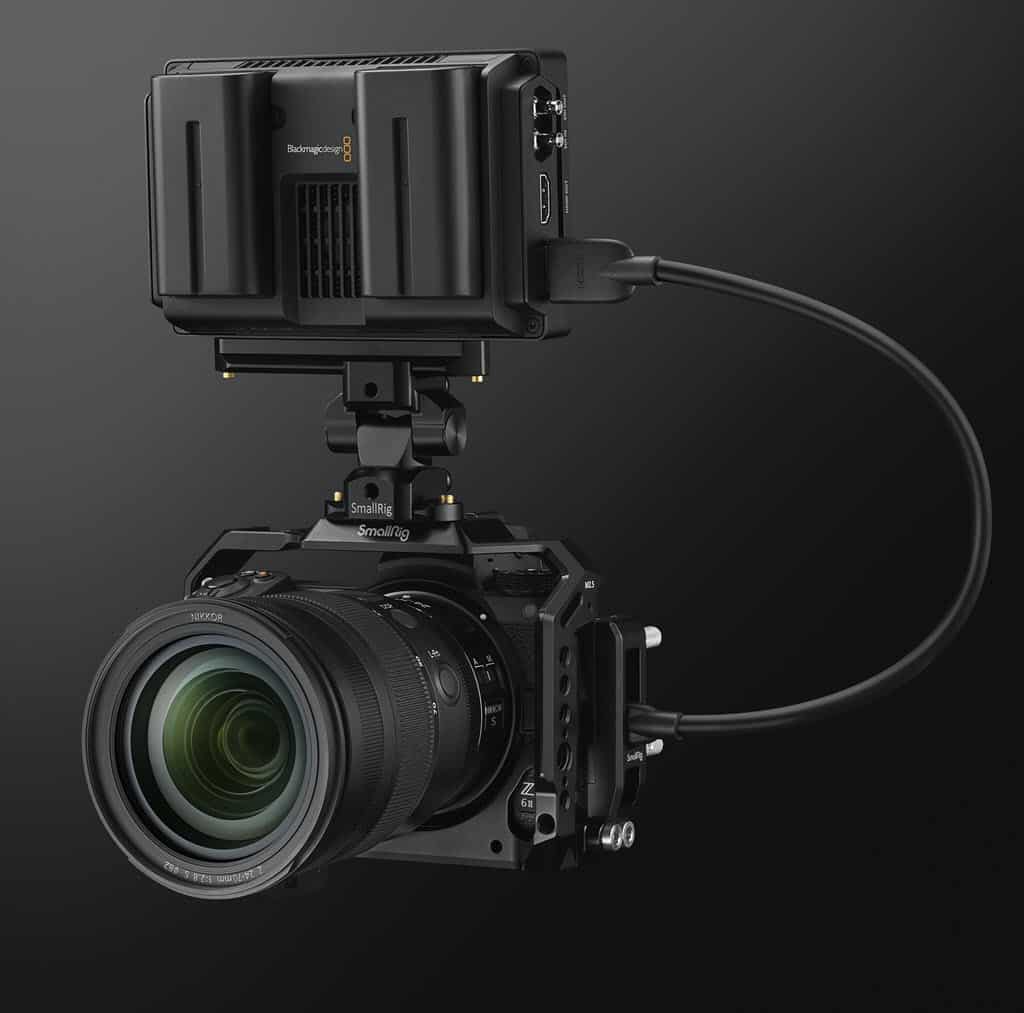
Nikon Z 6 série 2 avec cage Smallrig et moniteur Blackmagick

Le Nikon Z 6 série 2 avec cage SmallRig et moniteur Blackmagick

La vidéo gagne un mode d’enregistrement en 4K à 60p sur le Nikon Z 7 série 2 (également disponible en février 2021 pour le Nikon Z 6 série 2 avec mise à jour firmware). L’enregistrement se fait en 4 :2 :2 10 bits avec ProRes Raw et HLG sur enregistreur externe et en 8 bits interne sans crop avec une durée maximale de 30 minutes. Le suivi de l’œil devient possible en vidéo en mode Auto et Wide L.

Le sens de variation de la bague de mise au point  peut être inversé pour satisfaire les utilisateurs qui le réclamaient.

Nikon Z 6 et Z 7 série 2 : mais aussi …

Les Nikon Z 6 et Z 7 série 2 gagnent quelques vues d’autonomie selon les tests Cipa toujours très mal adaptés aux hybrides (320 vues par charge contre 310), la réalité étant plutôt de 700 à 800 vues selon les usages.

Le mode Economie d’énergie disponible sur le Nikon Z 5 permet de gagner de l’autonomie d’autant plus que la batterie Nikon EN-EL15c est plus performante (la compatibilité avec les versions précédentes de la EN-EL15 est assurée).

La recharge en continu boîtier allumé depuis la prise USB type C est possible (boîtier éteint uniquement sur les Z 6 et Z 7).

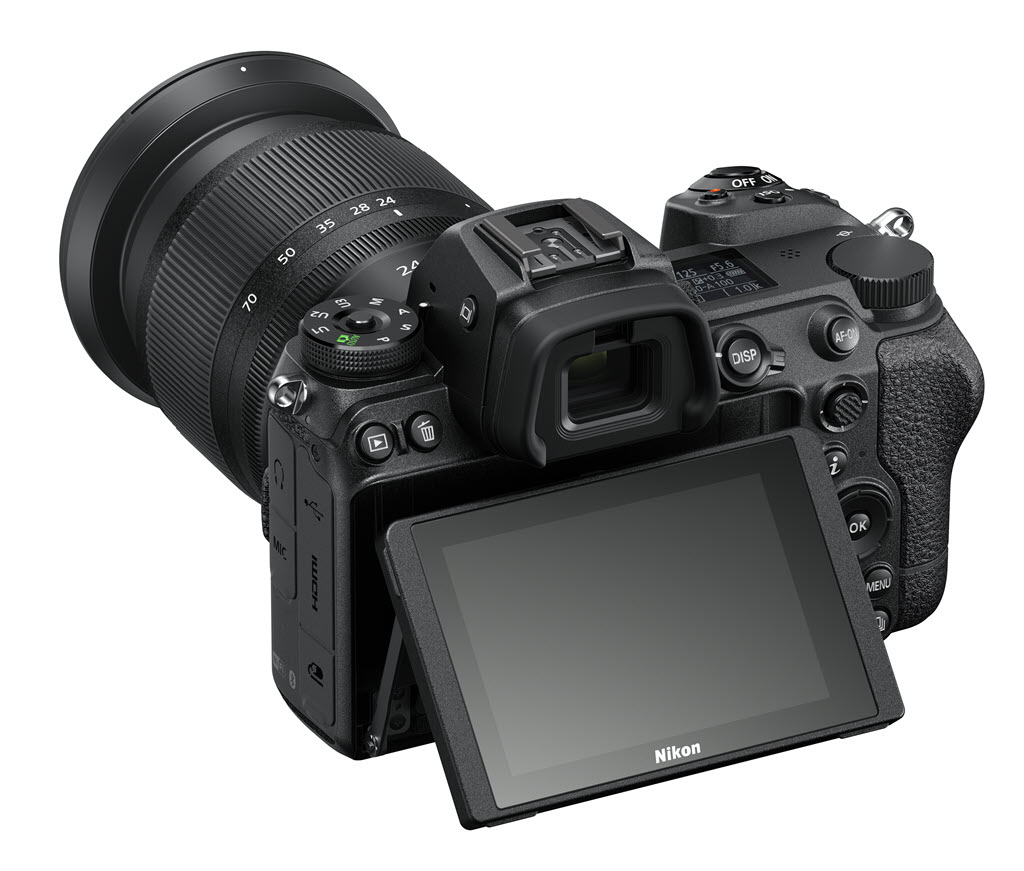
Nikon Z 6 série 2 vu de dos avec écran inclinable

L’écran inclinable et tactile des Nikon Z 6 et Z 7 série 2

L’écran tactile inclinable n’est toujours pas orientable, dommage pour les vidéastes adeptes du face caméra, ils devront se rabattre sur Snapbridge en mode retour caméra. Notez toutefois que lorsque l’écran est incliné, le viseur électronique s’éteint automatiquement pour éviter l’extinction de l’écran lorsqu’un doigt passe près du capteur du viseur.

La plage de sensibilité des capteurs identiques à ceux des Nikon Z 6 et Z 7 ne varie pas, elle reste de 64 à 25.600 ISO pour le Nikon Z 7 série 2 et de 100 à 51.200 ISO pour le Nikon Z 6 série 2.
La plage de variation du temps de pose est modifiée pour autoriser des poses longues jusqu’à 900 secondes, l’obturateur mécanique autorise toujours le 1/8000 ème de seconde.

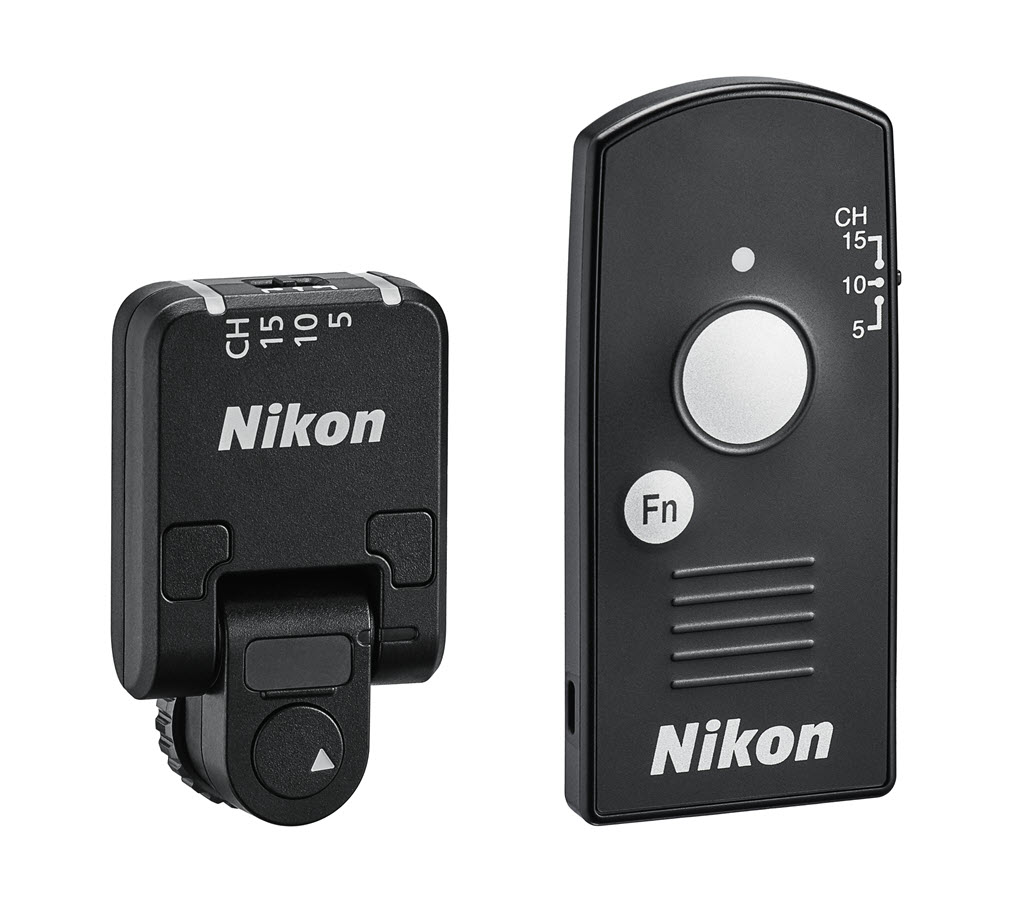
Télécommande radio Nikon WR-T10 + WR-11a pour Nikon

La télécommande radio Nikon WR-11

Une nouvelle télécommande radio sans fil WR-R11b permet de déclencher à distance et de synchroniser les vues sur plusieurs boîtiers reliés au boîtier principal. Cet émetteur-récepteur peut être utilisé pour contrôler un flash externe, par exemple le Nikon SB-5000, dans les systèmes évolués de flash asservi sans fil.

Notez aussi que, comme sur d’autres Nikon compatibles, la mise à jour du firmware peut désormais se faire depuis l’application Snapbridge, vous évitant la manipulation des cartes et fichiers de mise à jour.

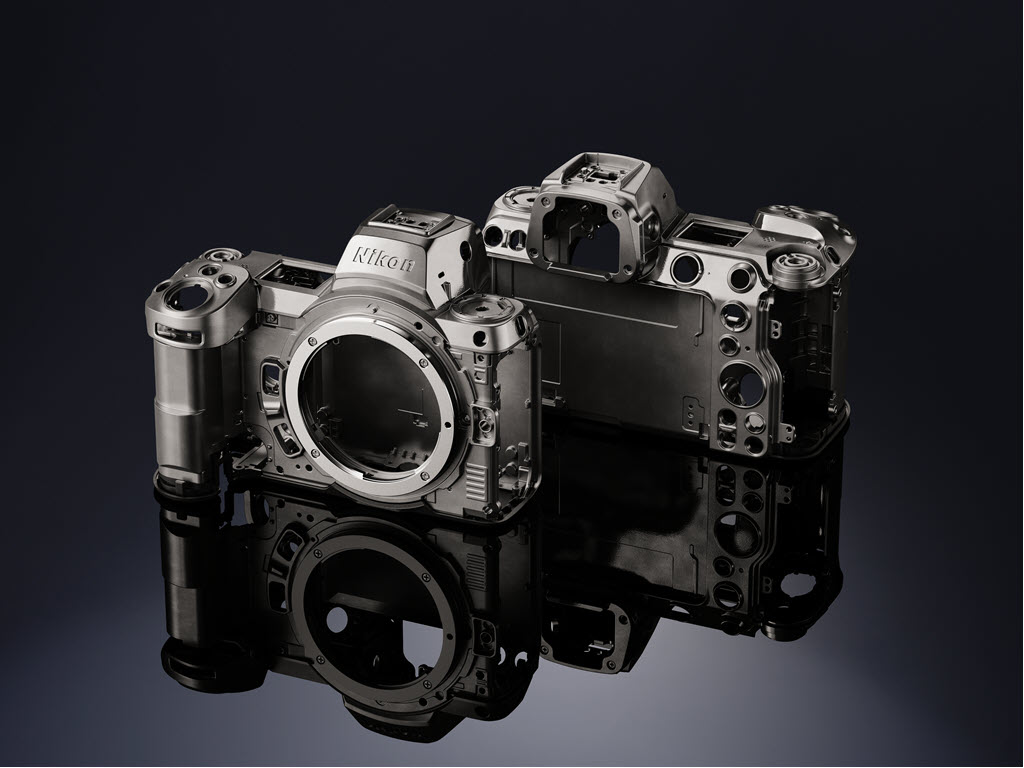
La construction et la protection tous temps des Nikon Z 6 et Z 7 série 2
sont les mêmes que celles du reflex Nikon D850

Tarifs et disponibilités des Nikon Z 6 et Z 7 série 2

Le Nikon Z 6 série 2 sera disponible dès le 5 novembre 2020 au tarif public boîtier nu de 2.199 euros (2.299 euros pour le Z 6 à sa sortie en 2018).

Le Nikon Z 7 série 2 sera disponible dès le 10 décembre 2020 au tarif public boîtier nu de 3.399 euros (3.699 euros pour le Z 7 à sa sortie en 2018).

Notez que Nikon propose une offre de reprise de 200 euros de votre ancien matériel appliquée dès le début des ventes et jusqu’au 10 janvier chez les revendeurs participants (voir conditions sur le site Nikon) pour tout achat d’un Nikon Z 6 ou Z 7 série 2.

Nikon a donc décidé de ne pas jouer la surenchère tarifaire, une décision plutôt judicieuse qui devrait permettre aux Nikon Z 6 et Z 7 série 2 de trouver rapidement leur place sur le marché des hybrides plein format.

Nikon Z 6 et Z 7 série 2 : un bon choix ?

Nikon a tenu compte des retours utilisateurs pour proposer des versions plus abouties de ses deux hybrides plein format historiques. Les principaux reproches sont corrigés, les performances AF devraient être supérieures, la qualité d’image est inchangée et le tarif ne subit pas l’inflation attendue.

Vu sous cet angle, les Nikon Z 6 et Z 7 série 2 ont tout pour séduire les photographes désireux de passer à l’hybride. Les plus exigeants devraient trouver matière à discuter encore, toute caractéristique technique pouvant être critiquée, les autres devraient trouver dans ces deux déclinaisons de quoi satisfaire leurs besoins.

Nikon Z 6 et Z 7 série 2 : que faire si l’on a déjà un Z 6 ou Z 7 ?

Si le budget n’est pas un problème pour vous, passer aux séries 2 vous permettra de disposer d’un AF plus véloce, de réutiliser vos cartes SD, voire d’adapter un grip. Les optiques et accessoires déjà achetés sont compatibles, vous n’avez plus qu’à trouver une offre de reprise intéressante ou un client pour votre boîtier d’occasion qui n’aura pas perdu encore trop de valeur.

Si vous faites des photos qui ne demandent pas un suivi AF plus véloce comme le paysage, le portrait, la photo de rue, la photo nature, passer aux séries 2 ne vous apportera pas grand-chose.

Si vous faites de la pose longue, le temps de pose maximum de 900 secondes pourra vous aider.

Si vous faites des photos d’action, de sport, d’animaux rapides ou d’oiseaux en vol, les séries 2 vous permettront de profiter d’un AF plus réactif.

Si vous faites de la vidéo, l’AF en vidéo des séries 2 sera un avantage dans certains, cas, la 4K à 60p sans recadrage sur le Z 7 série 2 vous permettra des ralentis créatifs (attention au crop prévu sur le Z 6 série 2 en 4K 60p), le double emplacement pour cartes vous permettra de stocker plus de rushs.

Nikon Z 6 série 2 vs Nikon Z 5 : la différence de 700 euros se justifie-t-elle ?

Oui si vous faites de la photo de sport ou d’action ou des photos d’oiseaux en vol, ces situations nécessitant un AF très véloce.

Oui aussi si vous êtes vidéaste, que vous ne voulez pas de crop 4K x1.7, que la 4K à 60p vous intéresse pour mieux gérer les ralentis, que l’AF en vidéo vous tente et que pouvoir alimenter le boîtier en continu via la prise USB est un prérequis pour vous.

Oui encore si pouvoir déclencher à 14 images par seconde vous importe (4,5 vps sur le Z 5).

Oui toujours si vous êtes fan des poignées grip avec contrôles déportés.

Oui enfin si vous faites souvent des photos en basse lumière et que vous souhaitez une détection la plus sensible et précise possible.

Dans tous les autres cas, le Nikon Z 5 est une belle alternative qui vous permettra d’économiser quelques centaines d’euros judicieusement investis, pourquoi pas, dans une optique NIKKOR Z.

Source : Nikon

Précommander le Z 6II et le Z 7II chez Miss Numerique


Comment sauvegarder les photos dans Lightroom Classic

Vous utilisez Lightroom Classic mais vous avez du mal à comprendre comment le logiciel gère vos photos. Vous avez peut-être déjà perdu des photos. Voici comment sauvegarder les photos dans Lightroom Classic et les erreurs à éviter.

Comment sauvegarder les photos dans Lightroom Classic

Mon mini-cours Lightroom Classic offert

Sauvegarder les photos dans Lightroom Classic : le concept

Lightroom Classic vous propose un système complet de gestion, de traitement et de partage de vos photos (en savoir plus). Ce logiciel met en œuvre un catalogue qui n’est rien d’autre qu’une base de données référençant vos photos.

Cette notion de base de données n’est pas simple à comprendre en première approche. Base de données ? Quelles données ?

Il s’agit de stocker dans ce catalogue toutes les références à vos fichiers photos, leurs propriétés telles que les données EXIF et IPTC associées, les mots clés qui référencent chaque photo, leur emplacement sur le disque …

Par contre, et contrairement à ce que beaucoup d’utilisateurs pensent, le catalogue Lightroom Classic ne contient pas vos fichiers photo (les JPG et RAW). Ceux-ci restent dans les dossiers où vous les avez déposés, sur les disques internes ou externes.

De là vient la confusion, et les erreurs courantes lorsqu’il s’agit de sauvegarder les photos dans Lightroom Classic.

Sauvegarder les photos dans Lightroom Classic, pas à pas

Pour sauvegarder efficacement vos photos traitées dans Lightroom Classic sur votre disque dur en utilisant un logiciel de sauvegarde, voici les étapes que je vous recommande :

Localiser le dossier de la bibliothèque Lightroom

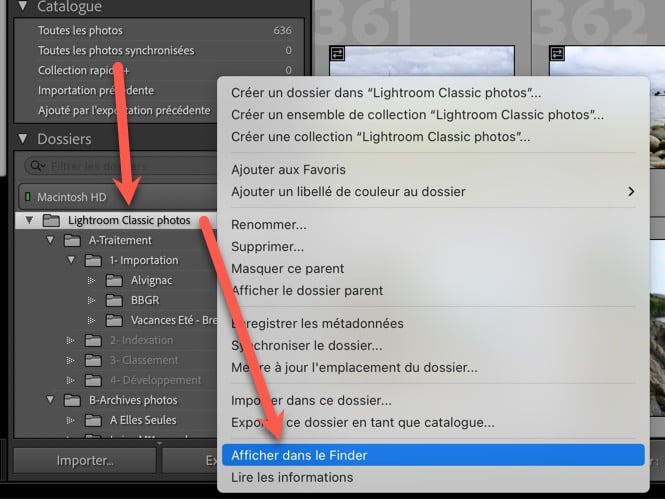
Lightroom Classic stocke les photos dans un dossier spécifique sur votre ordinateur. Vous pouvez trouver l’emplacement de ce dossier en faisant un clic droit sur le dossier photo de plus haut niveau visible dans le module Bibliothèque.

Lightroom Classic emplacement des photos

Lightroom Classic emplacement des photos

Consolidation des fichiers

Assurez-vous que toutes les photos que vous souhaitez sauvegarder sont bien stockées au même emplacement ou dans une structure de dossiers bien organisée.

Choix d’un logiciel de sauvegarde

Pour Windows, je vous recommande le logiciel SyncBackFree (gratuit) ou sa déclinaison payante si vous voulez sauvegarder sur un NAS ou un cloud.

Pour MacOS, je vous recommande :

  • Time Machine, intégré à MacOS, idéal pour des sauvegardes régulières et automatiques de vos données, y compris la bibliothèque Lightroom
  • Carbon Copy Cloner, pour créer des sauvegardes de votre système, parfait pour les utilisateurs exigeant une restauration rapide et fiable.

Processus de sauvegarde

1. Configurer le logiciel de sauvegarde : installez et ouvrez votre logiciel de sauvegarde puis configurez une tâche de sauvegarde en sélectionnant le dossier de la bibliothèque Lightroom comme source.

2. Planification de la sauvegarde : pour une protection continue, configurez une planification de sauvegarde automatique. Choisissez une fréquence qui correspond à votre volume de travail (quotidien, hebdomadaire, etc.).

3. Sauvegarde et vérification : exécutez la sauvegarde, puis une fois terminée, vérifiez si le logiciel offre un rapport de sauvegarde ou un moyen de valider l’intégrité des fichiers sauvegardés.

4. Sauvegarde externe ou dans le cloud : considérez la possibilité de sauvegarder également sur un disque dur externe ou un service de stockage cloud pour une sécurité supplémentaire.

Pour sauvegarder les photos dans Lightroom Classic, la règle 3-2-1 est une pratique standard : avoir au moins trois copies de vos données, sur deux supports différents, dont une copie hors site.

En suivant ces étapes, vous assurez une protection optimale de vos photos et de votre bibliothèque Lightroom Classic contre les pertes accidentelles ou les défaillances matérielles.

Ce qu’il faut aussi savoir pour sauvegarder les photos dans Lightroom

Supprimer une photo de Lightroom Classic supprime l’original

Lightroom Classic référence vos photos dans le catalogue lors de l’importation initiale mais il ne copie pas ces fichiers dans le catalogue. Les fichiers restent sur le disque, à l’emplacement désigné lors de l’importation.

Le terme Importation prête à confusion puisque ce qui est importé n’est pas le fichier natif, mais les seules données associées à ce fichier (EXIF, IPTC, références, emplacement du fichier).

Lorsque vous décidez de supprimer une photo de Lightroom Classic, les références à la photo sont supprimées du catalogue et le fichier natif est supprimé du disque. Aucun original n’est conservé.

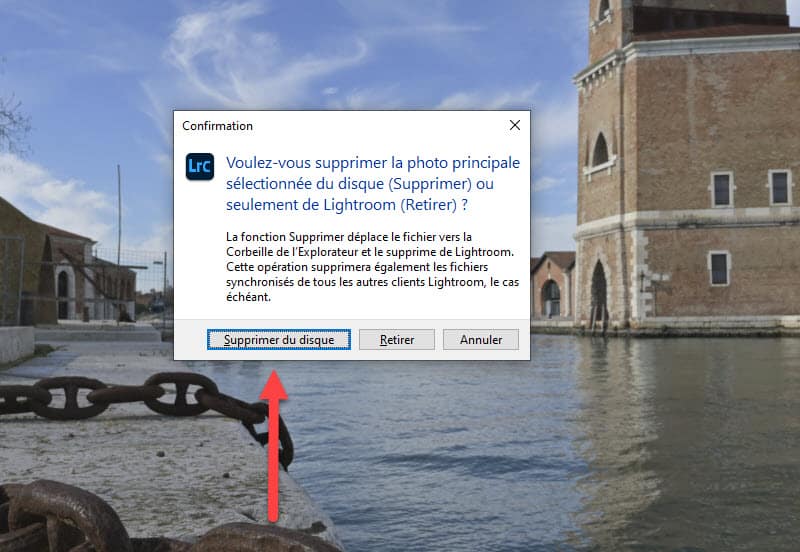
Attention à ne pas confondre « Supprimer du disque » et « Retirer » qui ne fait que retirer du catalogue les références à la photo sans supprimer le fichier natif sur le disque. Cette action n’a que peu d’intérêt.

Supprimer une photo de Lightroom Classic ne supprime pas l'original

« Supprimer du disque » ou « Retirer », ne vous trompez pas

Déplacer les fichiers et dossiers sur le disque hors du contrôle de Lightroom Classic est une erreur

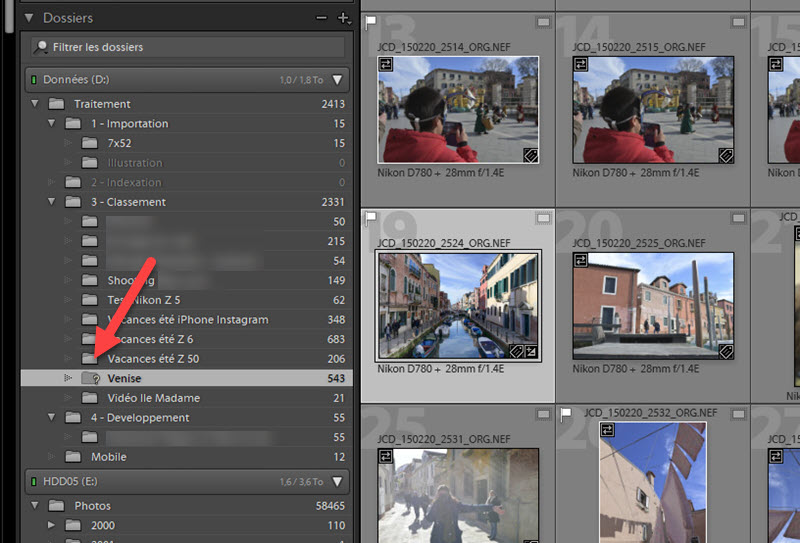
Cette erreur est la plus courante dans Lightroom Classic : vous déplacez un dossier de photos depuis l’explorateur Windows ou le Finder MacOS, et lorsque vous ouvrez le module Bibliothèque de Lightroom Classic, vous ne voyez plus la photo. Un point d’interrogation apparaît en face du nom du dossier.

Le catalogue Lightroom Classic est votre référent. C’est lui qui gère l’emplacement des photos et dossiers, les données associées, depuis l’importation initiale d’une photo jusqu’à sa suppression le cas échéant.

Pour que le catalogue puisse savoir à tout instant où se trouve une photo, et l’afficher à la demande, il faut que tout déplacement de cette photo sur le disque soit fait depuis Lightroom Classic sans quoi le catalogue ne peut pas savoir que vous l’avez déplacé.

Comment retrouver des photos perdues dans Lightroom, point d'interrogaiton sur le nom du dossier

le point d’interrogation sur le nom du dossier désigne un dossier déplacé hors contrôle de Lightroom

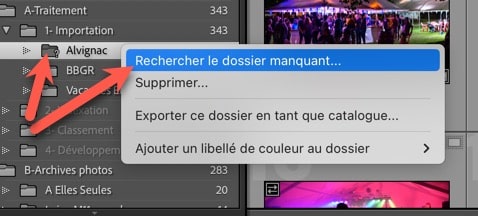
Si vous avez commis cette erreur, faites un clic droit sur le nom du dossier puis choisissez « Rechercher le dossier manquant … » .

Lightroom Classic rechercher le fichier manquant

Vous pouvez alors naviguer au sein de l’explorateur ou du Finder, depuis Lightroom Classic, pour indiquer au catalogue où se trouve désormais le dossier qui contient les photos absentes.

Une fois que vous l’avez repéré, validez l’emplacement du dossier et le catalogue rétablira le lien avec les fichiers natifs.

Vous n’avez rien d’autre à faire, et surtout pas à réimporter les photos puisqu’elles sont déjà connues de Lightroom.

Un dossier vide dans Lightroom Classic ne doit pas être supprimé manuellement sur le disque

Vous avez supprimé toutes les photos d’un dossier Lightroom Classic. Vous pensez alors qu’il vous est possible de supprimer ce dossier sur le disque, en allant dans l’explorateur de fichiers (Windows) ou le Finder (Mac).

Ne faites pas cela sans vous assurer que ce dossier ne contient pas d’autres fichiers. En effet, ce que vous voyez dans la vue dossier de Lightroom Classic n’est que le reflet de ce que vous avez importé dans ce dossier. Lightroom Classic ne gère que les formats photo et vidéos, si d’autres fichiers subsistent dans le dossier (Word, Excel, PDF,  …), alors vous ne les voyez pas. Si d’autres photos sont encore dans le dossier, mais non importées dans le catalogue, alors vous ne les voyez pas non plus.

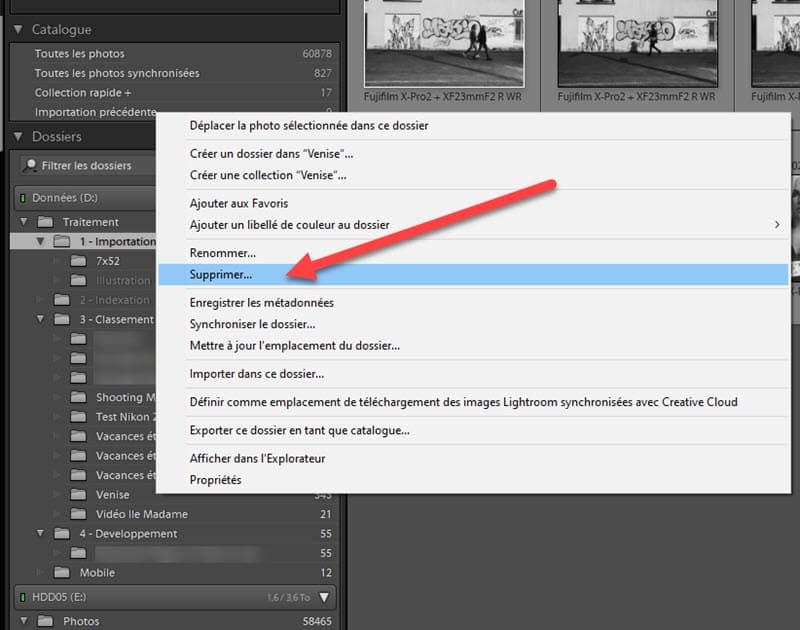
Suppression d'un dossier dans Lightroom Classic

supprimez toujours les dossiers depuis Lightroom Classic pour ne pas perdre vos autres documents

Supprimer le dossier manuellement supprime aussi ces fichiers auxquels vous tenez très certainement.

Pour supprimer un dossier de photos, faites-le depuis Lightroom Classic. Si le dossier ne contient plus aucun fichier, il sera supprimé sur le disque. S’il contient d’autres fichiers, il sera supprimé de Lightroom et pas du disque.

Soyez donc prudent et retenez qu’il ne faut jamais manipuler des dossiers dans l’explorateur ou le Finder, mais toujours le faire sous contrôle de Lightroom Classic dans le module Bibliothèque.

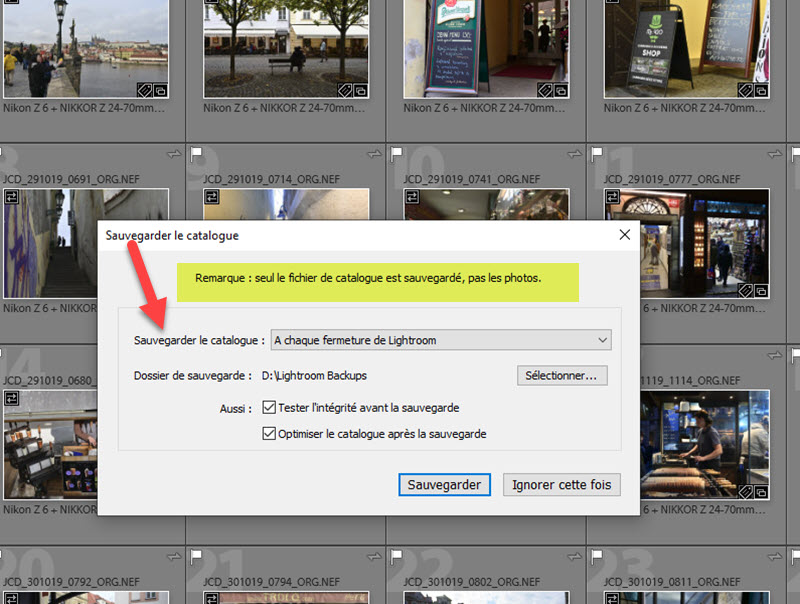
La sauvegarde du catalogue Lightroom Classic ne sauvegarde pas vos photos

Chaque fois que vous fermez Lightroom Classic, vous acceptez la proposition de sauvegarde. Ou bien vous faites une sauvegarde une fois de temps en temps (ce n’est pas prudent). Vous pensez donc que vos fichiers photo sont à l’abri puisque vous faites des sauvegardes.

Ce n’est pas le cas. La sauvegarde Lightroom Classic ne fait que sauvegarder le catalogue et les données associées (en savoir plus sur la sauvegarde du catalogue). Cette sauvegarde ne gère pas les fichiers photo. Ils ne sont donc pas protégés. Il vous faut faire une sauvegarde manuelle ou automatique, avec un logiciel dédié.

Comment sauvegarder le catalogue Lightroom Classic

faites une sauvegarde du catalogue Lightroom Classic chaque fois que vous avez fait de nombreuses modifications, au minimum

Sauvegarder votre photothèque gérée par Lightroom Classic, c’est faire deux sauvegardes :

  • la sauvegarde du catalogue via l’outil de sauvegarde de Lightroom Classic,
  • la sauvegarde des photos dans Lightroom via un outil de sauvegarde traditionnel.

Notez également que lors de la sauvegarde du catalogue par Lightroom Classic, celle-ci est stockée sur le même disque que celui qui contient le catalogue, dans le dossier Backups. Si ce disque présente un problème, votre sauvegarde ne sera plus accessible. Pensez donc à la sauvegarder elle-aussi.

Les modifications faites sur vos photos dans Lightroom Classic sont enregistrées dans le fichier et disponibles dans d’autres applications

Lorsque vous faites des modifications sur une photo, qu’il s’agisse de lui attribuer des mots-clés, des informations de classement ou des opérations de post-traitement, tout est stocké dans le catalogue. Lorsque vous ouvrez à nouveau cette photo dans Lightroom Classic, vous retrouvez instantanément les modifications faites parce que le catalogue les a mémorisées.

Ces opérations et modifications ne sont pas écrites dans le fichier natif par défaut.

Elles ne le sont que si, et seulement si, vous avez fait le choix de les écrire.

Sauvegarde des données Lightroom dans un fichier XMP sidecar

comment écrire les modifications dans les fichiers XMP depuis Lightroom Classic

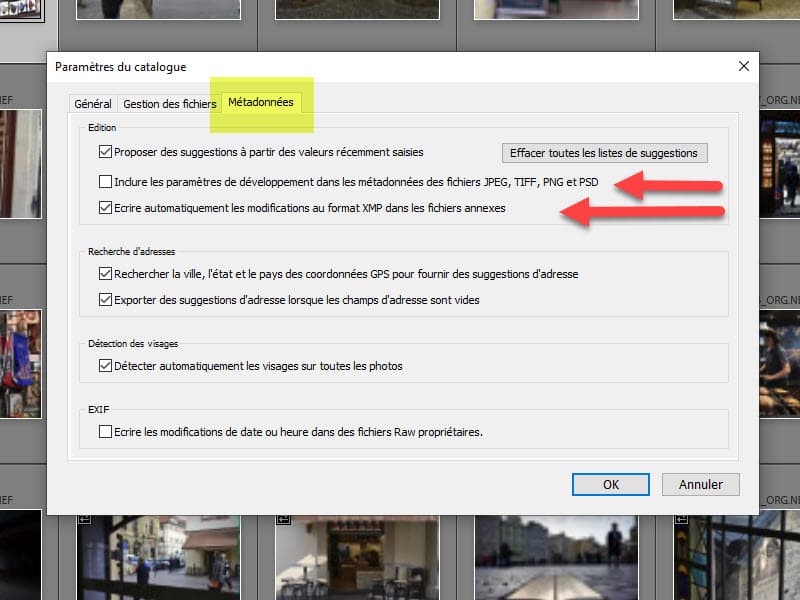
Ce choix se fait depuis l’écran de préférences de Lightroom Classic :

  • menu édition
  • paramètres du catalogue …
  • onglet Métadonnées
  • cocher « inclure les paramètres de développement dans les métadonnées des fichiers JPEG, TIFF, PNG et PSD »
  • cocher « écrire automatiquement les modifications au format XMP dans les fichiers annexes »

Ce n’est qu’en cochant ces deux cases que les données seront écrites dans des fichiers XMP et/ou dans les fichiers natifs (selon leur format) et lisibles dans d’autres logiciels compatibles avec ce standard.

Sauvegarder les photos dans Lightroom Classic, en conclusion

Lightroom Classic est un des logiciels les plus performants et complets pour assurer la gestion de votre photothèque (voir le guide de choix). Son catalogue vous permet de toujours savoir où vous en êtes, où sont vos photos, comment elles sont traitées.

Il vous faut toutefois bien comprendre les mécanismes mis en jeu par le logiciel pour assurer la pérennité de votre photothèque. La sauvegarde des photos dans Lightroom Classic est simple mais il faut comprendre comment elle se fait et … la faire !

Vous avez déjà rencontré un problème de sauvegarde des photos dans Lightroom Classic ? Lequel ?

Mon mini-cours Lightroom Classic offert


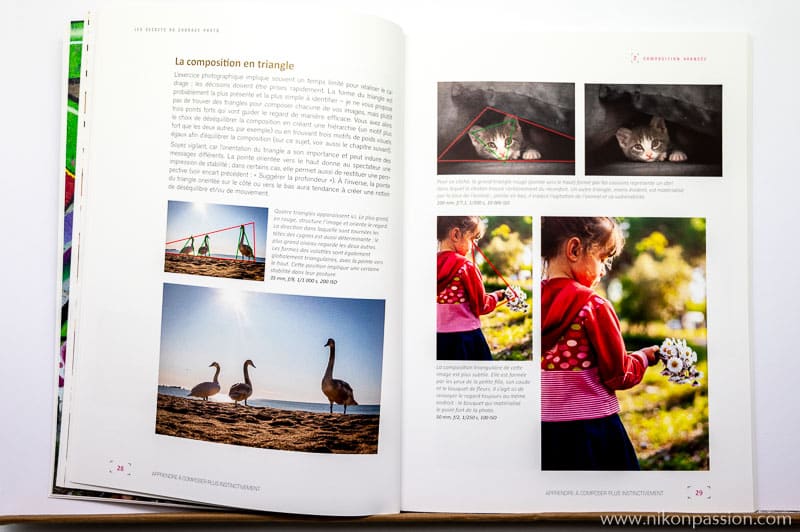
Les secrets du cadrage en photographie : comment faire, composition et créativité

Dans cette seconde édition du livre « Les secrets du cadrage photo », Denis Dubesset vous fait découvrir ce qui va faire de vos photos des images plus harmonieuses, plus fortes, avec un impact visuel plus important pour ceux qui vont les regarder.

Plus qu’une simple réimpression assortie d’une nouvelle couverture, cette seconde édition est entièrement remaniée, les textes actualisés, de nouvelles photos illustrent chaque chapitre. Ce livre va vous apprendre les notions essentielles pour passer un cap en photographie et faire des photos qui vous plaisent toujours plus.

Les secrets du cadrage photo : composition, pratique, créativité, seconde édition

Ce livre chez Amazon

Ce livre à la FNAC

Le cadrage en photographie : de la composition, de la créativité, et puis ?

Lorsque vous avez débuté en photographie, vous avez peut-être tenu compte des règles communément admises : bien exposer, respecter l’horizon, ne pas centrer votre sujet, … Ces règles qui ne demandent qu’à être oubliées une fois que vous les maîtrisez ne vous ont toutefois pas permis encore de faire les photos que vous aimeriez faire.

Il vous manque quelque chose. Ce « quelque chose » qui fait une bonne photo, même si la définition d’une bonne photo reste toujours quelque chose de subjectif (voir la définition de Michael Freeman).

Denis Dubesset est photographe professionnel, j’ai eu le plaisir de l’interviewer lors du Salon de la Photo de Paris en 2019 sur le stand des éditions Eyrolles. En 2014, Denis a écrit un livre sur l’art du cadrage en photographie. J’avais apprécié cet ouvrage à l’époque, tout comme les autres volumes de la collection « Les Secrets de … » chez Eyrolles. Ces livres sont très accessibles, ils adressent les besoins des photographes débutants comme plus experts. Je n’ai que des retours positifs à leur sujet.

Denis Dubesset, lui, a déjà publié plusieurs livres sur la photo (voir Développer son style en photographie et La photo minimaliste), et plutôt que d’écrire un nième opus sur des sujets proches, il a préféré actualiser la première édition de son livre sur le cadrage photo. Une initiative que je salue, car trop de nouvelles éditions sont de simples réimpressions, datées souvent, obsolètes parfois.

Ici tout est nouveau ou presque. Le nouveau texte, déjà, vous invite à plus d’exercices, de pratique sur le terrain. Expliquer est une chose mais pratiquer en est une autre. C’est ce que l’auteur vous invite à faire.

Les images sont nouvelles aussi pour la plupart. Vous me direz, et vous aurez raison, que cela ne justifie pas une nouvelle édition. C’est vrai. Toutefois à nouvelle approche, nouvelles images, les exemples commentés dans la dernière partie du livre sont choisis pour coller au mieux à ce qui est présenté avant. Et comme l’approche a évolué, il est logique que les photos évoluent aussi. CQFD.

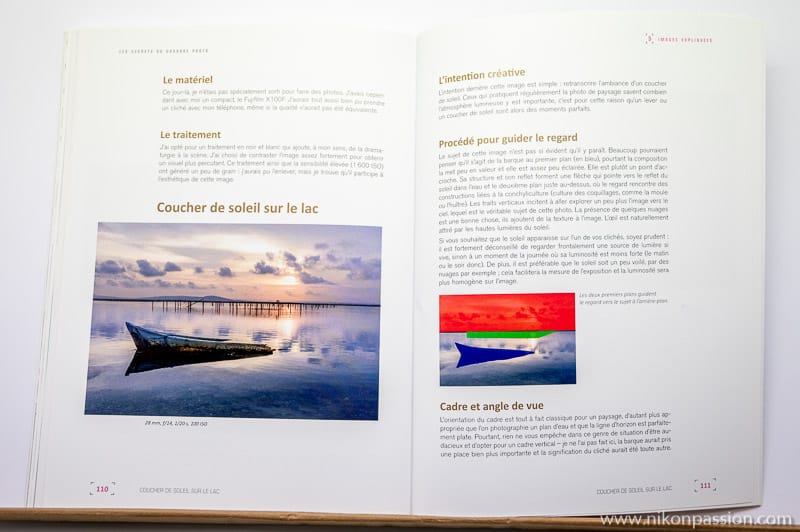
extrait de Les secrets du cadrage photo : composition, pratique, créativité, seconde édition

Qu’allez-vous apprendre avec ce livre sur le cadrage en photographie ?

Ce livre va vous apprendre ce que signifie le terme ‘cadrage photo‘. Vous pensez qu’il ne s’agit « que » de remplir le cadre dans votre viseur en prenant soin de ne pas placer votre sujet au centre ? Vous vous trompez.

Le cadrage, en photographie, est lié à la notion de composition. Cadrer c’est aussi composer, « mettre en place de façon minutieuse les éléments qui composent votre image ».

Partant des grands principes et règles établies, Denis Dubesset vous invite à réfléchir à votre approche en vous livrant à quelques exercices pratiques.

« Réfléchir » est le fil conducteur de ce livre, l’art du cadrage et de la composition n’étant pas quelque chose qui s’achète mais plutôt une pratique personnelle qui s’affine avec le temps. Je retrouve bien ici l’approche personnelle de Denis Dubesset, ne pas se contenter de poncifs mais penser à ce que vous voulez dire, exprimer, transmettre. Les possibles imperfections vous seront alors pardonnées.

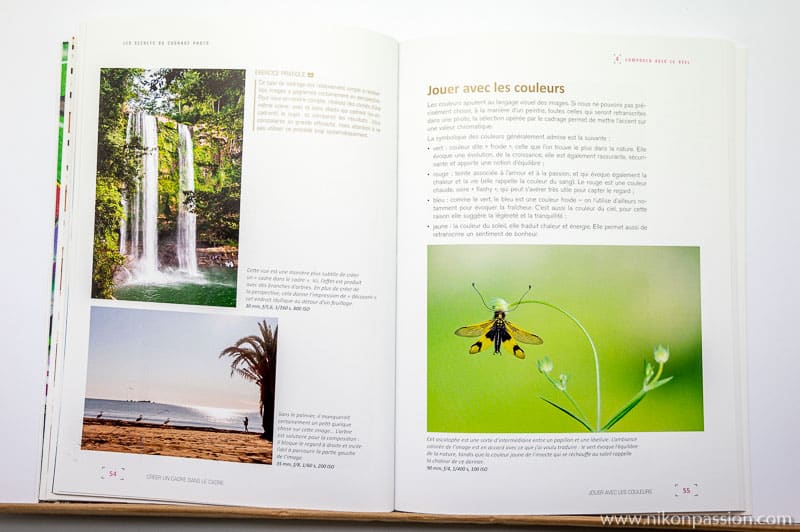
extrait de Les secrets du cadrage photo : composition, pratique, créativité, seconde édition

Au sommaire des secrets du cadrage photo

Parcourez ce livre dans l’ordre établi par l’auteur, il est pensé pour faciliter votre apprentissage :

  • apprendre à lire une image
  • savoir choisir votre cadrage photo
  • les règles de composition classiques
  • savoir composer instinctivement
  • post-traiter vos images pour finir le travail

J’ai particulièrement apprécié le chapitre décrivant les erreurs classiques. Nous les commettons tous, parfois sans nous en rendre compte aussi les voir ainsi listées et détaillées va vous aider à identifier celles que vous faites peut-être. Prendre conscience de vos erreurs vous aidera ensuite à ne plus les commettre.

Avant les images expliquées qui constituent la dernière partie du livre, Denis Dubesset vous invite à mettre en œuvre ce que vous avez découvert précédemment :

  • faire entrer le spectateur dans l’image,
  • créer un cadre dans le cadre,
  • jouer avec les couleurs,
  • travailler le noir et blanc,
  • hiérarchiser les plans,
  • observer en gros plan,
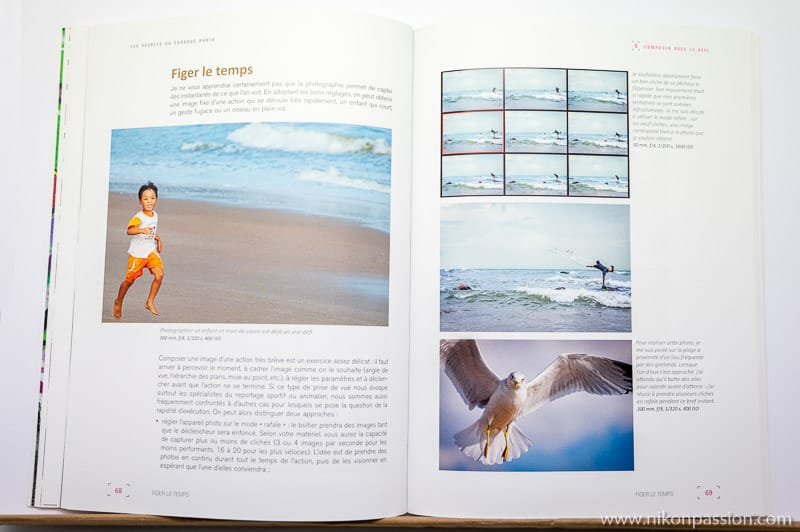
  • figer le temps,
  • cadrer le mouvement,
  • photographier les choses banales,
  • jouer avec le graphisme,
  • raconter une histoire en photo.

Cette liste peut vous paraître bien longue, vous pensez peut-être que tout ne vous concerne pas et pourtant … souhaitez-vous faire toujours les mêmes photos, ne jamais vous renouveler ? Aimeriez-vous au contraire pouvoir traiter différents sujets, différentes scènes tout en produisant des images toujours aussi attrayantes ? Prenez le temps de tout lire !

Comment figer le temps en photographie

La dernière partie du livre est consacrée à l’étude de dix photos. Vous allez découvrir ce qu’est la lecture d’images, l’analyse de la composition. Pour chacune de ces dix photos, l’auteur vous invite à vous poser les questions suivantes :

  • quelle intention a conduit l’auteur à faire cette photo ?
  • comment a t-il fait pour guider le regard du spectateur ?
  • pourquoi avoir choisi ce cadre, cette orientation, cet angle de vue ?

Imaginez que vous sachiez ensuite trouver vous-aussi les réponses à ces questions pour vos photos … Puis y répondre avant même de déclencher … instinctivement … Vous avez alors compris l’intérêt de ce livre pour vous.

Comment faire un coucher de soleil sur un lac ?

Les secrets du cadrage photo : à qui s’adresse ce livre ?

Ce livre sur le cadrage photo et la composition s’adresse au photographe débutant qui va y trouver de quoi s’intéresser à l’image plus qu’à la technique. Cela ne nuit jamais.

Il s’adresse aussi au photographe amateur qui n’arrive pas à progresser, ne sachant pas ce qui coince dans sa production. Réfléchir en vous posant les bonnes questions va vous aider à trouver les réponses.

Il s’adresse enfin au photographe expert, satisfait par la plupart de ses images, mais qui voudrait développer une démarche plus aboutie, une démarche d’auteur. Si c’est votre cas, vous y trouverez de quoi « penser » votre production d’images, plutôt que de déclencher d’abord et de chercher à trouver du sens à vos images ensuite, en constatant bien souvent le manque d’unité caractéristique d’une démarche encore fragile.

Proposé par l’éditeur au tarif public de 23 euros, ce livre vous permet de prendre de la distance avec la technique pour (enfin) réfléchir à votre démarche créative personnelle. Un bel objectif non ?

Ce livre chez Amazon

Ce livre à la FNAC


Laowa 11 mm f/4.5 FF RL, la famille des ultra grands angles pour hybrides plein format s’agrandit

Laowa élargit encore sa gamme d’objectifs ultra grands angles pour hybrides plein format avec le Laowa 11 mm f/4.5 FF RL à mise au point manuelle. Le choix va devenir encore plus difficile tant l’offre de ce constructeur est prolifique !

Laowa 11 mm f/4.5 FF RL, la famille des ultra grands angles pour hybrides plein format s'agrandit

Cet objectif au meilleur prix chez Miss Numerique

Les objectifs Laowa chez Amazon

Laowa 11mm f/4.5 FF RL : présentation

Après un 9 mm et un 14 mm, Laowa élargit encore sa gamme d’objectifs ultra grands angles pour hybrides plein format. Comme à son habitude, le constructeur chinois Venus Optics a mis un point d’honneur à limiter la distorsion, sa marque de fabrique pour ce type d’objectifs. Pour se démarquer de la concurrence, et sur la lancée de ses modèles précédents, il a opté pour un format compact.

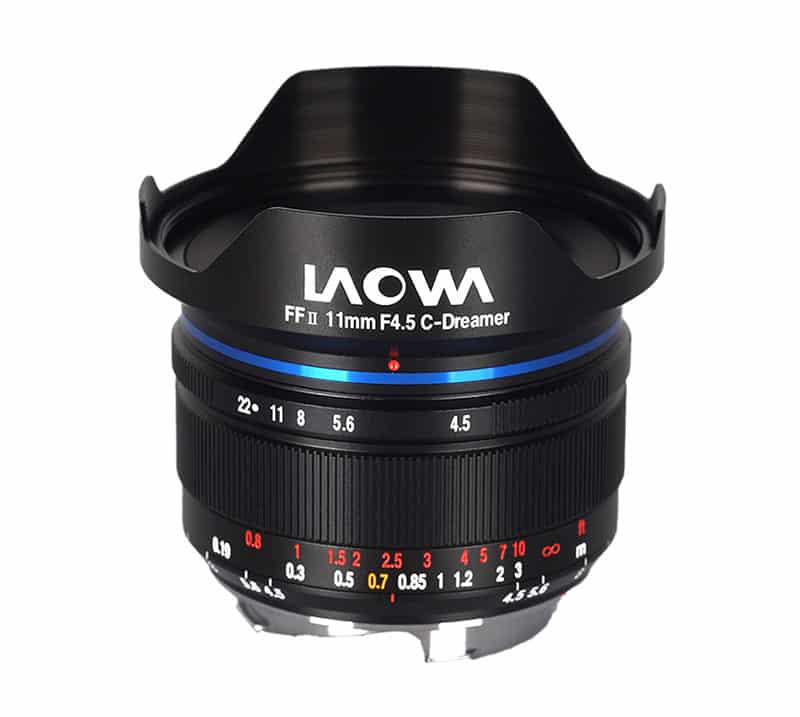
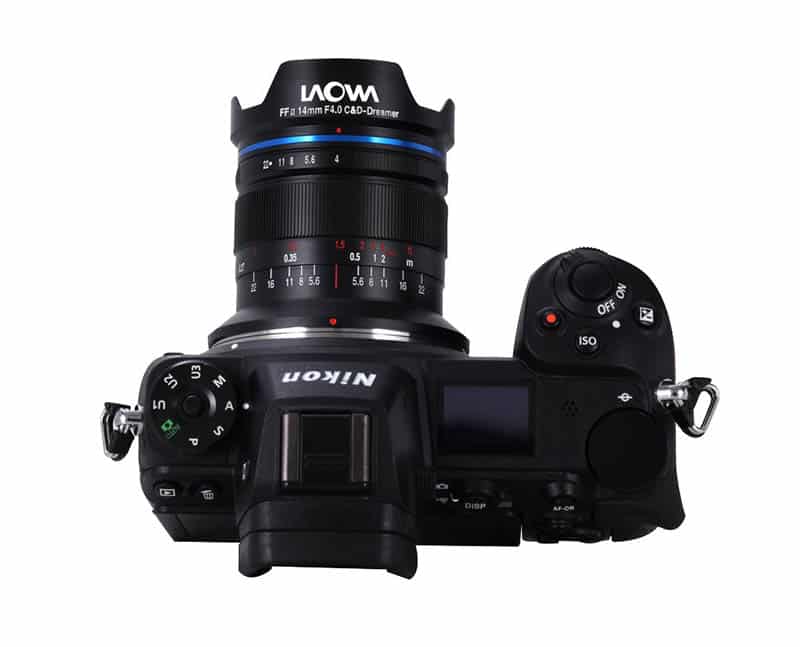
Laowa 11 mm f/4.5 FF RL

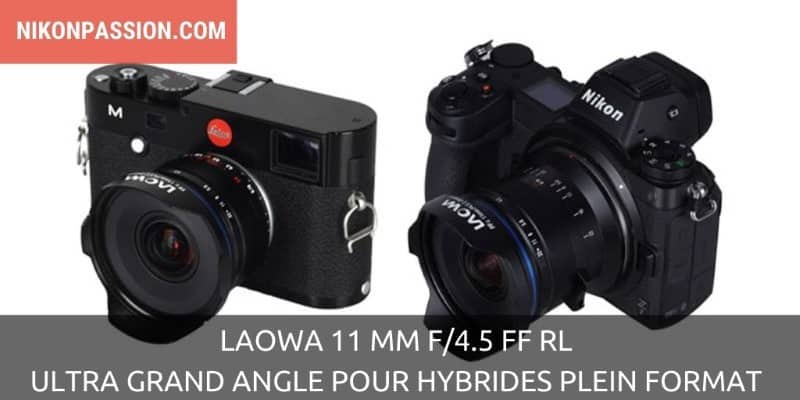
le Laowa 11 mm f/4.5 FF RL arbore le design désormais bien connu propre à la marque

Un objectif au gabarit modeste …

L’une des premières choses qui frappe quand vous lisez la fiche technique, c’est le poids très réduit de cet objectif : avec 254 grammes seulement, ce 11 mm est vraiment très léger, quand la plupart de ses concurrents directs affichent 100 grammes de plus sur la balance au minimum (et ne parlons pas des objectifs pour reflex qui sont de véritables enclumes en comparaison, sans compter l’indispensable bague d’adaptation pour Nikon Z).

Côté dimensions, là aussi c’est du « petit » : avec 63,5 x 58 mm ce Laowa 11 mm f/4.5 FF RL est d’un gabarit proche de celui d’un 50 mm.

Malheureusement le prix à payer pour cette compacité est une luminosité réduite. A f/4,5 cet objectif sera à l’aise en extérieur mais plus à la peine en intérieur, en tout cas sans éclairage additionnel.

Laowa 11 mm f/4.5 FF RL pour Nikon Z et Leica M

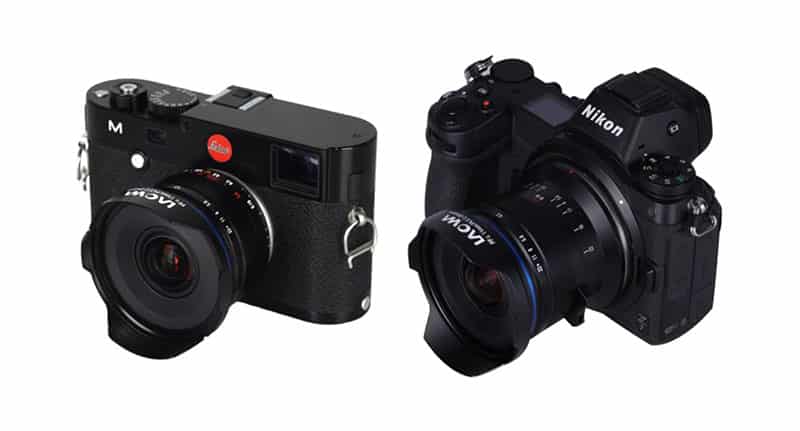
Que ce soit sur un Leica M ou un Nikon Z, cet objectif est étonnamment compact vu sa focale

… mais un objectif qui voit grand

C’est tout le paradoxe de cet objectif : offrir un champ cadré impressionnant de 126°, avec une distorsion minimale, sous la forme d’une focale fixe légère et peu encombrante.

L’ouverture limitée à f/4,5 peut se justifier dans le cadre d’un objectif de dimensions réduites, mais il est dommage que Laowa joue systématiquement la carte de la compacité au détriment de la luminosité sur quasiment tous ses modèles. Un objectif plus ouvert serait sans doute apprécié par certains photographes qui ne trouveront pas leur compte dans l’offre actuelle du fabricant chinois.

Pour ce qui est de la distorsion, attendons les tests pour voir dans quelle mesure le travail réalisé par l’opticien pour éradiquer la distorsion géométrique qui affecte essentiellement les lignes droites réussit également à combattre l’anamorphose de volume. Elle est responsable de l’effet « grosse tête » ou « grande taille » sur les bords de l’image avec un ultra grand angle. Pour plus de précisions sur le sujet, voir  « Comprendre la déformation de volume » sur le site DxO.

Autre atout de ce 11 mm, sa distance de mise au point minimale de 19 mm seulement, qui permettra d’obtenir des effets saisissants pour qui saura mettre cette caractéristique à profit.

Enfin, la monture pour filtre de 62 mm de diamètre vous permettra de trouver votre bonheur car  cette taille est assez courante. Il sera également possible d’utiliser le porte filtre magnétique proposé en option par le constructeur.

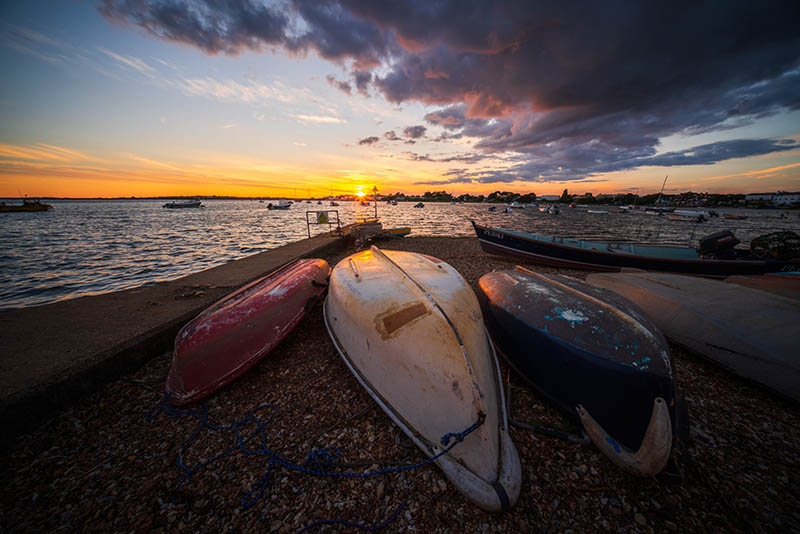
Laowa 11 mm f/4.5 FF RL exemple de photo

L’angle de champ de 126° est très large – Photo (C) John Hanson

Laowa 11 mm f/4,5 FF RL : les versions disponibles

Le Laowa 11 mm f/4.5 FF RL est proposé en monture Nikon Z, Sony E, Monture L et Leica M (coloris noir ou argent).

Notons qu’une fois encore, même si la version en monture M est couplée avec le télémètre, le fabricant chinois ne propose pas de viseur externe dédié, contrairement à l’un de ses compatriotes. En conséquence l’utilisation de cet objectif sur un Leica M ne sera confortable qu’avec un boîtier M numérique qui permet la visée directe sur écran, le viseur intégré au boîtier ne disposant pas d’un cadre adapté à un angle de champ aussi extrême.

Cette version en monture M fera par contre le bonheur des photographes souhaitant utiliser cet objectif dans une autre monture à tirage court  que celles proposées par Laowa, via une des nombreuses bagues d’adaptation existant pour cette monture.

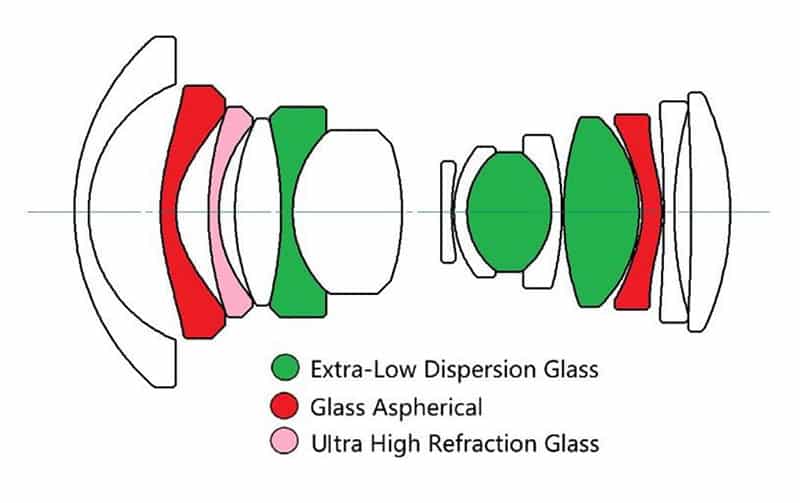
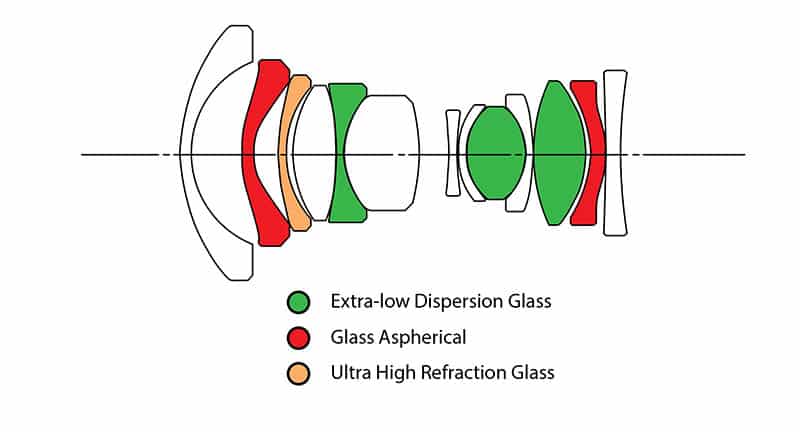
Laowa 11 mm f/4.5 FF RL formule optique

Formule optique du Laowa 11 mm f/4,5 FF RL 

Laowa 11 mm f/4,5 FF RL : fiche technique et tarif

  • monture/format : Nikon Z, Sony E, Monture L et Leica M (coloris Noir ou Argent)
  • distance focale : 11 mm
  • ouverture maximale : f/4,5
  • ouverture minimale : f/22
  • traitement : multicouches
  • construction : 14 éléments en 10 groupes (2 verres asphériques, 3 verres à faible dispersion et et 1 élément en verre à haut indice de réfraction)
  • angles de vue : 126°
  • mise au point minimale : 0.19 m
  • ratio macro : 0,1
  • diaphragme  : 5 lamelles
  • dimensions de l’optique : 63,5 x 58 mm
  • couleurs disponibles : noir, silver
  • poids : 254 g
  • filetage filtres : 62 mm

Le Laowa 11 mm f/4.5 FF RL sera disponible au tarif public indicatif de:

  • Nikon Z, Sony E, monture L :  949 euros (mi-Octobre 2020)
  • Leica M Noir:  1079 euros (mi-Octobre 2020)
  • Leica M Argent : 1079 euros (novembre 2020)

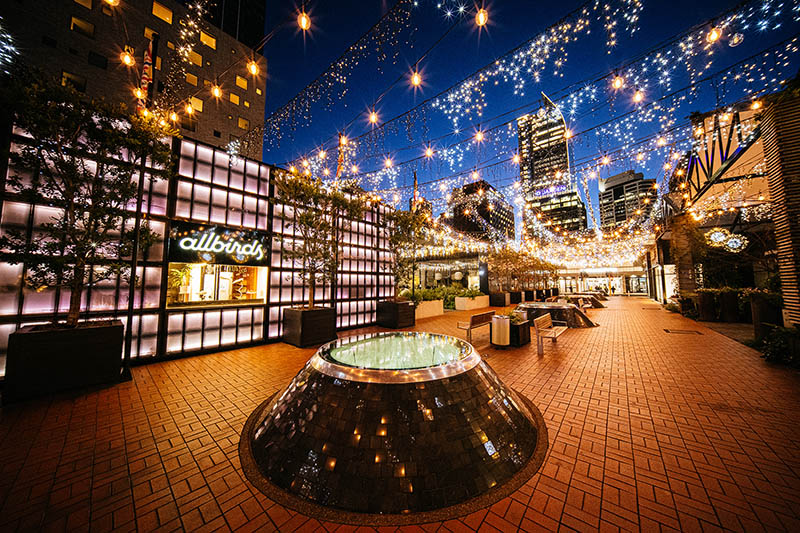
Laowa 11 mm f/4.5 FF RL exemple de photo

Le diaphragme à 5 lamelles permet d’obtenir des « étoiles » à 10 branches quand les conditions le permettent
Photo (C) Richard Wong

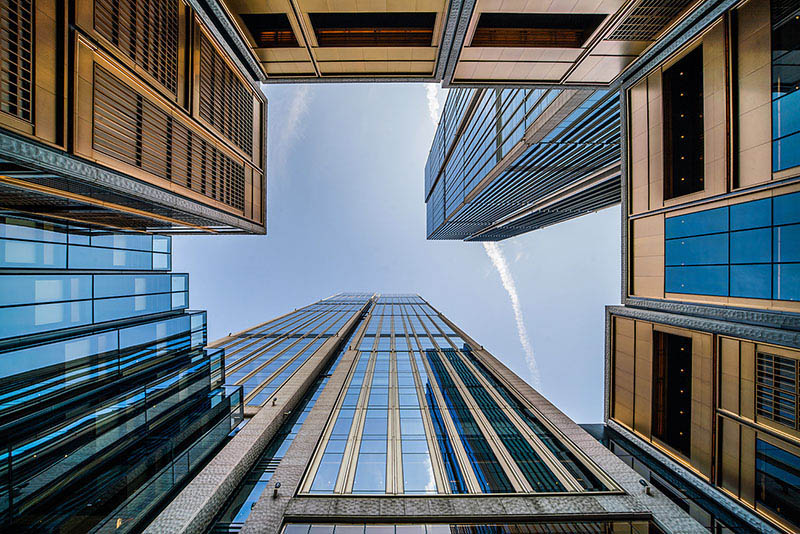
Laowa 11 mm f/4.5 FF RL exemple de photo

Laowa a fait de la lutte contre la distorsion son cheval de bataille pour les ultra grands angles
Photo (C) Wen Tai Dasu

Mon avis sur ce Laowa 11 mm f/4,5 FF RL

Laowa enfonce le clou avec ce 11 mm qui vient s’ajouter aux 14 mm et 9 mm sortis récemment. Le constructeur concentre ses efforts pour lutter contre la distorsion : c’est bien vu, car une distorsion délicate ou impossible à corriger rend vite ce genre d’objectif inutilisable sur le terrain.

La compacité est elle aussi bienvenue, surtout à une époque ou presque tous les objectifs ont tendance à prendre de l’embonpoint. Dommage cependant de proposer des modèles finalement assez proches les uns des autres sans qu’au moins l’un d’entre eux ne bénéficie d’une luminosité plus importante, ce qui aurait apporté à cette gamme d’UGA une certaine polyvalence qui lui fait un peu défaut.

Source :  Digit-Access Laowa

Cet objectif au meilleur prix chez Miss Numerique

Les objectifs Laowa chez Amazon


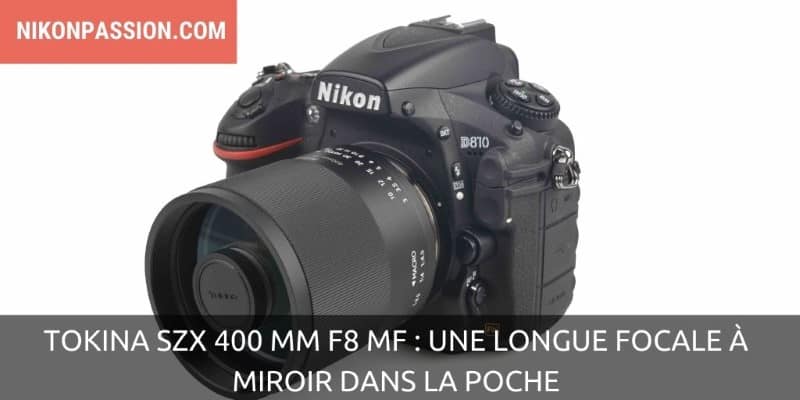
Tokina SZX 400 mm F8 MF : une longue focale à miroir dans la poche

Tokina annonce le Tokina SZX 400 mm F8 MF, un téléobjectif catadioptrique disponible en monture Nikon F comme Canon, Fujifilm, Sony ou Micro 4/3.

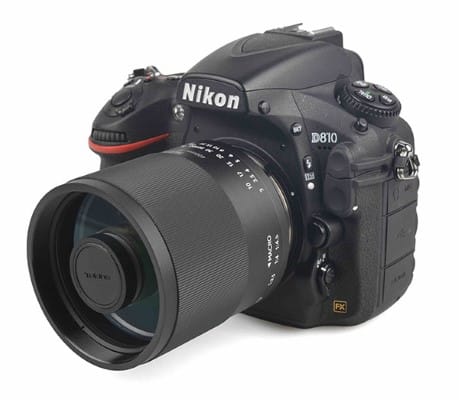
Tokina SZX 400 mm F8 MF

Cet objectif au meilleur prix chez Miss Numerique

Cet objectif au meilleur prix chez Amazon

Les objectifs de type catadioptrique (ou objectifs à miroir), parce qu’ils étaient les seules longues focales abordables, ont eu leur heure de gloire en argentique avant de quasiment disparaître, victimes à la fois de leurs contraintes d’utilisation et de performances optiques pas toujours à la hauteur.

Aujourd’hui les progrès technologiques ont changé la donne, et Tokina en profite pour proposer un Tokina SZX 400 mm F8 MF catadioptrique moderne et taillé pour les dernières générations d’appareils.

Tokina SZX 400 mm F8 MF : présentation

Le Tokina SZX 400 mm f8 MF est un objectif à miroir à mise au point manuelle et à diaphragme fixe au design moderne.

Aujourd’hui comme hier, cette conception permet de proposer des objectifs peu coûteux, qui offrent un poids et un encombrement réduits. Avec 355 grammes sur la balance et 82 mm (hors monture), ce téléobjectif tient presque dans une poche, son gabarit est très compact et très en dessous de celui du moindre objectif à lentilles « classique » de même focale.

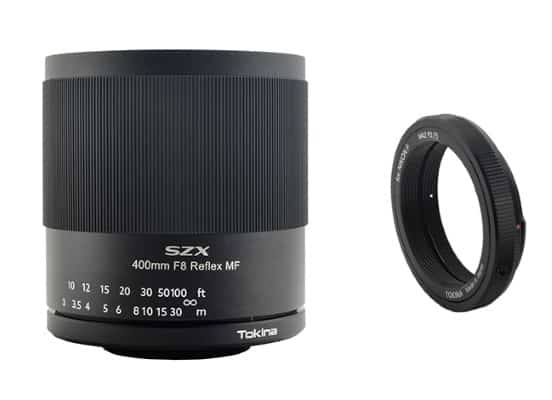
Le Tokina SZX 400 mm f8 MF est nativement conçu pour la monture T (en savoir plus), à laquelle vient s’ajouter l’un des adaptateurs proposés en différentes montures. Cet adaptateur, dépourvu de tout élément optique, n’aura bien entendu aucune incidence sur les performances de l’objectif.

Tokina SZX 400 mm F8 MF

Le Tokina SZX 400 mm f8 MF et la bague d’adaptation en monture Nikon F (photos pas tout à fait à la même échelle)

Objectifs à miroir : il y a un avant (en argentique) …

Les plus anciens d’entre nous savent à quel point l’utilisation d’un objectif à miroir était contraignante. En cause la faible luminosité de ce type d’objectif (diaphragme fixe souvent autour de f/8), qui associée à des pellicules dont la sensibilité dépassait tout juste 400 iso en couleur conduisait à des temps de pose souvent (très) conséquents.

Cette faible luminosité rendait la mise au point manuelle délicate dès que la lumière venait à manquer. Cela rendait d’autant plus nécessaire le besoin de stabilisation, qui passait quasi obligatoirement par l’utilisation d’un trépied.

… et un après (en numérique)

Mais aujourd’hui la donne a changé. Sur un réflex numérique actuel, le Tokina SZX 400 mm f8 MF est beaucoup plus simple à mettre en œuvre que sur les boîtiers d’autrefois : la montée en iso permet d’obtenir des temps de pose raisonnables, et le live view viend à la rescousse en cas de mise au point délicate. La dynamique des capteurs actuels permet elle aussi de tirer le meilleur de cet objectif.

Avec un  hybride, le confort sera encore meilleur, car en plus des avantages déjà cités, la mise au point assistée (focus peaking) et la stabilisation par le capteur permettront d’utiliser ce Tokina SZX 400 mm f8 MF  avec une facilité jusqu’alors inconnue avec ce type d’objectif.

Tokina SZX 400 mm F8 MF pour reflex Nikon

Le Tokina SZX 400mm f8 MF monté sur un Nikon D810

Conclusion : miroir ou pas miroir ?

Bien que les réflex numériques permettent maintenant de gagner en confort d’utilisation avec des objectifs tel que le Tokina SZX 400 mm f8 MF, nous restons sur notre faim faute de stabilisation embarquée, et à cause d’une mise au point qui restera souvent délicate en visée optique avec un objectif peu lumineux et un viseur pas forcément optimisé pour cet usage.

Les hybrides semblent beaucoup mieux placés pour une utilisation facile de ce type d’objectif peu lumineux et nécessitant une stabilisation efficace. De fait ce Tokina SZX 400 mm f8 MF formera un combo très compact pour les amateurs de longue focale ne désirant pas s’encombrer d’un « tromblon ».

Restera à s’accommoder du rendu particulier du bokeh en « donuts » typique des objectifs à miroir, et dont on pourra rapidement se lasser. Un objectif à miroir pourquoi pas, mais de préférence sur un boîtier sans miroir !

Exemple de photo faite avec le Tokina SZX 400 mm F8 MF

Image prise avec le Tokina SZX 400mm f8 MF et le bokeh en « donuts » caractéristique des objectifs à miroir

Tokina SZX 400 mm f8 MF  : fiche technique

  • Format : Monture T  (Nikon F, Canon EF, Fujifilm X, Micro 4/3 et Sony E via adaptateurs dédiés)
  • Focale : 400 mm
  • Ouverture fixe : f/8
  • Construction optique : design optique catadioptrique (6 éléments en 5 groupes)
  • Angle de champ : Format FX : 6,8°
  • Système de mise au point :mise au point manuelle
  • Distance minimale de mise au point : 1,15 m à partir du plan focal
  • Rapport macro : 1:2,5
  • Traitement : multicouches
  • Diamètre de fixation pour filtre : 67 mm
  • Dimensions : 74 x 77 mm
  • Poids : Environ 355 g
  • Accessoires fournis : Bouchon d’objectif avant, bouchon d’objectif arrière, pare soleil, adaptateur de monture (pour les kits)

Exemple de photo faite avec le Tokina SZX 400 mm F8 MF

Exemple de photo faite avec le Tokina SZX 400 mm F8 MF

Exemple de photo faite avec le Tokina SZX 400 mm F8 MF

Tarif et disponibilité

Après avoir annoncé plusieurs objectifs plus classiques dans leur formule (par exemple le Tokina Opera 16-28 mm f/2.8 ou le Tokina atx-i 11-16 mm f/2.8), Tokina joue la carte de la différentiation avec cette formule à miroir. Ce n’est pas pour tout le monde, mais si vous aimez les objectifs à la marge, les bokehs atypiques et les longues focales compactes, ce Tokina peut vous intéresser

Le Tokina SZX 400 mm F8 MF est vendu au tarif conseillé de 269,90 euros en kit avec adaptateur de monture inclus. Le tarif de l’objectif vendu seul en monture T est de 249,90 euros.

Source : Tokina – Cokin

Cet objectif au meilleur prix chez Miss Numerique

Cet objectif au meilleur prix chez Amazon


Laowa 14 mm f/4 FF RL Zero-D, ultra grand-angle compact sans distorsion pour hybrides

A première vue le Laowa 14 mm f/4 FF RL Zero-D présenté par Venus Optics peut sembler banal : un 14 mm pour boîtier à capteur 24×36, fût-il hybride, n’est plus l’objectif spectaculaire qu’il était encore il y a peu… surtout quand il ouvre à f4 « seulement » et qu’il fait l’impasse sur l’autofocus.

Mais l’air de rien cet objectif a plusieurs atouts dans la manche, des petits trucs en plus que bien des ultra grands angles des marques concurrentes vont lui envier.

Laowa 14 mm f/4 FF RL Zero-D, un ultra grand-angle compact sans distorsion pour hybrides

Les objectifs Laowa pour Nikon chez Miss Numerique

Laowa 14 mm f/4 FF RL Zero-D : présentation

Comme d’autres objectifs Laowa pour Nikon, le nouveau Laowa 14 mm f4 FF RL Zero-D ne paie pas de mine, pourtant un petit détail attirera sans doute votre attention : il est estampillé Zero-D, pour « zéro distorsion ».

Mine de rien, cela change tout. Avec ce 14 mm Laowa, fini les longues heures passées devant l’ordinateur en post-traitement, à essayer de corriger tant bien que mal les déformations disgracieuses causées par une distorsion mal contenue. Fini les sujets à éviter pour cause de distorsion ingérable.

Le Laowa 14 mm f4 FF RL Zero-D est un objectif que vous pouvez utiliser sans arrière pensée. Cette absence de distorsion lui permettra aussi de faire le bonheur des amateurs d’astrophotographie. Le fait qu’il soit cantonné à la mise au point manuelle ne devrait pas s’avérer très gênant à l’usage vu la focale.

Laowa 14 mm f/4 FF RL Zero-D

L’objectif Laowa 14 mm f4 FF RL Zero-D (version Nikon Z)

Une luminosité limitée…

On aurait aimé que le constructeur soit un peu plus généreux pour ce qui concerne la luminosité, même si celle-ci sera suffisante pour une majorité d’utilisateurs qui photographient en plein air, pour du paysage ou de l’architecture par exemple.

Cet objectif sera moins à son aise en intérieur, où il faudra alors utiliser un éclairage additionnel ou bien accepter de monter en sensibilité.

Exemple de photo faite avec le Laowa 14 mm f/4 FF RL Zero-D

Exemple d’image réalisée avec le 14 mm f4 FF RL Zero-D

…mais un encombrement réduit

Ce que l’on perd en luminosité, on le gagne en compacité : cet objectif est presque petit pour un objectif de cette focale qui couvre le format 24×36 (58 mm x 59 mm), ce qui permettra de le glisser plus facilement dans le sac. Son poids plume de seulement 228 grammes lui permettra de se faire facilement oublier.

Nikon Z + Laowa 14 mm f/4 FF RL Zero-D

14 mm f4 FF RL Zero-D monté sur un boîtier Nikon Z

L’ami des filtres

Un autre avantage de cette compacité contenue est le diamètre limité des filtres que cet objectif peut recevoir via la monture vissante dont il dispose, ce qui ravira les paysagistes.

En effet les filtres en 52 mm sont encore assez abordables comparativement aux mêmes modèles proposés dans des tailles plus importantes. Les filtres en 52 mm sont assez répandus et l’offre en neuf est plutôt conséquente.

Les nikonistes seront particulièrement à la fête, car ils pourront continuer à utiliser leur collection de filtres en 52 mm, ce diamètre étant un standard de la marque jaune.

Montures disponibles

Le Laowa 14 mm f4 FF RL Zero-D sera disponible en monture Leica M, Nikon Z, Sony E, monture L et Canon RF. A noter que si Laowa ne semble pas proposer de viseur externe, il est heureusement possible pour les utilisateurs de Leica M de dénicher cet accessoire qui peut se trouver dans d’autres marques ou en occasion, afin de profiter pleinement de l’angle de champ de 114° de cet objectif avec leur télémétrique préféré. Autre bonne nouvelle, il est couplé avec le télémètre !

Formule optique Laowa 14 mm f/4 FF RL Zero-D

Formule optique du 14 mm f4 FF RL Zero-D

Laowa 14 mm f4 FF RL Zero-D : fiche technique

  • Format : Leica M, Nikon Z, Sony FE, monture L et Canon RF / 24 x 36 mm
  • Focale : 14 mm
  • Ouverture maximale : f/4
  • Ouverture minimale : f/22
  • Construction optique : 13 lentilles en 9 groupes (dont 3 lentilles à faible dispersion, 2 lentilles asphériques et une lentille ultra haute réfraction)
  • Angle de champ : Format FX : 114°, Format DX : 91°
  • Système de mise au point : mise au point manuelle
  • Distance minimale de mise au point : 0,27 m à partir du plan focal
  • Rapport de reproduction maximal : 0,07 x
  • Nombre de lamelles de diaphragme : 5
  • Diamètre de fixation pour filtre : 52 mm
  • Dimensions : Diamètre maximal d’environ 58 mm x 59 mm  (distance entre l’extrémité de l’objectif et le plan d’appui de la monture d’objectif de l’appareil photo)
  • Poids : Environ 228 g

Laowa 14 mm f/4 FF RL Zero-D : tarif et disponibilité

Le Laowa 14 mm f/4 FF RL Zero-D sera disponible courant novembre 2020 au tarif public TTC de 749 euros en monture Nikon Z, Canon RF, Sony FE et au tarif public de 879 euros en monture Leica M.

Source : Laowa / Digit-Access

Les objectifs Laowa pour Nikon chez Miss Numerique


Recevez ma Lettre Photo quotidienne avec des conseils pour faire de meilleures photos :
www.nikonpassion.com/newsletter

Copyright 2004-2026 – Editions MELODI / Nikon Passion – Tous Droits Réservés