Exposition automatique : pourquoi la cellule de votre appareil photo se trompe parfois ?
Les modes « exposition automatique » fonctionnent plutôt bien, mais ils produisent aussi parfois des photos soit trop claires (surexposées) soit trop sombres (sous exposées). Quelles sont les causes de ces dérives ? Comment y remédier ?
Acteur régulier du site Nikon Passion, Jacques Croizer vous propose ce tutoriel. Il est également l’auteur de guides techniques qui détaillent tout ce que doit savoir un photographe pour réussir ses photos. Vous pouvez retrouver ses ouvrages ci-dessous :
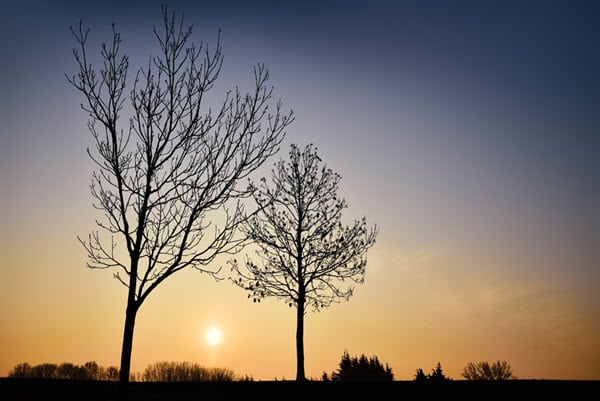
A l’aube (f/8 à 1/2500 s) – photo (C) Jacques Croizer
Un mur peint en blanc devient éblouissant au soleil parce qu’il renvoie pratiquement toute la lumière qu’il reçoit, alors qu’un mur en briques aura tendance à chauffer car il garde en lui une grande partie de cette lumière. Pourtant, au bout du compte, un mur blanc sous la lune ne renvoie pas plus de lumière qu’un mur sombre en plein soleil.
Ce simple constat montre bien la différence qui existe pour notre œil entre la lumière qui éclaire l’objet, dite lumière incidente et celle renvoyée par l’objet, dite lumière réfléchie.
La cellule de votre appareil photo ne mesure que la lumière réfléchie. Mettez-vous un instant à sa place : comment peut-elle deviner, à partir de cette seule information, si le mur est blanc et éclairée par la lune, ou sombre mais en plein soleil ? La réponse à cette question pourra vous paraître un peu déconcertante : la cellule n’a pas ce pouvoir de divination !
Les choses se compliquent encore plus lorsque la scène photographiée est constituée d’une multitude d’objets de toutes les couleurs. La cellule est totalement incapable d’en connaitre la vraie luminosité. Il lui faut pourtant envoyer à l’automatisme les informations qui lui permettront d’exposer correctement la photo.
Les ingénieurs ont décidé de faire un compromis en décidant que le mélange de tout ce que nous photographions renvoie en moyenne la même luminosité. Cette référence s’appelle le gris moyen. Force est d’admettre qu’elle fonctionne plutôt bien.
Le gris moyen
On pourrait penser que le gris moyen est un mélange à parts égales de blanc et de noir… eh bien non ! En voici la raison : lorsque la lumière baisse, notre pupille se dilate afin de compenser la perte de luminosité et nous permettre de fouiller les ombres. Elle se rétrécit au contraire lorsque la lumière est forte et qu’elle risque de nous éblouir. A ce jeu, notre œil perçoit déjà un objet comme étant gris moyen, alors qu’il ne renvoie que 18 % de la lumière qu’il reçoit.
En exposition automatique l’automatisme règle donc le couple vitesse/diaphragme de manière à ce que les tonalités moyennes de l’image enregistrée par le capteur correspondent à cette valeur de gris à 18 % qui nous fera dire que l’image est correctement exposée : ni trop claire, ni trop sombre.
Il choisit une grande ouverture ou un temps d’exposition long si la lumière vient à manquer, un petit diaphragme ou un temps de pose court si elle est excessive. Si nécessaire, l’exposition automatique fait appel à la sensibilité ISO pour compenser un éventuel manque de lumière. C’est le jeu bien connu du triangle de l’exposition (en savoir plus sur l’exposition).
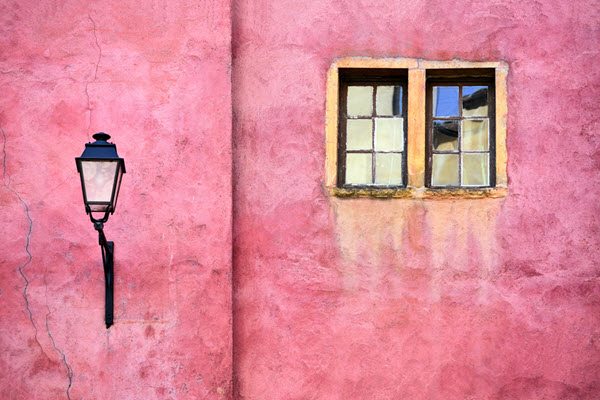
Vieux Lyon (f/4,8 à 1/200 s -1 IL) – photo (C) Jacques Croizer
Si l’exposition automatique donne de si bons résultats, c’est que la luminosité moyenne de la grande majorité des scènes que nous photographions correspond effectivement au gris moyen pour lequel est étalonné notre appareil.
Une autre raison à cela, c’est que la situation n’est pas aussi caricaturale que ce qui vient d’être décrit : l’automatisme fait également appel à une banque d’images étalon qui lui permettent d’identifier de nombreuses situations particulières et de corriger l’exposition en fonction de ce qu’il devine être le sujet et sa source de lumière.
Notez que ce fonctionnement est totalement indépendant du mode d’exposition que vous aurez choisi pour faire votre photo : qu’il soit tout automatique, priorité à l’ouverture ou à la vitesse, il faut bien que la photo soit correctement exposée ! Même le mode manuel en est dépendant : il s’appuie sur la jauge dont la position zéro est bien évidemment régie par la même mesure. Pensez à privilégier la créativité et la réactivité des modes semi-automatiques !
Les différents modes de mesure de lumière
La cellule évalue par défaut l’intensité lumineuse sur la totalité de la surface cadrée : chaque pixel a la même importance. Cette mesure multizone est appelée matricielle ou évaluative, selon les marques d’appareil. Elle est généralement suffisante. Il en existe pourtant deux autres, moins généralistes, directement accessibles par un bouton ou par les menus de configuration.
La mesure spot évalue l’intensité lumineuse sur une surface réduite à quelques pourcents de la totalité de la scène cadrée. Cette mesure est faite soit au centre de l’image, soit sur le collimateur actif (celui utilisé pour faire la mise au point). La mesure spot permet d’exposer correctement cette partie de l’image (toujours relativement au gris moyen). Les autres zones de la photo subiront les conséquences de ce réglage, qui est donc à manier avec précautions.
La mesure spot est fréquemment utilisée pour la photo de spectacle. Elle est alors faite sur les visages afin d’éviter qu’ils ne soient surexposés, car souvent pris dans des poursuites très puissantes. Leur luminosité est ainsi automatiquement ramenée dans la tonalité du gris moyen qui vous est maintenant familière. En conséquence, le reste des décors risque d’être assombri, mais il n’existe pas de meilleur compromis lorsque la dynamique de la scène excède celle du capteur.
La mesure pondérée centrale fonctionne comme la mesure multizone, mais en surpondérant très largement le centre de l’image. Si le sujet est également centré, configuration d’un portrait serré, il sera à coup sûr correctement exposé. A vous de trouver sur votre appareil le bouton/menu qui permet de passer d’un mode à l’autre.
Les 3 modes de mesure de la lumière : matricielle, pondérée centrale, spot
Beaucoup d’appareils permettent de mémoriser l’exposition, puis de recomposer le cadrage. Sachez que la luminosité de la paume de la main correspond à celle du gris moyen. Vous pouvez l’utiliser comme une charte, y faire une mesure spot en dirigeant votre main vers la lumière incidente, bloquer cette valeur puis cadrer votre image. Pour plus de détails sur les modes d’exposition automatique comme manuelle, consultez ce tutoriel.
L’exposition automatique en pratique
Tout ceci est encore bien conceptuel. Le moment est venu de prendre en main votre matériel. La mesure de la lumière est une chose trop importante en photographie pour qu’on se contente de la théorie. Cherchez sur votre appareil comment il est possible de passer d’un mode de mesure à l’autre et repérez les icônes qui correspondent à ces différentes options.
Peut-être trouverez-vous dans votre manuel le moyen de faire varier le diamètre de la mesure spot ? Cherchez-y également la réponse à cette angoissante question : la mesure spot est-elle toujours faite au centre de l’image ou se déplace-t-elle en fonction de l’endroit où est faite la mise au point ?
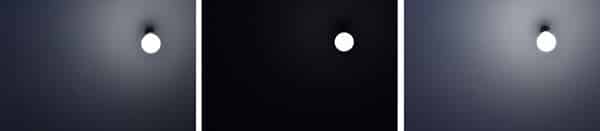
Afin de bien comprendre comment réagissent les différents modes de mesure, nous allons les utiliser successivement en photographiant une scène simple. Une ampoule nue pendue à un plafond blanc fera parfaitement l’affaire. Allumez la lumière avant de prendre les trois photos (une par mode de mesure). Utilisez le mode priorité à l’ouverture afin de conserver le même diaphragme sur les trois prises de vue. Observez comment varie la vitesse de déclenchement :
Matricielle (f/8 à 1/40ème) – Spot (f/8 à 1/400) – Pondérée centrale (f/8 à 1/25)
Le résultat est surprenant : le diaphragme restant sur notre exemple bloqué à f/8, la vitesse de déclenchement évolue selon les configurations entre 1/25 s et 1/400s, soit un temps de pose divisé par 16. C’est très loin d’être marginal !
La principale surprise n’est pourtant pas de voir que les trois modes de mesure donnent des résultats aussi différents, mais de constater que le plafond n’est jamais restitué parfaitement blanc. Il est clairement sous-exposé, voir même quasiment noir avec la mesure spot, mode pour lequel la vitesse de déclenchement a été la plus rapide.
Rien d’anormal à tout cela. Souvenez-vous : l’automatisme est calibré pour toujours ramener la zone visée dans la tonalité du gris moyen : la photographie d’une surface blanche est un rectangle gris. Les images délivrées par la mesure matricielle et par la mesure pondérée centrale sont relativement proches car l’ampoule n’est pas au centre de la scène. Sa luminosité pèse peu dans la mesure pondérée centrale. La mesure spot a été faite sur l’ampoule très lumineuse, cette dernière est donc restituée grise, ce qui a eu pour conséquence d’assombrir encore plus le plafond.
Remarquez également que le capteur enregistre un important dégradé de la luminosité à partir du centre de l’ampoule, jusqu’au cadre extérieur qui délimite le plafond. L’œil s’en accommode et nous fait croire que l’éclairage est uniforme, une concession que le capteur ne s’autorise pas.
Tous les boîtiers n’ont pas la même intelligence. Il est important que vous ne vous contentiez pas de lire ce test. Faites le réellement pour bien comprendre comment fonctionne, non pas mon appareil, mais le vôtre.
Une araignée au plafond
Allumez une ampoule dans le noir et vous verrez instantanément une infinité de détails qui jusqu’ici vous échappaient. Allumez-la en plein jour, vous ne percevrez qu’à peine la différence d’éclairage. L’ajout de lumière est pourtant le même, mais la sensibilité de notre œil est beaucoup plus importante lorsque la lumière est faible.
Amusons nous. Essayons d’imaginer ce qui se serait passé si, au lieu d’une ampoule, nous avions voulu photographier une araignée au plafond…
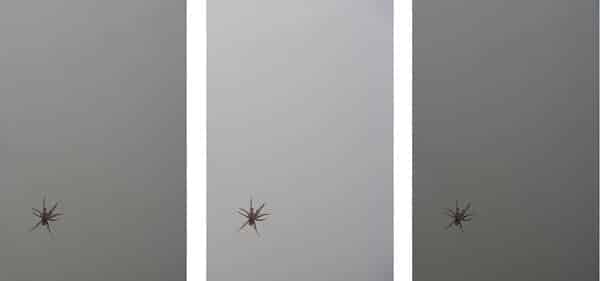
Une araignée ne change en aucun cas notre perception globale de la scène : le plafond est blanc et il reste blanc lorsque l’araignée le traverse. Notre capteur sera-t-il aussi indulgent ? L’ampoule ayant disparu, il faut utiliser un diaphragme plus ouvert. La valeur de f/4.5 n’est pas suffisante. L’automatisme compense la perte de lumière en utilisant une vitesse de déclenchement plus lente. Le plafond reste gris mais, surprise, il apparaît moins sombre que sur la série précédente. Autrement dit, lorsqu’il n’est pas éclairé, le plafond est restitué plus clair qu’avec la lumière allumée. Difficile à croire ! Est-ce la faute de l’araignée ?
Matricielle (f/4.5 à 1/6) – Spot (f/4.5 à 1/3) – Pondérée centrale (f/4.5 à 1/10s)
Tout s’explique encore une fois par la référence du gris médian. Privée de la zone très claire autour de l’ampoule, la cellule voit en moyenne une scène plus sombre que précédemment. L’automatisme a donc tendance à vouloir l’éclairer d’avantage, d’où un résultat globalement plus clair.
Les images délivrées par la mesure matricielle et par la mesure pondérée centrale restent relativement proches. La première apparaît cette fois légèrement plus lumineuse : la mesure matricielle donne plus de poids à l’araignée qui lui fait croire à une scène plus sombre. La mesure spot a été faite sur l’araignée sombre. L’image résultante est logiquement la plus lumineuse des trois.
Avec la mesure spot, l’araignée aurait en fait dû être ramenée dans la tonalité du gris moyen. Le plafond aurait alors été parfaitement blanc. Il ne l’est pas, preuve que l’intelligence de l’appareil est allée au-delà du processus de mesure élémentaire tel que nous l’avons décrit.
C’est bien là le principal problème : nos appareils devenant de plus en plus intelligents, il est très difficile de savoir comment ils vont réagir à une situation particulière. Le mieux est parfois l’ennemi du bien.
Exposition automatique : en conclusion
La situation pourrait sembler alarmante. N’oubliez pas toutefois que dans la majorité des cas, en mode exposition automatique votre appareil est capable d’exposer correctement la scène que vous photographiez.
Un jour peut-être vous attaquerez-vous à un paysage enneigé ? Vous vous souviendrez alors de votre plafond blanc devenu gris et penserez que pour que la neige ne devienne pas également grise, il vous faudra légèrement surexposer la prise de vue.
Alors un dernier conseil : n’attendez pas l’hiver pour vous intéresser à la fonction correction d’exposition de votre appareil !
Remarquez que cette facilité a été utilisée pour la photo du vieux Lyon, sous exposée de 1 IL. Savez-vous pourquoi ?
Merci à Jacques Croizer pour ce tutoriel, retrouvez tous ses livres sur le site des éditions Dunod.
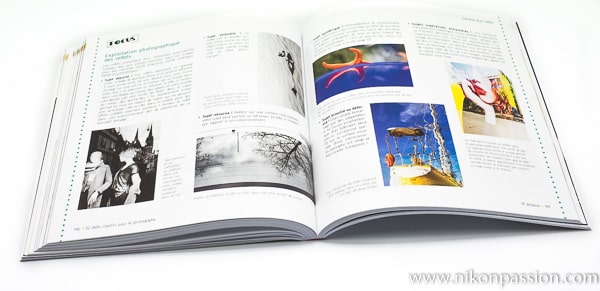
52 défis créatifs pour le photographe, par Anne-Laure Jacquart
Apprendre la photo par la pratique au travers de challenges thématiques, ça vous tente ? C’est ce que vous propose Anne-Laure Jacquart dans son dernier ouvrage intitulé « 52 défis créatifs pour le photographe ».
Loin des guides photos traditionnels, ce cahier d’exercices va vous occuper pendant 52 semaines si vous suivez le rythme, voici pourquoi et comment.
Ce guide fait suite aux précédents ouvrages d’Anne-Laure Jacquart (voir « Composez, réglez, déclenchez » et « Vivez, déclenchez, partagez !« ). Plus qu’un troisième opus sur de nouveaux thèmes, il s’agit ici de vous proposer une approche différente : une série de 52 défis photo à relever chaque semaine pour mettre en pratique ce que vous savez déjà et ce que vous allez apprendre dans l’année, quel que soit votre niveau.
Rien ne remplace la pratique quand il s’agit d’apprendre, et c’est bien l’objet de ce cahier de défis photographiques.
Bien que sous-titré « le cahier d’exercices de « Composez, réglez, déclenchez », ce guide ne nécessite pas l’achat du livre précédent. Si toutefois vous voulez découvrir la photo parce que vous débutez, c’est une bonne idée d’associer les deux.
L’autre particularité de ce guide est d’avoir été pensé – et réalisé – de façon atypique puisque le projet est né en ligne, sur les réseaux sociaux, avant de se transformer en un ouvrage dans lequel notions, exercices et enchaînements sont mis en perspective. Du virtuel au réel !
Un programme 4-4-12 !
52 défis créatifs pour le photographe, par Anne-Laure Jacquart
52 défis créatifs à relever ? Oui, mais avec une progression dans l’exécution pensée pour vous aider à relever le challenge. Voici ce qui vous attend.
4 catégories thématiques
Anne-Laure Jacquart a organisé l’ensemble des défis en catégories, repérées chacune par un code couleur dans l’ouvrage :
Cadrage et composition,
Angle de vue, orientation lumineuse, rendu d’image,
Flou, netteté, instant décisif,
Regard, expression, créativité.
Au final vous pourrez relever 12 défis dans chaque catégorie. Il vous restera 4 défis particuliers, ils ponctuent votre progression.
4 mini-séries
52 défis créatifs pour le photographe, par Anne-Laure Jacquart
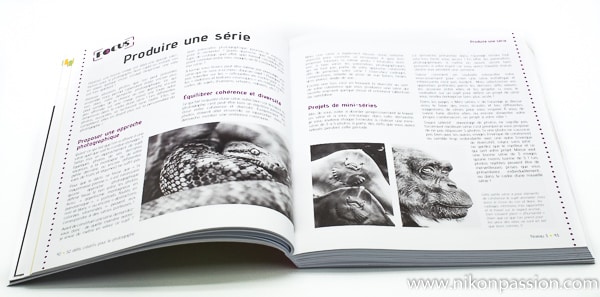
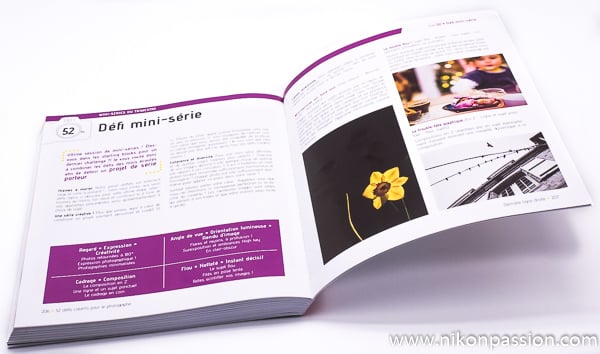
Chaque fois que vous passez un nouveau niveau – il y en a 4 – vous devez réaliser une mini-série. Celle-ci consiste à créer un ensemble de photos cohérent qui vous permettent de mesurer vos progrès.
12 focus
52 défis créatifs pour le photographe, par Anne-Laure Jacquart
Pour vous éviter de rester bloqué lors de la réalisation d’un défi qui fait appel à des notions techniques spécifiques, vous trouverez une double page « Focus » dans chacun des 12 ensembles de défis.
Ces Focus sont des « cours express » qui vous livrent les notions indispensables à connaître pour réaliser le défi suivant. Quel que soit votre niveau l’idée est que vous ne restiez pas sur la touche en cours de route.
52 défis créatifs, des fiches complètes
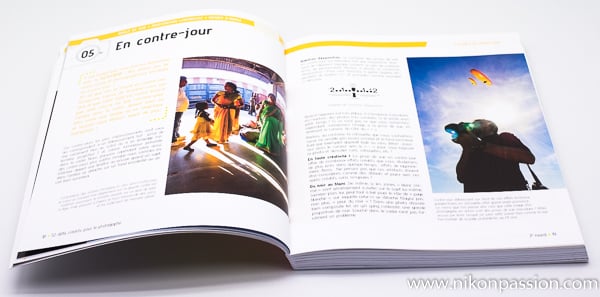
[su_frame][/su_frame]J’ai apprécié la richesse des fiches Défis. Contrairement à certains ouvrages dans lesquels vous trouvez un intitulé et quelques explications, il y a ici bien plus à découvrir.
Des photos avant tout, car voir ce que l’auteur a fait avant de vous demander de faire de même est formateur. Vous ne ferez bien évidemment pas les mêmes photos, mais la direction est évidente.
Des explications, ensuite. Car il est important de savoir de quoi il s’agit. Quand le défi s’appelle « L’empire des ombres » (défi 20, page 72), il faut bien avouer que les possibilités sont vagues. Une fois que vous aurez consulté le texte d’accompagnement, vous saurez ce que sont les ombres en photo, comment les trouver même s’il n’y a pas de soleil et comment les photographier.
Vous trouverez également les variations possibles (une ombre horizontale et une verticale, un éclairage naturel et un artificiel, …).
De quoi partager vos images
Relever des défis et faire les photos c’est déjà une belle activité. Mais les partager pour avoir un retour constructif c’est encore mieux.
Anne-Laure Jacquart vous invite donc à poster vos photos dans un groupe dédié sur Facebook en accompagnant chaque image d’un mot-clef (tag) précisé dans l’ouvrage pour chaque défi.
C’est une belle façon de finir le travail en analysant les retours et surtout de rester motivé pour aller au bout car 52 semaines c’est long.
Si vous êtes de ceux qui ont du mal à tenir la distance parce que vos journées sont déjà bien remplies, pensez à partager vos images car en voyant celles des autres, en recevant des avis, vous serez incité à continuer dans l’esprit des projets 365 et 52 bien connus (voir Projet photo 365, 53 idées de thèmes).
Mon avis sur 52 défis créatifs pour le photographe
52 défis créatifs pour le photographe, par Anne-Laure Jacquart
Contrairement à ce que vous pourriez penser ce guide s’adresse à tous les photographes, du plus débutant au plus expert. Pratiquer au quotidien, sortir de sa zone de confort, aborder des sujets inhabituels, vaincre la peur de faire est toujours formateur. Et c’est ce que vous allez faire au travers des ces 52 défis.
Si vous débutez en photographie vous allez trouver là de quoi pratiquer immédiatement en vous appuyant sur les explications associées à chaque défi. Vous pouvez compléter ce guide par le précédent ouvrage du même auteur, Composez, réglez, déclenchez. Vous n’en serez que plus à l’aise.
Si vous êtes un photographe averti, vous allez passer à l’acte immédiatement en vous lançant dans l’aventure. Votre principal challenge sera probablement de tenir la distance mais tout est fait pour vous aider, de l’enchaînement des défis à l’espace web associé. Et vous allez voir que certains défis ne sont pas si simples qu’il n’y paraît.
Si vous êtes un photographe expert, vous allez pouvoir découvrir des domaines qui sortent de votre champ d’expertise. Ce n’est pas pour tout le monde, il faut accepter de changer vos habitudes, de vous remettre en question mais si vous le faites vous allez renforcer votre expertise dans le domaine qui est le vôtre, le phénomène est bien connu.
Si vous êtes photographe professionnel, vous savez déjà répondre à une demande spécifique et tenir les délais. Vous avez une spécialité, mais n’aimeriez-vous pas découvrir d’autres horizons ? Etre capable de proposer autre chose à vos clients ? De nouvelles images ? Vous avez vous-aussi quelque chose à apprendre de ce guide.
Pour la somme raisonnable de 22 euros laissez ce guide en bonne place chez vous.
Vous disposez d’une année entière d’activités photo qui vont vous permettre d’identifier des ressources en vous que vous n’imaginiez peut-être pas, c’est tentant non ?
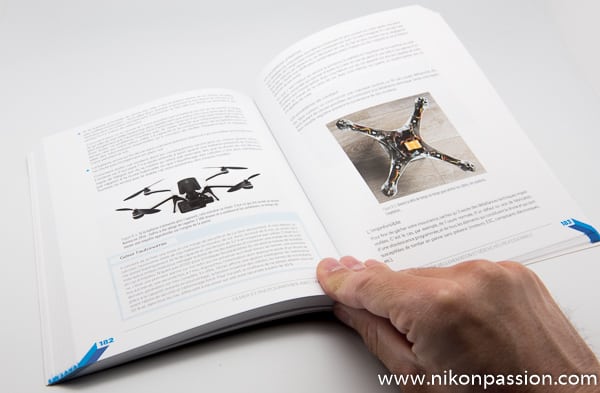
Les drones de loisirs ont envahi le ciel et n’ont jamais été aussi accessibles. Filmer et photographier avec un drone est une activité qui attire certains photographes désireux de proposer des images différentes, des vues jamais produites encore.
Voici la seconde édition du guide d’Eric de Keyser qui vous apprend ce qu’il faut savoir pour réussir vos prises de vues. Revue et mise à jour, cette nouvelle édition est un des meilleurs ouvrages si vous envisagez l’utilisation d’un drone pour faire des photos et des vidéos.
Filmer et photographier avec un drone, une réalité ?
Les drones de loisirs sont partout. Il ne se passe pas une journée sans que nous ne voyons des images réalisées avec un drone sur les réseaux sociaux, à la télé ou dans des magazines photos. Les photographes l’ont bien compris : filmer et photographier avec un drone permet de produire des images jamais vues encore.
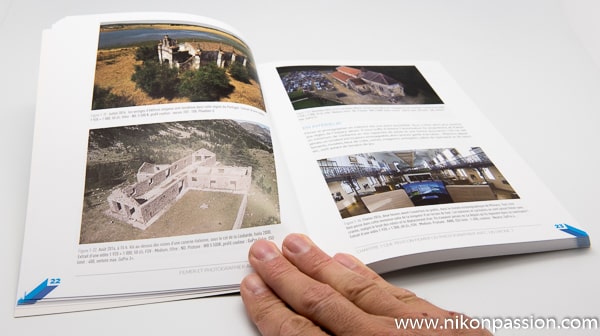
Filmer et photographier avec un drone – le guide
Si l’utilisation d’un drone est aujourd’hui possible pour les amateurs comme pour les pros, ne pensez pas qu’il suffit d’investir dans un drone, de lui greffer votre appareil photo préféré et de l’envoyer en l’air faire des photos. Cela ne fonctionne pas comme ça !
Il y a des bases de pilotage à connaître, des matériels de prise de vue spécifiques et une façon bien particulière de réaliser photos et vidéos.
C’est ce que vous explique Eric de Keyser dans la seconde édition de son guide « Filmer et photographier avec un drone ».
Dans la première partie du guide vous allez découvrir – avant l’achat de préférence – ce que vous pouvez photographier et filmer sans vous attirer les pires ennuis. Sachez qu’il existe une réglementation bien précise et qu’il faut la respecter.
Les activités sportives de plein air sont concernées, la nature et le patrimoine historique aussi.
De nombreux sujets se prêtent à la photographie et à la vidéo avec un drone. Faites une randonnée nature par exemple et vous pouvez revenir avec des images intéressantes en toute légalité.
Ce premier chapitre du guide est illustré de nombreuses images, il n’est pas pour autant un listing exhaustif de vos droits et devoirs. Référez-vous à la réglementation en vigueur chez vous (voir liens en annexe du guide).
Quel drone choisir pour faire des photos et des vidéos ?
Filmer et photographier avec un drone – le guide
Pas facile de s’y retrouver dans les catalogues des différents constructeurs. Il y a des dizaines de modèles différents, différents types de caméras. Le second chapitre du guide vous détaille le matériel :
les éléments constitutifs d’un drone,
la liaison radio,
la liaison vidéo,
les accessoires indispensables.
Les drones sont tous différents, apprenez à distinguer les différents modèles en page 45 :
les drones jouets,
les classes 180 à 250,
les classes 350 à 450,
les classes 550 à 1000.
Portez une attention particulière aux drones de classes 350 à 450 si vous êtes amateur.
J’ai apprécié la section dans laquelle l’auteur distingue photo et vidéo. En effet un drone peut tout faire mais certains sont plus aptes à filmer et d’autres à photographier. Cela peut avoir une importance pour vous au moment du choix, en investissant par exemple dans une nacelle gyrostabilisée capable d’emporter votre appareil photo Nikon !
Avoir un drone c’est bien, le faire voler c’est mieux !
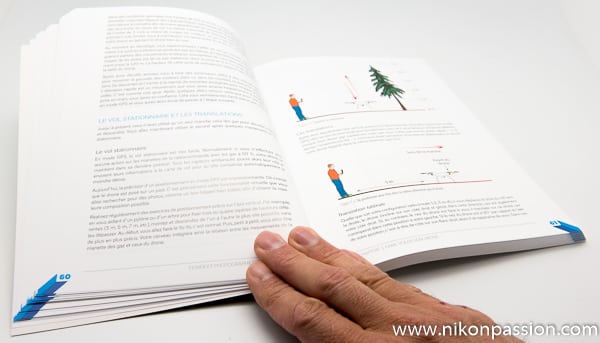
Sachez qu’il vous faudra un temps d’apprentissage pour réussir un vol. Le guide vous aide à comprendre et maîtriser :
le démarrage et le décollage,
le vol stationnaire et les translations,
les virages,
l’atterrissage.
Cette section est suivie de nombreuses explications sur l’entraînement, le stress du pilote (et oui !), les assistances, les clubs, la formation.
Si le guide s’avère pertinent, retenez que seule une pratique assidue sur le terrain vous permettra de savoir faire voler un drone. Mais vous pouvez vous fier aux bases présentées, c’est un bon point de départ.
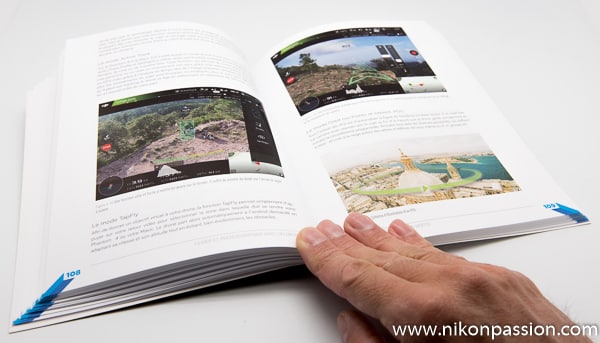
Ce chapitre va intéresser les vidéastes en priorité. Il y est question de réglages de la caméra, de champ de vision (l’altitude change nos repères), de cadence image et de tout ce qui fait la prise de vue en vidéo :
balance des blancs,
profils couleur,
sensibilité ISO,
netteté,
exposition.
Dans la section suivante découvrez les différents plans possibles. Tout comme en vidéo « classique », le drone vous autorise :
les panoramiques,
la plongée et la contre-plongée,
le travelling.
Le guide est illustré de photos relatives à ces plans, il manque forcément des vidéos difficiles à insérer dans un support papier. J’aurais apprécié de pouvoir visionner ces exemples sur la chaîne Youtube du guide par exemple (une proposition pour la version 3 …).
Faire des photos avec un drone
Filmer et photographier avec un drone – le guide
Au demeurant plus simple que la vidéo, la photographie avec un drone ne l’est pas vraiment. Quel que soit votre niveau en photographie, vous allez perdre vos repères avec le drone :
le matériel change,
le viseur est déporté (!),
l’altitude modifie vos repères,
la vitesse de déplacement du drone impose des contraintes.
L’auteur vous guide pour choisir correctement la définition de l’image (fonction du capteur embarqué dans le drone), le format de fichier (le RAW de préférence pour faciliter le post-traitement), le champ de vision (rien à voir avec les photos classiques).
Vous devrez également penser aux réglages de prise de vue, en sachant qu’une fois en vol il faut vous concentrer sur le pilotage et le cadrage. Apprenez par cœur ce qui est cité pages 118 à 136 avant le décollage, ce peut être salvateur !
Le montage vidéo
C’est le problème de la vidéo, il faut monter pour réaliser un film intéressant. Si vous pouvez vous contenter de créer une série de photos rapidement, la vidéo impose de trier et traiter vos rushs pour produire une séquence que vous aurez plaisir à partager.
Ce chapitre est bien détaillé, en sachant qu’il n’a rien de spécifique au drone puisque le montage vidéo se fait après le vol. Là-aussi un complément vidéo aurait de l’intérêt car traiter du montage vidéo sans montrer est assez délicat. Si vous avez des bases de montage vous saurez comment procéder. Sinon apprenez déjà à utiliser votre logiciel, le guide n’est pas conçu pour ça (voir le guide Comment utiliser Adobe Premiere Pro).
Le post-traitement photo
Les photographes ne s’en sortiront pas non plus sans post-traitement. Si là-aussi il n’y a rien de spécifique au drone, sachez que l’exposition est critique car les photos faites en altitude peuvent être influencées par l’omniprésence du ciel.
Ce chapitre détaille de façon succincte l’utilisation du logiciel Lightroom, le plus répandu chez les photographes amateurs comme pros. Les explications données permettent à ceux qui maîtrisent déjà Lightroom de suivre, pour les autres il faut apprendre (voir ma série vidéo apprendre à utiliser Lightroom).
Sécurité, réglementation et débouchés professionnels
En conclusion du guide, vous trouverez de nombreuses références, la liste des risques (les photos d’accident interpellent !) ainsi que des conseils d’entretien pour votre drone.
L’auteur termine en vous donnant quelques références réglementaires, je vous engage toutefois à parcourir les sites officiels pour avoir les informations les plus à jour en la matière.
Mon avis sur « Filmer et photographier avec un drone »
Ce guide s’adresse au photographe et/ou vidéaste maîtrisant déjà la prise de vue et qui veut découvrir l’univers de la photo et de la vidéo avec un drone. Proposé au tarif raisonnable de 27 euros, il peut vous éviter bien des erreurs plus coûteuses, que ce soit au moment de l’achat comme pendant les vols.
Si vous ne connaissez rien aux drones vous allez trouver la plupart des informations nécessaires pour faire le bon choix, apprendre à voler et vous faire plaisir. Vous serez capable de filmer et photographier avec un drone en suivant les instructions données si vous prenez le temps de pratiquer.
Si vous pilotez déjà un drone mais que vous ne savez pas l’utiliser pour faire des photos et des vidéos, vous pourrez consulter directement les chapitres correspondants. Vous allez pouvoir optimiser votre pilotage et vos réglages.
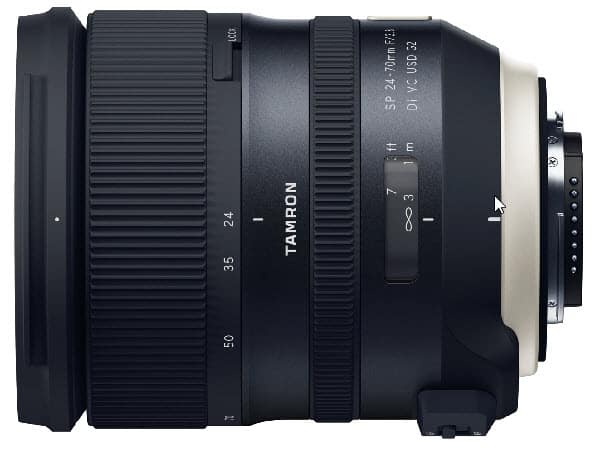
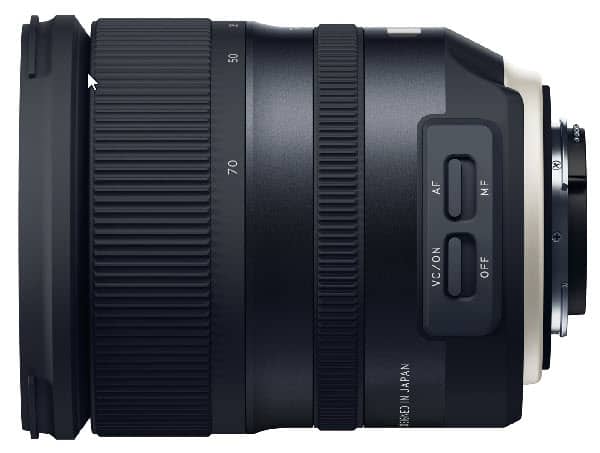
Il était attendu ! Le nouveau Tamron SP 24-70 mm f/2,8 Di VC USD G2, appellation officielle complète, vient mettre un terme aux attentes des utilisateurs de zooms de reportage à ouverture f/2.8 constante qui cherchent une alternative au plus onéreux Nikon 24-70mm f/2.8 VR.
Après le Tamron 70-200mm f/2.8 G2 (voir le test), Tamron poursuit donc la mise à niveau de sa gamme pro avec ce 24-70mm G2 qui reprend les codes « Human Touch » chers à la marque. L’ergonomie est optimisée, la présentation plus sobre et moderne.
Stabilisation 5 stops
Tout comme le 70-200mm f/2.8, ce nouveau Tamron SP 24-70mm f/2.8 embarque le système Tamron VC de stabilisation qui permet de gagner 5 stops selon la marque et 4,5 stops selon les normes CIPA.
J’ai pu mesurer l’efficacité de cette stabilisation sur le 70-200mm, elle est au niveau des meilleures et du Nikon 70-200mm. Il est donc probable que ce 24-70mm f/2.8 soit au niveau du Nikon équivalent lui-aussi. Tamron revendique des photos nettes à main levée avec un temps de pose de 1,3sec. à 24mm et 0,5sec. à 70mm. A valider lors du test.
Construction plus aboutie
Le Tamron SP 24-70mm f/2.8 G2 est annoncé par la marque comme plus robuste, plus abouti et plus précis. Les normes de construction Tamron ont beaucoup changé depuis quelques années et il est vrai que les optiques ont vraiment un autre aspect.
La lentille frontale dispose d’un revêtement à la fluorine qui évite le dépôt des salissures et facilite l’écoulement des gouttes d’eau.
L’optique dispose de joints d’étanchéité aux endroits sensibles.
L’objectif bénéficie du traitement e-BAND qui permet un indice de réfraction plus faible. Le traitement anti-reflet est amélioré afin de réduire l’effet de flare et les images fantomes.
Autofocus plus rapide
Un 24-70mm f/2.8 se doit d’être réactif : le Tamron G2 dispose d’un nouveau processeur améliorant les performances de l’autofocus et de la stabilisation d’image. La mise au point en faible lumière devrait être améliorée.
Diaphragme électromagnétique
Le Tamron SP 24-70mm f/2.8 G2 met en oeuvre un système de commande du diaphragme (circulaire à 9 lames) électromagnétique. Ce principe se généralise chez les principaux fabricants pour offrir une plus grande précision du réglage d’ouverture et une meilleure répétabilité en mode de prise de rapide et en mode rafale.
Attention à bien vérifier auprès du fabricant que votre boîtier est compatible le cas échéant.
Filé photo facilité
Le Tamron SP 24-70mm f/2.8 G2 permet de régler la stabilisation d’image sur le seul plan vertical pour vous permettre de faire des photos avec l’effet filé (voir comment faire). Il faut toutefois passer par la console TAP-in (en option) pour paramétrer ce réglage car le commutateur sur l’objectif ne permet pas de choisir le mode VC directement.
Pare-soleil en corolle
Le pare-soleil du Tamron SP 24-70mm f/2.8 G2 est modifié pour éviter les décalages intempestifs et le vignettage résultant. Le mécanisme de fixation est modifié.
Fiche technique
longueur focale : 24-70 mm
ouverture maximale : f/2,8
ouverture minimale : f/22
angle de vue (diagonale) : 84°04′ – 34°21′ (plein format) et 60°20′ – 22°33′ (sur APS-C)
formule optique : 17 éléments en 12 groupes
stabilisation : 4,5 stops (normes CIPA)
mise au point minimale : 0,38 m
rapport de grossissement : 1:5
taille du filtre : 82 mm
diamètre maximum : 88,4 mm
longueur : pour Nikon 108,5mm, pour Canon 111 mm
poids : pour Nikon 900gr., pour Canon 905 g (31.9oz)
lamelles de diaphragme : 9 (diaphragme circulaire)
accessoires : pare-soleil, bouchons, housse
Le Tamron 24-70mm f/2.8 G2 sera disponible fin août 2017 au tarif public estimé de 1400 euros.
Comparaison Tamron SP 24-70mm f/2.8 version 1 et G2
[su_table]
Modèle
Fabrication
Stabilisation
Ergonomie
Autofocus
Autre
SP 24-70 mm F/2,8 G2
Di VC USD
construction
optique et système
de zoom améliorés, eBAND
(anti-reflet), fluorine
(anti-salissure)
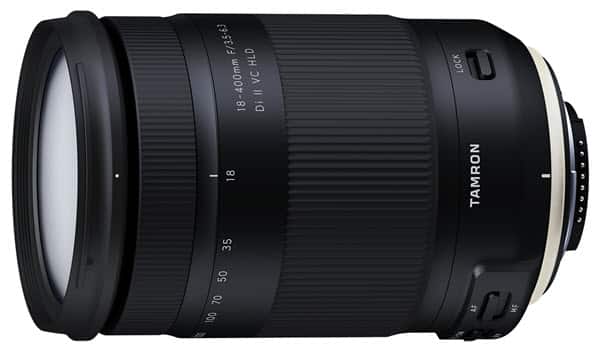
Tamron 18-400mm f/3,5-6,3 Di II VC HLD, le premier mégazoom 400mm DX pour Nikon et Canon
Tamron annonce le premier zoom pour boîtiers APS-C dont la plage focale débute à 18mm pour finir à 400mm. Le Tamron 18-400mm complète la gamme de megazooms Tamron qui comprend déjà plusieurs modèles.
Vous trouverez le comparatif Tamron 18-400mm vs. Tamron 16-300mm ci-dessous.
Tamron 18-400mm f/3,5-6,3 Di II VC HLD en version Nikon DX
Les megazooms dont Tamron s’est fait une spécialité au fil des années – le premier 28-200mm Tamron date de 1992 – plaisent aux photographes qui veulent voyager léger en utilisant un seul objectif à tout faire. Ils n’ont ainsi pas à transporter plusieurs objectifs, zooms et focales fixes (voir le Tamron 16-300mm).
Ces megazooms ont leurs limites, ils sont en général bons partout sans offrir le même niveau de performance que les optiques fixes et zooms experts de focales équivalentes. La principale difficulté pour l’opticien est de réussir à garantir un bon niveau de performances sur une telle plage focale avec une formule optique qui ne peut varier.
Les megazooms souffrent aussi d’une ouverture maximale limitée : il n’est pas possible de produire un megazoom ouvrant à f/2.8 sans que celui-ci ne soit exagérément gros et lourd, ce qui irait à l’encontre du principe initial.
Bien que les megazooms existants proposent déjà des plages focales impressionnantes, 16-300mm pour le Tamron, les utilisateurs en veulent toujours plus ! En réponse à ces attentes Tamron propose donc ce 18-400mm.
Le Tamron 18-400mm perd 2mm en courte focale pour en gagner 100 en téléobjectif en comparaison avec le 16-300mm (voir la comparaison plus bas). Cette différence peut vous sembler insignifiante mais elle ne l’est pas. Un 16mm cadre comme un 24mm en plein format tandis qu’un 18mm cadre comme un 27mm. Ces 3mm sont importants car 24mm est un vrai grand-angle alors que 27 l’est beaucoup moins.
En longues focales, c’est l’inverse. Passer de 300 à 400mm, soit de 450 à 600mm en « équivalent » plein format, ne change pas fondamentalement le résultat. Certes c’est un peu plus confortable mais en rien comparable au 150-600 de la marque ou au 200-500mm Nikon.
Il faut donc bien penser à vos usages au moment du choix entre un vrai grand-angle ou non, et évaluer votre besoin de disposer d’une très longue focale ou pas.
Tamron 18-400mm, caractéristiques techniques
Formule optique
La formule optique inclut 16 éléments en 11 groupes dont des lentilles en verre LD (faible dispersion) et des lentilles asphériques qui réduisent aberrations chromatiques et distorsions. La lentille frontale est traitée BBAR (brevet Tamron) afin de réduire l’effet de flare.
Ouverture maximale
L’ouverture maximale de f/3.5 à 18mm reste intéressante, par contre l’ouverture maximale de f/6.3 à 400mm l’est moins, d’autant plus sur un capteur DX. Elle impose un recours à des temps de pose plus longs et/ou des sensibilités plus élevées, attention donc au risque de flou de bougé et à la montée du bruit numérique.
Stabilisation
Tamron a anticipé ces phénomènes en dotant son objectif d’un système de stabilisation VC. Ce système est indispensable à de telles longues focales, les tests nous diront s’il suffit à éliminer les problèmes de flou et sur quelle plage.
Les récents objectifs Tamron (par exemple le 70-200mm f/2.8) se sont avérés très performants en la matière. Tamron ne précise toutefois pas si cette optique est équipée du même système que les optiques pros ou d’une version différente. Seule la compensation des tremblements est citée dans la présentation.
Mise au point autofocus
La mise au point autofocus fait appel à une motorisation Tamron HLD, ce système permet de faire varier la vitesse de mise au point en fonction des besoins. C’est d’autant plus important sur un megazoom qui va passer en un tour de bague de 18 à 400mm.
Diaphragme électromagnétique
Le Tamron 18-400mm est équipé d’un système de diaphragme électromagnétique en version Nikon comme Canon (diaphragme à 7 lames circulaires).Ce type de commande de diaphragme permet de proposer un meilleur contrôle de l’ouverture lors de séries rapides (par exemple en mode rafale).
Sur les reflex Nikon il suppose une compatibilité avec le boîtier. Elle est assurée sur les modèles suivants (au moment de l’annonce) : Nikon D3100, D3200, D3300, D3400, D5000, D5100, D5200, D5300, D5500, D5600, D7000, D7100, D7200, D7500, D300, D500.
Console TAP-in
La personnalisation et la mise au point fine (back-front focus) peuvent être ajustées à l’aide de la console Tamron TAP-in (en option).
Cette console fait le lien entre l’objectif et votre ordinateur pour assurer la mise à jour du firmware de l’optique comme le choix de certains comportements de l’optique en fonction de vos envies (réglage de la sensibilité autofocus, des modes de stabilisation, de la dureté de la bague de mise au point, etc.).
Protection
Ce Tamron 18-400mm va vous accompagner dans des environnements difficiles ? Sachez que l’objectif comporte des joints d’étanchéité aux endroits stratégiques – liaisons entre éléments constituant le fût de l’objectif.
Sans être une véritable tropicalisation, ce montage devrait permettre de faire des photos sous la pluie et dans les endroits poussiéreux sans prendre trop de risques.
Fiche technique du Tamron 18-400mm f/3,5-6,3 Di II VC HLD
longueur focale : 18-400 mm
ouvertures maximales : f/3,5 à 18mm – f/6.3 à 400mm
ouvertures minimales : f/22-40
angles de vue : 75°33′ à 18mm – 4° à 400mm
formule optique : 16 éléments en 11 groupes
mise au point minimale : 0.45 m
rapport de Grossissement : 1:2.9
diamètre de filtre : 72 mm
diamètre Maximum : 79 mm
longueur : 121.4 mm (version Nikon) – 123.9 mm (version Canon)
poids : 705 g (version Nikon) – 710 g (version Canon)
diaphragme : 7 lamelles circulaires
accessoires fournis : bouchons, pare-soleil
Le Tamron 18-400mm est annoncé au prix public de 819 euros.
JPG natif : pourquoi s’y intéresser en plus du RAW et les 2 types de rendus JPG
Le JPG natif est le format qui vous permet de produire des photos JPG directement depuis votre boîtier, dès la prise de vue ou en post-traitement via le menu Edition de votre reflex.
JPG natif : pourquoi s’y intéresser en plus du RAW
Le format RAW est le plus souple à utiliser pour donner à vos photos le rendu qu’elles méritent (voir la série vidéo sur le classement et le post-traitement). Mais les appareils photo ont fait de tels progrès ces dernières années qu’il devient possible de produire des JPG de grande qualité sans logiciel additionnel.
Le JPG ne remplace pas le RAW et ce n’est pas mon propos. Mais savoir régler le rendu JPG de votre boîtier peut vous faire gagner beaucoup de temps car vous disposez de fichiers de qualité prêts à l’emploi si vous devez montrer très vite vos photos. Et le double format RAW+JPG vous permet de prendre le temps de traiter avec soin les RAW correspondants.
Je vous en dis plus dans la vidéo ci-dessous :
Les 2 types de rendus JPG
Dans la vidéo, je décris aussi les deux types de rendus JPG que vous pouvez obtenir selon l’appareil photo que vous utilisez. Vous allez voir que certains proposent une approche plus technique alors que d’autres ont une approche plus créative.
Il est important d’avoir conscience de cette différence quand vous choisissez un appareil photo, reflex ou hybride, afin de faire le bon choix si vous envisagez de faire du JPG natif le plus souvent.
Pour aller plus loin …
Sur les reflex Nikon, le rendu JPG s’obtient en utilisant les réglages Picture Control, c’est une façon simple de faire du post-traitement avant la prise de vue (c’est étonnant non ?) car vous pouvez caler le rendu final de vos JPG avant même de faire les photos.
Cliquez ici pour vous abonner à la chaîne Youtube et ne manquer aucun épisode :
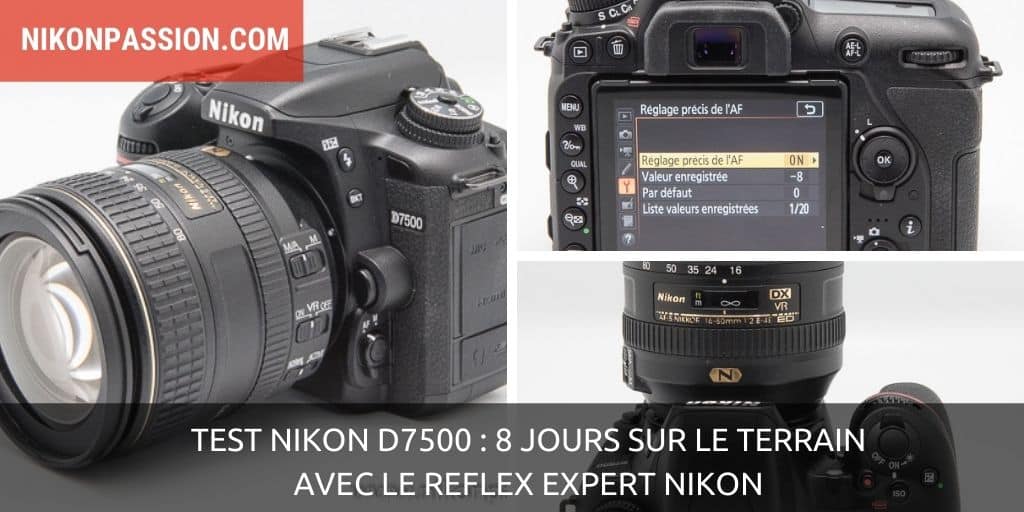
Test Nikon D7500 : 8 jours sur le terrain avec le reflex expert Nikon
A peine arrivé et déjà testé ! Je viens de passer une semaine avec le nouveau reflex expert de la gamme Nikon APS-C pour vous proposer ce test Nikon D7500. Plus de 2000 photos plus tard, voici de quoi savoir si ce reflex qui s’intercale entre le D5600 et le D500 est fait pour vous !
Le Nikon D7500 vient donc répondre aux besoins des photographes qui veulent un boîtier DX à l’ergonomie experte, avec le meilleur capteur Nikon DX du moment, tout en étant compact et léger. Autrement formulé, des performances proches du D500 si vous savez faire l’impasse sur quelques points techniques et ergonomiques, le tout pour un tarif inférieur de près de 700 euros (comparaison des prix publics respectifs neufs).
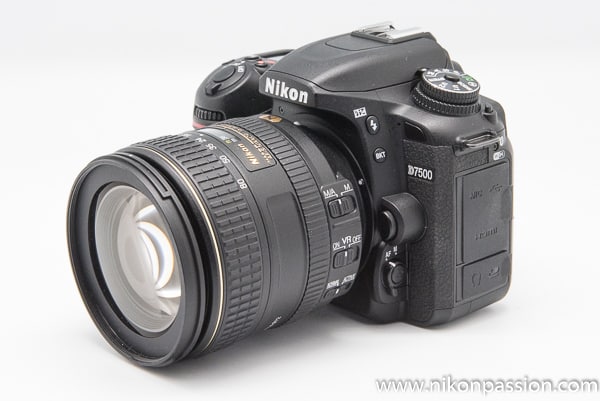
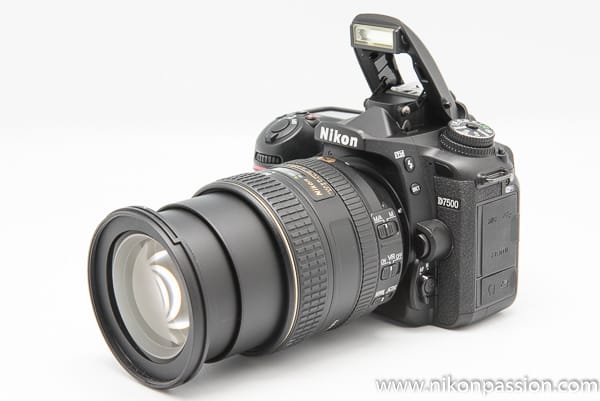
Test Nikon D7500 : le boîtier équipé du zoom Nikon AF-S 16-80 f/2.8-4.0E ED VR
Comme pour chaque boîtier, j’ai réalisé ce test Nikon D7500 dans différentes situations de prise de vue afin d’évaluer les performances générales. Je vous donne ici mon avis après utilisation et comparaison avec les autres modèles testés précédemment, et le D500 en particulier (voir le test Nikon D500).
Présentation en vidéo
Je vous propose un tour d’horizon visuel du Nikon D7500, voici la vidéo de présentation dans laquelle je vous montre les différents aspects du reflex, ses commandes et le fonctionnement de l’écran tactile.
Test Nikon D7500 : positionnement
L’arrivée du Nikon D7500 a permis à Nikon de réorganiser sa gamme experte DX. Au lieu de ne proposer qu’un seul modèle expert, comme c’était le cas avec les D7000, D7100 et D7200 précédents, vous pouvez désormais choisir entre deux modèles :
le Nikon D500,
le Nikon D7500.
Nikon D7500 vs Nikon D500
Ces deux modèles disposent du même capteur, la qualité d’image est donc la même. C’est sur le plan des prestations et de l’ergonomie que va se faire le choix :
Le Nikon D500 est taillé pour l’action, le sport, l’animalier, tous les domaines nécessitant une mise au point précise, sensible et rapide. Il dispose de l’ergonomie des boîtiers pros de la marque, est le plus polyvalent avec la possibilité d’utiliser un grip, deux cartes mémoires (dont une XQD), mais ne dispose pas d’un flash intégré, est plus limité en vidéo, plus lourd (châssis en magnésium), plus encombrant et plus cher.
Le Nikon D7500 est conçu pour la photographie de paysage, pour le portrait, la photo de rue, sans avoir à rougir quand une scène d’action se présente (voir photos ci-dessous). Compacité et gain de poids ont imposé des restrictions (une seule carte, châssis en fibre de carbone), mais il dispose d’un flash intégré, de la vidéo 4k mp4 et coûte moins cher.
Il n’est donc pas question ici de vous dire lequel est le meilleur des deux puisqu’ils adressent des usages différents.
Dans l’absolu le D500 est le mieux loti, sachez quand même que le slot carte XQD vous oblige à investir dans de nouvelles cartes et un lecteur spécifique. Le D7500 s’avère plus pertinent dans certaines situations.
Nikon D7500 vs Nikon D5600
Le D7500 est une alternative intéressante au D5600 : il offre des performances générales supérieures et une ergonomie experte sans imposer le budget d’un D500. C’est un choix à considérer si vous envisagez de remplacer votre Nikon D3xxx ou D5xxx par un modèle plus récent.
Le D7500 vous suivra plus longtemps dans votre apprentissage de la photo que ne le fera le D5600.
Nikon D7500 vs Nikon D7200
Dans l’esprit des nikonistes, le Nikon D7500 succède au Nikon D7200. C’est à la fois vrai et faux puisque le D7200 reste au catalogue. Nikon est coutumier du fait, c’est une façon de proposer un modèle encore très intéressant à un tarif attractif.
Le D7500 ne reprend toutefois pas toutes les caractéristiques du D7200. Il fait par exemple l’impasse sur le second emplacement pour carte mémoire, la possibilité d’utiliser une poignée grip et la compatibilité avec les optiques AI (avec mesure de lumière matricielle).
Le Nikon D7500 ressemble presque traits pour traits au Nikon D7200 tout en étant un peu plus compact : ergonomie, commandes, viseur. Sa poignée est un peu plus creuse et facilite la prise en main tandis que son écran orientable et tactile fait la différence.
Nikon généralise l’usage des écrans tactiles et inclinables sur ses reflex et c’est une bonne chose : il est plus facile de naviguer au sein des menus et de visualiser les photos, de même que de zoomer sur une image pour la voir en gros plan. J’apprécie également le déclenchement du bout du doigt en mode Live View, quand vous avez le boîtier au bout du bras et les bras tendus c’est plus simple !
Le Nikon D7500 sait rester compact et léger pour un modèle expert. C’est une autre différence avec le D500 plus massif. Les voyageurs et randonneurs apprécieront.
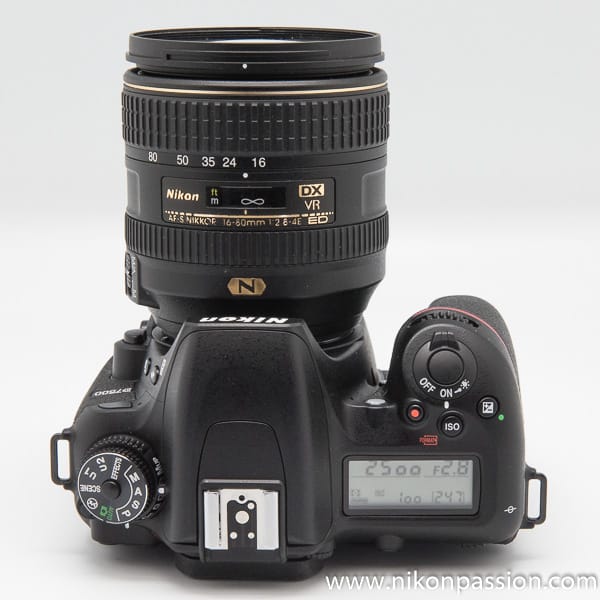
Test Nikon D7500 : les commandes supérieures et la poignée de maintien à droite
Le Nikon D7500 diffère du D500 au niveau de l’ergonomie. Il reprend la présentation des séries D7xxx (et des FX D610 et D750). Il vous faudra également tourner la couronne supérieure gauche pour changer de mode de prise de vue (P, S, A, M).
Cette même couronne donne accès aux modes Scènes et Effets (par exemple miniature ou couleur sélective). J’avoue n’accorder que peu d’importance à ces fonctions, je préfère gérer le rendu de mes photos en post-traitement. J’aurais plutôt apprécié un accès direct aux Picture Control sans devoir passer par les réglages personnalisés U1 et U2.
L’ensemble des contrôles et touches comprend à droite :
un interrupteur déclencheur OFF/ON avec commande d’éclairage de l’écran supérieur LCD sur le capot supérieur,
un déclencheur vidéo indépendant,
le bouton de contrôle du correcteur d’exposition,
un nouveau bouton d’accès direct au réglage de sensibilité,
une touche AE-L / AF-L,
une molette arrière pour ajuster les différents réglages.
Sur le côté gauche vous retrouvez :
une couronne de réglage des modes de prise de vue dont les quatre modes experts P,S,A et M, les modes scènes et les modes Effets, avec verrouillage,
une couronne de réglage du mode de déclenchement simple, rafale, quiet, etc avec verrouillage,
une touche de visualisation des photos prises,
une touche ‘Poubelle’.
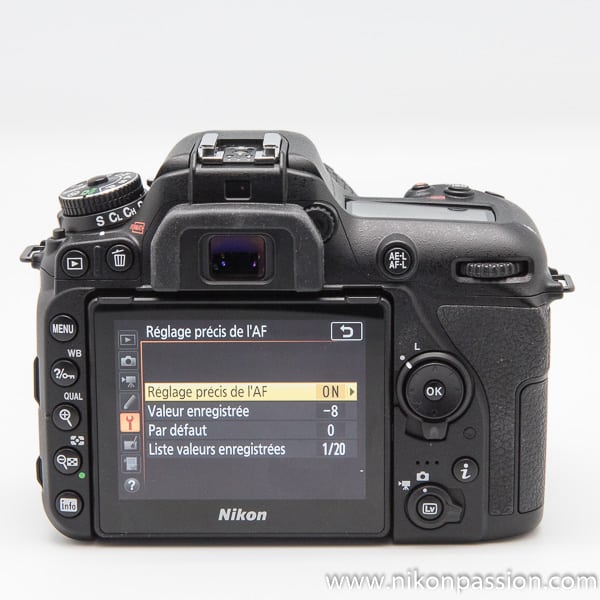
Sur la face arrière du boîtier, vous retrouvez :
5 touches d’accès aux différentes fonctions et menus à gauche,
un pad circulaire à l’arrière-droit pour changer les réglages et naviguer dans les photos en mode de visualisation,
un contrôle latéral de verrouillage du collimateur de mise au point,
une touche « I comme Info »,
le commutateur Live View photo ou vidéo,
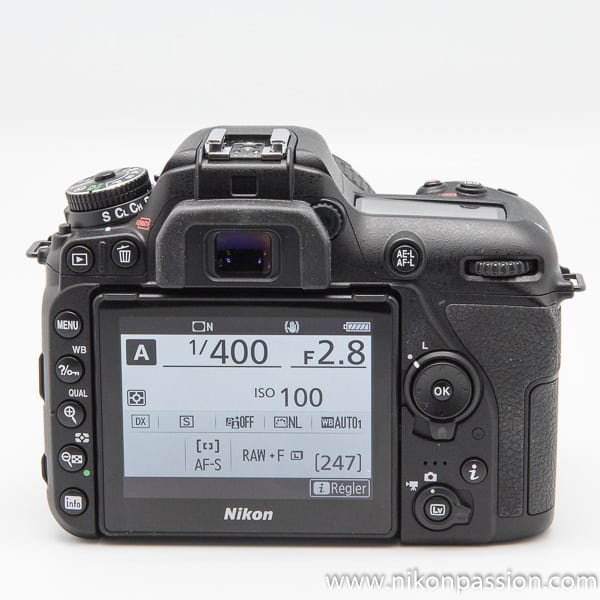
l’écran LCD arrière tactile pour voir les photos et accéder aux différents réglages de l’appareil.
Ces différents contrôles permettent de personnaliser le comportement du boîtier et d’adapter plusieurs contrôles selon vos préférences. C’est la différence majeure avec la série D5xxx qui ne permet pas autant d’accès direct.
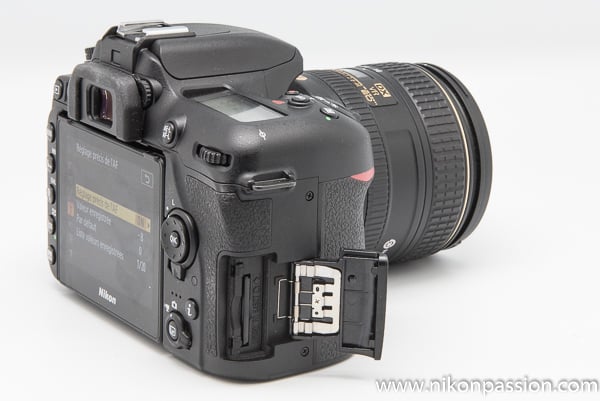
Test Nikon D7500 : l’écran arrière tactile, le pad de commande et la trappe pour carte mémoire SD
L’écran tactile permet, tout comme sur le Nikon D500, de contrôler les différents paramètres de prise de vue, d’accéder du bout du doigt aux menus, de visualiser les photos comme sur votre smartphone. Vous gardez la possibilité de limiter les fonctions tactiles à la seule visualisation des photos, ou de la désactiver totalement.
La présence du bouton supérieur de réglage des ISOs est une bonne chose, cela évite d’utiliser le bouton arrière et l’écran, c’est beaucoup plus rapide.
Ergonomie et accès aux fonctions principales
Le Nikon D7500 est conçu pour les photographes avertis qui veulent disposer du meilleur de la technologie Nikon DX actuelle sans devoir investir dans le plus onéreux D500. Il faut pour cela accepter quelques restrictions, l’absence de grip et de second slot carte étant les plus évidents.
Si le grip va plutôt à l’encontre de la compacité et de la légèreté, je préfère m’en passer quand je voyage par exemple, l’absence du second slot carte SD est plus regrettable. Nikon justifie cela par le dessin de la nouvelle poignée, plus fine. On pourrait toutefois imaginer que l’installation d’un double slot soit possible si les emplacements étaient disposés l’un derrière l’autre par exemple.
A l’inverse du Nikon D5600 le recours à l’écran arrière n’est pas obligatoire quand il s’agit de changer les réglages de prise de vue. C’est l’avantage de l’ergonomie experte qui peut faire la différence si vous envisagiez un modèle de la série D5xxx.
Sur le D7500 vous pouvez modifier directement à l’aide de contrôles dédiés :
le format d’enregistrement des photos (RAW/JPG ou RAW+JPG),
la balance des blancs,
la sensibilité ISO,
les modes autofocus,
le mode de mesure de lumière,
le correcteur d’exposition,
le bracketing,
les modes flash.
Vous pouvez également faire cela via l’écran tactile en appuyant préalablement sur la touche « I comme Info » puis en faisant défiler les menus du bout du doigt (il existe un guide pour apprendre à maîtriser le D7500).
Le pad arrière et ses 4 touches circulaires autorisent le réglage précis de l’autofocus et le choix du collimateur actif. Le levier de verrouillage permet de figer ce choix. Ce pad reste toujours positionné un peu bas pour tomber naturellement sous le pouce, c’est le cas sur l’ensemble de la gamme et un détail que Nikon pourrait modifier sur ses futurs modèles, certains modèles concurrents s’avérant plus ergonomiques.
Pour changer de mode de mise au point vous utilisez le bouton frontal et les deux molettes. C’est beaucoup plus rapide et simple que sur le D5600.
Vous disposez d’une touche de verrouillage de l’exposition et/ou de la mise au point, dédiée, et configurable via le menu. Cette touche vous permet par exemple de faire le point sur un sujet précis, de figer la mise au point avant de recadrer. Idem pour l’exposition. C’est une autre différence ergonomique majeure avec les séries amateurs.
Bien que l’écran arrière ne soit pas aussi défini que celui du D500, la qualité d’affichage est très satisfaisante. Vous ne verrez pas la différence en mode d’affichage « Réglages » et tellement peu en mode « Visualisation » que ce n’est pas le point technique sur lequel il faut buter au moment du choix.
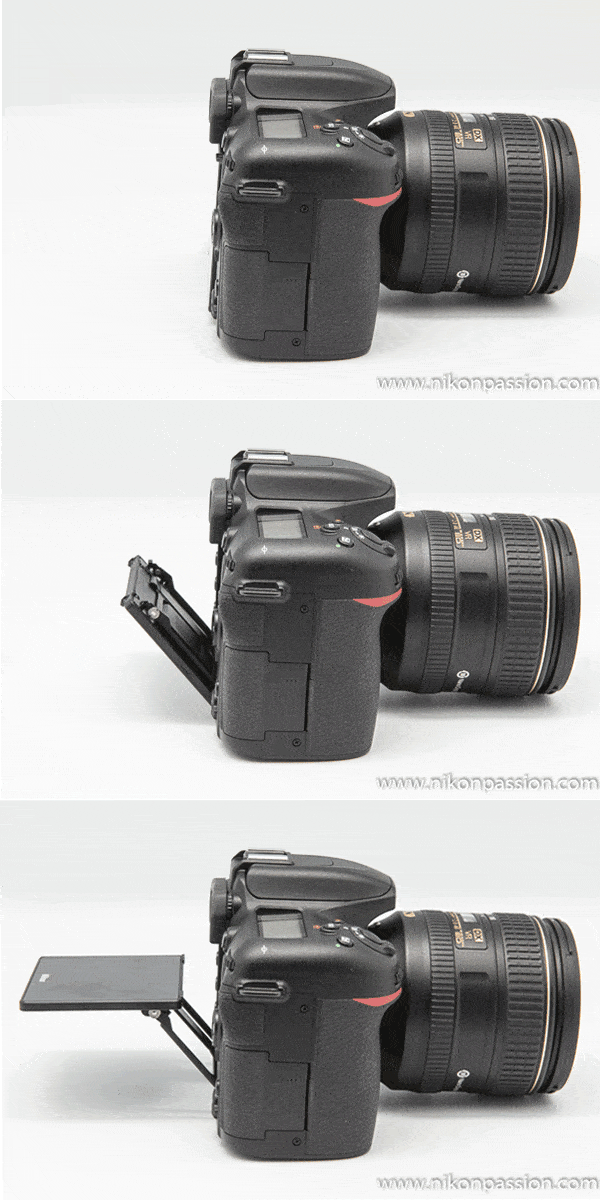
Cette écran présente l’avantage d’être inclinable tout comme sur le D5600, un progrès face à celui du D7200 désespérément fixe. Vous pouvez ainsi déclencher bras levés tout en visant sur l’écran en Live View comme au ras du sol.
Essayer un écran inclinable, c’est l’adopter !
Test D7500 : l’écran inclinable autorise des angles de prise de vue créatifs
Le flash intégré dispose de deux commandes spécifiques en face avant : un bouton d’ouverture et une touche de correction d’exposition de la puissance du flash.
Cet accessoire ne saurait remplacer un flash Cobra mais vous permet de déboucher des ombres ou de commander des flashs distants grâce au système Nikon CLS (voir le guide Nikon CLS).
Test Nikon D7500 : sans flash, lumière naturelle
Test Nikon D7500 : avec flash intégré et débouchage des ombres
Gabarit et prise en main
L’atout principal du D7500 face au D500 c’est sa compacité et son poids. Retirez environ 1cm à chaque dimension au D500 et 120 gr. et vous avez le D7500. La différence de poids se fait sentir sur la durée, d’autant plus que l’optique pèse souvent plus lourd que le boîtier (c’est le handicap des reflex vs. les hybrides). Par contre la différence de gabarit est nette.
Greffez à ce D7500 le zoom expert de reportage Nikon AF-S 16-80mm f/2.8-4 et vous disposez d’un ensemble polyvalent, efficace, et suffisamment léger pour vous accompagner partout.
Le choix de l’optique est un point important : ne le négligez pas car ce capteur mérite largement mieux qu’un zoom de base. La différence de prix entre le D500 et le D7500 peut vous permettre de financer un zoom expert.
Test Nikon D7500 : vue de face avec le flash déployé
Test Nikon D7500 – Réglage assisté du back/front focus
Les reflex récents nécessitent parfois un ajustement précis du module autofocus en raison de l’extrême précision des nouvelles optiques. Ceci permet de supprimer les problèmes de back ou front focus (décalage de la mise au point en avant ou en arrière du sujet).
Il existe différentes techniques pour effectuer ce réglage, dont celle qui consiste à caler l’autofocus en Live View (le seul mode qui soit exact par définition) puis de mesurer l’écart avec l’autofocus classique avant de renseigner cette valeur dans le menu correspondant (utiliser un accessoire comme le Spyder Lens Cal).
Test Nikon D7500 : réglage précis de l’AF via procédure assistée
Sur le D7500 Nikon vous facilite la vie grâce à une procédure simplifiée :
passez en mode de visée photo Live View,
choisissez le mode AF Single avec collimateur unique positionné au centre de l’écran,
faites la mise au point sur un sujet suffisamment contrasté,
appuyez ensuite simultanément sur le bouton AF frontal et sur le déclencheur vidéo pendant 2 secondes environ,
l’écran arrière va alors afficher un message de validation, appuyez sur la touche Ok,
le boîtier mesure l’écart entre AF Live View et AF Classique et enregistre la valeur dans le menu automatiquement,
cette valeur est ensuite associée à l’objectif utilisé si vous activez la fonction AF précis dans le menu.
Nikon D7500 – Mode Vidéo
Le D7500 marque des points face au D500 grâce au mode 4K mp4. Les vidéastes apprécieront la capacité offerte de tourner dans une meilleure définition de façon à pouvoir recadrer les vidéos plus facilement, à défaut de les afficher sur des écrans HD 4K.
Investissez dans un micro externe comme le Nikon ME-W1 si vous voulez un ensemble compact. Vous pouvez aussi choisir le micro ATR3350 et ses 6m de fil pour tourner interviews et plans fixes (ce que je fais pour l’émission photo par exemple).
Le D7500 permet de connecter un micro externe, un enregistreur HDMI, un casque audio et une télécommande.
Le niveau du micro s’ajuste automatiquement ou manuellement, il est possible de réduire les bruits du vent avec le réglage adapté. Idem pour la réponse en fréquence (registre étendu ou registre vocal).
Le D7500 dispose d’un stabilisateur électronique en mode vidéo pour éviter le recours systématique au trépied. Ce n’est pas l’équivalent d’un steadycam mais cela sauvera quelques situations quand même.
Le menu vidéo s’est enrichi du format de fichier .mp4. Vous pouvez ainsi utiliser directement sur le web les vidéos tournées au D7500 au lieu de devoir les convertir au préalable comme c’est souvent le cas avec le format .mov.
Autonomie, connectivité
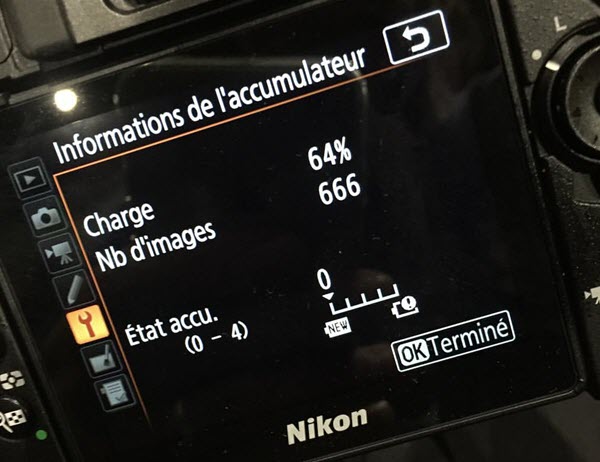
Le D7500 tient la distance en matière d’autonomie. J’ai pu l’utiliser pendant une journée entière sur une séance de prise de vue de danse sans devoir changer de batterie, avec recours fréquent à l’écran arrière pour contrôle de l’exposition difficile dans ces conditions.
En tournage vidéo vous pouvez espérer filmer au moins une heure en continu sans voir la batterie faiblir. Ce devrait être suffisant pour la plupart des tournages.
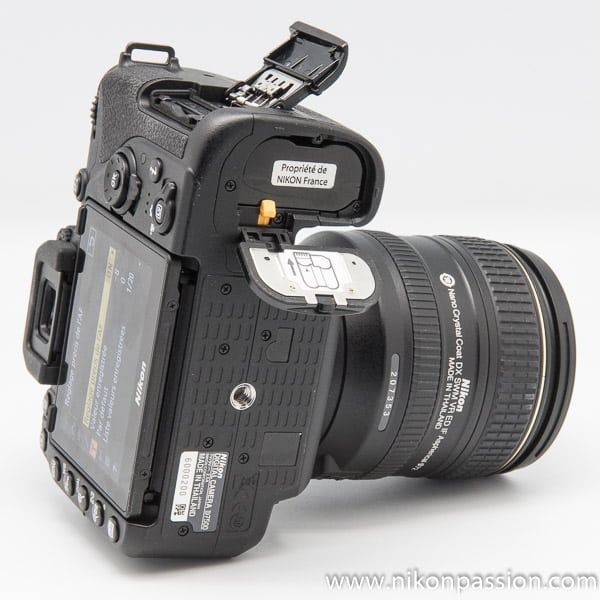
Test Nikon 7500 : logement batterie sous le boîtier
Si vous partez deux ou trois jours en voyage, vous n’avez pas besoin d’une batterie supplémentaire à condition de ne pas tourner des vidéos en continu. En mode photo l’autonomie grimpe aisément à 1000 photos, de quoi voir venir.
Je serai plus prudent si vous utilisez la fonction de transfert des photos via SnapBridge. La batterie de votre mobile va en souffrir mais celle du boîtier aussi, même si Nikon a fait des efforts pour limiter la consommation. Je vous recommande de désactiver le transfert continu des photos pour choisir uniquement celles que vous voulez récupérer. C’est tout aussi facile et bien plus économe en énergie sur les deux appareils concernés.
Si le Nikon D7500 ne dispose pas de module GPS intégré sachez que vous pouvez géolocaliser vos photos à l’aide de la même application SnapBridge, Elle récupère les informations depuis votre mobile. Ce n’est pas aussi simple que le GPS intégré mais celui-ci ne s’avère pas fiable sur les reflex Nikon qui en disposent. Il serait d’ailleurs temps que les appareils photo sachent faire aussi bien que les smartphones !
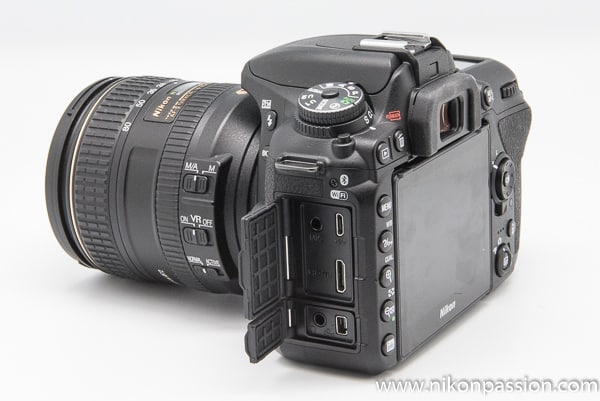
Test Nikon D7500 : vue de profil, entrées sorties audio et vidéo et prise USB
Rien de tel que d’utiliser un appareil photo en situation réelle de prise de vue pour se faire un avis sur ses capacités. Pour ce test Nikon D7500 j’ai fait de nombreuses images lors de deux reportages pour lesquels je devais livrer les photos. Au programme du mouvement (il s’agissait de danse) et des faibles lumières (spectacle sur scène).
Utiliser le D7500 pour faire des photos d’action alors que je positionne plutôt le D500 pour cela en début d’article ? Il m’a semblé intéressant de voir les limites de ce boîtier dans les situations les plus difficiles. La photo de paysage n’impose pas de fortes contraintes sur l’autofocus et le capteur (montée en sensibilité). Photographier des murs de briques ne m’intéresse pas, par contre faire des photos nettes et correctement exposées quand la lumière manque est un test plus pertinent.
Mesure de lumière
Savoir exposer correctement demande une bonne connaissance de la prise de vue. Toutefois les mesures de lumière des reflex sont de plus en plus performantes et celle du Nikon D7500 s’est avérée tout à fait utilisable en mesure matricielle sans que je n’ai à corriger la mesure, sauf à vouloir donner aux photos un rendu plus personnel que ce que l’automatisme me proposait.
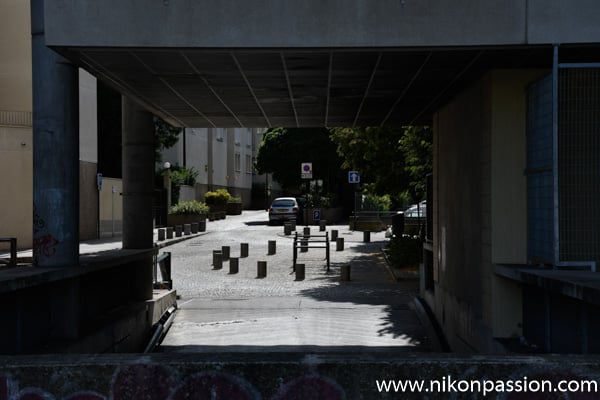
Test Nikon D7500 : mesure de lumière en mode matriciel sans correction, les ombres restent détaillées
Le capteur participe au rendu final de l’image : il encaisse plutôt bien les hautes lumières, les JPG natifs sont satisfaisants et les plus pointilleux finiront le travail en post-traitement avec les fichiers RAW.
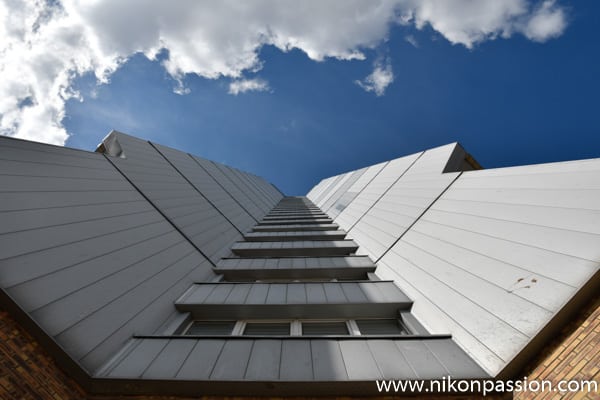
Test Nikon D7500 : en mode matriciel sans correction le capteur encaisse bien
les hautes lumières des nuages sans boucher les zones sombres au premier plan
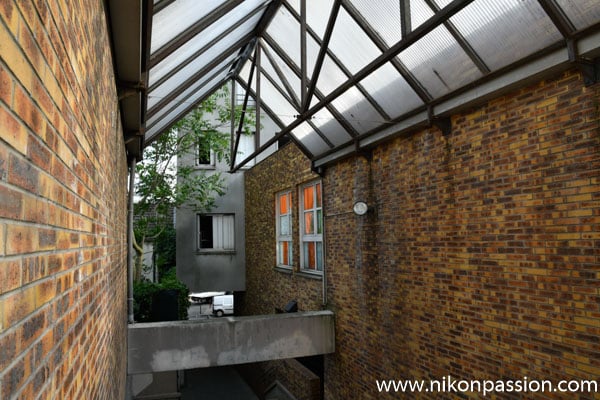
Test Nikon D7500 : autre exemple de rendu très satisfaisant des zones claires dans la verrière et des zones plus sombres sans correction d’exposition
Verdict : le Nikon D7500 s’avère très souple à l’usage et permet de photographier en mode de mesure matricielle sans correction sans prendre le risque de voir des hautes lumières brûlées et/ou des basses lumières bouchées impossible à récupérer en post-traitement. L’utilisation du RAW pour les situations les plus difficiles reste un atout, la correction d’exposition à la prise de vue permettant au besoin de produire des JPG de très bonne qualité.
Montée en sensibilité
Disposant du capteur du Nikon D500 le Nikon D7500 se devait de proposer à minima les mêmes prestations, voire un peu mieux si le traitement logiciel est amélioré. En pratique j’ai noté les mêmes résultats que lors du test du Nikon D500.
De 100 à 1.600 ISO rien à dire. Le capteur encaisse sans sourciller et les images en JPG comme en RAW sont très satisfaisantes. Pas de bruit visible sur les JPG et une grande souplesse de traitement pour travailler le rendu de vos images.
Test Nikon D7500 : 100 ISO
Test Nikon D7500 : 200 ISO
Test Nikon D7500 : 400 ISO
Test Nikon D7500 : 800 ISO
Test Nikon D7500 : 1.600 ISO
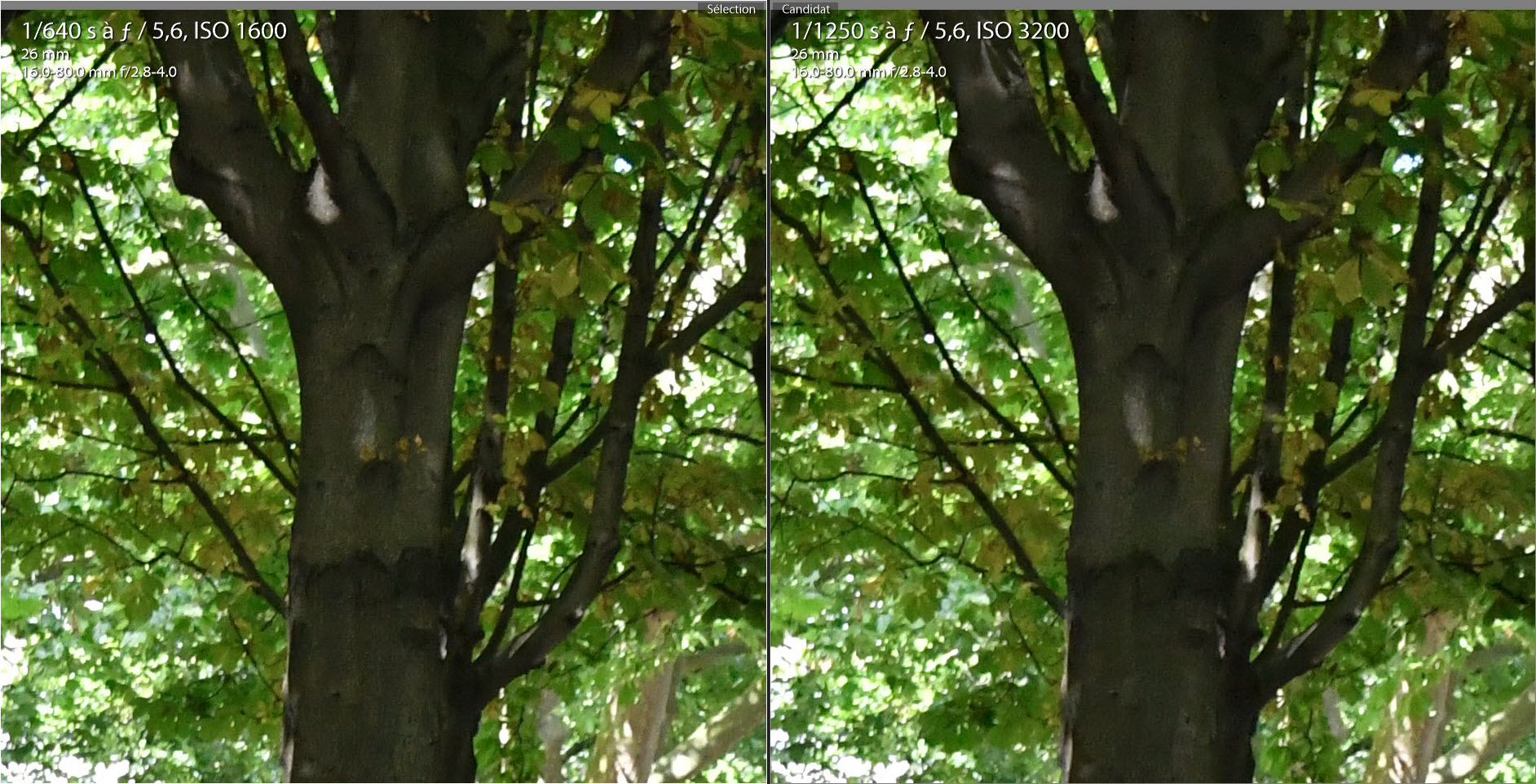
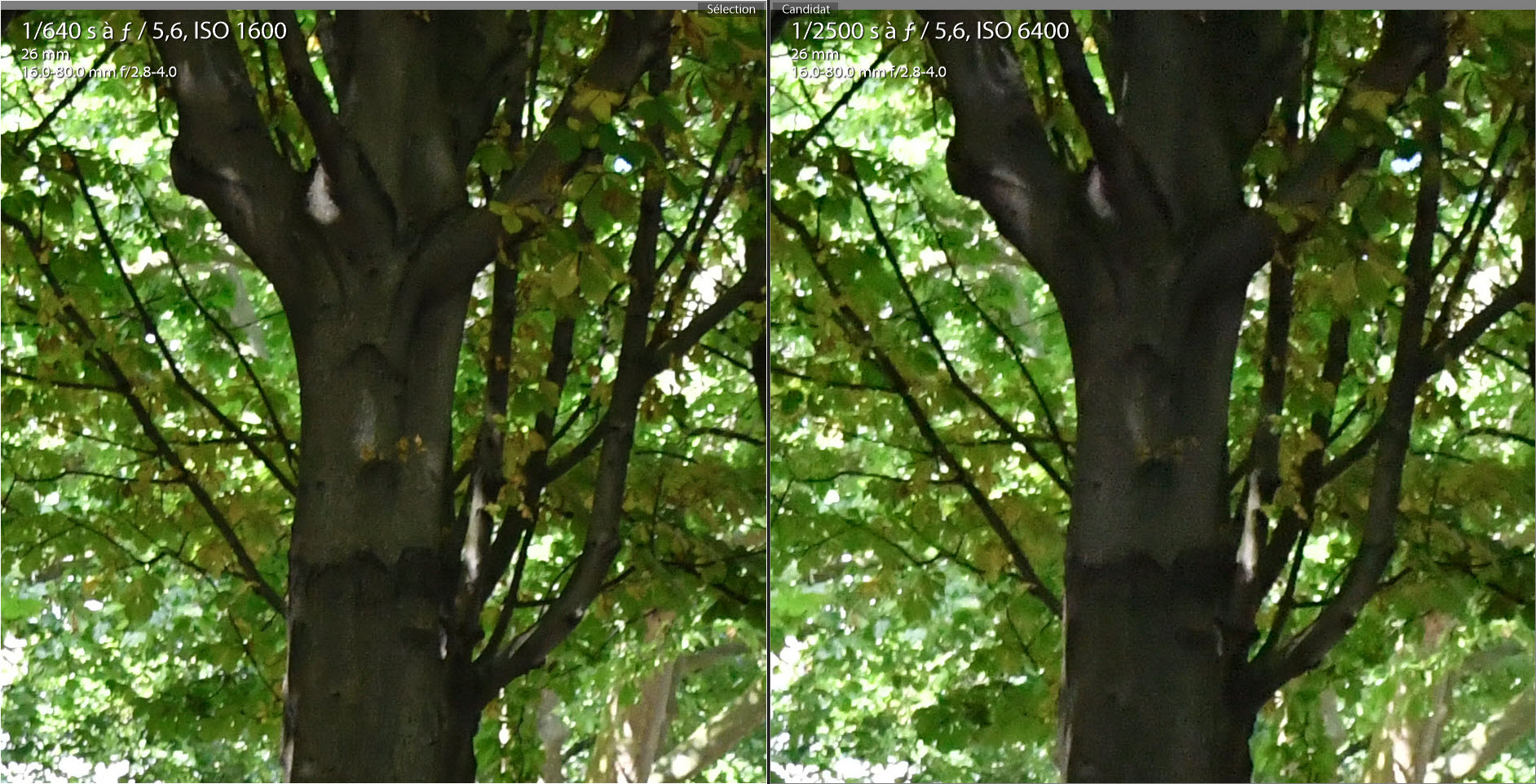
A 3.200 ISO le bruit numérique apparaît et le lissage des JPG fait par le boîtier se fait sentir. Ce bruit reste discret et l’image est parfaitement exploitable. C’est la sensibilité à partir de laquelle les plus pointilleux décideront de débruiter les fichiers RAW pour obtenir les meilleurs résultats sans que cela ne soit une étape absolument nécessaire.
Test Nikon D7500 : 3.200 ISO
Test Nikon D7500 : comparaison 1.600 – 3.200 ISO
A 6.400 ISO le bruit est nettement visible et le lissage du JPG flagrant. Les deux sont rattrapables en post-traitement si vous souhaitez tirer le meilleur de vos images. Le JPG natif reste exploitable en fonction de l’exposition (les détails sont impactés par la montée du bruit tandis que les aplats peuvent montrer une granulation encore acceptable).
Si vous envisagez des tirages au-delà du format 20×30 (environ) traitez vos fichiers RAW pour débruiter, dans le cas contraire le rendu est satisfaisant (publication web par exemple).
Cette sensibilité est la « limite photographique acceptable » sur le Nikon D7500 comme elle l’est sur le D500. Le D7500 peut sembler ne pas faire mieux que ses prédécesseurs. Prenez toutefois en compte la capacité du capteur à encaisser les écarts de contraste et à produire des fichiers exploitables. En cela je trouve qu’il s’en sort plutôt mieux que les D7100 et D7200 mais c’est personnel et fonction de vos attentes et du logiciel de post-traitement utilisé.
Test Nikon D7500 : 6.400 ISO
Test Nikon D7500 : comparaison 1.600 – 6.400 ISO
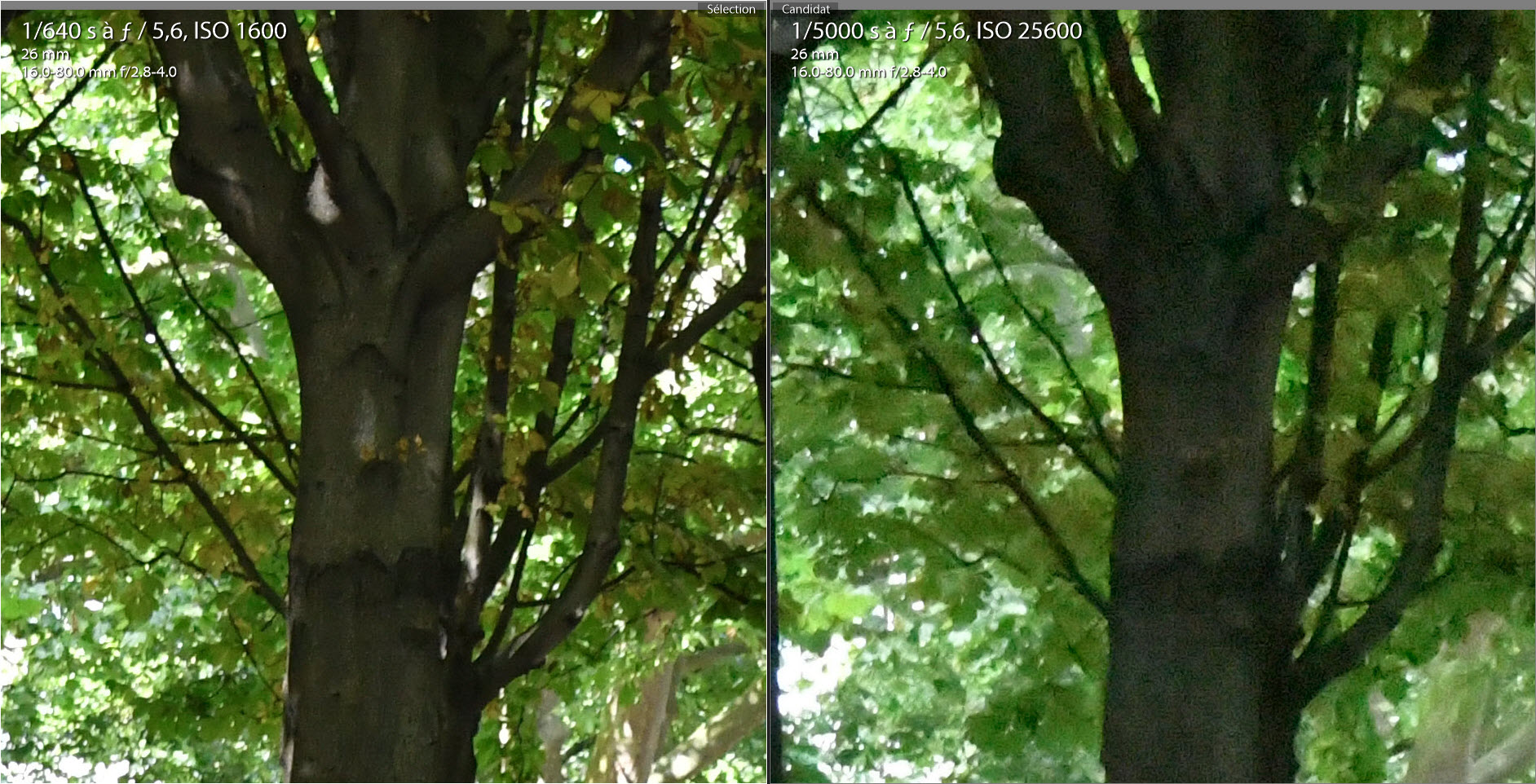
A 12.800 et 25.600 ISO les images se dégradent tout comme sur le D500, seul le RAW permet de récupérer une image plus propre en débruitant avec soin. N’espérez toutefois pas disposer de fichiers prêts à l’emploi en JPG, et apprenez à bien utiliser votre logiciel de post-traitement pour ajuster le RAW au mieux.
Notez qu’il s’agit là de hautes sensibilités qui n’ont de sens que dans des situations de prise de vue très particulières. Vous les éviterez autant que faire se peut, tout en sachant que si vous en avez vraiment besoin vous pouvez obtenir des images exploitables avec un peu de travail. L’évaluation de la qualité d’image à ce niveau de sensibilité reste subjectif, mais les résultats sont similaires à ce que j’ai obtenu avec le D500.
Test Nikon D7500 : 12.800 ISO
Test Nikon D7500 : 25.600 ISO
Test Nikon D7500 : comparaison 1.600 – 25.600 ISO
Au-delà de 25.600 ISO le bruit grimpe de manière très significative et le lissage du JPG est très présent. Ces très hautes sensibilités sont utilisées par les spécialistes de la reconnaissance plus que par les photographes qui ne tireront pas grand-chose d’exploitable sauf à envisager la publication d’illustrations web (ce qui est déjà une performance).
Test Nikon D7500 : 51.200 ISO
Verdict : le Nikon D7500 dispose d’un capteur très tolérant qui permet de monter en sensibilité quand le besoin s’en fait sentir. La limite de 6400 ISO est à ne pas franchir pour profiter d’une qualité d’image satisfaisante en sachant que vous pouvez obtenir des résultats exploitables à 25600 et 51200 ISO. C’est une belle prouesse qui place ce D7500 au niveau du D500 (en toute logique).
Il est logique de penser que les capteurs APS-C à matrice de Bayer et les processeurs d’images associés ont atteint leurs limites, je n’ai en effet pas constaté de différence entre ce D7500 et le D500 sorti une bonne année avant alors qu’on pourrait penser qu’un traitement plus élaboré fasse gagner quelques ISOs.
Notons toutefois que l’on parle de sensibilités très élevées, inespérées il y a quelques années encore. Et qu’il faut aussi penser à la grande qualité d’image obtenue avec ce capteur en basse sensibilité, les images à 100 ISO (dont on ne parle pas suffisamment quand on parle sensibilité) sont d’une très grande qualité.
Autofocus et suivi de la mise au point
Le D7500 se distingue du D500 en matière d’autofocus puisqu’il utilise le module AF Nikon à 51 points et non le plus récent module AF à 153 collimateurs. Contrairement à ce que vous pourriez penser ce module 51 points est loin d’être ridicule dans le D7500 et le processeur Expeed 5 associé aide à obtenir des résultats excellents.
Test Nikon D7500 : autofocus 51 points, anticipation en AF-C
Test Nikon D7500 : autofocus 51 points en mode rafale
Test Nikon D7500 : autofocus 51 points et détection basse lumière
le point est fait sur la danseuse dans la zone sombre à gauche, l’AF accroche instantanément
En pratique j’ai relevé :
une très grande sensibilité AF y compris en faible lumière (voir ci-dessus), ce qui est pour moi au moins aussi important que le nombre et la répartition des points AF,
une réactivité largement au niveau des performances du boîtier y compris en mode rafale 8 im./sec,
pas de différence de réactivité sensible entre les modes de zone à 9 et 21 points et le mode de suivi 3D 51 points, ce qui permet d’utiliser ce dernier sans retenue.
Verdict : le D500 garde une longueur d’avance en matière d’autofocus avec une couverture plus conséquente du champ et un nombre de collimateurs plus important (donc une plus grande finesse dans le positionnement).
Le D7500 n’a toutefois pas à rougir, son AF accroche en très basse lumière, la réactivité est au niveau des performances de l’obturateur (mode rafale et suivi du sujet) et le taux de déchet est très faible en pratique.
Test Nikon D7500 : ma conclusion
Nikon D7500 vs Nikon D500
A la question : lequel des deux faut-il acheter, je vous répondrai que cela dépend de vos attentes. Le D7500 est un boîtier idéal pour la photo de paysage et le portrait grâce à un capteur qui encaisse les écarts de contraste et livre des fichiers RAW à la gamme tonale riche. Il n’y a pas de différence avec le D500.
Pour la photo d’action, l’animalier, le sport, l’autofocus à 51 points fait le travail mais reste un cran en-dessous de celui du D500 plus riche en collimateurs. C’est une question de couverture uniquement puisque tant la réactivité que la sensibilité sont identiques.
Sur les plans de l’encombrement et du poids, le D7500 séduira les amateurs de boîtiers plus légers. C’est un modèle idéal pour voyager léger avec un zoom de reportage expert -pro. Le D500 s’avère plus généreux dans ses formes. La présence du flash intégré vous évite également de vous munir d’un flash Cobra additionnel, un atout de plus en voyage.
Tenez compte de la différence d’ergonomie entre les deux boîtiers : le D7500 a de nombreux contrôles directs, le D500 est plus proche des boîtiers pros. C’est un critère personnel, il faut les prendre en main pour vous faire votre propre idée.
Vous cherchez un boîtier le plus complet possible, vous aimez les poignées grip, vous avez absolument besoin de deux emplacements pour cartes, vous utilisez des objectifs manuels et voulez disposer de la mesure matricielle ? Le D500 est le modèle à privilégier.
Vous voulez vous faire plaisir avec le meilleur capteur Nikon DX du moment sans rien concéder à la qualité d’image ? Le D7500 vous permet d’économiser une somme non négligeable que vous investirez judicieusement dans des optiques adaptées.
Vous êtes vidéaste et voulez pouvoir tourner en 4K mp4 ? Le D7500 est le meilleur choix.
Nikon D7500 vs Nikon D5600
20Mp contre 24MP. Ergonomie experte contre ergonomie amateur. Évolutivité et capacités vidéos évoluées contre fonctions plus limitées. Le D7500 est une belle alternative au D5600 si vous envisagez de vous mettre sérieusement à la photographie.
Le D7500 vous accompagnera plus longtemps en raison d’une construction plus robuste, de capacités AF plus importantes, d’un capteur plus qualitatif et d’une fiche technique globalement plus riche. L’écart de prix reste raisonnable, c’est un choix à considérer pour disposer d’un des meilleurs ensembles APS-C du marché.
Nikon D7500 vs Nikon D7200
Les débats n’en finissent plus pour savoir si le D7500 remplace ou non le D7200. Plutôt que d’épiloguer sur la question, je préfère vous livrer quelques impressions après usage.
Vous possédez déjà un D7200 ? La différence n’est pas significative pour justifier son remplacement par un D7500 sauf si l’écran orientable et tactile et la vidéo 4k vous manquent.
Vous envisagez l’achat d’un D7200 et vous hésitez depuis que le D7500 est arrivé ? Même remarque que ci-dessus pour l’écran et la vidéo. Tenez compte de la possibilité d’utiliser un grip sur le D7200 comme les optiques manuelles avec indexation automatique. Vous ne perdrez pas grand-chose en qualité d’image ni en hautes sensibilités.
Et ce que vous allez économiser pourra vous permettre d’investir dans des optiques au niveau du capteur du D7200 qui n’a rien perdu de ses capacités.
Mais encore …
Il y a autant de combinaisons possibles qu’il existe de reflex Nikon et je ne peux les lister toutes. C’est pourquoi je vous invite à alimenter le débat via les commentaires. Vous utilisez déjà le Nikon D7500 ? Vous pouvez dire ce que vous en pensez aussi !
Que vous ayez besoin de vendre un objet sur internet, ou que vous cherchiez à lancer votre activité via un site de vente en ligne, vous devez savoir comment photographier un objet avec la technique du packshot photo.
Cette pratique qui s’apparente à la photo de studio n’est pas si difficile, mais demande un peu de matériel et/ou de débrouillardise.
Comment photographier un objet ou le problème « leboncoin »
Il y a fortes chances pour que vous ayez déjà fait des recherches sur des sites d’annonces entre particuliers comme Leboncoin, eBay ou la section Annonces Photo de Nikon Passion.
Vous cherchiez alors peut-être à acheter du matériel photo, un livre, une montre, etc. Vous avez passé en revue des dizaines de photos en espérant tomber sur la perle rare au meilleur rapport qualité-prix.
Mais dans cette galaxie d’images, combien ont réellement attiré votre attention ?
Les photos floues, mal cadrées, imprécises, voire incompréhensibles ne vous donnent pas envie de cliquer sur l’annonce. Pourtant, derrière ces photos de qualité moyenne, il y avait peut-être l’objet de vos rêves, et en bonne condition ! Seulement voilà, on a beau dire que l’habit ne fait pas le moine, on sait tous que c’est faux !
Bien photographier un objet pour le vendre fait toute la différence !
Le photographe qui sait comment photographier un objet pour le vendre prend le temps de soigner son cadrage et de travailler sa lumière. Cela lui permet de mieux valoriser l’objet qu’il aura non seulement plus de chance de vendre vite mais aussi à un prix plus élevé que la moyenne.
Comment photographier un objet : de quel matériel avez-vous réellement besoin ?
Pour photographier un objet avec la technique du packshot photo, comme un professionnel et selon le sujet, vous pouvez avoir besoin d’au moins deux flashs, de modeleurs de lumière et d’une boite blanche (voir 5 accessoires indispensables pour maîtriser l’éclairage de studio).
Avant de vous précipiter chez votre revendeur photo, voyons ce que vous pouvez faire avec les moyens du bord.
Packshot photo Système D
Pas de flash ? Pas de fond blanc ? Pas envie d’investir ? Bon… ce n’est pas forcément simple, mais tout n’est pas perdu !
Nous allons assumer que vous avez chez vous au minimum une fenêtre, ce qui semble probable ! A défaut d’avoir un mini-studio blanc (voir Comment utiliser un mini studio Packshot), vous pouvez vous contenter d’un mur blanc, et poser votre objet sur une table collée à ce mur.
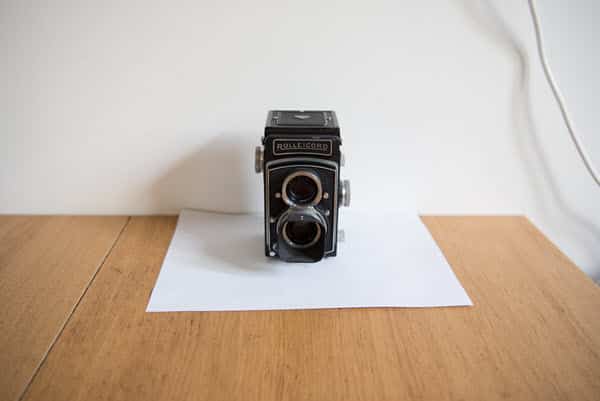
Si la table est blanche, c’est encore mieux ! Sinon, comme dans l’exemple ci-dessous, une simple feuille de papier A4 est un bon subterfuge.
Votre mur n’est pas blanc ? Une seconde feuille A4 maintenue à l’aide de ruban adhésif et le tour est joué !
Une simple feuille A4 vous permet de faire un studio packshot photo improvisé
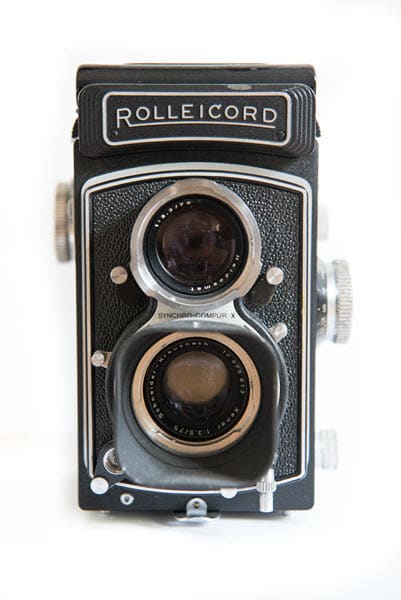
Comme vous pouvez le voir, le rendu est tout à fait correct et on peut imaginer sans peine cette photo faire partie d’un catalogue en ligne.
Packshot photo réalisé entièrement en lumière naturelle, sans aucun matériel spécifique
Les réglages de prise de vue
C’est là que les choses se compliquent. Il faut savoir que toute lumière directe sur le sujet n’est pas souhaitable. Ce qu’il vous faut c’est une grande fenêtre lumineuse, mais sans rayons de soleil. Une orientation au nord est idéale.
Une lumière naturelle indirecte en intérieur possède un niveau de lux (puissance lumineuse) assez faible. Pour en tirer quelque chose il va falloir opter pour l’une de ces trois options :
ouvrir le diaphragme à fond,
augmenter le temps de pose (avec l’aide d’un trépied),
ou augmenter la sensibilité (valeur ISO).
Ouvrir le diaphragme à fond vous donne une faible profondeur de champ, ce qui n’est pas idéal pour du packshot photo. Vous souhaitez que l’objet soit assez net pour qu’on puisse en voir les détails.
Tablez plutôt sur une ouverture de f/8 et plus pour avoir un rendu correct.
Notez que le choix de la focale n’est pas sans conséquence. Optez le plus possible pour une focale moyenne autour de 50-70 mm. Un objectif grand-angle vous oblige à vous approcher très près du sujet pour cadrer correctement, conduisant à d’inévitables déformations. A l’inverse, une focale trop longue nécessite beaucoup de recul et réduit drastiquement la profondeur de champ. 50 mm, c’est idéal.
Monter les iso permet de conserver un temps de pose identique pour une ouverture plus petite, et donc une plus grande profondeur de champ. Vous le savez, plus vous montez les ISO, plus vous voyez apparaitre du bruit numérique. Cela n’est pas si grave pour deux raisons.
D’abord, les appareils photo modernes permettent de monter sans aucun souci à 1600 ISO et plus sans que le bruit numérique ne se remarque. D’autre part la nuisance du bruit numérique est avant tout liée à la taille de l’image. Si votre photo doit apparaitre en timbre-poste sur un site internet, vous pouvez monter la sensibilité du capteur sans culpabiliser.
Cependant, l’option du trépied est la meilleure. Restez à 100 ISO, fermez à f/10 et optez pour un temps de pose long. Votre photo sera alors irréprochable. Même s’il ne s’agit que de vendre une vieille paire de rollers, vous serez fier du résultat !
N’hésitez pas à jouer avec le correcteur d’exposition pour compenser une éventuelle (et probable) sous-exposition liée au fond blanc dans le cadre.
Packshot photo avec un flash cobra
Un apport de lumière artificielle est une bonne chose pour photographier un objet, car elle permet de contrevenir aux différents problèmes rencontrés dans la première partie de ce tutoriel.
Précisons tout de suite que l’utilisation du flash intégré de votre appareil photo n’est pas recommandée. Celui-ci sert avant tout à déboucher un portrait lors d’un contre-jour, il ne peut en aucun cas servir de lumière principale.
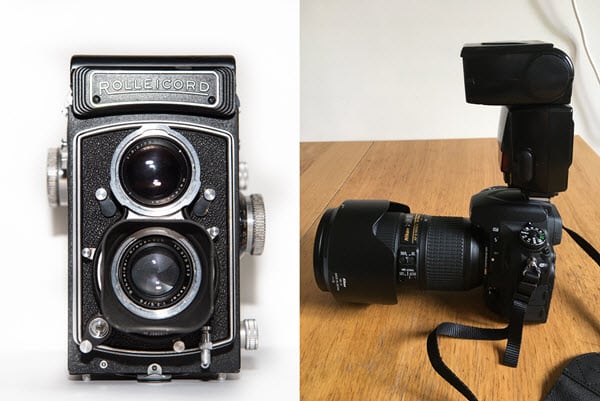
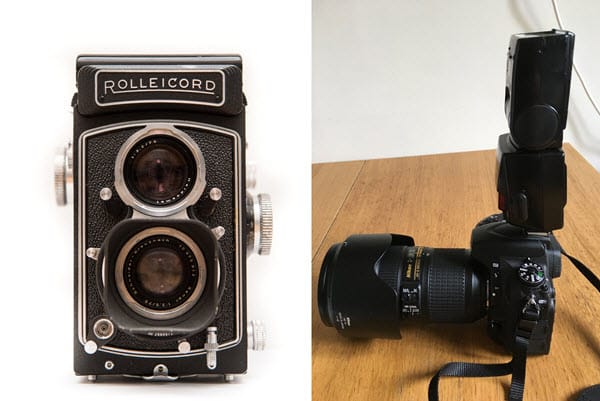
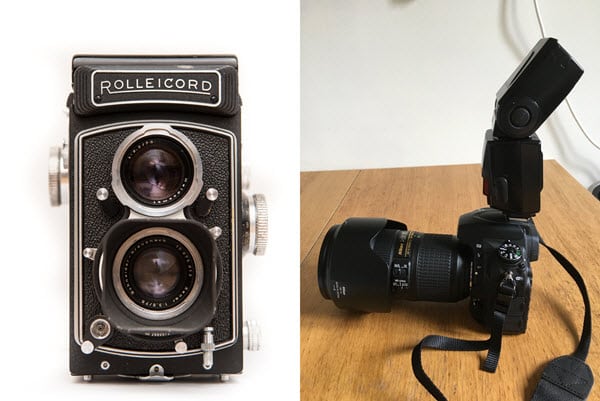
Ce dont vous avez besoin c’est d’un bon vieux flash externe, et si possible un flash dont vous pouvez orienter la tête, le fameux flash cobra. Toujours avec l’installation précédente, vous allez maintenant pouvoir vous passer de la lumière naturelle pour créer un éclairage contrôlé. Dans notre exemple, cela permet surtout de nous débarrasser de la légère ombre, et de donner un aspect plus esthétique à l’image.
Le flash cobra ne peut faire des miracles que s’il est bien utilisé, comprenez que pointer directement la source de lumière sur le sujet ne donnera pas un meilleur rendu qu’avec le flash intégré. Pour que cela fonctionne, il faut pointer la tête du flash soit vers le haut, soit, mieux encore, vers le haut et vers l’arrière.
Vous pouvez voir dans les photos suivantes le rendu en fonction de l’orientation du flash.
La troisième option est plus intéressante car la lumière est homogène, et la petite touche de lumière directe permet de déboucher les ombres et de donner de la brillance au métal.
Option 1 : packshot photo avec flash Cobra de face
De face, le flash cobra ne produit pas un résultat très satisfaisant.Les contrastes sont trop marqués et on voit des ombres portées sur le fond.
Option 2 : packshot photo avec flash Cobra dirigé vers le haut
En position haute, la lumière est beaucoup plus douce car le plafond fait office de réflecteur géant. Les contrastes sont bien meilleurs, mais le résultat est peut-être un peu trop plat.
Option 3 : packshot photo avec flash Cobra dirigé vers l’arrière et le haut
En position arrière, et vers le haut, c’est la combinaison gagnante !
La lumière est réfléchie par l’ensemble de la pièce pour un rendu très doux, et une petite partie revient en direct sur le sujet pour une petite touche de brillance.
Vous avez deux flashs cobra ? C’est encore mieux ! Placez-en un de sorte à surexposer le fond blanc, et utilisez le second pour éclairer le sujet. Vous aurez alors un rendu proche de celui obtenu par les pros.
Sachez que si l’objet à photographier est particulier, par exemple un vase en verre parfaitement translucide, même les meilleurs photographes ont des difficultés à en tirer quelque chose !
La touche de retouche
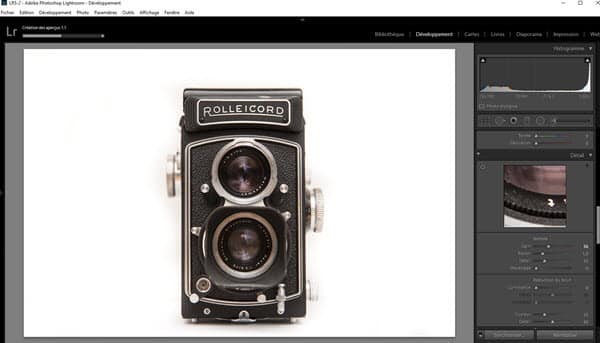
Il faut toujours garder un peu de retouche pour finaliser vos images. Comme il va sans dire que vous avez réalisé vos photos au format RAW, vous pouvez faire les quelques corrections qui ne manqueront pas de s’imposer. En premier lieu, corrigez l’exposition du sujet.
Nous utilisons Lightroom pour cette démonstration, mais n’importe quel logiciel de développement RAW fait l’affaire.
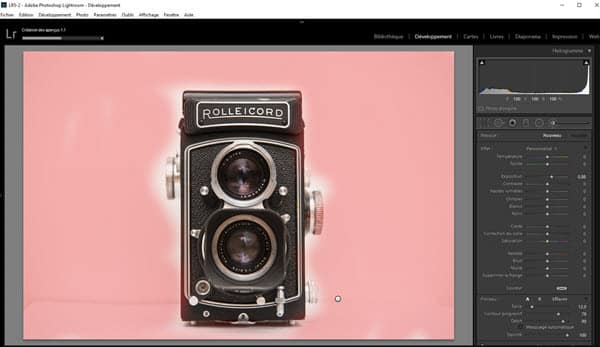
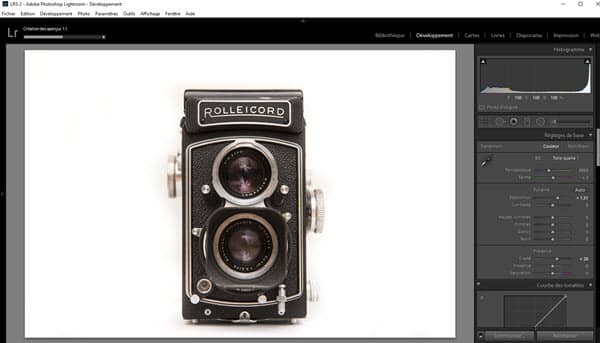
La méthode est assez simple. Vous devez chercher à saturer l’exposition de l’arrière-plan pour que le blanc soit parfaitement uniforme. Pour cela, le mieux est un outil de retouche localisé, comme le Pinceau de retouche (touche K). Montez le curseur Exposition à une valeur élevée (ici +2,10) et peignez sur l’arrière-plan. Voilà du blanc immaculé !
En rouge, les parties de l’image « peintes » pour saturer le blanc
Vous devrez aussi probablement corriger le reste de l’image, ici nous avons simplement augmenté le contraste local à l’aide du curseur Clarté (+9). Mais vous pourriez devoir modifier les réglages de base si nécessaire.
Dans l’onglet Détail, vous trouverez le réglage de netteté qui permet d’augmenter la netteté apparente de votre sujet. Vous pouvez sans peine augmenter cette valeur avec le curseur Gain autour de +50 et +70 pour un vrai boost.
Il faut aussi retoucher le sujet pour équilibrer son exposition
En augmentant la netteté, vous améliorez le piqué apparent de l’image
Après ces quelques étapes faciles, vous aurez certainement une photo proche de la perfection.
RAW vs JPG : comment régler un Nikon et quand utiliser chaque format
Vous voulez savoir quel format de fichier utiliser entre RAW et JPG et quand ? Comment régler votre Nikon et les différentes options propres aux fichiers ? Je vous dis comment je procède dans la vidéo ci-dessous pour choisir RAW vs JPG, ainsi que les réglages que j’utilise en fonction du type de prise de vue.
RAW vs JPG : comment régler l’appareil photo et comment les utiliser
Les appareils photos évolués peuvent enregistrer les fichiers images au format JPG ou au format RAW. Chacun de ces formats a ses avantages et ses inconvénients (voir RAW ou JPG, quel format de fichier choisir ?).
Une fois que vous avez choisi le format il vous faut régler votre appareil photo correctement. En effet les menus des Nikon sont riches de plusieurs options, qu’il s’agisse des fichiers RAW comme des fichiers JPG. Voici les principales.
Qualité d’image
Les réglages de qualité d’image vous permettent d’adapter le format de fichier et le taux de compression des fichiers en fonction de vos besoins. Les reflex Nikon récents proposent les réglages suivants.
Format NEF (RAW)
Ce format permet d’enregistrer les données brutes du capteur sur la carte.
Compression sans perte : les données RAW sont compressées de façon réversible. Le logiciel de traitement RAW saura les décompresser pour retrouver toute l’information du capteur. Le gain sur la taille du fichier est de l’ordre de 20 à 40% sans que la qualité d’image ne souffre de la compression.
Compression avec perte : les données sont compressées de façon non réversible, le gain sur la taille du fichier est de l’ordre de 35 à 55%.
La qualité d’image souffre très peu de cette compression, mais tant qu’à faire du RAW autant compresser sans perte.
12 bits ou 14 bits : il s’agit de la profondeur d’échantillonnage. Avec 14 bits la quantité de données stockées est plus importante et la restitution des couleurs plus précise.
La différence n’est pas forcément visible à l’œil nu mais s’agissant de vos négatifs numériques, privilégiez 14 bits pour conserver le fichier le plus riche.
Format JPG
Le JPG est un format RAW développé par le boîtier juste après la prise de vue. Ce format est utilisable directement car, à la différence du RAW qui n’est pas un format image, le JPG est lisible par la plupart des appareils et applications.
Qualité d’image JPG Fine : c’est la meilleure qualité possible pour un JPG avec un taux de compression vs. le RAW de l’ordre de 1:4.
Qualité d’image JPG normal : c’est une qualité intermédiaire avec un taux de compression de l’ordre de 1:8.
Qualité d’image JPG basic : c’est la moins bonne qualité qui peut suffire à l’affichage sur le web avec un taux de compression de l’ordre de 1:16.
Priorité à la taille : ce mode de compression JPG permet d’obtenir des fichiers dont la taille finale est à peu près la même pour toutes les photos, au détriment (possible) sur certaines de la qualité.
Qualité optimale : la taille de l’image JPG ne dépend que de la scène photographiée et la taille du fichier peut varier d’une photo à l’autre dans de plus grandes proportions.
C’est l’option à choisir pour conserver les meilleures images possibles.
RAW vs JPG, pour aller plus loin …
Voici des ressources complémentaires pour approfondir vos connaissances sur le choix des formats RAW vs JPG et savoir comment bien utiliser les fichiers RAW et les fichiers JPG :
Cette vidéo vous a plu ? Ne manquez pas les autres ! Il suffit de vous abonner gratuitement à la chaîne Youtube Nikon Passion pour recevoir une notification dans Youtube chaque fois qu’une nouvelle vidéo est publiée :
Test Nikon 24-70mm f/2.8E ED VR et comparatif 24-70 f/2.8 Nikon
Sorti en fin d’année 2015, le nouveau Nikon AF-S 24-70 mm f/2.8E ED VR a fait couler pas mal d’encre. Très attendu et vendu comme une optique d’excellence, ses résultats sur le terrain ont déçu certains. Pour en avoir le cœur net, voici le test du Nikon 24-70 mm f/2.8 E ED VR et des éléments de comparaison avec la précédente version non VR.
Test Nikon 24-70 mm f/2.8E ED VR : l’objectif à tout faire ?
Tous les professionnels de l’image (ou presque) vous diront qu’un objectif 24-70 mm est une optique de base qu’on ne peut ignorer. Vous trouverez peu de personnes qui en font l’impasse tant cette focale est bonne à tout :
à 24 mm vous pouvez faire du reportage, du portrait ou des photos de groupes,
35 et 50 mm sont des focales connues pour leurs capacités de cadrage polyvalent et artistique,
enfin, 70 mm c’est juste assez pour faire un peu de téléobjectif et des portraits en buste.
A gauche, le nouveau 24-70 mm VR, à droite, la version précédente
La grande ouverture f/2.8, constante sur toute la plage focale, confère à cet objectif la capacité à vous tirer de toutes situations quand la lumière manque. Et comme la distance de mise au point minimale est de 0,38 m (de 35 à 50 mm) et de 0,41 m (à 24, 28 et 70 mm), les plans rapprochés sont possibles. Bref, beaucoup d’atouts dans un seul objectif !
Le bon vieux Nikon 24-70 mm f/2.8G en est l’incarnation parfaite : plutôt compact, pas trop lourd, robuste, rapide et efficace. Le défi pour Nikon consistant à créer un successeur digne de sa légende n’était pas simple.
Nikon 24-70 mm f/2.8E ED VR vs. 24-70 mm f/2.8 non VR
La fiche technique du nouveau 24-70 mm est prometteuse : 20 lentilles réparties en 16 groupes (contre 15 lentilles réparties en 11 groupes), ça laisse rêveur ! 3 verres ED dont un asphérique, encore trois verres asphériques puis un verre HRI, sans oublier les traitements fluorite sur les lentilles avant et arrière (pour la correction des aberrations chromatiques).
On appréciera également l’ajout d’un système de stabilisation mécanique (VR) qui permet de gagner 4IL.
A l’inverse, pas de changement pour le diaphragme qui reste à 9 lamelles (ouverture de f/2.8 à f/22), ou pour l’autofocus interne, silencieux et efficace.
A gauche le nouveau Nikon 24-70 mm f/2.8 et ses 82 mm de diamètre, à droite le précédent et son diamètre de 77 mm
Le problème c’est qu’avec ces nouveautés, le 24-70 mm change de gabarit ! Il passe de 900 g à 1070 g (+18%), ce qui n’est pas rien, et gagne 2 cm de longueur. Il est aussi un peu plus large, son diamètre passe de 77 mm à 82 mm. Cela veut surtout dire que si vous aviez l’ancien 24-70 mm et une panoplie de filtres, vous devrez en changer si vous optez pour le nouveau modèle.
Sur le terrain
Les données techniques c’est bien, mais ce n’est qu’une fois sur le terrain que l’on prend réellement la mesure d’un objectif. Le nouveau Nikon 24-70 mm est plus encombrant et plus lourd, mais au final cela ne fait pas une grosse différence par rapport à la version précédente. Il est toujours aussi polyvalent et la stabilisation apporte une réelle aide si vous ne pouvez pas utiliser un trépied.
En revanche, ses performances ne sont pas forcément à la hauteur de ce que l’on pourrait attendre d’un objectif de cette trempe. A commencer par les aberrations chromatiques qui sont fréquentes et marquées, surtout dans les coins quelle que soit l’ouverture.
Aberrations chromatiques et vignettage
Les photos suivantes sont réalisées à f/2.8, f/7.1 et f/14. Dans les trois situations, les coins présentent des aberrations nettement visibles. C’est moins prononcé pour l’ouverture moyenne, mais tout de même.
test du Nikon 24-70mm f/2.8 E ED VR – 24 mm – f/2.8
coin supérieur gauche de la photo précédente
test du Nikon 24-70mm f/2.8 E ED VR – 24 mm – f/7.1
coin supérieur gauche de la photo précédente les aberrations chromatiques sont moins marquées, mais toujours visibles
test du Nikon AF-S 24-70 mm f/2.8 E ED VR – 24 mm – f/14
on voit clairement dans les branches des franges violettes
Les aberrations chromatiques se corrigent facilement avec les logiciels de développement RAW comme Lightroom, DxO et les autres. Mais on s’attend quand même à un rendu plus soigné sur cet objectif.
Le vignettage n’est pas un problème, il est bien contrôlé et légèrement présent sur les grandes ouvertures, puis totalement absent par la suite.
Piqué d’image
Savoir si un objectif possède un bon piqué est toujours LA grande question. Vous trouverez sur les sites spécialisés des comparatifs faits en laboratoires qui montrent que le piqué de ce nouvel objectif est un peu moins bon sur les bords et globalement meilleur au centre (toujours par rapport à la première version).
Voici un tableau comparatif résumant ces tests pour bien comprendre :
Dans ce tableau, qui reste assez théorique puisqu’obtenu à partir de données de laboratoire, on constate que le meilleur piqué central revient au nouvel objectif à 24 mm pour une ouverture de f/5.6. En revanche, sur les bords, il est globalement décevant.
Mais sur le terrain ? Les choses sont plus nuancées !
On ne peut pas dire que le Nikon 24-70 mm f/2.8 nouvelle génération ne réponde pas réellement à nos attentes. Certes, les bords manquent souvent de netteté, mais c’est surtout dû à la profondeur de champ. Il est en effet rare que le centre de l’image et les bords soient sur le même plan focal comme dans un test labo.
Ne vous inquiétez donc pas trop sur ce point précis, le rendu visuel est souvent très bon avec un sujet qui se détache bien de son arrière-plan.
Profondeur de champ
Le bokeh, ou flou de profondeur de champ, est un phénomène optique qui peut être cherché ou redouté en fonction des situations. Certains objectifs sont spécifiquement conçus pour créer un bokeh très poussé, entourant le sujet d’une aura de flou.
Le Nikon 24-70 f/2.8 n’est pas, par définition, un objectif qui peut réellement offrir un joli bokeh. Cela est plutôt réservé aux plus longues focales, ou aux objectifs ouvrant à f/1.4.
Malgré tout à pleine ouverture et à partir de 50 mm vous commencez à voir une vraie différence dans les plans. Le bokeh est alors assez standard, mais reste plutôt doux. Sur les quatre photos suivantes, vous pouvez voir l’évolution de ce bokeh en fonction des ouvertures. Ces dernières ont été réalisées à 70 mm pour une meilleure visualisation.
test du Nikon 24-70 mm f/2.8 E ED VR – Ouverture f/2.8
test du Nikon 24-70 mm f/2.8 E ED VR – Ouverture f/5.6
test du Nikon 24-70 mm f/2.8 E ED VR – Ouverture f/10
test du Nikon 24-70 mm f/2.8 E ED VR – Ouverture f/16
En conclusion
A l’heure de la conclusion, que faut-il retenir de ce test ?
D’abord, malgré quelques déceptions, ce Nikon 24-70 mm f/2.8 E ED VR est un bon objectif, voire très bon ! Il offre une qualité et une construction professionnelles indéniables et la prise en main est parfaite.
Les bagues de mise au point et de zoom répondent aux doigts et à l’œil (enfin surtout aux doigts !) avec un grip de qualité. Il se dégage de l’ensemble un sentiment de robustesse et de fiabilité.
La mise au point est rapide et fiable, l’image est belle et la stabilisation apporte un vrai plus.
Reste le prix qui sera peut-être un frein pour vous, surtout si vous possédez déjà l’ancien Nikon 24-70 mm. Il faut dire que 2250 euros (tarif couramment constaté) n’est pas un investissement que l’on peut faire à légère.
Mais d’un autre côté, comme la production du précédent 24-70 mm ne s’arrête pas, la gamme est assez complète.
Si vous êtes expert ou pro
ou que vous aspirez à l’être, optez pour le nouveau modèle. Vous ne serez pas déçu sur la durée.
Si vous êtes amateur
Ou expert et que vous n’êtes pas certain de vouloir devenir pro, privilégiez le 24-70mm f/2.8 ancienne version que vous trouverez neuf pour 1300 euros environ, et 800/900 euros en très bonne occasion.