nikonpassion.com

Page 1 / 1


Mise à jour Luminar 4.3 : plus rapide, plus complet, mieux intégré

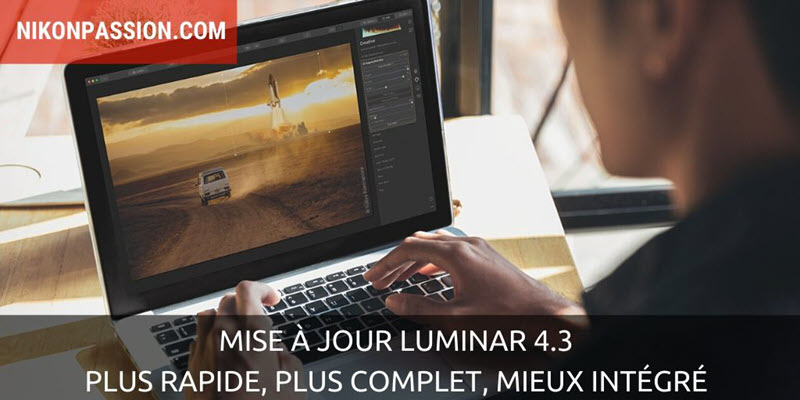
Skylum annonce Luminar 4.3, la mise à jour de Luminar 4. Apportant plusieurs améliorations de l’interface, une fonction de recherche de photos, l’intégration avec 500px, une utilisation plus simple des Looks, un nouvel outil de recadrage et des performances accrues, cette mise à jour 4.3 est disponible gratuitement si vous avez une licence Luminar 4.

Voici le détail des nouveautés et comment faire la mise à jour.

Mise à jour Luminar 4.3 : plus rapide, plus complet, mieux intégré

Cliquez ici pour bénéficier du code de réduction NIKONPASSION

Mise à jour Luminar 4.3 : recherche de photos

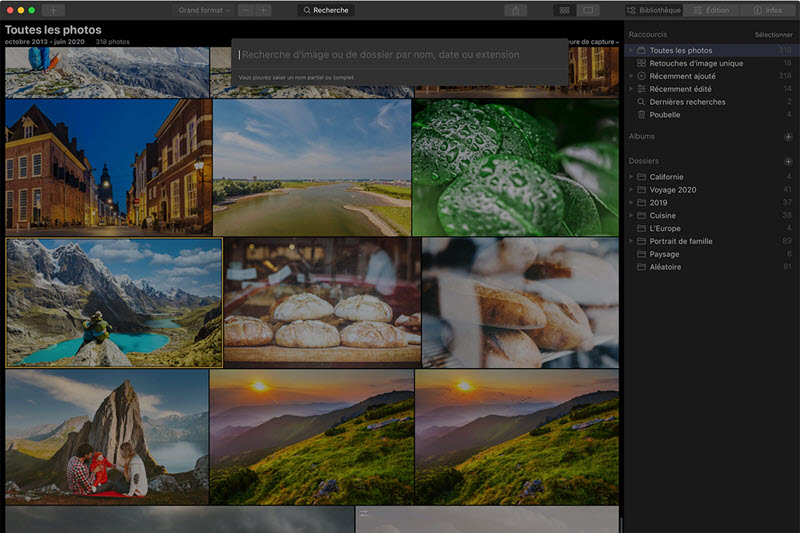
Luminar 4.3 : recherche de photos

l’outil de recherche de Luminar 4.3

Point faible de Luminar, le catalogue présent dans la version 4.2 ne proposait pas encore les nombreuses fonctions des logiciels concurrents. Skylum, l’éditeur de Luminar, en est conscient et fait son possible pour enrichir ce module. Avec cette mise à jour Luminar 4.3, la recherche de photos fait son apparition.

La recherche vous permet de trouver vos photos en utilisant tout ou partie des critères suivants :

  • le nom du fichier,
  • le nom du dossier,
  • la date de prise de vue,
  • le format du fichier (extension).

Vous pouvez désormais adapter vos choix de nommage à votre convenance, les recherches n’en seront que plus simples.

Intégration 500px

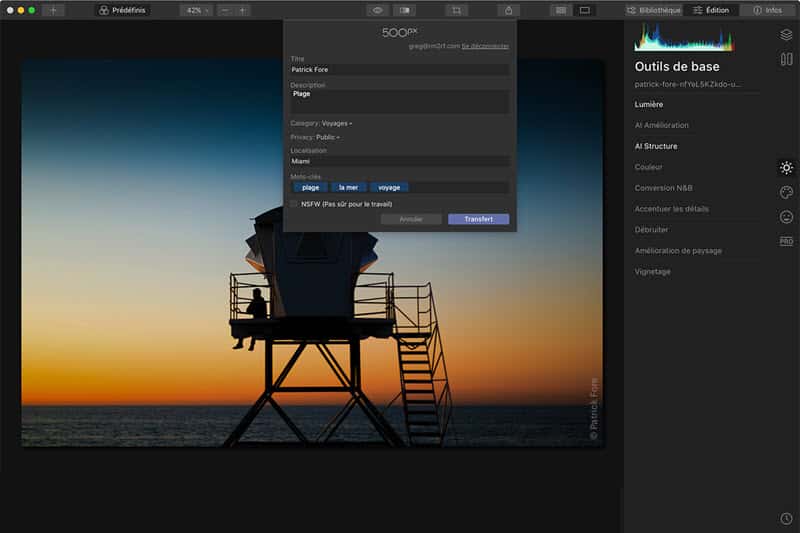
Intégration 500px Luminar 4

la fonction de partage sur 500px de Luminar 4.3

Vous désirez publier vos photos sur le site de partage 500px ? Luminar 4.3 vous permet de le faire sans avoir à exporter les fichiers au préalable. Sélectionnez la photo concernée et envoyez-la directement à 500px.

Meilleure stabilité et performances accrues

Les logiciels photo sont gourmands en capacité de traitement et en mémoire. Luminar ne fait pas exception, il est même loin d’être le plus performant et le plus stable si vous ne disposez pas d’un ordinateur récent et performant.

Avec cette mise à jour 4.3, l’éditeur annonce une plus grande stabilité (lire : moins de plantages) et une réactivité accrue. L’affichage de l’aperçu d’un fichier RAW est plus rapide, ce qui n’est pas pour me déplaire même si Luminar 4.2 avait déjà bien progressé sur ce plan.

Cette version 4.3 utilise moins de mémoire, ce qui ne veut pas dire qu’il n’en faut pas (16 Go au minimum), mais que cette moindre consommation favorise la réactivité des différents curseurs et affichages.

Des Looks plus rapides à utiliser

Les Looks sont à Luminar ce que les Presets sont à Lightroom, des ensembles de paramètres prédéfinis qui vous permettent d’appliquer un rendu particulier en un clic sur une ou plusieurs photos.

Conséquence de ce mode de post-traitement, une consommation de ressources machine accrue, et une certaine lenteur à l’utilisation. Luminar 4.3 a été revu pour accélérer l’utilisation des Looks, leur création, le passage de l’un à l’autre.

Vous pouvez désormais avoir un aperçu du rendu apporté par un Look en le survolant, ce qui va faciliter le choix.

Des recadrages plus simples et rapides

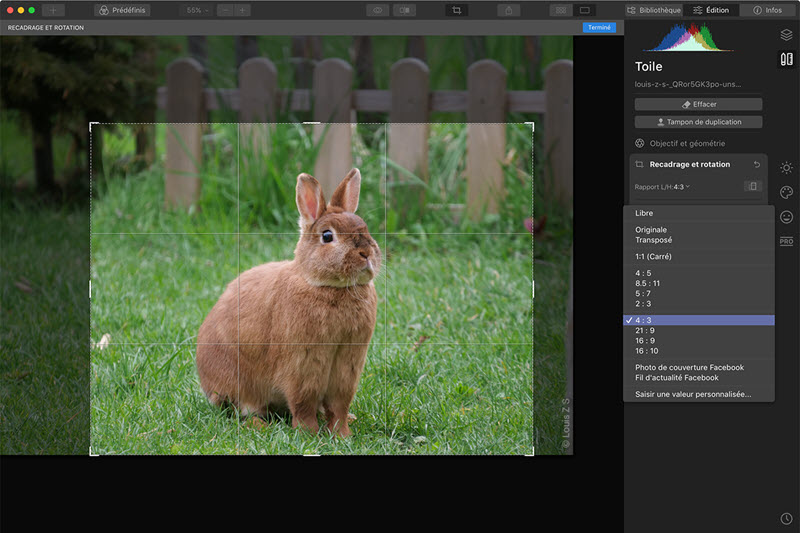
Recadrage dans Luminar 4

le nouvel outil de recadrage / rotation de Luminar 4.3

Étonnamment séparé des autres outils de traitement dans les versions précédentes, l’outil Recadrage passe de la barre supérieure au volet « Objectif et géométrie ». Ce déplacement s’accompagne d’une refonte de l’outil qui s’avère plus rapide à l’exécution, sur les machines Windows en particulier.

L’IA et les ciels

L'IA et les ciels dans Luminar 4

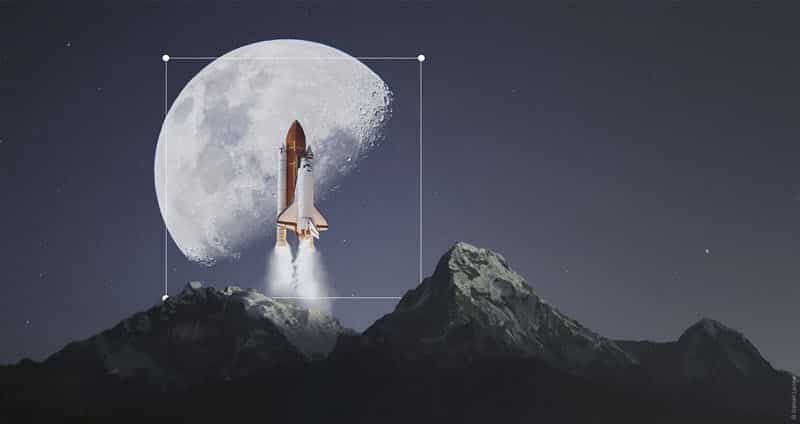
la fonction d’ajout d’objets sur une photo dans Luminar 4

Qu’on l’aime ou non, l’IA (Intelligence Artificielle) envahit les logiciels de post-traitement qui l’utilisent pour aider l’utilisateur à accomplir certaines tâches complexes, tel l’ajout d’un objet sur une photo ou la modification substantielle d’une image.

Luminar 4.2 permettait déjà d’ajouter des objets sur vos photos, dans le ciel en particulier. Dans la version 4.3, une navette spatiale fait son apparition. Reconnaissons que son usage devrait être trèèèèès limité, mais cette fonction reste intéressante pour ajouter vos propres illustrations en vous évitant le recours à Photoshop. C’est même pour moi son principal intérêt car elle s’avère très simple à utiliser.

La version 4.3 facilite le positionnement de ces objets, leur retournement et l’intégration d’objets téléchargés sur le web. Vous pouvez gérer une bibliothèque de ciels et d’objets célestes, ce qui était plus complexe auparavant.

Pinceau de masquage

Luminar propose un ensemble d’outils de masquage globaux et locaux capables d’agir sur les calques. Cette fonctionnalité permet de faire dans Luminar ce que vous feriez dans Lightroom et dans Photoshop aussi, Lightroom ne permettant pas de gérer les calques.

L’outil de masquage Pinceau a été revu dans Luminar 4.3, il est plus simple à utiliser grâce à un masque rouge transparent et la visualisation de l’effet de l’outil en temps réel.

Support de nouveaux appareils photo avec la mise à jour Luminar 4.3

Luminar 4.3 supporte les appareils photo récents suivants :

  • Nikon Coolpix P950, Nikon D780, Nikon Z 50,
  • Canon EOS-1D X Mark III (non compressé uniquement),
  • Fujifilm X100V, X-T200, X-T4,
  • Leica SL2,
  • Olympus OM-D E-M1 Mark III, E-PL10,
  • Panasonic DC-S1H,
  • Sony A9 Mark II.

Sachez que si un boîtier (et son format de fichier RAW) n’est pas supporté par Luminar, vous pouvez toujours ouvrir le fichier et le traiter, à l’inverse de logiciels concurrents. Vous n’aurez par contre pas le bon aperçu à l’ouverture mais au moins vous n’êtes pas bloqué en attendant une mise à jour.

Luminar 4 en français

Luminar 4.3 est disponible en version française, comme les précédentes versions. Les coquilles de traduction de la version française ont été corrigées, j’en ai d’ailleurs remonté plusieurs à l’éditeur depuis la sortie de la version 4.2.

Luminar 4.3 est également disponible en allemand, japonais, coréen, italien et espagnol en plus de l’anglais.

Comment faire la mise à jour Luminar 4.3

Luminar 4.3 est une mise à jour gratuite si vous possédez une licence Luminar 4.

Sur Mac, cliquez dans la barre de menu supérieure et choisissez Luminar 4 > Rechercher les mises à jour. Si vous avez acheté Luminar via le Mac App Store, ouvrez l’App Store et accédez à l’onglet Mises à jour.

Dans Windows, , choisissez Aide > Rechercher les mises à jour dans la barre de menu supérieure.

Si vous utilisez Luminar en tant que plug-in de Photoshop, Lightroom Classic ou Photoshop Elements, pensez à relancer le programme d’installation du plugin pour que la mise à jour se fasse.

Le manuel utilisateur de Luminar 4 est disponible en ligne, en version enrichie. Il n’est pas disponible en français encore, l’éditeur m’a dit y travailler en priorité, le nombre de clients français étant important depuis la sortie de la version 4.

Si vous n’avez pas encore de licence Luminar 4, vous pouvez vous la procurer au meilleur prix avec le code NIKONPASSION qui vous fait bénéficier d’une remise de 10 euros (vérifiez le tarif final sur le site de l’éditeur).

Je vais intégrer les modifications ci-dessus à ma formation Luminar 4, les membres de la formation en bénéficieront gratuitement. Vous pouvez vous inscrire à la formation si cela vous intéresse.

Cliquez ici pour bénéficier du code de réduction NIKONPASSION


Laowa 9 mm f/5.6 FF RL : le (très) grand large pour Nikon Z, Sony E, Leica M et L

Venus Optics annonce la sortie du Laowa 9 mm f/5,6 FF RL, un objectif qui repousse encore plus loin l’ultra grand-angle en plein format avec un angle de vue de 135°, un record pour un objectif rectilinéaire.

Le précédent record, détenu jusque-là par un 10 mm, est battu. Cet objectif est disponible en monture Nikon Z, Leica M, Leica L et Sony E.

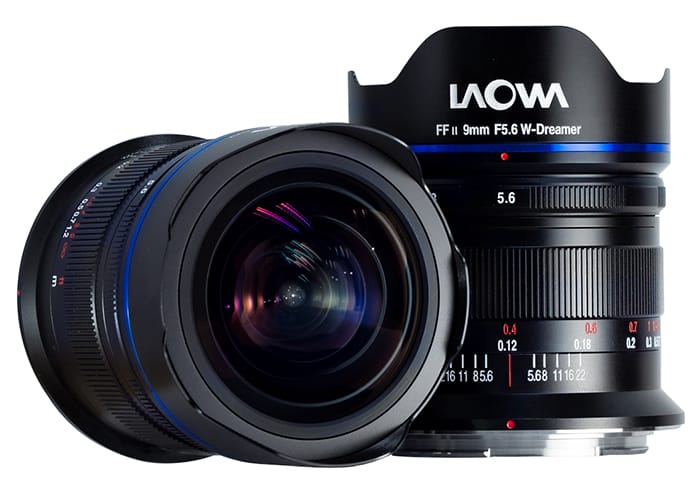
Laowa 9 mm f/5.6 FF RL : le (très) grand large pour les Nikon Z, Sony E, Leica M et L

Cet objectif au meilleur prix chez Miss Numerique

Laowa 9 mm f/5.6 FF RL : présentation

Après le 9 mm f/2,8 sorti en 2018 et destiné aux seuls boîtiers à capteur APS-C, Venus Optics enfonce le clou avec un objectif de même focale mais qui couvre cette fois-ci le format 24 x 36.

Laowa 9 mm f/5.6 FF RL : le (très) grand large pour les Nikon Z, Sony E, Leica M et L

L’opticien chinois diffuse ses objectifs sous le nom de marque Laowa (voir le test du Laowa 25 mm). Il s’est fait une spécialité des objectifs ultra grand-angles, avec la même recette, une focale originale à mise au point manuelle, une construction sérieuse et une distorsion bien maîtrisée.

Venus Optics signe au passage un nouveau record dans le domaine de l’ultra grand-angle en plein format. L’angle de vue de ce 9 mm est de 135°, une caractéristique inédite pour un objectif rectilinéaire.

Laowa 9 mm f/5.6 FF RL : le (très) grand large pour les Nikon Z, Sony E, Leica M et L

En effet, pour que la perspective soit respectée à l’observation de la photo (à l’inverse d’un fisheye par exemple), il faudrait se placer à une distance de la photo telle que l’angle occupé par la photo soit identique à l’angle de prise de vue. Cette distance est la distance orthoscopique. La perspective serait alors respectée, mais le confort d’observation ne serait pas optimum, il faudrait se placer bien trop près avec un grand-angle et bien trop loin avec un téléobjectif (en savoir plus).

Nikon Z Laowa 9 mm

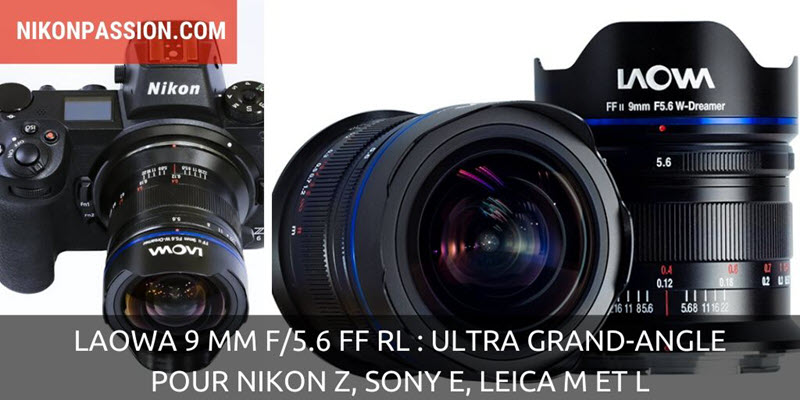
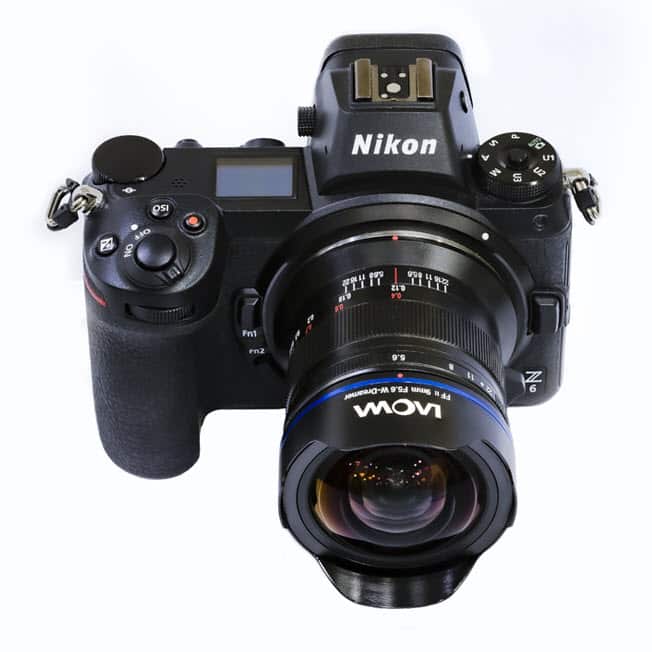
le Laowa 9 mm f/5.6 FF RL sur Nikon Z

Laowa a conçu une optique qui permet de conserver sur l’image une perspective proche de celle que verrait l’œil humain, bien que l’angle de champ soit très grand. L’opticien s’appuie pour cela sur les caractéristiques des formules optiques rectilinéaires.

Il n’y a aucun contact sur cet objectif 100% manuel, ce qui signifie qu’il n’y a aucun échange d’informations avec le boîtier, donc pas d’EXIF (vous pourrez renseigner la focale dans le menu du boîtier, mais vous n’aurez pas l’ouverture).

L’ouverture à f/5,6 est plus modeste que celle du modèle dédié aux boîtiers à capteur APS-C, mais le choix de couvrir un format plus grand a probablement conduit les ingénieurs à faire des compromis pour conserver un tarif et des dimensions acceptables.

La luminosité modeste ne sera pas forcément handicapante à l’usage, car ce genre d’objectif s’utilise généralement en fermant l’ouverture à f/8 ou moins.

L’avantage de la solution retenue est de proposer un objectif relativement compact pour la focale. Monté sur un Leica M, ce 9 mm n’est guère plus gros qu’un 50 mm f/1,4.

Notez que la version en monture Leica M est à voir davantage comme un moyen d’utiliser cette optique sur des boîtiers dans d’autres montures courtes que celles proposées par Venus Optics, via des bagues d’adaptation, que sur un appareil à mise au point télémétrique.

En effet, même si cet objectif est couplé avec le télémètre, aucun boîtier Leica ne dispose du cadre correspondant, et par ailleurs Venus Optics n’envisage pas de sortir un viseur externe dédié pour cette focale.

Laowa 9 mm porte-filtre magnétique

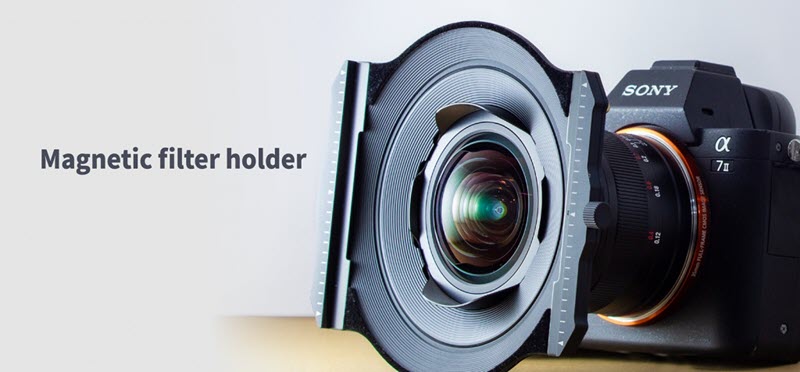
le porte-filtre magnétique du Laowa 9 mm

Il n’est malheureusement pas possible de monter un filtre sur cet objectif, mais le constructeur réfléchit à un adaptateur magnétique en option.

Le Laowa 9 mm f/5.6 FF RL sera disponible chez les revendeurs de la marque comme sur le site du constructeur, au tarif public de 1079 EUR en montures Nikon Z, Sony E et Leica L et 1199 EUR en monture Leica M.

Laowa 9 mm f/5.6 FF RL : le (très) grand large pour les Nikon Z, Sony E, Leica M et L

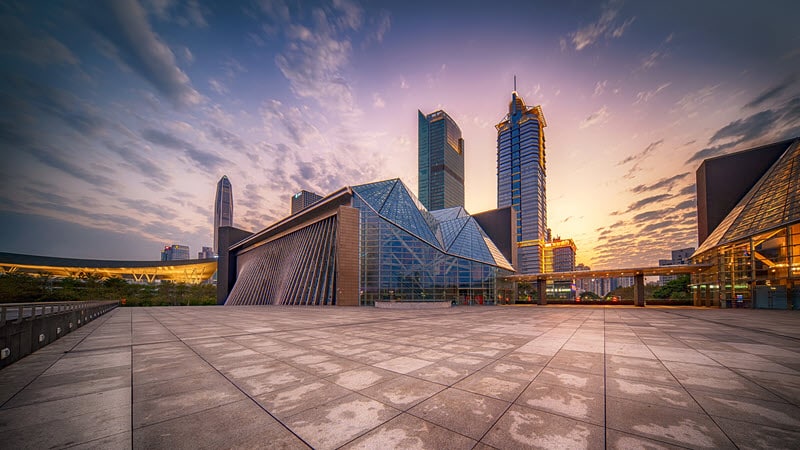
Laowa 9 mm f/5.6 FF RL, photo (C) Yi Jia

Laowa 9 mm f/5.6 FF RL : le (très) grand large pour les Nikon Z, Sony E, Leica M et L

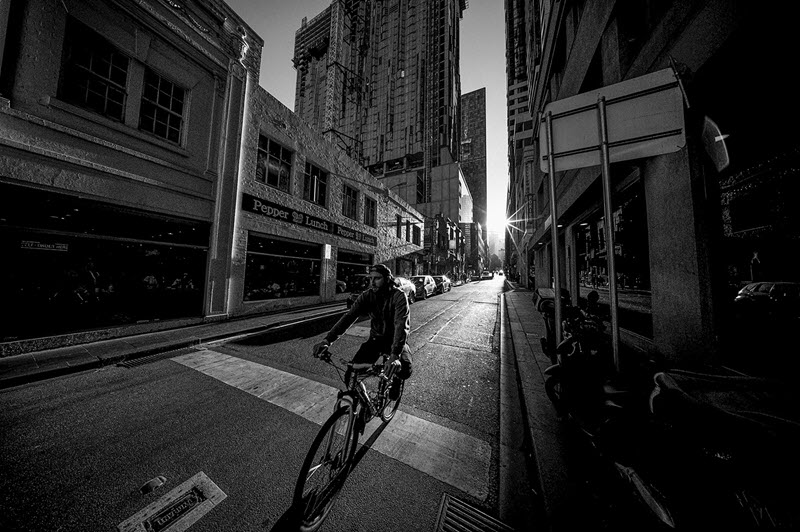
Laowa 9 mm f/5.6 FF RL, photo (C) peipro

Laowa 9 mm f/5.6 FF RL : le (très) grand large pour les Nikon Z, Sony E, Leica M et L

Laowa 9 mm f/5.6 FF RL, photo (C) Richard Wong

Laowa 9 mm f/5.6 FF RL : le (très) grand large pour les Nikon Z, Sony E, Leica M et L

 Laowa 9 mm f/5.6 FF RL, photo (C) Sohjiroh Yamagata

Laowa 9 mm f/5.6 FF RL : fiche technique

  • monture/format : Leica M, Leica L, Nikon Z et Sony E
  • distance focale : 9 mm
  • ouverture maximale : f/5.6
  • ouverture minimale : f/22
  • traitement : multicouches et déperlant
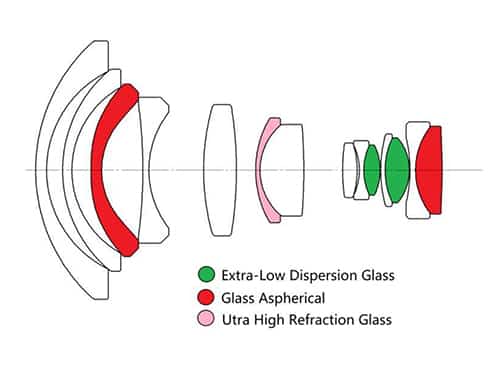
  • construction : 14 éléments en 10 groupes (2 verres asphériques et 2 verres à faible dispersion)
  • angles de vue : 135°
  • mise au point minimale : 0,12 m
  • ratio macro 1:4.8
  • diaphragme : 5 lamelles
  • dimensions de l’optique : 62.4 x 66 mm
  • couleurs disponibles : noir, silver
  • poids : 250 g
  • filetage filtres : Non

Source : Digit Access / Venus Optics

Cet objectif au meilleur prix chez Miss Numerique


Comment partager des photos via le web ?

Vous voulez envoyer des photos à vos proches ? Une seule, plusieurs dizaines ?  Les envoyer par mail n’est pas la meilleure solution. Voici pourquoi ainsi que plusieurs méthodes efficaces pour partager vos photos via le web.

Comment partager des photos via le web ?

Partager des photos par mail, pièces jointes

Cette méthode peut vous paraître simple : vous sélectionnez les photos, vous les ajoutez à votre mail en tant que pièces jointes et vous envoyez.

Avantages :

  • c’est facile,
  • gratuit

Inconvénients :

  • certaines messageries limitent la taille totale des pièces jointes.
    Au-delà de 25 Mo pour les messageries les plus généreuses, difficile de partager des photos par mail. Vous allez être très vite limité, un fichier JPG de 25 Mo c’est courant avec un appareil photo de 24 ou 45 Mp. Il vous faut savoir redimensionner vos fichiers, ni trop ni trop peu.
  • partager vos photos par mail, c’est perdre le contrôle sur ce qui est envoyé. Vous ne savez pas qui va renvoyer à qui, selon les photos cela peut être un problème.
  • partager de nombreuses photos par mail, quitte à faire plusieurs mails, c’est devoir attendre que le chargement se fasse. Avec une ligne ADSL, ce temps est long, avec une connexion 3G ce n’est pas mieux.
  • autre inconvénient de l’envoi de photos par mail, vous remplissez la boîte de réception de vos correspondants, il n’est pas rare que cela la bloque si sa capacité est limitée. Vous remplissez votre boîte mail aussi, via le dossier Messages envoyés (qui peut en outre supposer un nouveau transfert ds fichiers).

Réservez l’envoi de photos par mail à des fichiers légers et faites-le de façon ponctuelle.

Partager des photos par transfert de fichiers

A la différence de la solution précédente, l’envoi de fichiers par transfert ne fait pas appel à la messagerie électronique. Vous regroupez les photos sélectionnées dans un dossier sur votre ordinateur, vous les chargez dans un service de transfert de fichiers comme Wetransfer ou Smash, une fois le chargement fait vos correspondants reçoivent un lien de téléchargement à durée limitée.

Avantages :

  • vous soulagez les messageries puisque le mail envoyé par le service de transfert ne contient qu’un lien et non les fichiers,
  • vous pouvez envoyer des fichiers volumineux (plusieurs Go selon les services),
  • les fichiers sont supprimés par le service choisi au bout du délai précisé.

Inconvénients :

  • il faut une connexion web suffisante si le dossier est volumineux sinon le transfert peut prendre des heures,
  • vous perdez aussi le contrôle des photos si votre correspondant renvoie le lien ou les fichiers à quelqu’un d’autre.

Partager des photos via un dossier … partagé

Cette solution utilise un service de gestion de fichiers dans le cloud. Vous copiez les photos concernées dans un dossier partagé sur un espace cloud (Dropbox, OneDrive, Google Drive, NextCloud, …). Vous envoyez le lien vers ce dossier par mail.

Partager des photos avec Dropbox

exemple de partage de fichiers photo depuis Dropbox

Avantages :

  • vous n’encombrez pas les messageries, l’email contient un simple lien vers le dossier partagé,
  • vous gardez une partie du contrôle en supprimant le partage du dossier au besoin,
  • vous pouvez changer une photo, en ajouter, en retirer au besoin sans remettre en cause le lien.

Inconvénients :

  • il faut avoir un espace personnel chez un fournisseur cloud (gratuit ou payant),
  • il faut penser à supprimer les photos un jour pour ne pas saturer votre espace, donc vous assurer que tout le monde les a bien reçu.

Partager des photos depuis un NAS

Cette solution combine les avantages du service cloud et du dossier personnel sur vos disques durs tout en étant plus souple. Si vous disposez d’un système NAS, vous copiez les photos concernées dans un dossier partagé et vous définissez un lien de partage (tous les NAS le permettent). Vos correspondants accéderont à ce dossier au travers de votre box Internet.

Avantages :

  • vous n’encombrez pas les messageries puisque vous n’envoyez qu’un lien,
  • vous gardez le contrôle en supprimant le partage du dossier au besoin,
  • vous pouvez changer le contenu du dossier sans remettre en cause le lien,
  • tout est stocké chez vous, aucun service tiers n’entre en jeu.

Inconvénients :

  • il vous faut avoir un NAS et une box Internet accessibles en permanence,
  • il vous faut savoir gérer la sécurité d’accès à la box et au NAS pour éviter les intrusions indésirables.

Utiliser une galerie photo web

Cette solution consiste à créer une galerie privée en ligne avec vos photos. Vous envoyez ensuite le lien vers cette galerie à vos correspondants.

Avantages :

  • vous n’encombrez pas les messageries,
  • vous restez gestionnaire de la galerie et vous pouvez la modifier ou la supprimer à votre guise,
  • vous pouvez rendre la galerie publique au besoin.

Inconvénients :

  • il faut disposer d’un espace web chez un hébergeur,
  • il faut savoir installer et/ou utiliser une galerie web,
  • il faut redimensionner les photos, le web n’aime pas les fichiers de grande taille,
  • il faut gérer la sécurité d’accès, sinon les moteurs de recherche rendront les photos publiques,
  • le téléchargement des photos par vos correspondants devra se faire photo par photo, c’est fastidieux.

Utiliser une galerie photo cloud

Cette solution reprend le principe des solutions précédentes à l’exception du fait que vous déposez vos photos dans une galerie web gérée par un service photo cloud dédié. Vous envoyez ensuite le lien vers cette galerie.

Comment partager des photos avec Adobe Lightroom Web

exemple de partage de fichiers photo depuis Lightroom Web

C’est la formule que j’utilise grâce à Lightroom Web, la version en ligne de Lightroom qui propose en outre un service de gestion de galeries publiques ou privées (ex. mes photos de Venise). D’autres services proposent le même fonctionnement (Joomeo, Piwigo par exemple).

Avantages :

  • vous n’encombrez pas les messageries,
  • il suffit d’ajouter les photos dans une collection pour qu’elles soient automatiquement synchronisées avec la galerie en ligne,
  • les RAW sont automatiquement convertis en JPG moyenne définition favorisant les temps de chargement,
  • vous contrôlez le contenu de la galerie et vous pouvez le modifier à votre guise,
  • vous n’avez pas besoin de redimensionner les photos, le système le fait pour vous,
  • vous pouvez gérer la sécurité d’accès, qui peut voir quoi, qui peut télécharger quoi, qui peut commenter quoi.

Inconvénients :

  • il faut disposer d’un accès dédié chez un fournisseur, ça a un coût,
  • le téléchargement des photos une par une par vos correspondants peut être fastidieux.

Autres solutions & précautions

Il existe plein d’autres solutions pour partager ou transférer des photos. La plupart permettent d’envoyer des fichiers autres que des photos. J’ai volontairement exclu les solutions consistant à envoyer des clefs USB, disques durs ou autres CD/DVD par La Poste. Ces supports ne sont pas idéaux pour ça et vous coûteront cher.

Vous ne devez jamais perdre de vue les critères suivants :

  • la sécurité : qui reçoit quoi, que deviennent les fichiers envoyés,
  • la taille : la plupart du temps il est inutile de partager les fichiers natifs, il faut en réduire la taille,
  • le format : seul le JPG est lisible par tout le monde, l’envoi du RAW ne sert à rien (sauf cas particuliers),
  • le coût : certains services sont payants, à vous de voir si c’est justifié,
  • le temps : le transfert via Internet prend du temps si vous n’avez pas la fibre, et votre correspondant non plus.

Plutôt que de partager des photos par une des solutions ci-dessus, pourquoi ne pas envisager de créer votre propre espace de publication web et de donner ainsi un accès contrôlé à vos photos, pour les partager mais aussi les faire connaître ?

Découvrez le dossier publication web dans lequel je vous parle des différentes solutions et vous aide à choisir votre espace.


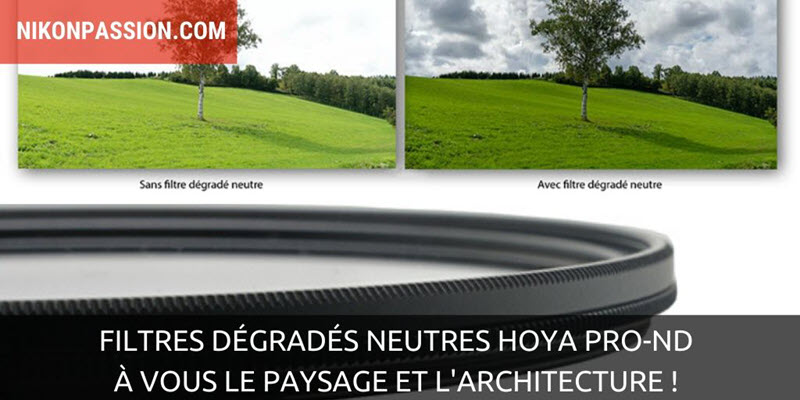
Filtres dégradés neutres Hoya PRO-ND : à vous le paysage et l’architecture !

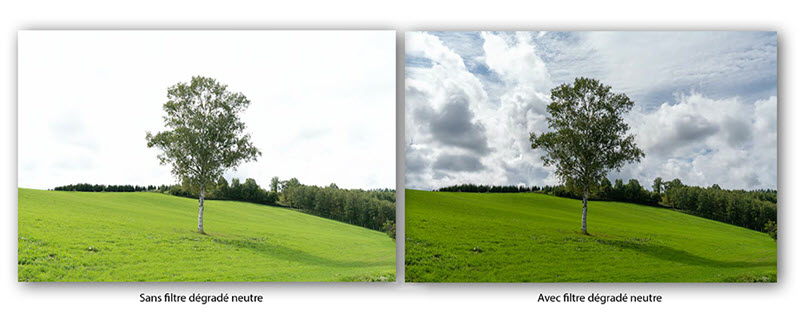
Pour de nombreux photographes de paysage et d’architecture, le filtre dégradé neutre est l’accessoire indispensable pour réussir ses photos. Ce filtre permet d’équilibrer les écarts de luminosité et ainsi d’obtenir des images bien exposées dès la prise de vue. Hoya présente deux nouveaux filtres dégradés neutres PRO-ND, voici leurs caractéristiques.

Filtres dégradés neutres Hoya PRO-ND : à vous le paysage et l'architecture !

Ces filtres au meilleur prix chez Miss Numerique

Filtres dégradés neutres Hoya PRO-ND : présentation

Le format

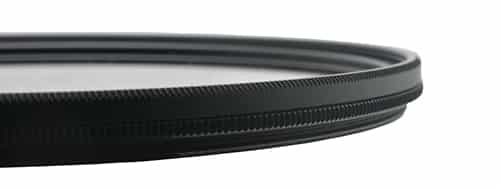
La plupart des filtres dégradés neutres se présentent sous une forme rectangulaire, et nécessitent un porte filtre dédié à installer à chaque utilisation. Les nouveaux filtres Hoya PRO-ND sont des filtres ronds qui se fixent directement sur l’objectif.

 Filtres dégradés neutres Hoya PRO-ND : simples et pratiques

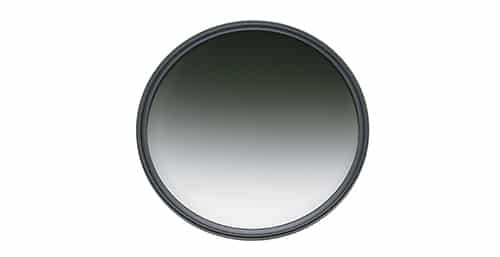
Faciles et pratiques à utiliser, ces filtres sont équipés d’une bague rotative avec un repère. Celui-ci indique le point de densité maximale et permet le réglage de l’horizon dans la position souhaitée.

Hoya a adopté le même principe de fonctionnement que l’on retrouve sur les filtres polarisants circulaires par exemple, c’est simple et efficace.

 Filtres dégradés neutres Hoya PRO-ND : simples et pratiques

Caractéristiques techniques

 Filtres dégradés neutres Hoya PRO-ND : simples et pratiques

Les filtres Hoya PRO-ND disposent d’une transition intégrale. La transition est progressive sur tout le diamètre du filtre, et non centrée comme c’est le cas la plupart du temps.

Ces filtres ne provoquent aucune dérive de couleur. La surface du verre est traitée contre le ruissellement et les reflets.

La monture est en alliage d’aluminium, et dispose d’un pas de vis qui permet l’utilisation conjointe d’un autre type de filtre.

Ces filtres filtres dégradés neutres PRO ND GRAD16 et PRO ND GRAD32,  ont une densité max de 4 et 5 diaphs. Ils sont disponibles en diamètre 77 mm et 82 mm uniquement.

Les filtres Hoya PRO-ND sont en vente à partir du 10 juillet 2020 chez les revendeurs spécialisés. Le tarif varie de 99,99 euros à 144,99 euros selon les diamètres et les densités.

Source : Cokin France / Hoya

Ces filtres au meilleur prix chez Miss Numerique


Les différents aperçus Lightroom Classic et comment les utiliser

Lightroom Classic utilise plusieurs types d’aperçus pour accélérer l’affichage des photos selon l’opération en cours : affichage grille, loupe plein écran, zoom, développement. Savez-vous quels aperçus choisir selon vos usages et votre ordinateur ? Ce que sont les aperçus 1:1, standard ou minimum ? Les aperçus dynamiques ? Je es pase tous en revue pour vous aider à optimiser les performances de Lightroom Classic.

Les différents aperçus Lightroom Classic et comment accélérer Lightroom

Aperçus Lightroom : pourquoi autant de choix ?

Vous pouvez penser que mettre en oeuvre différents aperçus Lightroom, c’est rendre complexe ce qui pourrait être simple. Un fichier JPG s’affiche partout, un fichier RAW contient une miniature JPG, pourquoi ne pas se contenter de ces affichages simples dans Lightroom ?

Pour une raison de performances.

Certains logiciels photo modifient le fichier natif lorsque vous faites une opération de traitement (Photoshop par exemple dans la plupart des cas). A l’inverse Lightroom Classic ne modifie pas le fichier natif, il applique un traitement non destructif qui consiste à enregistrer toutes les opérations de traitement les unes à la suite des autres. Il vous affiche le rendu en temps réel à l’aide d’un aperçu (voir mon tutoriel Développement d’un RAW de A à Z).

Le ficher natif n’est jamais modifié, il n’est même pas nécessaire lors du développement  si vous avez bien géré les préférences de Lightroom Classic. Ce n’est qu’au moment de l’export que Lightroom Classic lit le fichier RAW, applique les traitements et génère un ficher JPG résultant et exploitable. Le RAW n’est toujours pas modifié. C’est tout l’avantage d’un catalogue au-delà de la seule gestion des photos (par exemple avec des mots-clés).

mon mini-cours Lightroom Classic offert

Ce traitement non destructif nécessite différents aperçus Lightroom pour que le logiciel soit le plus réactif possible lorsque :

  • vous affichez les photos en grille dans le module Bibliothèque,
  • vous passez en loupe plein écran,
  • vous développez un fichier RAW,
  • vous affichez et/ou traitez les photos dans Lightroom Web ou sur votre smartphone/tablette,
  • vous synchronisez des collections de photos pour les publier dans vos galeries web ou sur votre site Adobe Portfolio (inclus dans l’abonnement Adobe Creative Cloud pour la photo).

Ces performances d’affichage ne peuvent se faire qu’en utilisant des aperçus adaptés à chaque opération. Lire le fichier RAW et afficher le JPG intégré, ou pire, convertir le RAW à la volée, ne pourrait donner le même niveau de performances.

Pour utiliser Lightroom dans les meilleures conditions, pour obtenir les meilleures performances à l’affichage, vous devez donc gérer les bons aperçus. Il va de soi que votre ordinateur doit être performant et votre carte graphique aussi. Ne pensez pas traiter des fichiers RAW de 24 ou 45 Mp très vite avec une machine qui date de plusieurs années et manque de mémoire et de capacités de traitement.

Adobe Creative Cloud pour la photo chez Amazon

Les aperçus Lightroom du module Bibliothèque

Les aperçus utilisés par le module Bibliothèque vous permettent d’afficher les photos dans différentes tailles, de zoomer, de classer, d’indexer. Ce module facilite la gestion des fichiers et l’organisation en dossiers et collections.

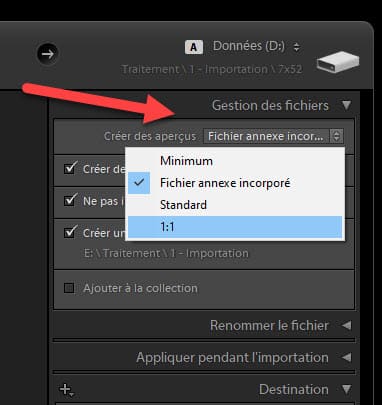
Lorsque vous importez vos photos dans Lightroom Classic, vous devez choisir quels types d’aperçus créer parmi les 4 options.

Les aperçus Lightroom du module Bibliothèque

Comment choisir les aperçus Lightroom à l’importation

Aperçu minimum

Cet aperçu prend peu de place sur le disque, il est rapide à créer mais ne vous donne pas un affichage de qualité lorsque vous zoomez dans la photo.

Ficher annexe incorporé

Il s’agit d’utiliser le fichier JPG incorporé au fichier RAW (« annexe »). Cet aperçu permet d’afficher la photo dans Lightroom telle que vous la voyez sur l’écran de votre appareil photo (avec l’effet du Picture Control pour les nikonistes).

Comment voir le rendu Picture Control Nikon dans Lightroom

Comment voir le rendu Picture Control Nikon dans Lightroom

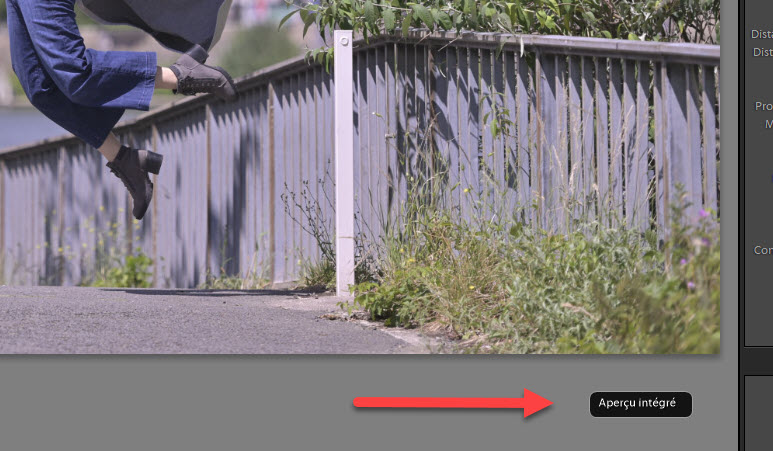
Lorsque vous faites ce choix, Lightroom vous le rappelle dans le module Bibliothèque.

Remarque

Ces deux types d’aperçus ne suffisent pas à Lightroom pour procéder à tous les traitements. Ils sont utilisés temporairement tant que vous ne passez pas dans le module Développement. Si vous choisissez l’un ou l’autre de ces aperçus, Lightroom générera les aperçus compatible avec le développement, de meilleure qualité, dès qu’il le faudra.

Je vous recommande de n’utiliser ces aperçus que si :

  • vous voulez afficher très vite vos photos au retour d’une séance,
  • vous avez un ordinateur peu performant.

Aperçu standard

Cet aperçu permet d’afficher la photo en mode loupe, plein écran, sans qu’il ne soit toutefois possible d’avoir un affichage de qualité en zoomant.

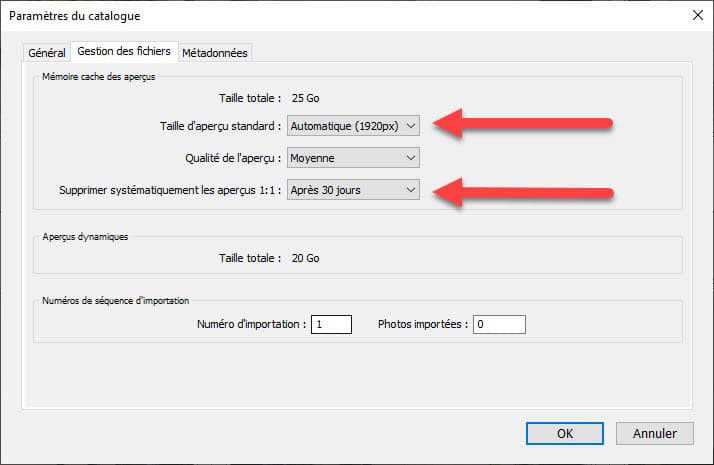
Vous pouvez ajuster la définition de cet aperçu selon la définition de votre écran d’ordinateur dans les préférences de Lightroom.

Comment choisir la taille des aperçus Lightroom

Comment choisir la taille des aperçus Lightroom

Si vous ne savez pas quelle valeur choisir, prenez « automatique », le logiciel calcule alors la valeur la plus appropriée pour votre configuration.

Cet aperçu est plus long à créer lors de l’importation, les performances sont par contre supérieures une fois qu’il est disponible. Mieux vaut perdre un peu de temps à l’import une fois pour toutes qu’en perdre à chaque visualisation ultérieurement.

Aperçu 1:1

C’est l’aperçu qui vous donne la meilleure qualité d’affichage possible et le temps d’affichage le plus court lorsque vous zoomez. Cet aperçu affiche la photo à 100% sans nécessiter de calcul complémentaire coûteux en ressources machine.

La contrepartie, c’est l’espace disque nécessaire car un aperçu 1:1 prend de la place. Pour vous aider à gérer l’espace disque, Lightroom peut faire le ménage pour vous. Il vous suffit de lui indiquer pendant combien de temps vous souhaitez conserver ces aperçus 1:1, choisissez un délai qui vous permette de visualiser vos photos et de les traiter. 30 jours est une bonne valeur.

Aperçu dynamique ou Smart Preview

Il n’est plus question ici d’un simple aperçu JPG mais d’un nouveau format. Un aperçu dynamique – Smart Preview en anglais – est un fichier de 2 540 pixels (pour le plus long côté) qui représente la photo RAW d’origine dans un format très compressé. L’aperçu dynamique est un DNG (le standard RAW d’Adobe), aussi nommé « mini-DNG » dans le jargon Adobe.

L’aperçu dynamique permet de traiter une photo sans nécessiter l’accès au fichier RAW natif, il contient toutes les informations requises par Lightroom. Ceci vous permet, par exemple, de traiter vos photos alors que le disque qui contient les RAW n’est pas connecté (depuis un portable par exemple). Seul l’export nécessite la lecture du format natif, ce qui est logique.

Les aperçus dynamiques sont les fichiers utilisés par Lightroom Classic lors de la synchronisation d’une collection via Adobe Cloud. Ce sont eux que vous voyez dans Lightroom Web comme sur votre smartphone ou votre tablette dans Lightroom Mobile. Ce sont eux aussi qui limitent la possibilité de téléchargement en ligne à 2 Mo, le cloud Adobe ne stocke pas les RAW natifs depuis Lightroom Classic.

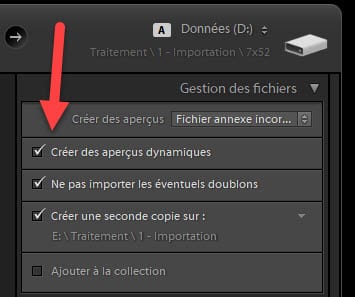
Lightroom Classic : comment créer un aperçu dynamique

L’option de création des aperçus dynamiques est disponible dans le module d’importation

Un des usages les plus courants des aperçus dynamiques est le travail à distance de votre ordinateur principal :

  • vous sélectionnez les photos à traiter
  • vous les glissez dans une collection
  • vous la synchronisez sur le cloud Adobe
  • les photos sont alors accessibles dans l’application Lightroom sur votre tablette ou votre ordinateur portable
  • les traitements effectués sont synchronisés en temps réel dans Adobe Cloud et dans votre catalogue sur votre ordinateur fixe lorsque vous rentrez, vous n’avez rien à mettre à jour manuellement.

Ceci vous évite de transporter le disque dur qui contient vos originaux, laissez-le à l’abri chez vous.

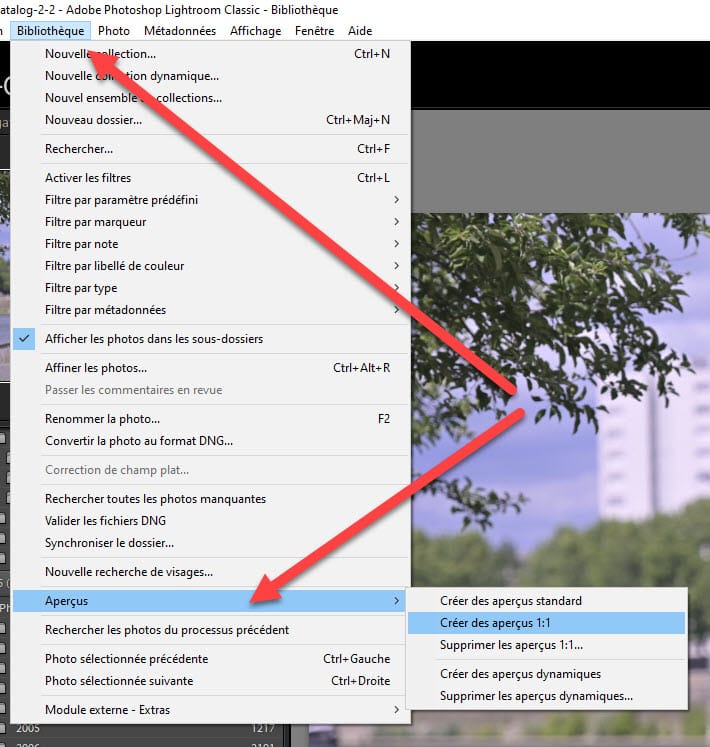
Comment recréer les aperçus Lightroom après l'importation

Comment recréer les aperçus Lightroom après l’importation

Note : les aperçus standard, 1:1 et dynamiques peuvent être créés après l’importation si vous changez d’avis ou avez omis de les créer à l’importation. Allez dans le menu Bibliothèque > Aperçus et faites vos choix.

Je vous recommande de créer des aperçus dynamiques par défaut si vous avez de la place sur votre disque, tout est plus simple et rapide ensuite.

Les aperçus Lightroom du module Développement

Lorsque vous passez du module Bibliothèque au module Développement, Lightroom Classic change de type d’aperçu pour passer à une version plus qualitative qui vous permet de voir l’impact de vos opérations de traitement sur vos photos.

Ces aperçus de développement ne sont pas stockés sur votre disque dur comme les précédents, ils sont mis en mémoire cache (temporaire) sans quoi ils occuperaient trop de place sur le disque.

La création de ces aperçus de développement dépend du type d’aperçu que vous avez choisi dans le module Bibliothèque. Si vous avez créé des aperçus dynamiques, Lightroom Classic les utilise plutôt que de recréer un aperçu spécifique pour le développement à condition que le disque qui contient le ficher RAW natif ne soit pas connecté.

Les aperçus dynamiques prennent moins de place que les aperçus 1:1, ce qui permet à Lightroom Classic de fonctionner plus vite en mode Développement, surtout si vous zoomez souvent dans vos photos.

Les aperçus Lightroom Classic : pour finir

Vous pouvez penser que gérer les aperçus Lightroom Classic est bien complexe et que cela vous échappe. Retenez que vous ne devez pas choisir le type d’aperçu lors de chaque importation. Ajustez les paramètres selon vos usages une fois pour toutes et laissez Lightroom Classic se débrouiller seul ensuite.

Si votre ordinateur est récent et performant et que vous voulez avoir le même rendu à l’écran que sur votre boîtier, utilisez les aperçus « fichier annexe incorporé » et les aperçus dynamiques.

Si vous ne cherchez pas à avoir le même rendu que sur le boîtier et que vous privilégiez la vitesse d’affichage, choisissez les aperçus 1:1 et aperçus dynamiques.

Si votre ordinateur est moyennement performant, choisissez les aperçus standard à l’importation et laissez Lightroom Classic décider de la taille avec l’option « Automatique ». Choisissez les aperçus dynamiques pour accélérer le développement.

Si votre ordinateur est peu performant et/ou manque de mémoire, d’un disque SSD et d’une bonne carte graphique, choisissez les aperçus minimum pour accélérer l’importation et la visualisation. Il vous faut accepter de devoir attendre lorsque vous zoomez dans l’image comme lorsque vous développez. Il est peut-être temps de mettre à jour votre ordinateur.

Des questions sur Lightrom Classic, les aperçus ? Les commentaires servent à ça.

Mon mini-cours Lightroom offert


Comment créer une illustration avec vos photos ?

Savoir gérer vos photos, les traiter, les publier est une bonne chose. Cela vous permet d’en profiter, de les faire connaître, de partager. Mais il existe une autre utilisation moins connue qui pourrait vous rendre service aussi : créer une illustration.

Utilisez vos photos pour créer de belles illustrations qui vont venir enrichir vos documents, site web, blog et autres présentations. Voici des solutions pour créer une illustration à partir de vos photos.

Comment créer une illustration avec vos photos

Qu’est-ce qu’une illustration ?

Une illustration est une image (un visuel) qui comprend du texte, des motifs et/ou une photographie.

Le visuel qui introduit cet article est une illustration. L’affiche que vous allez préparer pour faire connaître votre exposition est une illustration.

La photographie qui complète votre illustration peut être une des vôtres. C’est même mieux s’il s’agit de présenter vos photos !

Vous pouvez créer une illustration pour imprimer une carte, un livre, une affiche, un faire-part, une annonce, une présentation, un diaporama …

Des outils utiliser pour créer une illustration

Photoshop

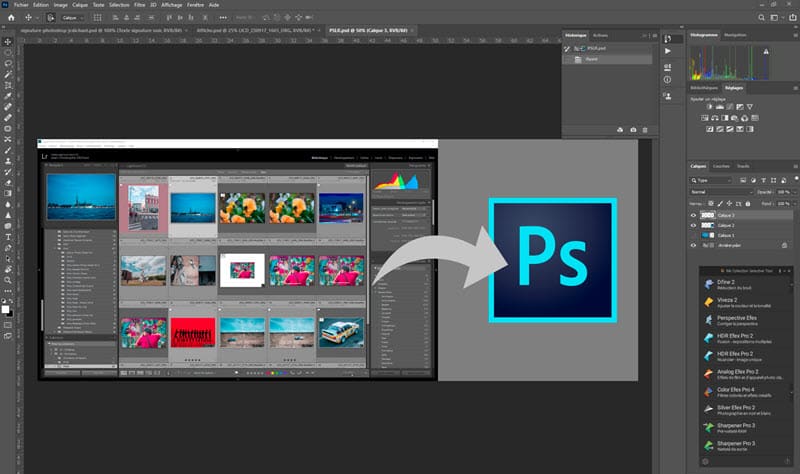
Les graphistes qui créent des illustrations pour leurs clients utilisent les outils Adobe, Photoshop (et Illustrator) en particulier pour créer des visuels élaborés.

Intégration Photoshop Lightroom Classic

créer une illustration avec Photoshop

Photoshop peut tout faire (je partage ma méthode dans ma formation Photoshop), mais il s’avère complexe pour créer une illustration rapidement. Il faut avoir des talents de graphiste, de designer.

Si ce n’est pas votre cas, voici des outils plus simples.

Canva

Canva est un outil accessible en ligne ou sous forme d’application pour mobiles. Il permet de créer toutes sortes de visuels, et a l’avantage de proposer des modèles prêts à l’emploi.

Chaque modèle peut être personnalisé, décliné en autant de versions que nécessaire. Un visuel déjà créé peut être dupliqué pour être transformé en un nouveau visuel.

Canva propose des milliers de photos, certaines gratuites, d’autres payantes (1 euro en général). C’est ce service que j’utilise pour créer tous les visuels qui illustrent les articles de Nikon Passion. J’ai aussi utilisé Canva pour créer des eBooks, des présentations, des affiches.

Créer une illustration avec Canva

La principale limite de la version gratuite est de ne pas autoriser le redimensionnement d’un visuel, pour passer de 4/3 à 3/2 par exemple. La version Premium lève cette limite et offre des fonctions et ressources additionnelles. LIEN

Vous pouvez tester Canva en créant un compte gratuitement.

Adobe Express

Adobe Express est un outil accessible lui-aussi en ligne ou sous forme d’application pour mobiles. Il est édité par Adobe, et existe en version gratuite comme Premium intégré à l’abonnement Creative Cloud pour la photographie (avec Lightroom Classic).

Adobe Express comprend trois services associés et complémentaires :

  • Post pour créer des visuels,
  • Vidéo pour créer des animations vidéo,
  • Page pour créer des mini-sites web.

J’utilise Adobe Express pour les visuels illustrant certains de mes sites.

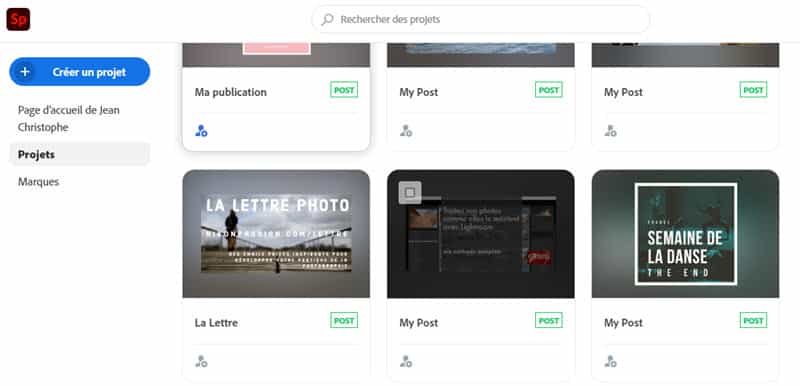
Le point fort de ce service est de permettre l’utilisation des photos gérées par Lightroom sans avoir à les exporter au préalable. Spark peut en effet se connecter à votre compte Adobe si vous avez un abonnement Creative Cloud pour la photographie (Lightroom Classic, Lightroom).

Adobe Spark Post

Adobe Express avec mes photos utilisées pour créer des illustrations

A partir de là, toute photo glissée dans une collection synchronisée devient accessible dans Spark et peut être utilisée sans nécessiter un export ou un copier-coller. Il suffit de choisir la photo et de l’insérer dans le visuel, Spark s’occupe du reste.

C’est extrêmement pratique si vous utilisez vos photos très souvent.

Créer une illustration : mais aussi …

Utiliser vos photos pour créer une illustration est gratifiant. C’est une utilisation à laquelle vous ne pensez pas toujours, c’est pourtant une autre façon de montrer et valoriser vos photos.

Il y a d’autres services pour créer une illustration facilement, gratuits comme payants. Quel que soit le service choisi, le résultat est de bonne qualité et rapide à obtenir si, comme moi, vous n’êtes pas doué en graphisme.

Je vous invite à compléter cet article en partageant vos références si vous utilisez un autre service de création d’illustrations pouvant utiliser vos photos.


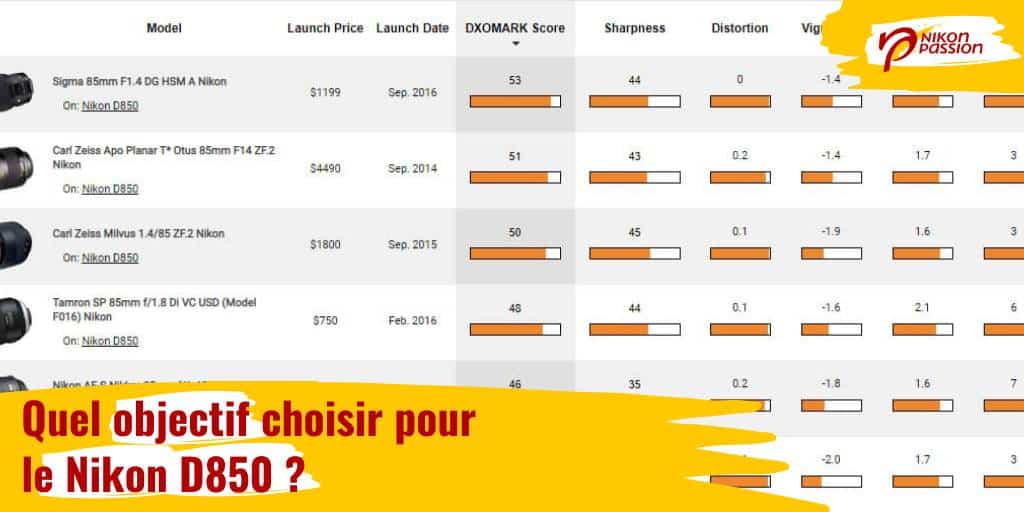
Quel objectif choisir pour le Nikon D850 ?

Vous ne savez pas quel objectif choisir pour le Nikon D850. Vous aimeriez savoir si cet objectif d’occasion qui vous fait de l’œil pourrait être un bon choix. Vous n’avez pas le budget pour des objectifs pros, et aimeriez bien utiliser ceux que vous avez déjà.

Voici de quoi baser votre choix sur des données factuelles plus que sur des impressions et avis pas toujours … objectifs.
Quel objectif choisir pour le Nikon D850 ?

Note : il y a forcément une part de subjectivité dans un tel article puisqu’il s’agit de traduire en mots des tableaux de chiffres. D’autre part les tests utilisés doivent être interprétés pour ce qu’ils sont, des mesures techniques et non des expériences photographiques. N’apparaissent pas les notions relatives à la prise en main, la construction ou la résistance des optiques.

J’ai classé les différents objectifs selon mes critères, en excluant les optiques conçues pour les boîtiers APS-C, non recommandées bien que compatibles avec la monture F du Nikon D850.

Quel objectif choisir pour le Nikon D850 ?

Le Nikon D850, avec 45 Mp, est un des reflex les plus aboutis de la gamme Nikon, il a séduit de nombreux photographes professionnels comme amateurs qui voient en lui un bel outil de travail et un boîtier mythique.

Le Nikon D850 doit être associé à des objectifs capables de mettre en valeur ses capacités sans quoi il n’est pas possible d’obtenir les meilleurs résultats. Ce n’est pas qu’une question de gamme optique ou de tarif. Certains objectifs anciens restent très performants sur le D850, certains plus récents ne sont pas au niveau.

Le choix d’un objectif fait appel à plusieurs critères, tous ne sont pas scientifiques :

  • le besoin d’une focale particulière,
  • le savoir faire du photographe,
  • l’envie,
  • le tarif,
  • la polyvalence,
  • les performances,
  • les caractéristiques,
  • l’encombrement,
  • la valeur de revente,
  • la fréquence d’utilisation.

Et quelques autres qui vous sont particuliers.

J’ai utilisé les tests effectués par DxOMark ces dernières années sur les différents objectifs compatibles avec le D850. Les plus récents n’apparaissent pas, de même que certaines longues focales, c’est la limite de DxOMark. Notez qu’il ne faut ne pas confondre DxOMark, les tests, et DxO, l’éditeur français de logiciels, ce sont deux sociétés et activités différentes.

Comment consulter les tests d’objectifs pour le Nikon D850

DxOMark dispose de son propre labo de tests et d’une longue expertise, ce qui n’est pas à la portée du premier site web venu. Il s’agit de mettre en œuvre des systèmes de tests onéreux, complexes à calibrer, et surtout de créer des protocoles pertinents et adaptés à tous les objectifs.

Pour savoir quel objectif choisir pour le Nikon D850, ne pensez pas que faire des photos de murs de briques peut vous donner un résultat fiable si vous n’avez pas un protocole bien défini vous permettant de savoir ce que vous mesurez , comment vous le mesurez et à quoi vous le comparez.

Les tests terrain que je propose par ailleurs sont une autre façon de juger de l’intérêt d’un objectif. Ces deux types de tests se complètent.

J’ai listé les objectifs à focale fixe et les zooms compatibles avec la monture Nikon F équipant les reflex Nikon dont le D850. Les marques d’objectifs prises en compte sont Nikon, Tamron, Sigma, Zeiss et Tokina. La plage de focales va de 12 à 600 mm.

Pour que les tableaux restent lisibles, j’ai listé les 6 premiers objectifs par catégorie, prenez le temps d’aller consulter le détail et les autres modèles.

Attention : ces tests peuvent convenir pour le Nikon D780 ou le Nikon D6, attention toutefois au fait que leur capteur dispose de 24 et 20 Mp respectivement et que le résultat du test peut être faussé. Mieux vaut sélectionner le bon boîtier sur le site DxOMark pour avoir les bons résultats.

L’hybride Nikon Z 7II a un capteur 45 Mp proche de celui du D850, mais la monture Nikon Z des hybrides Nikon est plus exigeante envers les objectifs. Attention donc à bien choisir le Nikon Z 7II si c’est ce boîtier qui vous intéresse.

Ces tests attribuent une note générale à chaque objectif, ainsi que des notes par types de tests. Avoir la meilleure note générale ne signifie pas que l’objectif est le meilleur pour votre usage. Regardez les notes intermédiaires aussi selon que vous faites du studio, du portrait, du paysage ou du sport. Les contraintes ne sont pas les mêmes.
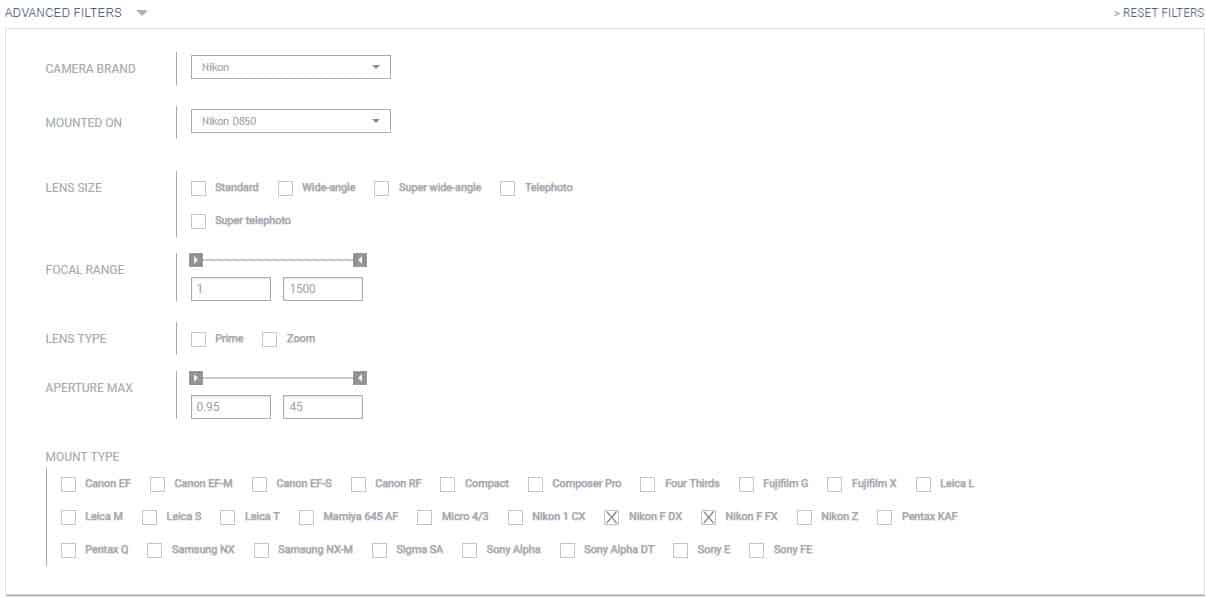
tests d'objectifs pour le Nikon D850

les tests d’objectifs pour le Nikon D850 sur le site DxOMark

La base de données DxOMark recense 78 objectifs pour le Nikon D850, tous ont passé le test avec le même protocole. Voici les vainqueurs absolus toutes focales confondues :
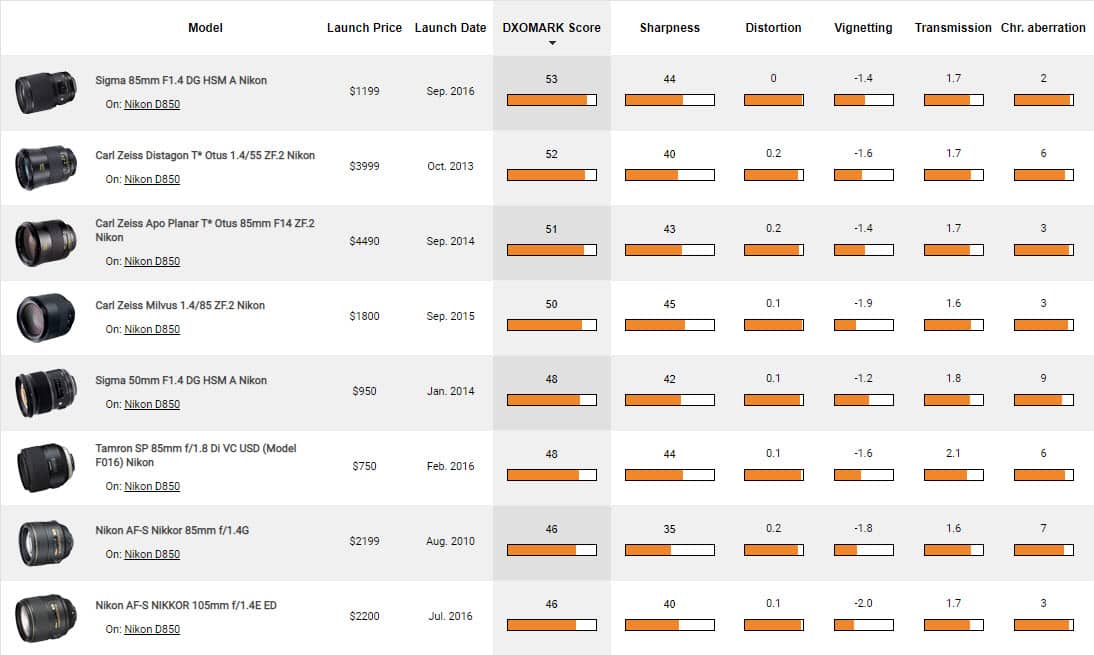
meilleurs objectifs Nikon D850

quel objectif choisir pour le Nikon D850, les meilleurs toutes focales confondues

Quel objectif choisir pour le Nikon D850 : les focales fixes

Objectifs grand-angle, 35 mm et moins
meielurs objectifs Nikon D850 grand-angle

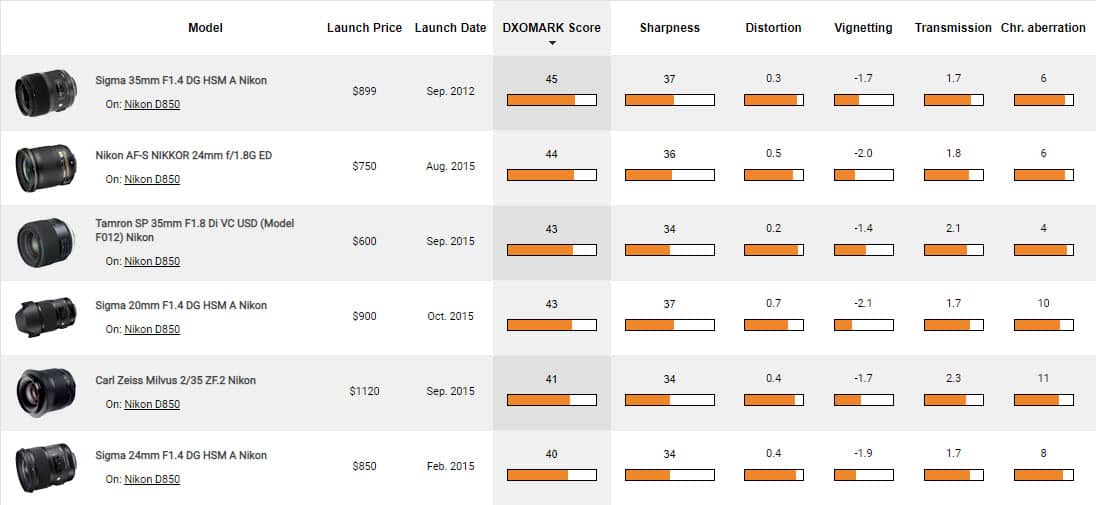
les meilleurs objectifs grand-angle pour le Nikon D850

Les meilleurs objectifs grand-angle pour le Nikon D850 sont les :

Dans les plus courtes focales, le Sigma 20 mm est loin devant le Nikon 20 mm qui paye son ancienneté avec le capteur 45 Mp.

Dans la catégorie 24 mm, le Nikon l’emporte sur le Sigma et bénéficie d’un tarif plus avantageux.

En 35 mm, le Sigma et le Tamron font jeu presque égal, le plus récent Tamron étant moins cher. DxOMark ne qualifie pas le tout récent Tamron SP 35 mm f/1.4 Di USD, ce qui est dommage car les résultats de mes tests montrent sa supériorité sur le D850, pour ne pas dire que c’est le meilleur.

Sans grande surprise les objectifs de conception ancienne marquent le pas avec un capteur 45 Mp exigeant.

Le Zeiss 35 mm quant à lui, s’il propose des prestations de haut niveau, impose une mise au point manuelle et son tarif est très supérieur aux concurrents.

La liste recense des ultra grand-angle, de focale inférieure ou égale à 20 mm. Notez l’excellente prestation du Carl Zeiss Distagon T* 2.8/15 ZF.2 qui peut vous intéresser si vous avez le budget.

Les trois premiers de cette liste proposent un piqué d’image quasi similaire, l’ouverture maximale f/1.4 du Sigma 35 pouvant faire la différence. Le Nikon et le Tamron sont en très belle position pour une ouverture f/1.8, ils présentent moins d’astigmatisme que le Sigma, ce qui augmente la netteté sur les bords de l’image.

Objectifs standards, 50 à 85 mm
meilleurs objectifs standard Nikon D850

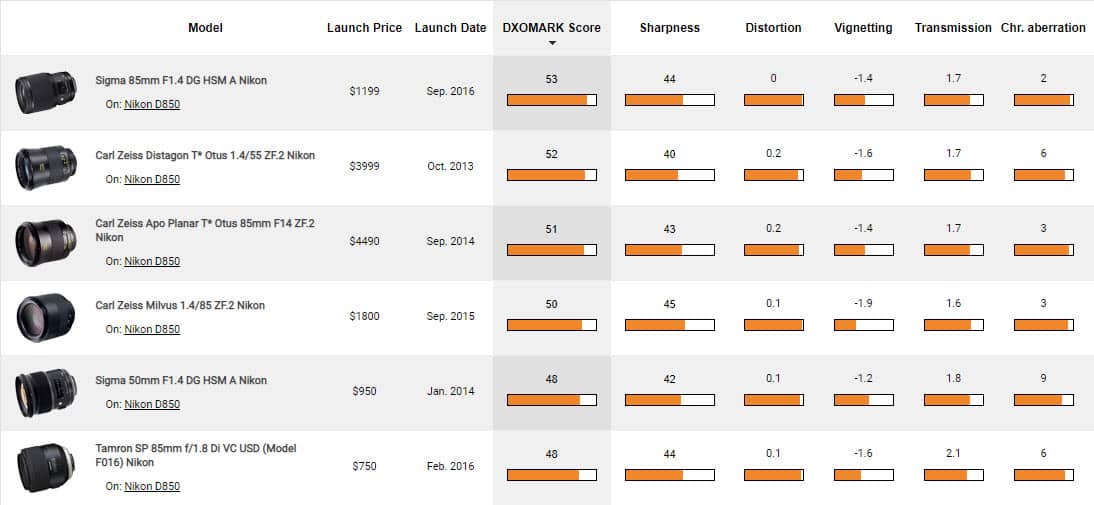
les meilleurs objectifs standards pour le Nikon D850

Surprise ? Oui et non. Vous remarquerez que Nikon, qui propose plusieurs objectifs de 50, 58 ou 85 mm dans cette catégorie, n’apparaît pas dans le classement de tête. Il s’en est fallu de peu puisque le Nikon AF-S Nikkor 85mm f/1.4G est en 7 ème position, mais bien que proposé à un tarif très élevé, son score reste en deçà de la concurrence. Nikon paye l’absence de mise à jour de ses optiques standard, il faut passer à l’hybride avec les excellentissimes NIKKOR Z 50 et 85 mm si ce sont vos focales de prédilection et que vous tenez à avoir des objectifs Nikon.

Pour le D850, le trio de tête est composé des :

Oublions le tarif du Carl Zeiss 85 mm Otus, la Deutsche Qualität se paye ! Le Sigma 85 mm f/1.4 reste le choix le plus accessible, bien que le Tamron SP 85 mm f/1.8 Di VC USD (Modèle F016) ne soit pas si loin (et bien moins cher).

Dans la plage focale 50/55 mm, le Carl Zeiss l’emporte si vous avez encore quelques économies, sinon le Sigma 50 mm F1.4 DG HSM Art reste le meilleur choix face à un Nikon AF-S NIKKOR 50 mm f/1.4G vieillissant (il l’est sur les 24 Mp aussi, sa conception datant de 2008).

Notez le piètre score du Nikon AF-S Nikkor 58 mm f/1.4G dans ce tableau, c’est logique, ses caractéristiques particulières (formule Noct-Nikkor) font de lui un objectif idéal pour la photo de nuit mais le protocole DxOMark ne permet pas de le comparer aux formules traditionnelles.

Courts téléobjectifs, 85 à 135 mm
meilleurs téléobjectifs Nikon D850

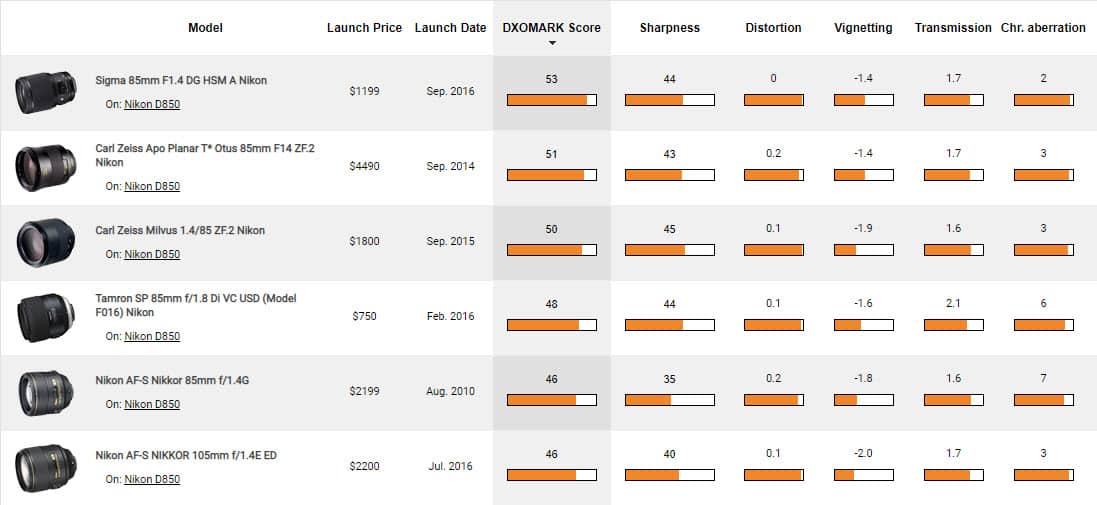
les meilleurs courts téléobjectifs pour le Nikon D850

Vous retrouvez dans cette catégorie les stars de la catégorie précédente, pour la bonne et simple raison que l’appellation « court téléobjectif » ne veut rien dire. Un 85 mm est à la fois une focale standard et un court téléobjectif, il faudrait donc distinguer chaque focale. Dans ce cas les adorateurs des 55 et autres 58 mm viendraient dire que ce sont « presque » des 50 mm tout comme les 45 mm.

Peu importe donc les catégories, dans la gamme des courts téléobjectifs au sens de l’usage, dont la focale varie entre 85 et 135 mm, le trio de tête des meilleurs objectifs pour le D850 est :

  • Sigma 85mm F1.4 DG HSM Art
  • Carl Zeiss Distagon T* Otus 1.4/55 mm ZF.2
  • Carl Zeiss Apo Planar T* Otus 85 mm F14 ZF.2

Même trio donc que ci-dessus, logique puisque le tableau recense les mêmes optiques. Ce qui devient intéressant c’est l’arrivée du Nikon AF-S NIKKOR 105 mm f/1.4E ED dans les 6 premiers. Cet objectif est en effet le meilleur choix au-delà de 85 mm (et un de mes objectifs fétiches). Il a séduit ceux qui ont pu le tester et c’est mérité. Notez qu’aucune autre marque ne propose de focale entre 105 et 135 mm au niveau de ce Nikon ou du Nikon AF-S VR Micro-Nikkor 105 mm f/2.8G IF-ED, bien que ce dernier soit dédié à la macro et commence à dater. Le Tokina AT-X M100 AF PRO D AF 100 mm f/2.8 est une alternative intéressante, moins chère mais pas au niveau des meilleurs scores ici.

Longs télébjectifs, 135 mm et plus
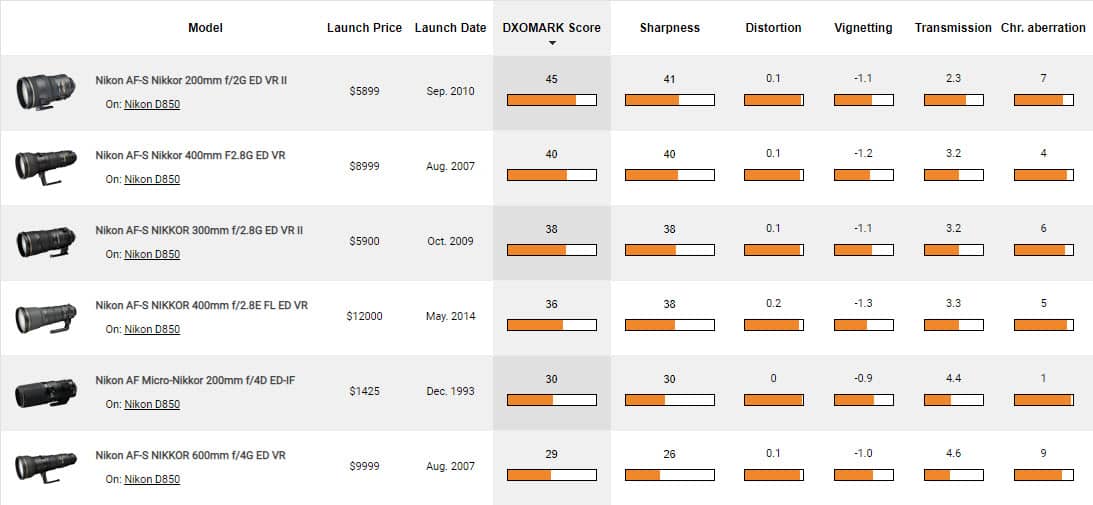
les meilleurs longs téléobjectifs pour le Nikon D850

les meilleurs longs téléobjectifs pour le Nikon D850

Les jeux sont faits ! Ce sera Nikon.

Et d’une, Nikon s’est fait une spécialité des longues focales depuis des décennies, et de deux, aucun opticien indépendant ne s’aventure sur ce terrain du fait des coûts de développement et des volumes de vente réduits.

Le top score est donc occupé par des objectifs Nikon.

En tête de liste le Nikon AF-S NIKKOR 200 mm f/2G ED VRII est la référence en matière de téléobjectif à focale fixe. Le Nikon AF-S Nikkor 400 mm F2.8G ED VR, avec sa focale double, perd quelques points face au 200 mm mais … c’est un 400 mm.

Le Nikon AF-S NIKKOR 300 mm f/2.8G ED VR II peut vous convenir si vous trouvez le 200 trop court et le 400 … trop long.

Le Nikon AF-S NIKKOR 400 mm f/2.8E FL ED VR, bien qu’il dispose du traitement fluorine, est correct sans plus, son tarif très élevé n’aide pas même s’il ne s’agit pas d’un critère technique.

Nous verrons plus bas que le choix d’un téléobjectif zoom est une alternative intéressante si vous visez les longues focales.

Quel objectif choisir pour le Nikon D850 : les zooms
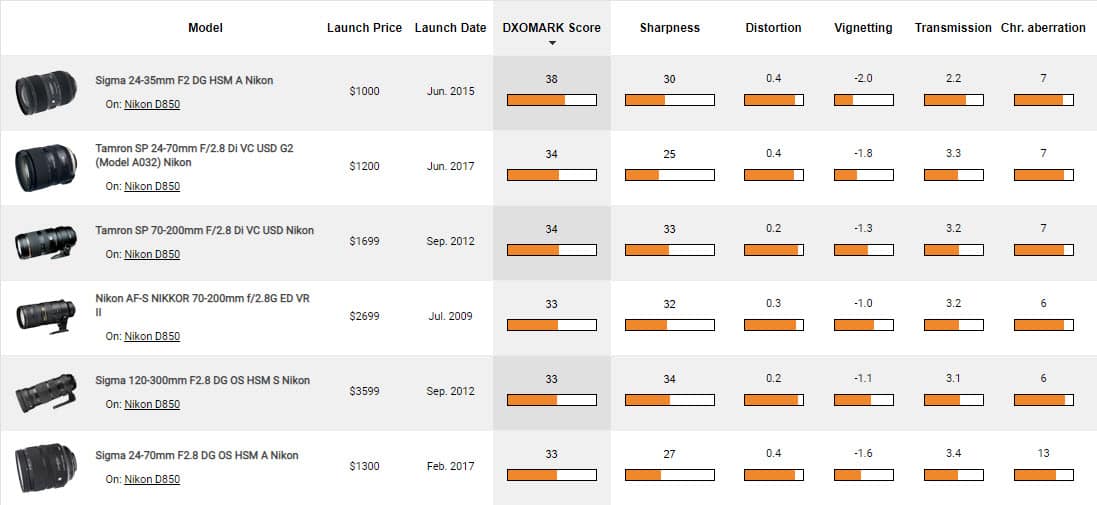
les meilleurs zooms pour le Nikon D850

les meilleurs zooms pour le Nikon D850

Les zooms ont un intérêt pour plusieurs raisons :

  • leur qualité optique s’est accrue ces dernières années et les plus performants n’ont plus à rougir face aux focales fixes,
  • leur focale variable permet aux photographes professionnels d’être plus réactifs en leur évitant le changement d’objectifs,
  • elle permet aux amateurs ne sachant pas toujours ce dont ils ont besoin de « pouvoir tout faire », d’où l’arrivée des megazooms.

Note : je ne suis pas fan des megazooms, non pas parce qu’ils sont mauvais (bien que certains le soient), mais parce qu’ils vous privent de réfléchir. Plutôt que de chercher le bon angle, vous tournez une bague et « ça ira bien », ce n’est pas ma conception de la photographie. Je leur reconnais toutefois une grande souplesse à l’usage en voyage, je me limite pour mon usage au 24-120 ou équivalent APS-C.

Zooms grand-angle, de 12 à 30 mm
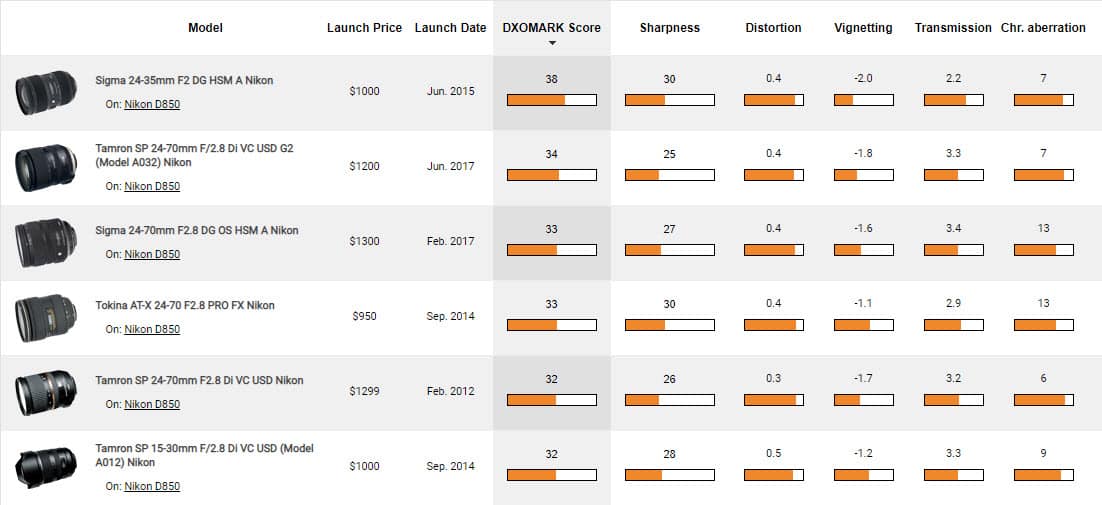
les meilleurs zooms grand-angle pour le Nikon D850

les meilleurs zooms grand-angle pour le Nikon D850

Les zooms grand-angle ne sont pas si nombreux sur le marché du plein format. Pour les plus courtes focales, les utilisateurs du Nikon D850 utilisent le Nikon AF-S Nikkor 14-24 mm f/2.8G, un modèle qui a fait ses preuves sur les générations de reflex précédentes, sans avoir pour autant été mis à jour pour les capteurs plus riches en pixels.

Tamron occupe le terrain avec un Tamron SP 15-30 mm F2.8 aussi bon, stabilisé et moins cher. Ce n’est pas un 14 mm, ce qui fait une différence en très courte focale, mais il grimpe à 30 mm , ça peut aider en reportage.

Le Sigma 12-24 mm F4 DG HSM Art concurrence les deux précédents, il est moins performant que le Tamron et surtout plus cher mais a l’avantage de descendre à 12 mm, les paysagistes apprécieront.

Notez la position très correcte du Tokina AT-X 16-28 mm F2.8 PRO FX qui, s’il n’est pas le meilleur au final, propose une ouverture f/2.8 constante pour un tarif contenu.

Zooms standards, de 24 à 35 mm
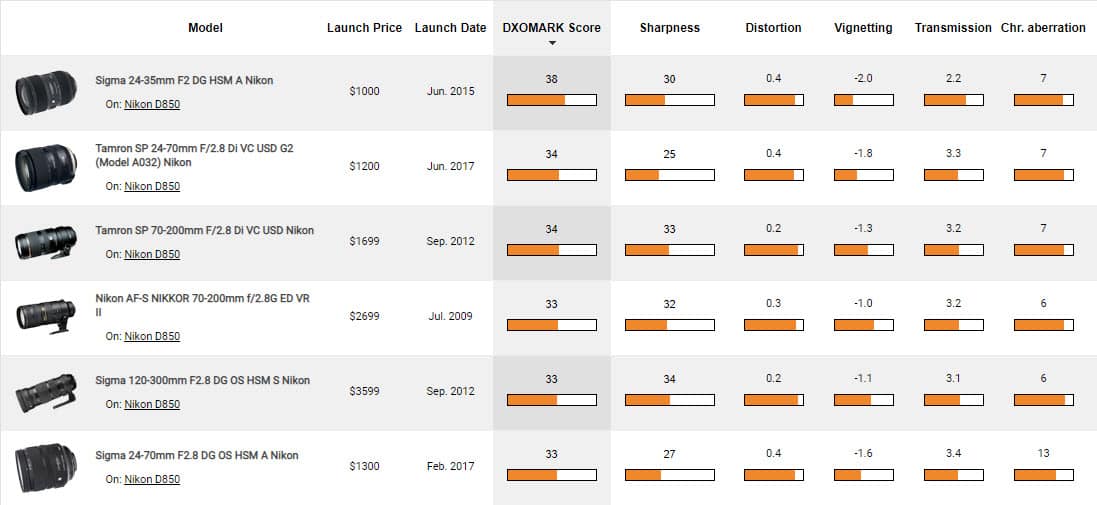
les meilleurs zooms standards pour le Nikon D850

les meilleurs zooms standards pour le Nikon D850

Un « zoom standard », cela ne veut pas dire grand-chose, mais il me fallait faire la comparaison avec les focales fixes. J’ai inclus ici les zooms dont la plage focale passe par la focale standard de 50 mm, soit les 24-70 mm pour la plupart.

Ne sachant plus où classer le Sigma 24-35 mm F2 DG HSM Art, je le glisse ici, il ne passe pas par 50 mm mais dépasse les 30 mm de la catégorie précédente. Bon score, mais plage focale réduite pour le reportage, à réserver pour le paysage de préférence.

Cette catégorie est menée par les deux Tamron et Sigma 24-70 mm f/2.8 dont les performances sont excellentes, et les tarifs bien plus doux que celui du Nikon AF-S Nikkor 24-70 mm f/2.8G ED.

Le Tokina AT-X 24-70 mm F2.8 PRO FX n’est pas en reste, bien que le détail des résultats montre une certaine faiblesse en qualité d’image face au Nikon.

Quid du plus récent Nikon AF-S NIKKOR 24-70 mm f/2.8E ED VR ? Il arrive à la suite dans ce classement, sans démériter mais ses résultats aux tests et son tarif ne l’avantagent pas face au précédent 24-70 mm f/2.8 Nikon.

Le Tamron SP 24-70 mm F2.8 Di VC USD est le meilleur choix dans cette catégorie, sa construction est au niveau, seule sa résistance dans le temps peut interroger si vous avez une pratique intense. Toutefois je n’ai pas de retours négatifs particuliers au-delà des problématiques de back/front focus propres à la plupart des objectifs compatibles (la console Tamron TAP-In est utile pour régler ces problèmes).

Le Sigma n’est pas loin derrière mais son astigmatisme à partir des focales intermédiaires et à 70 mm en particulier ne le favorise pas.

Le Nikon AF Zoom-Nikkor 24-85 mm f/2.8-4D IF a l’avantage de grimper à 85 mm mais perd beaucoup de points en qualité d’image, réservez-le aux boîtiers 24 Mp de préférence.

Zooms téléobjectifs (télézooms), de 50 à 200 mm
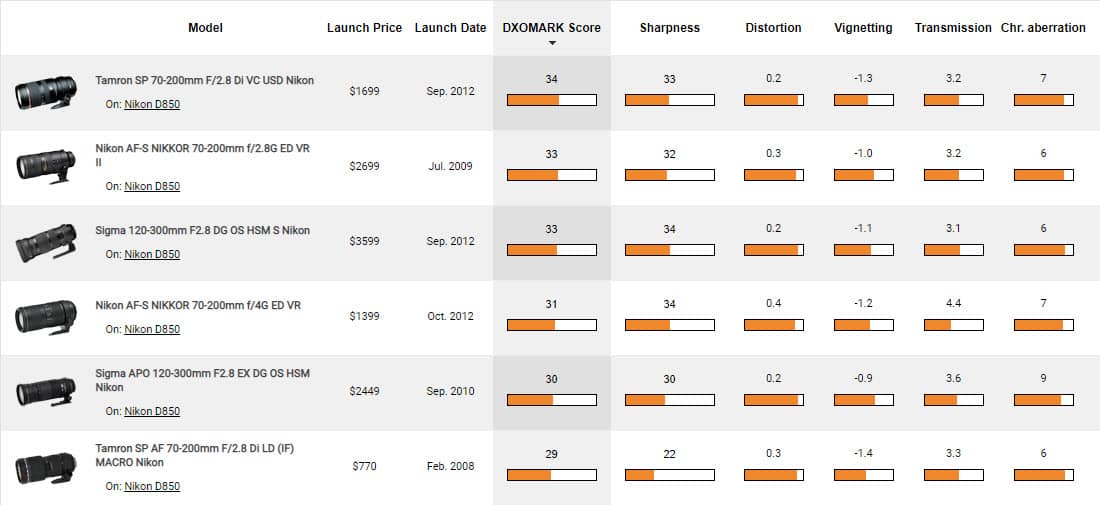
les meilleurs zooms télé-objectifs pour le Nikon D850

les meilleurs zooms téléobjectifs pour le Nikon D850

Cette catégorie est occupée par les classiques 70-200 mm, les 70-300 mm n’étant la plupart du temps pas au niveau avec le D850. Parmi les 70-200 mm, les versions f/2.8 s’avèrent les plus performantes, outre le fait d’ouvrir à f/2.8.

Difficile de voir clair dans les tableaux car DxOMark classe dans cette catégorie les 120-300 mm que je classe plus bas.

Au final, le meilleur choix est le Tamron SP 70-200 mm F/2.8 Di VC USD qui l’emporte de très peu face au Nikon AF-S NIKKOR 70-200 mm f/2.8G ED VR II. L’écart de prix fait la différence, 1.000 euros de moins pour le Tamron ça compte.

Sigma n’est pas à la fête dans cette catégorie puisque même le Nikon AF-S NIKKOR 70-200 mm f/4G ED VR fait bien mieux et moins cher.

Zooms téléobjectifs (télézooms), 200 mm et plus

les meilleurs zooms télé-objectifs pour le Nikon D850

les meilleurs zooms télé-objectifs pour le Nikon D850

Nous sommes ici dans des usages très spécifiques, chez les photographes de sport et animaliers adeptes des très longues focales, avec des budgets importants.

Les zooms 120-300 mm, assez récents sur le marché face aux plus anciens 70-200, occupent une belle place. Le Sigma 120-300 mm F2.8 DG OS HSM S et le Nikon AF-S NIKKOR 120-300 mm F/2.8E FL ED SR VR, non testé par DxOMark, proposent une belle alternative au duo 70-200 + 300 mm fixe.

Le Nikon AF-S NIKKOR 200-400 mm f/4G ED VR II n’a guère de concurrence si ce n’est un Sigma 120-400 mm F4.5-5.6 DG APO OS HSM loin d’être aussi bon.

Vous remarquerez l’absence de tests des zooms téléobjectifs 150-600 ou 200-500 mm, curieux de la part de DxOMark. Si j’en crois mes propres tests (pas scientifiques du tout) et les retours de photographes pros, le Nikon AF-S NIKKOR 200-500 mm f/5.6E ED VR propose le meilleur rapport performances/prix, c’est une des optiques les plus vendues chez Nikon.

Le Tamron SP 150-600 mm F/5-6.3 Di VC USD G2 a la faveur de la presse dans son ensemble, le Sigma 150-600 mm F5-6.3 DG OS HSM | Sports est très proche, voire devant pour certains, tandis que le Sigma 150-600 mm F5-6.3 DG OS HSM | Contemporary est en retrait (mais pas au même prix).

Quel objectif choisir pour le Nikon D850 : conclusion

Vous l’avez compris, il ne suffit pas d’être en tête d’un classement DxOMark pour être « le bon choix ». Ces tests vous donnent une idée des performances optiques des objectifs, ils permettent de faire un premier tri si vous ne savez pas lequel acheter, mais vous devez intégrer d’autres critères.

Le tarif, déjà, car les meilleurs objectifs de ces tableaux peuvent vous coûter très cher alors qu’un modèle à peine moins bien classé ne sera pas décevant tout en étant parfois plus accessible.

Les caractéristiques entrent en jeu aussi, acceptez-vous de renoncer à la mise au point autofocus pour acheter un Zeiss, certes excellent, mais imposant la mise au point manuelle ?

Le poids et l’encombrement peuvent jouer, un 105 mm f/1.4 par exemple, bien qu’étant une référence, est gros et lourd pour un 105.

Il n’en reste pas moins que ces tableaux mettent en évidence le fait que le Nikon D850 et ses 45 Mp ne saurait se contenter d’optiques entrée de gamme. Si votre budget ne vous permet pas d’accéder à ces objectifs, regardez le marché de l’occasion, c’est une belle façon de faire baisser la note.

Si vous ne savez toujours pas quel objectif choisir pour le Nikon D850, sachez qu’un reflex 24 Mp comme le D780 vous épargne l’achat d’objectifs coûteux, les capteurs 24 Mp étant moins exigeants.

Je termine en vous disant aussi que si vous possédez déjà des objectifs plein format en monture Nikon, quels qu’ils soient, prenez le temps de les évaluer sur votre D850, il est possible que le résultat vous convienne, ce qui vous fera faire de belles économies.

Il vaut mieux faire des photos avec ce que l’on a que de rêver d’en faire avec ce que l’on ne peut s’offrir

Je sais d’avance que vous ne serez pas forcément d’accord avec ces résultats, citez des arguments factuels que je pourrai prendre en compte, je compte sur vous !

Retrouvez tous ces tests d’objectifs sur le site de DxOMark

Tous les objectifs plein format pour reflex Nikon chez Miss Numerique


Des guides pour apprendre la vidéo

Apprendre la vidéo c’est apprendre le tournage, le montage, la post-production. Rien de tel qu’un guide vidéo pour découvrir, à votre rythme, les bases. Mais les bons livres sur la vidéo sont rares.

J’ai chroniqué quelques livres ces dernières années, voici une liste d’ouvrages recommandables. Je l’enrichis chaque fois que je découvre un nouveau livre susceptible de vous intéresser.

Des guides pour apprendre la vidéo

Pourquoi la vidéo ?

La vidéo a fait son apparition sur les appareils photo avec le Nikon D90 en 2008. Depuis elle n’a eu de cesse d’occuper une part de plus en plus importante. Les appareils photo hybrides sont devenus le matériel principal de nombreux vidéastes, le format vidéo est partout sur le web et les réseaux sociaux.

Toutefois ne s’improvise pas vidéaste qui veut.

Photographie et vidéo, deux mondes opposés se rapprochent

Les appareils photo, et les hybrides en particulier (le Nikon Z 50 par exemple), sont capables de faire des photos comme de tourner des vidéos.

Certains hybrides ne sont mêmes utilisés que pour tourner, et livrés en kit avec les accessoires indispensables.

C’est le cas du kit cinéma pour le Nikon Z 6.

Ils ne sont pas les seuls.

Les smartphones, longtemps considérés comme les pires appareils photo, sont capables de tourner des vidéos d’excellente qualité (je vous recommande le blog de Laurent Clause sur la vidéo smartphone).

Les drones sont eux-aussi des caméras vidéos.

Je ne parle pas des caméras d’action type GoPro dont le but principal est de filmer.

Dans les faits, le passage de la photo à la vidéo n’est pas aussi complexe que le passage de la vidéo à la photo.

Les vidéastes professionnels interrogés m’ont tous dit qu’un photographe maîtrisant le sens du cadrage et de la composition se débrouille vite très bien en vidéo.

A l’inverse, un vidéaste sans aucune pratique de la photographie a plus de mal à s’y mettre lorsqu’il s’agit de cadrer avec précision l’image fixe.

Vous êtes photographe et vous maîtrisez le cadrage et la composition ? Vous pouvez envisager sereinement la vidéo !

Toutefois, lorsqu’il s’agit de savoir « comment faire », photographie et vidéo font appel à des notions techniques distinctes :

  • vocabulaire,
  • choix techniques,
  • accessoires,
  • logiciels.

La contrainte supplémentaire en vidéo

Je ne vous apprendrai rien en disant que la photographie c’est l’image fixe tandis que la vidéo c’est l’image animée.

Pour réaliser une vidéo, vous allez devoir filmer une suite de plans à assembler ensuite quand vous faites plusieurs images en photo sans devoir forcément les assembler en une série cohérente.

La différence principale, qui pose problème à de nombreux débutants en vidéo, c’est la dualité image ET son :

  • enregistrer l’image ET le son,
  • monter l’image ET le son.

Des guides pour apprendre la vidéo

Pour découvrir : Osez la vidéo avec votre appareil photo

Ce livre est écrit par Céline et Guillaume Manceron, que vous connaissez si vous écoutez le podcast Agora Show que nous animons ensemble.

Guillaume a de longues années de tournage vidéo derrière lui, Céline aussi, ils ont compilé dans ce livre leurs meilleurs conseils pour débuter.

C’est un ouvrage à destination des plus débutants, abordable, grâce auquel vous pourrez faire votre entrée dans le monde de la vidéo.

Pour apprendre : Cours de vidéo

Cet autre ouvrage est le pendant en vidéo du fameux guide de la photographie de René Bouillot, écrit par le même auteur, et actualisé par un réalisateur et un formateur vidéo depuis la disparition de René.

Vous allez rentrer dans les détails, découvrir toutes les subtilités de la vidéo, au risque de vous y perdre parfois, mais c’est une des références toujours aussi pertinentes.

Revenez-y chaque fois que vous avez un problème de compréhension.

Pour maîtriser : Les secrets de l’image vidéo

Philippe Bellaïche travaille pour la télévision, il a écrit un guide considéré comme le plus pointu en langue française sur la technique vidéo. Tout y est : l’essentiel, l’important, le superflu.

Ce guide va très loin, trop loin souvent pour un simple vidéaste.

Mais si vous aimez creuser un sujet, que vous voulez en faire le tour, alors c’est le meilleur choix.

Pour réaliser une vidéo ou un court-métrage : Comment réaliser son film de A à Z

Réaliser son film, car c’est bien de cela dont il s’agit YouTube ou non, demande de connaître les fondamentaux de la réalisation. Si vous pensiez y échapper, mauvaise nouvelle, ce n’est pas possible. La bonne nouvelle c’est que vous pouvez tout apprendre avec ce seul livre de Tiburce avant de passer à la pratique.

Des guides sur le matériel vidéo

Je ne vous cache pas que cette section reste pauvre en ouvrages pertinents et récents. Les vidéastes n’ont soit pas remis à jour leurs livres, soit pas été sollicités pour écrire. Voici toutefois quelques ouvrages présentés lors de leur sortie et qui peuvent vous intéresser encore.

Maîtriser sa GoPro

Les caméras d’action sont partout, grâce à GoPro qui a banalisé ce type de matériel, copié depuis par plusieurs autres marques.

Pour apprendre à bien utiliser votre GoPro, vous pouvez consulter ce livre, qui date toutefois et peut faire référence à d’anciens modèles de caméras sans présenter les spécificités des plus récentes (la 4K par exemple).

A ma connaissance il n’existe pas de mise à jour.

Filmer et photographier avec un drone

Eric de Keyser a mis à jour la première édition de son livre sur les drones. Celui-ci reste d’actualité pour tout ce qui concerne les bases, les grands principes du drone en tournage vidéo.

Même remarque toutefois que pour le précédent ouvrage, une actualisation avec les modèles et technologies les plus récents serait la bienvenue.

Des guides pour apprendre le montage vidéo

Une fois les rushs tournés, il faut les monter. C’est le travail de post-production et de montage indispensable pour finaliser votre vidéo.

Tout comme pour la section précédente, les livres pertinents sont peu nombreux. Faute aux évolutions fréquentes des logiciels qui imposent aux auteurs de faire d’incessantes mises à jour des livres et aux éditeurs de réimprimer sans cesse de nouvelles éditions dont les chiffres de vente sont souvent anecdotiques. Notez que c’est la même chose en photographie, les guides sur les logiciels ne font plus recette.

Comment monter une vidéo avec Premiere Pro ?

Seconde édition d’un livre qui fait référence si vous vous intéressez au logiciel de montage Premiere Pro, l’ouvrage d’Aurélie Gonin-Monod est à jour. Profitez-en !

Apprendre la vidéo : à suivre …

J’ai recensé ici les références actuelles ou encore pertinentes pour vous aider à identifier les meilleurs livres pour apprendre la vidéo.

Vous l’aurez constaté, ils sont peu nombreux.

Si vous connaissez des ouvrages qui peuvent venir compléter cette liste, laissez-moi un message via les commentaires, je suis preneur.


TOKINA atx-i 11-20 mm f/2.8 CF, zoom grand-angle à ouverture constante

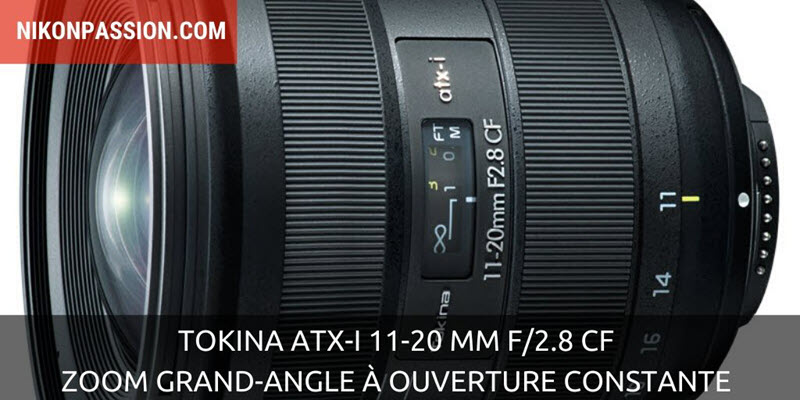
TOKINA annonce la nouvelle version du TOKINA atx-i 11-20 mm f/2.8 CF, toujours compatible avec les reflex APS-C en monture CANON EF et NIKON F.

Voici la présentation et des photos faites avec cet objectif à ouverture constante, une caractéristique assez inédite sur un zoom grand-angle dont le tarif ne flirte pas avec les sommets des productions concurrentes.

TOKINA atx-i 11-20 mm f/2.8 CF, zoom grand-angle à ouverture constante

Les zooms 11-20 mm Tokina chez Miss Numerique
Les zooms ultra grand-angle Tokina chez Amazon

TOKINA atx-i 11-20 mm f/2.8 CF : présentation

Bien que la marque ne soit pas aussi connue et diffusée que Tamron ou Sigma, TOKINA conçoit des objectifs pour la photographie depuis 60 ans.

Le TOKINA AT-X 11-20 mm f/2.8, un des modèles les plus connus de la gamme (voir le Tokina 11-16 mm par exemple), a bien des atouts parmi lesquels :

  • une ouverture constante f/2.8,
  • une formule optique en 14 éléments et 12 groupes,
  • un nouveau traitement multicouches censé améliorer la transmission et réduire les reflets parasites (effet de flare),
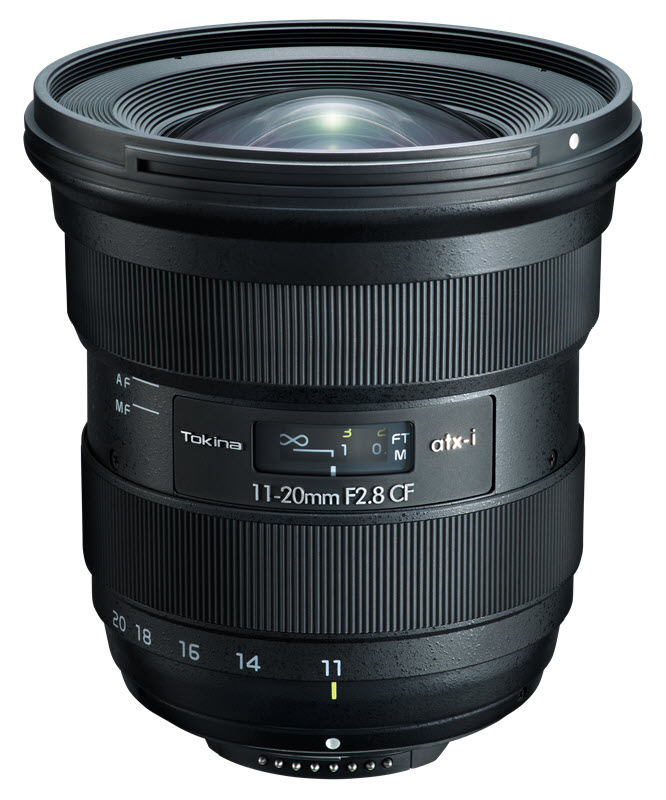
  • un nouveau design au goût du jour avec des bagues plus fines, plus agréables à tourner et facilitant la tenue en main.

TOKINA atx-i 11-20 mm f/2.8 CF

le TOKINA atx-i 11-20 mm f/2.8 CF en monture Nikon F

Un tel zoom ultra grand-angle 11-20 mm, équivalent 17-30 mm en plein format, permet de satisfaire les besoins des amateurs de photographie de paysage, d’intérieurs, de photo de ciels et d’astrophotographie.

L’ouverture constante permet de gagner quelques valeurs d’ISO, ce que ne permet pas un zoom entrée de gamme comme le Nikon AF-P 10-20 mm f/4.5-5.6G VR. L’ouverture constante permet aussi de ne pas avoir à changer le réglage d’exposition lorsque vous tournez la bague de zoom, un plus en photo nocturne.

Les vidéastes utilisant un reflex APS-C pourront utiliser ce TOKINA AT-X 11-20 mm f/2.8 pour sa grande ouverture, une qualité recherchée en tournage vidéo. Le faible encombrement et le poids réduit favorisent l’utilisation d’un stabilisateur sans nécessiter de le recalibrer lors du changement de focale (changer la longueur d’un objectif impose de recaler le gimbal).

TOKINA atx-i 11-20 mm f/2.8 CF : fiche technique

  • monture/format : Nikon F DX, Canon EF APS-C
  • distance focale : 11-20 mm
  • ouverture maximale f/2.8
  • ouverture minimale f/22
  • traitement : multicouches et déperlant
  • construction 14 éléments en 12 groupes
  • angles de vue 104°~72°
  • mise au point minimale 0.28 m
  • ratio macro 1:8.62
  • diaphragme  9 lamelles
  • longueur de l’optique : 91.8 mm (Nikon) – 94.3 mm (Canon)
  • diamètre total maximal 89 mm
  • poids : 550 g (Nikon) – 570 g (Canon)
  • filetage filtres : ø 82 mm

Exemples de photos

Photo (C) Christophe Anagnostopoulos TOKINA atx-i 11-20 mm

TOKINA atx-i 11-20 mm f/2.8 CF
Photo (C) Christophe Anagnostopoulos

Exemple de photo faite avec le TOKINA atx-i 11-20 mm f/2.8 CF

Photo (C) Fujii Tomohiro

Photo (C) Kazuyuki Hagiwara faite avec le TOKINA 11-20 mm

Photo (C) Kazuyuki Hagiwara

Photo (C) Masanori Senshu faite avec ce zoom Tokina ultra grand-angle

Photo (C) Masanori Senshu

Le TOKINA atx-i 11-20 mm sera disponible à partir du 10 juillet 2020 au tarif public conseillé de 579.90 euros.

Plus d’infos sur le site de Tokina.

Les zooms 11-20 mm Tokina chez Miss Numerique
Les zooms ultra grand-angle Tokina chez Amazon


Lightroom Classic et Lightroom ordinateur et iOS/Android – Mises à jour juin 2020

Les mises à jour Lightroom se suivent et ne se ressemblent pas. Parfois il s’agit d’apporter quelques modifications mineures et le support de nouveaux appareils photo. Parfois il s’agit de bien plus. Les mises à jour Lightrom Classic et Lightroom (ex. CC) de juin 2020 sont de la seconde catégorie.

Mises à jour Lightroom Classic / Lightroom - juin 2020

Mises à jour Lightroom Classic et Lightroom – juin 2020

Il est de bon ton désormais d’employer le terme « éco-système » lorsqu’on parle des logiciels Adobe pour les photographes. Il n’existe en effet pas « un » logiciel mais plusieurs, et tous fonctionnent de concert via les services Cloud sous-jacents.

Voici où nous en sommes en juin 2020 avec l’offre Creative Cloud pour la photographie accessible par abonnement mensuel :

  • Lightroom Classic 9.3, le Lightroom historique pour ordinateurs PC et Mac,
  • Lightroom 3.3, le nouveau Lightroom basé sur le Cloud Adobe pour ordinateurs PC et Mac,
  • l’application Lightroom 5.3 pour iOS et Android,
  • Camera Raw 12.3, le moteur de traitement RAW Adobe présent dans les deux versions de Lightroom comme dans Photoshop CC,
  • Photoshop CC 21.2 pour ordinateurs PC et Mac,
  • l’application Photoshop 1.5 pour iPad,
  • les services additionnels Spark Post/Page/Video,
  • le gestionnaire de site web personnel Adobe Portfolio,
  • et quelques autres outils web et applications mobiles.

Vous noterez au passage qu’Adobe a profité de cette mise à jour pour changer les logos et icônes des différents logiciels et applications.

Logos Lightroom Photoshop Juin 2020

icônes Lightroom Classic LrC, Lightroom Lr, Photoshop Ps

Notez bien que le C de Lightroom Classic veut dire … Classic et non Cloud, le mot Cloud a disparu des appellations Lightroom depuis l’an dernier.

Voici les nouveautés apportées aux différentes déclinaisons de Lightroom avant une prochaine mise à jour majeure qui devrait intervenir à l’occasion de la conférence Adobe Max en fin d’année (voir les précédentes mises à jour).

Mises à jour Lightroom Classic 9.3

Curseur Teinte dans les outils de retouche locale

Vous avez déjà éprouvé l’envie de modifier ou corriger les couleurs d’une photo dans une zone bien précise ? Vous ne savez pas comment faire dans Lightroom Classic ?

Sauf à jongler avec différents curseurs, ou à basculer dans Photoshop CC pour jouer avec calques et masques, c’était assez ardu.

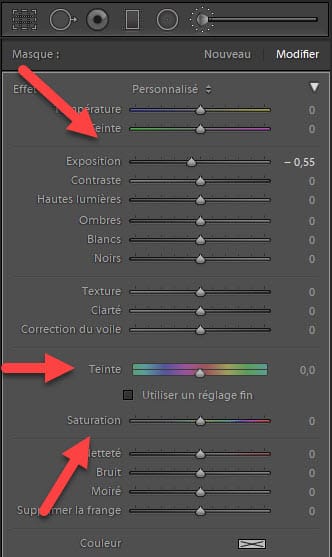
Lightroom Classic 9.3, de même que Lightroom et Photoshop, disposent désormais, grâce au nouveau moteur Camera Raw, d’un curseur Teinte qui vous permet de jouer avec la roue des couleurs. En guise de roue, il s’agit ici de deux barres horizontales à l’inverse de la roue des couleurs de DxO Photolab 3.

Lightroom Classic / Lightroom curseur teinte

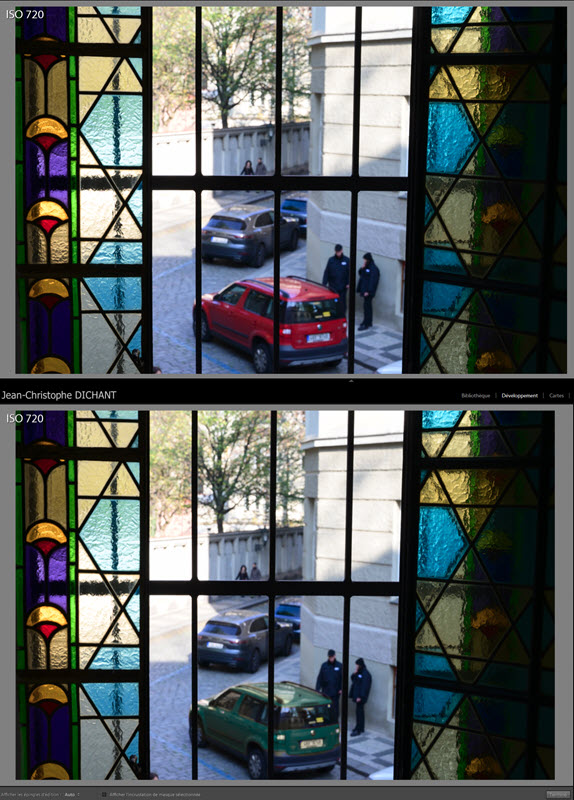
A l’usage ce réglage s’avère très pratique pour corriger une teinte qui ne vous convient pas, voire pour changer complètement la couleur d’une zone de l’image.

Choisissez l’outil de retouche locale qui vous convient, le pinceau par exemple, sélectionnez la zone à modifier.

La barre inférieure du curseur Teinte affiche alors la couleur présente dans la zone.

Déplacez le curseur pour changer la couleur et appliquer celle qui s’affiche dans la barre supérieure.

Si vous déplacez la zone sélectionnée, alors la barre inférieure s’adapte.

Lightroom Classic - Lightroom curseur teinte

remplacement de couleur par zone avec le curseur Teinte de Lightroom Classic 9.3

C’est simple, rapide et mes premiers essais montrent une grande efficacité.

Vous allez me dire que changer les couleurs d’une photo ce n’est plus de la photo ? Pensez aux images faites avec des éclairages différents, pensez aussi aux sujets dont vous devez accorder la colorimétrie et on en reparle.
Toujours dans les outils de retouche locale, la gestion des couleurs TSL dispose de deux curseurs Saturation et Exposition (correspondant au précédent curseur Luminosité).

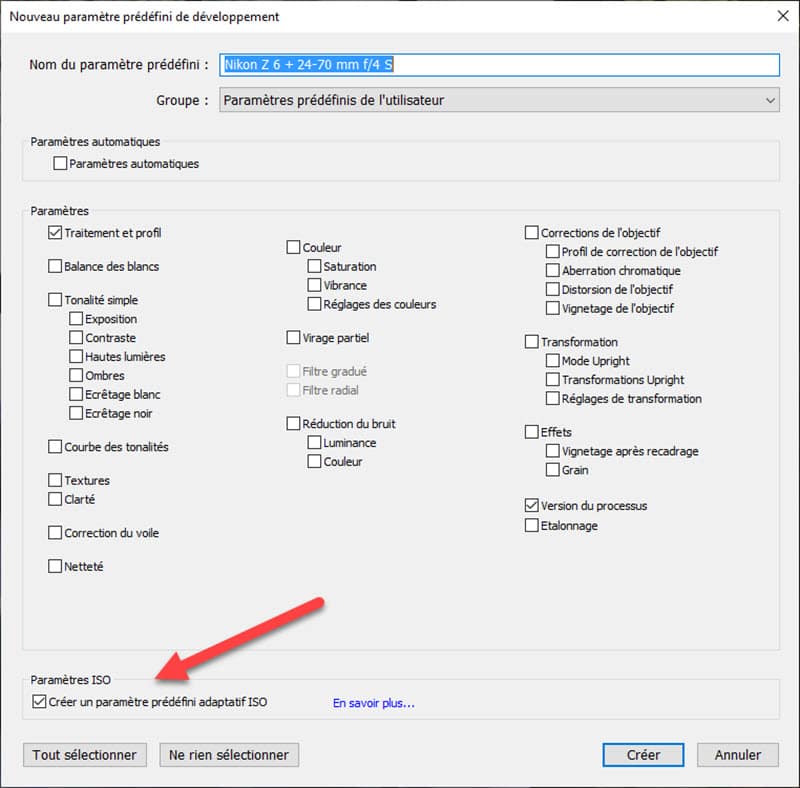
Paramètres prédéfinis adaptatifs selon l’ISO

Lightroom Classic 9.3 introduit un nouveau principe de gestion des paramètres prédéfinis lors de l’import des photos.

créer des paramètres prédéfinis adaptatifs ISO

créer des paramètres prédéfinis adaptatifs ISO

Dans les précédentes versions il n’était pas possible d’associer un paramètre prédéfini à une sensibilité ISO pour le même jeu de réglages. Il fallait créer un paramètre prédéfini par sensibilité ISO pour appliquer un même ensemble de réglages et une réduction de bruit particulière.

Désormais, il suffit d’enregistrer la réduction de bruit appropriée, par valeur ISO, et de créer ce paramètre prédéfini une seule fois pour que Lightroom Classic applique les bons réglages et la bonne correction de bruit.

Pour mettre cette fonction en oeuvre :

  • choisissez plusieurs photos avec des ISO différents,
  • corrigez le bruit sur les photos qui le méritent, pour chaque sensibilité,
  • créez un nouveau paramètre prédéfini (bouton + dans le volet gauche du module Développement)
  • donnez-lui un nom
  • cochez la case inférieure « Créer un paramètre prédéfini ISO »
  • celui-ci apparaît alors dans le volet gauche et tiendra compte de l’ISO lorsque vous l’appliquerez ultérieurement à de nouvelles photos.

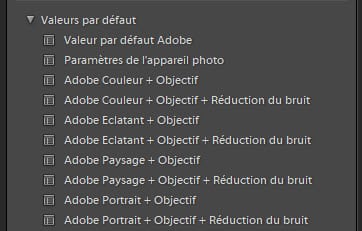
paramètres prédéfinis - valeurs par défaut

paramètres prédéfinis – valeurs par défaut

Lightroom Classic 9.3 intègre des réglages par défaut qui tiennent eux-aussi compte de l’ISO (en plus des corrections d’objectifs), vous pouvez les trouver dans la section « Valeurs par défaut » du même volet gauche.

Vos paramètres prédéfinis adaptatifs, comme les valeurs par défaut, peuvent être appliqués automatiquement lors de l’importation pour un appareil photo et un numéro de série donné. Cochez les bonnes cases dans les préférences.

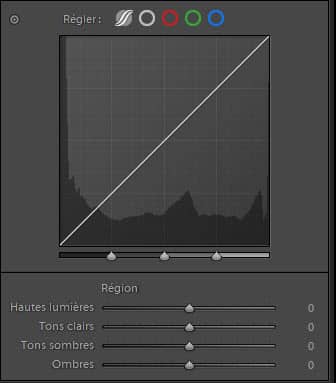
Courbe de tonalités

La courbe est cet outil qui vous permet de modifier les tonalités d’une photo en déplaçant des points sur … une courbe, plutôt qu’en passant par les différents curseurs. Bien que je ne sois pas fan de cet outil, il s’avère pratique parfois, pour ajuster avec précision les couches de couleur par exemple.

La  présentation précédente n’adoptait pas la meilleure ergonomie, bien qu’agrandie dans les dernières versions. Je trouve cette nouvelle déclinaison plus lisible, elle est héritée de Lightroom (nouveau service Cloud, vous suivez toujours ?).

outil courbe de tonalités

outil courbe de tonalités

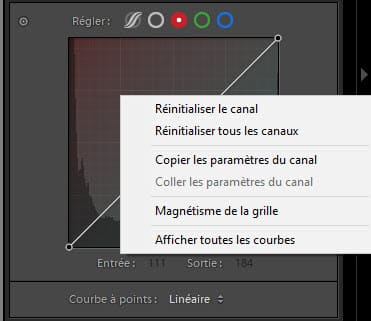
Le passage de la courbe paramétrique à chaque courbe à points est simple, et surtout l’outil donne accès au clic droit et aux différentes possibilités de remise à zéro des réglages.

outil courbe de tonalités

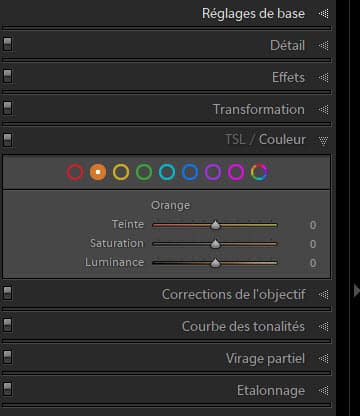
Lightroom Classic s’inspire aussi de Lightroom pour la présentation du nouveau panneau d’ajustement des couleurs, c’est plus lisible.

outil couleurs Lightroom 2020

Synchronisation Adobe Cloud

Le service de Cloud Adobe assure la connexion entre chaque logiciel et service de l’offre Creative Cloud pour la photo. En clair, cela signifie que vous pouvez importer et traiter une photo dans Lightroom Classic, la retrouver sur votre smartphone ou tablette sans rien faire, la modifier dans Lightroom sur un autre ordinateur, et tout ça sans jamais copier-coller un fichier.

Le service va même un peu plus loin puisqu’il vous permet de publier vos photos sur votre site web géré par adobe Portfolio toujours de façon automatique.

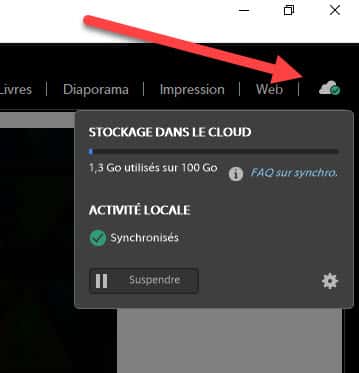
Dans les précédentes versions de Lightroom Classic le statut de la synchronisation était bien caché, il fallait dérouler la plaque d’identité pour le trouver. Désormais il est visible en permanence en haut à droite de l’écran, tout comme dans les versions mobiles et ordinateur de l’application Lightroom.

Vous avez accès aux réglages en cliquant sur la roue dentée, tout est plus simple.

synchronisation Adobe Cloud

synchronisation Adobe Cloud

Exportation multiple

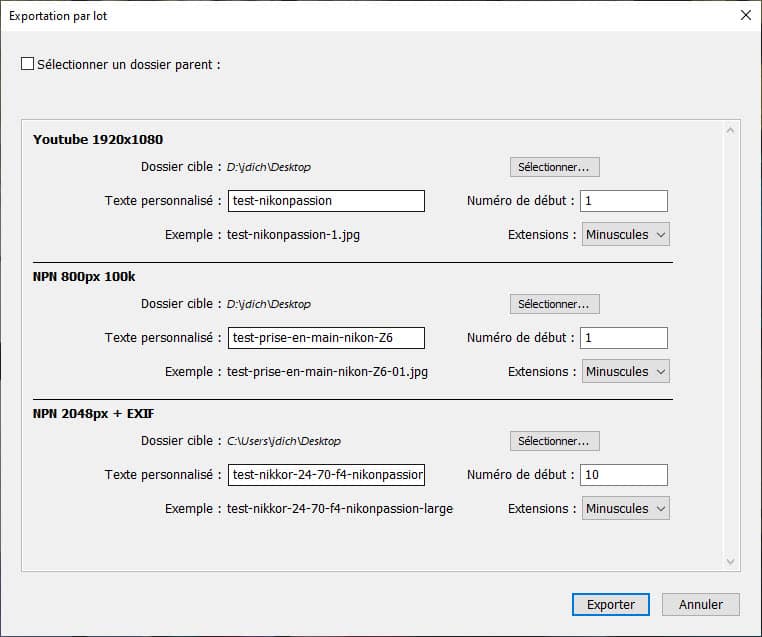
Depuis quelques versions, il vous est possible d’exporter une ou plusieurs photos en leur appliquant simultanément plusieurs formats d’exports.

Au lieu d’exporter une première fois dans un premier format, par exemple pour votre site web, puis une seconde fois dans un second format, par exemple pour les réseaux sociaux, vous faites tout en une seule passe.

Exportation par lots dans Lightroom Classic 2020

L’interface a été remaniée pour faciliter le choix des dossiers de destination pour chaque export, de même que celui des paramètres prédéfinis.

Performances

Traiter des fichiers de 24, 36 ou 45 Mp peut s’avérer long si le logiciel n’est pas optimisé. La lenteur de traitement est le grief qui revient le plus souvent dans les forums et communautés, bien que cette lenteur soit souvent le fait d’ordinateurs aux performances insuffisantes.

Lightroom 6, accusé autrefois de lenteur générale, a beaucoup progressé dans sa version Lightroom Classic, les performances sont parmi les meilleures de la catégorie désormais.

Cette version 9.3 est optimisée pour favoriser l’affichage des aperçus dans le module Bibliothèque comme dans le module Développement lorsque vous êtes en train de traiter les images.

La recherche de collections utilise le même principe que la recherche de dossiers, elle est plus rapide que la mise en oeuvre précédente.

Pensez à utiliser un ordinateur doté d’une carte graphique permettant le fonctionnement en mode GPU, ce mode est très bien géré désormais. Faites les mises à jour de vos pilotes de carte graphique chaque fois qu’elles sont disponibles.

Mais aussi …

Lightroom Classic 9.3 reçoit plusieurs autres améliorations et corrections de bugs, la liste complète est disponible sur le site de l’éditeur.

repère de centrage dans l’outil Recadrage

repère de centrage dans l’outil Recadrage

Notez le nouvel affichage avec repères de centrage dans le mode recadrage, utile pour le format carré en particulier afin de déterminer avec précision le centre de vos images.

Lightroom 3.3

Si vous avez suivi, vous avez compris qu’il est ici question de la nouvelle version de Lightroom, et non de Lightroom Classic, qui fait appel aux services Cloud de façon plus conséquente.

Curseur Teinte

Ces versions intègrent toutes le nouveau curseur Teinte décrit ci-dessus.

Paramètres et profils par défaut

Elles permettent aussi de choisir le paramètre par défaut lors de l’import des fichiers, soit la version Adobe soit le profil correspondant à votre boîtier. Pour les nikonistes, il s’agit d’afficher le profil calé sur les Picture Control des reflex et hybrides. Attention, il s’agit bien d’un profil simulant le Picture Control et non pas d’une lecture directe du Picture Control comme seuls le font les logiciels Nikon.

paramètres par défaut dans Lightroom iPad

paramètres par défaut dans Lightroom iPad

paramètres par défaut dans Lightroom ordinateur

paramètres par défaut dans Lightroom ordinateur

Versions

Vous utilisez les copies virtuelles dans Lightroom Classic pour tester différents développements de vos photos ? Retrouvez cette fonction, simplifiée, dans les versions Lightroom ordinateurs, smartphones et tablettes, sous l’appellation Versions.

Vous pouvez traiter une photo, appliquer vos réglages puis décider d’en faire une version.

Les différentes versions se superposent alors dans l’application sans que les fichiers natifs ne soient dupliqués. Cliquez sur la version de votre choix pour en reprendre le traitement à tout instant.

gestion des versions

gestion des versions

Toute version créée dans une des applications est automatiquement synchronisée dans les autres. Vous pouvez ainsi retrouver sur votre appareil mobile les différentes versions créées sur votre ordinateur, et inversement.

Modifier dans Photoshop (iPad seulement)

Elle était attendue cette fonction !

De la même façon que vous pouvez envoyer une photo de Lightroom Classic à Photoshop CC avec les versions ordinateurs, vous pouvez désormais envoyer une photo de l’application mobile Lightroom à l’application mobile Photoshop sur iPad.

Le retour se fait au format PSD, avec conservation des calques bien que non visibles dans Lightroom. Un nouveau fichier apparaît dans votre bibliothèque Lightroom et est synchronisé sur tous les appareils connectés.

de Lightroom à Photoshop (iPad)

de Lightroom à Photoshop (iPad)

de Photoshop à Lightroom (iPad)

de Photoshop à Lightroom (iPad)

Éditeur de filigrane

Il était déjà possible d’éditer un filigrane simple depuis l’application mobile pour l’appliquer à la photo lors de l’export.

Il est désormais possible d’éditer les filigranes depuis la version ordinateur de Lightroom comme vous le faites dans Lightroom Classic. Bien que limité aux textes dans cette version, cet éditeur autorise le choix des polices, couleurs, ombres portées, comme le positionnement précis et l’ajustement de l’opacité, de la taille et des décalages horizontal et vertical. Vous l’avez compris, les filigranes sont synchronisés sur tous vos appareils.

Éditeur de filigrane Lightroom 2020

Mais aussi …

Cette mise à jour Lightroom apporte quelques autres fonctions comme la notification des commentaires lorsqu’une personne qui en a le droit commente une de vos photos dans une collection partagée.

Vous pouvez accéder à un ensemble complet de tutoriels comme partager vos modifications avec la communauté Adobe (beta).

Camera Raw, le moteur de développement RAW Adobe, adopte la même présentation dans Photoshop que les versions Lightroom (Cloud).

Lightroom Classic et Lightroom : prise en charge de nouveaux matériels

Les nouveaux appareils ci-dessous sont supportés avec ces mises à jour :

  • iPad Pro 11″ 2e génération
  • iPad Pro 12,9″ 4e génération
  • iPhone SE 2020
  • iPad 6e et 7e génération
  • iPad Air 3e génération
  • iPod Touch
  • Huawei P40 Pro

Vous pouvez en savoir plus sur chacune de ces versions comme sur les mises à jour des autres logiciels de la suite (Photoshop, Premiere Pro, Premiere Rush) sur le site Adobe.


Recevez ma Lettre Photo quotidienne avec des conseils pour faire de meilleures photos :
www.nikonpassion.com/newsletter

Copyright 2004-2026 – Editions MELODI / Nikon Passion – Tous Droits Réservés